
Выбор «Фотошопа» начинается не с номера выпуска, а с задачи. Для коррекции света, кожи и кадрирования одного снимка не нужен тот же набор инструментов, что для рекламного макета из десятков слоёв. Обработка серии RAW требует каталога, синхронизации настроек и пакетного экспорта, а подготовка файла в типографию — управления цветом, CMYK и проверки профиля. Сравнение строится по рабочим сценариям, а не по принципу «чем новее, тем лучше».
Под словом Photoshop скрываются разные продукты: настольный Adobe Photoshop, браузерная версия, мобильное приложение, Photoshop Elements, Photoshop Express и два варианта Lightroom. Они различаются интерфейсом, лицензией, хранением файлов и глубиной редактирования. Отдельные задачи проще или без подписки решают: ФотоМАСТЕР, Affinity, Paint.NET, Photopea, GIMP, Krita и мобильные приложения.
Главное правило выбора: сначала перечислите операции, которые должны сохраняться редактируемыми. Если нужен только готовый JPEG, требования невелики. Если заказчик получает PSD, меняет текст, отключает маски и возвращает проект на доработку, важна не только возможность открыть файл, но и сохранность структуры. Ни одна таблица совместимости не заменяет проверку на собственном проекте; для всех редакторов используется единый тест.
Как понять, какой редактор вам нужен
Одинаковая фотография может проходить через разные процессы. Семейный портрет обычно требует баланса белого, коррекции экспозиции, локального удаления дефектов и аккуратного экспорта. Карточка товара добавляет отделение объекта от фона, точные размеры и прозрачный PNG. Рекламный баннер требует текста, фигур, слоёв и возможности быстро заменить один элемент. Свадебная съёмка состоит из сотен RAW-файлов, поэтому решающими становятся отбор, синхронизация настроек и серийный экспорт.
Ретушь одного портрета
Минимальный набор включает коррекцию света и цвета, восстанавливающую кисть, локальные поправки, кадрирование и экспорт с контролем качества. Полный Photoshop оправдан, если ретушь строится на масках, нескольких корректирующих слоях и сохранении рабочего PSD. Для удаления отдельных дефектов, выравнивания тона кожи и подготовки снимка к публикации достаточно более простого фоторедактора. Здесь важнее не потерять фактуру кожи и проверить результат при масштабе 100%.
Сложный фотомонтаж
Для композиции из нескольких изображений нужны слои, группы, маски, режимы наложения, точные выделения, трансформации и текст. Полезны Smart Objects или другой механизм неразрушающего масштабирования. Проверять нужно не только наличие слоёв, но и работу с вложенными группами, масками, корректирующими слоями и прозрачностью. ФотоМАСТЕР для такого процесса не предназначен: в нём нет универсального стека слоёв и масок, сопоставимого с Photoshop.
Обработка серии RAW
Фотографу важны импорт, рейтинг, фильтры, ключевые слова, копирование коррекции на серию и экспорт по шаблону. Открыть один RAW умеют многие редакторы, но это ещё не каталог. Для регулярных съёмок рациональнее Lightroom Classic или другой RAW-редактор. Photoshop подключается позже, когда отдельному кадру требуется сложная ретушь, монтаж или работа со слоями.
Цифровое рисование
Ключевые параметры — кистевой движок, поддержка давления и наклона пера, стабилизация линии, докеры палитр, типы слоёв и собственный формат проекта. Photoshop способен рисовать, но Krita строит интерфейс вокруг художника: Brush Presets, Layers, Advanced Color Selector, ассистенты перспективы и Animation Timeline. Для иллюстрации это важнее, чем каталогизация фотографий.
Макет для печати
Возможности программы нужно сверять с требованиями типографии: цветовая модель, ICC-профиль, разрешение, вылеты и итоговый формат. Поддержка CMYK сама по себе не гарантирует правильный результат. Рабочий монитор должен использовать корректный профиль, а экспортированный файл необходимо открыть повторно и проверить. Для профессионального препресса Photoshop и связка с Adobe Illustrator предсказуемее простых фоторедакторов.
Слабый компьютер
Не следует выбирать старую версию только по году выпуска. Скорость зависит от размера документа, количества слоёв, глубины цвета, истории операций, свободного места на SSD, видеодрайвера и плагинов. Иногда лёгкий редактор действительно быстрее, но сначала нужно проверить рабочие диски Photoshop и свободное место.
Работа без установки
Браузерный редактор подходит для временного компьютера, учебного класса или разовой правки PSD. Важны требования к браузеру, сохранение проекта и условия учётной записи. Photoshop on the web — часть платной экосистемы Adobe, а не полностью бесплатная версия. Photopea открывает PSD в браузере и сохраняет проект обратно в PSD, но сложный файл всё равно нужно проверить после повторного открытия.
Обработка на телефоне
Мобильный интерфейс удобен для кадрирования, локальной коррекции, удаления небольшого объекта и быстрой публикации. Он хуже подходит для проекта с десятками слоёв, мелкими масками и точной печатной подготовкой. Photoshop mobile, Photoshop Express и Snapseed решают разные задачи, поэтому их нельзя объединять в одну «мобильную версию Фотошопа».
Сравнение программ по главным критериям
| Программа | Платформы | Слои и маски | RAW | PSD | Основной сценарий | Главное ограничение |
|---|---|---|---|---|---|---|
| ФотоМАСТЕР | Windows, macOS | Нет универсального стека слоёв и масок | Открытие и коррекция | Не основной рабочий формат | Ретушь и улучшение фотографий | Не подходит для сложного многослойного монтажа |
| Adobe Photoshop | Windows, macOS | Полная система слоёв, групп и масок | Через Camera Raw | Нативный формат | Профессиональная ретушь, дизайн и композитинг | Подписка и высокие требования в тяжёлых проектах |
| Photoshop Elements | Windows, macOS | Есть, но профессиональный набор сокращён | Есть | Совместимость сложных файлов нужно проверять | Домашняя обработка и guided-режимы | Трёхлетний срок лицензии |
| Lightroom Classic | Windows, macOS | Локальные маски, но не послойный композитор | Основной сценарий | Учитывает PSD в каталоге | Локальный каталог и серии RAW | Не заменяет Photoshop в монтаже |
| Lightroom | Windows, macOS, web, mobile | Локальные маски, но не Photoshop-слои | Основной сценарий | Не предназначен для сложного PSD | Облачная фототека и синхронизация | Облачный объём входит в условия тарифа |
| Affinity | Windows, macOS | Слои, маски, фильтры и макросы | Develop Persona | Импорт и экспорт с проверкой | Профессиональная обработка без экосистемы Adobe | Не все сложные PSD переносятся без изменений |
| Paint.NET | Windows | Слои есть, нативных масок слоя нет | Не основной сценарий | Не нативный формат | Быстрые правки и простые композиции | Ограниченная неразрушающая обработка |
| PaintShop Pro | Windows | Слои и маски | Есть | Импортируется с проверкой | Фото, дизайн и ретушь на Windows | Нет macOS-версии |
| Pixelmator Pro | Mac, iPad | Слои, маски и корректировки | Есть | Импорт и экспорт с проверкой | Фото и дизайн в экосистеме Apple | Нет Windows-версии |
| Photoshop on the web | Браузер на компьютере | Основные слои и маски | Поддерживается | Открытие и экспорт | Правка облачного документа без установки | Не все desktop-функции доступны |
| Photopea | Браузер | Слои, маски, Smart Objects | Открывает распространённые RAW | Основной формат проекта | PSD без установки | Скорость зависит от браузера и компьютера |
| Pixlr | Браузер, мобильные приложения | Слои и маски в Editor | Не основной сценарий | Нет полной совместимости сложных PSD | Быстрый дизайн и онлайн-коррекция | Лимиты бесплатного режима меняются |
| Photoshop mobile | iPhone, Android | Слои и выборочные операции | Зависит от платформы | Связь с экосистемой Photoshop | Многослойная обработка на телефоне | Не полная копия desktop-интерфейса |
| Photoshop Express | iOS, Android | Не для сложного послойного проекта | Ограниченный мобильный процесс | Не основной формат | Быстрые правки, фильтры и коллажи | Часть функций относится к премиальному режиму |
| Snapseed | iOS, Android | Стек правок вместо обычных слоёв | RAW Develop | Нет рабочего PSD-процесса | Ручная мобильная коррекция | Нет настольного каталога и сложного монтажа |
| GIMP | Windows, macOS, Linux | Слои и маски | Через отдельный процесс | Импорт и экспорт с ограничениями | Бесплатная растровая обработка | Сложные PSD требуют проверки |
| Krita | Windows, macOS, Linux, Android-планшеты | Много типов слоёв и масок | Не фотокаталог | Поддержка без полной эквивалентности | Рисование, иллюстрация и анимация | Не оптимальна для массового фотопотока |
Наличие RAW не делает редактор каталогом, а возможность открыть PSD не гарантирует сохранение Smart Objects, текста, корректирующих слоёв и эффектов. Эти параметры проверяются на копии рабочего файла.
ФотоМАСТЕР: первый способ для обработки фотографии
ФотоМАСТЕР подходит пользователю, которому нужно улучшить конкретный снимок без построения многослойного макета. Интерфейс разделён на вкладки «Улучшения», «Инструменты», «Ретушь», «Эффекты» и «Текст и рамки». Параметры выбранной операции располагаются справа, поэтому рабочая последовательность читается слева направо: открыть фотографию, выбрать задачу, настроить значения, применить изменение и сохранить копию.

Шаг 1. Откройте исходник и подготовьте копию
На стартовом экране нажмите «Открыть фото» и выберите JPEG, PNG, TIFF или поддерживаемый RAW-файл. При открытии RAW программа показывает окно первичной обработки с готовыми вариантами. Выберите нейтральный вариант, затем нажмите «Применить». Не начинайте с максимально контрастного пресета: вернуть детали в пересветах после агрессивной коррекции сложнее, чем постепенно усилить контраст вручную.

Сразу определите, где будет храниться рабочая копия. Исходный RAW не перезаписывается, но при работе с JPEG легко сохранить результат поверх оригинала. Используйте «Файл» и сохранение с новым именем либо сочетание Ctrl+Shift+S. В имени полезно указать назначение: portrait-retouch, web-1600 или print-copy. Это снижает риск отправить в печать уменьшенную веб-версию.
Шаг 2. Исправьте свет и цвет
Откройте вкладку «Улучшения». Сначала оцените автоматическую коррекцию, затем проверьте экспозицию, контраст, светлые участки, тени, температуру и насыщенность. Автоматика удобна как стартовая точка, но финальные значения определяются по фотографии. Если белая рубашка потеряла фактуру, уменьшите интенсивность светлых участков. Если лицо выглядит серым, не компенсируйте это одной насыщенностью: сначала проверьте баланс белого и экспозицию.
- Выставьте общую яркость так, чтобы главный объект читался без провала в тенях.
- Верните детали в самых светлых областях.
- Поднимите тени только до появления полезной информации, не превращая чёрный в серый.
- Исправьте температуру: нейтральные предметы не должны уходить в синеву или желтизну.
- Добавьте насыщенность умеренно и отдельно проверьте кожу, небо и красные объекты.
Сравните обработку с исходником. Изменение должно исправлять конкретный дефект, а не просто делать изображение ярче. При проверке портрета смотрите на естественный оттенок кожи; при пейзаже — на детали облаков и тёмных участков; при товарной фотографии — на соответствие цвета реальному предмету.
Шаг 3. Выполните локальную ретушь
Перейдите в «Ретушь». Для отдельных пятен, пыли и мелких дефектов выберите «Восстанавливающую кисть». Размер кисти задайте немного больше дефекта, растушёвку держите мягкой, а непрозрачность снижайте, когда нужно не удалить, а ослабить участок. Крупный мазок по сложному фону создаёт повторяющуюся текстуру, поэтому лучше делать несколько коротких проходов.
Для автоматизированной коррекции кожи откройте «Ретушь» → «Устранение дефектов на коже». Настройте уровень и мягкость, при необходимости уточните цвет пипеткой, затем нажмите «Применить». После операции увеличьте изображение до 100% и проверьте волосы, брови, ресницы, губы и края лица. Сглаживание не должно стирать мелкие детали и превращать кожу в однородное пятно.
Для портрета полезна последовательность: сначала удалить отдельные дефекты восстанавливающей кистью, затем мягко выровнять общий тон. Обратный порядок маскирует проблемные области, но может оставить большие размытые пятна. Коррекция формы лица и фигуры требует ещё большей осторожности: ориентируйтесь на естественные пропорции и прямые линии фона.
Шаг 4. Кадрируйте и выровняйте фотографию
Откройте инструмент кадрирования во вкладке «Инструменты». Выберите соотношение сторон под задачу: исходное для личной коллекции, квадрат для конкретного макета, 16:9 для экрана или точный размер, который потребовал заказчик. Сначала выровняйте горизонт, затем двигайте рамку. Если обрезать кадр до выравнивания, после поворота можно потерять важные края.

Проверьте поля вокруг головы и предметов. Для аватара оставляют запас под круглую обрезку. Для карточки товара объект не должен касаться границ. Для печати учитывают безопасную область и вылеты уже в макетной программе; обычное кадрирование фотографии не создаёт готовый полиграфический документ.
Шаг 5. Добавьте текст или рамку только при необходимости
Вкладка «Текст и рамки» подходит для подписи, даты, простой открытки или изображения для публикации. Текст должен оставаться читаемым после уменьшения. Не используйте декоративный шрифт для длинного абзаца и не размещайте надпись на пёстром участке без подложки. Если макет состоит из нескольких текстовых блоков, логотипа, фигур и изменяемых объектов, рациональнее перейти в редактор со слоями.
Шаг 6. Сохраните и проверьте результат
Для фотографии без прозрачности выбирайте JPEG и задавайте качество так, чтобы на градиентах и мелких деталях не появлялись заметные блоки. PNG нужен для прозрачности, скриншотов и графики с чёткими границами. TIFF используют, когда важна минимальная потеря данных и файл передаётся в дальнейший процесс. После сохранения откройте результат в обычном просмотрщике и проверьте размер в пикселях, ориентацию, цвет, резкость и отсутствие случайной обрезки.
Как проверить пакетную обработку
Создайте отдельную папку с пятью копиями разного размера и ориентации. Запустите пакетный режим, примените только безопасные для всей серии операции — изменение размера, единый формат, мягкую цветокоррекцию или водяной знак. Не переносите на все кадры локальную ретушь лица и индивидуальное кадрирование. После завершения откройте каждый результат: автоматизация экономит время только при одинаковой исходной задаче.
Плюсы ФотоМАСТЕРа
- русскоязычный интерфейс с разделением инструментов по задачам;
- открытие RAW и первичная коррекция без отдельного конвертера;
- ретушь портрета, восстанавливающая кисть, штамп и локальные операции;
- версии для Windows и macOS;
- пакетный режим для повторяющихся операций в полной редакции;
- быстрый рабочий процесс для одного снимка без сложного проекта.
Минусы ФотоМАСТЕРа
- нет универсального стека слоёв, групп и масок для сложного монтажа;
- PSD не является основным редактируемым форматом;
- программа не заменяет профессиональный CMYK-препресс;
- автоматические улучшения требуют ручного контроля на коже и сложном фоне;
- набор пакетных операций и варианты сохранения различаются между редакциями лицензии.
Кому подходит: новичку, семейному фотографу, владельцу небольшого каталога товаров и пользователю, который обрабатывает отдельные фотографии. Когда выбрать другой вариант: при обязательном PSD со слоями, сложном монтаже, подготовке в CMYK или работе с развитой экосистемой плагинов.
Полноразмерные редакторы для Windows и macOS
Adobe Photoshop
Назначение и рабочая среда: Adobe Photoshop
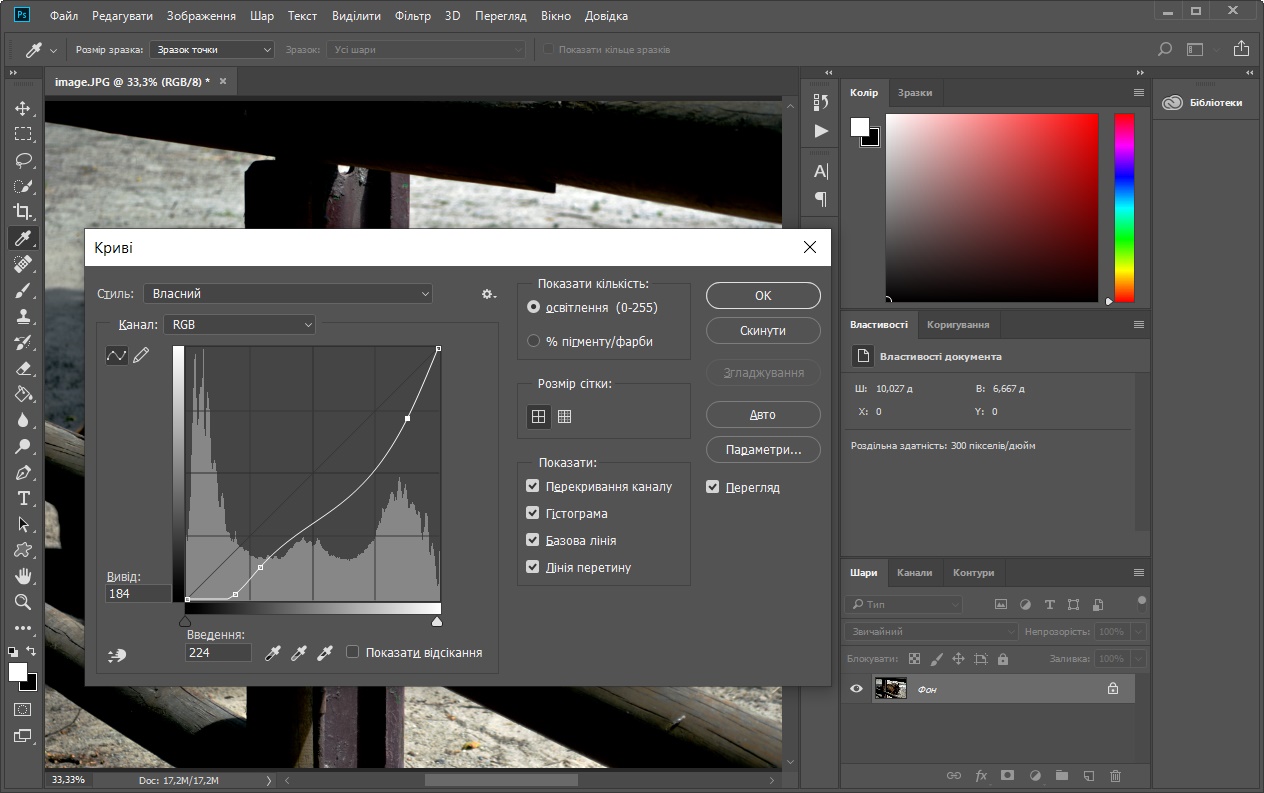
Настольный Photoshop выбирают для профессиональной ретуши, фотомонтажа, рекламной графики, текстур, макетов и обмена PSD. Центральная область занята документом, слева расположена панель инструментов, справа — Layers, Properties, Color и другие панели. Рабочие пространства можно менять и сохранять. Сложность программы связана не с одной командой, а с необходимостью понимать разницу между содержимым слоя, маской, корректирующим слоем и Smart Object.

Рабочий процесс: Adobe Photoshop
Для вырезания объекта создайте первичное выделение Object Selection или Select Subject, затем откройте Select and Mask и проверьте волосы, полупрозрачные края и предметы близкого цвета. Выводите результат в маску слоя, а не стирайте фон. Цвет и тон корректируйте слоями Curves, Levels, Hue/Saturation и Color Balance. Для ретуши используйте Remove Tool, Spot Healing Brush, Healing Brush или Clone Stamp на отдельном слое, когда инструмент позволяет брать образец с соседних слоёв. После каждой сложной операции проверяйте результат при 100% и в масштабе публикации.
Форматы, совместимость и ограничения: Adobe Photoshop
RAW открывается через Adobe Camera Raw и может передаваться в Photoshop как обычное изображение или Smart Object. PSD сохраняет слои и свойства Photoshop, PSB применяется для очень больших документов. JPEG и WebP подходят для публикации, PNG — для прозрачности, TIFF — для обмена с минимальными потерями. Для печати создавайте отдельную копию, используйте профиль типографии и soft proof. Современный Photoshop требует запаса памяти и SSD; ориентир 16 ГБ RAM и большой объём свободного места практичнее формального минимума.
Проверка перед выбором: Adobe Photoshop
Откройте собственный PSD со слоями, текстом, масками и Smart Objects. Проверьте плагины, actions, RAW вашей камеры, выделение волос и экспорт. Сохраните копию, закройте программу и откройте файл повторно. Только после этого переносите текущие заказы в новый выпуск.
Плюсы: Adobe Photoshop
- полная система слоёв, масок, Smart Objects и корректирующих слоёв
- наиболее предсказуемый обмен сложными PSD
- Camera Raw, плагины, actions и развитая профессиональная экосистема
- инструменты ретуши, выделения, генеративной обработки и печатной подготовки
- распространённость в коммерческих процессах
Минусы: Adobe Photoshop
- подписная модель
- высокий порог входа для простых задач
- тяжёлые проекты требуют большого запаса RAM, SSD и совместимого GPU
- обновление может затронуть плагины, драйверы и автоматизацию
- облачные и AI-функции зависят от подключения и условий учётной записи
Photoshop Elements
Назначение и рабочая среда: Photoshop Elements
Photoshop Elements ориентирован на домашнюю обработку, организацию медиатеки и пользователей, которым нужны пошаговые guided-операции. Текущая лицензия выдаётся на три года и не продлевается автоматически; после истечения срока редактор становится недоступен, а каталог Organizer остаётся. Это не классическая бессрочная покупка старых коробочных выпусков. На Windows программа требует Windows 11 23H2 или новее, поэтому старые системы исключаются.

Рабочий процесс: Photoshop Elements
Редактор сочетает быстрые автоматические операции, guided-сценарии и расширенный режим. Быстрый режим подходит для света, цвета, кадрирования и готовых эффектов. Guided проводит через конкретную задачу. Расширенный режим открывает слои, выделения, текст и ручные инструменты. Organizer отвечает за импорт, теги, альбомы и поиск. Для проверки создайте два слоя, добавьте текст, маску и корректировку, сохраните проект и откройте его повторно; затем импортируйте серию снимков в Organizer и найдите кадры через рейтинг.
Форматы, совместимость и ограничения: Photoshop Elements
Elements работает с распространёнными растровыми форматами и RAW, но не повторяет всю профессиональную функциональность Photoshop. Сложные PSD могут открываться с отличиями. Профессиональный препресс, развитая автоматизация и часть отраслевых плагинов не являются его сильной стороной. Guided-режим помогает выполнить операцию, но не гарантирует естественный результат без ручной проверки.
Проверка перед выбором: Photoshop Elements
Проверьте поддержку RAW вашей камеры, работу слоёв и масок, сохранение текста в PSD, поиск в Organizer и условия трёхлетней лицензии. Не ориентируйтесь на старые обзоры, где Elements описан как бессрочная покупка.
Плюсы: Photoshop Elements
- guided-режимы для освоения операций
- Organizer для домашней медиатеки
- слои и ручные инструменты глубже простого фильтр-редактора
- RAW и автоматические улучшения
- нет постоянного ежемесячного платежа в течение оплаченного срока
Минусы: Photoshop Elements
- трёхлетний срок доступа
- не полная замена Photoshop для сложного PSD и препресса
- современная Windows-версия не поддерживает Windows 10 и более старые системы
- guided-операции требуют контроля
- профессиональные плагины и процессы часто рассчитаны на Photoshop
Lightroom Classic
Назначение и рабочая среда: Lightroom Classic
Lightroom Classic предназначен для локального каталога и больших серий фотографий. Оригиналы хранятся в папках на дисках, а каталог содержит пути, метаданные, рейтинги, ключевые слова, коллекции и историю неразрушающих правок. Программа не создаёт новую копию пикселей при каждом движении ползунка: инструкции применяются при просмотре и экспорте.


Рабочий процесс: Lightroom Classic
При импорте выберите правильный сценарий: копирование с карты памяти, добавление уже существующих папок или перенос. Отберите кадры флагами и рейтингами. В Develop настройте профиль, баланс белого, экспозицию, света, тени, кривую и цвет. Синхронизируйте только подходящие параметры: общая цветокоррекция переносится на серию, а индивидуальное кадрирование и локальная маска могут не совпасть с другой композицией. Для сложного монтажа используйте команду передачи в Photoshop.
Форматы, совместимость и ограничения: Lightroom Classic
Lightroom Classic открывает RAW, JPEG, TIFF, PSD, DNG и другие поддерживаемые форматы, но не является послойным композитором. Резервная копия каталога не заменяет копию фотографий. Если переместить папку в проводнике, каталог потеряет путь; перемещайте файлы внутри Lightroom или обновляйте расположение. Smart Previews позволяют править без подключённого оригинала, но финальный экспорт полного разрешения требует исходника.
Проверка перед выбором: Lightroom Classic
Импортируйте небольшую тестовую папку, присвойте рейтинги, создайте коллекцию, синхронизируйте коррекцию на пяти RAW и экспортируйте JPEG по шаблону. Переместите тестовую папку только через интерфейс каталога и убедитесь, что связь сохранилась.
Плюсы: Lightroom Classic
- локальный каталог с рейтингами и ключевыми словами
- синхронизация коррекции на серии RAW
- пресеты и шаблоны экспорта
- неразрушающая обработка
- связь с Photoshop для отдельных сложных кадров
Минусы: Lightroom Classic
- не является полноценным редактором слоёв
- каталог требует дисциплины хранения и резервного копирования
- сложный монтаж выполняется отдельно
- неверное перемещение папок разрывает связь с оригиналами
- подписная модель Adobe
Adobe Lightroom
Назначение и рабочая среда: Adobe Lightroom
Облачный Lightroom рассчитан на единый фотопоток между компьютером, браузером и мобильными устройствами. Оригиналы загружаются в облачную библиотеку, а правки синхронизируются. Этот вариант подходит фотографу, который начинает обработку на ноутбуке, продолжает на планшете и показывает отобранные кадры с телефона.

Рабочий процесс: Adobe Lightroom
Импортируйте небольшую папку и дождитесь полной синхронизации. На другом устройстве откройте один кадр, измените экспозицию и локальную маску, затем убедитесь, что правки появились на компьютере. Экспортируйте оригинал и готовый JPEG, проверьте разрешение и профиль. Не удаляйте локальные копии до подтверждения синхронизации и резервной стратегии.
Форматы, совместимость и ограничения: Adobe Lightroom
Lightroom делает акцент на облаке, тогда как Classic предоставляет более выраженный локальный каталог и детальный контроль импорта. Большая RAW-съёмка быстро занимает облачное пространство; условия тарифа и объём нужно проверить до переноса фототеки. Lightroom поддерживает неразрушающие маски, но не заменяет обычные слои Photoshop и не предназначен для сложного PSD.
Проверка перед выбором: Adobe Lightroom
Проверьте скорость загрузки, доступ с двух устройств, экспорт оригинала, объём облака и восстановление удалённого тестового файла. Если организация требует локального хранения без облака, выбирайте Classic или другой каталог.
Плюсы: Adobe Lightroom
- единая библиотека на нескольких устройствах
- RAW-коррекция и локальные маски
- удобный отбор и показ в поездке
- неразрушающее редактирование
- связь с другими продуктами Adobe
Минусы: Adobe Lightroom
- облачный объём становится частью бюджета
- первичная загрузка большой фототеки требует времени
- не заменяет Photoshop в сложной композиции
- не подходит для принципиально локального хранения
- объём облачного хранилища ограничен условиями выбранного тарифа
Affinity
Назначение и рабочая среда: Affinity
Affinity развивается как единое приложение, в котором объединены фотографические, векторные и макетные инструменты. Приложение предоставляется бесплатно, поддерживает слои, маски, RAW-проявку, HDR, макросы и пакетные операции.
Рабочий процесс: Affinity
RAW открывается в Develop Persona, где настраивают профиль, экспозицию, оптику, шум и цвет. После проявки изображение передаётся в основное рабочее пространство. Для монтажа создаются слои и маски, фильтры применяются неразрушающе, повторяющиеся действия записываются в макрос. В пакетном задании макрос применяется к набору файлов с экспортом в выбранный формат.
Форматы, совместимость и ограничения: Affinity
Affinity импортирует и экспортирует PSD, но проект с редкими режимами наложения, Smart Objects, генеративными объектами или специфическими эффектами нужно тестировать. Нативный формат лучше сохраняет собственные возможности программы. Для печати доступны цветовые профили и настройки экспорта; соответствие требованиям типографии проверяется на контрольном файле.
Проверка перед выбором: Affinity
Откройте типичный PSD, сравните текст, маски, группы и эффекты, сохраните в нативном формате и экспортируйте обратно в PSD. Запишите макрос из трёх операций и примените его к тестовой серии. Проверьте RGB- и печатный экспорт.
Плюсы: Affinity
- бесплатная актуальная профессиональная среда
- слои, маски, RAW, HDR, макросы и пакетная обработка
- растровые, векторные и макетные инструменты
- локальная работа без обязательного облачного каталога
- подходит фотографу и дизайнеру без зависимости от Adobe-плагинов
Минусы: Affinity
- сложный PSD может потребовать ручного восстановления
- интерфейс и терминология отличаются от Photoshop
- нет полной экосистемы actions и плагинов Adobe
- перед миграцией нужно проверить старые проекты и профили
- уроки по старой Affinity Photo могут не совпадать с текущим приложением
Редакторы для Windows
Paint.NET
Назначение и рабочая среда: Paint.NET
Paint.NET подходит для быстрых правок, простых коллажей, скриншотов и изображений для сайта на Windows. Интерфейс состоит из холста, панелей Tools, History, Layers и Colors. Нативный формат PDN сохраняет слои, поэтому рабочую версию нужно хранить в PDN, а JPEG или PNG создавать отдельно.

Рабочий процесс: Paint.NET
Откройте изображение через File → Open. Для обрезки создайте выделение Rectangle Select, затем выберите Image → Crop to Selection. Размер изображения меняется через Image → Resize, а размер холста — через Image → Canvas Size. Добавляйте элементы на отдельные слои и задавайте им осмысленные имена. Paint.NET поддерживает режимы наложения и прозрачность, но для обратимого фильтра обычно требуется копия слоя.
Форматы, совместимость и ограничения: Paint.NET
Программа работает с распространёнными форматами и современными веб-изображениями. PSD не является нативным форматом; сторонний модуль не гарантирует перенос сложного проекта. Нативных Photoshop-подобных масок слоя и развитых корректирующих слоёв нет. Управление цветом и ICC-профили поддерживаются, но профессиональный CMYK-процесс не относится к главному назначению программы.
Проверка перед выбором: Paint.NET
Создайте документ с тремя слоями, текстом, прозрачностью и одним эффектом. Сохраните PDN, экспортируйте PNG, затем откройте PDN повторно. Если рабочий процесс требует масок, корректирующих слоёв или PSD для заказчика, тест сразу покажет ограничение.
Плюсы: Paint.NET
- понятный Windows-интерфейс
- слои, история, эффекты и плагины
- быстрый запуск и умеренные требования
- формат PDN сохраняет структуру проекта
- подходит для скриншотов, простой графики и небольших коллажей
Минусы: Paint.NET
- только Windows
- нет нативных масок слоя и развитых корректирующих слоёв
- PSD требует сторонних решений и проверки
- не является RAW-каталогом
- не рассчитан на сложный препресс
PaintShop Pro
Назначение и рабочая среда: PaintShop Pro
PaintShop Pro — Windows-редактор для фотографии, ретуши и дизайна. Текущая продаваемая редакция носит номер 2023, поэтому название «PaintShop Pro 2026» было бы неверным. Программа сочетает слои, маски, текст, RAW, скрипты и инструменты удаления объектов. Нативный формат PSPIMAGE сохраняет структуру проекта.
Рабочий процесс: PaintShop Pro
В рабочем пространстве Edit доступны Crop Tool, Straighten Tool, инструменты выделения, слои и палитры. Для быстрой коррекции используются One Step Photo Fix и Smart Photo Fix; для точной — White Balance, Levels и Curves. Для небольших дефектов подходят Clone Brush и Scratch Remover. Object Remover применяется к крупному объекту: сначала выделяется удаляемая область, затем выбирается образец для заполнения. На геометрическом фоне результат дорабатывают Clone Brush короткими мазками.
Форматы, совместимость и ограничения: PaintShop Pro
PaintShop Pro работает с RAW и импортирует PSD, но нативный PSPIMAGE надёжнее сохраняет внутреннюю структуру программы. Для передачи заказчику экспортируйте копию в PSD и откройте её в целевом Photoshop. Проверьте текст, маски, режимы наложения и эффекты. Программа работает только на Windows и не является заменой каталогу Lightroom Classic.
Проверка перед выбором: PaintShop Pro
Создайте фон, два изображения и текст, примените маску, сохраните PSPIMAGE и экспортируйте PSD. Повторно откройте оба файла. Затем запишите простой скрипт для изменения размера и проверьте его на копиях.
Плюсы: PaintShop Pro
- слои, маски, RAW, ретушь и дизайн в одном Windows-приложении
- бессрочная лицензия конкретной редакции
- скрипты для повторяющихся действий
- Clone Brush, Object Remover и Scratch Remover
- нативный PSPIMAGE для сохранения проекта
Минусы: PaintShop Pro
- нет версии для macOS и Linux
- редакция 2023 не получает ежегодного номера
- сложный PSD требует проверки после импорта и экспорта
- интерфейс отличается от Photoshop
- не заменяет каталог больших фотосерий
Редактор для Mac и iPad
Pixelmator Pro
Назначение и рабочая среда: Pixelmator Pro
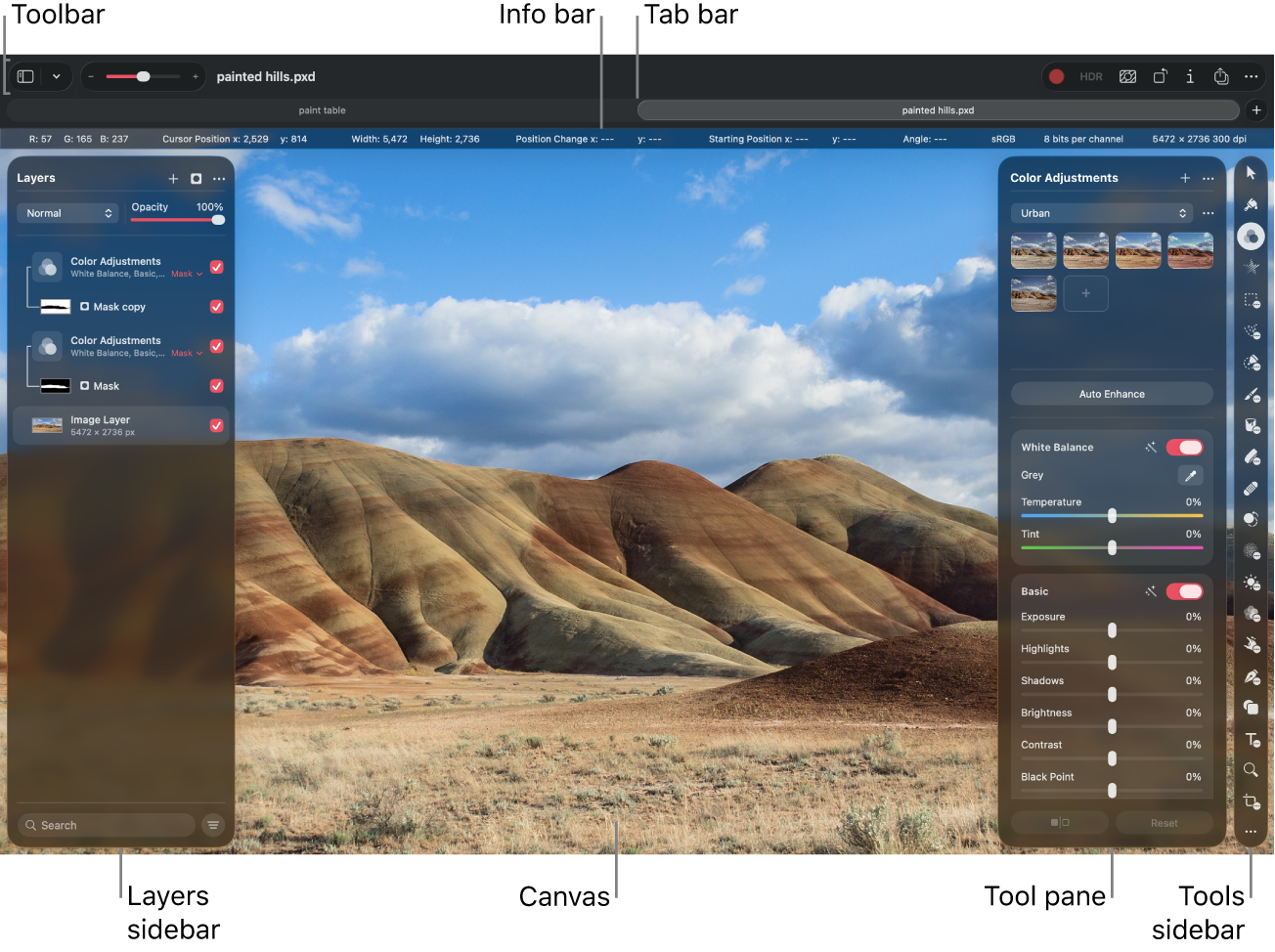
Pixelmator Pro рассчитан на обработку фотографий и графический дизайн в экосистеме Apple. В центре находится холст, в боковой панели — Layers, инструменты и параметры. Программа работает со слоями изображения, текстом, фигурами, масками и корректирующими слоями. На iPad управление адаптировано к касаниям и Apple Pencil.

Рабочий процесс: Pixelmator Pro
RAW можно открыть как отдельный слой и корректировать неразрушающе. Для света и цвета используются Color Adjustments: White Balance, Exposure, Highlights, Shadows и Curves. Quick Selection и Select Subject создают первичное выделение. Remove Background ускоряет подготовку карточки товара, но границу нужно проверить у волос, меха, полупрозрачной ткани и предметов близкого цвета. После автоматического удаления откройте маску и доработайте край.
Форматы, совместимость и ограничения: Pixelmator Pro
Pixelmator Pro импортирует и экспортирует PSD, но сложный документ нужно проверить в обе стороны. Рабочее пространство ориентировано на RGB. Для типографии создайте отдельную копию, назначьте требуемый профиль, включите soft proof и проверьте насыщенные цвета в приложении, которое принимает печатный файл. Для большой RAW-серии отдельный каталог удобнее.
Проверка перед выбором: Pixelmator Pro
Откройте PSD с текстом, группами, масками и эффектами. Сохраните нативную копию, экспортируйте PSD и откройте его в Photoshop. Затем вырежьте объект через Select Subject, разместите на контрастной подложке и проверьте край.
Плюсы: Pixelmator Pro
- нативная работа на Mac и iPad
- слои, маски, текст, фигуры и RAW в одном документе
- Select Subject, Remove Background и Super Resolution
- поддержка Apple Pencil
- подходит для карточек товаров, обложек, постеров и фотокомпозиций
Минусы: Pixelmator Pro
- нет Windows- и Linux-версий
- сложные PSD и редкие эффекты требуют теста
- большой фотокаталог удобнее вести отдельно
- часть дополнительных функций входит только в состав Apple Creator Studio
- не повторяет всю экосистему плагинов Photoshop
Фотошоп онлайн без установки
Photoshop on the web
Назначение и рабочая среда: Photoshop on the web
Браузерный Photoshop подходит для быстрой коррекции без установки и для продолжения работы с облачным документом на другом компьютере. Бесплатный онлайн-режим принимает JPEG, JPG и PNG размером до 40 МБ и предоставляет ограниченный набор инструментов. Полный веб-процесс с PSD, облачными документами и расширенными функциями требует входа в учётную запись; часть возможностей входит в платный план.
Рабочий процесс: Photoshop on the web
Для бесплатной быстрой правки нажмите кнопку загрузки и выберите JPEG, JPG или PNG. В полном рабочем пространстве Photoshop on the web откройте PSD или облачный документ, проверьте Layers и выполните нужную коррекцию. После правки используйте Main menu → Export as. Облачный документ и экспортированный файл — разные сущности: перед закрытием вкладки дождитесь синхронизации и откройте локальную копию результата.
Форматы, совместимость и ограничения: Photoshop on the web
Не все desktop-функции перенесены в браузер. При отсутствии критичного инструмента документ продолжают в настольном Photoshop. Веб-приложению нужен современный поддерживаемый браузер; скорость зависит от размера документа, RAM, аппаратного ускорения и соединения. Для конфиденциальных файлов заранее определяют, допускает ли рабочий процесс загрузку в облако.
Проверка перед выбором: Photoshop on the web
Откройте тестовый PSD и сравните список слоёв с desktop-версией. Измените текст, маску и корректировку, экспортируйте PSD и откройте его на компьютере. Проверьте доступ без сети: браузерный процесс нельзя считать автономным.
Плюсы: Photoshop on the web
- работа с PSD и облачным документом в браузере
- основные слои, маски, выделения и ретушь
- переход к desktop-приложению
- не требует установки на конкретном компьютере
- удобен для временного рабочего места
Минусы: Photoshop on the web
- бесплатный режим ограничивает форматы, размер файла и часть функций
- часть desktop-инструментов отсутствует
- нужен поддерживаемый браузер
- скорость зависит от документа и соединения
- облачный процесс требует контроля синхронизации
Photopea
Назначение и рабочая среда: Photopea
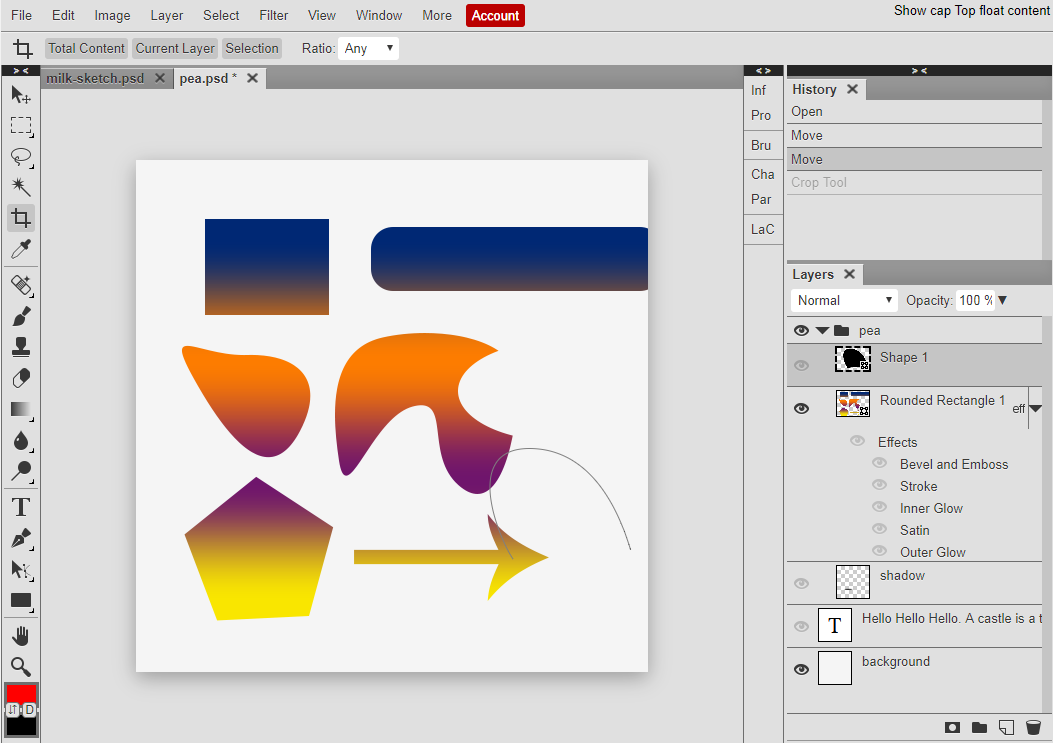
Photopea — браузерный послойный редактор, в котором PSD является основным рабочим форматом. Интерфейс напоминает настольный Photoshop: инструменты находятся слева, меню — сверху, слои — справа. Программа поддерживает слои, маски, стили, корректирующие слои, Smart Objects, paths и channels.
Рабочий процесс: Photopea
Откройте файл через File → Open. Для нового проекта выберите File → New. Добавьте маску через Layer → Raster Mask → Add. Цветовые операции доступны через Image → Adjustments и корректирующие слои. Готовую копию создавайте через File → Export As, а рабочую структуру сохраняйте в PSD. Перед большим проектом сохраните исходный PSD локально и закройте лишние вкладки браузера.
Форматы, совместимость и ограничения: Photopea
Photopea открывает распространённые RAW-файлы, но для массового фотопотока каталог удобнее. Сложный PSD с редкими эффектами, связанными объектами или шрифтами нужно проверить после сохранения. Если шрифт недоступен в браузере, текст может выглядеть иначе. Реклама в бесплатном режиме уменьшает полезную площадь, а производительность зависит от памяти.
Проверка перед выбором: Photopea
Откройте PSD с маской, Smart Object и текстом, измените каждый элемент, сохраните PSD и откройте его в Photoshop. Проверьте экспорт PNG с прозрачностью и JPEG нужного размера. Не оставляйте единственную рабочую копию в открытой вкладке.
Плюсы: Photopea
- PSD, слои, маски и Smart Objects без установки
- знакомая Photoshop-подобная логика
- открытие многих растровых и RAW-форматов
- экспорт в распространённые форматы
- подходит для разовой правки на чужом компьютере
Минусы: Photopea
- производительность зависит от браузера и памяти
- реклама в бесплатном режиме
- не все редкие функции Photoshop переносятся одинаково
- шрифты и desktop-плагины могут быть недоступны
- не заменяет каталог для большой RAW-съёмки
Pixlr Editor
Назначение и рабочая среда: Pixlr Editor
Pixlr Editor подходит для быстрой онлайн-коррекции, послойной графики и AI-операций. На стартовом экране выбирают Open image или создают новый документ. В рабочем окне доступны холст, инструменты, Layers и параметры операции. Для долгосрочного хранения редактируемого проекта применяется формат PXZ.
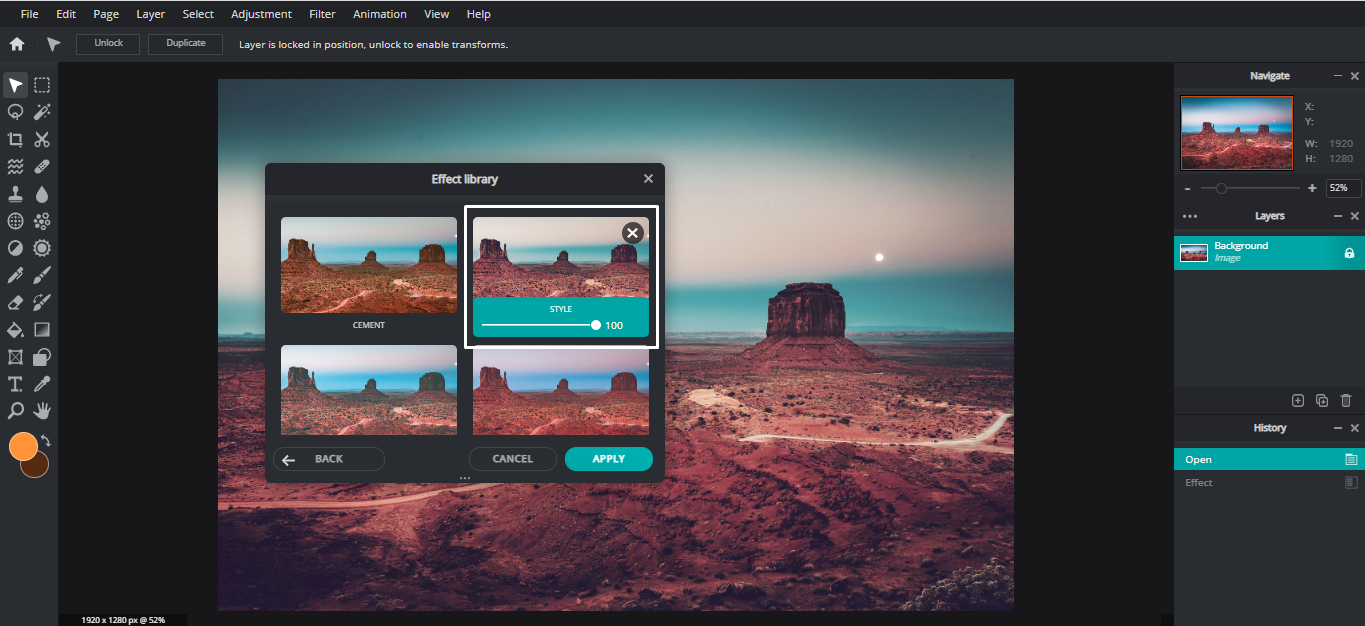
Рабочий процесс: Pixlr Editor
После Open image сначала сохраните проект в PXZ, если собираетесь возвращаться к нему. Временные проекты могут храниться в кэше браузера; очистка данных браузера удаляет их. Создавайте отдельные слои для текста и графики. Quick Export в PNG удобен для промежуточного результата, но рабочий PXZ всё равно нужен отдельно. AI-инструмент применяйте на копии слоя, если хотите сохранить возможность сравнения.
Форматы, совместимость и ограничения: Pixlr Editor
Набор AI-инструментов и лимиты бесплатного режима отображаются в учётной записи. Перед серией проверьте доступные операции, разрешение результата и наличие водяного знака. Pixlr не рассчитан на полную совместимость сложных PSD, профессиональный RAW-каталог и контролируемый CMYK-препресс.
Проверка перед выбором: Pixlr Editor
Создайте PXZ с тремя слоями, текстом и маской, закройте браузер и откройте проект повторно. Экспортируйте PNG и JPEG. Очистку кэша проводите только после сохранения локального PXZ, чтобы убедиться, что проект не зависит от временного хранилища.
Плюсы: Pixlr Editor
- работа в браузере
- слои, маски, текст и обычные корректировки
- PXZ для сохранения проекта
- AI-инструменты для отдельных операций
- подходит для публикаций и простой веб-графики
Минусы: Pixlr Editor
- бесплатный режим ограничивает доступные операции и экспорт
- кэш браузера нельзя считать надёжным хранилищем
- нет полной совместимости сложных PSD
- производительность зависит от браузера
- RAW и препресс не являются главным сценарием
Фоторедакторы для iPhone и Android
Photoshop mobile
Назначение и рабочая среда: Photoshop mobile
Photoshop mobile — отдельный многослойный редактор Adobe для iPhone и Android. Он позволяет добавлять изображения, работать со слоями, выделениями и ретушью, но не является уменьшенной копией каждого desktop-инструмента. Набор функций iPhone и Android различается, поэтому проверять нужно конкретную платформу, а не общее описание мобильной линейки.
Рабочий процесс: Photoshop mobile
Создайте документ через Create new или откройте фотографию. Используйте Add image для второго изображения, затем откройте Layers и проверьте порядок. Для локальной операции сначала выделите область, затем примените правку. На маленьком экране увеличивайте границы маски и проверяйте их на контрастном фоне. После сохранения откройте проект на другом устройстве и убедитесь, что синхронизация завершена.
Форматы, совместимость и ограничения: Photoshop mobile
Мобильный Photoshop связан с экосистемой Adobe, но не заменяет desktop при сложном препрессе, развитых плагинах и больших документах. Набор инструментов, поддержка RAW и премиальные функции различаются между iPhone, Android и выбранным планом. Экспортированный JPEG не сохраняет слои; редактируемый проект нужно хранить отдельно.
Проверка перед выбором: Photoshop mobile
Создайте документ из двух фотографий и текста, добавьте маску, сохраните проект и откройте его на компьютере. Проверьте качество края, размер экспорта и доступность нужной функции на вашей платформе.
Плюсы: Photoshop mobile
- слои и композиция на телефоне
- связь с экосистемой Photoshop
- выделения, ретушь и добавление изображений
- подходит для правок в поездке
- часть проекта можно продолжить на другом устройстве
Минусы: Photoshop mobile
- нет полной эквивалентности desktop-версии
- различия между iPhone и Android
- точные маски неудобны на небольшом экране
- часть функций относится к платному доступу
- не подходит для препресса и большого каталога
Adobe Photoshop Express
Назначение и рабочая среда: Adobe Photoshop Express
Photoshop Express предназначен для быстрых мобильных правок, фильтров, коллажей и публикации. Это не тот же продукт, что Photoshop mobile: Express ориентирован на упрощённый процесс с готовыми эффектами и автоматическими операциями, а не на полноценный многослойный PSD-монтаж.
Рабочий процесс: Adobe Photoshop Express
Откройте снимок, начните с кадрирования и геометрии, затем поправьте свет и баланс белого. После этого применяйте локальную ретушь или эффект. Фильтр выбирайте после технической коррекции: сильный look маскирует пересвет и неверный баланс белого. Перед экспортом сравните с исходником и уменьшите интенсивность, если кожа или небо стали неестественными.
Форматы, совместимость и ограничения: Adobe Photoshop Express
Photoshop Express сохраняет готовые изображения и коллажи, но не является нативным редактором сложных PSD. Часть функций доступна только в премиальном режиме. Точные ограничения, размер экспорта и условия плана нужно смотреть в приложении перед регулярной работой. Для RAW-каталога и печатной подготовки выберите другой инструмент.
Проверка перед выбором: Adobe Photoshop Express
Обработайте один портрет: кадрирование, White Balance, экспозиция и небольшая ретушь. Экспортируйте копию, проверьте разрешение и отсутствие водяного знака. Затем попробуйте открыть многослойный PSD — этот тест показывает границу продукта.
Плюсы: Adobe Photoshop Express
- быстрый мобильный интерфейс
- коррекция, эффекты и коллажи
- подходит для социальной публикации
- не требует освоения desktop-панелей
- работает на основных мобильных платформах
Минусы: Adobe Photoshop Express
- не предназначен для сложного PSD
- часть функций доступна в премиальном режиме
- готовые эффекты легко применить чрезмерно
- не заменяет RAW-каталог
- мобильный экспорт требует проверки размера и качества
Snapseed
Назначение и рабочая среда: Snapseed
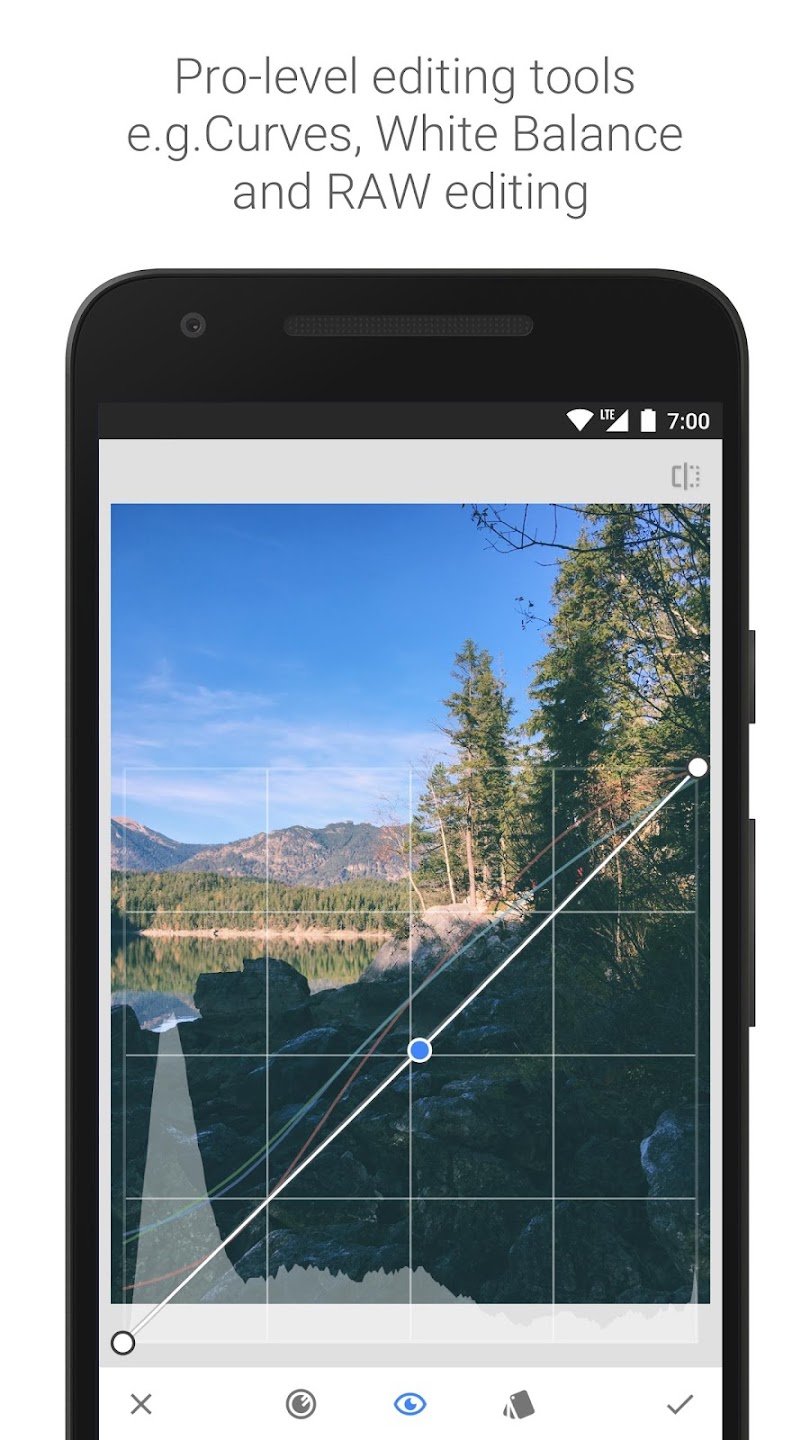
Snapseed подходит для ручной мобильной коррекции на iOS и Android. Основные разделы — Looks, Tools и Export. В Tools находятся Tune Image, Details, Curves, White Balance, Crop, Rotate, Perspective, Selective, Brush и Healing. Приложение хранит стек правок, но это не обычный Photoshop-стек слоёв.

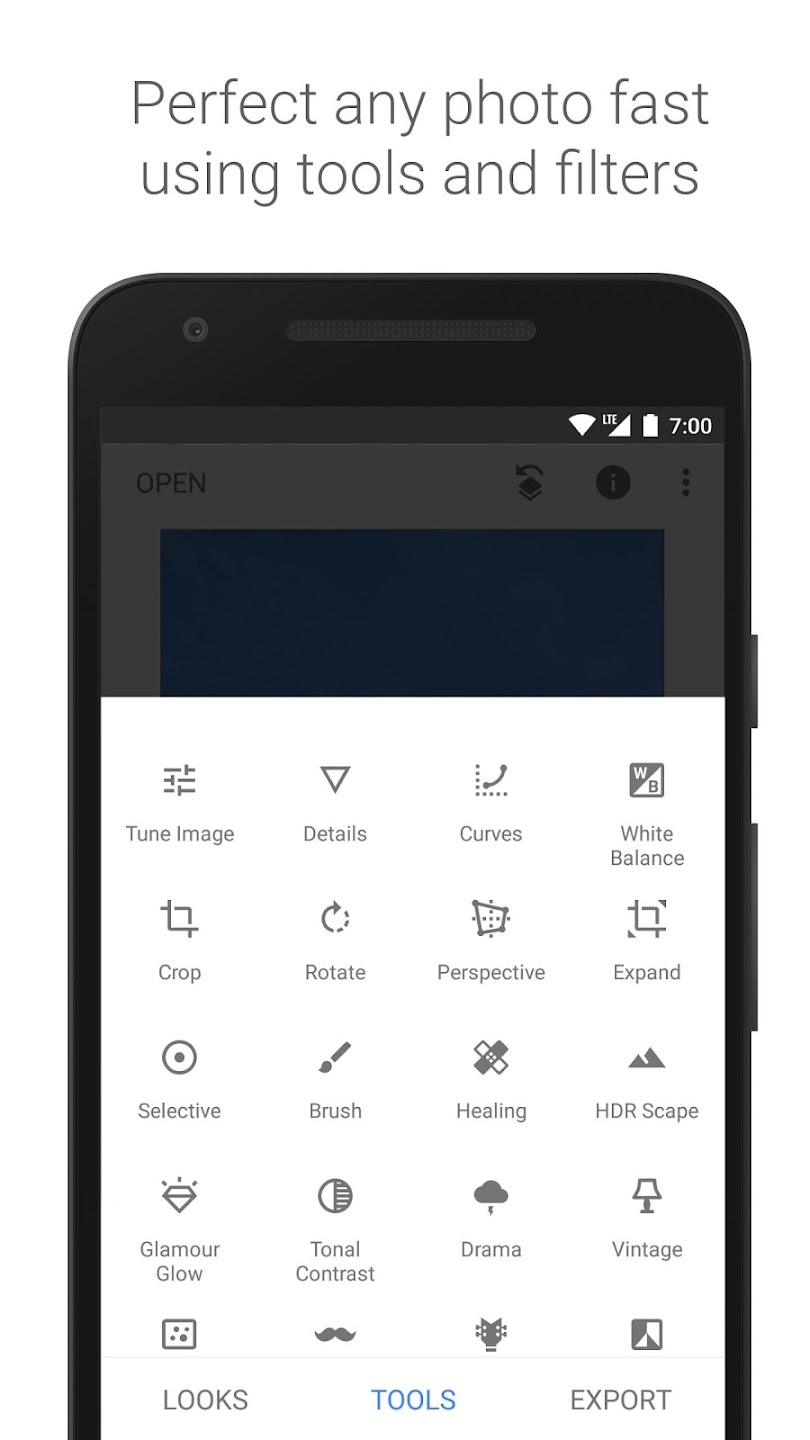
Рабочий процесс: Snapseed
Откройте Tools → Tune Image и исправьте brightness, contrast, highlights и shadows умеренными движениями. Затем проверьте White Balance. Для небольшого дефекта выберите Healing, увеличьте участок и сделайте короткий мазок. На геометрическом фоне разбивайте удаление на несколько частей. Selective и Brush применяйте к отдельным зонам, а Details — после оценки шума и кожи. Удерживайте изображение для сравнения и сохраняйте копию через Export.
Форматы, совместимость и ограничения: Snapseed
RAW Develop позволяет корректировать исходные данные снимка. Для одной фотографии этого достаточно, но приложение не ведёт настольный каталог, не хранит PSD и не обеспечивает профессиональную пакетную систему. Копирование стека правок полезно для похожих кадров, однако каждую фотографию нужно проверить отдельно.
Проверка перед выбором: Snapseed
Откройте RAW, поправьте баланс белого, свет и одну локальную область. Удалите небольшой объект Healing, экспортируйте JPEG и сравните с исходником. Проверьте, не появилась ли повторяющаяся текстура и сохранился ли нужный размер.
Плюсы: Snapseed
- бесплатная ручная коррекция
- RAW Develop, Curves, White Balance и Selective
- Healing для мелких объектов
- Perspective и кадрирование
- стек правок и сравнение результата
Минусы: Snapseed
- нет полноценной настольной версии и каталога
- нет рабочего PSD-процесса
- Healing хуже справляется с крупными объектами
- локальные операции требуют проверки
- маленький экран ограничивает точность
Бесплатные редакторы для Linux, Windows и macOS
GIMP
Назначение и рабочая среда: GIMP
GIMP — свободный растровый редактор для Windows, macOS и GNU/Linux. Он подходит для ретуши, коллажей, слоёв, масок, выделений, цветокоррекции, рисования и расширений. Рабочий формат XCF сохраняет структуру проекта; готовые изображения экспортируются в JPEG, PNG, TIFF и другие форматы.


Рабочий процесс: GIMP
Если панель слоёв скрыта, откройте Windows → Dockable Dialogs → Layers. Чтобы добавить маску, щёлкните слой правой кнопкой и выберите Add Layer Mask. Белая область маски показывает слой, чёрная скрывает. Работайте кистью по маске, а не стирайте пиксели. Перед началом убедитесь, что активна миниатюра маски. Для ретуши создавайте отдельный слой и сохраняйте XCF до экспорта.
Форматы, совместимость и ограничения: GIMP
GIMP импортирует и экспортирует PSD, но сложные Smart Objects, текст, эффекты, корректирующие слои и отдельные режимы могут измениться или растрироваться. RAW обычно проявляется во внешнем приложении, затем растровый результат передаётся в GIMP. Управление цветом и soft proof доступны, но профиль и параметры экспорта согласуются с получателем.
Проверка перед выбором: GIMP
Откройте PSD с текстом, группами и масками, сохраните XCF и экспортируйте PSD. Повторно откройте оба файла и сравните. Затем проявите RAW во внешнем конвертере и передайте TIFF в GIMP, чтобы оценить двухэтапный процесс.
Плюсы: GIMP
- бесплатная открытая программа
- Windows, macOS и Linux
- слои, маски, выделения и расширения
- нативный XCF для сложного проекта
- управление цветом и широкая поддержка форматов
Минусы: GIMP
- неполная совместимость сложных PSD
- RAW-процесс обычно требует другого приложения
- терминология отличается от Photoshop
- плагины зависят от конкретного выпуска
- переход с Adobe требует проверки автоматизации
Krita
Назначение и рабочая среда: Krita
Krita ориентирована на цифровую живопись, иллюстрацию, комиксы, concept art, текстуры и покадровую анимацию. Для фотографа это не основной каталог и не массовый RAW-конвертер. Для художника программа часто удобнее универсального фоторедактора, потому что кисти, цвет, слои и планшет находятся в центре рабочего процесса.
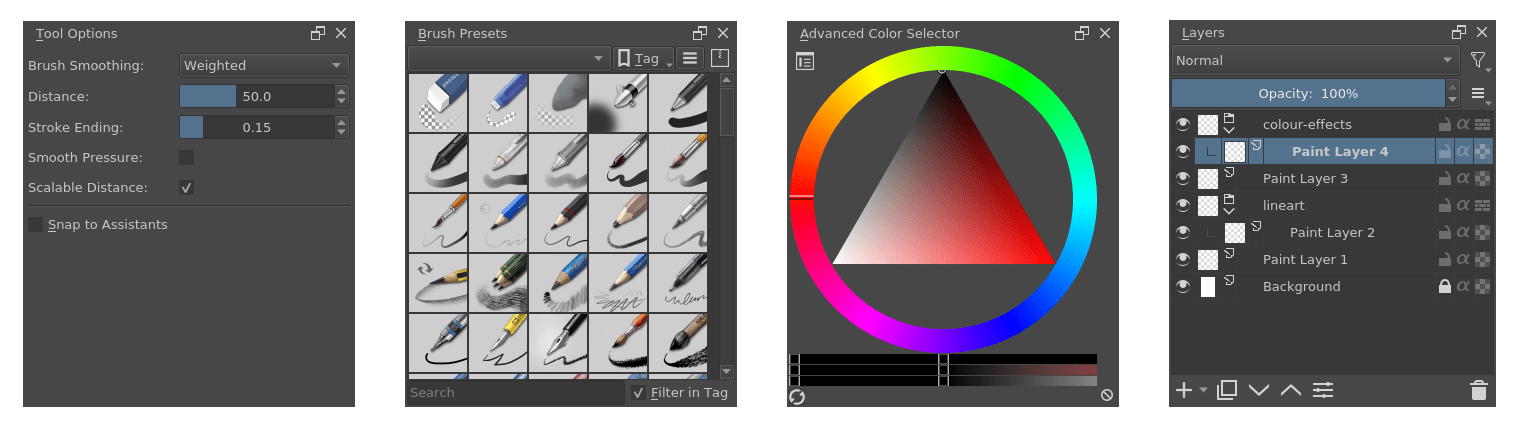

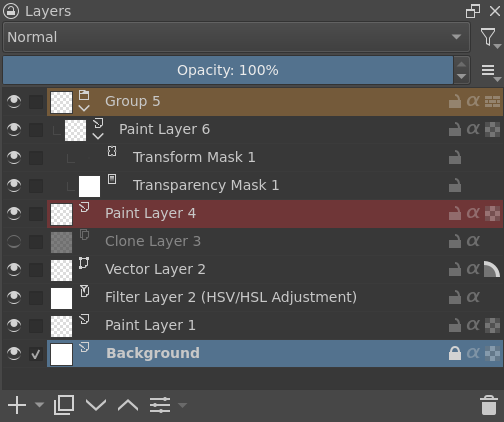
Рабочий процесс: Krita
Brush Presets содержит готовые кисти, а Brush Editor открывается клавишей F5 и управляет размером, непрозрачностью, потоком, интервалом, текстурой и реакцией на давление. Для чистой линии включают стабилизацию в Tool Options. Проект хранится в KRA. Paint Layers используются для рисования, Group Layers — для структуры, Vector Layers — для фигур и текста. Transparency Mask скрывает участки, Filter Mask применяет эффект, Transform Mask сохраняет обратимость трансформации.
Форматы, совместимость и ограничения: Krita
Krita открывает и сохраняет PSD, но не обязана воспроизводить каждый Photoshop-объект. Перед передачей проверьте текст, группы, маски, режимы наложения и эффекты. Для цветокоррекции одной фотографии инструментов достаточно, но интерфейс и автоматизация не построены вокруг фотокаталога. Большая покадровая анимация и крупные текстурные кисти требуют памяти.
Проверка перед выбором: Krita
Создайте документ со слоями Sketch, Line, Flats, Shadows и Highlights. Добавьте Transparency Mask, сохраните KRA, экспортируйте PNG и PSD. Откройте PSD в Photoshop и сравните текст, группы и режимы.
Плюсы: Krita
- бесплатная кроссплатформенная программа
- сильный кистевой движок и поддержка планшетов
- несколько типов слоёв и масок
- Animation Timeline и Onion Skins
- управление цветом и формат KRA
Минусы: Krita
- не является каталогом RAW-фотографий
- Photoshop-совместимость не абсолютна
- для простой ретуши интерфейс избыточно художественный
- анимация и крупные кисти требуют памяти
- многостраничную вёрстку удобнее выполнять отдельно
Программы Adobe, которые нельзя путать с версией Photoshop
Adobe Camera Raw
Camera Raw — модуль проявки RAW и растровых файлов, а не полноценная замена Photoshop. В нём настраивают профиль камеры, баланс белого, экспозицию, света, тени, кривую, цвет, оптику, шум, резкость и локальные маски. После проявки изображение передаётся в Photoshop. Если открыть его как Smart Object, параметры Camera Raw можно изменить позже.

Скриншот показывает старую редакцию Camera Raw. Современное расположение панелей отличается, но принцип остаётся тем же: сначала проявка исходных данных, затем пиксельная и послойная работа в Photoshop. Camera Raw не ведёт полноценный каталог тысяч файлов и не заменяет Layers.
Adobe Bridge
Bridge — файловый браузер и менеджер медиаматериалов. Он показывает папки, миниатюры, метаданные, рейтинги и ключевые слова, запускает Camera Raw и пакетные команды. Bridge не хранит библиотеку в той же модели, что Lightroom, и не редактирует пиксели как Photoshop. Его выбирают, когда организация должна следовать реальной структуре папок, а не каталогу.
Практический сценарий: открыть папку съёмки, отфильтровать кадры, присвоить рейтинги, отредактировать метаданные, запустить выбранные RAW в Camera Raw и передать отдельные изображения в Photoshop. Для резервного копирования Bridge не заменяет файловую систему и отдельную копию диска.
Adobe Illustrator
Illustrator работает прежде всего с векторными объектами: логотипами, схемами, иконками, типографикой и масштабируемой графикой. Photoshop нужен для пикселей и фотографий. Если логотип должен сохранять чёткие края при любом размере, его создают в Illustrator и размещают в Photoshop как Smart Object. Если требуется сложная ретушь фотографии, её выполняют в Photoshop, а не в Illustrator.
При выборе между программами задайте вопрос: объект должен оставаться математически масштабируемым или состоит из пикселей? Для вектора нужен Illustrator, для фотографии — Photoshop. Рекламный проект часто использует обе программы, но это не делает Illustrator «версией Фотошопа».
Стоит ли выбирать Photoshop CS2, CS3, CS4, CS5 или CS6
Старые выпуски часто советуют для слабого компьютера и бессрочной лицензии. Такой совет неполон. Набор функций — только один фактор. Важны активация, поддерживаемая операционная система, драйверы, Camera Raw, плагины, шрифты, безопасность и формат обмена с современными коллегами.
Photoshop CS2–CS4
Эти редакции относятся к старому поколению и не поддерживаются. CS2 не стал свободным программным обеспечением: существование старых установочных файлов не превращает коммерческую лицензию в бесплатную. Новую работу нельзя строить на случайном установщике, репаке или Portable-сборке. Такая сборка создаёт риск изменённых компонентов и нестабильности; ошибку сборки нельзя достоверно отделить от ошибки самой программы.
Photoshop CS5
CS5 остаётся понятным пользователю, который много лет работает в неизменной среде, но для нового компьютера это слабое основание. Старый Camera Raw не знает современные камеры, новые ОС не входят в исходную матрицу совместимости, а плагины могут больше не поддерживаться. Сохранение CS5 оправдано только как часть существующего лицензированного и изолированного процесса.
Photoshop CS6
CS6 — последняя крупная коробочная редакция до подписной линейки. Она получила улучшенное кадрирование, Content-Aware Move, фильтрацию слоёв и другие функции своего времени. Но отсутствие подписки не означает актуальность: нет современных обновлений, новых моделей Camera Raw, текущих AI-инструментов и поддержки разработчика на новых системах.

Старые выпуски Creative Cloud
На конкретном компьютере один выпуск CC работает стабильнее другого из-за драйвера, плагина, изменённого инструмента или особенностей проекта. Правильная стратегия — сохранить рабочую версию, установить новую параллельно и выполнить тест. Нельзя переносить форумное мнение «лучше 2020» на любой компьютер: документы, GPU и плагины у пользователей различаются.
Стабильная версия и beta
Коммерческий процесс ведут в стабильной ветке. Beta предназначена для проверки новых функций и может устанавливаться отдельно. Не открывайте единственный экземпляр проекта в beta и не сохраняйте его поверх рабочего файла. Для теста используйте копию, а результат экспортируйте отдельно.
Когда старая версия допустима
- у организации есть действующая лицензия и совместимое оборудование;
- рабочий процесс зависит от старого плагина или устройства;
- компьютер не используется для задач, где отсутствие обновлений создаёт критичный риск;
- файлы не передаются в современные системы без промежуточной проверки;
- существует резервный план миграции.
Для нового пользователя рациональнее актуальный поддерживаемый редактор или современная бесплатная программа. Старая версия — способ сохранить наследуемый процесс, а не универсальная рекомендация.
Какой Photoshop выбрать для слабого компьютера
Сначала определите, что именно тормозит. Медленный запуск, рывки при масштабировании, долгий фильтр и ошибка рабочего диска имеют разные причины. Замена версии без диагностики может скрыть симптом, но не исправить нехватку места или проблемный драйвер.
Проверьте оперативную память
Закройте браузер с тяжёлыми вкладками, видеоредактор и другие приложения. Откройте типичный проект и наблюдайте за использованием памяти. Документ 6000×4000 пикселей с двумя слоями и файл того же размера с сотней Smart Objects создают разную нагрузку. В Photoshop откройте Preferences → Performance и не выделяйте приложению всю системную RAM: операционной системе нужен запас.
Проверьте рабочий диск
Photoshop использует scratch disk как временную память, когда RAM недостаточно. Откройте Preferences → Scratch Disks и выберите быстрый внутренний SSD с большим свободным пространством. После изменения перезапустите программу. Не выбирайте почти заполненный системный раздел или медленный съёмный накопитель как единственный рабочий диск.
Ошибка «scratch disk full» не означает, что столько места занимает сама программа. Временные данные создают документ, история, фильтры и буфер. Освободите место, закройте ненужные документы и проверьте размеры файла. Очистка через Edit → Purge необратимо удаляет выбранные состояния истории, поэтому сначала сохраните проект.
Проверьте GPU и драйвер
Некоторые операции и отображение холста используют видеокарту. Обновите драйвер через приложение производителя видеокарты или системный центр обновлений. В Preferences → Performance проверьте, распознаётся ли GPU. Временное отключение аппаратного ускорения допустимо только как диагностика: если проблема исчезла, ищите совместимый драйвер или настройку, а не оставляйте ускорение выключенным автоматически.
Проверьте сам документ
- размер в пикселях и физическое разрешение;
- 8, 16 или 32 бита на канал;
- количество слоёв, групп и Smart Objects;
- встроенные изображения высокого разрешения;
- Smart Filters и тяжёлые размытия;
- длина истории;
- видеослои и анимация;
- сохранение в PSD или необходимость PSB.
Для веб-баннера не нужен исходник в десятки тысяч пикселей. Перед уменьшением сохраните мастер-копию, затем создайте отдельный файл под финальный размер. Не растрируйте Smart Objects в единственном рабочем документе только ради скорости.
Проверьте плагины и настройки
Запустите Photoshop без сторонних расширений или временно отключите подозрительный плагин. Сброс настроек выполняйте только после сохранения рабочих пространств, кистей и actions. Если пустой документ работает быстро, а конкретный PSD тормозит, причина находится в проекте.
Когда выбрать более лёгкий редактор
Если задача ограничена кадрированием, светом, цветом и ретушью одного снимка, ФотоМАСТЕР избавляет от сложного послойного процесса. Для простого макета на Windows подходит Paint.NET. Для разовой правки PSD без установки — Photopea. Выбор лёгкой программы оправдан задачей, а не обещанием ускорить любой проект.
Как проверить редактор до покупки или перехода
Сравнивать программы нужно на одинаковых файлах. Подготовьте папку с JPEG, PNG с прозрачностью, RAW вашей камеры и PSD, в котором есть группы, текст, маски, корректирующий слой, Smart Object и эффект слоя. Используйте копии, а не единственные рабочие файлы.
Тест 1. Открытие файлов
- Откройте JPEG и проверьте ориентацию и профиль.
- Откройте RAW и убедитесь, что камера распознана.
- Откройте PNG и проверьте прозрачность.
- Откройте PSD и сравните число слоёв, группы, текст и маски.
Если программа показывает PSD как одно плоское изображение, она не подходит для редактируемого обмена, даже если файл формально открылся. Если текст заменён растром, заказчик уже не сможет исправить надпись без повторной сборки.
Тест 2. Одинаковые операции
В каждой программе выполните пять задач: исправьте баланс белого, удалите небольшой объект, добавьте текст, создайте локальную коррекцию и уменьшите копию до 1600 пикселей по длинной стороне. Запишите, какие операции обратимы, где требуется дублировать слой и сколько ручной доработки занимает результат. Это полезнее субъективной оценки «интерфейс удобнее».
Тест 3. Сохранение проекта
Сохраните нативный проект, закройте программу и откройте его снова. Проверьте слои, шрифты, маски, прозрачность и параметры фильтров. Затем экспортируйте PSD, если этот формат нужен заказчику, и откройте его в целевой программе. Совместимость подтверждается повторным открытием, а не наличием пункта PSD в списке.
Тест 4. Экспорт
Создайте JPEG, PNG и TIFF. Проверьте пиксельные размеры, профиль, прозрачность, качество градиентов и метаданные. Для печати используйте требования типографии. Для сайта откройте файл в браузере и сравните цвет с редактором. Не оценивайте резкость только в уменьшенном окне программы.
Тест 5. Производительность
Зафиксируйте время запуска, открытия, применения тяжёлого фильтра и сохранения. Запишите максимальное использование RAM и свободное место до и после операции. Один запуск не создаёт универсальный рейтинг, но показывает, подходит ли программа вашему реальному компьютеру и типичному документу.
Чек-лист результата
- исходник не перезаписан;
- нативный проект открывается повторно;
- PSD сохраняет критичную структуру;
- RAW вашей камеры поддерживается;
- экспорт имеет правильный размер и профиль;
- нет неожиданного водяного знака или ограничения разрешения;
- программа стабильно работает на типичном проекте;
- условия лицензии подходят сроку работы.
Как безопасно обновить Photoshop
Не удаляйте рабочую версию сразу
Установите новый выпуск параллельно, если установщик и лицензия это позволяют. Старый редактор должен оставаться доступным, пока новый не прошёл проверку. Это особенно важно в полиграфии, ретуши и дизайне, где проект зависит от плагинов, шрифтов и автоматизации.
Сохраните пользовательские ресурсы
Экспортируйте кисти, actions, градиенты, patterns, shapes и рабочие пространства. Запишите нестандартные горячие клавиши. Для цветового процесса сохраните список ICC-профилей и настройки proof. Не считайте синхронизацию учётной записи единственной резервной копией.
Проверьте плагины и шрифты
Составьте список расширений, без которых нельзя завершить заказ. Проверьте поддержку нового выпуска и архитектуры процессора. Откройте проект с каждым критичным плагином. Для шрифтов сравните начертание, переносы и межстрочные интервалы: замена одного файла шрифта может изменить макет.
Проверьте реальные проекты
Создайте копии трёх типичных документов: небольшой портрет, большой многослойный макет и файл с автоматизацией. Выполните цикл от открытия до экспорта. Если новый выпуск медленнее только в одном проекте, исследуйте его слои и фильтры, а не делайте вывод о всей версии.
Проверьте цвет и экспорт
Откройте контрольное изображение, сравните soft proof и сохраните файл в требуемом профиле. Проверьте actions пакетного экспорта. Новый выпуск нельзя вводить в производство, пока финальный TIFF, JPEG или PDF не совпадает с ожидаемым процессом.
Определите условие отката
Заранее решите, при каких проблемах возвращаетесь к предыдущему выпуску: сбой критичного плагина, изменение PSD, ошибка печати или нестабильность на рабочем документе. Откат — управляемая мера до исправления совместимости.
Частые ошибки при выборе Фотошопа
Искать «самую быструю версию» без теста
Совет для чужой конфигурации нельзя переносить без проверки. Один выпуск быстро обрабатывает небольшой JPEG, но замедляется на файле с видео, Smart Objects и десятками фильтров. Сравнивайте на своём проекте и фиксируйте условия.
Выбирать Lightroom для фотомонтажа
Lightroom силён в каталоге и RAW, но не заменяет полноценные слои. Если нужно разместить человека на другом фоне, добавить несколько объектов и передать PSD, используйте послойный редактор.
Ожидать от Elements полного Photoshop
Elements глубже простого мобильного редактора, но имеет другую аудиторию и лицензию. Guided-режим не превращает программу в полную профессиональную среду. Проверяйте конкретный PSD, плагины и печатный процесс.
Путать Photoshop mobile и Photoshop Express
Photoshop mobile ориентирован на многослойную обработку, Express — на быстрые коррекции, эффекты и коллажи. Выбор зависит от проекта, а не от общего слова Photoshop в названии.
Считать поддержку PSD полной совместимостью
Программа может открыть пиксели и потерять редактируемый текст, Smart Object или эффект. Единственная надёжная проверка — сохранить копию, открыть её в целевой программе и сравнить структуру.
Игнорировать CMYK и профили
Яркий RGB-макет может измениться после печатной конвертации. Запросите профиль, используйте soft proof и сохраняйте отдельную печатную копию. Не меняйте профиль единственного мастер-файла без резервной версии.
Устанавливать репак или Portable-сборку
Сторонняя сборка не решает вопрос лицензии и добавляет риск изменённых компонентов. Ошибки такой программы нельзя достоверно отделить от ошибок самого Photoshop. Для рабочего процесса нужен проверяемый установщик и понятный статус лицензии.
Удалять рабочую версию до проверки обновления
Новый выпуск может изменить плагин, драйвер или интерфейс автоматизации. Сначала тест, затем миграция. Сохранение предыдущей версии на время проверки уменьшает простой.
Выбирать по рекламному скриншоту
Баннер показывает один эффект, но не слои, сохранение и ограничения. Перед выбором найдите полное рабочее окно, проверьте меню и выполните собственный тест. Интерфейс старой версии должен быть подписан как исторический, иначе изображение вводит в заблуждение.
Ответы на вопросы
Какая версия Photoshop актуальна в 2026 году?
Стабильная настольная ветка обновляется в Creative Cloud; в июне 2026 года актуальным выпуском является 27.8. Для рабочего выбора важнее не только номер, но и совместимость ОС, GPU, плагинов и ваших PSD.
Что выбрать новичку: Photoshop , Elements или ФотоМАСТЕР ?
Для цветокоррекции, портретной ретуши и подготовки готового снимка проще ФотоМАСТЕР. Для guided-обучения, домашней медиатеки и умеренной работы со слоями подходит Elements. Photoshop нужен, когда требуется полный монтаж, маски, Smart Objects, сложный PSD и профессиональный обмен.
Photoshop или Lightroom — что лучше фотографу?
Lightroom или Lightroom Classic — для каталога, отбора и серии RAW. Photoshop — для отдельных кадров, которым нужны слои, сложная ретушь, композитинг или дизайн. Фотограф часто использует обе программы последовательно.
Можно ли пользоваться Photoshop бесплатно?
Полноценный Photoshop не является постоянно бесплатной настольной или браузерной программой. Условия пробного доступа и отдельных демонстрационных инструментов меняются. CS2 не следует считать современной свободной версией. Бесплатные варианты для других задач — Affinity, GIMP, Krita и Photopea.
Стоит ли устанавливать CS6?
Только для сохранения существующего лицензированного совместимого процесса. Для новой установки CS6 ограничен устаревшей поддержкой ОС, Camera Raw, плагинов и оборудования. Случайная Portable-сборка не является безопасной альтернативой.
Какая программа лучше открывает PSD?
Сам Photoshop обеспечивает наиболее предсказуемое соответствие собственному формату. Photopea, Affinity, Pixelmator Pro, GIMP, Krita и PaintShop Pro способны импортировать PSD, но сохранность сложных объектов необходимо проверять на конкретном файле.
Что выбрать для RAW?
Для одного снимка подходят ФотоМАСТЕР, Camera Raw, Affinity или Pixelmator Pro. Для серии и каталога — Lightroom Classic либо Lightroom. Наличие пункта RAW в списке форматов не означает наличие рейтингов, коллекций и пакетной синхронизации.
Какая программа подходит для CMYK и печати?
Photoshop остаётся привычным вариантом для профессионального пиксельного препресса. Affinity и Pixelmator Pro поддерживают управление цветом, но печатный файл нужно проверить по требованиям типографии. Paint.NET, мобильные приложения и простые онлайн-сервисы не следует выбирать как основной CMYK-процесс.
Что установить на слабый ноутбук?
Для одиночной фотографии — ФотоМАСТЕР, для простых слоёв на Windows — Paint.NET, для браузерного PSD — Photopea. Но сначала проверьте свободное место, RAM и размеры проекта: большой PSD также создаёт высокую нагрузку в браузерном редакторе.
Какой редактор работает без интернета?
Локальные операции после активации доступны в настольных редакторах, но лицензирование, облако и AI могут требовать соединения. ФотоМАСТЕР, GIMP, Krita, Paint.NET и локальные функции других программ подходят для автономной обработки. Условия активации проверяются отдельно.
Что выбрать для Linux?
GIMP — для растровой обработки и ретуши, Krita — для рисования и иллюстрации. Для RAW добавьте специализированный конвертер или каталог. Photoshop desktop для Linux не выпускается.
Чем Photoshop mobile отличается от Express ?
Photoshop mobile предлагает более выраженный многослойный процесс и связь с Photoshop. Express ориентирован на быстрые мобильные коррекции, эффекты и коллажи. Они не являются двумя режимами одного приложения.
Может ли ФотоМАСТЕР полностью заменить Photoshop ?
Нет, если нужны слои, маски, Smart Objects, сложный PSD, CMYK-препресс и развитая система плагинов. Он может заменить Photoshop в более узком процессе: улучшение света и цвета, портретная ретушь, удаление небольших дефектов, кадрирование и экспорт готовой фотографии.
Какой вариант выбрать в итоге
Для начинающего, который обрабатывает отдельные фотографии: начните с ФотоМАСТЕРа. Он закрывает свет, цвет, портретную ретушь, кадрирование и RAW без необходимости осваивать сложную архитектуру слоёв. Переходите к Photoshop, когда появляется реальная задача, которую простой редактор не решает.
Для профессиональной ретуши и дизайна: выбирайте настольный Adobe Photoshop. Его сильная сторона — не отдельный AI-инструмент, а совокупность PSD, слоёв, масок, Smart Objects, Camera Raw, плагинов, управления цветом и отраслевой совместимости.
Для домашней медиатеки и guided-обработки: Photoshop Elements подходит лучше полного Photoshop, но учитывайте трёхлетний срок лицензии и ограничения профессионального процесса.
Для фотографа с большой RAW-съёмкой: Lightroom Classic удобнее при локальном хранении и детальном контроле каталога. Lightroom рациональнее, если приоритетом является облачная библиотека на нескольких устройствах. Отдельные сложные кадры передаются в Photoshop.
Для Windows без подписки Adobe: PaintShop Pro даёт более широкий фотодизайнерский набор, а Paint.NET — лёгкий процесс для простых проектов. Выбор определяется необходимостью масок, RAW и более сложной ретуши.
Для Mac и iPad: Pixelmator Pro подходит для фото, слоёв, текста и графики внутри экосистемы Apple. Перед заменой Photoshop проверьте сложные PSD, плагины и печатный процесс.
Для работы в браузере: Photopea выбирают, когда нужен PSD без установки. Photoshop on the web удобен внутри Adobe-экосистемы. Pixlr подходит для быстрой графики, но долгосрочный проект нужно сохранять в PXZ и не оставлять только в кэше.
Для телефона: Photoshop mobile нужен для слоёв, Photoshop Express — для быстрых эффектов и коллажей, Snapseed — для последовательной ручной коррекции. Ни один из них не заменяет настольный препресс и каталог большой съёмки.
Для Linux: GIMP выбирают для фотографии и растрового монтажа, Krita — для цифровой живописи. Их PSD-совместимость проверяется на реальном проекте, а рабочие исходники сохраняются в XCF или KRA.
Правильный выбор подтверждается не названием и не годом выпуска, а завершённым тестом: программа открыла ваши исходники, сохранила редактируемую структуру, экспортировала нужный формат и стабильно работает на вашем компьютере. До этой проверки любая рекомендация остаётся общей.
 *EXE — расширение исполняемого файла. Сайт является партнером проекта