
Заменить небо на фотографии можно тремя принципиально разными способами: автоматически отделить небо и подставить другой кадр, вручную собрать композицию из слоёв и масок либо заменить весь фон вместе с небом. Эти подходы дают разный контроль над ветками, волосами, крышами, горизонтом и освещением. Поэтому правильный выбор начинается не с эффекта «покрасивее», а с вопроса, что именно нужно сохранить в исходном кадре. Если между камерой и горизонтом есть деревья, архитектура или прозрачные детали, нужен редактор с маской и возможностью исправлять границу. Если фон почти целиком состоит из неба и его можно удалить как единое поле, достаточно полуавтоматической замены фона. Для простого пейзажа без сложных контуров быстрее всего работает специализированная функция замены неба.
Ниже разобраны способы для Windows, macOS, браузера, iPhone и Android. Первый и основной способ — через ФотоМАСТЕР: в нём есть отдельный инструмент «Замена неба», а для более сложного кадра можно перейти к «Замене фона». Для Photoshop рассмотрены и современная автоматическая команда Sky Replacement, и ручные способы, полезные при сложных ветках и ореолах. Отдельно показано, чем настоящая подмена неба отличается от Select Sky в Lightroom: Lightroom выделяет существующее небо для локальной коррекции, но сам по себе этот инструмент не вставляет другой кадр.
Как выбрать способ замены неба
Одинаковое название задачи скрывает разные монтажные ситуации. На снимке моря с ровным горизонтом автоматическое распознавание обычно требует минимальной коррекции. На городском кадре нужно сохранить антенны, провода и элементы крыш. В портрете на фоне деревьев проблема смещается к просветам между ветками и волосам. В таких случаях важнее не количество готовых небес, а возможность вручную уточнить маску после автоматического выделения.
| Способ | Где работает | Принцип | Когда выбирать | Главное ограничение |
|---|---|---|---|---|
| ФотоМАСТЕР | Windows | Автоматическая «Замена неба» или «Замена фона» | Быстрый монтаж с ручной подстройкой границы, горизонта и цвета | Для очень сложных прозрачных контуров может потребоваться более ручной способ |
| ФотоМОНТАЖ | Windows | Замена фона или слои с маской | Когда нужно контролировать объект, фон и порядок слоёв | Ручной вариант требует больше операций |
| Adobe Photoshop | Windows, macOS | Sky Replacement, маски, Color Range, Blend If, Generative Fill | Сложные контуры и максимальный контроль | Ручная доводка требует понимания масок и слоёв |
| AliveColors | Настольный редактор | Выделение, уточнение края, маска и слой с новым небом | Ручная композиция с сохранением редактируемой структуры | Нет преимущества специализированной одношаговой замены неба |
| GIMP | Windows, macOS, Linux | By Color Select и Layer Mask | Бесплатная ручная работа со слоями и маской | Необходима ручная подстройка |
| Luminar Neo | Windows, macOS | Sky AI | Автоматическая замена с отдельными параметрами согласования сцены | Для трудной геометрии границу всё равно нужно контролировать |
| Adobe Lightroom | Windows, macOS и мобильные платформы | Select Sky как маска | Когда новое небо вставлять не нужно, а требуется восстановить или усилить существующее | Это не подмена неба другим изображением |
| Pixlr | Онлайн | Replace Sky | Разовая задача без настольного редактора | Работа зависит от браузера и интернет-соединения |
| LightX | Онлайн | AI Sky Replacement | Когда новое небо удобно описать текстом | Результат генерации необходимо проверять по геометрии и свету |
| Fotor | Онлайн | AI Replace / Generative Fill | Локальная генеративная замена выделенной области | Меняется выбранная область, поэтому точность выделения критична |
| Photopea | Онлайн | Magic Wand, слои и маска | Ручной монтаж в браузере | Больше ручных действий, чем у специализированного Sky Replacement |
| Snapseed | iPhone, Android | Double Exposure и маскирование правки | Ручное совмещение двух кадров на телефоне | Нужно аккуратно ограничить двойную экспозицию зоной неба |
| YouCam Perfect | iPhone | Sky Replacement | Быстрый мобильный вариант с настройкой края и горизонта | Контроль слабее полноценной настольной маски |
| AirBrush | Мобильное приложение | AI Replace | Генеративная замена выделенной области | Нужно точно закрасить область неба |
| PhotoDirector | Windows, macOS | Guided → AI Effects → Sky Replacement | Шаблонная замена с настройкой границы, горизонта и освещения переднего плана | Сложные мелкие контуры требуют ручной коррекции выделения |
| PicsArt | Мобильное приложение и веб | AI Replace | Замена по текстовому описанию | Генеративный результат нужно сопоставлять с исходным светом |
Для одного и того же исходника можно получить технически аккуратную, но визуально неправдоподобную замену. Главные причины — неправильная перспектива облаков, несовпадающее направление света и слишком резкая граница. Поэтому независимо от программы работа заканчивается не нажатием «Применить», а проверкой сцены целиком.
Что подготовить перед заменой неба
Начните с горизонта. Донорское небо должно «сидеть» в той же перспективе, что и исходный пейзаж. Если линия горизонта на доноре заметно выше или ниже, облака могут выглядеть так, будто камера была направлена под другим углом. В программах с параметром положения горизонта сначала совмещают крупную геометрию, а уже после подчищают край.
Сопоставьте направление света. Если на переднем плане правая сторона объектов ярко освещена, а слева лежит тень, новое небо с солнцем слева создаст физически противоречивую сцену. Простое отражение неба по горизонтали иногда исправляет направление светового источника, но только когда отражение не ломает узнаваемую структуру облаков.
Сравните время суток и цветовую температуру. Холодное пасмурное небо над тёплым золотым передним планом требует цветового согласования. И наоборот, насыщенный закат плохо сочетается с нейтральным дневным освещением на лицах, зданиях и растительности. Если редактор умеет отдельно менять температуру и яркость неба или адаптировать передний план, эту коррекцию лучше выполнять после совмещения горизонта.
Не повышайте детализацию донора сверх детализации исходника. Размытый снимок с небольшой глубиной резкости выдаёт монтаж, если облака остаются идеально резкими. В таких кадрах требуется умеренное размытие нового фона. Но размывать саму границу вокруг зданий и ветвей чрезмерно нельзя: это создаёт светлый «туман» по контуру.
Учитывайте атмосферную дымку. У далёкого горизонта контраст обычно ниже, чем непосредственно над камерой. Донор с очень тёмными облаками прямо у линии далёких гор часто выглядит наклеенным. Исправление заключается не только в маске: иногда нужно снизить контраст и насыщенность нижней части нового неба.
Берите донор достаточного размера. Если новое изображение приходится растягивать в несколько раз, становятся заметны пикселизация и разница в резкости. Для крупного исходника нужен донор, который можно кадрировать и смещать без сильного увеличения.
Замена неба в Windows
ФотоМАСТЕР: основной способ через «Замена неба»
В ФотоМАСТЕРе для этой задачи предусмотрен отдельный инструмент. Он автоматически определяет область неба, после чего пользователь выбирает другое изображение и исправляет границу, положение горизонта и цветовое согласование. Этот путь удобнее ручного выделения, когда передний план нужно сохранить целиком и проблема находится именно в верхней части кадра.
Шаг 1. Откройте «Замена неба»
Загрузите фотографию в редактор. Перейдите в раздел «Инструменты» и выберите «Замена неба». После открытия инструмента программа определяет область, которую считает небом. Сразу оцените не эффект нового пресета, а качество границы: крыши, ветви, волосы, флагштоки и линии проводов.
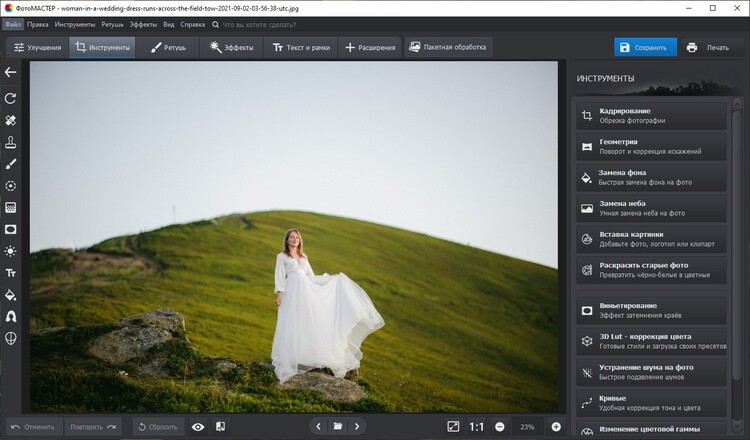
Шаг 2. Выберите новое небо
Выберите подходящий вариант из библиотеки инструмента или загрузите собственное изображение. Сначала смотрите на положение солнца, масштаб облаков и горизонт, а не на насыщенность. Цвет можно скорректировать позже, а несовпадающую геометрию исправить значительно труднее.
Шаг 3. Исправьте границу
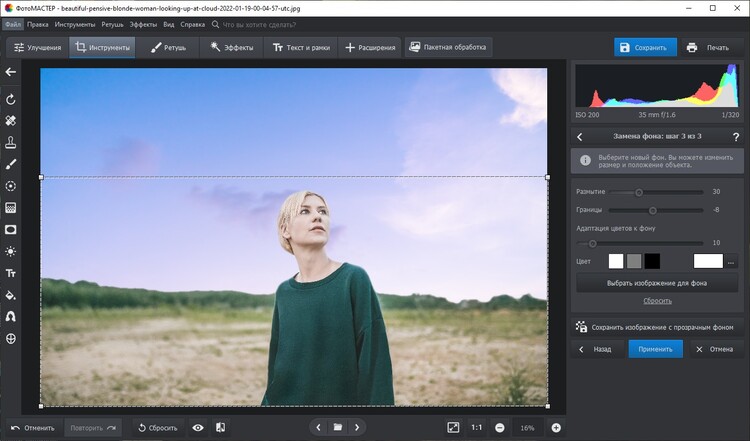
Если вдоль горизонта осталась светлая полоса исходного неба или, наоборот, новое изображение заходит на объект, используйте параметры «Границы» и «Размытие». Изменяйте их небольшими шагами и каждый раз проверяйте результат на двух масштабах: крупно — для ореола, целиком — для естественного перехода. Слишком сильное размытие создаёт дымчатый контур, который особенно заметен вокруг зданий и деревьев.
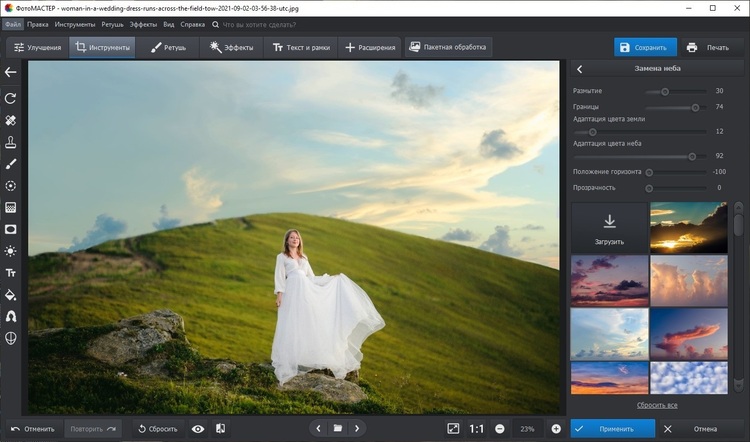
Шаг 4. Совместите горизонт
Если важная часть нового неба обрезалась или облака оказались слишком высоко, скорректируйте «Положение горизонта». Это не декоративная настройка: она определяет, какая часть донорского изображения попадёт в кадр и насколько естественно будет восприниматься перспектива.
Шаг 5. Согласуйте цвета
После геометрии переходите к цвету. Используйте доступные параметры адаптации цветов неба и переднего плана. Цель не в том, чтобы сделать оба слоя одинаково насыщенными, а в том, чтобы убрать конфликт: например, слишком холодное синее небо над тёплым освещённым пейзажем. Сначала уменьшайте очевидный дисбаланс, затем сравнивайте тени и светлые участки.
Шаг 6. Проверьте результат и примените
Просмотрите ветви, края крыш и контрастную линию горизонта. Затем уменьшите масштаб и оцените сцену целиком. Если новый фон перестал выглядеть отдельным слоем, нажмите «Применить». После этого можно продолжить обработку снимка и сохранить результат.
Когда вместо «Замены неба» использовать «Замену фона»
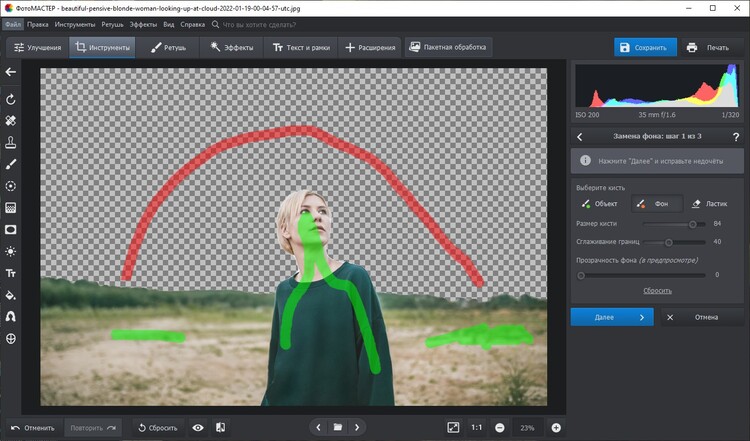
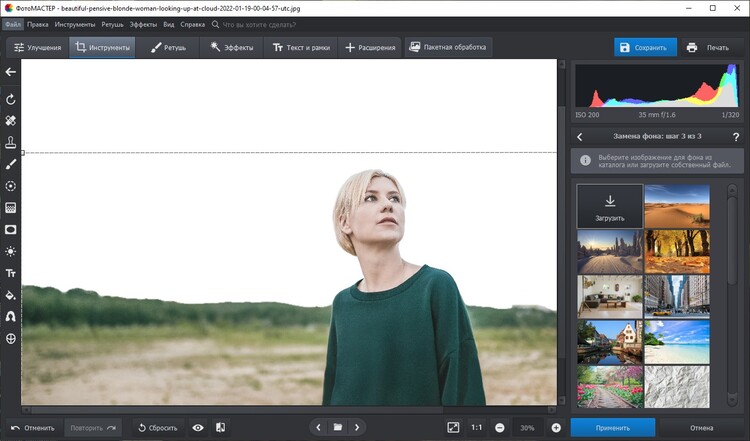
Если автоматическая область неба не совпадает с тем, что требуется удалить, откройте «Инструменты» → «Замена фона». Этот метод полезен, когда задний план нужно отделять по объекту, а не только по семантической категории «небо».
- Зелёной кистью отметьте объекты, которые должны остаться. Не нужно закрашивать их полностью: важно обозначить репрезентативные участки.
- Красной кистью «Фон» отметьте удаляемую область.
- Используйте ластик, если метка попала не туда.
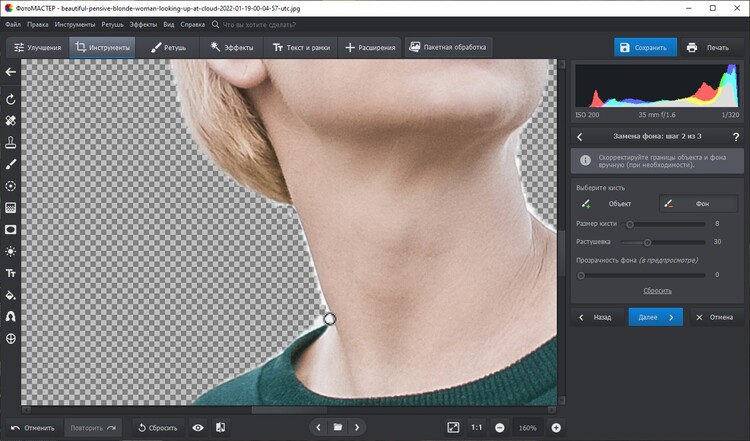
- Нажмите «Далее» и проверьте контур.
- Настройте растушёвку края так, чтобы контур не был ни вырезанным, ни размытым.
- Подставьте собственное изображение нового неба.
- Снова проверьте «Границы», «Размытие» и адаптацию цветов.
- Нажмите «Применить» только после проверки мелких деталей.
Плюсы:
- для основной задачи есть отдельная команда, поэтому не требуется вручную строить маску с нуля;
- граница, размытие и положение горизонта настраиваются после автоматического распознавания;
- можно перейти к более универсальной «Замене фона», если автоматическое определение неба не решает конкретный кадр;
- цветовое согласование выполняется в том же рабочем процессе.
Минусы:
- очень тонкие ветви, волосы и полупрозрачные детали всё равно требуют особенно тщательной проверки;
- замена фона сложнее специализированной «Замены неба» и требует ручной разметки сохраняемой и удаляемой областей.
ФотоМОНТАЖ: замена фона и ручная композиция слоями
В ФотоМОНТАЖе задачу можно решить двумя разными путями. Первый — через «Обработка» → «Замена фона», где пользователь отмечает сохраняемый объект и удаляемый фон. Второй — через полноценную слоёвую композицию, когда исходник и новое небо остаются отдельными слоями. Второй путь дольше, но лучше подходит для кадров, где нужно локально поправлять маску и положение каждого слоя.
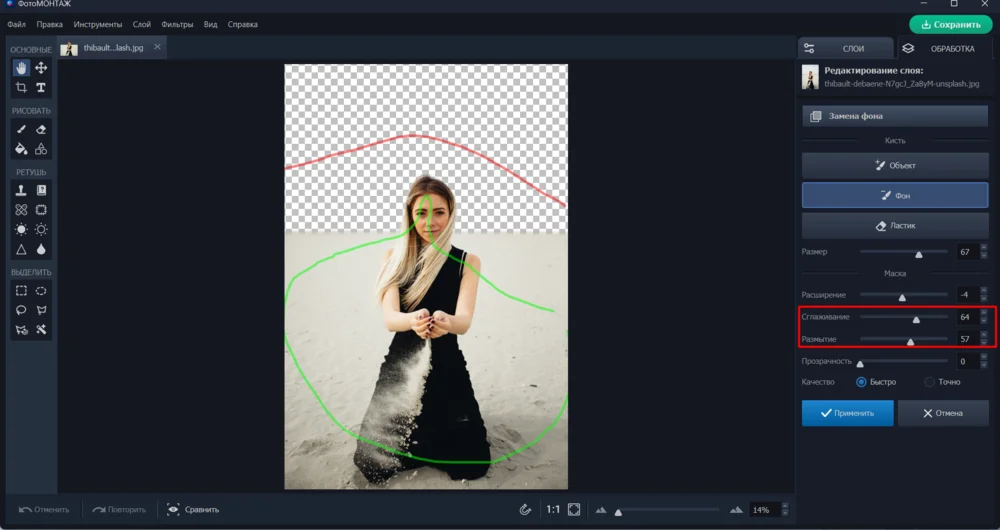
Полуавтоматический путь через «Замену фона»
- Откройте фотографию и перейдите в «Обработка» → «Замена фона».
- Кистью «Объект» зелёного цвета отметьте то, что необходимо сохранить.
- Кистью «Фон» красного цвета отметьте область, которую нужно удалить.
- Если разметка ошиблась, исправьте её «Ластиком».
- Для края настройте «Сглаживание» и «Размытие». Повышать эти параметры до исчезновения всех артефактов нельзя: вместе с артефактами можно потерять тонкие детали.
- Нажмите «Применить» и подставьте новое изображение.
Ручной путь слоями
Если фон сложный, не сводите задачу к одному удалению. Слой с исходником и слой с небом удобнее держать раздельно: тогда можно менять положение донора, редактировать маску и корректировать тон без необратимого стирания исходной фотографии.
- Создайте выделение вокруг нужного объекта. Для геометрически сложного контура используйте «Полигональное лассо».
- По выделению выполните «Вырезать на новый слой». Сохраняемый передний план окажется отдельно.
- Активируйте нижний слой и удалите ненужный старый фон.
- Выберите «Слой» → «Слой из файла» и добавьте изображение нового неба.
- Переместите новый слой ниже вырезанного переднего плана.
- Масштабируйте и перемещайте небо так, чтобы совпали горизонт и перспектива.
- Если по контуру заметны остатки старого фона, используйте маску и мягкую кисть вместо грубого стирания.
- Для окончательного согласования проверьте яркость, контраст и цветовую температуру обоих слоёв.
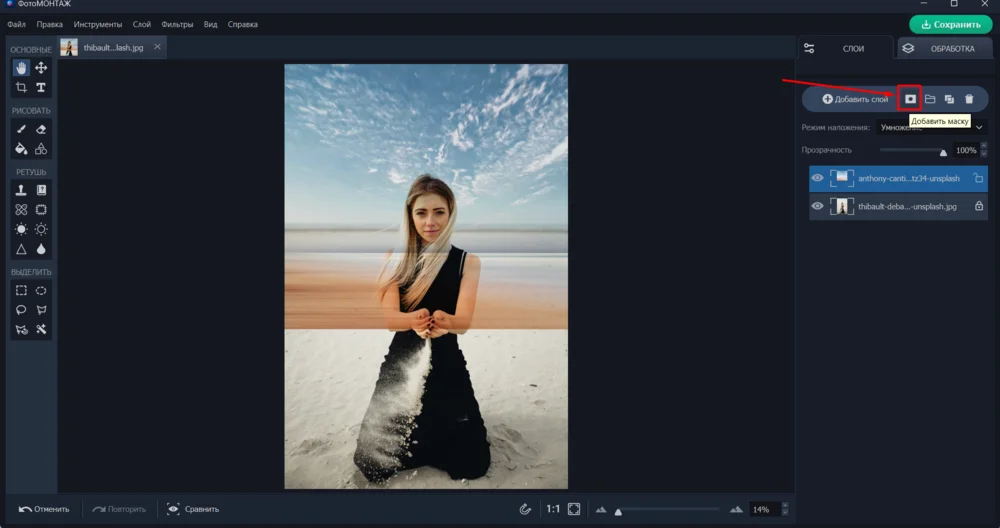
Если нижняя часть нового неба слишком резкая относительно далёкого горизонта, допустимо применить небольшое размытие именно к донорскому слою. Для донорского слоя можно применить Gaussian Blur, однако конкретное числовое значение зависит от исходной резкости; переносить одно число между фотографиями нельзя. Точно так же корректирующие «Кривые» следует настраивать по конкретной сцене, а не по фиксированной позиции точки.
Плюсы:
- два метода в одном редакторе: быстрый через замену фона и более контролируемый через слои;
- ручная композиция сохраняет независимость нового неба и переднего плана;
- маску можно поправлять локально, не стирая исходные пиксели окончательно.
Минусы:
- слоёвая схема требует больше действий;
- при грубом выделении вокруг веток и мелкой архитектуры придётся возвращаться к маске и кисти.
Adobe Photoshop: Sky Replacement и ручная доводка
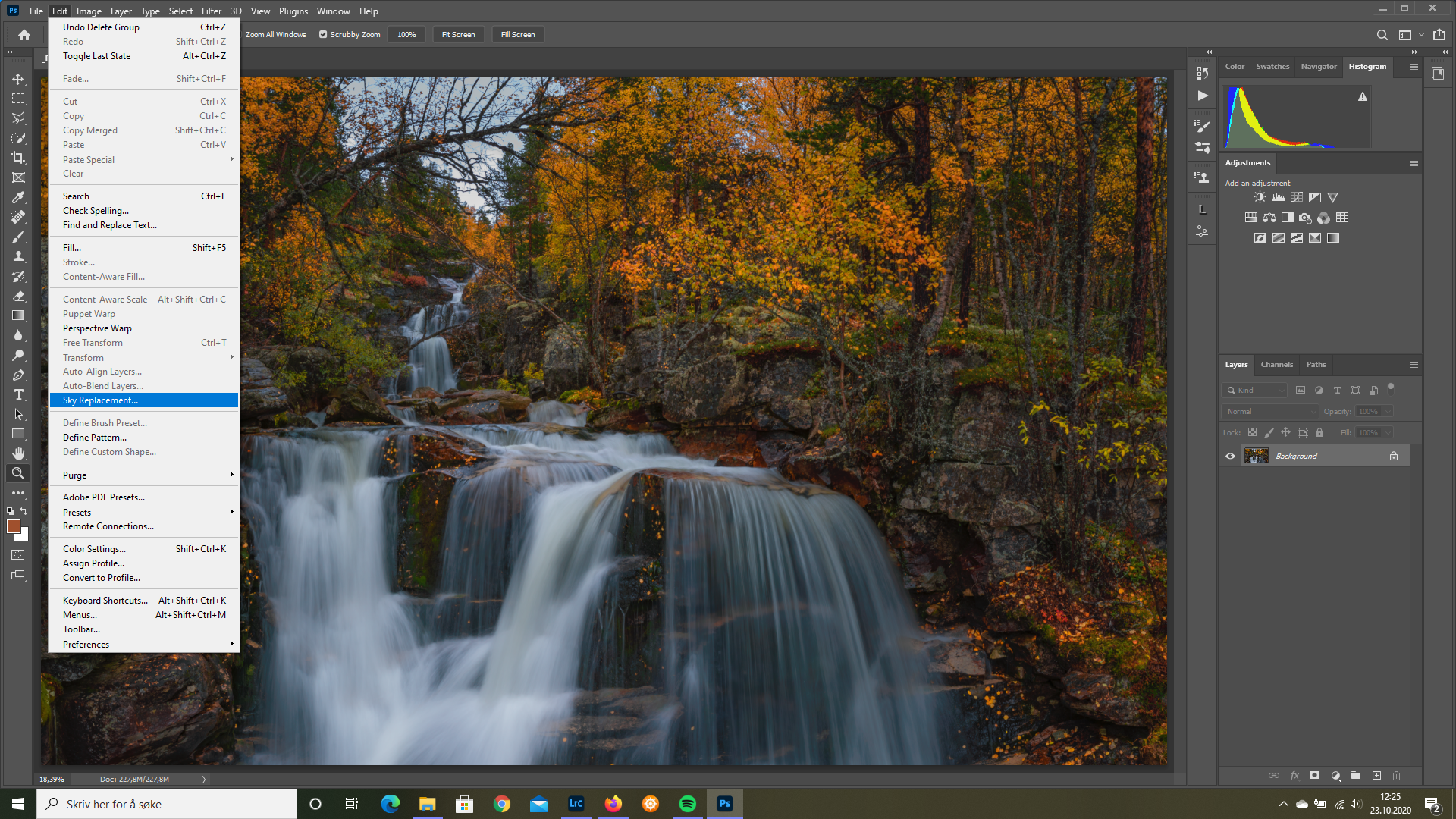
В Photoshop основной современный путь начинается с команды Edit → Sky Replacement — в русской локализации это раздел редактирования и команда замены неба. Программа создаёт маску для области неба и предоставляет отдельные настройки края, яркости, температуры, масштаба и освещения переднего плана. Главное преимущество этого способа — результат можно вывести в редактируемые слои и после автоматической операции продолжить работать с масками.
Шаг 1. Откройте Sky Replacement
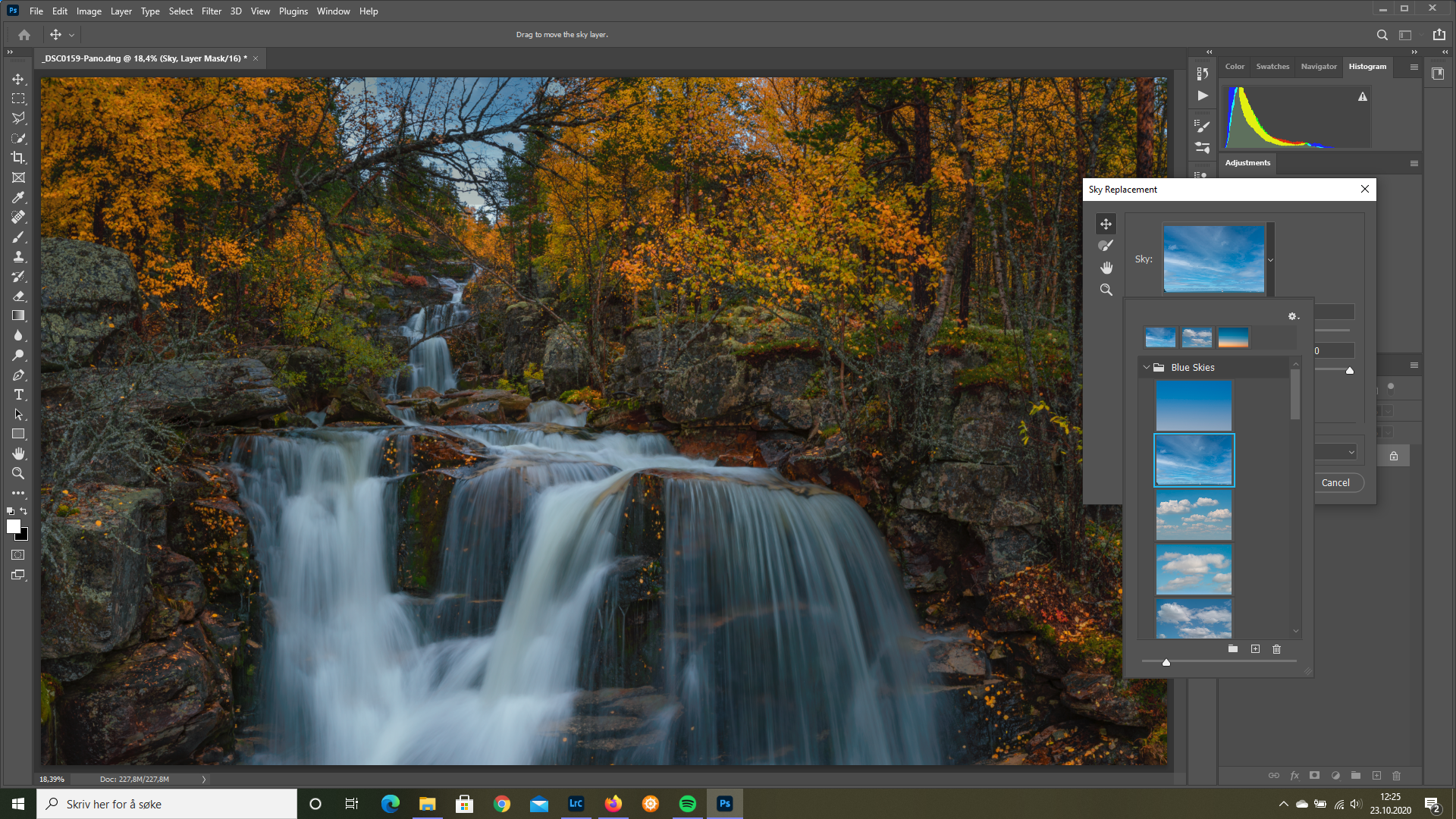
Откройте фотографию и выберите Edit → Sky Replacement. В панели выберите готовое небо или добавьте собственное изображение. Перед настройкой цвета убедитесь, что программа правильно определила линию между небом и объектами.
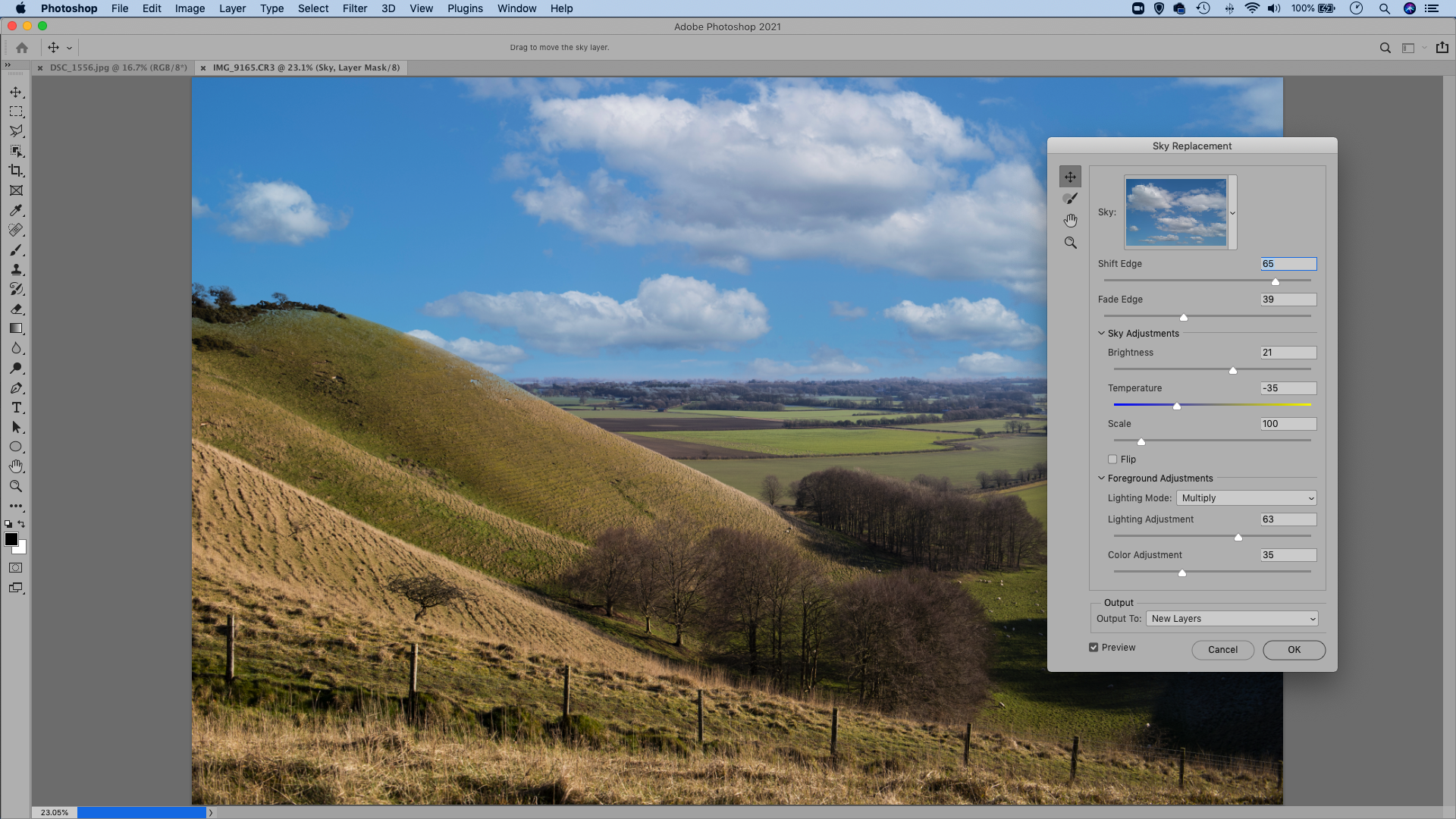
Шаг 2. Настройте край
Shift Edge смещает границу маски в сторону неба или переднего плана. Fade Edge управляет мягкостью перехода. Эти параметры решают разные задачи: первым устраняют остаток старого неба или чрезмерное «съедание» объекта, вторым — жёсткий переход. Если пытаться исправить смещение только сильной растушёвкой, получится широкий светлый ореол.
Шаг 3. Совместите донор
Scale меняет масштаб неба. Инструмент перемещения неба позволяет выбрать ту часть изображения, которая окажется над горизонтом. Если направление света не совпадает с исходником, отражение донорского изображения может помочь, но применять его нужно после проверки солнца, облачных теней и узнаваемых элементов.
Шаг 4. Согласуйте яркость и температуру
Brightness и Temperature изменяют само новое небо. Параметры Foreground Lighting, Edge Lighting и Color Adjustment помогают согласовать передний план с изменённой атмосферой. Не пытайтесь сделать передний план таким же цветным, как небо: при закате важнее логично изменить общий свет и цвет рефлексов, чем просто повысить насыщенность.
Шаг 5. Оставьте результат редактируемым
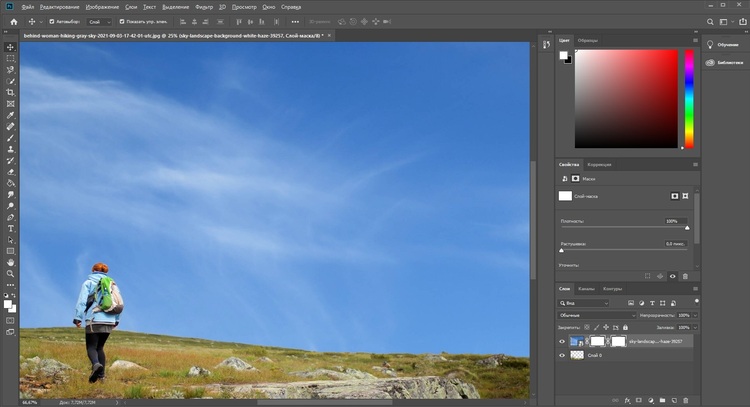
В параметре Output выберите вывод, который сохраняет результат в новых слоях. После подтверждения проверьте созданную структуру: маску неба, корректирующие элементы и воздействие на передний план. Такой вывод полезен, когда автоматическое выделение хорошо работает на большей части кадра, но ошибается в одном локальном месте.
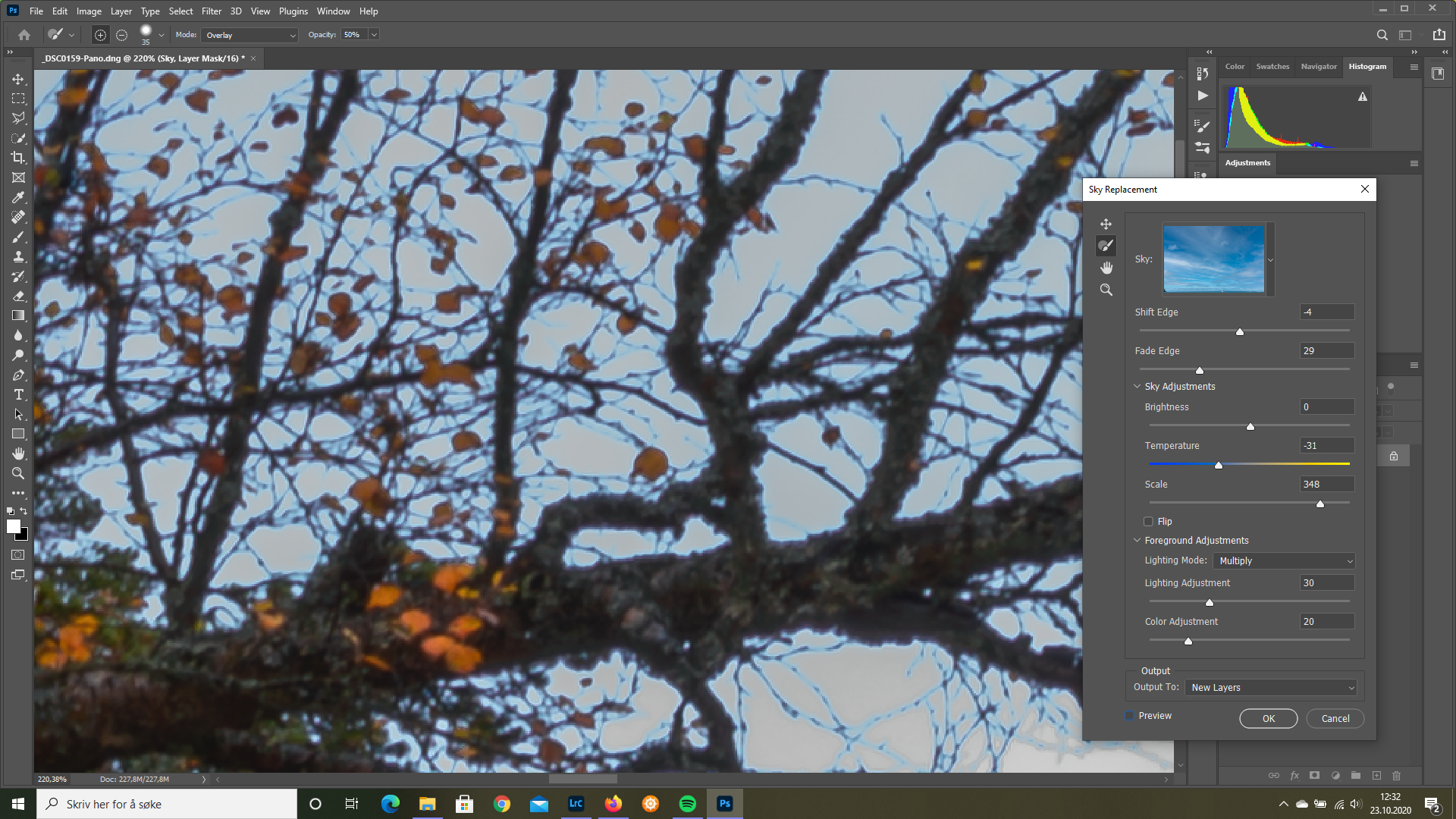
Как исправить ветви и мелкие просветы вручную
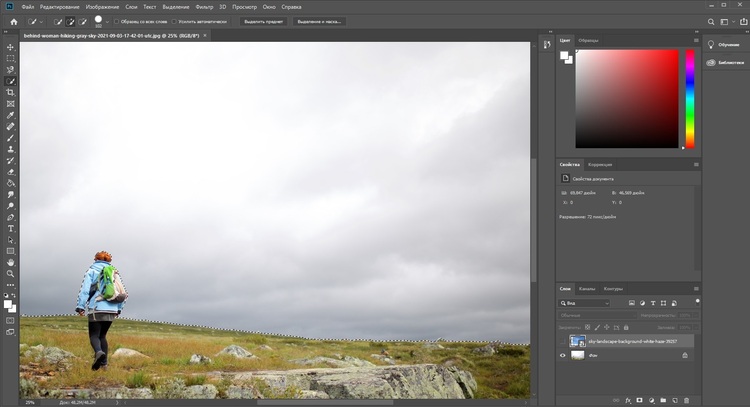
После автоматической замены увеличьте масштаб до 100% и выберите маску слоя с небом. Чёрной кистью скрывайте новое небо там, где оно попало на объект; белой возвращайте его в пропущенные просветы. Для неоднозначного полупрозрачного края используйте мягкую кисть с уменьшенной непрозрачностью, а не один жёсткий мазок.
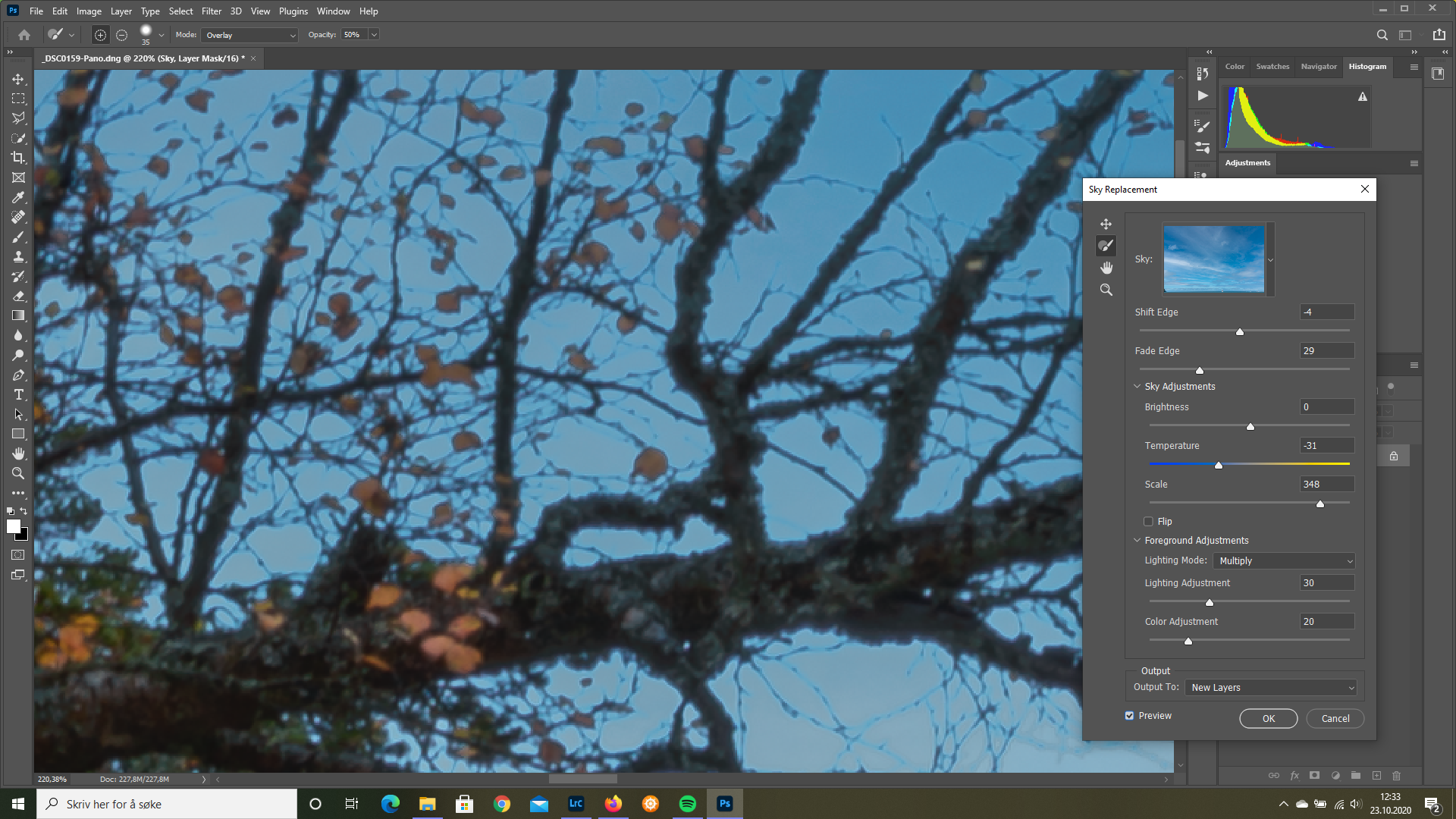
Ручной способ через Color Range
Если небо достаточно однородно по цвету, можно выделить его через Select → Color Range. Выберите цвет старого неба, отрегулируйте диапазон так, чтобы в маску не вошли похожие по цвету элементы переднего плана, затем превратите выделение в маску. Этот метод полезен не как замена Sky Replacement во всех случаях, а как локальный инструмент для кадра с хорошо отделимым по цвету небом.
После создания маски разместите слой с донорским небом под или над исходником в зависимости от схемы маскирования, затем проверьте край и восстановите детали кистью. Не используйте одно числовое значение как универсальное: чувствительность Color Range зависит от конкретного синего, серого или закатного градиента.
Ручной способ через Blend If для веток
Ещё один полезный приём — Blend If («Наложение, если»). Он особенно полезен, когда старое небо ярче объекта и просвечивает в многочисленных промежутках между ветвями. В параметрах стиля слоя можно ориентироваться на синий канал и постепенно убирать пиксели нужного диапазона. Разделение ползунка клавишей Alt/Option делает переход мягче. Этот способ требует контроля: похожие по цвету детали объекта тоже могут стать прозрачными, поэтому результат дополняют маской, защищающей передний план.
Дополнительный способ: Generative Fill
Когда подходящего донорского изображения нет, в Photoshop можно выделить область старого неба и использовать Generative Fill. Выделение должно охватывать небо, но не передний план. Затем задайте описание нужной атмосферы — например, нейтральные облака или закат без ярко выраженного солнца — и выберите сгенерированный вариант. Такой способ не освобождает от проверки перспективы: генеративная модель может создать выразительное изображение, которое не соответствует направлению света исходной сцены.
Плюсы:
- Sky Replacement объединяет автоматическую сегментацию с ручными параметрами края и освещения;
- результат можно сохранить в редактируемых слоях;
- для сложных случаев доступны Color Range, Blend If и ручная маска;
- Generative Fill позволяет создать новое содержимое без отдельного донорского файла.
Минусы:
- большое количество вариантов настройки требует понимания, что именно исправляет каждый параметр;
- генеративное или очень эффектное небо легко нарушает физику света в исходном кадре;
- ручная доводка ветвей, волос и прозрачных деталей остаётся отдельным этапом.
AliveColors: ручное выделение, уточнение края и маска
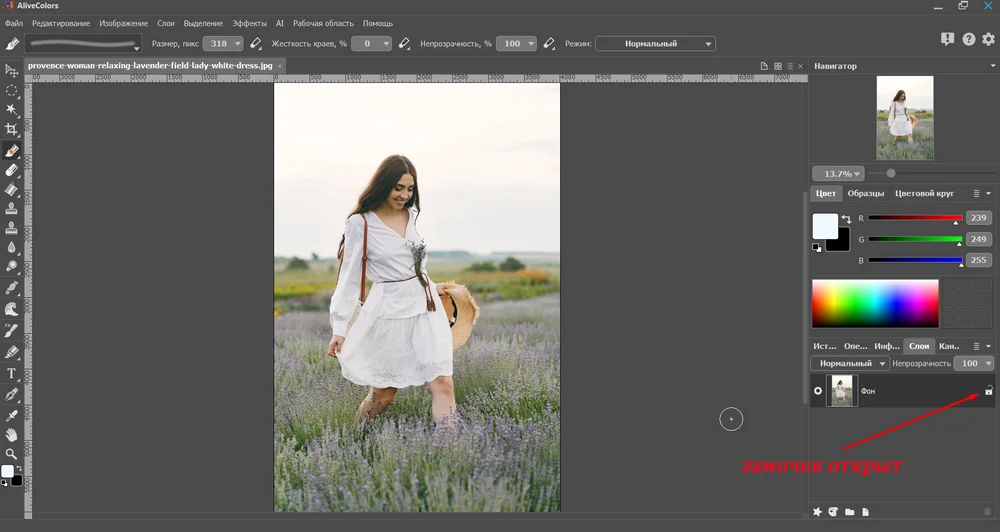
AliveColors подходит для классической схемы, где старое небо выделяют, уточняют границу, а новое изображение добавляют отдельным слоем. Для однотонного или сравнительно однородного неба используется Magic Wand. В текущем редакторе также доступно Select → Select Subject AI для выделения объекта; оно полезно как обратный путь, когда проще выделить передний план и получить небо через инверсию выделения.
- Откройте исходную фотографию и оцените, что проще выделить: само небо или основной объект.
- Для однородного неба используйте Magic Wand, добавляя к выделению пропущенные участки.
- Если проще отделить объект, используйте Select → Select Subject AI, затем работайте с противоположной областью.
- Откройте Refine Edges и проверьте волосы, ветви и мелкие элементы.
- Выведите результат как маску или слой с маской, чтобы сохранить возможность исправлений.
- Добавьте новое небо на отдельный слой и расположите его в правильном порядке.
- Сдвиньте и масштабируйте донор, затем согласуйте яркость и цвет.
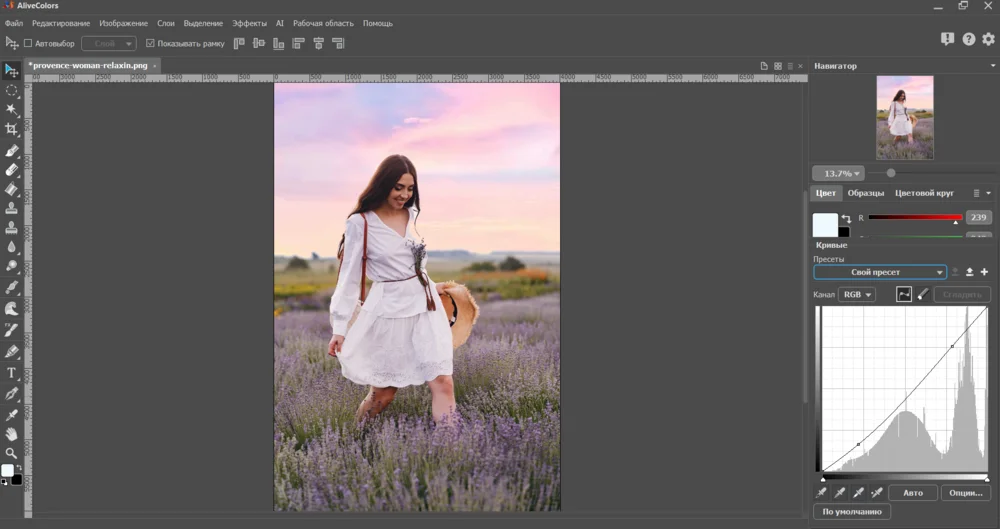
Плюсы:
- можно выбирать между выделением неба и выделением объекта;
- Refine Edges позволяет отдельно работать с пограничной областью;
- вывод в маску сохраняет возможность вернуться к краю после добавления донора.
Минусы:
- это ручная композиция, поэтому быстрее специализированного Sky Replacement она становится только на простых контурах;
- неудачное исходное выделение потребует повторной обработки границы.
GIMP: бесплатный способ через By Color Select и Layer Mask
GIMP подходит пользователям, которым нужен редактор со слоями и масками без специализированной автоматической команды. Для однородного неба удобен инструмент Tools → Selection Tools → By Color Select; его горячая клавиша — Shift+O. Вместо удаления пикселей лучше использовать маску слоя, чтобы край оставался редактируемым.
- Откройте фотографию и добавьте изображение нового неба как отдельный слой.
- На исходном слое вызовите Tools → Selection Tools → By Color Select и щёлкните по старому небу.
- Добавляйте или уточняйте области выделения так, чтобы не захватить сходные по цвету детали переднего плана.
- Щёлкните по слою правой кнопкой и выберите Add Layer Masks....
- Создайте маску и используйте чёрный цвет, чтобы скрывать старое небо; белый возвращает скрытые участки.
- Переместите донорский слой так, чтобы горизонт и направление света соответствовали сцене.
- Увеличьте масштаб и кистью исправьте маску у ветвей, крыш и других сложных деталей.
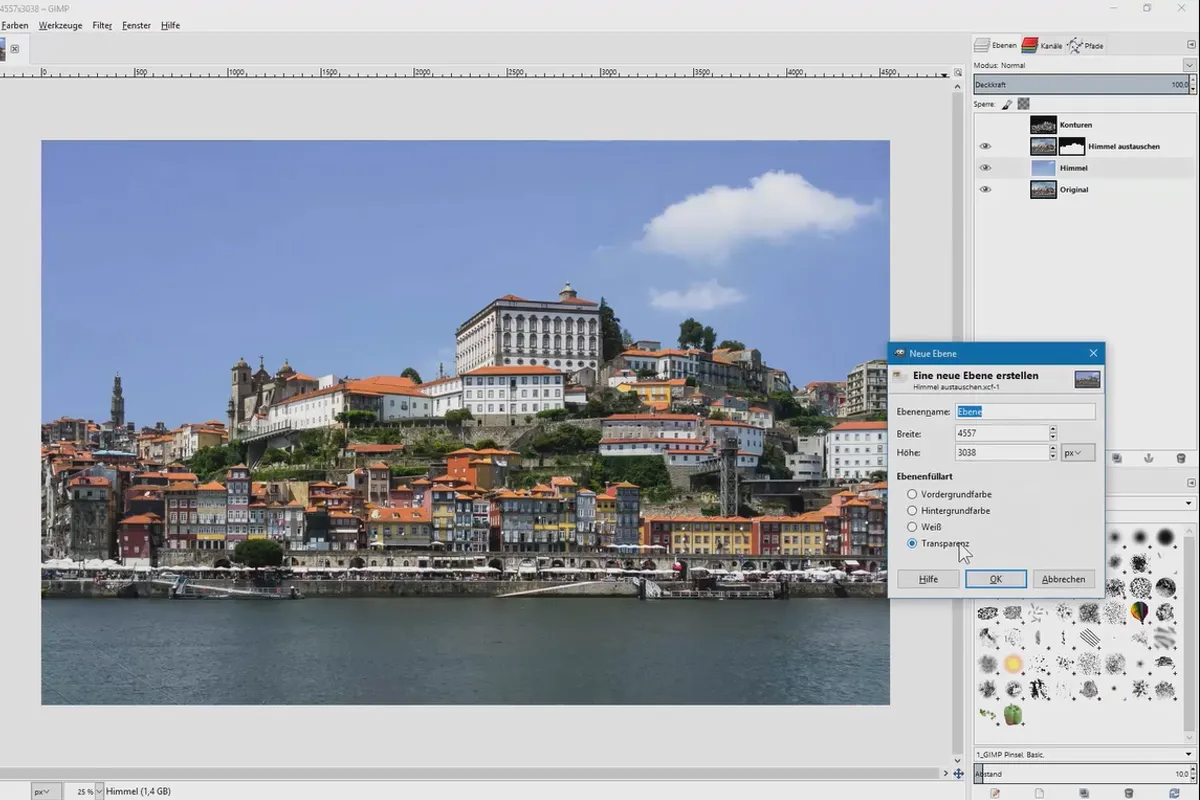
Для серого неба с плавным градиентом By Color Select может не охватить всю область одним щелчком. В этом случае не увеличивайте допуск до уровня, при котором начинает исчезать передний план. Лучше добавляйте области постепенно и заканчивайте работу на маске кистью. Это медленнее, но снижает риск потерять детали похожего тона.
Плюсы:
- слои и маски дают полный ручной контроль над границей;
- By Color Select ускоряет выделение однородного неба;
- маска позволяет исправлять результат без необратимого удаления пикселей.
Минусы:
- нет отдельного автоматического рабочего процесса, сопоставимого с Sky Replacement;
- тонкие контуры и сложное освещение требуют ручной обработки.
PhotoDirector: Sky Replacement с ручной коррекцией выделения
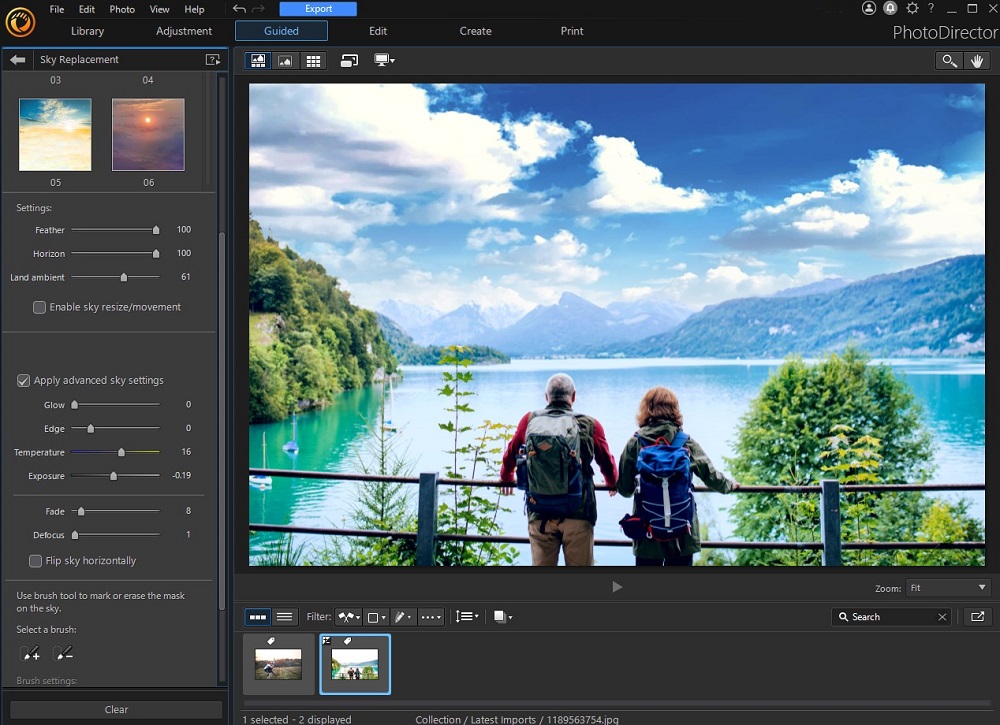
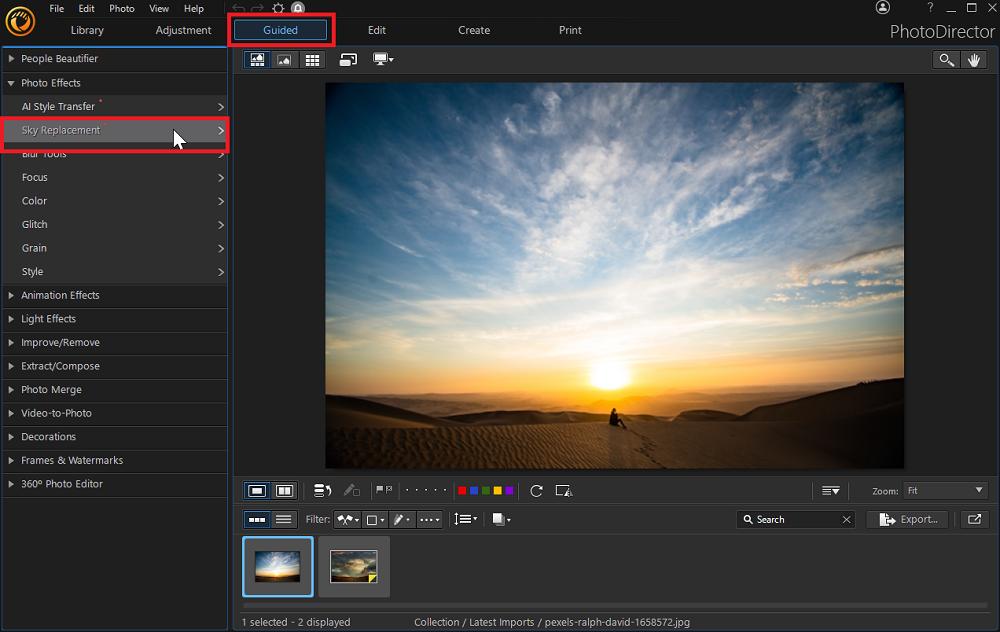
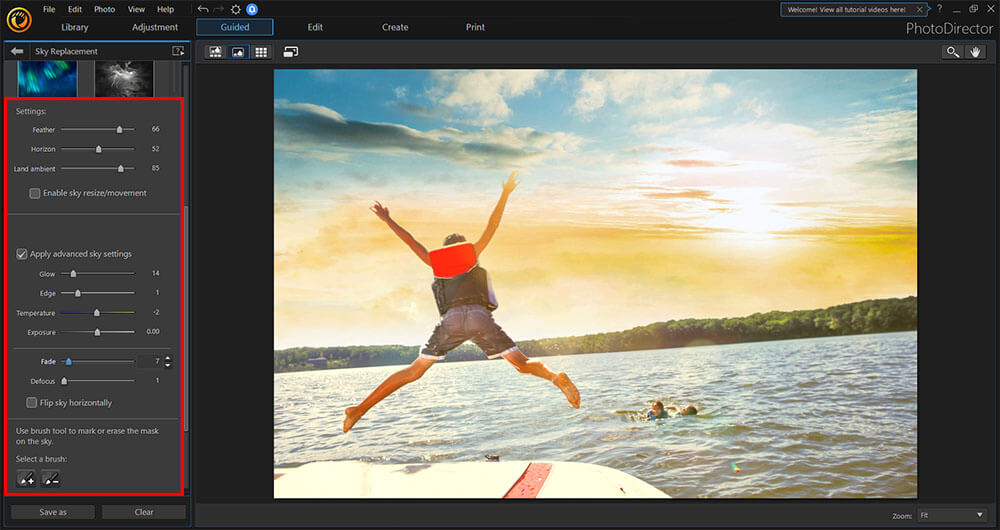
В настольном PhotoDirector для Windows и macOS рабочий путь проходит через модуль Guided и раздел AI Effects. После выбора Sky Replacement редактор предлагает шаблоны неба или импорт собственного изображения. Для согласования доступны Feather, Horizon и Land Ambient; кроме того, область можно поправлять добавляющей и вычитающей кистью. Карточка приведена один раз в настольном разделе, чтобы не дублировать один и тот же рабочий процесс для двух ОС.
- Откройте фотографию в режиме редактирования.
- Перейдите в Guided → AI Effects → Sky Replacement.
- Выберите вариант неба или импортируйте собственный.
- Настройте Horizon, чтобы новое изображение находилось на правильной высоте.
- Используйте Feather для перехода по границе.
- Параметром Land Ambient согласуйте передний план с новой атмосферой.
- Если автоматическое выделение пропустило участок или зашло на объект, используйте кисти добавления и вычитания области.
- Проверьте контур и сохраните итоговое изображение.
Плюсы:
- специализированная Sky Replacement;
- есть отдельные настройки перехода, горизонта и атмосферы переднего плана;
- автоматическую область можно поправить кистями.
Минусы:
- на тонких деталях коррекция выделения остаётся ручной;
- шаблонное небо необходимо проверять по направлению света исходного кадра.
Замена и коррекция неба на macOS
На macOS нет необходимости повторять полноценные карточки Photoshop и PhotoDirector: их настольные рабочие процессы уже разобраны выше и применяются на поддерживаемых версиях для macOS. Здесь полезнее разделить две другие задачи. Luminar Neo действительно подставляет новое небо через Sky AI. Lightroom через Select Sky лишь создаёт маску существующей области, поэтому его нужно выбирать, когда исходные облака и рисунок неба хочется сохранить, но сделать выразительнее.
Luminar Neo: автоматическая замена через Sky AI
Sky AI распознаёт небо и отделяет его от переднего плана. Пользователь выбирает изображение для замены, после чего исправляет ориентацию, маску и согласование сцены. Автоматика особенно полезна на пейзажах, где ручное обведение линии горизонта заняло бы много времени, но итог всё равно необходимо проверять на ветках, крышах и участках с туманом.
Порядок работы
- Откройте фотографию и перейдите к инструменту Sky AI.
- Выберите новое небо из доступных вариантов или добавьте собственное изображение.
- Сначала скорректируйте положение и ориентацию донора. Солнце и крупные облака должны находиться там, где они не противоречат свету на земле.
- Откройте параметры уточнения маски, если вдоль горизонта виден старый фон или новое небо попало на объект.
- Используйте настройки повторного освещения сцены, чтобы передний план не оставался от старой погоды.
- Если в исходнике присутствует вода или другая отражающая поверхность, проверьте соответствие отражений новому небу. Автоматический эффект нельзя считать достаточным без визуальной проверки.
- В блоке корректировки неба согласуйте яркость, температуру и степень атмосферности с исходным кадром.
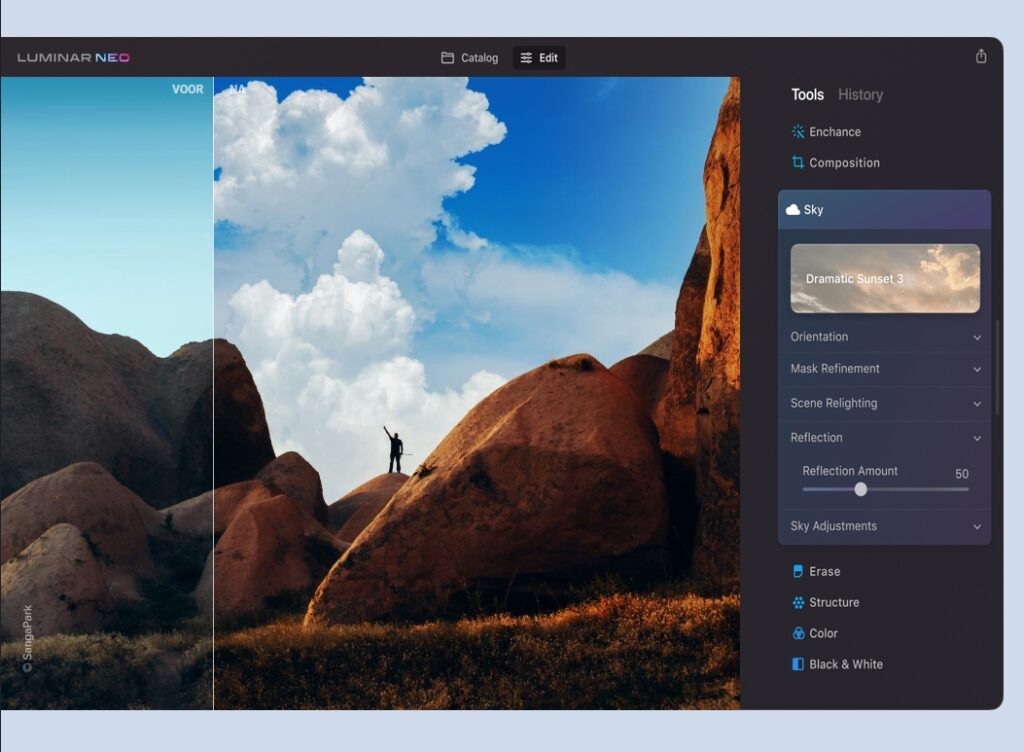
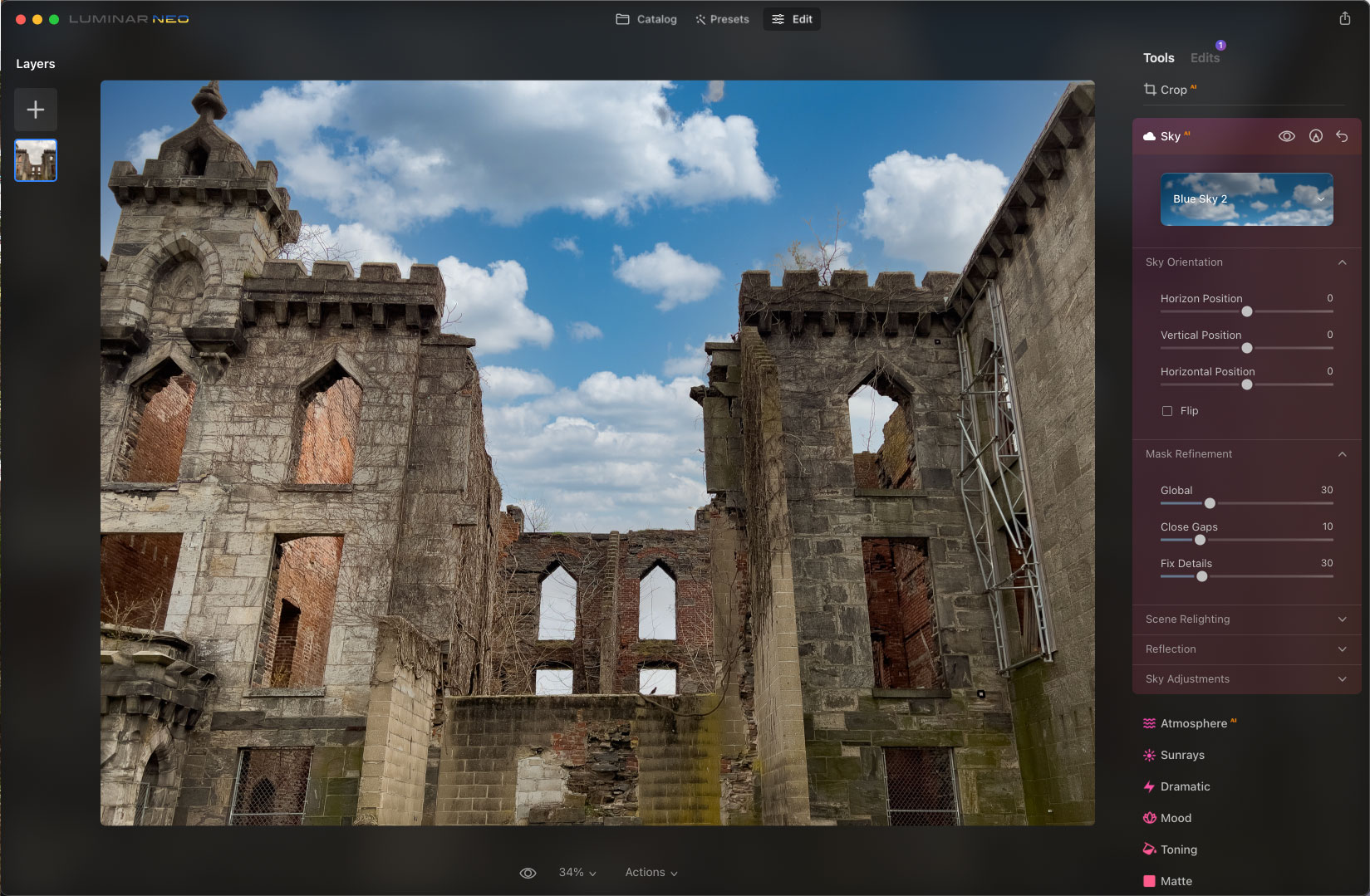
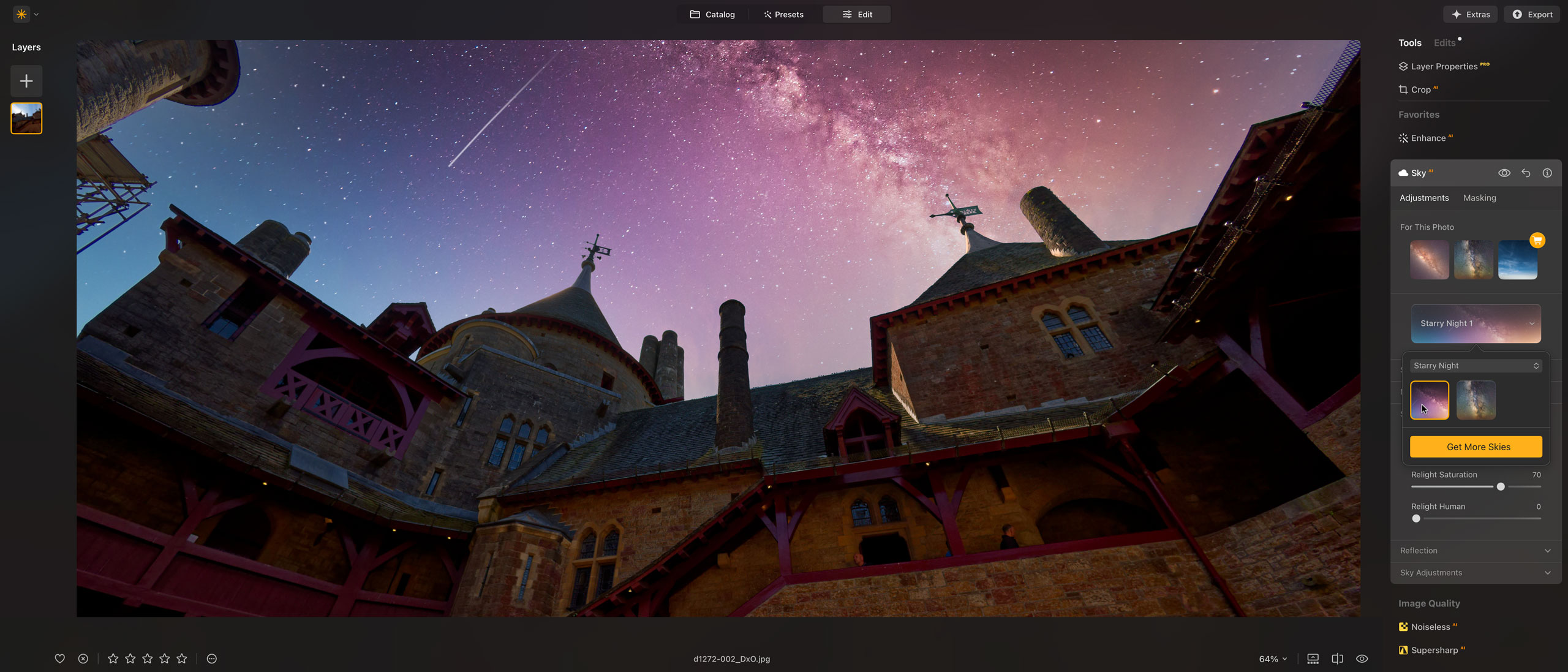
Самая частая ошибка при таком способе — оставить корректно вырезанный передний план с освещением от старого неба. Например, замена серого полуденного фона на насыщенный закат требует не только оранжевых облаков. Тени, светлые поверхности и общий баланс белого должны хотя бы не противоречить новому источнику света.
Плюсы:
- автоматическое распознавание неба сокращает этап ручного выделения;
- отдельные настройки предназначены не только для маски, но и для согласования сцены;
- можно использовать собственный донор и менять его положение.
Минусы:
- сложная граница всё равно требует контроля;
- автоматическое изменение освещения не заменяет проверку реальной логики света и отражений.
Adobe Lightroom: улучшить исходное небо через Select Sky
Lightroom нужен в другой ситуации. Команда Masking → Select Sky создаёт маску той области, которую программа распознаёт как небо. После этого можно локально изменить экспозицию, температуру, насыщенность и другие параметры обработки. Но этот инструмент не вставляет другое изображение неба. Поэтому Lightroom следует использовать, если облака уже есть в исходнике и нужно вернуть им детализацию, затемнить пересвеченный участок, изменить цветовую температуру или усилить локальный контраст.
- Откройте фотографию и перейдите к Masking.
- Выберите Select Sky.
- Проверьте автоматически созданную маску. Особое внимание уделите деревьям, горам и зданиям на границе.
- Изменяйте экспозицию умеренно. Слишком сильное затемнение неба при неизменном переднем плане создаёт искусственный тональный разрыв.
- Скорректируйте температуру и насыщенность только в пределах маски.
- Сравните результат с исходником и убедитесь, что возле горизонта нет заметного ореола.

Плюсы:
- не требуется донорское изображение;
- сохраняются реальные облака и геометрия исходной сцены;
- маска неба позволяет локально работать с тоном и цветом.
Минусы:
- Select Sky не заменяет небо другим снимком;
- если исходное небо полностью выбито и в нём нет полезной информации, локальная коррекция не создаст реалистичные облака из отсутствующих деталей.
Как заменить небо онлайн
Браузерные инструменты удобны для разовой обработки, но внутри этой группы есть два разных подхода. Pixlr предлагает специализированную замену неба, LightX и Fotor используют AI-инструменты, а Photopea работает ближе к настольному редактору: выделение, слои и маски. Выбирать нужно не по принципу «онлайн или программа», а по необходимому уровню контроля. Чем сложнее граница, тем полезнее ручная маска.
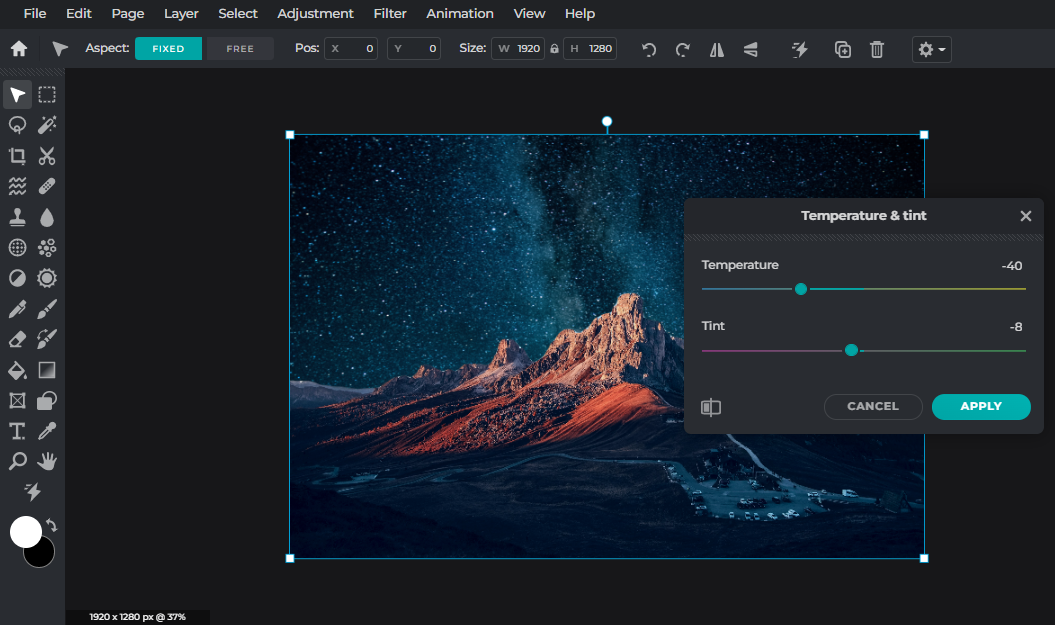
Pixlr: Replace Sky в браузере
В Pixlr для этой задачи существует отдельный инструмент Replace Sky. Рабочий процесс строится вокруг автоматического определения неба, выбора нового варианта и последующей подстройки изображения. Это хороший вариант для пейзажа с отчётливой линией горизонта, когда не требуется вручную собирать сложную композицию из нескольких масок.
- Откройте инструмент Replace Sky и загрузите исходную фотографию.
- Выберите вариант нового неба.
- Просмотрите край по всей ширине кадра. Не ограничивайтесь центральной частью: ошибки часто остаются у края кроны или здания.
- Настройте цвет и освещение так, чтобы небо не выглядело вставленным поверх другой по погоде фотографии.
- Сравните результат в масштабе всей фотографии и крупно у горизонта.
Плюсы:
- специализированный сценарий не требует ручного построения маски с нуля;
- обработку можно выполнить в браузере;
- после подстановки можно согласовать цвет и освещение.
Минусы:
- при сложных прозрачных контурах ручной контроль слабее, чем в полноценном слоевом редакторе;
- результат зависит от качества автоматического отделения неба.
LightX: AI Sky Replacement по текстовому описанию

LightX подходит, когда вместо готового донорского кадра удобнее описать желаемую сцену. Инструмент AI Sky Replacement принимает фотографию в JPEG или PNG, распознаёт область неба и формирует новое содержимое по текстовому описанию. Генерация полезна, если в библиотеке нет подходящего варианта, но её нельзя оценивать только по эффектности облаков.
- Загрузите исходную фотографию в AI Sky Replacement.
- Опишите новое небо конкретно: время суток, облачность, интенсивность света. Короткое описание без противоречивых характеристик даёт более управляемую задачу, чем длинный набор стилистических пожеланий.
- Запустите генерацию и дождитесь результата.
- Проверьте горизонт, контуры объектов и направление света.
- Если солнце или контраст облаков противоречат переднему плану, измените описание и создайте другой вариант, а не пытайтесь оправдать физически неверную сцену.
Плюсы:
- не нужен отдельный файл с донорским небом;
- можно задать тип атмосферы текстом;
- подходит для разовой браузерной обработки.
Минусы:
- генерация не гарантирует совпадение света с исходным кадром;
- текстовое описание не заменяет ручной контроль границы и перспективы.
Fotor: локальная замена через AI Replace
В Fotor удобнее рассматривать небо как редактируемую область. AI Replace / Generative Fill позволяет обозначить участок изображения и описать содержимое, которое должно появиться вместо него. Поэтому точность здесь начинается с маски: если кисть заходит на верхушки деревьев или крышу, генерация может изменить не только фон.
- Откройте фотографию в AI-инструментах редактора.
- Выберите AI Replace и закрасьте область старого неба.
- Не захватывайте непрозрачные части переднего плана. Около ветвей лучше оставить небольшой запас для последующей проверки, чем грубо закрашивать сложный контур.
- Введите описание нового неба и запустите генерацию.
- Сравните несколько результатов не по красоте, а по горизонту, направлению света и отсутствию изменений на переднем плане.
- После выбора варианта выполните обычную цветовую коррекцию всей сцены, если новый фон заметно отличается по температуре.
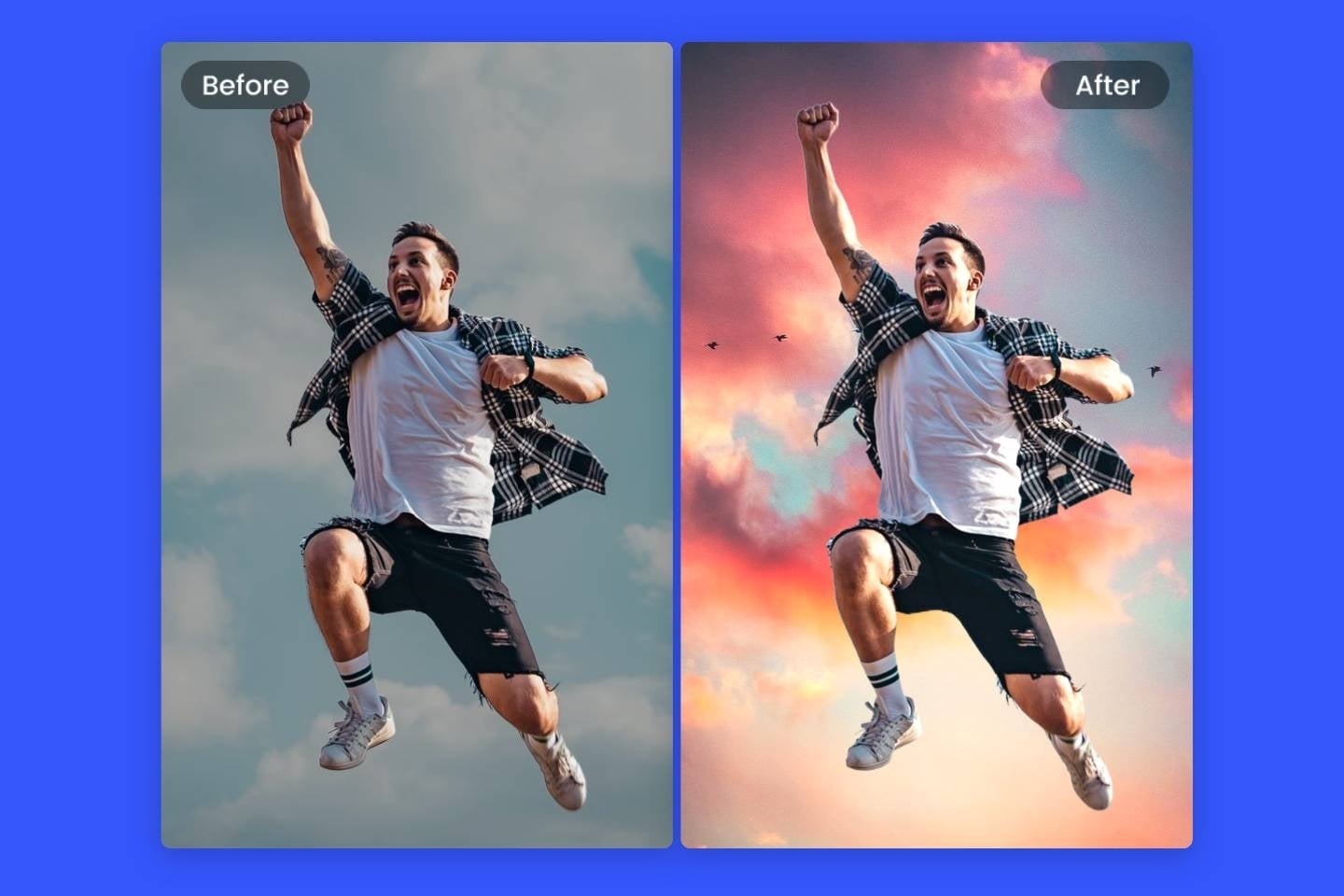
Плюсы:
- новое небо можно сформировать без поиска готового донора;
- область замены задаётся пользователем;
- после генерации можно продолжить обработку в том же редакторе.
Минусы:
- ошибка маски может изменить части переднего плана;
- генеративная замена требует особенно строгой проверки деталей у границы.
Photopea: ручная замена слоями в браузере
Photopea полезен, когда нужно работать в браузере, но сохранить классическую схему с выделением и слоями. Для однотонного неба используйте Magic Wand. При фоновой выборке в Photopea важны два параметра: Tolerance определяет диапазон похожих цветов, а Contiguous ограничивает выбор связанными областями. Shift позволяет добавлять участки к текущему выделению.
- Откройте исходную фотографию.
- Выберите Magic Wand и щёлкните по старому небу.
- Если выделилась только часть градиента, удерживайте Shift и добавляйте области.
- Настройте Tolerance так, чтобы выделение охватывало небо, но не захватывало похожие по цвету детали объекта.
- Проверьте Contiguous: этот параметр особенно важен, если такой же цвет встречается внутри объекта.
- Добавьте изображение нового неба отдельным слоем.
- Создайте маску из выделения и работайте кистью по маске, а не стирайте исходник необратимо.
- Переместите донор и согласуйте цвет.
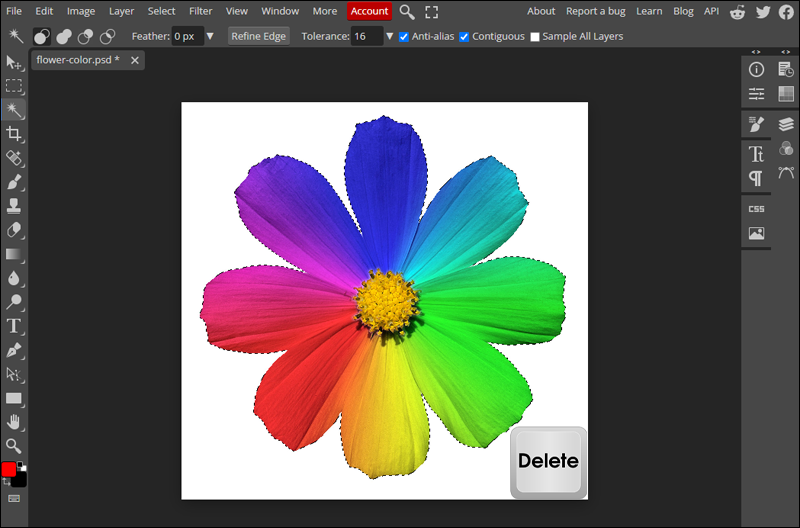
Плюсы:
- ручное выделение и слои доступны прямо в браузере;
- Tolerance и Contiguous помогают точнее контролировать цветовое выделение;
- маска позволяет исправлять край после добавления донора.
Минусы:
- на сложном небе с большим градиентом Magic Wand требует серии уточнений;
- по скорости метод уступает специализированной автоматической замене.
Онлайн-замена фона PhotoMASTER: только когда можно менять задний план целиком
Браузерный инструмент замены фона решает смежную, но не идентичную задачу. Его стоит использовать, когда объект переднего плана можно отделить от всего заднего плана и вместо него поставить другое изображение. Например, это подходит для портрета, где за человеком нет важных зданий, деревьев или элементов пейзажа, которые необходимо сохранить.
Если нужно оставить горы, лес и воду, а поменять только верхнюю часть с небом, замена всего фона создаёт лишнюю работу и риск потерять детали. В таком сценарии лучше использовать специализированный Sky Replacement или ручную маску только по области неба.
Как заменить небо на iPhone
На телефоне главная сложность — не отсутствие эффектов, а точность выделения на небольшом экране. Для простого горизонта достаточно автоматической Sky Replacement. Для ручного коллажа подходит Double Exposure в Snapseed. Генеративные инструменты AirBrush позволяют описать новый фон, но требуют аккуратно закрасить именно нужную область.
Snapseed: Double Exposure и локальная маска
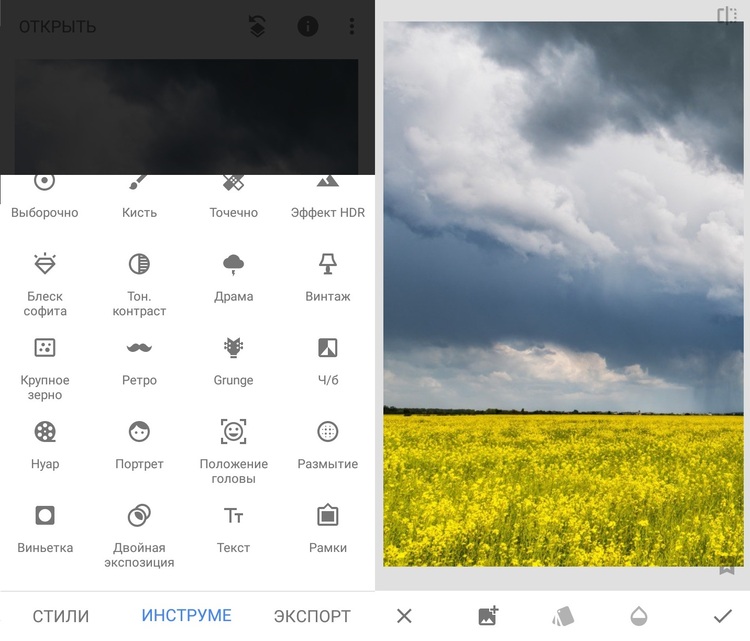
В Snapseed нет отдельной универсальной команды Sky Replacement, поэтому распространённый ручной путь строится через Double Exposure. Второе изображение накладывается поверх исходного, после чего эффект ограничивается нужной областью. В мобильном интерфейсе названия и расположение некоторых служебных кнопок менялись, поэтому ориентироваться нужно прежде всего на сам инструмент Double Exposure и просмотр применённых правок.
- Откройте исходную фотографию.
- Перейдите в Tools и выберите Double Exposure.
- Добавьте вторую фотографию с нужным небом.
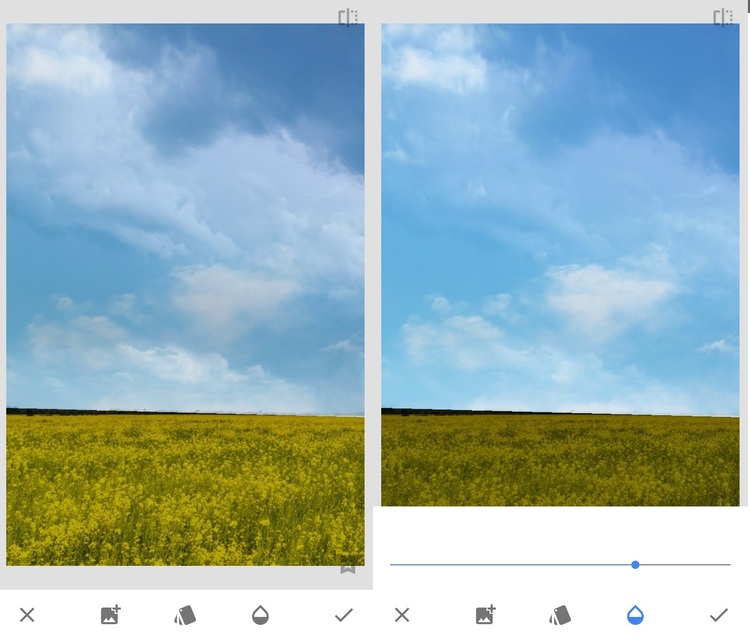
- Перемещайте и масштабируйте второй кадр, пока горизонт и основные облака не окажутся в нужной позиции.
- Настройте режим смешивания и непрозрачность так, чтобы видеть обе фотографии во время совмещения.
- Подтвердите двойную экспозицию.
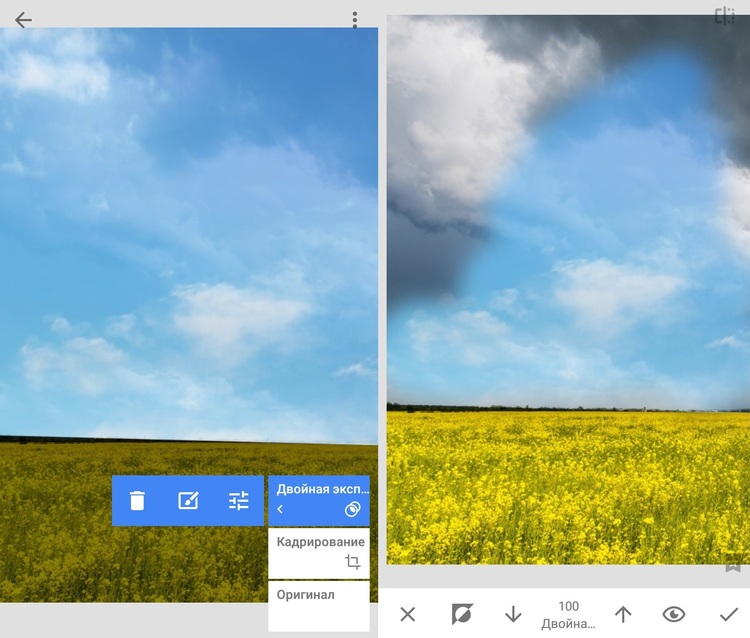
- Откройте просмотр применённых правок, выберите Double Exposure и перейдите к маскированию этой правки.
- Наносите эффект только на область неба, увеличивая изображение возле деревьев, крыш и волос.
- Снова просмотрите весь кадр и при необходимости вернитесь к маске.

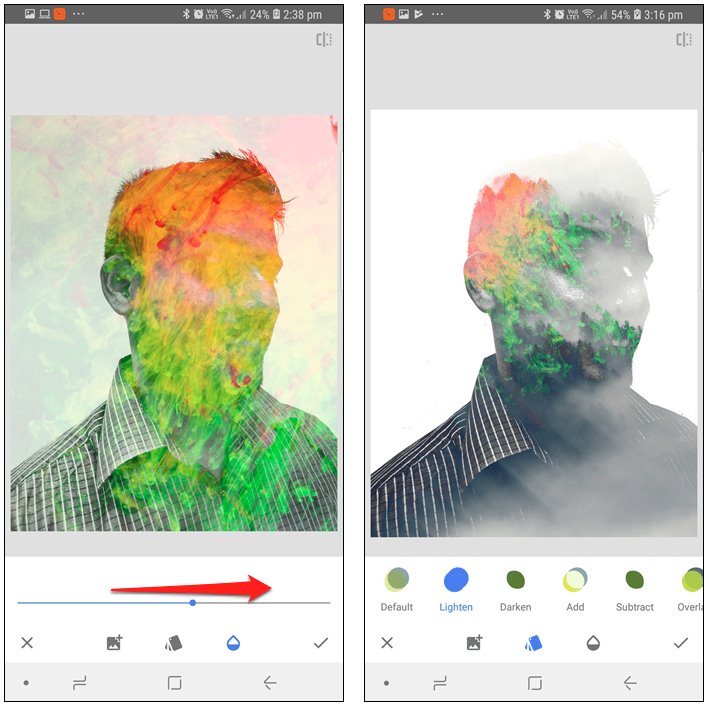
Этот метод требует больше ручной работы, чем автоматическое распознавание. Его преимущество в другом: пользователь сам определяет, где действует второе изображение. Поэтому Double Exposure полезна для кадра, где автоматический алгоритм плохо понимает необычную линию горизонта, но пользователь готов прорисовать маску пальцем.
Плюсы:
- можно использовать собственный донор;
- локальная маска позволяет контролировать область наложения;
- способ не зависит от готовой библиотеки небес.
Минусы:
- маскирование на небольшом экране требует аккуратности;
- нужно вручную согласовывать положение, непрозрачность и край.
YouCam Perfect: Sky Replacement с настройкой Feather, Horizon и Ambient
В YouCam Perfect отдельный инструмент Sky предназначен именно для замены неба. Для итоговой естественности особенно важны три параметра: Feather смягчает границу, Horizon помогает совместить положение нового неба, а Ambient меняет согласование атмосферы изображения.
- Откройте фотографию для редактирования.
- Выберите инструмент Sky.
- Выберите подходящее небо.
- Настройте Horizon, прежде чем увеличивать растушёвку. Неверную геометрию нельзя исправить одним Feather.
- Используйте Feather только для смягчения перехода.
- Параметром Ambient согласуйте атмосферу переднего плана с новым небом.
- Проверьте участки вокруг волос и деревьев в увеличении.
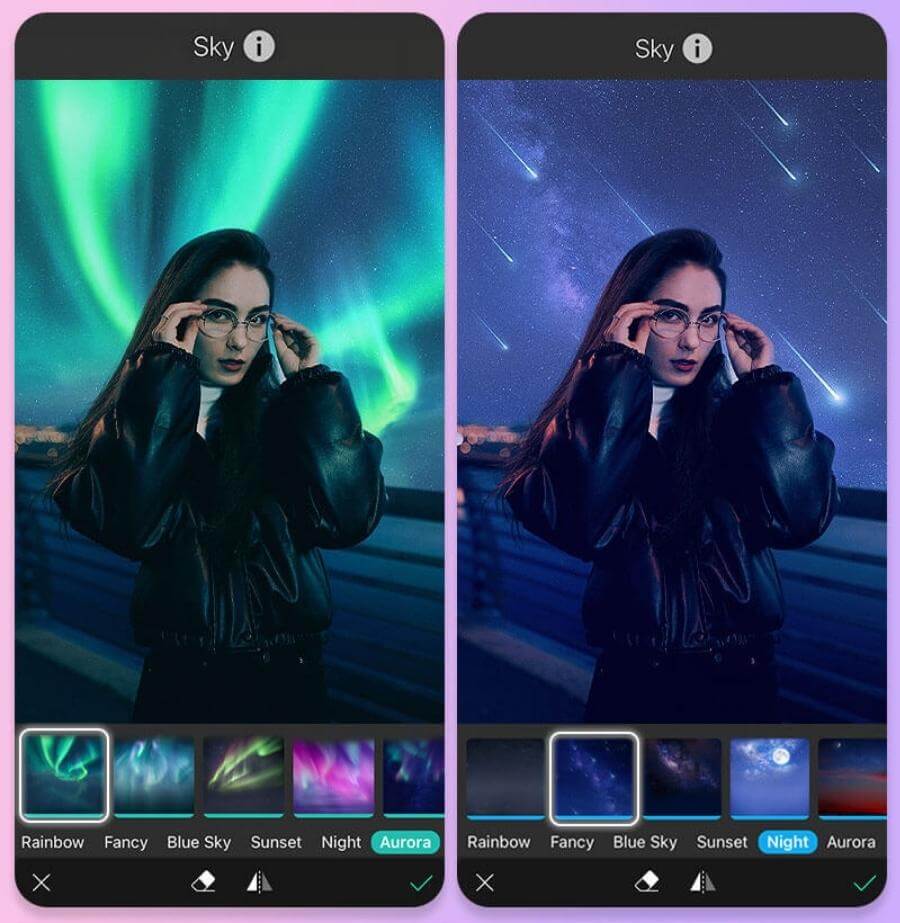
Плюсы:
- специализированная мобильная функция;
- отдельные параметры отвечают за границу, горизонт и атмосферу;
- не требуется вручную строить слой с донором.
Минусы:
- автоматическая маска должна быть проверена вручную;
- на сложном объекте возможности локальной доводки не заменяют настольную маску.
AirBrush: AI Replace для генеративного неба
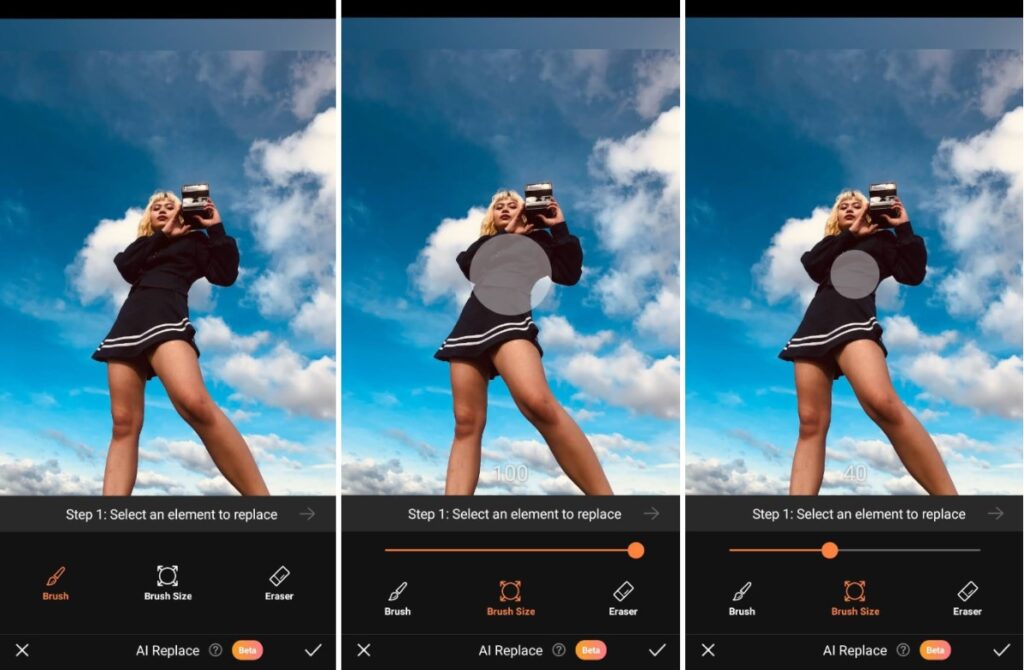
В AirBrush текущий мобильный процесс AI Replace начинается с выделения области кистью. Это важно: редактор не должен угадывать, какие части изображения пользователь разрешает менять. Поэтому небо следует закрашивать до границы переднего плана, оставляя неприкосновенными волосы, ветви и здания.
- Импортируйте фотографию и откройте Tools → AI Replace.
- Настройте Brush Size и закрасьте старое небо.
- Если кисть попала на объект, исправьте область Eraser.
- Перейдите дальше и введите описание нового неба.
- Запустите генерацию и просмотрите предложенные варианты.
- Выбирайте вариант, который соответствует освещению исходника, а не самый контрастный.
- Подтвердите выбранный результат и проверьте край в увеличении.
Плюсы:
- пользователь определяет область генеративной замены;
- не требуется отдельный донорский файл;
- ошибочную область кисти можно исправить ластиком до генерации.
Минусы:
- слишком грубая маска приводит к изменению частей переднего плана;
- AI-результат нужно проверять на повторяющиеся или физически нелогичные детали.
Как заменить небо на Android
Для Android нет смысла повторять уже разобранные выше карточки Snapseed и AirBrush: их рабочие процессы описаны один раз. В этом разделе отдельно показан PicsArt с генеративной AI Replace, где результат зависит от точности выделенной области и формулировки нового неба.
PicsArt: AI Replace с выделением области кистью
AI Replace в PicsArt работает по принципу локальной генеративной замены. Пользователь выбирает область кистью или быстрым выделением, описывает требуемый результат и генерирует варианты. Для неба это означает, что маска должна быть ограничена верхней частью кадра, а текстовое описание — соответствовать существующему освещению.
- Откройте изображение и запустите AI Replace.
- Выделите область старого неба кистью или доступным быстрым выделением.
- Увеличьте кадр и уберите выделение с ветвей, крыш и других объектов.
- Введите описание нового неба или используйте подходящую заготовку.
- Нажмите Generate и сравните варианты.
- Выберите результат и примените его через Apply.
- Продолжите обычную коррекцию, если температура нового неба конфликтует с передним планом.

Плюсы:
- локальная область задаётся пользователем;
- новое содержимое формируется по описанию, поэтому донор искать не обязательно;
- после замены можно продолжить обработку изображения.
Минусы:
- генеративный вариант может изменить детали рядом с границей выделения;
- нужна ручная проверка света, перспективы и повторяющихся элементов.
Как сделать новое небо естественным
Аккуратная маска решает только техническую часть монтажа. Зритель может не увидеть ореола, но всё равно почувствовать, что кадр «не складывается». Обычно причина находится в освещении, перспективе или атмосфере. Эти параметры нужно проверять в определённом порядке, иначе легко потратить время на цветокоррекцию неудачного донора.
1. Сначала проверьте направление света
Определите, откуда светит главный источник на исходной фотографии. Ориентируйтесь на тени, блики на лице, светлую сторону здания, отражения на воде. Затем найдите предполагаемое солнце в новом небе. Даже если самого солнца не видно, направление более яркой части облаков должно быть совместимо со светом на земле. При явном противоречии лучше выбрать другой донор, а не пытаться исправлять всё цветом.
2. Сопоставьте жёсткость света
Грозовое небо с плотными облаками обычно не выглядит убедительно над сценой с жёсткими солнечными тенями, если передний план никак не меняется. Аналогичная проблема возникает, когда мягкий пасмурный пейзаж получает безоблачное полуденное небо. Согласование должно касаться не только оттенка, но и общей контрастности сцены.
3. Найдите реальный горизонт
Линия горизонта не всегда совпадает с вершинами деревьев или зданий. В горном пейзаже она может быть скрыта рельефом, а в городе — проходить за архитектурой. Если донор с ярко выраженной нижней полосой облаков поставить слишком высоко, перспектива будет казаться неправильной. Поэтому сначала совмещают геометрию, затем подстраивают маску.
4. Сравните масштаб облаков
Крупный объективно близкий рисунок облаков над широкоугольным пейзажем может выглядеть непропорционально. То же касается слишком мелкой текстуры, напоминающей повторяющийся фон. Масштаб донорского слоя или параметр Scale стоит менять до того, как начнётся тонкая обработка границы.
5. Уберите несоответствие резкости
Если исходный снимок слегка размыт движением или снят с небольшой глубиной резкости, идеально резкий фон выглядит вставленным. Размывать нужно само донорское изображение до сопоставимой детализации. Сильный Feather по контуру не решает эту проблему: он только портит край объекта.
6. Восстановите атмосферную перспективу
Чем дальше часть пейзажа, тем чаще её контраст снижен воздушной дымкой. Если у горизонта новое небо остаётся тёмным и очень контрастным, стык становится заметным даже при идеальной маске. Снижайте контраст нижней части неба или используйте параметры атмосферности, если редактор их предоставляет.
7. Не перенасыщайте закат
Слишком насыщенные оранжевый и пурпурный легко становятся главным признаком монтажа. Если в переднем плане нет тёплых рефлексов, яркий закат выглядит отдельным изображением. Лучше немного снизить насыщенность неба или мягко согреть сцену целиком, чем оставлять два разных цветовых мира.
8. Проверьте отражения
Вода, стекло, полированный металл и мокрый асфальт могут отражать исходное небо. После замены эти области иногда сохраняют старый серый или синий рисунок. Если отражение занимает заметную часть кадра, выберите редактор, где его можно корректировать отдельно, либо откажитесь от радикально другого неба.
9. Согласуйте шум и зерно
Снятый при высоком ISO передний план и идеально гладкое донорское небо различаются по фактуре. Обратная ситуация — очень шумный донор на чистом исходнике — тоже выдаёт монтаж. В финале сравнивайте изображение при масштабе 100%, где разница в шуме становится заметнее.
10. Не заменяйте хорошее исходное небо без причины
Если в исходнике сохранились облака и тональный рисунок, иногда достаточно Select Sky в Lightroom или локальной маски в другом редакторе. Это сохраняет реальный свет и перспективу. Полная подмена оправдана, когда исходное небо действительно не соответствует задаче или потеряно настолько, что локальная обработка не даёт нужного результата.
Как исправить плохую границу после замены
Граница между небом и передним планом — главный технический участок замены. Одного совета «подправить край» недостаточно: сначала определите тип дефекта, затем используйте соответствующую операцию.
Светлая полоса старого неба
Белый или голубой ореол обычно означает, что маска остановилась слишком далеко от объекта. В специализированном Sky Replacement сначала немного сместите границу внутрь старого неба параметром, отвечающим за edge shift. В ручной маске закрасьте остаток старого фона. Не увеличивайте размытие сразу: размытый ореол останется ореолом, только станет шире.
Новое небо заходит на объект
Если часть дерева, крыши или лица стала полупрозрачной, маска захватывает лишнюю область. Верните объект белой или чёрной кистью в зависимости от логики конкретной маски. В генеративных редакторах нужно исправить область выделения и повторить операцию, потому что модель могла изменить сами пиксели переднего плана.
Дыры между ветвями не заполнились
На деревьях нельзя ограничиваться внешним контуром кроны. Старое небо видно в сотнях внутренних промежутков. Здесь полезны Color Range, Magic Wand/By Color Select, Blend If или автоматическая сегментация, способная учитывать просветы. После автоматического шага всё равно увеличьте несколько участков кроны и проверьте внутренние отверстия.
Волосы выглядят вырезанными
Для волос требуется полупрозрачная граница. Жёсткая бинарная маска оставляет «шлем», а сильная растушёвка создаёт туман. Используйте Refine Edges или мягкую кисть с частичной непрозрачностью на маске. Там, где пряди смешаны со старым цветом неба, иногда нужна дополнительная коррекция цветового ореола.
Провода и антенны исчезают
Тонкие контрастные линии могут быть ошибочно приняты за часть неба. Проверяйте их не только в центре, но и у краёв изображения. Если автоматическая функция потеряла провод, восстановите его по маске; если используется генеративная замена, лучше исключить эту деталь из области генерации.
Горизонт слишком мягкий
Большое значение Feather или «Размытие» удобно маскирует ошибки, но делает дальние здания, деревья и горы неестественно туманными. Сначала исправьте положение границы, а растушёвку используйте только как финальное смягчение.
Горизонт слишком жёсткий
Обратная проблема возникает после точного выделения без учёта атмосферной дымки. На далёких объектах край редко выглядит как идеальная вырезанная линия. Небольшая мягкость и снижение контраста нового неба у горизонта помогают лучше, чем сильное размытие всей маски.
Цветной ореол вокруг объекта
Иногда маска геометрически правильная, но на краю остаётся цвет старого синего или серого неба. В таком случае нужно корректировать цвет загрязнённых пикселей края или чуть смещать маску, а не продолжать размывать её. Особенно заметен этот дефект вокруг светлых волос и тонких ветвей.
Частые ошибки при замене неба
- Выбирать донор только по красоте. Выразительный закат бесполезен, если он противоречит освещению исходной сцены.
- Сразу повышать Feather. Растушёвка не исправляет неверное положение маски и может уничтожить тонкие детали.
- Игнорировать нижнюю часть неба. Именно у горизонта чаще всего заметна разница контраста и атмосферной дымки.
- Оставлять старые отражения. В воде или стекле может сохраняться исходное небо, хотя верх кадра уже заменён.
- Растягивать маленький донор. Разница разрешения становится заметна после увеличения и финального экспорта.
- Применять одно числовое значение ко всем кадрам. Параметры Blur, Feather, Curves и Color Range зависят от разрешения, резкости и конкретной границы.
- Стирать фон необратимо. В редакторе со слоями лучше использовать маску: она позволяет вернуть ошибочно скрытые детали.
- Работать только на масштабе 100%. Так легко получить технически чистый край, но не заметить нелогичный свет всей сцены.
- Работать только на уменьшенном изображении. Тогда пропускаются ореолы, дыры между ветками и артефакты генерации.
- Считать Select Sky заменой неба. В Lightroom это маска существующей области, а не вставка другого изображения.
- Подменять замену неба полной заменой фона без необходимости. Так можно потерять горы, лес, воду и другие элементы, которые следовало сохранить.
- Не проверять генеративные детали. AI Replace и Generative Fill могут создать лишние формы или изменить соседний объект, если область была задана неточно.
Как проверить результат перед сохранением
Финальная проверка должна быть отдельным этапом, а не беглым взглядом сразу после применения эффекта. Используйте последовательность ниже.
- Уменьшите изображение до размера экрана. Оцените, воспринимаются ли небо и передний план как одна сцена.
- Проверьте направление света. Сопоставьте солнце или яркую область облаков с тенями на земле.
- Посмотрите на горизонт. Убедитесь, что геометрия и масштаб облаков не создают ощущение другого угла съёмки.
- Увеличьте до 100%. Пройдите по всей границе слева направо.
- Проверьте ветви и волосы. Ищите старый цвет неба внутри мелких просветов и чрезмерно вырезанные детали.
- Проверьте архитектуру. Антенны, провода, шпили и решётки должны оставаться цельными.
- Сравните резкость. Донор и исходник не должны различаться по детализации настолько, чтобы слои читались отдельно.
- Сравните шум. При необходимости выровняйте фактуру, но не маскируйте разницу сильным размытием.
- Проверьте отражения. Вода и стекло не должны показывать очевидно старую погоду.
- Отключите и включите правку. Сравнение помогает заметить чрезмерное затемнение или насыщенность, к которым глаз уже адаптировался.
Если ошибка обнаружена на этом этапе, возвращайтесь к её источнику. Ореол исправляется маской или положением края, а не общей цветокоррекцией. Нелогичный свет чаще требует другого донора или повторной генерации, а не ещё более сильной насыщенности. Такой порядок сокращает количество случайных коррекций.
Какой способ выбрать для конкретной задачи
| Сценарий | Рекомендуемый подход | Почему |
|---|---|---|
| Новичку на Windows | ФотоМАСТЕР, «Замена неба» | Специализированная команда сразу решает сегментацию и даёт параметры границы, горизонта и цвета |
| Сложные ветви, волосы, архитектура | Photoshop или GIMP | Маска остаётся доступной для локальной ручной доводки |
| Нужно поменять не только небо, но и весь фон | ФотоМАСТЕР «Замена фона» или ФотоМОНТАЖ | Работа строится вокруг сохранения объекта и удаления заднего плана целиком |
| Нужна автоматизация на macOS | Luminar Neo Sky AI | Специализированный инструмент меняет небо и предоставляет настройки согласования сцены |
| Исходное небо хорошее, но бледное | Lightroom Select Sky | Сохраняются реальные облака, меняются только тон и цвет существующего неба |
| Разовая обработка без установки | Pixlr | Есть специализированный Replace Sky в браузере |
| Ручной монтаж без установки | Photopea | Magic Wand, слои и маски дают больше контроля, чем одношаговый эффект |
| Небо нужно создать по описанию | LightX, Fotor, PicsArt | Генеративные инструменты создают содержимое для выделенной области |
| Ручная работа на iPhone | Snapseed | Double Exposure позволяет использовать собственное небо и ограничить наложение маской |
| Быстрая замена на iPhone | YouCam Perfect | Sky Replacement содержит параметры Feather, Horizon и Ambient |
| Настольная автоматическая замена с ручной корректировкой маски | PhotoDirector | Sky Replacement позволяет поправить выделение кистями и отдельно настроить границу, горизонт и атмосферу переднего плана |
Практические сценарии: от простого кадра к сложному
Ровный морской горизонт
На фотографии моря без деревьев и архитектуры сначала используйте специализированную автоматическую замену. В ФотоМАСТЕРе или Pixlr основная проверка сводится к трём вещам: горизонт, масштаб облаков и цвет. Ручное вырезание здесь не даёт преимуществ. После подстановки сравните яркость неба с отражением в воде: слишком тёмный верх над светлым морем быстро выдаёт монтаж.
Пейзаж с деревьями
Главная проблема — внутренние просветы кроны. Автоматическое Sky Replacement можно использовать как первый проход, но затем обязательно увеличьте несколько участков ветвей. Если остаётся старый цвет, в Photoshop поможет Color Range или Blend If, в GIMP — By Color Select и маска. Сильное размытие границы здесь противопоказано: оно превращает тонкие ветви в мутные полосы.
Городская фотография
Проверьте антенны, провода, шпили и промежутки в ограждениях. Для таких деталей предпочтителен редактор, где автоматическую маску можно редактировать. После замены убедитесь, что направление солнца соответствует светлой стороне фасадов. Перевернуть небо горизонтально допустимо только после проверки, что это действительно исправляет направление света.
Портрет на открытом воздухе
В портрете важны волосы и цвет кожи. Яркий закат над нейтрально освещённым лицом выглядит искусственно без изменения окружающего света. Если фон можно заменить целиком, полуавтоматическая «Замена фона» проще, чем вырезать только небо. Если важные элементы заднего плана нужно сохранить, работайте маской только по небу и отдельно контролируйте края волос.
Кадр с водой
До начала монтажа решите, насколько заметно отражение исходного неба. Если вода занимает половину кадра и отражает облака, простая замена только верхней части создаст несоответствие. Выберите способ, позволяющий скорректировать отражение, или возьмите донор с похожей световой структурой. На небольшом далёком отражении достаточно тональной адаптации; крупное зеркальное отражение требует более серьёзной композиции.
Пересвеченное белое небо
Белая область удобна для выделения, но перед заменой проверьте контуры светлых объектов. Белые фасады, одежда или облака могут попасть в то же цветовое выделение. В Color Range, Magic Wand и By Color Select нельзя просто максимизировать допуск. Лучше ограничить выделение нужной зоной и затем доработать маску.
Вопросы о замене неба
Можно ли заменить небо без Photoshop?
Да. В ФотоМАСТЕРе есть специализированная «Замена неба», в Luminar Neo — Sky AI, в Pixlr — Replace Sky. Для ручной работы подойдут ФотоМОНТАЖ, GIMP и Photopea. На телефоне используются специализированные Sky Replacement или методы Double Exposure/AI Replace.
Что лучше: заменить небо или отредактировать существующее?
Если исходное небо содержит облака и сохранённую детализацию, локальная коррекция обычно сохраняет естественную геометрию и свет. Для этого подходит Select Sky в Lightroom. Полная замена нужна, когда рисунок неба не соответствует задаче или исходная область потеряла полезное содержимое.
Почему после замены вокруг деревьев остаётся белый контур?
Обычно в маске остаются пиксели старого яркого неба. Сначала сместите границу или вручную очистите маску. Увеличение Feather без исправления положения края только расширяет ореол.
Почему закат выглядит ненатурально, хотя граница аккуратная?
Причина чаще находится в освещении. Положение яркой части неба, температура, жёсткость теней и отражения на земле должны соответствовать новой атмосфере. Технически идеальная маска не исправляет противоречивую физику света.
Какое небо выбирать для портрета?
Сначала ориентируйтесь на направление и мягкость света на лице, затем на цвет. Нейтральное облачное небо проще согласовать с мягким исходным освещением. Яркий закат требует тёплых рефлексов и общего изменения атмосферы сцены.
Можно ли использовать маленькую картинку с облаками?
Сильное увеличение донора снижает детализацию и делает различие между слоями заметным. Лучше использовать изображение, которое можно кадрировать и перемещать без существенного растяжения.
Нужно ли размывать новое небо?
Только если резкость донора не соответствует исходной фотографии или если дальняя часть сцены требует атмосферной мягкости. Размывать границу ради сокрытия плохой маски не следует.
Чем генеративная замена отличается от обычной?
При обычной замене пользователь подставляет готовое изображение. Generative Fill и AI Replace создают новые пиксели по описанию внутри заданной области. Это снимает необходимость искать донор, но добавляет обязанность проверять артефакты, геометрию и соответствие света.
Когда лучше использовать замену фона целиком?
Когда необходимо сохранить только основной объект, а весь задний план можно удалить. Если нужно оставить часть пейзажа — например, горы и лес — и заменить только небо, полная замена фона создаёт лишний риск потери деталей.
Как понять, что монтаж уже достаточно аккуратный?
Проверьте изображение в двух масштабах. При 100% не должно быть ореолов, дыр и повреждённых деталей. В масштабе всей фотографии не должны конфликтовать свет, перспектива, резкость и цветовая температура. Только выполнение обоих условий означает, что техническая и визуальная части согласованы.
Итоговый выбор
Для Windows рационально начинать со специализированной «Замены неба» в ФотоМАСТЕРе: она сокращает ручное выделение и оставляет настройки границы, горизонта и цветового согласования. Если требуется отделить объект от всего фона, используйте «Замену фона» или слоёвую схему ФотоМОНТАЖ. Для сложных ветвей, волос и архитектуры удобнее редактор с полноценной маской — Photoshop или GIMP. На macOS автоматическую подмену удобно выполнять через Luminar Neo, а Lightroom оставлять для случая, когда требуется улучшить реальное небо без подстановки другого изображения.
В браузере выбор зависит от контроля: Pixlr быстрее для автоматической Replace Sky, Photopea полезнее для ручной маски, а LightX и Fotor нужны, когда небо создаётся генеративно. На телефоне специализированная Sky Replacement быстрее, а Snapseed даёт ручной путь через Double Exposure. Независимо от инструмента качество определяется не числом пресетов, а тем, совпали ли граница, перспектива, свет, резкость и атмосфера нового неба с исходной сценой.
 *EXE — расширение исполняемого файла. Сайт является партнером проекта