
Запись гитары на компьютер состоит из двух независимых задач: сначала нужно правильно завести сигнал с инструмента или микрофона в систему, а затем выбрать программу, в которой этот сигнал будет записан, проверен и сохранён. Для электрогитары базовый домашний тракт — инструментальный вход аудиоинтерфейса, для акустической — микрофон либо установленный звукосниматель, для бас-гитары — Hi-Z-вход или DI-бокс. В этой инструкции разобраны прямой DI-сигнал, запись реального усилителя микрофоном, USB-процессоры, акустическая гитара одним и двумя микрофонами, reamping, браузерные DAW и полноценные настольные программы. Первый практический способ показан в программе АудиоМАСТЕР; затем идут DAW для многодорожечной работы и отдельный класс amp-sim, который формирует гитарный тембр, но сам по себе не заменяет систему записи.
Главное правило до нажатия Record: не пытайтесь исправить плохой входной сигнал обработкой. Цифровой клиппинг, треск от слишком маленького буфера, наводка от неправильного подключения и фазовое вычитание двух микрофонов нужно устранить до чистовой партии. Эквалайзер, компрессор, шумоподавление и эмуляция кабинета работают уже после того, как записан технически исправный исходник. Поэтому ниже каждый способ заканчивается проверкой результата, а не только описанием кнопки записи.
Что понадобится для записи гитары на компьютер
Состав домашнего тракта зависит не от жанра, а от способа получения электрического сигнала. Пассивный звукосниматель электрогитары рассчитан на высокоомный инструментальный вход; микрофон работает с микрофонным предусилителем; линейный выход процессора или моделирующего усилителя подаётся на линейный вход. Эти режимы могут находиться в одном комбинированном разъёме аудиоинтерфейса, но электрически они не равнозначны.
| Сценарий | Минимальный комплект | Что получает компьютер | Главное ограничение |
|---|---|---|---|
| АудиоМАСТЕР + подходящий вход | Гитара или микрофон, аудиоинтерфейс либо USB-микрофон, наушники | Готовый внешний аудиосигнал для записи и редактирования | Редактор удобен для захвата и обработки одной записи, но не заменяет большую многодорожечную DAW |
| Электрогитара напрямую | Гитара, TS-кабель 6,35 мм, интерфейс с Instrument/Hi-Z | Сухой DI-сигнал | Для полноценного гитарного тембра затем нужен amp/cab sim или reamping |
| Усилитель + микрофон | Усилитель, микрофон, стойка, XLR, интерфейс | Уже сформированный звук динамика и комнаты | Ошибки тембра и положения микрофона труднее исправлять после записи |
| Акустическая гитара | Микрофон и интерфейс либо USB-микрофон | Акустический звук инструмента и помещения | Комната и положение микрофона становятся частью записи |
| Электроакустика | Встроенный предусилитель/звукосниматель и интерфейс; при необходимости микрофон | Линейный/инструментальный сигнал, акустический сигнал или оба | Пьезо-сигнал и микрофонный звук имеют разный тембр и требуют согласования по времени/фазе |
| Бас-гитара | Hi-Z-вход или DI-бокс; дополнительно усилитель и микрофон | DI, микрофонный канал или оба | Низкие частоты быстро съедают запас по уровню; клиппинг нужно контролировать на входе |
Instrument/Hi-Z, Line и Mic — какой вход выбирать
Для обычной электрогитары с пассивными звукоснимателями выбирайте вход, обозначенный Instrument, INST или Hi-Z. Он рассчитан на высокоомный источник и сохраняет характер атаки и верхних частот лучше, чем случайное подключение в микрофонный вход компьютера. На комбинированных входах аудиоинтерфейса режим часто включается отдельной кнопкой или программным переключателем. Гитару соединяют с таким входом обычным монофоническим TS-кабелем 6,35 мм.
Line нужен для устройств, которые уже выдают линейный уровень: процессоров, моделирующих усилителей, некоторых предусилителей и микшеров. Mic предназначен для микрофона и использует микрофонный предусилитель. Если конденсаторному микрофону требуется фантомное питание, включайте 48 V только для совместимого микрофона и подключённого по правильному XLR-тракту. Для динамического микрофона перед гитарным кабинетом фантомное питание обычно не требуется.
Встроенный mic-in или line-in материнской платы оставляем как запасной способ. Такой вход может дать неподходящий импеданс, более высокий шум и неудобную задержку. Если задача — регулярно записывать электрогитару и работать с amp-sim в реальном времени, внешний аудиоинтерфейс с собственным инструментальным входом и драйвером предсказуемее.
Наушники, мониторы и мониторинг
При записи через микрофон используйте закрытые наушники: так метроном, минус и предыдущие дорожки меньше попадают обратно в микрофон. При прямой электрогитаре можно слушать либо прямой аппаратный сигнал интерфейса, либо сигнал после DAW и amp-sim. Первый путь почти не зависит от буфера, второй позволяет слышать обработку, но добавляет программную задержку. Если одновременно включены direct monitoring и software monitoring, одна и та же гитара слышна дважды с небольшим сдвигом; это воспринимается как фленжер, эхо или «раздвоенный» звук.
Формат проекта перед первой записью
Для домашней многодорожечной работы разумный исходный формат — несжатый PCM с 24-битной глубиной. Частоту дискретизации выбирайте под весь проект и не меняйте посреди сессии: 44,1 кГц обычна для музыкальных проектов, 48 кГц удобна, когда звук будет связан с видео. Это не означает, что более высокая частота автоматически улучшит гитарный тембр; важнее единая настройка проекта, драйвера и интерфейса.
Какой способ записи выбрать
Ниже способы расположены не по абстрактному «качеству», а по тому, какой исходник вы хотите сохранить. Если нужен запас для последующего изменения тембра, пишите dry DI. Если тембр реального усилителя — часть исполнения, записывайте кабинет микрофоном. Для акустики микрофон обычно передаёт корпус и комнату естественнее встроенного пьезодатчика, а звукосниматель удобнее там, где важны изоляция и повторяемость.
| Способ | Для каких задач | Плюсы | Ограничения | Что проверить перед дублем |
|---|---|---|---|---|
| АудиоМАСТЕР: быстрый захват внешнего сигнала | Быстро записать внешний сигнал в Windows и сразу отредактировать файл | Прямой рекордер, выбор устройства, пауза, последующая обработка | Не предназначен для сложной многодорожечной сессии с большим количеством шин | Правильное устройство записи, отсутствие клиппинга, чистый тестовый фрагмент |
| Hi-Z → DAW → amp-sim | Электрогитара и бас дома | Сохраняется dry DI, тембр можно менять после исполнения | Нужны интерфейс и низкая задержка для комфортного monitoring | Instrument/Hi-Z, mono input, buffer, входной уровень |
| Усилитель → микрофон → интерфейс | Запись реального кабинета | Фиксируется взаимодействие усилителя, динамика, микрофона и комнаты | Нужны громкость, микрофон и подходящее помещение | Позиция микрофона, шум, уровень предусилителя |
| DI + микрофон одновременно | Профессионально гибкий электрогитарный/басовый исходник | Есть сухая дорожка и готовый амп-тембр | Нужно минимум два входа и контроль фазы/времени | Обе дорожки пишутся синхронно, нет клиппинга |
| USB-процессор/моделер | Тихая домашняя запись с готовыми пресетами | Устройство может само стать аудиоинтерфейсом | Количество USB-каналов и режим dry/wet зависят от устройства | Какой USB input выбран в DAW, dry или processed сигнал |
| Load box + IR | Запись реального усилителя без микрофона кабинета | Можно использовать усилительный тракт и менять кабинет импульсом | Работа с ламповым усилителем требует совместимой нагрузки | Корректная нагрузка и подключение строго по инструкции устройства |
| USB-микрофон | Акустика или быстрый демо-сетап | Нет отдельного аудиоинтерфейса | Сложнее расширить систему и организовать несколько независимых входов | Микрофон выбран как input и работает в той же аудиосистеме, что output |
| Один микрофон у акустики | Естественный монофонический исходник | Проще избежать фазовых проблем | Меньше пространственной информации | Положение относительно 12-го лада/корпуса, шум комнаты |
| Два микрофона у акустики | Стерео и более гибкий тон | Больше вариантов пространства и баланса | Фазовые проблемы и утечки становятся критичнее | Сумма в mono не истончает звук |
| Звукосниматель акустики | Запись в шумном помещении, демо, сочетание с микрофоном | Высокая изоляция от комнаты | Пьезо может звучать жёстко и не передаёт комнату | Вход соответствует уровню/импедансу выхода гитары |
| Встроенный вход ПК | Разовый эксперимент без интерфейса | Минимум оборудования | Шум, импеданс, задержка и разъёмы зависят от компьютера | Нет перегрузки входа, драйвер работает стабильно |
Контроль сигнального тракта до запуска программы
Перед настройкой DAW пройдите тракт слева направо. На электрогитаре проверьте кабель и положение регулятора громкости, затем индикатор входа аудиоинтерфейса, затем meter выбранной дорожки и только после этого выход в наушники. Если индикатор интерфейса реагирует, а meter DAW нет, проблема находится между драйвером, выбранным устройством и input дорожки. Если не реагирует уже интерфейс, изменение плагинов и буфера ничего не исправит.
- Нет сигнала на интерфейсе: проверьте кабель, вход Instrument/Hi-Z, переключатель Inst/Line и выходной уровень источника.
- Интерфейс реагирует, DAW молчит: проверьте audio device, mono input и Record Arm.
- DAW реагирует, но в наушниках тишина: проверьте output device, monitoring и мастер-выход.
- Сигнал слышен, но запись пустая: убедитесь, что вооружена именно нужная дорожка и запущена запись транспорта, а не только input monitoring.
Как записать гитару в редакторе АудиоМАСТЕР
АудиоМАСТЕР ставим первым не как «замену любой студии», а как самый прямой путь для Windows, когда сигнал уже поступает в компьютер и его нужно быстро записать, прослушать и отредактировать. Программа умеет выбирать устройство захвата, запускать новую запись, ставить её на паузу и открывать результат в редакторе. Для электрогитары сам тембр лучше сформировать до входа — процессором, моделирующим усилителем — либо записать чистый сигнал и обработать его в отдельной DAW/amp-sim, если нужна работа в реальном времени с плагинами.
Шаг 1. Подключите гитару или микрофон до запуска записи
Электрогитару подключите в Instrument/Hi-Z аудиоинтерфейса. Микрофон для акустической гитары или кабинета подключите в микрофонный вход интерфейса. Если используется USB-микрофон, он сам становится устройством ввода. Важно, чтобы Windows уже видела нужное устройство и индикатор интерфейса реагировал на игру до запуска чистового дубля.
Шаг 2. Откройте рекордер
В стартовом окне программы АудиоМАСТЕР выберите «Записать звук с микрофона». Это название команды относится не только к встроенному микрофону: дальше редактор позволяет выбрать доступное устройство записи. Поэтому через тот же диалог можно захватить вход аудиоинтерфейса, если система представляет его программе как источник записи.

Шаг 3. Укажите «Устройство записи»
В выпадающем списке «Устройство записи» выберите именно тот вход, к которому подключён инструмент или микрофон. Если интерфейс предоставляет несколько входов, не выбирайте случайный stereo mix или встроенный микрофон ноутбука: результатом будет либо тишина, либо запись комнаты вместо гитары. Сыграйте самый громкий фрагмент партии и убедитесь, что вход не перегружается на аппаратной стороне.

Шаг 4. Отрегулируйте gain на интерфейсе
Gain выставляется до записи на предусилителе интерфейса или на устройстве-источнике. Ориентир — стабильный уровень с запасом до 0 dBFS даже на самых сильных ударах по струнам. Не добивайтесь постоянного касания верхней границы: цифровой перегруз, возникший на входе, не исправляется последующим уменьшением громкости. Если индикатор клиппинга интерфейса срабатывает, уменьшайте входной gain.
Шаг 5. Нажмите «Начать новую запись»
После выбора источника нажмите «Начать новую запись». Сначала запишите 10–20 секунд: тихую часть, самый громкий аккорд, паузу между фразами. Остановите тест и прослушайте его в наушниках. Такой короткий контроль быстрее выявляет фон, треск, неверный вход или перегруз, чем переслушивание полной партии после нескольких минут исполнения.
Шаг 6. Используйте паузу только внутри одного дубля
Кнопка паузы полезна, когда нужно ненадолго остановиться, не завершая текущую запись. Для альтернативных исполнений одной партии лучше делать отдельные дубли: так проще сравнить атаку, тайминг и шум между фразами. Не склеивайте разные по тембру и уровню куски до того, как выберете лучший материал.
Шаг 7. Откройте запись в редакторе и уберите лишние края
После остановки сохраните запись в рабочую область программы АудиоМАСТЕР. Сначала удалите пустой участок до начала исполнения и хвост после окончания, но оставьте естественное затухание последней ноты. Затем прослушайте переходы в наушниках: слишком жёсткий срез слышен как обрыв сустейна или щелчок.
Шаг 8. Обрабатывайте только то, что действительно мешает
Если на дорожке есть постоянный фон, сначала найдите его причину в тракте. Шумоподавление уместно для остаточного стабильного шума, но агрессивная обработка способна съедать тихие призвуки и хвосты нот. Эквалайзером корректируют частотный баланс, а не клиппинг. Компрессия помогает управлять динамикой, но не должна превращать все атаки в один уровень только потому, что регулятор доступен.
Шаг 9. Сохраните мастер и рабочий исходник отдельно
Финальную запись сохраняйте через «Файл → Сохранить как». Для дальнейшего сведения предпочтителен несжатый рабочий файл; сжатый формат удобен для отправки и прослушивания. Оригинал до тяжёлой обработки держите отдельно: это позволит вернуться к чистому материалу, если шумоподавление, эквалайзер или эффекты окажутся чрезмерными.
- прямой сценарий записи без построения сложного проекта; выбор устройства захвата; пауза; базовая обработка сразу после записи; русскоязычные команды.
- Минусы: для полноценного многодорожечного производства, comping десятков дублей, сложной маршрутизации и живой цепочки amp-sim удобнее специализированная DAW.
Запись электрогитары через аудиоинтерфейс
Для большинства домашних электрогитарных партий это самый гибкий способ. Он сохраняет сухой сигнал звукоснимателей, не требует громкого кабинета и позволяет менять усилитель, кабинет и эффекты уже после исполнения. Критические точки здесь четыре: правильный Hi-Z-вход, монофонический канал, входной gain и задержка мониторинга.
- Подключите гитару TS-кабелем 6,35 мм к Instrument/Hi-Z-входу интерфейса. Если комбинированный вход умеет переключаться между Line и Inst, включите Inst.
- В настройках DAW выберите аудиоинтерфейс как input/output device. В Windows при наличии штатного ASIO-драйвера интерфейса используйте его; универсальный ASIO4ALL оставьте для оборудования без собственного подходящего драйвера.
- Создайте mono audio track и назначьте физический вход, куда подключена гитара. Один моноразъём не нужно записывать как stereo 1+2: иначе сигнал окажется только в одном канале пары или появится лишний пустой канал.
- Включите record arm. Если хотите слышать amp-sim, включите software monitoring и загрузите плагин на дорожку. Если задержка мешает, используйте direct monitoring интерфейса, но помните: тогда вы можете слышать чистый DI вместо обработанного звука.
- Сыграйте самые сильные атаки и выставьте gain с запасом. Не регулируйте входной клиппинг фейдером дорожки: фейдер стоит позже по тракту.
- Запишите тест, затем полный дубль. Если планируется reamping, обязательно сохраните чистую DI-дорожку без необратимой обработки.
Dry и wet: что именно записывать
Dry — сигнал до усилителя и пространственных эффектов. Wet — уже обработанный звук. Для гибкого сведения удобно записывать dry, а amp-sim слушать в мониторинге. Тогда исполнитель получает нужную реакцию и sustain, но после записи пресет можно поменять. Если процессор по USB умеет отдавать одновременно dry и processed каналы, записывайте их на отдельные дорожки и подпишите, чтобы не перепутать при сведении.
Почему одна гитара обычно записывается в mono
Один звукосниматель/выход электрогитары — моноисточник. Stereo появляется после стереоэффектов, двух усилителей, двух микрофонов или другой двухканальной обработки. Если сухой mono input записать на stereo track, качество не вырастет. Для double tracking нужны два независимых исполнения одной партии, а не копия одного файла на левый и правый канал.
Как записать реальный усилитель микрофоном
Этот способ фиксирует не только усилитель, но и конкретный динамик, микрофон, расстояние и комнату. Поэтому положение микрофона — часть тембра. Начинайте с близкого расположения перед динамиком, затем двигайте капсюль небольшими шагами и слушайте тестовые фрагменты. Ближе к центру диффузора обычно больше яркости и атаки; ближе к краю звук становится мягче. Отодвигая микрофон, вы добавляете вклад помещения.
Не ориентируйтесь на положение микрофона только глазами: у кабинета разные участки динамика дают заметно разный спектр. Запишите несколько коротких вариантов с одинаковой партией и уровнем, подпишите позиции и сравните без изменения громкости мониторинга. Это быстрее, чем пытаться компенсировать неподходящую позицию большим эквалайзером.
DI + микрофон: страховка для изменения тембра
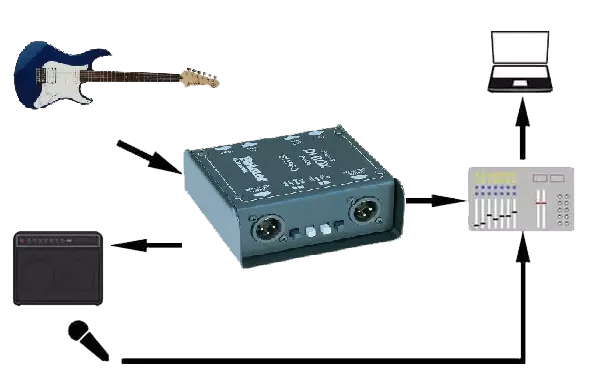
Если интерфейс и DI-бокс позволяют, одновременно запишите микрофонный канал и сухой DI. Микрофонный трек сразу показывает реальный тембр исполнения, а DI оставляет путь к reamping или программной эмуляции. Дорожки должны начинаться синхронно в одном проекте. При смешивании нескольких трактов слушайте низ и атаку в mono: задержка между каналами может вызывать частичное вычитание.
Reamping
Reamping разделяет исполнение и выбор усилительного тембра. Сначала записывается чистый DI. Позже дорожка выводится из интерфейса через устройство, согласующее линейный выход с гитарным входом, в усилитель; кабинет снова снимается микрофоном. Это позволяет менять усилитель, gain и положение микрофона без нового исполнения. Не подключайте выход усилителя к неподходящему линейному входу и не подменяйте load box случайным адаптером: силовой выход усилителя требует совместимой нагрузки.
Как записать акустическую гитару
Акустическая гитара сложнее электрогитары именно потому, что источником становится не один разъём, а корпус, струны и помещение. Микрофон у резонаторного отверстия часто даёт избыток низкой середины и «гул». Более нейтральная стартовая точка — район 12-го лада, направленный к месту соединения грифа и корпуса; затем микрофон двигают по нескольку сантиметров, сравнивая атаку, корпус и шум пальцев.

Один микрофон
Один микрофон — лучший старт для небольшой комнаты: нет проблемы взаимной фазы двух капсюлей, проще изменить положение, а дорожка остаётся компактной mono. Сядьте так, чтобы инструмент не менял расстояние до капсюля на каждом аккорде. Сделайте тест с тихим перебором и сильным боем: громкая часть покажет запас по уровню, тихая — шум комнаты и чувствительность к движению.
Пара X/Y
В X/Y два направленных микрофона располагаются капсюлями максимально близко, а оси разводятся под углом. Такая геометрия уменьшает временную разницу между каналами и обычно надёжнее складывается в mono, чем широко разнесённая пара. Ширину стерео получают различием направлений, а не большим расстоянием между микрофонами.
Spaced pair
Разнесённая пара даёт более широкое и пространственное изображение, но требует проверки фазы. Один микрофон может смотреть на область грифа, второй — на корпус. После записи временно сведите дорожки в mono. Если низ резко пропадает, атака становится пустой или тембр заметно тоньше, корректируйте расстояние и положение микрофонов, а не маскируйте проблему эквалайзером.

Звукосниматель и микрофон одновременно
Электроакустическую гитару можно писать двумя независимыми трактами: встроенный выход даёт изолированный и повторяемый сигнал, микрофон — корпус и воздух. Не смешивайте их автоматически 50/50. Сначала выровняйте воспроизведение, проверьте временной сдвиг и polarity, затем решите, какой канал будет основным. Если микрофон уже даёт нужный тембр, пьезо можно оставить тихой поддержкой атаки.
Как записать бас-гитару
Бас удобно писать DI через Hi-Z или DI-бокс. Такой исходник сохраняет транзиенты и нижний диапазон без влияния комнаты; позже к нему можно добавить amp-sim или реальный кабинет. Второй распространённый вариант — параллельно записать микрофон у басового кабинета. При суммировании DI и микрофона контролируйте временной сдвиг: несколько миллисекунд между дорожками меняют низ сильнее, чем на многих гитарных партиях.
- Для чистого DI: instrument/Hi-Z, mono track, достаточный запас по пикам.
- Для DI + amp: две дорожки, одинаковое начало записи, проверка фазы и уровня.
- Для активного баса: следите, чтобы более высокий выход не перегружал вход; режим входа выбирайте по спецификации конкретного интерфейса.
- Не удаляйте весь низ high-pass фильтром «по привычке»: частоту среза выбирают в контексте конкретной партии и микса.
Программы для записи гитары на Windows и в кроссплатформенном проекте
Программы ниже разделены по роли. Рекордер или DAW отвечает за выбор аппаратного входа, дорожки, запись, дубли, монтаж и экспорт. Amp-sim обрабатывает уже поступивший гитарный сигнал и обычно работает как плагин внутри DAW либо как отдельное приложение для мониторинга. Виртуальные гитары и тюнеры вынесены из списка рекордеров, потому что они решают другую задачу.
АудиоМАСТЕР

Windows-аудиоредактор с собственным рекордером. В практическом сценарии выше он уже разобран пошагово; здесь фиксируем его место в общей системе.
Как записывать. Выберите «Записать звук с микрофона», укажите «Устройство записи», запустите новую запись. Инструментальный сигнал должен уже быть корректно заведён в Windows через интерфейс, процессор или микрофон.
Когда выбирать. Быстрый захват и немедленная редактура одного файла без построения сложной сессии.
Ограничение. Для comping большого количества дублей, гибкой маршрутизации и нескольких одновременно записываемых входов используйте многодорожечную DAW.
Плюсы:
- простые русскоязычные команды
- запись и редактирование в одном окне
- подходит для короткой инструкции новичку
Минусы:
- не заменяет студийную многодорожечную DAW
- amp/cab sim не является его основной задачей
Audacity
Кроссплатформенный аудиоредактор и рекордер. Подходит, когда нужно записать один или несколько простых аудиотреков без сложной аранжировки.
Как записывать. В Audio Setup выберите устройство ввода. Для контроля входа включите мониторинг, затем запустите запись кнопкой Record. При прямой гитаре назначайте mono input.
Когда выбирать. Быстрые демо, оцифровка, чистка и монтаж записанного аудио.
Ограничение. Для живой игры через тяжёлую цепочку amp-sim и развитой виртуальной студии рабочий процесс менее специализирован, чем в DAW.
Плюсы:
- бесплатный открытый редактор
- работает на Windows, macOS и Linux
- наглядная форма волны и базовая обработка
Минусы:
- не ориентирован на сложную музыкальную маршрутизацию
- monitoring через ПО добавляет задержку

REAPER
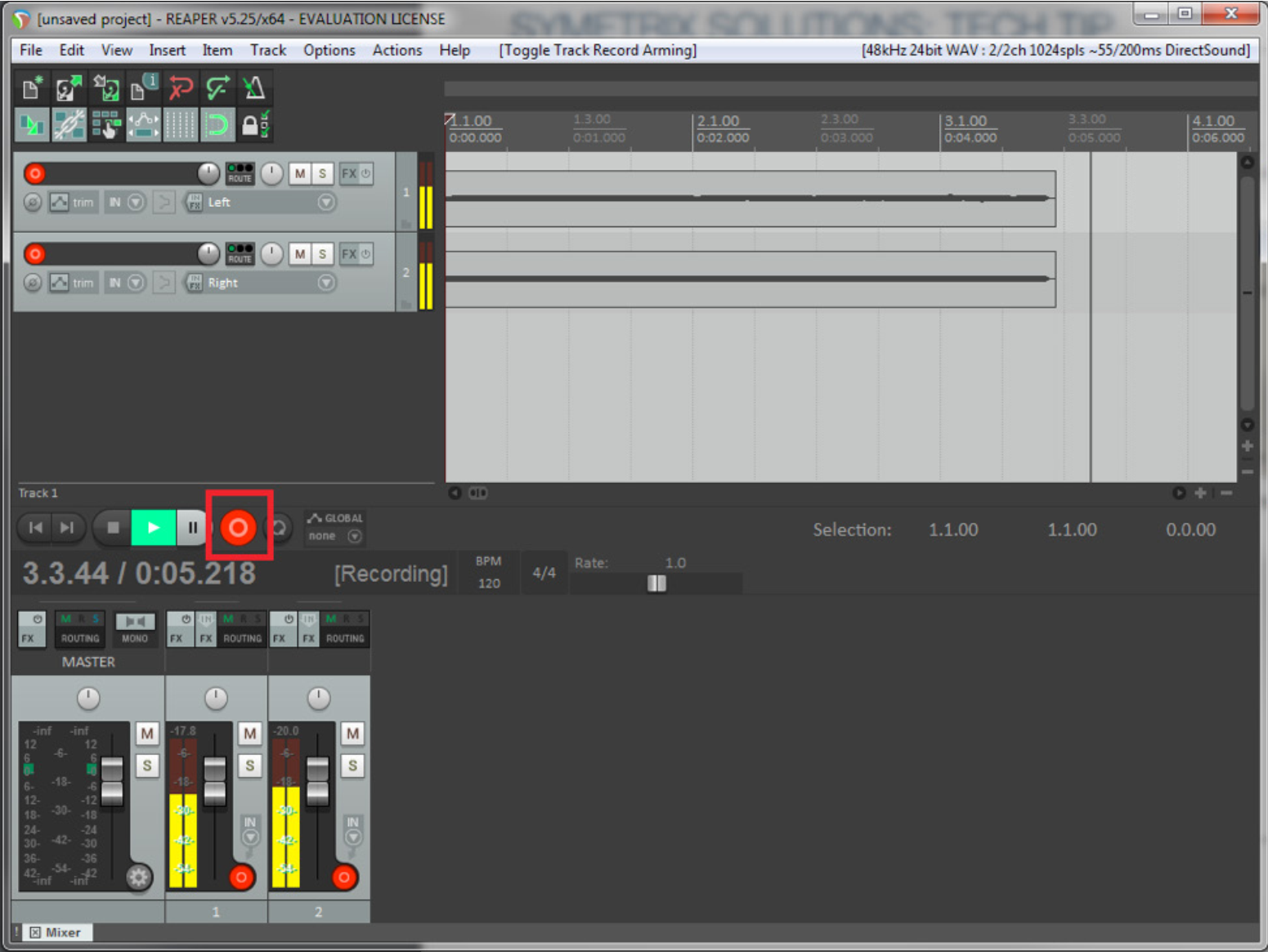
Полноценная DAW для аудио/MIDI с гибкой маршрутизацией и записью нескольких дублей.
Как записывать. Создайте track, назначьте mono hardware input, включите Record Arm и при необходимости Input Monitoring. Записывать можно чистый input, а amp-sim оставить в цепочке мониторинга.
Когда выбирать. Удобен для проектов, где dry DI нужно сохранить отдельно и затем менять плагины, делать comping и reamping.
Ограничение. Интерфейс и маршрутизация требуют больше первоначальной настройки, чем однокнопочный рекордер.
Плюсы:
- гибкие входы и маршрутизация
- многодорожечная запись и дубли
- подходит для dry/wet workflow
Минусы:
- новичку нужно освоить input, arm и monitoring
- большая свобода настроек повышает риск неправильной маршрутизации
FL Studio
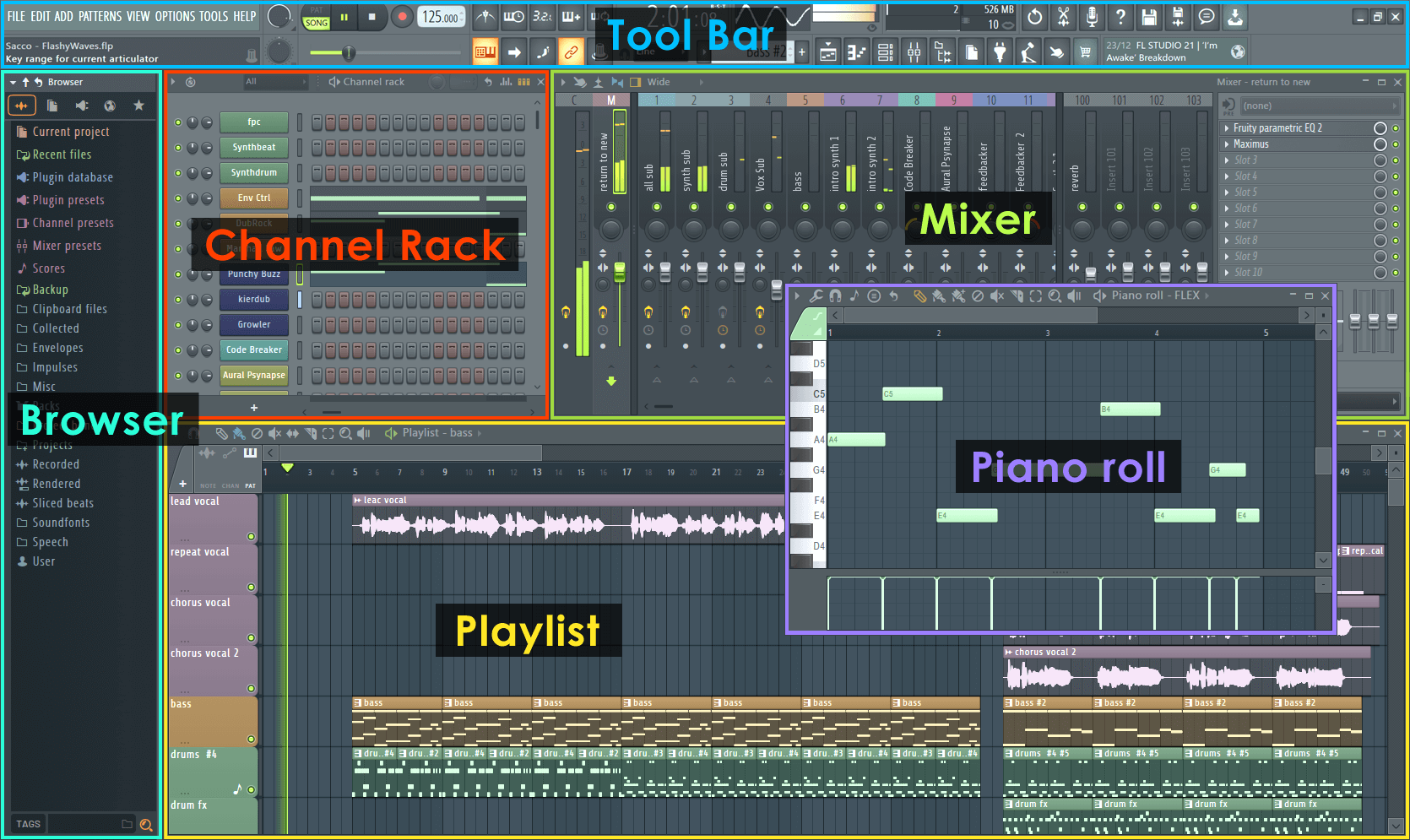
DAW, в которой внешнее аудио поступает через input выбранного Mixer Track или привязанный Audio Track.
Как записывать. В Audio Settings выберите драйвер интерфейса. На Mixer Track назначьте mono внешний input, поставьте точку записи EXT для сухого входа, arm дорожку и запишите в Playlist. Быстрый вариант — команда записи «into playlist as an audio clip».
Когда выбирать. Хорош для проекта, где гитара сочетается с программными барабанами, синтезаторами, автоматизацией и эффектами.
Ограничение. Нужно понимать связь Playlist, Mixer и input: случайная запись Master или processed chain затруднит последующую смену тембра.
Плюсы:
- развитая аранжировка и плагины
- можно мониторить amp-sim во время исполнения
- несколько способов записи аудио
Минусы:
- маршрутизация новичку менее очевидна
- слишком маленький buffer вызывает underruns и треск
Cubase
DAW с отдельной системой Audio Connections, входных шин и дорожек.
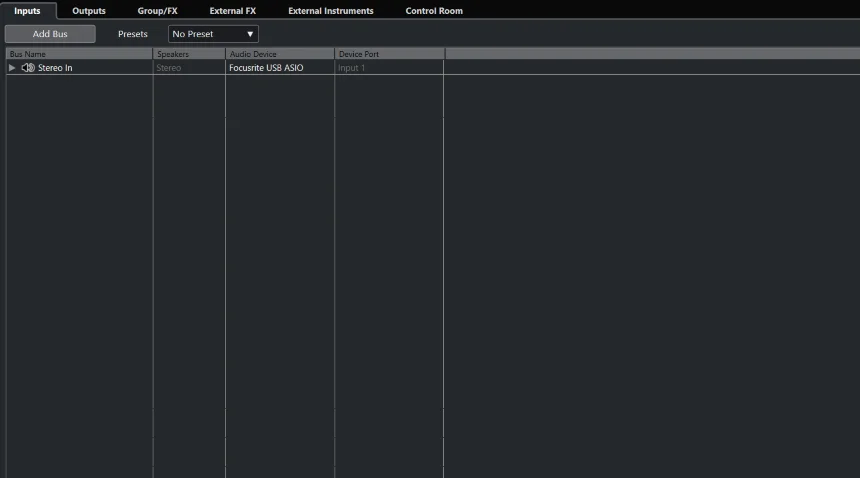
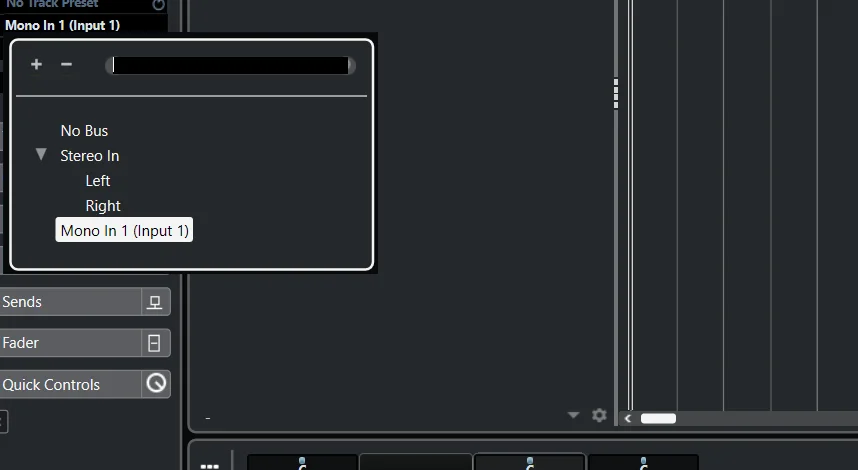
Как записывать. Откройте Studio → Audio Connections, на вкладке Inputs создайте/проверьте mono bus и назначьте физический Device Port. На Audio Track выберите эту входную шину и включите Record Enable.
Когда выбирать. Подходит для большой сессии, где гитара записывается рядом с вокалом, MIDI и другими инструментами.
Ограничение. Перед записью нужно один раз правильно связать физический порт интерфейса с входной шиной в Audio Connections и затем назначить эту шину дорожке. Если шина создана не для того Device Port, Record Enable будет работать, но нужного сигнала на треке не появится.
Плюсы:
- чёткое разделение физических портов и шин
- многодорожечная запись
- развитый comping и обработка
Минусы:
- больше окон настройки, чем у простого рекордера
- нужно отдельно настроить физические порты, input buses и вход дорожки

Ableton Live
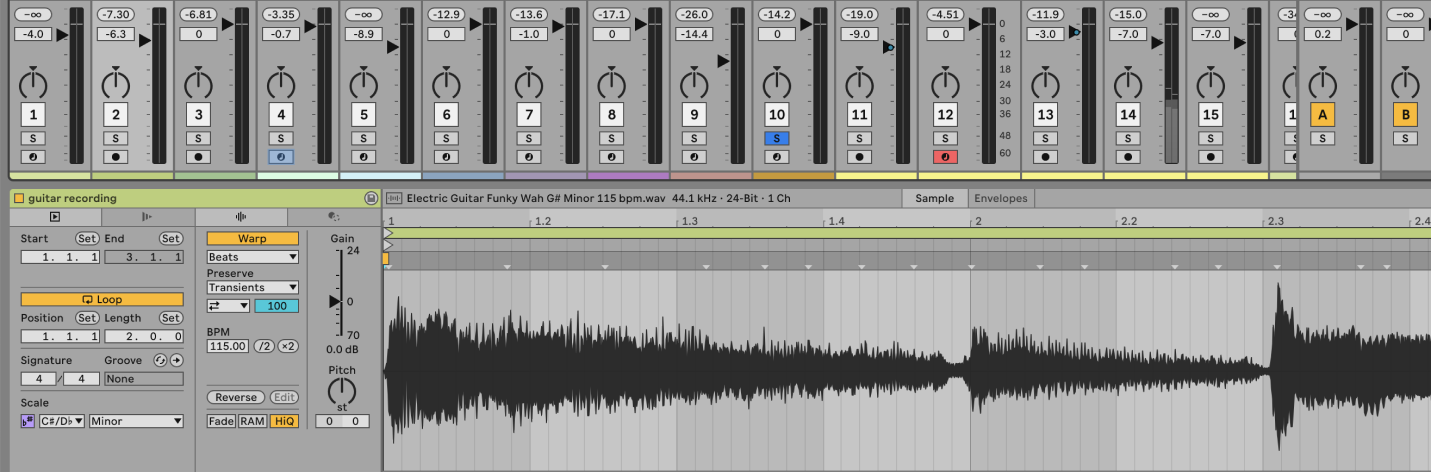
DAW с Arrangement и Session View. Гитарный input назначается на Audio Track через секцию In/Out.
Как записывать. Создайте Audio Track, выберите Ext. In и нужный mono вход, установите Monitor Auto либо In по задаче, включите Arm. Для линейной записи используйте Arrangement Record; для клипов можно работать в Session View.
Когда выбирать. Полезен гитаристу, который строит лупы, живые сцены и аранжировки с электроникой.
Ограничение. При software monitoring задержка зависит от буфера; при direct monitoring обработанный amp-sim может не попадать в наушники.
Плюсы:
- быстрый loop-oriented workflow
- гибкие эффекты и автоматизация
- удобно сочетать гитару с live-сетами
Минусы:
- нужно различать Session и Arrangement запись
- мониторинг требует осознанной настройки
Avid Pro Tools
Студийная DAW с привычной схемой входа, Record Enable и отдельным Input Monitoring.
Как записывать. Создайте mono Audio Track, назначьте аппаратный input, включите Record Enable. Кнопка Input Monitoring позволяет слушать вход до/во время записи в зависимости от выбранного режима.
Когда выбирать. Сценарий — сессии с большим количеством дорожек, редактированием дублей и обменом проектами в студийной среде.
Ограничение. Для домашней одной гитары избыточен по настройке; сначала требуется корректно сконфигурировать audio engine и I/O.
Плюсы:
- многодорожечная студийная работа
- раздельные arm и monitoring
- подходит для comping
Минусы:
- высокий порог входа для простой демозаписи
- ошибка I/O-routing даёт тишину даже при работающем интерфейсе

Adobe Audition
Аудиоредактор с Multitrack-режимом, где можно записывать внешние источники на отдельные дорожки.
Как записывать. В Multitrack Session у дорожки выберите Input, при необходимости проверьте Audio Hardware, включите Arm For Record и Monitor Input. Запись запускается общей кнопкой Record.

Когда выбирать. Удобен, если гитарная запись связана с редактурой аудио, реставрацией, монтажом озвучки или постпродакшеном.
Ограничение. Это не специализированная гитарная DAW: amp-sim и музыкальный workflow требуют собственной настройки цепочки эффектов.
Плюсы:
- сильное редактирование формы волны
- Multitrack запись
- удобная постобработка
Минусы:
- для виртуальных инструментов и сложного MIDI есть более специализированные DAW
- нужно различать Waveform и Multitrack режимы
Studio One
DAW, в которой входы назначаются на аудиодорожки, а Record и Monitor доступны прямо в track controls.
Как записывать. Создайте mono Audio Track, выберите Input L/R или настроенный вход, включите Record и Monitor. Уровень формируйте на интерфейсе, а не фейдером дорожки.
Когда выбирать. Подходит для записи партии сразу в аранжировку с последующим comping и обработкой.
Ограничение. Если физические входы интерфейса не настроены в Audio I/O Setup, список входов на дорожке будет неполным.
Плюсы:
- понятные record/monitor controls
- многодорожечная аранжировка
- удобный drag-and-drop workflow
Минусы:
- нужна первичная настройка I/O
- полная среда избыточна для одной короткой заметки

AVS Audio Editor
Windows-аудиоредактор с отдельной вкладкой Record для захвата сигнала с выбранного аудиоустройства и последующего редактирования формы волны.
Как записывать. Откройте вкладку Record. В Input Device выберите аудиоинтерфейс, нажмите Test Input и проверьте входной сигнал. Для старта используйте Record, для временной остановки — Pause, для завершения — Stop. Если используется внешний интерфейс, входной gain сначала выставляйте на его предусилителе.
Когда выбирать. Подходит для простой фиксации и редакторской обработки без построения сложной музыкальной сессии.
Ограничение. Не стоит выбирать его ради live amp-sim workflow: многодорожечная DAW удобнее для плагиновой гитарной цепочки.

Плюсы:
- запись и редактирование в одном приложении
- подходит для одиночных аудиофайлов
- есть базовые эффекты
Минусы:
- не главный выбор для сложного multitrack
- точные возможности зависят от установленной редакции программы
MixPad
Многодорожечный микшер/DAW от NCH, пригодный для одновременной работы с несколькими аудиодорожками и эффектами.
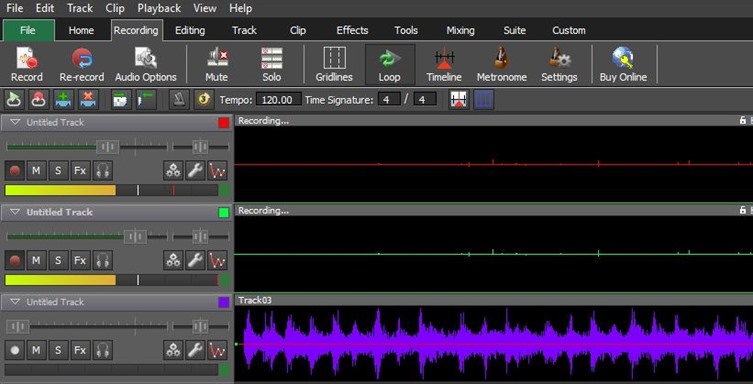
Как записывать. На нужной дорожке откройте Audio Options и выберите input device и канал. Нажмите Record на track control, чтобы перевести дорожку в record standby; сама запись ещё не начнётся. После проверки уровня нажмите общую кнопку Record внизу окна. Для одновременной гитары и вокала переведите в standby две дорожки и назначьте им разные аппаратные входы.
Когда выбирать. Полезен для домашней записи гитары и вокала в одном проекте, когда нужен простой multitrack без тяжёлой студии.
Ограничение. Устройство и канал записи задаются для конкретной дорожки. Если несколько tracks переведены в record standby, проверьте input каждого из них до нажатия общей кнопки Record, иначе можно записать один источник на несколько дорожек или получить пустой канал.
Плюсы:
- многодорожечный проект
- поддержка эффектов
- удобен для гитара + вокал
Минусы:
- меньше специализированных студийных возможностей, чем у больших DAW
- нужно отдельно проверять выбранный hardware input
DarkWave Studio
Модульная Windows-DAW с виртуальной студией, паттерн-редактором, секвенсором, VST-плагинами и настраиваемым аудиовходом.
Как записывать. Откройте View → Options и в Audio Devices выберите Input Device, который соответствует интерфейсу. Программа поддерживает ASIO наряду с системными Windows-драйверами. После смены устройства проверьте sample rate, число входных каналов и buffer: слишком маленький буфер уменьшает задержку, но повышает риск пропусков.

Когда выбирать. Интересен как компактный модульный инструмент для экспериментальных сетапов.
Ограничение. Интерфейс и аудионастройки заметно менее современны, чем у крупных DAW. Для первого гитарного проекта этот вариант требует больше ручной проверки драйвера, input device и буферов.
Плюсы:
- модульная архитектура
- работа с плагинами
- компактный набор музыкальных инструментов
Минусы:
- не лучший выбор для первой записи гитары
- менее современная аудиоконфигурация требует ручной проверки драйвера и входа
Acoustica Mixcraft
Windows-DAW с многодорожечной записью, виртуальными инструментами и эффектами.
Как записывать. Выберите Audio Track и нажмите стрелку справа от Arm. Для одного гитарного входа укажите Left или Right нужного устройства, а не Stereo. Нажмите Arm, сыграйте тест и убедитесь, что meter реагирует. Для software monitoring включите значок динамика слева от Mute. Запись запускается красной кнопкой Record на транспорте.
Когда выбирать. Подходит гитаристу, которому нужна традиционная линейная аранжировка без сложной внешней маршрутизации.
Ограничение. Как и в любой DAW, низкая задержка зависит не от интерфейса программы, а от драйвера, буфера и нагрузки проекта.


Плюсы:
- многодорожечная запись
- эффекты и виртуальные инструменты
- подходит для полной песни
Минусы:
- нужно следить за dry/wet точкой записи
- ориентирован на Windows
MAGIX Music Maker
Музыкальная рабочая среда, которая сочетает loop-based аранжировку с записью внешнего аудио.
Как записывать. Создайте аудиодорожку, выберите вход интерфейса, проверьте monitoring и выполните тестовую запись до добавления тяжёлых эффектов.

Когда выбирать. Подходит для быстрого сборочного проекта, где живую гитару комбинируют с готовыми лупами и программными инструментами.
Ограничение. Для детальной студийной маршрутизации и больших сессий лучше более специализированная DAW.
Плюсы:
- быстрая аранжировка
- работа с аудио и лупами
- подходит для демо-песен
Минусы:
- не основной инструмент для сложного reamping
- набор функций зависит от комплектации продукта
Cakewalk Sonar
Windows-DAW для многодорожечной аудио- и MIDI-записи с Track View, входами дорожек, Record Enable, take lanes и comping.
Как записывать. В Edit → Preferences откройте Audio → Playback and Recording и выберите Driver Mode; для интерфейса с собственным драйвером используйте ASIO. В Audio → Devices включите нужные Inputs и Outputs. Затем откройте Track View, добавьте Audio Track, нажмите на дорожке Record Enable, назначьте конкретный Input и только после движения входного meter запускайте Record.

Когда выбирать. Подходит для полноценной Windows-сессии с аудио, MIDI, несколькими дублями и последующим comping.
Ограничение. Cakewalk Sonar требует предварительно выбрать Driver Mode и активные Inputs/Outputs в Preferences. Ошибка на этом уровне приводит к отсутствию нужного input ещё до настройки самой дорожки.
Плюсы:
- традиционный DAW workflow
- многодорожечная запись
- MIDI и аудио в одном проекте
Минусы:
- до записи нужно проверить Driver Mode и активные Audio Devices
- для первой демозаписи интерфейс сложнее простого рекордера
Vegas Pro

Видеомонтажная система с аудиодорожками и записью входного аудио. Для гитарной сессии её имеет смысл выбирать прежде всего тогда, когда звук сразу связан с видеопроектом.
Как записывать. Можно организовать запись на audio track с выбранного устройства, но для гитарных amp-sim, MIDI и сложной музыкальной сессии это обходной путь.
Когда выбирать. Уместен, когда гитара сразу нужна внутри видеопроекта.
Ограничение. Для чисто музыкальной работы DAW даёт более прямой workflow и специализированные функции дублей/плагинов.
Плюсы:
- удобно для видео с живой музыкой
- есть многодорожечный таймлайн
- можно синхронизировать звук с изображением
Минусы:
- не специализированная музыкальная DAW
- гитарная маршрутизация менее естественна
n-Track Studio
Многодорожечная DAW для записи аудио/MIDI, live input processing и работы с эффектами на входном сигнале.
Как записывать. В Settings откройте Audio Devices и выберите интерфейс как устройство записи и воспроизведения. Добавьте blank audio track, нажмите круглый rec-arm и в появившемся selector укажите вход, куда подключена гитара. После проверки meter нажмите Record на transport. Live input processing позволяет слышать плагины, сохраняя dry-сигнал для последующей смены обработки.

Когда выбирать. Подходит для компактной домашней многодорожечной работы.
Ограничение. У каждой дорожки должен быть назначен конкретный input. При автоматическом создании трека программа может выбрать встроенный микрофон, поэтому перед чистовым дублем обязательно откройте input selector и проверьте канал интерфейса.
Плюсы:
- многодорожечная запись
- аудиоэффекты
- подходит для небольших проектов
Минусы:
- нужна актуальная настройка audio device
- перед каждой новой конфигурацией интерфейса нужно проверить назначенный input
MAGIX Samplitude Music Studio
DAW семейства Samplitude для записи, редактирования и сведения музыки.
Как записывать. Создайте аудиодорожку, назначьте mono input интерфейса, включите record-ready и monitoring. Amp-sim используйте как обработку, если нужен программный гитарный тракт.
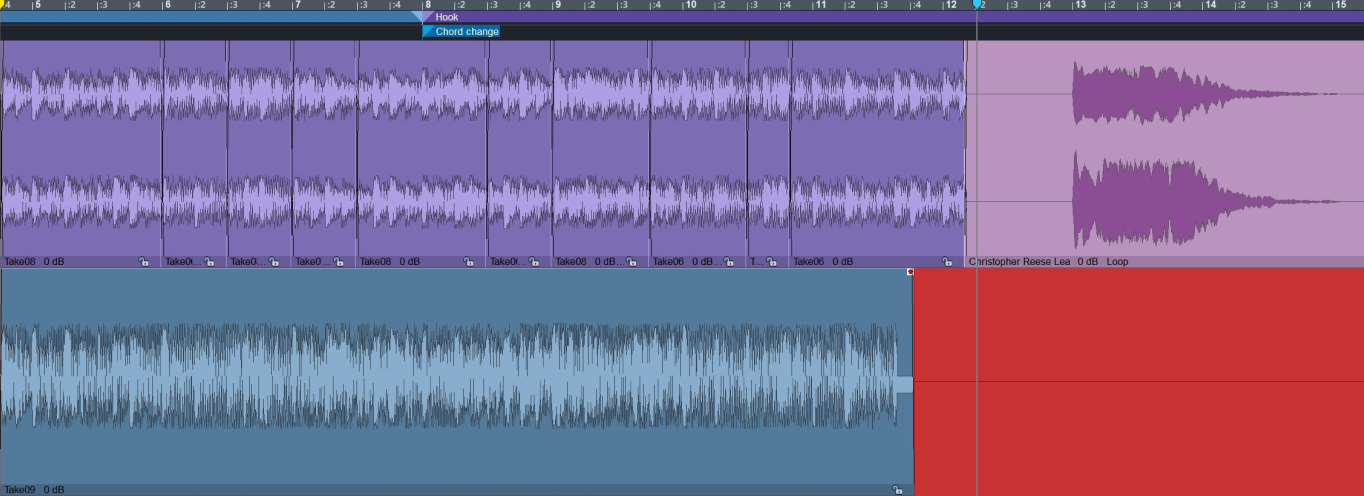
Когда выбирать. Подходит для линейной музыкальной сессии с большим количеством аудиоредактирования.
Ограничение. Для новичка интерфейс тяжелее простого рекордера; точные названия меню зависят от установленной редакции.
Плюсы:
- многодорожечная запись
- развитое редактирование аудио
- эффекты и микшер
Минусы:
- более сложный старт
- для одной демодорожки функций больше необходимого
Leawo Music Recorder
Простой аудиорекордер, который умеет захватывать внешний вход и системный звук и сохранять записанное аудио. Для гитары его роль — быстрая фиксация уже корректно настроенного входного сигнала, а не полноценная многодорожечная сессия.
Как записывать. В настройках источника выберите внешний вход, на который система получает сигнал интерфейса, и выполните короткий тест. Программа сохраняет записи в MP3 или WAV; для материала, который затем будет обрабатываться, используйте WAV, чтобы не добавлять потери от сжатия на промежуточном этапе.

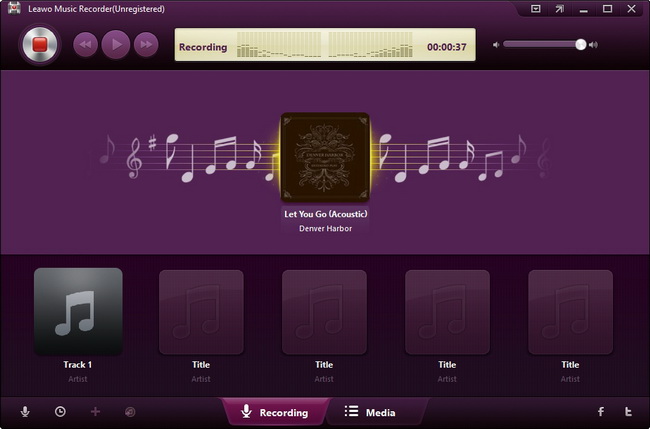
Когда выбирать. Сценарий — короткая фиксация, когда не нужен multitrack и плагиновая цепочка.
Ограничение. Это рекордер, а не полноценная гитарная DAW: он не заменяет удобный workflow с несколькими дублями, отдельной dry-дорожкой и live amp-sim цепочкой.
Плюсы:
- простая задача захвата
- не требует сложной аранжировки
- может быть достаточен для заметки
Минусы:
- не лучший выбор для amp-sim в реальном времени
- не рассчитан на comping и сложную многодорожечную маршрутизацию
Запись гитары на macOS
На Mac логика тракта остаётся той же: гитара идёт в Hi-Z аудиоинтерфейса, микрофон — в mic preamp, а программа получает конкретный mono input. Разница — в системной аудиоподсистеме Core Audio и в наборе нативных программ. Не пытайтесь лечить задержку только плагинами: сначала выберите интерфейс, затем разумный I/O buffer и только после этого усложняйте цепочку amp-sim.
Logic Pro
Для электрогитары создайте Audio Track и выберите тип Guitar or Bass либо обычную аудиодорожку с нужным входом. Назначьте input, включите Record Enable. Если нужно слышать плагины во время исполнения, включите Input Monitoring. При заметной задержке откройте Logic Pro → Settings → Audio → Devices и уменьшите I/O Buffer Size настолько, насколько проект работает без треска и перегрузки CPU. После записи буфер можно увеличить для тяжёлого сведения.

- полная DAW, многодорожечная запись, amp/effects workflow внутри одного проекта.
- Минусы: только macOS; для простой аудиозаметки возможностей значительно больше, чем требуется.
GarageBand
GarageBand подходит для первого многодорожечного проекта на Mac. Создайте Audio track для гитары/микрофона, в Recording Settings выберите физический input аудиоинтерфейса, включите monitoring только если хотите слышать программную обработку, затем активируйте запись. Если слышите задержанный дубль вместе с direct signal, оставьте один способ мониторинга.

- понятный вход в многодорожечную запись, встроенные музыкальные инструменты и эффекты.
- Минусы: привязан к экосистеме Apple; большие профессиональные проекты удобнее вести в более развитой DAW.
Запись гитары в Linux
материалы часто упоминают только Guitarix, из-за чего создаётся ложное впечатление, что amp-sim сам решает всю задачу. Для полноценного проекта нужен рекордер/DAW. Практичная связка — Ardour как многодорожечная станция и Guitarix как виртуальный усилитель.
Ardour
В Ardour создайте mono audio track и свяжите его input с физическим входом интерфейса. Включите record-arm на дорожке и общий record-enable транспорта. Режим мониторинга задаётся в Preferences: можно поручить его Ardour либо использовать внешний/hardware monitoring. Перед записью проверьте, что дорожка получает только нужный вход, а не системный stereo mix.

- полноценная многодорожечная DAW, подходит для Linux-проекта с несколькими входами и плагинами.
- Минусы: аудиосистема Linux требует больше внимания к backend, устройству и маршрутизации, чем однокнопочный рекордер.
Guitarix
Guitarix — виртуальный гитарный усилитель для Linux, работающий в экосистеме JACK. Его задача — обработать вход amp/cab/effects chain. Для записи в полноценный проект направляйте сухой либо обработанный сигнал в Ardour или другую DAW. Если сохранить только wet-трек, сменить усилитель после исполнения будет сложнее; поэтому dry DI полезно писать отдельно.

- специализированная гитарная обработка в Linux, amp/effects workflow.
- Минусы: сам по себе не заменяет DAW для полноценной аранжировки и comping.
Запись гитары онлайн без установки DAW
Браузерная студия работает, если браузер получает разрешение на аудиовход и видит интерфейс. Это удобно на чужом компьютере и для совместного проекта, но доступ к многоканальному устройству и latency зависит от браузера. Для одного guitar input схема рабочая; для сложной многоканальной студии локальная DAW предсказуемее.
BandLab
В BandLab Studio добавьте дорожку Guitar/Bass либо Voice/Audio, выберите Input Device и Input Channel, включите monitoring только после проверки задержки и нажмите Record. В web-версии канал выбирается из доступных браузеру входов; одна моно-гитара должна идти на отдельный mono channel, а не на случайную stereo pair.

- проект открывается в браузере, удобно для совместной работы и быстрого черновика.
- Минусы: браузер ограничивает доступ к части функций многоканальных интерфейсов и добавляет дополнительный слой задержки/разрешений.
Soundtrap
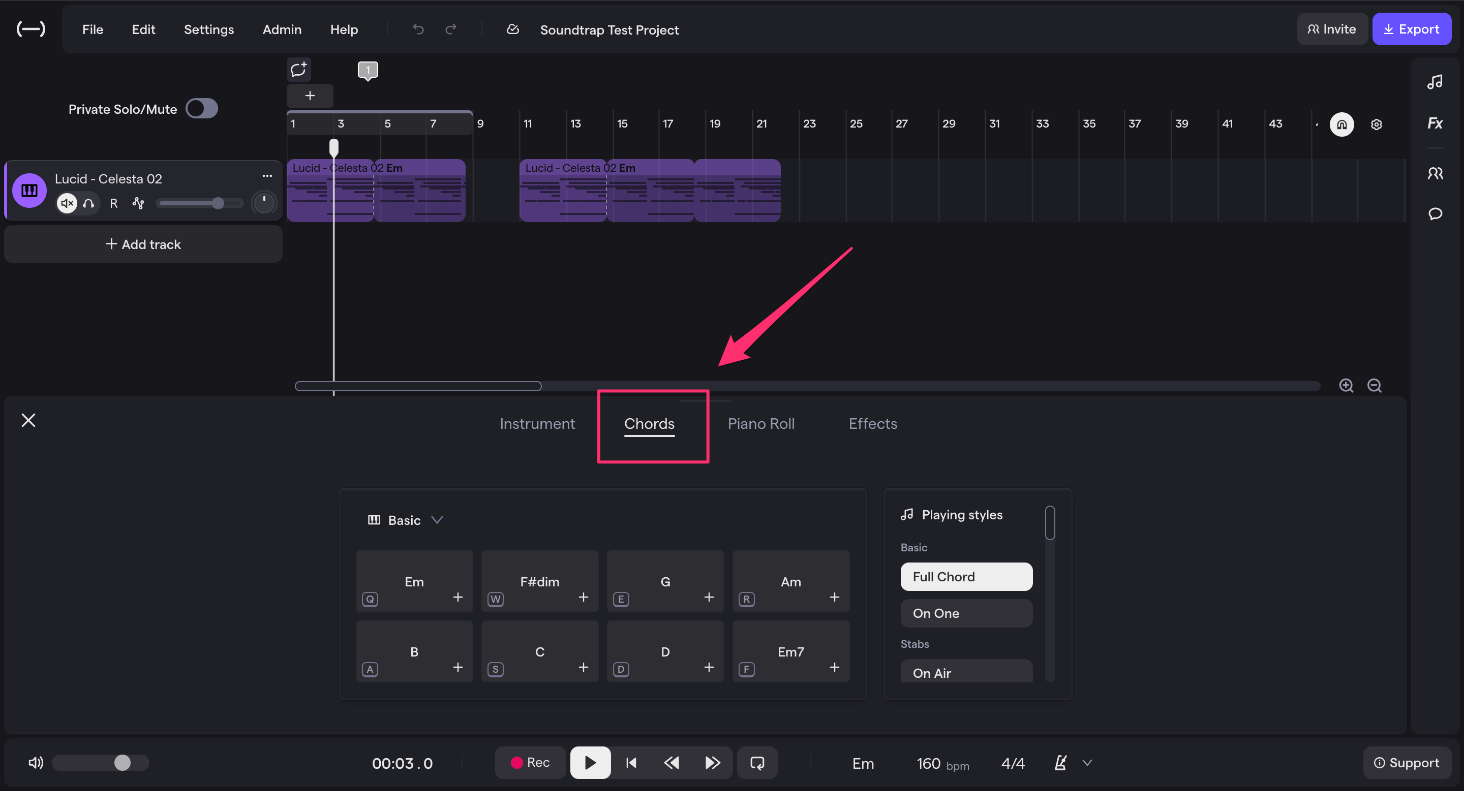
В Soundtrap для электрогитары добавьте Guitar/Bass amp track, подключите интерфейс и выберите input. Для акустической гитары через микрофон создайте Voice & Mic track. В Advanced input settings выбирается доступный канал интерфейса. Браузер может не предоставить все физические входы многоканального устройства, поэтому Soundtrap лучше рассматривать как удобный single/dual-input сценарий, а не замену большой студийной записи.
- браузерная многодорожечная среда, можно быстро начать проект без локальной DAW.
- Минусы: software monitoring в браузере чувствительнее к задержке; доступ к дополнительным входам интерфейса ограничен возможностями браузера.
Amp-sim: чем сформировать электрогитарный звук после записи
Amp-sim не нужно ставить в один рейтинг с рекордером. Его место в тракте: гитара → Hi-Z → DAW/host → amp sim → cabinet/IR → эффекты → monitoring/output. Запись при этом делает DAW. Исключение — продукты, у которых есть standalone-режим с собственным рекордером, но для полноценной сессии dry DI всё равно удобнее хранить на отдельной дорожке.
Guitar Rig
Комбинирует виртуальные усилители, кабинеты и эффекты. В standalone режиме выбираются audio inputs/outputs; как plug-in он загружается на audio track в DAW.
Рабочий процесс. Для записи настоящей гитары создайте mono track, назначьте hardware input, загрузите Guitar Rig в insert, включите monitoring. Сохраняйте dry input, если хотите менять пресет позже.
Когда полезен. Подходит для широкого набора эффектов и экспериментальных цепочек.
Ограничение. Это обработчик, а не замена многодорожечной DAW.

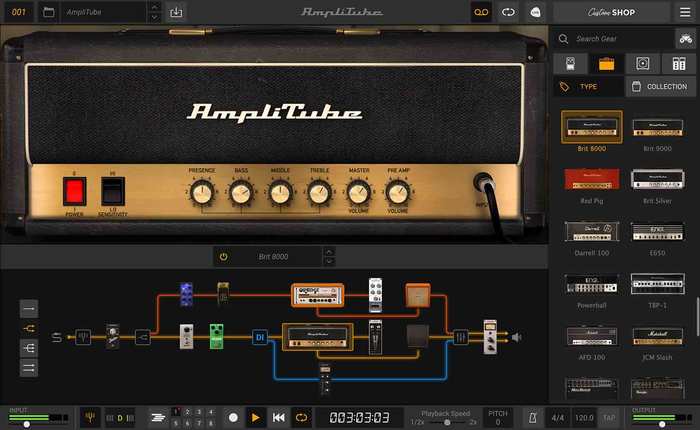
AmpliTube
Amp/cab/effects environment для электрогитары и баса.
Рабочий процесс. Подайте dry DI на amp-sim внутри DAW; мониторьте обработанный сигнал, но точку записи оставьте перед плагином, если нужен reamp.
Когда полезен. Удобен, когда хочется собирать виртуальную цепочку из усилителя, кабинета и педалей.
Ограничение. Не исправляет клиппинг или шум, возникшие до входа в программу.
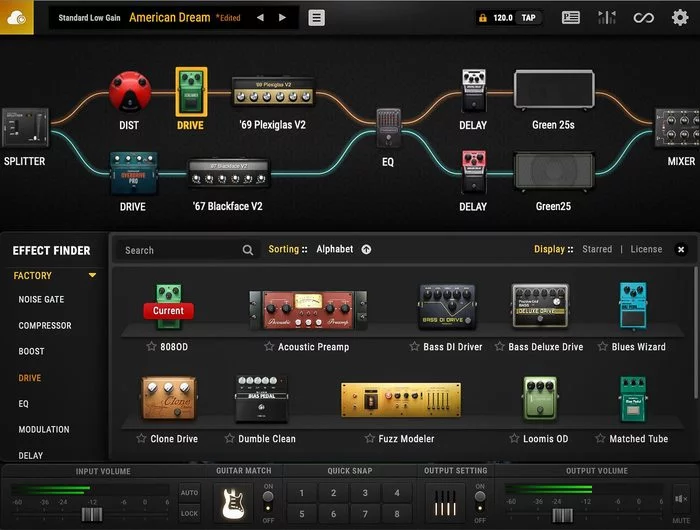
BIAS FX
Гитарный процессор с виртуальными усилителями и эффектами.
Рабочий процесс. Работает после корректного Hi-Z input. В DAW ставится в insert; для live monitoring нужен малый, но стабильный buffer.
Когда полезен. Подходит для построения сложных гитарных цепочек и пресетов.
Ограничение. Высокая нагрузка плагиновой цепочки увеличивает риск задержки и underrun.
Helix Native
Плагиновая версия моделирующей экосистемы Helix; используется внутри поддерживаемого host/DAW.
Рабочий процесс. Запишите DI на audio track и поставьте Helix Native в insert. Для последующего изменения тембра не печатайте эффект необратимо без необходимости.
Когда полезен. Удобен пользователям Helix-подхода к amp/cab/effects chain.
Ограничение. Это plug-in, поэтому нужен совместимый host; standalone-путь не является его основной моделью работы.

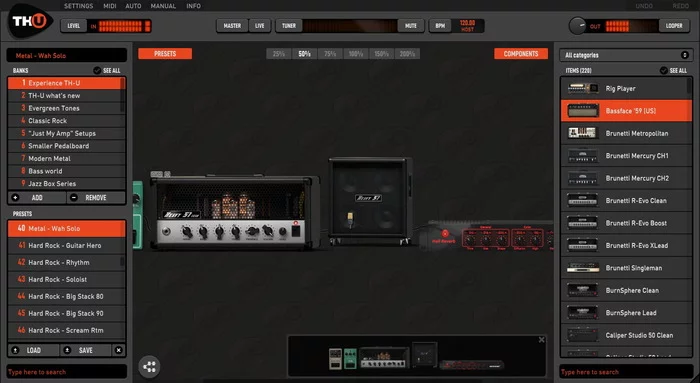
Overloud TH-U
Amp/cab/effects suite для формирования гитарного и басового тона.
Рабочий процесс. Используйте как обработку mono DI; проверяйте уровни между блоками цепочки, чтобы не путать желаемый amp saturation с цифровым clipping на входе DAW.
Когда полезен. Подходит для тех, кому нужен законченный виртуальный rig.
Ограничение. Не заменяет правильный input impedance и аппаратный gain.
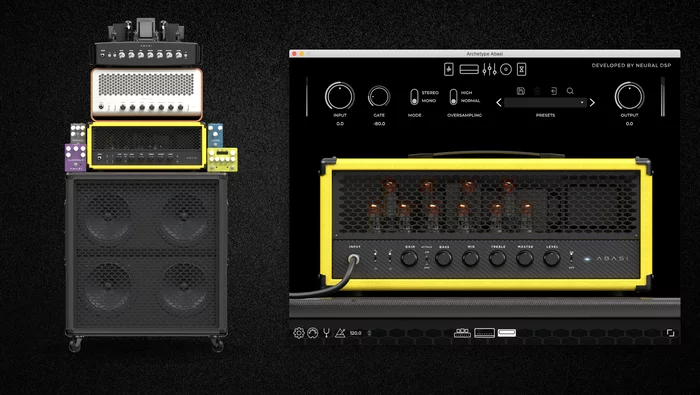
Neural DSP
Семейство специализированных guitar/bass amp-sim продуктов.
Рабочий процесс. Точный набор amps/effects зависит от конкретного продукта, но принцип един: dry DI в DAW, amp-sim на track, monitoring после плагина.
Когда полезен. Подходит для готовых характерных гитарных трактов.
Ограничение. Нельзя переносить список блоков одного Archetype на другой: продукты различаются.
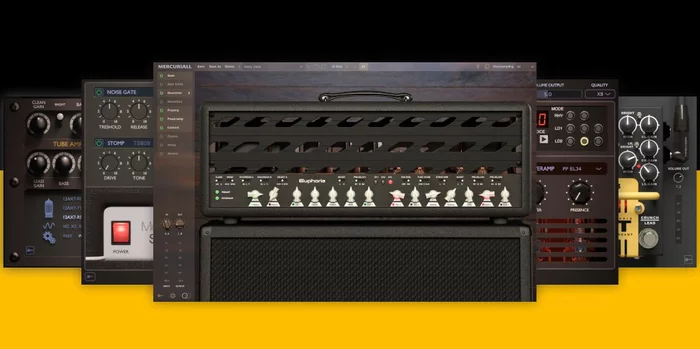
Mercuriall
Гитарные amp-sim и эффекты для программной обработки DI.
Рабочий процесс. Поставьте выбранный amp/cab plugin после чистого входа и контролируйте output, чтобы цепочка не перегружала следующий плагин.
Когда полезен. Уместен как ещё один источник гитарных усилительных моделей.
Ограничение. Подробности standalone/форматов зависят от конкретного продукта; не обобщайте их на весь каталог.
STL Tones / Libra
STL Tones выпускает гитарные процессоры; Libra относится к работе с cabinet IR.
Рабочий процесс. Если используется IR loader, сначала нужен preamp/amp stage либо соответствующий сигнал; один IR кабинета не заменяет весь усилитель.
Когда полезен. Полезно для тонкой работы с кабинетной частью и импульсами.
Ограничение. Нужно различать amp sim и IR loader — это разные этапы тракта.

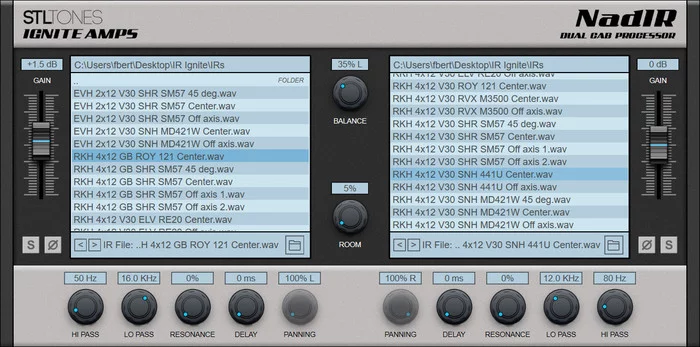
Ignite Amps / NadIR
Набор бесплатных/специализированных amp tools; NadIR используется как загрузчик cabinet impulse responses.
Рабочий процесс. Amp model ставится до cabinet IR loader. Следите, чтобы IR действительно включён: amp без кабинета обычно даёт чрезмерно резкий верх.
Когда полезен. Подходит для модульной цепочки из отдельных amp и cabinet блоков.
Ограничение. Пользователю приходится самостоятельно собрать корректный порядок плагинов.
Amped Roots
Гитарный amp-sim, ориентированный на перегруженные электрогитарные тембры.
Рабочий процесс. Используйте на dry DI в insert и проверяйте gate/drive так, чтобы тихие ноты не обрезались.
Когда полезен. Удобен для быстрого high-gain тембра.
Ограничение. Узкая специализация не делает его универсальным для чистых и акустических партий.
TSE Audio
Гитарные виртуальные усилители и педали.
Рабочий процесс. Собирайте обработку после dry DI; cabinet stage добавляйте там, где его нет в конкретном amp plugin.
Когда полезен. Полезен в модульном VST-тракте.
Ограничение. Семейство включает разные плагины; конкретный amp/cab stage выбирайте по функциям установленного модуля, а не по названию бренда целиком.
LePou
Семейство бесплатных amp-плагинов прежнего поколения для модульной цепочки «усилитель → cabinet IR».
Рабочий процесс. Если уже используете эти плагины, ставьте их как amp stage перед IR loader. Для нового проекта не привязывайте инструкцию к старому UI.
Когда полезен. Подходит для существующего проекта, где цепочка уже построена вокруг LePou, и для понимания модульной схемы amp + IR.
Ограничение. Это legacy-набор: перед использованием в новом проекте нужно убедиться, что плагины загружаются вашей DAW и соответствуют её разрядности и формату.
POD Farm
Программный гитарный/басовый эффект-процессор семейства Line 6 для обработки входного сигнала.
Рабочий процесс. Работает как обработка входного сигнала; для нового проекта dry DI храните отдельно.
Когда полезен. Полезен при работе со старыми проектами и совместимым оборудованием.
Ограничение. POD Farm разумно использовать только в уже совместимой системе. Для нового проекта не делайте его единственной точкой тракта: сохраняйте dry DI, чтобы обработку можно было заменить без повторной записи партии.
ToneLib GFX
Гитарный amp/effects processor с виртуальной цепочкой усилителя, кабинета и эффектов.
Рабочий процесс. Выберите физический input, а в DAW используйте plugin/маршрутизацию по возможностям конкретной установки. Dry DI оставляйте отдельно.
Когда полезен. Подходит для цельной виртуальной педалборд/amp цепочки.
Ограничение. Не нужно выдавать его за DAW: запись и comping удобнее выполнять в отдельном проекте.
Что не нужно путать с записью живой гитары
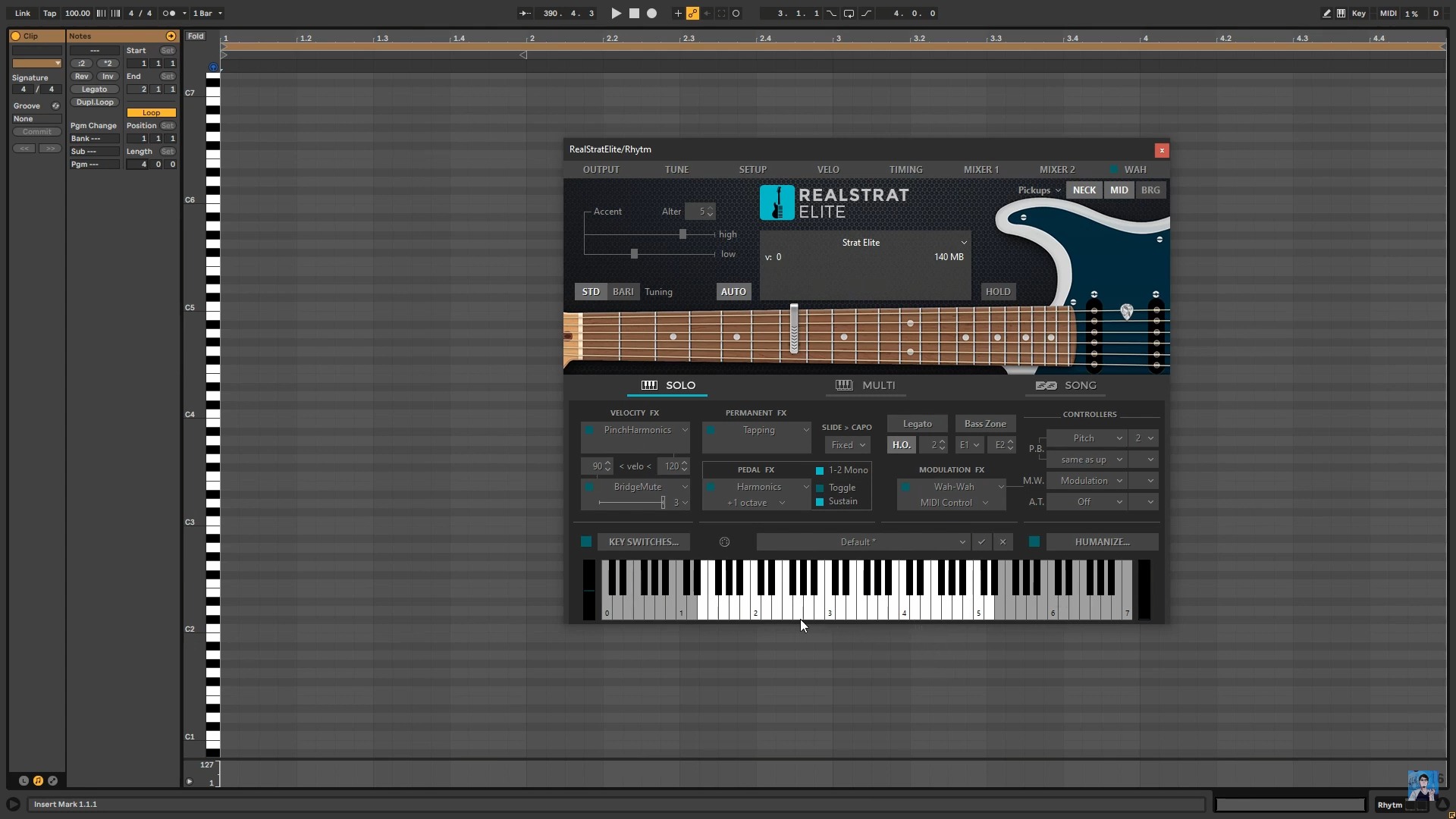
RealStrat
RealStrat — виртуальный sample-based инструмент. Он генерирует гитарную партию из MIDI/исполнительских команд и полезен для аранжировки, когда физическая гитара не записывается. Но он не является способом захвата сигнала с вашей электрогитары. В сравнении рекордеров его нужно вынести в отдельную категорию «виртуальный инструмент», а не ставить рядом с REAPER или Audacity.
NanoStudio

Текущее поколение NanoStudio 2 ориентировано на iOS и программную музыкальную аранжировку, а не на desktop-запись физической гитары в Windows или macOS. Поэтому для задачи этой статьи его не нужно ставить в один ряд с компьютерными DAW. Если требуется записать реальный гитарный вход на компьютер, выбирайте программу с полноценной аудиодорожкой и выбором hardware input.
- развитая среда программного сочинения и виртуальных инструментов.
- Минусы: не является текущим desktop-рекордером для прямой записи гитары на компьютер.
ClearTune
ClearTune — тюнер. Он помогает настроить инструмент перед записью, но не заменяет рекордер, DAW или аудиоинтерфейс. В статье о компьютерной записи его место — в подготовительном чек-листе, а не в рейтинге программ, которые записывают гитару.
Amp-sim прежних поколений
Guitar Rig 3, AmpliTube 2, ReValver Mk II, ранние Ampeg SVX, MAGIX Am-Phibia, Studio Devil Virtual Guitar Amp, Waves GTR/Guitar Tool Rack, Softube Vintage Amp Room и Plektron относятся к прежним поколениям гитарного ПО. Их можно встретить в существующих проектах, но для нового проекта практичнее выбирать поддерживаемый amp-sim, совместимый с текущей ОС, вашей DAW и нужным форматом плагина.
Как настроить задержку и не получить щелчки
Latency — время между ударом по струне и тем, когда вы слышите результат. На программном monitoring она складывается из входного буфера, обработки DAW/плагинов и выходного буфера. Уменьшение buffer size сокращает задержку, но повышает нагрузку на компьютер. Слишком маленький буфер проявляется как clicks, pops, crackles и dropouts. Поэтому правильный размер — не минимальное число в меню, а минимальное значение, при котором конкретный проект работает стабильно.
- Закройте тяжёлые приложения и процессы, не нужные во время записи.
- Выберите штатный драйвер аудиоинтерфейса. На Windows это обычно ASIO-драйвер производителя; на macOS используется Core Audio.
- Уменьшайте buffer постепенно, каждый раз играя через реальную amp-sim цепочку.
- Если появляются щелчки, увеличьте buffer на один шаг или временно отключите тяжёлые плагины с look-ahead/oversampling.
- Если нужна почти нулевая задержка без плагинов, включите direct monitoring интерфейса.
- После записи можно увеличить buffer: при сведении низкая latency уже не важнее стабильности.
ASIO4ALL не нужно автоматически ставить поверх интерфейса с собственным стабильным ASIO-драйвером. Он полезен как универсальный слой для оборудования без подходящего нативного драйвера, но не улучшает сигнал сам по себе.
Как записывать дубли, а не копии
Метроном и count-in
До первой чистовой партии задайте tempo проекта и включите count-in, чтобы руки начали движение до первого записываемого такта. Если метроном пишется акустическим микрофоном, уменьшите громкость click в наушниках или используйте более изолирующую модель. Щелчок, попавший в микрофон, особенно трудно убрать на паузах и в тихих переборах.
Несколько takes и comping
Записывайте несколько полных исполнений с одинаковым input gain и неизменной позицией микрофона. Затем выбирайте фразы из лучших takes. Если во время дублей менять gain или микрофон, склейка будет слышна не из-за исполнения, а из-за скачка тембра и фонового шума.
Double tracking
Для широкой ритм-гитары сыграйте партию дважды. Один и тот же файл, продублированный и разведённый по панораме, остаётся тем же исполнением и не создаёт независимых микровременных различий. Настоящий double tracking даёт два отдельных takes. Не пытайтесь сделать их нарочно неточными: ширина появляется из естественных различий при достаточно плотном исполнении.
Базовая обработка после записи
Noise gate
Gate полезен против шума в паузах high-gain партии, но слишком высокий threshold обрезает тихие ноты и хвост sustain. Настраивайте его на реальной партии: сначала найдите уровень, где шум закрывается в паузах, затем убедитесь, что самый тихий нужный звук всё ещё открывает gate.
Эквалайзер
EQ решает конкретные проблемы баланса: гул, резкость, конфликт с другими инструментами. Не используйте одинаковую «гитарную кривую» на всех дорожках. Отдельно слушайте гитару в миксе: тембр, который кажется тонким solo, может идеально оставлять место басу и вокалу.
Компрессия
Компрессор управляет динамикой и атакой. На чистой гитаре он может удержать пики и вытянуть sustain; на уже сильно перегруженном amp-sim сигнал часто и так сжат. Сравнивайте на одинаковой воспринимаемой громкости, иначе более громкий вариант будет казаться автоматически лучше.
Amp, cabinet и IR
Если dry DI проходит через виртуальный amp, после усилительного каскада нужен cabinet stage или cabinet IR, если он не встроен в amp-sim. Сигнал голого виртуального усилителя без кабинета часто чрезмерно яркий и жёсткий. IR loader не создаёт перегруз усилителя: он моделирует линейную часть отклика кабинета/микрофона, поэтому порядок блоков важен.
Reverb и delay
Пространственные эффекты проще менять после записи, поэтому для гибкого проекта не печатайте длинный delay/reverb в dry DI. На отдельной send/return шине один reverb можно использовать для нескольких гитар, управляя количеством эффекта независимо от сухого сигнала.
Частые ошибки при записи гитары и точные проверки
DAW не видит аудиоинтерфейс
Проверьте, видит ли устройство операционная система. Затем в Audio Device/Audio System программы выберите именно интерфейс и его штатный драйвер. После смены устройства перезапустите audio engine, если DAW этого требует.
Интерфейс виден, но на дорожке тишина
Проверьте физический вход, режим INST/Hi-Z, input bus и input routing дорожки. Индикатор интерфейса должен реагировать до DAW, а meter дорожки — после назначения правильного input.
Гитара только в левом канале
Сухая гитара подключена к одному mono input, а дорожка записывает stereo pair 1+2. Выберите mono input 1 или mono input 2 вместо стереопары.
Слышно два сигнала одновременно
Одновременно активны direct monitoring интерфейса и software monitoring DAW. Оставьте один путь либо осознанно балансируйте их, если устройство это поддерживает.
Большая задержка при amp-sim
Проверьте драйвер, buffer size, тяжёлые плагины и режимы oversampling. Для чистой записи можно слушать direct monitoring, а amp-sim применять после дубля.
Щелчки и пропуски
Буфер слишком мал или CPU перегружен. Увеличьте buffer, отключите тяжёлые процессы и плагины, проверьте стабильность USB-подключения интерфейса.
Постоянный гул 50/60 Гц
Сначала уберите источник: питание, земля, близость к блокам питания/мониторам, неэкранированные кабели. Gate лишь скрывает шум в паузах и не очищает ноты.
Запись хрипит даже на тихом фейдере
Перегружен предусилитель или A/D до фейдера. Уменьшите аппаратный input gain; фейдер дорожки не восстанавливает уже срезанные цифровые пики.
Запись слишком тихая
Проверьте режим входа, уровень источника и gain. Не переводите пассивную гитару в неподходящий line/mic input ради дополнительной громкости.
Amp-sim работает standalone, но не слышен в DAW
Standalone и plug-in — разные приложения/маршруты. В DAW загрузите plug-in на нужную audio track и назначьте вход; закрывайте standalone, если он монопольно захватывает драйвер.
Два микрофона дают тонкий звук
Проверьте фазу: сложите каналы в mono, поочерёдно отключайте микрофоны и изменяйте расстояние/позицию. Не начинайте с эквалайзера.
Предыдущий дубль попадает в новую микрофонную запись
Уменьшите click/фонограмму в закрытых наушниках, не используйте колонки при открытом микрофоне.
Новая дорожка записывает весь микс
Выбран stereo mix/loopback или master bus вместо физического guitar input. Назначьте конкретный hardware input.
После экспорта тембр другой
Проверьте, экспортируете ли master с нужными плагинами, нет ли случайного bypass и совпадает ли sample rate/format с проектом.
Сильный шум появляется только с high-gain
Высокий gain усиливает шум самого тракта. Сначала проверьте кабель, питание, положение гитары и pickup; затем используйте gate умеренно.
Как проверить готовую запись до сведения
- На входе нет цифрового клиппинга, а waveform не превращён в постоянную «кирпичную» площадку из-за перегруза предусилителя.
- Во время всего дубля нет clicks, pops и dropout; проблемные места проверены в наушниках, а не только по форме волны.
- Mono guitar input действительно записан как mono и не занимает пустую половину stereo pair.
- При двух микрофонах или DI + mic комбинация проверена в mono и не теряет низ/атаку из-за фазового вычитания.
- Если планируется reamping, сохранена отдельная dry DI без необратимого amp/cab processing.
- Начало первой ноты и хвост последней не обрезаны монтажом.
- Названия takes понятны: инструмент, партия, номер дубля и при необходимости микрофон/вход.
- Рабочий несжатый исходник сохранён отдельно от файла для быстрой отправки.
- Проект открывается после перезапуска DAW и не зависит от случайно открытого standalone amp-sim.
- Важные плагины либо доступны системе, либо критический звук зафиксирован отдельным безопасным render после сохранения dry исходника.
Как выбрать программу и способ под конкретную задачу
| Сценарий | Рекомендуемый путь | Почему |
|---|---|---|
| Нужно быстро записать одну партию в Windows | АудиоМАСТЕР + корректно настроенный интерфейс/микрофон | Минимум маршрутизации, запись и базовая редактура в одном приложении |
| Электрогитара с amp-sim | REAPER, FL Studio, Cubase, Ableton Live, Studio One или другая DAW + Hi-Z | Можно хранить dry DI и менять виртуальный усилитель после записи |
| Настоящий кабинет | Микрофон + аудиоинтерфейс + любая DAW | Фиксируется реальный усилитель; программа нужна прежде всего для дорожки и дублей |
| Акустическая гитара дома | Один микрофон + интерфейс; для стерео — X/Y или тщательно проверенная пара | Качество больше зависит от комнаты и позиции микрофона, чем от бренда DAW |
| Гитара + вокал одновременно | Интерфейс минимум с двумя подходящими входами + многодорожечная DAW | Инструмент и микрофон пишутся независимо и потом балансируются |
| Бас с возможностью сменить тембр | Dry DI + DAW; при желании параллельно кабинет | DI оставляет чистый исходник для amp-sim/reamping |
| Mac и простой старт | GarageBand | Быстрый audio-track workflow без отдельной сложной DAW |
| Mac и большой проект | Logic Pro | Развитая многодорожечная запись, monitoring и обработка |
| Linux | Ardour + Guitarix | DAW и amp-sim разделены по своим задачам |
| Чужой компьютер/совместная работа | BandLab или Soundtrap | Браузерный проект без локальной большой DAW, если хватает доступных входов |
| Нужно максимально свободно менять усилитель после исполнения | Dry DI + DAW + amp-sim/reamping | Тембр не печатается необратимо в момент исполнения |
Вопросы о записи гитары на компьютер
Нужен ли аудиоинтерфейс обязательно?
Нет для каждого возможного сценария, но для регулярной электрогитары он является самым предсказуемым вариантом. USB-микрофон уже содержит собственный интерфейс; некоторые процессоры и моделирующие усилители работают по USB как аудиоустройства. Встроенный вход ПК можно использовать для эксперимента, но он хуже контролируется по импедансу, шуму и задержке.
Можно ли подключить гитару прямо в микрофонный вход ноутбука?
Физически переходник иногда позволяет получить сигнал, но это не равнозначно instrument/Hi-Z input. Разный уровень и входной импеданс могут изменить тембр и увеличить шум. Для пассивной электрогитары выбирайте вход, который явно обозначен как Instrument/INST/Hi-Z.
Как записать одновременно гитару и голос?
Нужен интерфейс с двумя независимо доступными входами либо другое устройство, которое отдаёт два канала. Создайте две mono tracks: одна получает гитарный input, вторая — mic input. Arm обе, используйте наушники и запишите тест. Так гитара и вокал остаются раздельными для баланса и обработки.
Нужно ли писать электрогитару сразу с distortion?
Не обязательно. Удобный компромисс — слушать distortion/amp-sim во время игры, но записывать dry DI. Тогда реакция под пальцами сохраняется, а тембр можно изменить после дубля. Если конкретный hardware processor формирует ключевую часть исполнения, параллельно сохраните processed track.
Что лучше: 44,1 или 48 кГц?
Обе частоты подходят для гитарной записи. Выберите частоту всего проекта и держите её одинаковой в интерфейсе и DAW. Для проектов, тесно связанных с видео, 48 кГц — обычный рабочий выбор; для чисто музыкального проекта распространена 44,1 кГц. Не меняйте частоту посреди сессии ради «качества».
Почему amp-sim звучит очень резко и «песочно»?
Проверьте, есть ли в цепочке cabinet simulation или IR. Виртуальный усилитель без кабинета часто даёт слишком много высоких частот. Затем проверьте входной уровень: слишком горячий DI перегружает модель ещё до настроек amp gain.
Что лучше для акустики: микрофон или звукосниматель?
Для естественного тембра корпуса чаще выбирают микрофон; звукосниматель лучше изолирован от комнаты и удобнее в шумном помещении. Для максимальной гибкости можно записать оба канала и решить баланс после проверки фазы.
Зачем нужен DI-бокс, если интерфейс уже имеет Hi-Z?
При коротком домашнем тракте Hi-Z-вход часто полностью решает задачу. DI-бокс полезен, когда нужно одновременно разделить сигнал, подать балансный выход по длинной линии или записать dry DI параллельно с усилителем. Не покупайте его только как обязательный атрибут: сначала посмотрите возможности интерфейса.
Можно ли записывать только в браузере?
Да, BandLab и Soundtrap умеют принимать внешний audio input. Но браузерный слой добавляет ограничения: разрешения на микрофон, меньший контроль многоканального интерфейса и чувствительность monitoring к latency. Для одного входа и совместного черновика это рабочий вариант; для большой сессии локальная DAW надёжнее.
Как понять, что нужен reamping?
Если исполнение уже хорошее, но усилитель, кабинет или микрофонный тембр требуется поменять, dry DI позволяет сделать это без нового дубля. Если dry дорожки нет и записан только микрофон кабинета, полноценный reamp исходного исполнения уже невозможен без повторного извлечения/моделирования сигнала.
Нужно ли нормализовать каждый дубль перед сведением?
Нет. Сначала сохраните исходный уровень и балансируйте дорожки в проекте. Нормализация не исправляет плохой gain staging и может затруднить объективное сравнение дублей, если каждый файл получает разное усиление. Громкость удобно приводить к нужному уровню уже после отбора и монтажа.
Почему гитара хорошо звучит solo, но исчезает в миксе?
Плотный solo-тембр может занимать тот же спектр, что бас, вокал и другие гитары. В миксе часто полезнее более узкая и контролируемая дорожка. Проверяйте amp/cab, EQ и панораму вместе с остальными инструментами, а не только в solo.
Практический финальный чек-лист перед первой чистовой партией
- Инструмент настроен, струны не дают неожиданного дребезга, партия отрепетирована под tempo проекта.
- Физический вход соответствует источнику: Hi-Z для пассивной гитары, mic для микрофона, line для линейного устройства.
- В DAW выбран именно нужный mono input; stereo pair не используется без причины.
- Штатный драйвер интерфейса активен, buffer даёт комфортный monitoring без щелчков.
- Самая громкая часть сыграна до записи и не вызывает clipping на интерфейсе/DAW.
- Выбран один понятный monitoring path: direct или software. Двойного запаздывающего сигнала нет.
- Для amp-sim проверены amp и cabinet/IR; dry DI остаётся доступной, если нужна смена тембра.
- Для микрофона проверены расстояние, шум комнаты и утечка из наушников.
- Для двух микрофонов сделана mono-проверка фазы.
- Записан короткий тест, который прослушан от начала до конца.
- Только после этого начинается серия чистовых takes с неизменным gain и стабильной позицией микрофона.
Для разовой записи одной гитарной дорожки не нужно строить сложную студию: достаточно правильно согласовать источник со входом и выбрать рекордер, в котором вы уверенно контролируете сигнал. Для регулярной работы ценнее не «самая дорогая» DAW, а повторяемый тракт: один и тот же interface input, понятный monitoring, стабильный buffer, dry DI там, где нужен reamp, и дисциплина дублей. Тогда смена программы или amp-sim перестаёт быть риском для исходной записи.
 *EXE — расширение исполняемого файла. Сайт является партнером проекта