
Запись встречи в Google Meet начинается не с кнопки захвата, а с выбора подходящего метода. Встроенная функция Meet сохраняет активного выступающего, демонстрацию и дополнительные материалы на Google Диск, но зависит от редакции аккаунта, разрешения администратора и прав организатора. Локальный рекордер работает независимо от этой кнопки, зато требует отдельно настроить системный звук, микрофон, область кадра и место сохранения. На телефонах и Chromebook порядок действий отличается, а на macOS особенно важно не перепутать запись микрофона с захватом звука приложения.
Ниже разобран полный цикл: подготовка, запись Google Meet со звуком, сохранение, проверка результата, расшифровка и безопасная выдача доступа. Первый практический способ предназначен для Windows и выполняется через Экранную Камеру. Затем рассматриваются штатная запись Meet, системные инструменты разных ОС, браузерные сервисы и программы для локального захвата. Перед запуском любого метода сообщите участникам, что разговор будет сохранён, назовите цель записи и получите согласие по правилам организации.
Какой способ записи Google Meet выбрать
Сначала определите, нужен ли облачный файл, локальная копия или только текстовый протокол. Таблица помогает исключить неподходящие варианты до начала встречи.
| Способ | Платформа | Что пишет | Где результат | Главное ограничение |
|---|---|---|---|---|
| Экранная Камера | Windows | Экран или окно, системный звук, микрофон | Локальный видеофайл | Нужно установить программу и провести тест звука |
| Встроенная запись Google Meet | Компьютер, Android | Активный выступающий, демонстрация, звук; по выбору — субтитры и другие материалы | Папка Meet Recordings на Google Диске организатора | Нужны поддерживаемая редакция, разрешение администратора и права записи |
| Xbox Game Bar | Windows 10/11 | Окно приложения, системный звук и микрофон | MP4 в папке Видео/Captures | Не предназначена для свободного кадрирования любой области |
| Clipchamp | Браузер, Windows | Вкладка, окно или экран; звук вкладки доступен при выборе вкладки | WebM и проект редактора, после экспорта — MP4 | Звук вкладки требует включить общий доступ к аудио |
| Screenshot / QuickTime Player | macOS | Экран или область и выбранный микрофон | MOV на рабочем столе или в заданной папке | Микрофон не равен внутреннему звуку Meet |
| Screen Capture ChromeOS | Chromebook | Экран, звук устройства, микрофон или оба канала | WebM в системной папке | Нужно выбрать аудио до запуска |
| OBS Studio | Windows, macOS, Linux | Окно, экран, несколько аудиоисточников | Локальный файл | Первичная настройка сложнее, чем у простого рекордера |
| Системная запись Android | Android | Экран, звук устройства и/или микрофон — в зависимости от оболочки | Галерея или папка Screen recordings | Некоторые приложения ограничивают захват аудио |
| Запись экрана iPhone/iPad | iOS, iPadOS | Экран и при включении микрофон | Приложение «Фото» | Звук приложения может не записаться |
| ИИ-ассистент или транскрибация | Браузер, облако | Текст, тайм-коды, иногда аудио или видео | Облачный проект или экспорт | Нужно проверить, подключается ли бот и где обрабатываются данные |
Для Windows, когда нужен локальный файл без зависимости от тарифа Google, первым практическим вариантом будет Экранная Камера. Для корпоративной встречи с общим доступом удобнее встроенная запись Meet. Для Linux и сложного маршрута аудио рациональнее OBS Studio. На iPhone перед важным созвоном обязательна короткая пробная запись: системный рекордер может сохранить изображение и голос с микрофона, но не звук собеседников.
Что проверить до начала записи
Права и доступность штатной функции
Кнопка записи в Google Meet зависит от аккаунта организатора. Поддержка предусмотрена в Business Standard, Business Plus, Essentials, Enterprise Essentials, Enterprise Starter, Enterprise Standard, Enterprise Plus, Education Plus, Teaching and Learning Upgrade, Workspace Individual и в Google One с хранилищем от 2 ТБ. В образовательных редакциях возможности различаются по типу лицензии. Даже если у участника есть подходящая учётная запись, он не сможет начать запись, когда у организатора нет соответствующего разрешения.
Администратор Google Workspace должен включить функцию для нужного подразделения или группы. Организатор может записывать встречу сам, назначить соорганизатора или разрешить действие пользователю своей организации при отключённом управлении для организаторов. Подключение только в режиме докладчика не даёт права записи: сначала нужно присоединиться к встрече как участник, а затем начать показ.
Согласие участников и рабочие правила
Штатная функция Meet показывает уведомление при начале и завершении записи. Сторонняя программа такого уведомления в конференции не создаёт, поэтому ответственность за предупреждение остаётся у пользователя. До запуска произнесите, что сохраняется видео и звук, назовите цель и срок хранения, а при корпоративной работе соблюдайте внутренний регламент. Не записывайте пароли, платёжные данные, медицинские документы и другие сведения, которые не нужны для цели встречи.
Тест системного звука и микрофона
- Откройте Meet и рекордер до прихода участников. Воспроизведите короткий тестовый ролик в браузере.
- Включите системный звук. Индикатор уровня должен двигаться во время воспроизведения.
- Включите микрофон. Произнесите несколько фраз обычным голосом и проверьте второй индикатор.
- Запишите 20–30 секунд. В тесте должны слышаться и звук вкладки, и ваш голос.
- Прослушайте файл в наушниках. Проверьте отсутствие эха, перегруза и задержки звука относительно изображения.
Наушники уменьшают риск акустической петли: без них звук собеседников выходит через динамики и снова попадает в микрофон. Если программа пишет только микрофон, голос удалённого участника будет тихим, искажённым или отсутствовать. Если включён только системный звук, запись не сохранит ваш локальный комментарий, когда Meet не возвращает его в аудиопоток.
Область кадра и конфиденциальность
Для встречи выбирайте окно браузера или фрагмент вокруг него. Полный экран оправдан, когда во время разговора нужно переходить между презентацией, документами и несколькими приложениями. Перед захватом включите режим «Не беспокоить», закройте личные чаты и вкладки с учётными данными. Если на экране появится системное уведомление, локальный рекордер запишет его; штатная запись Meet, напротив, не включает другие окна компьютера и системные уведомления.
Хранилище и имя файла
Для штатной функции проверьте квоту Google Диска организатора. Для локального метода выберите диск с запасом свободного места и заранее создайте папку проекта. Полезное имя содержит дату, тему и тип материала, например 2026-07-24_планирование_полная-запись.mp4. Не используйте в названии персональные данные участников, когда файл будет передаваться внешним адресатам.
Как записать Google Meet через Экранную Камеру
Экранная Камера работает в Windows и совмещает рекордер с простым редактором. Для встречи можно выбрать весь экран, фрагмент или определённое окно, отдельно включить системный звук и микрофон, после остановки просмотреть ролик, обрезать техническое начало и сохранить результат. Метод не зависит от наличия кнопки «Запись» в Meet, однако не отменяет требование предупредить участников.
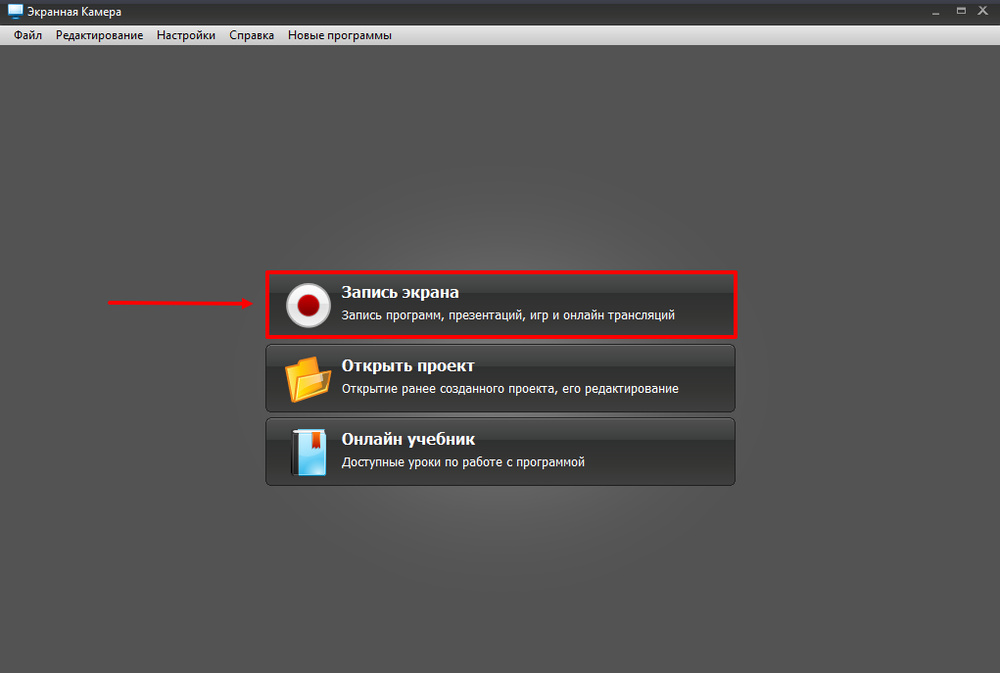
Шаг 1. Откройте модуль записи
Запустите программу и нажмите «Запись экрана». Команда открывает панель захвата, где выбираются режим кадра, разрешение, источник системного звука и микрофон. Не начинайте встречу сразу: сначала настройте область и сделайте тест.
Шаг 2. Выберите окно или фрагмент Google Meet
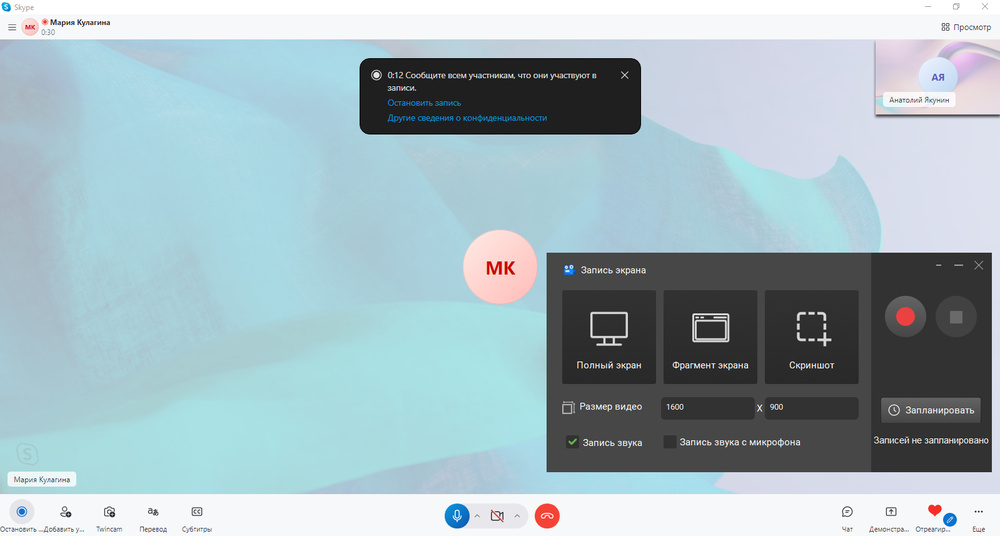
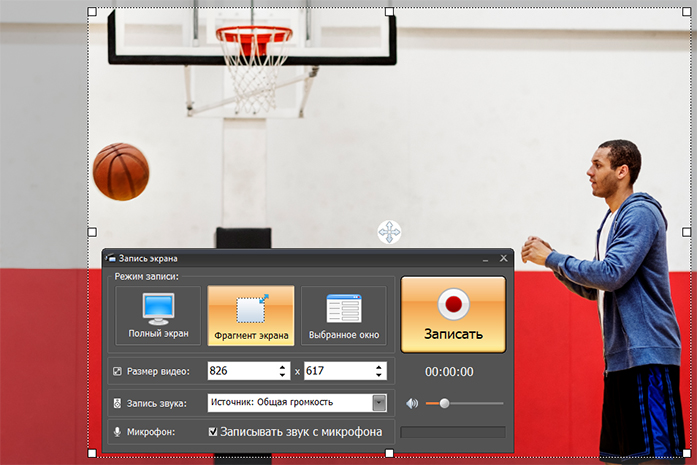
Для обычного созвона используйте «Выбранное окно» либо «Фрагмент экрана». Выбранное окно удобно, когда браузер остаётся на одном месте. Фрагмент позволяет убрать адресную строку, панель задач и соседние элементы. Режим «Полный экран» нужен при переходе между Meet, презентацией и другими приложениями.
При выборе фрагмента рамка показывает точные границы будущего видео. Убедитесь, что в неё полностью входят плитки участников, демонстрация и нижняя панель Meet. Не ставьте границу поверх всплывающей панели браузера: она может закрыть кнопку завершения записи.

Шаг 3. Настройте два аудиоканала
В поле «Запись звука» выберите общую громкость или устройство вывода, через которое слышны участники Meet. Затем отметьте «Записывать звук с микрофона». Когда используется USB-гарнитура, проверьте, что в программе выбрано то же устройство, что и в настройках Meet. Разные устройства могут привести к ситуации, когда разговор слышен в наушниках, но в файл попадает другой, неактивный выход.
Установите громкость встречи на обычный рабочий уровень, произнесите тестовую фразу и запишите короткий ролик. Если индикатор микрофона упирается в максимум, уменьшите уровень: цифровой перегруз после записи исправить сложнее, чем тихую дорожку. При эхе наденьте наушники и отключите дублирующий микрофон ноутбука.
Шаг 4. Запустите захват
Сообщите участникам о записи, затем нажмите «Записать» и после обратного отсчёта перейдите в окно Google Meet. Во время разговора не меняйте масштаб браузера без необходимости: при фиксированном фрагменте интерфейс может выйти за границы кадра. Для временной остановки используйте паузу на панели управления. Завершите процесс кнопкой остановки или горячей клавишей F10.
Шаг 5. Просмотрите и обрежьте запись
После остановки откроется просмотр. Сначала проверьте первые 30 секунд: слышны ли приветствие, голос собеседника и ваш микрофон. Затем перейдите к моменту демонстрации экрана и убедитесь, что текст читается. В конце проверьте, что файл завершён после содержательной части, а не обрывается на середине реплики.
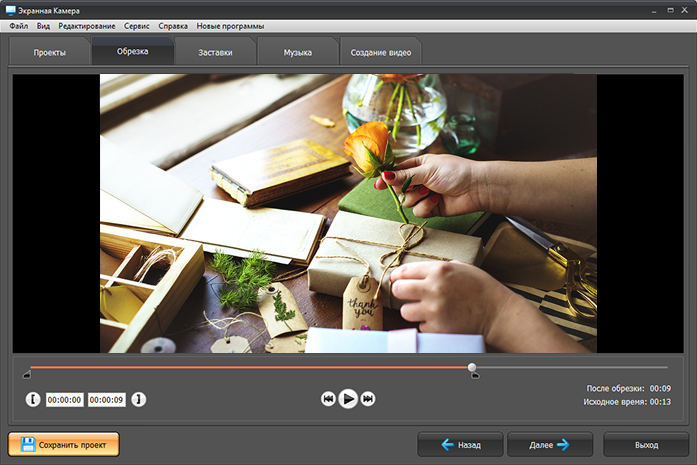
Во встроенном редакторе удалите ожидание до начала разговора и фрагмент после прощания. Не вырезайте паузы внутри обсуждения автоматически: при деловой встрече они могут отделять решения и вопросы. Титульная заставка полезна для учебного ролика, но не обязательна для внутреннего протокола.
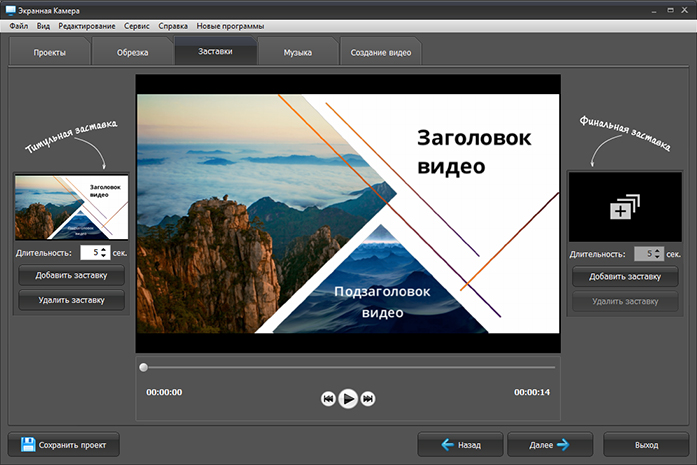
Шаг 6. Сохраните локальный файл
Перейдите к созданию видео и выберите вариант для просмотра на компьютере. Для совместимости используйте MP4, если этот формат доступен в выбранном профиле. Перед длительным экспортом задайте понятное имя и папку. После сохранения откройте именно итоговый файл, а не проект редактора, и повторно прослушайте несколько контрольных точек.
Плюсы Экранной Камеры:
- локальная запись не зависит от тарифа Google Workspace и свободного места на Google Диске;
- можно захватить окно Meet, конкретный фрагмент или весь экран;
- системный звук и микрофон включаются отдельно;
- после остановки доступны просмотр, обрезка, титры и экспорт;
- интерфейс и команды программы русскоязычные.
Минусы Экранной Камеры:
- программа рассчитана на Windows и не закрывает задачи macOS, ChromeOS, Linux и телефонов;
- неправильно выбранный источник звука приведёт к немой записи или отсутствию одного из участников;
- локальный рекордер не создаёт уведомление внутри Meet, поэтому согласие нужно получить самостоятельно;
- полноэкранный захват может сохранить личные уведомления и соседние окна.
Проверка результата: откройте MP4, прослушайте начало, середину и конец, проверьте демонстрацию, синхронизацию губ и речи, отсутствие эха и корректную длительность. Только после этого удаляйте исходный проект или передавайте файл другим людям.
Как включить встроенную запись Google Meet
Штатный способ лучше всего подходит для корпоративной или учебной встречи, когда файл должен автоматически попасть на Google Диск организатора. Он не записывает весь рабочий стол: в видео попадают активный выступающий и материал, показанный на главном экране. Закрепление отдельной плитки участника не определяет состав итоговой записи.
Как администратору разрешить запись
Администратор входит в Google Admin Console и открывает Приложения → Google Workspace → Google Meet → Настройки видео Meet → Запись. Затем функция включается для нужного организационного подразделения или группы и сохраняется. Изменение применяется не мгновенно во всех случаях, поэтому проверять кнопку непосредственно перед важным мероприятием рискованно.

Кто может начать запись
- организатор встречи, если его редакция и настройки поддерживают запись;
- назначенный соорганизатор;
- участник той же организации при подходящих настройках управления для организаторов;
- преподаватель или приглашённый преподаватель в поддерживаемом сценарии Google Classroom;
- участник встречи только тогда, когда разрешение есть у самого организатора.
Пользователь, подключившийся только для показа презентации, не запускает запись. Сначала присоединитесь к видеовстрече обычным способом, затем включите демонстрацию и запись.
Запуск записи на компьютере
- Откройте созданную встречу или присоединитесь к ней.
- В правой нижней части интерфейса нажмите «Инструменты встречи».
- Откройте раздел «Запись».
- При необходимости выберите язык субтитров и дополнительные материалы: транскрибацию или заметки Gemini, если эти функции доступны аккаунту.
- Нажмите «Записать видео», а во всплывающем окне — «Начать».
- Дождитесь индикатора записи. Все участники получают уведомление о запуске и остановке.
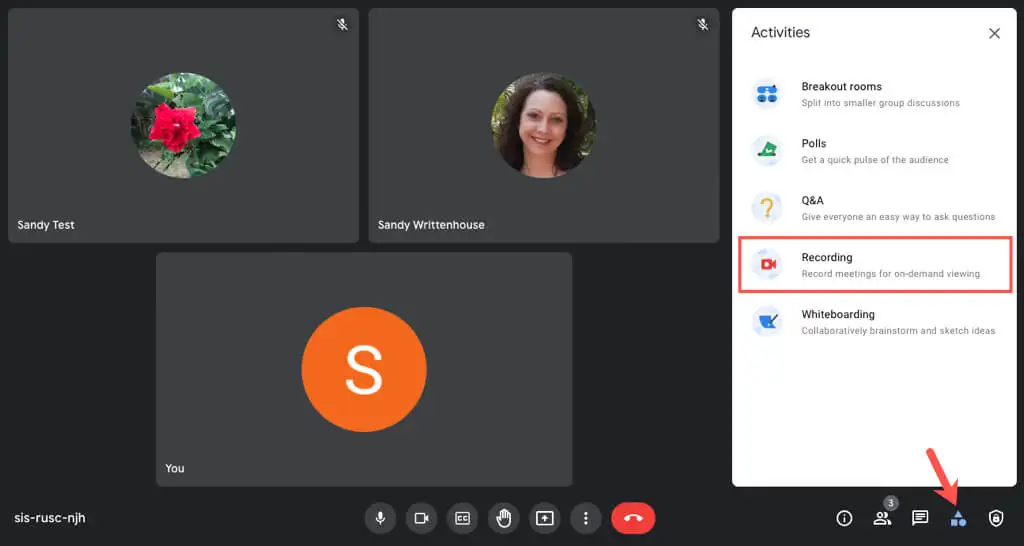

В компьютерной версии команда находится в разделе «Инструменты встречи → Запись». Старый путь через меню с тремя точками больше не следует использовать как основной ориентир.
Запуск записи в Android
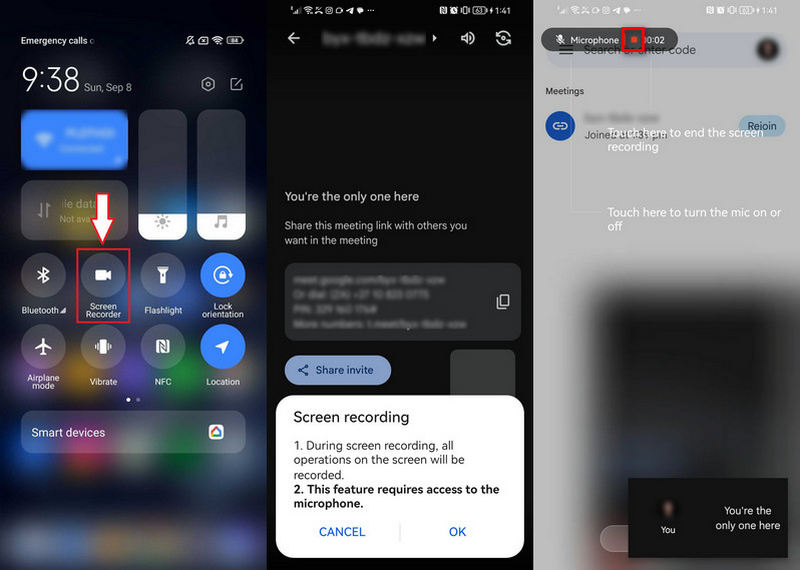
В приложении Android откройте меню «Ещё», затем «Инструменты» и «Запись». Выберите дополнительные материалы, если они доступны, нажмите «Начать» и подтвердите действие. Для остановки вернитесь в «Инструменты → Запись» и нажмите «Остановить». Эта возможность не означает, что запись доступна любому мобильному аккаунту: требования к редакции, организатору и администратору сохраняются.
Что попадает в запись
- активный выступающий;
- материалы, которые демонстрируются на главном экране;
- звук встречи;
- субтитры, когда их сохранение было включено;
- сообщения чата в отдельном файле SBV, когда для встречи отключён непрерывный чат;
- транскрипция и заметки Gemini, когда они включены и доступны для аккаунта.
Другие окна компьютера и системные уведомления в штатный файл не попадают. Разрешение демонстрируемого материала зависит от исходного показа и может достигать 1080p; администратор организации способен ограничить это качество.
Как остановить запись
На компьютере откройте «Инструменты встречи → Запись → Остановить запись» и подтвердите действие. Процесс завершается автоматически, когда последний участник покидает встречу, либо после суммарных восьми часов. Для мероприятия длиннее этого лимита заранее запланируйте перезапуск записи или используйте локальный рекордер с достаточным местом на диске.
Где найти файл, чат и субтитры
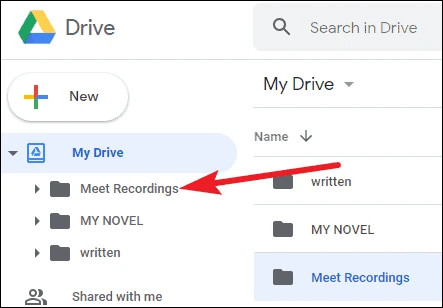
Видео сохраняется на Google Диске организатора в «Мой диск → Meet Recordings». Организатор и пользователь, начавший запись, получают письмо со ссылкой. Для встречи, созданной в Google Календаре, ссылка также добавляется в событие. Готовность видео и субтитров может различаться: файл иногда уже воспроизводится, а обработка субтитров продолжается ещё несколько часов.
Если для встречи отключён непрерывный чат, сообщения, отправленные во время активной записи, сохраняются отдельным файлом SBV. Его можно открыть как текст или подключить как дорожку субтитров в VLC Media Player. При включённом непрерывном чате переписка остаётся в Google Chat и не должна считаться тем же самым SBV-файлом.
Как скачать и предоставить доступ
- Откройте папку Meet Recordings и дождитесь завершения обработки.
- Запустите видео и проверьте, что оно относится к нужной встрече.
- Для локальной копии выберите действие скачивания у файла.
- Для совместной работы откройте «Поделиться» и добавьте конкретные адреса.
- Не включайте публичный доступ по ссылке без необходимости.
- После завершения проекта отзовите лишние разрешения и удалите дубликаты.
Плюсы встроенной записи Google Meet:
- участники автоматически получают уведомление;
- не требуется захватывать весь рабочий стол;
- файл автоматически попадает в инфраструктуру Google Диска;
- можно сохранить субтитры, чат и дополнительные материалы встречи;
- ссылка прикрепляется к событию Календаря в запланированных встречах.
Минусы встроенной записи Google Meet:
- функция недоступна в обычном бесплатном аккаунте без подходящей подписки;
- возможность зависит от аккаунта организатора и настроек администратора;
- запись автоматически прекращается после восьми часов;
- штатный файл не показывает другие окна и локальные действия вне Meet;
- обработка записи и субтитров занимает время.
Системные способы Windows
Xbox Game Bar

Xbox Game Bar подходит, когда Google Meet открыт в одном окне браузера и нужен готовый MP4 без последующего монтажа. Нажмите Win + G, откройте настройки захвата и в разделе Capturing выберите аудиорежим All. Он добавляет звуки приложений и системы. Запуск и остановка выполняются сочетанием Win + Alt + R, а микрофон переключается через Win + Alt + M.
Файл сохраняется в Видео → Captures. Название включает имя приложения, дату и время. Перед встречей запустите короткий тест именно в том браузере, который будет использоваться: Game Bar записывает приложение, а не произвольный прямоугольник рабочего стола.
Плюсы:
- входит в Windows 10 и Windows 11;
- запускается и останавливается горячими клавишами;
- сохраняет системный звук и микрофон в готовом MP4;
- не требует загружать запись на сторонний сервер.
Минусы:
- не позволяет свободно кадрировать область вокруг окна Meet;
- не рассчитана на запись рабочего стола и Проводника;
- не содержит полноценного редактора для удаления пауз и оформления ролика.
Ножницы Windows
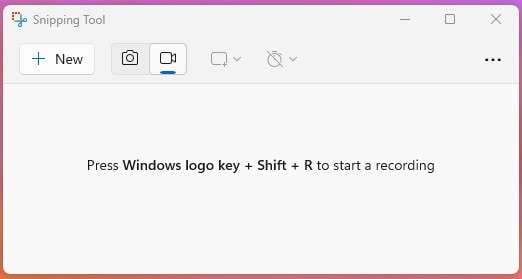
В Windows 11 откройте приложение «Ножницы», переключитесь на запись, нажмите «Создать», выделите прямоугольную область Google Meet и запустите захват. Быстрый вызов видеорежима выполняется сочетанием Win + Shift + R. После остановки откроется предварительный просмотр, из которого ролик можно сохранить или передать в Clipchamp.

Плюсы:
- область захвата задаётся мышью;
- ролик сразу открывается для просмотра;
- подходит для короткого фрагмента интерфейса.
Минусы:
- захват системного звука зависит от сборки Windows и настроек приложения;
- для важной встречи обязателен тест с удалённым участником;
- нет отдельного микшера системного звука и микрофона.
Если в пробном файле нет голосов собеседников, не продолжайте запись тем же способом. Используйте Xbox Game Bar, Clipchamp или программу с отдельным переключателем системного звука.
Clipchamp

В Clipchamp откройте «Запись и создание», затем выберите «Экран» либо «Экран и камера». Разрешите доступ к микрофону, выберите его в окне настройки и нажмите красную кнопку. Браузер предложит вкладку, окно или весь экран.
Для звука Google Meet выбирайте вкладку браузера и включайте передачу аудио. После встречи нажмите «Прекратить общий доступ», просмотрите результат и выберите «Сохранить и изменить». Исходная запись загружается на компьютер как WebM и добавляется на монтажную шкалу. После обрезки и разделения проект экспортируется в MP4.
Плюсы:
- записывает вкладку браузера вместе с её звуком;
- может создавать отдельные клипы экрана и веб-камеры;
- позволяет обрезать, разделять и кадрировать запись;
- экспортирует обработанный результат в MP4.
Минусы:
- для звука вкладки нужно выбрать именно Browser Tab и включить передачу аудио;
- длинную встречу приходится делить, когда достигнут лимит одной сессии записи;
- для простого протокола редактор добавляет лишний этап обработки.
Программы для Windows и macOS
Настольные рекордеры работают независимо от подписки Google и сохраняют локальную копию. Для корректного сравнения у каждого варианта ниже указаны область захвата, аудиоканалы, действия после остановки и реальное ограничение. Перед важной встречей проведите короткую запись с удалённым участником: движение индикатора микрофона не доказывает, что в файл попал системный звук.
Экранная Студия
Платформа: Windows. В модуле записи выбираются полный экран или заданная область, системный звук и микрофон. После остановки клип открывается в видеоредакторе, где можно удалить техническое начало, вырезать лишние части и подготовить итоговый ролик.
Плюсы:
- запись и монтаж находятся в одном проекте;
- подходит для учебного ролика, который нужно дополнить титрами или другими фрагментами;
- локальный файл не зависит от Google Диска.
Минусы:
- работает только в Windows;
- для простого протокола полный видеоредактор избыточен;
- не создаёт уведомление участникам внутри Meet.
Blu-ray Master Screen Recorder
Платформа: Windows и macOS. Откройте модуль Video Recorder, задайте полный экран или пользовательскую область, включите System Sound и Microphone, затем запустите запись. После остановки программа показывает предварительный просмотр и даёт обрезать края клипа.
Плюсы:
- раздельно управляет звуком компьютера и микрофоном;
- позволяет ограничить кадр только окном Meet;
- проверка и базовая обрезка выполняются до сохранения.
Минусы:
- требует установки отдельной программы;
- ошибка в выборе аудиоустройства обнаруживается только после тестового воспроизведения;
- не заменяет полноценный редактор для сложной сборки.


AnyMP4 Screen Recorder
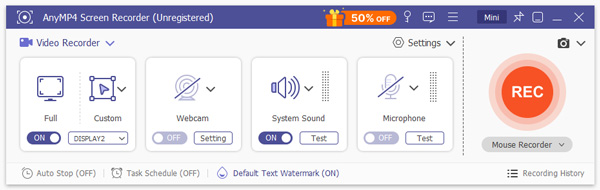
Платформа: Windows и macOS. В Video Recorder выберите полный экран или пользовательскую область, включите System Sound и Microphone, при необходимости отключите веб-камеру и нажмите REC. Во время захвата доступны указатели и аннотации, после остановки — просмотр и обрезка.
Плюсы:
- системный звук и микрофон включаются независимо;
- можно делать пометки во время объяснения;
- предварительный просмотр помогает обнаружить немую запись до передачи файла.
Минусы:
- аннотации попадают в итоговый кадр и требуют аккуратного использования;
- локальная запись занимает место на диске;
- для расшифровки нужен отдельный сервис.
Vidmore Screen Recorder
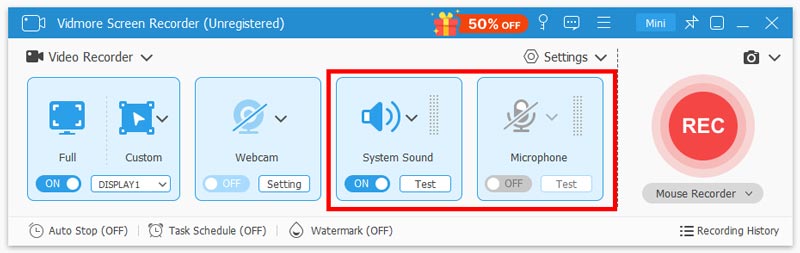
Платформа: Windows и macOS. В режиме Video Recorder активируйте Display и System Sound, добавьте Microphone для своего голоса и отключите Webcam, если отдельное изображение камеры не требуется. Для заранее назначенного сеанса можно подготовить запуск по расписанию, но перед ним всё равно нужно проверить окно и аудиоканалы.
Плюсы:
- раздельные переключатели экрана, системного звука, микрофона и камеры;
- подходит для заранее запланированной записи;
- сохраняет локальный файл для дальнейшей обработки.
Минусы:
- расписание не подтверждает, что Meet открыт в нужном окне;
- автоматический запуск нельзя использовать вместо уведомления участников;
- ошибка аудиоустройства испортит всю длительную запись без предварительного теста.

Wondershare Filmora
Платформа: Windows и macOS. В стартовом окне Wondershare Filmora откройте запись экрана, задайте область, системный звук, микрофон и камеру. После остановки клип добавляется на монтажную шкалу, где можно убрать паузы, вставить заставку и собрать запись с другими материалами.
Плюсы:
- запись сразу попадает в полноценный видеоредактор;
- экран и веб-камера подходят для обучающего ролика;
- можно объединить несколько частей длинной встречи.
Минусы:
- для неизменённого протокола монтажная среда избыточна;
- экспорт добавляет отдельный этап и требует времени;
- случайное изменение частоты кадров или размера проекта может ухудшить читаемость интерфейса.

ArkThinker Screen Recorder
Платформа: Windows и macOS. Выберите видеорекордер, задайте область окна Google Meet, включите системный звук и микрофон, затем начните захват. После остановки откройте предварительный просмотр, удалите лишние края и сохраните локальную копию.
Плюсы:
- понятная последовательность «область — звук — запись — просмотр»;
- можно не показывать остальной рабочий стол;
- файл остаётся на компьютере.
Минусы:
- нет автоматического файла на Google Диске и ссылки в Календаре;
- согласие участников нужно организовать самостоятельно;
- неправильный системный источник приводит к видео без собеседников.

Aiseesoft Screen Recorder
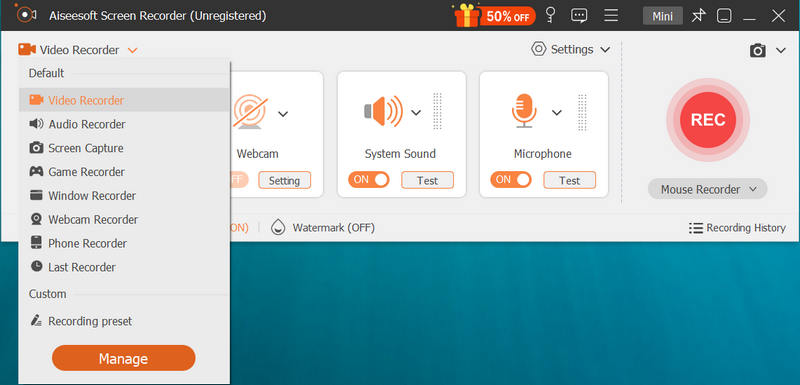
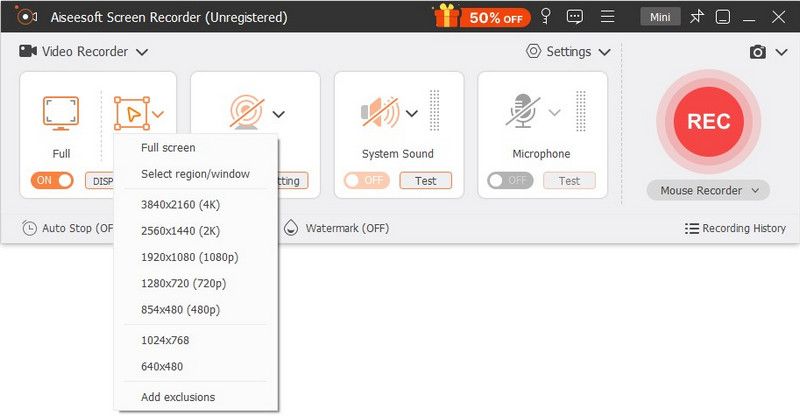
Платформа: Windows и macOS. Откройте Video Recorder, задайте размер кадра, включите System Sound и Microphone, после чего нажмите REC. Во время встречи можно использовать аннотации, а после остановки — просмотреть и обрезать клип.
Плюсы:
- раздельные аудиоканалы;
- выбор полного экрана или пользовательской области;
- аннотации подходят для демонстрации интерфейса.
Минусы:
- пометки нельзя убрать из уже записанного кадра без монтажа;
- программа не формирует чат и материалы встречи;
- требуется локальное место для исходника и экспорта.
4Easysoft Screen Recorder
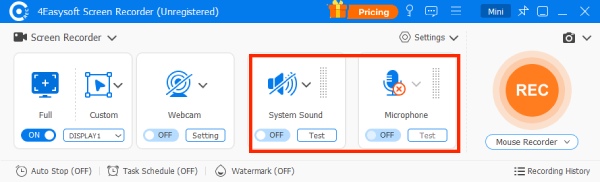
Платформа: Windows и macOS. Выберите режим Full или Custom, включите System Sound, добавьте Microphone и нажмите REC. После остановки просмотрите клип и сохраните его в выбранную папку.
Плюсы:
- быстрый выбор полного экрана или собственной области;
- отдельные переключатели звука компьютера и микрофона;
- предварительный просмотр до сохранения.
Минусы:
- не создаёт облачную ссылку для участников;
- нет автоматической привязки к событию Google Календаря;
- ошибка выбора области может обрезать чат или демонстрацию.

Movavi Screen Capture

Платформа: Windows и macOS. В Movavi Screen Capture выделите область, включите системный звук и микрофон и начните запись с панели захвата. После завершения можно обрезать начало и конец и сохранить локальный файл. Планировщик пригоден для заранее назначенного сеанса, если компьютер не переходит в сон и окно Meet открыто.
Плюсы:
- область задаётся непосредственно на экране;
- доступны два аудиоканала;
- можно подготовить запись по расписанию.
Минусы:
- планировщик не проверяет согласие и правильность открытой вкладки;
- локальный файл нужно самостоятельно загрузить для совместного доступа;
- базовая обрезка не заменяет полный монтаж.
Bandicam
Платформа: Windows. Выберите режим записи экрана, задайте прямоугольную область или окно, укажите основное аудиоустройство и дополнительный микрофон, затем нажмите REC. Состояние захвата отображается на панели программы.
Плюсы:
- раздельно настраивает основной звук и дополнительный микрофон;
- позволяет точно ограничить прямоугольную область;
- подходит для продолжительной локальной записи в Windows.
Минусы:
- нет версии для macOS и Linux;
- не создаёт стенограмму и материалы Meet;
- для аккуратного удаления пауз потребуется отдельный редактор.

iSpring Free Cam
Платформа: Windows. В iSpring Free Cam выделите область, активируйте запись системных звуков и микрофона, затем начните захват. После остановки клип открывается в редакторе, где можно убрать ненужные фрагменты и сохранить итог.
Плюсы:
- область захвата задаётся перед началом;
- поддерживаются системный звук и микрофон;
- простая обрезка подходит для учебной встречи.
Минусы:
- работает только в Windows;
- не предназначена для сложных сцен с несколькими видеоисточниками;
- для командного доступа файл нужно передавать отдельно.
Как записать встречу Google Meet онлайн
Браузерный рекордер получает доступ через стандартное окно демонстрации экрана. Для звука собеседников выбирайте вкладку Meet и включайте передачу аудио. При выборе окна или всего экрана браузер может передать только изображение и микрофон. Онлайн-способ не подходит для конфиденциальной встречи, пока не определено, остаётся ли файл локальным или загружается в облачный проект.
AmoyShare Online Screen Recorder
Откройте рекордер, включите экран, системный звук и микрофон, нажмите начало записи, затем выберите вкладку Meet и передачу аудио. После остановки сохраните WebM и сразу проверьте оба голоса.
Плюсы:
- запускается из браузера;
- не требует полноценного видеоредактора;
- подходит для разовой задачи.
Минусы:
- нет развитого монтажа;
- звук зависит от разрешения вкладки;
- перед конфиденциальной встречей нужно проверить порядок обработки файла.

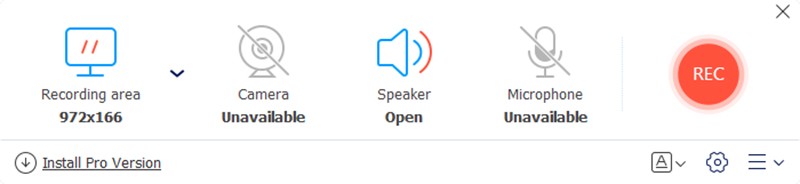
Vidmore Free Online Screen Recorder
Запустите средство записи, разрешите вспомогательный лаунчер, выберите область, системный звук и микрофон. После встречи остановите процесс, просмотрите результат и сохраните файл.
Плюсы:
- упрощённый интерфейс по сравнению с настольным рекордером;
- отдельные параметры изображения и звука;
- подходит для компьютера, на котором не нужен полный редактор.
Минусы:
- для запуска используется вспомогательный компонент;
- это не полностью автономная функция браузера;
- нужно заранее проверить сохранение длинной записи.
Riverside
Riverside лучше рассматривать как отдельную студию, а не как кнопку для уже идущего Google Meet. Создайте студию, проверьте камеру и микрофон, войдите в неё, откройте демонстрацию экрана и выберите вкладку Meet. После остановки перейдите в проект и дождитесь подготовки дорожек.
Плюсы:
- отдельный проект с записью и дальнейшей обработкой;
- удобен, когда процесс спланирован до начала;
- поддерживает демонстрацию вкладки.
Минусы:
- создаёт второй контур записи рядом с Meet;
- требует заранее настроенной студии;
- не подходит как мгновенный способ сохранить уже начавшийся звонок.

ScreenApp
Нажмите Start Recording, выберите вкладку Chrome, включите передачу звука и микрофон, затем проведите встречу. После остановки дождитесь обработки и откройте сохранённый проект для просмотра или экспорта.
Плюсы:
- запись начинается из браузера;
- проект доступен после завершения;
- подходит для пользователя без локального редактора.
Минусы:
- результат обрабатывается в облачном сервисе;
- нужна учётная запись для хранения проектов;
- не следует использовать для закрытых данных без согласованной политики хранения.
Screencapture
В Screencapture нажмите «Начать запись», разрешите экран, микрофон, веб-камеру и системный звук, выберите вкладку или экран и остановите захват после встречи. Затем скачайте результат и прослушайте его до закрытия страницы.
Плюсы:
- не требует полноценной установки;
- объединяет экран, микрофон и веб-камеру;
- выдаёт скачиваемый файл после остановки.
Минусы:
- водяной знак может зависеть от режима использования;
- звук вкладки требует правильного разрешения браузера;
- закрытие страницы до скачивания создаёт риск потерять результат.
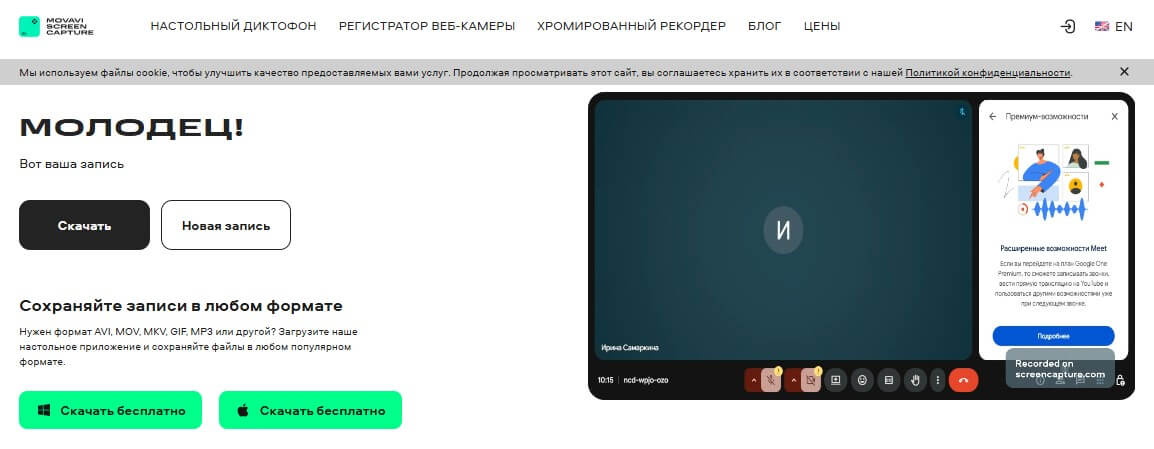
iTop Screen Recorder Online
Выберите экран, звук и микрофон, предоставьте браузеру разрешение и начните захват. После остановки убедитесь, что файл действительно создан и доступен для скачивания, прежде чем закрывать вкладку.
Плюсы:
- быстрый запуск;
- отдельные переключатели экрана и аудио;
- подходит для короткой разовой записи.
Минусы:
- онлайн-рекордер и настольная программа имеют разные интерфейсы;
- результат зависит от разрешений браузера;
- для длинной встречи безопаснее локальная программа.
Vmaker
В расширении или веб-инструменте выберите вкладку, экран и камеру, включите микрофон и начните запись. После остановки ролик сохраняется в аккаунте, откуда его можно просмотреть и передать по ссылке.
Плюсы:
- быстрая передача результата через облачный проект;
- поддерживает экран и камеру;
- не требует ручной загрузки готового файла.
Минусы:
- нужна учётная запись;
- запись хранится вне Google Диска организации;
- для закрытой встречи требуется отдельное согласование обработки данных.
Расширения Chrome для записи и протокола
Расширение получает доступ к вкладке браузера и может видеть содержимое страницы, звук и микрофон в пределах выданных разрешений. Перед установкой проверьте издателя и перечень разрешений. Для рабочего аккаунта используйте только расширения, разрешённые администратором.
Screencastify
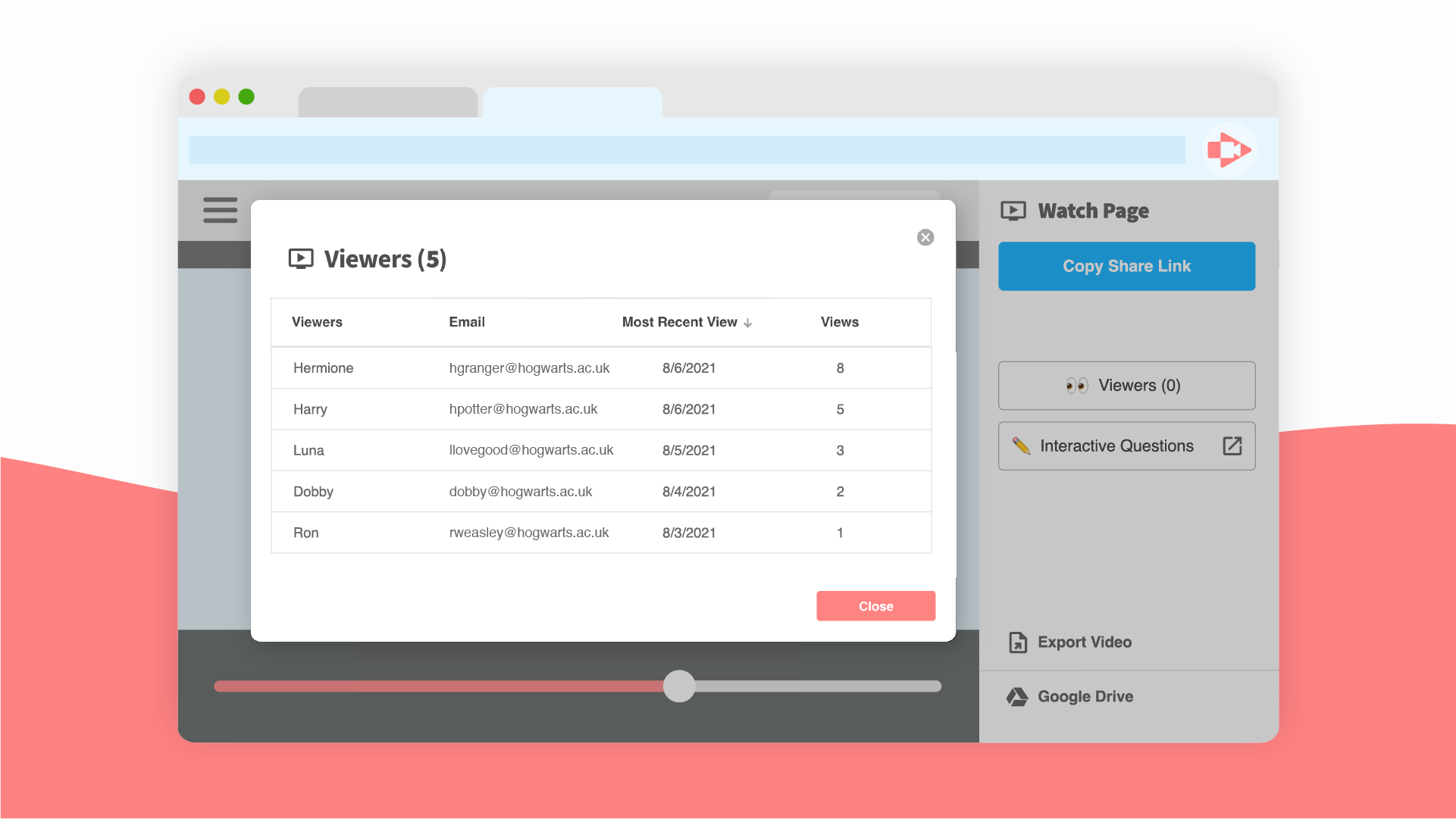
Выберите Browser Tab для вкладки Meet, включите Tab Audio и микрофон, затем начните запись из панели расширения. После остановки откройте проект, обрежьте края и экспортируйте доступный формат.
Плюсы:
- специализированная запись вкладки Chrome;
- отдельные параметры аудио вкладки и микрофона;
- подходит для короткого учебного объяснения.
Минусы:
- длительность и способы экспорта зависят от режима аккаунта;
- расширение получает доступ к содержимому вкладки;
- для длинной встречи надёжнее локальный рекордер.
Scrnli Screenshot & Screen Video Recorder
Откройте расширение, переключитесь с снимка на видеозапись, выберите вкладку или область и нужные аудиоканалы. После короткого теста начните встречу и остановите запись из панели Chrome.
Плюсы:
- сочетает снимки и короткие видеозаписи;
- запускается из панели браузера;
- подходит для фиксации отдельного этапа встречи.
Минусы:
- ориентировано на быстрый захват, а не на длительную запись;
- звук вкладки нужно проверять отдельно;
- не создаёт материалы Google Meet.
Screeny
Запустите расширение, выберите экран или вкладку, разрешите микрофон и остановите запись из панели браузера. Сразу откройте результат и убедитесь, что в нём есть звук собеседников.
Плюсы:
- минимальное число действий до старта;
- работает непосредственно из Chrome;
- подходит для короткого звонка.
Минусы:
- не содержит полноценной схемы хранения и доступа Meet;
- зависит от состояния расширения и разрешений браузера;
- не подходит для встречи с высокой ценой ошибки без предварительного теста.
Fireflies.ai
Fireflies.ai не является обычным захватом вкладки. Ассистент подключается к встрече или обрабатывает синхронизированные материалы, после чего формирует стенограмму и заметки. Его присутствие должно быть понятно участникам.
Плюсы:
- создаёт текстовый протокол и заметки;
- помогает искать решения по содержанию разговора;
- подходит команде, которой важнее текст, чем монтаж видео.
Минусы:
- бот становится внешним участником встречи;
- данные обрабатываются вне локального компьютера;
- не заменяет мастер-файл с демонстрацией экрана.
Как записать Google Meet на macOS
Screenshot через Shift + Command + 5
- Нажмите Shift + Command + 5.
- Выберите Record Entire Screen или Record Selected Portion. На macOS Tahoe 26 и новее также доступна запись выбранного окна.
- Откройте Options, выберите микрофон, таймер и папку сохранения.
- Нажмите Record.
- Для остановки нажмите кнопку Stop в строке меню или Command + Control + Esc.
- Откройте миниатюру для просмотра и обрезки либо дождитесь сохранения файла.

Системная панель гарантированно позволяет выбрать микрофон. Это не означает автоматическую запись внутреннего звука Meet. Проверьте тестовый файл: если слышен только ваш голос и звуки комнаты, нужен другой рекордер или корректно настроенное виртуальное аудиоустройство.
QuickTime Player
Откройте QuickTime Player, выберите File → New Screen Recording или нажмите Control + Command + N. В современных версиях откроется панель Screenshot; дальнейшие шаги совпадают. В старом окне QuickTime стрелка рядом с кнопкой записи позволяет выбрать микрофон. После остановки файл автоматически открывается для просмотра, редактирования и сохранения.
Плюсы: системный инструмент, запись всего экрана или области, быстрый просмотр. Минусы: внутренний звук Meet не следует считать включённым только потому, что выбран микрофон.
Как записать внутренний звук на Mac
Если macOS запрашивает разрешение Screen & System Audio Recording, выдайте его браузеру или рекордеру, перезапустите приложение и повторите тест системного звука. Виртуальные устройства наподобие Loopback создают отдельный маршрут аудио, но требуют точной схемы: выход браузера направляется в виртуальное устройство, а рекордер выбирает его источником. Неправильная маршрутизация лишит звука и запись, и наушники, поэтому её нельзя настраивать во время уже начавшейся встречи.
Как записать Google Meet на Chromebook
- Нажмите Shift + Ctrl + Show windows.
- Выберите режим записи экрана.
- Укажите полный экран, окно или выбранную область.
- В настройках звука выберите Device audio, Microphone либо Device audio and microphone.
- При необходимости включите показ кликов и сочетаний клавиш.
- Запустите запись и после встречи остановите её из системной панели.
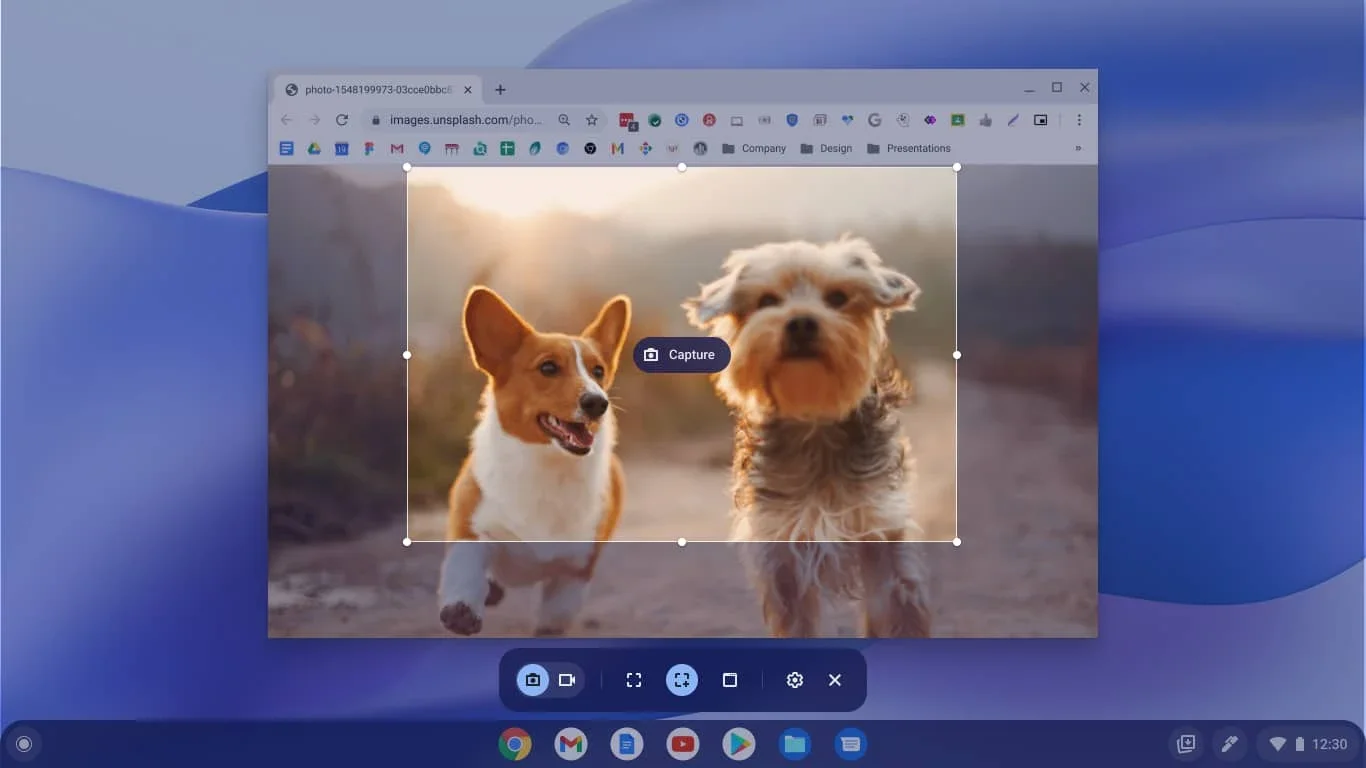
Видео сохраняется в WebM. Для деловой встречи выбирайте одновременно звук устройства и микрофон: первый канал фиксирует участников, второй — ваш голос. Если пункт Device audio отсутствует, обновите ChromeOS и проверьте политику управляемого устройства.
Как записать Google Meet в Linux
OBS Studio
OBS Studio подходит для Linux, Windows и macOS и даёт полный контроль над окном и аудиомикшером. Создайте сцену, нажмите плюс в блоке «Источники» и добавьте «Захват окна» для браузера либо «Захват экрана». В аудиомикшере проверьте Desktop Audio и Mic/Aux. Оба индикатора должны двигаться независимо.
В Настройки → Вывод → Запись задайте папку и контейнер. Для важной встречи безопаснее писать в MKV: при аварийном закрытии контейнер устойчивее, а после встречи файл можно преобразовать через Файл → Ремультиплексировать записи в MP4. Перед запуском нажмите «Начать запись», проведите тест, затем начните встречу.
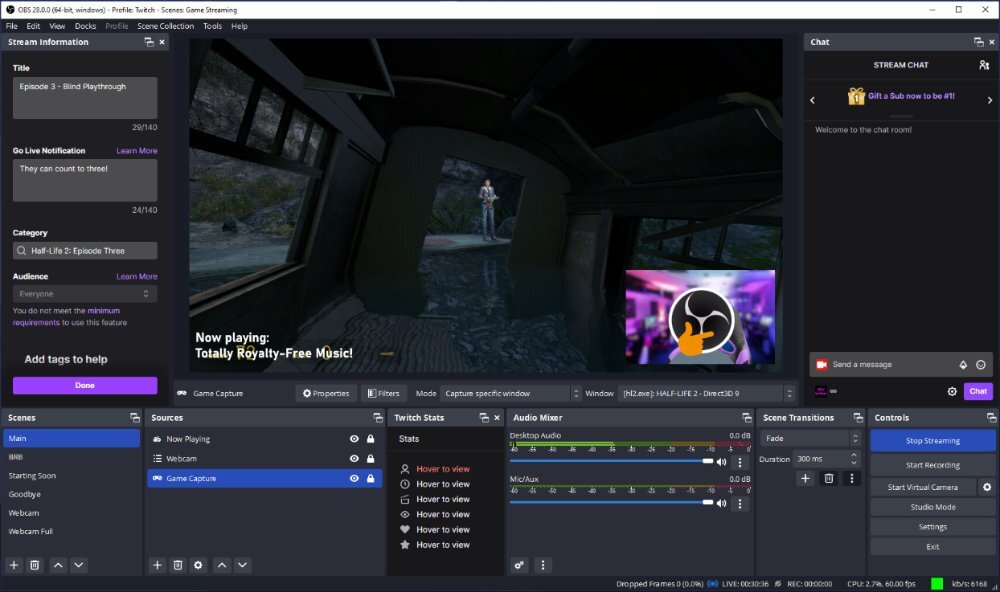
Плюсы: Linux, несколько источников, отдельный микшер, сцены, стабильный локальный файл. Минусы: больше настроек; неверный источник PulseAudio/PipeWire или портала Wayland приводит к отсутствию окна либо звука.
CogniCo/CogniRec
CogniCo/CogniRec предназначен для записи и последующего ИИ-анализа встреч в Windows, macOS и Linux. Он уместен, когда команде нужны стенограмма, краткое содержание, решения и задачи, а не только видеофайл. Перед корпоративным использованием определите способ подключения к Meet, поддерживаемый дистрибутив Linux, языки распознавания, форматы экспорта и место хранения данных.
Как записать Google Meet на Android
Встроенная запись Meet
При поддерживаемом аккаунте используйте штатный путь «Ещё → Инструменты → Запись». Этот метод сохраняет файл на Диск организатора и уведомляет участников. Он предпочтительнее системного рекордера, когда важны прозрачность, чат, субтитры и централизованный доступ.
Системный рекордер Android
- Проведите вниз дважды, чтобы открыть быстрые настройки.
- Найдите «Запись экрана»; при отсутствии добавьте плитку в редактировании панели.
- Выберите запись одного приложения или всего экрана, если оболочка предлагает такой вариант.
- Включите звук устройства и микрофон либо комбинированный режим.
- Запустите отсчёт и вернитесь в Meet.
- Остановите запись через уведомление или быструю панель и откройте файл в Галерее.

Названия пунктов отличаются у Samsung, Pixel, Xiaomi и других производителей. Некоторые приложения блокируют звук устройства. Проверьте файл заранее; внешний микрофон, который слышит динамик, не является равноценной заменой системному аудио.
XRecorder
XRecorder используется как отдельный рекордер Android. После выдачи разрешений настройте качество, плавающую кнопку, звук устройства и микрофон. Запустите встречу, нажмите плавающую кнопку записи и после завершения остановите её из панели приложения. Готовый ролик появляется в библиотеке XRecorder и системной Галерее.
Плюсы: быстрый доступ и настройка качества. Минусы: поведение аудио зависит от Android и конкретного приложения; покупки и рекламные ограничения проверяются в актуальной карточке магазина.
Mobizen
Mobizen используется в Android как отдельный рекордер с плавающей панелью. До начала выберите источник звука и качество, проведите короткий тест, затем откройте Meet и запустите захват. В этой инструкции Mobizen рассматривается только для Android: системная запись iPhone разобрана отдельно.
Как записать Google Meet на iPhone и iPad
- Добавьте «Запись экрана» в Пункт управления, если кнопки ещё нет.
- Откройте Google Meet и предупредите участников.
- Откройте Пункт управления и удерживайте кнопку записи.
- Включите «Микрофон», если нужен ваш голос.
- Нажмите «Начать запись» и дождитесь трёхсекундного отсчёта.
- Вернитесь в Meet; для остановки нажмите красный индикатор либо кнопку в Пункте управления.
- Откройте результат в приложении «Фото».

Apple предупреждает, что отдельные приложения могут запрещать запись звука или видео. Поэтому включённый микрофон подтверждает только захват окружающего звука и вашего голоса. Для важного интервью проведите тест с другим участником. Если голос собеседника отсутствует, подключитесь с компьютера и используйте штатную запись Meet или локальный рекордер.
Как получить расшифровку, саммари и список задач
Видеозапись, расшифровка и автоматическое резюме — разные результаты. Рекордер сохраняет изображение и звук. Сервис транскрибации превращает речь в текст. ИИ-ассистент дополнительно выделяет решения и задачи. Перед подключением бота сообщите участникам, что внешний сервис войдёт во встречу или получит готовый файл.
Notta
Процесс: выберите запись онлайн-встречи, вставьте ссылку Meet и допустите бота в конференцию. Во время разговора отображается текст, после встречи открываются запись и стенограмма.
Подходит: для интервью и совещаний, где требуется текст с временными отметками.
Ограничение: бот является отдельным участником; перед работой определите язык, доступный объём обработки и круг пользователей проекта.
tl;dv
Процесс: расширение или бот фиксирует встречу, создаёт временные отметки, заметки и короткие фрагменты. Для запланированных встреч подключение настраивается заранее.
Подходит: для командного разбора созвонов и возврата к конкретным репликам.
Ограничение: облачный проект не заменяет локальный мастер-файл; участники должны видеть и понимать присутствие ассистента.
CogniCo/CogniRec для стенограмм
Процесс: система записывает или принимает материалы встречи и формирует стенограмму, краткое содержание, решения и задачи.
Подходит: для компании, которая связывает результаты совещания с внутренними процессами.
Ограничение: до внедрения нужно определить поддерживаемые ОС, API, роли, срок хранения и место обработки данных.
Sonix
Процесс: сохраните Google Meet, загрузите аудио или видео в проект Sonix, запустите автоматическую транскрибацию и отредактируйте текст с временными отметками.
Подходит: для обработки уже готового файла без подключения бота к живой встрече.
Ограничение: имена, числа, сокращения и профессиональные термины требуют ручной вычитки.

Fireflies.ai для расшифровки
Процесс: подключает ассистента к встрече либо обрабатывает синхронизированные материалы и создаёт стенограмму и заметки.
Подходит: для повторяющихся командных совещаний.
Ограничение: внешний участник и облачная обработка требуют согласия и настроенных прав доступа.
Otter.ai
Процесс: создаёт живую стенограмму и заметки в поддерживаемом сценарии встречи.
Подходит: для разговоров на языках, которые сервис распознаёт с рабочей точностью.
Ограничение: перед русскоязычной встречей нужен тест на реальных терминах и именах; популярность сервиса не гарантирует одинаковое качество для всех языков.
Tactiq
Процесс: расширение использует субтитры Google Meet и формирует текст без отдельного захвата экрана.
Подходит: для быстрого текстового протокола, когда видео не требуется.
Ограничение: пропуск или ошибка в субтитрах переносится в стенограмму; демонстрация и визуальный контекст не сохраняются.
MeetGeek
Процесс: ассистент подключается к запланированной встрече, создаёт запись, стенограмму и резюме.
Подходит: для регулярных встреч из подключённого календаря.
Ограничение: календарная интеграция и присутствие бота должны быть разрешены организацией.
Grain
Процесс: сохраняет встречу и позволяет создавать короткие клипы с цитатами и временными отметками.
Подходит: для передачи отдельных решений и фрагментов коллегам.
Ограничение: подборка клипов не заменяет исходную запись и может потерять контекст.
Google Recorder
Процесс: на поддерживаемом устройстве записывает аудио и создаёт текст.
Подходит: для дополнительной локальной аудиозаметки рядом с Meet.
Ограничение: это не запись экрана; системный звук и языки зависят от устройства.
Microsoft Word Transcribe
Процесс: в Word для веба загрузите готовый аудиофайл или начните аудиозапись, дождитесь распознавания и вставьте нужные фрагменты в документ.
Подходит: для подготовки протокола в документе Microsoft 365.
Ограничение: экран, демонстрация и расположение участников не сохраняются.
OpenAI Whisper
Процесс: локальная или серверная реализация Whisper расшифровывает готовый аудиофайл.
Подходит: для технической команды, которой нужен управляемый конвейер обработки.
Ограничение: требуется отдельная установка или сервис, вычислительные ресурсы и ручная проверка текста.
YouTube
Процесс: загрузите видео с ограниченным доступом, дождитесь автоматических субтитров и исправьте текст.
Подходит: для неконфиденциального учебного материала, который всё равно будет размещён на видеоплатформе.
Ограничение: не используйте этот путь для закрытого совещания без согласованной политики доступа.
Gemini в Google Meet
Процесс: при доступности функции запустите заметки Gemini из инструментов встречи. После завершения организатор получает структурированные заметки; видеозапись включается отдельно.
Подходит: для фиксации решений и задач без ручного конспекта.
Ограничение: заметки не являются полной видеозаписью и зависят от редакции аккаунта и настроек организации.
Когда выбрать другую платформу для будущей встречи
МТС Линк Встречи, Zoom и НаВстрече не сохраняют уже завершённый сеанс Google Meet. Их рассматривают до следующего мероприятия, когда запись, хранение и протокол должны быть встроены в саму платформу. Сравнивайте роли, уведомление участников, срок хранения, экспорт, субтитры, доступ внешних гостей и администрирование.
МТС Линк Встречи
МТС Линк Встречи организует отдельную конференцию со своей ссылкой, ролями и хранилищем. Переход оправдан, когда организации важны централизованное управление и единый российский сервис. До мероприятия определите, кто запускает запись, кто получает файл, сколько он хранится и как подключаются внешние участники.
Zoom
Zoom использует собственные локальные и облачные сценарии записи в зависимости от клиента, роли и тарифа. Платформа подходит команде, которая заранее стандартизировала процесс записи в Zoom. Она не помогает восстановить прошлый звонок Meet: встречу и приглашения придётся создать заново.
НаВстрече
НаВстрече используется как самостоятельная среда звонка и обработки результата. Перед переносом определите режим записи, экспорт, роли, подключение внешних участников и правила обработки персональных данных. Интерфейс и ссылка такой встречи не связаны с Google Meet.
Что сделать сразу после записи
- Не удаляйте исходник. Сначала создайте рабочую копию для монтажа.
- Проверьте начало. Должны быть слышны уведомление о записи и первые реплики.
- Проверьте середину. Откройте момент демонстрации и прочитайте мелкий текст.
- Проверьте конец. Последняя содержательная фраза не должна обрываться.
- Прослушайте оба канала. Ваш голос и собеседники должны иметь сопоставимую громкость.
- Проверьте синхронизацию. Движение губ, курсор и звук не должны расходиться.
- Проверьте дополнительные файлы. Откройте SBV, стенограмму или заметки.
- Переименуйте файл. Используйте дату, тему и статус обработки.
- Создайте резервную копию. Храните её отдельно от рабочего проекта.
- Ограничьте доступ. Выдавайте права только тем, кому запись нужна.
Как оценить качество видео
Для записи интерфейса важнее читаемость текста, чем формальное обозначение 1080p или 4K. Откройте кадр с демонстрацией таблицы, увеличьте до обычного размера окна и проверьте шрифты. При размытом тексте последовательно проверьте разрешение демонстрации, масштаб браузера и параметры кодирования. Повышение разрешения экспорта не восстановит детали, которых не было в исходной записи.
Как оценить звук
Прослушайте тихого и громкого участника, фрагмент с одновременной речью и момент после включения демонстрации. Щелчки, пропуски и роботизированный голос часто связаны с сетью и уже присутствуют в Meet. Полное отсутствие одного канала означает ошибку источника в рекордере. Сильное эхо появляется, когда микрофон повторно захватывает динамики.
Почему запись Google Meet не работает
Нет кнопки «Запись»
Проверка и исправление: Проверьте редакцию аккаунта организатора, разрешение администратора, роль и устройство. На компьютере ищите раздел в «Инструментах встречи», а не в старом меню.
Участник имеет подписку, но не может начать запись
Проверка и исправление: Право организатора имеет приоритет. Попросите организатора запустить запись или назначить соорганизатора.
Администратор включил функцию, но она не появилась
Проверка и исправление: Убедитесь, что настройка применена к правильному подразделению или группе, подождите распространения политики и войдите в аккаунт заново.
Google Диск заполнен или отключён
Проверка и исправление: Освободите квоту организатора и проверьте доступность Drive. Без места облачный файл не сможет нормально сохраниться.
Запись не появляется сразу
Проверка и исправление: Meet обрабатывает видео. Ссылка приходит по почте после готовности; субтитры могут появиться позже самого ролика.
Запись остановилась сама
Проверка и исправление: Штатная функция прекращается через восемь часов или после выхода последнего участника.
В локальном файле нет собеседников
Проверка и исправление: Был выбран только микрофон. Включите системный звук или звук вкладки и повторите тест.
В файле нет вашего голоса
Проверка и исправление: Был отключён микрофон рекордера или выбрано неактивное устройство. Сравните устройство в Meet и программе.
Слышно эхо
Проверка и исправление: Используйте наушники, отключите микрофон ноутбука при внешней гарнитуре и уменьшите громкость динамиков.
Чёрный экран или пустое окно
Проверка и исправление: Смените тип источника: окно на экран или наоборот. В macOS выдайте разрешение записи экрана; в Wayland используйте системный портал захвата.
Онлайн-рекордер пишет без звука
Проверка и исправление: Выберите вкладку Meet, включите «Поделиться аудио» и разрешите микрофон. При выборе всего экрана браузер может не передавать звук.
На Mac записан только микрофон
Проверка и исправление: Screenshot и QuickTime выбрали входной микрофон, а не внутренний звук. Используйте рекордер с системным аудио и выдайте соответствующее разрешение.
На iPhone отсутствует звук встречи
Проверка и исправление: Приложение могло запретить аудиозахват. Системная запись не гарантирует звук удалённых участников; используйте компьютер.
Видео есть, но текст демонстрации нечитаем
Проверка и исправление: Увеличьте окно презентации, отключите лишнее масштабирование и записывайте исходную демонстрацию в достаточном разрешении.
Чат не виден в самом видео
Проверка и исправление: В штатном способе он сохраняется отдельным SBV-файлом. Подключите его в совместимом проигрывателе.
Безопасность, хранение и передача записи
Не записывайте лишние данные
Локальный полный экран может сохранить уведомления, адреса электронной почты, личные вкладки и внутренние документы. Используйте захват окна, режим «Не беспокоить» и отдельный профиль браузера. Во время демонстрации открывайте только подготовленные материалы.
Выдавайте доступ конкретным людям
На Google Диске добавляйте адресатов в окне «Поделиться» вместо публичной ссылки. Для локального файла используйте корпоративное хранилище с журналом доступа. Не пересылайте конфиденциальную запись в открытом чате и не публикуйте её на видеохостинге ради автоматических субтитров без отдельного согласования.
Назначьте срок хранения
Сразу определите, когда мастер-файл, рабочие копии и стенограмма перестанут быть нужны. После утверждения протокола удалите тестовые фрагменты, дубликаты и экспорт с неправильным звуком. Резервная копия должна иметь те же ограничения доступа, что и основной файл.
Разделяйте видео и стенограмму
Стенограмма удобнее для поиска, но содержит имена, решения и чувствительные фразы в легко копируемом виде. Ограничивайте её отдельно. Автоматические субтитры необходимо вычитать: ошибки в фамилии, сумме, сроке или отрицании способны изменить смысл решения.
Частые вопросы
Можно ли записывать Google Meet с обычного бесплатного аккаунта?
Штатная кнопка доступна только в поддерживаемых редакциях и при подходящих правах. Пользователь бесплатного аккаунта может применить системный или локальный рекордер, предварительно уведомив участников.
Кто получает готовую штатную запись?
Файл сохраняется на Диске организатора. Организатор и пользователь, начавший запись, получают письмо со ссылкой. Для запланированной встречи ссылка добавляется в событие Календаря.
Почему запись уже воспроизводится, а субтитров ещё нет?
Видео и субтитры обрабатываются раздельно. Субтитры могут стать доступны через несколько часов после готовности ролика.
Можно ли записать только презентацию?
Штатная запись показывает активного выступающего и демонстрируемый материал. Для строго ограниченного кадра используйте локальный рекордер и выделите область презентации.
Сохраняется ли чат Google Meet?
Во время штатной записи сообщения от начала до остановки сохраняются отдельным SBV-файлом на Диске организатора.
Можно ли начать штатную запись с Android?
Да, при поддерживаемом аккаунте, разрешении организатора и администратора. Путь проходит через «Ещё → Инструменты → Запись».
Почему на iPhone нет такой же кнопки Meet?
Нативная запись Meet доступна на компьютере и Android при подходящем аккаунте. На iPhone используется системная запись экрана. iOS разрешает приложению блокировать захват звука, поэтому перед важной встречей обязателен тест с удалённым участником.
Как записать встречу дольше восьми часов?
Штатный файл автоматически прекращается через восемь часов. Разделите мероприятие на части и перезапустите запись либо используйте локальный рекордер с достаточным местом.
Какой способ не отправляет видео стороннему сервису?
Локальные программы и системные рекордеры сохраняют файл на устройство. Штатный Meet использует Google Диск. Онлайн-рекордеры и ИИ-ассистенты требуют отдельной оценки облачной обработки.
Что делать, когда слышен только собственный голос?
Включите системный звук, Desktop Audio или передачу аудио вкладки. Микрофон записывает вас и комнату, но не гарантирует цифровой звук участников.
Можно ли получить только текст без видео?
Да. Используйте встроенную транскрипцию Meet, Tactiq, Word Transcribe или обработку аудио. Учитывайте, что текст не сохранит демонстрацию и визуальный контекст.
Как уменьшить размер записи?
Сначала обрежьте техническое начало и конец. Затем экспортируйте MP4 с разумным разрешением и битрейтом. Не уменьшайте качество до проверки читаемости презентации.
Почему закреплённый участник не остался главным в записи?
Закрепление меняет локальный вид пользователя, но не определяет, кого штатная запись показывает как активного выступающего.
Можно ли записать уведомления и другие приложения штатным Meet?
Нет. Штатная запись ограничена содержимым встречи. Для рабочего стола нужен локальный захват экрана.
Нужна ли отдельная запись, когда включены заметки Gemini?
Да, если требуется видео. Заметки фиксируют структуру разговора и решения, но не заменяют визуальный файл встречи.
Как выбрать итоговый способ
| Сценарий | Рекомендуемый подход | Почему |
|---|---|---|
| Windows, нужен локальный файл и простая обрезка | Экранная Камера | Управление областью, системным звуком и микрофоном, просмотр и экспорт в одном процессе |
| Корпоративная встреча с общим доступом | Встроенная запись Google Meet | Уведомляет участников и автоматически сохраняет файл на Диске организатора |
| Windows без отдельной программы | Xbox Game Bar | Быстрый MP4 и системный звук |
| Запись конкретной вкладки и последующий монтаж | Clipchamp | Передача аудио вкладки и экспорт проекта в MP4 |
| macOS, нужен простой экранный файл | Screenshot или QuickTime Player | Системный захват экрана; аудио нужно проверить отдельно |
| Chromebook | Screen Capture ChromeOS | Поддерживает звук устройства, микрофон и WebM |
| Linux или сложная схема источников | OBS Studio | Окно, экран, аудиомикшер и устойчивый локальный контейнер |
| Android с поддерживаемым Workspace | Встроенная запись Meet | Файл на Google Диске и автоматическое уведомление |
| Android без штатной кнопки | Системный рекордер или XRecorder | Локальный захват после теста звука |
| iPhone или iPad | Системная запись экрана | Доступна в Пункте управления, но аудио Meet необходимо проверить |
| Нужны решения, задачи и поиск по речи | Запись плюс сервис транскрибации | Видео остаётся первичным источником, а текст ускоряет работу с содержанием |
Для разовой встречи не нужен самый сложный инструмент: важнее, чтобы он записал оба аудиоканала и создал проверяемый файл. Для регулярной корпоративной работы приоритеты другие — централизованные права, предсказуемое хранение, уведомление участников и управляемый доступ. Независимо от метода, результат считается готовым только после просмотра нескольких контрольных точек и проверки звука.
 *EXE — расширение исполняемого файла. Сайт является партнером проекта