
В Windows 10 под записью звука могут подразумеваться три разные задачи: сохранить голос с микрофона, захватить то, что воспроизводят браузер, плеер, игра или другая программа, либо получить оба источника одновременно. Для них нужны разные настройки. Микрофон штатно принимает внешний сигнал; системное аудио удобнее перехватывать через Windows WASAPI, Stereo Mix или рекордер с отдельным каналом System Sound; одновременная запись требует программы, которая умеет смешивать либо разносить оба потока. Ниже способы разделены именно по этой логике, поэтому можно сразу выбрать маршрут под нужный результат, а не менять случайные параметры звука.
Основной первый способ — АудиоМАСТЕР: он позволяет записать входной источник и сразу перейти к обработке полученной дорожки. Для бесплатного захвата звука, который уже воспроизводится на компьютере, особенно полезен Audacity с Windows WASAPI и устройством loopback. Для двух источников, экранных демонстраций и более сложной маршрутизации удобен OBS Studio. Штатная «Запись голоса» остаётся самым коротким вариантом для обычной голосовой заметки. Xbox Game Bar и NVIDIA ShadowPlay подходят, когда звук нужен как часть видеозаписи игры или приложения, а Bandicam умеет работать и в отдельном режиме Audio Only.
Windows 10 продолжает работать на уже установленных компьютерах, но обычная поддержка системы Microsoft завершилась 14 октября 2025 года. Для звукозаписи это прежде всего означает, что особенно важно не заменять стабильный драйвер случайным старым пакетом только ради появления Stereo Mix. Если системного входа нет, безопаснее сначала использовать программный loopback через WASAPI или рекордер, который сам захватывает системный звук.
Сначала определите, какой звук нужно записать
До запуска рекордера определите источник. Это сокращает количество лишних настроек и помогает сразу выбрать правильное устройство записи.
- Только микрофон. Подходит для голосовых заметок, дикторского текста, интервью через внешний микрофон и комментария. Нужен рабочий вход в Windows 10 и разрешение программе использовать микрофон.
- Только системный звук. Нужен для сохранения аудио из приложения, браузера, медиаплеера или игры без окружающего шума. Здесь физический микрофон не требуется: сигнал перехватывается на уровне аудиосистемы через WASAPI loopback, Stereo Mix или внутренний захват программы.
- Система и микрофон одновременно. Подходит для уроков, разборов, игровых комментариев и демонстраций. Лучше использовать рекордер, в котором System Sound/Desktop Audio и Microphone/Mic/Aux представлены отдельными источниками: так проще обнаружить слишком громкий канал и избежать случайной тишины.
- Звук вместе с видео. Если итог всё равно должен содержать экран, не нужно сначала делать отдельный аудиофайл. Game Bar, NVIDIA Overlay, OBS и экранные рекордеры могут сразу записать изображение и звук в один медиаконтейнер.
Нельзя считать «звук из колонок» и «звук компьютера» одним и тем же способом. Если поставить микрофон рядом с динамиками, он действительно услышит воспроизведение, но вместе с ним запишет шум комнаты, отражения и щелчки. Для чистой копии системного сигнала используется цифровой захват, а не акустическая перезапись.
Подготовка Windows 10 перед записью
Проверьте доступ к микрофону
Если ни одна программа не видит микрофон, сначала проверьте разрешения Windows 10. Откройте Пуск → Параметры → Конфиденциальность → Микрофон. Доступ к микрофону для устройства должен быть включён. Для приложений Microsoft Store действует отдельный переключатель доступа приложений к микрофону, а ниже находится разрешение для классических настольных программ. Если оно выключено, установленный редактор может не получить сигнал даже при исправном устройстве.

Для штатной «Записи голоса» проверьте также индивидуальный переключатель приложения. На компьютере, где микрофон запрещён только этому приложению, другие программы могут продолжать работать — поэтому важно смотреть не только общий параметр.
Выберите правильный вход
Откройте Пуск → Параметры → Система → Звук и найдите блок ввода. Если к компьютеру подключены встроенный микрофон ноутбука, USB-гарнитура и аудиоинтерфейс, Windows может выбрать не тот вход. Название устройства в рекордере должно соответствовать тому входу, в который действительно поступает сигнал.
Перед длинной записью произнесите несколько фраз и убедитесь, что индикатор входного уровня реагирует. Если шкала неподвижна, не начинайте сеанс: пустую дорожку невозможно исправить усилением после записи. Если шкала постоянно упирается в максимум, уменьшите входной уровень или усиление на самом микрофоне/интерфейсе.
Сделайте короткую пробу
Практичная проверка занимает 10–20 секунд. Запишите речь, один системный звук и паузу, затем прослушайте файл в наушниках. На тесте проверяются четыре вещи: нужный источник действительно попал в запись; нет ли эха; не перегружается ли голос; не слишком ли тихий системный канал. После этого можно записывать длинный материал без риска обнаружить проблему в самом конце.
Не меняйте драйвер ради Stereo Mix без необходимости
Stereo Mix предоставляется аудиодрайвером, поэтому на части устройств его нет вообще. Особенно это характерно для USB-гарнитур и внешних интерфейсов, которые обходят встроенный Realtek или другой кодек. Отсутствие Stereo Mix не означает, что Windows 10 не умеет записывать системный звук. В этом случае переходите к Audacity с Windows WASAPI loopback, OBS Studio или отдельному рекордеру с System Sound.
Какой способ выбрать
| Способ | Микрофон | Системный звук | Оба источника | Что получается | Когда выбирать |
|---|---|---|---|---|---|
| АудиоМАСТЕР | Да | Через доступный вход, например Stereo Mix | Зависит от выбранного источника/маршрутизации | Аудиодорожка с последующим редактированием | Нужна запись и обработка в одном редакторе |
| «Запись голоса» Windows 10 | Да | Не напрямую; возможен внешний системный вход вроде Stereo Mix | Нет отдельного микшера двух каналов | Голосовая запись | Самая простая заметка с микрофона |
| Audacity | Да | Да, Windows WASAPI loopback | Можно организовать раздельными дорожками/маршрутизацией, но это сложнее | Редактируемая аудиодорожка | Бесплатный системный захват и ручная обработка |
| Stereo Mix | Нет как отдельный второй канал | Да, если устройство предоставляет драйвер | Только при дополнительной маршрутизации | Системный вход для любого рекордера | Устройство уже присутствует и работает |
| OBS Studio | Да | Да | Да | Запись проекта/медиа с несколькими источниками | Уроки, демонстрации, несколько аудиоканалов |
| Xbox Game Bar | Да | Да | Да для видеозахвата | Видео со звуком | Нужно записать приложение или игру без отдельного рекордера |
| NVIDIA ShadowPlay / NVIDIA App | Да | Да | Да | Видео со звуком | Игры и приложения на совместимой системе NVIDIA |
| Bandicam | Да | Да | Да | MP3 или WAV в Audio Only | Нужен отдельный аудиорекордер с простыми переключателями |
Если нужен именно аудиофайл, в первую очередь смотрите на АудиоМАСТЕР, Audacity, Bandicam и специализированные рекордеры. Xbox Game Bar и NVIDIA ShadowPlay не стоит выбирать только ради звука: их сильная сторона — видеозахват. OBS Studio универсальнее, но требует внимательнее проверить аудиомикшер и формат результата.
Подробные способы записи звука в Windows 10
1. АудиоМАСТЕР : запись и обработка в одном окне
АудиоМАСТЕР удобен, когда после захвата нужно сразу обрезать неудачное начало, убрать лишний фрагмент, скорректировать громкость или сохранить дорожку в подходящем аудиоформате. В стартовом меню есть команда «Записать звук с микрофона». Название команды не ограничивает работу только встроенным микрофоном: в окне записи выбирается доступное устройство, поэтому при наличии Stereo Mix его можно назначить источником системного аудио.

- Запустите редактор и выберите «Записать звук с микрофона».
- В списке устройств укажите реальный микрофон для голоса. Для системного звука выберите Stereo Mix / Стерео микшер, если этот вход есть в Windows 10 и на нём движется индикатор.
- Нажмите «Начать новую запись». Перед стартом запускается короткий обратный отсчёт, поэтому включать речь или воспроизведение лучше после его завершения.
- Во время сеанса используйте «Пауза», когда нужно временно остановить захват без создания нового файла. Если дубль сразу оказался неудачным, отмените его и начните заново.
- Для завершения нажмите «Стоп», затем «Сохранить». Записанный материал появится в редакторе, где его можно прослушать до окончательного экспорта.

Как быстро почистить получившуюся запись
Ненужный участок выделяется на волновой форме. Для удаления можно открыть контекстное меню выделения и выбрать «Удалить». Если в голосе есть стабильный фоновый шум, используйте команду «Подавление шума»; для речи в программе предусмотрен вариант обработки «Разборчивая речь». После обработки обязательно прослушайте стык в наушниках: чрезмерное шумоподавление может сделать голос неестественным, поэтому нельзя оценивать результат только по внешнему виду волны.
Для сохранения откройте Файл → Сохранить как и выберите нужный формат. Для обычной передачи и публикации удобен MP3, а WAV полезен, когда запись ещё предстоит редактировать и нежелательно добавлять дополнительное сжатие с потерями.
Плюсы:
- запись и редактирование находятся в одной программе;
- можно прослушать дубль до финального сохранения;
- есть обрезка, изменение громкости и инструменты очистки речи;
- системный звук можно получить через доступный Windows-вход вроде Stereo Mix.
Минусы:
- для прямого системного loopback без Stereo Mix лучше выбрать программу с собственным WASAPI/System Sound-захватом;
- при одновременной записи нескольких независимых источников удобнее многоканальный микшер вроде OBS Studio.
Кому подходит. Этот способ рационален для дикторского текста, учебного комментария, озвучки, интервью через микрофон и случаев, когда после записи нужно сразу вырезать ошибки и подготовить обычный аудиофайл.
2. Штатная «Запись голоса» Windows 10: самый короткий путь для микрофона
В Windows 10 приложение Voice Recorder/«Запись голоса» предназначено прежде всего для записи входного устройства. Оно подходит для заметки или речи без монтажа. Для системного аудио само приложение не создаёт программный loopback: чтобы подать в него звук компьютера, Windows должна уже предоставлять такой вход, например Stereo Mix.
- Откройте Пуск и найдите «Запись голоса».
- При первом запуске разрешите приложению доступ к микрофону. Если окно разрешения не появляется, проверьте параметры конфиденциальности, описанные выше.
- Нажмите круглую кнопку с микрофоном. Для запуска с клавиатуры в классическом интерфейсе Windows 10 также используется Ctrl+R.
- Во время записи можно поставить метку флажком, чтобы позже быстро найти важное место. Кнопка паузы временно останавливает захват; в интерфейсе Windows 10 для паузы также использовалось сочетание Alt+P.
- Нажмите квадратную кнопку Стоп. Запись автоматически появится в списке слева.

Прослушивание и обрезка
Выберите созданный файл в левой колонке и нажмите кнопку воспроизведения. В нижней панели доступна Trim / обрезка: после её включения на шкале появляются два маркера. Перетащите левый и правый ограничители так, чтобы между ними остался нужный фрагмент, затем сохраните результат. В интерфейсе Windows 10 можно сохранить копию или обновить исходную запись — перед необратимым сокращением важного материала безопаснее сохранить отдельную копию.

Файлы классического Voice Recorder Windows 10 сохраняются в папке Документы\Sound recordings. Если папка неизвестна или её местоположение было изменено, проще выбрать запись в приложении, открыть меню с тремя точками и воспользоваться командой открытия расположения файла, если она доступна в установленной сборке.
Плюсы:
- не нужно осваивать редактор;
- быстрый старт и автоматическое добавление записи в список;
- есть пауза, маркеры и простая обрезка.
Минусы:
- нет собственного режима Windows WASAPI loopback для системного аудио;
- нет полноценного микшера нескольких источников;
- обработка существенно проще, чем в аудиоредакторе.
3. Audacity : системный звук через Windows WASAPI loopback
Audacity — один из наиболее предсказуемых способов записать то, что прямо сейчас воспроизводится на компьютере, даже когда Stereo Mix отсутствует. В Windows для этого используется аудиохост Windows WASAPI и вариант выходного устройства с пометкой (loopback). Loopback захватывает цифровой поток выбранного устройства воспроизведения, а не звук, который микрофон услышал из колонок.
- Запустите Audacity и откройте Audio Setup.
- В пункте Host выберите Windows WASAPI.
- В качестве recording device выберите то устройство, через которое вы реально слышите звук, но вариант с суффиксом (loopback). Если воспроизведение идёт через USB-наушники, выбирайте loopback именно этих наушников, а не встроенных динамиков.
- Запустите звук в браузере или приложении и убедитесь, что индикатор входа реагирует.
- Нажмите красную кнопку Record. После нужного фрагмента нажмите Stop.
- Прослушайте дорожку. Ненужные части можно выделить на волне и удалить до экспорта.
- Экспортируйте результат в нужный формат через меню экспорта. Для дальнейшей обработки предпочтителен несжатый формат; для обычного прослушивания чаще достаточно MP3.


Почему запись через WASAPI бывает пустой
- Выбрано не то устройство loopback. Если Windows воспроизводит через HDMI, а в Audacity выбран loopback динамиков Realtek, дорожка будет пустой. Сначала проверьте фактическое устройство вывода.
- Во время старта ничего не воспроизводится. Запустите источник звука до контрольной записи и проверьте индикатор.
- Несовпадение параметров. При ошибке открытия аудиоустройства попробуйте стандартную частоту проекта 44,1 или 48 кГц и повторно выберите устройство.
- Bluetooth-гарнитура переключилась в режим двусторонней связи. В Windows 10 классическая Bluetooth-гарнитура при использовании собственного микрофона переключается на профиль связи, из-за чего меняются доступные входы и выходы. После переключения заново выберите фактическое устройство loopback.
Плюсы:
- системный звук можно записывать без Stereo Mix;
- сигнал поступает цифровым loopback-потоком без шума комнаты;
- дорожка сразу доступна для обрезки и другой обработки;
- подходит для Windows 10 и не требует видеозахвата.
Минусы:
- для одновременного независимого системного звука и микрофона настройка сложнее, чем в рекордере с двумя готовыми переключателями;
- при смене наушников, HDMI или другого выхода нужно заново проверить правильный loopback.
4. Stereo Mix: системный вход, если его предоставляет аудиодрайвер
Stereo Mix, «Стерео микшер», «What U Hear» и похожие названия обозначают виртуальный вход, который создаёт аудиодрайвер для захвата воспроизводимого звука. Это не обязательная функция Windows 10: наличие устройства зависит от драйвера и аудиокодека, поэтому на одних компьютерах Stereo Mix присутствует, а на других отсутствует при полностью рабочем звуке.
- Откройте классическую панель Звук и перейдите на вкладку Запись. Один из путей Windows 10: Параметры → Система → Звук, затем открыть дополнительные/связанные параметры звука и классическую панель устройств.
- Щёлкните правой кнопкой мыши по пустому месту списка и включите «Показать отключённые устройства».
- Если появился Stereo Mix / Стерео микшер, щёлкните по нему правой кнопкой и выберите «Включить».
- Запустите воспроизведение и проверьте шкалу возле Stereo Mix. Она должна реагировать до запуска рекордера.
- В программе записи выберите Stereo Mix как вход. После этого рекордер получает системный поток так же, как обычно получает микрофон.

Когда Stereo Mix не поможет
Устройство обычно связано с конкретным аудиокодеком. Если звук идёт через USB-гарнитуру, отдельный USB-ЦАП или другой контроллер, Stereo Mix встроенной звуковой карты может не видеть этот поток. В такой ситуации установка Stereo Mix «устройством по умолчанию» не решает проблему. Переключитесь на Windows WASAPI loopback в Audacity либо используйте рекордер с внутренним System Sound-захватом.
Плюсы:
- работает как обычный вход и совместим со многими рекордерами;
- не требует записи экрана.
Минусы:
- отсутствует на части конфигураций;
- захватывает поток только того аудиокодека, к которому привязан Stereo Mix;
- для микрофона одновременно часто требуется дополнительная маршрутизация или программа-микшер.
5. OBS Studio : системный звук и микрофон в одном проекте
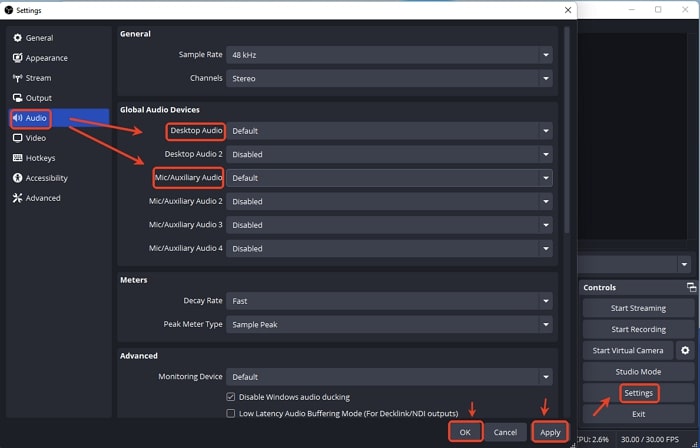
OBS Studio полезен, когда одной аудиодорожки недостаточно: нужно одновременно слышать Desktop Audio и Mic/Aux, контролировать уровни, записывать экран или приложение. При стандартной настройке Windows программа умеет работать с системным устройством вывода и микрофоном; активность каждого источника отображается в Audio Mixer.
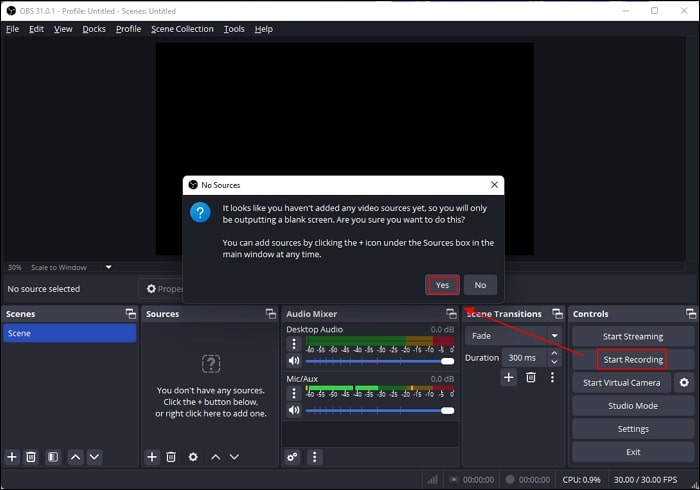
- Откройте OBS Studio. Посмотрите на Audio Mixer. При воспроизведении звука должна двигаться шкала Desktop Audio, при речи — Mic/Aux.
- Если нужной реакции нет, откройте Settings → Audio. В разделе глобальных аудиоустройств явно выберите устройство для Desktop Audio и нужный микрофон для Mic/Auxiliary Audio.
- Вернитесь в главное окно и снова проверьте шкалы. Это обязательная проверка до старта.
- Если вы записываете только звук для последующей обработки, всё равно настройте контейнер и дорожки заранее. Если нужен экран, добавьте подходящий источник видео.
- Нажмите Start Recording. После сеанса нажмите Stop Recording.

Как избежать эха и двойного системного звука
Не добавляйте один и тот же поток дважды. Типичная ошибка — оставить глобальный Desktop Audio и одновременно добавить второй источник, который захватывает тот же выход. В микшере будут двигаться две похожие шкалы, а в результате появится удвоение или фазовый эффект. Для проверки временно приглушайте источники по одному и слушайте короткий тест.
Если требуется только звук конкретного приложения, в OBS Studio 28 и новее доступен источник Application Audio Capture на Windows 10 версии 2004 и новее. Он позволяет исключить уведомления и звук посторонних программ. В OBS 30.1 и новее аудио приложения также можно включать непосредственно в свойствах совместимого Window Capture или Game Capture. Если такого источника в установленной конфигурации нет, используйте общий Desktop Audio.
Плюсы:
- отдельные индикаторы системного звука и микрофона;
- можно контролировать несколько источников;
- подходит для уроков, демонстраций, игр и сложной маршрутизации.
Минусы:
- для простой голосовой заметки интерфейс избыточен;
- нужно заранее проверить контейнер, дорожки и источники, иначе можно получить видео без нужного аудио или дублирующий канал.
6. Xbox Game Bar : запись приложения со звуком
Xbox Game Bar встроен в Windows 10 и полезен, когда вместе со звуком нужно сохранить происходящее в игре или поддерживаемом приложении. Это не чистый аудиорекордер: результатом служит видеозапись со звуковой дорожкой. Поэтому для подкаста или музыки лучше использовать другой способ, а для игрового фрагмента Game Bar избавляет от установки отдельного рекордера.
- Откройте нужное приложение или игру.
- Нажмите Win+G, чтобы открыть Xbox Game Bar.
- Проверьте виджет Audio: он показывает текущий вывод Windows и уровень. Если нужен голос, убедитесь, что выбран и разрешён микрофон.
- Для начала и остановки записи используйте Win+Alt+R.
- Микрофон во время захвата включается и отключается сочетанием Win+Alt+M.
- После завершения откройте список захватов через Game Bar и проверьте ролик целиком, включая первые и последние секунды.

Плюсы:
- уже интегрирован в Windows 10;
- точные горячие клавиши позволяют начать запись без переключения окон;
- может писать системный звук и микрофон в видеозахвате.
Минусы:
- не предназначен для получения отдельного MP3/WAV;
- не заменяет многоканальный аудиоредактор;
- важно заранее проверить, что захватывается именно нужное приложение.
7. NVIDIA ShadowPlay через NVIDIA App: звук игры и микрофон
Функции ShadowPlay находятся в NVIDIA App и её NVIDIA Overlay. Оверлей открывается Alt+Z, а ручная запись включается и выключается Alt+F9. Это способ видеозахвата: он особенно уместен для игр и графических приложений на совместимом оборудовании NVIDIA.
- Откройте NVIDIA App и убедитесь, что NVIDIA Overlay включён в настройках приложения.
- Нажмите Alt+Z.
- Откройте настройки оверлея. Проверьте источник системного звука и раздел Microphone. Если нужен голос отдельной дорожкой, включите multi-track audio.
- Если нужен рабочий стол, а не только игра, сделайте 10-секундную пробу с переключением на рабочий стол и проверьте сохранённый ролик до основной записи.
- Нажмите Alt+F9 для старта. Повторное нажатие останавливает запись и сохраняет файл в настроенное расположение.
NVIDIA ShadowPlay не следует выбирать ради одной голосовой заметки. Его преимущество появляется, когда нужно синхронно сохранить игровой видеоряд, системный звук и комментарий. Если требуется только аудио, Audacity, АудиоМАСТЕР или Bandicam в Audio Only дадут более прямой рабочий процесс.
Плюсы:
- быстрый запуск горячими клавишами поверх игры;
- настройки системного звука и микрофона доступны в оверлее;
- можно сохранить комментарий вместе с игровым роликом.
Минусы:
- зависит от совместимого оборудования и драйверной конфигурации NVIDIA;
- результат — видеозахват, а не обычная аудиодорожка.
8. Bandicam : режим Audio Only без записи экрана
В Bandicam есть отдельный раздел Audio Only, поэтому программу можно использовать как аудиорекордер без создания видео. Источники настраиваются отдельно: Speakers отвечает за звук компьютера, Microphone — за голос. Можно включить один источник или оба.

- Перейдите в Audio Only.
- Откройте настройки источников. Для системного звука в поле Speakers можно использовать (Default Output Device), если Windows уже выводит звук через нужные колонки/наушники.
- Если нужен голос, включите Microphone и выберите конкретное устройство. Если голос не нужен, оставьте микрофон выключенным — это исключит шум комнаты.
- Нажмите REC либо клавишу F12. Тем же F12 можно завершить сеанс.
- Откройте Home → Audios, чтобы перейти к списку записей.

MP3 или WAV
В настройках Audio Only можно выбрать MP3 или WAV. MP3 экономит место и удобен для обычного прослушивания. WAV разумнее при дальнейшей обработке, когда запись ещё будет многократно редактироваться и перекодироваться.

Плюсы:
- отдельный аудиорежим без экрана;
- простые переключатели Speakers и Microphone;
- можно записать один источник или оба;
- быстрый старт/стоп F12.
Минусы:
- по возможностям ручного аудиомонтажа уступает полноценному редактору;
- перед записью всё равно нужно проверить фактическое выходное устройство Windows, особенно после подключения USB/HDMI/Bluetooth.
Другие программы для записи и обработки звука
Aiseesoft Screen Recorder
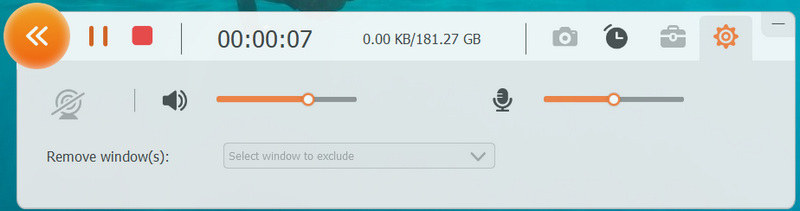
Aiseesoft Screen Recorder имеет отдельный режим Audio Recorder. В его окне видны два независимых блока — System Sound и Microphone. Для системного аудио оставьте System Sound включённым, а Microphone выключите; для комментария активируйте оба и сравните уровни до старта.


- Выберите Audio Recorder.
- Включите требуемые System Sound и/или Microphone.
- Нажмите Test рядом с нужным источником, если требуется проверить тракт.
- Нажмите REC.
- Во время сеанса доступны пауза и остановка. После остановки откройте экран результата и прослушайте запись перед сохранением.

В разделе Preferences → Output доступны параметры аудиоформата и качества. Не меняйте sample rate и codec без задачи: для обычной записи надежнее сначала сделать короткий тест с настройками по умолчанию и проверить воспроизведение.

Плюсы: отдельные переключатели системного звука и микрофона; режим только аудио; предварительная проверка источников. Минусы: для детальной ручной обработки волны удобнее отдельный аудиоредактор.
FonePaw Audio Recorder
FonePaw Audio Recorder предназначен для записи системного звука и микрофона по отдельности или одновременно. Рабочий процесс строится вокруг двух источников: System Sound и Microphone. Это делает программу удобнее Stereo Mix в ситуации, когда требуется комментарий поверх воспроизведения.

- Откройте режим Audio Recorder.
- Включите System Sound, Microphone либо оба источника.
- Перед длинным сеансом воспользуйтесь проверкой звука в Preferences и убедитесь, что слышны оба требуемых канала.
- Начните запись и после остановки прослушайте результат.
Перед длинной записью сравните 10-секундный тест с обычным микрофонным сигналом и с включённой обработкой входа. Если фильтр заметно срезает тихие окончания слов или добавляет артефакты, оставьте исходный сигнал и выполняйте очистку после записи.
Плюсы: системный звук и микрофон представлены раздельно; подходит для совместной записи. Минусы: для сложного монтажа волны и многодорожечной работы нужен более развитый редактор.
GiliSoft Audio Recorder Pro
GiliSoft Audio Recorder Pro записывает компьютерный звук, микрофон либо оба источника вместе. Это специализированный Windows-рекордер, поэтому он полезен там, где screen recorder был бы избыточен.

- В настройках источника определите, нужен системный звук, микрофон или оба.
- Проверьте индикаторы и уровни до начала.
- Нажмите Record.
- После остановки прослушайте созданный файл до удаления исходного материала.
Программа поддерживает обычные аудиоформаты, включая MP3, WAV и WMA. Для речи, которую затем будут активно редактировать, используйте несжатый WAV; для готовой заметки или обычной отправки достаточно MP3.
Плюсы: отдельный системный захват и микрофон; поддержка совместной записи. Минусы: пользователь, которому нужна только одна короткая голосовая заметка, получит более простой путь штатным приложением Windows.
Apowersoft Streaming Audio Recorder
Apowersoft Streaming Audio Recorder — отдельная настольная программа для Windows, а не браузерный рекордер. Она умеет записывать системный звук, микрофон либо оба источника одновременно. В Windows 10 здесь нужен именно desktop-вариант: он работает как отдельное приложение и не зависит от разрешений конкретной вкладки браузера.

- Откройте настройки записи и выберите источник: System Sound, Microphone или совместный режим.
- До старта включите типичный системный звук и сделайте короткий тест, чтобы проверить выбранный тракт.
- Запустите запись из основного окна. Для потокового аудио начинайте воспроизведение после того, как рекордер готов принимать сигнал.
- После остановки откройте созданный файл и проверьте начало, конец и уровень.
Программа особенно уместна для потокового звука и длительного воспроизведения. Если нужен только голос, штатная «Запись голоса» проще; если после захвата предстоит ручная обработка волны, удобнее аудиоредактор.
Плюсы: отдельный системный захват и микрофон; можно записывать оба источника. Минусы: для простой заметки функциональность избыточна; не следует смешивать настольную программу с одноимённым онлайн-рекордером.
Экранная Студия
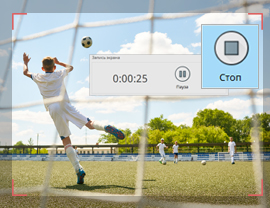
Экранная Студия — Windows-программа для записи экрана, которая может захватывать системный звук и микрофон вместе с изображением. Она подходит для видеоуроков, демонстраций и звонков, когда аудио нужно синхронно с экраном. Windows 10 входит в поддерживаемые системы.
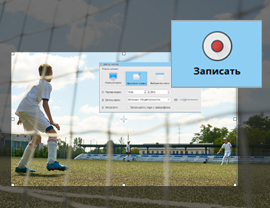
- Запустите запись экрана и выберите режим захвата: весь экран, фрагмент или окно.
- В параметрах звука включите нужные источники: звук компьютера, микрофон либо оба.
- Сделайте короткую проверку уровней до длинной записи.
- Начните захват. Для паузы и остановки используйте элементы управления или назначенные горячие клавиши.
- После завершения откройте материал во встроенном редакторе и проверьте, что звуковая дорожка присутствует на всём ролике.
Плюсы: системный звук и микрофон сразу синхронизируются с видеорядом; после записи доступен монтаж. Минусы: для отдельного аудиофайла без картинки рациональнее Audio Only-рекордер или аудиоредактор.
Replay Music
Replay Music отличается от универсальных диктофонов: его основная задача — запись воспроизводимой потоковой музыки и другого системного аудио. Работа начинается с кнопки Record: после её нажатия включите нужное воспроизведение, чтобы программа начала принимать системный аудиопоток и формировать записи.

На скриншоте показан интерфейс Replay Music 7. Он иллюстрирует принцип Record → воспроизведение → список записей, но не используется как точное соответствие внешнего вида новых выпусков.
Такой инструмент полезен именно для длительного потокового аудио, но не является хорошей заменой микрофонному рекордеру. Если нужна собственная речь, интервью или отдельные голосовые дорожки, выбирайте программу, где Microphone заявлен как самостоятельный источник.
Плюсы: специализирован на поточном системном аудио; процесс запуска прост. Минусы: узкая специализация; интерфейс Replay Music 7 отличается от новых выпусков, поэтому старые скриншоты пригодны только как ориентир по принципу работы.
Moo0 Audio Recorder
Программа, ранее известная как Moo0 Voice Recorder, сейчас называется Moo0 Audio Recorder. Она предназначена для простого захвата Only PC Sound, Voice and PC Sound или голоса в зависимости от доступной конфигурации. Поддерживаются WAV и MP3.
Главное ограничение — способ захвата PC Sound зависит от того, какой системный вход и аудиодрайвер видит программа. Если режим системного звука перестал работать после смены гарнитуры или драйвера, сначала проверьте устройство Windows. При нестабильной работе не тратьте время на принудительное восстановление старого Stereo Mix: WASAPI loopback в Audacity обычно даёт более прозрачную диагностику.
Плюсы: компактный интерфейс, простые режимы, WAV/MP3. Минусы: старый дизайн и зависимость системного захвата от аудиоконфигурации.
UV SoundRecorder
UV SoundRecorder рассчитан на запись с одного или нескольких доступных аудиоустройств Windows. Он может работать с микрофоном, входами звуковых карт и другими источниками, а на системах с несколькими звуковыми устройствами позволяет выбрать нужный тракт.

- Запустите программу и отметьте хотя бы одно устройство, с которого действительно поступает сигнал.
- Проверьте уровень до старта.
- Начните запись и не меняйте устройство воспроизведения посреди сеанса без необходимости.
- После завершения откройте результат и проверьте каждый ожидаемый источник.
Плюсы: полезен при нескольких аудиоустройствах; поддерживает Windows 10. Минусы: программа не заменяет WASAPI loopback, если драйвер вообще не предоставляет нужный системный вход.
EaseUS RecExperts
EaseUS RecExperts содержит режим Record Audio. По значку звука можно выбрать системный звук, микрофон, оба источника или запись без звука. Для задачи «только аудио» откройте выпадающее меню режимов и выберите именно Record Audio, чтобы не создавать лишний видеопоток.
- Откройте Record Audio.
- Нажмите значок звука и выберите System Sound, Microphone или оба.
- Проверьте выбранные устройства, особенно если подключено несколько гарнитур.
- Запустите запись и после остановки прослушайте файл.
Плюсы: понятное разделение системного звука и микрофона; отдельный аудиорежим. Минусы: избыточен для простой голосовой заметки; дополнительные функции и ограничения редакций нужно оценивать отдельно от базовой записи.
RecMaster
RecMaster включает режим Audio Only. В нём остаются два главных параметра — System Sound и Microphone. Это удобный вариант, когда нужен обычный аудиофайл, но не хочется настраивать loopback вручную.
- На стартовом экране выберите Audio Only.
- Включите System Sound для звука компьютера и Microphone для голоса.
- Если нужен только системный поток, выключите микрофон до старта.
- Выберите формат, если требуется, и начните запись.
Плюсы: отдельный режим Audio Only; два наглядных источника. Минусы: не даёт такого уровня ручного редактирования, как полноценный редактор.
DiReec Screen Recorder
DiReec Screen Recorder имеет отдельный аудиосценарий. На домашнем экране выбирается плитка Audio, после чего в окне записи доступны System Sound и Microphone.

- Нажмите Audio на главном экране.
- Включите System Sound и/или Microphone. Ненужный канал обязательно выключите, чтобы не записывать лишний фон.
- Проверьте уровни и нажмите REC.
- После завершения откройте список файлов и прослушайте результат.

Плюсы: простой выбор между системным звуком и микрофоном; есть отдельный Audio workflow. Минусы: для точной работы с волной и сложного монтажа понадобится редактор.
SoundTap Streaming Audio Recorder
SoundTap — специализированный рекордер воспроизводимого компьютером звука. Он перехватывает аудио, которое проходит через систему, и сохраняет его в MP3 или WAV. Это хороший узкий вариант для ситуации «записать то, что слышно на ПК», когда видеозахват не нужен.

- Откройте SoundTap.
- Включите воспроизведение, которое нужно сохранить.
- Нажмите Start Recording. Красный индикатор показывает активную запись.
- Нажмите кнопку остановки после нужного фрагмента.
- Через Find and Play найдите сделанную запись и прослушайте её.


Плюсы: ориентирован именно на системный аудиопоток; MP3/WAV; простой Start Recording. Минусы: для многоканального микрофонного проекта или подробной обработки нужна другая программа.
WavePad
WavePad — аудиоредактор и рекордер, полезный прежде всего для микрофонной записи, озвучки и последующей обработки. В рабочем окне доступны транспорт записи, шкала уровня и волновая форма, поэтому результат можно сразу обрезать и обработать.

Рабочая схема: выберите корректный вход Windows, создайте новую запись, проверьте уровень, запишите материал, затем используйте редактор для обрезки и обработки. Если ваша цель — чистый системный loopback без доступного драйверного входа, Audacity с WASAPI или специализированный System Sound-рекордер будет прямее.
Плюсы: запись сочетается с полноценной обработкой; подходит для голосовых проектов. Минусы: прямой системный захват зависит от выбранной схемы входа, поэтому нельзя считать его заменой Stereo Mix/WASAPI во всех конфигурациях.
Ardour
Ardour стоит выбирать не для одной заметки, а для записи через аудиоинтерфейс, нескольких дорожек, мониторинга и более сложной сессии. При запуске аудиосистема настраивается в Audio/MIDI Setup: выбираются Input Device, Output Device, Sample Rate и Buffer Size. В Recorder View удобно контролировать входы и длительность дубля.
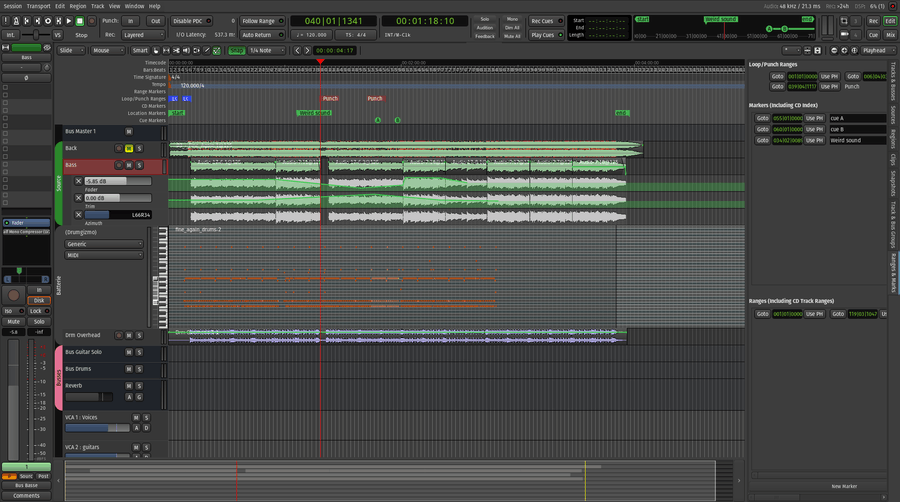
Для Windows Ardour поддерживает несколько драйверных режимов, включая ASIO и системные варианты. При внешнем USB-аудиоинтерфейсе используйте его рабочий ASIO-драйвер: так входы остаются явно привязаны к интерфейсу и уменьшается риск случайной смены устройства.
Плюсы: многодорожечная запись, профессиональная маршрутизация, контроль параметров аудиодвижка. Минусы: значительно сложнее простого диктофона; для захвата одного системного потока требует неоправданно много настройки.
Cakewalk Sonar

Cakewalk Sonar относится к DAW и рассчитан на музыкальные и многодорожечные проекты. Для записи микрофона создаётся/выбирается аудиодорожка, назначается вход, проверяется уровень и включается запись. В настройках аудио есть Driver Mode, а на Windows доступны системные и специализированные режимы в зависимости от устройства.
На Windows 10 Sonar устанавливается, но эта ОС больше не входит в тестируемые конфигурации. Связанные с Windows 10 графические проблемы могут оставаться без исправлений. Поэтому Sonar имеет смысл на уже настроенном музыкальном проекте; для новой простой записи на Windows 10 практичнее выбрать рекордер с действующей поддержкой этой системы.
Плюсы: многодорожечный проект, эффекты и полноценная DAW-логика. Минусы: избыточен для бытовой записи; текущий статус Windows 10 требует внимания.
Wondershare Filmora
Wondershare Filmora полезна, когда звук записывается для видеоролика. В screen recorder можно включить системный звук и микрофон, а после остановки материал попадает в видеоредактор. Для отдельной озвучки на таймлайне доступна запись voice-over.

Если конечный продукт — видеоурок, ролик или демонстрация, такая схема удобна: звук не нужно отдельно синхронизировать с изображением. Если конечный продукт — MP3/WAV, запуск видеоредактора только ради аудио создаёт лишние этапы.
Плюсы: запись звука сразу связана с видеомонтажом; можно записывать системный звук и микрофон. Минусы: для аудио-only задач тяжелее специализированного рекордера.
CapCut Desktop
CapCut на Windows 10 разумно рассматривать как видеоредактор с функциями записи голоса/озвучки, а не как основной системный аудиорекордер. Он подходит, когда речь должна сразу лечь на видеодорожку и затем редактироваться вместе с роликом.
Для записи внутреннего звука компьютера без видео используйте Audacity, Bandicam или специализированный System Sound-рекордер. Это позволит не превращать простую задачу в видеопроект.
Плюсы: удобен для voice-over внутри видеомонтажа. Минусы: не является самым прямым способом получить отдельный системный аудиофайл.
Movavi Screen Recorder
Movavi Screen Recorder позволяет включить системный звук и микрофон в экранную запись. Это полезно для вебинаров, демонстраций и приложений, когда важна синхронизация картинки и комментария. Windows 10 поддерживается 64-разрядной настольной версией.
Перед стартом включите только нужные источники. Если микрофон не нужен, выключите его, иначе в дорожку попадёт шум комнаты. После окончания обязательно просмотрите фрагмент, потому что пустой системный канал при неправильном выборе устройства может остаться незаметным во время самой демонстрации.
Плюсы: системный звук и микрофон вместе с экраном. Минусы: для audio-only результата понадобится лишняя операция или другой инструмент.
Adobe Audition

Adobe Audition — профессиональный аудиоредактор с записью микрофона, многодорожечным режимом и глубокой последующей обработкой. На Windows 10 этот способ имеет смысл только для уже установленного совместимого выпуска: новые выпуски Audition требуют Windows 11 24H2, поэтому для новой установки на Windows 10 программа не подходит.
Если Adobe Audition уже установлен и работает на вашей Windows 10, выберите нужное устройство в аудиоаппаратных настройках, создайте дорожку, назначьте вход, проверьте индикатор и только затем начинайте запись. Для новой задачи на Windows 10 рациональнее использовать Audacity или АудиоМАСТЕР, которые не требуют подбора старого выпуска Audition.
Плюсы: профессиональная обработка и многодорожечная работа. Минусы: высокая сложность для бытовой записи; совместимость конкретного выпуска с Windows 10 нужно учитывать отдельно.
Sound Forge

Sound Forge — редактор, в котором запись имеет смысл как часть дальнейшей точной обработки. Выберите нужный вход, создайте запись, проконтролируйте уровень и после остановки редактируйте волну. Для прямого системного loopback решающим остаётся то, какой вход предоставляет Windows/драйвер.
Плюсы: развитая последующая обработка. Минусы: не самый короткий путь для системного звука без настроенного входа; сложнее простого диктофона.
Почему VLC Media Player не стоит делать основным рекордером системного звука

VLC Media Player упоминается в части подборок как универсальный медиакомбайн, однако надёжная запись внутреннего звука Windows 10 зависит от того, какой capture device доступен системе. Поэтому пошаговая схема «выбрать VLC и сразу получить весь системный звук» не является универсальной. Для этой задачи есть более прозрачные инструменты: WASAPI loopback в Audacity, отдельный System Sound в Bandicam и других рекордерах, либо Desktop Audio в OBS Studio.
VLC Media Player разумно оставить для воспроизведения и медиазадач, а не использовать как первый вариант только потому, что программа уже установлена.
Если Stereo Mix отсутствует: рабочая последовательность без переустановки драйверов
Отсутствующий Stereo Mix — не ошибка, требующая обязательного «исправления». Последовательность ниже помогает записать системный звук без рискованной замены драйвера.
- Проверьте текущий выход Windows. Убедитесь, что звук действительно идёт через те наушники/динамики, которые вы собираетесь захватывать.
- Используйте Audacity. Выберите Windows WASAPI и вариант текущего устройства с (loopback). Сделайте 10-секундный тест.
- Если одновременно нужен микрофон, перейдите к OBS Studio или рекордеру с двумя переключателями. Это проще, чем пытаться объединить физический вход и системный loopback в штатном диктофоне.
- Для чистого аудио используйте Bandicam Audio Only, Aiseesoft Screen Recorder Audio Recorder, EaseUS RecExperts Record Audio, RecMaster Audio Only, DiReec Audio или SoundTap — в зависимости от того, нужен ли микрофон и последующее редактирование.
- Виртуальный аудиокабель оставьте на последний этап. Он нужен, когда требуется направить звук одного приложения в конкретный виртуальный вход или построить более сложную схему. Для обычной записи всего системного выхода loopback проще.
Почему USB-наушники часто меняют ситуацию
Встроенный Stereo Mix относится к аудиоконтроллеру, который его создал. Если вы переключились со встроенных динамиков Realtek на USB-гарнитуру, системный поток может полностью пройти через другое устройство. В результате Stereo Mix продолжает существовать, но его индикатор остаётся пустым. Это нормальная логика маршрутизации. В WASAPI loopback просто выбирайте новый USB-выход с пометкой loopback.
Что делать с HDMI
При подключении монитора или телевизора по HDMI Windows может автоматически сделать его аудиовыходом по умолчанию. Если рекордер продолжает слушать колонки ноутбука, запись станет пустой. Сначала посмотрите, возле какого устройства вывода сейчас находится системный звук, затем выберите тот же тракт в рекордере.
Как записать системный звук и микрофон одновременно
Для совместной записи лучше использовать программу, где два канала видны отдельно. Тогда до старта можно увидеть, что голос движется на Microphone/Mic/Aux, а звук приложения — на System Sound/Desktop Audio. Основные варианты:
| Программа | Системный канал | Микрофон | Контроль перед стартом | Итог |
|---|---|---|---|---|
| АудиоМАСТЕР | Через доступный системный вход | Выбираемый вход | Окно параметров записи | Аудио с последующим редактированием |
| OBS Studio | Desktop Audio | Mic/Aux | Две шкалы Audio Mixer | Гибкая медиазапись |
| Bandicam | Speakers | Microphone | Два переключателя | MP3/WAV в Audio Only |
| Aiseesoft Screen Recorder | System Sound | Microphone | Два уровня + Test | Отдельная аудиозапись |
| EaseUS RecExperts | System Sound | Microphone | Меню Audio | Audio-only режим |
| RecMaster | System Sound | Microphone | Audio Only | Аудиофайл |
| DiReec | System Sound | Microphone | Две шкалы | Аудиофайл |
Как выставить баланс
Не ориентируйтесь на положение ползунков как на универсальное значение. Разные микрофоны и приложения имеют разный уровень. Запишите короткий фрагмент речи поверх типичного системного звука. Если слова плохо различимы, сначала уменьшите системный канал, а не усиливайте микрофон до перегруза. Голос должен оставаться разборчивым на громких эпизодах, но системная дорожка не должна исчезать полностью.
Как избежать эха
Эхо появляется, когда микрофон физически слышит колонки, а те же звуки одновременно пишутся цифровым системным каналом. Самое простое решение — использовать наушники. Тогда системный звук поступает в запись цифровым способом, а микрофон получает в основном голос. Второй источник эха — двойная программная маршрутизация: например, Desktop Audio плюс второй source того же приложения. Проверьте микшер по одному каналу.
Запись только одной программы, а не всех звуков Windows
Иногда общий Desktop Audio неудобен: вместе с уроком в файл попадают уведомления мессенджера, системные сигналы и музыка из другого окна. Есть три подхода.
- Захват аудио конкретного приложения в OBS. На совместимых сборках Windows 10 и современных версиях OBS можно добавить Application Audio Capture либо использовать захват приложения с включённым его звуком. Это самый чистый путь, если источник должен остаться отдельным.
- Отключить ненужные приложения в Volume Mixer. Перед записью закройте или приглушите программы, которые не должны звучать. Метод грубее, но работает с любым общим системным захватом.
- Виртуальная маршрутизация. Для сложной схемы можно направить отдельное приложение на виртуальное аудиоустройство и записывать только его выход. Этот вариант требует понимания входов и выходов и не нужен для обычной заметки.
Не используйте режим «микрофон возле колонок» для изоляции приложения: он, наоборот, добавляет все звуки помещения и делает результат менее контролируемым.
Что сделать с записью после остановки
Сначала сохраните исходный дубль
Если запись важная и повторить её сложно, не начинайте с необратимой обрезки единственного файла. Сохраните исходник либо отдельную копию проекта. Это особенно важно перед шумоподавлением, нормализацией и конвертацией.
Обрежьте техническое начало и конец
Уберите время, когда вы нажимали кнопки, устраивались у микрофона или переключались к приложению. Не обрезайте вплотную к первой согласной: небольшой естественный запас тишины помогает избежать ощущения «обрубленного» начала. В «Записи голоса» используются маркеры Trim, в АудиоМАСТЕР — выделение участка на волне, в Audacity — выделение на дорожке.
Проверьте громкость, прежде чем усиливать
Тихий файл и плохо записанный файл — не одно и то же. Если речь чистая, но уровень ниже желаемого, можно корректировать громкость. Если же вход перегружен и пики уже искажены, простое уменьшение уровня после записи не восстановит потерянную форму сигнала. При явном клиппинге лучше перезаписать.
Шумоподавление используйте умеренно
Стабильный вентилятор или фон можно ослабить, но сильная обработка часто создаёт металлические артефакты. Сначала уменьшите шум физически: уберите микрофон дальше от вентилятора, используйте наушники вместо колонок, отключите ненужные источники. Затем применяйте программную очистку и сравнивайте до/после.
Выберите формат под следующий этап
| Сценарий | Практичный формат | Почему |
|---|---|---|
| Дальнейший монтаж и обработка | WAV, если программа его предлагает | Не добавляет лишнее сжатие с потерями между этапами |
| Голосовая заметка, отправка, обычное прослушивание | MP3 | Компактный и широко совместимый |
| Штатная «Запись голоса» Windows 10 | M4A, создаваемый приложением | Это штатный формат сохранения классического Voice Recorder |
| Game Bar / NVIDIA / screen recorder | Видео-контейнер со звуковой дорожкой | Эти способы сохраняют звук как часть видеозахвата |
Типичные проблемы и точные проверки
Микрофон не отображается ни в одной программе
- Откройте Параметры → Система → Звук и проверьте, есть ли устройство ввода.
- Если это USB-микрофон, переподключите его и дождитесь появления в списке.
- Откройте Конфиденциальность → Микрофон и включите доступ для устройства и настольных приложений.
- Закройте и заново откройте рекордер: часть программ перечитывает список входов только при запуске.
Индикатор есть, но запись очень тихая
Проверьте физическое расстояние до микрофона и его аппаратный gain. Затем откройте свойства входного устройства Windows и вкладку уровней, если она доступна для этого драйвера. Не компенсируйте слишком тихой записью максимальным цифровым усилением в редакторе: вместе с голосом поднимется фон.
Голос хрипит на громких словах
Это признак перегруза входа. Уменьшите уровень записи или усиление предусилителя и повторите тест. Цель — оставить запас на случай внезапно громкой речи. Исправление уже «срезанных» пиков после записи ограничено.
Stereo Mix не появляется даже после «Показать отключённые устройства»
Не создавайте его вручную и не устанавливайте случайный драйвер. Перейдите к Audacity → Windows WASAPI → устройство (loopback). Если нужен одновременно микрофон, используйте OBS Studio, Bandicam или другой рекордер с System Sound и Microphone.
Stereo Mix виден, но шкала не движется
Проверьте, через какой контроллер сейчас воспроизводится звук. Stereo Mix от Realtek не обязан слышать USB-гарнитуру или HDMI-выход. Включите звук через устройство, с которым связан этот Stereo Mix, либо используйте loopback фактического выхода.
Audacity через WASAPI пишет тишину
- Запустите воспроизведение.
- В Audio Setup проверьте Windows WASAPI.
- Выберите именно текущий output с суффиксом (loopback).
- Если Windows только что переключила наушники/HDMI, перечитайте список устройств.
- При ошибке открытия попробуйте типичную частоту 44,1 или 48 кГц и повторите короткий тест.
OBS Studio не показывает Desktop Audio
Откройте Settings → Audio и явно назначьте Desktop Audio нужному устройству вывода. После применения настроек включите тестовый звук и смотрите именно на шкалу Audio Mixer. Нажимать Start Recording до появления активности бессмысленно.
OBS Studio записал системный звук дважды
Проверьте, не захватывается ли один поток глобальным Desktop Audio и ещё одним источником сцены. Временно приглушите один из каналов. Если звук остаётся, значит дублирование подтверждено. Оставьте только один маршрут для одного и того же сигнала.
Xbox Game Bar пишет ролик без голоса
Во время захвата нажмите Win+Alt+M и проверьте состояние микрофона. Затем откройте Win+G и убедитесь, что у Game Bar есть доступ к нужному микрофону. Сделайте короткий тест вместо повторной длинной записи.
NVIDIA ShadowPlay не пишет рабочий стол
Откройте NVIDIA Overlay через Alt+Z и сделайте короткую контрольную запись с переходом из игры на рабочий стол. Если в сохранённом ролике рабочий стол отсутствует, используйте другой захватчик экрана для этого сценария вместо длинной повторной записи.
Системный звук есть, микрофон пропал после подключения Bluetooth-гарнитуры
В Windows 10 классическая Bluetooth-гарнитура при использовании собственного микрофона переключается на профиль двусторонней связи. После этого заново проверьте и output, и input: список устройств и доступные каналы отличаются от режима обычного стереовоспроизведения.
В записи слышно всё помещение
Если в записи слышны клавиатура, разговоры и акустика комнаты, системный звук попадает через физический микрофон. Выключите ненужный Microphone, используйте System Sound, Desktop Audio или WASAPI loopback и работайте в наушниках. Для чистой записи приложения окружающий микрофон не нужен.
Слышно эхо
Сначала исключите акустическую причину: наденьте наушники. Затем исключите программную: оставьте один системный маршрут и один микрофон. В OBS Studio поочерёдно отключайте источники, в рекордерах с System Sound/Microphone проверьте, не включена ли функция мониторинга микрофона через колонки.
Файл записался, но его не удаётся найти
В штатной «Записи голоса» используйте список записей и команду открытия расположения файла; классический Windows 10 Voice Recorder хранит файлы в Документы\Sound recordings. В Bandicam откройте Home → Audios. В SoundTap используется Find and Play. В других рекордерах смотрите путь Output/Recording folder в настройках, а не ищите файл по всему диску.
После записи файл не открывается в нужной программе
Проверьте не только расширение, но и то, что создал выбранный способ. Xbox Game Bar и NVIDIA ShadowPlay делают видеозапись со звуковой дорожкой. Если нужен отдельный аудиофайл, изначально выбирайте Audio Only/Audio Recorder или аудиоредактор, а не планируйте лишнее извлечение звука после каждого сеанса.
Как проверить результат до того, как закрывать программу
- Прослушайте начало. Первые 5–10 секунд показывают, не пропустил ли рекордер старт и попал ли нужный источник.
- Прослушайте самый громкий участок. Проверьте отсутствие хрипа и перегруза.
- Проверьте тихую речь. Если окончания слов исчезают после шумоподавления, ослабьте обработку.
- Проверьте оба источника отдельно. В записи системы + микрофона убедитесь, что системный звук не маскирует голос и наоборот.
- Проверьте отсутствие эха. Особенно после одновременного System Sound и Microphone.
- Сверьте длительность. Слишком короткий файл указывает на случайную остановку или автолимит/автостоп.
- Закройте и снова откройте итоговый файл. Это простая проверка, что он действительно сохранён, а не существует только внутри текущего проекта.
- Не удаляйте исходный дубль до проверки копии. Сначала убедитесь, что экспорт открывается и содержит весь материал.
Если запись важна, дополнительно проверьте её в другом плеере или редакторе. Это обнаружит ситуации, когда проект программы открывается корректно, а экспортированный файл повреждён или сохранён не туда.
Выбор способа по реальному сценарию
| Задача | Что выбрать | Почему |
|---|---|---|
| Записать речь и сразу убрать ошибки | АудиоМАСТЕР | Запись сразу открывается для обрезки и обработки |
| Сделать короткую голосовую заметку | «Запись голоса» Windows 10 | Минимум настроек |
| Бесплатно записать звук браузера/плеера | Audacity + Windows WASAPI loopback | Не требует Stereo Mix |
| Записать системный звук и голос с отдельным контролем | OBS Studio или Bandicam Audio Only | Два видимых источника |
| Записать игру со звуком | Xbox Game Bar или NVIDIA ShadowPlay | Горячие клавиши и видеозахват |
| Записать системное аудио в MP3/WAV без экрана | Bandicam Audio Only или SoundTap | Специализированный audio-only workflow |
| Записать несколько микрофонов/аудиоинтерфейс | Ardour или другая DAW | Многодорожечная маршрутизация |
| Записать озвучку прямо в видеопроект | Wondershare Filmora или CapCut | Голос сразу связан с таймлайном |
Не выбирайте программу по числу функций. Для одного голоса важнее правильный микрофон и чистый уровень; для системного звука — наличие loopback/System Sound; для совместной записи — независимый контроль обоих источников; для игрового ролика — видеозахват и горячие клавиши.
Частые вопросы
Можно ли записать звук компьютера без микрофона?
Да. Используйте Windows WASAPI loopback в Audacity, System Sound в аудиорекордере, Desktop Audio в OBS Studio или Stereo Mix, если он доступен. Физический микрофон для цифрового системного сигнала не нужен.
Почему «Запись голоса» пишет только микрофон?
Приложение записывает выбранный вход Windows. Оно не создаёт собственный системный loopback. Чтобы подать на него системный звук, нужен системный вход вроде Stereo Mix. Если его нет, проще использовать WASAPI или рекордер с System Sound.
Что лучше: Stereo Mix или WASAPI loopback?
Если Stereo Mix уже есть и стабильно видит ваш выход, он удобен как универсальный вход. Если его нет или звук идёт через другое USB/HDMI-устройство, WASAPI loopback обычно проще: выбирается непосредственно фактический выход.
Можно ли одновременно писать наушники и микрофон?
Да. Системный звук пишется цифровым каналом, а микрофон — отдельным входом. Наушники даже полезнее колонок: микрофон меньше ловит системный звук акустически, поэтому ниже риск эха.
Почему при включении микрофона Bluetooth звук становится другим?
Bluetooth-гарнитуры могут менять рабочий профиль при использовании микрофона. После переключения Windows может показать другой вход/выход или иное количество каналов. Повторно выберите устройства в рекордере и сделайте тест.
Можно ли записать только звук одного приложения?
Да, если используемый рекордер поддерживает захват аудио конкретного приложения. В OBS Studio на совместимой Windows 10 доступен Application Audio Capture/захват звука приложения. Альтернатива — приглушить остальные программы или настроить виртуальную маршрутизацию.
Почему системная запись тише, чем звук в наушниках?
Положение громкости воспроизведения и уровень получаемой записи не всегда совпадают. Проверьте шкалу рекордера и сам итоговый файл. Не усиливайте до максимума без теста: важнее отсутствие искажений и достаточный запас по уровню.
Нужно ли включать «Прослушивать с данного устройства» для Stereo Mix?
Для самой записи это не обязательный шаг и он может создать эхо или дополнительный маршрут. Достаточно, чтобы Stereo Mix был включён и выбран входом в программе. Прослушивание включайте только для конкретной задачи мониторинга, понимая, куда выводится сигнал.
Что делать, если запись нужна без установки дополнительных программ?
Для голоса используйте штатную «Запись голоса». Для системного аудио можно задействовать Stereo Mix, если он уже присутствует, и затем записывать его как вход. Xbox Game Bar подходит для захвата приложения со звуком, но итог будет видео.
Как записывать долгий урок и не потерять всё из-за ошибки?
Сделайте 20-секундный тест, проверьте его, затем начинайте основную запись. Для длительной сессии следите за свободным местом, состоянием индикаторов и тем, что ноутбук не должен перейти в сон. После завершения сразу откройте файл и проверьте начало, середину и конец.
Почему нельзя просто поставить микрофон рядом с динамиками?
Так записывается не цифровой системный сигнал, а акустика комнаты. В файл попадут шум вентилятора, клавиатура, отражения и характеристика микрофона. Loopback/System Sound сохраняет исходный компьютерный поток гораздо чище.
Какой формат выбрать для речи?
Для готовой заметки удобен MP3. Если планируется заметная обработка, используйте WAV, когда программа его предлагает. Штатный Voice Recorder Windows 10 сохраняет собственный формат M4A; его можно оставить как есть, если дальнейшая программа его принимает.
Нужен ли виртуальный аудиокабель?
Для записи всего системного выхода обычно нет. Он нужен, когда требуется нестандартно направить звук одного приложения в отдельный виртуальный вход, разделить потоки или построить схему, которую не дают обычные System Sound/WASAPI источники.
Как понять, что выбран неправильный вход?
До записи индикатор не реагирует на нужный звук либо реагирует на другой. Например, вы говорите — а движется системный канал, или включаете видео — а шкала остаётся неподвижной. Исправляйте источник до нажатия Record.
Почему Game Bar и NVIDIA не указаны как лучшие аудиорекордеры?
Потому что они ориентированы на видеозахват. Они хорошо сохраняют звук как часть игры или приложения, но для отдельного аудиофайла создают лишний видеоконтейнер. Audio Only/WASAPI/аудиоредактор решают такую задачу прямее.
Итог: какой маршрут использовать
Для обычной голосовой записи без монтажа достаточно штатной «Записи голоса». Если после захвата нужно вырезать ошибки, почистить речь и сохранить готовый аудиофайл, начните с АудиоМАСТЕР. Когда задача — записать именно звук компьютера и Stereo Mix отсутствует, наиболее прозрачная схема — Audacity с Windows WASAPI и текущим устройством (loopback).
Для системного звука вместе с микрофоном выбирайте программу с двумя независимыми источниками: OBS Studio, Bandicam Audio Only, Aiseesoft Screen Recorder, EaseUS RecExperts, RecMaster или DiReec. Для игрового ролика рациональнее Xbox Game Bar или NVIDIA ShadowPlay, поскольку звук там записывается сразу вместе с видео. При любой схеме решающая проверка одна: до длинного сеанса сделайте короткий тест, убедитесь в движении нужных индикаторов и прослушайте сохранённый файл.
 *EXE — расширение исполняемого файла. Сайт является партнером проекта