
Затемнение фотографии решает несколько разных задач: снижает общую экспозицию пересвеченного кадра, возвращает внимание к лицу или предмету, приглушает небо, отделяет объект от фона либо создаёт тёмную стилизацию. Для этих целей нужны разные инструменты. Ползунок яркости меняет весь снимок, кривые точнее управляют средними тонами, маска ограничивает коррекцию выбранной областью, а виньетка затемняет преимущественно края. Ниже разобраны способы для Windows, macOS, Linux, браузера, iPhone и Android с точными последовательностями действий, ограничениями и проверкой результата.
Первый и самый подробный способ выполнен в ФотоМАСТЕРе: в нём можно уменьшить экспозицию всего изображения, опустить тоновую кривую, обработать область кистью, затемнить окружение радиальным фильтром и добавить виньетирование. Затем идут редакторы со слоями и масками, системные приложения, онлайн-сервисы и мобильные инструменты. Оригинал лучше не перезаписывать: сохранённая копия позволяет сравнить обработку и вернуться к исходным данным, если тени стали пустыми или цвет изменился сильнее, чем требовалось.

Что именно нужно затемнить
До открытия редактора определите область и цель коррекции. Снимок, который целиком выглядит слишком светлым, требует глобальной настройки экспозиции или тоновой кривой. При ярком небе и нормально освещённой земле нужна градиентная маска. Когда лицо или товар теряется на пёстром фоне, затемняют окружение, оставляя главный объект без изменений. Для мягкого направления взгляда к центру достаточно виньетки, но она не исправляет пересвет в центре кадра.
| Задача | Основной инструмент | Что контролировать |
|---|---|---|
| Сделать темнее весь кадр | Экспозиция, яркость, кривая RGB | Чтобы светлые детали не стали серыми, а тени не слиплись в сплошное пятно |
| Уменьшить только самые яркие участки | Света, белая точка, маска диапазона яркости | Фактуру облаков, белой одежды, бликов и светлых стен |
| Затемнить фон вокруг человека или предмета | Радиальная маска, выделение объекта, маска слоя | Края волос, полупрозрачные детали, ореолы и естественность перехода |
| Приглушить небо | Линейный градиент или градиентная маска | Горизонт, кроны деревьев и здания, на которые маска не должна заметно заходить |
| Сделать тёмными края | Виньетирование | Центр виньетки, ширину светлой области и мягкость границы |
| Локально прорисовать объём | Кисть затемнения, Burn Tool, серый слой в Soft Light | Нажим кисти, повторные проходы и сохранность текстуры |
| Создать мрачную цветовую атмосферу | Кривые по каналам, раздельное тонирование светов и теней | Нейтральные цвета, кожу и нежелательный цветовой оттенок |
Чем меньше область обработки, тем важнее мягкая маска. Жёсткая граница выдаёт монтаж, особенно вокруг волос, меха, веток и прозрачных предметов. Глобальный регулятор не умеет учитывать границы объекта, поэтому для фона, неба и отдельных пятен выбирайте инструмент с маской, кистью или градиентом.
Чем отличаются экспозиция, яркость, света, тени, уровни и кривые
Экспозиция
Экспозиция сдвигает общую светлоту изображения и обычно сильнее влияет на широкий диапазон тонов, чем точечные регуляторы. Её удобно уменьшить в начале обработки, когда весь снимок явно светлее нужного. После этого отдельно проверяют света и тени: одного движения экспозиции недостаточно, если небо выбито, а лицо уже находится в нормальном диапазоне.
Яркость и контраст
Яркость — самый простой глобальный регулятор. Он подходит для небольшой поправки, когда не требуется выборочная обработка. Контраст увеличивает или уменьшает различие между светлыми и тёмными областями. Если одновременно резко снизить яркость и поднять контраст, тени быстро потеряют текстуру. Поэтому сначала задают общую светлоту, затем небольшими движениями уточняют контраст и только после этого оценивают отдельные тональные зоны.
Света, тени, белая и чёрная точки
Регулятор светов работает преимущественно с яркими областями: небом, бликами, белой одеждой и отражениями. Тени относятся к тёмным областям. Белая точка определяет уровень, который станет самым светлым, а чёрная — уровень самого глубокого чёрного. Снижение светов часто лучше обычного затемнения, когда объект освещён нормально, но отдельные блики отвлекают. Углубление чёрной точки добавляет плотность, однако чрезмерное значение скрывает детали в волосах, ткани и тёмном фоне.
Уровни
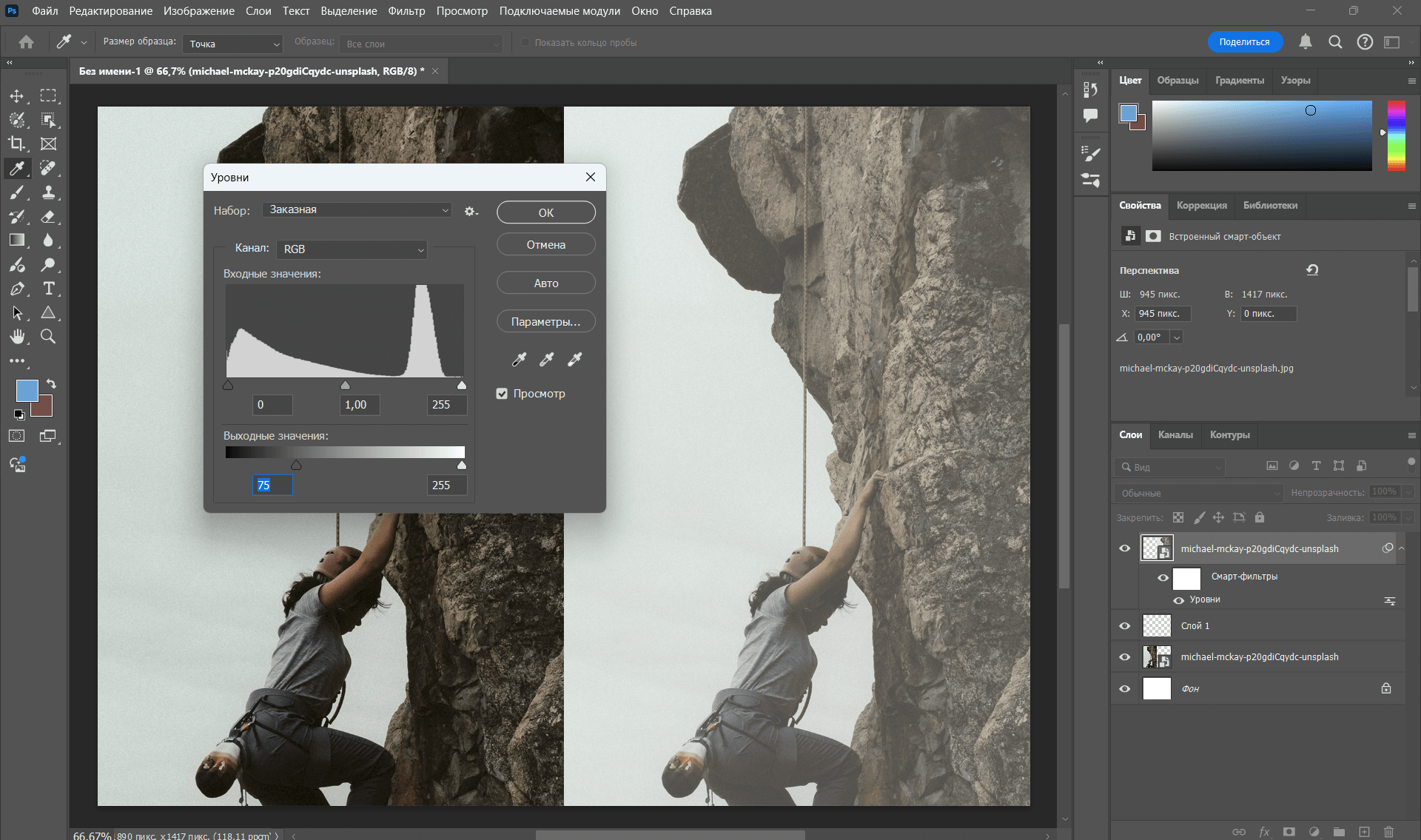
Уровни показывают гистограмму и позволяют менять чёрную точку, белую точку и средние тона. Центральный ползунок полезен для затемнения средних тонов без прямого перемещения крайних точек. Сдвиг чёрной точки внутрь диапазона повышает плотность теней, но одновременно отсекает часть информации. Если гистограмма уже упирается в левый край, дополнительное углубление чёрного следует делать особенно осторожно.
Кривые
Кривая задаёт соответствие между исходной и новой светлотой. Точка на левой части отвечает за тени, центральная — за средние тона, правая — за света. Чтобы сделать фотографию темнее, ставят точку в нужной области и тянут её вниз. Вторая фиксирующая точка удерживает диапазон, который менять не нужно. S-образная кривая одновременно углубляет тени и поддерживает света; слишком крутая форма создаёт жёсткий контраст и ступенчатые переходы.

Гистограмма и клиппинг
Гистограмма показывает распределение пикселей от чёрного слева до белого справа. Плотная масса у правой границы указывает на большое количество светлых пикселей, но не доказывает ошибку сама по себе: белый фон студийного снимка закономерно смещает график вправо. Опасен клиппинг — ситуация, когда множество значений упирается в край и разные детали записаны одним предельным тоном. Затемнение делает белую область серой, но не возвращает текстуру, если её не было в исходном файле.
RAW содержит больше исходной тональной информации, чем готовый JPEG, поэтому у него выше запас для восстановления светлых зон. Это не означает, что любой пересвет исправим: участок, где канал достиг предельного значения, остаётся без деталей. В JPEG сильное затемнение дополнительно проявляет полосы на плавных градиентах, шум и следы сжатия.
Как выбрать способ затемнения
| Инструмент | Платформа | Глобальное затемнение | Локальная коррекция | Когда выбирать |
|---|---|---|---|---|
| ФотоМАСТЕР | Windows, macOS | Экспозиция, кривые, виньетка | Корректор, радиальный и градиентный фильтры | Нужна понятная пошаговая обработка без сложной системы слоёв |
| ФотоМОНТАЖ | Windows | Экспозиция, света, тени | Слои, маски и кисть затемнения | Нужно сочетать тоновую коррекцию с монтажом |
| Adobe Photoshop | Windows, macOS | Корректирующие слои, уровни, кривые | Маски, выделения, Burn Tool, градиенты | Требуется максимальный контроль и сложная обработка границ |
| Adobe Lightroom | Компьютер и мобильные устройства | Панель Light и Tone Curve | Маски объекта, фона, кисти и градиенты | Обрабатываются RAW и серии фотографий |
| Microsoft Photos | Windows | Базовые регуляторы света | Ограниченно | Нужна быстрая правка без установки редактора |
| Preview | macOS | Adjust Color | Нет полноценной маски объекта | Нужна простая коррекция файла на Mac |
| GIMP | Windows, macOS, Linux | Уровни, кривые, режимы слоя | Маски, выделения, Dodge/Burn | Нужен свободный редактор со слоями |
| darktable | Windows, macOS, Linux | Экспозиция и тональный эквалайзер | Нарисованные и параметрические маски | Обрабатываются RAW в неразрушающем процессе |
| Fotor | Браузер | Exposure, Brightness, Highlights, Shadows | Зависит от выбранного инструмента | Нужен простой онлайн-процесс |
| Pixlr | Браузер | Exposure, Levels, Curves | Burn и слои в расширенном редакторе | Нужен браузерный редактор с ручными настройками |
| PhotoAiD | Браузер | Однозадачный ползунок затемнения | Нет | Нужно быстро сделать весь кадр темнее |
| Fotostars | Браузер | Выдержка, яркость и затмение | Ограниченно | Нужен русскоязычный интерфейс простых поправок |
| PineTools | Браузер | Darken image, brightness, exposure | Нет | Нужна одна операция без сложного интерфейса |
| Canva | Браузер и приложение | Brightness, Highlights, Shadows | Коррекция выбранного изображения в макете | Фото затемняется под текст и элементы дизайна |
| Photopea | Браузер | Levels, Curves, adjustment layers | Маски слоёв и выделения | Нужна работа со слоями без установки |
| Photos на iPhone | iOS | Exposure, Highlights, Shadows, Black Point | Без сложных масок | Нужна встроенная мобильная правка |
| Google Photos | Android, iOS, браузер | Brightness, Highlights, Shadows, Black Point | Ограниченно | Нужна быстрая правка и сохранение копии |
| Snapseed | Android, iOS | Tune Image и Curves | Selective, Brush и Vignette | Нужна точная бесплатная мобильная обработка |
| PicsArt | Android, iOS, браузер | Adjust | Есть выборочные творческие инструменты | Нужно совместить коррекцию с оформлением |
| Remini | Android, iOS, браузер | Автоматические улучшения | Нет точного ручного контроля кривой и маски | Нужна автоматическая обработка, а не управляемое затемнение |
Таблица сравнивает не качество результата само по себе, а доступные типы управления. Один ползунок удобен для разовой задачи, но не заменяет маску. Редактор со слоями сложнее, зато позволяет изменить силу эффекта позже. Для серии RAW важнее не количество фильтров, а неразрушающий процесс, копирование настроек и возможность независимо корректировать светлые и тёмные зоны.
Как затемнить фото на Windows и macOS в настольном редакторе
ФотоМАСТЕР
ФотоМАСТЕР стоит первым, потому что в нём задача решается несколькими способами без ручного построения сложной системы слоёв. Для всего кадра подходят настройки тона и кривые, для выбранного участка — Корректор, для окружения вокруг объекта — Радиальный фильтр, для краёв — Виньетирование. Перед обработкой откройте исходник и сохраните рабочую копию под другим именем, чтобы не перезаписать оригинал.

Способ 1. Уменьшить общую экспозицию
- Откройте фотографию кнопкой «Открыть фото». Сначала оцените не только общую яркость, но и самые светлые области: небо, белую одежду, блики на коже и отражающие поверхности.
- Перейдите к параметрам улучшения изображения и найдите блок тоновой коррекции. Уменьшайте экспозицию небольшими шагами, постоянно сравнивая результат с исходником.
- Если светлые участки остаются слишком активными, дополнительно уменьшите «Засветки» или «Светлые». Не углубляйте тени автоматически: лицо и тёмная одежда могут потерять фактуру раньше, чем исправится небо.
- Переключайте просмотр до/после. Остановитесь, когда главный объект остаётся читаемым, а яркие участки перестают перетягивать внимание.
- Сохраните отдельную копию. После сохранения откройте её повторно и убедитесь, что тёмные области не превратились в сплошной чёрный.
Автоматическое улучшение можно использовать только как стартовую оценку. Оно анализирует кадр комплексно и не обязано делать его темнее: алгоритм может поднять тени, увеличить контраст или осветлить изображение. Для предсказуемого результата переходите к ручным параметрам.
Способ 2. Затемнить средние тона через кривые

- Откройте раздел «Инструменты» и выберите «Кривые». Работайте в общем канале RGB, если задача касается светлоты, а не цветового оттенка.
- Поставьте точку около середины диагонали и потяните её вниз. Это затемнит главным образом средние тона, где обычно находятся кожа, стены, растительность и большая часть предметов.
- Чтобы сохранить света, добавьте вторую точку в правой верхней части и оставьте её ближе к исходной диагонали. Для сохранения глубоких теней аналогично закрепите левую нижнюю часть.
- Следите за цветом. Сильная RGB-кривая меняет не только воспринимаемую светлоту, но и насыщенность. Если кожа стала слишком красной, а зелень — неестественно плотной, ослабьте изгиб.
- Подтвердите коррекцию только после проверки мелких деталей при увеличении изображения.
Кривые лучше яркости, когда нужно изменить конкретный тональный диапазон. Плавный изгиб даёт естественный переход. Ломаная с близко поставленными точками создаёт резкие перепады и может проявить полосы на небе или студийном фоне.
Способ 3. Затемнить отдельную область Корректором
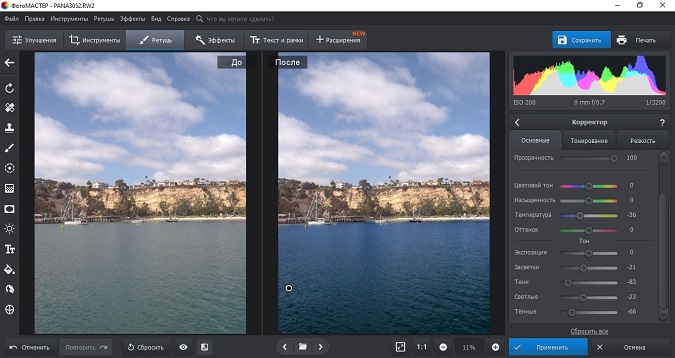
- Перейдите в раздел «Ретушь» и откройте «Корректор». Увеличьте изображение так, чтобы граница области была хорошо видна.
- Выберите мягкую кисть немного шире редактируемого участка. Низкая прозрачность безопаснее одного сильного мазка: эффект наращивается несколькими проходами.
- Проведите по фону, слишком яркому блику или участку неба. Не заходите на контур главного объекта, особенно на волосы и мелкие детали.
- Уменьшите экспозицию или яркость внутри выделенной области. При необходимости слегка сократите света, но не опускайте все параметры одновременно.
- Проверьте края маски. Если заметна тёмная кайма, отмените последний проход, увеличьте мягкость кисти и обработайте границу повторно.
Корректор подходит для неоднородной области, которую нельзя закрыть простым прямым градиентом. Он требует аккуратности, зато позволяет обойти лицо, предмет и другие зоны, которые должны остаться без изменений.
Способ 4. Затемнить фон Радиальным фильтром

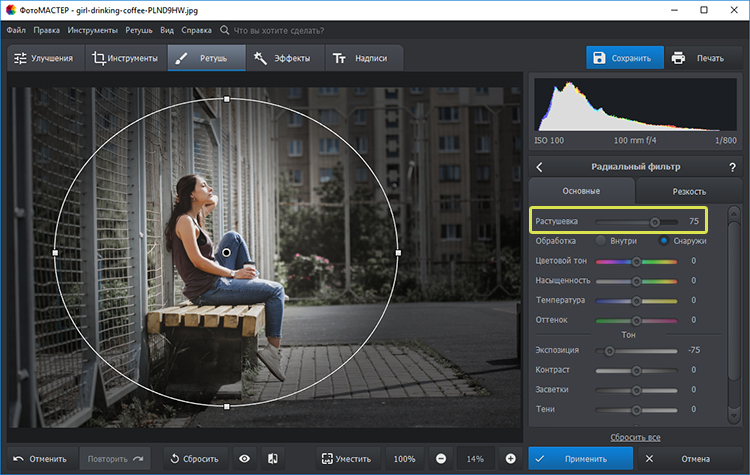
- Откройте «Ретушь» и выберите «Радиальный фильтр». Растяните эллипс вокруг лица, человека или предмета, который должен остаться главным.
- Выберите обработку внешней области. В интерфейсе используется переключение «Внутри/Снаружи»: для затемнения окружения нужна сторона за пределами овала.
- Уменьшите экспозицию внешней зоны. Затем увеличьте «Растушевку», чтобы переход не читался как нарисованное кольцо.
- Подстройте форму и положение овала под перспективу. Для портрета вертикальный эллипс обычно естественнее круга; для предмета на столе форму можно наклонить и растянуть.
- Проверьте углы. Если они стали почти чёрными, а фон рядом с объектом не изменился, уменьшите силу затемнения и расширьте переход.
Радиальный фильтр быстрее ручного обведения, но не понимает сложный контур. Он хорошо работает на портретах с размытым фоном, предметных кадрах и композициях с центральным объектом. Для волос на контрастном фоне, архитектуры и группового портрета точнее Корректор или редактор с маской объекта.
Способ 5. Добавить виньетирование
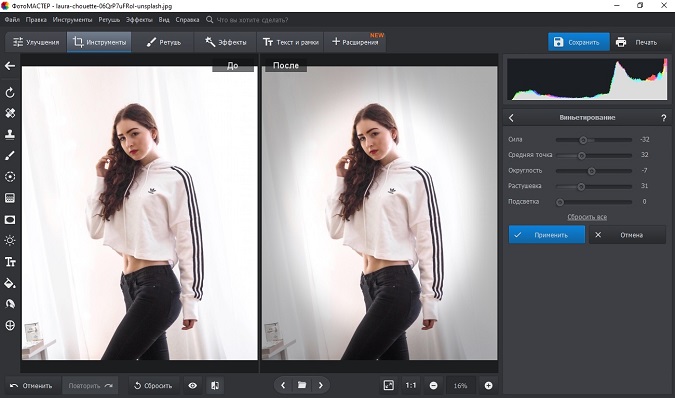
- Откройте «Инструменты» и выберите «Виньетирование».
- Сместите интенсивность в сторону затемнения краёв. Начните со слабого эффекта: виньетка должна направлять взгляд, а не выглядеть чёрной рамкой.
- Настройте размер светлой центральной области. Главный объект не должен пересекаться с самым тёмным участком виньетки.
- Увеличьте растушевку для плавного перехода. На однотонном небе и стенах резкая граница заметнее, чем на фактурном фоне.
- Сравните с исходником в уменьшенном масштабе. Виньетка оценивается по всей композиции, а не по отдельному пикселю.
Виньетирование — художественный приём, а не способ исправить неправильную экспозицию всего кадра. Оно не возвращает детали в пересвеченном центре и не заменяет маску, когда затемнить нужно только один край.
Плюсы ФотоМАСТЕРа
- в одной программе доступны глобальные и локальные способы затемнения;
- Кривые позволяют отдельно контролировать средние тона, света и тени;
- Радиальный фильтр быстро отделяет центральный объект от окружения;
- Корректор подходит для участков неправильной формы;
- виньетирование настраивается отдельно от общей экспозиции.
Минусы ФотоМАСТЕРа
- автоматическое улучшение не гарантирует движение светлоты в нужную сторону;
- радиальная область не повторяет сложный контур объекта;
- локальная обработка кистью требует аккуратного контроля границ;
- для сложного композитинга и многократного изменения независимых масок удобнее редактор с полноценной системой слоёв.
ФотоМОНТАЖ
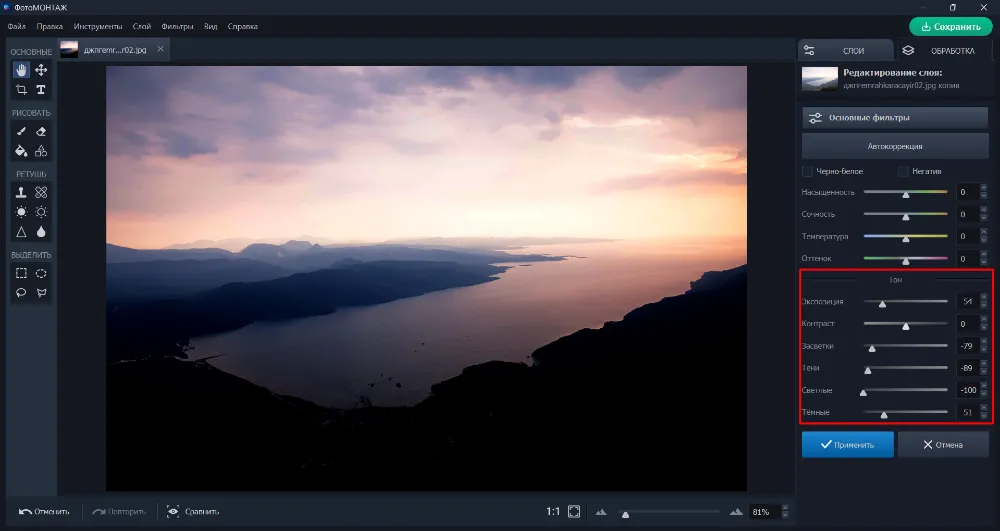
ФотоМОНТАЖ сочетает тоновую коррекцию с монтажом, слоями и масками. Он полезен, когда фон нужно затемнить отдельно от объекта или когда несколько элементов композиции находятся на разных слоях. Для задачи используются экспозиция, раздельная настройка световых диапазонов, маска слоя и кисть затемнения.

Порядок действий в ФотоМОНТАЖ
- Откройте фотографию и перейдите к основным фильтрам. Найдите параметр «Экспозиция» и уменьшите его для общей коррекции.
- Проверьте «Засветки», «Светлые» и «Тени». Если проблема сосредоточена в ярком небе, уменьшайте светлые диапазоны, а не весь кадр.
- Для локального затемнения создайте отдельный слой или работайте с маской. Маска должна скрывать эффект на главном объекте и оставлять его на фоне.
- Выберите мягкую кисть и наращивайте результат постепенно. Размер зависит от разрешения изображения и масштаба просмотра, поэтому одно фиксированное значение нельзя переносить между разными кадрами.
- Используйте «Кисть затемнения» для небольших областей и объёмной ретуши. Несколько слабых проходов дают более контролируемый результат, чем один сильный.
- Сравните слой с включённой и выключенной видимостью, затем сохраните отдельную копию.


Плюсы ФотоМОНТАЖа
- можно соединить тоновую коррекцию, слои и монтаж в одном проекте;
- маска отделяет объект от фона и позволяет исправлять границу;
- отдельные регуляторы светов и теней уменьшают риск затемнить всё изображение одинаково;
- кисть затемнения подходит для локальной прорисовки объёма.
Минусы ФотоМОНТАЖа
- маскирование требует больше действий, чем радиальный фильтр;
- жёсткая или непрозрачная кисть быстро создаёт пятна;
- сложные границы волос и полупрозрачных объектов требуют ручной доработки.
Adobe Photoshop
В Photoshop затемнение лучше выполнять корректирующими слоями, а не командами, которые сразу меняют пиксели. Слой Brightness/Contrast, Levels или Curves сохраняет исходное изображение и автоматически получает маску. Чёрный цвет на маске скрывает коррекцию, белый возвращает её, серый оставляет частичный эффект. Такой процесс позволяет позже изменить силу затемнения или исправить границу.

Глобальное затемнение корректирующим слоем
- Откройте изображение и в панели Layers выберите создание нового корректирующего слоя.
- Для небольшой общей поправки выберите Brightness/Contrast и уменьшите Brightness. Для точной тональной работы используйте Levels или Curves.
- В Levels перемещайте средний регулятор в сторону затемнения, не сдвигая без необходимости чёрную и белую точки. В Curves поставьте точку в средних тонах и опустите её вниз.
- Уменьшите непрозрачность корректирующего слоя, если эффект получился сильнее нужного. Это безопаснее, чем пытаться компенсировать затемнение вторым противоположным фильтром.
- Сохраните рабочий файл со слоями, а копию для публикации экспортируйте отдельно.
Как затемнить только фон
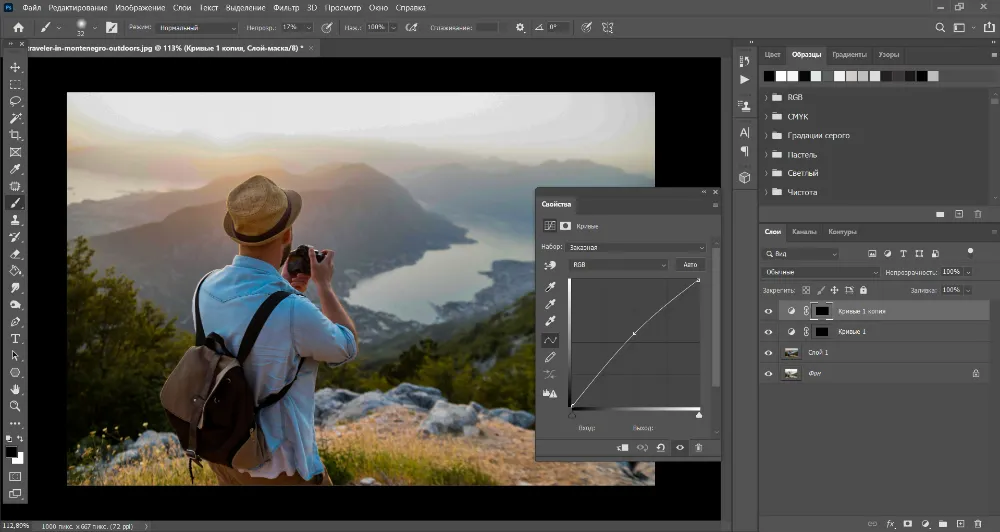
- Создайте корректирующий слой Curves и опустите кривую до нужной плотности фона.
- Выделите главный объект средствами выделения. Вместо удаления пикселей используйте маску корректирующего слоя.
- Заполните область объекта на маске чёрным, чтобы скрыть затемнение. Фон останется под действием кривой.
- Откройте свойства маски и настройте Feather либо мягко пройдите по границе кистью. Маску проверяйте на светлом и тёмном фоне, потому что ореол может быть незаметен только на одном из них.
- Для неба или стены добавьте линейный градиент по маске. Он создаёт плавный переход без ручных полос.


Burn Tool и неразрушающая альтернатива
Burn Tool затемняет области кистью. Он находится в одной группе с Dodge Tool и Sponge Tool; клавиша O переключает группу, а Shift+O перебирает инструменты. Работа непосредственно по пиксельному слою разрушающая, поэтому минимум нужно создать копию слоя. Более гибкий вариант — новый слой с 50%-ным серым, режимом Soft Light и мягкой кистью: тёмным цветом прорисуют затемнение, белым — осветление, а непрозрачность слоя регулирует общий эффект.
Burn Tool находится в группе с Dodge Tool и Sponge Tool. Перед работой выберите диапазон тонов, настройте мягкость и небольшой параметр Exposure. Не делайте десятки проходов по одному месту: эффект накапливается, поэтому фактура быстро становится плоской, а на коже и небе появляются пятна.
Camera Raw для пересвеченного кадра
- Преобразуйте слой в Smart Object, если хотите иметь возможность открыть параметры повторно.
- Выберите Filter → Camera Raw Filter.
- Сначала уменьшите Exposure, затем отдельно настройте Highlights и Whites. Если лицо стало слишком тёмным, верните часть Shadows.
- При локальной проблеме используйте маску или градиент внутри Camera Raw, а не уменьшайте экспозицию всего кадра.
- Проверьте индикаторы клиппинга и текстуру ярких областей. Серый цвет без фактуры не считается восстановлением детали.
Плюсы Photoshop
- корректирующие слои сохраняют исходные пиксели;
- маски позволяют отделить фон, небо, объект и диапазон яркости;
- Curves и Levels дают точный контроль тонов;
- Smart Object сохраняет возможность изменить фильтр позднее;
- серый слой в Soft Light подходит для управляемой Dodge and Burn-ретуши.
Минусы Photoshop
- для аккуратной маски сложного объекта требуется время;
- команды Image → Adjustments применяются непосредственно и менее гибки, чем корректирующие слои;
- Burn Tool легко создаёт пятна и необратимо меняет пиксели при работе на исходном слое;
- большое количество методов усложняет выбор начинающему пользователю.
Adobe Lightroom
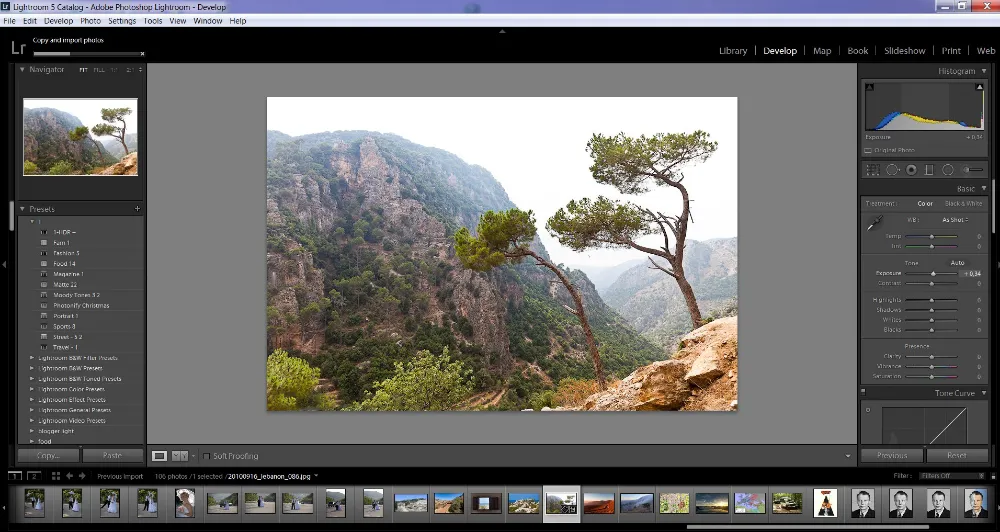
Lightroom рассчитан на неразрушающую обработку фотографий и особенно удобен для RAW. Базовый блок Light содержит Exposure, Contrast, Highlights, Shadows, Whites и Blacks. Tone Curve уточняет диапазоны, а маски позволяют затемнить фон, небо, объект или область градиентом. Изменения хранятся как параметры и не перезаписывают исходный файл.
Порядок действий в Adobe Lightroom
- Откройте фотографию в режиме редактирования и разверните блок Light.
- Уменьшите Exposure, если светлее нормы весь кадр. Если проблема только в бликах и небе, начните с Highlights и Whites.
- Проверьте Shadows. После снижения экспозиции тёмные волосы, костюм или интерьер могут потребовать частичного восстановления теней.
- Откройте Tone Curve. Опустите среднюю часть для плотности и закрепите крайние участки дополнительными точками, если света или тени нужно сохранить.
- Для фона создайте маску фона или инвертируйте маску объекта. Для неба используйте соответствующее выделение или линейный градиент.
- Просмотрите изображение с выключенными правками, проверьте клиппинг, затем экспортируйте копию с нужными размерами и форматом.


Для серии похожих кадров настройку можно синхронизировать, но одинаковое значение не гарантирует одинаковый вид: снимки могут различаться по экспозиции, фону и положению лица. После копирования параметров каждый кадр нужно просмотреть отдельно, особенно при использовании автоматически созданной маски объекта или неба.
Плюсы Lightroom
- неразрушающий процесс и удобная работа с RAW;
- отдельные регуляторы светов, теней, белой и чёрной точек;
- тональная кривая и локальные маски находятся в одном рабочем процессе;
- параметры можно переносить на серию и затем уточнять по кадрам.
Минусы Lightroom
- для удаления ореолов и сложной пиксельной маски Photoshop гибче;
- автоматическое выделение фона или объекта требует проверки;
- одна синхронизированная настройка может по-разному выглядеть на снимках с различной исходной экспозицией.
Как сделать фото темнее встроенными средствами Windows и macOS
Microsoft Photos
Microsoft Photos подходит для быстрой глобальной коррекции без установки отдельного редактора. В панели Adjustment собраны Brightness, Exposure, Contrast, Highlights, Shadows и Vignette. Эти параметры меняют весь кадр: точной маски фона или отдельного предмета в этом режиме нет.

Порядок действий в Microsoft Photos
- Откройте файл в Photos и нажмите Edit image в верхней панели либо используйте Ctrl+E.
- Выберите Adjustment. Для общего затемнения сначала уменьшите Exposure; Brightness используйте для более простой поправки воспринимаемой светлоты.
- Снизьте Highlights, когда слишком яркими остаются облака, блики или белая одежда. Shadows не уменьшайте автоматически: этот регулятор быстро скрывает фактуру тёмных предметов.
- При необходимости добавьте слабую Vignette для краёв. Она направляет внимание к центру, но не заменяет маску фона.
- Нажмите и удерживайте изображение либо клавишу пробела, чтобы сравнить правку с оригиналом.
- Откройте Save options и сохраните отдельную копию, если оригинал должен остаться без изменений.
Плюсы Microsoft Photos
- не требуется отдельная программа;
- основные световые регуляторы собраны в одной панели;
- подходит для небольшой коррекции и сохранения копии.
Минусы Microsoft Photos
- нет полноценной системы слоёв и точных масок сложного объекта;
- трудно затемнить только фон или отдельный участок;
- нет слоёв и точной локальной маски, поэтому возможности ограничены глобальной коррекцией.
Preview
Preview на macOS позволяет изменить тон файла через Tools → Adjust Color. Панель содержит гистограмму и параметры Exposure, Contrast, Highlights, Shadows, Saturation, Temperature, Tint, Sepia и Sharpness. Это быстрый способ глобальной правки, но не замена редактору с масками.
Порядок действий в Preview
- Откройте изображение в Preview и создайте копию файла через дублирование или сохранение под новым именем.
- Выберите Tools → Adjust Color.
- Уменьшите Exposure для всего кадра. Если слишком яркими остаются отдельные световые зоны, скорректируйте Highlights, а Shadows оставьте выше, чтобы не потерять детали.
- Не используйте Auto Levels как окончательный результат без проверки: автоматическая команда меняет несколько диапазонов сразу. Кнопка Reset All полностью возвращает исходные значения панели.
- Сравните результат с копией оригинала и сохраните файл только после проверки масштаба 100%.
Плюсы Preview
- гистограмма и основные тональные параметры доступны без установки редактора;
- подходит для быстрой правки JPEG, PNG и других открываемых системой изображений;
- простая последовательность из нескольких действий.
Минусы Preview
- нет удобной маски для фона, неба или отдельного объекта;
- коррекция применяется глобально;
- для серии фотографий и RAW-процесса лучше использовать специализированный редактор.
Как затемнить фото в Linux
GIMP
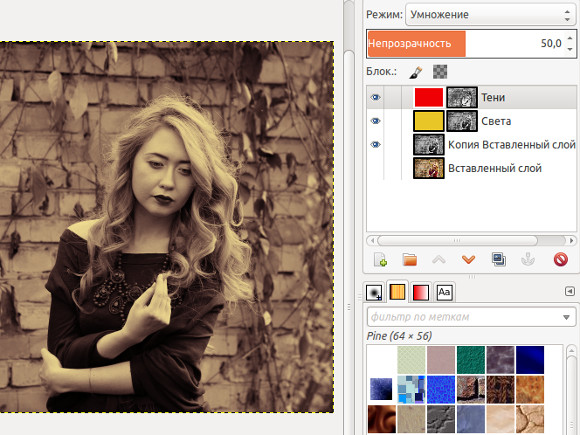
GIMP работает со слоями, масками, уровнями, кривыми, режимами наложения и инструментом Dodge/Burn. Для общей коррекции используйте Colors → Curves или Colors → Levels. Для локальной правки применяйте дубликат слоя с маской либо отдельный слой в режиме Multiply. Граница и сила эффекта остаются управляемыми за счёт маски и непрозрачности слоя.

Глобальная коррекция кривой
- Откройте изображение и создайте дубликат слоя. Это не делает обработку полностью параметрической, но сохраняет исходный слой под ним.
- Выберите Colors → Curves. В канале Value поставьте точку в средних тонах и опустите её.
- Закрепите света и тени дополнительными точками, если нужно затемнить только середину диапазона.
- Подтвердите изменение и отрегулируйте непрозрачность обработанного слоя.
- Добавьте маску слоя, если эффект должен оставаться только на фоне или выбранной зоне.
Затемнение через слой Multiply
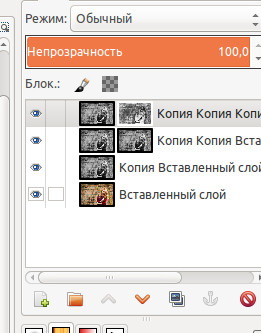
- Создайте новый слой над фотографией и заполните его нейтральным или выбранным тёмным цветом.
- Установите режим Multiply. Изображение станет темнее за счёт умножения значений цвета.
- Уменьшите Opacity слоя до естественного результата.
- Добавьте чёрную маску и белой мягкой кистью проявляйте затемнение только там, где оно требуется. Для обратной логики используйте белую маску и скрывайте эффект чёрным.
- Проверьте насыщенность. Цветной слой Multiply одновременно меняет оттенок, поэтому для чистой тоновой коррекции выбирайте нейтральный цвет или Curves.

Раздельное тонирование светов и теней
Раздельное тонирование светов и теней — творческий приём, при котором диапазоны получают разные оттенки через копии слоёв, маски и Multiply. Это не базовый способ сделать фото темнее. Его применяют после тоновой коррекции, когда нужно сформировать цветовую атмосферу. Цвета и непрозрачность подбирают по конкретному кадру: фиксированные коды и проценты не дают одинакового результата на изображениях с разным балансом белого.
Плюсы GIMP
- слои и маски дают локальный контроль;
- Curves и Levels подходят для точной тоновой коррекции;
- Multiply создаёт управляемый слой затемнения;
- Dodge/Burn позволяет локально прорисовывать объём.
Минусы GIMP
- панели GIMP занимают много места, а расположение команд требует привыкания;
- прямое применение Curves к пиксельному слою менее гибко, чем параметрический корректирующий слой;
- маскирование волос и мелких деталей требует ручной работы;
- цветной Multiply может нежелательно менять оттенок.
darktable
darktable подходит для RAW и хранит изменения как набор операций, не переписывая исходник. Общую светлоту меняют модулем exposure, а отдельные яркостные зоны — tone equalizer. Его управляемая маска позволяет затемнять света или другие диапазоны с меньшей потерей локального контраста. Локальное действие дополнительных модулей ограничивают нарисованными и параметрическими масками.
Порядок действий в darktable
- Импортируйте фотографию и откройте её в режиме обработки.
- В модуле exposure уменьшите общую экспозицию только настолько, чтобы вернуть кадр в рабочий диапазон.
- Откройте tone equalizer и включите отображение его guided mask. В Simple опускайте ползунки зон, соответствующих ярким участкам; в Advanced те же зоны представлены точками кривой.
- Если маска сжата в узком диапазоне, настройте exposure compensation и contrast compensation в самом модуле, чтобы яркие и тёмные области разделялись увереннее.
- Для дополнительной локализации неба примените к нужному модулю нарисованную градиентную маску и при необходимости пересеките её с параметрической маской.
- Проверьте плавность границы и локальный контраст, сравните состояние через snapshot и экспортируйте отдельную копию.
Плюсы darktable
- неразрушающая обработка RAW;
- tone equalizer управляет диапазонами яркости;
- нарисованные и параметрические маски можно комбинировать;
- исходный файл не изменяется.
Минусы darktable
- интерфейс и логика модулей требуют освоения;
- для простого JPEG один ползунок в системном приложении может быть быстрее;
- неправильная параметрическая маска создаёт пятнистые переходы на границе диапазонов.
Как затемнить фото онлайн
Онлайн-редактор удобен для разовой обработки, но фотография передаётся на сторонний сервер. Не загружайте в случайный сервис документы, конфиденциальные рабочие материалы, медицинские снимки и личные изображения, распространение которых недопустимо. Перед использованием проверьте политику хранения файлов и условия удаления. Для чувствительных данных выбирайте локальную программу.
Fotor
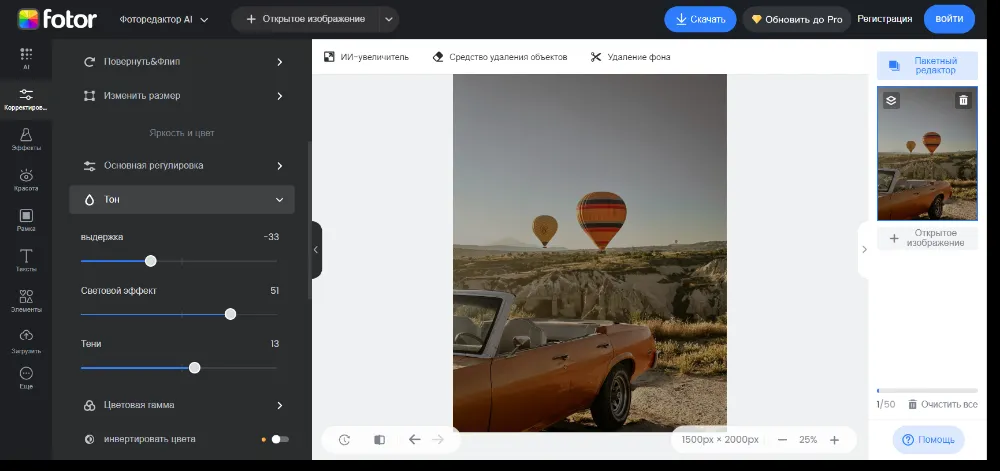
В Fotor глобальная коррекция строится вокруг Exposure, Brightness, Highlights и Shadows. Сервис подходит, когда нужно быстро уменьшить общую светлоту и отдельно приглушить яркие участки без ручной маски сложной формы.
Порядок действий в Fotor
- Загрузите фотографию и откройте раздел Adjust.
- Откройте Adjust → Basic Adjust. Уменьшите Brightness; параметр Exposure используйте для общей экспозиционной поправки, для общей экспозиционной поправки.
- Снизьте Highlights, если небо и блики остаются слишком яркими. Shadows корректируйте отдельно, чтобы лицо и одежда не провалились в темноту.
- Включайте сравнение до/после и проверяйте цвет кожи.
- Экспортируйте копию только после просмотра результата в полном размере.
Плюсы Fotor
- понятные глобальные регуляторы света;
- работа в браузере без установки;
- раздельная настройка ярких и тёмных зон.
Минусы Fotor
- файл загружается в интернет;
- для сложного фона и точной маски настольный редактор удобнее;
- точная обработка сложного контура требует редактора со слоями и полноценной маской.
Pixlr
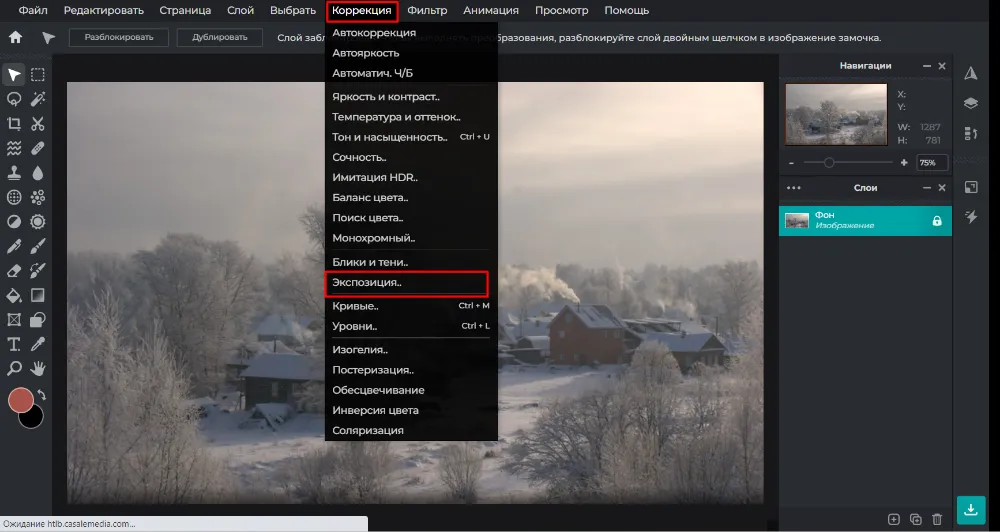
Pixlr даёт больше ручного контроля, чем однозадачный затемнитель: в редакторе доступны экспозиция, яркость и контраст, Levels, Curves, слои и локальные инструменты. Он подходит пользователю, который знаком с логикой Photoshop, но работает в браузере.
Порядок действий в Pixlr
- Откройте изображение и выберите коррекцию экспозиции для общей поправки.
- Для точного диапазона откройте Curves или Levels. Опустите средние тона, сохраняя крайние точки.
- Если затемнить нужно участок, создайте дубликат слоя и используйте маску либо локальный Burn в расширенном редакторе.
- Ослабьте эффект непрозрачностью слоя, а не противоположным фильтром поверх него.
- Сохраните копию и проверьте итоговый файл после выгрузки.

Плюсы Pixlr
- Curves и Levels обеспечивают точную тоновую коррекцию;
- слои позволяют отделять фон от объекта;
- не требуется установка настольной программы.
Минусы Pixlr
- сложнее Fotor и однозадачных сервисов;
- обработка зависит от браузера и интернет-соединения;
- точная маска на большом файле менее удобна, чем в настольном редакторе.
PhotoAiD
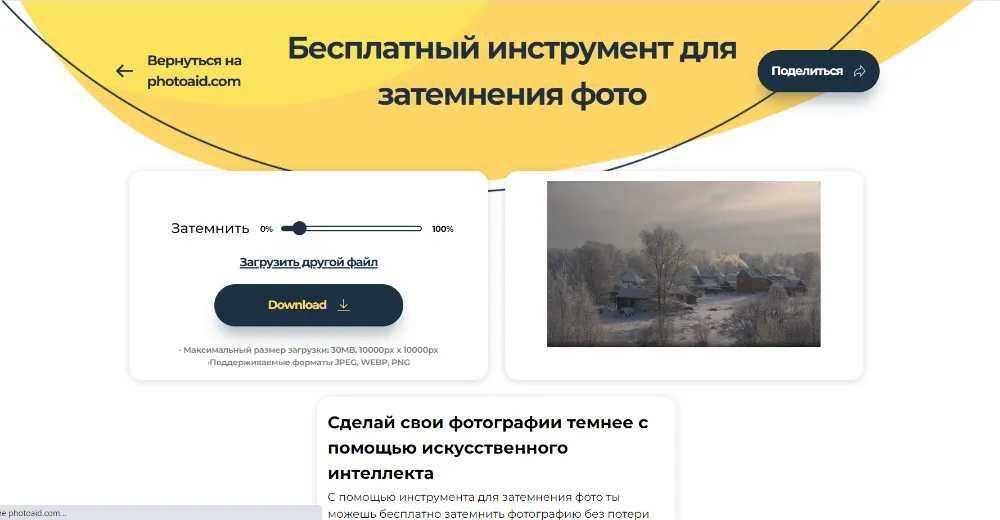
PhotoAiD предлагает отдельный Photo Darkening Tool. Это глобальный однозадачный способ: пользователь загружает файл, задаёт степень затемнения и получает результат. Инструмент не предназначен для маскирования фона, выделения неба или построения кривой.
Порядок действий в PhotoAiD
- Откройте Photo Darkening Tool и загрузите JPEG, PNG или WEBP.
- Передвигайте ползунок затемнения от слабого к более заметному эффекту. Не начинайте с максимального значения.
- Оцените лицо, светлые детали и самые тёмные участки. Один глобальный коэффициент изменяет весь кадр.
- Получите обработанную копию и сравните её с исходником вне браузера.
Однозадачный режим не разделяет света, тени и отдельные объекты. Поэтому результат оценивают не только по общей яркости: отдельно проверяют лицо, белые участки, тёмную одежду и плавные градиенты неба.
Плюсы PhotoAiD
- одна понятная операция;
- не нужно разбираться в кривых и слоях;
- поддерживаются распространённые веб-форматы изображений.
Минусы PhotoAiD
- нет локальной маски;
- невозможно независимо настроить света и тени;
- фотография загружается на сторонний сервер;
- глобальное затемнение не восстанавливает отсутствующие детали пересвета.
Fotostars
В Fotostars базовая тоновая правка выполняется в разделе «Коррекция». Для общего затемнения достаточно регулятора «Яркость»: отрицательное значение делает темнее весь кадр. Этот способ не отделяет фон от главного объекта и не заменяет маску.

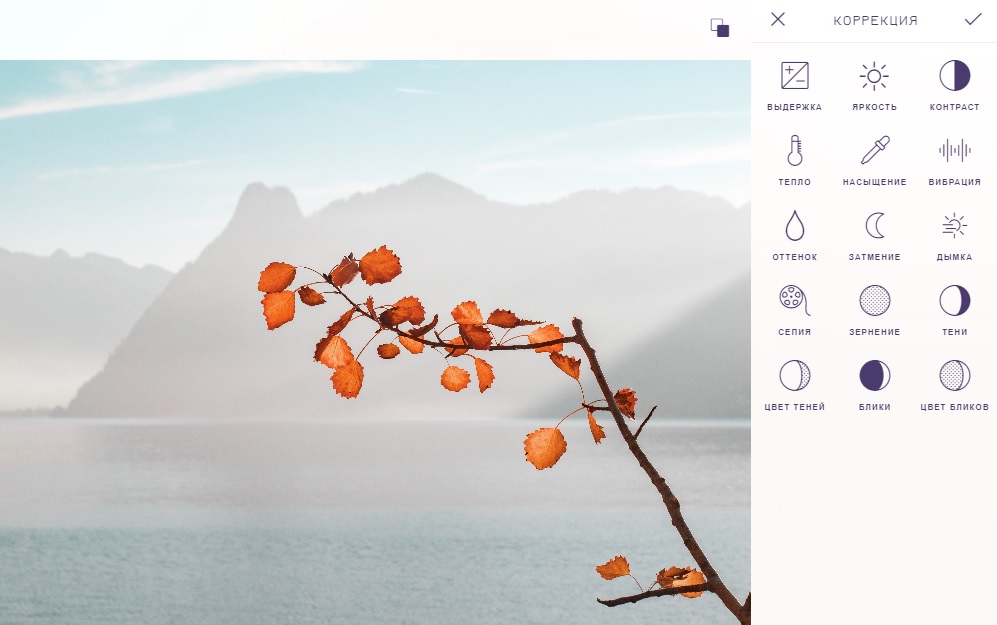
Порядок действий в Fotostars
- Загрузите фотографию и откройте «Коррекция».
- Уменьшайте «Яркость» небольшими шагами, пока светлые области не перестанут отвлекать от главного объекта.
- Проверьте лицо, тёмную одежду и фон. Поскольку коррекция глобальная, слишком сильное значение одновременно затемняет все области.
- Сравните результат с исходником и отмените лишние изменения, если изображение стало серым или потеряло объём.
- Сохраните обработанную копию.

Плюсы Fotostars
- русскоязычные названия базовых параметров;
- быстрый доступ к общей яркости;
- подходит для небольшой общей поправки.
Минусы Fotostars
- глобальная яркость не отделяет объект от фона;
- нет подтверждённой точной маски сложного объекта;
- файл передаётся через интернет.
PineTools Image Tools
PineTools разделяет операции на отдельные страницы: Darken image, Change brightness и Change exposure. Это не полноформатный фоторедактор, а набор утилит. Он удобен, когда нужна одна глобальная операция и не требуется локальная маска, слои или сохранение редактируемого проекта.
Порядок действий в PineTools Image Tools
- Выберите инструмент Darken image для прямого затемнения, Change brightness для изменения яркости или Change exposure для экспозиционной поправки.
- Загрузите файл и задайте умеренное значение. Разные операции используют разные шкалы, поэтому число нельзя переносить из одного инструмента в другой.
- Сгенерируйте предварительный результат и проверьте тени.
- Сохраните копию. При необходимости вернитесь к исходнику и уменьшите силу, а не обрабатывайте уже сжатый результат повторно.
Плюсы PineTools
- каждая задача вынесена в отдельный простой инструмент;
- нет перегруженного рабочего пространства;
- подходит для разовой глобальной коррекции.
Минусы PineTools
- нет локальной обработки;
- нет кривой и маски слоя;
- повторная обработка сохранённого JPEG увеличивает потери;
- изображение загружается в браузерный сервис.
Canva
Canva полезна не столько для самостоятельной фотокоррекции, сколько для затемнения изображения внутри макета. Регуляторы Brightness, Highlights и Shadows позволяют сделать фон спокойнее, чтобы поверх него читался текст, логотип или кнопка. Обрабатывается выбранный элемент дизайна, поэтому сначала убедитесь, что выделена именно фотография, а не вся страница или другой объект.
Порядок действий в Canva
- Добавьте фотографию в макет и выделите её.
- Откройте Edit photo и перейдите к настройкам изображения.
- Уменьшите Brightness. Если яркий текстурный фон всё ещё мешает надписи, дополнительно снизьте Highlights.
- Не углубляйте Shadows сильнее необходимого: на тёмном фоне мелкие детали могут превратиться в пятно при экспорте.
- Проверьте читаемость текста на реальном размере публикации, затем экспортируйте макет.
Плюсы Canva
- фото затемняется прямо внутри дизайна;
- можно сразу оценить контраст с текстом и графикой;
- основные световые регуляторы доступны на выбранном изображении.
Минусы Canva
- не предназначена для сложной тоновой ретуши RAW;
- маски и точная пиксельная обработка ограниченнее, чем в Photoshop или Photopea;
- работа в облачном проекте требует учитывать приватность изображения.
Photopea
Photopea повторяет привычную логику слоёв и корректировок в браузере. Для затемнения доступны Image → Adjustments, Levels, Curves, корректирующие слои и маски. Важное преимущество — возможность открыть многослойный документ и не объединять все изменения сразу.
Порядок действий в Photopea
- Откройте изображение и создайте корректирующий слой Curves или Levels.
- Опустите средние тона. Не применяйте Image → Adjustments непосредственно к исходному слою, если хотите сохранить возможность изменения.
- Выберите маску корректирующего слоя. Чёрной кистью скройте эффект на объекте, который должен остаться светлым.
- Для неба проведите по маске градиентом. Для фона вокруг человека используйте выделение и доработайте край мягкой кистью.
- Сохраните редактируемую копию документа, а затем экспортируйте изображение для публикации.
Плюсы Photopea
- слои, кривые, уровни и маски работают в браузере;
- подходит для локального затемнения сложной формы;
- можно сохранить редактируемую структуру документа.
Минусы Photopea
- интерфейс сложнее однозадачных сервисов;
- большие многослойные файлы зависят от ресурсов браузера;
- нужно вручную контролировать маску и экспорт.
Как затемнить фото на iPhone и Android
Photos на iPhone
Встроенное приложение Photos позволяет быстро изменить свет без передачи изображения в отдельный редактор. После команды Edit откройте Adjust: в списке находятся Exposure, Brilliance, Highlights и другие параметры тоновой коррекции. Каждый регулятор можно временно отключить касанием его значка и сразу сравнить изменение.

Порядок действий в Photos на iPhone
- Откройте фотографию, нажмите Edit и перейдите в Adjust.
- Уменьшите Exposure для всего кадра. Если слишком яркими остаются только блики, снизьте Highlights; Brilliance меняйте отдельно, потому что он затрагивает распределение света и контраста комплекснее.
- Коснитесь значка выбранного регулятора, чтобы сравнить его действие с состоянием до этой настройки.
- Проверьте тёмные волосы, одежду и фон при увеличении. Если фактура исчезла, ослабьте Exposure либо верните часть Shadows.
- Нажмите Done для сохранения. Для отказа от всех изменений выберите Cancel → Discard Changes.
Плюсы Photos
- не нужна отдельная установка;
- есть отдельные регуляторы светов, теней и чёрной точки;
- быстрое сравнение с исходником.
Минусы Photos
- нет полноценной маски сложного фона;
- локальное затемнение кистью отсутствует;
- для точной кривой и выборочной обработки удобнее Snapseed или настольный редактор.
Google Photos
Google Photos группирует ручные настройки в Edit → Adjust. В этой категории находятся Brightness, Contrast, Saturation, Warmth и другие параметры; нужный инструмент можно найти через Search по названию. Для затемнения достаточно Brightness, а тени и цвет после него проверяют отдельно.
Порядок действий в Google Photos
- Откройте снимок и нажмите Edit. Перейдите в Adjust либо откройте Search и найдите Brightness.
- Уменьшите Brightness. Затем оцените Contrast и другие доступные параметры света: дополнительное усиление контраста после затемнения часто слишком быстро скрывает детали.
- Нажмите и удерживайте изображение, чтобы сравнить отредактированный вариант с оригиналом.
- Завершите настройку кнопкой Done, затем нажмите Save. Когда приложение предлагает Save as copy, используйте копию для параллельного сравнения вариантов.
Плюсы Google Photos
- яркость, контраст и цветовые параметры собраны в одном разделе;
- процесс подходит для быстрой правки на телефоне;
- сохранение копии облегчает сравнение.
Минусы Google Photos
- нет точной маски объекта для сложного локального затемнения;
- облачная синхронизация требует учитывать приватность медиатеки;
- для кривых и кисти нужен другой редактор.
Snapseed
Snapseed — наиболее гибкий мобильный вариант в этой инструкции. Tune Image меняет весь кадр, Curves управляет тональными диапазонами, Selective ставит контрольные точки, Brush позволяет рисовать экспозиционную коррекцию, а Vignette затемняет края. Одна и та же программа закрывает глобальную, локальную и композиционную задачу.
Глобальное затемнение
- Откройте фотографию и выберите Tools → Tune Image.
- Проведите пальцем вертикально, чтобы выбрать Brightness, Highlights или Shadows. Горизонтальным движением уменьшите выбранный параметр.
- Для точной формы откройте Tools → Curves. Опустите среднюю часть кривой, удерживая света дополнительной точкой.
- Нажмите и удерживайте значок сравнения, чтобы увидеть исходник.
- Подтвердите изменение галочкой и перейдите к следующему инструменту только после оценки результата.
Локальное затемнение
- Откройте Tools → Selective и поставьте контрольную точку на фоне. Измените размер области жестом и уменьшите Brightness.
- Для области неправильной формы используйте Tools → Brush и выберите экспозиционную кисть с отрицательным значением.
- Показывайте маску нанесения, чтобы увидеть пропуски и заходы на главный объект.
- Сделайте несколько слабых проходов вместо одного максимального.
- Откройте стек изменений, если требуется вернуться к конкретному этапу и исправить маску.
Плюсы Snapseed
- Curves, Selective и Brush дают разные уровни контроля;
- можно затемнять весь кадр, область и края;
- стек изменений позволяет вернуться к выполненной операции;
- подходит для Android и iOS.
Минусы Snapseed
- маска кисти рисуется на небольшом экране;
- контрольная точка Selective охватывает область по цвету и тону, а не точно обводит объект;
- сильная кривая на JPEG проявляет шум и полосы.
PicsArt
PicsArt объединяет коррекцию с эффектами и оформлением. В панели Adjust используются Brightness, Contrast, Shadows и Highlights. Для задачи затемнения сначала выполняйте тоновую коррекцию, а только затем добавляйте фильтры: готовый эффект может одновременно изменить цвет и контраст, из-за чего трудно понять причину ухудшения деталей.

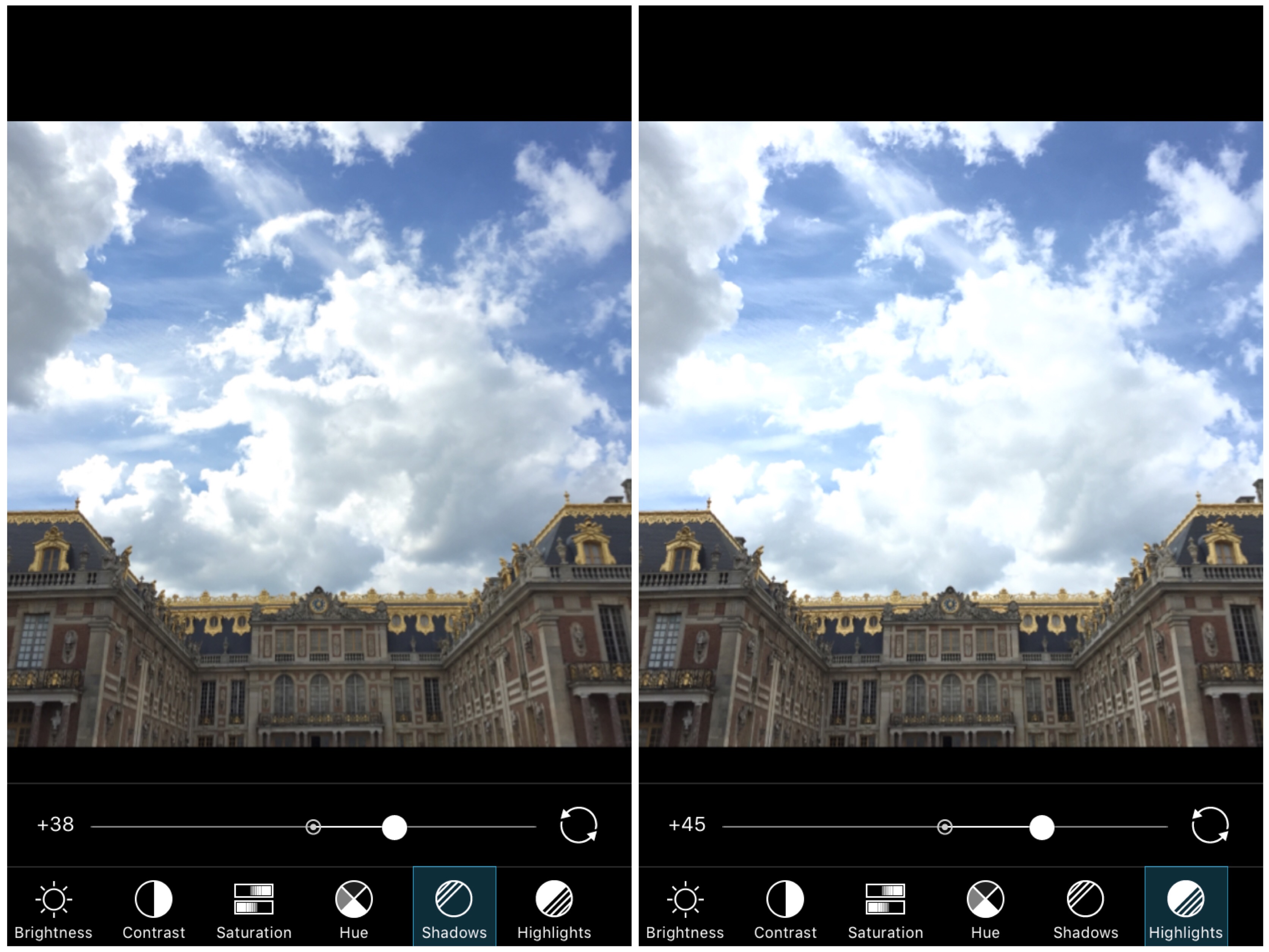
Порядок действий в PicsArt
- Откройте фотографию и перейдите к Tools или Adjust.
- Уменьшите Brightness небольшим движением. Затем отдельно настройте Highlights и Shadows.
- Сравните результат без фильтра. Если нужен стилизованный вид, добавляйте эффект после базовой коррекции и уменьшайте его силу.
- Для фона применяйте выборочную коррекцию или маску эффекта только тогда, когда её границу можно просмотреть и исправить. Обрезка и повторное наложение копии без точной маски создают заметный контур.
- Экспортируйте копию и проверьте, не усилилось ли сжатие.
Плюсы PicsArt
- световые параметры совмещены с инструментами оформления;
- можно быстро подготовить изображение для публикации;
- отдельные регуляторы светов и теней дают больше контроля, чем один фильтр.
Минусы PicsArt
- эффекты легко смешивают тоновую и цветовую коррекцию;
- большое количество эффектов отвлекает от базовой тоновой коррекции;
- точная обработка сложной границы на телефоне требует времени.
Remini
Remini не следует выбирать как основной инструмент для управляемого затемнения. Приложение ориентировано на автоматическое улучшение и восстановление, а не на точную ручную работу с кривой, диапазонами яркости и маской фона. Автоматический режим может изменить свет и контраст, но пользователь не получает тот же контроль, что в Snapseed, Lightroom или Photoshop.
Когда Remini уместен
- нужно автоматически повысить воспринимаемую чёткость или улучшить старую фотографию;
- пользователь готов принять комплексную автоматическую обработку;
- после результата выполняется ручная тоновая доводка в другом редакторе.
Когда выбрать другой способ
- нужно сделать фон темнее, не меняя лицо;
- требуется точно уменьшить света или белую точку;
- нужно построить кривую и сохранить определённый диапазон;
- обработка должна повторяться предсказуемо на серии снимков.
Автоматический результат нельзя считать восстановлением утраченных деталей пересвета. Алгоритм визуально перестраивает участок, но не возвращает исходные данные, которых нет в файле. Для контролируемого затемнения нужен редактор с ручной экспозицией, диапазонами яркости или маской.
Как затемнить только фон, небо, края или отдельный участок
Фон вокруг человека или предмета
Самый надёжный процесс состоит из отдельной тоновой коррекции и маски. Сначала создайте слой Curves или Exposure и добейтесь нужной плотности фона без оглядки на объект. Затем маской скройте эффект на человеке или предмете. Такой порядок проще, чем сначала пытаться идеально выделить объект, а потом угадывать силу затемнения.
- Создайте корректирующий слой или локальный фильтр.
- Сделайте фон темнее до целевого уровня.
- Выделите объект и инвертируйте маску так, чтобы эффект оставался снаружи.
- Увеличьте изображение до 100–200% и исправьте волосы, пальцы, тонкие ремни, ветки и прозрачные края.
- Уменьшите масштаб до размера публикации. Точная маска должна выглядеть естественно и вблизи, и целиком.
Ореол появляется, когда маска шире объекта или чрезмерно растушёвана. Тёмная кайма возникает при заходе эффекта на контур. На волосах полезно сочетать автоматическое выделение с ручной мягкой кистью, а не полагаться на один алгоритм.
Небо
Для неба подходит линейный градиент. Начало градиента размещают в верхней части, конец — около горизонта. Если в кадр входят деревья или здания, обычный градиент затемнит их вместе с небом. Тогда его пересекают маской яркости или вычитают объект из маски.
- Создайте линейную маску сверху вниз.
- Уменьшите Exposure или Highlights.
- Скорректируйте White point только при необходимости вернуть плотность самым ярким участкам.
- Проверьте горизонт: полоса на границе показывает, что переход слишком короткий.
- Проверьте кроны и крыши. Неестественно тёмные края нужно вычесть из маски.
Если небо полностью белое и в каналах отсутствует информация, затемнение даст серую плоскость. Реалистичная фактура в таком случае требует другого исходника, объединения экспозиций или замены неба; обычный ползунок не создаёт достоверные облака.
Края кадра
Виньетка работает лучше, когда главный объект расположен близко к центру и фон относительно равномерен. Для объекта у края стандартная виньетка может затемнить сам объект. Тогда используйте радиальную маску с перенесённым центром или несколько градиентов, направленных с нужных сторон.
- не делайте все четыре угла одинаково чёрными, если освещение сцены направленное;
- подбирайте форму под композицию, а не оставляйте круг по умолчанию;
- проверяйте плавное небо и стены: на них граница видна раньше всего;
- не используйте виньетку для исправления пересвеченного центра.
Небольшой блик или светлое пятно
Для отдельного пятна используйте мягкую кисть с низкой непрозрачностью на маске корректирующего слоя. Кисть должна быть шире дефекта, чтобы переход растянулся на окружающую область. После снижения светлоты иногда требуется уменьшить насыщенность: яркий блик мог содержать меньше цвета, а после затемнения стать неестественно насыщенным.
- Создайте корректирующий слой Curves и опустите светлую часть кривой.
- Сделайте маску чёрной, полностью скрыв эффект.
- Белой мягкой кистью с небольшой непрозрачностью проявите коррекцию на блике.
- Проверьте цвет и фактуру. При необходимости добавьте отдельную слабую коррекцию насыщенности.
- Посмотрите область в масштабе 100% и при общем просмотре.
Объём лица и предмета
Dodge and Burn используется не для общего затемнения, а для моделирования объёма. Затемняют естественные теневые стороны формы, складки, края и участки, которые должны отступить визуально. Нельзя рисовать тень без учёта направления источника света: случайные тёмные полосы выглядят как грязь или дефект кожи.
- работайте на отдельном сером слое Soft Light либо на дубликате;
- используйте мягкую кисть и низкую силу;
- периодически уменьшайте масштаб, чтобы видеть общий объём;
- временно просматривайте слой отдельно, чтобы заметить пятна;
- не стирайте естественную текстуру повторными проходами.
Как сохранить детали и качество
Не перезаписывайте исходник
Самое простое правило — хранить исходный файл отдельно. В редакторе со слоями сохраните рабочий документ с масками и корректирующими слоями. Для публикации создайте экспортную копию. В однозадачном сервисе загрузите оригинал один раз, а при неудачном результате возвращайтесь к нему, а не затемняйте уже экспортированный JPEG повторно.
Сначала тон, затем локальная ретушь и экспорт
Логичный порядок уменьшает количество исправлений. Сначала задайте общую экспозицию и баланс светов с тенями. Затем выполните локальное затемнение фона или бликов. После этого проверьте цвет, шум и резкость. Размер и сжатие меняйте на этапе экспорта. Если сначала сильно уменьшить JPEG, а затем несколько раз редактировать и сохранять, артефакты накопятся.
RAW и JPEG
RAW хранит данные сенсора и позволяет гибче управлять светами и тенями. JPEG уже прошёл обработку камеры: тоновая кривая, баланс белого, шумоподавление и сжатие встроены в файл. Сильное затемнение JPEG чаще проявляет ступени на градиентах, блоки и цветовой шум. Поэтому RAW обрабатывают в Lightroom, darktable или Camera Raw, а JPEG затемняют умереннее.
Формат экспорта
Для фотографии обычно используют JPEG с подходящим качеством и размером. PNG полезен, когда нужна прозрачность, интерфейсная графика или многократное сохранение без JPEG-сжатия, но он не возвращает детали и не делает фотографию автоматически качественнее. TIFF применяют в производственном процессе, когда нужен большой файл без потерь или с профессиональными параметрами. Формат выбирают по назначению, а не по принципу «чем больше файл, тем лучше изображение».
Цвет после затемнения
При снижении светлоты насыщенность часто воспринимается сильнее. Кожа может стать краснее, зелень — плотнее, а синие тени — заметнее. После тоновой коррекции проверьте нейтральные предметы и лицо. При необходимости уменьшайте насыщенность локально или корректируйте баланс белого; не компенсируйте цветовой сдвиг дополнительным общим затемнением.
Шум и полосы
Затемнение само по себе не увеличивает исходный сигнал. Однако сильная последующая коррекция теней, контраста и цвета может сделать шум заметным. Плавное небо и студийный фон особенно чувствительны к агрессивной кривой: появляются полосы. Используйте плавные изгибы, работайте с исходником достаточной глубины и не применяйте несколько сильных коррекций друг поверх друга без необходимости.
Типичные ошибки
| Ошибка | Как она выглядит | Как исправить |
|---|---|---|
| Слишком сильное общее затемнение | Лицо, одежда и фон сливаются; в тенях нет фактуры | Вернуть Exposure, отдельно снизить Highlights или применить локальную маску |
| Затемнение яркостью вместо работы со светами | Весь кадр серый, а самые яркие блики всё ещё отвлекают | Использовать Highlights, Whites, Curves или маску диапазона |
| Сдвиг чёрной точки слишком далеко | Тёмные области превращаются в сплошной чёрный | Вернуть Black Point и формировать плотность средней частью кривой |
| Жёсткая маска | Вокруг объекта видна вырезанная граница | Увеличить мягкость, уточнить край и проверить маску на контрастном фоне |
| Чрезмерная растушёвка | Вокруг объекта появляется светлый или тёмный ореол | Сократить Feather и вручную исправить переход |
| Одинаковая настройка для серии | Часть кадров нормальная, часть слишком тёмная | После синхронизации проверять каждый снимок и корректировать экспозицию индивидуально |
| Сильная виньетка | Углы выглядят как чёрная рамка | Уменьшить интенсивность и увеличить плавность |
| Повторное сохранение JPEG | Появляются блоки, бахрома и грязные градиенты | Возвращаться к исходнику и экспортировать один раз |
| Попытка вернуть отсутствующие детали | Белое пятно становится серым, но остаётся пустым | Признать клиппинг; использовать другой кадр, RAW или объединение экспозиций |
| Автоматический фильтр без проверки | Меняются цвет кожи, контраст и тени одновременно | Использовать ручные регуляторы и сравнение до/после |
| Тёмный фон заходит на волосы | По контуру появляется грязная кайма | Доработать маску мягкой кистью и уменьшить силу эффекта на полупрозрачных деталях |
| Коррекция только в увеличении | Локально всё аккуратно, но композиция в целом слишком мрачная | Проверять 100% для дефектов и малый масштаб для общего баланса |
Как проверить результат
- Сравните фотографию с исходником при одинаковом масштабе. Быстрое переключение лучше одновременного просмотра двух изображений разного размера.
- Посмотрите гистограмму. Упор в левую границу должен соответствовать реально чёрным объектам, а не появляться из-за чрезмерной коррекции.
- Увеличьте изображение до 100%. Проверьте волосы, ветки, края одежды, горизонт и другие сложные границы маски.
- Оцените лицо и нейтральные цвета. Затемнение не должно создавать неестественную красноту, зелёный или синий оттенок.
- Проверьте светлые области. Если фактура исчезла, уменьшите силу коррекции или вернитесь к RAW; серое пятно без деталей не является восстановлением.
- Проверьте тени на экране с нормальной яркостью. Слишком яркий монитор заставляет делать файл темнее, чем требуется.
- Откройте экспортный файл отдельно. Убедитесь, что размеры, формат и качество соответствуют задаче, а не только рабочему предпросмотру.
- Посмотрите изображение в целевом размере: миниатюра для сайта, экран телефона, презентация или печать. Эффект виньетки и контраст текста оцениваются в реальном использовании.
Проверка должна завершать каждый способ, а не только всю статью. После глобальной коррекции проверяют диапазон, после маски — границу, после экспорта — файл. Такой порядок быстрее, чем обнаружить все проблемы в конце и переделывать цепочку целиком.
Какой способ выбрать
| Сценарий | Выбор | Причина |
|---|---|---|
| Новичку на Windows или macOS | ФотоМАСТЕР | Есть отдельные инструменты для всего кадра, участка, фона и краёв без обязательной сложной системы слоёв |
| Сложная маска и профессиональная ретушь | Adobe Photoshop | Корректирующие слои, точные маски, выделения и управляемый Dodge and Burn |
| RAW и серия кадров | Adobe Lightroom или darktable | Неразрушающие параметры, работа с диапазонами и перенос настроек |
| Свободный редактор со слоями | GIMP | Curves, Levels, Multiply, маски и локальные инструменты |
| Без установки, но со слоями | Photopea | Браузерные корректирующие слои и маски |
| Простая онлайн-коррекция | Fotor или PhotoAiD | Небольшое количество действий и понятные глобальные регуляторы |
| Затемнение изображения под текст | Canva | Результат сразу виден внутри макета с надписью |
| Точная мобильная обработка | Snapseed | Tune Image, Curves, Selective, Brush и Vignette в одном приложении |
| Быстрая встроенная правка | Microsoft Photos, Photos на iPhone или Google Photos | Не требуется переносить файл в сложный редактор |
| Автоматическое улучшение старого снимка | Remini с последующей ручной коррекцией | Автоматизация полезна для улучшения, но не заменяет точное ручное затемнение |
Не существует одного универсального инструмента для всех задач. Глобальный ползунок выигрывает по скорости, маска — по точности, RAW-редактор — по запасу тональной коррекции, а Canva — по работе внутри макета. Выбор должен зависеть от области затемнения, исходного формата, необходимости повторной правки и допустимости загрузки файла в интернет.
Ответы на частые вопросы
Можно ли затемнить фото без потери качества?
Неразрушающий слой или RAW-процесс сохраняет возможность изменить параметры и не перезаписывает исходник, но любая тоновая коррекция меняет отображение данных. Сильное затемнение JPEG может проявить шум, полосы и следы сжатия. Практически безопасный процесс — хранить оригинал, работать с корректирующими слоями или RAW и экспортировать один раз в нужный формат.
Как затемнить пересвеченное небо?
Используйте градиентную маску, уменьшите Highlights и при необходимости Exposure. Исключите из маски деревья, здания и людей. Если небо записано сплошным белым без фактуры, обычное затемнение сделает его серым, но не восстановит облака.
Как сделать фон темнее, а лицо оставить светлым?
Создайте корректирующий слой или радиальный фильтр, затем примените эффект к внешней области. В редакторе с масками выделите лицо или человека и скройте на нём затемнение. Проверьте волосы, уши, пальцы и края одежды при увеличении.
Чем затемнение отличается от виньетки?
Затемнение может действовать на весь кадр или любую выбранную область. Виньетка специально меняет края и оставляет центр светлее. Она направляет внимание, но не исправляет яркий центр и не умеет точно обходить объект у края кадра.
Как затемнить фото для размещения белого текста?
В Canva или другом редакторе сначала уменьшите яркость фотографии, затем снизьте света и проверьте контраст текста на самых светлых участках. Равномерный тёмный слой с регулируемой непрозрачностью часто предсказуемее сильной коррекции исходной фотографии. Текст проверяют в реальном размере баннера или публикации.
Нужно ли уменьшать яркость перед печатью на фиксированный процент?
Фиксированного процента нет. Вид отпечатка зависит от профиля, бумаги, принтера, освещения и калибровки экрана. Универсальное затемнение на 10–15% без пробной печати может ухудшить результат. Для ответственной работы используют профиль и контрольный отпечаток.
Можно ли одинаково затемнить сразу много фотографий?
В Lightroom, darktable и других редакторах с синхронизацией параметры можно переносить на серию. После переноса каждый кадр проверяют отдельно. Разное освещение, фон и положение объекта делают одну настройку неодинаковой по восприятию.
Почему после затемнения фотография стала грязно-серой?
Чаще всего слишком сильно уменьшена общая яркость при сохранённой высокой белой точке или одновременно снижен контраст. Верните часть экспозиции, отдельно уменьшите Highlights и сформируйте плотность средней частью кривой. Проверьте чёрную точку: недостаток глубокого чёрного тоже делает изображение плоским.
Почему после затемнения кожа стала краснее?
При снижении светлоты насыщенность и цветовой оттенок воспринимаются сильнее. Проверьте баланс белого, общий RGB-канал кривой и локальную насыщенность кожи. Не пытайтесь исправить цвет ещё одним затемнением; это усугубит проблему.
Как исправить слишком тёмный результат?
Вернитесь к параметрическому слою или истории и уменьшите силу коррекции. Если остался только экспортированный JPEG, лучше повторить обработку исходника. Осветление уже сильно затемнённого и сжатого файла проявит шум и не восстановит отброшенные значения.
Какой способ подходит для силуэта?
Для силуэта затемняют объект, сохраняя яркий фон. Используйте маску объекта, уменьшите Exposure и Blacks внутри неё, затем проверьте контур. Полный чёрный уместен только при намеренно графическом результате; частичный силуэт может сохранять слабую текстуру.
Можно ли затемнить только один угол?
Да. Используйте линейный градиент, мягкую кисть на маске или локальный фильтр. Стандартная виньетка затемняет все края и для одного угла подходит хуже. Градиент направляйте из угла к центру и увеличивайте длину перехода, пока граница не исчезнет.
Что выбрать для фотографии с телефона?
Для быстрой общей правки достаточно встроенного Photos или Google Photos. Для кривой, кисти и выборочной области удобнее Snapseed. Если требуется сложное отделение волос от фона, перенесите исходник на компьютер и используйте редактор с точной маской.
Можно ли доверить задачу автоматическому фильтру?
Автоматический фильтр подходит как предварительный вариант, но не гарантирует нужное направление изменения. Он может поднять тени, увеличить контраст или изменить цвет. Окончательный результат проверяют вручную и при необходимости заменяют автоматическую коррекцию параметрами Exposure, Highlights, Shadows и Curves.
Итоги
Для понятной настольной инструкции первым выбором остаётся ФотоМАСТЕР: общую светлоту меняют экспозицией и кривыми, участок — Корректором, окружение — Радиальным фильтром, края — виньетированием. Photoshop и GIMP нужны, когда решающей становится точность маски; Lightroom и darktable — когда обрабатывается RAW или серия; Photopea и Pixlr дают браузерные слои и кривые; Fotor, PineTools и PhotoAiD подходят для простой глобальной операции; Snapseed закрывает наиболее широкий набор мобильных сценариев.
Качественный результат определяется не минимальной яркостью, а сохранением структуры тонов. После каждого изменения проверяйте света, тени, цвет, границу маски и экспортный файл. Полностью выбитый пересвет нельзя восстановить простым затемнением, жёсткую маску нельзя скрыть дополнительным контрастом, а повторное сохранение JPEG не повышает качество. Рабочая копия, умеренная коррекция и отдельная проверка результата надёжнее любого готового пресета.
 *EXE — расширение исполняемого файла. Сайт является партнером проекта