
Музыкальный файл нельзя оценивать только по расширению после точки. За обозначениями MP3, FLAC, WAV, AAC, ALAC, OGG и M4A скрываются разные сущности: кодеки, контейнеры, способы сжатия и правила хранения метаданных. От этого зависят размер коллекции, совместимость с плеером или автомагнитолой, возможность повторного монтажа и то, потеряются ли данные при преобразовании. Форматы здесь сравниваются не как условный рейтинг «от плохого к хорошему», а по устройству и задачам: что выбрать для обычного прослушивания, архива, телефона, студийной работы, CD, стриминга и конвертации.
Главное практическое правило простое: для архива и рабочих исходников выгоднее хранить звук без потерь, а для ограниченного места и широкой совместимости использовать подходящий lossy-кодек. При этом превращение MP3 в FLAC не возвращает удалённые при первом сжатии данные, а большой битрейт не исправляет плохой исходник. Отдельно разобраны безопасные цепочки конвертации, проверка результата и реальные инструменты, в которых можно изменить формат.
Что на самом деле называют форматом аудио
В бытовой речи «форматом» называют всё сразу: расширение файла, кодек и контейнер. Для выбора это недостаточно. Кодек определяет, как аудиоданные кодируются и декодируются; контейнер задаёт структуру файла и может хранить один или несколько потоков вместе с метаданными; расширение всего лишь помогает системе и приложениям понять, какой тип файла перед ними. Эти понятия часто совпадают по названию, но не обязаны совпадать по сути.
Кодек, контейнер и расширение — три разных уровня
Хороший пример — Ogg. Ogg является контейнером. Внутри него может находиться аудио Vorbis или Opus, а также другие типы потоков. Поэтому фраза «файл OGG использует кодек OGG» технически неточна. Правильнее говорить, например, «Ogg Vorbis»: контейнер Ogg плюс кодек Vorbis.
Другой пример — M4A. Расширение .m4a обычно используется для аудио в семействе MP4. Внутри такого файла может быть AAC с потерями или ALAC без потерь. Два файла с одинаковым расширением M4A поэтому способны принципиально отличаться по способу кодирования. Для проверки нужно смотреть поле codec в свойствах медиаданных, а не только имя файла.
WAV тоже не следует сводить к одному кодеку. WAVE основан на структуре RIFF и часто содержит линейный PCM, но сама оболочка способна описывать и другие варианты аудиоданных. В обычной музыкальной работе под WAV чаще всего подразумевают несжатый PCM-файл, однако при диагностике важно проверять фактическое кодирование.
Что такое PCM
PCM, или pulse-code modulation, — способ представления дискретизированного сигнала последовательностью числовых отсчётов. Для такого звука особенно важны частота дискретизации, разрядность и число каналов. Стандартный аудио-CD использует линейный PCM: 44,1 кГц, 16 бит, два канала. WAV и AIFF часто служат контейнерами для PCM, поэтому именно их удобно использовать как рабочие файлы в редакторах и DAW.
PCM не означает автоматически «Hi-Res» и не гарантирует хороший мастер. Файл 24 бит/192 кГц может содержать материал, полученный из источника с меньшим разрешением, а качество записи, сведения и мастеринга остаётся важнее самого расширения. Параметры файла описывают техническую форму данных, но не художественное и не субъективное качество записи.
Что такое DSD
DSD представляет звук иначе, чем привычный многобитный PCM: используется однобитный поток с очень высокой частотой дискретизации. Для файлов применяются, в частности, контейнеры DSF и DFF. Такой материал встречается в аудиофильских коллекциях и при работе с SACD-источниками, но он требует совместимого программного и аппаратного тракта. Для обычной музыкальной библиотеки DSD менее универсален, чем FLAC или ALAC.
DSD не нужно ставить в один ряд с MP3 как «следующую ступень качества». Это другая схема цифрового представления, а практический выбор зависит от происхождения мастера, возможностей ЦАП и программ. Если цель — универсальный архив без потерь, FLAC обычно проще по совместимости и обработке.
Почему MIDI — не обычная аудиозапись
MIDI-файл не хранит готовую форму волны так, как MP3, WAV или FLAC. Он содержит музыкальные события и команды: какие ноты сыграть, когда их начать и закончить, с какой динамикой и какими параметрами управления. Итоговый звук формирует синтезатор, виртуальный инструмент или аппаратный модуль. Поэтому один и тот же MIDI способен звучать по-разному на разных системах.
Из этого следует важное ограничение: конвертация MP3 в MIDI — не обычное перекодирование. Для получения нотных событий из готовой записи требуется анализ содержимого, а полифоническая музыка с несколькими инструментами значительно сложнее одиночной мелодии. В сравнительных таблицах MIDI нужно отмечать отдельно, а не оценивать его битрейт рядом с MP3.
От чего зависят качество и размер аудиофайла
Частота дискретизации
Частота дискретизации показывает, сколько отсчётов сигнала записывается за секунду. Для музыкального CD используется 44,1 кГц; в видео- и производственных цепочках широко встречается 48 кГц; в Hi-Res-файлах можно увидеть 88,2, 96, 176,4 или 192 кГц. Повышение значения увеличивает объём несжатого PCM и требования к обработке, но само по себе не делает плохую запись хорошей.
При конвертации без необходимости лучше не менять частоту дискретизации несколько раз. Каждое ресемплирование — отдельная математическая операция. Если финальная площадка требует 48 кГц, разумнее выполнить один качественный перевод из рабочего проекта, чем многократно переходить 44,1 → 48 → 44,1 кГц.
Разрядность
Разрядность PCM определяет количество доступных уровней амплитуды одного отсчёта. 16 бит — стандарт CD-аудио; 24 бита часто используют при записи, сведении и мастеринге, где дополнительный запас удобен для обработки. При финальном уменьшении разрядности в профессиональном workflow применяют dithering, чтобы контролируемо перераспределить ошибки квантования. Для простого прослушивания наличие 24-битного файла не означает, что разница обязательно будет слышна на любой системе.
Битрейт
Битрейт показывает количество данных, приходящееся на секунду потока. Для несжатого PCM его можно вычислить напрямую: частота дискретизации × разрядность × число каналов. Стерео 44,1 кГц/16 бит даёт 1 411 200 бит/с, то есть 1411,2 кбит/с. Одна минута такого PCM занимает примерно 10,6 МБ без учёта небольшого служебного заголовка, а четырёхминутная композиция — около 42,3 МБ.
Для lossy-кодеков битрейт связан с количеством данных, которые кодек оставляет для восстановления сигнала. Сравнивать одинаковые цифры между разными кодеками напрямую нельзя: MP3, AAC, Vorbis и Opus используют разные алгоритмы и при одном номинальном битрейте дают разный характер артефактов. Кроме того, существуют CBR, ABR и VBR-режимы, где поток распределяется по времени по-разному.
Количество каналов
Два канала нужны для обычного стерео. Моно используется для речи и материалов, где стереопанорама не требуется. Многоканальный звук требует совместимого контейнера, кодека и устройства воспроизведения. Простое увеличение числа каналов при конвертации не создаёт настоящую пространственную запись: если исходник моно, копирование сигнала в два канала лишь делает двухканальный файл с одинаковым содержимым слева и справа.
Сжатие и размер файла
Несжатый PCM хранит отсчёты почти напрямую, поэтому размер хорошо прогнозируется формулой. Lossless-кодек уменьшает объём без изменения декодированного аудиосигнала: после распаковки данные восстанавливаются точно. Lossy-кодек уменьшает объём сильнее, но отбрасывает часть информации по модели восприятия; при обратном декодировании исходный поток уже не восстанавливается побитно.
Hi-Res — не отдельное расширение
Hi-Res Audio описывает аудио с параметрами выше привычной CD-пары 16 бит/44,1 кГц, но не задаёт один файловый тип. Hi-Res может находиться во FLAC, ALAC, WAV, AIFF и других подходящих контейнерах; DSD также относится к высокоразрешающим цифровым форматам, хотя устроен иначе. Поэтому надпись «Hi-Res» отвечает на вопрос о разрешении или классе исходника, а не о том, будет ли файл иметь расширение .flac или .wav.
Три основных класса аудиоформатов
Несжатое аудио
В эту группу обычно относят PCM в контейнерах WAV и AIFF. Главный плюс — предсказуемая работа в редакторах: программе не нужно сначала распаковывать lossless-поток или декодировать lossy-кодек, а каждый повторный экспорт в несжатый PCM не добавляет потерь от психоакустического кодирования. Минус — большой объём. Для долговременного личного архива тот же сигнал чаще рациональнее хранить во FLAC или ALAC, если совместимость позволяет.
Сжатие без потерь
FLAC, ALAC, APE, WavPack, OptimFROG и WMA Lossless уменьшают размер, сохраняя возможность восстановить исходный цифровой аудиопоток. Различия между ними лежат не в «качестве после распаковки», если кодирование прошло корректно, а в совместимости, скорости декодирования, метаданных, инструментах и экосистеме. Именно поэтому FLAC и ALAC чаще удобнее для современной библиотеки, чем более нишевые APE или OptimFROG.
Сжатие с потерями
MP3, AAC, Vorbis, Opus, обычный WMA и Musepack уменьшают файл за счёт необратимого отбора данных. Такие форматы полезны там, где важны место, трафик и совместимость. Для одного финального прослушивания хороший lossy-файл может быть практичнее огромного WAV, но его не стоит использовать как единственный мастер для последующих перекодирований.
| Класс | Примеры | Что происходит с данными | Типичная задача | Главное ограничение |
|---|---|---|---|---|
| Несжатое PCM | WAV, AIFF | Отсчёты хранятся без lossless/lossy-компрессии | Монтаж, обмен рабочими файлами | Большой размер |
| Lossless | FLAC, ALAC, APE, WavPack | После декодирования исходные аудиоданные восстанавливаются | Архив, коллекция, Hi-Res | Совместимость различается между форматами |
| Lossy | MP3, AAC, Vorbis, Opus | Часть данных удаляется необратимо | Телефон, передача, стриминг | Повторное lossy-кодирование накапливает потери |
Основные форматы музыки: подробное сравнение
MP3
MP3 — MPEG Audio Layer III, один из наиболее совместимых lossy-форматов. Его сильная сторона — не максимальная эффективность кодирования, а огромная накопленная поддержка: файлы читают старые автомагнитолы, бытовые плееры, телефоны, настольные программы и медиасистемы. Поэтому MP3 остаётся разумным выбором, когда неизвестно, чем именно пользователь будет воспроизводить файл.
Для музыкальной коллекции MP3 экономит место, но не подходит как единственный исходник для дальнейшего редактирования. После первого lossy-кодирования удалённые данные уже не восстановить. Если затем пересохранить такой трек в MP3, AAC или другой lossy-кодек, появится новое поколение компрессии. Конвертация MP3 в WAV или FLAC прекращает дальнейшие потери только на следующих операциях, но не возвращает качество до исходного lossless-мастера.
Когда выбирать: максимальная совместимость, старое оборудование, ограниченное место, передача готовых треков. Когда не выбирать: мастер-архив, многократный монтаж, промежуточный формат между этапами производства.
AAC
AAC — lossy-кодек семейства MPEG, широко используемый в мобильных и потоковых экосистемах. Он не является тем же самым, что M4A: AAC — способ кодирования, а .m4a обычно обозначает аудиофайл в контейнере семейства MP4. AAC также может встречаться в других контейнерах.
В практическом выборе AAC полезен, когда нужна хорошая эффективность при ограниченном размере и известна поддержка целевой платформой. Он особенно распространён в экосистемах Apple и в интернет-доставке. Но для максимально старого оборудования MP3 обычно безопаснее по совместимости. AAC остаётся lossy: увеличение битрейта при перекодировании уже сжатого MP3 не восстановит потерянную информацию.
Сильная сторона: современная эффективность и широкое применение в мобильной доставке. Ограничение: совместимость старых устройств хуже, чем у MP3; нужно различать AAC и контейнер M4A.
FLAC
FLAC — свободный lossless-кодек и формат, рассчитанный на сжатие аудио без потери исходных данных. После декодирования PCM восстанавливается точно, поэтому FLAC удобен для домашнего архива, покупки музыки без потерь и хранения Hi-Res-файлов. Он поддерживает метаданные и обложки, а степень сжатия влияет в основном на время кодирования и размер, но не на качество восстановленного сигнала.
FLAC обычно заметно компактнее WAV с тем же PCM и хорошо поддерживается современными плеерами, сетевыми устройствами и программами. Его слабое место — отдельные старые устройства и некоторые специализированные цепочки, где ожидается WAV или AIFF. Для студийного обмена несжатый контейнер иногда проще, но для архива FLAC чаще рациональнее.
Когда выбирать: музыкальная коллекция без потерь, CD-ripping, Hi-Res, резервная копия мастера. Ограничение: не каждое старое устройство умеет декодировать FLAC; перед переносом в автомагнитолу или аппаратный плеер поддержку нужно проверить.
WAV / WAVE
WAV — контейнер семейства RIFF, который чаще всего используют для несжатого линейного PCM. Именно поэтому его привычно называют «несжатым форматом», хотя технически контейнер способен описывать разные аудиокодирования. Для рабочего процесса WAV ценен предсказуемостью: его принимают практически все аудиоредакторы и DAW, а PCM удобно обрабатывать без дополнительной психоакустической компрессии.
Недостаток — размер. Стереофайл 44,1 кГц/16 бит занимает около 10,6 МБ на минуту; 24-битный материал высокой частоты дискретизации растёт ещё быстрее. У классического RIFF/WAV также есть практический предел размера около 4 ГБ, из-за чего для очень длинных или многоканальных записей применяют расширенные варианты контейнеров. Для обычной песни это ограничение несущественно.
Когда выбирать: монтаж, обмен дорожками, мастер до финального кодирования, совместимость с профессиональным ПО. Когда не выбирать: большая личная коллекция, если устройство нормально поддерживает FLAC/ALAC и важна экономия места.
ALAC
ALAC — Apple Lossless Audio Codec, сжатие без потерь, тесно связанное с экосистемой Apple. Такие файлы обычно хранятся в контейнере MP4 с расширением .m4a. Это важный пример, почему нельзя определять кодек только по расширению: M4A может содержать как ALAC, так и lossy AAC.
ALAC удобен для пользователей Music.app, iPhone, iPad и другой Apple-техники, когда нужна библиотека без потерь с метаданными. По смыслу архивирования он решает ту же задачу, что FLAC: уменьшает объём без потери декодированного аудио. Выбор между FLAC и ALAC обычно определяется совместимостью экосистемы, а не «разницей качества».
Когда выбирать: lossless-библиотека в Apple-экосистеме. Ограничение: вне неё FLAC часто имеет более привычную поддержку в аудиофильских и кроссплатформенных инструментах.
AIFF
AIFF — контейнер, исторически связанный с Apple и профессиональным аудио. Как и WAV, он часто хранит несжатый PCM и удобен в монтажных цепочках, где важно передавать материал без lossy-компрессии. По объёму AIFF с тем же PCM близок к WAV, поэтому для домашнего архива он менее экономичен, чем lossless-кодеки.
AIFF стоит выбирать не из-за «лучшего звука», а когда его ожидает конкретная рабочая среда или когда нужно сохранить несжатый материал с совместимыми метаданными. При одинаковом PCM содержимое после декодирования не становится качественнее только потому, что контейнер сменился с WAV на AIFF.
Ogg Vorbis
Vorbis — lossy-кодек, который часто помещают в контейнер Ogg. В разговорной речи такой файл называют OGG, но технически корректнее различать оболочку и кодек. Vorbis получил широкое распространение в открытых программных экосистемах, играх и интернет-проектах.
Для новой личной библиотеки выбор Vorbis имеет смысл, если его поддерживает целевая система или существующий workflow. Для максимально универсальной передачи MP3 обычно проще; для современных низкобитрейтных и интерактивных сценариев часто рассматривают Opus. Перекодирование Vorbis в MP3 ради совместимости создаёт ещё одно lossy-поколение, поэтому лучше исходить из lossless-мастера.
Opus
Opus — открытый аудиокодек, рассчитанный и на речь, и на музыку, включая сценарии с низкой задержкой. Он активно используется в сетевой передаче, браузерных технологиях и современных приложениях. Для файлов часто применяют Ogg-контейнер и расширение .opus.
Opus особенно полезен, когда важна эффективность при умеренном битрейте или передача в реальном времени. Однако поддержка в очень старых бытовых плеерах заметно слабее MP3. Для архивирования без потерь он не предназначен: это lossy-кодек.
WMA и WMA Lossless
Название WMA относится к семейству Windows Media Audio, поэтому нужно различать обычные lossy-профили и WMA Lossless. Исторически формат тесно связан с Windows и бытовыми устройствами прошлого поколения. В современной кроссплатформенной коллекции он встречается реже, но старые архивы WMA по-прежнему требуют корректной конвертации.
Если исходник WMA Lossless, его можно перевести во FLAC или ALAC без потерь при корректном декодировании и кодировании. Если это обычный lossy WMA, конвертация в FLAC лишь увеличит размер. Перед массовой миграцией коллекции нужно сначала определить фактический профиль, а не ориентироваться на расширение .wma.
M4A
M4A лучше воспринимать как файловое обозначение аудио в контейнерной семье MP4, а не как отдельный алгоритм качества. Внутри может быть AAC или ALAC. Поэтому вопрос «что лучше, M4A или FLAC» без уточнения кодека некорректен: lossless M4A/ALAC и lossy M4A/AAC решают разные задачи.
Проверять M4A стоит через медиоинформацию: codec, bitrate или bit depth, sample rate и channels. При переносе между Apple-устройствами M4A удобен, но при обмене с неизвестным оборудованием нужно убедиться, что поддерживается не только расширение, но и конкретный кодек внутри.
APE / Monkey’s Audio
APE — lossless-формат Monkey’s Audio. Он позволяет хранить PCM без потерь и долго был популярен в коллекциях, особенно вместе с CUE-листами. Его основной практический минус сегодня — более узкая аппаратная и программная совместимость по сравнению с FLAC.
При миграции старого APE-архива во FLAC качество не теряется: оба формата lossless, если декодирование исходника прошло без ошибок. Перед удалением оригиналов полезно сверить длительность, количество треков, теги и контрольную сумму декодированного аудио там, где инструмент это позволяет.
WavPack
WavPack интересен тем, что поддерживает не только обычное lossless-сжатие, но и гибридный режим: можно хранить компактный lossy-файл и отдельный correction-файл, с которым восстанавливается lossless-результат. В обычной коллекции чаще используется стандартный режим без потерь.
По совместимости WavPack уступает FLAC, зато хорошо поддерживается специализированными конвертерами и плеерами. В архиве, предназначенном для обмена с разными устройствами, FLAC обычно проще; в существующем WavPack-workflow нет необходимости перекодировать файлы только ради моды, если вся цепочка их поддерживает.
OptimFROG
OptimFROG — нишевый lossless-кодек, встречающийся в старых коллекциях и специализированных обсуждениях. Его главная проблема для обычного пользователя — не качество после декодирования, а слабая распространённость: меньше плееров, конвертеров и аппаратных устройств поддерживают его без дополнительных компонентов.
Если коллекция уже хранится в OptimFROG, практичным выходом для универсального архива будет одноразовая конвертация в FLAC с обязательной проверкой результата. Перевод lossless → lossless не должен менять аудиосодержание, но теги и обложки всё равно нужно проверить отдельно.
DSD: DSF и DFF
DSF и DFF — файловые формы для DSD. Их можно встретить в загрузках высокого разрешения, архивах SACD и аудиофильских системах. В отличие от PCM-файлов, DSD использует однобитное представление с очень высокой частотой потока, поэтому обработка и конвертация требуют специализированных инструментов.
Для редактирования DSD часто приходится переводить в PCM или использовать ПО, которое умеет работать с DSD непосредственно. Если конечная техника не поддерживает DSF/DFF, хранить универсальную вторую копию во FLAC может быть практичнее. При этом сама конвертация DSD → PCM — уже изменение представления данных, а не простая смена контейнера.
Musepack / MPC
Musepack — lossy-кодек, ориентированный на качественное сжатие музыки и исторически популярный среди энтузиастов. Сейчас его поддерживает меньше бытовых устройств, чем MP3/AAC, поэтому формат чаще встречается в старых коллекциях, чем создаётся с нуля.
Если MPC-файлы устраивают по качеству, нет смысла переводить их в другой lossy-кодек без необходимости: это добавит ещё одну генерацию потерь. Для несовместимого устройства лучше сохранить MPC-оригинал и создать отдельную MP3/AAC-копию.
AU / SND
AU — старый аудиоформат, связанный с Unix- и Sun-системами. Он важен прежде всего как формат совместимости с архивным или специализированным ПО, а не как выбор для современной музыкальной библиотеки. Многие универсальные редакторы читают AU, что позволяет без труда перевести старые файлы в WAV/FLAC.
AMR
AMR создавался прежде всего для речи и телекоммуникаций. Он хорошо подходит для голосовых записей при ограниченном битрейте, но не является предпочтительным музыкальным форматом. Если исходный AMR нужен для монтажа, его можно декодировать в WAV, однако это не восстановит частоты и детали, которых не было в сжатом речевом источнике.
AC-3 / Dolby Digital
AC-3 чаще встречается в видео, DVD и многоканальном контенте, чем в локальной музыкальной коллекции. Это lossy-кодек, способный хранить многоканальный звук. Конвертировать AC-3 в MP3 только ради «музыкального формата» без необходимости не стоит: можно потерять каналы и получить дополнительное lossy-кодирование.
CDA и Audio CD
Файлы .cda, которые Windows показывает на аудио-CD, не являются самостоятельными копиями песен. Это служебные записи о дорожках диска. Чтобы получить обычные файлы, нужно выполнить ripping: считать цифровые аудиоданные с диска и сохранить их, например, в FLAC, WAV, ALAC или MP3.
Для архивной копии CD разумно использовать lossless. MP3 можно создать дополнительно для старого плеера или автомобиля. Программы secure ripping способны повторно перечитывать проблемные участки и сверять результат с базами контрольных сумм, что полезно для поцарапанных дисков.
Быстрое сравнение популярных форматов
Сводная таблица удобна для первого выбора, но она не заменяет проверку конкретного устройства. Один и тот же формат может без проблем воспроизводиться на компьютере и не поддерживаться старой магнитолой, телевизором или аппаратным рекордером. Для M4A особенно важно проверять кодек внутри контейнера.
| Формат | Тип | Размер | Совместимость | Метаданные | Подходящая задача | Главное ограничение |
|---|---|---|---|---|---|---|
| MP3 | Lossy | Небольшой | Очень широкая | ID3 | Перенос на разные устройства, компактная библиотека | Потерянные при кодировании данные не восстанавливаются |
| AAC | Lossy | Небольшой | Широкая на современной технике | Зависит от контейнера | Мобильные устройства, веб и экосистема MP4 | Старые плееры поддерживают хуже MP3 |
| FLAC | Lossless | Средний | Широкая в современном аудио-ПО | Да | Музыкальный архив, рипы CD, Hi-Res | Старое бытовое оборудование может не поддерживать |
| WAV | Чаще несжатый PCM | Большой | Очень широкая в редакторах и DAW | Есть, но экосистема тегов менее единообразна | Монтаж, мастер, передача дорожек | Большой объём |
| ALAC | Lossless | Средний | Особенно удобна в Apple-экосистеме | Да | Архив без потерь на устройствах Apple | Вне Apple FLAC распространён шире |
| AIFF | Чаще несжатый PCM | Большой | Хорошая в профессиональном ПО | Да | Рабочие и обменные файлы | Не экономит место как lossless-кодек |
| Ogg Vorbis | Lossy | Небольшой | Хорошая в ПО, хуже на старой бытовой технике | Да | Открытые программные экосистемы | Не настолько универсален, как MP3 |
| Opus | Lossy | Небольшой | Высокая в современных приложениях и браузерах | Зависит от контейнера | Сеть, речь, музыка при умеренном битрейте | Слабая поддержка старых аппаратных плееров |
| APE | Lossless | Средний | Средняя/узкая | Да | Существующие lossless-архивы | Меньше аппаратной поддержки, чем у FLAC |
| WavPack | Lossless или гибридный режим | Средний | Средняя | Да | Специализированный архив, гибридная схема | Не везде поддерживается аппаратно |
| DSF/DFF | DSD | Большой | Специализированная | Лучше в DSF, зависит от ПО | DSD/SACD-архивы | Требует совместимого тракта и сложнее редактируется |
Если требуется один универсальный lossless-формат для локальной коллекции, FLAC обычно удобнее WAV по размеру и метаданным. Если библиотека полностью живёт в Apple-экосистеме, ту же задачу без потерь решает ALAC. Для рабочего обмена между редакторами WAV остаётся понятным и предсказуемым вариантом. MP3 сохраняет сильную позицию там, где важнее всего совместимость со старым и разнородным оборудованием.
Какой формат выбрать для конкретной задачи
Для обычного прослушивания музыки
Для локальной библиотеки без жёсткого ограничения по памяти разумная отправная точка — FLAC или ALAC: они сохраняют аудиоданные без потерь и позволяют позже сделать любые компактные копии. Если музыка переносится между очень разными устройствами, включая старые магнитолы, MP3 остаётся наиболее предсказуемым по совместимости. AAC и Opus эффективны в современных экосистемах, но их аппаратная поддержка зависит от поколения устройства.
Не нужно хранить несколько lossy-копий одного трека в надежде выбрать «самую качественную». Лучше сохранить один lossless-оригинал и при необходимости генерировать MP3/AAC/Opus для конкретного плеера. Тогда новые копии всегда создаются из неповреждённого источника, а не из уже сжатой версии.
Для телефона и ограниченного места
На телефоне полезен компромисс между размером и совместимостью. MP3 подходит, когда библиотека должна без вопросов открываться и на телефоне, и на старых устройствах. AAC логичен в современной мобильной среде и контейнере M4A. Opus эффективен для приложений и коллекций, где его поддержка заранее известна.
Lossless тоже можно хранить на смартфоне, если память и приложение позволяют. Но перевод FLAC 24/192 в такой же тяжёлый формат только ради мобильного прослушивания не даёт преимущества, если система всё равно преобразует поток дальше по тракту или устройство не поддерживает исходные параметры. Важнее сохранить мастер отдельно и подготовить удобную мобильную копию.
Для музыкального архива
Архив должен сохранять максимум исходной информации и позволять миграцию без новых потерь. Для PCM-источников подходят FLAC или ALAC; WAV тоже без потерь, но занимает больше места и не столь удобен для большой тегированной библиотеки. CD имеет смысл риповать в lossless, а затем создавать MP3/AAC-копии отдельно.
Надёжный архив — это не только формат. Нужны резервные копии на разных носителях, понятные имена каталогов, теги, обложки и проверка файлов. Формат не защищает от удаления, сбоя накопителя или повреждения единственной копии.
Для Apple-устройств
AAC и ALAC хорошо вписываются в MP4/M4A-экосистему Apple: первый обеспечивает компактный lossy-файл, второй — lossless. При этом современные приложения Apple также работают с другими форматами в разных сценариях, но для собственной медиатеки ALAC снимает лишнюю необходимость перекодировать lossless-архив только ради совместимости.
Нельзя считать каждый .m4a lossless-файлом. Перед архивированием проверьте кодек: AAC и ALAC могут иметь одно расширение, но один формат с потерями, а другой — без потерь.
Для монтажа, сведения и мастеринга
В рабочем проекте предпочтительны несжатые PCM-файлы WAV/AIFF или другой lossless/несжатый формат, который штатно поддерживает DAW. Это исключает накопление lossy-артефактов при многократном импорте и экспорте. Для записи и обработки обычно используют 24-битный рабочий материал; финальные параметры выбирают под спецификацию релиза.
Не следует предварительно переводить каждый исходник в MP3 «ради экономии места», а затем монтировать. Если источник уже MP3, декодирование в WAV удобно для редактора, но качество исходника не улучшится. WAV в этом случае лишь избавляет последующие этапы монтажа от ещё одного кодирования до финального экспорта.
Для публикации в интернете
Сначала смотрят требования площадки, а не выбирают расширение по привычке. Если сервис сам перекодирует загруженный материал, лучше подавать качественный мастер в разрешённом lossless/несжатом формате. Для прямой раздачи файлов пользователям обычно важны размер, поддержка браузерами и устройствами, поэтому могут использоваться MP3, AAC, Opus или FLAC в зависимости от задачи.
Не нужно заранее несколько раз сжимать мастер «под интернет». Один качественный исходник позволяет площадке выполнить своё кодирование без дополнительного lossy-поколения со стороны автора.
Для старой автомагнитолы и бытовой техники
У старых устройств формат выбирают по инструкции к конкретной модели. MP3 обычно самый безопасный вариант, но важны также файловая система носителя, допустимый битрейт, частота дискретизации, количество файлов и глубина папок. AAC, FLAC или Opus могут не распознаваться даже тогда, когда современный компьютер открывает их без проблем.
Перед массовой конвертацией достаточно сделать тестовую папку из нескольких треков разных параметров и проверить навигацию, теги, кириллицу и перемотку. Это быстрее, чем перекодировать всю коллекцию и потом обнаружить несовместимость.
Для копирования Audio CD
Для архива CD выбирайте FLAC/ALAC или WAV. Lossless-файл сохраняет декодируемые PCM-данные дорожки, а компактный MP3 можно создать позже. Если диск повреждён, полезен secure ripping: программа повторно читает проблемные участки, анализирует ошибки и при наличии поддержки сверяет результат по базе контрольных сумм.
Для транскрибации и распознавания речи
Сервисы распознавания имеют собственные требования, поэтому нет единственного «формата для транскрибации». Для обработки важнее чистая речь, отсутствие клиппинга, подходящая частота дискретизации и корректное число каналов. WAV/FLAC удобны, когда нужно избежать дополнительной lossy-компрессии; MP3/AAC подходят, если сервис принимает их и исходная запись уже достаточно чистая.
Преобразование плохой телефонной записи в WAV не добавит отсутствующих деталей. Если сервис требует моно и определённую частоту дискретизации, эти параметры нужно задать один раз из лучшего доступного исходника.
Для Hi-Res-аудиотеки
Hi-Res описывает параметры и происхождение материала, а не конкретное расширение. PCM высокого разрешения можно хранить, например, во FLAC, ALAC или WAV; DSD — в DSF/DFF. Для коллекции стоит сначала проверить, поддерживает ли плеер и ЦАП нужные параметры, иначе программа будет выполнять ресемплирование или преобразование.
Не стоит апсемплировать CD 16/44,1 до 24/192 только ради цифр в свойствах файла. Такая операция создаёт больше отсчётов в новом представлении, но не возвращает информацию, которой не было в исходном сигнале.
Для Bluetooth-наушников
При беспроводном воспроизведении локальный файловый формат — только начало цепочки. Плеер декодирует файл, система обрабатывает звук, затем Bluetooth-стек кодирует поток в поддерживаемый беспроводной кодек. Поэтому хранить lossless-оригинал полезно как мастер, но реальный поток до наушников зависит от согласованного Bluetooth-кодека и настроек системы.
Что происходит с качеством при конвертации
Lossless → lossless
FLAC → ALAC, FLAC → WAV или WAV → FLAC можно выполнить без потери аудиоданных, если декодер и энкодер работают корректно и не включены дополнительные DSP-операции. Измениться могут контейнер, размер, способ хранения тегов и обложек, но восстановленный PCM должен соответствовать исходному аудиосодержанию.
Практическая опасность такой миграции — не звук, а метаданные. Некоторые поля тегов, встроенные картинки, CUE-листы, ReplayGain и пользовательские поля переносятся по-разному. Перед удалением старой библиотеки сравните не только длительность трека, но и альбом, исполнителя, номер диска, номер дорожки и обложку.
Lossless → lossy
FLAC/WAV → MP3, AAC, Vorbis или Opus — нормальный способ получить компактную копию. Потери появляются один раз на этапе lossy-кодирования. Для архива исходник сохраняют отдельно, потому что вернуть удалённую кодеком информацию из компактной копии нельзя.
Lossy → lossless
MP3 → FLAC не повышает качество. Декодированный MP3 можно сохранить без дальнейших потерь в FLAC, но FLAC зафиксирует уже изменённый сигнал. Размер увеличится, а первоначальные детали не восстановятся. Такой перевод имеет смысл только в техническом workflow, где конкретная программа не принимает MP3, но он не делает файл «настоящим lossless».
Lossy → другой lossy
MP3 → AAC или AAC → MP3 — наиболее нежелательная цепочка, когда её можно избежать. Второй кодек получает уже изменённый сигнал и снова применяет свою модель отбрасывания данных. Артефакты разных алгоритмов способны накапливаться. Если нужен новый lossy-формат, кодируйте его из lossless-мастера.
Изменение частоты дискретизации
Resampling нужен, когда этого требует проект, устройство или площадка. Например, видеопроизводство часто работает с 48 кГц, а CD — с 44,1 кГц. Хороший ресемплер выполняет фильтрацию и пересчёт один раз. Многократное переключение между частотами не приносит пользы и усложняет контроль.
Изменение разрядности
При переводе 24-битного рабочего PCM в 16 бит уменьшается доступная разрядность. В профессиональной цепочке перед таким финальным снижением применяют dither. Обратное сохранение 16-битного файла как 24-битного увеличивает формальный контейнер для данных, но не создаёт дополнительной информации из исходника.
Remux и повторное кодирование
Иногда нужно поменять контейнер, не перекодируя аудиопоток. Такая операция называется remux: кодек остаётся тем же, а данные упаковываются в другую оболочку, если сочетание контейнера и кодека допустимо. Это принципиально отличается от transcoding, где поток декодируется и кодируется заново.
Почему переименование расширения не работает
Файл song.mp3, переименованный в song.flac, остаётся MP3. Расширение не меняет внутреннюю структуру. Некоторые программы определяют формат по сигнатуре и всё равно откроют файл, другие выдадут ошибку. Правильное преобразование выполняется конвертером, который декодирует исходный поток и создаёт новый файл нужного типа.
Безопасная схема массовой конвертации
- Сохраните исходную библиотеку и резервную копию до начала.
- Выберите 3–5 тестовых файлов: короткий, длинный, с кириллицей в тегах, с обложкой, при наличии — многоканальный.
- Настройте формат и параметры на тестовой группе.
- Проверьте codec, sample rate, bit depth/bitrate, channels и длительность.
- Проверьте теги и обложки.
- Прослушайте начало, середину и конец.
- Только после этого запускайте пакетную обработку всей коллекции.
- Удаляйте оригиналы лишь после независимой проверки новой библиотеки и резервной копии.
Как изменить формат музыки
Способы расположены от простого графического редактора к специализированным и командным инструментам. Первый сценарий — через АудиоМАСТЕР, выбранный для этой инструкции продукт. Для каждого метода важно сначала определить конечную задачу: не выбирайте MP3, FLAC или WAV только потому, что он стоит первым в списке.
| Инструмент | Где работает | Сильная сторона | Когда выбирать |
|---|---|---|---|
| АудиоМАСТЕР | Windows | Редактирование и конвертация в одном интерфейсе | Нужно подготовить трек и сразу выбрать формат/параметры сохранения |
| Audacity | Windows, macOS, Linux | Редактор с гибким экспортом | Нужно отредактировать звук перед сохранением |
| VLC Media Player | Настольные ОС | Конвертация в знакомом медиаплеере | Нужна разовая операция без отдельного аудиоредактора |
| MediaHuman Audio Converter | Windows, macOS, Linux | Пакетная обработка и структура папок | Много альбомов или каталогов |
| foobar2000 | Windows/macOS для desktop-конвертации | Плейлист + Converter + Encoder Pack | Коллекция уже организована в foobar2000 |
| AIMP | Windows | Отдельный Audio Converter и пакетная обработка | Нужен плеер с конвертером |
| FFmpeg | Windows, macOS, Linux | Автоматизация и точный контроль CLI | Скрипты, большие партии, воспроизводимый workflow |
| 123apps | Браузер | Без установки | Разовая конвертация неархивного файла |
| CloudConvert | Браузер | Большой набор преобразований | Файл можно безопасно передать веб-сервису |
| Exact Audio Copy | Windows | Secure ripping CD | Архивирование Audio CD |
| dBpoweramp Music Converter | Windows, macOS | Конвертер и CD Ripper | Пакетная библиотека и ripping |
| XLD | macOS | Lossless-конвертация и CD ripping | Работа с lossless-коллекцией на Mac |
| Format Factory | Windows | Универсальная обработка медиа | Нужно преобразовать разные типы файлов одним приложением |
| ArkThinker Free Audio Converter Online | Браузер | Простой веб-процесс | Нужна разовая конвертация без установки |
АудиоМАСТЕР : основной способ на Windows
АудиоМАСТЕР совмещает редактор звуковой дорожки и мастер сохранения. В рабочем окне видна форма волны, слева расположены операции редактирования — изменение темпа, голоса и громкости, добавление эха, реверберации, вращения каналов, эквалайзер и другие инструменты. Для простой смены формата эффекты не нужны: достаточно импортировать файл и открыть мастер сохранения.

Шаг 1. Откройте исходный трек
Запустите редактор и откройте нужный аудиофайл. После импорта убедитесь, что в центральной области появилась форма волны и длительность соответствует исходнику. Если конвертация должна быть без редактирования, не применяйте изменение темпа, эквалайзер, громкость или эффекты: они изменят аудиоданные до кодирования.
Шаг 2. Вызовите сохранение
Нажмите кнопку с изображением дискеты или используйте команду сохранения. Открывается «Мастер сохранения». В верхней части доступны кнопки WAV, MP3, MP2, WMA, AAC, AC3, OGG и FLAC. Это не просто переименование: после выбора программа кодирует новый файл в выбранный формат.

Шаг 3. Выберите формат по задаче
- FLAC — для lossless-архива и совместимой техники.
- WAV — для монтажа, DAW и обмена несжатым PCM.
- MP3 — для максимальной бытовой совместимости и компактной копии.
- AAC — для современного lossy-workflow, если целевое устройство его поддерживает.
- OGG — когда нужна совместимость с конкретной программой или открытой экосистемой.
Шаг 4. Настройте параметры
В мастере видны «Дискретизация», «Чёткость», «Стереорежим», «Тип битрейта» и «Битрейт». Набор доступных полей зависит от выбранного формата. Для MP3 имеет смысл выбирать битрейт осознанно; для WAV вместо lossy-битрейта важны PCM-параметры. Не повышайте частоту дискретизации исходного файла только ради большей цифры.
Шаг 5. Сохраните и проверьте результат
Нажмите «Сохранить», укажите имя и папку. Затем откройте новый файл и сравните длительность, число каналов и основные параметры с задачей. Если вы делали FLAC из MP3, отметьте такой файл как производный: он остаётся по происхождению lossy, несмотря на новое расширение.
Плюсы:
- редактирование и конвертация находятся в одном интерфейсе;
- мастер наглядно показывает целевые форматы и параметры;
- можно подготовить трек — обрезать или скорректировать его — до экспорта.
Минусы:
- программа рассчитана на Windows;
- для чистой пакетной миграции огромной библиотеки специализированный batch-конвертер или CLI может быть удобнее;
- применение эффектов перед конвертацией меняет сигнал, поэтому при задаче «только формат» их нужно оставить выключенными.
Audacity : редактирование и экспорт
Audacity подходит, когда перед конвертацией нужно обрезать запись, нормализовать workflow вручную или проверить форму волны. В актуальной схеме экспорта используется команда File → Export Audio.... В диалоге задаются папка, имя файла, формат, частота дискретизации, конфигурация каналов и параметры кодирования. Для части форматов требуется библиотека FFmpeg, подключаемая Audacity.

Порядок действий
- Откройте исходный файл в Audacity и убедитесь, что дорожка загрузилась полностью.
- Если редактирование не требуется, не применяйте эффекты и DSP.
- Выберите File → Export Audio....
- В поле формата выберите WAV, MP3, Ogg Vorbis, Opus, FLAC, WavPack или другой доступный вариант.
- Задайте sample rate и channel configuration только в соответствии с конечной задачей.
- Для lossy-форматов установите параметры качества/битрейта. Для lossless не пытайтесь «улучшать» исходник повышением числа.
- Экспортируйте файл и проверьте его свойства.

Плюсы:
- кроссплатформенный редактор;
- наглядно видна дорожка до экспорта;
- поддерживаются lossless и lossy-варианты, а с FFmpeg расширяется набор форматов.
Минусы:
- для простой массовой перекодировки интерфейс редактора избыточен;
- дополнительные форматы зависят от компонента FFmpeg;
- нельзя считать изменение project rate способом «повысить качество» готового источника.
VLC Media Player : разовая конвертация в медиаплеере
В VLC Media Player функция преобразования находится в настольном меню. Она удобна, если VLC уже установлен и требуется изменить один или несколько файлов без полноценного аудиоредактора.

- Откройте Media → Convert/Save.
- На вкладке выбора файла нажмите Add и укажите исходное аудио.
- Перейдите к Convert/Save.
- В поле Profile выберите профиль с нужным аудиокодеком или настройте профиль, если точно понимаете параметры.
- Укажите Destination file и расширение, согласованное с выбранным контейнером/кодеком.
- Нажмите Start и дождитесь окончания.
Ограничение: VLC прежде всего медиаплеер. Для большой библиотеки с тонким управлением тегами и именованием специализированный аудиоконвертер удобнее.
MediaHuman Audio Converter : пакетная библиотека
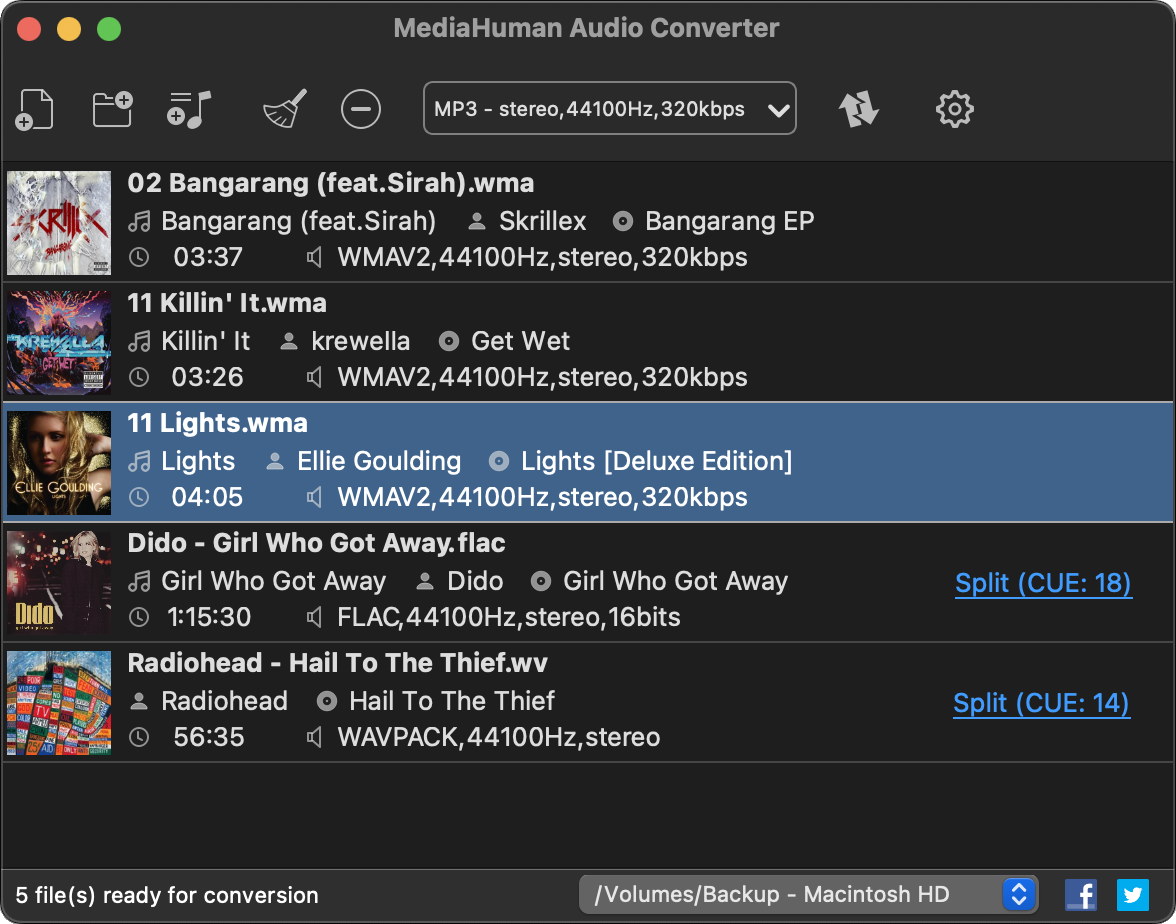
MediaHuman Audio Converter рассчитан именно на преобразование аудио и работает в Windows, macOS и Linux. Поддерживаются MP3, AAC, WMA, OGG, FLAC, Apple Lossless, AIFF и WAV; доступны пакетная обработка, сохранение структуры папок, работа с CUE и тегами.

- Добавьте файлы или папки в очередь.
- Откройте выбор выходного формата и задайте FLAC/ALAC для lossless-миграции либо нужный lossy-кодек для компактной копии.
- Проверьте структуру выходных папок. При массовой коллекции лучше сначала вывести результат в новый каталог, а не поверх исходников.
- При необходимости настройте сохранение тегов и правила именования.
- Запустите очередь и после завершения сравните число файлов и альбомов с исходной библиотекой.
Плюсы:
- сразу несколько настольных ОС;
- удобная очередь для альбомов;
- поддержка структуры папок и метаданных важна при миграции медиатеки.
Минус: это конвертер, а не полноценный waveform-редактор; сложный монтаж выполняют в отдельной программе.
foobar2000 : Converter и Encoder Pack

В foobar2000 конвертация встроена в контекстный workflow плейлиста. Для конвертации нужен компонент Converter: при установке он находится в Optional Features → Tools → Converter. Для большинства выходных форматов используются внешние command-line encoders; Free Encoder Pack устанавливает популярные энкодеры, которые foobar2000 использует через компонент Converter.
- Загрузите нужные треки в playlist.
- Выделите их, щёлкните правой кнопкой мыши и выберите Convert.
- Выберите готовую подкоманду или откройте настройку конвертера.
- Укажите output format и параметры качества. Для архивной миграции lossless → lossless не включайте DSP.
- Задайте output path и naming scheme.
- Запустите конвертацию, после чего проверьте теги и параметры нескольких файлов из разных альбомов.
Плюсы: удобен для уже организованной медиатеки, умеет массовую обработку и хорошо сочетается с проверкой тегов. Ограничение: часть энкодеров устанавливается отдельно, поэтому отсутствие нужного пункта чаще означает, что компонент или encoder ещё не подключён.
AIMP : Audio Converter
AIMP включает отдельный Audio Converter. В перечне функций заявлено кодирование в APE, MP3, FLAC, OGG, WAV, WMA/WMA Pro, Opus, Musepack и WavPack, а также многопоточная обработка и нормализация.

- Откройте Audio Converter и добавьте исходные файлы.
- Выберите кодек/формат назначения.
- Настройте параметры кодирования только под задачу; не включайте нормализацию, если нужно сохранить уровень исходника без DSP.
- Укажите выходной каталог и выполните конвертацию.
- Проверьте, что теги, длительность и число каналов сохранились ожидаемым образом.
Плюсы: несколько lossless/lossy-кодеков и пакетная работа. Ограничение: доступность конкретных энкодеров и компонентов нужно проверять в установленной конфигурации.
FFmpeg : точная и автоматизируемая конвертация

FFmpeg удобен для повторяемых операций, скриптов и большого количества файлов. Команда явно фиксирует вход, кодек и параметры, поэтому её легче документировать и повторить на другой машине. Но нужно понимать кодек, контейнер и доступные энкодеры конкретной сборки.
Примеры безопасных базовых операций:
ffmpeg -i input.wav -c:a flac output.flac
ffmpeg -i input.flac -c:a pcm_s16le output.wav
ffmpeg -i input.flac -c:a libmp3lame -q:a 2 output.mp3
ffmpeg -i input.wav -c:a aac -b:a 256k output.m4a
Первая команда кодирует PCM из WAV во FLAC без потерь; вторая создаёт 16-битный little-endian PCM WAV; третья использует LAME MP3 в VBR-режиме; четвёртая — встроенный AAC encoder и контейнер M4A. Наличие внешних библиотек вроде libmp3lame зависит от сборки, поэтому перед массовой задачей проверьте ffmpeg -encoders.
Для пакетной обработки сначала прогоните одну команду на копии файла. Если команда включает -ar, -ac, фильтры -af или нормализацию, это уже не простая смена формата: вы явно меняете параметры или сигнал.
123apps : Online Audio Converter без установки
Веб-конвертер 123apps подходит для разовой задачи, когда файл допустимо загружать на сторонний сервер. Текущий интерфейс предлагает Open files, выбор MP3/WAV/M4A/FLAC/OGG и других вариантов, настройку качества и кнопку Convert.
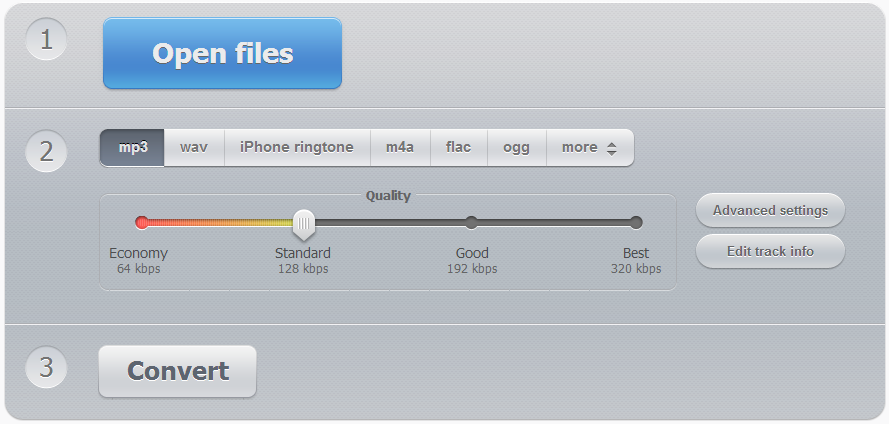
- Нажмите Open files и выберите исходник.
- Выберите выходной формат.
- Для lossy-кодека задайте качество осознанно; не повышайте его выше смысла исходного материала в расчёте «восстановить» потерянные данные.
- Нажмите Convert.
- После обработки сохраните результат и проверьте его локально.

Плюс: не требуется установка. Минусы: файл передаётся через интернет; крупные коллекции и конфиденциальные записи лучше обрабатывать локально. Лимиты веб-сервиса могут меняться, поэтому статья не привязывает инструкцию к числу бесплатных операций.
CloudConvert: браузерный вариант с выбором параметров
CloudConvert работает в браузере и поддерживает, среди прочего, MP3, M4A, WAV и WMA, а также другие аудиоконвертации. Базовый процесс: выбрать исходный файл, задать целевой формат, при необходимости открыть параметры audio quality/bitrate и запустить Convert.
Онлайн-конвертер не стоит использовать для материалов, которые нельзя передавать внешнему сервису. Для сотен гигабайт lossless-архива локальный batch-инструмент также практичнее: нет загрузки и повторного скачивания каждого файла.
Exact Audio Copy : точное копирование Audio CD
Exact Audio Copy нужен не для обычного «MP3 → FLAC», а для считывания Audio CD. Программа известна secure-режимами: при проблемах чтения она может повторно читать участки, а AccurateRip используется для сверки рипа с контрольными данными других копий диска.
- Вставьте Audio CD и дождитесь чтения списка дорожек.
- Настройте привод и режим чтения согласно возможностям устройства.
- Для архивной копии выберите WAV или lossless-кодирование, например FLAC через настроенный encoder.
- Запустите secure extraction.
- После завершения изучите отчёт ошибок и результат AccurateRip, если для диска есть данные.
- Сохраните log/CUE рядом с архивом, если ваш workflow на них опирается.
Плюс: контроль чтения важнее скорости при архивировании физических дисков. Ограничение: этот метод применим к CD-ripping и не заменяет универсальный аудиоредактор.
dBpoweramp Music Converter : batch-конвертация и CD
dBpoweramp Music Converter позволяет запускать Music Converter из проводника и настраивать кодирование через поле Encoding, выходной каталог через Output To и дополнительные DSP-операции. В отдельном CD Ripper доступны сценарии копирования дисков.

- Выделите нужные файлы и запустите Convert To.
- В Encoding выберите целевой кодек.
- В Output To назначьте отдельную папку для результата.
- Не добавляйте DSP Effects, если задача — только lossless-миграция.
- Нажмите Convert >> и дождитесь завершения.
Lossless → lossless в таком workflow не ухудшает аудиосодержание, тогда как lossy → lossless не восстанавливает исходник. Это хороший инструмент для массового переноса коллекции, если требуется сочетать кодирование, теги и структуру каталогов.
XLD: lossless-конвертация и CD на macOS
X Lossless Decoder (XLD) — macOS-инструмент для декодирования, конвертации и воспроизведения lossless-аудио, а также CD-ripping. Доступны выходы WAV, AIFF, Raw PCM, Ogg Vorbis, AAC, MP3, ALAC, FLAC, HE-AAC, Wave64, WavPack и Opus.

Для миграции lossless-библиотеки настройте Output format, отдельный каталог и перенос метаданных, затем прогоните тестовый альбом. Для CD используйте режим ripping и проверку результата.
Format Factory : универсальный медиа-конвертер

Format Factory объединяет преобразование видео, аудио и изображений; в набор функций входят аудиоконвертер и копирование музыкального CD в MP3/WMA/OGG/AAC. Его стоит выбирать, когда в одной очереди регулярно встречаются разные типы медиа.
- Откройте раздел Audio и выберите целевой формат.
- Добавьте исходные файлы.
- Проверьте output settings: кодек, качество/битрейт и канализацию, если эти поля нужны.
- Укажите output folder.
- Запустите очередь и проверьте несколько результатов до удаления исходников.
Ограничение: интерфейс универсального комбайна содержит много модулей, поэтому для одной аудиозадачи специализированный конвертер может быть проще.
ArkThinker Free Audio Converter Online: ещё один веб-способ
Текущий ArkThinker Free Audio Converter Online работает в браузере. В инструкции сервиса используются кнопки Add File to Start, меню Output и Convert; доступны настройки параметров для поддерживаемых форматов. Это уместный способ для разового файла, но не для приватной или большой медиатеки.
- Нажмите Add File to Start.
- Откройте Output и выберите нужный аудиоформат.
- Если доступен блок настроек, задайте sample rate/bitrate согласно конечной задаче.
- Нажмите Convert.
- Сохраните готовый файл и проверьте его локальным медианализатором.
Как проверить результат после конвертации
Успешное завершение прогресс-бара ещё не означает, что библиотека готова к удалению исходников. После преобразования нужно проверить структуру файла, параметры аудио, длительность и метаданные. Особенно это важно при пакетной обработке сотен треков.
1. Сверьте расширение и фактический кодек
Расширение показывает предполагаемый тип файла, но не является доказательством. Для M4A обязательно посмотрите, находится внутри AAC или ALAC. Для Ogg определите Vorbis/Opus. Для WAV уточните аудиокодирование. Это можно сделать через MediaInfo, ffprobe, свойства в специализированном плеере или другой медианализатор.
2. Проверьте основные параметры
- Duration: длительность должна совпадать с исходником с учётом технической точности контейнера.
- Sample rate: убедитесь, что программа не выполнила неожиданный ресемплинг.
- Channels: стерео не должно случайно стать моно, а многоканальный файл — потерять каналы.
- Bit depth: для PCM/lossless проверьте, что 24-битный рабочий материал не был ненамеренно сохранён как 16-битный.
- Bitrate: для lossy-файла убедитесь, что выбран нужный режим и значение; для VBR средний битрейт естественно меняется между композициями.
- Codec: должен соответствовать вашей задаче, а не только расширению.
3. Сверьте теги и обложки
После массовой конвертации проверьте исполнителя, альбом, год, номер трека, номер диска, жанр и embedded artwork. Lossless-переход может быть идеальным по аудио, но испортить библиотеку, если часть метаданных не поддерживается целевым контейнером или программа не переносит пользовательские поля.
4. Прослушайте три участка
Откройте начало, середину и конец нескольких файлов. Такой контроль обнаруживает обрывы, нулевые участки, неверную длительность и ошибки декодирования. Для CD-ripping дополнительно изучите log программы и результаты проверки чтения.
5. Используйте ffprobe для точного отчёта
Если установлен FFmpeg, базовую информацию о потоке показывает:
ffprobe -hide_banner output.flacВ отчёте будут контейнер, кодек, частота дискретизации, число каналов и другие свойства. Для автоматизации можно выводить структурированные поля, но для ручной проверки нескольких тестовых файлов достаточно обычного отчёта.
6. Не делайте вывод «на глаз» только по спектрограмме
Спектрограмма помогает увидеть распределение энергии по частотам и заметить характерные особенности некоторых источников, но она не является универсальным доказательством того, что файл когда-то был MP3. Разные мастера, фильтры, ADC/DAC-цепочки и кодеки дают разные картины. Надёжнее сохранять provenance исходника, журналы ripping и проверяемую историю конвертации.
Контрольный список перед удалением оригиналов
| Проверка | Что должно совпасть | Что считать проблемой |
|---|---|---|
| Количество файлов | Все нужные треки конвертированы | Пропущенные дорожки или дубликаты |
| Длительность | Соответствует исходнику | Обрезанный конец, нулевой файл |
| Кодек | Тот, который выбран по сценарию | Расширение одно, codec другой |
| Sample rate/channels | Ожидаемые значения | Нежелательный ресемплинг или downmix |
| Теги | Исполнитель, альбом, номера дорожек | Потерянные поля или сломанная кодировка |
| Обложка | Сохранилась, если она нужна | Пропала или стала отдельным мусорным файлом |
| Прослушивание | Нет обрывов/ошибок | Щелчки, тишина, незавершённая запись |
Какие форматы используют стриминговые сервисы
Формат локального файла и формат доставки стримингового сервиса — разные уровни. Пользователь обычно не получает исходный файл каталога: приложение запрашивает поток, а сервис выбирает вариант по подписке, настройкам качества, устройству и сети. Параметры доставки меняются со временем, поэтому для выбора важны текущие режимы lossless/lossy и максимальное разрешение, а не старые представления о сервисе.
| Сервис | Lossless | Максимальный уровень | Что важно учесть |
|---|---|---|---|
| Apple Music | ALAC | Hi-Res Lossless до 24 бит/192 кГц | Lossless и Hi-Res включаются в настройках качества; для Hi-Res может потребоваться совместимое внешнее оборудование |
| Spotify Premium | FLAC | Lossless до 24 бит/44,1 кГц | Старые статьи, где Spotify описан только как Ogg/Vorbis до 320 кбит/с, больше не отражают весь текущий режим Premium |
| TIDAL | FLAC / HiRes FLAC | до 24 бит/192 кГц | Современный Hi-Res-поток опирается на FLAC; старые рекомендации, построенные вокруг MQA, требуют пересмотра |
| Qobuz | FLAC | Hi-Res-каталог до 24 бит/192 кГц для соответствующего контента | Форматы для купленных загрузок и формат streaming — не одно и то же |
| Deezer | FLAC | 16 бит/44,1 кГц для HiFi | Это CD-quality lossless, а не 24/192 Hi-Res |
| YouTube | Не является lossless-аудиосервисом для обычного видео | Для рекомендованной загрузки видео указываются AAC-LC или Opus и 48 кГц | Автор загружает качественный мастер, после чего платформа создаёт собственные варианты доставки |
Apple Music
Apple Music использует Apple Lossless Audio Codec для lossless-каталога. В настройках выделены уровни Lossless до 24 бит/48 кГц и Hi-Res Lossless до 24 бит/192 кГц. Это не означает, что каждый трек доступен на максимуме или что любой Bluetooth-тракт передаст эти параметры без преобразований.
Spotify
Spotify Premium поддерживает Lossless в FLAC до 24 бит/44,1 кГц. Поэтому считать Spotify сервисом только с Ogg/Vorbis до 320 кбит/с уже неверно. Для доставки мастер-файлов Spotify принимает FLAC и выполняет внутренние преобразования на своей стороне.
TIDAL
TIDAL использует FLAC для lossless и HiRes FLAC для материала выше стандартных 16 бит/44,1 кГц; верхний уровень — 24 бит/192 кГц. Для выбора формата MQA больше не требуется: современный lossless/Hi-Res-поток TIDAL строится вокруг FLAC.
Qobuz
Qobuz строит lossless/Hi-Res-доставку вокруг FLAC. Для покупок сервис может предлагать несколько форматов загрузки, включая FLAC, ALAC, WAV и AIFF в зависимости от релиза. Покупной файл и поток воспроизведения поэтому нужно рассматривать отдельно.
Deezer
Deezer HiFi использует FLAC 16 бит/44,1 кГц. Это удобный пример, почему слово lossless не тождественно Hi-Res: CD-quality FLAC является lossless, но не превышает параметры CD.
YouTube
YouTube публикует требования к контейнеру видео и аудиокодеку внутри него. Для стандартной подготовки видеоконтента фигурируют AAC-LC или Opus и частота 48 кГц. Загружать MP3 как самостоятельный «музыкальный трек без видео» в обычный видео-workflow не нужно: автор готовит видеофайл с аудиопотоком, а платформа выполняет последующую обработку.
Какие программы и сервисы подходят для разных задач с аудио
Плеер, DAW, CD-ripper и браузерный конвертер решают разные задачи, поэтому сравнивать их по одному шаблону бессмысленно. Удобнее разделить программы по роли: воспроизведение и библиотека, редактирование, конвертация, копирование Audio CD, онлайн-обработка и техническая проверка файлов.
Плееры и менеджеры музыкальной библиотеки
- VLC Media Player — универсальный медиаплеер с функцией Convert/Save; подходит для разового преобразования и проверки воспроизведения.
- foobar2000 — плеер и менеджер коллекции с мощными тегами, компонентом Converter и отдельным Encoder Pack.
- AIMP — плеер Windows с Audio Converter и CD Grabber.
- Winamp — медиаплеер для существующих коллекций; он подходит для воспроизведения и организации библиотеки, но не выбран основным способом массовой миграции форматов.
- Windows Media Player — системный медиаплеер семейства Windows, встречающийся в материалах главным образом в контексте массовой совместимости MP3/WMA/WAV и работы с CD.
- MusicBee — менеджер музыкальной библиотеки; особенно уместен для организации тегированных коллекций, но не заменяет специализированный редактор.
- Vox — плеер для воспроизведения музыкальной библиотеки; в практической части он не используется как основной конвертер.
- MPlayer — кроссплатформенный проигрыватель, уместный для воспроизведения и проверки совместимости файлов.
- QuickTime — медиатехнология/плеер Apple, исторически связанная с поддержкой AIFF, AAC и MP4-семейства; для конвертации большой музыкальной коллекции в этой инструкции выбран другой инструментарий.
Редакторы и DAW
- АудиоМАСТЕР — основной практический способ этой инструкции: waveform-редактор и экспорт в несколько распространённых аудиоформатов.
- Audacity — кроссплатформенный waveform-редактор с File → Export Audio...
- Adobe Audition — профессиональный аудиоредактор/DAW; уместен, когда конвертация является частью монтажа, реставрации или производственного workflow.
- Sound Forge — редактор звука для waveform-обработки и мастеринга; это профессиональный инструмент редактирования, а не просто плеер.
- GarageBand — DAW Apple для музыкальных проектов; формат экспорта выбирают в контексте финального микса, а не как замену файловому конвертеру.
- Logic Pro — профессиональная DAW Apple; важна для производственных PCM-workflow и финального bounce/export.
- Cubase — DAW для записи, монтажа и сведения; использовать её только ради простой смены контейнера или кодека избыточно.
- Pro Tools — профессиональная DAW; место в статье связано с рабочими WAV/AIFF и обменом дорожками.
В DAW не следует многократно экспортировать промежуточные версии в MP3/AAC. До финальной поставки проекта рабочая цепочка обычно сохраняет несжатое/lossless-представление, а lossy-копия создаётся для прослушивания, согласования или конкретной площадки.
Конвертеры и CD-ripping
- FFmpeg — командный конвертер/фреймворк для воспроизводимых операций и автоматизации.
- MediaHuman Audio Converter — пакетный графический конвертер с поддержкой нескольких настольных ОС.
- Format Factory — универсальный медиа-конвертер Windows.
- Exact Audio Copy — инструмент для точного считывания Audio CD.
- dBpoweramp Music Converter — batch-конвертер; экосистема также включает CD Ripper.
- XLD — macOS-инструмент для lossless-конвертации и ripping.
- Freemake Audio Converter — графический конвертер; перед массовой обработкой стоит проверить доступные в установленной конфигурации выходные форматы и ограничения, поэтому для основной инструкции выше выбраны более предсказуемые способы.
- ArkThinker Free Audio Converter Online — браузерный конвертер; отдельной страницы FreeEXE нет.
Онлайн-инструменты
- 123apps Online Audio Converter — Open files → формат → Convert; удобен для разовой задачи.
- CloudConvert — браузерная конвертация большого числа форматов; в приватном workflow загрузка файла на сторонний сервер может быть неприемлема.
Инструменты проверки
- MediaInfo — показывает контейнер, кодек, bitrate/sample rate/channels и другую техническую информацию.
ffprobeиз FFmpeg — командный способ получить свойства потока и использовать их в скриптах проверки.- foobar2000 — удобен для проверки тегов и воспроизведения коллекции после миграции.
Стриминговые сервисы и магазины
Apple Music, Spotify, TIDAL, Qobuz и Deezer в исходниках важны не как программы-конвертеры, а как примеры реальной доставки AAC/ALAC/FLAC и разных уровней качества. Bandcamp упоминается в контексте распространения музыки и покупки файлов; формат, доступный для скачивания конкретной покупки, следует проверять в самом сервисе на момент операции.
iTunes исторически связан с AAC/ALAC и импортом CD, но в современных системах Apple часть функций разнесена по приложению Music и связанным компонентам. Поэтому путь к импорту и конвертации зависит от конкретной ОС и приложения, а не от одного универсального меню iTunes.
Типичные ошибки при выборе формата
Ошибка 1. Считать WAV «самым качественным расширением»
WAV удобен для PCM, но расширение не создаёт качество. FLAC, декодированный в тот же PCM, сохраняет звук без потерь и может занимать меньше места. Правильный вопрос — какие данные внутри и нужна ли программа, которая ожидает конкретный контейнер.
Ошибка 2. Переводить MP3 в FLAC ради улучшения
FLAC не угадывает удалённые MP3-кодером детали. Такая операция меняет способ дальнейшего хранения уже декодированного сигнала. Если нужен настоящий lossless-архив, его создают из lossless-источника, CD или мастер-файла.
Ошибка 3. Путать OGG и Vorbis
Ogg — контейнер; Vorbis и Opus — кодеки. Эта разница важна при выборе совместимости и при диагностике файла.
Ошибка 4. Считать M4A кодеком
M4A может содержать AAC или ALAC. Сначала проверьте codec, затем решайте, нужно ли преобразование.
Ошибка 5. Считать любой FLAC Hi-Res
FLAC — способ lossless-сжатия; в нём можно хранить и CD-quality 16/44,1, и PCM более высокого разрешения. Само расширение не говорит, превышают ли параметры CD.
Ошибка 6. Апсемплировать ради «качества»
44,1 кГц → 192 кГц увеличивает количество отсчётов нового представления, но не возвращает сведения, отсутствующие в исходнике. Ресемплинг выполняют для совместимости или рабочего процесса, а не для магического восстановления записи.
Ошибка 7. Кодировать lossy из lossy
MP3 → AAC → MP3 создаёт несколько поколений потерь. Для новой компактной копии всегда используйте лучший доступный lossless-мастер.
Ошибка 8. Игнорировать устройство назначения
Современный ноутбук открывает почти всё, старая автомагнитола — нет. До массовой конвертации проверьте руководство и один тестовый файл.
Ошибка 9. Оставлять включёнными DSP при простой миграции
Нормализация, эквалайзер, изменение темпа, ресемплер и downmix меняют сигнал. При задаче «тот же звук, другой lossless-контейнер» их отключают.
Ошибка 10. Перезаписывать исходники в той же папке
Ошибочная настройка в batch-конвертере способна уничтожить единственную качественную копию. Выводите результат в новый каталог и удаляйте оригиналы только после проверки и резервного копирования.
Ошибка 11. Проверять только размер
Очень большой FLAC может быть перекодированным MP3, а маленький lossless-файл — просто хорошо сжиматься из-за характера материала. Размер помогает оценить порядок величины, но не доказывает происхождение.
Ошибка 12. Считать высокий bitrate универсальным измерителем качества
1411 кбит/с PCM и 320 кбит/с MP3 нельзя сравнивать как две позиции одной линейки. У PCM bitrate вычисляется из параметров потока, а lossy-кодек использует модель компрессии. Между разными кодеками одинаковый bitrate тоже не гарантирует одинаковый результат.
Ошибка 13. Забывать про метаданные
При миграции тысячи треков потеря album artist или disc number способна разрушить структуру библиотеки даже при идеальном аудио. Теги — часть практического результата.
Ошибка 14. Путать CDA с музыкальным файлом
.cda на Audio CD — не полноценная песня, которую достаточно скопировать проводником. Нужен ripping аудиодорожек.
Ошибка 15. Ставить MIDI в рейтинг битрейтов
MIDI содержит события исполнения, а не waveform-запись. Его размер и качество нельзя сравнивать с MP3/FLAC теми же критериями.
Короткая памятка: что выбрать
| Сценарий | Предпочтительный стартовый выбор | Почему | Что проверить |
|---|---|---|---|
| Архив CD/PCM | FLAC или ALAC | Lossless + экономия места | Теги, CUE/log, резервная копия |
| Монтаж и обмен дорожками | WAV/AIFF PCM | Широкая совместимость DAW | Sample rate, bit depth, channels |
| Старая автомагнитола | MP3 | Максимальная бытовая совместимость | Ограничения модели и носителя |
| Современная компактная библиотека | AAC/Opus или MP3 по совместимости | Экономия места | Поддержку устройства |
| Apple lossless-библиотека | ALAC | Lossless и удобство экосистемы | Что внутри M4A действительно ALAC |
| Универсальная lossless-библиотека | FLAC | Широкая поддержка и теги | Совместимость старого оборудования |
| Разовая конвертация онлайн | 123apps/CloudConvert | Нет установки | Можно ли передавать файл стороннему сервису |
| Сотни альбомов | Batch-конвертер | Очередь, правила имён и каталогов | Теги и тестовый прогон |
| Audio CD с царапинами | Secure ripping в Exact Audio Copy | Повторное чтение и проверка | Log и AccurateRip |
| Автоматизация | FFmpeg | Воспроизводимые команды | Доступные encoders и отсутствие лишних фильтров |
Вопросы и ответы
FLAC или WAV — где выше качество?
Если FLAC получен без потерь из того же PCM, после декодирования аудиоданные эквивалентны по содержимому. WAV обычно хранит PCM без сжатия и занимает больше места; FLAC сжимает его без потерь. Выбор определяется workflow и совместимостью, а не «звучанием расширения».
Что практичнее: AAC или MP3?
MP3 выигрывает максимальной совместимостью со старой техникой. AAC широко поддерживается современными устройствами и сервисами и эффективен как lossy-кодек. Для неизвестного старого плеера безопаснее MP3; для современной MP4/M4A-экосистемы AAC часто естественнее.
Чем M4A отличается от AAC?
AAC — кодек. M4A — распространённое расширение аудиофайла MP4-семейства. В M4A может находиться AAC или ALAC, поэтому это не взаимозаменяемые понятия.
OGG и Vorbis — одно и то же?
Нет. Ogg — контейнер, Vorbis — кодек. В контейнере Ogg может быть и Opus. В пользовательском интерфейсе слово OGG часто используется как короткое обозначение Ogg Vorbis, но при техническом анализе их нужно разделять.
Улучшится ли MP3 после конвертации во FLAC?
Нет. FLAC сохранит декодированный результат MP3 без дальнейших потерь, но не восстановит данные, удалённые при исходном lossy-кодировании.
Можно ли определить качество только по битрейту?
Нет. Нужно знать кодек, режим кодирования, источник и назначение. Даже два lossy-кодека при одинаковом битрейте используют разные алгоритмы. Для lossless и PCM bitrate вообще имеет другой смысл.
Какой формат хранить как мастер?
Для PCM-материала — исходный WAV/AIFF или lossless FLAC/ALAC с сохранением исходных параметров. Если мастер пришёл в другом lossless-формате, нет обязательной причины менять его только ради моды; важнее поддержка, теги и резервное копирование.
Нужен ли 24/192 для обычного прослушивания?
Это зависит от происхождения записи, тракта и задачи. Высокое разрешение полезно как часть производственного workflow и для каталогов, где мастер действительно существует в таких параметрах, но апсемплирование 16/44,1 до 24/192 не создаёт новых деталей. Для выбора формата важнее сохранить качественный источник и избежать лишних lossy-поколений.
Почему MIDI-файл такой маленький?
Потому что он хранит команды и музыкальные события, а не непрерывный цифровой waveform. Итоговый тембр создаёт синтезатор при воспроизведении.
Как узнать, что находится внутри M4A?
Откройте файл в MediaInfo или выполните ffprobe -hide_banner file.m4a. В поле codec будет видно AAC, ALAC или другой поддерживаемый поток.
Можно ли превратить моно в настоящее стерео?
Копирование одного канала в левый и правый создаст двухканальный файл, но не восстановит независимую стереопанораму. Настоящее стерео требует различающейся информации каналов или отдельной художественной обработки.
Стоит ли хранить и FLAC, и WAV одной композиции?
Для домашнего архива обычно нет необходимости хранить две эквивалентные PCM-копии, если FLAC полностью поддерживается вашим workflow. WAV-копию можно создавать по требованию редактора. Исключение — производственные процессы, где мастер специально поставляется в WAV и его важно сохранить в исходном виде.
Как конвертировать коллекцию без лишних потерь?
Храните lossless-оригинал, создавайте каждый lossy-вариант непосредственно из него, не включайте DSP без необходимости и выполняйте тестовую партию с проверкой тегов и параметров до массовой операции.
Что выбрать для старого автомобиля: FLAC или MP3?
Сначала проверьте руководство магнитолы. Если FLAC не заявлен или устройство старое, MP3 обычно безопаснее по совместимости. Сделайте несколько тестовых треков до обработки всей коллекции.
Что лучше для CD-ripping?
Для архива — FLAC/ALAC или WAV. MP3 лучше создавать как дополнительную переносную копию. При проблемных дисках важнее secure-reading и отчёт об ошибках, чем скорость рипа.
Можно ли считать стриминговый FLAC тем же, что купленный файл?
Не автоматически. Оба могут использовать FLAC, но сервисная доставка, доступные параметры, DRM/кэширование и возможность сохранить самостоятельный файл отличаются. Стриминг и покупка загрузки — разные модели доступа.
Итог: формат выбирают по задаче, а не по месту в рейтинге
Для долговременного PCM-архива практичнее lossless: FLAC как универсальный вариант или ALAC в Apple-экосистеме. Для монтажа и передачи рабочих дорожек удобны WAV/AIFF. MP3 остаётся сильным выбором для старого и разнородного оборудования, а AAC и Opus полезны в современных компактных сценариях. DSD, APE, WavPack и другие форматы имеют свои ниши, но не требуют миграции только потому, что встречаются реже.
Самое важное при преобразовании — происхождение исходника. Lossless → lossless сохраняет аудиосодержание; lossless → lossy создаёт компактную копию; lossy → lossless не возвращает удалённые данные; lossy → lossy добавляет новое поколение потерь. Поэтому исходник сохраняют, новую схему проверяют на нескольких треках, а затем контролируют codec, sample rate, channels, длительность, теги и обложки. Такой подход полезнее выбора условно «лучшего формата» без учёта устройства и задачи.
 *EXE — расширение исполняемого файла. Сайт является партнером проекта