
Приложения для макияжа на фото решают несколько разных задач, которые в обычных подборках часто смешивают. Одни редакторы накладывают готовый образ на уже снятый портрет, другие дают вручную выбрать помаду, тени, румяна и интенсивность эффекта, третьи работают как AR-зеркало и показывают косметику в камере до съёмки. Отдельная группа — генеративные инструменты: они перерисовывают фрагменты изображения и поэтому требуют более строгой проверки, сохранились ли исходные черты лица, текстура кожи, волосы и детали вокруг глаз. В рейтинге эти способы разделены, чтобы приложение для быстрой примерки оттенка не сравнивалось напрямую с настольным редактором, где пользователь вручную контролирует маску и цвет.
Первое место занимает ФотоМАСТЕР: это настольный редактор, в котором виртуальный макияж встроен в портретную обработку и доступен через раздел «Ретушь» и инструмент «Идеальный портрет». Следом идут решения с другими сильными сторонами: PhotoDiva с отдельной вкладкой «Макияж», PortraitPro с детальной портретной обработкой, Adobe Photoshop и GIMP для ручной работы, мобильные YouCam Makeup и Perfect365 для готовых образов и AR-примерки, а также браузерные Fotor и виртуальные примерочные косметических брендов.
Как оценивались приложения для макияжа на фото
Основной критерий — наличие инструментов, которые действительно добавляют или примеряют косметику. Сглаживание кожи, удаление локального дефекта, фильтр цвета и изменение геометрии лица сами по себе не превращают фоторедактор в приложение для макияжа. Поэтому универсальные редакторы включены только там, где у них есть отдельный makeup-инструмент или понятный ручной рабочий процесс с кистями, слоями и масками.
| Критерий | Что проверяем | Почему это важно |
|---|---|---|
| Способ наложения | Готовый образ, отдельные косметические инструменты, AR или генеративное редактирование | От способа зависит точность контроля и пригодность результата для примерки |
| Зоны макияжа | Губы, веки, ресницы, брови, румяна, тон, контур и другие доступные области | Чем точнее разделены зоны, тем проще скорректировать один элемент без изменения остальных |
| Ручная настройка | Цвет, интенсивность, блеск, форма, прозрачность или параметры кисти | Готовый фильтр не всегда совпадает с освещением и цветом исходной фотографии |
| Распознавание лица | Насколько редактор привязывает эффект к губам, векам и другим зонам | Ошибки маски особенно заметны возле волос, очков, ресниц и при повороте головы |
| Исходник | Загрузка готового фото, камера в реальном времени или оба режима | AR удобнее для примерки перед покупкой, а работа с файлом — для публикации уже снятого портрета |
| Сопутствующая обработка | Цвет, экспозиция, локальная ретушь, кадрирование | После нанесения косметики часто требуется привести в порядок баланс белого и общий тон кадра |
| Контроль результата | Сравнение до/после, отмена операции, отдельная настройка элементов | Помогает заметить смещение маски и чрезмерную интенсивность эффекта |
| Условия работы | Установка или браузер, аккаунт, платные функции, загрузка снимка на сервер | Это влияет на удобство, стоимость и способ обращения с фотографией |
Короткий рейтинг
| Место | Редактор | Формат | Сильная сторона | Лучший сценарий |
|---|---|---|---|---|
| 1 | ФотоМАСТЕР | Windows, macOS | «Идеальный портрет», готовые стили и ручные настройки | Обработка готового портрета на компьютере |
| 2 | PhotoDiva | настольный редактор | Отдельная вкладка Makeup/«Макияж» с косметическими инструментами | Быстрый ручной макияж в портретном редакторе |
| 3 | PortraitPro | Windows, macOS | Развитая портретная обработка и цифровой макияж | Детальная работа с серией портретов |
| 4 | Adobe Photoshop | настольный | Слои, маски, кисти и Makeup Transfer в Neural Filters | Максимальный ручной контроль |
| 5 | GIMP | Windows, macOS, Linux | Ручной макияж слоями и масками без специализированного beauty-модуля | Бесплатная ручная обработка на компьютере |
| 6 | YouCam Makeup | iPhone, Android | Виртуальная косметика на фото и в камере | Примерка готовых образов и отдельных элементов |
| 7 | Facetune | мобильный | Makeup и сочетание с портретной ретушью | Быстрая подготовка селфи |
| 8 | Perfect365 | мобильный и веб | Looks плюс ручной Makeup | Сравнение нескольких образов |
| 9 | AirBrush | мобильный и настольный | AI Makeup вместе с базовым фоторедактированием | Простой универсальный beauty-редактор |
| 10 | Meitu | iPhone, Android | Раздельные инструменты виртуальной косметики | Мобильные готовые стили и ручная настройка |
| 11 | BeautyPlus | iPhone, Android | Макияж в наборе портретных инструментов | Быстрая обработка для соцсетей |
| 12 | FaceApp | мобильный | Категория Makeup и простое применение готового эффекта | Быстрая стилизация без долгой настройки |
| 13 | MakeupPlus | мобильный | Live Makeup Filters и Virtual Beauty Counter | AR-примерка косметики |
| 14 | PicsArt | мобильный и веб | Makeup Try-On вместе с универсальным редактором | Макияж плюс дальнейший дизайн изображения |
| 15 | EPIK | мобильный | Style, Paint и Fine tune в разделе Makeup | Ручная доработка готового стиля |
| 16 | SNOW | мобильный | AR makeup в камере | Примерка эффекта до съёмки |
| 17 | Fotor | браузер и приложения | Beauty и AI Makeup | Работа без установки |
| 18 | L’Oréal Paris Virtual Try-On | браузер | Примерка оттенков конкретной косметики | Сравнение продукта перед покупкой |
| 19 | Maybelline Virtual Try-On | браузер | Виртуальная примерка продуктов и оттенков | Подбор конкретного оттенка |
| 20 | Mary Kay MirrorMe | браузер | Примерка нескольких категорий косметики | Сборка образа из продуктов бренда |
| 21 | YouCam Online Editor | браузер | AI Makeup с загрузкой фотографии | Макияж без установки приложения |
| 22 | Leonardo AI | веб | Генеративное редактирование по описанию и референсу | Творческие, а не точные товарные примерки |
Чем отличаются готовый макияж, ручная обработка, AR и генеративный ИИ
Готовые образы
Preset или Look применяется целиком: редактор одновременно меняет несколько зон — например, губы, глаза и румяна. Это самый быстрый способ сравнить стили, но он даёт меньше контроля. Если один элемент выглядит удачно, а другой не подходит к освещению снимка, нужен редактор, где после выбора образа можно открыть отдельные категории и ослабить эффект.
Ручные косметические инструменты
В этом режиме пользователь выбирает конкретную область и настраивает цвет или интенсивность. Такой подход используется в PhotoDiva, ФотоМАСТЕР, Photoshop, GIMP и ряде мобильных приложений. На сложном исходнике он надёжнее готового фильтра: можно отдельно проверить контур губ, границу теней и переход румян, не затрагивая другие зоны.
AR-примерка в камере
AR нужна прежде всего для выбора образа до съёмки и для сравнения оттенков. YouCam Makeup, MakeupPlus и брендовые виртуальные примерочные отслеживают лицо через камеру и привязывают косметический слой к ключевым точкам. Для оценки оттенка важно смотреть на результат при одинаковом освещении: изменение температуры света способно визуально изменить цвет сильнее, чем небольшая разница между соседними оттенками в каталоге.
Генеративное редактирование
Генеративный инструмент не обязан ограничиваться наложением полупрозрачного слоя поверх исходного лица. Он может заново синтезировать пиксели вокруг глаз, губ, волос и фона. Поэтому такой результат подходит для творческой стилизации, но его нельзя автоматически считать точной виртуальной примеркой конкретной помады или теней. После генерации нужно сравнить исходник и итог по контуру лица, форме глаз, деталям волос, украшениям, очкам и фону.
Лучшие программы для макияжа на фото на компьютере
1. ФотоМАСТЕР
ФотоМАСТЕР ставится первым, потому что его портретный модуль сочетает готовые стили и ручные настройки в одном рабочем процессе. Для макияжа не нужно собирать эффект из нескольких слоёв: пользователь открывает портрет, переходит в «Ретушь» и запускает «Идеальный портрет», после чего может начать с готового варианта и затем скорректировать отдельные параметры. Такой подход удобен для фотографии, которую нужно довести до публикации на компьютере, а не только посмотреть в режиме камеры.
| Платформы | Windows и macOS. |
|---|---|
| Тип обработки | Готовые стили портретной обработки плюс ручные настройки внутри «Идеального портрета». |
| Что относится именно к макияжу | В «Идеальном портрете» доступны готовые стили и ручные настройки портрета, которые используются для нанесения и доводки виртуального макияжа на готовой фотографии. |
| Работа с исходником | Открывается локальная фотография; изменения можно сравнивать с исходником в интерфейсе. |
| Экспорт и результат | Результат сохраняется как обычное изображение после завершения обработки. |
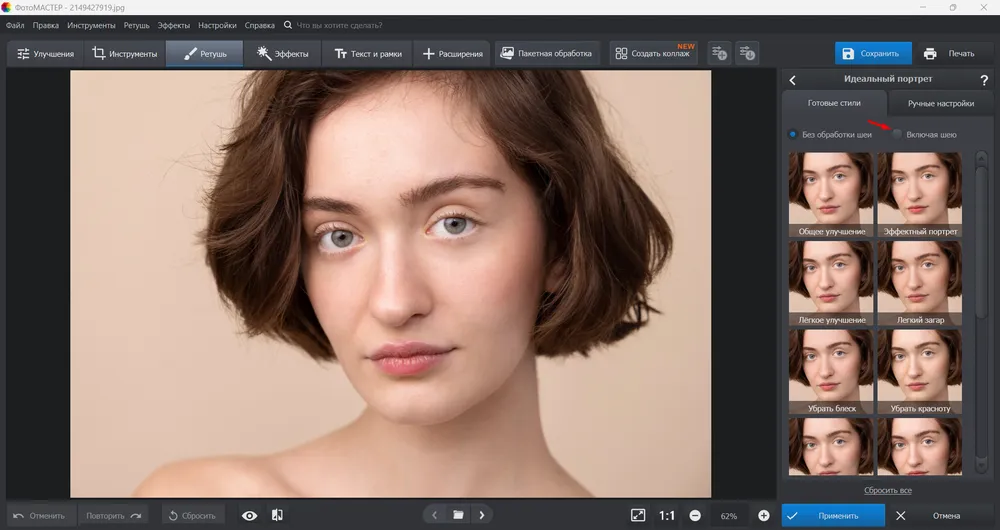

Как работать в ФотоМАСТЕР:
Для ФотоМАСТЕР используется конкретный путь через «Ретушь» и «Идеальный портрет», поэтому действия можно выполнять последовательно и проверять после каждого шага.
- Запустите редактор и откройте портрет, который будете обрабатывать.
- На верхней панели выберите «Ретушь».
- Откройте инструмент «Идеальный портрет». Сначала просмотрите готовые стили: это быстрый способ определить направление обработки.
- Перейдите к ручным настройкам и уменьшайте или увеличивайте отдельные параметры постепенно. Не меняйте всё одновременно: так проще понять, какой ползунок повлиял на результат.
- Используйте сравнение с оригиналом. Проверьте контур губ, веки, брови, волосы и края лица на масштабе 100 %.
- Сохраните копию изображения под новым именем, чтобы исходный снимок оставался отдельно.
Что учитывать при выборе ФотоМАСТЕР:
Сильная сторона настольного подхода — контроль на большом экране. На мобильном дисплее легко не заметить, что косметический эффект вышел за границу губ или задел ресницы; на компьютере такие дефекты видны при увеличении.
Готовый стиль лучше использовать как стартовую точку, а не как обязательный финальный результат. На фотографиях с разным светом одна и та же интенсивность выглядит по-разному, поэтому контроль до/после важнее самого названия пресета.
Для безопасной и нейтральной портретной обработки не требуется менять естественные пропорции лица. В рамках этой задачи оценивается именно виртуальная косметика, цвет и аккуратность маски.
Плюсы ФотоМАСТЕР:
- понятный путь «Ретушь» → «Идеальный портрет» без сборки сложной многослойной схемы;
- есть готовые стили и ручная доводка, поэтому можно сочетать скорость и контроль;
- настольный интерфейс удобен для проверки границ эффекта при увеличении;
- редактор работает с уже снятым фото и не требует live-камеры для нанесения эффекта.
Минусы ФотоМАСТЕР:
- это не AR-зеркало: для живой примерки оттенка до съёмки удобнее мобильные и браузерные сервисы;
- готовый стиль всё равно требует визуальной проверки на конкретном освещении;
- для сложной покадровой маски и ручного рисования Photoshop или GIMP дают больше технического контроля.
Кому подходит: тем, кто обрабатывает портреты на компьютере и хочет начать с автоматизированного портретного модуля, а затем проверить и подправить результат вручную.
2. PhotoDiva
PhotoDiva — портретный редактор, в котором косметические инструменты вынесены в отдельную вкладку Makeup/«Макияж». Это важное отличие от универсальных фоторедакторов: помада, румяна, хайлайтер и бронзер настраиваются как самостоятельные элементы, а не имитируются общей цветокоррекцией кадра.
| Платформы | Windows. |
|---|---|
| Тип обработки | Автоматически привязанные к лицу косметические эффекты с отдельными параметрами. |
| Что относится именно к макияжу | Lipstick/«Губная помада», Blusher/«Румяна», Highlighter/«Хайлайтер», Bronzer/«Бронзер»; интерфейс содержит регуляторы Amount и Shine для соответствующих эффектов. |
| Работа с исходником | Работа с готовой фотографией в портретном редакторе. |
| Экспорт и результат | После применения эффектов результат сохраняется из редактора как изображение. |


Как работать в PhotoDiva:
- Откройте портрет и перейдите к вкладке Makeup/«Макияж».
- Выберите один косметический элемент, например Lipstick, и сначала задайте цвет.
- Отрегулируйте Amount, затем отдельно Shine, если этот параметр доступен для выбранного элемента.
- Перейдите к Blusher, Highlighter или Bronzer и настройте только нужную зону.
- Используйте Compare/«Сравнение» и Original/«Оригинал», чтобы убедиться, что маска не выходит за контуры.
- Нажмите Apply для применения или Cancel для отмены текущего изменения, затем сохраните итоговую копию.
Что учитывать при выборе PhotoDiva:
Раздельные категории удобнее единого beauty-фильтра: если нужно заменить только цвет губ, не приходится одновременно принимать изменения кожи и глаз.
На портрете в три четверти особенно важно проверить дальний угол рта и внешнюю часть века. Автоматическая маска ориентируется на распознанные черты, но итог всегда следует оценивать визуально.
Плюсы PhotoDiva:
- специализированная вкладка для цифровой косметики;
- отдельные элементы макияжа вместо одного общего фильтра;
- регулировка интенсивности и, для части инструментов, блеска;
- есть команды Apply, Cancel, Compare и Original для контроля результата.
Минусы PhotoDiva:
- нет преимущества AR-примерки в реальном времени;
- на сложном ракурсе автоматическую привязку необходимо проверять вручную;
- по гибкости ручного рисования уступает полноценным растровым редакторам со слоями.
Кому подходит: тем, кому нужен отдельный настольный редактор для портретов с понятной вкладкой макияжа и без необходимости вручную строить слой за слоем.
3. PortraitPro
PortraitPro ориентирован на портретную фотографию и включает цифровой макияж в общий набор средств работы с лицом, кожей и волосами. В отличие от мобильного фильтра, здесь логика построена вокруг детального портретного проекта: сначала программа распознаёт лицо и области, затем пользователь корректирует параметры ползунками и масками.
| Платформы | Windows и macOS. |
|---|---|
| Тип обработки | Портретная обработка с распознаванием лица, масками областей и отдельными параметрами цифрового макияжа. |
| Что относится именно к макияжу | Цифровая косметика для портрета, включая работу с губами, глазами и цветом; точный набор ползунков зависит от редакции продукта. |
| Работа с исходником | Готовая фотография; рассчитан на детальную обработку портретов. |
| Экспорт и результат | Сохранение обработанного изображения; в рабочем процессе важно сохранять исходник отдельно. |
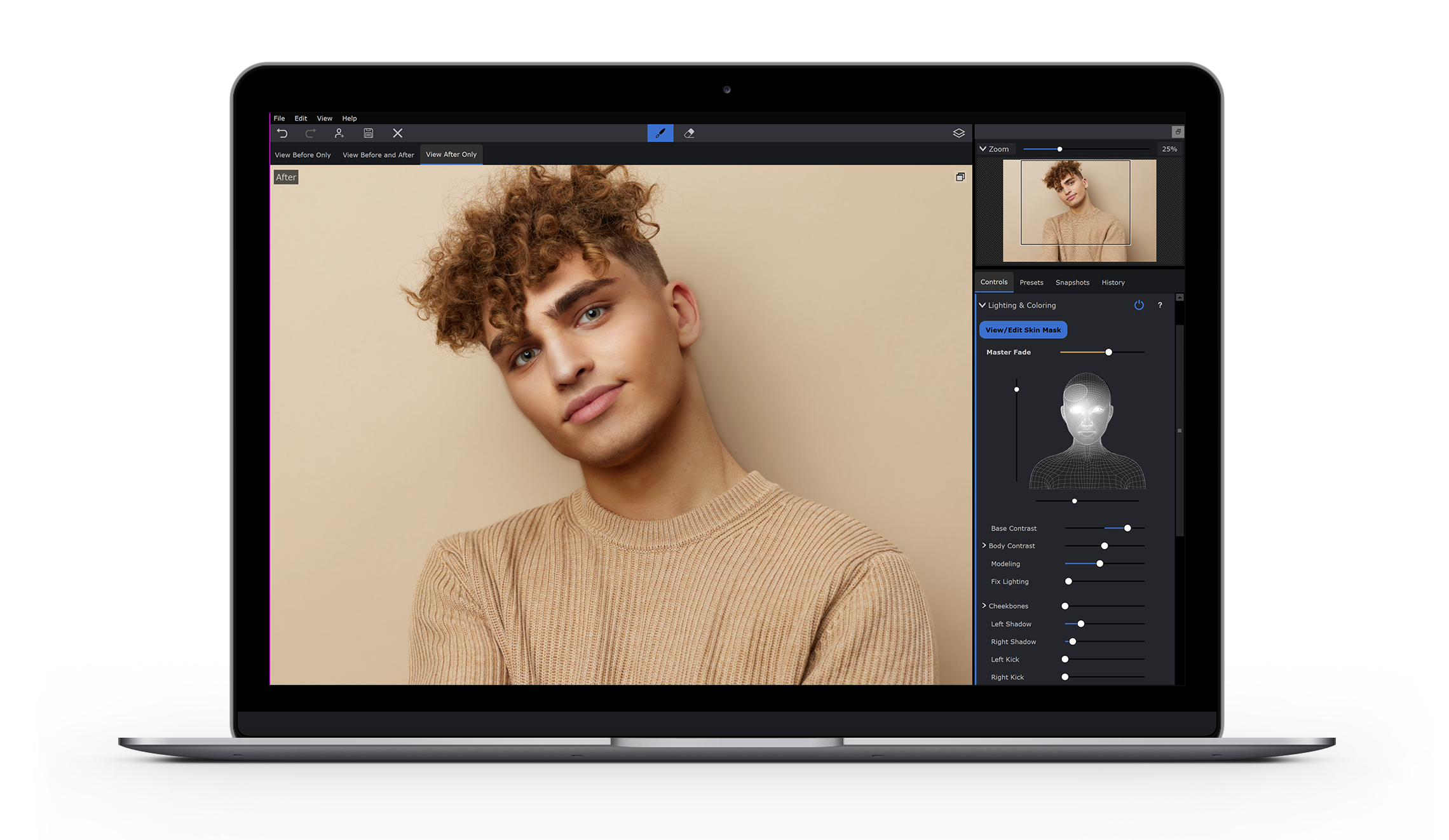
Как работать в PortraitPro:
- Откройте портрет и дождитесь распознавания лица.
- Проверьте положение контрольных областей вокруг глаз, губ и контура лица до изменения параметров.
- Откройте раздел цифрового макияжа и включайте элементы по одному.
- После каждого заметного изменения сравнивайте результат с исходником, особенно на участках возле ресниц и волос.
- Если автоматическая маска захватывает лишнюю область, скорректируйте маску, а не компенсируйте ошибку усилением эффекта.
- Экспортируйте готовую копию после проверки изображения в полном размере.
Что учитывать при выборе PortraitPro:
PortraitPro полезен там, где макияж — только часть портретной обработки. Однако это же требует дисциплины: не нужно включать все доступные коррекции только потому, что они находятся рядом. Для рейтинга оценивается именно косметический слой и техническая аккуратность результата.
Большое количество параметров даёт больше контроля, но требует больше времени на одну фотографию, чем YouCam Makeup или Perfect365 с готовыми Looks.
Плюсы PortraitPro:
- специализация на портретной фотографии;
- маски и распознавание областей помогают работать точнее общего фильтра;
- подходит для последовательной обработки макияжа и базовой цветокоррекции в одном проекте;
- настольный формат удобен для проверки деталей.
Минусы PortraitPro:
- интерфейс и число параметров сложнее, чем в мобильных makeup-приложениях;
- не предназначен в первую очередь для живой AR-примерки продукта перед покупкой;
- для разового селфи функциональность избыточна.
Кому подходит: фотографам и пользователям, которым нужна детальная портретная обработка, а виртуальная косметика должна вписываться в более широкий рабочий процесс.
4. Adobe Photoshop
Adobe Photoshop даёт два принципиально разных пути. Быстрый — Makeup Transfer в Neural Filters, который переносит макияж с открытого референсного изображения в области глаз и рта. Контролируемый — обычные слои, маски, кисти, режимы наложения и корректирующие слои. Второй путь дольше, зато пользователь сам определяет границы и степень вмешательства.
| Платформы | Настольные версии для Windows и macOS. |
|---|---|
| Тип обработки | Нейрофильтр Makeup Transfer или полностью ручная многослойная обработка. |
| Что относится именно к макияжу | Перенос референсного макияжа через Neural Filters; ручное рисование и цветокоррекция на слоях и масках. |
| Работа с исходником | Готовые изображения; для Makeup Transfer нужен портрет и референс с макияжем, открытые в Photoshop. |
| Экспорт и результат | Широкий выбор форматов изображения; рабочий PSD позволяет сохранить слои для дальнейших изменений. |

Как работать в Adobe Photoshop:
Для ручного метода лучше сохранять редактируемость проекта и не рисовать непосредственно по единственному слою исходника.
- Откройте портрет. Для автоматического переноса откройте также изображение-референс с нужным образом.
- Выберите Filter → Neural Filters и найдите Makeup Transfer, затем укажите референсное изображение.
- Проверьте глаза и область рта: именно эти зоны обрабатывает фильтр. Не считайте перенос точной примеркой конкретного коммерческого оттенка.
- Для ручной доработки создайте новый слой. Рисуйте цвет мягкой кистью, а границы ограничивайте маской слоя.
- Уменьшайте Opacity слоя, пока эффект не согласуется с исходным светом и текстурой.
- Сохраните PSD, если планируете возвращаться к настройкам, и отдельно экспортируйте финальную копию.
Что учитывать при выборе Adobe Photoshop:
Makeup Transfer экономит время, когда нужен образ с референса, но он не заменяет ручную маску. При сложном освещении и необычном ракурсе проще исправить отдельный участок на слое, чем пытаться добиваться результата повторным запуском фильтра.
Photoshop оправдан, если вместе с макияжем нужна сложная компоновка, точная локальная цветокоррекция или редактируемый исходник. Для одного быстрого селфи мобильное приложение требует меньше действий.
Плюсы Adobe Photoshop:
- точный ручной контроль за счёт слоёв и масок;
- Makeup Transfer ускоряет перенос образа с референса;
- PSD сохраняет редактируемую структуру проекта;
- подходит для сложных случаев, где автоматическая маска требует доработки.
Минусы Adobe Photoshop:
- самый высокий порог освоения среди основных участников рейтинга;
- ручной способ занимает больше времени;
- Makeup Transfer не является товарной AR-примеркой конкретной косметики.
Кому подходит: опытным пользователям, которым важны слои, маски, редактируемый проект и возможность исправить каждую границу вручную.
5. GIMP
GIMP не предлагает отдельную кнопку «виртуальный макияж», поэтому включён в рейтинг как бесплатный ручной способ. Макияж строится на новых слоях: цвет наносят кистью, ограничивают выделением или маской, затем регулируют непрозрачность и при необходимости подбирают режим смешивания. Это медленнее автоматических приложений, зато логика полностью прозрачна.
| Платформы | GNU/Linux, macOS и Windows. |
|---|---|
| Тип обработки | Ручное редактирование слоями, кистями, выделениями и масками. |
| Что относится именно к макияжу | Нет отдельного специализированного makeup-модуля; нужный эффект создаётся вручную. |
| Работа с исходником | Готовое изображение, открытое в растровом редакторе. |
| Экспорт и результат | Редактируемый проект XCF и экспорт в распространённые растровые форматы. |
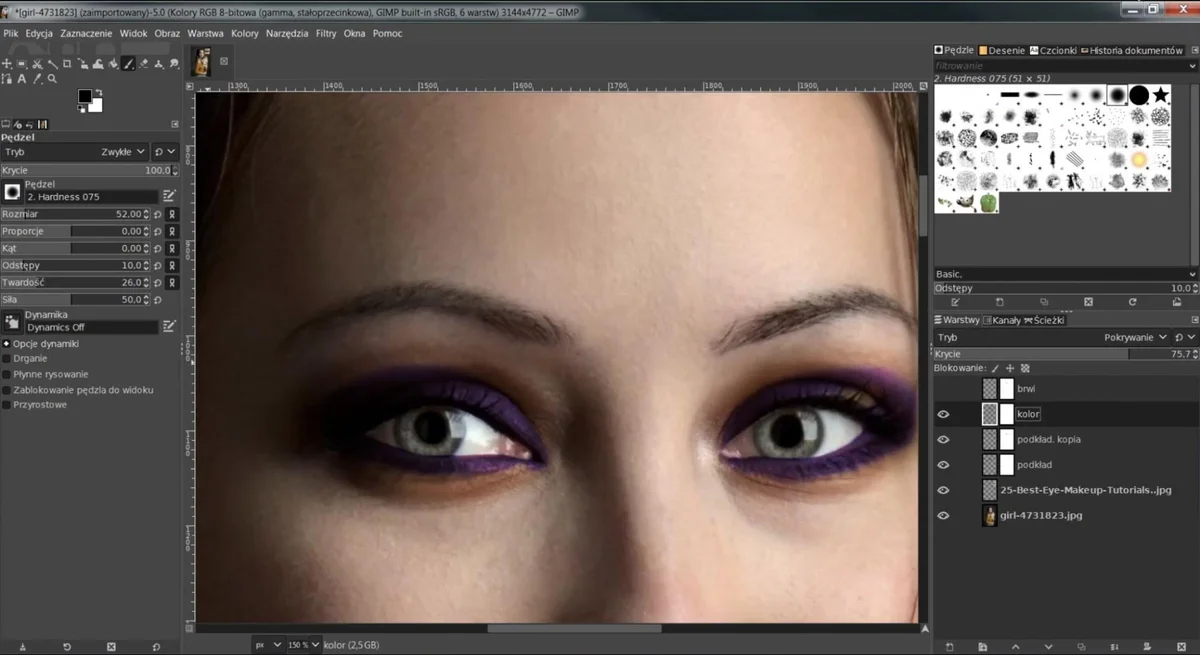
Как работать в GIMP:
- Откройте портрет и сразу создайте новый прозрачный слой для первого элемента макияжа.
- Увеличьте нужную область и ограничьте её выделением или маской, чтобы цвет не попадал на соседние участки.
- Мягкой кистью нанесите цвет на отдельный слой. Для каждого независимого элемента удобно использовать собственный слой.
- Уменьшите непрозрачность слоя. При необходимости протестируйте режим смешивания, но оценивайте изменение на исходном освещении.
- Исправляйте границы через маску, а не ластиком по исходному изображению.
- Сохраните XCF с слоями и отдельно экспортируйте готовую копию.
Что учитывать при выборе GIMP:
Главное преимущество GIMP — отсутствие скрытого автоматического преобразования: пользователь видит, на каком слое находится каждый эффект. Это особенно полезно при обучении ручной ретуши.
Недостаток очевиден: на создание аккуратной помады или теней потребуется больше времени и базовые навыки работы с масками. Если задача — просто сравнить пять оттенков за минуту, AR-примерка практичнее.
Плюсы GIMP:
- бесплатный и кроссплатформенный редактор;
- полный контроль слоёв и масок;
- можно сохранить редактируемый XCF;
- не зависит от готового набора косметических пресетов.
Минусы GIMP:
- нет специализированного автоматического инструмента макияжа;
- ручное нанесение требует времени и аккуратной работы с масками;
- для новичка интерфейс сложнее мобильного beauty-приложения.
Кому подходит: тем, кому нужен бесплатный настольный редактор и кто готов создавать косметический эффект вручную, сохраняя каждый этап на отдельном слое.
6. CyberLink PhotoDirector
CyberLink PhotoDirector сочетает общий фоторедактор с портретными и AI-инструментами. В мобильной версии PhotoDirector набор косметики включает отдельные элементы вроде помады, бровей, теней, подводки, ресниц, контура и румян; настольный PhotoDirector сильнее как универсальный редактор и портретная ретушь. Эти версии не следует описывать как полностью одинаковые по набору кнопок.
| Платформы | Настольный PhotoDirector и мобильные приложения CyberLink; набор функций различается между платформами. |
|---|---|
| Тип обработки | Автоматизированная портретная обработка и мобильные косметические инструменты. |
| Что относится именно к макияжу | В мобильной версии доступны lipstick, eyebrows, eyeshadow, eyeliner, eyelashes, contour и blush. |
| Работа с исходником | Фото из галереи; в мобильном сценарии также используются camera/beauty-функции. |
| Экспорт и результат | Сохранение обработанного изображения через редактор. |

Как работать в CyberLink PhotoDirector:
- Откройте портрет в той версии PhotoDirector, которой пользуетесь.
- На мобильном устройстве перейдите к портретным/beauty-инструментам и выберите конкретный элемент косметики, а не общий фильтр.
- Сначала задайте один элемент — например, губы — и проверьте его границы.
- Добавляйте тени, подводку, ресницы или румяна последовательно, сравнивая общий баланс цвета после каждого шага.
- Перед сохранением вернитесь к общим инструментам изображения и убедитесь, что баланс белого не искажает выбранные оттенки.
Что учитывать при выборе CyberLink PhotoDirector:
Важно не переносить названия мобильных кнопок на настольную программу: CyberLink развивает несколько продуктов и интерфейсов под одним брендом PhotoDirector. Косметические функции мобильной версии и общий настольный сценарий лучше рассматривать отдельно: расположение и состав инструментов в разных версиях PhotoDirector различаются.
PhotoDirector удобен, если после макияжа нужно продолжить обработку в том же приложении: поправить кадрирование, свет или цвет.
Плюсы CyberLink PhotoDirector:
- раздельные косметические элементы в мобильном редакторе;
- универсальная обработка фотографии вокруг портретной задачи;
- подходит тем, кто не хочет переносить файл между несколькими редакторами.
Минусы CyberLink PhotoDirector:
- набор и названия инструментов различаются между мобильной и настольной версиями;
- для чистой AR-примерки конкретной косметики брендовые сервисы проще;
- для сложной ручной маски Photoshop и GIMP дают более прямой контроль.
Кому подходит: пользователям, которым нужен универсальный редактор с портретными функциями, а не отдельное приложение только для косметики.
7. Evoto
Evoto — AI-редактор портретов с отдельным Makeup внутри Portrait Retouching. Он автоматически распознаёт лицо и позволяет работать с Highlight, Contour, бровями, глазами и губами, а также применять готовые Makeup Looks. Для глаз и губ доступны отдельные ползунки интенсивности и цвета, поэтому косметику можно корректировать точнее, чем одним общим beauty-фильтром.
| Платформы | Настольный и мобильный AI-редактор. |
|---|---|
| Тип обработки | AI-ретушь и автоматизированная портретная обработка. |
| Что относится именно к макияжу | Portrait Retouching → Makeup: Highlight, Contour, Eyebrow Makeup, Eye Makeup, Lip Makeup, Makeup Looks и отдельные компоненты вроде eyeshadow, eyelashes, eyeliner, blush и lipstick. |
| Работа с исходником | Готовые портретные фотографии. |
| Экспорт и результат | Экспорт обработанного изображения из приложения. |

Как работать в Evoto:
- Импортируйте портрет и откройте Portrait Retouching → Makeup.
- Сначала выберите Makeup Looks, если нужен готовый образ, либо перейдите к отдельным компонентам: Eyebrow Makeup, Eye Makeup или Lip Makeup.
- Для Eye Makeup регулируйте Amount и цветовые параметры; для Lip Makeup настройте Amount, Saturation, Luminance и Dimensionality. Изменяйте один параметр за раз.
- При необходимости добавьте Highlight или Contour, затем проверьте, что границы косметики не заходят на волосы, зубы и фон.
- Сравните обработку с исходником и экспортируйте итоговую копию.
Что учитывать при выборе Evoto:
Makeup встроен в общий портретный workflow Evoto. Это удобно при обработке серии фотографий: косметику можно настраивать рядом с цветом и другими параметрами портрета, не переходя в отдельное приложение.
Плюсы Evoto:
- AI-автоматизация портретной обработки;
- подходит для большого общего портретного рабочего процесса;
- может использоваться вместе с другими профессиональными корректировками.
Минусы Evoto:
- не является чистой AR-примерочной косметики;
- интерфейс шире чистого makeup-редактора и включает множество других портретных инструментов;
- для одного разового селфи большой портретный набор Evoto избыточен по сравнению с узким мобильным makeup-редактором.
Кому подходит: тем, кто уже использует AI-портретный редактор и хочет выполнять косметическую коррекцию как часть общей обработки.
Лучшие приложения для макияжа на фото на iPhone и Android
8. YouCam Makeup
YouCam Makeup — специализированное мобильное приложение для виртуальной косметики. Оно работает и с готовой фотографией, и через Live Cam: пользователь может попробовать помаду, тени, румяна, тональную основу и подводку, не превращая весь портрет в один неуправляемый фильтр. Для рейтинга это один из наиболее прямых ответов на задачу «добавить макияж на фото».
| Платформы | iPhone и Android. |
|---|---|
| Тип обработки | AI/AR-макияж на загруженном селфи и в режиме Live Cam. |
| Что относится именно к макияжу | Lipstick, eyeshadow, blush, foundation и eyeliner; также доступны готовые makeup looks. |
| Работа с исходником | Фото из галереи или изображение с камеры в реальном времени. |
| Экспорт и результат | Обработанный снимок сохраняется из мобильного редактора; перед финальным сохранением полезно сравнить отдельные элементы макияжа. |

Как работать в YouCam Makeup:
- Откройте YouCam Makeup и выберите готовое селфи из галереи либо режим Live Cam.
- Перейдите к виртуальному макияжу и начните с одной категории — например Lip.
- Выберите цвет, затем настройте интенсивность. Для глаз откройте Eye и отдельно проверьте Eyelashes, Eye Shadow, Eyebrows и Eye Color, если они нужны для конкретного образа.
- Увеличьте фотографию после автоматического наложения и проверьте углы губ, линию века и участки, которые перекрывают волосы.
- Сравните результат с исходником и сохраните копию, когда границы эффекта выглядят аккуратно.
Что учитывать при выборе YouCam Makeup:
Live Cam полезен для предварительной примерки: можно увидеть, как образ держится при повороте головы до того, как делать фотографию. Для готового снимка важнее возможность остановиться и проверить маску при увеличении.
В приложении есть и другие портретные функции, но при выборе программы для макияжа их стоит рассматривать отдельно. Изменение геометрии лица не требуется для корректной виртуальной косметики и не повышает качество самой маски.
Плюсы YouCam Makeup:
- специализация именно на виртуальной косметике;
- работает и с готовым фото, и в живой камере;
- несколько независимых категорий для губ и глаз;
- подходит для быстрого сравнения нескольких образов.
Минусы YouCam Makeup:
- часть расширенных инструментов относится к платному доступу;
- AR-результат зависит от качества распознавания лица и освещения;
- для точной ручной маски на отдельных пикселях настольный редактор удобнее.
Кому подходит: тем, кто хочет быстро примерять разные makeup-образы на телефоне и переключаться между готовой фотографией и камерой.
9. Facetune
Facetune — мобильный портретный редактор, в котором макияж встроен рядом с ретушью. В актуальном продукте доступны makeup-инструменты и Beauty Looks, а отдельные параметры можно регулировать вручную. Это удобнее приложения с единственной кнопкой «улучшить», потому что эффект косметики можно оценивать отдельно от других изменений.
| Платформы | iPhone и Android. |
|---|---|
| Тип обработки | Готовые Beauty Looks и ручная настройка отдельных makeup-эффектов. |
| Что относится именно к макияжу | Инструменты макияжа для глаз, губ и других зон портрета; точный состав меняется внутри приложения. |
| Работа с исходником | Готовая фотография или селфи, открытое в мобильном редакторе. |
| Экспорт и результат | Сохранение обработанного изображения из проекта Facetune. |

Как работать в Facetune:
- Откройте портрет и найдите раздел макияжа/Beauty Looks.
- Для быстрого старта выберите готовый образ, но не сохраняйте его сразу.
- Перейдите к отдельным параметрам макияжа и уменьшите интенсивность элементов, которые выглядят сильнее остальных.
- Проверьте границы на глазах и губах при увеличении.
- Сравните итог с оригиналом и сохраните отдельную копию.
Что учитывать при выборе Facetune:
Facetune особенно удобен, когда после косметики нужно выполнить обычную локальную правку изображения. Однако ретушь и макияж лучше оценивать раздельно: сильное сглаживание способно скрыть ошибку границы эффекта на маленьком экране.
Для чистой примерки конкретной помады из каталога L’Oréal или Maybelline специализированные брендовые AR-инструменты дают более прямой сценарий.
Плюсы Facetune:
- макияж и обычное редактирование находятся в одном мобильном приложении;
- есть готовые образы и ручная регулировка;
- подходит для уже снятых фотографий;
- макияж можно сочетать с дальнейшей портретной правкой в одном приложении.
Минусы Facetune:
- не специализируется на товарной примерке конкретного оттенка;
- часть интерфейса посвящена другим портретным изменениям, которые не нужны для задачи макияжа;
- на маленьком экране сложнее заметить небольшое смещение маски.
Кому подходит: пользователям, которым нужен мобильный портретный редактор с makeup-инструментами и дальнейшей обработкой в одном проекте.
10. Perfect365
Perfect365 сочетает готовые Looks с ручным разделом Makeup. В веб-приложении доступны Live Camera и Upload a Photo, поэтому инструмент можно использовать и как виртуальное зеркало, и как редактор сохранённого портрета. Такой двойной режим делает Perfect365 удобным для сравнения образа до съёмки и последующей работы с файлом.
| Платформы | Мобильное приложение и веб-приложение. |
|---|---|
| Тип обработки | Готовые Looks, ручной Makeup, камера и загрузка фотографии. |
| Что относится именно к макияжу | Набор виртуальной косметики и готовых образов; в интерфейсе веб-версии выделены Looks, Face и Makeup. |
| Работа с исходником | Live Camera или Upload a Photo. |
| Экспорт и результат | Результат можно сохранить из веб- или мобильного редактора. |
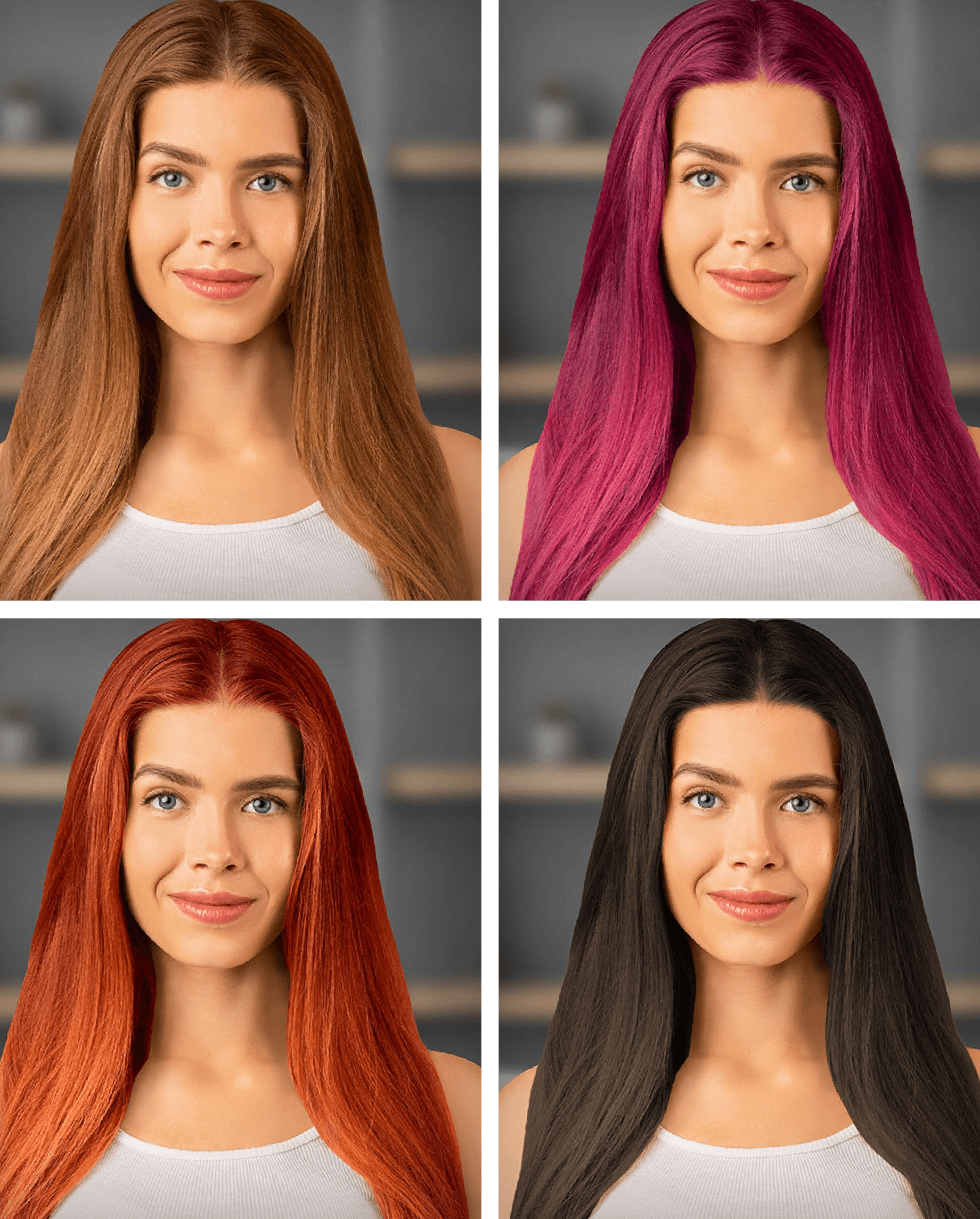
Как работать в Perfect365:
- Откройте Perfect365 и выберите Live Camera для примерки либо Upload a Photo для готового снимка.
- Просмотрите Looks, чтобы быстро сравнить несколько целостных вариантов.
- После выбора направления откройте Makeup и изменяйте отдельные элементы, а не полагайтесь только на готовый образ.
- Проверьте лицо при увеличении, особенно если на снимке есть очки, волосы возле глаз или выраженный поворот головы.
- Сохраните изображение только после сравнения с исходником.
Что учитывать при выборе Perfect365:
Веб-режим полезен на чужом или рабочем компьютере, когда не хочется устанавливать отдельную программу. При этом фотография загружается в онлайн-сервис, поэтому для чувствительных личных снимков следует заранее изучить действующую политику обработки данных.
Perfect365 хорош именно сочетанием пресетов и ручного раздела: можно быстро выбрать направление и затем скорректировать лишние элементы.
Плюсы Perfect365:
- готовые Looks и ручной Makeup;
- есть камера и загрузка готовой фотографии;
- доступен браузерный вариант без установки;
- специализация на виртуальной косметике.
Минусы Perfect365:
- онлайн-режим требует загрузки фотографии в сервис;
- для сложной локальной маски настольные редакторы точнее;
- часть расширенного контента и функций связана с платным доступом.
Кому подходит: тем, кому нужен быстрый переход от готового образа к ручной коррекции и возможность работать как в телефоне, так и через браузер.
11. AirBrush
AirBrush — универсальный AI-фоторедактор с отдельным инструментом AI Makeup. Это не только фильтры: приложение объединяет макияж с кадрированием, удалением объектов, работой с фоном и базовой ретушью, поэтому подходит для полного мобильного цикла обработки одной фотографии.
| Платформы | iPhone и Android; также доступны версии для Windows и macOS. |
|---|---|
| Тип обработки | AI Makeup и автоматизированные фоторедакторские инструменты. |
| Что относится именно к макияжу | Отдельный инструмент AI Makeup; рядом доступны фильтры и портретные функции. |
| Работа с исходником | Готовое изображение, загруженное в редактор. |
| Экспорт и результат | Сохранение отредактированной фотографии из приложения. |

Как работать в AirBrush:
- Откройте фотографию в AirBrush.
- Выберите инструмент Makeup/AI Makeup, а не общий Photo Filter, если цель — изменить именно косметику.
- Примените вариант и отрегулируйте его интенсивность, если регулятор доступен для выбранного эффекта.
- Проверьте контур губ и глаз на увеличении; не маскируйте ошибки макияжа дополнительным сильным фильтром.
- Сохраните итог после сравнения с оригиналом.
Что учитывать при выборе AirBrush:
У AirBrush широкий набор AI-инструментов, поэтому легко уйти от исходной задачи и начать менять сразу фон, свет и портрет. Для воспроизводимого результата лучше сначала закончить косметику, затем отдельно переходить к общей цветокоррекции.
AirBrush сочетает бесплатные функции с подпиской AirBrush Pro. Состав платного набора меняется, поэтому перед оплатой нужно сверить доступные функции в самом приложении.
Плюсы AirBrush:
- отдельный AI Makeup;
- много инструментов для дальнейшей обработки изображения;
- доступен на основных мобильных платформах;
- подходит для одного проекта без переноса между приложениями.
Минусы AirBrush:
- универсальный интерфейс перегружен функциями, не относящимися к макияжу;
- часть расширенных возможностей относится к Pro;
- для товарной AR-примерки конкретного оттенка есть более специализированные сервисы.
Кому подходит: тем, кому нужен не только виртуальный макияж, но и общий мобильный фоторедактор для последующей доработки снимка.
12. Meitu
Meitu — мобильный редактор с отдельным разделом Makeup. В нём доступны Foundation, Lipstick, Blush, Eyebrows, Eyeshadow, Contour и Highlight. Раздельные категории позволяют менять конкретную часть образа и понимать, какой элемент дал результат.
| Платформы | iPhone и Android. |
|---|---|
| Тип обработки | Автоматическая привязка виртуальной косметики к лицу и готовые стили. |
| Что относится именно к макияжу | Foundation, Lipstick, Blush, Eyebrows, Eyeshadow, Contour и Highlight. |
| Работа с исходником | Фотография из галереи или изображение, открытое через мобильный редактор. |
| Экспорт и результат | Сохранение обработанного снимка из приложения. |
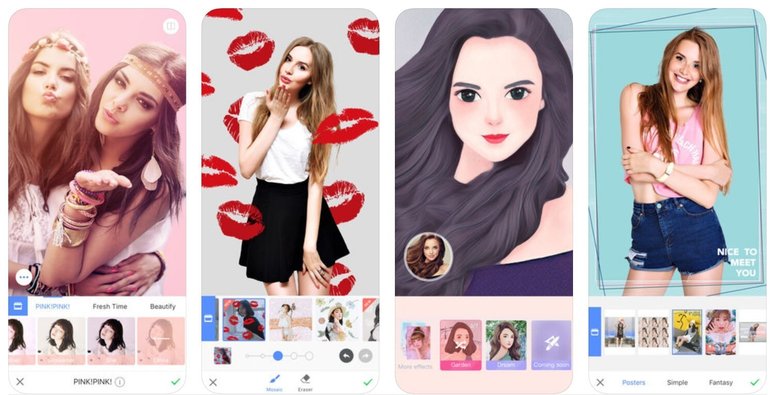
Как работать в Meitu:
- Откройте портрет и перейдите к Makeup.
- Начните с одной категории, например Lipstick или Eyeshadow.
- Выберите вариант и настройте доступную интенсивность.
- Добавляйте Blush, Eyebrows, Contour или Highlight только после проверки предыдущего элемента.
- Сравните результат с исходником и убедитесь, что цвет не изменился из-за дополнительного общего фильтра.
Что учитывать при выборе Meitu:
Meitu полезен тем, что названия категорий соответствуют реальным элементам косметики. Это облегчает последовательную работу: пользователь понимает, что изменяет губы или тени, а не получает непрозрачное «улучшение».
Контур и другие инструменты здесь рассматриваются как виртуальный макияж, а не как повод менять естественные пропорции лица. В рейтинге не оценивается соответствие каким-либо внешним идеалам.
Плюсы Meitu:
- раздельные категории косметики;
- мобильная работа с готовым портретом;
- можно сочетать макияж с общей обработкой фото;
- доступны отдельные категории макияжа, а не только общий готовый фильтр.
Минусы Meitu:
- обилие дополнительных функций отвлекает от простой задачи;
- готовые стили всё равно требуют проверки границ;
- для аккуратной ручной маски настольный редактор удобнее.
Кому подходит: тем, кто хочет на телефоне собирать образ по отдельным категориям косметики, а не применять один общий фильтр.
13. BeautyPlus
BeautyPlus объединяет макияж, фильтры и портретные инструменты в мобильном редакторе. Его разумнее выбирать не как точную товарную примерочную, а как способ быстро подготовить уже снятое селфи: выбрать косметический стиль, проверить его на лице, затем при необходимости выполнить обычную коррекцию кадра.
| Платформы | iPhone и Android. |
|---|---|
| Тип обработки | Мобильный макияж, фильтры и автоматизированная портретная обработка. |
| Что относится именно к макияжу | Trendy makeup и связанные beauty-инструменты; конкретные наборы эффектов доступны внутри приложения. |
| Работа с исходником | Фотография или селфи в мобильном приложении. |
| Экспорт и результат | Сохранение обработанного изображения из BeautyPlus. |

Как работать в BeautyPlus:
- Откройте селфи и перейдите к makeup/beauty-инструментам.
- Выберите косметический вариант отдельно от общего фильтра.
- Отрегулируйте интенсивность и проверьте маску возле губ, век и волос.
- Только после макияжа переходите к общему свету, цвету или эффектам, чтобы не потерять контроль над оттенком.
- Сравните с исходником и сохраните копию.
Что учитывать при выборе BeautyPlus:
BeautyPlus предлагает Premium, поэтому состав бесплатного и платного режима следует смотреть в самом приложении перед покупкой. Цена подписки зависит от региона и момента оформления, поэтому сумму перед оплатой нужно смотреть непосредственно в приложении.
Сильная сторона — универсальность. Слабая — в той же универсальности: пользователь легко получает слишком много одновременно наложенных эффектов. Для макияжа лучше работать по одному параметру.
Плюсы BeautyPlus:
- мобильное приложение на двух основных платформах;
- макияж объединён с обычным фоторедактором;
- подходит для быстрого социального контента;
- макияж сочетается с портретной и общей фотообработкой.
Минусы BeautyPlus:
- не является специализированной виртуальной примерочной товара;
- часть функций относится к Premium;
- много дополнительных эффектов усложняют контроль чистого makeup-результата.
Кому подходит: тем, кому нужен мобильный универсальный редактор и макияж — одна из нескольких задач в обработке фотографии.
14. FaceApp
FaceApp включён ниже специализированных makeup-приложений: у него есть категория Makeup, но основной продукт охватывает гораздо больше преобразований портрета. Для конкретной задачи это плюс только в одном случае — когда нужен быстрый готовый эффект без длительного ручного построения масок.
| Платформы | Мобильные приложения. |
|---|---|
| Тип обработки | Автоматические портретные фильтры, включая категорию Makeup. |
| Что относится именно к макияжу | Готовые makeup-эффекты, применяемые к распознанному лицу. |
| Работа с исходником | Готовая фотография в мобильном приложении. |
| Экспорт и результат | Сохранение результата из редактора. |

Как работать в FaceApp:
- Откройте портрет и найдите категорию Makeup.
- Выберите один вариант и дождитесь применения эффекта.
- Используйте Compare, чтобы увидеть, какие области изменились кроме предполагаемой косметики.
- Если цель — только макияж, не включайте дополнительные преобразования лица одновременно.
- Сохраните копию только после проверки глаз, губ, волос и фона.
Что учитывать при выборе FaceApp:
Автоматический эффект удобен скоростью, но даёт меньше предметного контроля, чем YouCam Makeup, Perfect365 или PhotoDiva. Если требуется изменить только оттенок губ, специализированный редактор обычно даёт более понятный набор настроек.
FaceApp уместен в подборке именно как быстрый автоматический вариант, а не как инструмент точного ручного рисования.
Плюсы FaceApp:
- быстрое применение готового эффекта;
- простая логика мобильного фильтра;
- Compare помогает сопоставить результат с исходником;
- готовый эффект применяется без сложной ручной разметки.
Минусы FaceApp:
- меньше ручного контроля отдельных косметических элементов;
- много функций приложения не связано с макияжем;
- не подходит для точной примерки конкретного коммерческого оттенка.
Кому подходит: тем, кому нужен быстрый готовый makeup-эффект на мобильном портрете без детальной ручной настройки.
15. MakeupPlus
MakeupPlus остаётся одним из наиболее тематических мобильных вариантов: в приложении предусмотрены Live Makeup Filters, Live Camera, Virtual Beauty Counter и Lip Color Try-on. Это ближе к виртуальной примерке, чем к обычной ретуши, поэтому приложение полезно для сравнения образов до съёмки и проверки отдельных оттенков.
| Платформы | Мобильное приложение. |
|---|---|
| Тип обработки | Live Makeup Filters, камера и виртуальная примерка. |
| Что относится именно к макияжу | Live-фильтры, lip color try-on и другие косметические категории в Virtual Beauty Counter. |
| Работа с исходником | Камера и мобильный портрет. |
| Экспорт и результат | Сохранение результата средствами приложения. |
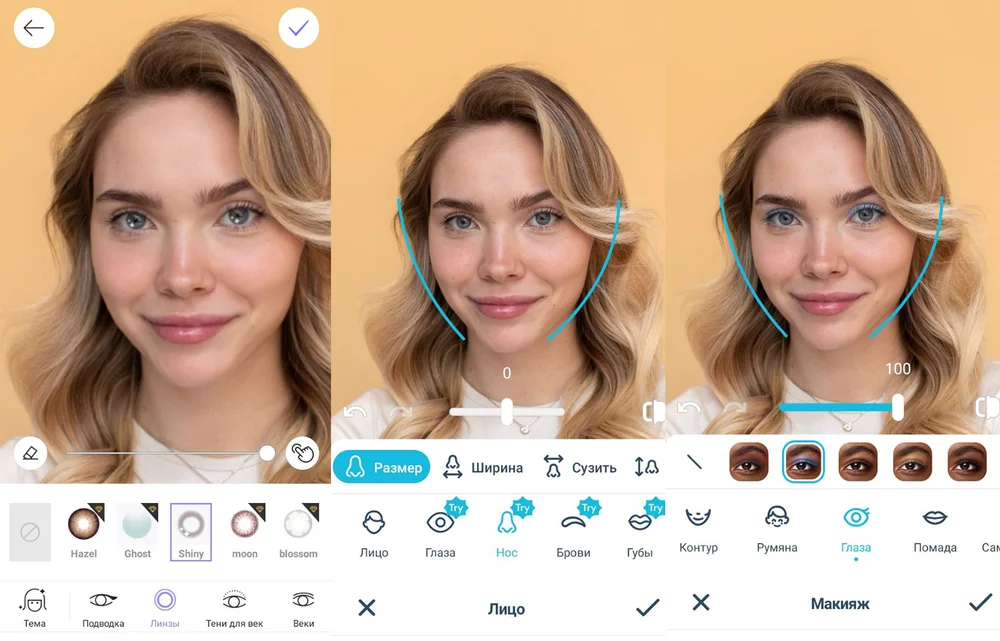
Как работать в MakeupPlus:
- Запустите камеру или откройте фото, если нужный режим доступен в приложении.
- Выберите Live Makeup Filters для целого образа или Lip Color Try-on для более узкой задачи.
- При живой примерке поверните голову влево и вправо: эффект должен оставаться привязанным к губам и глазам.
- Сравните несколько оттенков при одном освещении, не меняя позицию относительно источника света.
- Сохраните кадр после выбора варианта.
Что учитывать при выборе MakeupPlus:
Virtual Beauty Counter полезен именно как примерочная: его цель отличается от ретуши сохранённого изображения. Если нужно вручную исправлять края маски на пиксельном уровне, лучше перенести финальное фото в настольный редактор.
MakeupPlus и Meitu относятся к одной экосистеме Meitu, но это разные продукты; их нельзя смешивать в одной карточке или подменять ссылками друг на друга.
Плюсы MakeupPlus:
- ориентация на живую виртуальную косметику;
- отдельная примерка цвета губ;
- камера удобна для сравнения до съёмки;
- не сводится к обычному сглаживанию портрета.
Минусы MakeupPlus:
- сильный сценарий — AR-примерка и сравнение готовых образов;
- для детальной ручной маски возможностей меньше, чем в настольных редакторах;
- результат AR зависит от света и качества распознавания лица.
Кому подходит: тем, кто выбирает макияж в камере и хочет быстро сравнивать варианты, а не рисовать косметику вручную.
16. PicsArt
PicsArt — универсальный редактор, который добавил Makeup Try-On with AI в набор фотоинструментов. Его место ниже специализированных beauty-приложений связано не с качеством общего редактора, а с фокусом: PicsArt рассчитан также на коллажи, дизайн, эффекты, фон и AI-операции, поэтому makeup — одна из многих функций.
| Платформы | Мобильные приложения и веб-инструменты. |
|---|---|
| Тип обработки | AI Makeup Try-On внутри универсального фоторедактора. |
| Что относится именно к макияжу | Виртуальная примерка макияжа; дальнейшую композицию можно редактировать инструментами PicsArt. |
| Работа с исходником | Готовая фотография в приложении или веб-редакторе. |
| Экспорт и результат | Сохранение и дальнейший дизайн изображения внутри PicsArt. |

Как работать в PicsArt:
- Откройте портрет и выберите Makeup Try-On/соответствующий makeup-инструмент.
- Примените косметический вариант отдельно от других AI-эффектов.
- Проверьте края на лице и только затем переходите к фону, тексту, коллажу или дополнительным эффектам.
- Не накладывайте сильный общий фильтр до проверки оттенка косметики: он меняет цвет всего кадра.
- Экспортируйте финальный вариант после контрольного сравнения.
Что учитывать при выборе PicsArt:
PicsArt особенно полезен, когда макияж — промежуточный этап перед дизайном публикации. В отдельном узком сценарии «примерить помаду» YouCam Makeup или брендовая примерочная требуют меньше отвлекающих шагов.
Плюсы PicsArt:
- makeup-функция внутри большого универсального редактора;
- можно продолжить работу над фоном, текстом и композицией;
- после макияжа можно продолжить обработку изображения в том же редакторе.
- подходит для готовых изображений.
Минусы PicsArt:
- интерфейс включает много нерелевантных для макияжа инструментов;
- не заменяет точную товарную AR-примерку;
- для ручного пиксельного контроля лучше настольный редактор.
Кому подходит: тем, кто после виртуальной косметики планирует делать из фотографии полноценную публикацию, коллаж или графический макет.
17. EPIK
В EPIK раздел Makeup устроен более предметно, чем в приложениях с одним beauty-переключателем. В нём есть подрежимы Style, Paint и Fine tune, а среди категорий — Lip color, Contour, Aegyo sal и Blush. Это позволяет начать с готового стиля и затем перейти к ручной доводке.
| Платформы | Мобильное приложение. |
|---|---|
| Тип обработки | Готовый Style, ручной Paint и Fine tune. |
| Что относится именно к макияжу | Lip color, Contour, Aegyo sal, Blush и другие категории внутри Makeup. |
| Работа с исходником | Готовое фото в мобильном редакторе. |
| Экспорт и результат | Сохранение обработанного изображения средствами приложения. |
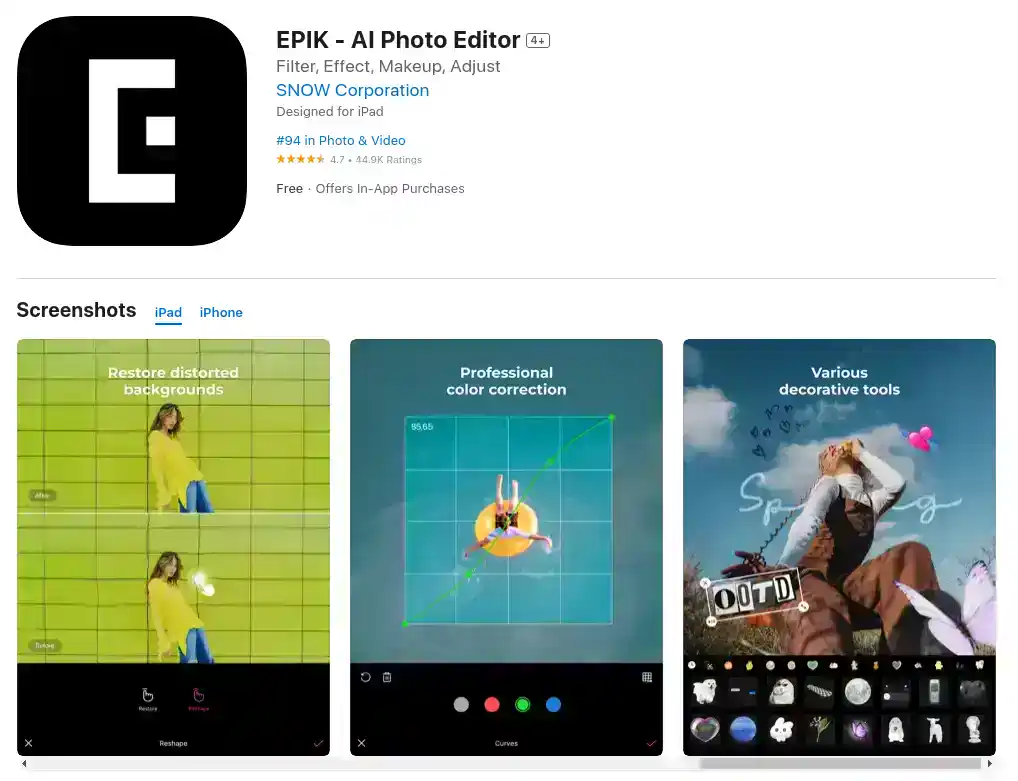
Как работать в EPIK:
- Откройте портрет и перейдите к Makeup.
- Начните со Style, если нужно быстро подобрать общий образ.
- Перейдите в Paint, когда требуется добавить или скорректировать отдельный элемент.
- Используйте Fine tune для локальной доводки вместо повторного применения другого полного стиля.
- Проверьте результат в масштабе и сохраните копию.
Что учитывать при выборе EPIK:
Структура Style → Paint → Fine tune полезна тем, что разделяет быстрый и ручной этапы. Это снижает необходимость бесконечно переключать готовые фильтры в поиске почти подходящего варианта.
Для задачи виртуального макияжа важна точность наложения косметики и возможность управлять ею отдельно; изменение формы лица в этот критерий не входит.
Плюсы EPIK:
- логичное разделение готового стиля и ручной доработки;
- несколько конкретных категорий макияжа;
- мобильный рабочий процесс без настольного редактора;
- готовый стиль можно уточнять отдельными makeup-инструментами.
Минусы EPIK:
- для товарной примерки конкретного бренда специализированные AR-сервисы прямее;
- часть интерфейса посвящена общему AI-редактированию, не макияжу;
- точность маски всё равно нужно проверять вручную.
Кому подходит: тем, кто хочет сначала выбрать готовый стиль, а потом не менять его целиком, а доработать отдельные элементы.
18. SNOW
SNOW — камера и мобильный редактор с AR-эффектами. Функция AR makeup показывает косметический слой в живой камере. Это удобнее обработки после съёмки, когда задача — заранее понять, как выглядит выбранное сочетание цветов при конкретном свете.
| Платформы | Мобильное приложение. |
|---|---|
| Тип обработки | AR makeup и beauty camera в реальном времени. |
| Что относится именно к макияжу | AR-макияж в камере; рядом доступны Skin Tone и другие beauty-настройки. |
| Работа с исходником | Камера и мобильные фотографии. |
| Экспорт и результат | Сохранение полученного снимка или обработанного изображения из приложения. |

Как работать в SNOW:
- Откройте камеру SNOW и выберите AR makeup.
- Зафиксируйте одинаковое освещение, прежде чем сравнивать несколько вариантов.
- Поверните голову и проверьте, остаётся ли эффект привязанным к лицу.
- Сделайте снимок выбранного варианта.
- Если планируете публикацию крупным планом, дополнительно проверьте сохранённый файл в галерее при увеличении.
Что учитывать при выборе SNOW:
Live-режим показывает поведение маски при движении, чего нет у обычного редактора сохранённых фотографий. При этом камера не даёт того же уровня локальной ручной правки, что Photoshop или GIMP.
Плюсы SNOW:
- AR makeup до съёмки;
- быстрое сравнение вариантов в одинаковом свете;
- мобильный сценарий без подготовки файла;
- после макияжа можно продолжить редактирование изображения в том же приложении.
Минусы SNOW:
- меньше ручного контроля маски после применения;
- часть функций приложения относится к камере и эффектам, а не к макияжу;
- AR не является гарантией точного соответствия реальному оттенку на другом освещении.
Кому подходит: тем, кто хочет сначала увидеть макияж в камере, а уже затем сделать селфи с выбранным вариантом.
19. Camera360
Camera360 — селфи-камера и редактор с Natural Makeup и набором makeup-фильтров. Это быстрый мобильный подход: выбрать готовый стиль, при необходимости совместить его с ретушью и сохранить фотографию без построения сложной ручной схемы.
| Платформы | Мобильное приложение. |
|---|---|
| Тип обработки | Natural Makeup и готовые makeup-фильтры. |
| Что относится именно к макияжу | Набор фильтров виртуальной косметики, применяемых к распознанному лицу. |
| Работа с исходником | Камера или мобильная фотография. |
| Экспорт и результат | Сохранение результата из приложения. |
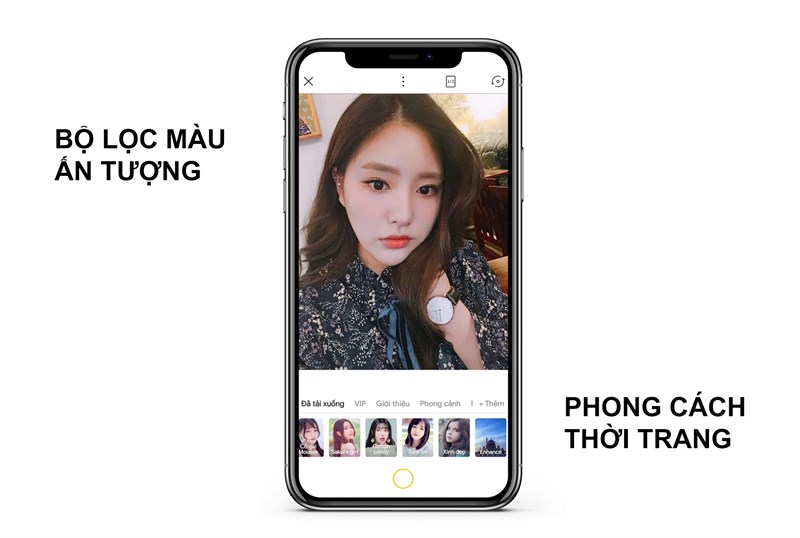
Как работать в Camera360:
- Откройте портрет или камеру.
- Выберите Natural Makeup вместо общего художественного фильтра.
- Сравните несколько makeup-фильтров, не меняя одновременно общий цветовой эффект кадра.
- Проверьте границы на лице после сохранения предварительного результата.
- Выберите наиболее аккуратный вариант и экспортируйте окончательную копию.
Что учитывать при выборе Camera360:
Готовые фильтры экономят время, но хуже подходят для сценария «оставить всё, кроме оттенка губ». Если нужна такая точность, выбирайте приложение с отдельными категориями косметики.
Плюсы Camera360:
- быстрые готовые варианты макияжа;
- работа в мобильной камере;
- подходит для простого селфи-сценария;
- есть готовые makeup-фильтры и портретные инструменты.
Минусы Camera360:
- готовый фильтр даёт меньше ручного контроля;
- не предназначен для точной товарной примерки;
- общие фильтры могут менять восприятие оттенка косметики.
Кому подходит: тем, кому нужен быстрый makeup-фильтр в селфи-камере без детального редактирования каждой зоны.
20. YouCam Perfect
YouCam Perfect часто встречается рядом с YouCam Makeup, но это не один и тот же продукт. YouCam Perfect — более универсальный AI-фоторедактор, тогда как специализированная виртуальная косметика является сильной стороной YouCam Makeup. Поэтому здесь приложение рассматривается как вспомогательный вариант для дальнейшей обработки готового портрета.
| Платформы | Мобильные платформы. |
|---|---|
| Тип обработки | Универсальное AI-редактирование и портретные инструменты. |
| Что относится именно к макияжу | Для чистой задачи виртуальной косметики в экосистеме Perfect Corp более специализирован YouCam Makeup. |
| Работа с исходником | Готовая фотография. |
| Экспорт и результат | Сохранение обработанного изображения из приложения. |

Как работать в YouCam Perfect:
- Если макияж уже нанесён в YouCam Makeup или другом сервисе, откройте сохранённый файл в YouCam Perfect.
- Скорректируйте кадрирование, фон или общие параметры изображения отдельно от косметики.
- Не включайте дополнительный beauty-эффект автоматически: сначала сравните, что он меняет.
- Экспортируйте итог после проверки цвета и деталей.
Что учитывать при выборе YouCam Perfect:
Разделение двух приложений предотвращает распространённую ошибку в подборках, где YouCam Perfect и YouCam Makeup описываются как взаимозаменяемые. Для виртуальной помады и теней выбирайте YouCam Makeup; для дальнейшего общего редактирования можно использовать YouCam Perfect.
Плюсы YouCam Perfect:
- сильный универсальный мобильный редактор;
- полезен после этапа нанесения макияжа;
- после макияжа можно продолжить обработку изображения в том же редакторе.
- подходит для фоновых и общих корректировок.
Минусы YouCam Perfect:
- не ставится выше YouCam Makeup по профильной задаче;
- дополнительная обработка после макияжа увеличивает число этапов;
- сильный общий фильтр способен изменить восприятие уже выбранного оттенка.
Кому подходит: тем, кому после виртуального макияжа нужно продолжить общую мобильную обработку фотографии.
21. RetouchMe
RetouchMe работает по сервисной модели: пользователь выбирает нужную услугу обработки, загружает фотографию и получает готовый результат. Для макияжа у сервиса есть отдельная услуга Art Makeup, а приложение доступно на iOS и Android. Это другой подход, чем мгновенная AR-маска в камере.
| Платформы | Мобильное приложение. |
|---|---|
| Тип обработки | Заказ обработки фотографии через набор доступных ретуширующих услуг. |
| Что относится именно к макияжу | Отдельная услуга Art Makeup и другие портретные услуги, выбираемые перед отправкой фотографии на обработку. |
| Работа с исходником | Пользователь загружает готовую фотографию и выбирает нужные изменения. |
| Экспорт и результат | Готовый результат возвращается в приложение после обработки. |
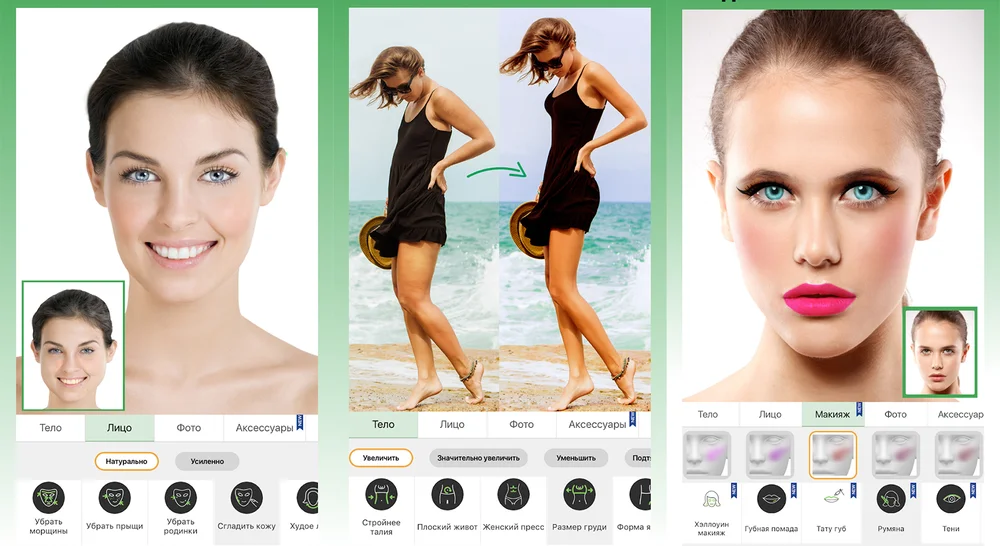
Как работать в RetouchMe:
- Откройте фотографию в RetouchMe.
- Просмотрите доступные категории и выберите только те изменения, которые относятся к нужному косметическому результату.
- Не объединяйте ненужные изменения внешности с задачей макияжа.
- Отправьте заказ и после получения результата сравните его с исходником по деталям глаз, губ, волос и фона.
- Сохраните полученную копию отдельно.
Что учитывать при выборе RetouchMe:
Сервисная модель подходит тому, кто не хочет вручную настраивать кисти и маски. Обратная сторона — меньше непосредственного контроля в процессе: пользователь оценивает уже полученный вариант и при необходимости формулирует новое задание.
Плюсы RetouchMe:
- не требует навыков ручного растрового редактирования;
- работает с готовой фотографией;
- подходит для точечного заказа обработки;
- подходит для обработки готовой фотографии без ручной настройки каждого ползунка.
Минусы RetouchMe:
- нет мгновенной AR-примерки;
- меньше прямого контроля над каждым ползунком;
- состав услуг нужно проверять в текущем приложении перед заказом.
Кому подходит: тем, кто предпочитает сервисную обработку готового фото вместо самостоятельной настройки каждой маски.
22. Fotogenic
Fotogenic — фоторедактор для iPhone, Android и Windows с отдельным инструментом Makeup в группе Beauty. Он позволяет добавлять цвет губ и тени для глаз, поэтому подходит не только для общей ретуши, но и для ручной косметической правки готового портрета.
| Платформы | Мобильное приложение. |
|---|---|
| Тип обработки | Ручные и автоматизированные инструменты мобильного фоторедактора. |
| Что относится именно к макияжу | Цифровой макияж с отдельной работой над глазами и губами; это редактор готовой фотографии, а не специализированное AR-зеркало. |
| Работа с исходником | Готовая фотография. |
| Экспорт и результат | Сохранение отредактированной копии. |

Как работать в Fotogenic:
- Откройте готовый портрет и перейдите в группу Beauty.
- Выберите Makeup. Используйте инструмент для цвета губ или теней на глазах и работайте локально, не затрагивая кожу, волосы и фон.
- Если перед макияжем нужна ретушь, сначала примените Smooth или Whiten умеренно, а Makeup оставьте отдельным этапом. Так легче понять, какой инструмент изменил результат.
- Проверьте края эффекта при увеличении и ослабьте его, если цвет выглядит отдельным слоем поверх фотографии.
- Сохраните отредактированную копию, оставив исходник отдельно.
Что учитывать при выборе Fotogenic:
Fotogenic относится к универсальным портретным редакторам, а не к AR-примерочным. Его Makeup полезен для локальной правки уже снятого портрета, но не заменяет примерку конкретного товарного оттенка в живой камере.
Плюсы Fotogenic:
- мобильный редактор для последующей доработки;
- полезен для локальных исправлений и общей обработки;
- мобильный интерфейс рассчитан на быстрые локальные правки.
Минусы Fotogenic:
- не ставится в один ряд со специализированными AR-makeup приложениями;
- нет специализированной live-AR примерки косметики;
- для чистой задачи макияжа потребуются дополнительные инструменты.
Кому подходит: тем, кому нужен вспомогательный мобильный редактор после нанесения макияжа в другом приложении.
23. Snapseed
Snapseed включён не как приложение виртуального макияжа, а как контрольный пример универсального фоторедактора. В нём удобно скорректировать экспозицию, баланс белого и локальные участки после makeup-обработки, но отдельного режима виртуальной косметики в стандартном наборе нет. Это важно обозначить прямо, чтобы не выдавать ретушь за макияж.
| Платформы | Мобильное приложение. |
|---|---|
| Тип обработки | Универсальная обработка фотографии. |
| Что относится именно к макияжу | Специализированного виртуального makeup-инструмента нет; используется только как дополнительный фоторедактор. |
| Работа с исходником | Готовая фотография. |
| Экспорт и результат | Сохранение обработанного изображения. |
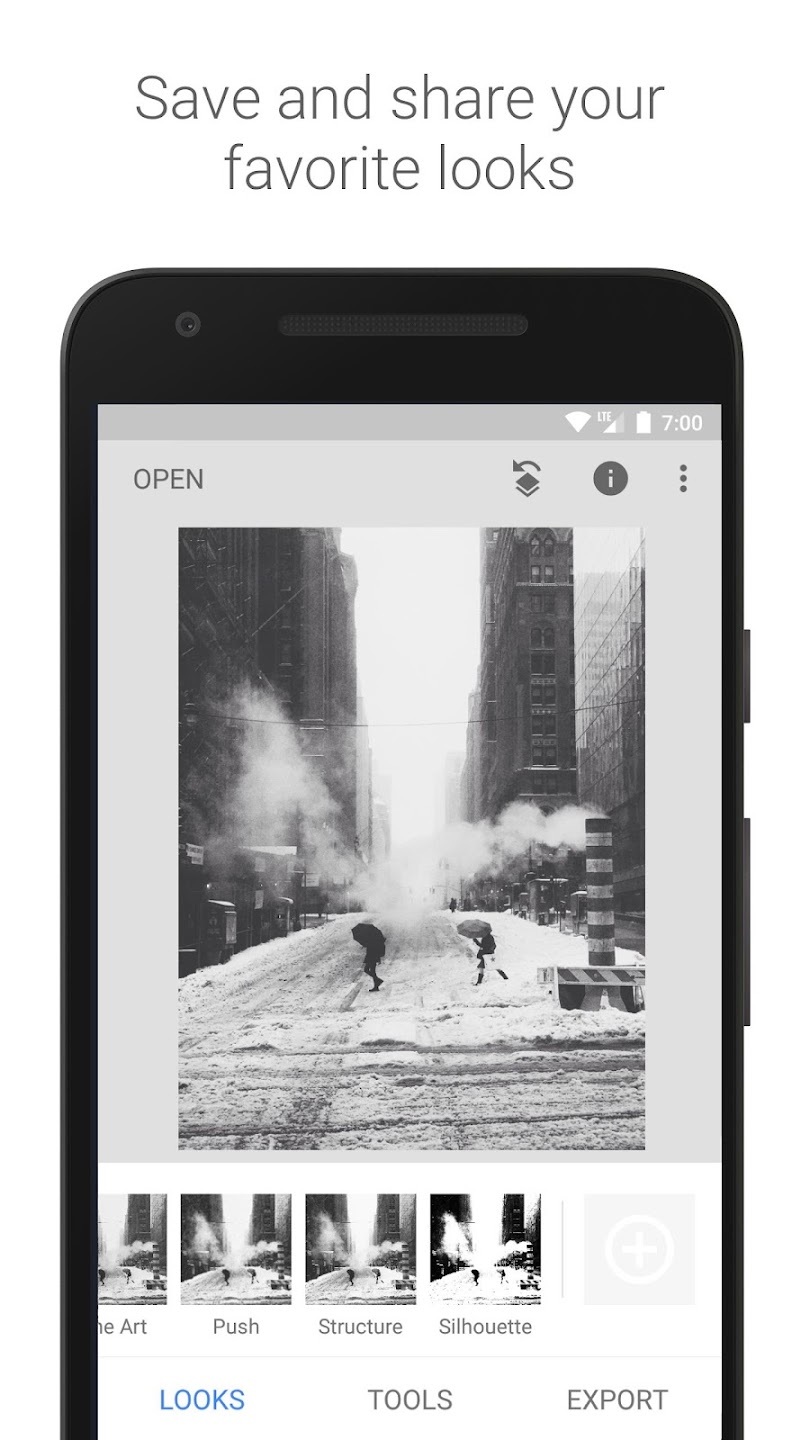
Как работать в Snapseed:
- Сначала нанесите макияж в профильном приложении и сохраните результат.
- Откройте его в Snapseed.
- Проверьте баланс белого и общую яркость: они влияют на восприятие виртуального оттенка.
- При необходимости выполните локальную цветовую или световую коррекцию, не меняя форму лица.
- Экспортируйте окончательную копию.
Что учитывать при выборе Snapseed:
Snapseed полезен именно после makeup-этапа. Например, если исходный снимок слишком тёплый, даже точно выбранная виртуальная помада визуально изменит цвет. Корректировать такой дефект лучше общей цветокоррекцией, а не попыткой подобрать новый оттенок поверх неправильного баланса белого.
Плюсы Snapseed:
- сильный бесплатный мобильный фоторедактор;
- полезен для света и цвета после макияжа;
- подходит как отдельный этап обработки уже готового портрета;
- не навязывает автоматический makeup-фильтр.
Минусы Snapseed:
- не умеет автоматически примерять виртуальную косметику;
- требует отдельного приложения для основного makeup-этапа;
- ручные локальные правки требуют больше времени.
Кому подходит: тем, кому нужен контроль света и цвета после нанесения макияжа в другом приложении.
Макияж на фото онлайн без установки
24. Fotor
Fotor — браузерный и мобильный фоторедактор, где макияж можно выполнить через Beauty и отдельные AI Makeup-инструменты. Его главное преимущество в этой подборке — работа без установки настольной программы: фотография загружается в браузер, после чего пользователь выбирает профильный beauty-инструмент и сохраняет результат.
| Платформы | Веб-сервис и приложения. |
|---|---|
| Тип обработки | Beauty-инструменты и генеративный/AI Makeup. |
| Что относится именно к макияжу | Виртуальный макияж через Beauty и AI Makeup; сервис также содержит обычные Adjust, Effects и другие инструменты. |
| Работа с исходником | Пользователь загружает фотографию в онлайн-редактор. |
| Экспорт и результат | Скачивание обработанного изображения после завершения редактирования. |
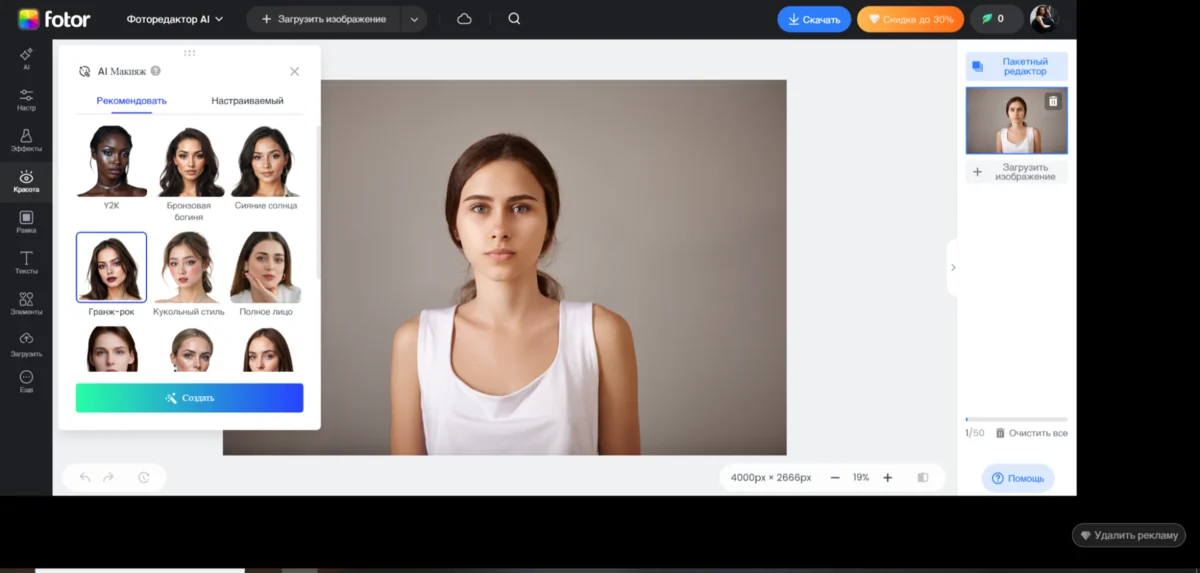
Как работать в Fotor:
- Откройте редактор Fotor и загрузите портрет.
- В левом меню выберите Beauty или соответствующий AI Makeup-инструмент, а не общий художественный эффект.
- Примените макияж и проверьте, какие области были изменены.
- Если используется генеративный AI Makeup, сравните не только цвет косметики, но и форму деталей вокруг глаз, волос и фона: генерация способна пересоздавать пиксели.
- После makeup-этапа при необходимости откройте Adjust для общей цветокоррекции.
- Сохраните финальную копию.
Что учитывать при выборе Fotor:
Fotor объединяет традиционную ретушь и генеративные AI-инструменты. Эти режимы нужно различать: полупрозрачный косметический эффект оставляет исходный портрет более предсказуемым, а генеративная обработка может изменить детали, которые пользователь не просил менять.
Поскольку работа идёт в браузере, исходная фотография загружается в онлайн-сервис. Для личных портретов следует заранее прочитать действующие условия обработки данных и не переносить старые сведения о хранении файлов из сторонних обзоров.
Плюсы Fotor:
- работа без установки;
- есть отдельные Beauty и AI Makeup-сценарии;
- можно сразу выполнить общую цветокоррекцию;
- браузерный сценарий не требует установки настольной программы.
Минусы Fotor:
- фотография загружается в онлайн-сервис;
- генеративный режим требует дополнительной проверки сохранности деталей исходника;
- часть расширенных функций сервиса относится к платному доступу.
Кому подходит: тем, кто хочет обработать готовое фото в браузере и после виртуальной косметики сразу перейти к обычным инструментам изображения.
25. L’Oréal Paris Virtual Try-On
L’Oréal Paris Virtual Try-On — не общий фоторедактор, а брендовая виртуальная примерочная. Её задача — показать конкретные категории и оттенки косметики на лице в камере или на загруженном селфи. Поэтому этот сервис особенно полезен перед покупкой: он связывает виртуальный результат с конкретным продуктом, чего не делает обычный художественный makeup-фильтр.
| Платформы | Браузерный сервис. |
|---|---|
| Тип обработки | AR/виртуальная примерка продукта в камере или на фотографии. |
| Что относится именно к макияжу | Примерка оттенков и категорий косметики L’Oréal Paris с возможностью собирать образ из нескольких продуктов. |
| Работа с исходником | Live camera или загруженное селфи. |
| Экспорт и результат | Сервис позволяет сохранить/зафиксировать результат примерки и перейти к выбранному продукту; точные доступные действия зависят от региональной страницы. |
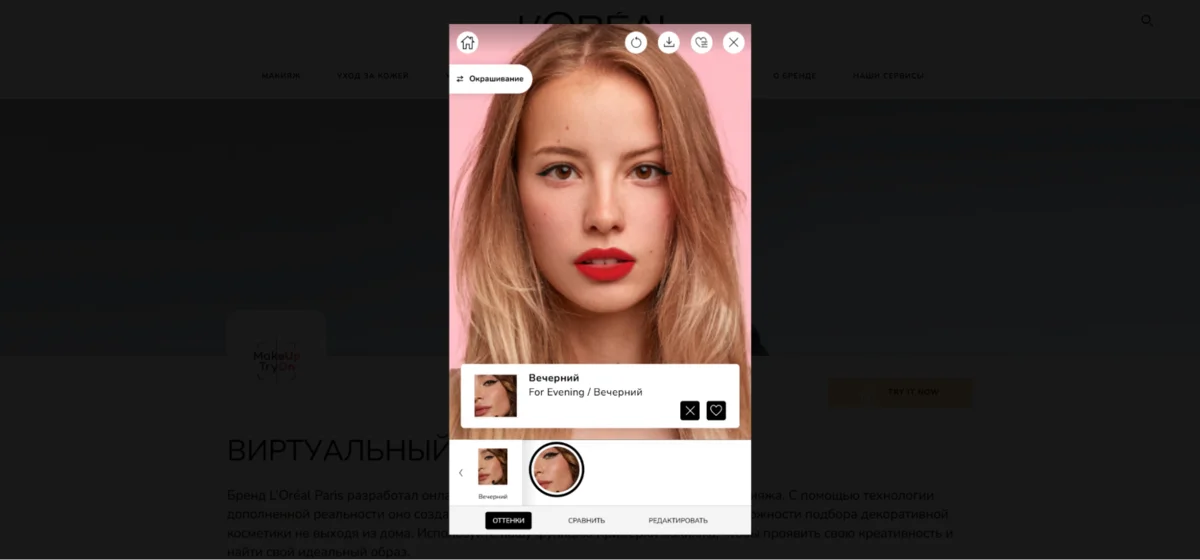
Как работать в L’Oréal Paris Virtual Try-On:
- Откройте Virtual Try-On и разрешите камеру либо загрузите хорошо освещённое селфи.
- Выберите категорию продукта, затем конкретный оттенок.
- Сравнивайте соседние оттенки при одном и том же освещении и положении лица.
- Добавляйте второй продукт только после выбора первого, чтобы понимать вклад каждого элемента.
- Используйте режим сравнения, если он доступен на текущей странице, и оцените цвет на нескольких участках экрана, а не только по миниатюре.
Что учитывать при выборе L’Oréal Paris Virtual Try-On:
AR-примерка помогает сузить выбор, но экран не является колориметром. Яркость дисплея, баланс белого камеры и окружающий свет влияют на воспринимаемый цвет. Поэтому виртуальный результат полезен для предварительного сравнения, а не для обещания абсолютного совпадения с реальной косметикой.
Преимущество брендового сервиса перед обычным Fotor или Facetune — связь с конкретными оттенками каталога. Недостаток — меньшая свобода художественного редактирования фотографии после примерки.
Плюсы L’Oréal Paris Virtual Try-On:
- прямая примерка продуктов и оттенков бренда;
- работает с камерой и загруженным фото;
- удобен для сравнения перед покупкой;
- не смешивает примерку с десятками нерелевантных инструментов дизайна.
Минусы L’Oréal Paris Virtual Try-On:
- не заменяет полноценный фоторедактор;
- восприятие оттенка зависит от камеры, экрана и освещения;
- фотография или видеопоток обрабатываются онлайн, поэтому нужно учитывать действующие условия сервиса.
Кому подходит: тем, кто выбирает конкретную косметику L’Oréal Paris и хочет предварительно сравнить оттенки на своём изображении.
26. Maybelline Virtual Try-On
Maybelline Virtual Try-On решает тот же класс задач, что и L’Oréal: позволяет виртуально примерять продукты, оттенки и готовые looks до покупки. В рейтинге он находится не рядом с Photoshop по точности ручной маски, а в отдельной категории брендовых примерочных, где главный критерий — быстрое сравнение конкретных вариантов каталога.
| Платформы | Браузерный виртуальный try-on. |
|---|---|
| Тип обработки | AR-примерка косметических продуктов. |
| Что относится именно к макияжу | Виртуальная примерка нескольких категорий и оттенков Maybelline, а также готовых looks. |
| Работа с исходником | Камера или фотография в браузерном интерфейсе. |
| Экспорт и результат | Результат предназначен прежде всего для сравнения и выбора продукта; доступные действия зависят от интерфейса региональной страницы. |
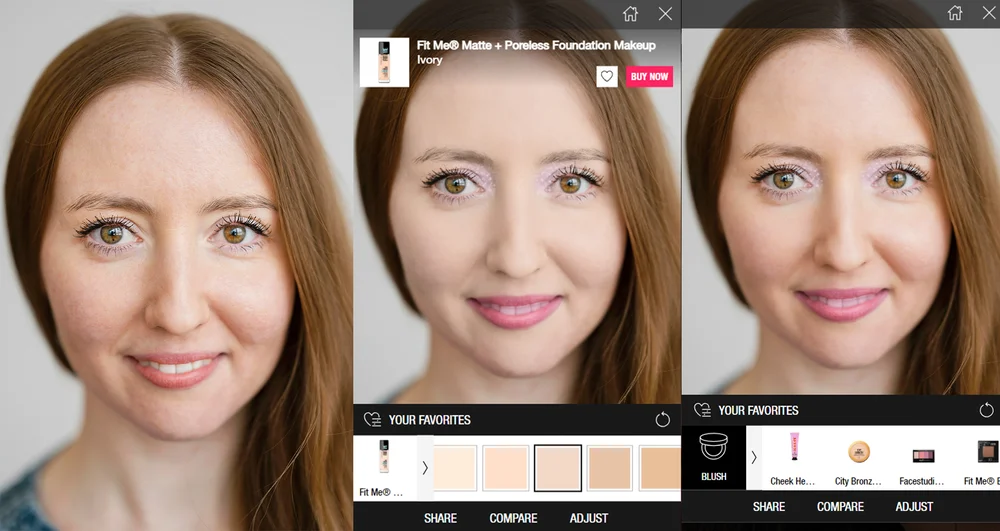
Как работать в Maybelline Virtual Try-On:
- Откройте Virtual Try-On и выберите работу с камерой или фотографией.
- Выберите категорию косметики и один оттенок.
- Сравните несколько соседних вариантов без изменения освещения.
- Если используете готовый look, после него вернитесь к отдельным продуктам, чтобы понять, из каких элементов складывается результат.
- Не оценивайте оттенок по сильно затемнённому или пересвеченному селфи: сначала возьмите нейтральный исходник.
Что учитывать при выборе Maybelline Virtual Try-On:
Брендовая примерочная полезнее художественного фильтра, когда пользователь уже выбирает между конкретными продуктами. Для публикационной ретуши она, напротив, ограниченнее универсального редактора: после примерки чаще требуется отдельная программа для кадрирования, света и локальной коррекции.
Плюсы Maybelline Virtual Try-On:
- ориентация на реальные продукты и оттенки каталога;
- быстрое сравнение нескольких вариантов;
- работа в браузере без настольной установки;
- готовые looks дополняют выбор отдельных продуктов.
Минусы Maybelline Virtual Try-On:
- не даёт уровня ручного редактирования Photoshop или GIMP;
- точность воспринимаемого цвета зависит от оборудования и света;
- не является универсальным редактором готовой фотографии.
Кому подходит: тем, кто выбирает продукт Maybelline и хочет предварительно увидеть несколько оттенков в одном и том же изображении.
27. Mary Kay MirrorMe
MirrorMe от Mary Kay — сервис товарной виртуальной примерки. В нём доступны категории от тональной основы и румян до туши, поэтому можно собрать целый образ из продуктов бренда, а не только заменить цвет губ.
| Платформы | Онлайн-сервис Mary Kay. |
|---|---|
| Тип обработки | Виртуальная примерка косметики бренда. |
| Что относится именно к макияжу | Foundation, blush, mascara и другие категории продуктового каталога. |
| Работа с исходником | Изображение пользователя в виртуальной примерочной. |
| Экспорт и результат | Основной сценарий — визуальное сравнение и подбор продуктов; набор функций сохранения зависит от текущей реализации сервиса. |

Как работать в Mary Kay MirrorMe:
- Откройте MirrorMe и подготовьте портрет при ровном нейтральном освещении.
- Начните с одной категории, например foundation, затем переходите к blush или mascara.
- Сравнивайте варианты по одному, чтобы не спутать влияние нескольких элементов.
- Проверьте общий образ после добавления всех нужных продуктов.
- Если результат планируется публиковать, сохранённый кадр дополнительно проверьте в обычном фоторедакторе на цвет и резкость.
Что учитывать при выборе Mary Kay MirrorMe:
Сила MirrorMe — сценарий выбора косметики, а не художественная ретушь. Если нужен сложный макияж по референсу или ручная прорисовка формы теней, лучше использовать специализированный редактор.
Плюсы Mary Kay MirrorMe:
- примерка нескольких категорий косметики бренда;
- помогает собирать образ поэтапно;
- не требует сложных навыков ретуши;
- ориентирован на выбор продукта.
Минусы Mary Kay MirrorMe:
- не универсальный фоторедактор;
- цвет на экране не гарантирует абсолютного совпадения с реальным продуктом;
- набор функций зависит от текущей онлайн-реализации.
Кому подходит: тем, кто рассматривает косметику Mary Kay и хочет сравнить несколько категорий в одном виртуальном образе.
28. YouCam Online Editor
YouCam Online Editor переносит часть логики YouCam в браузер. В AI Makeup пользователь загружает фотографию и применяет виртуальную косметику без установки мобильного приложения. Это полезно на компьютере или устройстве, где магазин приложений недоступен, но исходник при таком процессе отправляется в онлайн-сервис.
| Платформы | Браузер. |
|---|---|
| Тип обработки | AI Makeup на загруженном портрете. |
| Что относится именно к макияжу | Виртуальный макияж с автоматическим распознаванием лица и выбором готовых вариантов/категорий. |
| Работа с исходником | Upload photo в браузерный редактор. |
| Экспорт и результат | Скачивание обработанного результата из онлайн-инструмента. |
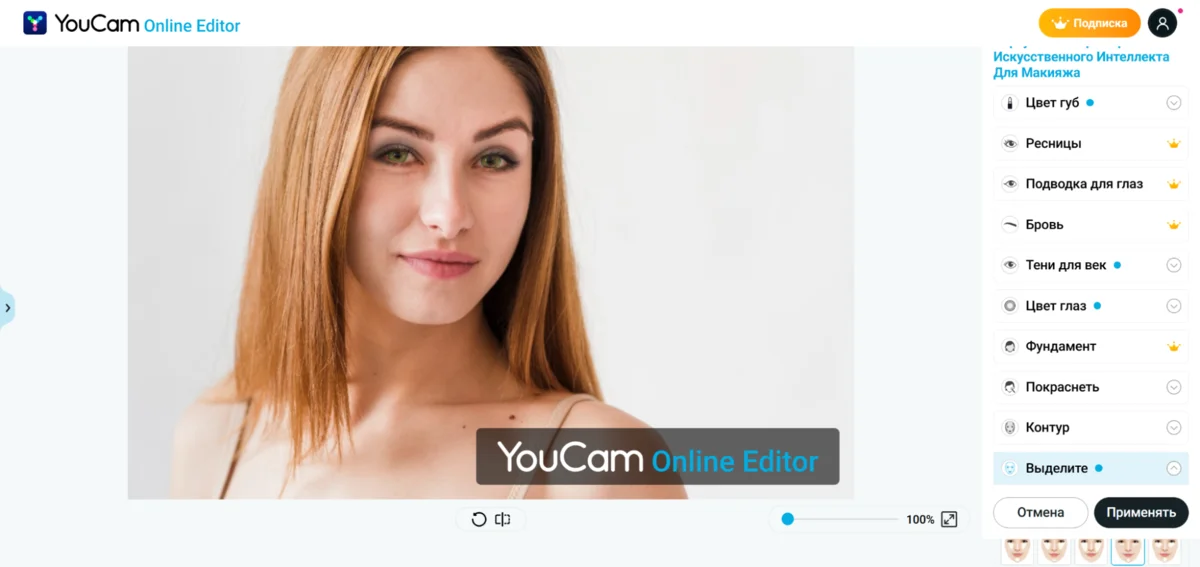
Как работать в YouCam Online Editor:
- Откройте AI Makeup в YouCam Online Editor.
- Загрузите ясный фронтальный или слегка повёрнутый портрет без сильной пересветки.
- Выберите makeup-вариант и дождитесь распознавания лица.
- Проверьте границы губ и век; при наличии отдельных настроек корректируйте элементы независимо.
- Скачайте результат после сравнения с исходной фотографией.
Что учитывать при выборе YouCam Online Editor:
Онлайн-версия полезна для разовой задачи без установки. Если работа регулярная и требуется камера в реальном времени, мобильный YouCam Makeup даёт более естественный рабочий сценарий.
Как и у других онлайн-редакторов, пользователю следует самостоятельно ознакомиться с действующей политикой обработки загружаемых изображений перед работой с личными фотографиями.
Плюсы YouCam Online Editor:
- не требует установки;
- специализированный AI Makeup;
- подходит для готового портрета;
- связан с экосистемой YouCam.
Минусы YouCam Online Editor:
- нужна загрузка фотографии в онлайн-сервис;
- нет преимуществ полноценной live-камеры мобильного приложения;
- ручной пиксельный контроль ограничен по сравнению с настольным редактором.
Кому подходит: тем, кому нужен быстрый онлайн-макияж по готовому портрету без установки мобильного приложения.
29. PicMonkey
PicMonkey — браузерный графический и фоторедактор с Makeup Editor и набором Touch Up. В нём цифровой макияж сочетается с дизайном изображения, текстом и макетом.
| Платформы | Веб-редактор. |
|---|---|
| Тип обработки | Онлайн-фоторедактирование и дизайн. |
| Что относится именно к макияжу | Makeup Editor и Touch Up: Blush Boost, Bronzer, Lip Tint, Mascara, Eyeliner, Eyebrow Pencil и Eye Shadow. |
| Работа с исходником | Загружаемая фотография. |
| Экспорт и результат | Сохранение или экспорт проекта из веб-редактора в пределах доступного тарифа. |
Как работать в PicMonkey:
- Откройте портрет и нажмите Touch Up на левой панели.
- Выберите нужную группу: Skin, Mouth, Eyes или The Rest. Для макияжа используйте Blush Boost, Lip Tint, Mascara, Eyeliner, Eyebrow Pencil или Eye Shadow.
- Настройте цвет, размер кисти и интенсивность эффекта. Наносите косметику по одному элементу, чтобы проще было заметить неточную границу.
- Нажмите Apply, когда конкретный эффект настроен. После этого при необходимости переходите к тексту, графике или макету.
- Сохраните результат в JPG или PNG после финального сравнения с исходником.
Что учитывать при выборе PicMonkey:
PicMonkey полезен, когда макияж является частью дальнейшего дизайна. После Touch Up можно продолжить работу с текстом, графикой и композицией, не экспортируя файл в другой редактор.
Плюсы PicMonkey:
- веб-редактор без настольной установки;
- совмещает фото и дизайн публикации;
- после макияжа можно продолжить обработку изображения в том же редакторе.
- подходит для дальнейшего оформления результата.
Минусы PicMonkey:
- профильный makeup-набор не является главным фокусом сервиса;
- часть инструментов относится к общей ретуши и дизайну, поэтому для чистого makeup-сценария интерфейс шире необходимого.
- загружаемая фотография обрабатывается онлайн.
Кому подходит: тем, кто после портретной правки хочет сразу собрать графику для публикации в браузере.
30. Facee
Facee — AI-фотостудия для генерации портретов по загруженным фотографиям, а не специализированный редактор виртуальной косметики. Поэтому сервис расположен ниже профильных makeup-инструментов.
| Платформы | Онлайн-сервис. |
|---|---|
| Тип обработки | Автоматизированная обработка портрета. |
| Что относится именно к макияжу | Генерация стилизованных AI-портретов; отдельного специализированного Makeup Editor в рабочем процессе Facee нет. |
| Работа с исходником | Загрузка готовой фотографии. |
| Экспорт и результат | Скачивание обработанного результата через веб-инструмент. |

Как работать в Facee:
- Загрузите хорошо освещённый портрет.
- Выберите категорию макияжа или готовый образ.
- Дождитесь автоматической обработки и сравните итог с исходником.
- Проверьте, не изменились ли детали за пределами косметики.
- Сохраните результат только после визуальной проверки.
Что учитывать при выборе Facee:
Автоматический сервис экономит время, но даёт меньше контроля над маской. Для важной публикации результат полезно открыть в отдельном редакторе и осмотреть на 100 % масштабе.
Плюсы Facee:
- работа в браузере;
- быстрая автоматическая обработка;
- не требует навыков слоёв и масок.
Минусы Facee:
- генерирует целостный AI-портрет, а не точечно накладывает отдельную косметику;
- меньше ручных настроек, чем у настольных редакторов;
- для личных фотографий нужно учитывать онлайн-загрузку файла.
Кому подходит: тем, кому нужен быстрый автоматический веб-результат и не требуется сложная ручная настройка каждого элемента.
31. Kaze.ai
Kaze.ai из исходников относится к AI-сервисам, которые создают макияж по фотографии. Его следует оценивать как автоматизированный веб-инструмент, а не как товарную AR-примерку. Ключевая проверка здесь — насколько итог остаётся тем же портретом и не меняет детали, не относящиеся к запросу.
| Платформы | Веб-сервис. |
|---|---|
| Тип обработки | AI-обработка загруженного портрета. |
| Что относится именно к макияжу | Автоматическое создание makeup-образа на фотографии. |
| Работа с исходником | Загрузка портрета в браузере. |
| Экспорт и результат | Получение и сохранение результата после AI-обработки. |

Как работать в Kaze.ai:
- Загрузите портрет с чёткими глазами и губами.
- Выберите доступный makeup-стиль или задайте обработку через интерфейс сервиса.
- После генерации откройте исходник и результат рядом.
- Сравните форму глаз, линию волос, украшения, фон и мелкие детали, которые не должны были меняться.
- Сохраняйте итог только после такой проверки.
Что учитывать при выборе Kaze.ai:
Для AI-редакторов недостаточно посмотреть, «похож ли» образ. Нужно отделять косметику от нежелательной генерации новых деталей. Это особенно важно для портретов с очками, серьгами и волосами возле лица.
Плюсы Kaze.ai:
- автоматический макияж без ручного рисования;
- работа через браузер;
- подходит для быстрого поиска творческого направления.
Минусы Kaze.ai:
- результат требует отдельной проверки сохранности исходных черт лица;
- AI-результат требует проверки сохранности исходных деталей;
- не является точной примеркой коммерческого продукта.
Кому подходит: тем, кому нужен автоматический творческий makeup-эффект и кто готов внимательно сравнить итог с исходным портретом.
32. insMind
insMind предлагает отдельный AI Makeup Generator в браузере. Рабочий процесс состоит из трёх явных шагов: Upload a Photo, Generate и Download. Сервис принимает JPG, PNG, JPEG и WebP и автоматически добавляет foundation, blush, lipstick, eyeliner и другие элементы.
| Платформы | Онлайн-сервис. |
|---|---|
| Тип обработки | AI-редактирование изображения. |
| Что относится именно к макияжу | AI Makeup Generator с foundation, blush, lipstick, eyeliner и eye makeup. |
| Работа с исходником | Загружаемая фотография. |
| Экспорт и результат | Скачивание результата из веб-инструмента. |

Как работать в insMind:
- Откройте makeup-инструмент и загрузите портрет.
- Нажмите Generate, чтобы применить автоматический makeup-фильтр.
- После получения результата сравните зоны вокруг глаз, губ и волос с исходником.
- Если изменились не относящиеся к макияжу детали, повторите обработку с более нейтральной настройкой или выберите другой метод.
- Сохраните только проверенный результат.
Что учитывать при выборе insMind:
insMind полезнее как быстрый AI-способ, чем как инструмент точной ручной ретуши. Для изображения, которое должно строго сохранять исходные черты и детали, настольный редактор с масками предсказуемее.
Плюсы insMind:
- работа в браузере;
- не требует навыков ручного рисования;
- быстро создаёт вариант для сравнения.
Минусы insMind:
- рабочий процесс строится вокруг загрузки фотографии и AI-обработки в браузере;
- загруженный файл обрабатывается онлайн;
- генеративный результат требует отдельной проверки деталей.
Кому подходит: тем, кому нужно быстро получить AI-вариант макияжа и использовать его как творческий результат или референс.
Генеративный ИИ для макияжа: когда он уместен
33. Leonardo AI
Leonardo AI относится к генеративным инструментам, а не к классическим приложениям виртуальной косметики. Его имеет смысл использовать, когда задача сформулирована как творческая стилизация портрета: получить несколько вариантов образа, перенести общую цветовую идею или создать референс. Для точной примерки конкретной помады такой метод хуже AR, потому что генеративная модель может перерисовать не только цвет на губах, но и соседние детали.
| Платформа | веб-сервис |
|---|---|
| Тип обработки | генеративное редактирование изображения по текстовому описанию и/или визуальному референсу |
| Что относится к макияжу | описание желаемой косметики, цвета, характера теней, подводки и других визуальных элементов |
| Главное ограничение | результат синтезируется заново и требует проверки сохранности исходных деталей |

Как использовать генеративный метод
- Возьмите хорошо освещённый портрет без сильного размытия и пересветов.
- Опишите только нужные изменения: например, цвет помады, характер теней и подводки. Не добавляйте лишние указания, не связанные с задачей.
- Сгенерируйте несколько вариантов и не выбирайте результат только по общему впечатлению.
- Откройте исходник рядом с итогом и сравните форму глаз, контур лица, линию волос, украшения, одежду и фон.
- Отбросьте вариант, если модель изменила элементы, которые не относятся к косметике.
- Для точной ручной доводки перенесите подходящий результат в обычный редактор со слоями и масками.
Плюсы Leonardo AI:
- подходит для поиска творческого направления и референсов;
- может создавать несколько разных образов по описанию;
- можно использовать изображение-референс и затем дорабатывать результат.
Минусы Leonardo AI:
- не является точной товарной примеркой косметики;
- способен изменить детали, которые пользователь не просил менять;
- результат нужно проверять значительно строже, чем обычный полупрозрачный makeup-слой.
Кому подходит: тем, кому нужен творческий референс или стилизованный портрет, а не доказательное совпадение с конкретным продуктом косметики.
34. Stable Diffusion
Stable Diffusion — семейство генеративных моделей и экосистема инструментов, поэтому единого интерфейса и набора кнопок у этого способа нет. Для макияжа используют image-to-image или inpainting: пользователь передаёт исходный портрет и ограничивает область, которую модель должна перерисовать.
| Платформа | зависит от выбранной реализации: локальные интерфейсы и веб-сервисы отличаются |
|---|---|
| Тип обработки | image-to-image, inpainting и генерация по текстовому описанию |
| Что относится к макияжу | локальная генерация цвета и формы косметического эффекта на заданной области |
| Экспорт | зависит от используемого интерфейса; результат представляет собой новое растровое изображение |
Практический принцип
- Используйте маску только на зоне, которую требуется изменить. Чем шире маска, тем больше деталей модель получает право перерисовать.
- В описании перечисляйте косметические признаки, а не общие оценки внешности: цвет, матовый или глянцевый финиш, тип линии, мягкость растушёвки.
- Сохраняйте исходную фотографию отдельно.
- Сравнивайте несколько генераций и отсеивайте те, где изменились форма глаз, зубы, волосы, аксессуары или фон.
- Для финальной точности используйте обычный растровый редактор после генерации.
Плюсы Stable Diffusion:
- гибкость текстового описания;
- inpainting позволяет ограничивать зону генерации;
- подходит для необычных стилистических вариантов, которых нет в готовых пресетах.
Минусы Stable Diffusion:
- нет единого интерфейса и единых названий кнопок;
- генерация может менять исходные детали;
- не подходит для точного сравнения реального товарного оттенка.
Кому подходит: пользователям, которым нужна творческая генеративная обработка и которые умеют внимательно проверять изменения относительно исходника.
Какие приложения из старых подборок не попали в основной рейтинг
В подборках разных лет встречаются приложения, которые сейчас не стоит ставить в один рейтинг с актуальными редакторами. Часть закрыта, часть относится к волосам, ногтям или общей селфи-камере, а часть не имеет достаточно ясного современного makeup-сценария. Их полезно отделить от основного списка, чтобы старое название не выглядело равнозначным действующему специализированному инструменту.
| Название | Почему не в основной части рейтинга | Какой сценарий оно представляет |
|---|---|---|
| Makeup Genius | устаревшее приложение L’Oréal; для текущей виртуальной примерки используется Virtual Try-On бренда | идея AR-примерки в камере и сравнение косметики до съёмки |
| MSQRD | сервис закрыт Facebook в 2020 году | исторический пример селфи-масок; к точному макияжу относился лишь косвенно |
| Microsoft Selfie | селфи-редактор не является специализированной виртуальной примерочной косметики | автоматическая обработка портрета |
| Snapchat | социальное приложение с линзами, а не самостоятельный редактор макияжа для подробной карточки | живые эффекты камеры |
| Retrica | это прежде всего камера и набор фильтров, а не профильный makeup-редактор | быстрая обработка селфи |
| LINE Camera | присутствует в старой подборке, но не является ядром современного рейтинга виртуальной косметики | мобильная ретушь и эффекты |
| Fabby Look | сейчас ориентирован прежде всего на виртуальную смену цвета волос, а не на макияж лица | виртуальная смена цвета волос |
| Sweet Selfie | приложение остаётся доступным как selfie camera/editor с makeup-инструментами, но это универсальная камера, а не один из самых глубоких редакторов виртуальной косметики | real-time beauty camera, makeup tools и фильтры |
| B612 | актуальная селфи-камера, но приоритет отдан приложениям с более явно выделенными makeup-инструментами | фильтры и камера |
| Visage Lab | портретная ретушь и автоматические эффекты не дают достаточно ясного современного makeup-сценария для места среди лидеров | автоматическая обработка лица |
| iMakeUp Booth | старое iOS-приложение; в актуальный рейтинг не включено | ручная виртуальная косметика на iOS |
| Eyebrow by ModiFace | старое узкоспециализированное приложение для бровей; современные брендовые AR-примерочные закрывают этот сценарий шире | виртуальная примерка формы и оформления бровей |
| Sephora Virtual Artist | это название относится к прежней реализации виртуальной примерки; для текущей товарной примерки в рейтинге используются действующие брендовые try-on сервисы | AR-примерка продукта до покупки |
| ModiFace | это также технологическая платформа и компания, а не одно универсальное пользовательское приложение для рейтинга | AR-распознавание и виртуальная косметика |
| Bestie | приложение Camera360 остаётся доступным и включает makeup с animated face stickers, но это прежде всего selfie camera, поэтому оно не поднимается выше профильных редакторов | селфи-камера, makeup-эффекты и фильтры |
| Pretty Makeup | мобильное приложение с makeup-инструментами, но по глубине ручной настройки уступает лидерам рейтинга | lip color, eyeliner, eyelashes, blush и мобильная beauty-camera |
| Sweet Face Camera | приложение остаётся доступным как selfie/beauty camera, но профильный makeup-набор раскрыт слабее, чем у YouCam Makeup и Perfect365 | селфи-камера, face filters и beauty-эффекты |
| FaceMakeup | актуальный самостоятельный makeup-редактор под этим точным названием не включён в основной рейтинг | виртуальный макияж по готовой фотографии |
| Peachy | универсальный мобильный редактор; в основной рейтинг не включён из-за более сильных профильных makeup-инструментов | портретные и beauty-инструменты |
| FixPlus | актуальный профильный makeup-набор под этим точным названием не включён в основной рейтинг | быстрая обработка портрета |
| PhotoCat | под этим названием нет достаточно определённого профильного makeup-сценария для основного рейтинга | онлайн-обработка без настольной программы |
| Facee | AI-фотостудия, а не как отдельный редактор виртуального макияжа | генерация стилизованных AI-портретов |
| Lanta AI | не включён в основной рейтинг из-за недостаточно определённого профильного makeup-сценария | генеративный макияж по фото |
| Makeup.Pho.to | сервис продолжает работать как автоматическая онлайн-ретушь; он применяет комплексную портретную обработку и потому менее управляем по отдельным элементам косметики, чем лидеры рейтинга | автоматическая обработка портрета в браузере |
| Photo Makeup Editor | старый настольный продукт; в основной актуальный рейтинг не включён | специализированный makeup-редактор для ПК |
| Makeover | старый настольный вариант; в основной актуальный рейтинг не включён | готовые виртуальные образы |
| SODA | селфи-камера; профильный makeup-сценарий не даёт оснований ставить её выше специализированных редакторов | мобильные фильтры и съёмка |
| InstaBeauty | не включён в основную часть из-за недостаточно определённого актуального makeup-набора | автоматические beauty-эффекты |
| Beauty Editor Plus Face Makeup | под этим точным названием нет достаточно определённого актуального makeup-набора для полноценного сравнения | мобильный makeup-сценарий |
| Cymera | реальный мобильный фоторедактор, но уступает специализированным приложениям по прямоте makeup-сценария | селфи-камера, фильтры и портретные инструменты |
| Beautylish | beauty-shopping и подбор продуктов — другой сценарий, чем редактирование макияжа на фотографии | поиск идей и продуктов |
| Study24 AI | генеративный сервис общего назначения; отдельный профильный makeup-инструмент не выделен | генерация образа по описанию |
| Chad AI | генеративный AI-сервис общего назначения без отдельного профильного makeup-инструмента | текстовое задание для изменения изображения |
| Nano Banana | генеративный инструмент общего назначения, а не специализированное приложение виртуальной косметики | редактирование изображения по инструкции и референсу |
| Nail Designs | не относится к макияжу на фотографии лица | идеи маникюра |
| Hair Designs, Men Hairstyles, Bangstyle | относятся к причёскам и волосам, поэтому не расширяют тему макияжа | виртуальные и справочные beauty-сценарии вне темы статьи |
| Your Closet и приложения для гардероба | не редактируют макияж на фото | подбор одежды и организация образов, но это другая задача |
Как выбрать приложение под конкретный сценарий
| Сценарий | Что выбрать | Почему |
|---|---|---|
| Готовый портрет на компьютере | ФотоМАСТЕР | первый практический путь на компьютере: «Ретушь» → «Идеальный портрет», готовые стили плюс ручные настройки |
| Нужны отдельные помада, румяна и бронзер | PhotoDiva | косметические элементы вынесены в отдельную вкладку и имеют свои параметры |
| Нужна сложная ручная маска | Adobe Photoshop или GIMP | слои и маски дают прямой контроль границ |
| Нужно быстро сравнить несколько образов на телефоне | YouCam Makeup или Perfect365 | готовые Looks сочетаются с отдельными категориями косметики |
| Нужно увидеть макияж до съёмки | YouCam Makeup, MakeupPlus или SNOW | работа через live-камеру показывает привязку эффекта при движении лица |
| Нужно сравнить конкретный товарный оттенок | L’Oréal Paris Virtual Try-On, Maybelline Virtual Try-On или Mary Kay MirrorMe | эффекты связаны с конкретным каталогом продуктов, а не только с художественным фильтром |
| Нельзя устанавливать программу | Fotor, Perfect365 Web или YouCam Online Editor | работают через браузер с загрузкой фотографии |
| Нужен необычный творческий референс | Leonardo AI или Stable Diffusion | генеративный способ гибче по стилю, но требует проверки сохранности исходных деталей |
| После макияжа нужна цветокоррекция на телефоне | Snapseed | это не makeup-приложение, зато оно удобно как отдельный этап для света и цвета |
Как подготовить фотографию до виртуального макияжа
Качество исходника влияет на автоматическую маску сильнее, чем количество пресетов. Лучше всего работает портрет, где глаза, губы и контур лица различимы, а свет не выбивает одну сторону лица в белое пятно и не прячет другую в глубокую тень. Для AR-примерки это же правило относится к камере: если свет постоянно меняется, сравнение оттенков теряет смысл.
- Не уменьшайте исходник заранее без необходимости. На маленьком изображении редактору сложнее точно определить тонкую линию века и границу губ.
- Исправьте явный цветовой сдвиг до подбора оттенка. Слишком тёплый или холодный баланс белого меняет визуальное восприятие виртуальной косметики.
- Не используйте сильный художественный фильтр до макияжа. Он изменяет цвет кожи, губ и глаз одновременно и мешает понять, что сделал makeup-инструмент.
- Для AR держите свет постоянным. Сравнивать два оттенка нужно в одном положении относительно окна или лампы.
- Сохраните оригинал. Итоговую обработку экспортируйте как отдельный файл, особенно если приложение не сохраняет редактируемую историю проекта.
Как проверить макияж после обработки
Автоматическое распознавание лица экономит время, но не отменяет финальную проверку. Ошибки обычно находятся не в центре губ или века, а на границах, где алгоритму сложнее отделить лицо от волос, очков, ресниц и фона.
| Что проверить | Признак ошибки | Как исправлять |
|---|---|---|
| Контур губ | цвет выходит за угол рта или оставляет непрокрашенную полоску внутри контура | уменьшить интенсивность, поправить маску или перейти к ручному слою |
| Тени и подводка | эффект попадает на волосы, бровь или белок глаза | скорректировать область либо выбрать более нейтральный пресет |
| Румяна и бронзер | видна жёсткая граница пятна | уменьшить Amount/интенсивность и использовать более мягкий переход |
| Общий цвет | виртуальная косметика кажется другим оттенком после применения общего фильтра | отключить фильтр и сначала привести в порядок баланс белого |
| Очки | тени или ресницы нарисованы поверх оправы | использовать ручную маску либо другой кадр с более ясным распознаванием |
| Волосы возле лица | цвет попадает на пряди | исправить границу локально; генеративный вариант с широкой маской лучше не принимать |
| Генеративный результат | изменились форма глаз, украшения, фон или детали одежды | отбросить вариант или сузить маску и повторить генерацию |
| AR-примерка | эффект «плавает» при повороте головы | улучшить освещение и положение камеры либо выбрать статичную обработку фото |
Частые ошибки при выборе и использовании редактора
Считать любую ретушь виртуальным макияжем
Сглаживание, повышение яркости глаз и общий цветовой фильтр не заменяют помаду, тени или румяна как отдельные инструменты. Если приложение не умеет выделить косметический элемент либо создать его вручную через слои и маски, оно не должно занимать верхнюю позицию в рейтинге макияжа.
Накладывать несколько сильных эффектов одновременно
Когда пользователь применяет готовый Look, поверх него общий beauty-фильтр, затем цветовой пресет, становится невозможно определить источник ошибки. Надёжнее добавлять изменения по одному и после каждого этапа использовать Compare, Original или обычную отмену.
Оценивать оттенок на фотографии с неправильным балансом белого
Тёплый свет делает многие цвета визуально теплее, холодный — наоборот. Для товарной примерки сначала нужен нейтральный исходник. Если цель художественная, цветовой сдвиг допустим, но тогда результат нельзя использовать как точное сравнение реальной косметики.
Принимать генеративный ИИ за AR-зеркало
AR обычно накладывает эффект на распознанные зоны лица, а генеративная модель создаёт новые пиксели. Это разные технологии и разные риски. У генерации нужно дополнительно проверять детали, которые не относились к заданию.
Игнорировать способ обработки личной фотографии
Настольный редактор и браузерный AI-сервис имеют разные рабочие процессы. Онлайн-вариант требует передачи файла сервису. Перед загрузкой личных портретов следует открыть действующие условия и политику конфиденциальности конкретного сервиса; не стоит полагаться на пересказ многолетней давности из стороннего обзора.
Пытаться исправить ошибку маски увеличением интенсивности
Если тени смещены относительно века, более сильный эффект не исправит геометрию. Нужна корректировка маски, другой ракурс, повторное распознавание или ручной редактор. Этот принцип одинаков для губ, век, румян и других локальных зон.
Практический маршрут: от исходника до готового результата
- Определите цель. Для публикации готового портрета нужен редактор файла; для выбора товара — AR-примерочная; для идеи — генеративный сервис.
- Подготовьте нейтральный исходник. Исправьте явный перекос света и цвета, но не применяйте художественный фильтр.
- Начните с одного элемента. Например, выберите губы и настройте только их.
- Добавьте остальные зоны. Тени, румяна и другие элементы подключайте последовательно.
- Проверьте границы на 100 %. Особое внимание — углам рта, векам, волосам, оправе очков.
- Сравните до/после. Убедитесь, что изменилось только то, что требовалось для выбранного образа.
- Для генеративного ИИ проверьте всю сцену. Сравните не только лицо, но и фон, одежду, серьги, волосы.
- Сохраните отдельную копию. Не заменяйте единственный оригинал готовым JPEG без необходимости.
Ответы на частые вопросы
Какое приложение лучше для макияжа на готовой фотографии на компьютере?
Для быстрого настольного процесса в этом рейтинге первым стоит ФотоМАСТЕР: портрет открывается в программе, затем используется «Ретушь» → «Идеальный портрет», готовый стиль и ручные настройки. Если требуется собственноручно прорисовывать каждую границу, выбирайте Adobe Photoshop или GIMP со слоями и масками.
Что выбрать для iPhone или Android?
YouCam Makeup лучше ориентирован именно на виртуальную косметику и умеет работать с фотографией и Live Cam. Perfect365 удобен сочетанием Looks и ручного Makeup. AirBrush, Meitu и BeautyPlus сильнее как универсальные мобильные редакторы, где макияж сочетается с другими инструментами.
Можно ли добавить макияж без установки программы?
Да. Fotor, Perfect365 Web и YouCam Online Editor работают в браузере с загружаемой фотографией. L’Oréal Paris, Maybelline и Mary Kay предлагают отдельный класс онлайн-сервисов — виртуальную примерку конкретной косметики. Для любого онлайн-редактора нужно учитывать, что фотография передаётся сервису для обработки.
Чем AR-примерка отличается от обычного фильтра?
AR отслеживает лицо в камере и старается удерживать косметический слой на нужных зонах при движении. Обычный фильтр чаще применяется к уже сохранённому кадру. Для выбора образа до съёмки AR удобнее; для точной ручной коррекции готовой фотографии удобнее статичный редактор.
Можно ли по виртуальной примерке точно выбрать реальный оттенок помады?
Виртуальная примерка помогает сравнить варианты, но точность восприятия зависит от камеры, баланса белого, окружающего освещения и экрана. Поэтому результат полезен для предварительного отбора, но не является измерением реального цвета.
Зачем в рейтинге Adobe Photoshop и GIMP , если у GIMP нет кнопки Makeup?
Потому что ручной способ — полноценная альтернатива автоматическому фильтру. В GIMP макияж создаётся на слоях с кистями и масками, а Photoshop дополнительно предлагает Makeup Transfer в Neural Filters. Эти редакторы нужны не для мгновенной примерки, а для случаев, когда автоматическая маска ошибается и границу требуется построить вручную.
Почему Snapseed не находится высоко в рейтинге?
Snapseed — хороший мобильный фоторедактор, но не специализированное приложение виртуальной косметики. Он полезен после makeup-этапа для света, цвета и локальной коррекции, поэтому не должен конкурировать за первые места с YouCam Makeup или Perfect365.
Как понять, что AI-макияж изменил слишком много?
Сравните исходник и результат рядом. Проверьте форму глаз, уголки губ, линию волос, брови, очки, украшения, фон и детали одежды. Если изменилось что-то за пределами заданной косметики, такой результат нельзя считать аккуратной локальной правкой.
Нужен ли отдельный редактор после брендовой виртуальной примерки?
Для выбора продукта — нет. Для публикации сохранённого кадра отдельный редактор может понадобиться для кадрирования, света, резкости или текста. Важно выполнять эти этапы после выбора оттенка, чтобы общий фильтр не мешал сравнению косметики.
Какие программы подходят для Linux?
Из основной настольной части рейтинга на Linux работает GIMP. В нём нет автоматического beauty-модуля, поэтому макияж создаётся вручную на слоях и масках. Браузерные Fotor, YouCam Online Editor и другие веб-сервисы также не зависят от настольной ОС в той же степени, но требуют совместимого современного браузера и интернет-соединения.
Итог: что выбрать для разных задач
Для обработки готовых портретов на компьютере первым вариантом остаётся ФотоМАСТЕР: он даёт короткий путь к «Идеальному портрету», готовые стили и ручную доводку. PhotoDiva удобна, когда нужны явно разделённые помада, румяна, хайлайтер и бронзер. PortraitPro подходит для более подробного портретного процесса, а Adobe Photoshop и GIMP — для ручных слоёв и масок.
На телефоне профильный выбор начинается с YouCam Makeup и Perfect365: оба ближе к прямой задаче виртуальной косметики, чем обычные селфи-фильтры. AirBrush, Meitu, BeautyPlus, PicsArt и EPIK разумнее брать, когда после макияжа нужна дальнейшая мобильная обработка в том же приложении.
Для выбора конкретной косметики важнее не количество фильтров, а связь с реальным каталогом: L’Oréal Paris Virtual Try-On, Maybelline Virtual Try-On и Mary Kay MirrorMe решают именно эту задачу. Для разовой обработки без установки подходят Fotor, Perfect365 Web и YouCam Online Editor. Генеративные Leonardo AI и Stable Diffusion стоит выбирать только для творческой стилизации и всегда проверять на нежелательное изменение исходных деталей.
Независимо от приложения, надёжный результат строится одинаково: нейтральный исходник, один эффект за раз, проверка границ при увеличении, сравнение с оригиналом и отдельное сохранение готовой копии. Такой порядок полезнее попытки найти универсальный «самый красивый» фильтр: он позволяет понять, что именно изменилось в фотографии и подходит ли выбранный инструмент для конкретной задачи.
 *EXE — расширение исполняемого файла. Сайт является партнером проекта