
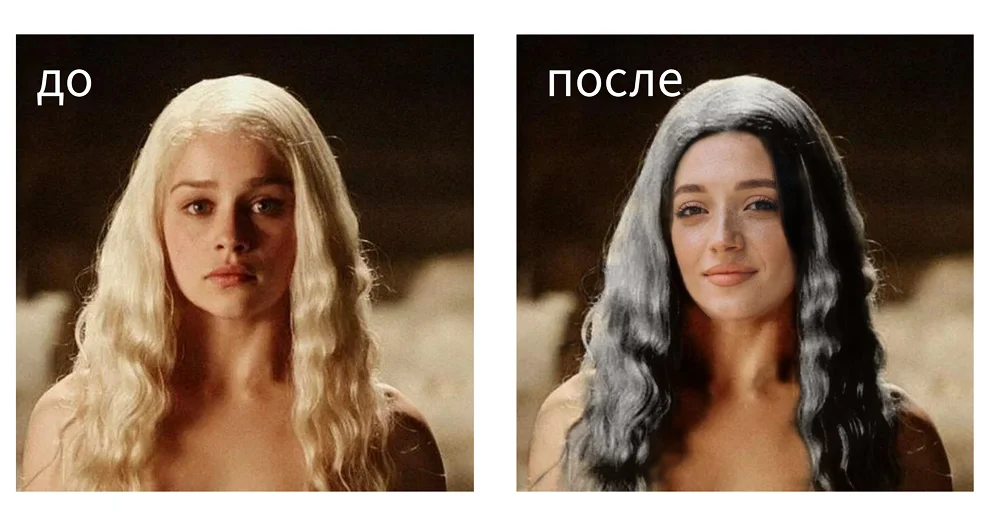
Заменить лицо на фотографии можно тремя принципиально разными способами: вручную вырезать и совместить фрагмент в настольном редакторе, передать две фотографии нейросети для автоматического face swap или вставить портрет в готовый шаблон. Эти подходы дают разный контроль. Ручной монтаж позволяет исправить границу подбородка, линию роста волос, оттенок кожи и направление света; автоматическая нейросеть быстрее, но результат сильнее зависит от исходников; шаблонный сервис удобен для шуточной открытки, однако почти не даёт управлять композицией. В рейтинге эти типы не смешиваются: сначала идут полноценные редакторы, затем браузерные AI-сервисы, после них — мобильные приложения и отдельный блок простых face-in-hole решений.
Первым в подборке стоит ФотоМАСТЕР: он подходит для ручного переноса лица и последующей доводки результата в одном окне. Далее идут редакторы с более сложной системой слоёв и масок, локальный FaceFusion, браузерные нейросети и приложения для телефона. Для каждого варианта важно оценивать не только наличие кнопки Face Swap, но и то, можно ли использовать собственные две фотографии, поддерживается ли несколько лиц, есть ли ручная коррекция, где обрабатываются изображения и насколько легко исправить артефакты. Цены и количество бесплатных генераций не используются как главный критерий: эти условия меняются быстрее самого рабочего процесса.
Как выбрать программу для замены лица на фото
У одной задачи есть несколько разных критериев качества. Для портрета, который должен выглядеть естественно, важнее возможность доработать маску и цвет. Для мемов и быстрых публикаций важнее скорость автоматического распознавания. Для группового снимка необходим отдельный режим multiple face swap, иначе сервис может заменить только одно лицо или неверно сопоставить людей. Для приватных фотографий имеет значение локальная обработка: настольный редактор и локальный FaceFusion не требуют отправлять исходники в веб-сервис.
| Место | Инструмент | Тип | Где работает | Главное преимущество | Основное ограничение |
|---|---|---|---|---|---|
| 1 | ФотоМАСТЕР | ручной фотомонтаж | настольная программа | перенос лица и последующая ретушь в одном редакторе | контур и цвет нужно доводить вручную |
| 2 | Adobe Photoshop | слои, маски, цветовое согласование | Windows, macOS | точный контроль маски и Match Color | больше ручных действий и высокий порог освоения |
| 3 | ФотоМОНТАЖ | ручной фотомонтаж | Windows | понятная работа со слоями и маской | автоматического AI face swap нет |
| 4 | GIMP | слои и маски | Windows, macOS, Linux | бесплатная ручная обработка | лицо с фоном нужно согласовывать вручную |
| 5 | FaceFusion | локальный AI face swap | Windows, macOS, Linux | обработка без браузерного сервиса | много параметров и более техническая настройка |
| 6 | Pica AI | AI face swap | браузер | одиночная и множественная замена | точность зависит от ракурса и качества лица-донора |
| 7 | FaceSwapper.ai | AI face swap | браузер | режимы для одного, нескольких лиц и серии фото | автоматическая маска менее управляема, чем ручная |
| 8 | Remaker AI | AI face swap | браузер | single, multiple и batch-сценарии | часть параметров результата определяется моделью автоматически |
| 9 | Pixlr | AI face swap | браузер | понятная пара «лицо — целевой кадр» и дальнейший редактор | AI-функции используют кредиты |
| 10 | Fotor | AI face swap и редактор | браузер | одиночная и групповая замена плюс коррекция | генеративные функции используют кредитную систему |
| 11 | Cupace | ручной cut-and-paste | Android | контроль контура непосредственно на телефоне | края приходится вычищать вручную |
| 12 | Reface | шаблонный AI face swap | мобильное приложение | быстрые творческие преобразования | меньше контроля над двумя произвольными фотографиями |
Таблица не пытается свести все инструменты к одной оценке. ФотоМАСТЕР, Adobe Photoshop и GIMP дают ручной контроль; Pica AI, Remaker AI, FaceSwapper.ai и Pixlr снимают большую часть работы с пользователя; Cupace переносит ручной подход на Android; Reface ориентирован на быстрые шаблонные преобразования. Если на исходном снимке сложные волосы, очки или резкая боковая тень, возможность ручной маски обычно важнее скорости одной кнопки.
Программы для Windows: максимум контроля над фотомонтажом
ФотоМАСТЕР
ФотоМАСТЕР открывает рейтинг, потому что в нём перенос лица можно не отделять от дальнейшей ретуши. В рабочем процессе используется инструмент «Замена фона»: лицо или голова отделяются от исходного снимка, затем вместо обычного фона подставляется фотография-приёмник. После совмещения в том же проекте остаются инструменты для подгонки оттенка, устранения следов монтажа и коррекции черт. Такой подход особенно полезен, когда автоматический face swap даёт заметный шов по подбородку или меняет форму лица сильнее, чем нужно.
Платформа и способ работы. Это настольный фоторедактор. Актуальная продуктовая страница показывает варианты для Windows и macOS. Обработка выполняется локально в редакторе; для самой операции не требуется отправлять две фотографии в сторонний онлайн-сервис.
Как выполнить замену лица. Откройте фотографию-донор и перейдите в «Замена фона». Отметьте человека так, чтобы в выделение попали лицо, уши и нужная часть волос. После уточнения границ нажмите «Выбрать изображение для фона» и укажите фотографию, на которую нужно перенести лицо. Переместите вставленный фрагмент, измените масштаб и угол. Ползунок «Адаптация к фону» помогает приблизить вставку к окружению. Если на стыке остаётся лишний фрагмент или дефект, откройте «Ретушь» → «Корректор». Для небольшого изменения пропорций можно использовать «Пластику лица». Перед сохранением сравните участки кожи рядом с границей маски и при необходимости скорректируйте свет и цвет.
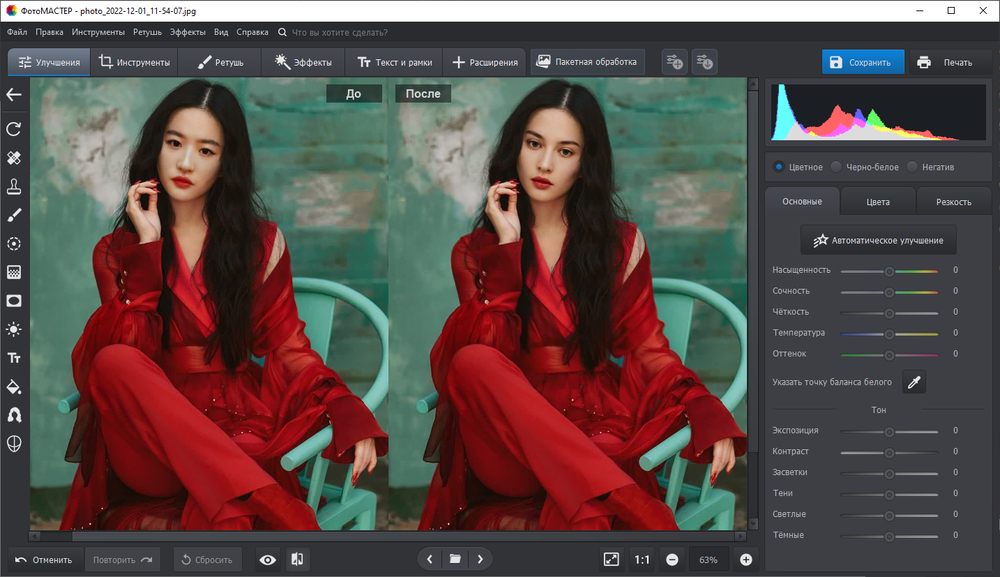
Что проверить после обработки. Увеличьте изображение до масштаба, на котором хорошо видны глаза и линия волос. Не оценивайте монтаж только по центру лица: чаще всего подмену выдают край челюсти, виски, уши и зона над лбом. Затем уменьшите масштаб и убедитесь, что новая голова не стала непропорционально большой относительно плеч.
Плюсы:
- локальная работа с фотографиями без обязательной загрузки исходников в веб-сервис;
- после переноса лица доступны ретушь, коррекция дефектов и работа с цветом в том же проекте;
- масштаб, положение и угол вставленного фрагмента регулируются вручную;
- подходит не только для шуточного face swap, но и для аккуратного композитного портрета.
Минусы:
- граница волос, ушей и подбородка требует ручной проверки;
- при сильно разных ракурсах двух фотографий одной подгонки масштаба недостаточно;
- в отличие от специализированной нейросети редактор не делает весь перенос автоматически.
Кому подходит. Пользователю, который хочет понимать, что именно изменяется на фотографии, и готов потратить несколько минут на маску и цвет. Особенно полезен для исходников, где нужно сохранить конкретную причёску, очки или форму лица, а не принять автоматическую перерисовку.
Adobe Photoshop
Adobe Photoshop удобен, когда требуется не просто заменить лицо, а собрать композит с контролируемой геометрией. Основа такого монтажа — отдельный слой с лицом и маска слоя: исходные пиксели не стираются окончательно, поэтому край можно неоднократно уточнять кистью. Для face swap применяются Object Selection, Layer Masks, Match Color, Blur и Auto-Blend Layers: эти инструменты помогают выровнять положение лица, доработать контур и согласовать цветовую температуру.
Платформа и способ работы. Настольный редактор для Windows и macOS. Рабочий файл со слоями сохраняет возможность вернуться к маске, положению и цветовым корректировкам, поэтому Photoshop удобнее одноразовой автоматической генерации, если результат ещё будут править.
Как выполнить замену лица. Поместите две фотографии в один документ на разных слоях. Инструментом Object Selection выделите лицо-донора и создайте Layer Mask вместо удаления фона. Снизьте непрозрачность верхнего слоя и командами трансформации совместите глаза, нос и подбородок. При необходимости выделите соответствующие слои и примените Auto-Align. Верните непрозрачность, дорисуйте маску мягкой кистью. Чтобы согласовать цвет, используйте Image → Adjustments → Match Color и выберите подходящий источник. На сложном стыке можно применить Auto-Blend Layers с вариантом Seamless Tones and Colors, а локальную разницу резкости исправлять очень умеренно инструментом Blur.
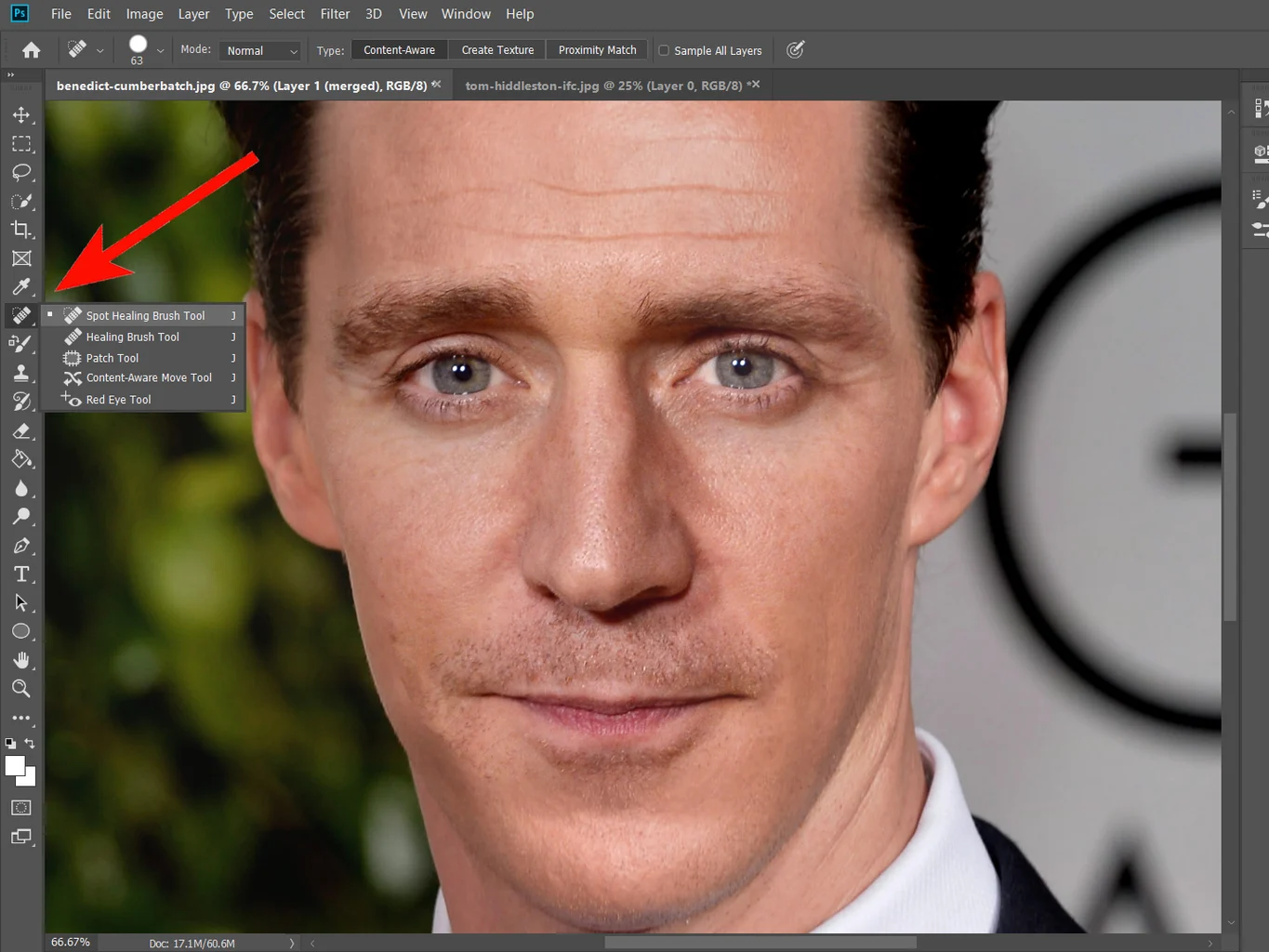
Что проверить после обработки. После Match Color временно выключите корректировку или сравните слой до и после. Если кожа стала одинаковой по тону, но лицо всё равно выглядит вклеенным, проблема обычно не в цвете, а в маске, локальном контрасте или направлении света.
Плюсы:
- маска слоя позволяет исправлять край без разрушительного удаления пикселей;
- Match Color помогает согласовать цветовой баланс двух изображений;
- Auto-Align и Auto-Blend полезны при сложном совмещении;
- подходит для точной ручной доводки волос, кожи и переходов.
Минусы:
- процесс заметно длиннее автоматического AI face swap;
- нужно понимать слои, маски, выделения и трансформацию;
- неудачный исходный ракурс нельзя исправить только цветокоррекцией.
Кому подходит. Для сложного монтажа, печати и случаев, где нужно сохранить редактируемый исходник. Для единственного шуточного кадра возможности Photoshop часто избыточны, но для точной работы его ручной контроль полезнее генератора одной кнопки.
ФотоМОНТАЖ
ФотоМОНТАЖ использует классическую схему со слоями. Второй снимок помещается в проект как «Слой из файла», лицо отделяется от лишнего окружения, затем маска помогает скрыть ненужные края. В отличие от автоматического AI face swap пользователь сам решает, какие части головы оставить от донора: только центральную область лица, лицо с ушами или лицо вместе с волосами.
Платформа и способ работы. Настольный редактор для Windows. Подход полностью ручной: он не зависит от качества распознавания нейросетью, но требует аккуратной работы с контуром.
Как выполнить замену лица. Откройте фотографию-приёмник. Перейдите в раздел «Слой» и выберите «Слой из файла», затем загрузите снимок-донор. Уменьшите непрозрачность верхнего слоя и совместите ключевые точки — внутренние уголки глаз, кончик носа и линию подбородка. Верните непрозрачность, создайте маску и уберите всё вокруг переносимого лица. На маске работайте мягкой кистью небольшими проходами: большой жёсткий мазок обычно создаёт заметную ступеньку на щеке или лбу. После совмещения сравните яркость лица и шеи и только затем переходите к общей цветокоррекции.
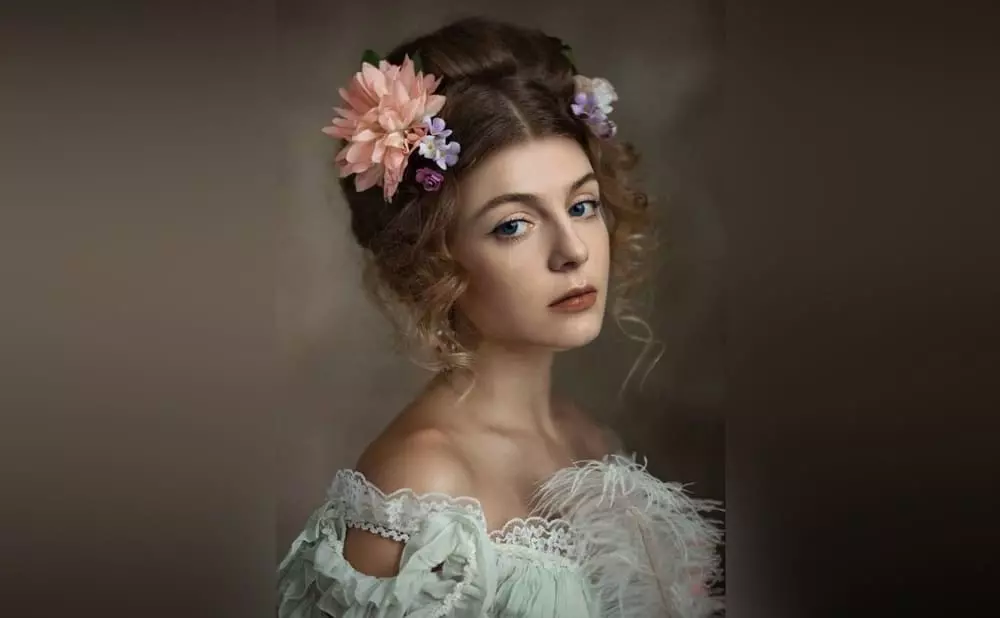
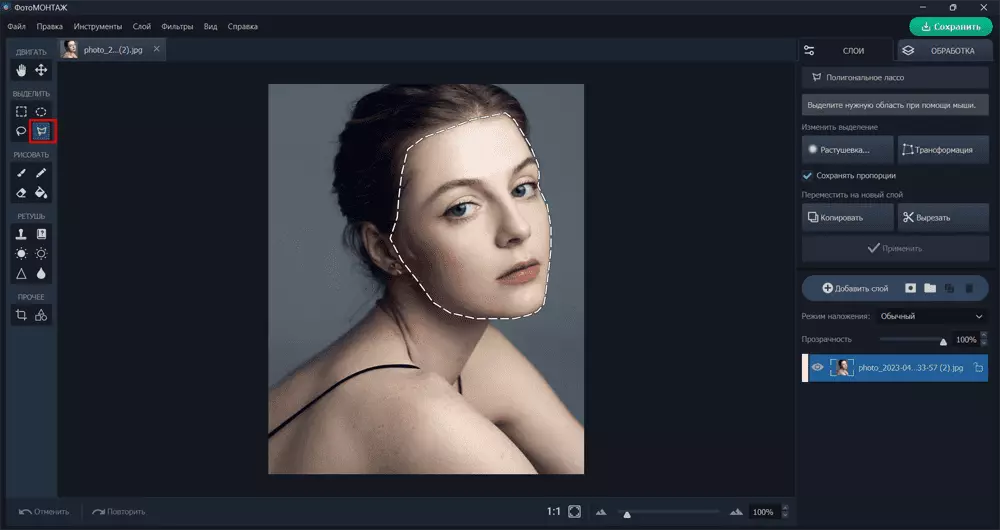
Что проверить после обработки. Сначала оценивайте совпадение геометрии, а не цвет. Если глаза и рот попадают в нужные места, цвет можно исправить позже. Если перспектива различается, ретушь не спасёт форму головы.
Плюсы:
- простая для понимания схема «фон — слой с лицом — маска»;
- можно вручную выбрать, какую часть головы переносить;
- исходные фотографии остаются под контролем пользователя;
- подходит для ситуаций, где автоматический сервис неправильно распознаёт лицо.
Минусы:
- нет мгновенной автоматической замены;
- сложные волосы и прозрачные пряди требуют аккуратной маски;
- при большой разнице в свете приходится вручную исправлять тон и контраст.
Кому подходит. Пользователю Windows, которому нужен более прямолинейный слойный монтаж без профессиональной перегруженности Photoshop.
Программы для macOS и Linux и локальная AI-обработка
GIMP
GIMP решает задачу без подписки и работает не только в Windows, но также в macOS и Linux. Для переноса лица особенно полезны Foreground Select, обычные инструменты выделения, Feather и маска слоя. Здесь нет обязательной «магической» кнопки: качество определяется тем, насколько аккуратно выделен донор и насколько хорошо согласованы масштаб, тон и резкость.
Платформа и способ работы. Бесплатный настольный редактор для Windows, macOS и Linux. Подходит для полностью локального ручного композитинга.
Как выполнить замену лица. Откройте фотографию-приёмник и добавьте донор вторым слоем. Для сложного контура используйте Foreground Select: обведите область объекта, затем отметьте штрихами передний план и подтвердите Select. Перед созданием маски при необходимости примените Select → Feather, чтобы край не был жёстким. В меню Layer → Mask добавьте маску слоя и скрывайте окружающий фон чёрной кистью, а возвращайте ошибочно скрытые участки белой. Положение и масштаб слоя настраивайте до цветовой коррекции; иначе легко потратить время на оттенок фрагмента, который всё равно придётся сильно трансформировать.

Что проверить после обработки. На маске временно поставьте контрастный однотонный слой под лицом. На таком фоне проще заметить остатки старого изображения и дырки в волосах. После очистки верните настоящий фон.
Плюсы:
- бесплатная программа с открытым исходным кодом;
- поддерживает Windows, macOS и Linux;
- маски позволяют многократно уточнять край без удаления исходного слоя;
- Foreground Select помогает отделять лицо и волосы от сложного окружения.
Минусы:
- нет автоматического сопоставления двух лиц;
- интерфейс и система инструментов требуют привыкания;
- цвет, свет и локальную резкость приходится сводить вручную.
Кому подходит. Тем, кому нужна бесплатная локальная альтернатива для ручной обработки, особенно на Linux, где выбор коммерческих портретных редакторов уже.
Affinity Photo
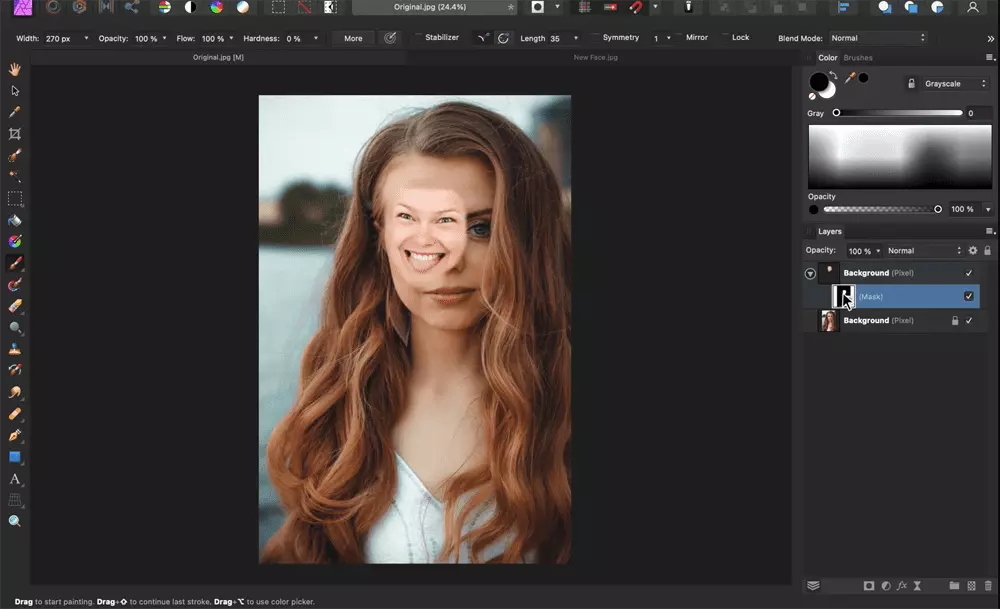
Affinity Photo позволяет выполнять полноценный слойный монтаж: лицо переносится на новый слой, подгоняется трансформацией и смешивается с фотографией через маску. По логике работы он ближе к Photoshop, чем к однокнопочным нейросетям. Такой подход сохраняет монтаж редактируемым и позволяет самостоятельно решать, какие детали лица и головы оставить от каждого кадра.
Платформа и способ работы. В статье рассматривается именно ручной фотомонтаж, а не автоматический face swap. Две фотографии остаются отдельными редактируемыми элементами проекта.
Как выполнить замену лица. Разместите донор над целевым изображением, уменьшите непрозрачность слоя и совместите ключевые черты. Создайте маску слоя и постепенно скрывайте окружающий фон. Если оттенок кожи отличается, корректируйте слой с лицом отдельно от фона, чтобы не менять весь кадр. Уточняйте край при увеличении, но финальную оценку делайте в обычном масштабе: слишком мягкая маска вблизи может казаться аккуратной, а на полном кадре превращается в светлый ореол.
Что проверить после обработки. Проверьте края на двух временных подложках — светлой и тёмной. Ореол, который незаметен на исходном фоне, часто сразу проявляется на контрастной подложке.
Плюсы:
- неразрушающий монтаж со слоями и масками;
- можно отдельно корректировать лицо и исходный фон;
- подходит для сложных композитов, где результат нужно дорабатывать.
Минусы:
- автоматическая подмена лица не является центральным сценарием;
- нужно вручную совмещать перспективу и свет;
- для одной быстрой фотографии процесс длиннее веб-сервиса.
Кому подходит. Пользователю, уже знакомому со слоями и масками и предпочитающему ручной контроль автоматической перерисовке.
FaceFusion
FaceFusion — локальная платформа для манипуляций с лицом. В актуальном интерфейсе отдельный processor face_swapper работает с source и target, а рядом доступны параметры выбора лица и предпросмотр. Такой вариант отличается от обычного сайта тем, что после установки обработка запускается на собственном компьютере. Он полезен, когда нужен AI-подход, но нежелательно постоянно загружать исходники в браузерный сервис.
Платформа и способ работы. Документация FaceFusion перечисляет Linux, macOS и Windows. Для Windows и macOS проект предоставляет установщики; терминальный вариант рассчитан на пользователя, которому понятны зависимости и параметры запуска.
Как выполнить замену лица. В интерфейсе укажите SOURCE — лицо-донор — и TARGET — целевую фотографию. В блоке PROCESSORS включите face_swapper; дополнительные процессоры вроде face_enhancer используйте только после оценки базовой замены, иначе трудно понять, какой этап создал артефакт. В PREVIEW проверьте кадр до запуска полного вывода. Если в цели несколько людей, настройте FACE SELECTOR MODE и убедитесь, что выбрано нужное лицо. Укажите OUTPUT PATH, затем запускайте обработку кнопкой START.
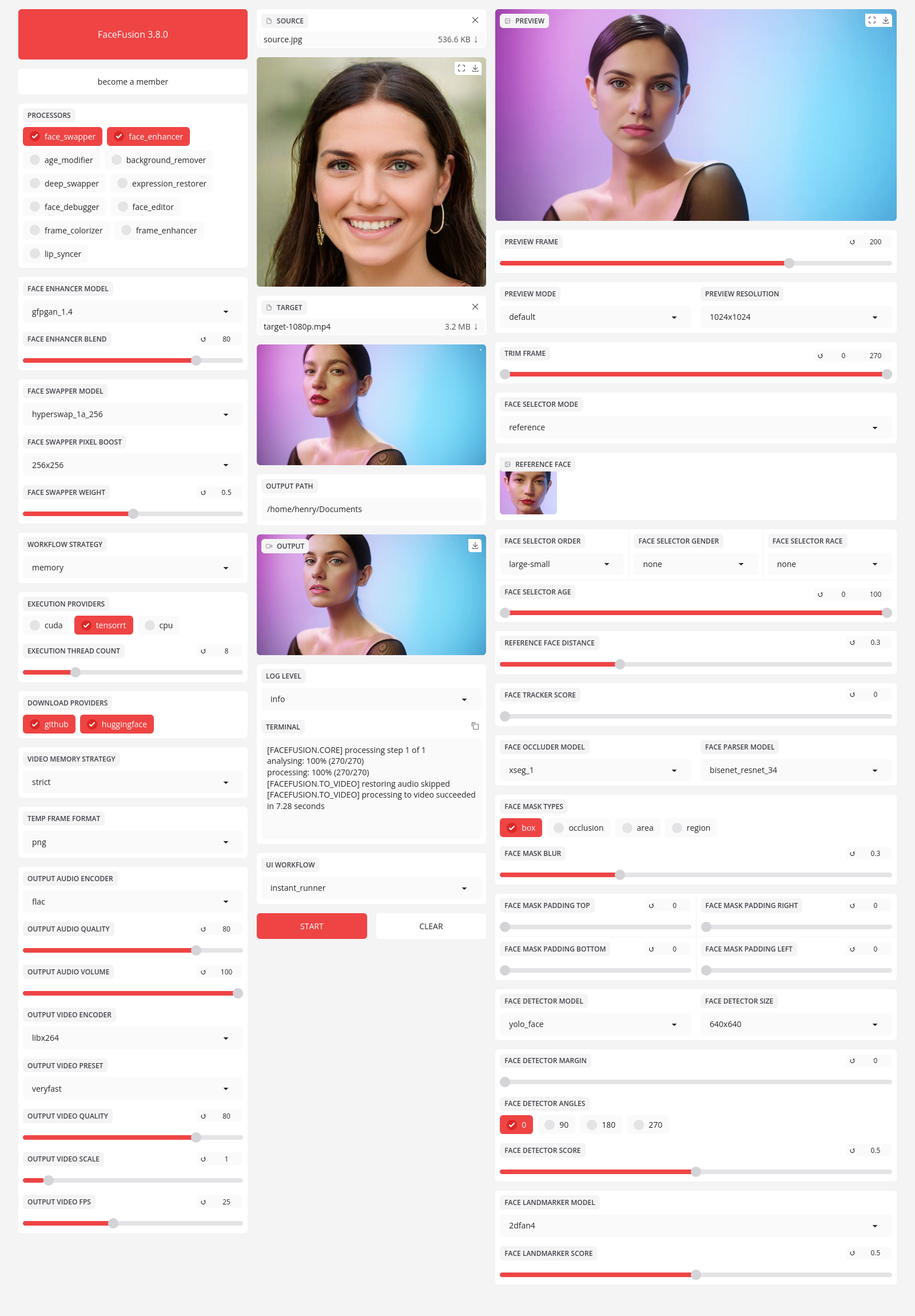
Что проверить после обработки. Сначала запустите только face_swapper и сохраните пробный результат. Если лицо уже геометрически корректно, только после этого подключайте enhancement. Такой порядок отделяет ошибку замены от агрессивного сглаживания или повышения резкости.
Плюсы:
- AI-обработка на локальном компьютере;
- поддержка Windows, macOS и Linux;
- предпросмотр и отдельные параметры выбора лица;
- можно отделить сам face swap от последующего улучшения лица.
Минусы:
- установка и параметры сложнее, чем у браузерного сервиса;
- множество технических настроек легко перегрузит новичка;
- качество всё равно зависит от ракурса, видимости лица и исходного разрешения.
Кому подходит. Опытным пользователям, которым важна локальная обработка и возможность управлять AI-процессом глубже, чем на странице с двумя полями загрузки.
Онлайн-сервисы с автоматической заменой лица
Веб-сервисы снимают с пользователя работу с маской: система сама находит лицо, переносит основные черты и пытается согласовать их с целевой фотографией. Но автоматизация не отменяет подготовку исходников. Чем сильнее расходятся поворот головы, фокусное расстояние, свет и выражение, тем выше риск воскового лица, двойного контура, лишней тени или неестественного перехода в зоне волос. Поэтому в карточках указано не только, что загрузить, но и что проверить после генерации.
Pica AI
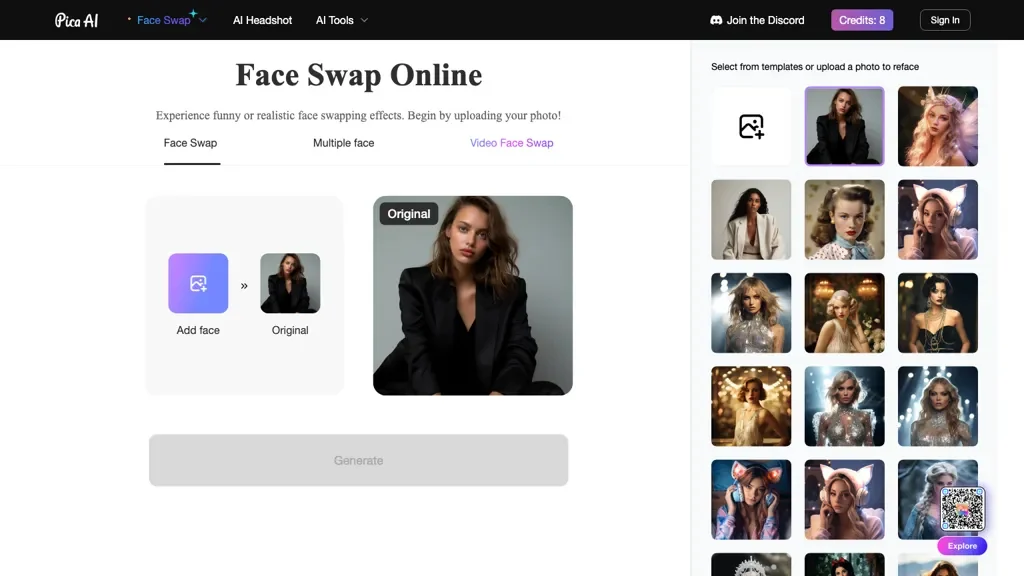
Pica AI предоставляет отдельный face swap для фотографий и поддерживает замену нескольких лиц в одном кадре. Это делает сервис полезным не только для одиночного портрета, но и для групповых сцен, где нужно сопоставить несколько доноров разным людям. В отличие от ручного редактора положение маски и подбор деталей выполняются автоматически.
Платформа и способ работы. Работает в браузере. Актуальная страница Face Swap заявляет обработку фотографий, иллюстраций и других изображений, а также множественную замену лиц.
Как выполнить замену лица. Выберите режим face swap для фото, загрузите целевое изображение и фотографию лица-донора. Для группового снимка переключитесь на множественный режим и сопоставьте доноров обнаруженным лицам. Запускайте генерацию только после проверки миниатюр: при нескольких людях легко ошибочно назначить одно и то же лицо двум персонажам. После обработки оценивайте результат в увеличении вокруг глаз, линии волос и подбородка.
Что проверить после обработки. При групповом снимке отдельно приблизьте каждого человека. Хороший общий вид ещё не означает, что глаза и зубы всех участников обработаны без искажений.
Плюсы:
- автоматическая замена без ручной маски;
- поддерживает работу с несколькими лицами;
- подходит для фото и стилизованных изображений;
- быстрый процесс для пользователя без навыков слоёв.
Минусы:
- точность сильно зависит от поворота головы и видимости лица;
- сложные волосы и головные уборы могут давать артефакты;
- ручной контроль границы уступает настольному редактору.
Кому подходит. Для быстрого одиночного и группового face swap, когда скорость важнее ручной прорисовки маски.
Fabula AI
Fabula AI — веб-редактор с AI-инструментом Face Swap. Перенос выполняется автоматически, без ручного вырезания и маски. Результат представляет собой генеративно обработанное изображение, поэтому его нужно оценивать не как пиксельно точную вставку исходного лица, а по сохранению узнаваемых черт, линии волос, пропорций и согласованию со светом целевого кадра.
Платформа и способ работы. Работа через браузер. Здесь рассматривается только инструмент face swap на фотографии; другие функции редактора не влияют на место в рейтинге.
Как выполнить замену лица. Загрузите фотографию, на которой должно появиться новое лицо, затем добавьте портрет-источник. Выбирайте кадр, где глаза открыты, лицо не закрыто рукой или волосами и поворот близок к цели. После генерации сравните форму бровей, носа и подбородка с донором: если сервис сильно усреднил человека, лучше заменить исходник, а не пытаться исправить потерянную идентичность дополнительными фильтрами.
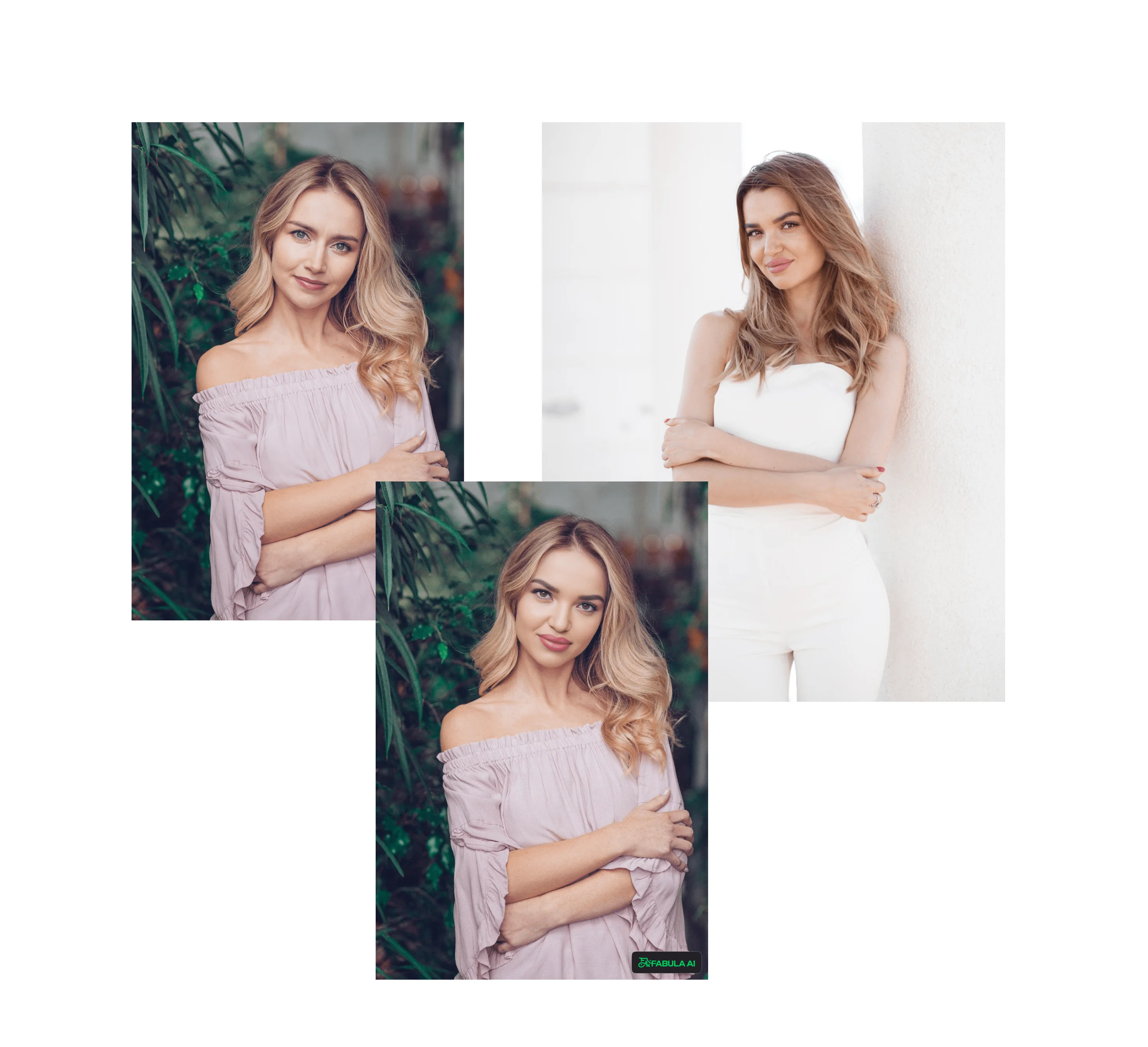
Что проверить после обработки. Сравните не только лицо, но и причёску и аксессуары. Если сеть превратила отдельный элемент одежды или головной убор в часть лица, такую генерацию лучше отклонить.
Плюсы:
- автоматически распознаёт лицо;
- не требует ручного вырезания контура;
- подходит для быстрых творческих преобразований.
Минусы:
- может перерисовывать черты сильнее, чем требуется для точного переноса;
- головные уборы и сложные волосы повышают риск артефактов;
- для строгого совпадения личности ручной монтаж предсказуемее.
Кому подходит. Для творческих сцен и быстрых преобразований, где допустима умеренная генеративная переработка исходника.
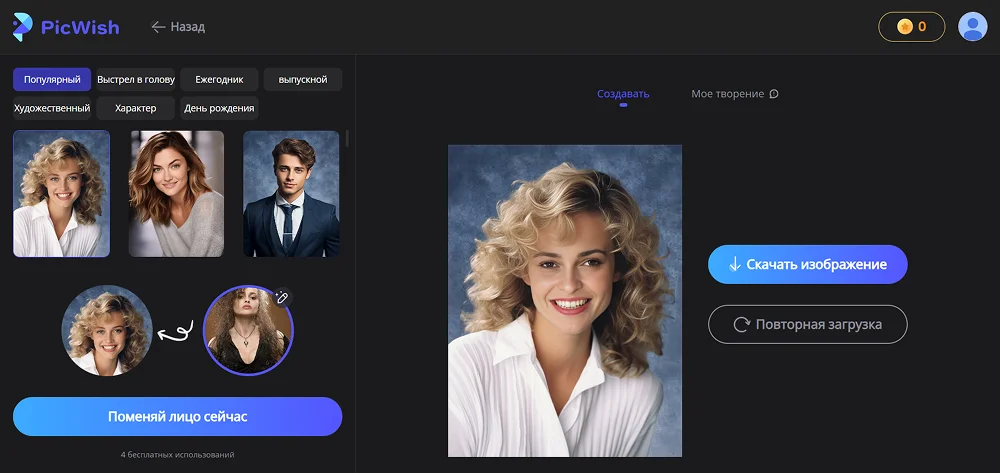
PicWish
PicWish объединяет AI-инструменты для изображений и отдельный face-swap-сценарий для переноса лица в тематическую композицию. Здесь важен именно перенос лица, а не удаление фона или повышение качества. Сервис удобен, когда нужен быстрый готовый сюжет, но менее гибок, если требуется точно сохранить исходную композицию и вручную контролировать границу маски.
Платформа и способ работы. Веб-сервис. На FreeEXE для PicWish есть отдельная страница, поэтому название связано с внутренней карточкой программы.
Как выполнить замену лица. Откройте инструмент замены лица, выберите целевую сцену или загрузите подходящее изображение, затем добавьте хорошо освещённый портрет. После генерации проверьте симметрию глаз, положение зрачков и форму бровей: на стилизованных шаблонах именно эти детали чаще всего выдают автоматическую подмену. Дополнительное улучшение изображения применяйте после оценки геометрии, а не вместо неё.
Что проверить после обработки. Смотрите на межзрачковое расстояние и положение носа относительно центра лица. Даже небольшая ошибка этих пропорций заметнее, чем умеренное расхождение цвета кожи.
Плюсы:
- автоматическая обработка без слоёв и масок;
- подходит для готовых тематических сцен;
- может использоваться вместе с другими инструментами обработки изображения.
Минусы:
- меньше контроля над точным положением маски;
- неудачный ракурс донора приводит к искажению глаз и овала;
- часть сценариев ориентирована на шаблонный результат.
Кому подходит. Пользователю, которому важна быстрая тематическая фотография без ручного композитинга.
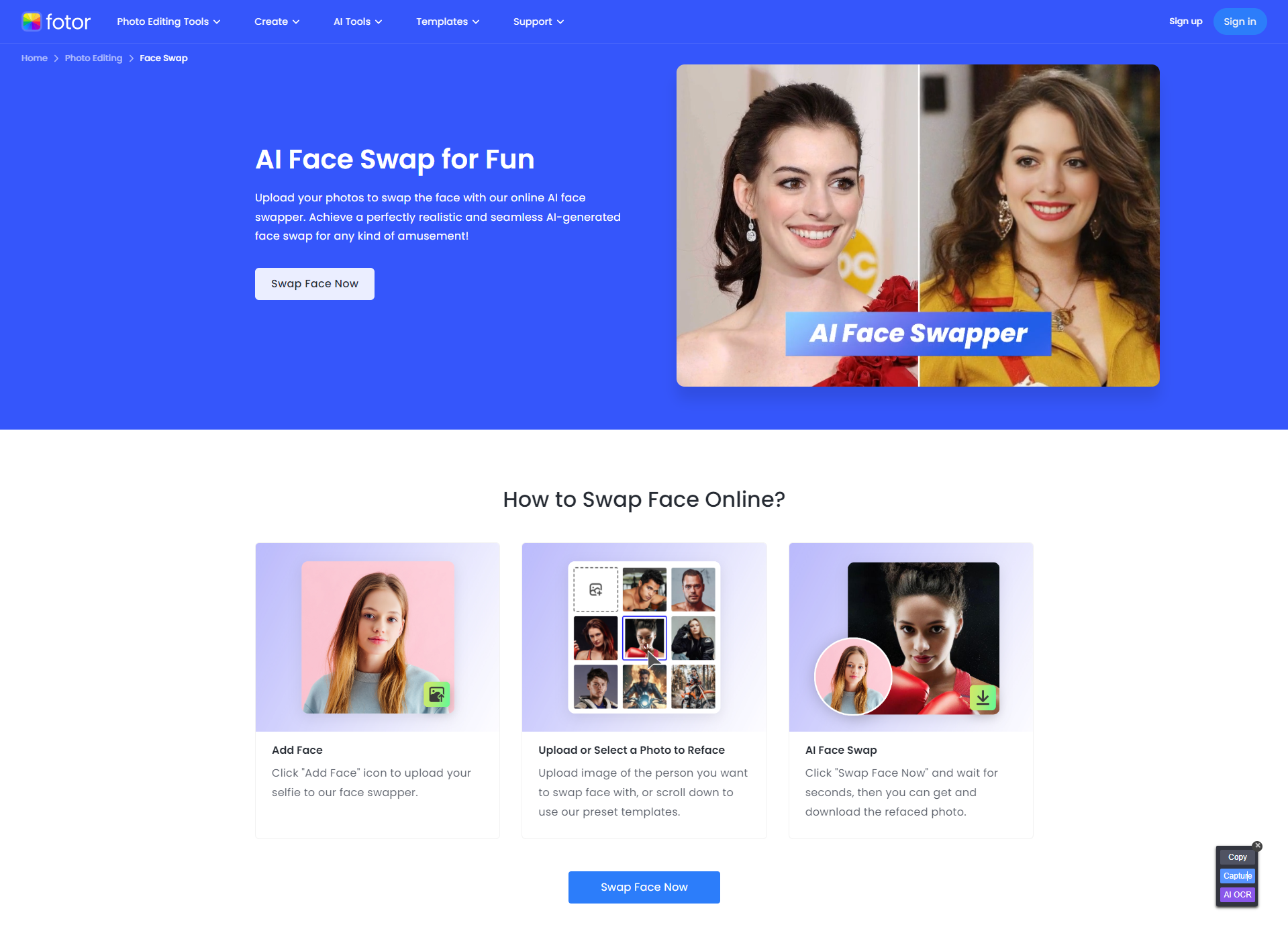
Fotor
Fotor сочетает face swap с полноценным веб-редактором. Актуальная справка разделяет Face Swap на одиночную, множественную и видеозамену; для этой статьи используются первые два сценария. После автоматического переноса можно продолжить обработку фотографии другими средствами редактора, что отличает Fotor от страниц, где доступна только одна генерация и скачивание.
Платформа и способ работы. Браузерный сервис. Генеративные инструменты работают по кредитной системе, поэтому перед серией экспериментов рациональнее сначала подобрать удачные исходники.
Как выполнить замену лица. Откройте Face Swap и выберите одиночный или multi-person режим. Загрузите целевую фотографию и лицо-донор. На групповом снимке убедитесь, что нужные лица распознаны отдельно. Запустите замену, затем при необходимости продолжите обработку в редакторе: корректируйте не «красоту» лица, а различия с окружением — общую яркость, контраст и цветовую температуру. Если задача требует не переноса личности, а локальной генеративной замены участка, у Fotor есть отдельный AI Replace, но это другой метод.
Что проверить после обработки. Сравните кожу лица не с фоном, а с шеей и ушами. Если лицо теплее или холоднее именно этих областей, монтаж будет заметен даже при хорошем контуре.
Плюсы:
- одиночная и множественная замена лиц;
- после face swap доступны другие инструменты редактора;
- подходит для пользователя, которому нужно продолжить общую обработку кадра.
Минусы:
- генеративные операции расходуют кредиты;
- автоматическая маска не даёт точного ручного контроля;
- при сильно разных ракурсах может потребоваться повторная генерация с другим донором.
Кому подходит. Для браузерной работы, когда после замены лица нужно сразу привести весь кадр к единому тону или продолжить редактирование.
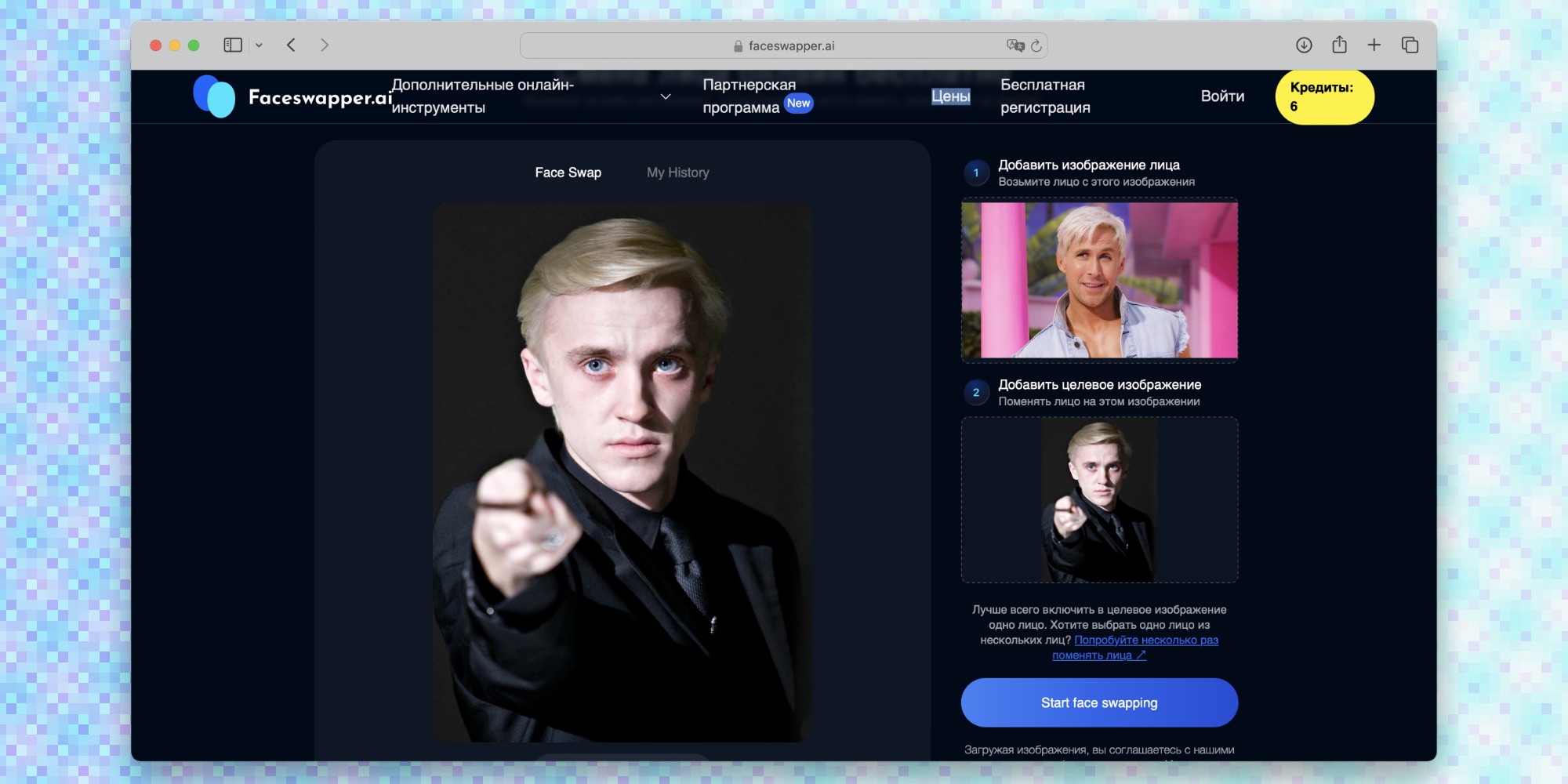
FaceSwapper.ai
FaceSwapper.ai — специализированный сервис, а не общий фоторедактор. Актуальная структура сайта разделяет Image Face Swap, Multiple Face Swap, Video, GIF и AI Batch Face Swap. Для статичных фотографий особенно полезны обычный режим, множественная замена в групповом кадре и пакетный сценарий, когда одно лицо нужно перенести на серию изображений.
Платформа и способ работы. Работает в браузере. Поддерживает одиночные и групповые фотографии; отдельный batch-инструмент меняет лицо сразу в нескольких изображениях.
Как выполнить замену лица. Для одной фотографии загрузите исходное изображение и выбранное лицо, затем запустите swap. Для группы используйте Multiple Face Swap и назначьте лицо конкретному обнаруженному человеку. Для серии фотографий выбирайте AI Batch Face Swap, если требуется один и тот же донор. Не смешивайте batch и multiple: первый повторяет одного донора в серии файлов, второй решает задачу нескольких людей внутри одного кадра.
Что проверить после обработки. Если делаете пакетную серию, сначала обработайте один тестовый кадр. Только после проверки глаз, линии волос и оттенка кожи запускайте остальные изображения.
Плюсы:
- отдельные режимы для одного лица, группы и серии фотографий;
- специализация именно на face swap упрощает интерфейс;
- не требуется вручную рисовать маску.
Минусы:
- нет такого контроля контура, как в слоевом редакторе;
- серийная автоматизация быстро размножает один и тот же артефакт, если донор подобран плохо;
- сложные профили и частично закрытые лица нужно проверять особенно внимательно.
Кому подходит. Один из наиболее универсальных веб-вариантов для пользователя, которому нужны разные режимы face swap, но не нужны ручные слои.
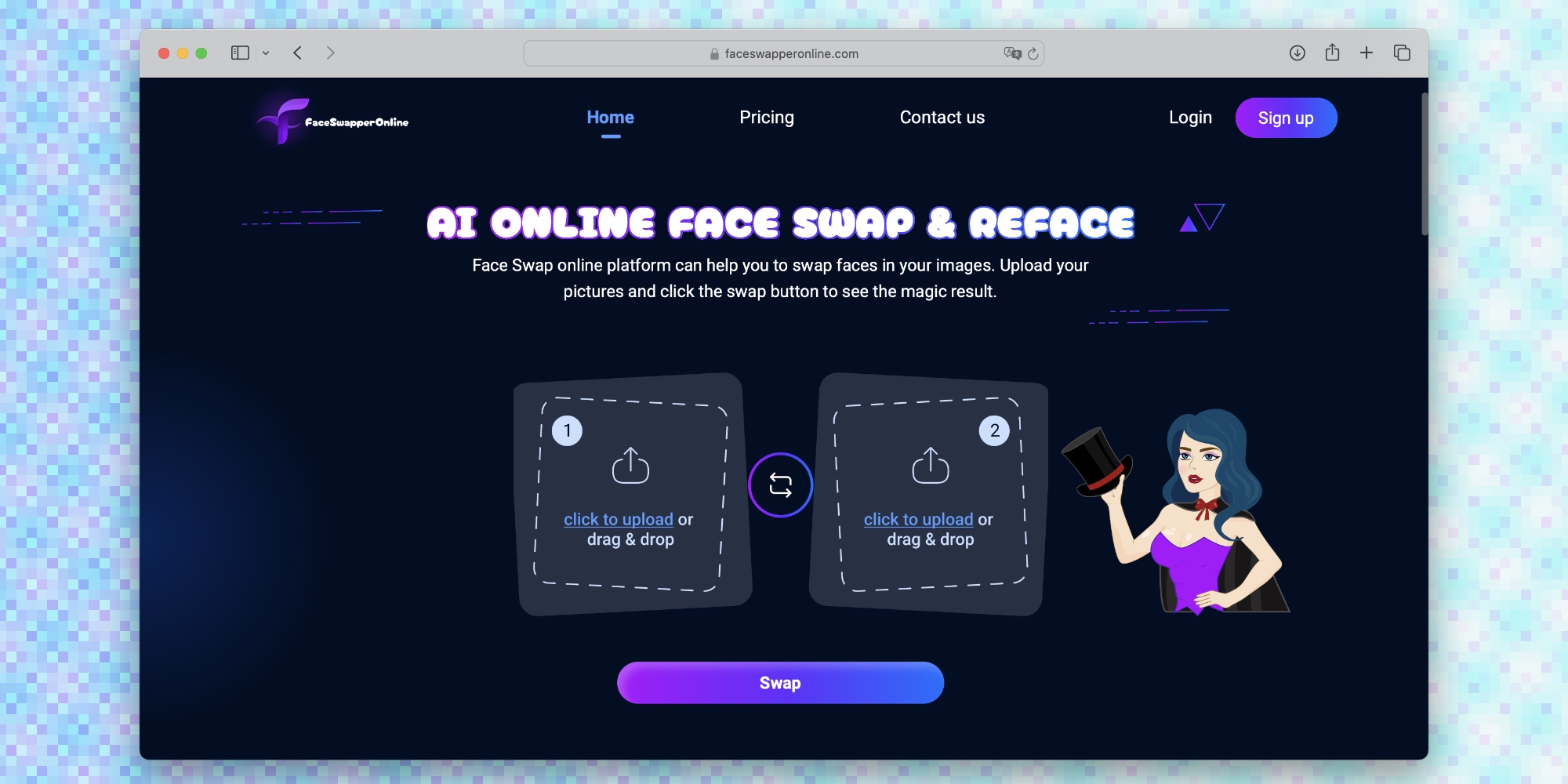
FaceSwapperOnline
FaceSwapperOnline — простой веб-инструмент: пользователь указывает две фотографии, а сервис автоматически выполняет перенос. Его преимущество — минимальное количество действий. Ограничение вытекает из той же простоты: если маска легла неудачно, исправить её так же точно, как в Photoshop или ФотоМАСТЕРе, нельзя.
Платформа и способ работы. Браузерный сервис для быстрого автоматического face swap.
Как выполнить замену лица. Загрузите целевой снимок и фотографию с лицом, которое нужно перенести. Перед запуском проверьте, что на каждой миниатюре действительно виден нужный человек, особенно если на исходнике несколько лиц. После генерации откройте результат в полном размере: уменьшенная превью-картинка способна скрыть светлый ореол вокруг щёк и двойной контур волос.
Что проверить после обработки. Увеличьте результат до 100% и посмотрите на область висков. Если заметна полоса другой резкости или цвета, в маленьком превью её легко пропустить.
Плюсы:
- короткий рабочий процесс;
- не требует навыков масок и выделений;
- подходит для разовой быстрой обработки.
Минусы:
- мало ручного контроля результата;
- неудачная автоматическая граница обычно требует повторной генерации или внешнего редактора;
- результат чувствителен к качеству двух исходников.
Кому подходит. Для простого единичного face swap без установки программ.
Remaker AI
Remaker AI предлагает несколько разных сценариев: обычный Face Swap, Multiple Face Swap и Batch Face Swap. Для рейтинга это важно: сервис подходит и для одного портрета, и для групповой фотографии, и для серии кадров с одним донором. Отдельный Head Swap не следует путать с face swap — замена всей головы затрагивает волосы и контур значительно сильнее.
Платформа и способ работы. Веб-сервис. Актуальная структура продукта содержит отдельные страницы для одиночной, множественной и пакетной замены.
Как выполнить замену лица. Для обычной фотографии загрузите исходник и портрет-донор в Face Swap. Если в кадре несколько людей, откройте Multiple Face Swap и назначьте доноров нужным лицам. Batch Face Swap используйте для серии разных фотографий с одной и той же новой личностью. После генерации сравните не только центральную часть лица: при неудачном совмещении могут отличаться размер головы, линия челюсти и свет на шее.

Что проверить после обработки. На групповом фото проверяйте соответствие «донор — человек» до запуска. После обработки сравните каждого участника отдельно: одна удачная замена не гарантирует качества остальных.
Плюсы:
- несколько режимов под разные задачи со статичными фотографиями;
- не требует ручной маски;
- удобен для групповых и серийных сценариев.
Минусы:
- разные режимы легко перепутать, если не определить задачу заранее;
- автоматический результат нельзя доработать так же глубоко, как слой с маской;
- пакетная обработка требует обязательного тестового кадра.
Кому подходит. Тем, кто регулярно делает автоматическую замену и хочет выбирать между single, multiple и batch без перехода к ручному редактору.
Pixlr
Pixlr имеет отдельный AI Face Swap и одновременно остаётся полноценным браузерным редактором. На актуальной странице процесса используются поля Upload Face и Upload Target, затем запуск Run Face Swap. Такое разделение полезно: пользователь сразу видит, какая фотография является донором, а какая — сценой-приёмником.
Платформа и способ работы. Работает в браузере. AI Face Swap относится к кредитным функциям, а получившийся файл можно затем корректировать инструментами Pixlr.
Как выполнить замену лица. В Upload Face загрузите портрет человека, чьи черты нужно перенести. В Upload Target поместите фотографию-приёмник. Нажмите Run Face Swap. Если результат требует доработки, не запускайте новую генерацию автоматически: сначала определите, что именно не совпало. Небольшую разницу яркости или кадрирования можно исправить в редакторе; неправильную геометрию лица лучше решать другим исходником.

Что проверить после обработки. Если лицо выглядит правдоподобно, но общий кадр всё равно «ломается», сравните зерно и резкость. Слишком гладкое AI-лицо на шумной фотографии заметно даже при правильных цветах.
Плюсы:
- понятное разделение донора и целевого изображения;
- после генерации доступен полноценный веб-редактор;
- подходит для пользователя, который хочет совместить AI и обычную коррекцию.
Минусы:
- AI-операции используют кредиты;
- маска создаётся автоматически и не даёт точного ручного контроля;
- генерация не компенсирует сильное расхождение перспективы.
Кому подходит. Для браузерной работы, если после автоматического face swap планируется обычное редактирование изображения.
Vidnoz
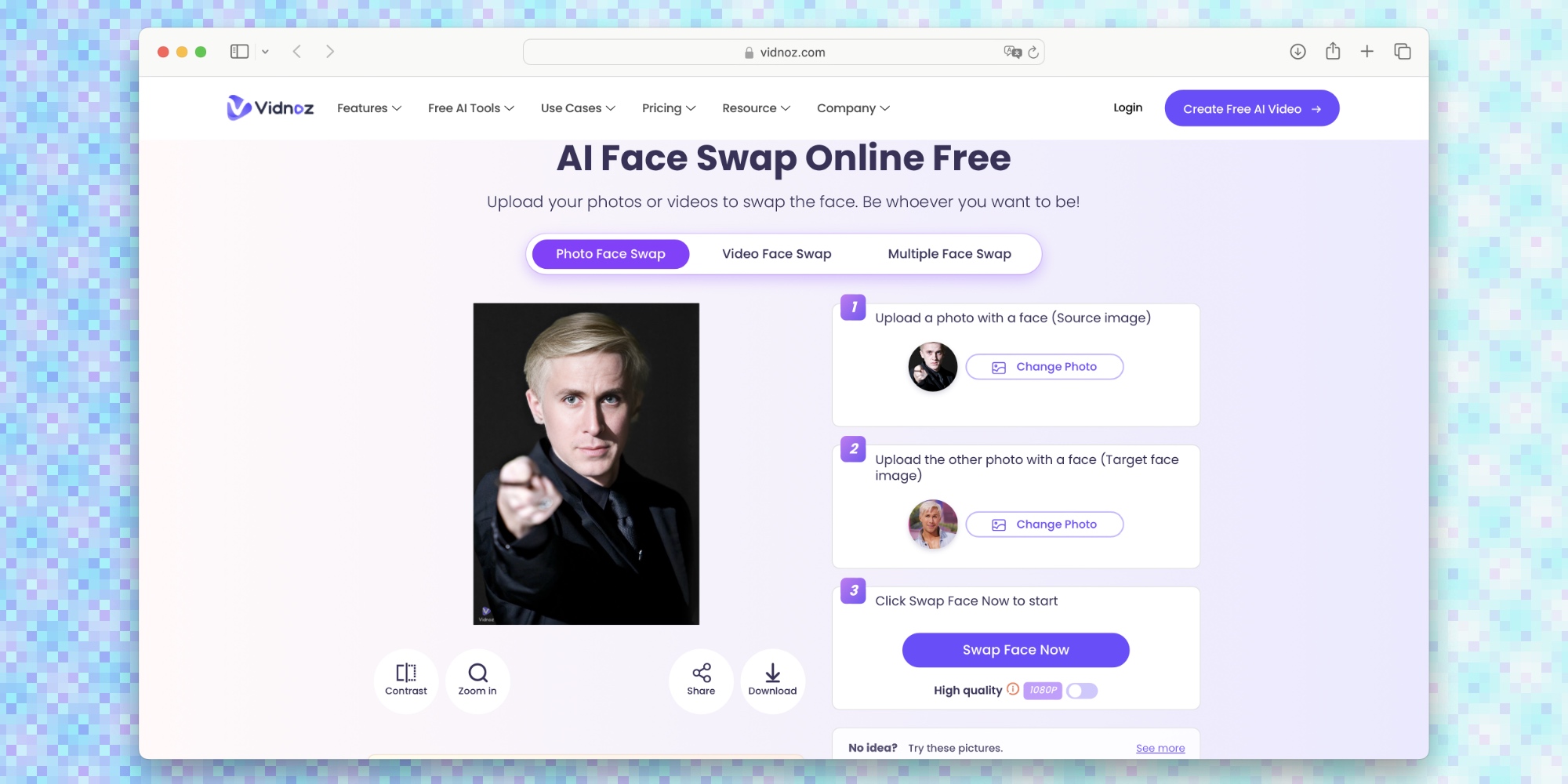
Vidnoz разделяет Photo Face Swap и Video Face Swap. В рамках этой статьи нужен именно первый режим. Актуальная страница позволяет загружать фотографию с ясным лицом и выполнять замену; для группового кадра используется возможность работы с несколькими лицами. Это удобнее, чем применять видеоредактор только ради одного статичного изображения.
Платформа и способ работы. Веб-сервис. Для фотографии используется режим Photo Face Swap; на странице также есть отдельный сценарий для группы.
Как выполнить замену лица. Переключитесь на Photo Face Swap, загрузите целевую фотографию и новый портрет. Для группового кадра убедитесь, что сервис обнаружил участников, затем запускайте Swap Face Now. После результата отдельно проверьте лица, которые расположены дальше от камеры: небольшое разрешение и сильное сжатие чаще дают пластичную кожу или нечёткие глаза.
Что проверить после обработки. На групповом снимке не оценивайте качество по самому крупному лицу: самое слабое место обычно находится у участника, занимающего меньше всего пикселей.
Плюсы:
- отдельный режим для статичных фото;
- поддержка групповых сценариев;
- минимум ручных действий.
Минусы:
- автоматическая обработка ограничивает точность маски;
- маленькие лица в дальнем плане труднее обработать качественно;
- для сложной ретуши понадобится отдельный редактор.
Кому подходит. Для одиночных и групповых фотографий, когда нужен быстрый браузерный результат.
Artguru
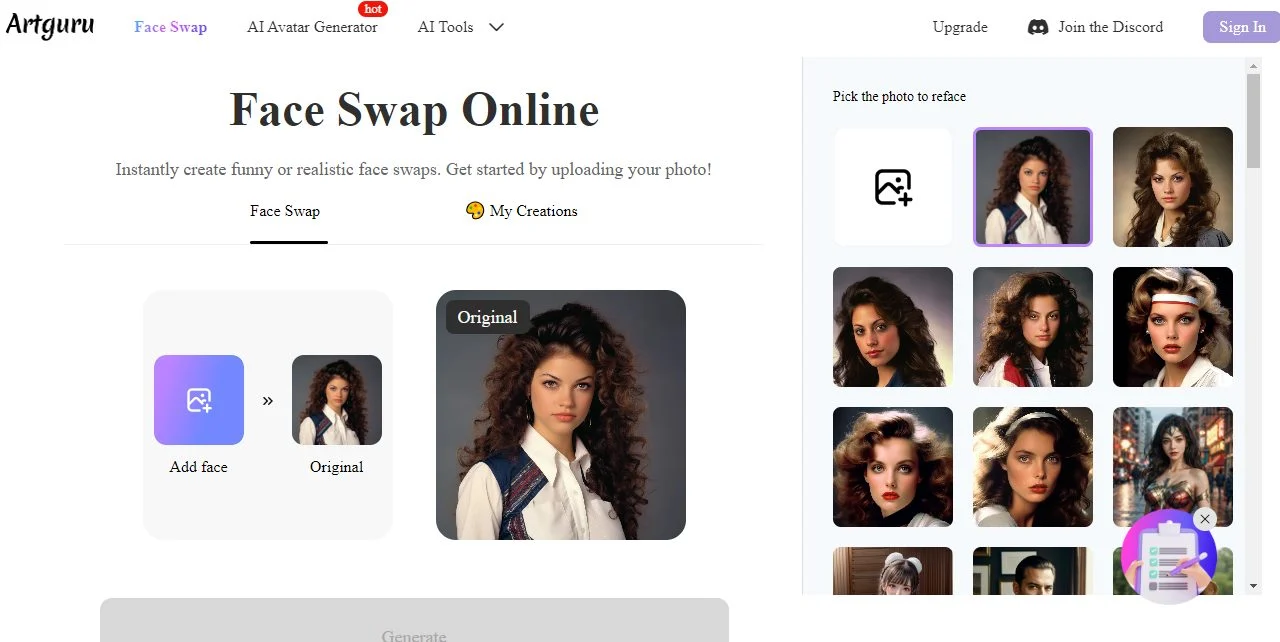
Artguru предоставляет face swap для фотографий и видео; в рейтинге рассматривается только статичный вариант. Сервис ориентирован на автоматическое смешивание лиц и не требует ручного обвода. Режим подходит и для творческих сцен, где лицо переносится в стилизованный образ.
Платформа и способ работы. Работает в браузере. Отдельный инструмент Swap Face принимает пользовательские изображения.
Как выполнить замену лица. Откройте face swap, загрузите фотографию-приёмник и портрет человека. Выбирайте донор без сильной мимики, если на целевом кадре выражение нейтральное: слишком разные состояния рта и глаз повышают риск неестественного смешивания. После генерации сравните форму лица и линию зубов, если рот открыт.
Что проверить после обработки. При открытом рте проверьте зубы и внутреннюю часть губ. Генеративные артефакты там заметнее, чем на коже.
Плюсы:
- автоматический рабочий процесс;
- подходит для обычных и творческих фотографий;
- не требует навыков ручного выделения.
Минусы:
- точность идентичности зависит от исходного портрета;
- сложная мимика может приводить к заметной переработке рта и глаз;
- нет полноценной ручной маски для точечной коррекции.
Кому подходит. Для быстрых творческих замен и портретных экспериментов.
Icons8 Face Swapper
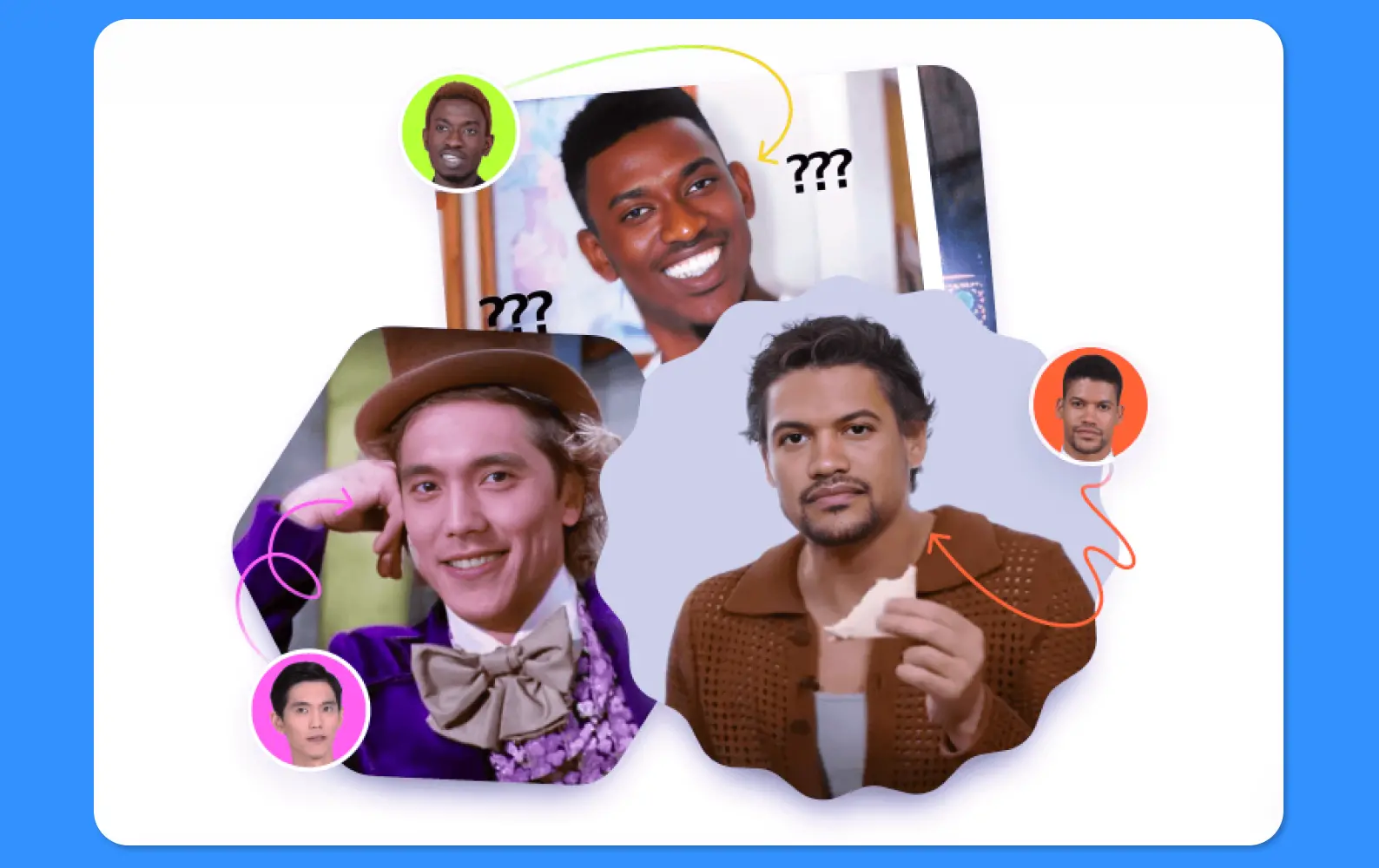
Icons8 Face Swapper специализируется на фотографиях. Актуальная документация описывает замену лица на загруженном изображении и отдельную работу с несколькими лицами: сервис обнаруживает людей, после чего пользователь проходит по найденным лицам по одному. Можно использовать собственный портрет или выбрать лицо из доступных вариантов.
Платформа и способ работы. Веб-инструмент. Подходит для одиночной и последовательной замены нескольких лиц на одном фото.
Как выполнить замену лица. Загрузите основную фотографию. После обнаружения лица выберите изображение-донор или загрузите собственное. Если людей несколько, последовательно проходите по найденным лицам и назначайте нужного донора каждому. После обработки проверьте, не смешались ли признаки исходного и нового лица сильнее, чем требуется: технология может формировать промежуточный результат, поэтому для точного сохранения конкретной внешности нужен особенно подходящий донор.
Что проверить после обработки. Сравните ключевые индивидуальные признаки донора: расстояние между глазами, форму носа и подбородка. Если они заметно усреднились, сервис сделал смешивание, а не точный перенос.
Плюсы:
- специализация на фотоснимках;
- работа с несколькими лицами в одном кадре;
- можно использовать собственные лица или готовые варианты.
Минусы:
- результат может быть смесью признаков двух лиц, а не буквальной пиксельной вставкой;
- несколько лиц обрабатываются последовательно, что требует внимательного сопоставления;
- для точной ручной доводки нужен внешний редактор.
Кому подходит. Для быстрых одиночных и групповых фотомонтажей без установки программы.
AIFaceSwap.io
AIFaceSwap.io — веб-инструмент для автоматической замены лица. Целевая фотография и лицо-донор загружаются отдельно, после чего сервис формирует новый вариант без ручной маски.
Платформа и способ работы. Браузерный AI-сервис. В основной рейтинг он включён как специализированный способ для статичного изображения, а не как видеоредактор.
Как выполнить замену лица. Подберите фотографию-приёмник и портрет с похожим направлением головы. Загрузите оба изображения в соответствующие области face swap и запустите обработку. Если первая генерация даёт неверный овал, не пытайтесь лечить его повышением резкости: замените донор на кадр с более подходящим углом. Резкость имеет смысл исправлять только после того, как совпали геометрия и свет.
Что проверить после обработки. Проверьте, не изменилась ли ширина нижней челюсти. Генераторы иногда хорошо сохраняют глаза и нос, но заметно усредняют овал.
Плюсы:
- автоматическая замена без ручного выделения;
- подходит для быстрого сравнения нескольких доноров;
- не требует установки.
Минусы:
- мало ручного контроля;
- результат зависит от качества автоматического распознавания;
- для серьёзного композита нужна последующая редактура.
Кому подходит. Для разовой браузерной подмены и тестирования разных исходных портретов.
DeepSwap
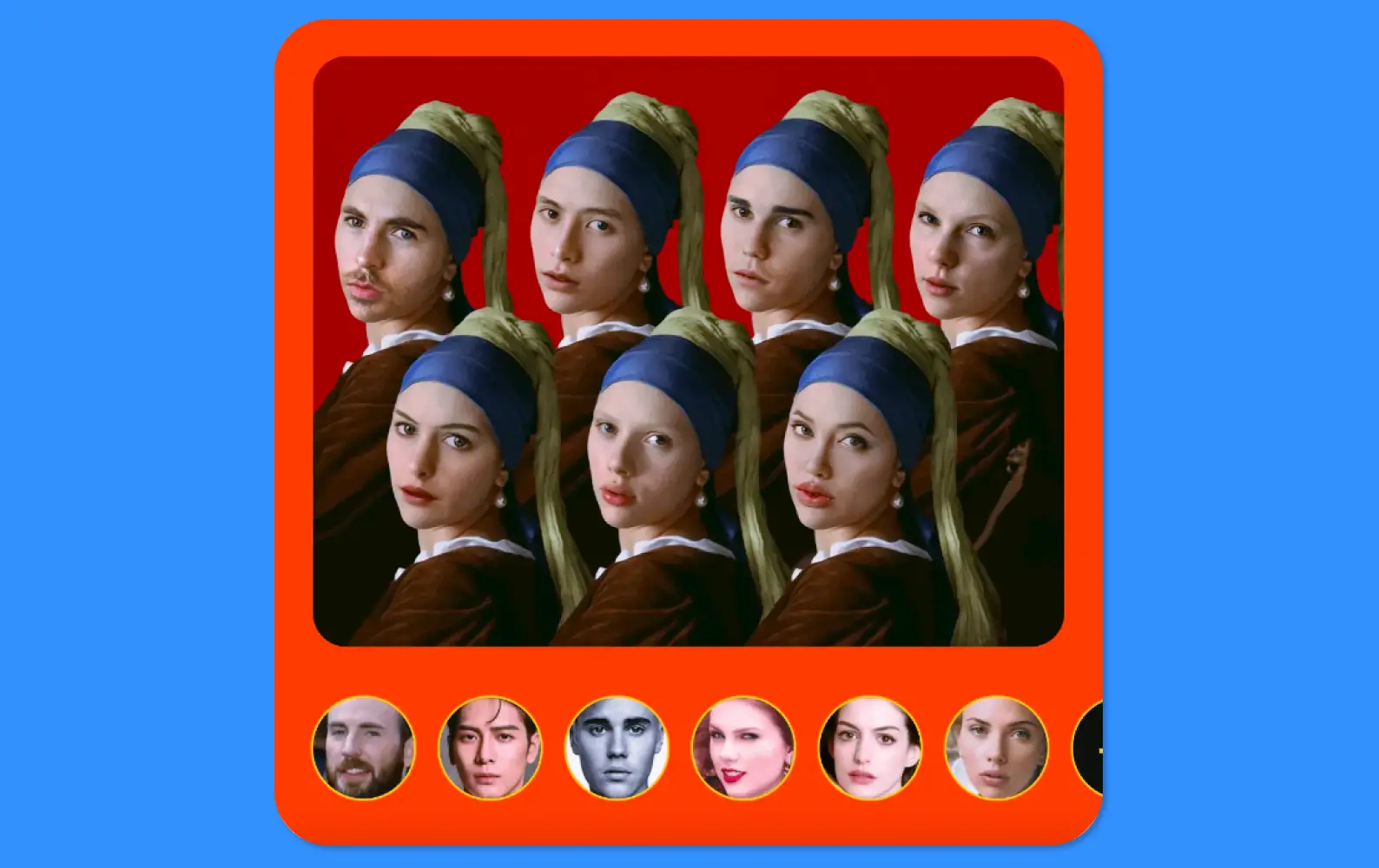
DeepSwap — AI-сервис для замены лица в фото, видео и GIF. Для статичного изображения используется photo face editor. Актуальная страница сервиса отдельно описывает работу с несколькими обнаруженными лицами: выбранный донор можно назначать тем лицам, которые нужно заменить.
Платформа и способ работы. Браузерный сервис; в статье используется только фоторежим.
Как выполнить замену лица. Загрузите исходную фотографию, дождитесь обнаружения лиц и добавьте портрет-донор к нужному человеку. Если система видит одного и того же человека как несколько лиц из-за разных углов или дублей в композиции, назначение нужно проверить вручную. После обработки смотрите на согласованность направления взгляда и теней под носом — эти детали особенно заметны в крупном портрете.
Что проверить после обработки. Проверьте тень под носом и в глазницах. Если они направлены иначе, чем свет на шее и фоне, лицо будет выглядеть чужим даже без заметного шва.
Плюсы:
- работает со статичными фотографиями;
- может обрабатывать кадры с несколькими лицами;
- автоматически обнаруживает лицо перед заменой.
Минусы:
- сервис также ориентирован на видео, поэтому интерфейс шире одной фотозадачи;
- не даёт точного контроля пиксельной маски;
- качество ухудшается при сильном профиле и частичном перекрытии лица.
Кому подходит. Пользователю, которому нужен AI face swap для разных типов медиа, но в конкретной задаче требуется статичное фото.
Akool
Akool имеет отдельный Face Swap для изображений и видео, а документация продукта различает модели обработки. Для фотографии полезно то, что сервис не вынуждает переходить в видеоредактор: можно работать с одним изображением и выбирать обнаруженное лицо.
Платформа и способ работы. Веб-сервис. В рейтинге рассматривается только image face swap.
Как выполнить замену лица. Загрузите изображение, на котором нужно выполнить подмену, затем выберите обнаруженное лицо и добавьте портрет-донор. Если интерфейс предлагает разные режимы качества, сначала оценивайте базовую геометрию, а затем улучшение. Более гладкий результат не считается лучше, если модель потеряла характерные черты донора.
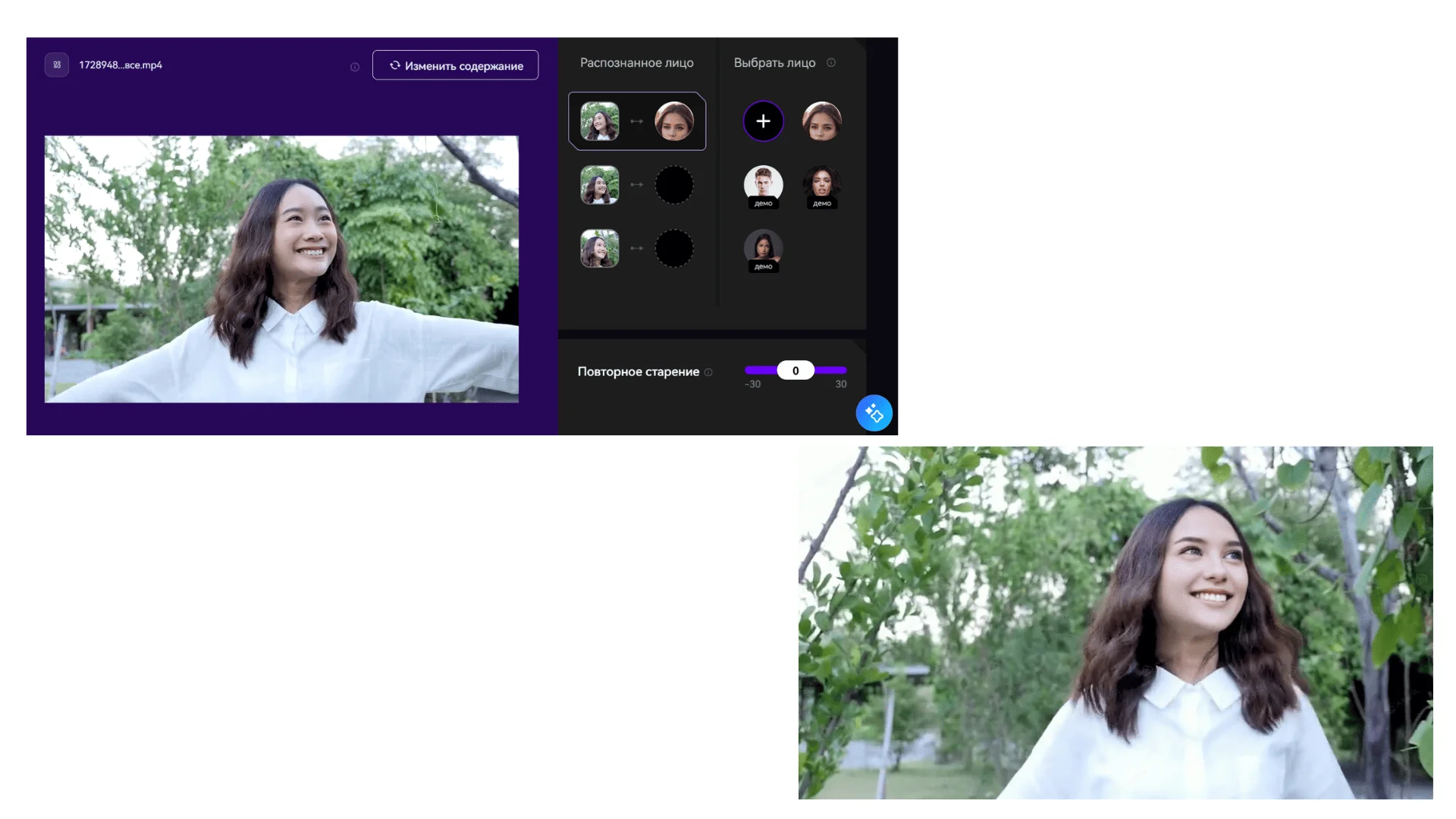
Что проверить после обработки. Сравнивайте не гладкость кожи, а сохранение идентичности. Избыточное улучшение способно превратить узнаваемое лицо в усреднённый портрет.
Плюсы:
- отдельный инструмент для image face swap;
- автоматическое обнаружение лиц;
- подходит для проектов, где одновременно используются и другие AI-инструменты.
Минусы:
- интерфейс платформы шире одной задачи и может быть избыточен для разового фото;
- ручная коррекция контура ограничена;
- разные модели обработки могут по-разному менять детали лица.
Кому подходит. Пользователю, который уже работает с AI-платформой и хочет выполнять подмену в том же наборе инструментов.
TurboText
TurboText работает как Telegram-инструмент для замены лица. Это другой способ доступа, чем обычная веб-страница: пользователь отправляет фотографии боту и получает обработанный результат в переписке. В рейтинге он полезен как вариант для тех, кто работает с телефона или не хочет открывать отдельный редактор.
Платформа и способ работы. Работа через Telegram. На FreeEXE существует отдельная внутренняя страница TurboText.
Как выполнить замену лица. Откройте сценарий замены лица в боте и последовательно отправьте запрашиваемые изображения. Перед отправкой убедитесь, что выбран оригинальный файл достаточного качества, а не сильно сжатая копия из переписки. После генерации откройте результат в полном размере и сохраните исходный вариант отдельно: повторное пересылание через мессенджер может дополнительно сжимать изображение.
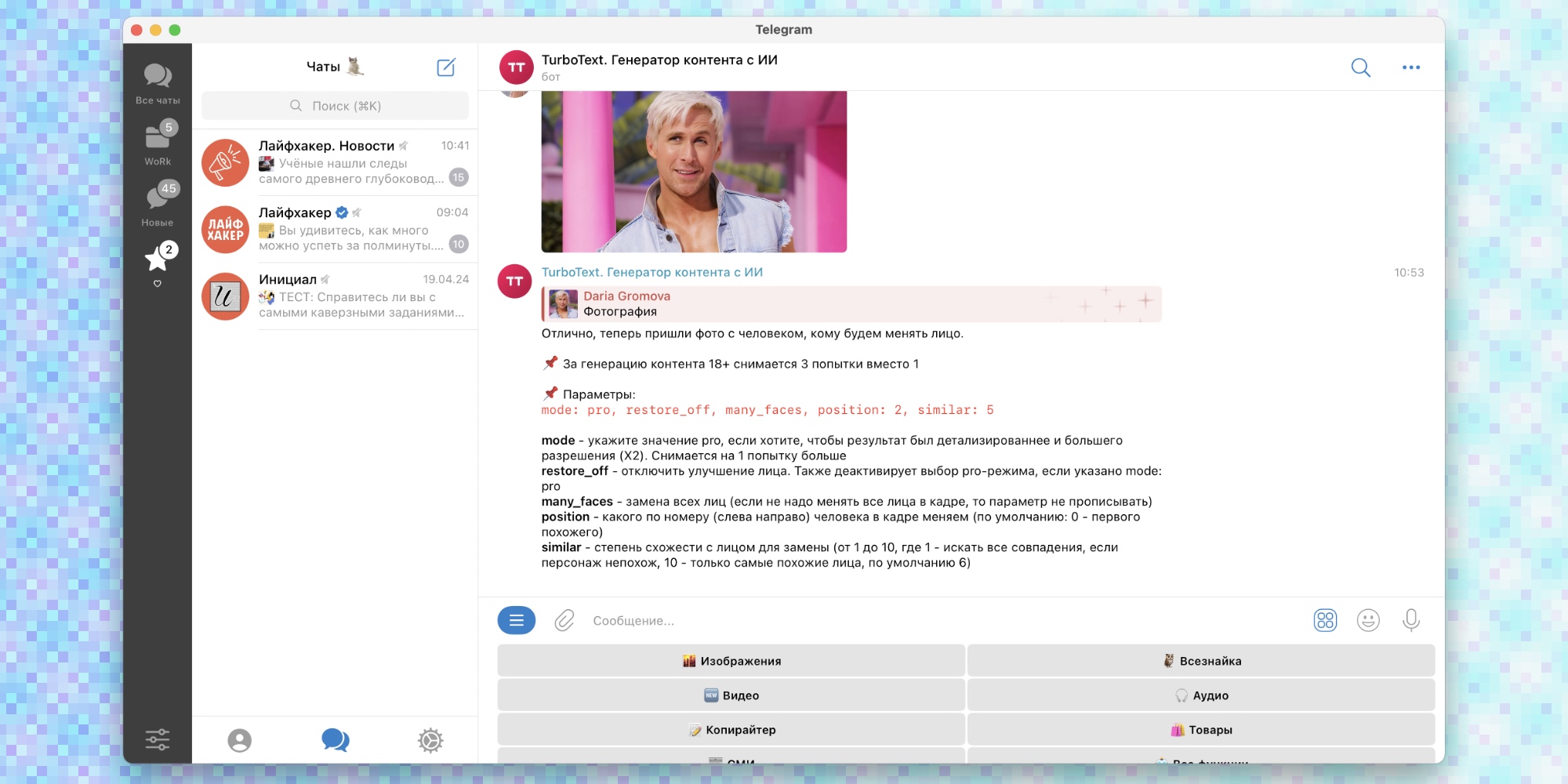
Что проверить после обработки. Если бот принимает отправку без сжатия, используйте оригинальный файл. После результата сравните разрешение с исходником: сжатие способно скрыть мелкие артефакты, но одновременно ухудшить детали глаз и волос.
Плюсы:
- можно выполнять задачу прямо из мессенджера;
- не требуется осваивать слойный редактор;
- удобен для мобильного сценария.
Минусы:
- фотографии передаются стороннему сервису через бота;
- мессенджерный сценарий даёт меньше ручного контроля;
- качество файла может пострадать при пересылке в сжатом режиме.
Кому подходит. Для быстрой обработки с телефона, если пользователь и так работает в Telegram и не нуждается в ручной маске.
MioCreate
MioCreate сохраняет отдельный Face Swap для фотографий и видео; в статичном режиме пользователь загружает изображение и лицо для подмены. Это специализированный веб-процесс без ручного вырезания, поэтому его удобно использовать как быстрый вариант для социальной графики.
Платформа и способ работы. Работает в браузере; для этой статьи рассматривается только Photo Face Swap.
Как выполнить замену лица. Откройте фоторежим, добавьте исходную сцену и портрет-донор, после чего запускайте swap. Если фотографии сняты при разной цветовой температуре, сначала попробуйте более подходящего донора: автоматический сервис может скорректировать кожу, но не всегда согласует сложный смешанный свет. После обработки проверьте лоб и виски, где переход между новой кожей и исходными волосами наиболее заметен.
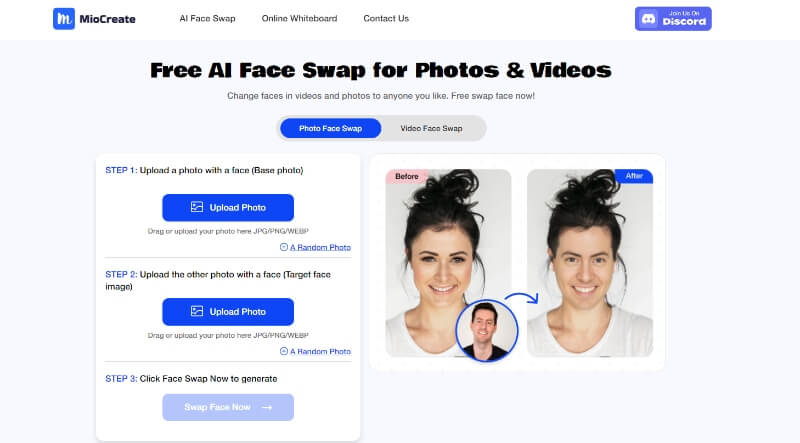
Что проверить после обработки. Особенно внимательно смотрите на виски. Там одновременно встречаются кожа, волосы и фон, поэтому даже небольшой цветовой шов бросается в глаза.
Плюсы:
- быстрый автоматический процесс;
- не требует установки и ручной маски;
- есть отдельный сценарий для фотографии.
Минусы:
- ограниченная ручная коррекция;
- сильная разница в освещении ухудшает естественность;
- для финального контроля может понадобиться внешний редактор.
Кому подходит. Для простого браузерного face swap и серии творческих экспериментов.
Pixble
Pixble — специализированный face-swap-инструмент с автоматическим распознаванием лица. Его основная задача — простая подмена без развитого фоторедактора вокруг, поэтому он менее универсален, чем сервисы, где после генерации доступны дополнительные инструменты обработки.
Платформа и способ работы. Онлайн-инструмент для автоматической обработки изображения.
Как выполнить замену лица. Загрузите фотографию-приёмник и лицо-источник, запустите автоматическую замену и оцените результат в полном размере. Если сервис неверно смешал границу, проще подобрать другой донор с более близким ракурсом, чем пытаться компенсировать ошибку повторным повышением качества.
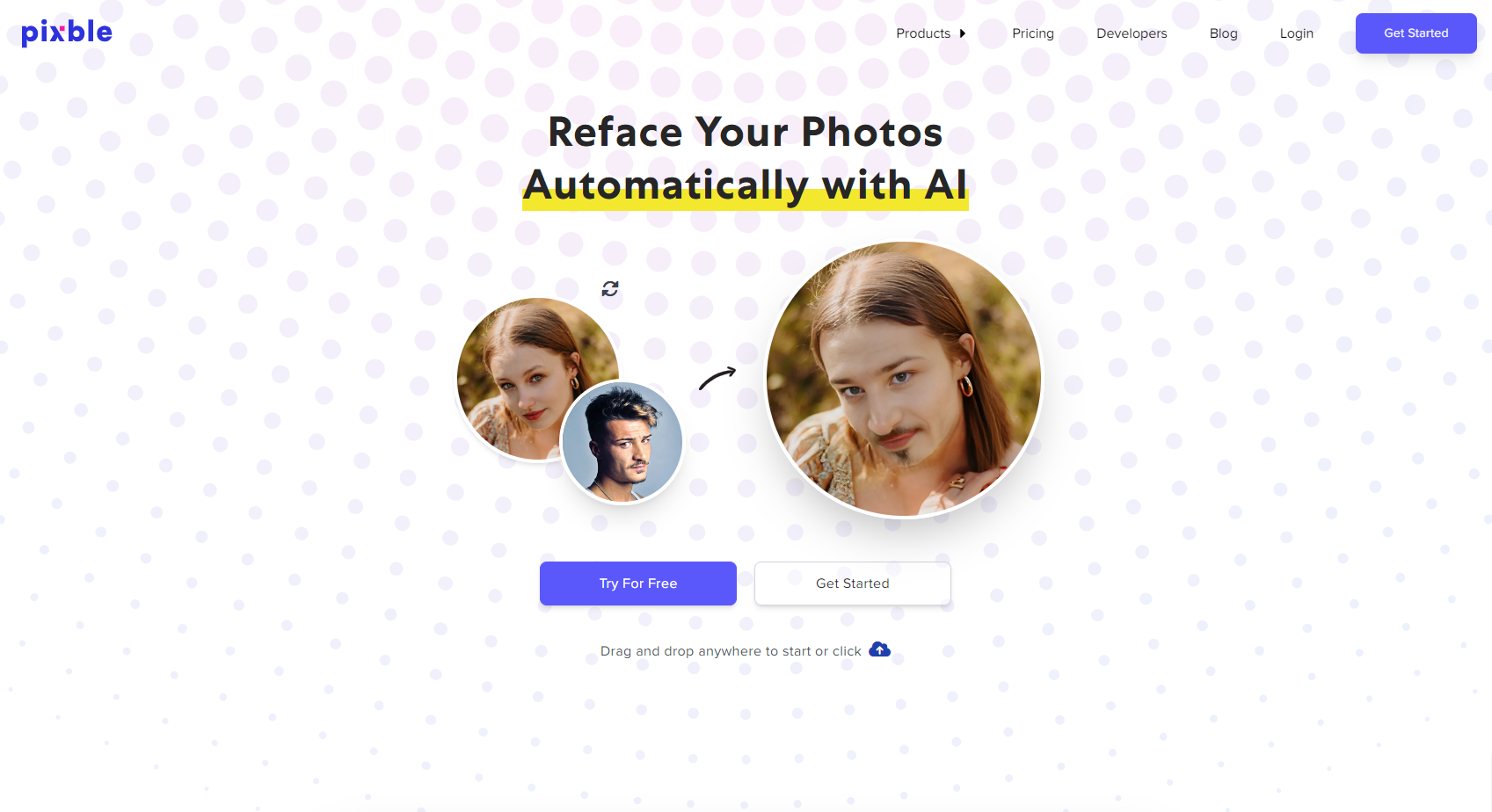
Что проверить после обработки. Сравните чёткость глаз с исходной фотографией-приёмником. Если лицо заметно мягче окружающих деталей, итог будет выглядеть вставленным даже без видимого контура.
Плюсы:
- простой специализированный процесс;
- не требует ручного выделения;
- подходит для разовой задачи.
Минусы:
- меньше инструментов для последующей ручной коррекции;
- ошибку распознавания сложно исправить внутри самого сервиса;
- результат зависит от качества исходного лица.
Кому подходит. Пользователю, которому нужен минималистичный автоматический face swap без дополнительных функций.
Простая вставка лица в готовый шаблон
Шаблонный фотомонтаж полезно отделять от полноценной замены лица. В AI face swap сервис анализирует геометрию лица и переносит идентичность донора на лицо в целевом кадре. В face-in-hole-сценарии всё проще: сервис уже содержит изображение с подготовленной областью, а пользователь помещает в неё свой портрет, меняет масштаб и поворот. Такой способ быстрее, когда нужен шуточный постер, открытка или стилизация, но он заметно хуже подходит для реалистичного монтажа между двумя произвольными фотографиями.
Ещё одно отличие — контроль. В шаблонном сервисе фон, положение тела и часто даже граница отверстия уже заданы. Если угол лица или освещение исходника не совпадают с шаблоном, исправить это почти нечем. Поэтому выбирать следует не по количеству готовых сцен, а по тому, насколько точно можно подогнать портрет: важны масштаб, поворот, отражение, положение и хотя бы базовая коррекция яркости.
Tuguoba
Tuguoba работает как автоматический вариант: пользователь загружает две фотографии, а сервис самостоятельно совмещает лица. Это ближе к классическому photo face swap, чем к «лицу в отверстии», поэтому Tuguoba занимает промежуточное место между AI-подменой и простыми шаблонными сервисами — без сложного редактора и без ручного вырезания.
Как работать. Выберите целевое изображение и фотографию-донора, дождитесь автоматической обработки и сразу сравните три зоны: направление головы, оттенок кожи и свет на лице. Самый предсказуемый результат получается не от дополнительных эффектов, а от правильно подобранной пары исходников: одинаковый поворот головы и близкое освещение уменьшают разницу между новым лицом и остальным кадром.
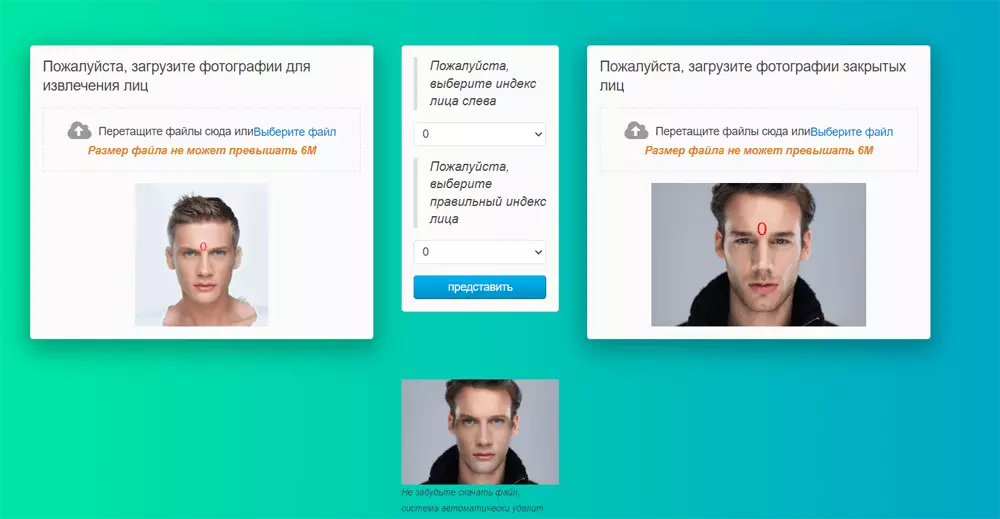
Плюсы:
- автоматическая обработка двух фотографий без ручной маски;
- подходит для быстрой проверки идеи;
- не требует освоения слоёв и инструментов выделения.
Минусы:
- результат сильно зависит от совпадения ракурса и света;
- нет полноценного ручного этапа исправления границ;
- при сложных исходниках быстрее перейти в редактор со слоями, чем многократно повторять автоматическую генерацию.
Кому подходит. Для разовой замены между двумя несложными портретами, когда исходные фотографии уже похожи по ракурсу.
PhotoFunia
PhotoFunia сочетает готовые фотоэффекты с отдельным сценарием Face Swap. В нём используются две фотографии и опция «Применить цвет базового фото», которая помогает приблизить цвет лица к целевой сцене. Это отличает сервис от простого вырезания: часть согласования выполняется автоматически, хотя ручного контроля уровня Photoshop или GIMP здесь нет.
Как работать. В эффекте Face Swap добавьте обе фотографии. Для реалистичного результата используйте кадры, где лицо хорошо видно и не закрыто волосами, ладонью или крупными очками. Если доступна опция применения цвета базовой фотографии, включите её и сравните результат с выключенным состоянием: цель не сделать кожу «ярче», а убрать заметную разницу цветовой температуры между лицом и шеей.
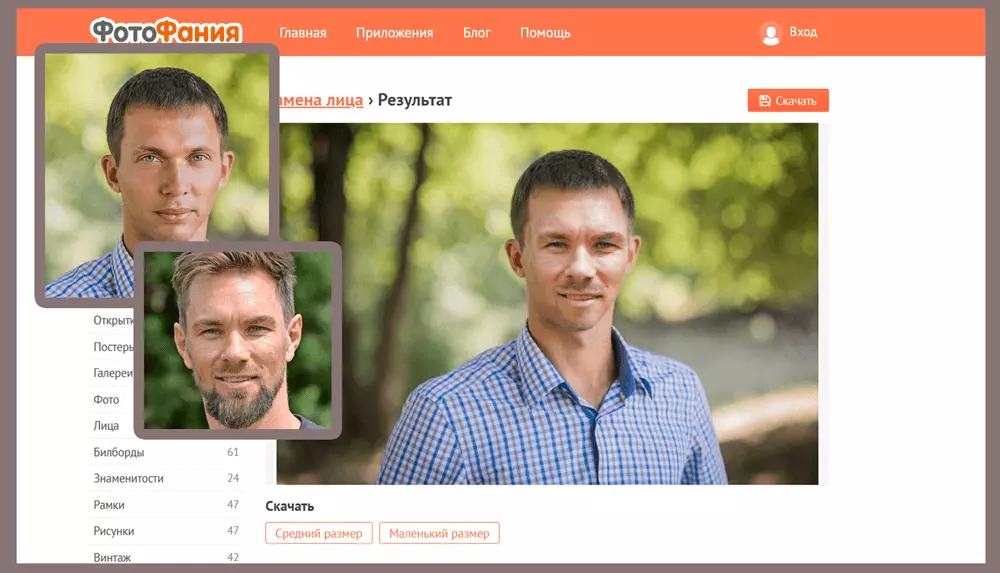
Плюсы:
- минимум ручных действий;
- есть готовый сценарий работы с двумя фотографиями;
- автоматическая подгонка удобнее, чем простая вставка прямоугольного фрагмента.
Минусы:
- ручная коррекция границ ограничена;
- сложные волосы, профиль и сильные тени остаются проблемными;
- по точности контроля сервис уступает редакторам с маской слоя.
Кому подходит. Для быстрого эффекта без ручного монтажа, особенно если исходники уже близки по свету и положению головы.
FACEinHOLE
FACEinHOLE — типичный представитель face-in-hole-подхода. Здесь лицо не «перерисовывается» нейросетью: пользователь выбирает готовую сцену и помещает свой портрет в заранее подготовленную область. Это честно ограничивает сценарий использования. Сервис удобен для коллажей и шуточных макетов, но не заменяет лицо на произвольной фотографии друга, модели или персонажа так, как это делают AI-инструменты.
Как работать. Сначала подберите сценарий, где положение головы совпадает с вашим исходным портретом. После загрузки регулируйте масштаб, положение и угол. Не пытайтесь компенсировать сильный профиль поворотом плоской фотографии: перспектива лица от этого не меняется, поэтому уши, нос и линия челюсти будут выглядеть неправильно.
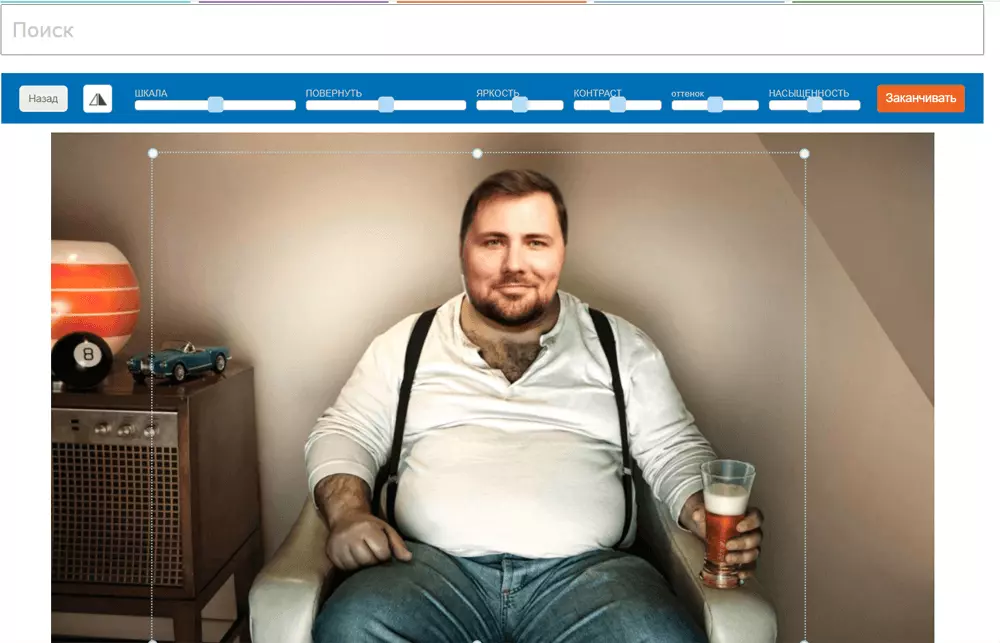
Плюсы:
- понятный сценарий «выбрать шаблон — вставить портрет — подогнать»;
- не требуется вручную рисовать сложную маску;
- подходит для стилизованных и явно развлекательных изображений.
Минусы:
- нельзя свободно выбрать произвольное целевое фото;
- реалистичность зависит от совпадения геометрии с готовой областью;
- цвет и освещение исходника приходится подбирать заранее.
Кому подходит. Для открыток, мемов и тематических сцен, где реалистичность не является главным критерием.
LoonaPix
LoonaPix использует библиотеку шаблонов с местом под лицо. Пользователь может уменьшать и увеличивать портрет, поворачивать его и зеркально отражать, чтобы точнее совместить голову с готовой сценой. Возможностей больше, чем у статичного отверстия, но результат по-прежнему зависит от выбранного шаблона.
Как работать. Выберите шаблон не по сюжету, а сначала по геометрии: угол головы и направление света должны быть близки вашему портрету. После загрузки отрегулируйте размер так, чтобы расстояние между глазами и положение подбородка соответствовали телу в сцене. Зеркальное отражение используйте только тогда, когда оно исправляет направление поворота, а не просто делает композицию визуально симметричной.
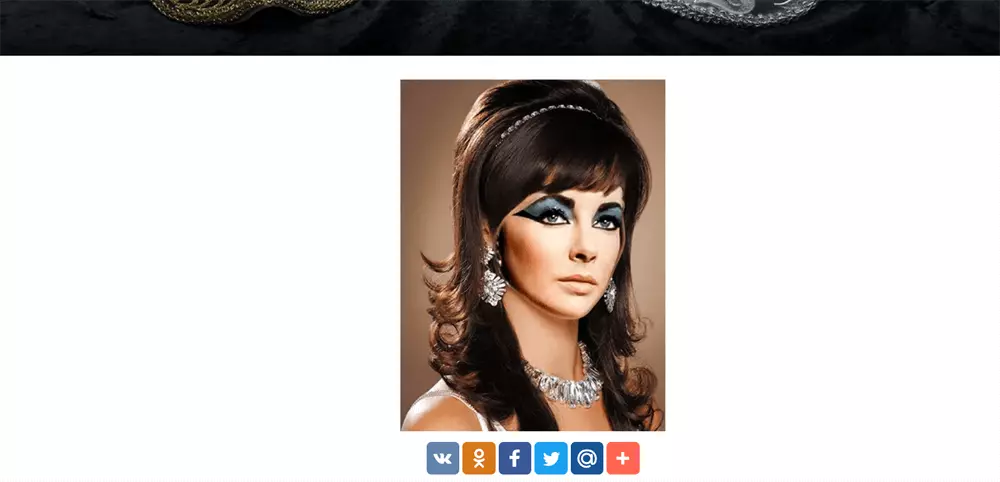
Плюсы:
- есть базовые инструменты трансформации портрета;
- не требует ручного выделения лица;
- подходит для готовых костюмированных сцен.
Минусы:
- качество ограничено самим шаблоном;
- нет полноценной цветовой и тональной коррекции;
- реалистичный результат трудно получить при несовпадающем ракурсе.
Кому подходит. Для готовых тематических шаблонов, когда пользователь готов подбирать портрет под сцену, а не сцену под произвольную фотографию.
Funny Pho.to
Funny Pho.to ориентирован на фотоэффекты и развлекательные композиции. Слияние выполняется автоматически и не требует ручного изменения формы лица. Это ускоряет работу, но не даёт точно поправить контур, если автоматическая подстановка выглядит неестественно.
Как работать. Выберите эффект с заменой или вставкой лица и используйте портрет, на котором лицо занимает достаточно большую часть кадра. После автоматической обработки оцените не только лицо, но и смысл композиции: у намеренно гротескного шаблона нет необходимости добиваться фотографической правдоподобности, зато важно, чтобы лицо не было обрезано по лбу, подбородку или боковым контурам.

Плюсы:
- автоматическая подстановка без ручной трансформации;
- понятная специализация на развлекательных эффектах;
- подходит для быстрой публикации, где реализм не обязателен.
Минусы:
- мало ручного контроля;
- не предназначен для аккуратного профессионального фотомонтажа;
- результат ограничен готовыми эффектами.
Кому подходит. Для мемов и шуточных карточек, когда важнее идея, чем незаметный монтаж.
Приложения для замены лица на iPhone и Android
Мобильные приложения удобно делить не по магазину, а по способу работы. Одни позволяют вручную вырезать и вставить лицо, другие автоматически меняют его нейросетью, третьи работают главным образом через готовые шаблоны и эффекты камеры. Эти подходы дают разную степень контроля. Ручной Cut/Paste полезен, если автоматика портит форму лица; AI-сценарий быстрее при двух похожих портретах; шаблонный режим удобен для социальных публикаций, но хуже подходит для произвольного монтажа.
Cupace
Cupace — Android-приложение для ручного вырезания и вставки лиц. В отличие от большинства AI-сервисов, оно не пытается автоматически перерисовать человека: пользователь сам определяет границу, сохраняет вырезанное лицо и помещает его на другое изображение. Такой подход требует больше работы, но даёт понятный контроль над тем, какая часть исходника переносится.
Как заменить лицо. В режиме Cut mode откройте фотографию-донора и обведите лицо. Для более точного контура используйте Zoom mode: на увеличении проще пройти по линии щёк и подбородка. Сохранённое лицо появляется в Face Gallery. Затем откройте целевую фотографию и примените Paste Face, после чего измените размер и положение вставки.
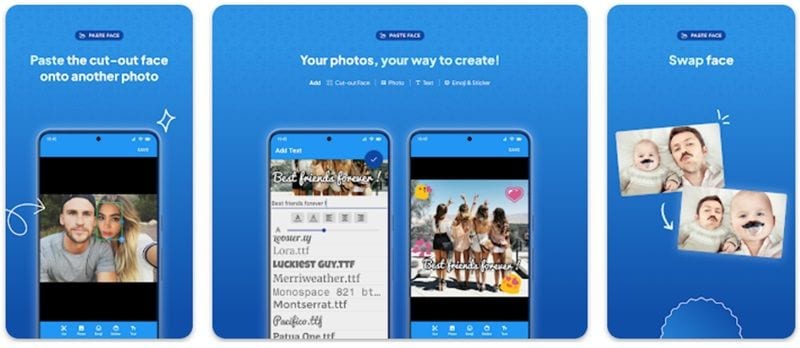
Практическая проверка. На телефоне легко пропустить слишком жёсткий контур. После вставки увеличьте изображение до 200–300% жестом масштабирования и посмотрите, не осталась ли вокруг подбородка полоска старого фона. Затем уменьшите фото до обычного размера: иногда контур чистый технически, но лицо всё равно кажется слишком крупным относительно головы.
Плюсы:
- ручной контроль области переноса;
- можно сохранить несколько вырезанных лиц в Face Gallery;
- не зависит от того, распознала ли нейросеть нужного человека.
Минусы:
- контур приходится строить вручную;
- цвет и освещение исходников автоматически не согласуются как в специализированном AI face swap;
- сложные волосы и полупрозрачные пряди трудно вырезать на небольшом экране.
Кому подходит. Пользователю Android, которому важнее управляемая ручная вставка, чем автоматическая генерация.
RemakeFace
RemakeFace — мобильный AI-инструмент, у которого подтверждены режимы Single Face и Multiple Face. Это важное преимущество для групповых кадров: вместо ручного вырезания каждого человека приложение может работать с несколькими лицами в одной сцене. При этом пользователю всё равно нужно правильно подобрать изображения-источники.
Как работать. Выберите одиночную или множественную замену, добавьте целевое изображение и фотографии лиц из галереи. В групповом режиме заранее определите, какое лицо должно заменить каждого человека: близкие по размеру и ракурсу портреты дают более устойчивый результат. После генерации внимательно проверьте, не перепутались ли лица соседних людей.
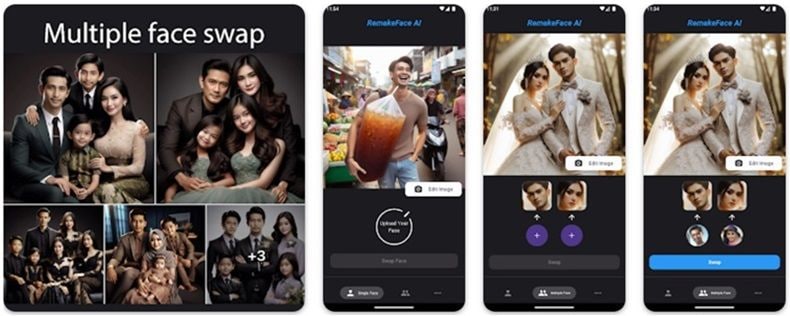
Плюсы:
- поддерживается одиночная и множественная замена лиц;
- можно использовать изображения из собственной галереи;
- не требуется ручное выделение контура.
Минусы:
- групповые кадры требуют дополнительной проверки соответствия лиц;
- автоматический результат не заменяет ручную ретушь сложных краёв;
- при разном освещении доноров заметность монтажа возрастает.
Кому подходит. Для фото с одним или несколькими людьми, когда обработку удобнее выполнить полностью на телефоне.
Faceover
Faceover на iPhone и iPad объединяет сценарии AI photo face swap с инструментами мобильной обработки. Для статьи важен именно режим работы со статичной фотографией: приложение позволяет переносить лицо без настольного редактора, а результат можно дополнительно оценить на экране телефона перед публикацией.
Как работать. Добавьте фотографию, на которой нужно заменить лицо, и изображение-источник. При выборе донора ориентируйтесь на совпадение поворота головы. После автоматической обработки не ограничивайтесь миниатюрой предпросмотра: увеличьте лицо и проверьте веки, ноздри, угол рта и боковую линию щёк.
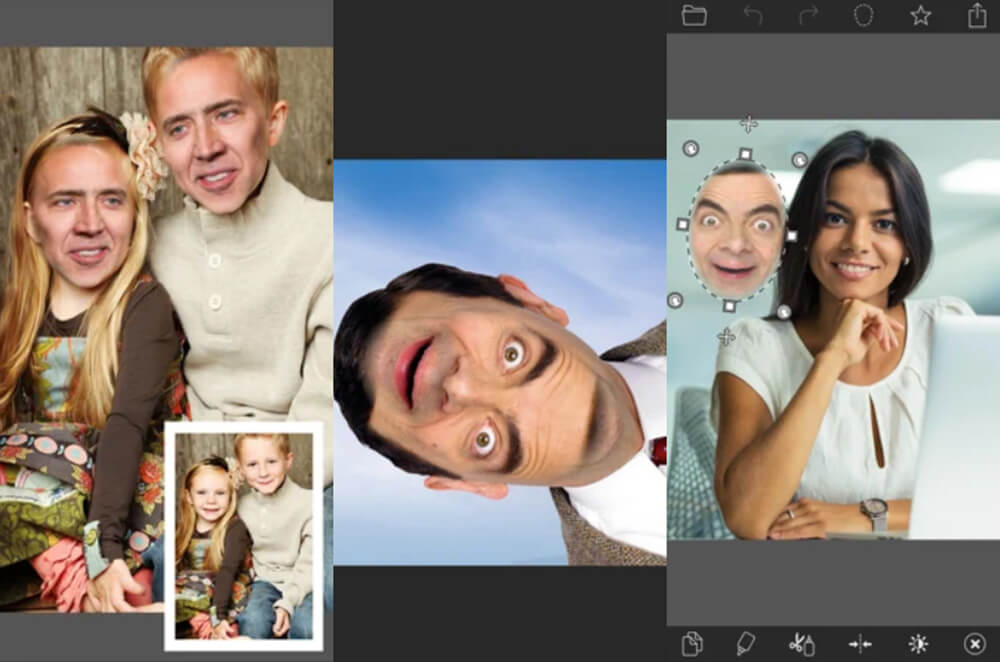
Плюсы:
- ориентирован на мобильную обработку фото;
- не требует переноса файлов на компьютер;
- подходит для быстрых публикаций и личных коллажей.
Минусы:
- точность исправления сложной границы ниже, чем в редакторе со слоями;
- неудачный ракурс чаще приходится исправлять заменой исходника;
- маленький экран хуже подходит для проверки тонких швов вокруг волос.
Кому подходит. Пользователям iPhone и iPad, которым нужен фотоориентированный AI face swap без настольной программы.
Face Swap Booth
Face Swap Booth относится к мобильным приложениям именно для работы с фотографиями и поддерживает групповые изображения. Его практическая ценность — возможность выбирать лица внутри одного кадра и корректировать результат без сложного десктопного интерфейса.
Как работать. Загрузите целевое фото, выберите лицо для подмены и добавьте лицо-источник. На групповом снимке сначала убедитесь, что приложение выбрало нужного человека. После переноса сравните яркость нового лица с соседними лицами: на общей фотографии различие экспозиции видно сильнее, чем на одиночном портрете.
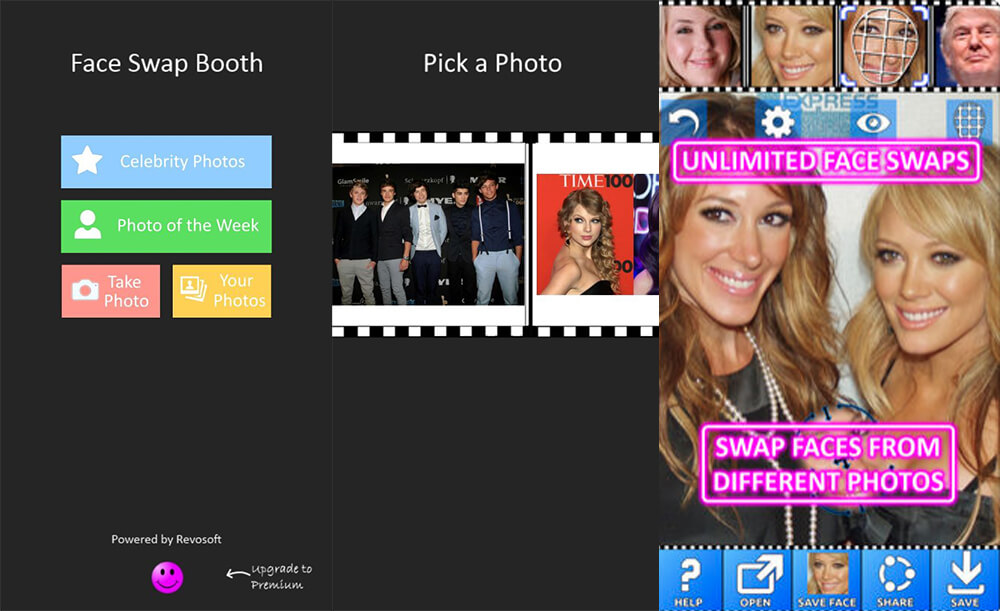
Плюсы:
- ориентация на фото, включая групповые кадры;
- мобильный сценарий без ПК;
- подходит для нескольких людей в одном изображении.
Минусы:
- групповой кадр сложнее контролировать на небольшом экране;
- разница света между людьми быстро выдаёт монтаж;
- для сложной ретуши всё равно нужен более точный редактор.
Кому подходит. Для групповых фото и простых мобильных коллажей.
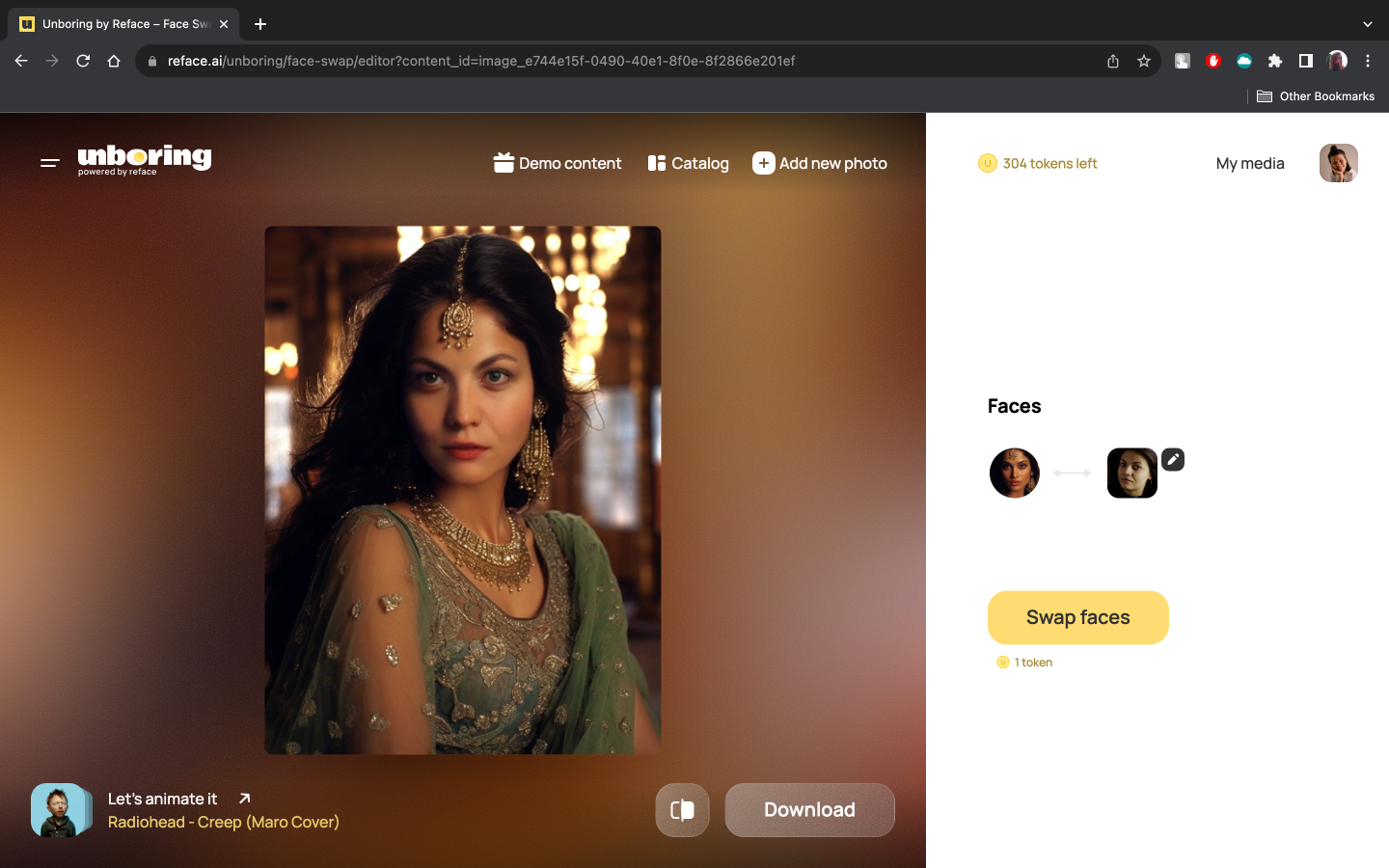
Reface
Reface правильнее описывать как шаблонно-развлекательное AI-приложение, а не как полноценную мобильную замену Photoshop. Основной сценарий строится вокруг готового контента и генеративных эффектов. Это удобно для быстрых стилизаций, но не даёт того же контроля над произвольной парой фотографий, что ручная маска.
Как использовать рационально. Выбирайте шаблон или режим, который изначально соответствует нужному ракурсу и композиции, а лицо-источник берите фронтальное и хорошо освещённое. Не пытайтесь оценивать качество только по эффектности шаблона: отдельно посмотрите, сохранились ли черты человека и нет ли искажений глаз, зубов и линии подбородка.
Плюсы:
- быстрый шаблонный сценарий;
- удобен для развлекательных публикаций;
- не требует ручного монтажа.
Минусы:
- меньше контроля над произвольной сценой;
- шаблон определяет композицию и часть визуального результата;
- для точного переноса лица на собственную фотографию удобнее специализированный photo face swap или редактор.
Кому подходит. Для готовых креативных сцен, мемов и стилизаций с минимальным количеством ручных действий.
PicsArt
PicsArt полезен в рейтинге не только как автоматическая замена, но и как редактор с AI Replace. Вместо обязательного переноса лица целиком пользователь может выделить область и попросить инструмент заменить её. Это другой механизм: результат зависит от маски и текстового описания, поэтому он удобен для творческой реконструкции, но не гарантирует точное сохранение идентичности конкретного донора.
Как работать в браузерном редакторе. Загрузите фотографию, выберите AI Replace, кистью закрасьте область лица, нажмите Replace, задайте описание требуемого результата и выполните Generate Image. Подходящий вариант можно вывести через Export. В мобильном приложении путь начинается с кнопки +, затем следует раздел AI tools и AI Replace.
Когда этот метод уместен. Он полезен, если нужно не копировать конкретное лицо пиксель в пиксель, а изменить внешность, выражение или часть портрета. Для точного переноса лица конкретного человека лучше выбрать инструмент, который принимает отдельное фото-донора.
Плюсы:
- можно точно указать область замены;
- после генерации доступны другие инструменты редактора;
- подходит для локальной правки отдельной части портрета.
Минусы:
- AI Replace не равен классическому переносу идентичности с фотографии-донора;
- качество зависит от аккуратности маски;
- при слишком большой выделенной области нейросеть может изменить волосы, уши или фон.
Кому подходит. Для творческой замены и дальнейшего редактирования изображения в одном приложении.
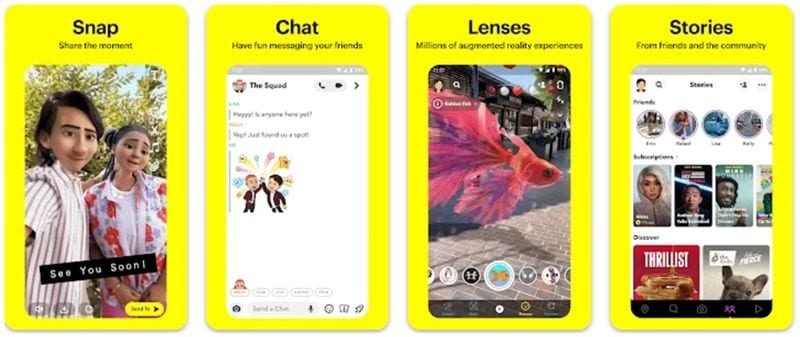
Snapchat
Snapchat использует линзы и эффекты с лицами. Это принципиально иной сценарий: камера и AR-эффекты рассчитаны на моментальную социальную публикацию, а не на аккуратный фотомонтаж произвольных снимков с контролем маски.
Как использовать. В камере приложения найдите подходящую линзу или эффект face swap и расположите лица так, чтобы распознавание работало стабильно. Для кадра с двумя людьми важны одинаковая дистанция до камеры и достаточный свет. Если приложение теряет точки лица, сначала улучшите освещение и уберите сильное перекрытие волосами, а не пытайтесь исправлять уже сохранённый неудачный кадр.
Плюсы:
- удобен для моментальной съёмки и социальных эффектов;
- не требует подготовки слоя или отдельной маски;
- можно увидеть эффект до сохранения кадра.
Минусы:
- не предназначен для точной постобработки произвольной фотографии;
- результат зависит от конкретной линзы;
- контроль границы и цвета значительно слабее, чем в фоторедакторе.
Кому подходит. Для живых AR-эффектов и развлекательной съёмки, а не для аккуратной ретуши готового фото.
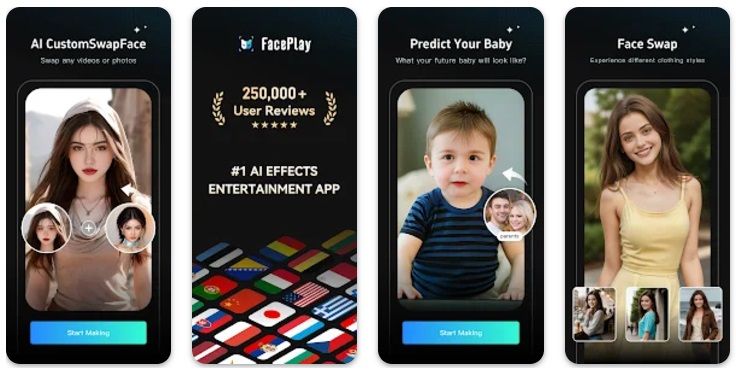
FacePlay
FacePlay — мобильный AI Video & Photo Maker, в котором face swap является одним из творческих режимов. Для статичной фотографии его разумно рассматривать как шаблонный мобильный инструмент: он удобен, когда важен быстрый образ, а не ручное совпадение каждой детали с исходной сценой.
Как работать. Выберите фотоориентированный шаблон или функцию замены лица, добавьте исходный портрет и оцените несколько вариантов. Если лицо после генерации выглядит слишком гладким, сравните его не с миниатюрой шаблона, а с детализацией рук, волос и одежды в том же изображении.
Плюсы:
- быстрый мобильный сценарий;
- много готовых творческих образов;
- не требуется ручное выделение.
Минусы:
- шаблон ограничивает композицию;
- сложно исправить отдельный проблемный край лица;
- для нейтрального реалистичного монтажа из двух собственных снимков лучше специализированный сервис.
Кому подходит. Для стилизованных мобильных публикаций и готовых AI-шаблонов.
Какие инструменты не стоит смешивать с рейтингом статичных фото
Рядом с полноценными инструментами для статичной фотографии часто встречаются видеодипфейки, генераторы говорящих аватаров, обычная портретная ретушь, универсальные AI-агрегаторы и сервисы с неясной специализацией. Их полезно отделить от основного рейтинга: иначе создаётся ложное впечатление, что все решения одинаково переносят лицо между двумя фотографиями.
| Инструмент | Почему не входит в основной рейтинг статичного face swap | Когда он всё же уместен |
|---|---|---|
| FaceApp | Основная специализация — портретные AI-изменения и ретушь, а не перенос лица с отдельного фото-донора. | Изменение внешности и портретные эффекты. |
| Banuba / Funveo | AR-эффекты и работа с камерой ближе к социальным фильтрам. | Развлекательные эффекты в реальном времени. |
| FaceLab | Портретная трансформация и ретушь не равны переносу конкретной идентичности между двумя произвольными фотографиями. | Изменение черт лица и стилизация портрета. |
| B612 | Текущая специализация приложения — камера, эффекты и редактирование; для классического swap двух собственных фото подтверждение недостаточно сильное для основной карточки. | Селфи, фильтры и мобильная обработка. |
| Copy Replace Photo Face Swap / Copy Replace Face Photo Editor | Текущие функции и доступность приложения недостаточно однозначно подтверждены для детальной инструкции. | Можно включать только после проверки актуальной карточки приложения. |
| Face Swap | Название слишком общее и используется для разных приложений и сервисов. Смешивать их в одну карточку нельзя. | Только после точной идентификации разработчика и платформы. |
| SwapMe | Мобильный AI-сценарий нельзя ставить в основной рейтинг без однозначно подтверждённого текущего интерфейса и доступности приложения. | Имеет смысл только после проверки актуальной карточки приложения и функции работы со статичным фото. |
| Face Me | Фоторедактор с AI-эффектами шире задачи face swap, а точный текущий сценарий переноса лица требует отдельной проверки. | Творческие мобильные эффекты. |
| FaceTool | Смешивает замену лица и генерацию образов; это не обязательно один и тот же механизм. | AI-стилизация и креативные шаблоны. |
| MorphMe | Основной сценарий связан с заменой лица в видео, поэтому сравнивать его с редакторами статичных фотографий некорректно. | Видео, а не статичная фотография. |
| Filmora | Это полноценный видеоредактор, а не специализированный редактор статичных фото для переноса лица. | Монтаж видео и проекты, где замена лица является лишь частью обработки. |
| Facee | Недостаточно однозначно подтверждённых текущих интерфейсных данных для равноправной подробной карточки. | Только после точной идентификации актуального сервиса. |
| VidMage | Для подробной инструкции недостаточно однозначно подтверждены текущий продукт, платформа и интерфейс работы со статичным фото. | Резервный вариант до точной идентификации. |
| Songly Gift | Связан с подарочным/креативным сценарием; нельзя без проверки считать его универсальным фоторедактором face swap. | Стилизация и подарочные изображения. |
| FlexClip | Платформа прежде всего ориентирована на мультимедийное и видеоредактирование; фото face swap — дополнительный инструмент, а не ядро продукта. | Проект, в котором после swap нужен монтаж ролика или графики. |
| FaceHub | Текущая идентичность сервиса и его функции для статичных фотографий недостаточно подтверждены. | Не включать в практическую инструкцию до точной идентификации. |
| FaceSwap GPTunneL | Доступ через AI-агрегатор или бот не равен самостоятельной модели с прозрачным интерфейсом и политиками. | Быстрая работа внутри привычного агрегатора. |
| Study24, Chad AI, NeyrosetChat | Универсальные посредники дают доступ к разным AI-функциям, но их нельзя сравнивать с отдельным face-swap-движком по одним критериям. | Когда пользователю важнее единая оболочка для разных нейросетей. |
| Ai Neiro, Ai Neirobot, Ai HUB, Ai Create, GoGPT | Это универсальные AI-площадки. Без отдельного подтверждения собственного face-swap-механизма их нельзя сравнивать как самостоятельные специализированные редакторы. | Посреднический доступ к моделям и генеративным функциям. |
| InsightFace / Picsi.ai | Технически значимый face-связанный стек, но пользовательский workflow зависит от конкретной оболочки и окружения, поэтому его нельзя описывать как единый бытовой сервис без дополнительных оговорок. | Для опытных пользователей и специализированных workflow. |
| InstantID | Это технология сохранения идентичности для генерации, а не обычный веб-редактор «загрузить два фото и заменить лицо». | Генеративные проекты с контролем идентичности. |
| Artbreeder | Генерация и смешивание портретных признаков отличается от точной подмены лица на готовой фотографии. | Создание новых портретных образов. |
| DeepFaceLab | Ориентирован на сложный deepfake-workflow и видео; требует подготовки данных и обучения, поэтому несопоставим с бытовым photo face swap. | Исследовательские и видеопроекты при наличии технического опыта. |
| Deepfakes Web, RoundDF | Основной сценарий относится к видеодипфейкам, а не к обычной замене лица на статичной фотографии. | Видеообработка, если это отдельная задача. |
| HeyGen, D-ID, Deepbrain AI, Synthesia, Visper | Основной сценарий — говорящие аватары, презентационные или генеративные видео. Это другая категория. | Создание аватарного видео и цифровых ведущих. |
| PTool | Упоминается среди инструментов для видео/анимации; для статичной фотографии его роль вторична. | Использовать только после уточнения нужного режима. |
| Best Photoshop, Pixiz, «Оформи фото» | Это старые шаблонные или простые монтажные веб-сервисы. Они не обеспечивают сопоставимую с современным AI face swap автоматическую подгонку. | Развлекательные face-in-hole и рамочные композиции. |
| Luxand FaceSwapper | Текущая доступность продукта и современный рабочий процесс недостаточно подтверждены для подробной карточки. | Не включать в основной рейтинг до проверки актуального продукта. |
Такое разделение не смешивает несопоставимые продукты в одну шкалу. Дополнительные варианты остаются видимыми, но рядом с каждым указана причина, по которой его нельзя оценивать наравне с программами и сервисами для статичной фотографии.
Как подготовить две фотографии до замены лица
Качество face swap чаще ограничивает не модель, а исходная пара. Даже хороший алгоритм вынужден угадывать форму невидимой части лица, если донор снят в профиль, а целевая голова повернута в другую сторону. Перед загрузкой полезнее потратить минуту на отбор снимков, чем затем многократно повторять генерацию с теми же несовместимыми исходниками.
| Что сравнить | Хорошая пара | Проблемная пара | Что делать |
|---|---|---|---|
| Поворот головы | Оба лица анфас или повернуты примерно одинаково | Одно анфас, второе в сильный профиль | Найти другого донора; простое вращение фотографии перспективу не исправляет |
| Высота камеры | Камера примерно на одинаковом уровне относительно глаз | Одно фото снято сверху, другое снизу | Подобрать кадр с близкой перспективой |
| Освещение | Свет падает с одной стороны и имеет похожую жёсткость | На одном лице мягкий фронтальный свет, на другом резкая боковая тень | Сначала сменить исходник; тональная коррекция не меняет направление света |
| Цветовая температура | Оба кадра нейтральные или одинаково тёплые/холодные | Донор под жёлтой лампой, сцена при холодном дневном свете | В ручном редакторе скорректировать цвет; в AI попробовать более подходящего донора |
| Резкость | Лицо-источник не мягче целевой фотографии | Маленький сжатый портрет вставляется в резкий крупный план | Искать более крупный исходник; апскейл не восстанавливает все реальные детали |
| Выражение | Рот и глаза находятся в близком состоянии | Донор с широкой улыбкой, целевое лицо серьёзное | Подобрать лицо с похожей мимикой, особенно для ручного монтажа |
| Перекрытия | Лицо открыто | Щёки закрыты волосами, рукой, очками или маской | Использовать другой снимок или готовиться вручную восстанавливать края |
| Масштаб | Лицо-источник достаточно крупное | Нужный человек занимает несколько десятков пикселей | Найти оригинал большего размера |
1. Сначала сравните не лицо, а положение головы
Опорные точки — зрачки, кончик носа, уголки губ, подбородок и уши. Если на целевом фото видно правое ухо, а на доноре — левое, простой поворот слоя не решит проблему: разные стороны лица находятся на разном расстоянии от камеры. В AI-сервисе результат может выглядеть правдоподобно в миниатюре, но на увеличении появятся неестественные носогубные складки или искажённый контур.
2. Проверьте направление света
Самая заметная ошибка — не оттенок кожи, а противоречащая сцене светотень. Когда у всех людей правая сторона лица освещена, а у вставленного лица светлая левая сторона, зритель замечает несоответствие даже без видимого шва. В ручной обработке яркость и цвет можно подправить, но перенести сложную тень на противоположную сторону значительно труднее.
3. Не используйте уменьшенную копию из мессенджера, если есть оригинал
Сжатие убирает микротекстуру кожи и мелкие пряди волос. После замены лицо на резком исходном кадре начинает выглядеть пластмассовым. Предпочтительнее исходный JPEG, PNG или другой оригинальный файл из камеры/галереи, а не скриншот соцсети. При этом большой файл сам по себе не гарантирует качество: размазанный снимок 20 Мп остаётся размазанным.
4. Заранее определите, что именно должно сохраниться
Face swap может переносить прежде всего идентичность лица, сохраняя причёску и часть формы головы из целевого кадра. Head swap меняет большую область, включая волосы и контур головы. Если задача — «поменять человека вместе с причёской», сервис только для face swap может оказаться неверным инструментом. В Remaker эти сценарии разделены как Face Swap и Head Swap; это хороший пример того, почему название режима нужно читать буквально.
Ручной монтаж или нейросеть: какой способ выбрать
| Подход | Скорость | Контроль | Где сильнее | Главное ограничение |
|---|---|---|---|---|
| Ручной редактор — ФотоМАСТЕР, Photoshop, GIMP, ФотоМОНТАЖ | Ниже | Высокий | Исправление края, размера, цвета и локальных дефектов | Нужно вручную контролировать монтаж |
| AI face swap | Высокая | Низкий или средний | Быстрое получение результата из двух совместимых портретов | Неудачную геометрию сложно исправить внутри сервиса |
| Multiple face swap | Высокая при групповых фото | Средний | Несколько людей в одном кадре | Нужно проверить соответствие каждого лица |
| Face-in-hole | Очень высокая | Низкий | Шутки, открытки, тематические шаблоны | Целевая сцена заранее задана |
| Локальный FaceFusion | Зависит от компьютера и настройки | Выше, чем у простого веб-сервиса | Локальный технический workflow и повторяемая обработка | Сложнее первоначальная настройка |
Для одного портрета с хорошими исходниками разумно начать с автоматического сервиса. Если результат уже выглядит естественно, ручной монтаж не нужен. Если сервис ошибается по линии волос, меняет форму головы или не справляется со светом, переход в редактор даёт больше возможностей, чем десятки повторов одной генерации. Для группового кадра, наоборот, multiple face swap экономит время: ручное выделение пяти лиц означает пять отдельных масок и пять этапов цветовой коррекции.
Отдельный критерий — конфиденциальность. Веб-сервис требует отправить фотографии на внешнюю инфраструктуру. Локальный редактор или локально установленный FaceFusion позволяет выстроить процесс без загрузки исходников в случайный онлайн-инструмент. Это не делает любой локальный продукт автоматически «безопасным»: всё равно нужно понимать, какое ПО установлено и откуда оно получено, но сам маршрут файла принципиально другой.
Как исправить неудачную замену лица
Вокруг щёк и подбородка виден светлый или тёмный шов
В ручном редакторе не стирайте край жёстким ластиком. Используйте маску слоя и мягкую кисть либо растушёвку выделения. Задача — не размыть всё лицо, а сделать переход постепенным на несколько пикселей там, где кожа соприкасается с исходной сценой. В Photoshop для этого удобна Layer Mask, в GIMP — маска слоя и Feather Selection. Если шов сформирован самим AI-сервисом и маски нет, быстрее взять другой донор или доработать готовый файл в редакторе.
Кожа лица и шеи разного оттенка
Сначала определите, отличается цвет или яркость. Тёплая кожа при правильной яркости требует цветовой коррекции; слишком светлое лицо при близком оттенке — тоновой. В Photoshop для согласования можно использовать Match Color, затем вручную уточнить результат. В FotoMaster после переноса доступны средства адаптации к фону и дальнейшая коррекция. Сравнивать следует с шеей и ушами, а не со средним цветом всего кадра.
Лицо выглядит приклеенным, хотя контур чистый
Причина часто в резкости и микроконтрасте. Если исходная сцена мягкая, а донор очень резкий, новое лицо будет «выпрыгивать» из кадра; обратная ситуация даёт пластмассовую размытую маску. Сравните ресницы, поры кожи и мелкие волосы с соседними деталями. Лёгкое согласование резкости всей вставленной области обычно выглядит естественнее, чем попытка скрыть шов сильным блюром по краю.
Глаза или рот изменились и человек перестал быть похож на себя
Это уже не проблема границы. AI-модель могла слишком сильно перестроить геометрию. Для точной идентичности попробуйте более фронтальный портрет с нейтральным выражением. Если нужен контроль пиксель в пиксель, ручной перенос лица предпочтительнее генеративной реконструкции: вы сами сохраняете нужные черты исходного изображения.
Волосы проходят поверх нового лица неправильно
Волосы относятся к сложным полупрозрачным границам. При ручном монтаже удобнее оставить причёску от целевого кадра и подвести маску лица под пряди, чем вырезать каждую волосинку из донора. Если требуется заменить и причёску, нужен head swap или более широкий ручной монтаж. Не расширяйте маску лица автоматически до всей головы — иначе можно получить двойной контур волос.
После замены нарушилась перспектива
Сильную перспективную разницу нельзя исправить одной регулировкой масштаба. В ручном монтаже трансформация может слегка компенсировать размер и угол, но не восстановит невидимую сторону лица. Для AI-сервиса логичнее сменить источник. Признаки проблемы: одно ухо неожиданно появляется или исчезает, нос направлен не туда же, линия глаз не совпадает с наклоном головы.
На групповом фото перепутались люди
Обрабатывайте лица по одному, если сервис позволяет выбирать конкретного человека, либо готовьте набор доноров в ясном порядке. После генерации сравните не только крупные лица впереди, но и людей на заднем плане. Ошибка на маленьком лице может быть незаметна при просмотре на телефоне и проявиться при публикации полного размера.
Как проверить качество результата перед сохранением
Проверка нужна даже после удачной автоматической генерации. Миниатюра скрывает дефекты, а сильный «вау-эффект» от узнаваемого лица мешает заметить технические ошибки. Используйте один и тот же короткий контроль для любого продукта.
- Посмотрите на изображение целиком. Лицо должно соответствовать размеру головы и телу. Если оно кажется слишком крупным, сначала исправьте масштаб, а уже потом цвет.
- Увеличьте глаза и веки. Проверьте симметрию, форму зрачков и отсутствие двойных ресниц. Генеративные артефакты часто заметнее именно здесь.
- Проверьте линию волос и виски. Ищите разрывы, повторяющиеся пряди, остаток старой кожи и слишком гладкий переход.
- Сравните щёки, подбородок и шею. Они должны совпадать по яркости и цветовой температуре. Отдельно смотрите на теневую сторону.
- Проверьте направление света. Блик на носу и тень под подбородком должны подчиняться тому же освещению, что и остальные объекты.
- Сравните резкость. Если лицо заметно мягче волос, одежды и глаз других людей, потребуется доработка или другой источник.
- Уменьшите изображение обратно. На 100% или в размере будущей публикации оцените естественность: исправление, которое хорошо выглядит на 400%, иногда делает лицо слишком гладким в обычном масштабе.
- Сохраните копию, а не затирайте исходник. Для ручного редактора полезно оставить проект со слоями/масками, чтобы позже изменить край или цвет без повторного монтажа.
Дополнительный приём для ручной работы — временно подложить под вырезанное лицо контрастный фон или выключить соседние слои. На белом и тёмном фоне легче увидеть ореол от старого изображения. После очистки верните реальную сцену и ещё раз оцените край: слишком вычищенная маска тоже выглядит искусственно.
Конфиденциальность и корректное использование face swap
При выборе между локальной программой и веб-сервисом важно учитывать не только качество. Онлайн-инструмент получает фотографии для обработки на своей стороне, поэтому перед загрузкой личных портретов нужно открыть его актуальную политику конфиденциальности и проверить, как описаны обработка, хранение и удаление файлов. Фиксированный срок удаления нельзя считать универсальным: он зависит от конкретного сервиса и его действующих условий.
Режим инкогнито браузера не решает вопрос хранения изображений
Инкогнито ограничивает локальное сохранение части истории и cookies на устройстве, но не меняет то, что происходит после отправки файла на сервер сервиса. Поэтому рекомендация «откройте сайт в инкогнито для приватности» не заменяет чтение правил самого продукта. Если фотографию нельзя передавать стороннему сервису, выбирайте локальный редактор и храните проект на своём устройстве.
Для чужого лица требуется согласие на использование изображения
Замена лица может быть безобидным семейным коллажем, а может создавать убедительное ложное изображение другого человека. Практическое правило простое: не используйте фотографию человека для вводящего в заблуждение, унижающего или нежелательного контента. Для публичной публикации лучше заранее согласовать использование портрета и явно обозначать искусственный монтаж, если изображение может быть воспринято как реальное событие.
Не загружайте лишние данные
Для face swap обычно нужен портрет, а не полный кадр со всей окружающей информацией. Перед отправкой обрежьте ненужные области, если это не мешает алгоритму, и не используйте документы, скриншоты переписок или фотографии с чувствительной информацией в фоне. Если снимок содержит других людей, проверьте, действительно ли сервису нужен весь кадр.
Храните исходник и результат раздельно
Не заменяйте оригинальную фотографию единственным сгенерированным файлом. Исходник нужен для сравнения, повторной коррекции и доказуемого понимания того, что именно было изменено. В ручном редакторе дополнительно сохраняйте редактируемый проект до финального экспорта.
Какой вариант выбрать для конкретного сценария
| Сценарий | Что выбрать | Почему |
|---|---|---|
| Первый ручной монтаж на компьютере | ФотоМАСТЕР | Есть понятный путь через замену фона, перенос объекта и последующую коррекцию; не требуется осваивать профессиональную систему слоёв с нуля. |
| Нужен максимальный ручной контроль | Adobe Photoshop | Layer Mask, Auto-Align, Match Color и Auto-Blend Layers позволяют последовательно согласовать геометрию, край и цвет. |
| Нужен бесплатный кроссплатформенный ручной редактор | GIMP | Foreground Select, Feather и маски слоя дают полный неразрушающий монтаж на Windows, macOS и Linux. |
| Нужна локальная автоматизация | FaceFusion | Отдельный локальный face-swap workflow с выбором source/target и процессорами вместо обязательной веб-загрузки. |
| Нужно несколько лиц на одном фото | Pica AI, Remaker AI, Fotor, Vidnoz или DeepSwap | У этих инструментов подтверждены multiple/group face сценарии. |
| Нужна пакетная замена | FaceSwapper.ai или Remaker AI | Есть отдельные batch/multiple режимы, что уменьшает количество повторных загрузок. |
| Нужно быстро в браузере, затем вручную доработать | Pixlr или Fotor | Face swap находится внутри более широкого редакторского окружения. |
| Нужна ручная вставка на Android | Cupace | Cut mode, Face Gallery и Paste Face позволяют управлять переносом без автоматической генерации. |
| Нужен быстрый мобильный шаблон | Reface или FacePlay | Готовые стилизованные сценарии требуют меньше ручной настройки. |
| Нужен AR-эффект во время съёмки | Snapchat | Линзы показывают эффект непосредственно в камере. |
| Нужно вставить себя в готовую сцену | FACEinHOLE или LoonaPix | Face-in-hole быстрее полноценного монтажа, если целевой шаблон уже существует. |
Если результат предназначен для крупного изображения, печати или портфолио, критерий выбора меняется: важнее не скорость генерации, а возможность исправить границу, свет и резкость. Для мема в мессенджере, наоборот, детальная маска Photoshop может быть избыточной. Полезно заранее определить конечный размер и цену ошибки — это сокращает список вариантов лучше, чем формальный рейтинг от первого до последнего места.
Частые ошибки при замене лица
- Выбирать сервис только по красивому демонстрационному примеру. Демонстрация обычно использует совместимые исходники. Проверяйте, справляется ли инструмент с вашим типом кадра: профиль, группа, очки, сложный свет.
- Использовать маленький скриншот вместо исходной фотографии. После переноса разница детализации становится особенно заметной.
- Пытаться исправить несовпадающий профиль простым поворотом слоя. Поворот меняет ориентацию прямоугольника, а не перспективу лица.
- Стирать лицо жёстким ластиком. Для ручного монтажа маска слоя безопаснее: край можно вернуть и уточнить.
- Оценивать только цвет кожи. Даже идеально совпадающий оттенок не спасает лицо с противоположным направлением света.
- Размывать весь контур, чтобы скрыть шов. Слишком широкая растушёвка делает лицо мутным и создаёт светящийся ореол.
- Не проверять шею и уши. Новый оттенок лица рядом со старой шеей сразу показывает монтаж.
- Считать head swap и face swap одним режимом. Если нужно заменить волосы и форму головы, обычный face swap может намеренно оставить их от целевой фотографии.
- Сохранять только финальный JPEG. При ручной работе оставляйте редактируемый проект, иначе любое исправление потребует повторять монтаж.
- Публиковать реалистичную подмену чужого лица без контекста. Технически удачное изображение может вводить людей в заблуждение; при публичном использовании важны согласие и понятное обозначение монтажа.
Ответы на частые вопросы
Можно ли качественно заменить лицо без Photoshop?
Да. Для ручного монтажа есть ФотоМАСТЕР, ФотоМОНТАЖ и GIMP; для автоматической обработки — браузерные AI face swap сервисы. Photoshop остаётся сильным вариантом, когда нужны маски, точное выравнивание, Match Color и сложная локальная коррекция, но он не является обязательным условием самой задачи.
Что даёт более естественный результат: нейросеть или ручная вставка?
При хорошо подобранных исходниках AI-сервис быстрее получает естественную форму лица и кожу. Ручной монтаж выигрывает, когда нужно точно сохранить конкретные черты, исправить границу или согласовать цвет вручную. В сложном проекте методы можно комбинировать: получить основу нейросетью, а дефекты исправить в редакторе.
Почему после нейросети лицо выглядит восковым?
Чаще всего лицо имеет другую детализацию, чем остальной кадр: слишком сглаженную кожу, мягкие ресницы или одинаковую текстуру по всей поверхности. Сравните резкость с волосами и одеждой. Если сервис не даёт контроля, попробуйте более качественный донор или выполните финальную коррекцию в редакторе.
Как менять лица сразу у нескольких людей?
Выбирайте сервис с multiple/group face swap: такой режим подтверждён у Pica AI, Remaker AI, Fotor, Vidnoz и DeepSwap. После генерации вручную проверьте соответствие каждого донора человеку в сцене. Чем больше лиц, тем выше риск незаметно пропустить ошибку на заднем плане.
Как сохранить причёску исходного кадра?
Используйте именно face swap, а не head swap, либо в ручном редакторе ограничьте маску лицевой областью и оставьте волосы целевой фотографии сверху. Пряди у висков требуют особенно аккуратной маски.
Что делать, если оттенок лица и шеи различается?
Сравните сначала яркость, затем цветовую температуру. В Photoshop используйте Match Color как отправную точку, после чего уточняйте результат вручную. В других редакторах применяйте коррекцию только к слою/области лица, а не ко всему изображению.
Какой формат лучше использовать для исходника?
Важнее качество исходного файла, чем расширение само по себе. Не используйте повторно сжатый скриншот, если есть оригинальная фотография. Поддерживаемые форматы загрузки различаются по сервисам, поэтому перед обработкой ориентируйтесь на реально доступный диалог загрузки конкретного инструмента.
Почему один сервис даёт отличный результат на одном фото и плохой на другом?
Алгоритм получает разную исходную информацию. Совпадение ракурса, мимики и света может сделать задачу почти тривиальной, а профиль с волосами поверх лица заставляет модель достраивать скрытые области. Поэтому сравнивать сервисы честно лучше на одной и той же паре фотографий.
Можно ли сделать всё только на телефоне?
Да. Для ручной вставки на Android есть Cupace; для автоматической и шаблонной обработки используются RemakeFace, Faceover, Reface, FacePlay и другие мобильные решения. Ограничение телефона — точность контроля на маленьком экране, поэтому перед публикацией увеличьте результат и проверьте края.
Как понять, что нужна не замена лица, а замена головы?
Если нужно перенести причёску, уши и общий контур головы, обычного face swap недостаточно. Выбирайте head swap или ручной монтаж более крупной области. Если нужна только идентичность лица при сохранении причёски и позы исходной сцены, оставайтесь в face swap.
Стоит ли использовать самый дорогой сервис для одного фото?
Цена сама по себе не определяет качество конкретной пары исходников. Для разовой задачи сначала оцените бесплатный или пробный результат там, где он реально доступен, либо используйте локальный редактор. Для регулярной работы важнее прозрачные ограничения, пакетная обработка, multiple face и возможность предсказуемо повторять один процесс.
Что важнее при выборе: автоматическая замена или встроенный редактор?
Для одного удачного кадра важнее качество автоматического swap. Для серии изображений встроенный редактор ценнее: после генерации не нужно переносить файл в другую программу, чтобы поправить цвет, кадрирование или локальный дефект. Поэтому Pixlr и Fotor интересны именно сочетанием AI-функции с редактированием.
Итоговые рекомендации
ФотоМАСТЕР остаётся первым вариантом для пользователя, которому нужен понятный ручной способ на компьютере и возможность после переноса лица поправить результат, не полагаясь только на автоматическую генерацию. Для более сложного монтажа со слоями и точной маской сильнее Adobe Photoshop; бесплатный кроссплатформенный ручной путь даёт GIMP.
Когда задача разовая и фотографии хорошо совпадают по ракурсу, быстрее начать с специализированного AI face swap. Pica AI, FaceSwapper.ai, Remaker AI, Fotor, Pixlr, Vidnoz, DeepSwap и другие проверенные сервисы снимают необходимость вручную строить маску. Для нескольких людей сразу выбирайте именно multiple/group face режим, а не обычный одиночный swap.
На телефоне сначала определитесь между ручным и автоматическим подходом. Cupace полезен, когда нужно самому вырезать и переставить лицо. RemakeFace и Faceover автоматизируют обработку, а Reface, FacePlay и Snapchat лучше рассматривать как инструменты для шаблонных и развлекательных эффектов. FACEinHOLE, LoonaPix и Funny Pho.to находятся ещё дальше от реалистичного монтажа: это быстрый face-in-hole для готовых сцен.
Независимо от выбранной программы главный критерий остаётся одинаковым: результат должен выдерживать просмотр не только в миниатюре. Совпадение перспективы, света, оттенка кожи, резкости и границы лица важнее количества эффектов в интерфейсе. Если автоматическая генерация не проходит эту проверку, меняйте исходник или переходите к ручной коррекции — это надёжнее многократного повторения одной и той же неудачной обработки.
 *EXE — расширение исполняемого файла. Сайт является партнером проекта