
Когда принтер не печатает PDF, бессмысленно сразу переустанавливать все программы и драйверы. Сначала нужно определить, на каком участке возникает сбой: в самом PDF-файле, в программе просмотра, в очереди печати операционной системы, в драйвере или в физическом принтере. Самая быстрая проверка занимает несколько минут: распечатайте одну страницу из другого PDF, затем любой DOCX или JPG, после этого откройте проблемный документ в другом просмотрщике и посмотрите, появляется ли задание в очереди. По результатам этих четырех тестов обычно понятно, в каком направлении продолжать.
Ниже разобраны разные симптомы: документ вообще не уходит на печать, задание зависает, вместо бумаги появляется окно сохранения файла, выводятся пустые листы, пропадают буквы и изображения, обрезаются края, печать останавливается на одной странице или возникает PCL XL Error. Самый подробный раздел посвящен Windows: в этой системе отдельно проверяются очередь печати, Print Spooler, драйвер и виртуальные принтеры. Для macOS, Linux, iPhone, iPad и Android приведены самостоятельные инструкции, а онлайн-сервисы используются только как способ пересобрать или конвертировать проблемный PDF, а не как замена физическому принтеру.
Быстрая диагностика: определяем, где сломалась печать
Начинайте не с настроек, а с симптома. Один и тот же совет может быть полезен при одной причине и совершенно бесполезен при другой. Например, очистка очереди помогает, когда в ней висит задание, но не исправляет PDF, который печатается пустым из-за проблем рендеринга.
| Симптом | Первый тест | Что он показывает | Следующий шаг |
|---|---|---|---|
| Не печатается только один PDF | Откройте другой PDF и напечатайте одну страницу | Если второй файл печатается, принтер и очередь в целом работают | Проверяйте повреждение, защиту, шрифты и сложную графику исходного файла |
| Не печатается ни один PDF, но DOCX/JPG печатаются | Откройте PDF в другой программе | Сбой локализуется в PDF-просмотрщике или способе рендеринга | Проверьте Acrobat, другой viewer и режим Print as Image |
| Не печатается ничего | Напечатайте тестовую страницу принтера | Проблема уже не относится только к PDF | Проверяйте подключение, очередь, драйвер, Print Spooler и само устройство |
| Выходят чистые листы | Напечатайте одну страницу как изображение | Если появляется содержимое, сбой связан с обработкой элементов PDF | Проверяйте шрифты, изображения, сложный вектор и драйвер |
| Вместо печати открывается сохранение файла | Посмотрите выбранное устройство в диалоге Print | Часто выбран виртуальный принтер | Укажите физический принтер, а не Microsoft Print to PDF |
| Задание висит и следующие не печатаются | Откройте очередь | Зависший job блокирует последующие документы | Отмените задания и перезапустите Print Spooler |
| Пропадают буквы или графика | Print as Image и другая программа просмотра | Позволяет отделить проблему PDF-рендеринга от механики принтера | Проверяйте файл, шрифты и драйвер |
| Печать останавливается на одной странице | Напечатайте диапазоны до и после проблемной страницы | Позволяет найти конкретную страницу, которая вызывает сбой | Пересохраните страницу, растрируйте или пересоберите документ |
Практическое правило: меняйте за один раз только один компонент. Если одновременно переустановить программу, очистить очередь и обновить драйвер, вы не узнаете, где находилась причина. При повторном сбое диагностику придется начинать заново.
Способ №1: печать через PDF Commander
PDF Commander стоит первым способом, потому что это выбранный для материала PDF-инструмент и его окно печати позволяет сразу проверить несколько важных параметров: физический принтер, диапазон, масштаб, ориентацию, число копий и предварительный просмотр. Если PDF открывается нормально, а проблема проявляется только в момент отправки на бумагу, такой контроль полезнее, чем слепая переустановка системы.
Шаг 1. Откройте проблемный документ и вызовите печать
- Запустите PDF Commander и нажмите Открыть PDF.
- Выберите проблемный документ и дождитесь отображения страниц.
- Нажмите значок печати в верхней части окна или используйте Ctrl + P.
- В поле Принтер проверьте название устройства. Для вывода на бумагу должен быть выбран физический принтер. Запись Microsoft Print to PDF относится к сохранению нового PDF-файла и не отправляет листы в обычный принтер.

Шаг 2. Напечатайте одну страницу, а не весь документ
Для диагностики не отправляйте сразу отчет на сто страниц. В блоке Диапазон печати выберите текущую страницу или укажите номер одной страницы. Если она вышла правильно, повторите тест на странице с рисунками, таблицами или нестандартными шрифтами. Так можно быстро определить, проблема относится ко всему файлу или только к отдельному содержимому.
Если первая страница печатается, а одна из последующих останавливает задание, делите документ на небольшие диапазоны. Например, сначала 1–20, затем 21–40. После обнаружения проблемного диапазона сужайте его до одной страницы. Этот прием особенно полезен для больших технических PDF, сканов и документов, собранных из файлов разного происхождения.
Шаг 3. Проверьте диапазон, ориентацию и масштаб
В PDF Commander доступны весь документ, текущая страница и произвольные страницы. Для нестандартной нумерации ориентируйтесь именно на номера страниц в файле, а не на напечатанные цифры внутри макета. Для смешанного документа полезен Автоповорот страниц PDF. Если края обрезаются, вместо пользовательского увеличения выберите вариант подгонки к бумаге и проверьте предварительный просмотр.
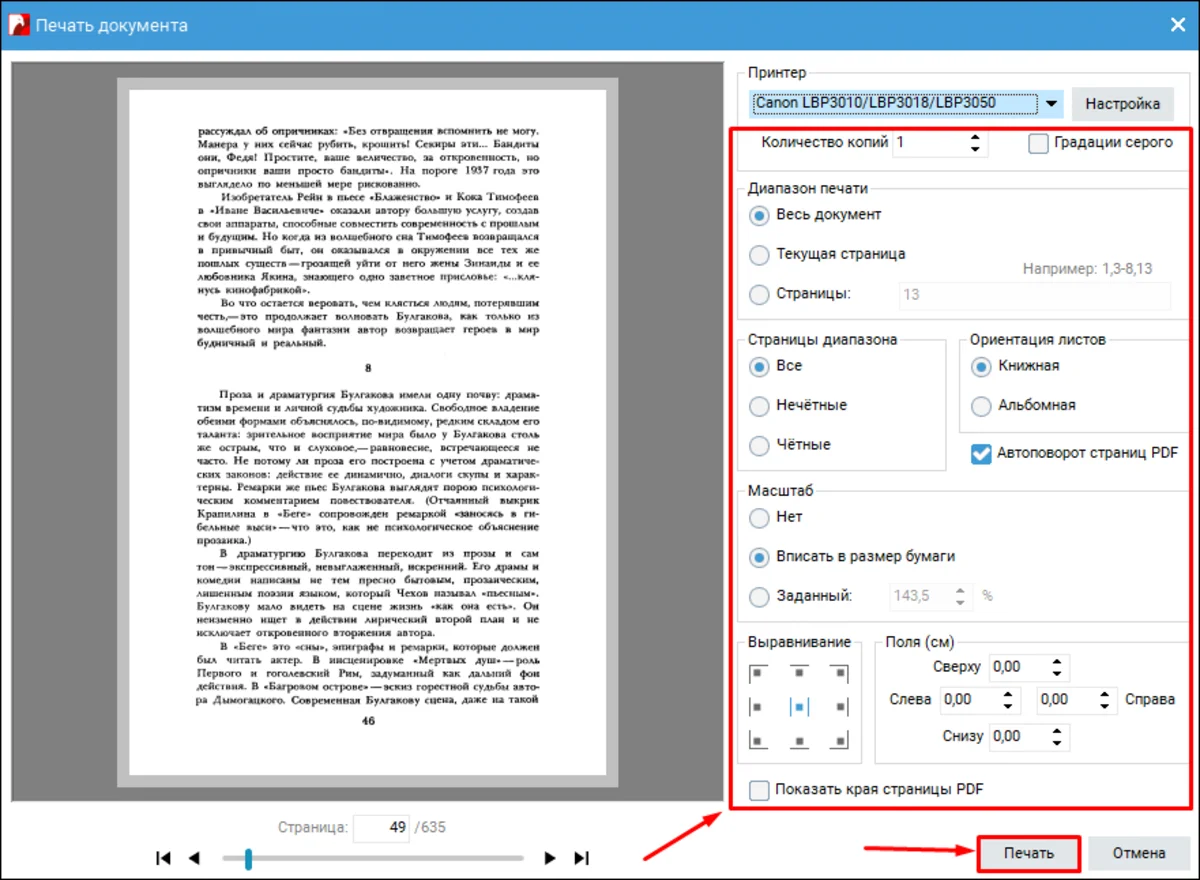
Шаг 4. Когда переходить к системной диагностике
Если PDF Commander формирует задание, но оно остается в очереди Windows, дальнейшие изменения внутри PDF-редактора не решат проблему. Переходите к разделу об очереди и Print Spooler. Если через PDF Commander печатается один PDF, но не печатается конкретный другой, работайте с самим файлом: сохраните локальную копию, проверьте отдельные страницы и попробуйте Print as Image в Acrobat. Если через PDF Commander не печатаются также DOCX и изображения из других приложений, ищите причину в системе или устройстве.
Плюсы:
- основные параметры печати собраны в одном окне;
- можно быстро проверить одну страницу или выбранный диапазон;
- предварительный просмотр помогает заметить неверный масштаб и ориентацию до расхода бумаги;
- подходит как независимый просмотрщик для проверки, связана ли ошибка с другой программой.
Минусы:
- не исправляет зависшую очередь Windows и аппаратные неисправности;
- не заменяет обновление драйвера, если одинаковый сбой повторяется во всех программах;
- при поврежденном PDF может потребоваться пересохранение, растрирование или восстановление самого файла.
Почему PDF не печатается в Windows 11 и Windows 10
В Windows цепочка печати длиннее, чем кажется: приложение формирует задание, система помещает его в очередь, Print Spooler управляет заданиями, драйвер преобразует данные под конкретное устройство, после чего принтер получает поток для вывода. Поэтому правильная диагностика идет по этой цепочке, а не начинается с форматирования диска или случайной установки нескольких драйверов.
Проверьте, что выбран физический принтер
В любом диалоге печати сначала смотрите на поле выбора устройства. Microsoft Print to PDF создает PDF-файл. Аналогично, другие виртуальные принтеры могут сохранять XPS, изображения или новый PDF. Они полезны для преобразования документов, но не отправляют листы в ваш лазерный или струйный принтер.
Если Windows каждый раз подставляет не то устройство, выбирайте физический принтер непосредственно перед тестом. Для диагностики важнее не статус «по умолчанию», а фактическое название принтера в текущем диалоге. Это особенно важно на компьютере, где установлены офисный МФУ, домашний принтер и несколько виртуальных устройств.
Очистите зависшие задания в очереди
- Откройте Пуск → Параметры → Bluetooth и устройства → Принтеры и сканеры.
- Выберите нужный принтер.
- Нажмите Открыть очередь печати.
- Если в списке остаются старые задания со статусом ошибки или ожидания, отмените их.
- После очистки отправьте на печать одну страницу небольшого PDF.
Если очередь очищается и новая страница сразу исчезает из нее, но бумага не выходит, смотрите состояние устройства: бумагу, замятие, крышки, расходные материалы и сетевое подключение. Если новое задание зависает в очереди, переходите к Print Spooler.
Перезапустите Print Spooler
- Нажмите Win + R.
- Введите services.msc и нажмите Enter.
- Найдите службу Print Spooler.
- Щелкните по ней правой кнопкой и выберите Restart / Перезапустить.
- Снова откройте очередь и проверьте печать одной страницы.
Если простая отмена заданий не очищает очередь, более глубокая процедура состоит в остановке Print Spooler, удалении файлов из C:\Windows\System32\spool\PRINTERS и повторном запуске службы. Этот шаг нужен только когда очередь действительно застряла. Не удаляйте содержимое других системных папок.
Проверьте сам принтер тестовой страницей
Тестовая страница ценнее повторной попытки печати того же PDF. Если тестовая страница не выходит, PDF здесь ни при чем: нужно разбираться с устройством, подключением или драйвером. Если тестовая страница печатается, а PDF нет, возвращайтесь на уровень программы и файла.
Для USB-подключения проверьте, что кабель подключен напрямую и устройство определяется системой. Для сетевого принтера убедитесь, что компьютер и принтер находятся в рабочей сети и устройство не отображается как offline. Не меняйте IP-адрес, порт и сетевые настройки без необходимости: сначала подтвердите, что проблема именно в обнаружении принтера.
Запустите встроенную диагностику Windows
В Windows 11 для автоматической диагностики принтеров используется приложение Get Help. Оно проверяет типовые ошибки подключения и печати. Этот способ полезен после базовой проверки очереди, но до ручного удаления драйверов. Если автоматическая диагностика не находит проблему, продолжайте по конкретному симптому: очередь, драйвер, offline-состояние или PDF-просмотрщик.
Переустановите драйвер только после локализации проблемы
Драйвер имеет смысл обновлять или переустанавливать, когда сбой повторяется в нескольких приложениях, тестовая страница не печатается, появляются ошибки языка печати или Windows неправильно определяет возможности устройства. Используйте пакет, предназначенный для точной модели принтера и архитектуры вашей системы. Драйвер от похожей модели может установить устройство, но давать ошибки в сложных заданиях.
После замены драйвера перезагрузите компьютер и принтер, затем сначала напечатайте тестовую страницу, а уже потом проблемный PDF. Такой порядок показывает, действительно ли изменение драйвера повлияло на результат.
Adobe Acrobat Reader : проверка PDF и режим Print as Image
Adobe Acrobat Reader нужен здесь не как «обязательная программа для PDF», а как отдельный рендерер. Если документ не печатается в браузере или другом viewer, повторная печать из Acrobat помогает определить, связан ли сбой с конкретным приложением.
Сначала исключите простую ошибку файла
- Сохраните PDF на локальный диск, а не печатайте его прямо из письма, сетевой папки или временной вкладки браузера.
- Откройте локальную копию.
- Выберите печать и укажите физический принтер.
- Напечатайте одну страницу.
- Если ошибка сохраняется, сохраните документ под новым именем через Save As и повторите тест.
Если повторно сохраненная копия печатается, исходный файл или способ его получения был частью проблемы. Если обе копии дают одинаковый сбой, переходите к Print as Image.
Как включить Print as Image
- Откройте PDF в Acrobat Reader.
- Выберите File → Print.
- Нажмите Advanced.
- Включите Print as Image.
- Подтвердите настройку и напечатайте одну тестовую страницу.
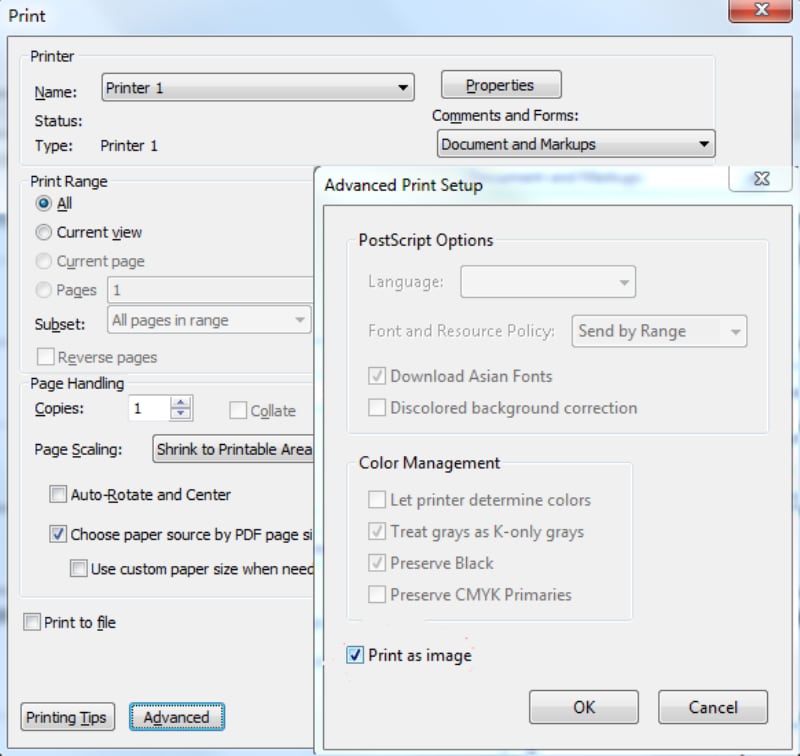
При этом режиме Acrobat передает страницу как изображение и тем самым обходит часть проблем обработки шрифтов, изображений и сложных элементов PDF. Это особенно полезно, когда обычная печать дает пустой лист, «кракозябры», пропущенные объекты или сбой на одной сложной странице. Компромисс — растеризация может сделать края текста и графики менее четкими, а обработка больших страниц занимает больше времени.
Когда Print as Image не нужен
Не оставляйте этот режим как универсальное решение для каждого документа. Если обычные PDF печатаются корректно, растеризация лишь добавляет нагрузку и может увеличить объем задания. При зависшей очереди, отключенном принтере, неправильном порте и ошибочном выборе Microsoft Print to PDF этот режим не помогает.
Если Acrobat сообщает, что документ не удалось распечатать
Проверяйте проблему в порядке от простого к сложному: локальная копия файла, другой PDF, один лист, Print as Image, Save As, другой viewer, очередь Windows и драйвер. Для сложного поврежденного документа в Acrobat Pro можно использовать Preflight и проверку синтаксиса PDF, но для обычного домашнего пользователя сначала достаточно определить, печатается ли тот же файл после пересохранения или в другой программе.
Проверка PDF в другой программе
Смена просмотрщика — не попытка найти «лучший PDF-reader», а диагностический тест. Разные приложения используют разные компоненты рендеринга. Если один и тот же документ печатается в одном viewer и стабильно не печатается в другом, физический принтер, кабель и бумага почти наверняка не являются первичной причиной.
| Программа | Когда использовать | Что проверить | Ограничение |
|---|---|---|---|
| PDF Commander | Первый практический тест | Принтер, диапазон, масштаб, ориентацию | Не исправляет системную очередь |
| Adobe Acrobat Reader | Сложный PDF, проблемы шрифтов и графики | Print as Image, Save As | Растеризация — обход, а не устранение драйверной причины |
| Foxit Reader | Проверка файла в другом движке | Печать одной страницы и того же диапазона | Если зависает очередь Windows, смена viewer не поможет |
| Sumatra PDF | Быстрый независимый просмотр на Windows | Открытие, Ctrl+P, одна страница | Не предназначен для ремонта содержимого PDF |
| PDF-XChange Editor | Повторная печать и проверка сложного документа | Диапазон и параметры страницы | Системные ошибки принтера остаются системными |
| ABBYY FineReader | Сканы и документы, где важен текстовый слой | Печать проблемной страницы после открытия | Не нужен для обычного PDF без OCR-задачи |
Foxit Reader
Используйте Foxit Reader как контрольный просмотрщик. Откройте тот же локальный файл и вызовите File → Print. В окне Print выберите тот же физический принтер, задайте Print Range на одну проблемную страницу и сохраните тот же масштаб, который использовался в исходной программе. Если обычный вывод снова дает пустой или поврежденный лист, в Foxit предусмотрен Print as image — это второй тест, а не настройка, которую нужно включать заранее.
Если Foxit печатает страницу нормально при тех же printer, диапазоне и масштабе, сначала сбросьте настройки печати исходного приложения или используйте другой viewer для этого документа. Если одинаковый сбой повторяется и в Foxit, и в Acrobat, и в PDF Commander, переходите к очереди Windows, драйверу или самому файлу.

Sumatra PDF
Sumatra PDF полезен именно своей простотой: он открывает PDF локально и не требует редактировать документ перед тестом. Откройте файл, перейдите к проблемной странице и нажмите Ctrl+P. В диалоге печати выберите одну страницу; на вкладке Advanced можно сравнить варианты масштабирования — подгонку к печатной области, уменьшение слишком больших страниц или исходный размер.
Не меняйте расширенные настройки Sumatra без необходимости. Для диагностики достаточно повторить то же задание на том же принтере. Если Sumatra печатает страницу, которая ломается в другом viewer, причина находится выше уровня физического устройства; если результат одинаково неправильный во всех просмотрщиках, возвращайтесь к файлу, драйверу и очереди.

PDF-XChange Editor
PDF-XChange Editor уместен, когда нужно проверить тот же файл еще одним движком и сохранить контроль над диапазоном. Откройте File → Print, выберите физический принтер и сначала задайте Current Page или небольшой диапазон в блоке Page Range. В области размещения страницы сравните preview с оригиналом и не включайте дополнительные преобразования без причины.
В окне печати также доступен Print as image. Используйте его только как дополнительный тест сложной страницы. Не меняйте одновременно масштаб, ориентацию, рендеринг и драйвер: иначе успешный результат не покажет, какое именно изменение устранило сбой.
ABBYY FineReader
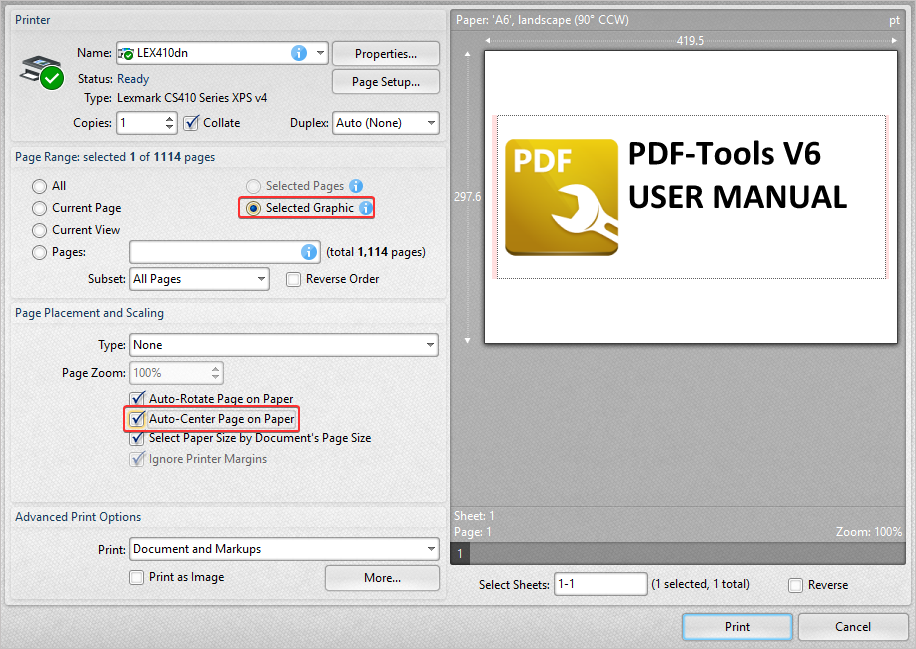
Для сканированных документов ABBYY FineReader полезен, когда проблема связана с изображениями страниц, распознанным текстовым слоем или смешанным содержимым. Откройте PDF и выберите File → Print. В диалоге доступны Printer, Copies, Pages to print, Page setup, настройки масштаба и размещения, комментариев, ручной двусторонней печати и черно-белого вывода.
Для диагностики выберите одну проблемную страницу, правильный размер бумаги и тот же физический принтер. Если PDF является обычным цифровым документом, не запускайте OCR только ради печати: сначала сравните результат в другом viewer и через Print as Image. FineReader особенно полезен, когда нужно понять, связан ли дефект с тем, как напечатана страница-скан или распознанный текст.

PDF открывается в браузере, но не печатается
Браузер добавляет еще один слой между PDF и системной печатью. Поэтому документ, который нормально печатается из настольного viewer, может давать сбой во встроенном просмотрщике. Самый быстрый обход — сохранить PDF на диск и открыть в PDF Commander, Acrobat Reader или другом локальном приложении.
Google Chrome

Если при нажатии на значок PDF файл скачивается вместо открытия или встроенный просмотрщик ведет себя нестабильно, сначала сохраните документ локально. Для проблемы расширения Acrobat в Chrome полезна проверка поведения PDF в настройках контента браузера: документ должен открываться во встроенном просмотрщике, если вы хотите использовать браузерную печать. После изменения настройки перезагрузите PDF и повторите печать одной страницы.
Когда встроенный print preview показывает правильный лист, но физический принтер не получает задание, откройте системный диалог печати и проверьте конкретное устройство. Если задание появляется в очереди Windows, дальнейшая диагностика уже относится к системе, а не к Chrome.
Microsoft Edge
Edge можно использовать как второй браузерный тест, но если PDF важен и печать нужна без экспериментов, лучше сначала сохранить файл локально. При обрезанных краях сравните формат бумаги и масштаб в предварительном просмотре. Если тот же файл печатается из настольного viewer, не переустанавливайте принтер из-за одного браузерного сценария.
Mozilla Firefox

Firefox также подходит для контрольной печати PDF. На Windows логика та же: сохраните файл, проверьте preview и физический принтер. На Ubuntu отдельная причина может быть связана с разрешениями Snap: если принтеры отсутствуют в Firefox, проверьте для приложения разрешение Print documents и связь с cups-control, затем закройте и снова откройте браузер.
Если PDF печатается пустыми страницами
Пустой лист — отдельный симптом. Он означает, что механика печати хотя бы частично сработала: задание дошло до принтера, лист протянулся, но содержимое страницы не было выведено так, как ожидалось. Поэтому начинать с замены USB-кабеля при стабильно выходящих пустых листах обычно менее продуктивно, чем проверить рендеринг.
- Напечатайте другую страницу того же PDF. Если пустой только один лист, локализуйте проблему на конкретной странице.
- Используйте Print as Image в Acrobat. Если содержимое появляется, проблема связана с обработкой элементов PDF.
- Откройте файл в другом viewer. Это исключает ошибку конкретного движка.
- Сохраните новую локальную копию. Повторное сохранение иногда позволяет обойти поврежденную структуру файла.
- Проверьте шрифты и изображения. Если пропадает только текст, а графика остается, это другой симптом, чем полностью пустая страница.
- Проверьте драйвер. Если пустыми выходят разные PDF во всех приложениях, а другие типы документов печатаются иначе, сравните драйвер и язык печати.
Не конвертируйте весь многостраничный документ в сотни JPG до локализации. Сначала обработайте одну проблемную страницу. Если ее изображение печатается корректно, вы подтвердили, что физический принтер способен вывести содержимое, а проблема находится в обработке PDF.
Пустой лист вместо текста, но изображения печатаются
Такой вариант часто указывает на различие в обработке текстового слоя и графики. Print as Image превращает и текст, и графику в единый растровый результат, поэтому это хороший диагностический тест. Если он помогает, сохраните исходный PDF: он может понадобиться для поиска, копирования текста и дальнейшего хранения, а растровую версию используйте только как временный вариант печати.
Пустой лист при печати скана
Сканированный PDF часто состоит из больших изображений страниц. Если viewer показывает их, но принтер выдает пустой лист, попробуйте одну страницу в другом приложении и уменьшенный диапазон. Для очень тяжелых сканов отправка всего файла может создавать крупное задание; разбивка на небольшие диапазоны позволяет понять, ограничение связано с размером задания или с конкретной страницей.
Если пропадают буквы, символы, линии или изображения
Неполная печать опаснее полного отказа: пользователь может не заметить, что в договоре исчезла строка, в чертеже — размер, а в форме — часть поля. Поэтому после любого обходного способа сравнивайте бумажный лист с экраном хотя бы на одной контрольной странице.
Пропадают символы или вместо текста появляются знаки
Сначала напечатайте страницу через Print as Image. Если текст появляется, сохраните это как диагностический результат. Затем попробуйте другой viewer и новую копию файла. Если проблема повторяется только на конкретном принтере, а на другом устройство выводит страницу правильно, переходите к драйверу.
Обрезаются края
Проверьте три величины: размер страницы внутри PDF, размер бумаги в принтере и масштаб. Документ A3, отправленный на A4 без подгонки, физически не помещается на лист. Для обычного документа используйте подгонку к размеру бумаги, а для чертежей, где масштаб критичен, сначала определите, нужен ли реальный размер 100% или уменьшенная копия.
Не печатаются тонкие линии или часть графики
Сравните результат в другом viewer и через Print as Image. Если растеризованная страница выходит полностью, проблема связана не с наличием бумаги или тонера, а с обработкой содержимого. Для технических документов после такого обхода обязательно проверьте читаемость линий и мелких подписей: растеризация может изменить визуальную резкость.
Печать останавливается на определенной странице
Напечатайте диапазон до проблемной страницы, затем диапазон после нее. Если оба проходят, а сама страница стабильно останавливает очередь, сохраните ее отдельно или пересоздайте. Для многостраничного PDF это точнее, чем повторно отправлять весь документ и каждый раз ждать сбоя на одном и том же месте.
Если вместо печати принтер предлагает сохранить файл
Этот симптом обычно связан не с PDF, а с выбранным устройством вывода. В системе могут одновременно присутствовать физический принтер и виртуальные устройства для создания файлов.
- Microsoft Print to PDF — создает новый PDF.
- Print to File — направляет вывод в файл, а не в физический принтер.
- Другие PDF/XPS-принтеры работают аналогично: они сохраняют результат.
Откройте диалог печати и выберите модель физического принтера. Если ее вообще нет в списке, не пытайтесь исправить PDF: сначала добавьте устройство в Windows и убедитесь, что оно печатает тестовую страницу.
Microsoft Print to PDF пропал или не создает файл
Это отдельная задача. Microsoft Print to PDF — виртуальный компонент Windows для создания PDF, поэтому его отсутствие не объясняет, почему физический Canon, HP, Brother, Epson или Kyocera не печатает уже существующий PDF. Не смешивайте эти две неисправности. Если вам нужно именно создать PDF из другого приложения, восстанавливайте виртуальный принтер отдельно; если нужно вывести готовый PDF на бумагу, выбирайте физическое устройство.
Если не печатается только один PDF
Когда остальные PDF и обычные документы печатаются, драйвер и принтер уже прошли важную часть диагностики. Действуйте с конкретным файлом.
- Скопируйте PDF на локальный диск.
- Переименуйте файл простым именем без необычных символов.
- Откройте другую страницу этого документа.
- Напечатайте проблемную страницу через другой viewer.
- Попробуйте Print as Image.
- Сохраните новую копию через Save As.
- Если файл получен из письма или сайта, скачайте его повторно.
- Проверьте, разрешена ли печать для защищенного PDF.
- При стабильном сбое одной страницы пересоздайте только ее, а не весь документ.
Не снимайте защиту документа обходными средствами. Если владелец PDF запретил печать, корректный путь — получить версию с разрешением на печать или запросить новый файл.
Как понять, что PDF поврежден
Признаки могут быть разными: документ открывается с предупреждением, конкретная страница отображается не полностью, один viewer отказывается ее рендерить, Save As завершается ошибкой, печать всегда останавливается в одном месте. Одного признака недостаточно, поэтому сравнивайте поведение файла в двух программах и на двух страницах.
Если не печатается ни один PDF, но другие документы печатаются
Это промежуточный сценарий. Принтер физически способен работать, но слой PDF дает сбой. Сначала откройте один и тот же PDF в PDF Commander, Acrobat Reader и еще одном viewer. Если хотя бы один вариант печатает, используйте его для срочной задачи, а затем разберитесь с проблемным приложением.
Если ни один viewer не печатает ни один PDF, но Word и изображения выходят нормально, переходите к драйверу и языку печати. Особенно важно это для старых лазерных устройств и ситуаций с PCL XL Error. Не устанавливайте несколько драйверов одновременно: тестируйте одну конфигурацию и одну страницу после каждой смены.
Если не печатаются PDF, DOCX и изображения
В этом случае прекращайте «ремонтировать PDF». Проблема находится ниже уровня формата документа. Проверьте:
- включен ли принтер и нет ли аппаратной ошибки на панели;
- есть ли бумага и не зажата ли она;
- видит ли Windows устройство;
- очищена ли очередь;
- работает ли Print Spooler;
- печатается ли системная тестовая страница;
- соответствует ли драйвер модели устройства;
- для сетевого принтера — находится ли компьютер в нужной сети.
Только после успешной тестовой страницы возвращайтесь к PDF. Такой порядок экономит время и не заставляет менять настройки приложений, которые не являются причиной.
PCL XL Error и другие ошибки языка печати
PCL XL Error относится к обработке задания драйвером или принтером и требует другого подхода, чем поврежденный файл. Сначала подтвердите, что ошибка появляется именно при печати PDF и повторяется на нескольких документах. Затем сделайте два теста: Print as Image и другой viewer.
Если Print as Image устраняет ошибку, сложное содержимое PDF влияет на обработку задания. Это не означает, что нужно всегда печатать растровым способом: для постоянной работы имеет смысл проверить подходящий драйвер для модели принтера и доступный язык печати. Не переключайте PCL/PostScript по случайным инструкциям для другого устройства — набор драйверов и названия параметров зависят от конкретной модели.
Если ошибка возникает на одной странице, выделите ее в отдельный PDF или растрируйте только эту страницу. Если она появляется на всех PDF и также в других приложениях, вернитесь к драйверу и системной очереди.
Большие, сложные и широкоформатные PDF
Большой PDF может быть сложным не только из-за количества мегабайт. Одна страница с большим растровым фоном, прозрачностями, множеством векторных объектов или шрифтов способна создавать более тяжелое задание, чем десятки простых текстовых страниц. Поэтому диагностируйте не размер файла как число, а поведение конкретных страниц.
Печатайте пакетами
Для 500-страничного документа сначала проверьте 1–10, затем 11–20. Если все диапазоны проходят, увеличивайте пакет. Если сбой стабильно возникает на одной странице, изолируйте ее. Это уменьшает число повторных отправок и не забивает очередь огромными заданиями.
Не путайте подгонку с реальным масштабом
Для договора A4 подгонка обычно безопасна, если нужно убрать обрезание краев. Для чертежа масштаб может иметь техническое значение. Перед печатью A3/A2/A1 на A4 решите, нужна ли уменьшенная копия для просмотра или физически точный масштаб. Нельзя одновременно требовать сохранить 100% и уместить страницу большего формата на меньший лист без разбиения.
Печать постером
Если большой лист нужно разложить на несколько A4, используйте режим разбиения/постера в программе, которая его поддерживает. Проверьте preview, нахлест и метки реза. Сначала напечатайте 2–4 листа теста, а не весь плакат.
Print Conductor : пакетная печать нескольких PDF
Print Conductor нужен не для ремонта одного проблемного PDF, а для регулярной пакетной печати. Его имеет смысл применять, когда десятки документов уже проверены по отдельности и нужно отправить их на один принтер без ручного открытия каждого файла.
- Добавьте PDF в список документов Print Conductor перетаскиванием или командой добавления файлов.
- В главном окне выберите физический принтер, на который должны уйти документы.
- Откройте Settings. Для первого теста в общих настройках задайте небольшой Page range, если не требуется печатать каждый файл полностью.
- Проверьте ориентацию, формат бумаги и двусторонний режим. Не включайте duplex автоматически, если часть документов рассчитана на односторонний вывод.
- Запустите небольшую группу кнопкой Start Printing и убедитесь, что задания последовательно проходят очередь. После успешного теста увеличьте пакет.

Если один файл ломает пакет, не продолжайте повторно отправлять всю группу. Исключите его, завершите остальные задания и диагностируйте проблемный PDF отдельно. Пакетный инструмент ускоряет корректную очередь, но не делает поврежденный файл исправным.
Плюсы:
- не нужно открывать каждый PDF вручную;
- удобен для регулярных однотипных заданий;
- снижает число повторяющихся действий.
Минусы:
- один проблемный документ способен остановить или усложнить пакет;
- не заменяет предварительную проверку формата, ориентации и выбранного принтера;
- не устраняет ошибки драйвера и очереди.
macOS: PDF не печатается на Mac
На Mac основная логика проще: приложение формирует задание через системный диалог Print. Если PDF открывается в Preview, сначала используйте стандартный путь File → Print или Command-P, выберите принтер и проверьте preview.
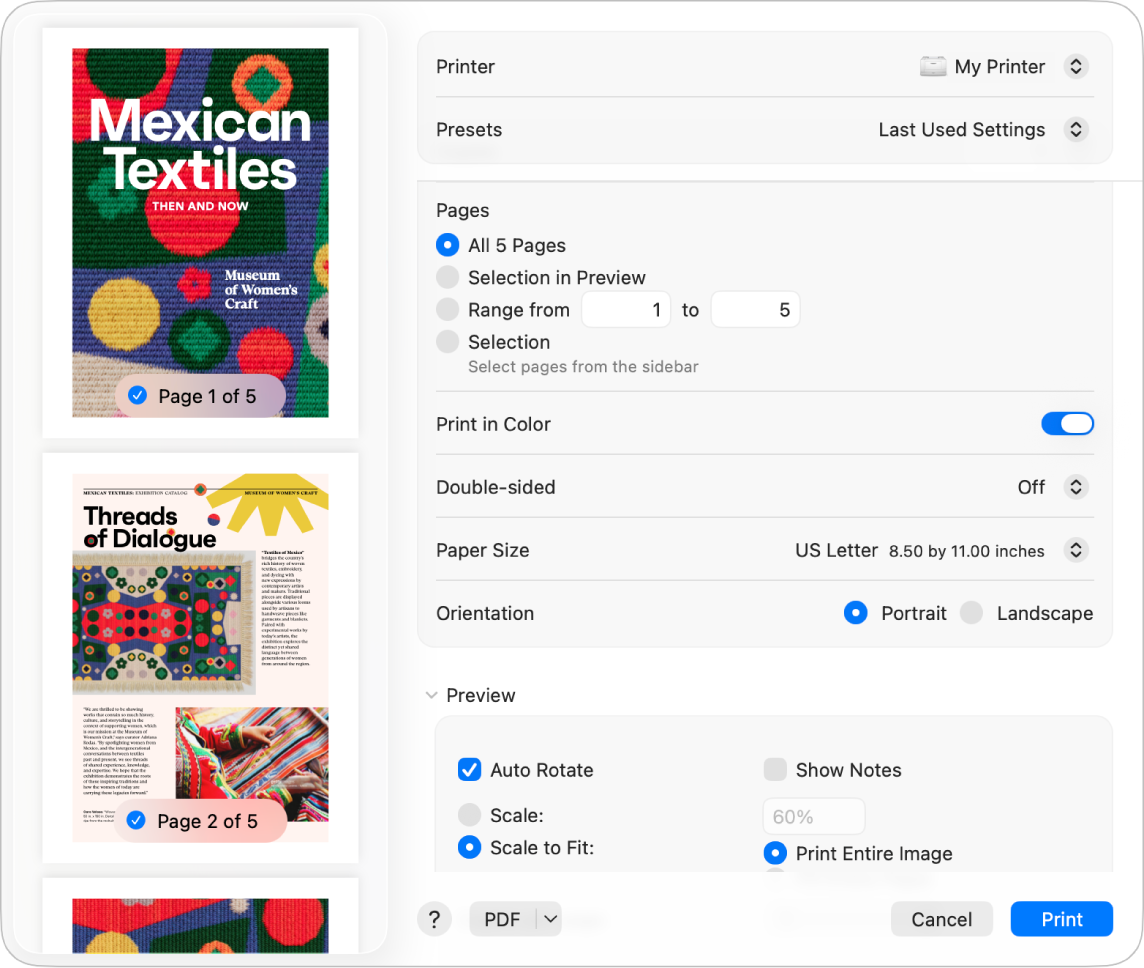
Preview : что проверить перед печатью

- Printer — выбран физический принтер;
- Pages — весь документ или нужный диапазон;
- Paper Size — размер соответствует загруженной бумаге;
- Orientation — книжная или альбомная;
- Scaling — при обрезании краев уменьшите страницу или используйте подгонку.
Если в списке нет устройства, добавьте принтер в системных настройках и проверьте его состояние. Если другие приложения печатают, а Preview нет, откройте PDF в другом viewer. Если не печатается ничего, диагностируйте принтер, а не PDF.
Почему Mac предлагает Save as PDF
В системном диалоге macOS есть меню PDF для создания нового PDF. Это нормальная функция, а не физическая печать. Для бумаги нужно выбрать принтер в верхней части окна и нажать Print. Если вы выбрали действие сохранения PDF, файл будет создан на диске без обращения к принтеру.
Обрезаются края на Mac
Сопоставьте Paper Size и размер страницы PDF. Если содержимое выходит за печатную область конкретного устройства, уменьшите Scaling или используйте вариант подгонки. Preview показывает изменения до отправки задания, поэтому сначала убедитесь, что в миниатюре не исчезают поля, подписи или номера страниц.
Linux: CUPS, очередь и PDF-просмотрщики
В большинстве настольных Linux-систем печать проходит через CUPS. Он принимает задание, помещает его в очередь и передает дальше через фильтры, драйверы и backend. Поэтому диагностика начинается с того же вопроса: видит ли система принтер и появляется ли job в очереди.
Проверьте тестовую страницу и очередь CUPS
Если тестовая страница CUPS не печатается, не меняйте PDF-viewer. Сначала исправьте очередь или конфигурацию принтера. Если тестовая страница выходит, а PDF нет, повторите файл в другом приложении.
Для командной проверки можно использовать инструменты CUPS, если вы уже работаете с терминалом: lpstat показывает состояние и назначения, lpq — очередь, а lp или lpr отправляют задание. Не используйте командную строку как обязательный способ для новичка: графические настройки дистрибутива обычно удобнее.
Okular

Okular подходит как контрольный PDF-viewer в Linux. Откройте файл, вызовите печать и отправьте одну страницу. Если Okular печатает, а браузер нет, проблема локализуется в браузере или его доступе к CUPS.
Firefox в Ubuntu не видит принтеры
Для Firefox, установленного как Snap, проверьте разрешение печати. В Ubuntu Software откройте установленный Firefox, перейдите к разрешениям и убедитесь, что Print documents подключено к snapd:cups-control. После изменения полностью закройте Firefox и откройте его снова.
Принтер печатает JPG, но не PDF в Linux
Используйте другой viewer и одну простую PDF-страницу. Если ошибка сохраняется только с PDF, сравните обработку через Okular и браузер. Если не печатаются также изображения и текстовые документы, проблема находится в CUPS, драйвере или подключении.
iPhone и iPad: печать PDF через AirPrint
На iPhone и iPad не нужен отдельный «PDF-драйвер». Для совместимого принтера используется системная печать AirPrint. Устройство Apple и принтер должны быть доступны в одной рабочей Wi-Fi-сети; затем печать вызывается из приложения, которое умеет передавать документ в системный диалог.
- Откройте PDF в Files, Mail, Safari или другом приложении с системным меню действий.
- Нажмите Share/Поделиться.
- Выберите Print.
- Выберите AirPrint-принтер.
- Укажите число копий и доступные параметры.
- Нажмите Print.
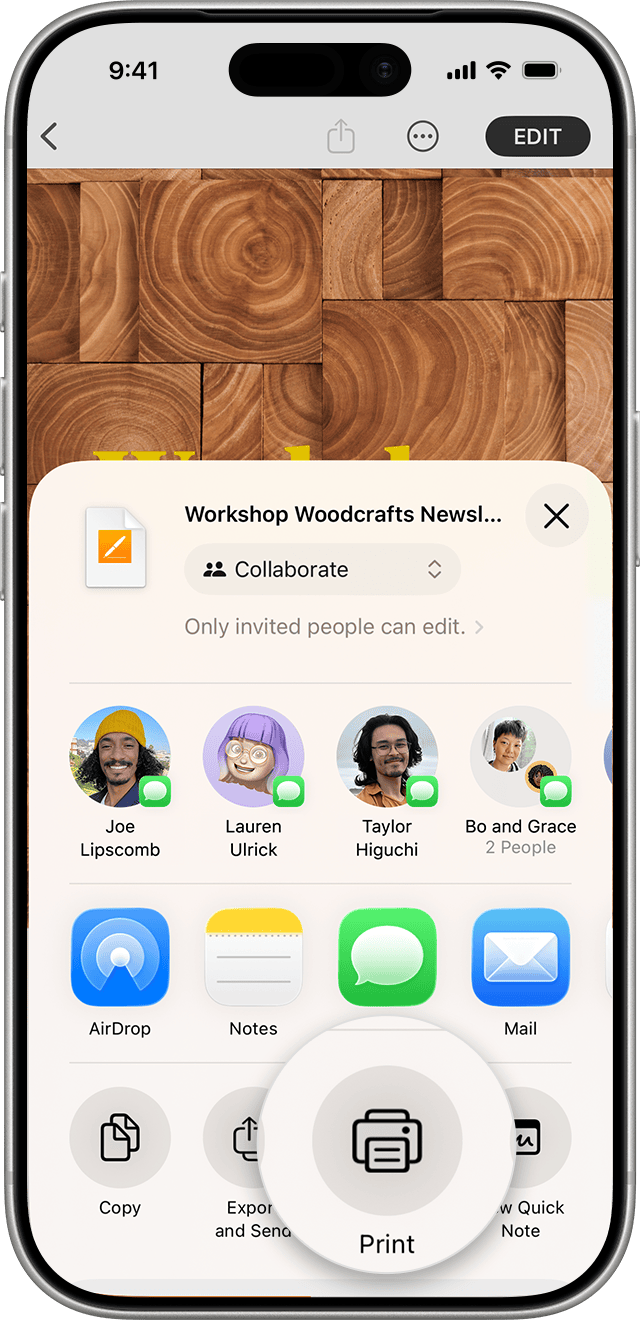
Принтер не появляется на iPhone
Сначала проверьте, что модель поддерживает AirPrint и находится в той же локальной Wi-Fi-сети. Если принтер спит, разбудите его и повторно откройте список. Публичная сеть с изоляцией клиентов может не позволять телефону обнаружить локальное устройство, даже если оба подключены к интернету.
PDF открывается, но кнопки Print нет
Не каждое приложение выводит одинаковое меню. Сохраните PDF в Files и вызовите системное меню оттуда. Если документ печатается из Files, а из исходного приложения нет, проблема относится к приложению, а не к принтеру.
Android: Default Print Service и Mopria
На Android печать может работать через встроенный Default Print Service или Mopria Print Service. Если приложение поддерживает печать PDF, типовой процесс состоит из трех действий: найти Print в меню, выбрать обнаруженный принтер и отправить задание.
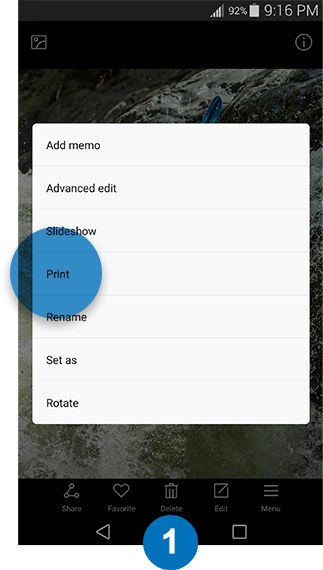
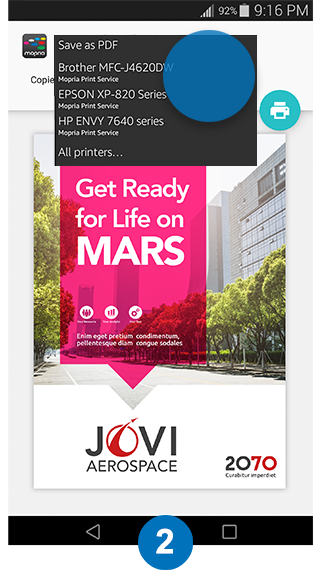
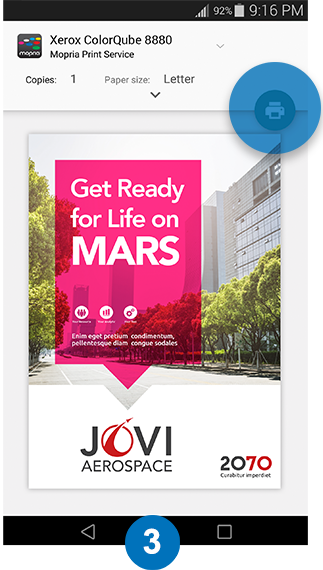
Проверка встроенной службы печати
Если принтер не появляется, откройте системные настройки печати Android и убедитесь, что активна нужная служба. Для Mopria проверьте, что телефон и принтер находятся в одной беспроводной сети. При поддержке Wi-Fi Direct они могут печатать напрямую без обычной точки доступа.
Для локального обнаружения и печати через Mopria используются Wi-Fi или Wi-Fi Direct. Одного мобильного интернета на телефоне недостаточно, если принтер доступен только в домашней Wi-Fi-сети: устройства должны иметь совместимый локальный канал связи.
Как проверить очередь на Android
Во время отправки задания откройте шторку уведомлений. Индикатор печати позволяет увидеть текущий job и при необходимости отменить или перезапустить его. Если задание исчезает мгновенно, а принтер ничего не получает, проверьте выбранное устройство и сеть. Если оно долго остается в статусе отправки, перезапустите принтер и службу печати.
Когда фирменное приложение действительно нужно
Default Print Service и Mopria закрывают базовую печать: количество копий, ориентацию, диапазон, цвет и, при поддержке устройства, двусторонний вывод. Фирменное приложение имеет смысл для специальных функций конкретного МФУ: сканирования, обслуживания, выбора нестандартных носителей или фирменных режимов. Не устанавливайте несколько служб печати одновременно без причины: один принтер может появиться в списке дважды.
Онлайн-способы: когда нужно пересобрать проблемный PDF
Онлайн-сервис не печатает листы на вашем физическом принтере сам по себе. Его роль в этой инструкции — подготовить другую версию проблемного PDF: разделить документ, преобразовать страницу в изображение, пересохранить или уменьшить сложность файла. После обработки результат все равно открывается локально и отправляется на принтер обычным способом.
Smallpdf
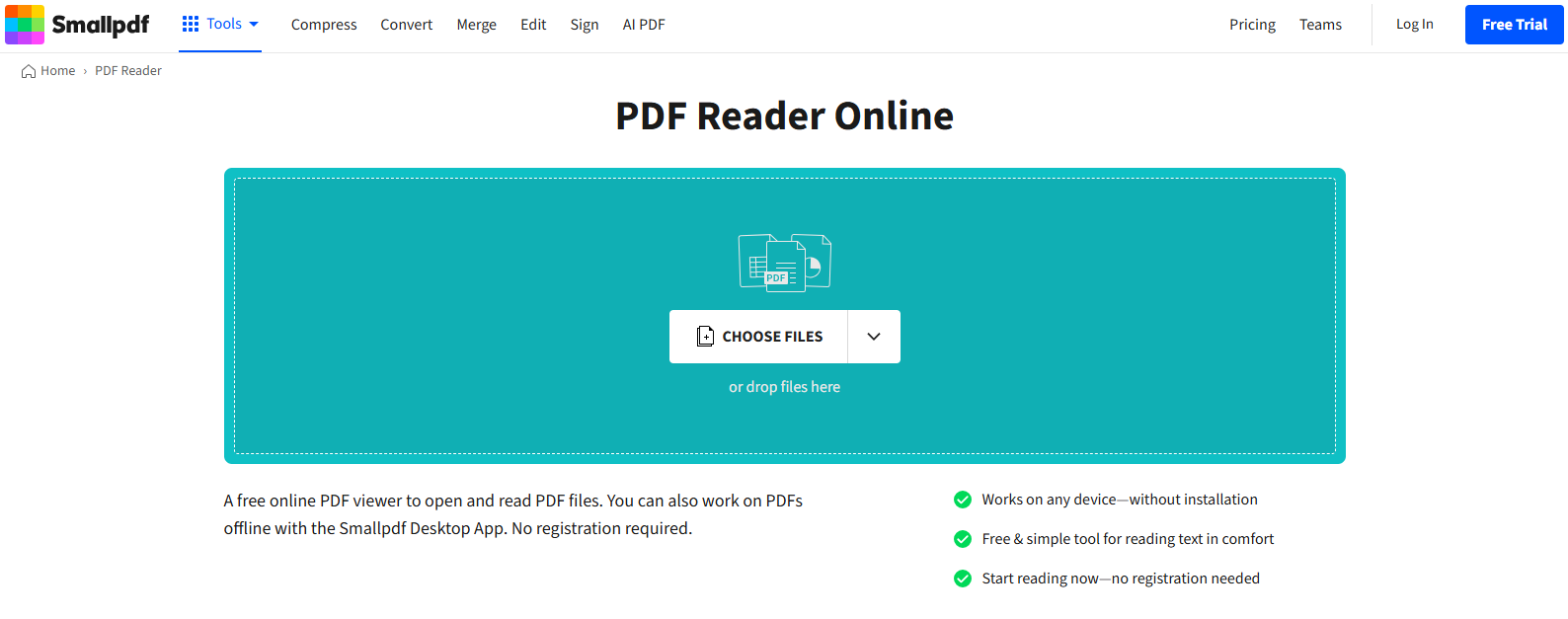
Smallpdf используйте только после того, как подтвержден файловый, а не системный сбой. Загрузите копию через Choose Files или перетаскиванием, выполните нужную операцию — например, извлеките проблемную страницу, разделите документ или преобразуйте ее в изображение — затем экспортируйте результат и сохраните новую копию. После этого откройте новый файл локально и напечатайте одну тестовую страницу.
Если исходный PDF содержит персональные, финансовые, медицинские или корпоративные данные, не загружайте его в веб-сервис только ради проверки печати. Сначала используйте локальные варианты: Save As, другой viewer или Print as Image.
Sejda PDF Editor

Sejda PDF Editor уместен для точечной переработки PDF: удалить проблемную страницу, переставить листы или подготовить новую копию. Загрузите рабочую копию, внесите только необходимое изменение, нажмите Apply changes, затем Download. После скачивания не отправляйте сразу весь документ: откройте новую копию локально и распечатайте одну контрольную страницу.
Sejda не исправляет очередь, драйвер и физический принтер. Если тестовая страница Windows или macOS не печатается, обработка PDF в браузере не относится к причине. Для конфиденциальных документов отдавайте приоритет локальным способам.
PDF24 Creator и онлайн-инструменты PDF24
PDF24 Creator — настольный набор инструментов для Windows; в него входят PDF Reader, средства преобразования и виртуальный PDF-принтер. В этой инструкции Creator нужен для локального пересоздания проблемного файла: откройте копию в Reader или инструментах PDF24, подготовьте новый PDF и затем печатайте уже его на физическом устройстве. Виртуальный PDF24-принтер создает PDF и сам по себе не выводит бумагу.
Онлайн-инструменты PDF24 работают отдельно в браузере и подходят для разовой переработки не-конфиденциального файла. Не смешивайте эти два сценария: установленный PDF24 Creator работает локально в Windows, а веб-инструмент требует загрузки документа в браузер.
Когда онлайн-конвертация не нужна
- если не печатается тестовая страница принтера;
- если очередь Windows зависла;
- если выбран Microsoft Print to PDF вместо физического устройства;
- если не печатаются также DOCX и JPG;
- если документ содержит персональные или корпоративные данные и можно решить проблему локально.
Почему нельзя начинать с конвертации PDF в JPG
Конвертация в изображение — полезный обходной тест, но плохой универсальный первый шаг. После преобразования текст перестает быть текстом, возможна потеря поискового слоя, а многостраничный документ превращается в набор файлов. Для договора на 200 страниц это создает новую проблему вместо диагностики старой.
Используйте растровую версию только для проблемной страницы или как временный способ срочной печати. Если Print as Image решает сбой, сохраните исходный PDF и отдельно решайте причину: viewer, драйвер или сложное содержимое.
Защищенный PDF: когда печать запрещена самим документом
Не каждый отказ печати является неисправностью. В PDF могут быть заданы ограничения безопасности, включая запрет печати. Если файл открывается, листы отображаются нормально, принтер работает с другими документами, а команда печати недоступна или приложение сообщает об ограничении, проверьте свойства безопасности документа.
В таком сценарии не нужно очищать очередь и переустанавливать драйвер: задание не формируется из-за правил самого PDF. Корректный способ — получить у владельца документа версию с разрешенной печатью. Не преобразовывайте защищенный файл через сомнительные обходные инструменты: это может нарушать условия доступа и одновременно разрушить подписи, формы или структуру документа.
Как отличить защиту от повреждения
- при защите ограничение повторяется на разных компьютерах и принтерах;
- при повреждении поведение может зависеть от страницы или viewer;
- если печать разрешена, но конкретная страница ломает задание, причина не в общем запрете;
- если кнопка Print активна и задание попадает в очередь, переходите к обычной диагностике.
Для подписанных PDF сохраните исходный файл отдельно. Пересохранение, редактирование или преобразование может изменить документ и повлиять на проверяемость электронной подписи. Для задачи «просто распечатать» сначала работайте с разрешениями и существующим оригиналом.
После обновления Windows печать PDF перестала работать
Если проблема появилась сразу после системного обновления, не делайте вывод, что «обновление сломало PDF», пока не проверены базовые уровни. Сначала напечатайте тестовую страницу и документ другого формата. Если не печатается ничего, рассматривайте системную печать. Если DOCX и JPG работают, а PDF нет, проверяйте viewer и драйвер.
Последовательность после обновления
- Перезагрузите компьютер и полностью выключите/включите принтер.
- Очистите старые задания в очереди.
- Перезапустите Print Spooler.
- Напечатайте системную тестовую страницу.
- Откройте простой PDF из одной страницы.
- Если он не печатается, повторите в другом viewer.
- Только после этого проверяйте драйвер и повторное добавление принтера.
Такой порядок защищает от ложной корреляции. Обновление могло совпасть по времени с зависшим заданием, отключением сетевого принтера или изменением выбранного устройства. Если тестовая страница работает, не удаляйте принтер до проверки самого PDF.
Когда имеет смысл удалить и добавить принтер заново
Этот шаг оправдан, если устройство отображается неправильно, драйвер сменился, принтер потерялся после обновления или системная тестовая страница не проходит. После повторного добавления не начинайте с большого PDF: сначала системная страница, затем простой одностраничный PDF, затем исходный документ.
Сетевой принтер: отдельные причины, которые похожи на ошибку PDF
В офисе PDF может «не печататься» из-за сетевой очереди, хотя сам файл исправен. Характерный признак — тот же документ печатается на локальном USB-принтере или на другом сетевом устройстве. В этом случае сравните не только программы, но и маршруты доставки задания.
Что проверить без изменения сетевой инфраструктуры
- принтер не находится в состоянии Offline;
- в очереди выбран именно нужный сетевой принтер, а не старая копия;
- простая тестовая страница проходит;
- другой пользователь в той же сети может печатать на это устройство;
- не зависло старое большое задание;
- при наличии нескольких одноименных очередей выбрана активная.
Не меняйте IP-адрес, порт или сервер печати только потому, что один PDF не вышел. Сначала подтвердите сетевую проблему на двух разных типах документов. Если другие задания проходят, возвращайтесь к файлу и рендерингу.
Большой PDF в сетевой очереди
Тяжелое задание может дольше обрабатываться и занимать очередь. Для диагностики отправьте одну страницу. Если она проходит, а весь документ зависает, печатайте диапазонами и найдите страницу, на которой возникает задержка. Если даже одна простая страница не появляется в очереди, проблема находится раньше — в приложении или выбранном принтере.
Подготовка PDF к печати: что проверить до отправки сложного макета
Для обычного текстового документа достаточно preview и формата бумаги. Для чертежа, рекламного макета, схемы или файла, собранного из нескольких документов и приложений полезно проверить дополнительные параметры, потому что такие PDF чаще содержат смешанные размеры страниц, тяжелые изображения и сложные графические объекты.
Смешанные размеры страниц
Один PDF может содержать A4, A3 и нестандартные страницы одновременно. Не предполагается, что один вариант масштаба будет одинаково хорош для всех листов. Сначала просмотрите миниатюры и выберите тестовые страницы разных размеров. Если принтер поддерживает только A4, заранее решите, какие большие страницы должны быть уменьшены, а какие — разбиты на несколько листов.
Смешанная ориентация
Если в отчете чередуются книжные и альбомные страницы, используйте автоматический поворот, когда он доступен, и обязательно смотрите preview. В PDF Commander для этого есть Автоповорот страниц PDF. Если одна страница все равно поворачивается неправильно, распечатайте ее отдельно с ручной ориентацией.
Большие растровые изображения
Скан высокого разрешения может создавать тяжелое задание даже при небольшом размере PDF на диске. Если печать останавливается, попробуйте одну страницу и затем небольшой диапазон. Не уменьшайте качество всего документа до тех пор, пока не подтверждено, что именно объем растровых данных вызывает проблему.
Векторные объекты и прозрачности
Если сложная страница выглядит нормально на экране, но печатается частично, Print as Image — хороший диагностический способ. Успешный растровый вывод показывает, что принтер способен физически напечатать страницу, а сбой возникает при обработке исходной структуры. Для финальной полиграфии после такого обхода сравните мелкие линии и текст, потому что растеризация меняет способ вывода.
Шрифты
Признак проблемы со шрифтом — исчезновение или замена текста при сохранении графики. Для диагностики используйте другой viewer и Print as Image. Если документ предназначен для внешней печати и ошибка повторяется на разных устройствах, лучше получить корректно подготовленную копию PDF, чем постоянно компенсировать дефект конкретным режимом принтера.
Ручная двусторонняя печать: почему кажется, что PDF печатается не полностью
На принтере без автоматического duplex пользователь часто сначала печатает нечетные страницы, переворачивает стопку и затем четные. Ошибка в диапазоне или порядке листов выглядит как «пропавшие страницы», хотя задание выполнено ровно по выбранному фильтру.
Перед повторной отправкой проверьте, что в диалоге не осталось значение Нечетные, Четные или пользовательский диапазон от предыдущего задания. Для диагностики временно выберите одну конкретную страницу. Если она печатается, принтер работает, а проблема заключалась в параметрах диапазона.
При ручном duplex сначала протестируйте четыре страницы. Отметьте карандашом верх листа, чтобы понять, как конкретный принтер переворачивает бумагу. Только после этого отправляйте длинный документ: ориентация лотка зависит от тракта конкретного устройства и не должна угадываться.
Типичные ошибки при диагностике
Ошибка 1. Сразу переустанавливать драйвер
Если один PDF не печатается, а все остальные документы работают, драйвер — не первый подозреваемый. Сначала другой PDF, другой viewer и Print as Image.
Ошибка 2. Отправлять весь документ после каждого изменения
Одна тестовая страница дает тот же диагностический сигнал быстрее и не создает очередь из десятков неудачных заданий.
Ошибка 3. Путать Microsoft Print to PDF с принтером
Виртуальный printer сохраняет файл. Он не является способом вывода существующего PDF на бумагу.
Ошибка 4. Удалять системные файлы до проверки очереди
Ручная очистка spool-папки нужна только при реально застрявших заданиях. Сначала попробуйте обычную отмену в очереди и перезапуск Print Spooler.
Ошибка 5. Одновременно менять viewer, драйвер и настройки принтера
После такого изменения невозможно понять, что помогло. Меняйте один компонент и повторяйте один и тот же тест.
Ошибка 6. Игнорировать preview
Предварительный просмотр показывает обрезанные края, неверную ориентацию и неправильный диапазон еще до отправки задания. Это не косметическая функция, а часть контроля результата.
Ошибка 7. Использовать онлайн-сервис для конфиденциального файла без необходимости
Если проблема решается Print as Image или локальным пересохранением, загрузка договора, паспорта или внутреннего отчета в сторонний сервис не нужна.
Ошибка 8. Считать любую неполную печать аппаратной поломкой
Если принтер стабильно выводит тестовую страницу, а исчезают только элементы конкретного PDF, сначала проверяйте рендеринг и файл.
Контрольный алгоритм для Windows: от простого к сложному
- Откройте проблемный PDF в PDF Commander и напечатайте одну страницу.
- Проверьте, что выбран физический принтер.
- Напечатайте другой PDF.
- Напечатайте DOCX или JPG.
- Откройте очередь Windows и удалите зависшие задания.
- Перезапустите Print Spooler.
- Напечатайте тестовую страницу.
- Откройте PDF в Adobe Acrobat Reader и включите Print as Image.
- Сохраните PDF под новым именем и повторите тест.
- Откройте файл в Foxit Reader или Sumatra PDF.
- Если сбой повторяется во всех программах, проверьте драйвер.
- Если ломается одна страница, изолируйте и пересоздайте ее.
Этот порядок намеренно ставит драйвер ближе к концу. Он снижает риск потратить время на системные изменения, когда проблема находится в одном поврежденном PDF.
Таблица симптомов: что делать в первую очередь
| Что происходит | Вероятный уровень проблемы | Первое действие | Как проверить результат |
|---|---|---|---|
| Кнопка Print нажимается, но ничего не происходит | Приложение или очередь | Откройте очередь и другой viewer | Задание должно появиться в queue |
| Задание висит | Очередь/Spooler | Отмените jobs, перезапустите Print Spooler | Новая одна страница проходит очередь |
| Выходят пустые листы | Рендеринг PDF/драйвер | Print as Image | На тестовом листе появляется содержимое |
| Пропадают буквы | Шрифты/рендеринг | Print as Image и другой viewer | Сравните все строки с экраном |
| Исчезает графика | Сложное содержимое/драйвер | Растеризация одной страницы | Все объекты видны на бумаге |
| Обрезаются края | Формат/масштаб | Проверьте Paper Size и Fit | Preview показывает весь лист |
| Печатается только часть страниц | Диапазон/проблемная страница | Проверьте Pages и печатайте диапазонами | Найдена конкретная страница или неверный range |
| Открывается Save As | Выбран виртуальный принтер | Выберите физическое устройство | Задание появляется в очереди принтера |
| Ошибка PCL XL | Драйвер/обработка задания | Print as Image, затем проверка драйвера | Тестовая страница PDF печатается без ошибки |
| Только один PDF не работает | Файл | Save As, повторное скачивание, другой viewer | Новая копия печатается |
| Все PDF не работают, DOCX печатается | PDF-приложение/рендеринг/драйвер | Другой viewer, Print as Image | Хотя бы один viewer печатает |
| Не печатается ничего | Система/принтер | Тестовая страница и очередь | Системная страница выходит |
| iPhone не видит принтер | AirPrint/сеть | Одна Wi-Fi-сеть и совместимость | Принтер появляется в списке |
| Android не видит устройство | Print Service/сеть | Включите службу печати, проверьте Wi-Fi | Устройство появляется в All printers |
| Firefox Ubuntu не показывает принтеры | Snap permission/CUPS | Проверьте Print documents → snapd:cups-control | После перезапуска браузера виден принтер |
Как проверить, что проблема действительно устранена
Успешно вышедший один лист — еще не всегда конец диагностики. Проведите контроль в зависимости от исходного симптома.
- Был зависший job: новая страница должна пройти очередь и исчезнуть из нее после печати.
- Были пустые листы: сравните текст и изображения на бумаге с экраном.
- Пропадали символы: проверьте проблемные строки, номера, подписи и спецсимволы.
- Обрезались края: проверьте четыре края и номера страниц.
- Была ошибка на одной странице: напечатайте ее отдельно, затем соседние страницы.
- Меняли драйвер: сначала тестовая страница, затем простой PDF, затем исходный сложный файл.
- Меняли viewer: используйте одинаковый printer, бумагу, ориентацию и диапазон, чтобы сравнение было корректным.
Для важного договора, билета, счета, чертежа или формы проверяйте не только факт выхода бумаги, но и полноту содержимого. Неполная печать может выглядеть «успешной» для очереди, хотя результат непригоден.
Как выбрать способ по ситуации
| Сценарий | Оптимальный маршрут | Почему |
|---|---|---|
| Нужно срочно напечатать один PDF на Windows | PDF Commander → одна страница → физический printer | Быстро проверяются основные параметры |
| Пустой лист или пропавшие элементы | Adobe Acrobat Reader → Print as Image | Обходит часть проблем рендеринга |
| Нужно понять, виновата ли программа | Foxit Reader или Sumatra PDF | Независимый повтор того же задания |
| Зависла очередь Windows | Printers & scanners → Open print queue → Print Spooler | Проблема ниже уровня PDF |
| Печать десятков проверенных PDF | Print Conductor | Пакетная отправка без открытия каждого файла |
| Проблемный файл нужно пересобрать | PDF24 Creator или локальное Save As | Создается новая версия PDF |
| Mac | Preview → File → Print | Системный диалог показывает printer, paper size и scaling |
| Linux | CUPS + Okular | Разделяются системная очередь и viewer |
| iPhone/iPad | AirPrint | Системная беспроводная печать |
| Android | Default Print Service/Mopria | Системная печать и обнаружение совместимых устройств |
Частые вопросы
Почему PDF печатается заметно медленнее DOCX?
Сложная PDF-страница может содержать большие изображения, прозрачности, векторные объекты и несколько шрифтов, поэтому преобразование задания занимает больше времени. Сравните одну простую и одну сложную страницу. Если простая выходит сразу, а сложная долго обрабатывается, печатайте диапазонами и проверьте Print as Image; если медленно печатаются все типы документов, диагностируйте очередь, сеть и принтер.
Почему первая часть документа печатается, а дальше процесс останавливается?
Разделите диапазон вокруг места остановки. Например, при сбое на странице 37 отдельно напечатайте 36, 37 и 38. Если ломается только одна страница, пересохраните или растрируйте именно ее. Если остановка каждый раз происходит после одинакового количества листов независимо от содержимого, проверяйте очередь, память устройства и драйвер.
Можно ли печатать цветной PDF на черно-белом принтере?
Да: физически монохромное устройство выводит страницу без цветных чернил или тонера. Не нужно заранее превращать весь PDF в JPG. Если отдельные цветные элементы становятся слишком светлыми, проверьте preview и доступный режим grayscale/black and white в приложении или драйвере, затем напечатайте одну страницу.
Почему при двусторонней печати оборот перевернут?
Причина обычно в выборе стороны переворота: Flip on long edge и Flip on short edge дают разную ориентацию оборота. Для нового принтера или нестандартной ориентации сначала напечатайте четыре страницы. Это быстрее, чем исправлять целую пачку после неправильного duplex.
Почему тот же PDF печатается с другого компьютера?
Такой результат отделяет файл и физический принтер от локальной конфигурации первого компьютера. Сравните приложение, выбранную очередь, драйвер, параметры масштаба и подключение к принтеру. Не переносите настройки вслепую: повторите один и тот же лист с одинаковым форматом бумаги на обоих компьютерах.
Почему сетевой принтер начинает печатать PDF с большой задержкой?
Сначала посмотрите, где находится задание. Если оно долго остается в локальной очереди, проверяйте приложение, Spooler и драйвер. Если очередь быстро передает job, а устройство долго обрабатывает его, уменьшите тест до одной страницы и сравните простой и сложный листы. Это показывает, связана ли задержка с объемом задания.
Почему один принтер отображается два раза на Android?
Один и тот же аппарат может обнаруживаться разными службами печати или через обычную Wi-Fi-сеть и Wi-Fi Direct. Перед отправкой сравните название очереди и оставьте активной только нужную службу, если дубликаты мешают выбрать правильное устройство.
Почему в Linux PDF печатается из Okular , но не из Firefox ?
Работа через Okular подтверждает, что CUPS и принтер способны выполнить PDF-задание. Для Firefox, установленного как Snap, проверьте разрешение Print documents и подключение к snapd:cups-control, полностью закройте браузер и повторите печать одной страницы.
Итог: какой маршрут использовать
Если проблема относится к одному PDF, начните с PDF Commander, одной страницы, локальной копии и другого viewer. Для пустых листов, пропавших символов и сложной графики используйте Print as Image в Adobe Acrobat Reader. Если задания зависают, переходите в очередь Windows и Print Spooler; если не печатается тестовая страница, переставайте менять PDF и проверяйте систему, драйвер и принтер.
На Mac контролируйте Printer, Paper Size, Pages и Scaling в системном Print dialog; на Linux разделяйте CUPS и viewer; на iPhone/iPad используйте AirPrint; на Android — Default Print Service или Mopria. Онлайн-сервисы оставляйте для пересборки проблемного файла, а не для системных неполадок. Такой порядок позволяет определить причину по наблюдаемому результату и не превращает простую ошибку выбора принтера в длинную переустановку программ.
 *EXE — расширение исполняемого файла. Сайт является партнером проекта