
Тональность песни меняют по разным причинам: минусовка оказывается слишком высокой для голоса, партия инструмента записана не в том строе, семпл нужно подогнать под проект, а караоке — опустить на несколько полутонов без замедления. Эти задачи похожи только на первый взгляд. У готового MP3 или WAV редактор пересчитывает уже записанный звуковой сигнал; у MIDI меняются сами ноты; у вокала можно корректировать отдельные неточные ноты; а при «пластинном» изменении скорости одновременно меняются и темп, и высота. Поэтому правильный способ начинается не с выбора программы, а с понимания того, что именно требуется изменить.
Ниже основной сценарий начинается с АудиоМАСТЕР, а затем разобраны инструменты для точного транспонирования в полутонах, профессиональные DAW, браузерные сервисы, мобильные приложения и ручная транспозиция аккордов. Отдельный блок предупреждает об устаревших командах и одноимённых продуктах, которые уже не подходят как ориентир для выполнения задачи.
Какой способ выбрать
| Способ | Где работает | Что меняет | Когда выбирать |
|---|---|---|---|
| АудиоМАСТЕР | Windows | Высоту звука через сдвиг частотного спектра в Гц | Нужна простая локальная обработка и быстрый подбор звучания на слух |
| Audacity | Windows, macOS, Linux | Pitch в полутонах при сохранении темпа | Нужно бесплатное точное транспонирование готового аудио |
| Adobe Audition | Windows, macOS | Pitch, cents, stretch, автоматическую и ручную коррекцию | Нужен детальный контроль и обработка вокала |
| FL Studio | Windows, macOS | Pitch, duration и formants семпла | Песня или семпл уже находится в музыкальном проекте |
| Cubase | Windows, macOS | Аудиособытия и MIDI в полутонах | Нужно транспонировать отдельные части проекта или MIDI |
| Ableton Live | Windows, macOS | Audio Clip Pitch в полутонах и cents | Нужна транспозиция клипов в DAW с сохранением проектного темпа |
| WaveLab | Windows, macOS | Semitones, cents, Length Preservation, formants | Нужна офлайн-обработка готового файла с контролем качества |
| VocalRemover | Браузер | Тональность и BPM независимыми регуляторами | Нужна разовая обработка без установки |
| GarageBand | iPhone | Регионы трека в полутонах и октавах | Аудио или луп уже находится в мобильном проекте |
| Music Speed Changer | Android | Pitch и tempo | Нужно репетировать, менять строй или скорость на телефоне |
| Ручная транспозиция | Ноты, аккорды, MIDI | Сами ноты и гармонию | Исходник ещё не сведен в готовый аудиофайл |
Что происходит со звуком при смене тональности
В равномерно темперированном строе октава делится на 12 полутонов. Сдвиг на +1 полутон означает переход каждой ноты на ближайшую хроматическую ступень вверх, на −2 полутона — на целый тон вниз, на +12 — на октаву вверх. Для музыкальной транспозиции удобнее всего именно полутона: они одинаково описывают переход C→C♯, E→F или A→B♭. Профессиональные редакторы дополнительно дают cents: 100 cents равны одному полутону. Cents нужны не для обычного переноса песни в соседнюю тональность, а для тонкой подстройки строя, вокала, семпла или записи со слегка отличающейся настройкой.
Изменение в герцах — другая операция. Частоты музыкальных нот растут не на одинаковое количество герц, а в постоянном отношении. Например, разница в герцах между низкими соседними нотами значительно меньше, чем между высокими. Поэтому параметр «сдвинуть на N Гц» полезен как эффект изменения высоты и для подбора звучания на слух, но не является универсальной заменой музыкальной транспозиции на строго заданное число полутонов. Это ключевое ограничение АудиоМАСТЕР: когда музыкант просит «−2 полутона», результат нужно оценивать музыкально, а не считать постоянную прибавку или убавление герц эквивалентом интервала.
Вторая развилка — связь высоты и скорости. При обычном изменении скорости записи, как на магнитной ленте или пластинке, ускорение повышает высоту, а замедление понижает её. Современный pitch shifter разрывает эту связь: можно поднять песню на +3 полутона и оставить длительность той же. Time stretching, наоборот, меняет длительность при сохранении высоты. Некоторые редакторы объединяют оба режима в одном окне, поэтому перед применением эффекта проверяйте, какой параметр зафиксирован.
Третье понятие — форманты. Форманты связаны с резонансами голосового тракта и сильно влияют на воспринимаемый тембр вокала. Если просто переместить весь спектр вверх вместе с формантами, голос быстрее приобретает «мультяшный» характер; при сильном сдвиге вниз — чрезмерно тяжёлый и неестественный. Поэтому в профессиональной обработке вокала полезна отдельная компенсация formants. Она есть, например, в FL Studio, WaveLab и расширенных алгоритмах Adobe Audition.
Windows: основные способы
АудиоМАСТЕР : первый способ для быстрой локальной обработки
АудиоМАСТЕР — первый практический способ: функция «Сдвинуть высоту тона» находится в боковой панели эффектов, а результат можно прослушать до сохранения. Изменение задаётся в герцах, поэтому способ удобен, когда нужно быстро сделать запись выше или ниже и подобрать звучание на слух. Для задачи «опустить минусовку ровно на 2 полутона» точнее выбрать редактор, где транспозиция задаётся непосредственно в semitones.
Шаг 1. Откройте аудиофайл
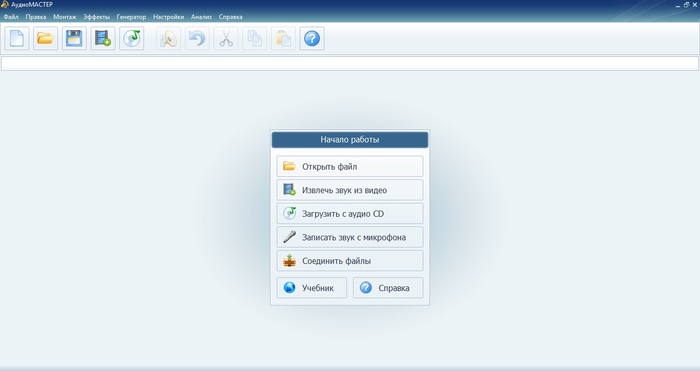
Запустите редактор и нажмите «Открыть файл». После загрузки появится форма волны. Этот шаг важен не только для импорта: по форме волны можно быстро выбрать контрольные участки — вступление, припев и наиболее насыщенный фрагмент, на которых затем удобнее сравнивать исходник с обработкой.
Шаг 2. Откройте сдвиг высоты тона
В боковой колонке выберите «Сдвинуть высоту тона». В окне эффекта используется поле «Сдвинуть на … Гц». Значение 0 оставляет исходную высоту, положительное значение повышает, отрицательное — понижает. Перед применением нажмите «Прослушать». Не подбирайте большое число только по одному короткому звуку: проверьте и вокальный фрагмент, и участок с плотными инструментами — артефакты проявляются по-разному.
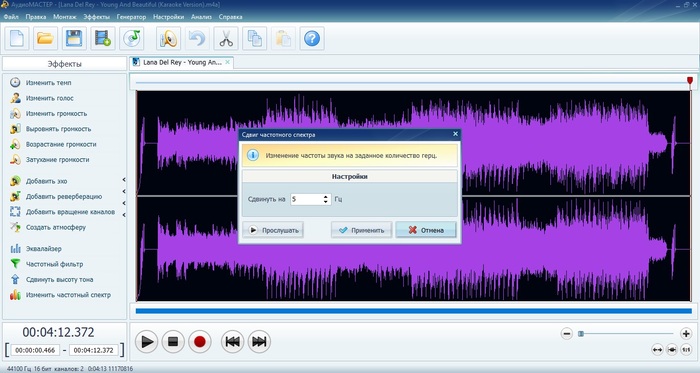
Не привязывайте выбор к одному «безопасному» числу герц: одинаковая прибавка частоты по-разному действует на низкие и высокие ноты и не соответствует постоянному музыкальному интервалу. Сделайте несколько вариантов, выровняйте громкость при сравнении и выберите минимальный сдвиг, который решает задачу без заметного изменения тембра.
Шаг 3. Сохраните отдельную копию
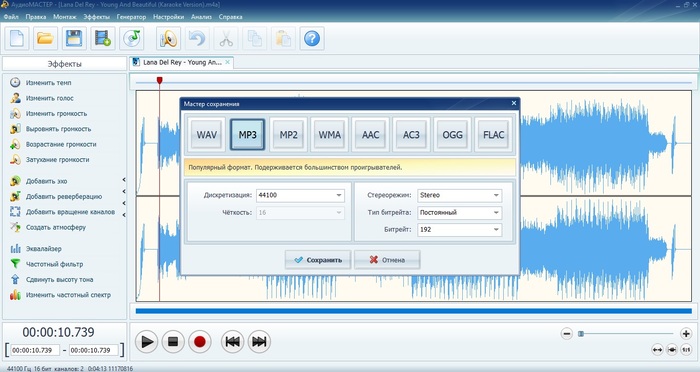
Откройте меню «Файл» → «Сохранить как». В мастере сохранения доступны несколько аудиоформатов. Для дальнейшего монтажа разумно выбирать формат без потерь, если он подходит следующей программе; для прослушивания и отправки — компактный формат. Главное правило: не перезаписывайте единственный исходник, чтобы можно было вернуться к оригиналу и заново обработать его с другим значением.
Плюсы:
- инструмент находится в основном списке эффектов и не требует сборки цепочки из нескольких модулей;
- есть предпрослушивание до применения;
- обработка выполняется локально, без загрузки записи в браузер;
- подходит для быстрого изменения воспринимаемой высоты и экспериментального подбора звучания.
Минусы:
- сдвиг задаётся в герцах, а не в полутонах, поэтому метод неудобен для точной музыкальной транспозиции;
- для заметного сдвига вокала или всего микса могут появляться тембровые артефакты;
- в окне «Сдвинуть высоту тона» нет отдельного параметра сохранения формант.
Adobe Audition : точный сдвиг в полутонах и cents

Для готовой песни в Adobe Audition удобнее всего Pitch Shifter: Effects → Time and Pitch → Pitch Shifter. Параметр Semi-Tones задаёт музыкальный сдвиг, Cents — дробную настройку внутри полутона, а Precision влияет на качество расчёта. Опция Use appropriate default settings автоматически подбирает технические параметры обработки.
- Откройте аудиофайл и выделите весь файл либо нужный участок.
- Выберите Effects → Time and Pitch → Pitch Shifter.
- В блоке Pitch Transpose введите число в Semi-Tones. Для понижения на тон поставьте −2, для повышения на кварту — +5.
- При необходимости используйте Cents для тонкой подстройки. Диапазон ±100 cents соответствует одному полутону.
- Для качественной записи выберите более высокое значение Precision и сначала обработайте короткий тестовый фрагмент.
- Сравните вокал, бас и яркие транзиенты. Если появляется «металл», хор или туннельный оттенок, вернитесь к настройкам и уменьшите сдвиг либо используйте Stretch and Pitch с более подходящим алгоритмом.
Для более сложного материала в Waveform Editor есть Stretch and Pitch. Он позволяет независимо менять Pitch Shift и Stretch. Алгоритм iZotope Radius рассчитан на одновременный time-stretch и pitch-shift и предоставляет параметры для голоса, включая Preserve Speech Characteristics и Formant Shift. Это уже не «один ползунок», а способ выбрать компромисс между длительностью, натуральностью вокала и количеством артефактов.
Автоматическую коррекцию вокала не следует путать с транспонированием всей песни. Effects → Time and Pitch → Automatic Pitch Correction подтягивает ноты к выбранной гамме и тональности. Manual Pitch Correction позволяет исправлять высоту визуально по отдельным участкам. Эти инструменты нужны, когда проблема не в тональности минусовки целиком, а в неточно спетых нотах.
Плюсы:
- точная транспозиция в полутонах и cents;
- отдельные режимы для глобального pitch shift, time stretch и коррекции вокала;
- можно сначала тестировать короткое выделение и подобрать качество обработки.
Минусы:
- интерфейс и количество параметров избыточны для разовой караоке-задачи;
- неудачные Splicing Frequency и Overlapping способны добавить хор, дробление или «туннельный» тембр;
- профессиональные алгоритмы требуют больше времени на обработку.
FL Studio : транспонирование семплов и контроль формант
В FL Studio операция особенно полезна, когда трек уже разобран на семплы и дорожки. В Edison инструмент Time Stretch / Pitch Shift открывается кнопкой Time Tool, сочетанием Alt+T или через Tools → Time → Time stretch / Pitch shift. Pitch coarse меняет высоту в полутонах, Fine — в cents, а Time mul управляет длительностью независимо от pitch.

- Откройте нужный семпл в Edison.
- Вызовите Time Stretch / Pitch Shift.
- В Pitch coarse задайте число полутонов. Для −3 уменьшите высоту на три полутона; для точной подстройки используйте Fine.
- Оставьте длительность неизменной, если задача — только транспозиция. Time mul используйте только тогда, когда одновременно требуется изменить продолжительность.
- Для вокала сравните результат с коррекцией формант и без неё: этот параметр влияет на воспринимаемый размер и естественность голоса, но не заменяет контроль на слух.
- Нажмите Preview, проверьте вокал, бас и транзиенты, затем примените обработку.
Ключевое отличие FL Studio от простого онлайн-сервиса — возможность не обрабатывать весь мастер-файл одной операцией. Если вокал и инструментал лежат на разных дорожках, можно изменить только нужный слой. Если исходник MIDI, правильнее транспонировать ноты до рендера, а не подвергать уже записанный синтезаторный звук pitch shifting.
Плюсы:
- полутона и cents в одном инструменте;
- независимая настройка длительности;
- варианты алгоритмов для сложного микса, монофонического голоса и речи;
- ручной контроль formants.
Минусы:
- для одной готовой песни это длиннее, чем специализированный pitch shifter;
- результат заметно зависит от выбранного алгоритма и типа материала;
- обработка целого мастера не даёт той же гибкости, что работа с исходными дорожками проекта.
Cubase : аудиособытия и MIDI
В Cubase отдельный Audio Event или MIDI Part можно транспонировать прямо в Project window. Выделите событие, найдите поле Transpose в Info Line и введите значение в полутонах. Для общей смены высоты клипа Piano Roll не нужен; редактор нот понадобится, когда требуется переместить только выбранные MIDI-ноты.
- Выделите аудиособытие или MIDI Part на проектной шкале.
- На Info Line найдите поле Transpose.
- Введите нужное число semitones. Значение добавляется к глобальной транспозиции проекта, если она уже есть.
- Если в проекте используется Transpose Track, проверьте суммарный результат: локальный и глобальный сдвиги складываются.
- Для MIDI выделите конкретные ноты и используйте MIDI → Transpose Setup, когда требуется изменить только выбранную фразу.

Transpose Track удобен, когда песня модулирует или одну часть нужно поднять, а другую оставить без изменений. Он также помогает транспонировать весь проект для певца, не редактируя вручную каждый MIDI-клип. При этом отдельные дорожки можно исключать из глобального сдвига — полезно для барабанов и других партий, которым музыкальная транспозиция не нужна.
SOUND FORGE : pitch/time-обработка в существующем проекте

SOUND FORGE относится к настольным аудиоредакторам с инструментами pitch/time processing, но состав модулей и их расположение различаются между редакциями. Для точной транспозиции ориентируйтесь на два параметра: музыкальную величину сдвига и сохранение длительности. Не подменяйте semitone shift обычным изменением скорости, иначе вместе с высотой изменится BPM.
Этот вариант разумен, когда SOUND FORGE уже встроен в рабочий процесс. Для разовой задачи с требованием «−2 полутона без изменения скорости» проще использовать Audacity или другой редактор, где Semitones и сохранение tempo доступны как отдельные параметры.
Wondershare Filmora : когда песня уже находится в видео
Filmora удобна, когда звук уже связан с видеорядом: высоту можно изменить внутри монтажного проекта без промежуточного экспорта аудио и повторной синхронизации. Для отдельного MP3 или WAV аудиоредактор остаётся короче по рабочему процессу.
- Создайте проект и импортируйте видео или аудиофайл.
- Перетащите клип на Timeline и выделите его.
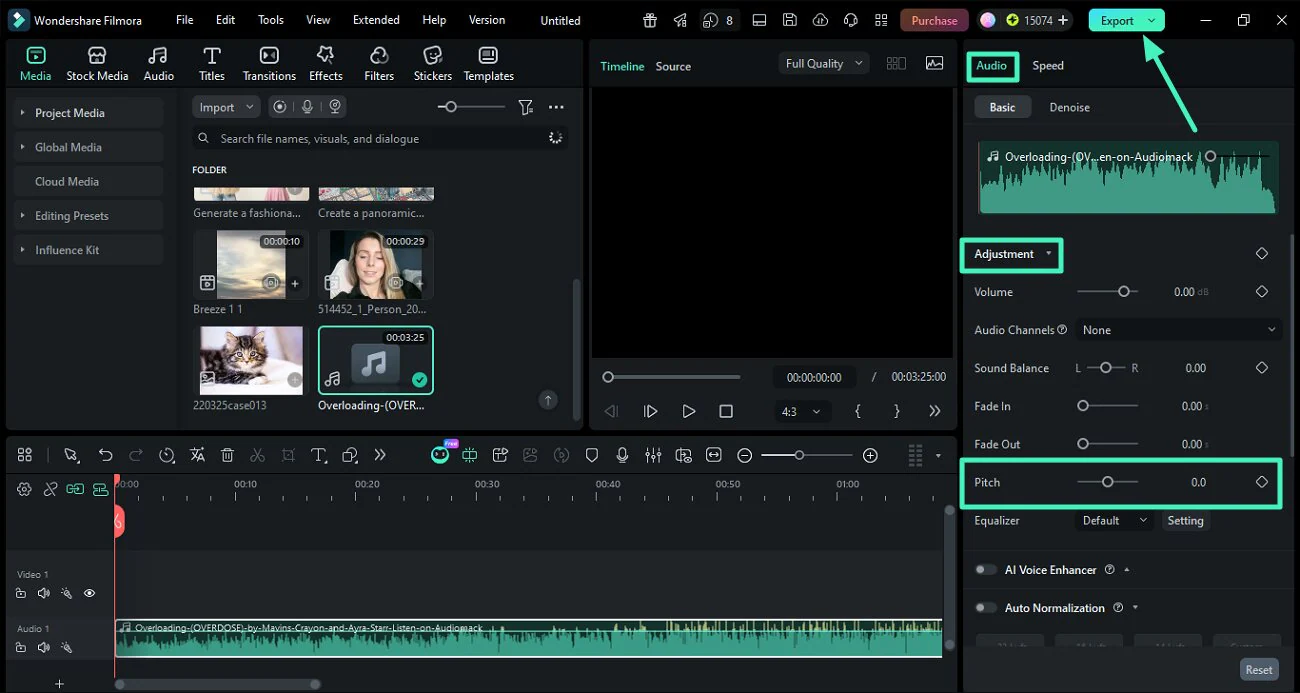
- В панели свойств справа откройте Audio → Adjustment.
- Найдите Pitch и задайте нужный сдвиг ползунком.
- Прослушайте участок с голосом и ударными, чтобы оценить тембр и транзиенты.
- После проверки нажмите Export и сохраните готовый ролик либо нужный медиарезультат.

Мовавика Видео: монтаж оставьте видеоредактору, точную транспозицию — аудиоредактору
Когда песня уже синхронизирована с видеорядом, удобнее сохранить монтаж в видеоредакторе, а точную музыкальную транспозицию выполнить в аудиоредакторе с явным параметром Semitones, Cents или Pitch. Такой порядок исключает подмену смены тональности изменением скорости и позволяет отдельно проверить качество звука до возврата дорожки в видеопроект.
Для чистого MP3 или WAV этот видеомонтажный этап вообще не нужен: обработайте файл в Audacity, Adobe Audition или другом редакторе с явным параметром Semitones, затем используйте готовую дорожку в монтаже.
AnyMP4 Video Converter : дополнительный медиасценарий

AnyMP4 Video Converter работает с уже сведённым аудио или видео, а не с MIDI, нотами и независимыми вокальными объектами. Для обычной медиаконвертации это удобно, но для точной задачи «перенести песню на N полутонов и сохранить tempo» предпочтительнее специализированный pitch shifter с явными Semitones, предпрослушиванием и контролем длительности.
ACID Music Studio : различайте MIDI и готовое аудио

ACID Music Studio относится к классу DAW, где способ зависит от типа исходника. MIDI транспонируйте как ноты до рендера: синтезатор заново воспроизведёт партию в новой тональности. Готовый аудиоклип требует pitch/time-stretch обработки и контроля длительности.
Для разовой работы с готовой песней выбирайте инструмент, где музыкальный сдвиг задаётся прямо в Semitones и tempo остаётся независимым параметром. Это снижает риск случайно изменить скорость вместе с тональностью и упрощает проверку результата.
Little AlterBoy: творческий pitch/formant-эффект, а не универсальный транспозитор
Little AlterBoy относится к творческим pitch/formant-эффектам для голоса и другого монофонического материала: его выбирают, когда вместе с высотой намеренно меняют характер тембра. Для нейтральной транспозиции готовой стереопесни используйте pitch shifter или DAW-инструмент с Semitones, сохранением tempo и алгоритмом для сложного полифонического сигнала.
macOS и профессиональные DAW
WaveLab : полутона, cents и сохранение формант
В WaveLab Elements окно Pitch Shifting открывается в Audio Editor на вкладке Process: Time & Pitch → Pitch Shifting. Amount of Shift содержит Semitones и Cents, а метод обработки отдельно задаёт Length Preservation и Accuracy. Такой набор подходит и для точного музыкального интервала, и для микроподстройки строя.
- Откройте файл в Audio Editor.
- Перейдите на вкладку Process.
- В секции Time & Pitch нажмите Pitch Shifting.
- Введите сдвиг в Semitones. Cents используйте для тонкой подстройки.
- Для сохранения исходной длительности установите Length Preservation = 100%.
- Для вокала включите Correct Formants и внимательно проверьте уровень: формантная коррекция может заметно повысить сигнал.
- Выберите Accuracy в зависимости от того, важнее точная длительность или точная высота, и примените обработку.
Cents и semitones в WaveLab разведены, а поведение длительности задаётся отдельным процентом. При 0% Length Preservation обработка ведёт себя ближе к изменению скорости ленты: высота и длительность оказываются связаны. При 100% исходная длительность сохраняется, что и требуется для обычной смены тональности без изменения BPM.
Плюсы:
- точная музыкальная транспозиция и микроподстройка;
- явный параметр сохранения длины;
- Correct Formants для вокального материала;
- возможность анализировать текущую высоту выделения.
Минусы:
- при больших сдвигах приходится выбирать компромисс между точностью длительности и pitch;
- коррекция формант увеличивает время обработки и может изменить уровень сигнала;
- это инструмент мастеринг-класса, избыточный для одной простой минусовки.
Ableton Live : Pitch в Clip View
В Ableton Live у аудиоклипа есть отдельный Pitch control в Audio Utilities. Он сдвигает высоту в полутонах, а соседнее поле позволяет сделать fine-tune в cents. Это особенно удобно для семплов, лупов и партий, которые уже лежат в Live Set.
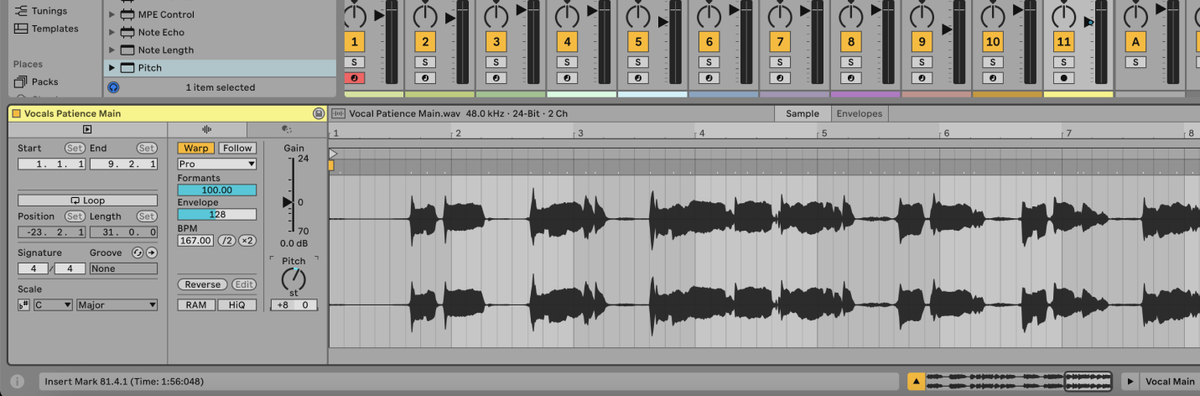
- Выберите Audio Clip.
- Откройте Clip View и Audio Utilities.
- В Pitch задайте число semitones; для точной настройки используйте cents.
- Если клип должен следовать темпу проекта, проверьте Warp. При выключенном Warp семпл воспроизводится в собственном темпе; при включённом — следует темпу Live Set.
- Включите High Quality interpolation, когда важнее качество транспонирования, чем минимальная нагрузка на процессор.
У MIDI-клипов логика ещё проще: Transpose в Pitch and Time Utilities меняет сами ноты. Это предпочтительнее, когда партия ещё не отрендерена в аудио, потому что не требуется спектральная переработка готовой записи.
Melodyne: понотная работа вместо глобального сдвига
Melodyne полезен не для простой глобальной смены key целого мастера, а для работы с обнаруженными нотными объектами. Например, минусовку можно опустить глобально на −2 полутона обычным pitch shifter, а вокал открыть в Melodyne и скорректировать только проблемные ноты, не перемещая всю дорожку одинаково.

Такой подход особенно полезен для живого вокала, где часть нот точна, а часть требует небольшой коррекции. Глобальный −1 semitone перенесёт весь вокал, включая правильные ноты; понотный редактор позволяет исправлять выборочно. Для готовой стереопесни без стемов преимущество уменьшается, потому что программа должна анализировать сложный суммарный сигнал.
Antares Auto-Tune : не путать с транспонированием фонограммы
Auto-Tune решает другую задачу, чем обычный song pitch changer. Он корректирует высоту вокала относительно выбранной тональности и гаммы и нужен для отдельного вокального сигнала. Для простого переноса готовой песни из C minor в D minor применяется глобальный pitch shifter.
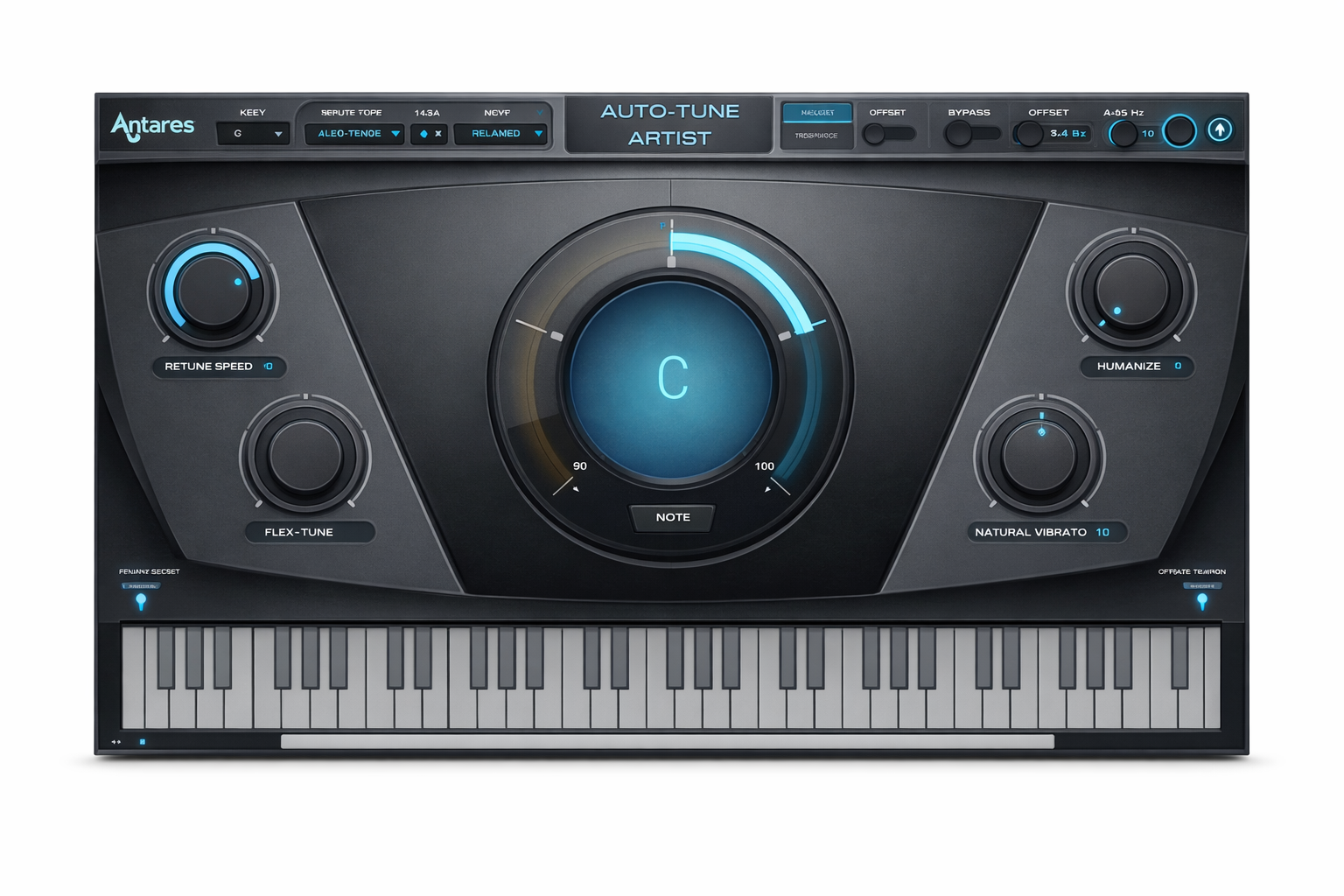
Выбирайте этот класс инструмента, когда требуется сохранить тональность аранжировки, но сделать вокал точнее. Для изменения ключа караоке-файла без отдельного вокального трека проще и правильнее использовать обычный транспозитор.
TIME FACTORY и Waves SoundShifter: специализированный time/pitch-processing
TIME FACTORY и Waves SoundShifter относятся к специализированному классу time-stretch/pitch-shift инструментов. Их смысл — не просто «сделать выше или ниже», а отдельно контролировать музыкальный интервал, длительность и тонкую подстройку в cents. Название TIME FACTORY использовалось продуктами разных поколений, поэтому интерфейс одного поколения нельзя переносить на другое; для рабочего проекта ориентируйтесь только на параметры фактически установленной программы.
Linux и бесплатные способы на компьютере
Audacity : точное бесплатное транспонирование
Audacity работает на Windows, macOS и Linux и предоставляет три разные операции. Effect → Pitch and Tempo → Change Pitch меняет высоту без изменения темпа; Change Speed and Pitch меняет и скорость, и высоту; Change Tempo меняет темп без изменения pitch. Неправильный выбор одной из этих команд — частая причина неожиданной длительности результата.

Как изменить тональность в Audacity
- Импортируйте песню и выделите весь трек сочетанием Ctrl+A или Cmd+A.
- Откройте Effect → Pitch and Tempo → Change Pitch.
- Введите сдвиг в поле Semitones. Для минусовки, которую нужно опустить на тон, используйте −2.
- Используйте Preview для короткого сравнения.
- Примените эффект и прослушайте минимум три участка: тихий, плотный припев и фрагмент с самым высоким вокалом.
- Экспортируйте результат через меню File → Export. Отдельно устанавливать LAME для обычного экспорта MP3 не требуется.
Для «эффекта винила» или кассетного изменения скорости выберите Change Speed and Pitch. Все связанные параметры изменяются вместе: при замедлении частоты становятся ниже, при ускорении — выше. Если нужно только замедлить разбор гитарной партии без изменения строя, используйте Change Tempo, а не Change Pitch.
Плюсы:
- бесплатный способ с явным значением semitones;
- раздельные команды для pitch, tempo и совместного изменения;
- подходит для Windows, macOS и Linux;
- есть Preview и стандартный экспорт.
Минусы:
- сильный сдвиг сложного стереомикса всё равно способен создать артефакты;
- нет такой глубокой понотной работы с вокалом, как у специализированных редакторов;
- для большого проекта со стемами DAW удобнее, чем обработка одного сведённого файла.
FFmpeg : вариант для командной строки

Для Linux и автоматизации полезен FFmpeg. В наборе фильтров предусмотрен rubberband — time-stretch/pitch-shift на базе библиотеки Rubber Band. Наличие этого фильтра зависит от сборки. Перед автоматизацией выполните ffmpeg -filters и убедитесь, что в списке есть rubberband; сборка без него не выполнит такой pitch/time workflow.
Главное преимущество командной строки — воспроизводимость. Один раз настроенное значение можно применить к десяткам файлов без ручного открытия окон. Для разовой минусовки GUI-редактор быстрее и понятнее.
Как изменить тональность песни онлайн
Браузерные сервисы удобны для одной-двух операций: загрузить файл, передвинуть pitch, прослушать и сохранить. Они отличаются способом обработки, ограничениями по файлу, форматом экспорта и тем, отправляется ли аудио на сервер. Поэтому «онлайн» не означает один и тот же уровень приватности.
StemSplit Pitch Changer
В StemSplit Pitch можно менять в полутонах или выбирать целевую тональность, speed регулируется отдельно, а Preserve voice компенсирует форманты вокала. Сервис поддерживает предпрослушивание и экспорт в WAV или MP3; обработка Pitch Changer выполняется в браузере без отправки аудиофайла на сервер.
- Перетащите аудиофайл в область загрузки.
- Для простого транспонирования задайте +N или −N semitones.
- Для переноса в конкретную тональность выберите target key после определения исходной.
- Оставьте скорость 100%, если BPM менять не нужно.
- Для вокальной записи включите Preserve voice и сравните обработку с выключенной компенсацией.
- Прослушайте результат и экспортируйте WAV для дальнейшего монтажа либо MP3 для готовой прослушиваемой копии.
Преимущество перед простым ползунком — возможность работать от целевой тональности и отдельно контролировать темп. Обработка выполняется локально в браузере, поэтому длинные записи заметно нагружают процессор и память; один файл ограничен 10 минутами.
VocalRemover : Key и BPM независимыми ползунками
У VocalRemover инструмент Pitcher автоматически анализирует музыкальный key, scale и BPM, после чего предлагает отдельно менять key и темп. Для задачи «опустить караоке, но оставить скорость прежней» меняется только pitch/key; BPM оставляется исходным.
Pitcher в VocalRemover выполняет serverless-обработку: файл для этого инструмента остаётся на устройстве. Это удобно при работе с неопубликованной записью. Свойство относится именно к Pitcher и не означает автоматически такой же способ обработки у остальных инструментов домена.

Плюсы:
- автоматическое определение key и BPM;
- независимые регуляторы тональности и скорости;
- в Pitcher файл обрабатывается на устройстве.
Минусы:
- в интерфейсе меньше средств тонкой работы с cents и формантами, чем в профессиональной DAW;
- обработка большого файла в браузере сильнее зависит от памяти и производительности устройства.
MP3Cut / 123apps : простой Pitch Shifter
Pitch Shifter 123apps работает отдельно от инструмента изменения скорости: key можно сдвинуть, оставив tempo прежним. После загрузки файла pitch меняется ползунком, а результат сохраняется через Save. Для сохранения доступны MP3, M4A, M4R, FLAC и WAV.
- Выберите файл с устройства, облачного хранилища или поддерживаемого URL.
- Выделите нужный интервал, если менять требуется не весь трек.
- Передвиньте ползунок pitch влево для понижения или вправо для повышения.
- Прослушайте обработанный участок.
- Выберите формат и нажмите Save.
Для чувствительного неопубликованного материала локальный редактор даёт более предсказуемый контроль: файл остаётся на компьютере, а пользователь сам управляет рабочими и экспортированными копиями. Браузерный сервис удобнее для разовой несекретной задачи, когда установка программы не нужна.
OnlineToneGenerator Pitch Shifter
OnlineToneGenerator принимает MP3 или WAV и умеет менять pitch без изменения tempo. Сдвиг задаётся ползунком; один semitone соответствует отношению частот примерно 1,05946, поэтому интерфейс также показывает изменение в процентах. Для сохранения нужно включить «save output to downloadable file».

Сервис особенно полезен как наглядная демонстрация различия между полутоном и процентным изменением частоты. В отличие от простого сдвига «на N Гц», музыкальный полутон задаётся коэффициентом, одинаковым для всех исходных нот.
Conversion-Tool
Conversion-Tool разделяет Transpose и Tempo: можно, например, поднять pitch на +2 semitones и оставить скорость без изменений либо замедлить материал до 75% и сохранить исходную тональность. Это хороший вариант для разучивания партий, где требуется независимо контролировать строй и скорость.
Отдельный MIDI-конвертер этого же сервиса также позволяет менять pitch и speed до рендера. Однако, когда есть исходный MIDI, ещё лучше отредактировать сами ноты в DAW и только затем экспортировать аудио.
MyEdit
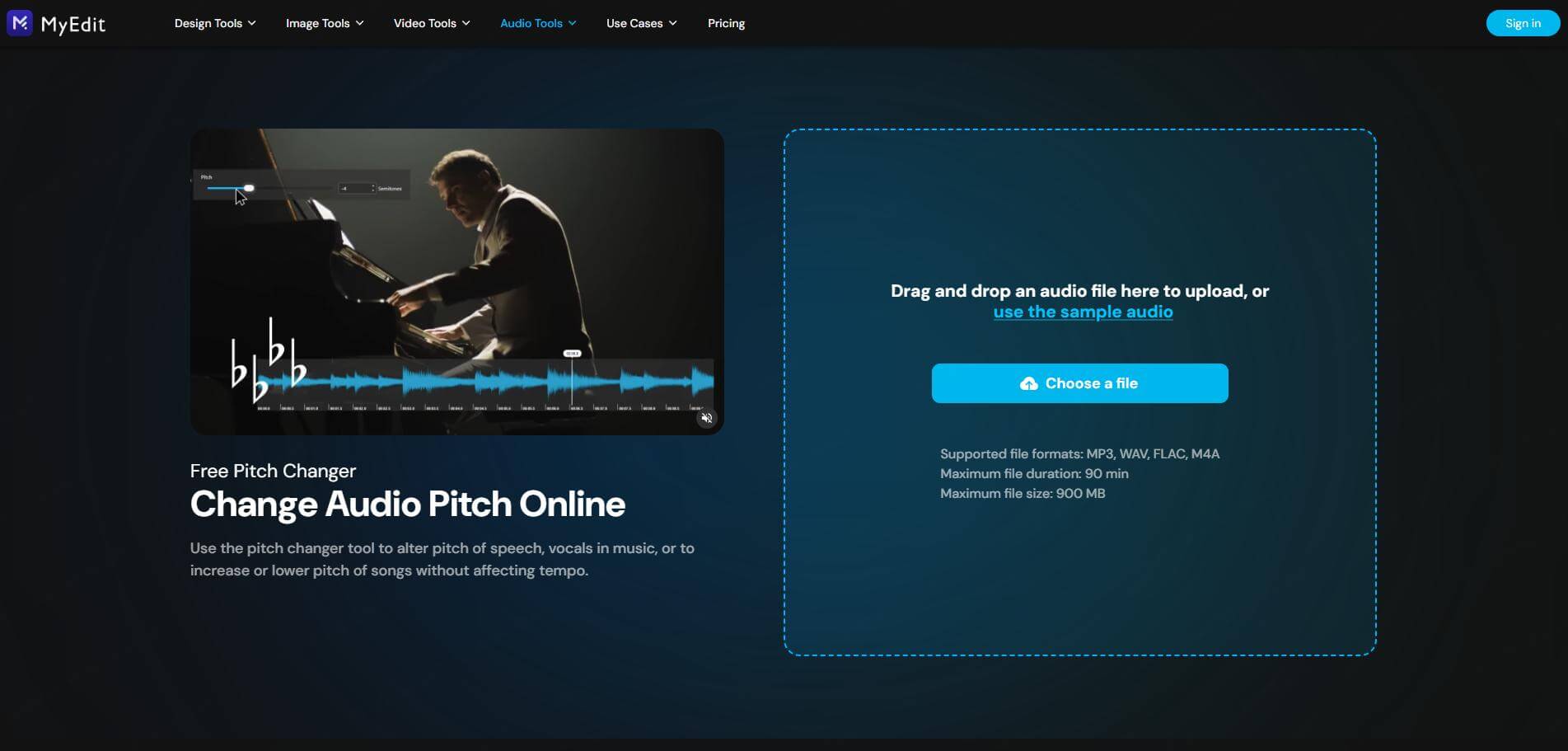
MyEdit работает как браузерный pitch changer для короткой разовой правки без установки полноценной DAW. Pitch задаётся в полутонах без обязательного изменения скорости, а результат можно сравнить с исходным вариантом до сохранения. Для стемов, автоматизации и понотной коррекции вокала DAW остаётся гибче браузерного интерфейса.
X-Minus и RuMinus
X-Minus совмещает работу с минусовкой и изменение pitch в полутонах; tempo регулируется отдельно. Такой сценарий полезен, когда помимо транспозиции требуется получить инструментальную версию. После обработки проверьте, что изменение высоты не повлияло на скорость и что отделение вокала не добавило слышимых артефактов.
RuMinus подходит для браузерной транспозиции готовой фонограммы. Для точной работы ориентируйтесь на музыкальную величину сдвига и обязательно сравнивайте экспортированный файл с исходником; для конфиденциальной записи предпочтительнее локальный редактор, где аудио не покидает компьютер.
Transposr, Transcribe! и Audio Cutter
Transcribe! полезен для разучивания и анализа музыки с изменением параметров воспроизведения. Названия Transposr и Audio Cutter неоднозначны и использовались разными веб-инструментами, поэтому не ориентируйтесь на одно имя сервиса при выборе способа. Для браузерной смены тональности надёжнее использовать варианты выше, где отдельно видны pitch и tempo и понятен экспорт результата.
iPhone: изменить тональность на телефоне
GarageBand : Transposition для регионов
В GarageBand важно не путать настройки всей песни и транспозицию дорожки. Song Settings → Key Signature меняет тональность проекта и влияет на совместимое содержимое, но не является универсальной командой для любого импортированного аудио. Для региона нужный путь — Track Settings → Transposition.

- Выберите дорожку с записью или лупом.
- Откройте Track Settings.
- Нажмите Transposition.
- Для переноса на октаву используйте Octaves; для обычной смены тональности — Semitones.
- Проверьте текущую секцию песни: GarageBand позволяет задавать разные значения для разных song sections.
Регионы, записанные инструментами Guitar, Bass или Strings, нельзя транспонировать этим способом. Поэтому отсутствие реакции у такой дорожки — не ошибка пользователя: для неё нужен другой рабочий процесс.
Anytune
Anytune предназначен прежде всего для практики музыкантов. Приложение позволяет менять pitch и tempo независимо, подстраивать песню под голос или строй инструмента, ставить маркеры и циклы на сложные фрагменты. Доступность экспорта зависит от редакции и подключённых дополнений, поэтому перед регулярной работой проверьте, что нужный способ сохранения доступен в установленной конфигурации.
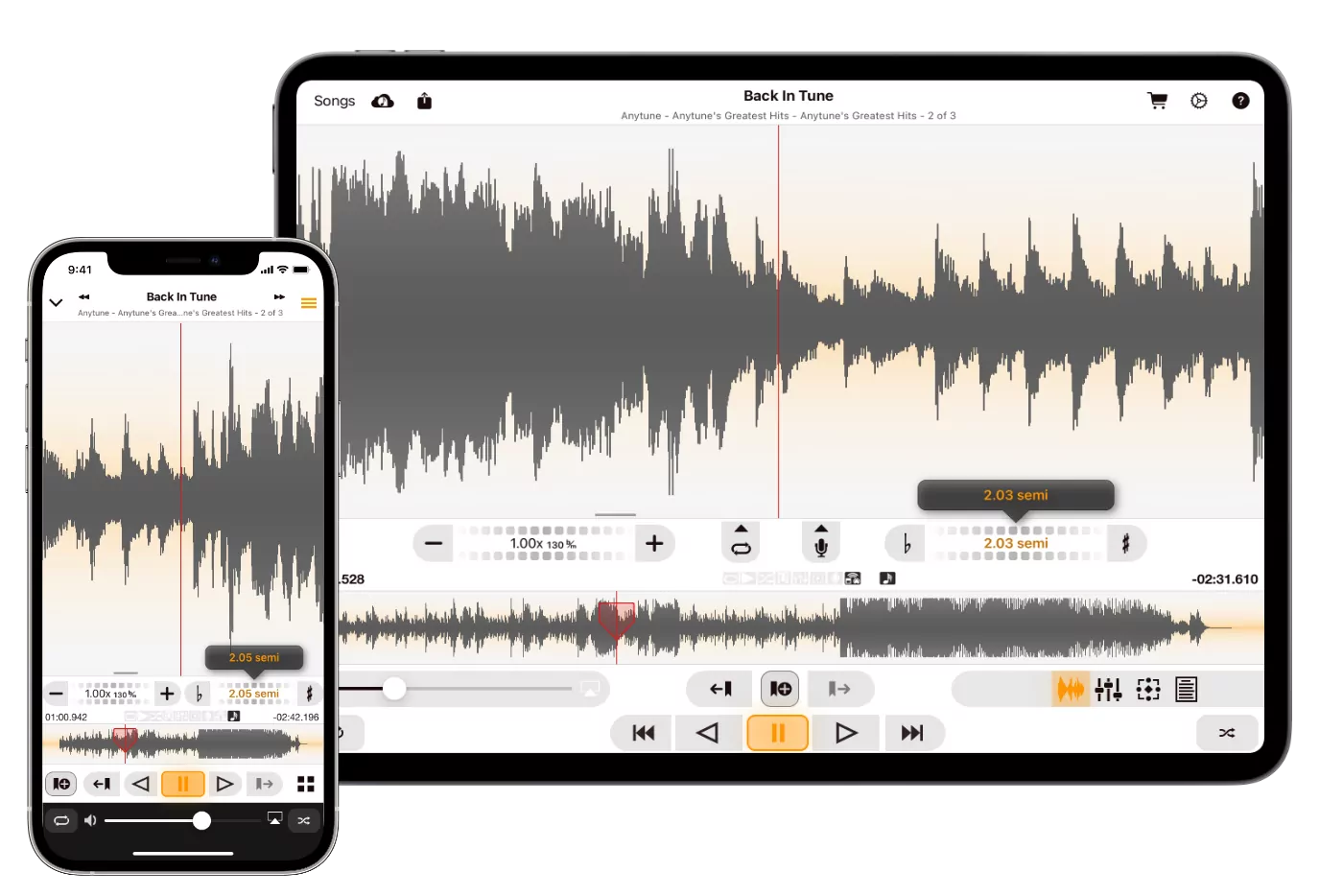
Это хороший сценарий для вокалиста: загрузить референс, опустить на 1–3 полутона, поставить loop на припев и подобрать комфортный ключ. Ограничение — DRM-защищённые записи из подписочных сервисов нельзя обрабатывать как обычный импортируемый файл.
Audio Speed Changer Lite
На интерфейсном скриншоте Audio Speed Changer Lite видны отдельные поля Tempo и Pitch, кнопки Open, Export и Loop. Такой набор подходит для репетиции: выбрать фрагмент, менять высоту отдельно от скорости и зациклить сложный участок.

Для репетиции важны три функции: раздельное управление pitch и tempo, циклическое повторение трудного участка и экспорт обработанной копии. Не меняйте оба параметра одновременно, если задача — только перенести песню в другую тональность.
TimePitch
TimePitch — мобильный pitch and speed changer для быстрого подбора высоты при прослушивании. После выбора песни pitch и tempo регулируются отдельными ползунками, поэтому можно проверить несколько вариантов тональности, не меняя скорость. Записи с DRM-защитой из подписочной медиатеки недоступны приложению как обычные редактируемые аудиофайлы.

SpeedPitch: одноимённое приложение не подходит как ориентир
Нынешнее приложение с названием SpeedPitch не соответствует обычному pitch/tempo-редактору, поэтому для этой задачи не используйте одно название как признак нужной функции. На iPhone практичнее выбрать GarageBand, Anytune, Audio Speed Changer Lite или TimePitch, где работа с высотой звука является частью заявленного сценария.
Android: приложения для pitch и tempo
Music Speed Changer
Music Speed Changer позволяет менять pitch и tempo независимо, зацикливать фрагменты, определять BPM и key и сохранять обработанную копию в MP3 или WAV. Pitch задаётся в полутонах с дробной подстройкой; Formant Correction относится к Pro-функциям и особенно полезна при заметном сдвиге вокала.
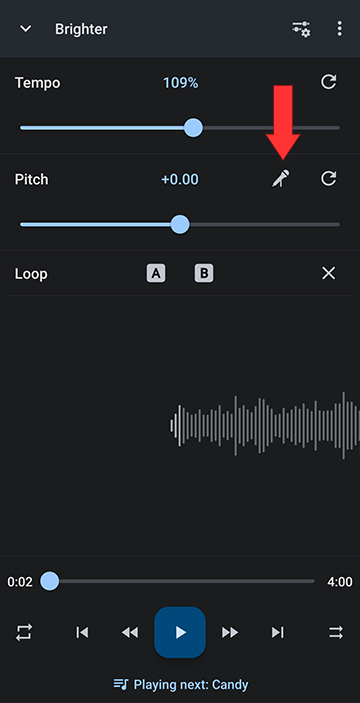
- Откройте локальный аудиофайл и оставьте скорость на 100%, если задача — только сменить тональность.
- В Pitch задайте число semitones. Для минусовки, которую нужно опустить на один тон, начните с −2.
- Прослушайте самый высокий и самый низкий вокальный фрагмент. При необходимости корректируйте pitch по одному полутону.
- Для учебного сценария задайте loop на сложном отрезке; для замедления без смены строя верните Pitch к 0 и меняйте Tempo.
- Перед экспортом выберите MP3 для компактной копии или WAV для дальнейшего монтажа.
Плюсы:
- полутона задаются непосредственно, поэтому результат легко согласовать с музыкантом;
- pitch и tempo можно менять независимо;
- WAV подходит для дальнейшего монтажа без дополнительного lossy-кодирования;
- формантная коррекция доступна для сценариев, где голос должен сохранять более естественный тембр.
Минусы:
- formant correction относится к Pro-функциям;
- мобильный интерфейс удобен для репетиции, но не даёт гибкости многодорожечного проекта;
- сильный сдвиг готового мастера всё равно может давать слышимые артефакты.
Up Tempo
Up Tempo объединяет pitch shifting, изменение скорости, циклическое повторение, отображение формы волны, сохранение и обмен результатом. В Pro-режиме доступны дополнительные средства, включая source separation, эквалайзер и реверберацию; для обычной транспозиции они не обязательны.

Для репетиции импортируйте трек, установите Pitch в нужных полутонах, оставьте Tempo без изменений, поставьте loop на сложный участок и сравните несколько вариантов. Если требуется только замедление для разучивания партии, верните Pitch к нулю и меняйте Tempo.
Audipo
Audipo — аудиоплеер для длинных записей с независимым контролем скорости и pitch. Он поддерживает скорость от 0,25× до 4× и изменение высоты от −1 до +1 октавы с точной подстройкой в cents. Это позволяет опустить песню на несколько полутонов без изменения длительности или замедлить материал, сохранив исходную высоту.
Изменение pitch относится к базовым функциям Audipo. Pro добавляет дополнительные возможности управления и организации воспроизведения, включая расширенную работу с плейлистами, поиском и сервисными режимами. Поэтому для самой проверки новой тональности не требуется считать pitch обязательной Pro-функцией.

Riff Studio и Karaoke Pitch Changer
Riff Studio рассчитан на репетиционный сценарий: для каждой песни можно заранее задать pitch в полутонах и speed в процентах, а затем менять оба параметра независимо в реальном времени. Karaoke Pitch Changer решает более узкую задачу изменения высоты караоке. Для регулярной работы с сохранением результата практичнее Music Speed Changer, Up Tempo или Audipo: в этих приложениях pitch вынесен в отдельный регулятор и не требует менять скорость воспроизведения.

Musicolet
Musicolet — Android-аудиоплеер, а для смены тональности удобнее Music Speed Changer, Up Tempo и Audipo: у них управление pitch вынесено в отдельную функцию и не смешивается с обычным воспроизведением библиотеки.
Как посчитать нужный сдвиг в полутонах
Когда известны исходная и целевая тональности, редактору обычно не нужно «угадывать» значение. В равномерно темперированном строе октава содержит 12 полутонов. Нужно выбрать кратчайший или музыкально удобный путь от исходной тоники к целевой и ввести этот интервал в поле Semitones. Знак «+» поднимает материал, «−» опускает.
| Задача | Значение | Что произойдёт |
|---|---|---|
| Опустить на полтона | −1 semitone | C станет B, F станет E |
| Опустить на один тон | −2 semitones | C станет B♭, D станет C |
| Поднять на малую терцию | +3 semitones | C станет E♭ |
| Поднять на чистую кварту | +5 semitones | C станет F |
| Поднять на октаву | +12 semitones | Название ноты сохранится, регистр станет выше |
| Опустить на октаву | −12 semitones | Название ноты сохранится, регистр станет ниже |
Например, если минусовка в E minor, а певцу удобнее D minor, целевая тоника находится на два полутона ниже: E → E♭ → D. Значит, в редакторе с музыкальной шкалой нужно установить −2 semitones. Если вместо этого поднять на +10, формально получится та же нота D в соседнем регистре, но обработка будет гораздо радикальнее и почти наверняка менее естественной. Поэтому при транспозиции готового аудио обычно выбирают меньший по модулю интервал, если музыкальная задача не требует другого регистра.
При переходе между мажором и минором одного подсчёта тоник недостаточно. C major и C minor имеют одинаковую тонику, но разный лад и набор ступеней. Глобальный pitch shifter, установленный на 0 semitones, не превращает major в minor; он вообще не меняет отношения между нотами. Чтобы изменить лад, требуется переработать гармонию, MIDI или отдельные партии.
Почему нельзя переводить полутона в постоянное число герц
Музыкальная транспозиция масштабирует частоты, а не добавляет к каждой одну и ту же величину. При равномерной темперации повышение на один полутон умножает частоту на 21/12, примерно 1,05946. Поэтому нота A4 440 Гц после +1 semitone становится примерно 466,16 Гц, а A3 220 Гц — примерно 233,08 Гц. Разница в герцах в этих двух случаях разная, хотя музыкальный интервал одинаков.
Именно поэтому параметр «сдвинуть на N Гц» в АудиоМАСТЕР удобен для слуховой коррекции, но не является прямым эквивалентом поля Semitones. Если вокалист просит «опустить минусовку на тон», надёжнее выбрать редактор, где можно ввести −2 semitones, либо подобрать результат в АудиоМАСТЕР на слух и проверить его музыкальным анализатором.
Транспонировать песню без обработки готового аудио
Когда исходник существует в виде аккордов, нот или MIDI, менять спектр готовой записи обычно не нужно. Правильнее перенести музыкальный материал в новую тональность до рендера. Так сохраняются натуральные тембры инструментов, а синтезаторы и семплеры воспроизводят новые ноты штатно.
Способ 1. Сдвинуть все аккорды на одинаковый интервал
Определите, на сколько полутонов нужно перенести песню, и сдвигайте корень каждого аккорда одинаково. Например, при переносе на +2 semitones C становится D, Am — Bm, F — G, G — A. Тип аккорда при простой транспозиции сохраняется: major остаётся major, minor — minor, доминантсептаккорд — доминантсептаккордом.
Важно считать именно полутона. Один музыкальный тон равен двум полутонам. Ошибка «сдвинуть на две строки в таблице, потому что нужно два тона» даст результат только на половину требуемого интервала.
Способ 2. Перевести гармонию в ступени
Для сложной последовательности сначала определите функцию каждого аккорда относительно тоники: I, ii, IV, V и так далее. Затем постройте те же ступени в новой тональности. Такой метод полезнее механической таблицы, когда встречаются обращения, модуляции или заимствованные аккорды: вы сохраняете гармоническую роль, а не просто название буквы.
Способ 3. Переписать нотную партитуру
- Определите интервал между исходной и целевой тональностью.
- Запишите ключевые знаки новой тональности.
- Перенесите каждую ноту на одинаковый музыкальный интервал.
- Пересчитайте случайные знаки — диезы, бемоли и бекары.
- Проверьте участки с модуляцией отдельно: после смены тональности внутренние переходы должны сохранять свои интервальные отношения.
- Проиграйте новую версию и сравните интервалы и гармонию с исходной.
Способ 4. Транспонировать MIDI
MIDI хранит события нот, а не готовую звуковую волну. Поэтому в Cubase, Ableton Live, FL Studio и других DAW достаточно выделить ноты или MIDI Part и сдвинуть их на нужное число полутонов. После этого виртуальный инструмент заново синтезирует звук уже в новой тональности. Такой подход почти всегда предпочтительнее pitch shifting ранее экспортированного MP3.
Исключение — ударные MIDI-партии. Сдвиг всех нот может переключить инструменты внутри drum map: вместо малого барабана начнёт играть другой элемент. Поэтому при глобальной транспозиции проекта барабаны обычно исключают.
Способ 5. Аппаратная транспозиция на клавишном инструменте
На клавишных инструментах с функцией Transpose высоту всей клавиатуры можно изменить, сохранив привычные аппликатуры. Это удобно на репетиции, когда песню нужно быстро сыграть выше или ниже. Управление зависит от модели: найдите Transpose в системном или функциональном меню инструмента, задайте смещение в полутонах и проверьте отображаемое значение перед исполнением.
Когда лучше работать со стемами, а не с готовым MP3
Чем сложнее стереомикс, тем труднее алгоритму одинаково хорошо сохранить вокал, бас, ударные и яркие инструменты при большом pitch shift. Если доступны стемы, обработка становится точнее. Вокал можно транспонировать с formant correction, мелодические инструменты — другим алгоритмом, а ударные оставить без изменения или обработать отдельно.
Для профессионального проекта порядок обычно такой: сначала меняется тональность MIDI и виртуальных инструментов, затем пересчитываются аудиодорожки, после чего проверяется вокал. Если исходный вокал записан в неудобной для исполнителя тональности, лучше изменить аранжировку до записи, чем потом пытаться сильным pitch shift исправить весь мастер.
Стемы особенно полезны, когда пользователь хочет не просто понизить тональность песни, а сделать новую версию для выступления. В таком случае можно оставить барабаны и эффекты, транспонировать гармонические партии, пересвести бас и отдельно обработать голос. Итог обычно контролируемее, чем единая операция над готовым MP3.
Форматы и экспорт: как не потерять качество на последнем шаге
Pitch shifting и кодирование файла — две разные операции. Даже хороший алгоритм транспонирования можно испортить неудачным экспортом: например, несколько раз подряд сохранить MP3 с потерями или случайно уменьшить частоту дискретизации. Поэтому после выбора тональности отдельно проверьте параметры конечного файла.
| Формат | Когда использовать | Что учитывать |
|---|---|---|
| WAV | Дальнейший монтаж, сведение, хранение мастер-копии | Большой размер, зато PCM не добавляет потерь от сжатия |
| FLAC | Хранение качественной копии и передача без lossy-сжатия | Меньше WAV при сохранении исходных PCM-данных после декодирования |
| MP3 | Репетиционная копия, отправка, обычное прослушивание | Повторные перекодирования добавляют потери; не используйте MP3 как промежуточный формат после каждого шага |
| AAC/M4A | Мобильный обмен и приложения, которые экспортируют именно в этот контейнер/кодек | Как и MP3, это обычно конечный lossy-формат, а не лучший промежуточный мастер |
Если исходник уже MP3
Преобразование MP3 в WAV перед обработкой не восстанавливает информацию, уже отброшенную исходным сжатием. Польза WAV в другом: после декодирования можно выполнить несколько этапов редактирования без нового lossy-сжатия на каждом промежуточном сохранении. Финальный MP3 делается один раз, после того как pitch, громкость и обрезка уже проверены.
Если трек ещё будет монтироваться
Сохраняйте обработанную дорожку в WAV или FLAC с параметрами, совместимыми с проектом. Не меняйте sample rate только ради транспонирования: если проект работает, например, с одной фиксированной частотой дискретизации, экспорт в другую заставит монтажную программу выполнить дополнительный resampling. Сам по себе pitch shift не требует переводить проект на другой sample rate.
Не нормализуйте результат автоматически без проверки
Некоторые алгоритмы и особенно formant correction могут изменить пиковый уровень. После транспонирования сначала измерьте и прослушайте результат. Если пики приблизились к 0 dBFS, оставьте запас перед дальнейшей обработкой. Автоматическое увеличение громкости сразу после pitch shift может скрыть клиппинг и затруднить честное A/B-сравнение с оригиналом.
Как именовать экспортированные варианты
Для подбора под голос полезно сохранять варианты с интервалом в имени: song_-1st.wav, song_-2st.wav, song_-3st.wav. Тогда на репетиции не приходится вспоминать, какой файл насколько изменён. Исходник храните отдельно и не перезаписывайте: если после прослушивания окажется, что −2 звучит естественнее −3, вернуться к нему можно без повторной обработки уже транспонированной копии.
Как сохранить естественное звучание после транспонирования
Работайте от лучшего доступного исходника
Каждый дополнительный цикл lossy-кодирования усложняет оценку артефактов. Если исходный WAV или FLAC доступен, используйте его для обработки и сделайте MP3 уже после финального контроля. Если есть только MP3, не конвертируйте его в MP3 после каждого промежуточного шага: внутри проекта храните рабочую копию в PCM или другом формате без потерь.
Начинайте с минимального сдвига
Универсального правила «до ±3 полутонов всё чисто, дальше плохо» не существует. В одном миксе заметные артефакты появятся уже при небольшом изменении вокала, другой инструментальный материал перенесёт больший сдвиг. Поэтому проверяйте последовательность −1, −2, −3… и останавливайтесь на минимальном изменении, которое решает проблему диапазона.
Проверяйте форманты на голосе
Если редактор предоставляет Correct Formants, Preserve voice или похожую функцию, сравните её включённой и выключенной. На вокале это часто важнее, чем на шумовых и ударных звуках. При слишком сильной компенсации тембр тоже может стать неестественным, поэтому параметр не заменяет прослушивание.
Сравнивайте на одинаковой громкости
Громкий вариант субъективно воспринимается лучше, даже если в нём больше искажений. После pitch shift пиковый уровень может измениться. Перед A/B-сравнением выровняйте громкость, затем слушайте атаки барабанов, сибилянты вокала, бас и устойчивые ноты. Именно там чаще заметны фазовые, «металлические» и хоровые артефакты.
Проверяйте уже экспортированный файл
Предпрослушивание внутри редактора — только первый этап. После экспорта закройте проект, откройте готовый файл отдельным плеером и послушайте начало, припев и конец. Так обнаруживаются ошибки формата, случайное сохранение только выделения, неожиданное изменение длительности и клиппинг после обработки.
Какие артефакты слушать после изменения pitch
Фраза «качество стало хуже» слишком общая, чтобы выбрать другой алгоритм. Полезнее определить тип дефекта: разные артефакты указывают на разные ограничения обработки.
- «Роботизированные» гласные и неестественный размер голоса. Сначала сравните режим formant correction. Если он отсутствует, попробуйте меньший pitch shift или алгоритм для monophonic/voice материала.
- Металлический хор на устойчивых нотах. Это типичный признак неудачной фазовой реконструкции сложного сигнала. Сравните другой алгоритм time/pitch processing или уменьшите интервал.
- Размытая атака барабанов. Алгоритм слишком сильно растягивает транзиенты. Если программа предлагает режим для transient/percussive материала, проверьте его; при работе со стемами оставьте ударные отдельно.
- Плавающий бас. Сильное понижение мастер-файла перемещает и низкочастотную основу. Проверьте результат на небольших колонках и наушниках, а при наличии проекта перенесите басовую партию как MIDI или отдельную дорожку.
- Щелчок на границе обработанного фрагмента. Если pitch shift применяется только к части файла, сделайте короткий crossfade или выберите границу в месте с низкой амплитудой.
- Изменившийся BPM при задаче «только тональность». Выбран режим speed/rate, а не pitch-only. Вернитесь к Change Pitch, Pitch Shifter или аналогу с сохранением длительности.
Эта диагностика полезнее универсального совета «используйте максимальное качество». В FL Studio можно сменить метод stretch/pitch, в WaveLab — проверить Accuracy и Correct Formants, в Adobe Audition — сравнить алгоритмы Stretch and Pitch. Если дефект остаётся при небольшом сдвиге, причиной может быть сам исходник: плотный мастер с уже сильной компрессией и lossy-кодированием хуже переносит дополнительную спектральную обработку.
Устаревшие приёмы, которые дают неверный результат
| Устаревший ориентир | Проблема | Рабочий вариант |
|---|---|---|
| Отдельно устанавливать LAME перед экспортом MP3 в Audacity | Для обычного MP3-экспорта отдельная установка LAME пользователем больше не нужна | Audacity → File → Export |
| Adobe Audition: Effects → Time/Stretch → Stretch | Этот маршрут не соответствует текущей структуре меню | Adobe Audition → Effects → Time and Pitch → Pitch Shifter либо Stretch and Pitch |
| WaveLab 4/6 и старое окно Pitch Shift | Интерфейс нынешнего модуля устроен иначе и отдельно показывает Semitones, Cents и Length Preservation | WaveLab → Process → Time & Pitch → Pitch Shifting |
| Prosoniq Time Factory как универсальный ориентир по интерфейсу | Под названием TIME FACTORY существовали продукты разных поколений; перенос элементов управления между ними приводит к ошибкам | Использовать установленный pitch/time-процессор с явными Semitones, Cents и контролем длительности |
| SpeedPitch как обычный iPhone pitch/tempo changer | Нынешнее одноимённое приложение относится к другому по назначению продукту | Anytune, GarageBand, Audio Speed Changer Lite или TimePitch |
| Любой «pitch changer» считать эквивалентом Auto-Tune | Глобальная транспозиция и понотная коррекция решают разные задачи | Pitch shifter для всей песни; Auto-Tune/Melodyne-класс для отдельных нот вокала |
Практические сценарии
Как подобрать новую тональность под голос
Задача вокалиста — не найти абстрактно «низкую» тональность, а перенести диапазон песни так, чтобы самые высокие и самые низкие ноты одновременно оставались рабочими. Простое правило «всегда опускайте на два тона» не существует: одна песня упирается в верхнюю ноту припева, другая после сильного понижения становится неудобной уже в куплете.
- Найдите самый трудный фрагмент. Обычно это верхняя нота припева, кульминация бриджа или длинная фраза на границе диапазона.
- Сделайте вариант −1 semitone. Не меняйте tempo и не добавляйте эффекты. Это минимальное изменение, которое легко сравнить с оригиналом.
- Если всё ещё высоко, сделайте −2 semitones. Проверяйте не только верх: спойте самый низкий куплет, чтобы новая тональность не создала проблему в другом конце диапазона.
- Продолжайте по одному полутону. Не перескакивайте сразу на −5 или −6: лишний сдвиг увеличивает DSP-нагрузку на тембр готовой фонограммы и может сделать аранжировку слишком низкой.
- Выберите минимальный комфортный интервал. Если −2 и −3 одинаково удобны для голоса, обычно разумнее оставить −2, потому что исходный микс меняется меньше.
- Зафиксируйте новую тональность. Если исходная песня была в E minor и рабочий вариант −2, подпишите результат как D minor, чтобы музыканты и звукорежиссёр говорили об одном и том же.
Если песня модулирует в конце, проверяйте именно финальную секцию: транспозиция всего файла сохраняет интервал модуляции, поэтому самый высокий участок тоже переместится на то же число полутонов. Если в проекте доступны отдельные дорожки, можно построить другую аранжировку, но это уже не простая глобальная смена key.
Когда повышать, а не понижать
Для низкого голоса повышение бывает удобнее: мелодия может лежать слишком низко, а перенос на +1 или +2 semitones выводит её в более устойчивую область. Инструментал также иногда лучше звучит при небольшом повышении, чем при сильном понижении. Критерий тот же — минимальный интервал, который решает вокальную задачу и сохраняет естественный характер аранжировки.
Минусовка слишком высокая для голоса
Сначала найдите самую высокую ноту, на которой голос начинает напрягаться. Сделайте копии −1 и −2 semitones, не меняя tempo. Сравните именно сложный припев. Если −1 уже решает проблему, нет смысла опускать сильнее. Для точного semitone shift используйте Audacity, Adobe Audition или браузерный сервис. АудиоМАСТЕР удобен для быстрого сдвига на слух, но его параметр в герцах не соответствует точному числу музыкальных полутонов.
Нужно разучить быстрое соло
Не меняйте key. Используйте time stretching: в Audacity — Change Tempo, в мобильном приложении — независимый tempo control. Замедляйте до момента, когда слышны все ноты, и постепенно возвращайтесь к 100%. Pitch должен оставаться 0 semitones.
Семпл не попадает в тональность проекта
Определите исходную ноту или key семпла и вычислите интервал до проекта. В FL Studio используйте Pitch coarse, в Ableton Live — Clip Pitch, в Cubase — Info Line → Transpose. Для одиночного вокального семпла дополнительно проверьте formant preservation.
Нужно сделать версию песни для выступления
Лучший исходник — проект, MIDI или стемы. Перенесите гармонические инструменты в новую тональность, барабаны оставьте отдельно, затем перепроверьте бас и вокал. Глобальный pitch shift готового мастера используйте как запасной путь, когда исходные дорожки недоступны.
Нужно изменить высоту всего звука Windows в реальном времени
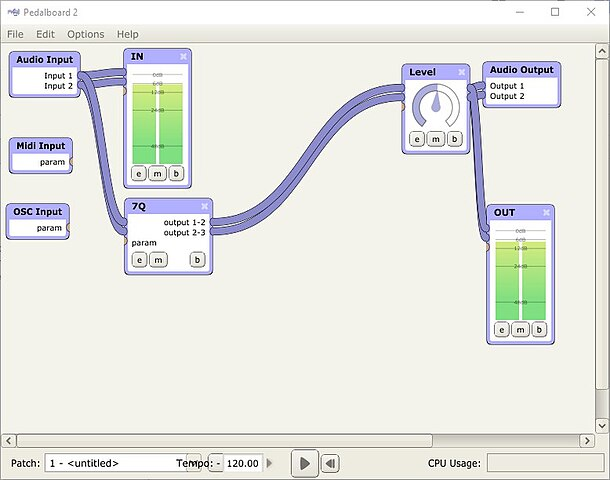
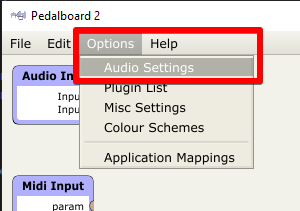
Схема VB-CABLE → Pedalboard2 → pitchShifter-VST перенаправляет системный звук Windows во вход VST-хоста, применяет pitch shifter и выводит результат на реальные наушники или колонки. В цепочке Pedalboard2 сигнал идёт Audio Input → pitchShifter-VST → Audio Output; выбор звукового входа и выхода выполняется через Options → Audio Settings. Проверьте, что виртуальный кабель используется только на входе хоста, а выход направлен на реальные наушники или колонки: замкнутая маршрутизация создаёт обратную связь.
Частые ошибки
- Менять Change Speed and Pitch вместо Change Pitch. Получится другая длительность и другой BPM.
- Путать герцы и полутона. Добавить одинаковое число герц ко всем частотам — не то же самое, что транспонировать музыку на одинаковый музыкальный интервал.
- Менять Song Key в GarageBand и ждать, что любой импортированный файл автоматически транспонируется. Для региона используйте Track Settings → Transposition и учитывайте ограничения типов дорожек.
- Исправлять всю песню Auto-Tune. Pitch correction должен работать с вокалом или отдельной мелодической партией, а не заменять обычный song key changer.
- Делать большой сдвиг без A/B-проверки. Чем сложнее микс, тем быстрее проявляются артефакты.
- Сохранять поверх исходника. Оставляйте оригинал, чтобы можно было поменять алгоритм или число semitones.
- Несколько раз пережимать MP3. Рабочие промежуточные версии храните без дополнительного lossy-перекодирования.
- Транспонировать MIDI-барабаны вместе с гармоническими партиями. Ноты drum map могут начать запускать другие инструменты.
- Считать «без потерь качества» гарантией. Pitch shifting — перерасчёт сигнала; отсутствие слышимых артефактов зависит от исходника, алгоритма и величины сдвига.
- Ориентироваться только на знакомое название программы. Перед работой убедитесь, что в установленном приложении действительно есть отдельный pitch control, а выбранная команда не меняет скорость вместо тональности.
Как проверить результат
- Сравните исходник и обработку при близкой громкости.
- Проверьте, что длительность совпадает, когда задача требовала сохранить tempo.
- Послушайте вокал на длинных гласных: именно там формантные и фазовые артефакты заметнее всего.
- Проверьте ударные транзиенты: плохой time-stretch может сделать атаку размытой.
- Послушайте бас в наушниках и на обычных колонках. После сильного сдвига нижний регистр может потерять читаемость.
- Убедитесь, что целевая тональность действительно достигнута: сыграйте тонику на инструменте или проверьте key analyser.
- Откройте экспортированный файл отдельно от проекта и проверьте начало и конец.
- Сравните размер и формат с задачей: для дальнейшего монтажа не заменяйте WAV случайным низкобитрейтным MP3.
Ответы на частые вопросы
Можно ли изменить тональность и не менять скорость?
Да. Для этого нужен pitch shifting с сохранением длительности. В Audacity используется Change Pitch, в Adobe Audition — Pitch Shifter или Stretch and Pitch с сохранением длительности, в WaveLab — Pitch Shifting с Length Preservation 100%, в браузерных сервисах pitch и speed должны регулироваться независимо.
Чем полутон отличается от тона?
Полутон — минимальный шаг между соседними клавишами хроматического ряда в равномерно темперированном строе. Два полутона составляют один тон. Поэтому понизить песню «на один тон» означает установить −2 semitones.
Сколько полутонов опускать минусовку под голос?
Число определяется диапазоном конкретной песни и исполнителя. Практический способ — сравнить −1, −2 и дальше по одному полутону, начиная с самого трудного места песни. Выберите минимальный сдвиг, после которого высокие ноты исполняются устойчиво и при этом низкие не становятся слишком низкими.
Почему голос после транспонирования звучит неестественно?
Основные причины — слишком большой pitch shift, неподходящий алгоритм и перенос формант вместе с основной высотой. Для сольного голоса используйте алгоритм, рассчитанный на monophonic/voice material, и включайте formant correction там, где она предусмотрена.
Что лучше для исходника: MP3, WAV или FLAC?
Для дальнейшей обработки удобнее WAV или FLAC, потому что дополнительный экспорт не добавляет ещё один цикл lossy-сжатия. MP3 подходит, когда другого исходника нет или нужен компактный конечный файл. Не имеет смысла превращать MP3 в WAV и считать, что качество восстановилось: конвертация лишь предотвращает дальнейшие потери на промежуточных шагах.
Можно ли изменить тональность только части песни?
Да. В редакторе выделите нужный участок перед применением pitch shift или используйте отдельные клипы/секции DAW. Такой приём нужен для модуляции, спецэффекта или исправления одного фрагмента. Следите за границами: резкий переход pitch на стыке может щёлкнуть или звучать неестественно, поэтому иногда требуется короткий crossfade.
Можно ли изменить тональность во время воспроизведения и ничего не сохранять?
Да. Anytune, Music Speed Changer и ряд desktop-инструментов рассчитаны на репетиционное воспроизведение с изменённым pitch. Для системного звука Windows используют виртуальную маршрутизацию и VST-host. Такой режим удобен для практики, но не создаёт готовый обработанный файл, пока приложение не выполнит экспорт или запись результата.
Нужно ли сначала определять исходную тональность?
Для сдвига на известный интервал — нет: если музыкант говорит «опусти на два полутона», можно сразу поставить −2. Для задачи «переведи из F minor в A minor» исходный key нужен, чтобы вычислить интервал. Автоматическое определение тональности помогает, но результат анализатора следует проверять на слух и по гармонии, особенно у песен с модуляциями и неоднозначным ладом.
Что делать, когда сильный pitch shift портит звук?
Вернитесь к исходным дорожкам или стемам. Перенесите MIDI до рендера, вокал обработайте с formant correction, а немелодические партии оставьте отдельно. Если исходников нет, попробуйте меньший сдвиг или другой алгоритм. В некоторых задачах проще изменить аранжировку, чем заставлять готовый стереомикс выдерживать большой интервал без артефактов.
Итоговый выбор по ситуации
Для простой локальной обработки на Windows первым способом остаётся АудиоМАСТЕР: файл открывается, «Сдвинуть высоту тона» задаётся в Гц, результат прослушивается и сохраняется отдельной копией. Но для точного музыкального требования «−2 полутона» лучше Audacity или редактор, где semitones указаны непосредственно.
Для проекта со стемами и MIDI рациональнее FL Studio, Cubase или Ableton Live: там можно менять отдельные клипы и ноты, не подвергая весь мастер одной операции. Для мастеринговой офлайн-обработки удобен WaveLab с Semitones, Cents, Length Preservation и Correct Formants. Для понотной коррекции вокала нужны Melodyne или Antares Auto-Tune-класс, а не обычный pitch changer.
Для разовой задачи без установки выбирайте современный веб-инструмент, где pitch и tempo разделены, есть предпрослушивание и понятен способ обработки файла. На iPhone удобны GarageBand и Anytune, на Android — Music Speed Changer, Up Tempo и Audipo с учётом ограничений бесплатного режима. А если у вас есть аккорды, ноты или MIDI, наиболее чистый путь — транспонировать сам музыкальный материал до превращения его в готовый аудиофайл.
 *EXE — расширение исполняемого файла. Сайт является партнером проекта