
LibreCAD — настольная программа для точного двухмерного черчения. Она предназначена для подготовки технических эскизов, планов помещений, схем, контуров деталей, чертежей для раскроя и другой документации, построенной из линий, дуг, окружностей, полилиний, размеров, текста и штриховок. Редактор работает локально, не требует подписки или обязательной учётной записи и распространяется по свободной лицензии GPLv2.
Главная область применения LibreCAD — работа с плоской геометрией. В программе нет твердотельного моделирования, сборок и BIM-модели здания, зато инструменты 2D CAD не спрятаны внутри сложной трёхмерной системы. Пользователь сразу получает координатное поле, объектные привязки, слои, блоки, размерные обозначения, командную строку и подготовку чертежа к печати. Такой подход подходит для учебного черчения, домашней мастерской, небольшого производства и проектов, которым не требуется полноценная трёхмерная модель.
Что представляет собой LibreCAD
LibreCAD относится к системам автоматизированного двухмерного проектирования. В отличие от обычного векторного редактора, геометрия здесь строится в реальных единицах измерения и размещается по координатам. Линию можно создать между точками 0,0 и 100,0, окружность — задать центром и радиусом, а параллельный контур — получить на точно установленном расстоянии от исходного объекта.
Рабочий документ состоит из отдельных геометрических сущностей:
точек;
отрезков;
непрерывных полилиний;
окружностей и дуг;
эллипсов;
сплайнов;
текста;
размерных обозначений;
штриховок;
растровых подложек;
вставленных блоков.
Каждый объект сохраняет собственные параметры. У линии доступны координаты начала и конца, у окружности — центр и радиус, у текста — высота, угол и выравнивание. Поэтому исправление чертежа не требует стирать изображение и строить его заново: геометрию можно перемещать, поворачивать, масштабировать, обрезать, удлинять и переносить между слоями.
| Характеристика | Реализация в LibreCAD |
|---|---|
| Основное назначение | Точное двухмерное черчение |
| Лицензия | GPLv2 |
| Стоимость | Бесплатное использование без подписки |
| Операционные системы | Windows, macOS, Linux |
| Русский интерфейс | Поддерживается |
| Основные чертёжные данные | DXF и DWG |
| Вывод результата | DXF, DWG, PDF, SVG и растровые изображения |
| Слои | Есть |
| Блоки и библиотека деталей | Есть |
| Объектные привязки | Есть |
| Размеры и выноски | Есть |
| Штриховки | Узорные и сплошные |
| Командный ввод | Есть |
| Трёхмерное моделирование | Нет |
| Работа без подключения к интернету | Основные операции выполняются локально |
Поддержка русского языка распространяется на графический интерфейс. Язык интерфейса и язык командной строки настраиваются отдельно. Это важно при работе с сокращениями: пользователь может оставить русские меню, но выбрать английский язык команд, чтобы применять распространённые обозначения li, rect, offset, trim и другие. Русский входит в перечень доступных локализаций LibreCAD.
Для каких задач подходит программа
LibreCAD удобно использовать там, где результатом должен стать плоский чертёж с точными размерами. Программа не привязана к конкретной отрасли: одинаковые линии, дуги, слои и размеры применяются в машиностроительном эскизе, плане комнаты и схеме расположения оборудования.
Чертежи деталей
Для простой механической детали можно построить основной контур, отверстия, осевые линии, фаски и скругления. Команды Parallel, Offset, Trim, Bevel и Fillet позволяют получать геометрию без ручного расчёта каждой точки. После построения наносятся линейные, угловые, радиальные и диаметральные размеры.
LibreCAD подходит для плоских деталей, изготавливаемых резкой из листового материала: прокладок, панелей, табличек, шаблонов, кронштейнов и декоративных элементов. Перед передачей такого контура в другое программное обеспечение необходимо проверить замкнутость полилиний, отсутствие дубликатов и совместимость выбранной версии DXF.
Планы помещений
Стены удобно строить параллельными линиями, дверные и оконные проёмы — формировать обрезкой, а повторяющиеся элементы мебели и сантехники — вставлять блоками. Слои разделяют несущие стены, перегородки, размеры, подписи, электрику и мебель.
LibreCAD не содержит информационной модели здания: стена остаётся набором линий, а дверь — блоком или геометрическим контуром. Для расстановки мебели и наглядной трёхмерной визуализации проще использовать Sweet Home 3D. Для свободного трёхмерного моделирования предназначены SketchUp и Blender. LibreCAD сильнее в точном плоском построении и печати чертежа в заданном масштабе.
Электрические и технологические схемы
Линии, условные обозначения, текст и блоки позволяют оформлять простые принципиальные и монтажные схемы. Символы можно создавать один раз, сохранять как блоки и вставлять в новые документы. Изменение исходного определения блока обновляет связанные экземпляры внутри чертежа.
Специализированных проверок электрических цепей, автоматической нумерации проводов и расчёта оборудования в LibreCAD нет. Программа отвечает за графическую часть схемы, а корректность соединений и обозначений контролирует автор документа.
Учебное черчение
LibreCAD позволяет отрабатывать координаты, построение сопряжений, виды, размеры, сечения и правила оформления. Бесплатная лицензия и версии для трёх основных настольных систем делают программу удобной для учебных классов и домашних компьютеров.
При этом интерфейс основан на логике классических САПР. Новичку нужно освоить завершение команд, объектные привязки, слои и выбор базовой точки. Обычного навыка рисования мышью недостаточно: точность появляется за счёт координат и геометрических ограничений рабочего процесса.
Первый запуск и первоначальная настройка
При первом запуске LibreCAD открывает окно Welcome. В нём выбираются основная единица измерения, язык интерфейса и язык команд. Эти параметры не фиксируются навсегда: позднее их можно изменить через Options → Application Preferences.
Для большинства технических чертежей в метрической системе в поле Default Unit выбирают Millimeter. Для архитектурной документации, подготовленной в британских или американских единицах, доступны дюймы, футы и другие варианты.
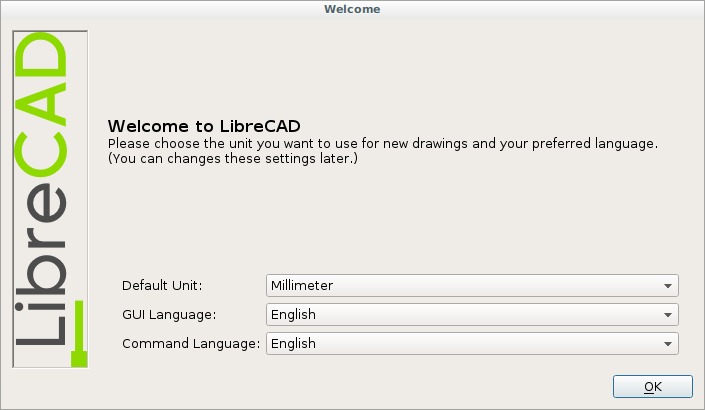
Язык командной строки лучше выбирать отдельно от языка меню. Русский интерфейс облегчает поиск пунктов настроек, но большинство руководств и таблиц сокращений используют английские команды. При английском языке команд линия вызывается через li или line, окружность — через ci или circle, прямоугольник — через rect.
После открытия главного окна полезно выполнить несколько настроек:
Открыть Options → Application Preferences.
На вкладке Appearance выбрать цвет фона, сетки, выделения и указателя привязки.
На вкладке Paths добавить каталоги пользовательских шаблонов, штриховок, шрифтов и библиотек деталей.
На вкладке Defaults задать единицы для новых документов.
Включить автоматическое сохранение.
Проверить, что панель Tool Options отображается через Widgets → Toolbars → Tool Options.
Автоматическое сохранение и резервная копия решают разные задачи. Автосохранение периодически создаёт служебный файл с символом # в начале имени. Резервная копия при закрытии сохраняется рядом с чертежом и получает символ ~ в конце имени. Эти файлы не заменяют отдельные копии проекта, но помогают восстановить недавнее состояние документа после сбоя или ошибочного сохранения.
Интерфейс LibreCAD
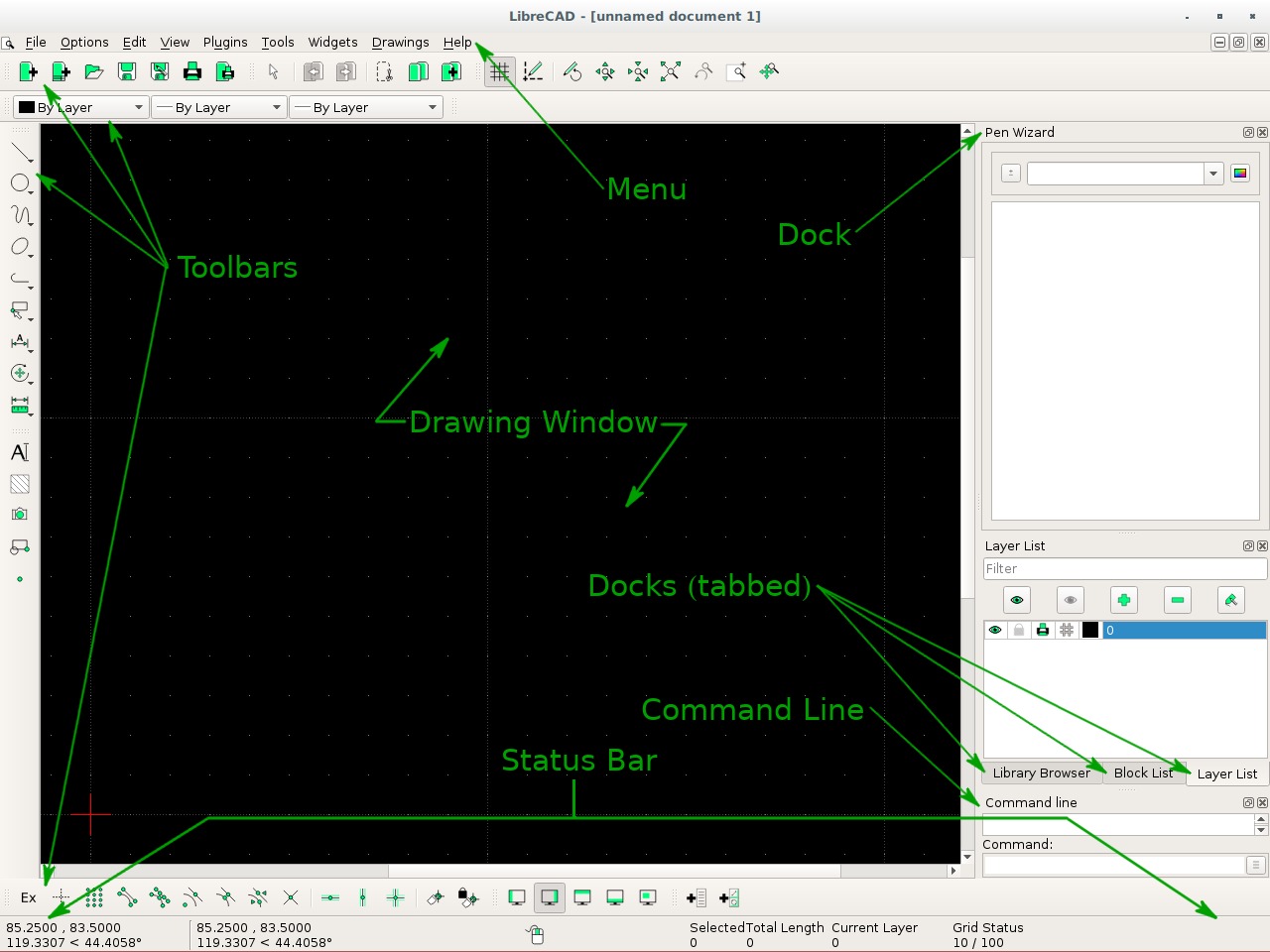
Главное окно состоит из меню, панелей инструментов, рабочего поля, закрепляемых панелей и строки состояния. Компоновка не является жёсткой: большинство элементов можно переносить, закреплять у разных краёв окна или оставлять плавающими.
Меню и команды
В верхней части расположены меню File, Options, Edit, View, Plugins, Tools, Widgets, Drawings и Help.
Меню File используется не только для создания и сохранения документов. Через него выполняются импорт блока или изображения, экспорт в PDF и графические форматы, открытие предварительного просмотра и печать. Команда New from Template создаёт документ на основе заранее подготовленного DXF-шаблона с нужными слоями, листом и рамкой.
В Options находятся параметры программы и текущего чертежа. Разница между ними принципиальна:
Application Preferences меняет поведение LibreCAD в целом;
Current Drawing Preferences относится только к открытому документу;
параметры из шаблона действуют на новые чертежи, созданные на его основе.
Меню Tools объединяет построение и редактирование. Команды сгруппированы по типам: Line, Circle, Curve, Ellipse, Polyline, Select, Dimension, Modify и Info. Такой порядок повторяется в панелях и плавающих виджетах, поэтому инструмент можно запускать несколькими способами.
Панели инструментов
Панели дают быстрый доступ к часто используемым операциям. Их можно закрепить сверху, снизу или по бокам рабочего поля. При вертикальном размещении значки выстраиваются в колонку.
Основной рабочий набор включает:
File для создания, открытия, сохранения и печати;
Edit для отмены, повтора, копирования и вставки;
View для масштаба, сетки и перерисовки;
Line, Circle, Curve и Polyline для построения;
Modify для изменения геометрии;
Dimension для нанесения размеров;
Snap Selection для управления привязками;
Pen для выбора цвета, типа и толщины линии;
Tool Options для параметров активной команды.
Tool Options нельзя считать обычной панелью с постоянным набором кнопок. Её содержимое меняется вместе с выбранным инструментом. Для параллельной линии там задаются расстояние и количество копий, для скругления — радиус, для полилинии — режим прямого или дугового сегмента, для блока — угол, масштаб и параметры массива.
Панель особенно важна в Print Preview и при вставке блоков. Часть параметров этих операций не дублируется в меню, поэтому исчезновение Tool Options создаёт впечатление, что функция работает не полностью. Вернуть панель можно через Widgets → Toolbars → Tool Options.
Закрепляемые панели
Панели Layer List, Block List, Library Browser, Command Line и Pen Wizard размещаются как dock widgets. Их разрешено складывать в одну область с вкладками либо располагать одна над другой.
Layer List показывает слои текущего документа и содержит команды создания, удаления, блокировки и изменения свойств. Block List управляет определениями блоков. Library Browser открывает каталоги готовых элементов. Command Line принимает команды и координаты. Pen Wizard помогает работать с атрибутами пера.
Закрепляемые панели можно вынести за пределы основного окна, что удобно при работе на двух мониторах. Например, на основном экране оставляют чертёж, а список слоёв, библиотеку и командную строку переносят на второй дисплей.
Рабочее поле и строка состояния
В центре находится поле чертежа. Начало координат обозначается пересечением осей, а курсор принимает форму перекрестия. Масштабирование меняет только отображение, но не размер геометрии: отрезок длиной 100 мм остаётся стомиллиметровым при любом приближении.
Строка состояния показывает:
абсолютные координаты курсора;
относительные координаты;
подсказку по следующему действию;
число выбранных объектов;
общую длину выделенной геометрии;
активный слой;
шаг сетки.
Подсказка следующего действия помогает понять, чего ждёт активная команда. После запуска окружности программа сначала просит указать центр, затем точку на окружности или значение радиуса. При редактировании последовательность может включать выбор объекта, базовой точки и новой позиции.
Настройка компоновки
Стандартный интерфейс можно перестроить под конкретную задачу. Для черчения механических деталей удобны Line, Circle, Modify, Dimension и Snap Selection. Для планов помещений к ним добавляют Library Browser и Block List. Редко используемые панели лучше скрыть, чтобы освободить место под чертёж.
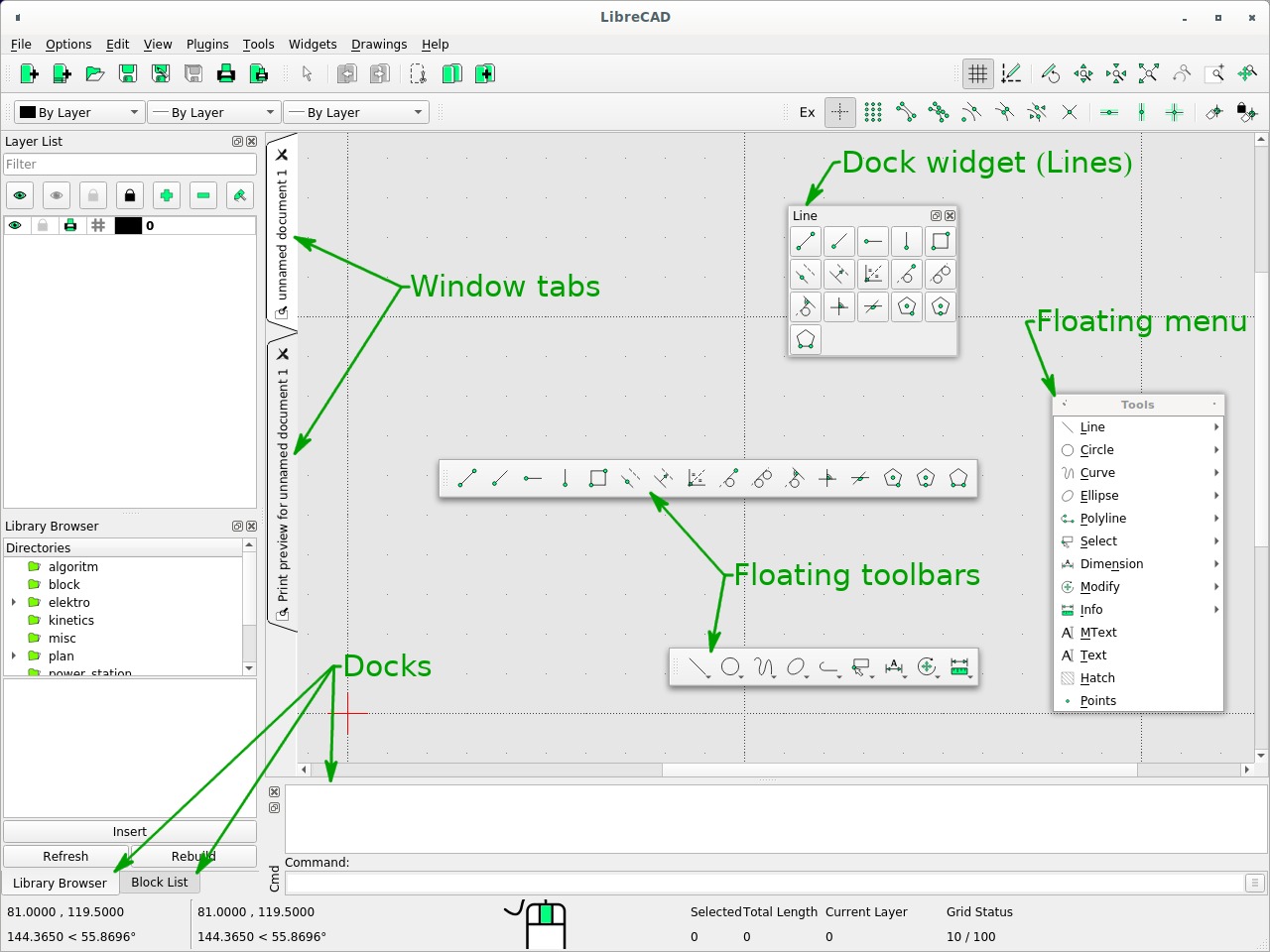
В Options → Widgets → Toolbar Creator создаётся собственная панель. Пользователь задаёт имя, переносит нужные действия в список и меняет их порядок. Menu Creator формирует контекстное меню, которое назначается на двойное нажатие, правую кнопку мыши или сочетание модификатора с правой кнопкой. В Widget Options изменяются размер значков, высота строки состояния и оформление окна.
Создание и настройка чертежа
Новый документ создаётся командой File → New или сочетанием Ctrl+N. Перед построением геометрии следует определить единицы, структуру слоёв и предполагаемый формат листа. Эти параметры можно изменить позже, но ранняя настройка уменьшает количество исправлений при оформлении.
Параметры текущего документа
Окно Options → Current Drawing Preferences содержит пять вкладок:
| Вкладка | Назначение |
| Paper | Размер листа, ориентация, поля и плиточная печать |
| Units | Основная единица, формат длины и углов |
| Grid | Шаг и тип сетки |
| Dimensions | Вид размерных линий, стрелок и текста |
| Splines | Число сегментов отображения сплайна |
На вкладке Paper выбирают ISO-, ANSI- или другой формат листа. Доступны книжная и альбомная ориентации, пользовательские ширина и высота, а также поля. Настройка листа не ограничивает рабочее пространство: геометрию можно строить за его пределами. Лист используется при предварительном просмотре, печати и экспорте в PDF.
В Units задаётся основная единица. Она определяет смысл числовых координат: при миллиметрах отрезок от 0,0 до 100,0 имеет длину 100 мм. Здесь же выбираются способы отображения длины и угла в строке состояния. Формат размеров на самом чертеже настраивается отдельно во вкладке Dimensions.
Сетка может быть ортогональной или изометрической. Ортогональная состоит из горизонтальных и вертикальных направлений. Изометрическая формирует направления под углами 120° и помогает создавать условные аксонометрические изображения. Отображение сетки и привязка к ней независимы: сетку разрешено скрыть, сохранив Snap on Grid, либо показать без привязки.
Во вкладке Dimensions настраиваются высота текста, размер стрелок, отступы выносных линий, расстояние между текстом и размерной линией, точность, подавление нулей и десятичный разделитель. Параметр General Scale увеличивает или уменьшает графические элементы размера при печати чертежа не в масштабе 1:1.
В Splines определяется число прямолинейных сегментов, используемых для отображения участка кривой. Большое значение делает линию визуально плавнее, но увеличивает объём вычислений и сложность документа.
Работа с шаблонами
Шаблон LibreCAD — обычный чертёж, подготовленный для повторного использования. В него можно включить:
единицы измерения;
формат и ориентацию листа;
поля;
размерный стиль;
стандартные слои;
рамку;
основную надпись;
служебные блоки;
принятые толщины и типы линий.
Для создания шаблона настраивают пустой документ, сохраняют его в отдельном каталоге и затем выбирают через File → New from Template. Путь к основному шаблону задаётся в Application Preferences → Paths → Template. После этого новые документы могут сразу открываться с подготовленной структурой.
Координаты и точное построение
Точность в LibreCAD основана на координатах и привязках. Свободное движение мышью используется для выбора направления и приблизительного положения, а конечная точка фиксируется числом либо геометрическим ориентиром.
Абсолютные координаты
Абсолютные декартовы координаты отсчитываются от начала чертежа. Запись 100,50 означает точку с координатой X = 100 и Y = 50.
Такой ввод удобен при построении по таблице точек. Например, прямоугольник размером 120 × 80 мм можно задать вершинами:
0,0
120,0
120,80
0,80
Относительные координаты
Относительные значения отсчитываются от последней указанной точки и начинаются с @. Запись @50,0 создаёт точку на 50 единиц правее предыдущей, а @0,-25 — на 25 единиц ниже.
Командная строка также понимает сокращённую форму с двумя точками: 50..0 соответствует @50,0. Она удобна при вводе с цифрового блока клавиатуры.
Полярные координаты
Полярная форма содержит длину и угол. Запись 100
Так создаются наклонные отрезки, когда известны длина и направление, но не рассчитаны координаты конца. Угол отсчитывается в системе, установленной для документа.
Арифметика в координатах
В полях параметров и командной строке применяются арифметические выражения. Вместо предварительного вычисления половины размера можно ввести выражение, содержащее деление. Это полезно для центрирования отверстия, построения середины детали или расчёта шага массива.
Командная строка содержит встроенный калькулятор. Результат выводится в журнале команд, после чего значение используется в следующей операции.
Объектные привязки
Привязки определяют, к каким точкам геометрии прилипает курсор. Без них соединение линий мышью часто создаёт микроскопический зазор или наложение, которое становится заметно при штриховке, экспорте и обработке на станке.
Основные режимы:
Free Snap разрешает свободное положение курсора;
Snap on Grid фиксирует точки на пересечениях сетки;
Snap on Endpoints выбирает концы отрезков и характерные точки;
Snap on Entity ставит точку на траектории объекта;
Snap Center находит центр окружности или эллипса;
Snap Middle выбирает середину либо точки деления;
Snap Distance откладывает заданное расстояние от конца;
Snap Intersection выбирает пересечение объектов;
Restrict Horizontal ограничивает движение по горизонтали;
Restrict Vertical ограничивает движение по вертикали;
Restrict Orthogonal оставляет горизонтальное или вертикальное направление.
При выключенном Exclusive Snap Mode несколько привязок работают одновременно. Это удобно для обычного чертежа: можно включить концы, центры и пересечения. При плотной геометрии курсор начинает переключаться между близкими точками, поэтому на сложном участке лучше временно оставить только один подходящий режим.
Snap Middle поддерживает деление объекта на несколько равных частей. При значении 2 отрезок получает точки трисекции, а не только геометрическую середину. Snap Distance ищет точки на установленном расстоянии от обоих концов выбранной линии.
Инструменты построения
Линии и многоугольники
Базовый инструмент 2 Points создаёт один или несколько последовательных отрезков. После первой точки каждая следующая становится концом текущего и началом нового сегмента. Команда продолжается до нажатия Esc или выбора завершения.
Horizontal и Vertical строят линии заданной длины в фиксированном направлении. В Tool Options можно выбрать, какая часть линии привязывается к указанной точке: начало, середина или конец.
Angle использует длину и угол. Он удобен для наклонных рёбер, когда положение задаётся одной базовой точкой. Relative Angle строит линию под углом к существующему объекту, а Orthogonal создаёт перпендикуляр.
Parallel строит одну или несколько копий на заданном расстоянии от выбранной линии. Для стен, пазов и контуров одинаковой толщины этот инструмент точнее ручного копирования. Parallel through point проводит параллель через указанную точку.
Rectangle создаёт замкнутую фигуру по двум противоположным углам. Полученный прямоугольник состоит из отдельных линий, а не единого параметрического объекта. При необходимости цельного контура сегменты объединяют в полилинию.
Правильные многоугольники строятся тремя способами:
по центру и вершине;
по центру и середине стороны;
по двум вершинам одной стороны.
Число сторон устанавливается в Tool Options.
Окружности
Centre, Point создаёт окружность по центру и точке на контуре. Centre, Radius использует числовой радиус. Варианты по двум и трём точкам применяются, когда известны точки прохождения, а центр заранее не рассчитан.
Касательные окружности строятся относительно линий и других окружностей. Эти инструменты удобны для сопряжений, но требуют однозначной геометрии. При нескольких математически допустимых вариантах расположение выбирается по точкам, указанным пользователем.
Дуги и кривые
Дугу можно задать центром, точкой и углами либо тремя точками на окружности. Arc Tangential продолжает существующий отрезок касательной дугой. Радиус или угол задаётся через Tool Options.
Свободная линия создаёт негеометрический контур, состоящий из множества сегментов. Для технической документации она применяется редко, потому что её сложнее точно редактировать и контролировать.
Эллипсы и сплайны
Эллипс строится по центру и полуосям, двум фокусам и точке либо нескольким точкам контура. Есть вариант вписывания в четыре непараллельные линии.
Сплайн по контрольным точкам не обязан проходить через каждую из них: точки управляют формой кривой. Spline through points проходит через заданные позиции. Для контуров, предназначенных для передачи в другое программное обеспечение, сплайны нужно проверять особенно внимательно: принимающая система может преобразовать их в сегменты или поддерживать не все параметры.
Полилинии
Полилиния объединяет прямые и дуговые участки в одну сущность. Она удобна для замкнутых контуров, штриховок и последующего экспорта.
В процессе построения можно переключаться между линией и дугой. После создания доступны:
добавление вершины;
продолжение с конца;
удаление вершины;
удаление участка между вершинами;
сопряжение двух сегментов;
построение равноудалённой полилинии;
объединение существующих линий и дуг.
Команда Create Polyline from Existing Segments требует непрерывной цепочки. Если концы элементов не совпадают, объединение не даст ожидаемого результата. Сначала следует устранить разрывы через привязки, Trim, Lengthen или свойства координат. Полный перечень геометрических инструментов и параметров LibreCAD включает построение линий, окружностей, дуг, эллипсов, сплайнов и полилиний.
Выделение и редактирование
LibreCAD разделяет выбор объектов и выполнение операции. Сначала выделяется геометрия, затем запускается Move / Copy, Rotate, Scale или другая команда. Некоторые инструменты поддерживают обратную последовательность и предлагают выбрать элементы после запуска.
Одиночный объект выбирается нажатием. Повторное нажатие снимает выделение. Рамка слева направо выбирает только элементы, полностью попавшие внутрь. Рамка справа налево захватывает также пересечённые объекты.
Для сложных документов доступны выбор контура, слоя, объектов по пересекающей линии и инверсия выделения.
Перемещение и копирование
Move / Copy запрашивает базовую точку и новое положение. Базовую точку следует выбирать на характерном месте объекта: конце линии, центре окружности или точке вставки. Тогда новая позиция точно совмещается с целевой геометрией.
В диалоге операции можно:
переместить исходник;
оставить исходник и создать копию;
сделать несколько копий;
изменить слой;
заменить атрибуты пера.
Поворот и масштаб
Rotate использует центр поворота и угол. Копирование позволяет получить круговой набор, но полноценного ассоциативного массива, автоматически перестраиваемого после изменения параметров, LibreCAD не создаёт.
Scale изменяет размер относительно базовой точки. Масштабирование влияет на геометрию, а не на печатный масштаб. Деталь длиной 100 мм при коэффициенте 2 становится длиной 200 мм. Для вывода в масштабе 1:2 геометрию изменять не нужно — масштаб задаётся в предварительном просмотре.
Обрезка и удлинение
Trim обрезает или продлевает выбранную линию до границы. Сначала выбирается ограничивающий объект, затем часть линии, которую требуется оставить.
Trim Two обрабатывает сразу два пересекающихся или продолжаемых объекта. Команда полезна для углов стен и контуров деталей.
Lengthen изменяет длину линии до пересечения. Divide разрывает объект в указанной точке.
Фаски и скругления
Bevel создаёт фаску между двумя линиями. В Tool Options задаются отступы по обоим направлениям. Одинаковые значения дают симметричную фаску.
Fillet соединяет линии дугой установленного радиуса. При слишком большом радиусе относительно длины и положения сегментов построение не выполняется. Перед запуском следует проверить, что линии геометрически могут быть сопряжены.
Растягивание и зеркальное отражение
Stretch перемещает часть геометрии, попавшую в область выбора, сохраняя соединение с оставшимися сегментами. Для изменения длины прямоугольной детали этот инструмент удобнее общего масштабирования, которое меняет все размеры.
Mirror создаёт отражение относительно оси из двух точек. Можно заменить исходные объекты либо сохранить их и получить симметричную копию.
Свойства и атрибуты
Properties изменяет геометрию одного объекта: координаты линии, центр и радиус окружности, параметры текста и другие значения. Attributes применяется к одному или нескольким объектам и меняет слой, цвет, толщину и тип линии.
Для системного оформления лучше использовать значения By Layer. Тогда изменение свойств слоя обновляет все связанные элементы. Индивидуальные атрибуты оправданы для исключений, но усложняют массовое редактирование.
Работа со слоями
Слой объединяет объекты по назначению и оформлению. Каждый элемент относится только к одному слою, но на одном слое может находиться любое количество сущностей.
Для технической детали можно создать:
| Слой | Содержимое | Тип линии |
| Контур | Видимые границы | Сплошная |
| Оси | Центровые линии | Штрихпунктирная |
| Скрытые | Невидимые рёбра | Штриховая |
| Размеры | Размерные линии и текст | Сплошная тонкая |
| Штриховка | Материал в разрезе | Сплошная тонкая |
| Вспомогательный | Временная геометрия | Отдельный цвет |
В плане помещения слои разделяют стены, проёмы, мебель, сантехнику, размеры, подписи и инженерные сети.
Layer List позволяет:
создать слой;
удалить пустой слой;
переименовать;
показать или скрыть;
заблокировать;
изменить цвет;
выбрать толщину;
назначить тип линии;
отфильтровать список по имени.
Скрытие слоя влияет на отображение, но не удаляет объекты. Блокировка защищает от случайного редактирования. Перед печатью следует проверить видимость всех нужных слоёв и отсутствие служебной геометрии.
Слой 0 имеет специальное значение при создании блоков. Геометрию универсального блока лучше размещать на 0 и назначать атрибуты By Layer либо By Block. После вставки такой блок принимает свойства целевого слоя. Если внутри определения используются собственные слои, они добавляются в каждый документ, куда импортируется блок.
Блоки и библиотека элементов
Блок объединяет несколько объектов в повторно используемый элемент. Он может содержать линии, дуги, окружности, текст и размеры. Вставленный блок выбирается и перемещается как одна сущность.
Примеры:
болт или подшипник;
дверной проём;
сантехнический прибор;
электрическое обозначение;
рамка листа;
основная надпись;
логотип;
повторяющаяся деталь.
Создание блока
Для создания блока из существующей геометрии:
Перенесите элементы блока на слой 0.
Назначьте цвет, толщину и тип линии By Layer или By Block.
Выделите все элементы.
В Block List нажмите Create a block.
Укажите базовую точку.
Введите понятное имя.
Базовая точка определяет, за какое место блок будет прикрепляться к курсору. Для двери это может быть точка петли, для окружности — центр, для основной надписи — угол рамки.
Вставка блока
При выборе Insert the active block появляется Tool Options. Там устанавливаются:
Angle;
Factor;
число колонок и строк;
расстояние между колонками;
расстояние между строками.
Один блок можно вставить в разных масштабах и под разными углами. Массив создаёт регулярную сетку элементов. Весь массив, созданный одной вставкой, рассматривается как один экземпляр блока.
Экземпляры, вставленные из одного определения Block List, связаны. Изменение определения обновляет все такие вставки. Повторная вставка одного и того же элемента непосредственно из Library Browser может создавать независимые определения с последовательными именами. Для связанных экземпляров удобнее один раз добавить элемент из библиотеки, а следующие копии вставлять из списка блоков.
Редактирование и разбор
Edit the active block in a separate window открывает определение в отдельной вкладке. После закрытия вкладки изменения отражаются во всех связанных вставках.
Команда Explode разбирает блок на отдельные элементы. После этого связь с определением исчезает, и обновления исходного блока на разобранную копию не влияют.
Собственная библиотека
Пользовательская библиотека представляет собой каталог с подпапками и DXF-файлами. Подпапки становятся категориями Library Browser. Путь указывается в Application Preferences → Paths → Part Libraries, после чего нажимается Rebuild.
Файлы нельзя размещать непосредственно в корне библиотеки: для отображения они должны лежать в подкаталогах.
Текст, размеры и выноски
LibreCAD поддерживает однострочный Text и многострочный MText. В обоих случаях задаются шрифт, высота, угол и выравнивание. MText предназначен для примечаний из нескольких строк, а Text — для коротких обозначений.
Текст можно размещать по базовой точке и ориентировать под углом. При передаче DXF на другой компьютер следует учитывать наличие используемого шрифта. Отсутствующий шрифт заменяется, из-за чего меняются ширина надписи и расположение строк.
Типы размеров
В программе доступны:
Aligned — вдоль выбранного направления;
Linear — под заданным углом;
Horizontal;
Vertical;
Radial;
Diametric;
Angular;
Leader.
Размерная сущность включает выносные линии, размерную линию, стрелки или засечки и текст. Её внешний вид определяется настройками текущего чертежа.
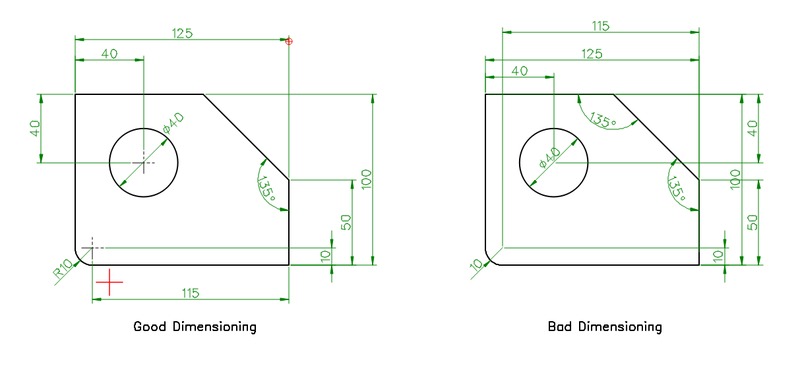
Размер не превращает свободно нарисованную линию в параметрически ограниченную геометрию. Если нанести размер 100 на отрезок длиной 90 и вручную заменить подпись, длина отрезка не изменится. Для исправления геометрии нужно редактировать координаты или использовать инструменты построения.
General Scale связан с масштабом печати. При выводе детали в 1:1 размерные стрелки и текст используют заданные значения напрямую. При печати в 1:10 геометрия уменьшается в десять раз, поэтому масштаб размерного оформления устанавливают с учётом итогового листа.
Размеры следует размещать так, чтобы:
выносные линии не сливались с контуром;
подписи не перекрывали геометрию;
один параметр не повторялся без необходимости;
диаметры применялись к окружностям, а радиусы — к дугам;
длинные размерные цепочки располагались дальше от детали, чем короткие.
Положение текста и линий корректируется маркерами выбранного размера.
Штриховки и сплошные заливки
Команда Hatch заполняет замкнутый контур узором или сплошной заливкой. Перед запуском нужно выделить все элементы границы.
В окне штриховки выбираются:
образец;
масштаб;
угол;
сплошная заливка.
Если штриховка не создаётся, причина обычно связана с геометрией:
между концами линий есть разрыв;
часть контура не выделена;
сегменты наложены друг на друга;
контур содержит самопересечение;
в полилинии нарушена непрерывность;
выбран слишком мелкий масштаб узора.
Для поиска разрыва следует увеличить участок, включить Snap on Endpoints и проверить координаты соседних элементов. Иногда быстрее объединить подготовленные линии в полилинию и убедиться, что она закрыта.
Слишком плотная штриховка создаёт большое количество линий и замедляет отрисовку. Масштаб должен соответствовать размеру области и печатному масштабу.
Вставка растрового изображения
Через File → Import в чертёж вставляются растровые и векторные изображения. Среди поддерживаемых растровых форматов присутствуют BMP, GIF, JPEG, PNG, PBM, PGM, PPM, XBM и XPM; для векторных изображений используются SVG и SVGZ.
Растровая подложка применяется для:
обводки скана;
переноса бумажного плана;
совмещения геометрии с картой;
восстановления контура детали по изображению;
размещения логотипа.
После вставки изображение нужно привести к масштабу. Для этого выбирают два объекта или точки с известным расстоянием, измеряют текущий размер и рассчитывают коэффициент. Затем изображение масштабируется относительно выбранной базовой точки.
Растр не превращается автоматически в линии и дуги. Обводка выполняется вручную. Изображение также не заменяет точные исходные данные: перспектива, искажение объектива и неравномерное сканирование влияют на размеры.
Файл подложки следует хранить вместе с чертежом. После перемещения или удаления исходного изображения связь может потеряться, и при следующем открытии подложка не отобразится.
Командная строка
Command Line ускоряет повторяющиеся построения и обеспечивает точный ввод координат. Панель состоит из поля ввода, журнала и кнопки дополнительных действий.
Пример прямоугольника 10 × 10:
li
0,0
@10,0
@0,10
@-10,0
close
Команда li запускает линию. Первая точка задаётся абсолютными координатами, следующие — относительными. close соединяет последнюю точку с начальной.
Несколько действий разрешено вводить одной строкой через точку с запятой:
li;0,0;10..0;0..10;-10..0;close
Командный файл содержит операции по одной на строке. Он загружается через меню кнопки в панели командной строки — Load Command File. Такой способ подходит для заранее рассчитанных координат и повторного создания одинаковой геометрии.
Сокращения команд хранятся в файле librecad.alias. Пользователь может добавить собственные обозначения, не изменяя длинное системное имя команды. Например, l и li являются сокращениями для line.
Командный ввод не заменяет весь интерфейс. Параметры некоторых операций удобнее задавать через Tool Options, а выбор сложной существующей геометрии быстрее выполнять мышью. Наиболее продуктивен смешанный процесс: команда запускается с клавиатуры, координаты вводятся численно, а объект выбирается курсором.
Форматы файлов и совместимость
DXF
DXF является основным рабочим форматом LibreCAD. Программа читает и записывает различные варианты DXF, предназначенные для обмена чертёжными данными.
При передаче файла в другую САПР следует проверить:
версию DXF;
шрифты;
типы линий;
штриховки;
сплайны;
блоки;
кодировку текста;
масштаб;
единицы измерения.
Старый формат DXF повышает совместимость с оборудованием и простыми программами, но не поддерживает часть новых сущностей. Более новый вариант сохраняет больше данных, однако принимающее приложение должно его распознавать.
DWG
LibreCAD открывает и записывает DWG, но рабочий процесс программы ориентирован на двухмерную геометрию. Сложные файлы из AutoCAD могут содержать компоновки листов, внешние ссылки, прокси-объекты, динамические блоки, трёхмерные сущности и отраслевые элементы, которым нет прямого аналога в LibreCAD.
Для просмотра исходного DWG без редактирования можно использовать Free DWG Viewer. Для быстрого просмотра и базовой работы с форматом подходит DWG FastView. Если чертёж требуется полноценно продолжать в среде с максимальной совместимостью DWG, уместнее AutoCAD.
После открытия стороннего DWG нужно проверить количество слоёв, положение текста, видимость блоков и размеры. Сам факт успешного открытия не гарантирует полного совпадения документа.
PDF используется как конечный формат для печати и передачи неизменяемого чертежа. Он сохраняет компоновку листа, масштаб и линии, но не предназначен для продолжения полноценного редактирования как исходный DXF.
PDF создаётся через экспорт либо печать. Перед сохранением следует открыть Print Preview, выбрать лист, ориентацию и масштаб.
SVG и растровые форматы
SVG подходит для передачи плоской векторной геометрии в графические, лазерные и веб-инструменты. LibreCAD также экспортирует чертёж в PNG, JPEG, BMP и другие растровые форматы. Растровый файл зависит от разрешения и не сохраняет геометрию в виде редактируемых CAD-объектов.
Для художественной обработки SVG, подготовки надписей и декоративных контуров используется Inkscape. Однако Inkscape остаётся редактором векторной графики, а LibreCAD — системой точного черчения.
Печать и экспорт в PDF
LibreCAD строит геометрию в натуральном размере. Деталь длиной 500 мм создаётся как 500 единиц при миллиметровом документе. Масштаб уменьшения задаётся при выводе.
Последовательность подготовки:
Откройте Options → Current Drawing Preferences.
Во вкладке Paper выберите формат и ориентацию.
Проверьте поля.
Откройте File → Print Preview.
В Tool Options установите масштаб.
При необходимости включите fixed.
Используйте Center to page или Fit to page.
Переключите цветной либо чёрно-белый вывод.
Проверьте толщины линий.
Выполните печать или экспорт в PDF.
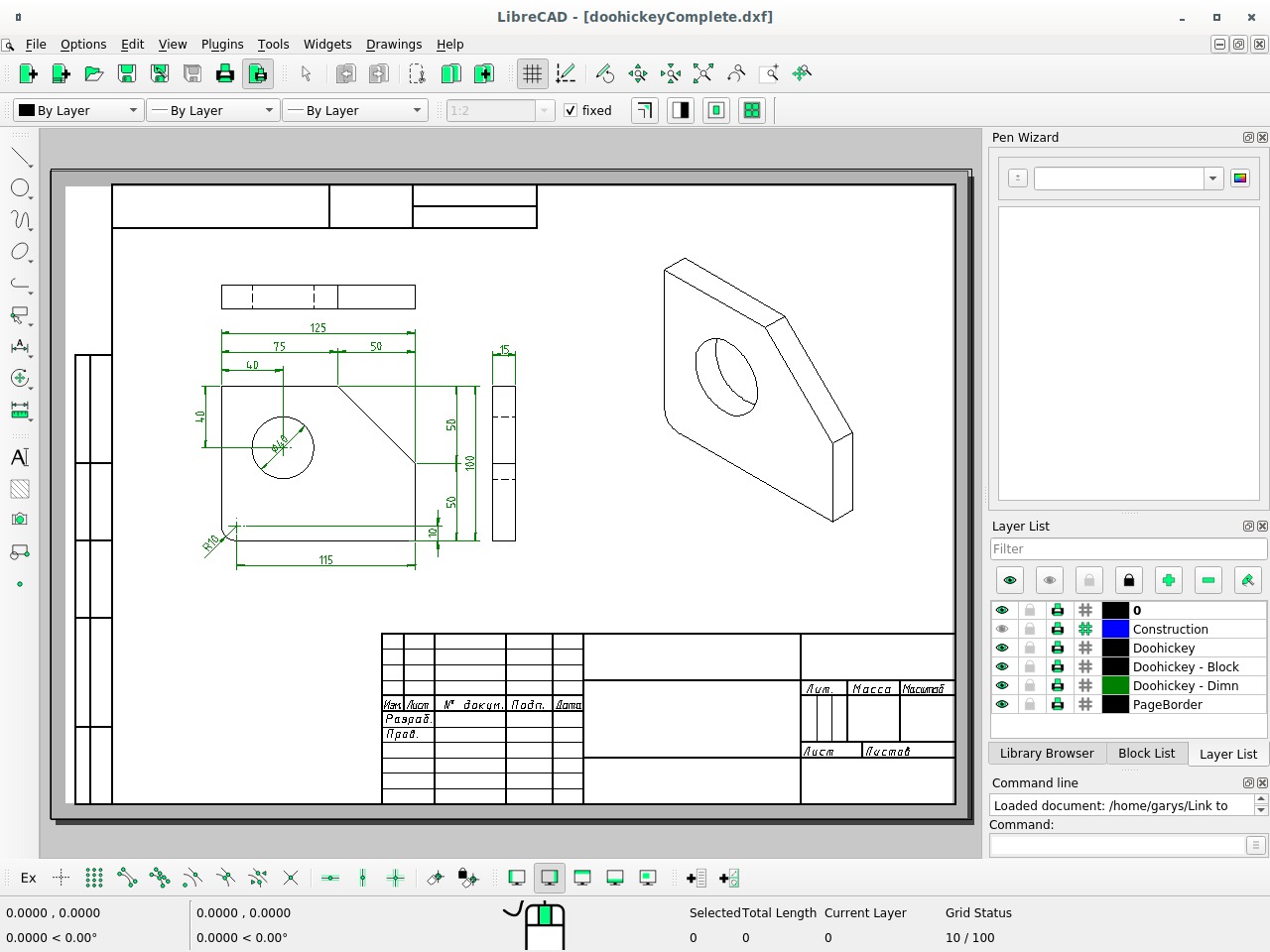
Fit to page подбирает масштаб под доступную область листа и центрирует чертёж. Такой вариант подходит для эскиза, но полученный коэффициент не обязан соответствовать стандартному масштабу. Для документации с фиксированным масштабом выбирают 1:1, 1:2, 1:5, 1:10 или другое установленное значение и включают fixed.
Apply Print Scale to line width масштабирует толщины вместе с уменьшением изображения. Этот режим нужно проверять визуально: слишком тонкие линии могут плохо печататься.
Toggle Black/White переводит цветные объекты в чёрно-белый вывод. Цвета слоёв при этом остаются рабочим средством на экране, но на бумаге линии становятся чёрными.
Multipages рассчитывает плиточную печать. Большой чертёж разбивается на несколько листов, которые затем совмещаются. Размер и число страниц зависят от масштаба и выбранного формата бумаги.
Пошаговая инструкция: создание чертежа детали
Ниже приведён процесс построения плоской детали размером 120 × 80 мм с круглым отверстием, фаской, скруглением и размерами.
Шаг 1. Подготовка документа
Создайте новый файл через File → New. В Current Drawing Preferences установите:
единицы — миллиметры;
лист — A4;
ориентацию — альбомную;
подходящие поля;
десятичный формат длины;
точность размерных значений.
Создайте слои:
Контур;
Оси;
Размеры;
Штриховка;
Вспомогательный.
Для контура выберите сплошную линию. Для осей назначьте штрихпунктирный тип и меньшую толщину. Размеры вынесите на отдельный слой, чтобы их можно было скрывать и редактировать независимо.
Шаг 2. Построение внешнего контура
Активируйте слой Контур. Запустите Tools → Line → 2 Points или введите li.
Укажите точки:
0,0
120,0
120,80
0,80
close
Получится прямоугольник из четырёх отрезков. Для единого контура выделите их и используйте Create Polyline from Existing Segments.
Альтернативный способ — Rectangle по точкам 0,0 и 120,80. Он быстрее, но результат также требует проверки и при необходимости объединения.
Шаг 3. Построение отверстия
Переключитесь на слой Оси. Проведите горизонтальную ось через середину высоты и вертикальную через выбранный центр отверстия. Для середины используйте Snap Middle.
Вернитесь на слой Контур. Запустите Circle → Centre, Radius. Укажите пересечение осей и задайте радиус.
Если центр должен находиться на расстоянии 35 мм от левого края и 40 мм от нижнего, его можно ввести как 35,40.
Шаг 4. Создание фаски
Выберите Modify → Bevel. В Tool Options задайте отступы, например 15 и 15 мм. Нажмите на верхнюю и правую линии около нужного угла.
LibreCAD обрежет исходные сегменты и добавит наклонный участок. После операции проверьте, что фаска находится на нужной стороне и обе линии соединены без разрыва.
Шаг 5. Скругление
Запустите Modify → Fillet и задайте радиус. Выберите нижнюю и левую линии рядом с углом.
При правильной геометрии прямой угол заменяется дугой. Если команда не строит скругление, уменьшите радиус или проверьте длину исходных линий.
Шаг 6. Вспомогательный параллельный контур
Для создания внутреннего контура выберите Line → Parallel или Modify → Offset. Установите расстояние и нажмите на стороны внешней геометрии с нужной стороны.
На углах отдельные параллельные линии могут пересекаться или не доходить друг до друга. Используйте Trim Two, Trim и Lengthen.
Шаг 7. Нанесение размеров
Активируйте слой Размеры.
Нанесите:
Horizontal для ширины;
Vertical для высоты;
Diametric для отверстия;
горизонтальный и вертикальный размеры положения центра;
Radial для скругления;
Aligned для фаски при необходимости.
Размерные линии размещайте за пределами контура. Сначала ставьте короткие размеры, затем общие. Не заменяйте вычисленное число ручным текстом без исправления геометрии.
Шаг 8. Добавление штриховки
Если деталь показана в разрезе, выделите замкнутую область и запустите Hatch. Выберите узор, масштаб и угол. Отверстие внутри внешнего контура должно остаться незаполненным при корректно распознанной границе.
Шаг 9. Проверка
Используйте инструменты Info:
Distance Point to Point;
Total length of selected entities;
Angle between two lines;
Polygonal Area.
Проверьте основные координаты через Properties. Убедитесь, что контуры замкнуты, а осевые линии находятся на отдельном слое.
Шаг 10. Подготовка листа
Откройте Print Preview. Установите масштаб, переместите изображение в рабочую область листа и проверьте толщины. После этого сохраните редактируемый исходник и создайте PDF.
Пошаговая инструкция: план помещения
Подготовка слоёв
Создайте:
Наружные стены;
Перегородки;
Двери;
Окна;
Мебель;
Размеры;
Текст;
Электрика.
Разделение облегчает временное скрытие мебели, размеров или инженерных обозначений.
Наружный контур
Постройте внешнюю границу здания по координатам. Вторую линию стены создайте через Parallel на расстоянии, равном толщине конструкции.
На углах примените Trim Two. Если стены образуют замкнутый периметр, проверьте каждое соединение с Snap on Endpoints.
Перегородки
Для каждой перегородки сначала проведите осевое или одно крайнее направление, затем создайте параллель на толщину стены. Лишние части обрежьте по наружным стенам.
Дверные и оконные проёмы
Разделите стеновые линии в границах проёма через Divide, затем удалите внутренний участок. Дверное полотно и дугу открывания удобно оформить блоком с базовой точкой в месте петли.
Оконный блок можно масштабировать по ширине, но неравномерного масштабирования по разным осям обычный коэффициент блока не выполняет. Для нескольких типоразмеров лучше создать отдельные определения.
Мебель и оборудование
Элементы вставляются из Library Browser или собственной библиотеки. После первой вставки следующие связанные экземпляры создавайте из Block List.
Не следует перегружать архитектурный план детализированными предметами. Для технической документации достаточно габарита, направления открывания и основных привязок.
Размеры и подписи
Снаружи плана размещаются общие габариты и цепочки проёмов. Внутри указываются размеры помещений и названия. Для площади комнаты используется Polygonal Area, но результат следует проверять по замкнутой границе.
Печать
Формат листа выбирается по размеру здания и необходимой читаемости. Для небольшого плана подходит A4 или A3. При выводе в 1:50 или 1:100 настройте General Scale, чтобы текст и стрелки сохранили читаемый размер.
Проверка точности чертежа
Готовый документ нужно проверять не только визуально. Небольшой зазор, дубликат или неверный слой могут не быть заметны на экране, но проявиться при штриховке или обработке файла.
Геометрическая проверка
измерьте контрольные расстояния;
проверьте радиусы и диаметры;
сравните координаты симметричных элементов;
убедитесь в замкнутости полилиний;
найдите наложенные линии;
проверьте направление и угол наклонных участков;
временно скройте слои, чтобы увидеть структуру документа.
Проверка оформления
все размеры относятся к нужной геометрии;
текст не перекрывает линии;
оси выступают за контур;
типы линий различимы;
толщины подходят для печати;
вспомогательные элементы скрыты;
рамка соответствует формату листа.
Проверка обмена
После сохранения откройте файл повторно. При передаче в другую программу экспортируйте копию, а исходник оставьте без изменений. В принимающей системе проверьте:
единицы;
положение начала координат;
слои;
блоки;
текст;
сплайны;
замкнутые контуры.
Типичные ошибки
Рисование без привязок
Линии выглядят соединёнными, но между ними остаётся зазор. Исправление: включить Snap on Endpoints, увеличить участок и совместить точки.
Неверные единицы
Чертёж создан в дюймах, хотя числа вводились как миллиметры. Исправление зависит от ситуации: изменение единицы не всегда автоматически масштабирует существующую геометрию. Следует измерить контрольный объект и применить точный коэффициент.
Изменение геометрии ради печатного масштаба
Пользователь уменьшает весь чертёж в десять раз для печати 1:10. Это нарушает реальные размеры. Геометрию нужно оставлять 1:1, а коэффициент устанавливать в Print Preview.
Работа на слое 0
Все линии, размеры и подписи оказываются в одном месте. Массовое изменение оформления становится сложным. Слой 0 лучше оставить для определений блоков, а рабочую геометрию разделить по назначению.
Индивидуальные цвета вместо By Layer
После изменения цвета слоя часть объектов остаётся прежней. Причина — собственный цвет сущности. Выделите элементы и назначьте By Layer.
Отсутствие Tool Options
Команда запускается, но поле радиуса, расстояния или масштаба не видно. Включите Widgets → Toolbars → Tool Options.
Ошибка штриховки
Контур содержит разрыв или самопересечение. Проверьте концы, удалите дубликаты и объедините сегменты.
Нечитаемые размеры
Размерный стиль не соответствует масштабу печати. Исправьте General Scale, высоту текста, стрелки и отступы.
Перегруженный файл
Большое количество плотных штриховок, сплайнов и растровых подложек замедляет отображение. Уменьшите детализацию, временно скрывайте тяжёлые слои и разбивайте проект на отдельные документы.
Производительность и стабильность
LibreCAD рассчитан на плоские чертежи. Скорость зависит не только от размера файла, но и от состава геометрии. Тысячи простых отрезков могут обрабатываться легче, чем небольшое количество сложных штриховок, изображений и сплайнов.
Для тяжёлого документа полезно:
отключить неиспользуемые слои;
удалить дубликаты;
заменить чрезмерно детальные блоки упрощёнными;
сократить плотность штриховки;
не хранить несколько больших растров в одном файле;
разделить независимые листы на отдельные документы;
включить автоматическое сохранение;
сохранять этапы под разными именами.
Режим Draft упрощает отображение некоторых элементов и помогает быстрее перемещаться по насыщенному чертежу. После завершения редактирования его отключают и выполняют полную перерисовку.
Системные требования
LibreCAD выпускается для Windows, macOS и Linux. Программа использует графическую среду Qt и работает как обычное настольное приложение. Для Linux существуют пакеты в репозиториях Debian, Ubuntu, Arch Linux, Fedora, Gentoo и openSUSE; также поддерживается сборка из исходного кода.
Единого набора числовых требований к процессору, оперативной памяти и видеокарте для всех систем не установлено. Потребление ресурсов зависит от операционной системы, сборки и сложности чертежа.
| Компонент | Требование |
| Операционная система | Windows, macOS или Linux |
| Графическая среда | Рабочий стол с поддержкой Qt |
| Архитектура | Должна соответствовать выбранной сборке |
| Устройство ввода | Клавиатура и мышь; колесо упрощает масштабирование |
| Экран | Должен вмещать рабочее поле, панели и закрепляемые окна |
| Дисковое пространство | Для программы, библиотек, шаблонов и файлов проекта |
| Подключение к сети | Не требуется для обычного локального черчения |
Для небольших планов и деталей достаточно обычного офисного компьютера. Большой объём памяти полезен при работе с крупными растровыми подложками, насыщенными штриховками и файлами с большим количеством объектов. Производительность трёхмерной видеокарты не является главным фактором, поскольку LibreCAD не выполняет твердотельное 3D-моделирование и фотореалистичный рендеринг.
На компактном экране часть рабочего пространства занимают панели. Их можно складывать во вкладки, скрывать или переносить на второй монитор.
Расширение возможностей
LibreCAD поддерживает плагины и внешние ресурсы, но экосистема дополнений меньше, чем у крупных коммерческих САПР. Основное расширение рабочего процесса выполняется через:
пользовательские библиотеки блоков;
собственные шаблоны;
дополнительные штриховки;
шрифты LFF;
изменённые сокращения команд;
командные файлы;
пользовательские панели;
контекстные меню;
внешние конвертеры.
Для пакетного преобразования DXF в PDF предусмотрен консольный режим dxf2pdf. Он работает без запуска графического окна и принимает параметры из системной командной строки. Такой инструмент подходит для автоматической подготовки серии файлов, но требует предварительно настроенных листов и корректной структуры исходных чертежей.
Преимущества и ограничения
Плюсы:
программа бесплатна и не требует подписки;
исходный код открыт по GPLv2;
есть версии для Windows, macOS и Linux;
поддерживается русский интерфейс;
геометрия строится по точным координатам;
доступны слои, блоки, размеры и штриховки;
есть объектные привязки и ограничения направления курсора;
командная строка поддерживает сокращения, арифметику и наборы действий;
рабочее пространство настраивается под задачу;
чертёж выводится в заданном масштабе;
поддерживаются DXF, DWG, PDF и SVG;
программа работает локально;
пользователь может создавать шаблоны и библиотеки деталей.
Минусы:
отсутствует трёхмерное моделирование;
нет параметрических зависимостей уровня механических 3D-САПР;
нет BIM-модели здания;
сложные DWG могут открываться с потерями;
отсутствуют развитые листовые пространства уровня AutoCAD;
нет встроенной облачной совместной работы;
библиотеки и шаблоны требуют ручной организации;
интерфейс основан на классической логике CAD и требует освоения;
размеры не управляют геометрией;
сложные отраслевые объекты сторонних программ не преобразуются в полноценные сущности LibreCAD;
экосистема расширений и автоматизации меньше, чем у коммерческих систем.
Сравнение с аналогами
| Программа | Основной тип работы | 2D | 3D | Основной формат | Лицензирование | Платформы |
| LibreCAD | Классическое двухмерное черчение | Да | Нет | DXF | Бесплатная GPLv2 | Windows, macOS, Linux |
| QCAD | Двухмерное черчение | Да | Нет | DXF/DWG | Свободная и коммерческая редакции | Windows, macOS, Linux |
| AutoCAD LT | Профессиональная 2D-документация | Да | Ограничено | DWG | Коммерческая подписка | Windows, macOS, web, mobile |
| DraftSight | Профессиональная работа с DWG | Да | Зависит от редакции | DWG | Коммерческая | Windows и macOS |
| nanoCAD | DWG-ориентированная САПР | Да | Есть отдельные 3D-возможности | DWG | Бесплатные и коммерческие варианты | Windows |
| SolveSpace | Параметрическое проектирование | Да | Да | SLVS, DXF, STEP | Бесплатная GPLv3 | Windows, macOS, Linux |
| FreeCAD | Параметрическое трёхмерное моделирование | Дополнительные средства | Да | FCStd, STEP и другие | Бесплатная open source | Windows, macOS, Linux |
| Inkscape | Векторная графика | Да | Нет | SVG | Бесплатная open source | Windows, macOS, Linux |
LibreCAD и QCAD
LibreCAD исторически вырос из QCAD Community Edition, поэтому программы похожи принципами построения, группировкой инструментов и работой с DXF.
QCAD предлагает развитую коммерческую редакцию с расширенными инструментами и полноценной поддержкой DWG через дополнительный компонент. LibreCAD не делит функции на бесплатный и платный уровни: вся программа доступна без покупки.
Для пользователя, которому нужен свободный редактор DXF с базовыми задачами черчения, LibreCAD закрывает основной процесс. QCAD Professional лучше подходит, когда требуется более развитая совместимость, дополнительные построения и коммерческая поддержка.
LibreCAD и AutoCAD LT
AutoCAD остаётся стандартной средой для DWG-документации и обмена файлами между проектными организациями. AutoCAD LT ориентирован на профессиональное 2D-черчение, работу с листами, внешними данными, блоками, аннотациями и сервисами Autodesk.
LibreCAD выигрывает отсутствием оплаты, свободной лицензией и поддержкой Linux. AutoCAD LT сильнее в совместимости с рабочими DWG, организации листов, совместном просмотре, облачных функциях и стандартизированном корпоративном процессе.
Для домашнего чертежа, учебной работы или изолированного DXF-проекта подписка AutoCAD LT не обязательна. Для документации, которая постоянно проходит между подрядчиками в DWG, LibreCAD требует более тщательной проверки обмена.
LibreCAD и DraftSight
DraftSight создан вокруг профессиональной работы с DWG и знакомого интерфейса классических CAD-программ. В нём есть расширенные средства черчения, аннотации, PDF Import, динамические блоки, палитры и API в соответствующих редакциях.
LibreCAD проще по составу и не требует коммерческой лицензии. DraftSight уместнее для организации, которой нужна поддерживаемая DWG-среда и интеграция с продуктами SOLIDWORKS. LibreCAD подходит для автономного двухмерного черчения, где основной обмен выполняется через DXF или предварительно проверенный DWG.
LibreCAD и nanoCAD
nanoCAD использует DWG как основной рабочий формат и предлагает привычную для пользователей AutoCAD организацию команд. В бесплатной редакции доступны базовые операции с 2D- и 3D-объектами, слоями, текстом, таблицами и блоками.
LibreCAD поддерживает больше настольных систем и полностью открыт. nanoCAD ориентирован на Windows и лучше вписывается в процесс, где DWG должен оставаться основным редактируемым файлом.
Для Linux и macOS выбор между этими двумя программами практически решается платформой. Для Windows решение зависит от формата обмена: DXF и свободная лицензия склоняют к LibreCAD, нативная DWG-среда — к nanoCAD.
LibreCAD и SolveSpace
SolveSpace строит работу вокруг геометрических и размерных ограничений. Линии можно связывать параллельностью, перпендикулярностью, касанием и равенством, а эскиз затем использовать для создания трёхмерного тела.
LibreCAD работает как классический чертёжный редактор. Размеры описывают геометрию, но не управляют ею. Для оформления планов и документации этот подход привычнее. Для параметрической детали, которая должна перестраиваться после изменения одного размера, SolveSpace функциональнее.
SolveSpace также экспортирует DXF, PDF и SVG, а трёхмерные модели — в STEP и STL. LibreCAD лучше подходит для насыщенного оформленного 2D-чертежа со слоями, блоками и стандартной печатью.
LibreCAD и FreeCAD
FreeCAD — параметрический трёхмерный моделировщик. В нём есть рабочие среды для деталей, сборок, архитектуры, сеток и создания чертежных видов из 3D-модели.
LibreCAD быстрее осваивается для непосредственного двухмерного построения. Пользователь сразу рисует итоговые линии, размеры и штриховки. В FreeCAD технический лист часто является производным от трёхмерного объекта.
Для плоского плана, схемы или DXF-контура LibreCAD проще. Для детали, которую нужно моделировать в объёме, изменять параметрами и экспортировать в STEP, выбирают FreeCAD.
LibreCAD и Inkscape
Inkscape работает с SVG, кривыми Безье, заливками, обводками, художественным текстом и эффектами. Он удобнее для логотипов, плакатов, декоративных макетов и иллюстраций.
LibreCAD использует координаты, реальные единицы, объектные привязки и размерные обозначения. Для точного чертежа он подходит лучше.
Программы можно использовать последовательно: геометрию построить в LibreCAD, экспортировать в SVG и оформить в Inkscape. Обратный перенос художественного SVG в DXF требует проверки кривых, текста и масштаба.
LibreCAD и трёхмерные редакторы
SketchUp, Blender и 3DCrafter решают другие задачи. Они создают объёмные сцены и модели, тогда как LibreCAD формирует плоскую чертёжную геометрию.
LibreCAD не нужно оценивать как слабую 3D-систему: трёхмерных инструментов в нём нет по назначению. Для фасада, плана, схемы или контура детали это уменьшает сложность интерфейса. Для визуализации помещения, рендера изделия или пространственной сборки требуется другая программа.
Отзывы пользователей и профильных изданий
Усреднённая картина отзывов складывается из нескольких повторяющихся оценок.
Что оценивают положительно
Чаще всего выделяются:
отсутствие платы и ограниченного пробного периода;
небольшой объём программы;
быстрый запуск;
работа в Windows, macOS и Linux;
привычная логика для знакомых с классическими САПР;
точное построение 2D-геометрии;
слои и размеры;
возможность открыть DXF и выполнить простое исправление;
экспорт в PDF и SVG;
пригодность для учебных и домашних проектов.
На SourceForge LibreCAD характеризуют как лёгкую и быструю программу для геометрических построений, чтения чертежей и вывода SVG. В оценках Capterra положительно отмечаются бесплатность, работа с насыщенными схемами и доступность на разных компьютерах.
Основные претензии
Повторяющиеся ограничения:
интерфейс выглядит менее современно, чем у коммерческих конкурентов;
последовательность команд непривычна новичку;
управление без освоения привязок кажется неточным;
совместимость со сложными DWG ограничена;
нет 3D;
отсутствуют параметрические зависимости;
отдельные операции требуют точного порядка выбора;
документация не всегда полностью совпадает с конкретной сборкой;
крупные изменения развиваются медленнее, чем в коммерческих продуктах.
Низкие оценки обычно связаны не с отсутствием базовой 2D-геометрии, а с ожиданием поведения AutoCAD, MicroStation или трёхмерной системы. Пользователь, который пытается перетаскивать объекты без базовых точек и привязок, воспринимает интерфейс как непредсказуемый. После освоения модели команд работа становится последовательнее.
Оценки профильных ресурсов
Lifewire относит LibreCAD к бесплатным вариантам для 2D-черчения и отмечает слои, измерения, привязку к сетке и сходство основных концепций с AutoCAD. Одновременно издание отделяет LibreCAD от FreeCAD, который сильнее в параметрическом 3D.
Softpedia оценивает программу как доступный редактор CAD-файлов с понятным набором инструментов. Оценка портала отражает сильную сторону LibreCAD: программа не пытается охватить весь цикл инженерного моделирования и концентрируется на плоском чертеже.
Профильные обзоры свободных CAD-систем обычно сходятся в одном: LibreCAD полезен как бесплатный редактор 2D, но не заменяет системы, где обязательны параметрические модели, сборки, BIM и безошибочный обмен сложными DWG.
Кому подходит LibreCAD
Новичку
Программа подходит для изучения основ черчения, если пользователь готов освоить координаты, привязки и порядок команд. Начинать лучше с прямоугольника, окружности, размеров и одного слоя, затем переходить к блокам и шаблонам.
Студенту и преподавателю
Бесплатная лицензия позволяет устанавливать программу в учебной аудитории и дома без разных типов подписок. LibreCAD подходит для геометрических построений, инженерной графики и оформления простых учебных работ.
Домашнему мастеру
В программе удобно делать чертежи мебели, раскрой листовых материалов, планы мастерской, шаблоны и детали для резки. Для передачи на оборудование нужно согласовать формат DXF и требования к замкнутым контурам.
Небольшой мастерской
LibreCAD подходит, когда работа состоит из автономных 2D-файлов и не требует корпоративной системы управления документами. Шаблоны, слои и библиотека блоков помогают стандартизировать повторяющиеся проекты.
Пользователю Linux
Выбор полноценных настольных 2D-САПР для Linux меньше, чем для Windows. LibreCAD предоставляет одинаковую модель работы на нескольких системах и доступен в репозиториях распространённых дистрибутивов.
Опытному проектировщику
LibreCAD полезен как дополнительный редактор DXF, средство быстрой проверки, подготовки простого контура или работы на компьютере без коммерческой САПР. Для основного корпоративного процесса решение зависит от форматов и требований заказчика.
Когда нужна другая программа
Выберите альтернативу, когда задача включает:
полноценное 3D-моделирование;
параметрическую перестройку детали;
сборки;
BIM;
динамические блоки;
внешние ссылки сложного проекта;
управление комплектом листов;
облачное согласование;
отраслевые объекты;
расчёты;
гарантированную совместимость DWG;
корпоративную техническую поддержку.
Для 3D-деталей подходит FreeCAD или SolveSpace. Для профессиональной DWG-документации — AutoCAD LT, DraftSight или nanoCAD. Для планировки интерьера с объёмным просмотром — Sweet Home 3D или SketchUp. Для декоративной векторной графики — Inkscape.
Частые вопросы
Можно ли использовать LibreCAD бесплатно в коммерческой работе?
Да. Программа распространяется по GPLv2 и не содержит отдельной платной редакции для коммерческих проектов. Лицензия регулирует распространение и изменение исходного кода, а не запрещает создание коммерческих чертежей.
Есть ли русский язык?
Да. Русский входит в список поддерживаемых языков. Язык меню и язык команд настраиваются отдельно.
Открывает ли LibreCAD DWG?
Да, программа читает и записывает DWG. Сложные объекты, листы, внешние ссылки и отраслевые элементы нужно проверять после открытия.
Какой формат лучше использовать для работы?
Для редактируемого двухмерного чертежа основным вариантом остаётся DXF. PDF используется для просмотра и печати, SVG — для передачи в векторные приложения.
Можно ли создать трёхмерную модель?
Нет. LibreCAD предназначен для 2D. Изометрическая сетка помогает нарисовать условное объёмное изображение, но не создаёт трёхмерное тело.
Поддерживает ли программа размеры?
Да. Доступны линейные, выровненные, горизонтальные, вертикальные, радиальные, диаметральные и угловые размеры, а также выноски.
Почему штриховка не создаётся?
Граница не распознана как замкнутая либо содержит наложение, разрыв или самопересечение. Проверьте концы линий и объедините сегменты в полилинию.
Как изменить размер детали?
Для одного объекта откройте Properties. Для группы примените Stretch, Move / Copy, Offset или другое геометрическое редактирование. Scale изменяет все размеры пропорционально.
Как поставить точный масштаб печати?
Откройте File → Print Preview, выберите значение в Tool Options и включите fixed. Геометрию документа масштабировать не нужно.
Почему не видно параметров инструмента?
Включите Widgets → Toolbars → Tool Options.
Можно ли создавать свои условные обозначения?
Да. Нарисуйте элемент, создайте блок и сохраните его в пользовательской библиотеке. Для универсального оформления используйте слой 0 и атрибуты By Layer или By Block.
Подойдёт ли LibreCAD для ЧПУ и лазерной резки?
Программа создаёт плоские DXF- и SVG-контуры, которые используются в таких процессах. Перед передачей необходимо проверить требования конкретного оборудования: версию формата, единицы, замкнутость, сплайны, дубликаты и направление контуров.
Можно ли подготовить несколько листов в одном файле?
LibreCAD поддерживает плиточную печать, но не предоставляет полноценную систему листовых пространств уровня крупных DWG-САПР. Для независимых листов часто удобнее использовать отдельные документы или блоки рамок.
Чем LibreCAD отличается от FreeCAD?
LibreCAD предназначен для непосредственного 2D-черчения. FreeCAD строит параметрические 3D-модели и создаёт технические виды на их основе.
Итог
LibreCAD подходит для задач, где требуется точный двухмерный чертёж без стоимости коммерческой лицензии. Программа предоставляет координатное построение, привязки, слои, блоки, размеры, штриховки, командный ввод и вывод в масштабе. Эти инструменты закрывают планы помещений, схемы, детали, шаблоны и учебную документацию.
Для новичка основная сложность заключается не в количестве команд, а в освоении CAD-логики: объект выбирается через характерную точку, положение задаётся координатами, оформление управляется слоями, а печатный масштаб не меняет геометрию. После настройки панелей, шаблона и набора слоёв рабочий процесс становится последовательным.
LibreCAD не заменяет параметрическую 3D-САПР, BIM-систему или профессиональную DWG-платформу. Его следует выбирать для автономного 2D-черчения, DXF-контуров и проектов, где открытая лицензия, локальная работа и поддержка нескольких операционных систем важнее отраслевой автоматизации и облачного взаимодействия.
Список изменений
Серия 1.0:
- Ранние выпуски сохраняли зависимость от библиотек совместимости Qt3. Основная работа была связана с переносом интерфейса и графического ядра на более современную кроссплатформенную основу.
- Первая стабильная линия закрепила LibreCAD как самостоятельную бесплатную 2D-САПР, работающую в нескольких операционных системах.
Серия 2.0:
- Во время разработки 2.0 завершился перенос на Qt4, после чего программа перестала зависеть от Qt3. Интерфейс и внутренние компоненты получили основу для дальнейшего развития, улучшения DXF и расширения набора инструментов.
Серия 2.1:
- Ветка 2.1 долго использовалась как стабильная. Выпуск 2.1.3 стал основной точкой перед переходом к линии 2.2.
Серия 2.2:
- Ветка 2.2 перешла на Qt5 и принесла обновлённую систему сборки, документацию и исправления накопленных ошибок. Выпуск 2.2.0 в декабре 2022 года заменил 2.1.3 в роли стабильной линии. Для Windows, macOS и Linux была расширена автоматическая подготовка пакетов, а руководство пользователя получило отдельную онлайн-версию.
- Последующие исправления серии 2.2.1 затрагивали стабильность, обработку событий, отображение дуг, работу штриховки и взаимодействие с форматами. Параллельно развивалась экспериментальная ветка с функциями, не предназначенными для основного рабочего процесса.
LibreCAD 3:
- LibreCAD 3 создавался как отдельная переработка архитектуры, а не обычное обновление 2.x. Проект не заменил рабочую ветку LibreCAD 2. Для повседневного черчения продолжила использоваться основная кодовая база 2.x.


 *EXE — расширение исполняемого файла. Сайт является партнером проекта
Оставте свой отзыв о LibreCAD