

ACDSee Gemstone Photo Editor — настольный редактор изображений для Windows, рассчитанный на обработку RAW-фотографий, многослойный монтаж, ретушь, локальные коррекции и создание композиций без встроенного каталога цифровых активов как центрального элемента рабочего процесса. Актуальная англоязычная ветка продукта обозначена как Gemstone Photo Editor 16; для неё опубликована сборка 16.0.0.1820 от 15 апреля 2026 года. Программа объединяет отдельную среду ACDSee RAW для неразрушающей проявки исходников и Editor для работы со слоями, масками, текстом, фильтрами, выделениями и объединением нескольких кадров. Такой набор делает Gemstone не заменой файловому менеджеру или фотокаталогу, а специализированным редактором, в котором исходный снимок можно сначала проявить, затем передать в полноценную слоистую композицию.
Главная практическая особенность ACDSee Gemstone Photo Editor — сочетание трех подходов в одном приложении. Во-первых, Multi-Document Interface позволяет держать открытыми несколько документов, располагать их в разделенных или дочерних окнах и переносить отдельные представления на другой монитор. Во-вторых, ACDSee RAW хранит проявочные корректировки отдельно от исходных пикселей, поэтому экспозицию, цвет, геометрию, маски и другие параметры можно пересматривать. В-третьих, Editor работает с пиксельными слоями, adjustment layers, масками, текстом и эффектами, а собственный формат GSD сохраняет структуру слоистого проекта для последующего редактирования.
Версия 16 продолжает линию, начатую веткой 12 в 2021 году, но по набору инструментов заметно отличается от первого выпуска. В текущем поколении присутствуют AI Denoise, AI Super-Resolution, AI Select Hair, AI Object Selection, AI Face Edit, AI Sky Replacement, AI Presets, маски по цвету и яркости, Photomerge для панорам, HDR и focus stacking, а также поддержка статического AVIF и JPEG XL. Поэтому старые обзоры Gemstone 12 полезны прежде всего для понимания базовой архитектуры интерфейса; оценки ранних Quick Actions нельзя автоматически переносить на алгоритмы и функции Gemstone 16.
Точная идентификация ACDSee Gemstone Photo Editor
Полное название продукта — ACDSee Gemstone Photo Editor. Разработчик — ACD Systems International Inc. Это отдельная Windows-программа, а не режим ACDSee Photo Studio Ultimate и не переименованная редакция Photo Studio Professional. У Gemstone собственная линия версий, собственный формат проекта GSD, отдельный Home Screen, отдельный редактор с Multi-Document Interface и встроенная среда ACDSee RAW. Совпадение части инструментов с линейкой Photo Studio объясняется общей технологической базой, но набор рабочих модулей и назначение продуктов различаются.
Различие особенно заметно по организации фотографий. В Photo Studio старших редакций присутствуют функции цифрового управления активами, режимы просмотра и каталогизации. Gemstone сфокусирован на создании и редактировании документов. Его Home Screen предлагает создание нового файла, шаблоны и ранее открытые проекты, а не полноценный каталог медиатеки. Для пользователя это означает простую границу: когда снимки уже отобраны и нужно проявить RAW, собрать монтаж, выполнить ретушь или графическую композицию, Gemstone закрывает именно редакторскую часть процесса; когда нужна постоянная база тысяч фотографий с каталогом и поиском, требуется отдельный инструмент организации.
| Параметр | ACDSee Gemstone Photo Editor 16 | Практическое следствие |
|---|---|---|
| Тип | Настольный редактор изображений | Работа выполняется локально в Windows, а не в браузере |
| Текущая англоязычная сборка | 16.0.0.1820 | Именно с этой сборкой согласованы размер 223 MB и англоязычный установщик |
| Основная ОС | Windows 10 64-bit и Windows 11 | Нативной редакции Gemstone 16 для macOS или Linux нет |
| Главные рабочие среды | Home Screen, Editor, ACDSee RAW | Создание проекта, пиксельно-слойное редактирование и RAW-проявка разделены логически |
| Проектный формат | GSD | Сохраняет слои Gemstone для дальнейшего редактирования |
| RAW | Более 750 моделей камер | Перед открытием конкретной камеры все равно нужно сверять поддержку ее RAW-варианта |
| AI-вычисления | Локальные | Изображение для AI-инструментов не требуется отправлять на удаленный сервер |
| Интерфейс нескольких документов | MDI | Можно сравнивать и редактировать несколько открытых изображений в одном сеансе |
Для кого предназначена программа
ACDSee Gemstone Photo Editor логичнее всего рассматривать как редактор для фотографа или автора графики, которому нужны RAW-проявка и слои, но не требуется, чтобы эта же программа управляла всей фототекой. Фотограф получает коррекцию экспозиции, баланса белого, света, цвета, геометрии, резкости и шума в ACDSee RAW; ретушер — маски, выделения, Heal, Clone, Smart Erase и Frequency Separation; дизайнер — текстовые и графические элементы, blend modes, layer effects, LUT и многодокументный интерфейс.
Для начинающего пользователя вход в программу облегчают Home Screen, готовые размеры документов, presets и AI Actions. Но интерфейс не является упрощенным мобильным редактором: слои, маски, цветовые пространства, профили, выбор каналов и настройка RAW требуют понимания базовых принципов обработки изображения. Поэтому Gemstone удобнее изучать как редактор с несколькими уровнями сложности: сначала глобальные коррекции и AI Actions, затем локальные маски и слои, после этого — диапазонные маски, Frequency Separation, Photomerge и цветоуправление.
Для регулярной коммерческой обработки важен другой критерий: программа поддерживает много документов и ускорение на GPU, но не превращает отбор, каталогизацию и публикацию большой съемки в единый DAM-процесс. Если работа начинается с папки уже отобранных кадров, это не мешает. Если задача — каждый день импортировать тысячи фотографий, ставить рейтинги, искать по базе и только затем редактировать, отсутствие ориентированного на каталог workflow становится системным ограничением, а не мелкой особенностью.
Распространение, пробный режим и лицензирование
Gemstone Photo Editor 16 распространяется как устанавливаемое Windows-приложение. Для англоязычной сборки 16.0.0.1820 указан размер установочного файла 223 MB. Доступна 15-дневная пробная версия без ввода данных банковской карты. Для активации требуется действующий адрес электронной почты и подключение к интернету; интернет также нужен для проверки подписочных прав и доступа к сетевым сервисам, когда они задействованы. Само редактирование и AI-обработка не описаны как облачная услуга: AI-функции выполняются локально.
Продукт продается отдельно как коммерческое приложение. В текущем магазине Gemstone вынесен отдельной позицией с кнопкой покупки и пробным режимом; планы ACDSee 365 перечислены отдельно. Поскольку текущая карточка Gemstone не формулирует для версии 16 отдельное юридическое обещание «perpetual» в тех же терминах, что встречались в обзорах версии 12, корректнее описывать модель без переноса старых условий: платный настольный редактор с отдельной покупкой и 15-дневным trial. Условия возврата для приобретенных продуктов ACD Systems предусматривают 30-дневную гарантию возврата.
Не стоит путать 15-дневный пробный период с бесплатной редакцией. По завершении trial для продолжения использования Gemstone требуется действующая лицензия. Также не следует брать стоимость из старых обзоров: цена меняется из-за акций и региона, тогда как функциональная редакция остается Gemstone Photo Editor 16.
Как устроен интерфейс
В рабочем цикле встречаются три явно различимые среды. Home Screen появляется при запуске и содержит три основные области: Create a New File, Template/Presets и Previous Projects. Из Editor к нему можно вернуться через значок Home Screen слева над панелью инструментов, а обратно к открытым изображениям — кнопкой Back to images. Такая схема полезна, когда нужно создать новый документ заданного размера или быстро открыть недавний проект без отдельного файлового каталога.
Editor — основная среда для слоев и пиксельной обработки. В ней используются верхнее меню, панель инструментов слева, центральная область документа и док-панели справа. В актуальной конфигурации доступны, в частности, Layers, Adjustments, Histogram, History, Color, Navigator и AI Actions. Панели можно перемещать, отсоединять, стыковать, объединять в группы и скрывать; рабочее пространство поэтому допускает компактную одноэкранную схему и раскладку для нескольких мониторов.

Multi-Document Interface не означает простое наличие вкладок. Открытые документы можно показывать одновременно в split views или child views. Универсальные настройки инструментов помогают сохранять единообразные параметры между открытыми изображениями, а отдельное дочернее представление можно вынести на другой монитор. Это удобно для серий, где важно визуально сравнивать кадры, а также для монтажа, когда исходники и итоговая композиция должны быть видны одновременно.
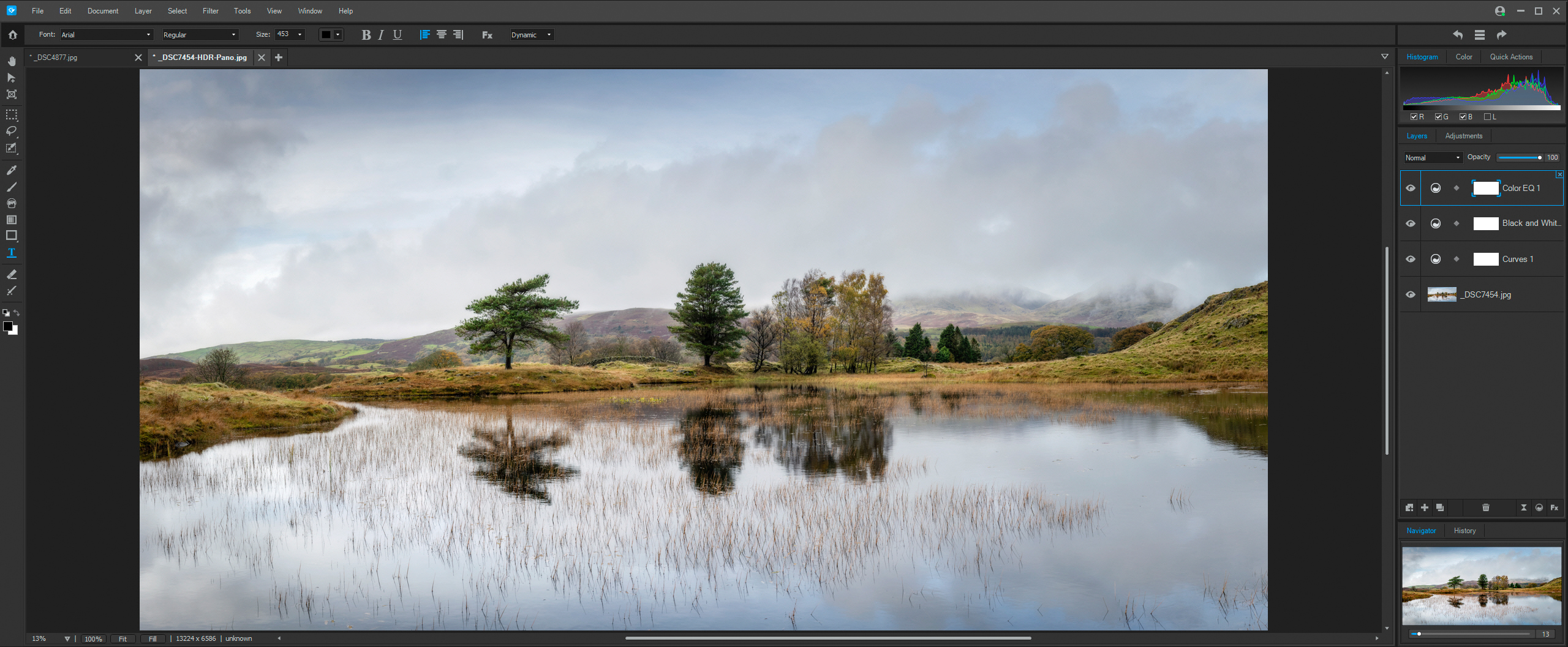
Снимок интерфейса ранней финальной ветки 12 показывает базовую геометрию Editor, которая и сегодня узнаваема: инструменты слева, изображение в центре, слои и вспомогательные панели справа. Его следует читать именно как исторический пример интерфейса Gemstone 12, а не как снимок версии 16.
ACDSee RAW как отдельная среда
RAW-файл при обычном открытии направляется в ACDSee RAW автоматически. Для JPEG и других поддерживаемых растровых форматов эту среду можно вызвать командой File → Open in ACDSee RAW. Интерфейс ACDSee RAW состоит из пяти функциональных областей: Display Area, Histogram, Develop Pane, Tool Bar и Button Bar. В Develop Pane инструменты сгруппированы по задачам проявки и локальной коррекции, а History и presets позволяют возвращаться к этапам настройки и переиспользовать наборы параметров.
Ветвь 16 использует ACDSee RAW как неразрушающую среду не только для RAW-файлов. Это важно при работе с JPEG или TIFF, когда требуется сохранить возможность пересмотреть проявочные параметры до перехода к слоистой ретуши. Неразрушающий характер здесь относится к параметрам обработки: чтобы получить обычный готовый файл, результат экспортируют в растровый формат, например JPEG, PNG или TIFF.

Установка и первый запуск
Перед установкой Gemstone Photo Editor 16 имеет смысл проверить не только версию Windows, но и графический адаптер. Редактор требует 64-разрядную Windows 10 или Windows 11 и DirectX 12 с уровнем возможностей 12_0 или выше. Формально минимальный объём видеопамяти составляет 2 ГБ, однако для AI Denoise и AI Super-Resolution практическая граница выше: при объёме VRAM менее 4 ГБ эти операции не выполняются на GPU. Поэтому компьютер, который удовлетворяет минимальным требованиям к запуску интерфейса, ещё не обязательно обеспечивает аппаратное ускорение наиболее тяжёлых AI-функций.
Англоязычный установщик ветки 16 соответствует сборке 16.0.0.1820 и имеет опубликованный размер 223 МБ. После установки для активации требуется действующий адрес электронной почты и подключение к интернету. Эти же условия применяются к проверке подписок и доступу к сетевым сервисам ACD Systems; при этом основная обработка изображений и встроенные AI-операции выполняются локально на компьютере.
- Проверьте систему. Убедитесь, что используется 64-разрядная Windows 10 или Windows 11, в системе доступен DirectX 12, а графический адаптер поддерживает feature level 12_0. Для рабочего компьютера разумно ориентироваться на рекомендуемые 16 ГБ ОЗУ и 4 ГБ VRAM или больше, потому что эти параметры ближе к реальной нагрузке многослойного редактора.
- Освободите место. Для самой программы требуется 5 ГБ свободного пространства. Отдельно понадобится место для исходных RAW, временных данных, многослойных проектов GSD и экспортируемых копий; объём этих файлов в системные 5 ГБ не входит.
- Запустите установщик. Используйте установочный EXE именно Gemstone Photo Editor 16. Номер ветки важен: у ACD Systems параллельно выпускаются Photo Studio Ultimate, Professional и Home, а их установщики относятся к другим продуктам.
- Активируйте программу или начните пробный период. Для Gemstone 16 доступен полнофункциональный 15-дневный пробный период без требования банковской карты. Активация приобретённой копии привязывается к учётной инфраструктуре acdID и требует интернета.
- Оцените Home Screen. На стартовом экране выберите создание нового файла, шаблон или ранее открывавшийся проект. Для обработки существующей фотографии достаточно открыть файл и перейти к соответствующей среде редактирования.
- Проверьте ускорение на реальном изображении. Если предполагается использовать AI Denoise или AI Super-Resolution, откройте подходящий снимок и убедитесь, что операция доступна и не переводится на CPU из-за нехватки VRAM или текущей нагрузки на видеокарту.
На 24 августа 2026 года Gemstone Photo Editor 16 продаётся как отдельный настольный продукт. Для американской страницы действует цена 69,95 доллара США при указанной полной цене 79,99 доллара; текущая акция обозначена до 26 августа 2026 года, 12:00 PT. Эти цифры относятся к конкретному временному предложению, поэтому для оценки самого продукта важнее модель: Gemstone доступен отдельно от Photo Studio Ultimate и не требует приобретать цифровой каталог ACDSee как часть другого пакета. Для проверки пригодности перед покупкой предусмотрен 15-дневный trial, а для приобретённых продуктов ACD Systems действует 30-дневная гарантия возврата денег.
Базовый рабочий процесс: от исходника до готового файла
Рабочая логика Gemstone разделяет параметрическую проявку и пиксельное многослойное редактирование. Для RAW-фотографии это особенно удобно: сначала корректируются данные исходника в ACDSee RAW, затем изображение передаётся в Editor для ретуши, текста, композитинга и операций со слоями. Такой порядок не является обязательным для каждого JPEG или PNG, но он помогает не смешивать коррекцию экспозиции и баланса белого с поздними монтажными правками.
- Откройте исходник. RAW-файл направляется в ACDSee RAW автоматически. Для поддерживаемого обычного изображения среду проявки можно открыть через File → Open in ACDSee RAW.
- Исправьте базовую тональность. В группе Tune настраиваются экспозиция, баланс белого, свет, цвет, Tone Curves, а также творческие параметры вроде Split Tone и Post-Crop Vignette. На этом этапе лучше добиться корректной яркости и нейтрального цвета до локальной ретуши.
- Обработайте детали. В Detail находятся sharpening, noise reduction, Skin Tune и коррекция chromatic aberration. В версии 16 к инструментарию шумоподавления добавлен AI Denoise, рассчитанный на отделение шума от полезных деталей.
- Исправьте геометрию. Geometry включает коррекцию объектива, поворот, выравнивание горизонта, перспективу, виньетирование и кадрирование. Если задача требует исправить завал или дисторсию, этот этап логичнее завершить до ручной ретуши по координатам изображения.
- Используйте локальные маски. В ACDSee RAW доступны маски, включая AI Background, AI Portrait, AI Sky и AI Subject, а также диапазоны по цвету и яркости. Маска ограничивает действие коррекции конкретной областью, не превращая её в отдельный растровый слой.
- Сравните до и после. В Gemstone 16 в ACDSee RAW добавлен Before/After slider. Он полезен не только как визуальный эффект: с его помощью проще обнаружить чрезмерное шумоподавление, слишком сильную микроконтрастность или цветовой сдвиг.
- Перейдите к Editor. После проявки изображение можно продолжить обрабатывать слоями. Здесь появляются Layer Masks, Adjustment Layers, blend modes, Layer Effects, текст, выделения, AI Actions и инструменты ретуши.
- Сохраните редактируемую мастер-версию. Если проект содержит слои и маски, рабочим форматом служит GSD. Он предназначен для сохранения структуры проекта Gemstone, тогда как экспорт в JPEG, PNG или многие другие растровые форматы ориентирован на готовый результат.
- Экспортируйте публикационную копию. В ACDSee RAW предусмотрен Export; среди обычных форматов результата доступны JPEG, PNG и TIFF. В версии 16 также поддерживается открытие, редактирование и сохранение JPEG XL. Формат выбирают по назначению: JPEG — для совместимости и фото, PNG — когда важны без потерь и прозрачность, TIFF — для дальнейшего растрового обмена, JXL — когда принимающая сторона его поддерживает.
- Проверьте итог отдельно от проекта. Откройте экспортированный файл, убедитесь, что размер, цвет, прозрачность и кадрирование совпадают с задачей. Особенно важна эта проверка после PSD/TIFF-обмена: Gemstone может читать и записывать эти форматы, но не сохраняет их слои как многослойную структуру при редактировании.
Команда экспорта в ACDSee RAW доступна с панели инструментов, а сочетание Ctrl+E вызывает экспортный сценарий. Для обычной последовательности «проявить → передать в Editor → сохранить GSD → экспортировать финальную копию» это позволяет разделить мастер-файл и доставочный файл. Такой подход снижает риск перезаписать единственную версию изображения после сложной ретуши.
Работа с RAW: коррекция до перехода к слоям
Gemstone 16 поддерживает RAW-файлы более чем 750 моделей камер. Поддержка конкретной камеры определяется не только расширением файла: один и тот же контейнер DNG может содержать данные разных устройств и конвертеров, а некоторые разновидности формата требуют обновления RAW-декодера. Поэтому для нового корпуса камеры или DNG, созданного сторонним приложением, правильная проверка — открыть несколько типичных файлов до начала большого проекта, а не ориентироваться только на наличие расширения в списке.
Tune: экспозиция, цвет и тон
Tune — основная область тональной и цветовой проявки. Здесь сосредоточены параметры, которые логично применять ко всему кадру или ограничивать маской: Exposure, White Balance, Lighting, Color, Tone Curves, Soft Focus, Effects, Split Tone, Post-Crop Vignette и Output Color Space. Последний параметр особенно важен, когда снимок готовится для среды с управлением цветом: профиль результата должен соответствовать предполагаемому просмотру и дальнейшему редактированию.
В версии 16 добавлена работа с Display P3 при просмотре и сохранении. Это расширяет сценарий для дисплеев и цепочек, рассчитанных на широкую цветовую гамму, но не отменяет необходимости контролировать профиль конечного файла. Перед передачей изображения в веб-сервис или приложение без предсказуемого color management следует отдельно проверить, как оно интерпретирует встроенный профиль.
Detail: резкость, шум и мелкие дефекты
Раздел Detail объединяет sharpening, традиционное noise reduction, Skin Tune и chromatic aberration correction. AI Denoise в 16-й ветке добавляет машинное шумоподавление, но не делает обычные инструменты деталей лишними. AI-фильтр полезен для высоких ISO и кадров со сложным зерном; ручная резкость и локальные параметры остаются необходимыми, когда нужно контролировать контуры, текстуру и возможные ореолы.
Для оценки шумоподавления изображение следует смотреть не только в уменьшенном масштабе. Контрольная последовательность проста: увеличить участок с мелкой текстурой и участок ровного фона, сравнить до/после, проверить отсутствие «пластика» на коже и ореолов на контрастных границах, затем оценить весь кадр в масштабе вывода. Это не отдельная функция программы, а способ корректно пользоваться имеющимися настройками без ложного впечатления от уменьшенного превью.
Geometry и Repair
Geometry предназначен для оптических и пространственных исправлений: Lens Correction, Rotate, Straighten, Perspective, Vignette Correction и Crop. Repair включает исправление красных глаз и локальных дефектов. Эти группы отделены от слоистой среды, поэтому базовую геометрию и дефекты, относящиеся к исходному кадру, можно исправить до создания композиции.
Практический порядок зависит от задачи. Для архитектуры сначала удобнее устранить дисторсию и перспективу, затем кадрировать. Для портрета сначала имеет смысл стабилизировать экспозицию и цвет кожи, после чего переходить к локальной ретуши. При предметной съёмке перед вырезанием объекта полезно завершить коррекцию объектива: иначе последующее изменение геометрии сдвинет уже подготовленные края маски.
AI-маски и диапазоны
Неразрушающие AI-маски в ACDSee RAW распознают Background, Portrait, Sky и Subject. Ветка 16 добавляет AI Presets для Background, Portrait, Sky и Subject: preset объединяет настройки и область воздействия, поэтому его можно применять как повторяемую стартовую коррекцию, а затем дорабатывать конкретный кадр. Пользователь может создавать собственные AI Presets, что полезно для серий с одинаковой логикой обработки, но разным расположением объекта.
Color Range и Luminance Range Masking дают другой принцип ограничения: область определяется не семантическим объектом, а цветом или яркостью. Это позволяет, например, воздействовать на светлые части облаков без ручного обведения или на определённый диапазон цвета в одежде. AI-маска и диапазонная маска решают разные задачи, поэтому их не следует считать взаимозаменяемыми.
В 15-й ветке были добавлены Mask Feathering и Mask Shift. Feathering смягчает переход по границе, а Shift сдвигает область маски. В 16.0.0.1820 сохраняется известное ограничение: отрицательное значение Mask Shift удаляет маску от края. При сложных контурах после Shift нужно просматривать границу на увеличении, особенно если соседние области сильно отличаются по цвету или яркости.
Слои, маски и многослойный монтаж
Editor строится вокруг Layered Image Editing: каждый исходник, дополнительное изображение, текст и часть корректирующих операций могут существовать как отдельные элементы композиции. Окно Layers показывает порядок слоёв, видимость, режим наложения и непрозрачность. Это отличает проект GSD от простого экспортированного JPEG: в проекте можно вернуться к структуре монтажа, а в обычном растровом результате большая часть этой структуры уже сведена в изображение.
Для пустого слоя используется Layer → New Blank Layer, а для добавления другого изображения в текущую композицию — Layer → Add a File as a Layer…. Когда проект закончен и многослойность больше не нужна, Layer → Flatten Image сводит структуру. Flatten следует воспринимать как финализирующую операцию: после неё отдельные слои перестают быть независимо редактируемыми, поэтому рабочую GSD-копию лучше сохранять до сведения.
Adjustment Layers и blend modes
Корректирующий слой создаётся через Layer → New Adjustment Layer или из области Adjustments. Такой слой хранит коррекцию отдельно от пикселей базового изображения, поэтому его можно отключить, изменить, ограничить маской и поменять положение в стеке. Набор включает типичные тональные и цветовые коррекции: Exposure, Levels, Curves, White Balance, Split Tone и другие инструменты, представленные в редакторе.
Для смешивания слоёв доступны 25 blend modes, включая Multiply и Overlay. Режим наложения определяет математический способ взаимодействия слоя с нижележащими пикселями, а Opacity регулирует общую силу этого взаимодействия. В практическом монтаже эти параметры следует оценивать вместе: один и тот же Overlay при 100% и при умеренной непрозрачности даёт принципиально разный результат.
Layer Effects добавляют оформление вроде inner glow, shadow, bevel, outline и blur. В текущей сборке есть важное ограничение: копирование слоя не копирует его layer effects. Поэтому дубликат визуально сложного слоя надо проверять не только по изображению, но и по перечню эффектов. Если копия должна выглядеть идентично, эффекты потребуется восстановить на ней отдельно.
Layer Masks
Маска слоя определяет, какие части слоя видимы. Белая область маски показывает слой, чёрная скрывает его, промежуточные значения создают частичную прозрачность. Создание маски доступно через контекстное меню слоя и команды Layer → Mask → Set Mask White или Set Mask Black. Белую маску удобно выбирать, когда нужно скрыть небольшой участок; чёрную — когда требуется постепенно открыть только нужную область.
Маска не заменяет само выделение. Выделение ограничивает текущую операцию, а Layer Mask остаётся частью структуры слоя и может быть изменена позже. Для сложного объекта рациональный путь выглядит так: получить первичное выделение AI-инструментом или ручным способом, уточнить край через Select → Refine, затем превратить результат в маску слоя и при необходимости доработать кистью.
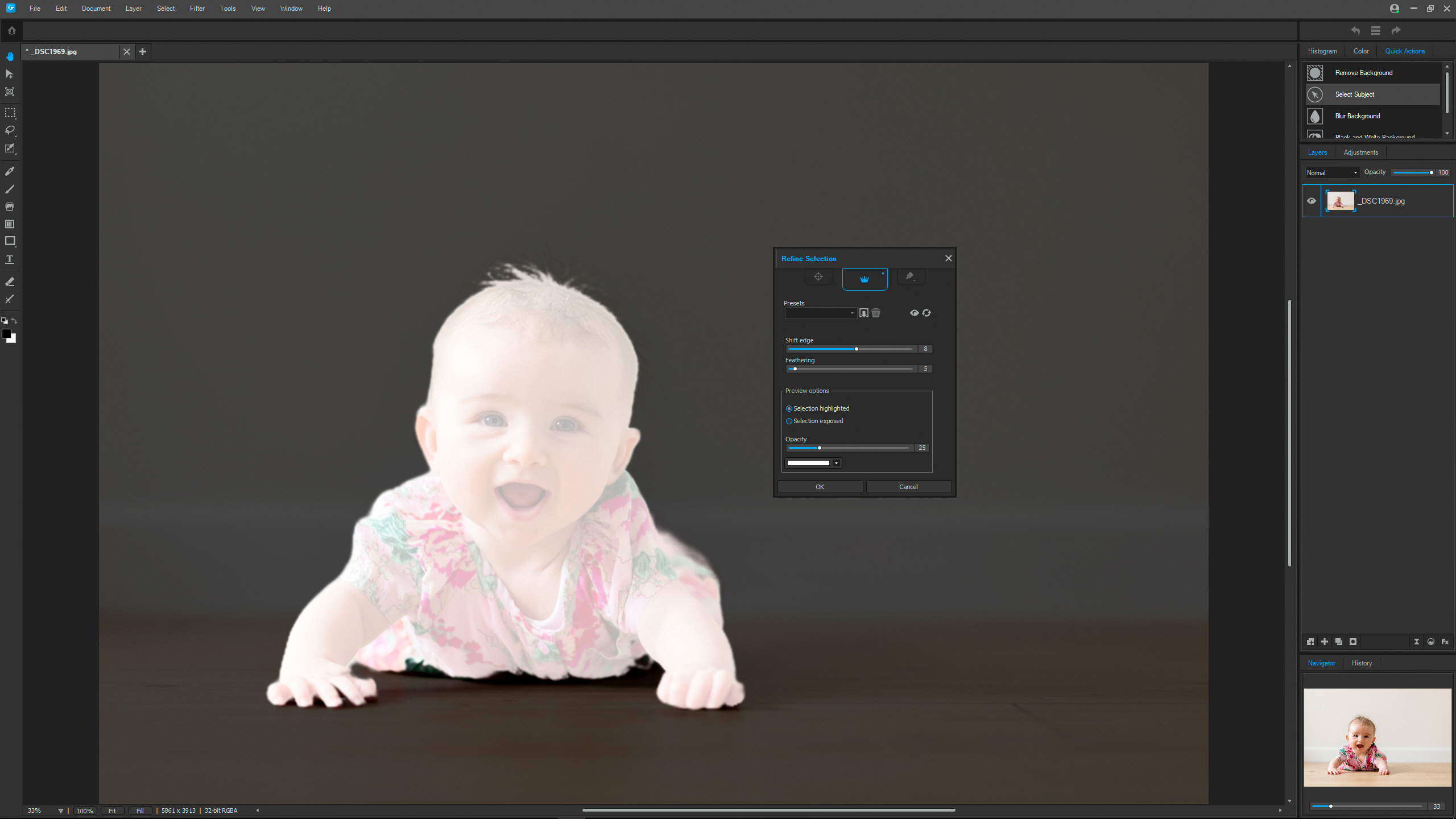
На иллюстрации показана ветка 12, поэтому расположение отдельных элементов не следует переносить буквально на Gemstone 16. Сам принцип Refine Selection сохраняется: автоматически или вручную созданное выделение можно уточнить до применения к маске или следующей операции.
Ограничения многослойного обмена
Наличие PSD и TIFF одновременно в списках чтения и записи не означает полноценную совместимость слоёв. Gemstone 16 не сохраняет слои при редактировании PSD и TIFF. Если задача состоит в передаче редактируемой структуры между несколькими приложениями, это ограничение нужно учитывать до начала проекта. Внутри Gemstone рабочим многослойным форматом является GSD; при передаче наружу безопаснее считать PSD/TIFF растровым обменом, пока конкретный тестовый файл не подтвердит нужную структуру.
Есть и особенности цветового поведения: Layered Editor использует цветовой профиль базового слоя для добавляемых слоёв. При композите из изображений с разными профилями это означает, что базовый документ задаёт цветовой контекст. Перед сложным монтажом стоит привести исходники к ожидаемой цветовой цепочке или как минимум сравнить цвета после добавления каждого файла.
Ещё одно текущее ограничение связано с Move: пока активен Move tool, маску в Layered Editor добавить нельзя. Это не ошибка проекта. Для создания маски переключитесь с Move на другой подходящий инструмент, затем повторите команду маски. Такая проверка полезнее переустановки программы, если кнопка маски кажется недоступной только в конкретном состоянии интерфейса.
AI Actions и автоматические выделения
В Editor панель AI Actions расположена справа вверху. Если она скрыта, её можно вызвать клавишей F11 или через Window → AI Actions. В Gemstone 16 перечислены восемь действий: Denoise, Select Subject, Select Sky, Select Hair, Select Background, Remove Background, Blur Background и Black and White Background. Этот список относится именно к текущей справке версии 16 и отличается от ранних наборов Quick Actions в Gemstone 12.
| AI Action | Что делает | Что проверить после выполнения |
|---|---|---|
| Denoise | Запускает AI-шумоподавление для изображения. | Мелкую фактуру, волосы, траву, текст и границы контрастных объектов на увеличении. |
| Select Subject | Создаёт выделение главного объекта. | Края одежды, мелкие выступающие детали, отверстия и области между объектом и фоном. |
| Select Sky | Выделяет небо. | Границу горизонта, ветви, провода, прозрачные и отражающие элементы. |
| Select Hair | Создаёт маску по волосам; действие добавлено в ветке 16. | Полупрозрачные пряди и области, где волосы близки по тону к фону. |
| Select Background | Выделяет фон относительно объекта. | Переходы вокруг волос, меха, стекла и мелких предметов. |
| Remove Background | Автоматизирует удаление фона. | Прозрачные края и отсутствие случайно удалённых частей объекта. |
| Blur Background | Размывает область, определённую как фон. | Контур объекта и естественность перехода глубины резкости. |
| Black and White Background | Оставляет объект цветным, переводя фон в чёрно-белый вид. | Нет ли цветных остатков на фоне или обесцвеченных участков объекта. |
AI-выделение является исходной маской, а не гарантией идеального края. Текущая справка прямо предусматривает доработку через Select → Refine. Поэтому автоматизация особенно полезна как первый проход: она сокращает ручное обведение крупных областей, после чего пользователь проверяет проблемные зоны на увеличении и исправляет их до применения необратимой операции.
Select Hair — одно из заметных отличий 16-й версии. Его назначение уже, чем у Select Subject: инструмент сосредоточен на волосах и полезен там, где общая маска человека недостаточно детальна. В портретной работе его можно использовать отдельно от AI Face Edit: первое создаёт область выделения, второе содержит параметры ретуши лица и волос.
AI Denoise и AI Super-Resolution
AI Denoise появился в Gemstone 16 и доступен не только среди AI Actions, но и в Noise Reduction Filter редактора. AI Super-Resolution пришёл в ветке 15 и увеличивает разрешение изображения с попыткой снизить шум, размытие и артефакты. Эти операции зависят от GPU сильнее, чем обычные тональные коррекции.
Для обеих функций опубликовано одинаковое аппаратное ограничение: при видеокарте с менее чем 4 ГБ VRAM вычисление на GPU недоступно. Даже при 4 ГБ или большем объёме система может переключить вычисления на CPU, когда GPU находится под тяжёлой нагрузкой. Это объясняет ситуацию, когда один и тот же фильтр на одном компьютере в разные моменты выполняется с разной скоростью без изменения файла.
AI Super-Resolution имеет предельный размер 16 000 пикселей. При пакетном применении AI Super-Resolution и AI Denoise превью показывается только для первого изображения. Следовательно, пакетный режим следует использовать после проверки настроек на репрезентативном кадре, а не считать отсутствие отдельных превью неисправностью.
Выделения и точная локальная обработка
Помимо AI Actions, Gemstone включает ручные и диапазонные способы выделения. В набор входят Color Range и Luminance Range, Channel Selection, Pixel Targeting, Polygon и Refine Selection. Разные методы полезны для разных границ: геометрический объект проще очертить полигоном, область определённой яркости — Luminance Range, а сложный главный объект — начать с AI и затем уточнить.
Channel Selection создаёт выделение на основе данных цветовых каналов. Такой подход полезен, когда объект и фон плохо разделяются по форме, но заметно различаются в одном канале. Pixel Targeting работает по параметрам пикселей и помогает ограничивать коррекцию конкретным диапазоном. В обоих случаях результат следует оценивать как маску, а не только по «бегущему пунктиру»: частично выбранные пиксели могут быть незаметны при обычном масштабе.
Refine Selection нужен после автоматического или грубого первичного выделения. Проверять следует несколько типов границ: жёсткий геометрический край, мягкую границу волос или меха, полупрозрачный объект, а также участок с близкими цветами объекта и фона. Одна настройка края редко одинаково хорошо подходит всем четырём типам, поэтому сложные композиции требуют локальной проверки.
Ретушь, восстановление деталей и портретная обработка
Редактор объединяет классические Repair Tools и более специализированные функции. Clone Tool в версии 16 получил предварительный просмотр клонируемого участка до фактического нанесения. Это упрощает совмещение линий, текстур и теней: источник можно позиционировать по визуальному совпадению до того, как пиксели будут скопированы.
Для ретуши важно различать клонирование и операции, которые пытаются согласовать замену с окружающей областью. Clone переносит выбранный фрагмент напрямую и удобен для повторяющихся текстур или восстановления чётких границ. Healing-подобные операции лучше подходят для небольших дефектов на относительно однородной поверхности. После любой автоматической ретуши проверяйте повторяющийся рисунок: очевидные дубликаты текстуры часто заметнее исходного дефекта.
Frequency Separation
Frequency Separation вызывается тремя способами: контекстной командой Frequency Separation у выбранного слоя, через Layer → Frequency Separation или сочетанием Ctrl+Shift+F. В появившейся панели Blur Radius определяет разделение деталей и низкочастотной составляющей. Переключатели High Frequency и Low Frequency позволяют отдельно просматривать результат, а Done завершает разделение.
После операции создаются два слоя: High Frequency (HF) и Low Frequency (LF). Низкочастотный слой содержит тона, цвет и тени и поэтому отдельно выглядит размытым; высокочастотный хранит текстурную составляющую. Практический смысл — возможность работать с неровностью тона отдельно от мелкой фактуры. Это особенно важно для портрета, где агрессивное размытие кожи обычным фильтром быстро уничтожает естественную текстуру.
Blur Radius выбирают не по фиксированному числу, а по конкретному изображению: в high-frequency представлении должны только начинать проявляться нужные детали. Слишком малый радиус оставляет тональные переходы в HF, слишком большой переносит крупные формы в текстурный слой. До локальной ретуши полезно включить по очереди HF и LF и убедиться, что разделение соответствует масштабу дефектов, которые предстоит исправлять.
AI Face Edit
AI Face Edit предназначен для портретной коррекции по распознанным областям лица. В 16-й ветке появился Hair group для параметров цвета, резкости, тона и других настроек волос, а в Skin group добавлен Splotch Removal для смешивания заметных пятен и дефектов кожи. Эти инструменты дополняют, а не заменяют ручную ретушь: итог всё равно нужно оценивать на лице целиком, чтобы изменения отдельных черт не нарушали естественные пропорции и фактуру.
При работе с несколькими лицами сначала проверьте, что инструмент применён к нужному человеку. Затем увеличьте глаза, брови, контур губ, кожу и линию волос, а в конце вернитесь к масштабу всего портрета. Такой двойной контроль помогает заметить две разные ошибки: локальные артефакты видны на увеличении, а чрезмерность общей коррекции — только при просмотре лица целиком.
Коррекция цвета, света и творческие инструменты
В Editor доступны Levels, Exposure, Contrast, Light EQ, Dodge and Burn, а также цветовые корректировки. Для локальных задач эти инструменты можно сочетать с выделением или маской слоя. Light EQ полезен, когда требуется раздельно управлять областями яркости, а Dodge and Burn — когда нужно вручную осветлить или затемнить конкретные фрагменты.
Color LUTs позволяют импортировать LUT через Import LUTs и применять таблицу преобразования как часть цветового оформления. LUT не следует путать с профилем монитора или рабочего пространства: LUT меняет визуальный результат, а color management отвечает за интерпретацию цвета устройствами и приложениями. В проектах, где критична предсказуемость оттенков, эти два механизма надо контролировать отдельно.
Творческий набор включает blur, soft focus, photo filters, grain и другие эффекты. Более двадцати Photo Filter effects дают быстрый способ стилизации, но итоговый выбор лучше сравнивать с нейтральной версией. Сильный эффект может скрыть тональные детали или изменить цвет кожи, поэтому рабочая структура с отдельным слоем или корректирующим слоем оставляет возможность ослабить воздействие позже.
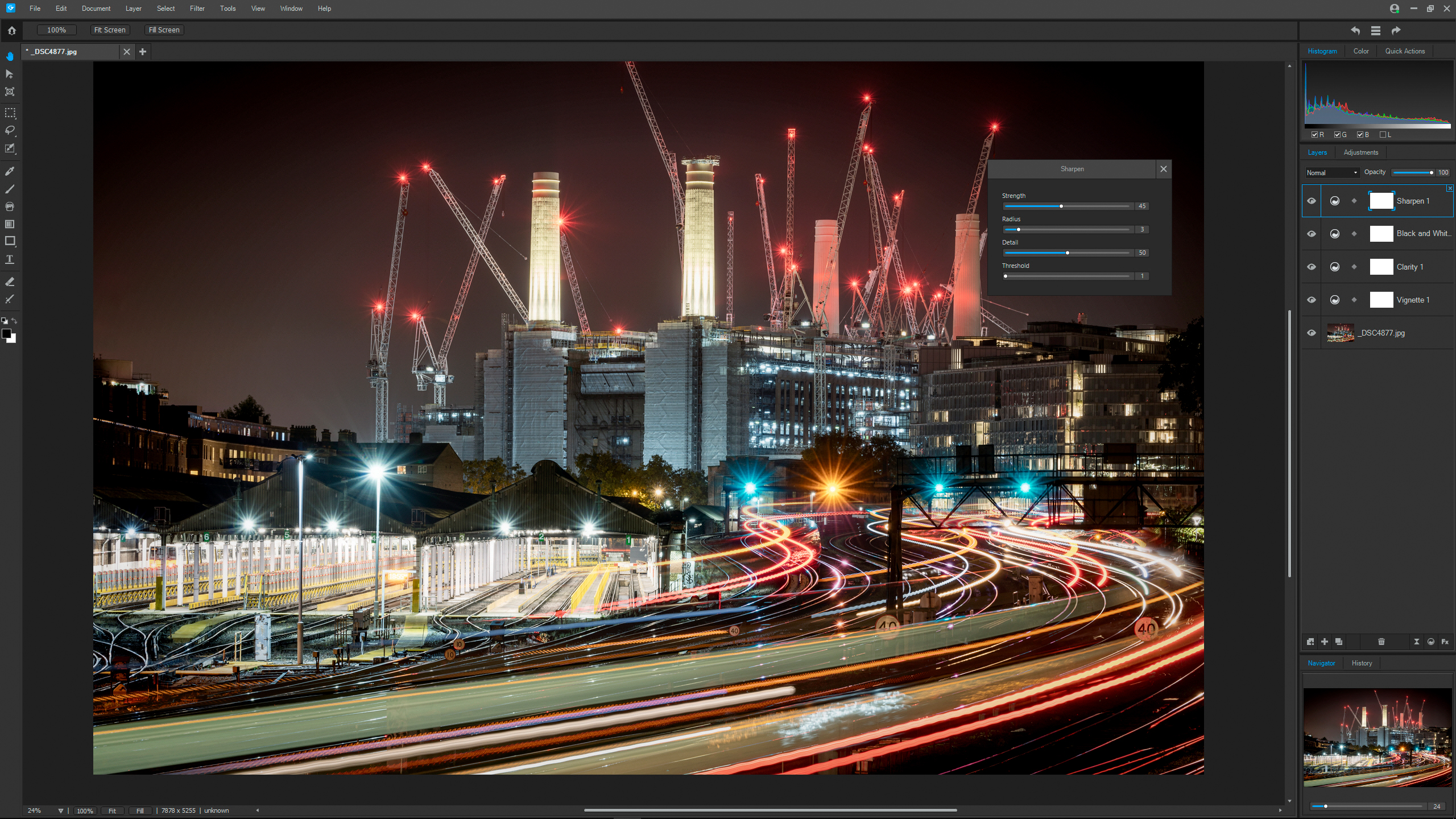
Снимок выше относится к Gemstone 12 и показывает историческое расположение Sharpen и Layers. Он полезен для понимания преемственности редактора, но названия и расположение отдельных элементов в текущей 16-й ветке следует сверять с актуальным интерфейсом программы.
Текст, оформление и композитные проекты
Text Tool поддерживает обычный горизонтальный текст, текст по контуру и текст во фрейме. Для каждого текстового объекта задаются шрифт, размер, цвет, стиль, выравнивание и непрозрачность. Пока текст остаётся текстовым слоем, его содержание и типографику можно менять; перед операциями, требующими пиксельный слой, текст приходится растрировать.
Для макета с текстом безопаснее сохранять две версии: GSD с редактируемыми текстовыми слоями и экспортированную копию для доставки. Это особенно важно для постеров, обложек и рекламных композиций: после растрирования или сведения исправление опечатки уже не так удобно, как редактирование исходного текстового слоя.
MDI помогает именно в композитных сценариях. Несколько документов могут оставаться открытыми одновременно, а split views и child views позволяют расположить изображения для сравнения. Если второй монитор используется как отдельная область просмотра, дочернее представление можно вынести туда. Это не заменяет систему управления файлами, но сокращает переключения между исходниками во время монтажа.
Photomerge: панорама, HDR и focus stacking
Photomerge собирает три вида задач объединения изображений в одной группе: Panorama Stitching, High-Dynamic Range (HDR) и Focus Stacking. Эти режимы используют серию кадров по разным принципам, поэтому подготовка исходников для них различается.
| Режим | Какая серия нужна | Что получается | Основная проверка |
|---|---|---|---|
| Panorama Stitching | Перекрывающиеся кадры одной сцены, снятые с последовательным смещением направления камеры. | Широкое панорамное изображение. | Швы, геометрия, повторяющиеся или пропавшие объекты, остаточное виньетирование. |
| HDR | Кадры одной композиции с разной экспозицией. | Изображение с деталями в светах и тенях, собранными из экспозиционной серии. | Ореолы, движение между кадрами, естественность локального контраста. |
| Focus Stacking | Одинаковая композиция с фокусом на разных дистанциях. | Кадр с увеличенной глубиной резко изображаемого пространства. | Контуры между зонами резкости, двоение деталей, согласованность масштаба. |
Panorama Stitching включает опцию удаления виньетирования, которая помогает сгладить различия по краям кадров. Однако программа не может исправить все проблемы исходной съёмки: сильный параллакс при близких объектах и перемещение предметов между кадрами способны привести к швам. После сборки панораму нужно просматривать на увеличении вдоль всех зон перекрытия, а не только оценивать общий вид.
HDR предназначен для экспозиционного брекетинга. Его не следует путать с простым повышением локального контраста одного файла: режим объединяет несколько экспозиций одной сцены. С движущимися людьми, листвой или водой результат требует дополнительной проверки, потому что источник различий находится уже в исходной серии.
Focus Stacking объединяет кадры с разной дистанцией фокусировки. Этот режим полезен для макро- и предметной съёмки, где глубина резкости одного кадра ограничена. Лучшие исходники сохраняют одинаковые кадрирование и экспозицию; после слияния нужно внимательно проверить высококонтрастные края, где алгоритму приходится выбирать данные из разных кадров.
Форматы файлов, импорт, экспорт и совместимость
Gemstone Photo Editor 16 ориентирован на растровые изображения и RAW. Список чтения включает распространённые RAW-форматы ARW, CR2, CR3, NEF, ORF, PEF, RAF, RWL, SRW и другие, а также JPEG, PNG, TIFF, PSD, WebP, AVIF и JPEG XL. Само присутствие расширения в перечне не отменяет ограничений конкретного варианта файла: например, Canon C-RAW прямо исключён из поддержки текущей версии.
| Формат или группа | Чтение | Запись | Практическое ограничение |
|---|---|---|---|
| JPEG/JPG | Да | Да | Подходит для совместимого финального фото, но не хранит слоистую структуру проекта Gemstone. |
| PNG | Да | Да | Полезен для растрового результата без потерь и задач с прозрачностью; слои проекта в PNG не сохраняются. |
| TIFF | Да | Да, single-page | Gemstone 16 не сохраняет слои TIFF при редактировании. |
| PSD | Да | Да | Формат поддерживается как изображение, но слои PSD при редактировании не сохраняются. |
| GSD | Да | Да | Собственный Gemstone Document; слои поддерживаются именно в Gemstone. GSD не поддерживается внутри ACDSee RAW. |
| AVIF | Да | Да | Поддерживаются статические изображения; animated AVIF и HDR AVIF в Gemstone 16 не поддерживаются. |
| JPEG XL (JXL) | Да | Да | Открытие, редактирование и сохранение добавлены в ветке 16; при обмене нужна поддержка JXL в принимающем приложении. |
| WebP | Да | Да | Формат читается и записывается; анимация WebP в Gemstone не поддерживается. |
| RAW камер | Да для поддерживаемых камер | Не как универсальный исходный RAW | Обработка зависит от конкретной камеры и кодека; Canon C-RAW исключён. |
| SVG | Нет в Gemstone | Нет | Векторный SVG не относится к поддерживаемому рабочему формату Gemstone. |
| Видео и аудио | Нет | Нет | Gemstone не является медиаплеером или видеоредактором. |
| Архивы ZIP/RAR и подобные | Нет | Нет | Поддержка архивов, доступная в некоторых других продуктах ACDSee, к Gemstone не относится. |
| Документы PDF/Office | Нет как document-view feature | Нет | Редактор предназначен для изображений, а не для просмотра документов. |
Собственный GSD следует использовать, когда нужно вернуться к слоям, маскам и другим параметрам проекта. Формат хранит инструкции и структуру редактирования, позволяя удалить, добавить или изменить ранее созданные элементы. Это наиболее прямой способ сохранить редактируемый мастер внутри Gemstone.
При передаче результата клиенту или публикационной системе GSD обычно не является конечным форматом: получателю нужен стандартный растровый файл. Поэтому экспортная копия и мастер-проект решают разные задачи. Ошибка состоит не в выборе JPEG вместо GSD, а в удалении GSD после сведения, если проект ещё может потребовать правок.
JPEG XL и AVIF
JPEG XL — новое для 16-й ветки направление: добавлена возможность импортировать и редактировать JXL, а продуктовая документация указывает также сохранение в JXL. Это делает Gemstone пригодным для цепочки, где новый формат уже поддерживается на следующем этапе. Но для универсальной доставки JXL следует выбирать только после проверки совместимости сайта, печатного ПО или приложения получателя.
AVIF появился в ветке 15. Текущий редактор читает и записывает статический AVIF, однако animated AVIF не отображается, а HDR AVIF не поддерживается. Следовательно, расширение .avif само по себе недостаточно для вывода о совместимости: тип содержимого файла имеет значение.
RAW и новые камеры
В сборке 16.0.0.1820 добавлена RAW-поддержка ряда актуальных камер, в том числе Canon EOS R50 V, Canon EOS R6 Mark III, Fujifilm GFX100RF, Nikon Z5II, OM System OM-3, Panasonic LUMIX S1R II, Sony A7 V и других моделей. Одновременно обновлено или добавлено более 150 профилей камер и объективов в Lens Correction. Это показывает, почему для нового корпуса важен номер сборки: общий список расширений остаётся тем же, а таблица конкретных моделей меняется с обновлениями.
Для DNG, созданного не камерой, а сторонним конвертером, также нужен реальный тест. В пользовательском форуме весной 2026 года обсуждались DNG, которые перестали корректно декодироваться после обновления RAW-компонента: для части iPhone ProRAW проблема была исправлена обновлённым плагином, тогда как отдельный пользователь с DNG из DxO сообщал о сохранявшейся несовместимости. Это не означает, что DNG в целом не поддерживается; практический вывод уже: критичные DNG из конкретной цепочки нужно проверить на тестовом файле после обновления декодера.
Интеграции и Photoshop-совместимые плагины
Gemstone поддерживает 64-разрядные Adobe Photoshop plug-ins; 32-разрядные плагины не работают. Команда запуска установленных фильтров находится в Tools → Photoshop Plug-ins → [название плагина]. Совместимость не универсальна: справка прямо предупреждает, что не все плагины работают точно так же, как в Photoshop, а один и тот же плагин нельзя одновременно открыть в двух окнах Gemstone.
Для Gemstone 16 опубликован конкретный перечень протестированных сторонних плагинов. В нём присутствуют Exposure X5, Eye Candy 7, Snap Art 4, Imagenomic Noiseware 5 и Realgrain 2, компоненты DxO Nik вроде Analog Efex Pro 2, Color Efex Pro 4, Dfine 2 и Sharpener Pro 3, а также определённые версии продуктов Topaz и Auto FX. Номер версии здесь существенен: наличие бренда в списке нельзя трактовать как гарантию работы любой новой или старой сборки его плагина.
| Тип интеграции | Что поддерживается | Что учитывать |
|---|---|---|
| Photoshop-compatible plug-ins | 64-bit плагины из опубликованного списка совместимости | 32-bit не работают; поведение может отличаться от Photoshop; проверяйте точную версию. |
| PSD | Чтение и запись растрового PSD | Слои PSD при редактировании в Gemstone 16 не сохраняются. |
| TIFF | Чтение и single-page запись | Слои TIFF не сохраняются; параметры компрессии и DPI зависят от экспортных настроек. |
| GSD | Редактируемый многослойный проект Gemstone | Оптимален внутри Gemstone, но не является универсальным обменным форматом. |
| LUT | Импорт через Import LUTs | LUT меняет цветовой вид, но не заменяет управление цветовыми профилями. |
Если проект должен перейти в другой слой-ориентированный редактор, разумно сделать маленький контрольный документ с текстом, маской, режимом наложения и прозрачностью и проверить экспорт до основной работы. Для Gemstone это особенно важно из-за явного ограничения PSD/TIFF layers. Такая проверка заранее показывает, какие элементы придётся свести и какие сведения нельзя будет восстановить на стороне другого приложения.
Системные требования
| Компонент | Минимум | Рекомендация | Практическое значение |
|---|---|---|---|
| Процессор | Intel или AMD с поддержкой 64-bit | Intel i5 или лучше | CPU участвует в общей обработке и может принять AI-вычисление при переключении с GPU. |
| Оперативная память | 8 ГБ RAM | 16 ГБ RAM или больше | Особенно важна при нескольких открытых документах и крупных слоях. |
| Графика | DirectX 12 compatible, feature level 12_0+ | Тот же уровень, но с большим запасом производительности | Требуется для текущей графической и AI-цепочки. |
| Видеопамять | 2 ГБ VRAM | 4 ГБ VRAM | Менее 4 ГБ исключает GPU-выполнение AI Denoise и AI Super-Resolution. |
| Экран | 1280 × 800 | 1920 × 1080 | Высокое разрешение удобнее для MDI, Layers и Develop Pane одновременно. |
| Диск | 5 ГБ свободного места | Дополнительный запас под проекты и исходники | 5 ГБ относятся к требованию программы, а не ко всей рабочей библиотеке. |
| ОС | Windows 10 64-bit или Windows 11 | Актуальная поддерживаемая сборка Windows | macOS и Linux версии Gemstone 16 не заявлены. |
| Системные компоненты | Microsoft Edge, Microsoft DirectX 12 | Актуальные компоненты Windows | Входят в опубликованный перечень программных требований. |
| Сеть и e-mail | Подключение к интернету и действующий e-mail для активации | Доступ в момент активации и при использовании сетевых сервисов | Локальная обработка изображения не отменяет сетевое требование к активации. |
Минимальная конфигурация отвечает на вопрос «запустится ли программа», а не «будет ли удобна тяжёлая композиция». Например, 8 ГБ RAM формально допустимы, но MDI с несколькими крупными документами, многослойными GSD и AI-операциями создаёт существенно большую нагрузку, чем редактирование одного JPEG. Для регулярной работы рекомендуемые 16 ГБ следует считать более реалистичной отправной точкой.
Производительность и использование GPU
Gemstone использует GPU-ускорение для слоёв и AI-функций. Ветка 15 получила заметное усиление GPU-accelerated AI, а в 16 появились ещё более требовательные AI Denoise и Select Hair. Производительность поэтому зависит не только от процессора: VRAM, состояние графического драйвера и текущая загрузка видеокарты прямо влияют на то, где выполняются вычисления.
Публикуемые ограничения дают конкретный диагностический ориентир. Если AI Denoise или AI Super-Resolution не идут на GPU при 2–3 ГБ VRAM, это ожидаемое поведение, а не основание искать скрытый переключатель. При 4 ГБ и более программа всё равно может перейти на CPU под высокой нагрузкой. Для воспроизводимой оценки скорости следует закрыть другие тяжёлые GPU-приложения и повторить операцию на том же изображении.
AI Super-Resolution ограничен 16 000 пикселей. Перед апскейлом большого файла полезно рассчитать ожидаемые итоговые размеры и не строить процесс на результате, превышающем этот предел. Ограничение относится к самой функции, поэтому увеличение RAM не снимает его.
В пакетной обработке AI Denoise и AI Super-Resolution показывают preview только для первого изображения. Это экономит интерфейсную часть операции, но повышает роль контрольного кадра. Если серия неоднородна по ISO, экспозиции или детализации, один набор настроек может быть неравноценен для всех кадров; серию лучше разделить по похожим условиям или проверить несколько файлов отдельно.
MDI добавляет собственную нагрузку: несколько полноразмерных документов одновременно находятся в рабочей среде, а split views и child views увеличивают количество визуализируемых представлений. На системах близко к минимальным требованиям стоит закрывать ненужные документы, особенно перед AI-фильтрами и крупными Photomerge-операциями.
Практические сценарии работы
Проявка одиночного RAW без каталога
Gemstone подходит пользователю, который уже знает нужный файл и не строит работу вокруг большого каталога. Откройте RAW, выполните Tune, Detail, Geometry и Repair, при необходимости добавьте AI-маски, сравните Before/After и экспортируйте стандартный растровый результат. Если дальнейший монтаж не нужен, переход в Editor можно не усложнять.
В этом сценарии сильная сторона программы — глубина ACDSee RAW при отсутствии обязательного DAM-процесса. Обратная сторона проявляется на большой съёмке: Gemstone не следует выбирать ради централизованного каталога, распознавания и управления медиатекой; эти функции относятся к Photo Studio-линейке ACDSee, а Gemstone остаётся редактором.
Портрет с локальной ретушью
Для портрета последовательность может состоять из коррекции экспозиции и баланса белого в ACDSee RAW, AI-маски Portrait, перехода в Editor, Select Hair для сложного контура, AI Face Edit для контролируемых параметров лица и Frequency Separation для ручного разделения тона и текстуры. Маска и отдельные слои позволяют не смешивать все изменения с базовым изображением.
Контроль результата должен выполняться в двух масштабах. На 100% проверяются волосы, ресницы, кожа и возможные артефакты шумоподавления; в размере всего кадра оценивается естественность лица и общий баланс. Сильное локальное изменение может быть технически чистым на увеличении, но выглядеть неестественно в полном портрете.
Предметная композиция и удаление фона
Для предмета AI Select Subject или Select Background дают стартовое выделение, после чего Select → Refine помогает довести край. Новый слой с другим фоном добавляется через Layer → Add a File as a Layer…. Для товара со стеклом, волосками, полупрозрачным пластиком или сложной тенью автоматическую маску надо обязательно проверять вручную — именно эти участки содержат частичную прозрачность и сложные переходы.
Если итог предназначен для маркетплейса, после сведения отдельно проверяются размеры изображения, фон, отсутствие ореола по краям и формат экспортной копии. Gemstone имеет Watermark и Resize, но текущая сборка содержит известный случай некорректного preview Watermark; поэтому водяной знак следует оценивать по фактически сохранённому файлу, а не только по предварительному просмотру.
Панорама, интерьер или пейзаж
Панорамная серия собирается через Photomerge Panorama. До объединения полезно выбрать кадры с достаточным перекрытием и одинаковыми параметрами, а после — проверить швы, горизонт и края. Если исходники имеют заметное виньетирование, встроенная опция удаления виньетирования помогает сгладить переходы.
Для пейзажа с большим динамическим диапазоном HDR использует несколько экспозиций. После слияния не стоит ограничиваться проверкой светов и теней: движение листвы, воды или людей между экспозициями может создавать локальные дефекты. Для полностью статичной сцены вероятность таких несовпадений ниже.
Подготовка изображения для другого редактора
Если следующий этап выполняется в Photoshop или другом приложении, сначала определите, нужна ли передаваемая слоистая структура. При необходимости полноценного PSD с сохранением всех слоёв Gemstone 16 имеет фундаментальное ограничение: PSD layers при редактировании не сохраняются. Для растрового обмена можно использовать TIFF, PSD, PNG или JPEG по требованиям следующего этапа, а редактируемый мастер держать в GSD.
64-bit Photoshop-compatible plugins позволяют часть сторонней обработки выполнить внутри Gemstone, но совместимость следует проверять по точной версии плагина. Это особенно важно для старых наборов, где публикуемый список совместимости содержит конкретные номера, а не только название производителя.
Ограничения текущей сборки и частые ошибки
Gemstone 16 имеет опубликованный перечень известных проблем, поэтому часть необычного поведения можно диагностировать без перебора случайных настроек. Важно отделять три типа ситуаций: ограничение функции, неподдерживаемый формат и состояние интерфейса. У каждого типа свой способ проверки.
| Симптом | Причина или подтверждённое ограничение | Что сделать | Как проверить результат |
|---|---|---|---|
| AI Denoise или AI Super-Resolution не использует GPU | При VRAM менее 4 ГБ GPU для этих операций не используется; при 4 ГБ и более возможен переход на CPU под высокой нагрузкой. | Проверьте объём VRAM, закройте тяжёлые GPU-приложения и повторите операцию. | Сравните выполнение на том же файле при свободном GPU; не считайте CPU fallback ошибкой обработки. |
| AI Super-Resolution не принимает слишком большой итоговый размер | Для функции установлен предел 16 000 пикселей. | Уменьшите исходный размер или коэффициент увеличения. | Убедитесь, что рассчитанная сторона результата не превышает ограничение. |
| В пакетной AI-операции видно превью только одного файла | Для AI Super-Resolution и AI Denoise preview при множественном применении показывается только для первого изображения. | Проверьте настройки на первом кадре и отдельно протестируйте отличающиеся изображения. | После обработки откройте несколько результатов из разных частей серии. |
| Watermark выглядит неверно в preview | В 16.0.0.1820 зафиксирован некорректный предварительный просмотр в отдельных сценариях. | Сохраните контрольную копию вместо оценки только по preview. | Откройте экспортированный файл и проверьте положение, масштаб и прозрачность watermark. |
| Mask Shift «съедает» край | Отрицательные значения Mask Shift удаляют маску от края изображения. | Скорректируйте Shift и при необходимости доработайте маску. | Просмотрите весь внешний край на увеличении. |
| Sky Replacement выходит за границы меньшего слоя | При слоях разного размера небо меньшего слоя может выходить за выбранную область. | Проверьте размеры слоёв и ограничьте результат маской или приведите геометрию к нужной. | Осмотрите границы меньшего слоя после применения эффекта. |
| Не получается добавить Layer Mask | Маски нельзя добавлять, пока активен Move tool. | Переключитесь с Move на другой инструмент и повторите создание маски. | Убедитесь, что новая маска появилась в Layers и редактируется. |
| Копия слоя потеряла эффекты | Copy Layer не копирует layer effects. | Перенесите или настройте эффекты на копии отдельно. | Сравните перечень эффектов и внешний вид оригинала и дубликата. |
| PSD/TIFF после правки потерял редактируемые слои | Gemstone 16 не сохраняет layers при редактировании PSD и TIFF. | Храните мастер в GSD; для внешнего обмена заранее тестируйте требуемую структуру. | Откройте тестовый экспорт в принимающем приложении и проверьте Layers. |
| APD из Photo Editor 11 открылся как единое изображение | APD Photo Editor 11 открывается flattened, а не как проект. | Не рассчитывайте на восстановление старой структуры APD внутри Gemstone. | Сравните открытый документ с ожидаемым списком слоёв до продолжения работы. |
| Animated AVIF не воспроизводится | Анимированный AVIF не поддерживается и не отображается. | Используйте статический кадр или конвертируйте анимацию в подходящий для другой программы формат. | Проверьте тип AVIF до импорта. |
| HDR AVIF не открывается как ожидается | HDR AVIF не поддерживается. | Подготовьте совместимую статическую версию в поддерживаемом цветовом и файловом формате. | Откройте подготовленную копию и проверьте тональность. |
| Canon C-RAW не обрабатывается | Canon C-RAW прямо указан как неподдерживаемый. | Для этой съёмки используйте поддерживаемый вариант RAW или совместимый промежуточный формат из надёжной конвертации. | Перед серийной работой протестируйте один исходник и один итоговый файл. |
| GSD нельзя открыть в ACDSee RAW | Формат .gsd не поддерживается внутри ACDSee RAW. | Редактируйте GSD как проект в Editor; исходные RAW-коррекции выполняйте до этого этапа. | Проверьте, что проект открывается в правильной рабочей среде. |
Отдельный класс проблем связан с RAW-декодированием после обновлений. Весной 2026 года пользователи сообщили о DNG, которые начали некорректно декодироваться в поколении 2026/Gemstone 16 после апрельского обновления RAW-компонента. Исправленный RAW-плагин устранил проблему для части iPhone ProRAW DNG, но в обсуждении оставались отдельные DNG из DxO с другим поведением. Если критичная серия DNG перестала открываться именно после обновления, сначала проверьте версию RAW-компонента и один тестовый файл; не преобразовывайте всю библиотеку наугад.
Как проверять результат после сложной обработки
Gemstone содержит много автоматизации, но контроль результата остаётся отдельным этапом. Для слоя, маски, AI-фильтра и экспорта нужны разные проверки. Простой просмотр уменьшенной картинки не обнаруживает все типы дефектов.
- Проверьте края масок. Увеличьте волосы, мелкие ветви, провода, прозрачные предметы и границы с близким цветом. Ищите ореолы, остатки старого фона и случайные пропуски.
- Проверьте фактуру после AI Denoise. Сравните ровный фон и участок с мелкими деталями. Задача — убрать шум без исчезновения натуральной текстуры.
- Проверьте геометрию. После Perspective, Straighten, Panorama или Resize осмотрите прямые линии и границы кадра.
- Проверьте цвет на всём изображении. При слоях из разных источников помните, что Layered Editor использует профиль базового слоя для дополнительных слоёв. Не ограничивайтесь проверкой одного объекта.
- Проверьте экспортированную копию. Откройте её отдельно от Gemstone-проекта. Убедитесь, что профиль, прозрачность, размеры, качество JPEG или иной формат соответствуют назначению.
- Проверьте редактируемость мастер-файла. Закройте и заново откройте GSD, если проект важный. Слои, маски и текст должны оставаться доступными до передачи или архивации.
- Проверьте совместимость следующего звена. Для JXL, AVIF, PSD, TIFF и плагинов недостаточно успешного сохранения в Gemstone: контрольный файл нужно открыть там, где он будет использоваться дальше.
Для ответственной работы полезно сохранять исходник, GSD-мастер и финальный экспорт как три разные сущности. Исходник нужен для повторной проявки, GSD — для редактируемой структуры, экспорт — для передачи. Такое разделение особенно ценно при сложном композите, где плоский JPEG не позволяет восстановить решение по слоям.
Безопасность и приватность
AI-функции Gemstone 16 выполняют обработку локально на устройстве. Это относится к встроенным операциям искусственного интеллекта: изображения не требуется отправлять на удалённый сервер только ради AI Denoise, AI Super-Resolution, AI-масок или AI Face Edit. Для конфиденциальных фотографий такой архитектурный выбор уменьшает необходимость передавать исходные пиксели внешнему вычислительному сервису.
Локальный AI не означает полностью автономную программу. Для активации требуется действующий e-mail и интернет, а сетевые сервисы и проверка подписок также используют подключение. Поэтому корректная формулировка приватности узкая: вычисление встроенных AI-функций выполняется локально; из этого нельзя делать вывод, что приложение вообще никогда не обращается к сети.
При установке сторонних Photoshop-compatible plugins граница доверия расширяется. Такой модуль создаёт другой разработчик и работает в редакторе как дополнительный компонент. Для рабочих компьютеров следует использовать только нужные 64-разрядные плагины из доверенного источника и проверять точную совместимую версию. Это снижает и технический риск сбоев, и риск установки неизвестного бинарного кода.
Плюсы и минусы
Плюсы
- Отдельная среда ACDSee RAW объединяет неразрушающую проявку, локальные маски, геометрию, коррекцию деталей, историю, snapshots и presets.
- Layered Editor поддерживает многослойные GSD-проекты, Layer Masks, Adjustment Layers, 25 blend modes и Layer Effects.
- MDI позволяет держать несколько документов открытыми, использовать split views и child views и выносить представление на другой монитор.
- Ветка 16 добавила AI Denoise, Select Hair, AI Presets, расширенный AI Face Edit и JPEG XL.
- AI-обработка выполняется локально на компьютере, без обязательной отправки изображения в облачный AI-сервис.
- Photomerge включает Panorama Stitching, HDR и Focus Stacking, то есть три разных сценария сборки серий находятся в одном редакторе.
- Формат GSD сохраняет редактируемую структуру проекта и предназначен именно для слоя-ориентированной работы Gemstone.
- Поддерживаются 64-bit Photoshop-compatible plugins из опубликованного перечня, включая отдельные продукты Exposure, Imagenomic, DxO Nik, Topaz и Auto FX.
- Текущая RAW-поддержка охватывает более 750 моделей камер, а профили камер и объективов продолжают обновляться.
- 15-дневный полнофункциональный trial не требует банковской карты, что позволяет проверить собственные RAW, плагины и производительность до покупки.
Минусы
- Gemstone 16 выпускается для Windows 10 64-bit и Windows 11; версии для macOS или Linux у этого продукта нет.
- Редактор не ориентирован на DAM и централизованный каталог большой медиатеки; для такого процесса продуктовая линейка ACDSee использует Photo Studio.
- PSD и TIFF можно читать и записывать, но Gemstone 16 не сохраняет их слои при редактировании, что ограничивает многослойный обмен.
- AI Denoise и AI Super-Resolution требуют минимум 4 ГБ VRAM для выполнения на GPU и могут переходить на CPU при высокой нагрузке.
- AI Super-Resolution ограничен размером 16 000 пикселей, а в пакетном режиме AI Denoise/Super-Resolution preview отображается только для первого файла.
- Animated AVIF, HDR AVIF, Canon C-RAW, SVG в Gemstone, аудио, видео и document-view formats не входят в поддерживаемый рабочий набор.
- Текущая сборка содержит известные частные проблемы с Watermark preview, отрицательным Mask Shift и Sky Replacement на слоях разного размера.
- Копирование слоя не переносит layer effects, а при активном Move tool нельзя добавить Layer Mask.
- Совместимость Photoshop-compatible plugins ограничена 64-bit модулями и конкретными протестированными версиями; произвольный плагин не гарантирован.
Отзывы пользователей и профильных изданий
Что отмечала профессиональная пресса
Большинство подробных независимых обзоров относится к Gemstone 12, поэтому их ценность — в оценке основы редактора, а не в проверке AI-инструментов версии 16. Digital Camera World в январе 2022 года высоко оценил RAW processing и понятный интерфейс, но критиковал отсутствие image browser/catalog и нестабильность результатов ранних AI Quick Actions. Эти замечания нельзя автоматически переносить на Select Hair или AI Denoise 2026 года: таких функций в тестируемой ветке 12 ещё не было.
Fstoppers в июне 2022 года сосредоточился на ACDSee RAW и отметил логичное расположение параметров и большой набор RAW-коррекций. Автор также указывал, что на одном из эпизодов Magic Brush обновлялся с задержкой, когда параллельно шёл рендеринг в другом ПО. Это историческое наблюдение согласуется с более общим принципом текущей версии: тяжёлая фоновая нагрузка способна влиять на интерактивность, особенно теперь, когда часть AI активно использует GPU.
Digital Photography School в обзоре Gemstone 12 выделял сочетание RAW, layers/masks и минималистичного Editor. Материал положительно оценивал responsiveness, но одновременно указывал на отсутствие DAM. У обзора есть важное ограничение: он был подготовлен в партнёрстве с ACDSee, поэтому его оценочные выводы разумно читать отдельно от технических фактов интерфейса.
PetaPixel в материале о beta и финальном Gemstone 12 разбирал Quick Actions и показывал, что автоматическое выделение иногда требовало ручного исправления. В финальной версии 12 маску можно было доработать, что остаётся правильным принципом и для 16-й ветки: текущая справка AI Actions прямо отправляет к Select → Refine после автоматического выделения.

Этот скриншот относится к тесту Gemstone 12 и показывает ограничение раннего Select Subject. Он не является доказательством качества распознавания в Gemstone 16: между версиями появились AI Object Selection, новые AI-маски, GPU-ускорение, Select Hair и другие изменения. Из исторического теста корректно выводить только одно — результат автоматического выделения следует проверять, а не принимать без просмотра края.
Что видно в пользовательских отзывах
На Capterra карточка Gemstone Photo Editor к марту 2026 года содержала 17 отзывов и сводную оценку 4,7 из 5; Ease of Use отображалась как 4,4, Customer Service — 4,2. Небольшое количество отзывов ограничивает статистическую силу этих цифр, поэтому их полезнее воспринимать как компактный сигнал от существующих пользователей, а не как массовый рейтинг рынка.
Форум ACDSee даёт более техническую картину. В апреле 2026 года участники обнаружили проблему с декодированием отдельных DNG после обновления RAW-компонента. Поддержка выпустила исправление для Gemstone 16 и поколения Photo Studio 2026. У части пользователей iPhone ProRAW DNG снова заработали, тогда как один участник с DNG, созданными DxO, сообщал о другой сохранявшейся проблеме. Этот эпизод показывает практическую сторону поддержки новых RAW: декодирование зависит от конкретного плагина и варианта DNG, а оперативное исправление одного класса файлов не гарантирует совместимость каждого DNG-конвертера.
В более ранних обсуждениях пользователи описывали Gemstone именно как редактор с RAW development, MDI и layers, а не как DAM. Это совпадает с архитектурой продукта и объясняет полярность отзывов: человеку, которому нужен отдельный слой-ориентированный редактор, отсутствие каталога не мешает; фотографу, ожидающему импорт, организацию большой съёмки и просмотр библиотеки в той же программе, понадобится другой рабочий контур.
Сравнение с аналогами
Сравнивать Gemstone разумно не по числу эффектов, а по модели работы. Два показательных аналога — Adobe Photoshop и GIMP. Все три умеют работать со слоями и сложным растровым редактированием, но различаются платформами, лицензированием, RAW-процессом и глубиной экосистемы.
| Критерий | ACDSee Gemstone Photo Editor 16 | Adobe Photoshop 27.x | GIMP 3.2.4 |
|---|---|---|---|
| Основная модель | Windows-фоторедактор с отдельным ACDSee RAW, MDI и Layered Editor. | Профессиональный растровый редактор в экосистеме Creative Cloud, с desktop/web/mobile вариантами. | Свободный растровый редактор общего назначения. |
| Платформы desktop | Windows 10 64-bit и Windows 11. | Windows и macOS; актуальная ветка также имеет веб- и мобильные компоненты в планах Photoshop. | Windows, macOS, Linux и другие Unix-like среды через доступные сборки. |
| Лицензирование | Отдельная платная покупка Gemstone 16; 15-дневный trial. | Текущая поставка через членство/подписку Creative Cloud; 7-дневный trial для индивидуального Photoshop-плана. | Свободное ПО; текущая стабильная версия доступна без покупки лицензии. |
| RAW | Встроенная среда ACDSee RAW, открываемая до Editor; более 750 моделей камер. | RAW-процесс связан с Adobe Camera Raw и экосистемой Adobe. | Сам GIMP не строится вокруг интегрированной проявки уровня ACDSee RAW; RAW обычно поступает из внешнего проявщика или через соответствующую интеграцию. |
| Слои | GSD сохраняет layers, masks, adjustment layers; PSD/TIFF layers при редактировании не сохраняются. | Глубокая работа с PSD, слоями, масками, smart-объектами и экосистемой формата Photoshop. | GIMP 3.x развивает неразрушающий слой-ориентированный процесс; ветка 3.2 включает развитие non-destructive и vector/layer функций. |
| AI | Локальные AI Denoise, Super-Resolution, Face Edit, Actions и masks; часть функций жёстко зависит от GPU/VRAM. | Широкий набор Adobe AI и generative workflows, часть которых связана с облачными сервисами и кредитами плана. | Основной продукт не строится вокруг аналогичного набора встроенных коммерческих AI Actions. |
| DAM | Не является главным назначением; Home Screen служит стартом проектов, а не полноценной медиатекой Photo Studio. | Photoshop сам не заменяет Lightroom как библиотечный каталог; экосистема Adobe разделяет редактор и DAM/фотопроцесс. | Не является полноценным DAM-каталогом для крупной фототеки. |
| Плагины | 64-bit Photoshop-compatible plug-ins из проверяемого списка; совместимость не универсальна. | Самая естественная среда для Photoshop plugins и интеграций Creative Cloud. | Собственная экосистема расширений и скриптов; совместимость с Photoshop-плагинами не является базовой моделью. |
| Кому практичнее | Windows-пользователю, которому нужен RAW + layers без обязательного DAM и с текущими локальными AI-инструментами. | Пользователю, для которого важны стандарт PSD, широкая профессиональная экосистема и кросс-платформенный Creative Cloud workflow. | Пользователю, которому важны бесплатность, открытость и работа на нескольких desktop-платформах, а RAW-процесс можно организовать отдельно. |
Gemstone выигрывает не «вообще», а в узком сценарии: Windows, отдельный редактор, встроенная RAW-проявка и многослойный GSD без необходимости покупать весь Photo Studio workflow. Photoshop практичнее там, где проект живёт в PSD и зависит от Adobe-совместимого профессионального обмена. GIMP рациональнее, когда бюджет равен нулю или нужна Linux/macOS/Windows кросс-платформенность, а пользователь готов самостоятельно построить RAW-цепочку.
По аппаратным требованиям Gemstone и современный Photoshop сближаются: обе актуальные Windows-ветки требуют DirectX 12 feature level 12_0 и рекомендуют 16 ГБ RAM. Однако требования конкретных AI-функций Gemstone формулируются отдельно: AI Denoise и Super-Resolution нуждаются минимум в 4 ГБ VRAM именно для GPU-исполнения. Поэтому сравнивать только строку «минимум RAM» недостаточно.
FAQ по ACDSee Gemstone Photo Editor
ACDSee Gemstone Photo Editor 16 — это отдельная программа или часть Photo Studio Ultimate?
Это отдельный настольный продукт для Windows. Gemstone сочетает ACDSee RAW, Layered Editor и MDI, тогда как Photo Studio Ultimate относится к другой продуктовой ветке и добавляет полноценные средства цифрового управления фотографиями. Для установки Gemstone не требуется ставить Photo Studio Ultimate.
Какая версия Gemstone считается актуальной для англоязычного установщика?
Англоязычная карточка и прямой EXE соответствуют Gemstone Photo Editor 16, сборка 16.0.0.1820 от 15 апреля 2026 года, размер 223 МБ. Французская и немецкая локализованные страницы отдельно публикуют 16.0.0.1838 от 13 мая 2026 года размером 221 МБ, поэтому эти сведения нельзя смешивать с английским дистрибутивом.
Работает ли Gemstone 16 на macOS?
Нет. Для Gemstone 16 заявлены Windows 10 в 64-разрядной редакции и Windows 11. Ветка ACDSee Photo Studio for Mac существует как другой продукт, но это не macOS-версия Gemstone.
Есть ли версия для Linux?
Нет. Linux не входит в системные требования Gemstone 16. Если основная рабочая система — Linux, этот редактор не соответствует платформенному требованию.
Можно ли попробовать программу без оплаты?
Да. Для Gemstone Photo Editor 16 предусмотрен 15-дневный полнофункциональный trial без требования банковской карты. Для активации и учётных операций нужен действующий адрес электронной почты и интернет.
Нужен ли интернет во время редактирования?
Интернет требуется для активации, проверки подписок и сетевых сервисов. Встроенные AI-вычисления Gemstone выполняются локально на устройстве. Поэтому постоянную отправку изображения в облако для AI Denoise или AI-масок редактор не требует, но полностью офлайн-моделью активации программа не является.
Есть ли в Gemstone каталог фотографий?
Gemstone ориентирован на редактирование, а не на DAM. Home Screen помогает начать новый файл, открыть template/preset или вернуться к предыдущему проекту, но централизованное управление медиатекой является характеристикой Photo Studio-линейки. Если главная задача — сортировка и каталог большой фототеки, Gemstone не должен рассматриваться как замена DAM.
Можно ли обрабатывать RAW?
Да. RAW-файл открывается в отдельной среде ACDSee RAW, где доступны Tune, Detail, Geometry и Repair, локальные маски, presets, History, Before/After и экспорт. Поддержка охватывает более 750 моделей камер, однако совместимость нужно проверять по конкретной модели и разновидности RAW.
Поддерживает ли Gemstone Canon C-RAW?
Нет. Canon C-RAW прямо указан среди неподдерживаемых форматов текущей версии. Обычные Canon RAW CR2/CR3 поддерживаются для совместимых моделей, но это не означает поддержку C-RAW.
Можно ли открыть DNG?
DNG входит в RAW-экосистему ACDSee, но реальная совместимость зависит от содержимого и RAW-плагина. В апреле 2026 года была отдельная проблема декодирования некоторых DNG после обновления, для которой выпустили исправленный плагин. Для важных DNG из iPhone ProRAW, DxO или другого конвертера разумно открыть тестовый файл в установленной сборке до массовой работы.
Сохраняет ли программа слои PSD?
Нет. PSD поддерживается как формат чтения и записи, однако Gemstone 16 не сохраняет layers при редактировании PSD. Для редактируемого мастер-проекта внутри программы предназначен GSD.
Сохраняются ли слои TIFF?
Нет. TIFF читается и записывается, но layers при редактировании не сохраняются. Запись TIFF в текущем списке форматов относится к single-page изображению с доступными вариантами компрессии и DPI.
Что такое GSD?
GSD — Gemstone Document, собственный формат проекта. Он сохраняет слои и редактируемую структуру внутри Gemstone, поэтому подходит для мастер-файла. В ACDSee RAW формат .gsd не поддерживается: проявка и проектная слоистая обработка относятся к разным этапам.
Поддерживается ли JPEG XL?
Да. В ветке 16 добавлены импорт и редактирование JPEG XL, а текущий список файловых форматов включает запись JXL. Для передачи JXL нужно отдельно убедиться, что принимающий сайт или приложение умеет его читать.
Поддерживается ли AVIF?
Да, для статических изображений. Ветка 15 добавила импорт и редактирование AVIF, а текущий список включает чтение и запись. Animated AVIF и HDR AVIF в Gemstone 16 не поддерживаются.
Можно ли редактировать SVG?
Нет. В общей таблице ACDSee для SVG есть отдельная пометка, что формат не поддерживается в Gemstone Photo Editor. Программа является прежде всего растровым и фотографическим редактором.
Сколько видеопамяти нужно для AI Denoise?
Общий минимум Gemstone составляет 2 ГБ VRAM, но AI Denoise и AI Super-Resolution не выполняются на GPU при объёме менее 4 ГБ VRAM. Даже на системе с 4 ГБ или больше вычисление может перейти на CPU, если видеокарта сильно загружена.
Какие AI Actions есть в версии 16?
Текущая справка перечисляет восемь действий: Denoise, Select Subject, Select Sky, Select Hair, Select Background, Remove Background, Blur Background и Black and White Background. Панель AI Actions вызывается в Editor; если она скрыта, используется F11 или Window → AI Actions.
Можно ли исправить автоматическое выделение вручную?
Да. После AI-выделения текущая справка предлагает Select → Refine. Это особенно важно для волос, меха, веток, полупрозрачных объектов и границ, где фон близок по цвету к объекту.
Что делать, если Layer Mask не добавляется?
Сначала проверьте активный инструмент. В Layered Editor маску нельзя добавить, пока используется Move tool. Переключение на другой подходящий инструмент снимает именно это состояние интерфейса.
Почему эффекты слоя пропали после копирования?
В 16.0.0.1820 копирование layer не включает его layer effects. Дубликат нужно проверять и при необходимости настраивать effects отдельно. Простого совпадения содержимого слоя недостаточно для идентичного визуального результата.
Можно ли применять Photoshop-плагины?
Да, Gemstone поддерживает 64-bit Photoshop-compatible plug-ins, однако совместимость ограничена. 32-bit модули не работают, а документация предупреждает, что сторонний плагин может вести себя не так, как в Photoshop. Для рабочих проектов следует сверять конкретное название и версию с проверенным списком.
Для чего нужен Frequency Separation?
Инструмент разделяет выбранный слой на High Frequency и Low Frequency. HF содержит мелкую текстуру, LF — тона, цвет и тени. Команда доступна из контекстного меню слоя, через Layer → Frequency Separation или Ctrl+Shift+F. Такая структура удобна для ретуши, где тональные неровности и фактура требуют разной обработки.
Что входит в Photomerge?
Photomerge объединяет Panorama Stitching, HDR и Focus Stacking. Панорама сшивает перекрывающиеся кадры по направлению съёмки, HDR объединяет разные экспозиции одной сцены, Focus Stacking — кадры с разной дистанцией фокусировки. Исходные серии для этих режимов не взаимозаменяемы.
Подходит ли Gemstone для подготовки фотографий к печати?
Редактор поддерживает управление цветом, Output Color Space, Display P3, TIFF и настройку DPI в записи TIFF, поэтому технически позволяет подготовить растровый файл для печатной цепочки. Однако конкретный профиль, размеры, разрешение и формат должны соответствовать требованиям типографии; их нельзя выбирать универсально внутри программы без задания от получателя.
Можно ли использовать Gemstone только как RAW-конвертер?
Да. Пользователь может открыть RAW в ACDSee RAW, выполнить проявку и экспортировать результат, не создавая сложный многослойный проект. Layered Editor становится необходим только тогда, когда нужны композиция, текст, слои, маски, эффекты или пиксельная ретушь после проявки.
Что выбрать для редактируемого мастера и что — для готового файла?
Для мастера со слоями — GSD. Для готовой публикационной или обменной копии выбирается подходящий поддерживаемый растровый формат: JPEG, PNG, TIFF, WebP, AVIF, JXL или другой из списка. PSD/TIFF не следует использовать как способ гарантированно вынести слои из Gemstone, поскольку их layer structure не сохраняется.
Итог: когда Gemstone 16 соответствует задаче
ACDSee Gemstone Photo Editor 16 имеет чёткую специализацию: это Windows-редактор для человека, которому в одном приложении нужны ACDSee RAW, layers, masks, MDI, Photomerge, ретушь и локальные AI-функции, но не требуется строить весь процесс вокруг встроенного DAM-каталога. Наиболее последовательный рабочий контур — проявить исходник в ACDSee RAW, перейти в Editor для слоёв и ретуши, сохранить редактируемый GSD и отдельно экспортировать доставочную копию.
Для портретов важны Select Hair, AI Face Edit, Splotch Removal, Frequency Separation и маски. Для пейзажа и предметной съёмки — RAW-коррекция, Lens Correction, Panorama/HDR/Focus Stacking, диапазонные маски и AI Denoise. Для композитинга — MDI, Layer Masks, Adjustment Layers, blend modes и возможность держать несколько документов перед глазами одновременно.
Главные технические границы также конкретны. Продукт работает только в 64-разрядных Windows 10/11; для GPU-версии AI Denoise и Super-Resolution требуется не менее 4 ГБ VRAM; Super-Resolution ограничен 16 000 пикселей; PSD и TIFF не сохраняют слои; Canon C-RAW, animated/HDR AVIF и SVG в Gemstone не поддерживаются. Эти ограничения важнее общего количества фильтров, потому что непосредственно определяют совместимость конкретного проекта.
Если рабочий процесс зависит от полноценного PSD-обмена и Adobe-экосистемы, практичнее ориентироваться на Photoshop. Если нужна свободная кросс-платформенная программа и отдельная организация RAW-проявки не проблема, GIMP решает другую задачу. Gemstone оправдан именно тогда, когда нужна связка RAW + layered editing в отдельном Windows-приложении, а его GSD может оставаться внутренним мастер-форматом.
Список изменений
История версий:
- История Gemstone начинается не с версии 1: продукт вышел в 2021 году под номером 12 и наследовал место отдельного ACDSee Photo Editor, но получил новую архитектуру с MDI, ACDSee RAW и полноценным Layered Editor. В открытом журнале изменений после ветки 12 следует ветка 14; отдельная публичная хронология Gemstone 13 в этом changelog не приведена, поэтому придумывать промежуточный релиз нельзя.
- Англоязычная текущая ветка связана со сборкой 16.0.0.1820 от 15 апреля 2026 года и установщиком 223 МБ. При этом локализованные европейские страницы фиксируют более позднюю сборку 16.0.0.1838 от 13 мая 2026 года размером 221 МБ. Это не следует смешивать в одном поле «текущая версия»: паспорт англоязычного дистрибутива в этой карточке относится к 16.0.0.1820, а 16.0.0.1838 важна как подтверждённая поздняя локализованная сборка.
- Между крупными версиями менялась не только косметика. Ветка 12 заложила MDI, RAW и GSD; 14 сделала AI-маски и портретные функции частью основного процесса; 15 перенесла больше AI на GPU и добавила Super-Resolution и диапазонные маски; 16 расширила автоматизацию шумоподавлением, волосами, AI Presets и JXL. Поэтому при чтении старого обзора важно сначала смотреть номер версии: замечание о наборе Quick Actions 2022 года не описывает текущие восемь AI Actions 2026 года.


 *EXE — расширение исполняемого файла. Сайт является партнером проекта
Оставте свой отзыв о ACDSee Gemstone Photo Editor