
RWL чаще всего встречается как RAW-файл цифровых камер Leica. Такой снимок нельзя оценивать как готовый JPEG: он содержит исходные данные камеры и рассчитан на проявку в RAW-редакторе или конвертацию в совместимый формат. Но само расширение .RWL не гарантирует, что перед вами фотография Leica: оно также встречается у библиотек Bentley InRoads и Open Workbench. Поэтому инструкция начинается с определения происхождения файла. Ниже разобраны способы для Windows, macOS, Linux, iPhone, Android и браузера, отдельные сценарии просмотра, редактирования и пакетной конвертации, а также проверка результата и диагностика ошибок.
Что такое RWL и почему сначала нужно определить тип файла
В фотографическом контексте RWL — один из проприетарных RAW-форматов Leica. RAW хранит данные, полученные с матрицы, и служебную информацию камеры; окончательный вид изображения формируется RAW-декодером с учётом баланса белого, профиля камеры, тональной кривой и других параметров. Поэтому два редактора могут показать один и тот же исходник немного по-разному, не повреждая файл. Это особенно заметно при сравнении камерного JPEG со снимком, открытым в стороннем RAW-конвертере.
Расширение .RWL используется не только фотографическими файлами. В Bentley InRoads оно связано с библиотеками дорожного проекта, а в Open Workbench — с библиотечными данными приложения. Поэтому файл из каталога Leica, папки DCIM или фотосъёмки проверяют как RAW, а файл из инженерного или проектного ПО — как данные той программы, где он создан. RAW-редактор не обязан понимать второй тип, хотя расширение выглядит одинаково.
Как проверить неизвестный RWL через ExifTool
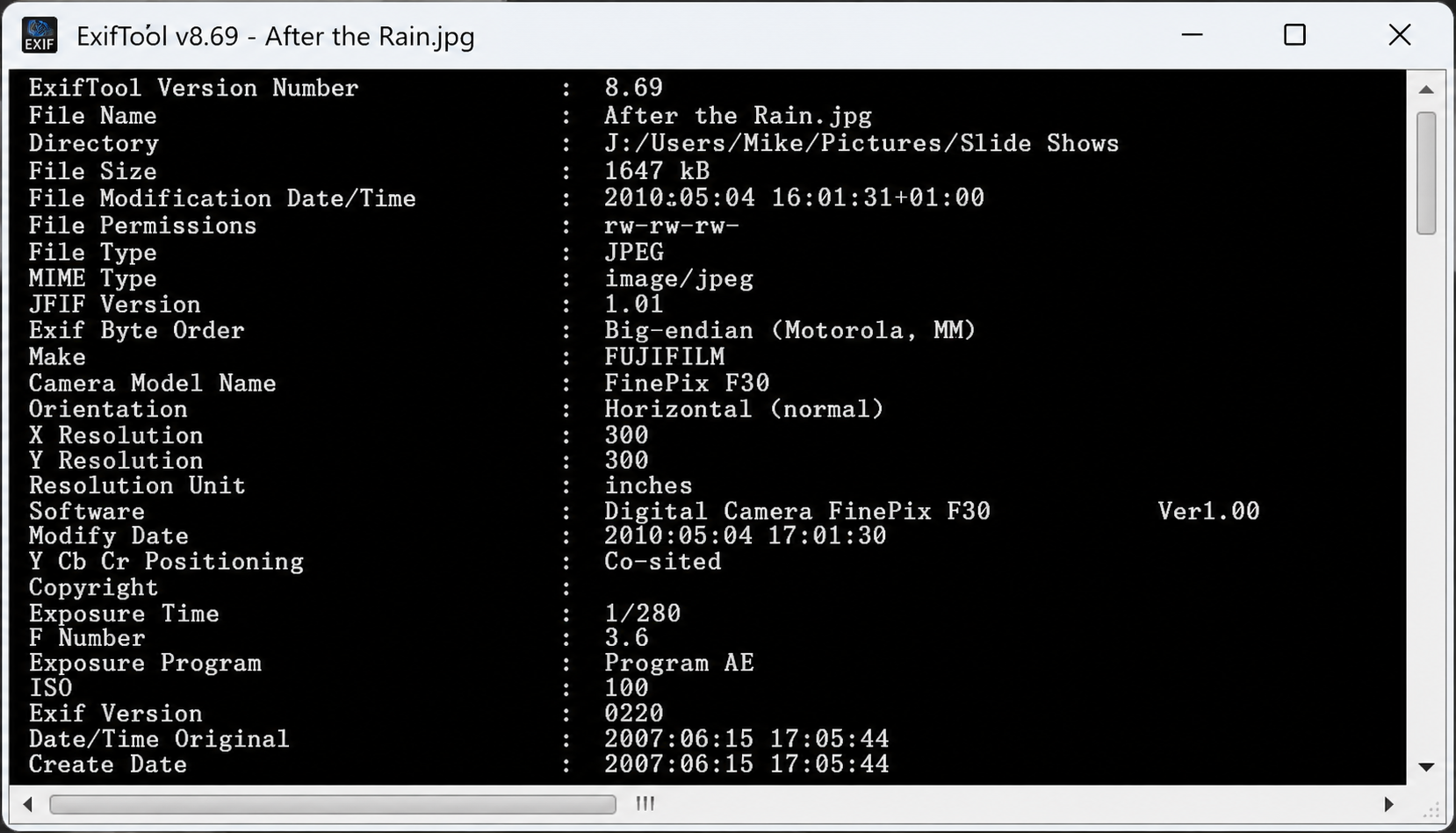
Когда происхождение файла неясно, полезно сначала прочитать метаданные, не изменяя содержимое. ExifTool подходит для такой диагностики: программа извлекает EXIF, MakerNotes и другие служебные поля из большого числа графических форматов, включая Leica RAW. Для фотографического RWL ищите производителя и модель камеры, размеры изображения, время съёмки, параметры экспозиции и сведения о встроенном превью. Наличие Leica в полях Make или Model — сильный признак того, что перед вами именно камерный RAW.
- Скопируйте спорный файл в отдельную диагностическую папку, чтобы исходник оставался нетронутым.
- Запустите ExifTool для этой копии и получите список метаданных.
- Проверьте поля производителя, модели камеры, размеров изображения и дату съёмки.
- Если вместо фотографических метаданных выводится минимум сведений или программа не распознаёт контейнер, вернитесь к приложению, из которого файл был получен.
- Не переименовывайте .RWL в .JPG или .DNG: изменение суффикса не меняет структуру данных.
Проверка результата: после диагностики должно быть понятно, с камерным ли RAW вы работаете. Только после этого выбирайте RAW-редактор или конвертер.
Какие камеры Leica используют RWL и почему важна модель
Поддержка RWL определяется сочетанием производителя, модели камеры и варианта записи, а не одним расширением. Leica C (Typ 112), D-Lux 5, D-Lux 6, D-Lux 7 и D-Lux (Typ 109) относятся к моделям, для которых RWL распознаётся современными RAW-декодерами. Для D-Lux 4 и D-Lux 8 встречается различная классификация формата в разных RAW-движках, поэтому здесь нельзя переносить расширение с соседней модели: проверяйте фактическое имя файла и поля Make/Model в метаданных.
| Модель Leica | Статус формата | Практический вывод |
|---|---|---|
| C (Typ 112) | RWL | Проверяйте файл в Camera Raw, Lightroom или другом декодере, который распознаёт эту модель. |
| D-Lux 4 | Проверять по фактическому файлу | Разные RAW-движки классифицируют формат этой модели неодинаково; ориентируйтесь на расширение и метаданные конкретного снимка. |
| D-Lux 5 | RWL | Для проверки используйте полноразмерный RAW-рендер, а не одну миниатюру. |
| D-Lux 6 | RWL | Открывайте через RAW-декодер; переименование расширения формат не меняет. |
| D-Lux 7 | RWL | Если файл не открывается, сначала проверяйте совместимость модели и RAW-модуля. |
| D-Lux (Typ 109) | RWL | Модель и расширение должны корректно определяться в метаданных и полноразмерном рендере. |
| D-Lux 8 | Проверять по фактическому файлу | Не присваивайте этой модели RWL автоматически: сначала проверьте реальное расширение снимка. |
Проверка модели камеры обязательна до выбора редактора. Поддержка старого варианта RWL не означает автоматическую поддержку любого файла с тем же расширением: RAW-декодер распознаёт конкретную модель, структуру контейнера и профиль камеры. Если один RWL открывается, а другой нет, сначала сравните модели и режимы съёмки, а уже затем переустанавливайте программу или меняйте ассоциации файлов.
Чем открыть RWL: сравнение способов
Первый практический сценарий — через ФотоМАСТЕР после локальной подготовки совместимой TIFF-копии. Программа работает с RAW и качественными растровыми форматами, но прямое декодирование Leica RWL не следует считать гарантированным. Надёжный маршрут состоит из двух операций: reaConverter преобразует RWL в TIFF без переименования исходника, затем TIFF открывается и редактируется в ФотоМАСТЕРе. Сам .RWL при этом остаётся отдельным оригиналом.
| Способ | Платформа | Роль | Прямая поддержка RWL | Пакетная работа | Когда выбирать |
|---|---|---|---|---|---|
| ФотоМАСТЕР | Windows, macOS | Редактирование TIFF/JPEG и поддерживаемых RAW | Для RWL используем проверяемый маршрут через TIFF | Есть пакетный режим | Когда нужен простой редактор после локальной RWL → TIFF конвертации |
| Adobe Photoshop + Adobe Camera Raw | Windows, macOS | RAW-проявка и пиксельное редактирование | Да, для поддерживаемых Leica-моделей | Да, через Camera Raw/Bridge | Точная ручная коррекция и передача в Photoshop |
| Adobe Lightroom Classic | Windows, macOS | Каталог, проявка, экспорт | Да, для поддерживаемых моделей | Да | Большие фотосъёмки и неразрушающий workflow |
| Capture One Pro | Windows, macOS | RAW-проявка, каталог/сессии | Да, для ряда Leica RWL | Да | Профессиональная цветокоррекция и серии |
| FastRawViewer | Windows, macOS | Быстрый технический просмотр | Да, Leica RWL перечислен в поддержке | Отбор папками | Проверка резкости, экспозиции и целостности серии |
| RawTherapee | Windows, macOS, Linux | Бесплатная RAW-проявка | Зависит от поддерживаемой модели Leica | Очередь обработки | Бесплатная локальная обработка |
| darktable | Windows, macOS, Linux | Каталог и неразрушающая RAW-обработка | Поддерживаются многие Leica-модели | Да | Linux и сложный модульный workflow |
| reaConverter | Windows | Конвертация | RWL поддерживается напрямую | Да | Пакетный перевод в JPEG/TIFF/PNG и другие форматы |
| Adobe Photoshop Express | iOS, Android | Мобильное редактирование | Да: Adobe отдельно перечисляет rwl (LEICA) | Ориентирован на мобильную работу | Открыть и быстро поправить RWL на телефоне |
| File Viewer for Android | Android | Просмотр | Да: Leica .rwl указан в поддерживаемых Camera Raw | Нет полноценной RAW-проявки | Проверить файл на телефоне |
| AnyConv | Браузер | Онлайн-конвертация | Есть отдельный RWL-конвертер | Зависит от текущих лимитов | Разовая конвертация без установки |
| FreeConvert | Браузер | Онлайн-конвертация | Есть отдельная RWL-страница | Поддерживается несколько файлов в интерфейсе | Когда допустима загрузка исходника на сервер |
Viewer, RAW-редактор и конвертер решают разные задачи
Просмотрщик нужен для отбора, проверки разрешения и метаданных; он может показывать встроенный JPEG и поэтому не всегда доказывает полноценное декодирование сенсорных данных. RAW-редактор строит изображение из исходных данных камеры и даёт управлять балансом белого, экспозицией, цветом, шумом и резкостью. Конвертер создаёт новый JPG, TIFF, PNG или DNG, но сам по себе не обязан давать развитую ручную проявку. В статье эти роли не смешиваются: быстрый viewer не выдаётся за профессиональный редактор, а онлайн-конвертер — за мобильное приложение.
Почему старые списки программ не стоит переносить как готовую рекомендацию
В старых подборках RWL встречаются Windows Live Photo Gallery и другие устаревшие оболочки. Для рабочего процесса важнее не само знакомое название программы, а действующий RAW-декодер и поддержка конкретной Leica. Поэтому основными способами ниже служат инструменты, для которых можно проверить полноразмерное открытие, метаданные и результат экспорта; одна миниатюра или ассоциация расширения в системе не считается достаточной проверкой.
Windows: как открыть и обработать RWL
1. ФотоМАСТЕР : редактирование RWL после локальной конвертации в TIFF
ФотоМАСТЕР используем на этапе редактирования уже декодированной TIFF-копии. В верхней части интерфейса находятся вкладки «Улучшения», «Инструменты», «Ретушь», «Эффекты», «Текст и рамки». В «Улучшениях» можно исправлять тон, цвет и резкость; отдельные инструменты предназначены для геометрии, ретуши и локальных исправлений. Такой workflow удобен, когда исходный Leica RWL нужно сохранить нетронутым, а дальнейшую обработку выполнить в более простом редакторе.
Для Leica RWL не используйте этот редактор как единственный декодер. Сначала создайте TIFF через reaConverter, который принимает RWL напрямую, и только затем открывайте TIFF в ФотоМАСТЕРе. Такой порядок детерминирован: исходник не переименовывается, совместимость TIFF известна заранее, а неудачное прямое открытие RWL не становится частью рабочего процесса.
Шаг 1. Сконвертируйте RWL в TIFF локально
- Скопируйте один RWL из папки оригиналов в рабочую тестовую папку. Не обрабатывайте единственную копию на карте памяти.
- Откройте reaConverter, на вкладке Files to convert выберите «add files» → «Add files…» и добавьте RWL.
- В блоке «Save as» выберите TIF/TIFF. Папку назначения задайте отдельно от каталога с оригиналами.
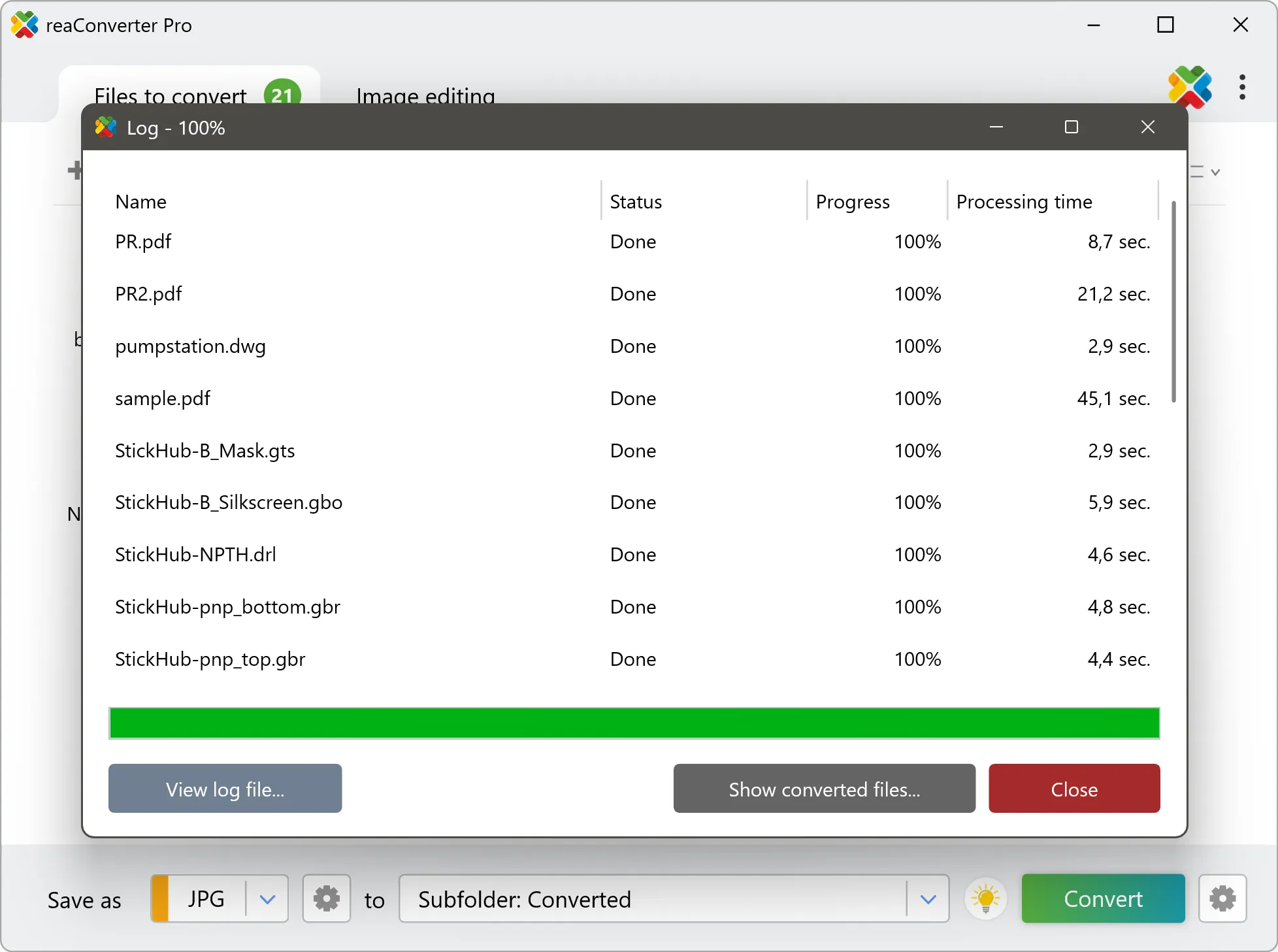
- Нажмите Convert и дождитесь завершения. В Log не должно быть ошибки для тестового файла.
- Откройте готовый TIFF и сверьте разрешение и края кадра. Только после этого переходите к редактированию.
Шаг 2. Откройте TIFF и выполните базовую коррекцию
Запустите ФотоМАСТЕР, нажмите «Открыть фото» и выберите подготовленный TIFF. Затем перейдите во вкладку «Улучшения». Сначала исправляйте технические параметры, а затем стилизацию: выровняйте общую яркость и светотеневой баланс, после этого корректируйте цвет, насыщенность и резкость. Если нужны геометрические или локальные изменения, переходите к «Инструментам» и «Ретуши» уже после базовой тоновой коррекции.


Для точечной проверки увеличивайте изображение до 100% и сравнивайте отредактированный TIFF с исходным кадром в контрольном RAW-просмотрщике. Оценивайте не только общую яркость, но и мелкие текстуры, светлые области без деталей, шум в тенях и цветные границы на контрастных переходах.

Шаг 3. Сохраните отдельный результат
После коррекции сохраните результат в отдельный файл. JPEG подходит для отправки и публикации, TIFF — для дальнейшей растровой ретуши. Не заменяйте этим файлом исходный .RWL и не удаляйте промежуточный TIFF, пока не проверили итоговое разрешение, цвет и детали изображения.
Плюсы:
- русский интерфейс и понятные названия инструментов;
- ручная тоновая и цветовая коррекция, ретушь и работа с TIFF;
- исходный RWL остаётся отдельным файлом и не зависит от прямой совместимости редактора.
Минусы:
- рабочий маршрут требует отдельного этапа RWL → TIFF;
- TIFF занимает заметно больше места, чем готовый JPEG;
- после перехода в TIFF часть RAW-параметров уже зафиксирована конвертером, поэтому первичную проявку RWL нужно контролировать до редактирования.
2. Adobe Photoshop и Adobe Camera Raw : прямой RWL для поддерживаемых Leica
Leica D-Lux 4/5/6/7, D-Lux (Typ 109) и C (Typ 112) поддерживаются Adobe Camera Raw как RWL. Поэтому связка Adobe Photoshop + Adobe Camera Raw — один из наиболее проверяемых вариантов: совместимость привязана к модели, а не к общему слову RAW. Если конкретная камера поддерживается установленным RAW-модулем, файл декодируется как RAW.
- В Photoshop выберите «File» → «Open» и укажите .RWL. Поддерживаемый RAW сначала открывается в Camera Raw.
- Проверьте имя файла и полноразмерное изображение. Если перед вами только маленькое превью или появляется ошибка, сначала сверяйте модель камеры и совместимость Camera Raw.
- В панели Basic начните с White Balance и Exposure, затем корректируйте Highlights, Shadows, Whites и Blacks. Не тяните насыщенность до исправления экспозиции.
- Для серии выберите несколько кадров в ленте Camera Raw и синхронизируйте только те параметры, которые действительно должны совпадать.
- Для передачи изображения в Photoshop нажмите Open. Если нужно сохранить параметры обработки без перехода в пиксельный редактор, используйте Done; для отдельного результата используйте сохранение/экспорт из Camera Raw.


Плюсы:
- RWL распознаётся для ряда конкретных Leica-моделей;
- есть полноценная RAW-проявка и последующая работа в Photoshop;
- удобна синхронизация настроек между сопоставимыми кадрами серии.
Минусы:
- поддержка зависит от модели камеры и версии RAW-модуля;
- старый Photoshop может не принять новый Camera Raw;
- переход в пиксельное редактирование создаёт отдельный этап и увеличивает объём рабочих файлов.
3. Adobe Lightroom Classic : каталог и массовая обработка RWL
Lightroom Classic использует тот же список поддерживаемых камер Adobe, поэтому RWL от поддерживаемой Leica можно импортировать в каталог, проявить и экспортировать без предварительного JPEG. Сильная сторона программы — не одиночное открытие, а организация большой съёмки: рейтинги, флаги, коллекции, метаданные и неразрушающие настройки остаются связанными с оригиналом.
- Откройте модуль Library и выберите «File» → «Import Photos and Video».
- Слева укажите карту памяти или папку. Если оригиналы уже разложены на внутреннем диске и не должны перемещаться, используйте Add. Для карты обычно нужен Copy в постоянную папку.
- Проверьте Destination до нажатия Import: ошибка на этом этапе создаёт дубликаты или оставляет каталог привязанным к временной директории.
- После импорта перейдите в Develop. Сначала проверьте профиль, баланс белого и экспозицию, затем детали и цвет.
- Для одинаково снятой серии синхронизируйте только подходящие параметры. Кадры с разным светом требуют индивидуальной экспозиции.
- Для выдачи результата используйте Export и создайте отдельные JPEG/TIFF, не удаляя RWL.

Плюсы:
- совместимость RWL определяется по модели камеры;
- неразрушающий каталог и удобная работа с сериями;
- гибкий экспорт в несколько форматов.
Минусы:
- неудачный выбор Add/Copy/Move при импорте усложняет структуру хранения;
- для одного случайного файла каталог избыточен;
- нужно следить за тем, где физически лежат оригиналы.
4. Capture One Pro : профессиональная проявка Leica RWL
Capture One Pro поддерживает RWL у нескольких Leica, включая C (Typ 112), V-Lux 4/5, D-Lux 5/6/7, D-Lux (Typ 109) и C-Lux. Для D-Lux 4 и D-Lux 8 классификация формата отличается между RAW-движками, поэтому определяйте тип съёмки по фактическому расширению и метаданным конкретного файла. Если RWL распознан полноразмерно, его можно импортировать и проявлять без промежуточного TIFF.
- Создайте или откройте Catalog/Session, затем запустите Import Images для папки с RWL.
- В окне импорта проверьте источник и место назначения, особенно если фотографии находятся на карте памяти.
- После импорта откройте кадр в Viewer. В Tool Tabs доступны экспозиция, цветовой баланс, резкость и другие RAW-инструменты.
- Сначала задайте базовый профиль/кривую и баланс белого, затем корректируйте Exposure и High Dynamic Range.
- Для серии копируйте настройки только между кадрами с сопоставимым светом.
- Экспортируйте результат через процесс вывода в отдельную папку; RWL оставляйте исходником.
Плюсы:
- поддержка RWL привязана к конкретным Leica-моделям;
- развитые цветовые инструменты и удобный просмотр серии;
- можно работать через каталог или сессию.
Минусы:
- интерфейс сложнее простого viewer;
- совместимость нельзя определять только по расширению;
- данные о конкретной камере нужно сверять с исходным форматом камеры.
5. ACDSee Photo Studio : открыть папку и проверить метаданные
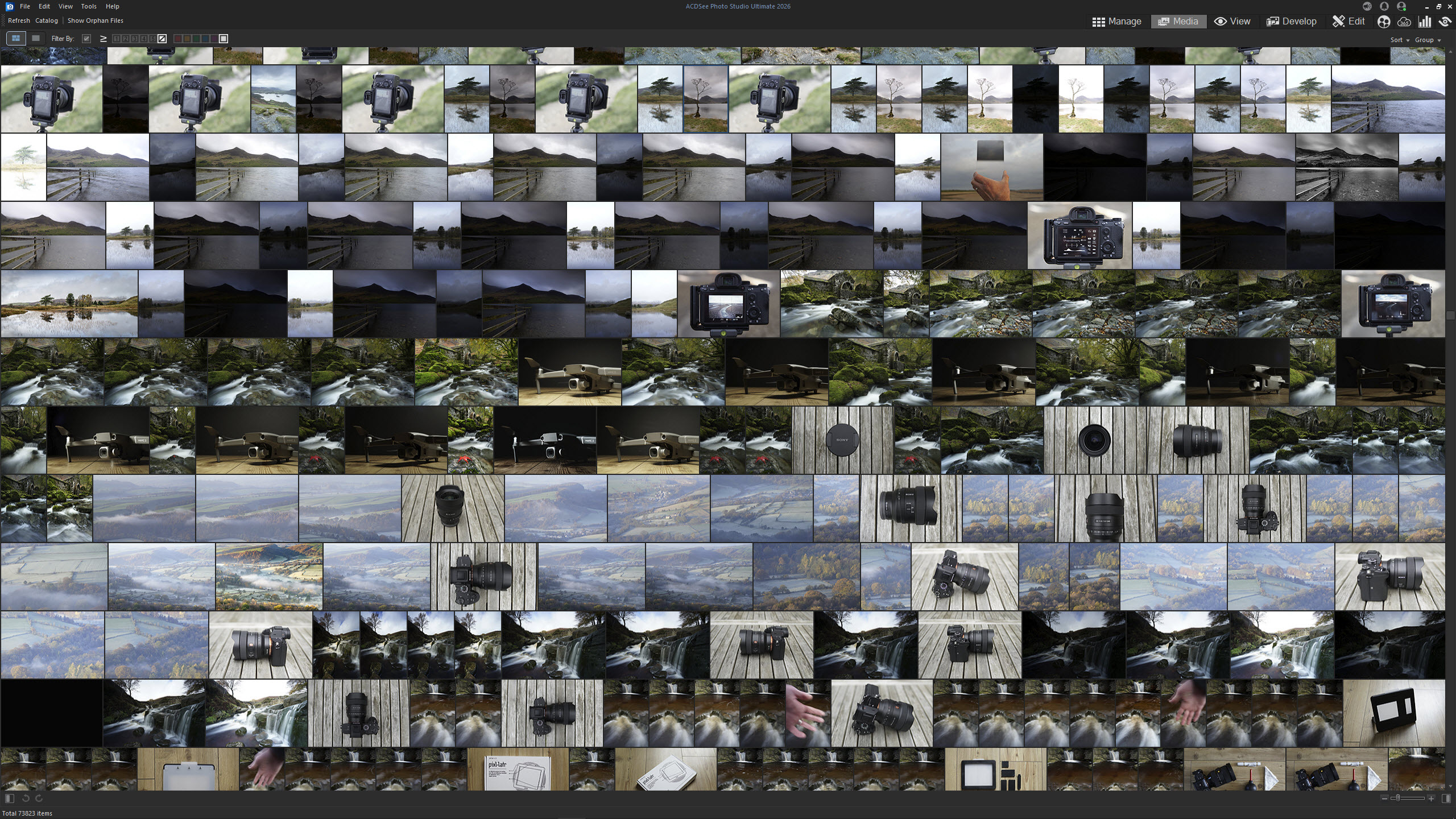
ACDSee полезен как файловый менеджер и каталогизатор: он показывает миниатюры, метаданные и позволяет быстро перейти по серии. Leica RWL можно использовать в нём для просмотра и отбора, но для неизвестной или новой камеры не ограничивайтесь одним тестом. Убедитесь, что открыт полноразмерный RAW, а не только встроенная JPEG-картинка, и при необходимости сравните тот же файл во втором декодере.
- Перейдите в режим Manage и выберите папку с RWL.
- Дождитесь появления миниатюр и откройте один кадр в View.
- Откройте свойства/метаданные и сверьте модель камеры и размеры.
- Увеличьте изображение до 100%. Если доступен только небольшой размер, возможен показ embedded preview.
- Повторите проверку на втором кадре той же камеры. Если сбой только у одного файла, повторно скопируйте его с носителя.
Плюсы:
- быстрый просмотр папок и метаданных;
- удобен для первичного отбора;
- можно проверить размеры и EXIF до редактирования.
Минусы:
- поддержка новых камер зависит от RAW-компонентов;
- маленькая миниатюра не доказывает полноценное декодирование RWL;
- для точной проявки лучше использовать специализированный RAW-редактор.
6. CyberLink PhotoDirector : обработка Leica RAW и проверка совместимости

PhotoDirector работает с камерными RAW и объединяет каталогизацию с тоновой и цветовой обработкой. Для Leica RWL сначала требуется подтвердить полноценное декодирование конкретного файла: изображение должно открываться в полном разрешении, а модель камеры — читаться в метаданных. Если этого нет, не переименовывайте файл; используйте Camera Raw или FastRawViewer для проверки, затем передавайте в PhotoDirector совместимую TIFF-копию.
- Импортируйте тестовый RWL в библиотеку проекта.
- Проверьте, что отображается полноразмерный кадр и корректно читается модель камеры.
- Перейдите к настройкам тона и цвета; начните с экспозиции и баланса белого.
- Сравните с камерным JPEG, если он есть, но не пытайтесь сделать отображение полностью идентичным: разные RAW-движки используют разные профили.
- Экспортируйте отдельную копию в JPEG/TIFF и повторно откройте её для контроля.
Плюсы:
- каталогизация и обработка находятся в одном приложении;
- доступны тоновые, цветовые и локальные корректировки;
- подходит пользователю, которому нужен визуальный RAW-редактор.
Минусы:
- совместимость конкретной Leica нужно проверять отдельно;
- не следует использовать как диагностический эталон для неизвестного RWL;
- входной RAW и итоговый JPEG/TIFF нужно хранить раздельно.
7. Zoner Photo Studio : просмотр, проявка и экспорт

Zoner Photo Studio совмещает браузер фотографий, RAW-проявку и экспорт. Для RWL рабочий критерий тот же: сначала откройте один файл в полном разрешении и проверьте модель камеры, затем переходите к коррекции. Если конкретный Leica RWL не декодируется полноразмерно, используйте другой RAW-декодер и промежуточный TIFF/DNG вместо ручного переименования расширения.
Плюсы:
- единая среда для просмотра, проявки и экспорта;
- подходит для регулярной фототеки с каталогизацией;
- локальные и общие коррекции не требуют передачи файла между несколькими приложениями;
Минусы:
- нельзя переносить поддержку одной Leica на все камеры;
- для нового или нестандартного RWL нужен контроль вторым декодером;
- экспорт не заменяет резервную копию оригинала.
8. FastStone Image Viewer : быстрый просмотр в Windows
FastStone Image Viewer — лёгкий файловый просмотрщик с RAW-просмотром и преобразованием изображений. Для RWL его основная роль — быстро пройти по папке, проверить кадры и при совместимом декодере получить растровую копию. Сложную проявку с точной цветокоррекцией лучше выполнять в специализированном RAW-редакторе.
- В левой панели выберите папку с RWL.
- Дважды щёлкните файл или нажмите Enter для полноэкранного просмотра.
- Проверьте размеры и EXIF. Маленькое изображение может оказаться встроенным JPEG.
- Для нескольких кадров используйте «Tools» → «Batch Convert Selected Images».
- В выходных настройках задайте JPEG, TIFF или PNG и отдельную папку назначения.
- После конвертации сравните количество исходных и выходных файлов.

Плюсы:
- быстрый браузер папок;
- пакетное преобразование;
- подходит слабому ПК.
Минусы:
- часть RAW может отображаться через встроенное превью;
- не заменяет специализированный RAW-редактор;
- поддержку конкретной Leica нужно проверять тестовым кадром.
9. IrfanView : просмотр через RAW-плагины
IrfanView — компактный просмотрщик, чьи RAW-возможности зависят от установленных плагинов. Для RWL сначала проверьте совместимость программы и пакета Plugins, затем фактический размер открытого изображения. Маленький кадр из embedded preview нельзя принимать за полноценную проявку; для контроля сравните разрешение и метаданные с результатом специализированного RAW-декодера.
- Запустите IrfanView и выберите «File» → «Open».
- Откройте тестовый .RWL.
- Проверьте информацию об изображении и размеры.
- Если выводится только небольшой кадр, проверьте настройки RAW-плагина: некоторые режимы извлекают embedded preview.
- После изменения плагинов полностью перезапустите программу и повторите тест.

Плюсы:
- компактность;
- быстрый контроль изображения и метаданных;
- удобен как дополнительный viewer.
Минусы:
- RAW-функции зависят от плагинов;
- встроенное JPEG-превью можно ошибочно принять за декодированный RAW;
- не рассчитан на полноценный современный RAW-workflow.
macOS: полноценная обработка и быстрый просмотр RWL
На macOS имеет смысл разделить задачи. Для полноценной проявки используйте Lightroom Classic или Capture One Pro; обе программы уже описаны выше и не дублируются здесь. Для быстрой проверки папки без каталога удобнее FastRawViewer. Системный Preview можно использовать только когда конкретный файл действительно декодируется macOS; неизвестную Leica-модель лучше проверять специализированным RAW-инструментом.
FastRawViewer : проверить RWL без импорта в каталог
FastRawViewer поддерживает Leica RWL и ориентирован на технический просмотр RAW. Он показывает папку, гистограмму, параметры экспозиции и позволяет быстро переходить между кадрами. После копирования карты удобно сначала убедиться, что вся серия читается и имеет ожидаемое разрешение, а уже затем импортировать отобранные файлы в большой редактор.
- Откройте папку с RWL через файловое дерево FastRawViewer.
- Выберите первый кадр и проверьте полноразмерное изображение, гистограмму, ISO, выдержку и диафрагму.
- Перейдите к соседним файлам. Если один кадр не декодируется при исправных соседних, повторите копирование именно этого файла.
- Сравните RAW-рендер со встроенным JPEG, если программа позволяет переключение. Различие контраста и цвета нормально.
- Используйте оценки/метки для отбора, а обработку выполняйте в RAW-редакторе.

Плюсы:
- прямая работа с Leica RWL для ряда моделей;
- не нужен обязательный каталог;
- удобен для первичного отбора и диагностики.
Минусы:
- не заменяет развитую цветокоррекцию Lightroom/Capture One;
- предназначен прежде всего для просмотра и отбора;
- окончательный экспорт лучше выполнять в специализированном редакторе или конвертере.
Preview : системный просмотр только после фактической проверки

Preview на Mac умеет открывать многие изображения, но набор Camera RAW определяется системными компонентами и не должен считаться универсальной гарантией для .RWL. Если Finder показывает миниатюру, а Preview открывает кадр в полном размере, его можно использовать для быстрой оценки и создания совместимой копии. Если файл не открывается, не стоит менять расширение — используйте FastRawViewer, Camera Raw или другой декодер с известной поддержкой модели.
Плюсы:
- не требует отдельного рабочего каталога;
- удобен для единичного просмотра;
- простая проверка перед отправкой файла.
Минусы:
- поддержка зависит от системных RAW-компонентов;
- меньше инструментов проявки;
- не лучший выбор для серии или нового формата камеры.
Linux: бесплатная локальная работа с Leica RAW
RawTherapee : открыть через File Browser и проявить без каталога
RawTherapee работает на Windows, macOS и Linux и удобен тем, что не требует импорта в базу. В File Browser выбирается папка, затем файл открывается в Editor. Для RWL это хороший независимый контрольный декодер: если системный просмотрщик показывает только миниатюру, RawTherapee позволяет проверить, строится ли полноценный RAW-рендер.
- Откройте File Browser и перейдите в папку с RWL.
- Подождите создания миниатюр. На этом этапе может использоваться встроенное JPEG-превью.
- Дважды щёлкните нужный кадр, чтобы открыть его в Editor и заставить RAW-движок декодировать исходные данные.
- Начните с экспозиции и баланса белого; затем оценивайте шумоподавление, резкость и цвет.
- Добавьте готовый кадр в очередь или используйте сохранение копии, задав выходной формат и отдельный каталог.
- Если миниатюра есть, а Editor выдаёт ошибку, считайте файл неподдержанным до проверки модели/декодера.


Плюсы:
- бесплатная локальная RAW-проявка;
- нет обязательного каталога;
- есть очередь обработки.
Минусы:
- миниатюра и Editor могут отличаться по цвету;
- нужна привычка к большому количеству инструментов;
- поддержка определяется конкретной моделью и RAW-движком.
darktable : lighttable, darkroom и неразрушающая обработка
darktable — кроссплатформенный RAW-редактор с режимами lighttable для каталога и darkroom для обработки. Он распознаёт ряд Leica D-Lux и другие Leica-модели, поэтому подходит как основной Linux-инструмент для проверки и проявки совместимого RWL. Совместимость всё равно определяется конкретной камерой: наличие миниатюры недостаточно, нужен полноценный рендер в darkroom.
- Добавьте папку или отдельные изображения в lighttable.
- Выберите RWL и откройте его в darkroom.
- Проверьте, что RAW декодирован полностью: изображение доступно в полном размере, а в метаданных определяется Leica-модель.
- Сначала работайте с white balance и exposure, затем переходите к тональным и цветовым модулям.
- Не переставляйте модули обработки без понимания pixel pipeline: порядок влияет на рендер.
- Экспортируйте JPEG/TIFF в отдельную папку, сохраняя историю правок и исходный RWL.

Плюсы:
- поддержка большого числа камер Leica;
- Windows, macOS и Linux;
- неразрушающий workflow и развитые модули.
Минусы:
- порог освоения выше, чем у простого просмотрщика;
- не каждая Leica имеет одинаковый набор профилей белого/шума;
- неосторожное изменение порядка модулей может заметно менять изображение.
XnView MP : универсальный браузер папок
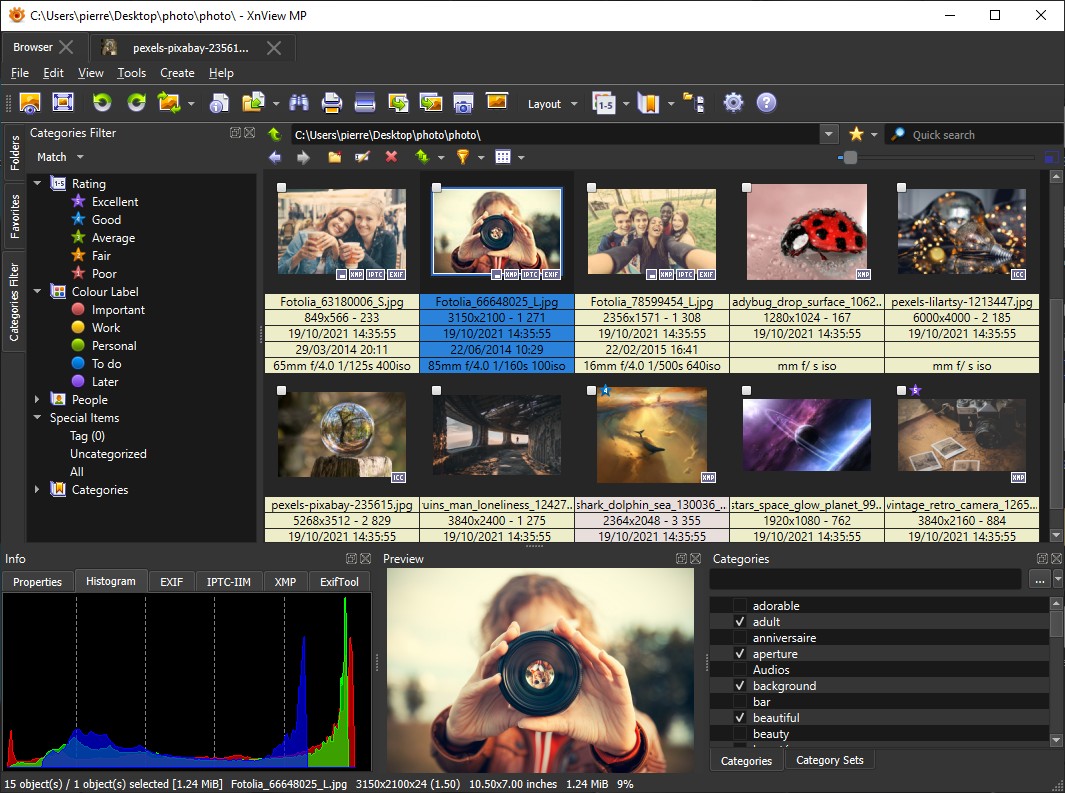
XnView MP работает на Windows, macOS и Linux. Его удобно использовать как быстрый браузер папок с превью, EXIF и полноэкранным просмотром. Для RWL главная задача — определить, показывает ли программа полноценный кадр, а не только embedded preview. Если разрешение меньше сенсорного или метаданные неполные, подтвердите файл другим декодером.
- Откройте Browser и выберите папку с RWL.
- Включите панель Preview и EXIF/Properties.
- Выберите файл и сравните показанное разрешение с ожидаемым разрешением камеры.
- Перейдите в полноэкранный режим и проверьте детали на 100%.
- Для преобразования сохраняйте копию с новым именем и в отдельную папку.

Плюсы:
- кроссплатформенность;
- быстрый просмотр папки и EXIF;
- удобен как вспомогательный конвертер.
Минусы:
- нужно отличать встроенное превью от декодирования RAW;
- не заменяет профильный RAW-редактор;
- совместимость нового RWL проверяется отдельным тестом.
iPhone и Android: как открыть RWL на телефоне
Adobe Photoshop Express : подтверждённая мобильная поддержка Leica RWL
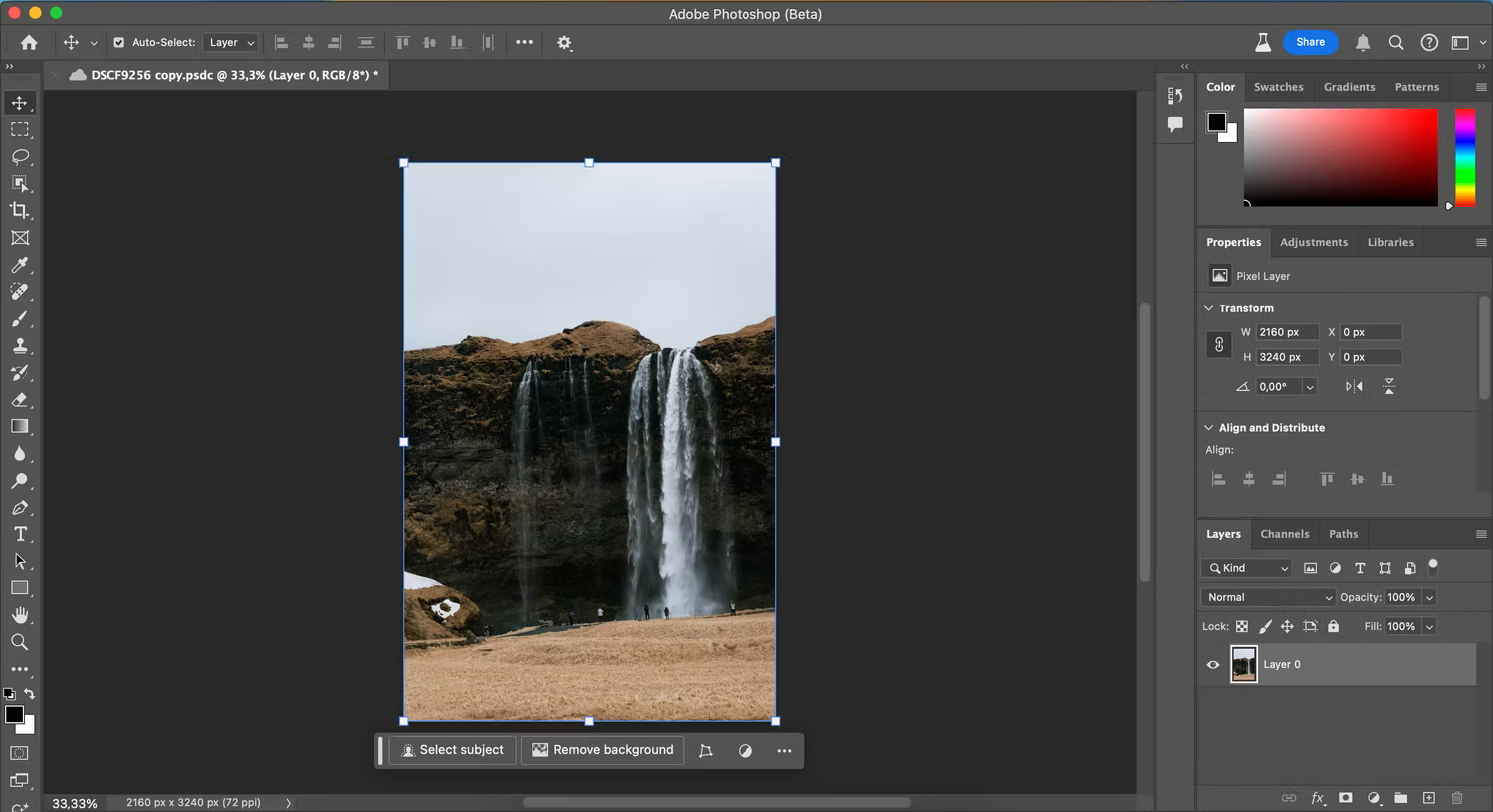
Adobe Photoshop Express поддерживает RAW-файлы rwl (LEICA) на iOS и Android. Это позволяет импортировать Leica RWL в мобильное приложение напрямую, выполнить коррекции и сохранить отдельный результат без предварительного JPEG.
- Сначала скопируйте RWL на телефон через файловое хранилище, кабель или кардридер. Не удаляйте оригинал с карты.
- Откройте Photoshop Express и разрешите доступ к фотографиям/файлам.
- На Android выберите Photo Editor; на iPhone — Photo Editor & Retouch. Найдите нужный RWL и откройте его.
- Перейдите в Adjustments. Начните со света и цвета, затем используйте доступные детали, микширование цвета, виньетку и оптические коррекции по необходимости.
- Увеличьте изображение и дождитесь полного рендера прежде, чем оценивать резкость и шум.
- Нажмите Save и сохраните отдельный результат. Исходный RWL оставьте в исходном месте.
Плюсы:
- прямое открытие Leica RWL на iOS и Android;
- базовые световые и цветовые корректировки доступны без настольного компьютера;
- подходит для быстрой мобильной обработки нескольких кадров.
Минусы:
- мобильный интерфейс менее удобен для массовой сортировки и точной работы;
- большие RAW требуют больше памяти и времени;
- для сотен кадров настольный workflow практичнее.
File Viewer for Android: просмотр RWL без полноценной проявки
File Viewer for Android открывает Leica .rwl как один из форматов камерного RAW. Это делает приложение подходящим для проверки содержимого файла на Android, но не превращает его в профессиональный RAW-конвертер. Используйте его, когда нужно открыть снимок, проверить имя, размер и базовые свойства; сложную проявку выполняйте в полноценном RAW-редакторе.
- Скопируйте RWL во внутреннюю память или подключите носитель.
- В File Viewer перейдите к папке с файлом.
- Откройте RWL и дождитесь построения изображения.
- Проверьте имя, размер и доступные свойства файла.
- Если приложение показывает ошибку, проверьте тот же файл на компьютере; не изменяйте расширение.
Плюсы:
- прямая поддержка Leica .rwl;
- удобен для просмотра неизвестного файла на Android;
- не требует конвертировать исходник только ради просмотра.
Минусы:
- это viewer, а не полноценная RAW-лаборатория;
- для точной цветокоррекции нужен другой инструмент;
- телефон не заменяет резервное хранение оригиналов.
Онлайн: конвертация RWL без установки
Онлайн-сервисы удобны для одного-двух файлов, когда на компьютере нет RAW-программы. Такой метод отправляет полный исходник на удалённый сервер, поэтому личные, клиентские и неопубликованные кадры разумнее обрабатывать локально. Для браузерного способа критерий простой: сервис должен принять тестовый .RWL, распознать файл и создать полноразмерный результат выбранного формата. Если один из этих этапов не выполняется, используйте локальный декодер.
FreeConvert : отдельный RWL-конвертер
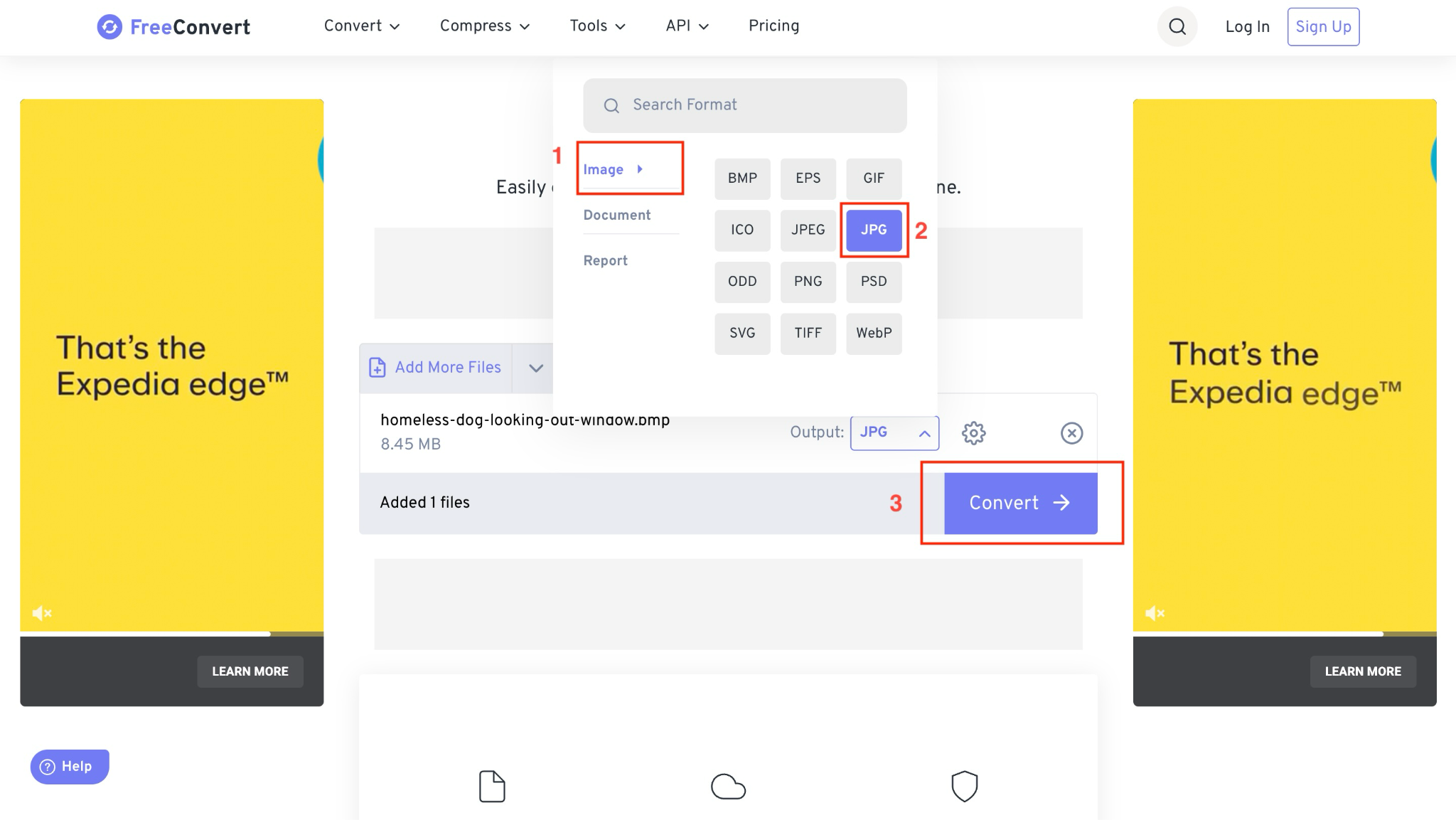
FreeConvert принимает RWL в браузерном конвертере. Для одного файла алгоритм состоит из загрузки исходника, выбора выходного формата, запуска Convert и проверки результата. Не отправляйте сразу всю серию: сначала убедитесь, что один типичный RWL преобразуется в полном разрешении.
- Добавьте тестовый RWL через область выбора файла.
- После загрузки убедитесь, что сервис распознал имя и не отклонил расширение.
- Выберите JPG, PNG или другой доступный формат результата.
- Запустите Convert.
- Сохраните готовый файл и проверьте разрешение, цвет и метаданные; только после успешного теста переходите к остальным изображениям.
Плюсы:
- не требует установки;
- принимает RWL как входной формат;
- подходит для разовой конвертации.
Минусы:
- исходник отправляется на удалённый сервер;
- размер и доступные операции нужно проверять на конкретном файле;
- онлайн-конвертация не заменяет полноценную RAW-проявку.
AnyConv: быстрый браузерный вариант
AnyConv принимает RWL и подходит для простой браузерной конвертации файла без сложной настройки проявки. Используйте его для нечувствительных данных и воспринимайте JPEG/PNG на выходе как производную совместимую копию, а не как замену исходному цифровому негативу.
- Выберите RWL на локальном диске.
- Дождитесь завершения загрузки.
- Укажите выходной формат.
- Запустите преобразование и дождитесь результата.
- Откройте полученный файл локально и сравните с RWL в специализированном viewer.
Плюсы:
- принимает RWL как входной файл;
- минимальное количество действий;
- подходит, когда установка ПО нежелательна.
Минусы:
- исходник загружается на удалённый сервер;
- меньше контроля параметров RAW-проявки;
- для серийной работы локальный конвертер предсказуемее.
ImageResizer.com : RWL Converter в браузере
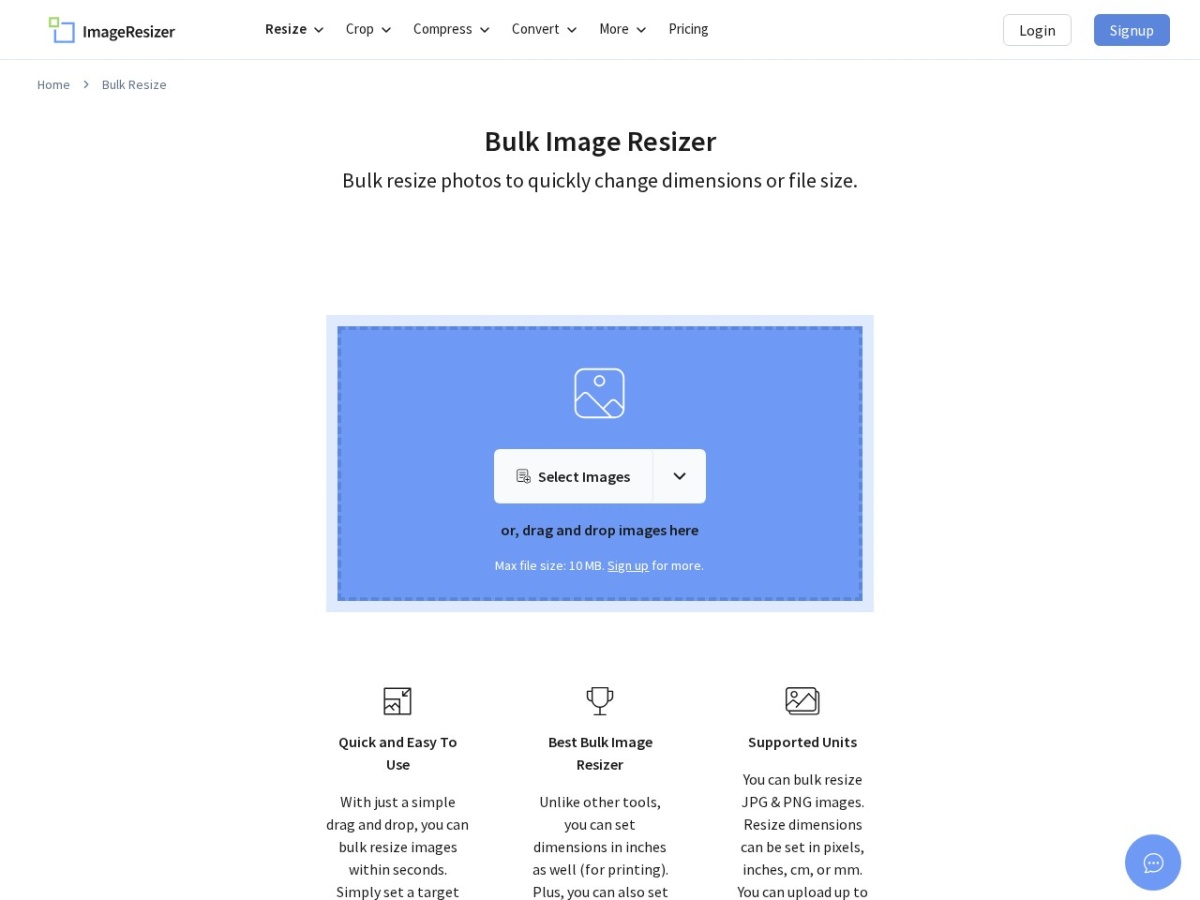
ImageResizer.com принимает RWL для браузерного преобразования. Используйте его именно как конвертер, а не как RAW-редактор. До массовой работы загрузите один типичный кадр, чтобы убедиться, что конкретный RWL распознаётся и результат сохраняет ожидаемое разрешение.
- Добавьте один RWL.
- Дождитесь распознавания формата.
- Выберите целевой формат и доступные параметры результата.
- Запустите преобразование.
- После получения файла сравните размеры в пикселях и качество мелких деталей.
Плюсы:
- принимает RWL;
- не требуется настольная установка;
- подходит для единичных файлов.
Минусы:
- файл передаётся стороннему сервису;
- настройки проявки ограничены;
- нельзя считать успешное преобразование одного файла гарантией для другого типа RWL.
Docpose: браузерный viewer/converter
Docpose принимает RWL в браузерном viewer/converter и подходит как резервный способ для разовой задачи. Сначала отправляйте один тестовый файл, затем проверяйте разрешение и только после этого обрабатывайте остальные кадры. Просмотр в браузере сам по себе не доказывает полноценное RAW-декодирование: ориентируйтесь на размер результата и детали в масштабе 100%.
Плюсы:
- принимает RWL;
- работает без установки;
- может помочь для разового просмотра или преобразования.
Минусы:
- зависит от сети;
- не даёт такого контроля проявки, как настольный RAW-редактор;
- для приватных материалов предпочтительнее локальная обработка.
Online-Convert : общий сервис с RWL-описанием

Online-Convert предоставляет инструменты преобразования изображений, где RWL можно использовать как исходный RAW. Для практической работы выбирайте конкретный целевой формат, загружайте один тестовый RWL и убеждайтесь, что файл принят, а результат создан в полном разрешении. Если загрузка отклонена, не меняйте расширение вручную — переходите к локальному RAW-декодеру.
Плюсы:
- несколько выходных форматов;
- работает через браузер;
- подходит для разовой задачи.
Минусы:
- нужно отдельно проверять конкретную комбинацию RWL → целевой формат;
- исходник передаётся в облако;
- полный RAW-контроль уступает настольным редакторам.
Пакетная конвертация RWL: когда файлов десятки и сотни
reaConverter : локальный пакетный RWL → JPEG/TIFF/PNG
reaConverter даёт отдельный рабочий процесс для RWL: программа загружает отдельные файлы, папки и вложенные каталоги, затем позволяет выбрать выходной формат и показывает журнал конвертации. Для больших серий это практичнее ручного открытия каждого кадра.
- На вкладке Files to convert нажмите «add files» и выберите «Add files…» либо «Add folder…».
- Проверьте список входных RWL. Если файлов сотни, сначала оставьте два-три тестовых кадра.
- В нижней части окна откройте список «Save as» и выберите нужный формат. Для обычной отправки — JPG; для дальнейшей качественной растровой обработки — TIF; PNG нужен только в сценариях, где действительно требуется этот формат.
- Справа от формата задайте папку назначения. Не сохраняйте результат в каталог оригиналов без отдельной подпапки.
- Нажмите Convert.
- В окне Log проверьте статус каждого файла. После завершения используйте «Show converted files…» и вручную откройте несколько результатов.


Плюсы:
- RWL поддерживается напрямую;
- пакетная обработка файлов и папок;
- локальная конвертация без загрузки оригиналов на веб-сервис;
- видимый журнал обработки.
Минусы:
- ориентирован на Windows;
- конвертация не равна полноценной индивидуальной RAW-проявке;
- одинаковые настройки для серии подходят только кадрам с сопоставимыми условиями съёмки.
Adobe DNG Converter: промежуточный DNG для совместимости
Adobe DNG Converter преобразует поддерживаемые камерные RAW в DNG. Его задача — совместимость, а не художественное редактирование: на выходе создаётся DNG-копия для другого RAW-приложения. Для Leica исходная модель должна распознаваться самим конвертером; файл неизвестной камеры он не обязан принимать.
- Соберите тестовые RWL в отдельную папку.
- В DNG Converter нажмите Select Folder и укажите папку с исходными файлами.
- В блоке сохранения выберите другую папку назначения через Select Folder.
- При необходимости откройте Change Preferences и задайте параметры DNG; имя исходного RWL при этом менять вручную не нужно.
- Нажмите Convert и дождитесь завершения.
- Откройте DNG в целевом редакторе и сравните разрешение, EXIF и визуальный результат с исходным RWL.
- Исходные RWL не удаляйте: DNG — производная рабочая копия.
Плюсы:
- подходит для построения более совместимого RAW-workflow;
- может пакетно обработать папку;
- не требует перехода в JPEG на промежуточном этапе.
Минусы:
- принимает только поддерживаемые камеры;
- не является полноценным редактором;
- DNG не должен вытеснять резервное хранение оригинального RWL.
Как редактировать RWL без потери исходника
Главное правило RAW-workflow — исходный RWL хранится отдельно от производных файлов. Редактирование в Lightroom Classic, Capture One, darktable и других неразрушающих системах обычно записывает параметры обработки в каталог, базу или sidecar, а не переписывает матричные данные. При экспорте создаётся JPEG/TIFF/DNG-копия. Даже если программа умеет «сохранить» результат, не используйте каталог оригиналов как единственную папку вывода.
Рабочая структура папок
- 01_RWL_original — только исходные файлы с камеры;
- 02_catalog_or_sidecar — каталоги, XMP и служебные данные редактора;
- 03_tiff_work — промежуточные TIFF, если нужна пиксельная ретушь;
- 04_export_jpeg — готовые копии для отправки или публикации;
- 05_archive — резервная копия оригиналов и важных рабочих файлов.
Порядок коррекции
- Профиль и декодирование. Убедитесь, что программа правильно определяет камеру и размер кадра.
- Баланс белого. Исправьте температуру и оттенок до художественной стилизации.
- Экспозиция. Смотрите на светлые области и тени, а не только на среднюю яркость.
- Тональный диапазон. Возвращайте детали Highlights/Shadows постепенно.
- Цвет. Корректируйте насыщенность и отдельные оттенки после технической базы.
- Шум и резкость. Оценивайте на масштабе 100%, иначе легко переусилить микроконтраст.
- Локальные правки. Маски, удаление дефектов и ретушь выполняйте после общей проявки.
- Экспорт. Создавайте новый файл под конкретную задачу.
Если один редактор показывает RWL заметно иначе, чем камерный JPEG, это не означает повреждение. Камера уже применила собственную цветовую обработку к JPEG-превью, а сторонний RAW-конвертер строит изображение по своему профилю. Повод для тревоги — не эстетическое отличие, а неправильное разрешение, чёрный кадр, артефакты декодирования, невозможность прочитать соседние файлы или несоответствие модели камеры в метаданных.
Во что конвертировать RWL: JPG, TIFF, DNG, PNG или PDF
| Формат | Когда выбирать | Что теряется/меняется | Подходящий сценарий |
|---|---|---|---|
| JPG/JPEG | Нужна максимальная совместимость и небольшой размер | RAW-параметры превращаются в готовое растровое изображение, применяется сжатие с потерями | Почта, сайт, мессенджер, просмотр на любом устройстве |
| TIFF | Нужна дальнейшая качественная растровая обработка | Файл уже не является исходным RAW, но может хранить высококачественный растр | Ретушь, печать, передача между редакторами |
| DNG | Нужен стандартизированный RAW-контейнер и совместимость с RAW-приложениями | Меняется контейнер; оригинальный RWL всё равно лучше сохранить | Долгий RAW-workflow, старый редактор после конвертации |
| PNG | Нужен PNG как готовый растр | Преимущества RAW-проявки после экспорта уже не доступны | Графические задачи, где требуется PNG |
| Фото нужно передать как страницу документа | PDF не является рабочим RAW-форматом | Документ, согласование, печать с фиксированным макетом |
RWL → JPG: для публикации и отправки
JPEG нужен, когда обработка закончена и важна совместимость. Перед экспортом установите нужный размер в пикселях, цветовое пространство и качество. После сохранения откройте JPEG отдельно и проверьте мелкие детали: чрезмерное сжатие проявляется блоками и ореолами на контрастных границах. Для повторного редактирования лучше возвращаться к RWL или TIFF, а не многократно пересохранять JPEG.
RWL → TIFF: безопасный мост к пиксельному редактору
TIFF разумно выбирать, когда конкретный редактор не умеет открыть RWL, но нужен качественный растр для дальнейшей работы. Например, при неподтверждённой прямой поддержке RWL в ФотоМАСТЕРе RWL можно сначала конвертировать в TIFF через reaConverter, затем открыть TIFF и продолжить коррекцию. Это честнее и надёжнее, чем просто переименовать файл.
RWL → DNG: для совместимости внутри RAW-workflow
DNG сохраняет идею цифрового негатива и удобен, когда старый редактор понимает DNG, но не знает конкретный RWL. Используйте DNG Converter только для камер, которые Adobe распознаёт. После преобразования проверяйте модель камеры и размеры в метаданных. Исходный RWL храните отдельно: универсальность DNG не делает резервную копию ненужной.
RWL → PNG: только когда нужен именно PNG
PNG использует сжатие без потерь для готового растра, но конвертация RAW в PNG фиксирует проявку. Наличие без потерь не означает сохранение исходных сенсорных данных или возможности заново менять баланс белого как в RAW. Поэтому PNG стоит выбирать из-за требований проекта, а не как «лучший формат без потерь» для архива камеры.
RWL → PDF: документ, а не замена RAW
RWL можно преобразовать в PDF через конвертер, который принимает камерный RAW и создаёт документ. Это уместно для печати, согласования или включения фотографии в многостраничный файл, но не для хранения цифрового негатива. Если дальнейшая ретушь ещё возможна, сохраните RWL и при необходимости TIFF/JPEG отдельно, а PDF создавайте как финальный контейнер.
Почему RWL не открывается: диагностика по порядку
Ассоциация файлов — не первый шаг диагностики RAW. Сначала определите тип RWL и модель камеры, затем проверьте декодер и только после этого системную ассоциацию. Такой порядок позволяет отличить несовместимость от повреждения и не тратить время на действия, которые не меняют структуру файла.
1. Это не Leica RAW
Если файл получен из CAD, проектного ПО или библиотеки дорожной модели, фото-редакторы здесь неприменимы. Открывайте его в приложении, которое создало эти данные. Название .RWL само по себе недостаточно, чтобы считать файл фотографией.
2. Перепутаны RWL, WRL или RVL
WRL и RVL — другие расширения, их нельзя смешивать с RWL. Проверьте имя файла посимвольно и включите отображение расширений в файловом менеджере. Не полагайтесь на иконку: она зависит от текущей ассоциации Windows и не определяет формат содержимого.
3. Камера не поддерживается установленным RAW-декодером
Это наиболее типичная причина, когда все файлы одной камеры не открываются, а RAW другой модели работают. Проверьте один и тот же снимок в Camera Raw, Capture One, darktable или FastRawViewer. Если проблема воспроизводится только в одном RAW-движке, обновляйте его компоненты; если файл не читается нигде, переходите к проверке целостности и повторному копированию.
4. Открывается только встроенное JPEG-превью
Некоторые просмотрщики быстро извлекают JPEG, сохранённый внутри RAW. Признаки: маленькое разрешение, мгновенное открытие без RAW-инструментов, отсутствие полноценного масштаба или заметно другой размер. Перепроверьте файл в FastRawViewer, RawTherapee или Camera Raw.
5. Повреждён один файл
Если соседние RWL от той же камеры открываются, а один — нет, сначала повторно скопируйте проблемный кадр с карты. Сравните размер файла. Не запускайте «ремонт» неизвестными программами на единственной копии.
6. Неверная ассоциация Windows
Если RWL открывается через «Открыть с помощью», но двойной щелчок запускает неподходящее приложение, проблема не в RAW, а в ассоциации расширения. Выберите рабочий viewer/editor как приложение для открытия, не изменяя расширение файла.
7. Онлайн-сервис отклоняет большой или нестандартный файл
Это не доказывает повреждение. У веб-инструмента может быть ограничение размера, времени обработки или поддерживаемых вариантов RAW. Проверяйте тот же файл локальным декодером. Для важной съёмки локальная проверка надёжнее, потому что не зависит от лимита загрузки.
Как проверить результат после открытия или конвертации
Нажать Convert и получить файл недостаточно. Контроль нужен особенно после пакетной обработки, где ошибка может затронуть всю папку. Проверка состоит из нескольких независимых признаков.
- Количество. Сверьте число входных RWL и выходных файлов. Пропуски в пакетном логе нужно разбирать отдельно.
- Разрешение. Сравните размеры в пикселях с ожидаемым разрешением камеры. Сильно меньшая картинка может быть встроенным JPEG-превью.
- Кадрирование. Проверьте края кадра, чтобы конвертер не применил неожиданное автокадрирование.
- Света и тени. Оцените области рядом с пересветом и глубокими тенями; именно там заметны ошибки проявки.
- Цвет. Сравните нейтральные объекты и кожу. Отличие от камерного JPEG допустимо, резкий неестественный сдвиг требует повторной проверки профиля/баланса белого.
- Мелкие детали. Откройте 100% и проверьте траву, волосы, фактуру ткани, контрастные границы.
- Метаданные. Если их сохранение нужно проекту, убедитесь, что модель камеры, дата съёмки и другие поля присутствуют в результате.
- Оригинал. Убедитесь, что исходный .RWL по-прежнему существует и не был перезаписан.
Для пакетной конвертации полезно проверять не только первый файл. Выберите минимум три кадра: светлый, тёмный и кадр с мелкими деталями. Если серия снята несколькими камерами, по одному файлу от каждой модели.
Чего не делать с RWL
- Не переименовывайте RWL в JPG. Проводник изменит имя, но данные останутся RAW, и большинство программ продолжит считать контейнер неподдерживаемым.
- Не удаляйте RWL после первого JPEG. В JPEG уже зафиксированы баланс белого, тон и сжатие; вернуться к исходным возможностям RAW нельзя.
- Не считайте любую RAW-поддержку доказательством RWL. Программа может открывать CR2 и NEF, но не конкретный Leica RWL.
- Не доверяйте одной миниатюре. Viewer может показывать embedded preview без полноценного декодирования.
- Не загружайте приватные съёмки в случайный сервис. Для конфиденциальных материалов используйте локальную конвертацию.
- Не применяйте один preset ко всей разносветной серии без проверки. Синхронизация ускоряет работу, но одинаковая экспозиция подходит не всем кадрам.
- Не храните оригиналы и экспорт в одной папке с одинаковой системой имён. Разделяйте исходники и результаты.
Как выбрать способ под задачу
| Сценарий | Оптимальный тип инструмента | Что проверить первым |
|---|---|---|
| Нужно отредактировать один файл в простом интерфейсе | ФотоМАСТЕР | Сначала RWL → TIFF в reaConverter, затем открыть TIFF |
| Нужна прямая модельная поддержка Leica RWL | Adobe Camera Raw / Adobe Lightroom Classic | Фактическое расширение, модель камеры и полноразмерный RAW-рендер |
| Профессиональная проявка серии | Capture One Pro или Adobe Lightroom Classic | Модель камеры и формат в таблице поддержки |
| Нужно быстро проверить сотни исходников | FastRawViewer | Полноразмерный рендер, гистограмму и соседние файлы |
| Нужен бесплатный Linux-вариант | RawTherapee или darktable | Поддержку конкретной Leica |
| Нужна пакетная конвертация на Windows | reaConverter | Выходной формат и отдельную папку назначения |
| Нужен быстрый просмотр папки | XnView MP, FastStone Image Viewer или IrfanView | Не является ли картинка только embedded preview |
| Нужно открыть RWL на телефоне | Adobe Photoshop Express | Полный импорт исходного файла, а не облачной миниатюры |
| Нужно только посмотреть на Android | File Viewer for Android | Имя, размер и корректность отображения |
| Нет права устанавливать ПО | AnyConv / FreeConvert / ImageResizer.com / Docpose | Конфиденциальность исходника и текущие лимиты |
Для разовой несекретной фотографии браузерный конвертер экономит время. Для регулярной съёмки лучше локальный RAW-редактор: он не требует повторно загружать десятки гигабайт и даёт контролируемую проявку. Для архивной серии приоритет — пакетность, журнал ошибок и сохранение метаданных. Для высокой цены ошибки сначала проводят тест на копии и только потом запускают массовую обработку.
Частые вопросы о RWL
Чем RWL отличается от DNG?
RWL — один из камерных RAW-форматов Leica. DNG — другой RAW-контейнер, используемый многими камерами и инструментами. Некоторые Leica сразу пишут DNG, а некоторые модели используют RWL. Конвертация RWL в DNG меняет контейнер для совместимости, но не делает исходный RWL ненужным: оригинал лучше сохранить.
Чем RWL отличается от RW2?
Это разные расширения. RW2 обычно связан с RAW Panasonic; RWL встречается у ряда Leica. У близких по аппаратной платформе камер форматы могут иметь общие технические черты, но программа всё равно должна распознавать конкретный контейнер и модель. Переименование RW2 в RWL или наоборот не создаёт совместимость.
Можно ли просто изменить расширение RWL на JPG?
Нет. Расширение — часть имени файла, а формат определяется содержимым. Для настоящего JPEG нужно декодировать RAW и экспортировать растровое изображение через RAW-редактор или конвертер.
Почему после открытия RWL цвета отличаются от JPEG с камеры?
JPEG камеры уже обработан её профилем: применены баланс белого, тон, контраст, резкость и другие настройки. RAW-программа может использовать другой профиль и по-своему строить начальный рендер. Это нормальное поведение. Сравнивайте прежде всего детали, экспозицию и корректность цвета, а не требуйте полного совпадения стартового вида.
Какой формат выбрать для дальнейшей ретуши?
Если редактор умеет работать с исходным RWL, лучше оставаться в RAW до завершения проявки. Для передачи в пиксельный редактор подходит TIFF. JPEG выбирают для готовой публикации, DNG — для более совместимого RAW-workflow, PNG — когда проекту нужен именно PNG.
Можно ли редактировать RWL на iPhone и Android?
Да. Photoshop Express прямо включает rwl (LEICA) в список поддерживаемых RAW. На Android File Viewer умеет просматривать Leica .rwl. Но мобильный workflow удобнее для нескольких кадров; крупную съёмку лучше отбирать и проявлять на компьютере.
Почему два RWL одной папки ведут себя по-разному?
Если они сняты одной камерой в одном режиме, а проблема только у одного файла, вероятнее повреждение или неполное копирование. Сравните размер, повторите копирование и проверьте файл вторым декодером. Если различается режим съёмки или модель камеры, причиной может быть другой вариант RAW.
Нужно ли сохранять метаданные при конвертации?
Для фототеки полезно сохранять хотя бы дату съёмки, модель камеры и параметры экспозиции. Но публикационный файл иногда специально очищают от части EXIF. Решение зависит от сценария: для архива метаданные помогают поиску и проверке, для публичной публикации нужно учитывать приватность геоданных.
Как понять, что программа открыла RAW, а не превью?
Проверьте разрешение, масштаб 100%, доступность RAW-инструментов и метаданные. Если программа показывает только небольшой JPEG внутри контейнера, размер часто меньше сенсорного. Для контрольной проверки откройте тот же RWL в Camera Raw, FastRawViewer или RawTherapee.
Итог: какой маршрут выбрать
Если нужен простой редактор, используйте связку reaConverter → TIFF → ФотоМАСТЕР: она не зависит от неподтверждённого прямого открытия RWL и сохраняет оригинал отдельно. Для прямой проявки совместимых Leica RWL выбирайте Adobe Camera Raw/Lightroom Classic или Capture One, проверяя конкретную модель камеры. Для быстрого отбора используйте FastRawViewer, для бесплатной локальной работы — RawTherapee или darktable, для массового RWL → JPG/TIFF — reaConverter. На телефоне Leica RWL открывает Photoshop Express. Во всех сценариях исходный .RWL храните отдельно и проверяйте результат по разрешению, деталям и метаданным.
 *EXE — расширение исполняемого файла. Сайт является партнером проекта