

Adobe Premiere Rush — видеоредактор Adobe для быстрого монтажа роликов на компьютере, планшете и смартфоне. Программа рассчитана на короткий производственный цикл: импортировать видео, собрать последовательность на таймлайне, обрезать лишнее, добавить титры, музыку, закадровый голос, базовую цветокоррекцию и экспортировать готовый файл или подготовить публикацию для социальных площадок. Rush не заменяет профессиональный Adobe Premiere Pro и не пытается повторить весь его рабочий процесс. Его задача — дать понятный монтаж видео в Premiere Rush без перегруженного интерфейса, сложных панелей и длинной подготовки проекта.
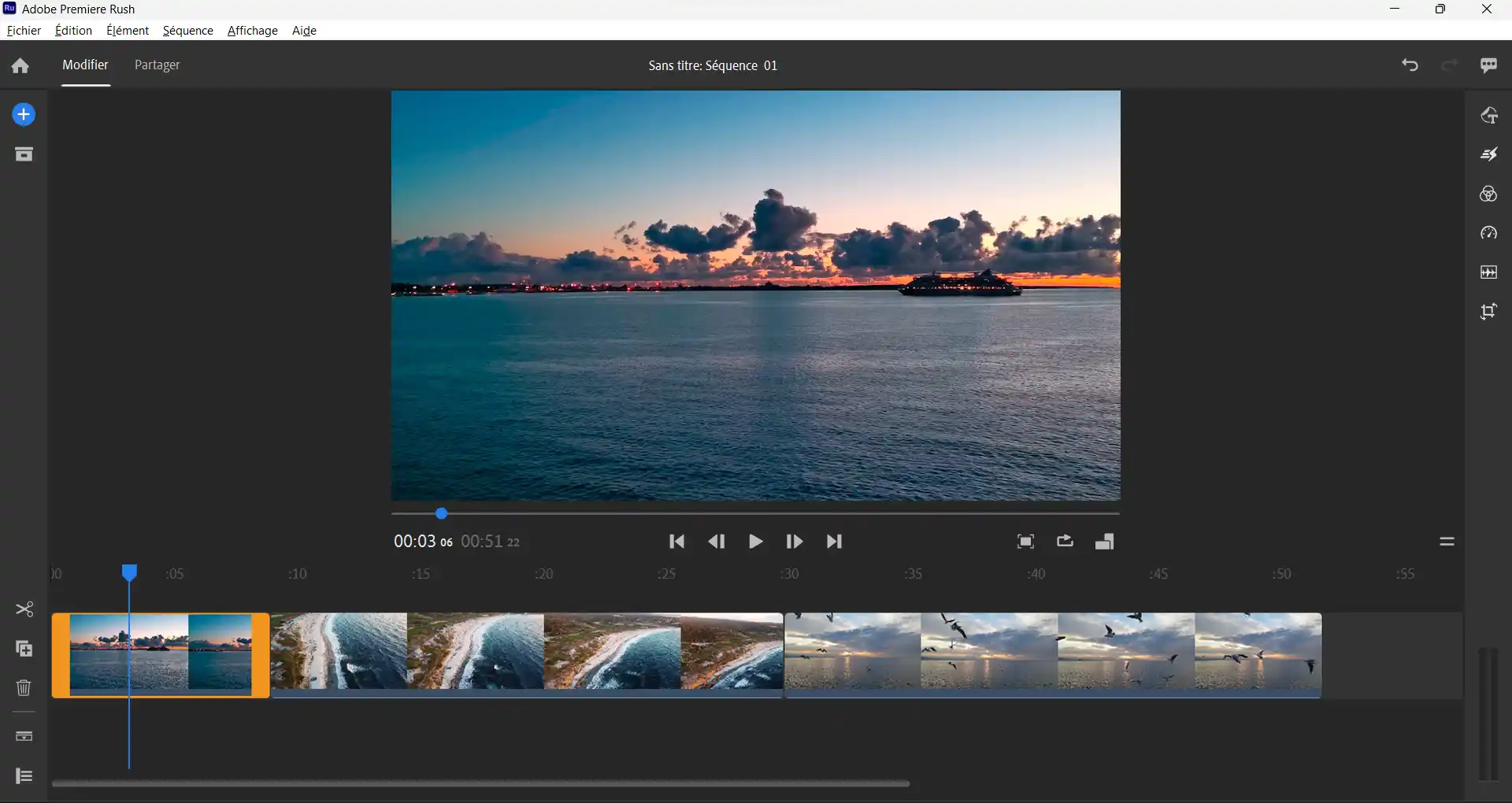
Программа работает с настольными и мобильными сценариями. Rush поддерживает macOS, Windows, iOS и Android, а сама логика интерфейса построена вокруг двух основных рабочих зон: Edit для монтажа и Share для сохранения или публикации ролика. В рабочей области Edit пользователь собирает последовательность, использует панель Titles для графики, Transitions для переходов, Color для цветовой правки, Audio для звука и Transform для кадрирования, масштабирования и поворота клипа. В рабочей области Share настраиваются имя файла, место сохранения, предустановка, разрешение, частота кадров, аудиоканалы и качество видео.
Premiere Rush особенно понятен тем, кто делает ролики для YouTube, Instagram, Behance, Facebook, короткие рекламные видео, учебные фрагменты, влоги, анонсы и контент для мобильной публикации. В отличие от тяжёлых монтажных систем, программа не требует сразу разбираться в сложных монтажных окнах, вложенных секвенциях, прокси-файлах, профессиональном грейдинге, трекинге и многокамерной сборке. При этом это не просто обрезка видео: в Rush есть дорожечный таймлайн, несколько видеослоёв, отдельные аудиодорожки, Motion Graphics templates, цветовые пресеты, ручные цветовые параметры, запись voiceover и базовая обработка речи.
Текущий статус Adobe Premiere Rush
Adobe Premiere Rush снят с активного развития как отдельный массовый продукт. С 30 сентября 2025 года Premiere Rush больше не доступен на Adobe.com, а завершение технической поддержки назначено на 30 сентября 2026 года. Adobe связывает это с переходом к новому поколению мобильных приложений Premiere и указывает Premiere on iPhone как замену для мобильного сценария.
Для обзора программы это важная деталь: Rush остаётся полезным инструментом для пользователей, у которых он уже установлен и встроен в рабочий процесс, но для долгосрочного выбора нового видеоредактора его статус ограничивает ценность. Если нужен редактор на годы вперёд, регулярные обновления, поддержка новых форматов и развитие функций, разумнее смотреть в сторону Premiere Pro, DaVinci Resolve, CapCut, Clipchamp, iMovie или других решений. Если задача — разобрать именно Adobe Premiere Rush, его сильная сторона остаётся прежней: простая сборка короткого ролика без погружения в профессиональный монтаж.
Отдельно важно учитывать, что прекращение развития не делает программу бесполезной в один момент. Видеоредактор Adobe Premiere Rush по-прежнему показывает, как Adobe решала задачу быстрого кроссплатформенного монтажа: единый проект, простая временная шкала, понятные инструменты, экспорт в файл и подготовка публикации. Для пользователей, которые уже привыкли к Rush, это удобный промежуточный редактор между мобильными приложениями и полноценным Premiere Pro.
Для каких задач подходит Adobe Premiere Rush
Premiere Rush удобен там, где важны скорость, предсказуемость и небольшой набор операций. Программа хорошо раскрывается в задачах, где не нужен сложный композитинг, многокамерный монтаж, продвинутая стабилизация, ручная масочная работа и глубокая цветокоррекция.
Основные сценарии:
быстрый монтаж видео из нескольких клипов;
нарезка влога, учебного ролика, обзора, короткого интервью;
монтаж роликов для Instagram, YouTube, Facebook и Behance;
подготовка вертикального, квадратного или горизонтального видео;
добавление титров, заставок, lower thirds и простых графических вставок;
наложение музыки и запись закадрового голоса;
быстрая коррекция цвета через пресеты и базовые ползунки;
сборка ролика на телефоне или планшете с продолжением работы на компьютере в рамках поддерживаемого рабочего процесса;
подготовка проекта для дальнейшей доработки в Premiere.
Rush подходит новичкам, которые хотят понять базовую монтажную логику: клип лежит на дорожке, его можно обрезать, разделить, переместить, продублировать, связать с титром или аудио, затем экспортировать. Это проще, чем сразу открывать профессиональную монтажную среду с десятками панелей. При этом пользователь осваивает понятия, которые пригодятся и в более сложных редакторах: таймлайн, playhead, дорожки, trim, split, voiceover, color presets, export settings.
Для блогеров и SMM-специалистов программа полезна тем, что не заставляет собирать ролик из множества отдельных инструментов. В одном проекте можно расставить клипы, добавить заставку, положить музыку, приглушить её под голос, поправить экспозицию, выбрать формат кадра и экспортировать готовый файл. Для регулярного производства коротких роликов важна не глубина эффектов, а повторяемая последовательность действий.
Для учебных видео Rush подходит благодаря простой структуре. Преподаватель, студент или автор инструкции может быстро собрать запись, вырезать паузы, добавить текстовые пояснения, наложить голос и сохранить ролик. Если требуется запись экрана, лучше использовать отдельные программы, например OBS Studio, а монтаж выполнить в Rush или другом редакторе.
Для сложной рекламной графики, музыкального клипа, цветового сведения, хромакея, профессионального звука и роликов с большим количеством эффектов Rush недостаточен. Здесь нужны Premiere Pro, After Effects, DaVinci Resolve, Final Cut Pro или связка редакторов. На freeexe.net для смежных задач также есть страницы Adobe After Effects, Adobe Audition, Shotcut, VSDC Free Video Editor и Movavi Video Editor.
Интерфейс и логика работы
Интерфейс Adobe Premiere Rush строится вокруг стартового экрана, рабочей области Edit, окна предпросмотра, таймлайна и области Share. На стартовом экране пользователь видит проекты и кнопку Create a New Project. Там же доступны Help, Learn и Community. При создании проекта открывается Media Browser: пользователь выбирает видео, фото или аудио, задаёт порядок выбранных файлов, после чего Rush размещает материалы на таймлайне.
В рабочей области Edit находятся основные инструменты. Home возвращает к проектам, Edit открывает монтажную часть, Share переводит к сохранению и публикации, Titles отвечает за титры и Motion Graphics templates, Transitions — за переходы, Color — за цвет, Audio — за громкость и обработку звука, Transform — за положение, размер, поворот и кадрирование. Control Tracks открывает управление дорожками, Editing controls дают операции Split, Duplicate и Delete, Project panel показывает материалы проекта, а Add добавляет новые медиа, титр или voiceover.
Окно предпросмотра показывает текущий кадр. В нём есть timecode, player controls, кнопка полноэкранного просмотра, loop playback и параметры ориентации. Для роликов в соцсетях особенно полезны варианты Landscape, Portrait и Square: один и тот же материал можно адаптировать под горизонтальное видео, вертикальный формат или квадратную публикацию. Monitor Quality переключается между High, Medium и Low, что помогает снизить нагрузку при предпросмотре на слабом устройстве.
Таймлайн Premiere Rush — нелинейная монтажная область. На нём размещаются видео, изображения, графика, музыка и записи голоса. Главная дорожка V1 работает без разрывов: когда пользователь удаляет часть клипа, остальные фрагменты автоматически сдвигаются, и в основной последовательности не остаётся пустых промежутков. Такая логика ускоряет быстрый монтаж видео, но требует внимания при работе со слоями V2–V4 и A1–A3: верхние клипы и аудио связаны с клипами на V1, поэтому перемещение или удаление основного клипа влияет на связанные элементы.
Что важно понять в интерфейсе с самого начала
| Элемент | Зачем нужен | Практическое значение |
|---|---|---|
| Create a New Project | создание проекта | старт сборки ролика и выбор файлов |
| Media Browser | выбор и импорт материалов | порядок выбора влияет на первичную последовательность клипов |
| Edit | монтаж | основная зона для обрезки, титров, звука, цвета и трансформации |
| Share | экспорт | сохранение файла и подготовка публикации |
| V1 | главная видеодорожка | основа магнитного таймлайна без разрывов |
| V2–V4 | дополнительные видеодорожки | титры, наложения, cutaway shots, графика |
| A1–A3 | аудиодорожки | музыка, voiceover, звуковые эффекты |
| Color | цветовая коррекция | пресеты, экспозиция, контраст, температура, насыщенность |
| Audio | звук | громкость, Mute, Auto Volume, Balance Sound, Reduce Background Noise, Auto Duck |
| Transform | кадр | crop, rotate, scale, position, picture-in-picture |
Такой интерфейс не пытается заменить монтажный стол Premiere Pro. Rush убирает всё, что мешает быстрому старту, и оставляет инструменты, которые чаще всего нужны при сборке короткого ролика.
Создание проекта и импорт материалов
Работа в Adobe Premiere Rush начинается с создания проекта и выбора исходников. После нажатия Create a New Project открывается Media Browser. В нём можно выбрать файлы с компьютера, внешнего носителя, сетевого расположения или облака. На этапе выбора Rush отмечает клипы в том порядке, в котором пользователь их выбирает, и показывает будущую последовательность в виде storyboard внизу экрана. После нажатия Create программа автоматически добавляет выбранные материалы на таймлайн и создаёт последовательность, по умолчанию названную Sequence 01.
Media Browser разделён по логике источников и отбора. Local показывает файлы на устройстве, Cloud — материалы из облачных хранилищ вроде Creative Cloud или iCloud, Favorites ускоряет доступ к избранным местам, Sort сортирует файлы по имени или дате создания, Filter отбирает все типы медиа, только видео, только аудио или только изображения. Sync with Creative Cloud сохранял видеопроект в облаке, Copy Media сохранял копии выбранных файлов на устройстве.
При создании проекта важно выбирать клипы в правильной последовательности. Rush сразу раскладывает выбранные материалы на главной дорожке, поэтому аккуратный порядок на импорте сокращает последующую ручную перестановку. Если порядок выбран неправильно, клипы можно снять с выделения и выбрать заново либо затем перетащить их на таймлайне.
Для существующего проекта добавление материалов выполняется через значок Add в левой панели. Пользователь выбирает Media, открывает Media Browser, отмечает нужные файлы и нажимает Add. Новые клипы появляются на таймлайне в позиции playhead. Если нужно добавить не весь клип, а только фрагмент, открывается увеличенный предпросмотр, выбирается диапазон и затем используется Add.
Поддерживаемые форматы импорта
Premiere Rush поддерживает широкий набор видео, аудио и изображений. Это важно для мобильного видеоредактора, потому что исходники часто приходят из разных устройств: смартфонов, экшн-камер, фотоаппаратов, рекордеров, облачных библиотек и старых архивов.
| Тип файлов | Форматы |
|---|---|
| Видео | Apple ProRes, DNxHD, DNxHR, GIF, H.264, HEVC/H.265, M2T, M2TS, M4V, MOV, MP4, MTS, MXF, webP |
| Аудио | WAV, AIFF, AIF, MP3, M4A, AAC |
| Изображения | BMP, DIB, RLE, GIF, JPEG, JPE, JPG, JFIF, PNG, PSD, HEIF, webP |
| Камерные форматы | ARRI AMIRA, Canon XF, Canon RAW, Panasonic AVC/P2, Sony XDCAM, Sony XAVC, Sony XAVC-S, Sony SStP |
PSD открывается в Premiere Rush как сведённое изображение, то есть без полноценной работы со слоями Photoshop. HEVC/H.265 поддерживается для медиа с разрешением до 8192×4320. Для Canon, Panasonic и Sony Rush поддерживает ряд камерных форматов без ручного перекодирования, что полезно, когда ролик собирается не только из смартфонных MP4.
Как подготовить материалы перед импортом
Перед созданием проекта лучше собрать исходники в одну папку и переименовать файлы так, чтобы порядок был понятен без открытия каждого клипа. Например, 01_intro, 02_main, 03_broll, 04_outro. Rush позволяет двигать клипы после импорта, но чистая структура исходников уменьшает ошибки, особенно при сборке ролика из десятков коротких кадров.
Для видео из нескольких камер стоит заранее привести материалы к понятной логике: основной голос, перебивки, заставка, музыка, логотипы, скриншоты. Rush не рассчитан на сложную медиаорганизацию, поэтому порядок и чистые названия файлов важнее, чем в профессиональных системах с расширенными bin-панелями и метаданными.
Монтаж на таймлайне
Монтаж видео в Premiere Rush строится на простой последовательности: выбрать клип, поставить playhead, обрезать край, разделить фрагмент, удалить лишнее, переставить сцены, добавить верхние дорожки и проверить связку звука с картинкой. Это базовый монтажный набор, но именно он закрывает большую часть задач короткого контента.
Главная дорожка V1 работает как основа проекта. При импорте видео и изображений Rush размещает их на V1. Дорожка gapless: клипы стоят вплотную, а после удаления фрагмента соседние клипы автоматически смыкаются. Такая логика похожа на магнитный таймлайн и удобна для быстрых роликов, потому что автор не тратит время на ручное закрытие пустот.
Дополнительные видеодорожки V2–V4 нужны для наложений. На них размещаются титры, изображения, графические элементы, вставки поверх основного видео, cutaway shots и элементы picture-in-picture. Аудиодорожки A1–A3 используются для музыки, voiceover и звуковых эффектов. Всего в таймлайне доступно до семи дорожек: четыре видеодорожки и три аудиодорожки.
Обрезка клипов
Обрезка выполняется через края клипа. Пользователь выбирает фрагмент на таймлайне, после чего вокруг него появляется оранжевая рамка и ручки. Если потянуть край клипа, можно убрать лишнее в начале или конце. Это не меняет исходный файл: обрезанный участок можно вернуть, растянув край обратно.
Практический сценарий простой: в начале ролика часто есть пауза до действия, а в конце — движение камеры, лишняя фраза, остановка записи. Эти фрагменты убираются через trim. Если ролик строится из коротких кадров, обрезка помогает держать ритм: каждый клип остаётся на экране ровно столько, сколько нужно для понимания сцены.
Разделение клипа
Split clips нужен, когда один клип нужно разрезать на две части. Пользователь ставит playhead в нужную точку и нажимает Split со значком ножниц в левой панели. После разделения обе части можно перемещать, удалять, обрабатывать отдельно или разделять ещё раз.
Эта операция нужна для удаления середины фрагмента. Например, в интервью оставляют начало ответа и сильную финальную фразу, а паузу между ними вырезают. Для этого клип режется в двух местах, лишняя середина выделяется и удаляется. На V1 соседние части автоматически смыкаются.
Перестановка фрагментов
Для перемещения клипа его нужно выбрать и перетащить на новое место. Rush показывает оранжевую рамку выделения. Для нескольких клипов можно использовать выделение группой или Ctrl/Command для не соседних фрагментов. Выбранные клипы переносятся в другое место таймлайна или на другую дорожку.
Перестановка особенно полезна при монтаже влога или репортажа. Автор часто снимает материал в одном порядке, а в ролике сцены должны идти иначе: сначала результат, затем подготовка, затем процесс. Rush позволяет быстро поменять последовательность без ручного выравнивания пустот.
Дублирование клипов
Duplicate создаёт копию выбранного клипа. Для клипа на V1 дубль появляется после оригинала. Для аудио или титра дубль добавляется в той же позиции, но на новой дорожке. Дублирование удобно, когда нужно сохранить исходный вариант и рядом сделать короткую альтернативу, сравнить цветовую обработку или повторить один графический элемент.
Управление дорожками
Control Tracks открывает элементы управления дорожками. Через Eye можно скрывать и показывать видеодорожки, через Lock — блокировать дорожку от изменений, через Loudspeaker — включать и выключать звук. Это важно при работе с несколькими слоями: можно временно скрыть графику, отключить музыку, заблокировать готовый видеоряд и спокойно править voiceover.
Сильная и слабая сторона таймлайна
Сильная сторона таймлайна Rush — скорость. Новичок быстро понимает, что главный монтаж строится на V1, а дополнительные элементы ложатся выше или ниже. Для коротких роликов этого достаточно. Слабая сторона — ограниченная гибкость по сравнению с Premiere Pro и DaVinci Resolve. Когда проект становится длинным, содержит много графики, сложные звуковые слои, вложенные фрагменты и тонкую синхронизацию, Rush начинает ограничивать не скоростью, а самой простотой.
Титры, графика и Motion Graphics templates
Premiere Rush позволяет добавлять обычные текстовые титры, анимированные титры, transition graphics и overlays. Титры добавляются через синюю кнопку Add в левой панели: пользователь выбирает Graphics, затем Titles, выбирает стиль и нажимает Add. После этого Rush создаёт отдельный клип с титром на таймлайне и показывает его в Preview monitor. Текст редактируется двойным щелчком по титру в окне предпросмотра, а внешний вид меняется в Graphics panel.

Motion Graphics templates — одна из причин, по которой Rush выглядит заметно сильнее простых мобильных склеек. Пользователь выбирает готовый шаблон, затем меняет текст, шрифт, размер, цвет, позицию и длительность. Если титр нужно переместить в кадре, выделяется титровый клип, затем в Preview monitor появляются синие ручки для изменения положения и размера. Длительность титра на таймлайне регулируется оранжевыми ручками.
Для роликов в соцсетях титры решают несколько задач:
дают название сцены или темы;
выделяют главную мысль;
подписывают говорящего;
заменяют часть голосового пояснения;
делают ролик понятнее без звука;
помогают удержать внимание в первые секунды.
Rush хорошо подходит для простых титров: заставка, нижняя подпись, короткий призыв, пояснение поверх кадра, разделитель между сценами. Для сложной анимации, трекинга текста, кинетической типографики и связки с масками лучше использовать After Effects или Premiere Pro. В Rush титры работают как быстрый оформительский инструмент, а не как полноценная моушн-графика.
Как не перегрузить ролик титрами
В коротком видео титры должны помогать, а не закрывать изображение. В Rush легко добавить много графики, но лучше придерживаться нескольких правил:
использовать один-два стиля титров в пределах ролика;
не размещать текст поверх важного объекта в кадре;
оставлять титр на экране достаточно долго для чтения;
не ставить несколько анимированных элементов рядом без необходимости;
проверять титры в итоговом формате кадра: вертикальном, квадратном или горизонтальном;
не смешивать слишком много шрифтов, цветов и размеров.
Для роликов Reels, Shorts и TikTok особенно важен безопасный центр кадра: элементы интерфейса платформ часто перекрывают нижнюю и боковые области. В Rush это учитывается вручную: автор размещает титр выше нижней зоны и проверяет предпросмотр перед экспортом.
Переходы, Pan and Zoom, Auto Reframe и изменение кадра
Переходы в Premiere Rush добавляются через Transitions или через графические шаблоны. Для базовых склеек доступны fade in, fade out, dissolve и другие простые варианты. Переход можно применить между клипами, чтобы смягчить смену сцены, показать начало нового блока или отделить часть ролика.
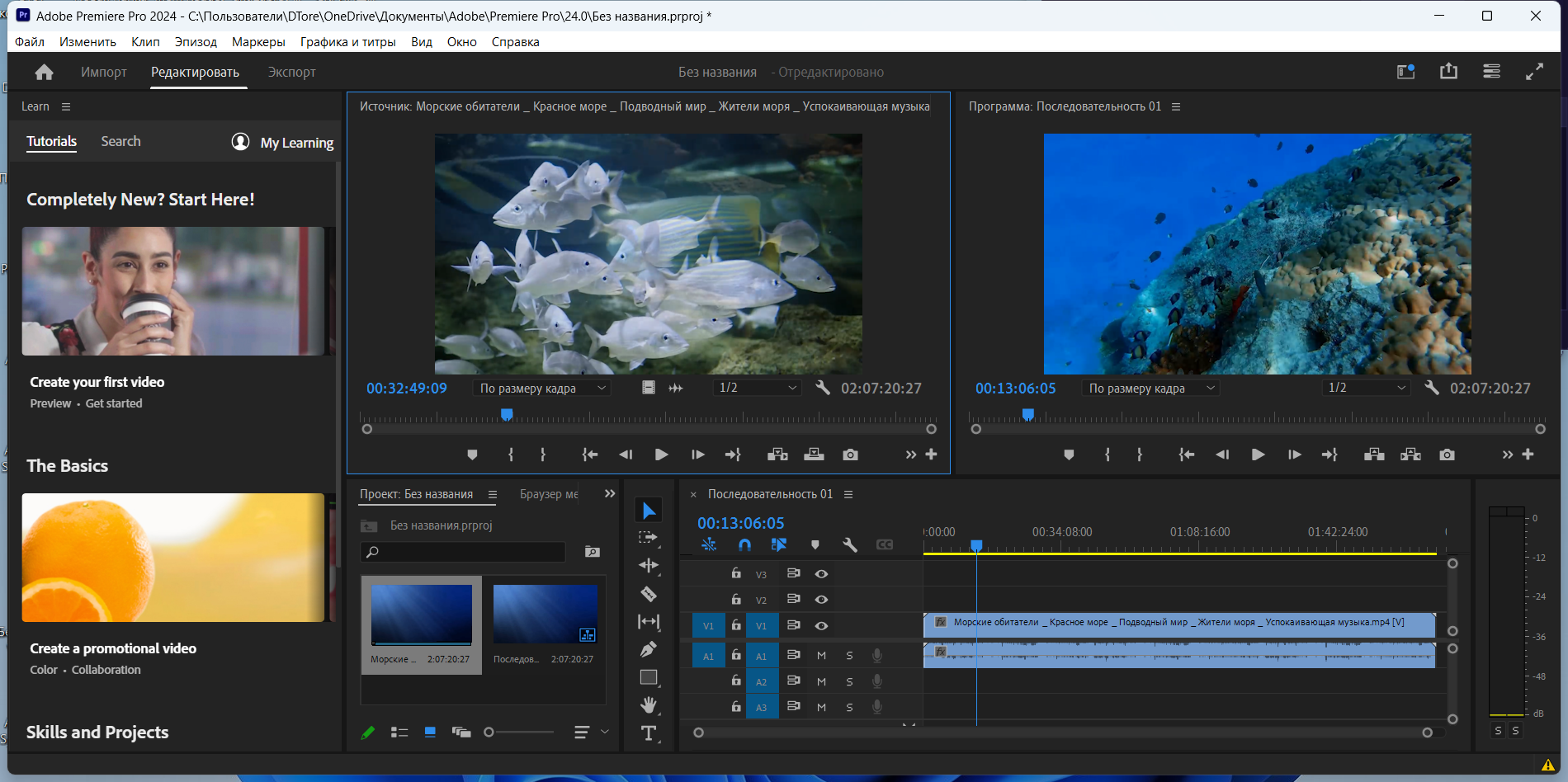
С переходами в Rush лучше работать умеренно. Для динамичного ролика достаточно прямых склеек и нескольких плавных переходов в местах смены смысла. Если каждую склейку закрывать эффектом, видео начинает выглядеть тяжело, а зритель обращает внимание не на содержание, а на оформление. Простая программа для монтажа видео часто провоцирует использовать все доступные элементы сразу, но в хорошем коротком ролике переходы подчинены структуре.
Pan and Zoom используется для движения по статичным изображениям. Инструмент оживляет фотографии: кадр может плавно приближаться, отдаляться или смещаться между начальной и конечной областью. Это полезно для слайд-роликов, исторических подборок, презентаций, обзоров объектов и коротких видео из фотографий.
Auto Reframe помогает адаптировать клипы под другое соотношение сторон, удерживая важную часть кадра. Такой инструмент полезен, когда горизонтальный материал нужно подготовить для вертикальной публикации или квадратного формата. При этом результат всё равно нужно смотреть вручную: автоматическая перестройка кадра решает типовую задачу, но не знает художественного приоритета автора в каждом конкретном эпизоде.
Transform отвечает за базовую геометрию клипа. В этом блоке меняются crop, rotate, scale и position. Через эти параметры можно:
увеличить фрагмент кадра;
повернуть видео;
обрезать края;
поместить одно изображение поверх другого;
собрать picture-in-picture;
подогнать кадр под нужное соотношение сторон;
исправить неудачное положение объекта в кадре.
Для быстрого монтажа этого набора достаточно. Для сложного композитинга, масок, трекинга и хромакея Rush не предназначен.
Цветокоррекция
Цветокоррекция в Adobe Premiere Rush находится в панели Color. Пользователь выделяет клип на таймлайне, открывает Color и выбирает Presets или переходит в Edit для ручных параметров. Можно применить готовый цветовой пресет, изменить его интенсивность через Intensity slider, затем точнее настроить изображение в Edit.
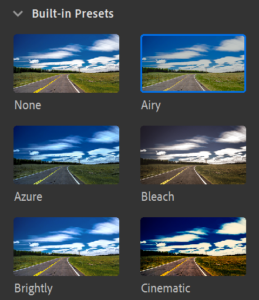
Ручные параметры включают Exposure, Contrast, Highlights, Shadows, Temperature, Tint, Vibrance и Saturation. В Advanced доступны Faded Film, Sharpening, Vignette - Amount и Vignette - Feather. При необходимости цветовые изменения применяются ко всем клипам через Apply to All. Пользователь может создать собственный preset через меню с тремя точками и команду Create Preset; такие настройки сохраняются в Your Presets.
Что реально можно сделать с цветом в Rush
Rush не рассчитан на профессиональный грейдинг, но закрывает базовые задачи:
немного поднять экспозицию у тёмного кадра;
снизить пересвет через Highlights;
вернуть детали в тенях через Shadows;
сделать картинку теплее или холоднее через Temperature;
убрать зелёный или пурпурный оттенок через Tint;
добавить насыщенность через Saturation;
усилить приглушённые цвета через Vibrance;
создать единый стиль для нескольких клипов через пресет;
добавить лёгкую виньетку;
повысить резкость через Sharpening.
Для ролика из смартфона этого часто достаточно. Например, если часть кадров снята у окна, а часть в помещении, Color помогает приблизить их друг к другу. Если видео собирается для социальных сетей, пресет и небольшая коррекция контраста могут сделать ролик визуально цельнее без сложной работы с кривыми и вторичной коррекцией.
Ограничения цветокоррекции
В Rush нет глубины профессионального цветового пайплайна. Здесь нет полноценной работы с нодами, сложной масочной коррекции, трекинга области, профессиональных scopes в привычном виде, детальной работы с LUT-цепочками и продвинутых инструментов сведения камер. Для короткого ролика это не критично. Для рекламного проекта, клипа, документального монтажа или материала с разными камерами лучше выбирать DaVinci Resolve, Premiere Pro или специализированный рабочий процесс.
Работа со звуком
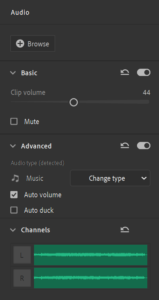
Звук в Adobe Premiere Rush обрабатывается в панели Audio. Программа позволяет добавлять готовые аудиофайлы, использовать встроенные soundtracks, sound effects и loops, записывать voiceover прямо в проект, отделять звук от видео, изменять громкость, отключать клип через Mute и применять автоматические улучшения.
Запись voiceover
Для записи закадрового голоса пользователь ставит playhead в точку начала записи, нажимает синюю кнопку Add, выбирает Voiceover, затем включает Microphone на нужной аудиодорожке. Значок микрофона превращается в красную кнопку записи. После нажатия начинается отсчёт 3-2-1, затем Rush записывает голос. Повторное нажатие останавливает запись, а получившийся аудиоклип появляется на дорожке с позиции playhead.
Записанный voiceover прикрепляется к соответствующему клипу на V1. Если основной клип переместить, голосовой фрагмент перемещается вместе с ним. Это полезно для учебных видео и озвученных роликов, где комментарий должен оставаться привязанным к конкретной сцене. Запись можно обрезать, разделить, продублировать, удалить и дополнительно обработать в Audio panel.
Добавление музыки и эффектов
Музыка добавляется через Add и Media либо через Audio. Rush содержит встроенную библиотеку звуковых дорожек, эффектов и loops. Поиск во встроенном аудио работает по названиям, артистам, жанрам и категориям. Можно добавить весь аудиоклип или выбрать только часть через увеличенный предпросмотр и диапазон.
Музыка появляется на аудиодорожке в позиции playhead и также связывается с клипом на V1. Это помогает сохранить синхронизацию при перестановке сцен. Если музыка должна идти независимо от видеоклипов, монтаж нужно проверять особенно внимательно: связка с V1 ускоряет типовой монтаж, но требует понимания, какой клип является опорным.
Улучшение речи
Rush автоматически классифицирует аудиоклипы как Voice, Music или Other, но тип можно изменить вручную. Для голоса доступны Auto Volume, Balance Sound, Reduce Background Noise, Reduce Echo и Enhance Speech. Auto Volume выравнивает громкость, Balance Sound поднимает тихие участки и уменьшает громкие, Reduce Background Noise убирает постоянный фоновый шум, Reduce Echo снижает отражения и комнатный гул, Enhance Speech применяет пресет улучшения мужского или женского голоса.
Для роликов, снятых на телефон, это важный набор. Частая проблема мобильной записи — кондиционер, улица, комната с отражениями, неравномерная громкость речи. Rush не заменяет Adobe Audition, но позволяет быстро сделать голос разборчивее. Если аудиопроект сложный, содержит несколько микрофонов, шумные записи и музыкальное сведение, лучше обрабатывать звук в Adobe Audition или другом аудиоредакторе.
Auto Duck для музыки
Auto Duck автоматически уменьшает громкость музыкального клипа, когда на таймлайне присутствует voice clip или видео с голосом. Степень приглушения регулируется через Reduce by: меньшее значение оставляет музыку громче, большее делает музыку тише. Rush отслеживает изменения на таймлайне и подстраивает участки приглушения.
Это один из самых полезных инструментов Rush для начинающих. Без Auto Duck автору пришлось бы вручную резать музыкальную дорожку, ставить точки громкости и выравнивать переходы. В Rush достаточно правильно классифицировать голос и музыку, затем включить Auto Duck и прослушать результат.
Скорость видео
Premiere Rush позволяет ускорять или замедлять весь клип либо выбранный участок. Для выделения части используются синие ручки диапазона, а скорость регулируется через Range Speed slider. Это подходит для простых задач: ускорить длинный проход, замедлить короткий момент, сделать динамичную вставку, показать процесс быстрее или выделить важное движение.
В интерфейсе настройки скорости есть Range, Entire Clip, Range Speed, Clip Duration, Ramp и Maintain Audio Pitch. Range позволяет работать с частью клипа, Entire Clip — со всем фрагментом. Ramp делает изменение скорости плавнее, Maintain Audio Pitch сохраняет высоту звука при изменении скорости. Для коротких роликов это закрывает основные сценарии: ускорение таймлапс-подобного фрагмента, лёгкое замедление действия, ритмическая вставка под музыку.

Ограничение инструмента скорости — базовый характер обработки. В обзоре TechRadar отмечалась простота speed alteration и отсутствие заметного frame blending при сильном замедлении: чем сильнее растягивается клип, тем заметнее рывки из-за повторения кадров. Для профессионального slow motion лучше использовать исходник с высокой частотой кадров и редактор с более развитой обработкой движения.
Экспорт и публикация
Экспорт видео в Premiere Rush выполняется через рабочую область Share. В ней можно сохранить проект на устройстве или подготовить публикацию на YouTube, Facebook, Instagram или Behance. В Share настраиваются preset, resolution, frame rate, audio channels и video quality; при этом Rush автоматически выбирает высокие параметры качества на основе медиа в проекте. Перед экспортом доступен предпросмотр итогового видео.

Порядок работы с экспортом простой:
завершить монтаж в Edit;
открыть Share;
выбрать Local для сохранения файла или нужную социальную площадку;
задать имя файла;
выбрать папку сохранения;
открыть Advanced Settings при необходимости;
проверить preset, resolution, frame rate, audio channels и quality;
просмотреть ролик в окне предпросмотра;
нажать Export;
дождаться завершения обработки.
Для большинства коротких роликов достаточно автоматической предустановки. Ручные параметры нужны, когда есть конкретное требование к разрешению, частоте кадров или размеру файла. Например, ролик для YouTube обычно сохраняют в высоком качестве, а короткий файл для пересылки можно сделать легче. Rush не перегружает пользователя кодеками и контейнерами, но даёт базовые настройки, которых хватает для распространённых задач.
Что проверять перед экспортом
Перед нажатием Export стоит пройти короткий контрольный список:
нет ли чёрных пустот в начале или конце;
все ли титры читаются в выбранном формате кадра;
не перекрывает ли текст важные объекты;
не слишком ли громкая музыка относительно голоса;
не остались ли фрагменты с шумом или лишними паузами;
правильно ли выбран формат Landscape, Portrait или Square;
не обрезались ли лица и важные элементы после изменения ориентации;
выбран ли нужный файл и папка сохранения;

совпадают ли частота кадров и разрешение с задачей публикации.
Быстрый монтаж часто ломается не на этапе склейки, а на финальной проверке. Rush позволяет быстро экспортировать ролик, поэтому пользователь легко пропускает пересмотр результата. Для короткого видео достаточно одного полного просмотра от начала до конца перед сохранением.
Тарифы, бесплатный режим и ограничения
Premiere Rush существовал как бесплатный Starter plan и как часть платных вариантов Adobe. Бесплатный Starter plan включал доступ к инструментам Premiere Rush на mobile и desktop, unlimited free exports, встроенную библиотеку royalty-free audio, настраиваемые animated titles и 2 GB Cloud Storage. Платные варианты включали дополнительные премиальные функции и 100 GB cloud storage, а Adobe Express membership включал Premiere Rush, Adobe Fonts, Adobe Portfolio и доступ к премиальному контенту Adobe Express.
В истории программы это важный момент: Rush перестал быть редактором с жёстким лимитом на несколько экспортов и стал удобнее для пользователей, которым нужно часто сохранять ролики. В релизе 2.0 появились unlimited exports on desktop, дополнительные языки и тысячи royalty-free sound effects and loops. Позже Rush был включён в Adobe Express, а подписка Adobe Express давала premium features and content и unlimited exports в Premiere Rush на разных устройствах.
Сейчас при оценке тарифов нельзя рассматривать Rush как активно развиваемый продукт для новой долгосрочной подписки. Практический вывод другой: если программа уже есть в рабочей среде, она закрывает быстрые задачи; если пользователь только выбирает редактор, статус продукта и прекращение поддержки важнее прежних тарифных преимуществ.
Ограничения, связанные не с оплатой, а с назначением программы
Даже в платном режиме Rush не становился профессиональным монтажным пакетом. Ограничения программы связаны с её концепцией:
нет глубокой цветокоррекции уровня DaVinci Resolve;
нет полноценной моушн-графики уровня After Effects;
нет полного набора монтажных возможностей Premiere Pro;
ограниченное количество дорожек;
простые эффекты;
базовая работа со скоростью;
ограниченная пригодность для сложных проектов;
упор на быстрый ролик, а не на длинный фильм или сложную постобработку.
Эти ограничения не делают Rush плохим редактором. Они определяют его место: быстрый монтаж видео, мобильный видеоредактор, видеоредактор для соцсетей и промежуточный инструмент для тех, кто не хочет открывать тяжёлую профессиональную среду ради короткого ролика.
Системные требования
Системные требования Premiere Rush зависят от платформы. Для Windows требуется 64-битная Windows 10 version 1903 or later, многопоточный процессор с 64-битной поддержкой, 8 GB RAM, 8 GB свободного места на диске, дисплей 1280×800, звуковая карта с ASIO или Microsoft Windows Driver Model и подключение к интернету для активации и онлайн-сервисов. Для Windows 11 совместимы версии Premiere Rush 1.5.62 or later при обновлении драйвера NVIDIA до 472.12 or later.
Для macOS требуется macOS Catalina 10.15 or later, multicore Intel processor with 64-bit support или Apple M1 chip, 8 GB RAM, 8 GB свободного места, дисплей 1280×800 и звуковая карта, совместимая с Apple Core Audio. Для iOS требуется iOS 13 or later, iPhone 7 and newer или iPad с A9 ARM chip or higher. Для Android указана поддержка устройств с Android 9.0 and later из перечня совместимых моделей Samsung Galaxy, Google Pixel, OnePlus, Sony Xperia и Xiaomi.
| Платформа | Минимальные требования |
|---|---|
| Windows | 64-битная Windows 10 version 1903 or later, multicore 64-bit processor, 8 GB RAM, 8 GB disk space, 1280×800 display |
| Windows 11 | Premiere Rush 1.5.62 or later, NVIDIA driver 472.12 or later при использовании соответствующей графики |
| macOS | macOS Catalina 10.15 or later, Intel 64-bit multicore или Apple M1, 8 GB RAM, 8 GB disk space, 1280×800 display |
| iOS | iOS 13 or later, iPhone 7 and newer, iPad with A9 ARM chip or higher |
| Android | Android 9.0 and later на поддерживаемых устройствах из списка совместимости |
| Интернет | нужен для активации, проверки подписки и доступа к онлайн-сервисам |
Для комфортной работы важны не только формальные требования. Видеомонтаж нагружает процессор, накопитель, оперативную память и графическую подсистему. На слабом ноутбуке Rush работает легче, чем профессиональные редакторы, но большие 4K-файлы, HEVC, длинные проекты и много графики всё равно могут вызывать задержки. Для стабильного предпросмотра полезно снижать Monitor Quality до Medium или Low, а при проблемах с воспроизведением использовать Pre-render sequences for playback в Preferences.
Сравнение с аналогами
Adobe Premiere Rush нужно сравнивать не с абстрактными видеоредакторами, а с конкретными программами, которые закрывают похожие задачи. Rush занимает промежуточное место: он проще Premiere Pro и DaVinci Resolve, но функциональнее самых примитивных редакторов; он понятнее для новичка, но слабее для сложной постобработки; он удобен для коротких роликов, но не является оптимальным выбором для долгосрочного профессионального монтажа.
| Программа | Где сильнее Rush | Где слабее Rush | Для кого подходит |
|---|---|---|---|
| Adobe Premiere Pro | проще старт, меньше перегрузки, быстрее короткий ролик | меньше функций, слабее монтаж, цвет, звук, эффекты | авторы коротких видео и новички |
| Adobe Premiere Elements | проще мобильный сценарий и соцсети | Elements ориентирован на домашний настольный монтаж с другим набором автоматизаций | пользователи Adobe, которым нужен простой редактор |
| CapCut | ближе к Adobe-экосистеме, понятная связь с Premiere | CapCut активнее развивается в коротком социальном видео и шаблонах | TikTok/Reels/Shorts-авторы |
| iMovie | Rush работает не только в экосистеме Apple | iMovie лучше встроен в macOS/iOS и проще для пользователей Apple | владельцы iPhone, iPad и Mac |
| DaVinci Resolve | Rush гораздо проще для новичка | Resolve сильнее в цвете, звуке, монтаже и профессиональном пайплайне | опытные пользователи и сложные проекты |
| Clipchamp | Rush даёт классическую дорожечную логику и связь с Adobe | Clipchamp удобен как современный простой редактор в веб/Windows-сценарии | быстрые ролики без профессионального монтажа |
| Canva Video Editor | Rush ближе к монтажу клипов на таймлайне | Canva сильнее в шаблонах, дизайне, презентационной графике | маркетинговые ролики и визуальные макеты |
| VSDC Free Video Editor | Rush проще и понятнее | VSDC функциональнее для Windows-монтажа | пользователи Windows с ограниченным бюджетом |
| Shotcut | Rush проще для новичка | Shotcut более универсален как бесплатный настольный редактор | пользователи, которым нужна бесплатная desktop-среда |
| Movavi Video Editor | Rush лучше связан с Adobe | Movavi активнее подходит для домашнего desktop-монтажа | пользователи, которым нужен простой платный редактор |
Rush и Premiere Pro
Premiere Pro — профессиональный редактор для сложного монтажа, продвинутой работы со звуком, цветом, эффектами, прокси, форматами, многокамерной съёмкой и интеграцией с After Effects. Rush — быстрый редактор для коротких проектов. Его главное преимущество перед Premiere Pro — низкий порог входа. Пользователь открывает проект и сразу видит нужные операции.
Переход от Rush к Premiere логичен: Rush-проекты можно открыть в Premiere и продолжить редактирование. Это полезно, когда ролик начался как быстрый монтаж на телефоне или простая сборка, но затем потребовались продвинутые инструменты. Обратного пути нет: Premiere-проекты не открываются в Rush.
Rush и CapCut
CapCut сильнее связан с современным коротким вертикальным видео: шаблоны, трендовые эффекты, автосубтитры, быстрые социальные форматы, мобильная логика. Rush выглядит спокойнее и ближе к классическому монтажу Adobe. Если автору важна простая дорожечная структура и перспектива перехода в Premiere, Rush понятен. Если основная задача — ролики для TikTok, Reels и Shorts с большим количеством шаблонов, CapCut часто оказывается практичнее.
Rush и iMovie
iMovie удобен владельцам iPhone, iPad и Mac. Он встроен в экосистему Apple и закрывает домашний монтаж без лишней настройки. Rush шире по платформам: он ориентировался не только на Apple-устройства, но и на Windows и Android. Для пользователя, который работает между разными устройствами, Rush был удобнее. Для владельца только Apple-техники iMovie проще и стабильнее как базовый редактор.
Rush и DaVinci Resolve
DaVinci Resolve несравнимо сильнее в цветокоррекции, монтаже, аудио, эффектах и профессиональном производстве. Но Resolve сложнее. Пользователь, которому нужно обрезать несколько клипов, добавить титр и экспортировать ролик, быстрее справится в Rush. Если проект требует серьёзной цветовой работы, сведения звука, длинного таймлайна, прокси и контроля качества, Rush нужно заменить Resolve или Premiere Pro.
Rush и Clipchamp
Clipchamp удобен для простого веб- и Windows-сценария. Он подходит тем, кто хочет собрать ролик без установки сложного профессионального пакета. Rush выигрывает классической связью с Adobe и понятной логикой для тех, кто знает Creative Cloud. Clipchamp выигрывает доступностью внутри современного пользовательского сценария Windows и простотой для бытового монтажа.
Rush и Canva Video Editor
Canva Video Editor — скорее дизайнерский инструмент с видеовозможностями. Он силён в шаблонах, презентационной графике, социальных макетах, брендированных визуалах. Rush сильнее именно как монтажная программа: таймлайн, дорожки, нарезка, голос, музыка, цвет. Если нужен ролик с большим количеством дизайна и готовых макетов, Canva удобнее. Если нужно собрать видео из клипов и управлять монтажом, Rush понятнее.
Отзывы пользователей и профильных журналов
Профильные издания оценивали Adobe Premiere Rush как простой кроссплатформенный видеоредактор, удобный для быстрого контента. TechRadar в обзоре 2025 года выделил мультиплатформенность, продуманный интерфейс, простоту и скрытые возможности, но указал на нехватку продвинутых эффектов, потерю синхронизации между устройствами и ощущение ограниченности. В том же обзоре отмечалось, что Rush подходит для быстрого монтажа на компьютере, планшете и телефоне, а его таймлайн напоминает магнитную логику CapCut и Final Cut Pro.
Creative Bloq описывал Rush как качественный инструмент для создателей онлайн-видео, которым не нужно тратить весь день на монтаж. В сильных сторонах выделялись простой интерфейс, cross-platform support и хорошие export options; в слабых — limited editing control и subscription-based fee. Такой вывод хорошо совпадает с реальным назначением программы: она удобна для базовых пользователей, но продвинутым авторам быстро становится тесно.
Пользовательские отзывы на G2 дают похожую картину. В сводке отзывов Rush хвалят за ease of use, quick editing capabilities, удобство для social media content on the go и понятный интерфейс. Повторяющееся ограничение — нехватка продвинутых функций по сравнению с Premiere Pro. В отдельных отзывах пользователи отмечали, что программа помогает делать quick and simple video edits на PC или в дороге, но не заменяет полноформатные редакторы и не закрывает задачи, где нужны автоматические субтитры или более развитый набор функций.
Capterra показывает схожий пользовательский профиль. В отзывах отмечают простое применение эффектов, наличие шаблонов и графики, удобство монтажа с телефона, но встречаются претензии к скорости экспорта и стоимости по сравнению с альтернативами.
Усреднённое мнение пользователей
Если собрать повторяющиеся оценки, получается такая картина:
Пользователям нравится:
быстрый старт без сложного обучения;
понятный интерфейс;
монтаж на телефоне и компьютере;
удобство для коротких роликов;
встроенные титры и графика;
базовая обработка звука;
простая публикация и экспорт;
связь с экосистемой Adobe.
Пользователей ограничивает:
слабая глубина инструментов по сравнению с Premiere Pro;
нехватка продвинутых эффектов;
простая обработка скорости;
ограниченный контроль над сложным монтажом;
потеря прежней ценности кроссплатформенного сценария после изменений в синхронизации;
статус продукта после прекращения активного развития.
Такой набор отзывов логичен. Rush не разочаровывает, когда от него ждут быстрый ролик. Он разочаровывает, когда от него ждут лёгкий Premiere Pro.
Плюсы и минусы
Плюсы:
простая логика для новичков: создать проект, выбрать медиа, собрать таймлайн, экспортировать;
поддержка настольных и мобильных платформ;
рабочая область Edit не перегружена профессиональными панелями;
таймлайн поддерживает до четырёх видеодорожек и трёх аудиодорожек;
главная дорожка V1 автоматически закрывает разрывы после удаления фрагментов;
есть Motion Graphics templates, титры, transition graphics и overlays;
панель Color даёт пресеты, ручные параметры, Intensity slider и сохранение пользовательского preset;
панель Audio поддерживает Auto Volume, Balance Sound, Reduce Background Noise, Reduce Echo, Enhance Speech и Auto Duck;
voiceover записывается прямо в проект;
Rush-проекты можно открыть в Premiere для дальнейшей доработки;
Share позволяет сохранить файл или подготовить публикацию на социальных площадках;
встроенная аудиобиблиотека упрощает добавление музыки и эффектов.
Минусы:
Adobe прекратила развитие Premiere Rush как отдельного продукта;
техническая поддержка завершается 30 сентября 2026 года;
программа ограничена по сравнению с Premiere Pro, DaVinci Resolve и Final Cut Pro;
Premiere-проекты нельзя открыть обратно в Premiere Rush;
инструменты скорости базовые и не подходят для сложного slow motion;
цветокоррекция рассчитана на базовые правки, а не на профессиональный грейдинг;

нет полноценной моушн-графики уровня After Effects;
количество дорожек ограничено;
сложные проекты с большим количеством слоёв быстрее упираются в простоту интерфейса;
для долгосрочного выбора нового редактора статус продукта является серьёзным ограничением.
Практическая инструкция: как собрать ролик в Adobe Premiere Rush
Ниже — рабочий сценарий, который подходит для короткого ролика: влог, обзор, инструкция, фрагмент для соцсетей, короткая презентация или видео из нескольких клипов.
Шаг 1. Подготовить исходники
Перед открытием Rush соберите материалы в одну папку:
основные видео;
перебивки;
фотографии;
логотип или заставка;
музыка;
voiceover, если он записан заранее;
изображения для наложения;
финальный экран или outro.
Переименуйте файлы по порядку. Это особенно полезно, когда Rush сразу добавляет выбранные клипы на таймлайн в последовательности выбора. Если исходники уже отсортированы, первый черновой монтаж получится быстрее.
Шаг 2. Создать проект
На стартовом экране нажмите Create a New Project. В Media Browser выберите клипы в том порядке, в котором они должны появиться на таймлайне. Rush покажет storyboard внизу, поэтому можно сразу увидеть, как будет выглядеть первичная последовательность. После выбора файлов нажмите Create.
Если проект собирается для соцсетей, сразу думайте о формате. Горизонтальный ролик подходит для YouTube и классического плеера, вертикальный — для Reels, Shorts и TikTok, квадратный — для универсальных публикаций в ленте. Rush позволяет изменить ориентацию через элементы Preview monitor: Landscape, Portrait или Square.
Шаг 3. Расставить клипы на таймлайне
После создания проекта Rush размещает материалы на V1. Посмотрите последовательность от начала до конца. Если порядок неправильный, выделите клип и перетащите его в нужное место. Для нескольких клипов используйте групповое выделение. На главной дорожке V1 Rush автоматически закрывает разрывы, поэтому перестановка и удаление фрагментов не требуют ручного заполнения пустот.
На этом этапе не нужно сразу заниматься цветом и титрами. Сначала собирается смысл: вступление, основная часть, перебивки, финал. Хороший быстрый монтаж начинается не с эффектов, а с понятной последовательности.
Шаг 4. Обрезать лишнее
Выделите клип, потяните край за оранжевую ручку и уберите лишние секунды в начале или конце. Обрезка не меняет исходный файл, поэтому при ошибке можно вернуть фрагмент, растянув клип обратно.
Удаляйте:
паузы до начала действия;
дрожание камеры перед стабильным кадром;
повторяющиеся фразы;
технические моменты записи;
пустые фрагменты между сценами;
хвосты после завершения действия.
Шаг 5. Разделить длинные клипы
Если внутри одного клипа есть лишняя середина, поставьте playhead в точку разреза и нажмите Split со значком ножниц. Повторите разрез в конце ненужного участка, выделите лишний фрагмент и удалите его. Остальные клипы на V1 сомкнутся автоматически.
Split также полезен, когда один клип должен получить разные настройки. Например, начало оставить в обычной скорости, середину ускорить, а финал выделить титром или цветовой правкой.
Шаг 6. Добавить титры
Поставьте playhead в точку появления титра, нажмите Add, выберите Graphics, затем Titles. Выберите подходящий шаблон и нажмите Add. Дважды щёлкните по тексту в Preview monitor и замените его. В Graphics panel настройте шрифт, размер, цвет и положение. Для длительности титра используйте оранжевые ручки на таймлайне.
В коротком ролике обычно достаточно трёх типов текста:
вступительный титр;
подпись или пояснение в середине;
финальный призыв или контактная информация.
Не добавляйте титры поверх каждого кадра, если это не формат субтитров. Rush даёт быстрые шаблоны, но перегруженный текстом ролик выглядит хуже, чем простая чистая склейка.
Шаг 7. Добавить музыку
Поставьте playhead в начало нужного участка, нажмите Add и выберите Audio или Media. Найдите музыку во встроенной библиотеке или выберите файл на устройстве. Нажмите Add. Музыкальный клип появится на аудиодорожке и будет связан с основным клипом на V1.
После добавления музыки сразу уменьшите громкость через Clip Volume. Фоновая музыка не должна спорить с речью. Если в ролике есть voiceover или голос в видео, включите Auto Duck для музыкального клипа и отрегулируйте Reduce by.
Шаг 8. Записать voiceover
Поставьте playhead в место начала озвучки. Нажмите Add, выберите Voiceover, затем активируйте Microphone на нужной аудиодорожке. Нажмите красную кнопку записи и дождитесь отсчёта 3-2-1. После записи остановите её той же кнопкой.
Записанный голос обрежьте по краям, удалите паузы и обработайте через Audio panel. Для речи используйте Auto Volume, Balance Sound, Reduce Background Noise, Reduce Echo и Enhance Speech. Если голос звучит естественно без всех улучшений, оставьте только нужные параметры. Автоматическая обработка помогает, но чрезмерная чистка может сделать речь неестественной.
Шаг 9. Настроить цвет
Выделите клип, откройте Color и выберите пресет. Снизьте или увеличьте Intensity. Если пресет решает задачу не полностью, перейдите в Edit и настройте Exposure, Contrast, Highlights, Shadows, Temperature, Tint, Vibrance и Saturation.
Для ролика из нескольких клипов удобно обработать один кадр, создать собственный preset через меню с тремя точками и использовать его на похожих сценах. Если кадры сняты в разных условиях, Apply to All применяйте осторожно: один пресет может улучшить светлый фрагмент и испортить тёмный.
Шаг 10. Проверить кадр и ориентацию
Откройте настройки ориентации в Preview monitor и выберите Landscape, Portrait или Square. Проверьте, не обрезались ли лица, товары, текст и важные объекты. При необходимости используйте Transform: scale, position, crop и rotate.
Для вертикального ролика часто приходится вручную двигать кадр. Горизонтальная съёмка не всегда хорошо превращается в вертикальную: объект может оказаться сбоку, а важные детали — за пределами видимой области. Rush помогает быстро адаптировать ролик, но итоговый кадр нужно смотреть глазами.
Шаг 11. Проверить звук
Перед экспортом прослушайте ролик целиком:
голос должен быть разборчивым;
музыка не должна перекрывать речь;
громкость не должна резко прыгать между клипами;
шумы не должны отвлекать;
voiceover должен начинаться и заканчиваться в правильных местах;
звук не должен обрываться после резкой обрезки клипа.
При необходимости используйте Mute, Clip Volume, Auto Volume, Balance Sound, Reduce Background Noise, Reduce Echo и Auto Duck. Для коротких роликов хороший звук часто важнее сложного визуального эффекта: зритель простит простую картинку, но быстро закроет видео с неразборчивым голосом.
Шаг 12. Экспортировать ролик
Откройте Share. Выберите Local или нужную площадку. Задайте имя файла, место сохранения и параметры. При необходимости откройте Advanced Settings и проверьте preset, resolution, frame rate, audio channels и quality. Просмотрите ролик в Preview и нажмите Export.
После экспорта откройте готовый файл отдельно от Rush. Проверьте звук, титры, цвет, начало и конец. Если ролик предназначен для соцсетей, дополнительно посмотрите его на телефоне: вертикальные и квадратные видео часто выглядят иначе на маленьком экране.
Частые ошибки при работе в Adobe Premiere Rush
Начинать монтаж без понимания итогового формата
Если ролик будет вертикальным, а монтаж идёт как горизонтальный, часть работы придётся переделывать. В Rush есть Landscape, Portrait и Square, поэтому формат лучше определить в начале. Особенно это касается титров: текст, поставленный красиво в 16:9, может оказаться неудачным в вертикальном кадре.
Сразу добавлять эффекты вместо сборки смысла
Rush даёт быстрый доступ к Titles, Transitions, Color и Audio, но сначала нужно собрать последовательность. Если ролик не работает без эффектов, оформление не спасёт структуру. Оптимальный порядок: черновой монтаж, обрезка, звук, титры, цвет, экспорт.
Перегружать переходами
Переходы должны обозначать смену блока, времени или сцены. Если каждый клип соединён заметным эффектом, ролик выглядит любительски. Для динамичного монтажа часто лучше работают прямые склейки, а dissolve и fade — только в смысловых местах.
Не проверять связанные клипы
Клипы на V2–V4 и A1–A3 связаны с V1. Если удалить или переместить основной клип, связанные элементы двигаются вместе с ним. Это удобно для синхронизации, но может неожиданно увести титр или аудио. Перед финальным экспортом проверьте все верхние дорожки и voiceover.
Делать музыку слишком громкой
Auto Duck помогает, но его нужно слушать. Иногда музыка остаётся громкой в паузах между словами, иногда слишком сильно проваливается. Правильная громкость зависит от жанра: в разговорном ролике голос главный, в динамическом клипе музыка может быть заметнее.
Использовать один цветовой пресет для всех кадров
Apply to All экономит время, но одинаковая коррекция не всегда подходит всем клипам. Кадры в помещении, на улице, вечером и у окна требуют разных поправок. Лучше использовать один стиль, но вручную уточнять проблемные фрагменты.
Рассчитывать на Rush как на профессиональный редактор
Adobe Premiere Rush удобен для быстрого монтажа, но он не заменяет Premiere Pro, DaVinci Resolve, After Effects и Audition. Если проект требует хромакея, сложной графики, глубокого звука, масок, трекинга и точной цветовой работы, Rush лучше использовать только для первичной сборки или не использовать вообще.
Игнорировать статус продукта
Для уже установленных рабочих процессов Rush остаётся понятным редактором. Для нового долгосрочного выбора его статус важен: развитие остановлено, а поддержка завершается 30 сентября 2026 года. Поэтому для постоянной работы стоит заранее подобрать замену.
Кому стоит использовать Adobe Premiere Rush сейчас
Adobe Premiere Rush имеет смысл использовать в нескольких сценариях.
Новичку
Rush подходит для первого знакомства с монтажом. В нём понятны базовые действия: Create a New Project, Media Browser, timeline, trim, split, Titles, Color, Audio, Share, Export. Пользователь быстро получает результат и не тонет в профессиональных настройках.
Автору коротких роликов
Для коротких видео Rush удобен: собрать клипы, добавить титр, музыку, voiceover, цветовой пресет и экспортировать. Если ролики простые и не требуют продвинутых эффектов, программа закрывает задачу без лишней подготовки.
Пользователю Adobe-экосистемы
Rush логичен для тех, кто уже использует Adobe и понимает связь с Premiere. Возможность открыть Rush-проект в Premiere делает его удобной стартовой точкой: быстрый черновой монтаж можно затем доработать в профессиональном редакторе.
Тем, у кого программа уже встроена в процесс
Если Rush уже установлен, знаком сотрудникам и используется для повторяемых задач, его можно продолжать применять для коротких роликов, учитывая завершение поддержки. Важно не строить на нём новые долгосрочные процессы без плана перехода.
Кому лучше выбрать альтернативу
Для профессионального монтажа лучше Premiere Pro или DaVinci Resolve. Для простого бесплатного настольного монтажа на Windows стоит посмотреть VSDC Free Video Editor или Shotcut. Для домашнего монтажа с понятным интерфейсом подойдёт Movavi Video Editor. Для записи экрана и стриминговых источников логичнее использовать OBS Studio, а затем монтировать материал отдельно. Для сложной графики нужна связка с Adobe After Effects, для глубокой аудиообработки — Adobe Audition.
Итог
Adobe Premiere Rush — конкретный инструмент для быстрого видеомонтажа, а не универсальная замена профессиональным редакторам. Его сильные стороны — простой интерфейс, понятный таймлайн, несколько видео- и аудиодорожек, Motion Graphics templates, базовая цветокоррекция, обработка речи, Auto Duck, voiceover и быстрый экспорт. Для коротких роликов, социальных публикаций, учебных видео и первых шагов в монтаже Rush остаётся понятным и логичным.
Главное ограничение — не отдельная функция, а статус продукта. Rush больше не развивается как самостоятельное направление Adobe, а поддержка завершается 30 сентября 2026 года. Поэтому программа подходит тем, кто уже использует её для быстрых задач, но для новых долгосрочных проектов лучше сразу смотреть на альтернативы. Для простого ролика Rush удобен; для регулярного производства, сложного монтажа, профессионального цвета, эффектов и звука стоит выбирать редактор с активным развитием и большим запасом возможностей.
Список изменений
История версий и развитие программы:
- Adobe Premiere Rush появился как ответ Adobe на рост мобильного видео, влогов и контента для соцсетей. До Rush у Adobe уже были профессиональные приложения для монтажа и постобработки, но они не решали задачу быстрого ролика на телефоне и компьютере с одинаковой логикой. Creative Bloq указывал, что Premiere Rush вышел в 2018 году и ранее был известен как Project Rush; редактор был ориентирован на YouTube-авторов и пользователей, которым нужен быстрый выпуск контента без тяжёлого набора профессиональных инструментов.
- На раннем этапе программа делала ставку на кроссплатформенность. Rush должен был работать на компьютере, телефоне и планшете, сохраняя похожий интерфейс и базовую структуру. Такой подход отличал его от многих мобильных редакторов, где проект часто был привязан к одному устройству и не имел понятной связи с настольным монтажом.
- Дальше развитие шло вокруг практических функций: простой таймлайн, управление несколькими дорожками, титры, переходы, цвет, аудио, экспорт и публикация. Rush получил до четырёх видеодорожек и трёх аудиодорожек, встроенные Motion Graphics templates, библиотеку музыки и эффектов, запись voiceover, sound balancing, noise reduction и auto-ducking.
- Заметным этапом стал релиз 2.0. Он принёс unlimited exports on desktop, больше языков и тысячи royalty-free sound effects and loops. Premiere Rush также вошёл в Adobe Express: подписка Adobe Express включала доступ к premium features and content и unlimited exports в Rush на mobile и desktop.
- Отдельная часть истории — связь с Premiere. Rush-проекты можно открыть в Premiere для дальнейшего редактирования: на стартовом экране Premiere используется Open Rush Project. Обратная совместимость не работает: проекты Premiere нельзя открыть в Premiere Rush. Это подчёркивает роль Rush как стартового редактора и простого сборщика, а не как равноправной облегчённой версии Premiere Pro.
- К концу жизненного цикла программы главная идея Rush стала менее уникальной. На рынке усилились CapCut, Clipchamp, Canva Video Editor, мобильные редакторы Apple и новые приложения Adobe Premiere для мобильных устройств. Adobe остановила развитие Rush как отдельного продукта, а с 30 сентября 2025 года он больше не доступен на Adobe.com. Техническая поддержка завершается 30 сентября 2026 года.


 *EXE — расширение исполняемого файла. Сайт является партнером проекта
Оставте свой отзыв о Adobe Premiere Rush