

Apple Clips — мобильное приложение Apple для создания коротких видеороликов на iPhone и iPad. Программа не копирует классический монтажный стол с дорожками, как в iMovie или настольных редакторах, а строит процесс вокруг быстрой записи фрагментов, добавления фото, титров голосом, фильтров, постеров, стикеров, музыки и сохранения готового ролика. Такой подход делает Clips отдельным инструментом в экосистеме Apple: это не камера, не социальная сеть и не профессиональный видеоредактор, а приложение для сборки коротких выразительных видео без сложной временной шкалы.
Главная особенность Apple Clips — монтаж через последовательность клипов. Пользователь записывает фрагмент, добавляет фото или видео из медиатеки, удерживает красную кнопку Record, накладывает Live Titles, выбирает эффекты и сохраняет результат как видео. Приложение удобно для коротких поздравлений, учебных объяснений, роликов для мессенджеров, быстрых социальных публикаций и архивных проектов, созданных внутри Apple Clips.
У Apple Clips есть важное ограничение: приложение больше не развивается и закрыто для новых пользователей. Уже установленные копии продолжают работать на iPhone и iPad с поддерживаемыми версиями iOS и iPadOS, но проекты стоит сохранять в виде готовых видеофайлов. Для старых материалов это не формальность: Clips хранит рабочие проекты внутри приложения, а безопаснее иметь финальный ролик в Photos, Files, iCloud Drive или другом хранилище.
Что такое Apple Clips
Apple Clips — видеоредактор Apple для коротких роликов, где пользователь собирает видео из отдельных фрагментов, фотографий, музыки, голосового сопровождения и графических элементов. Приложение рассчитано на быстрый сценарий: открыть проект, записать или добавить материал, оформить его эффектами, сохранить видео и отправить его в другое приложение.
В отличие от iMovie, Clips не заставляет пользователя выстраивать проект на подробной временной шкале. В отличие от социальных приложений, Clips не является площадкой для публикации. В отличие от обычной камеры, программа не ограничивается съемкой: внутри есть титры, фильтры, текстовые плашки, эмодзи, стикеры, постеры, музыкальные дорожки, Selfie Scenes и AR Spaces.
Clips удобно рассматривать как промежуточный инструмент между камерой iPhone и полноценным монтажом. Камера фиксирует материал, iMovie подходит для более длинной сборки, а Clips закрывает задачу короткого ролика с графикой и голосовыми титрами. Пользователь не настраивает сложные дорожки, не работает с профессиональной цветокоррекцией и не строит многослойную композицию. Вместо этого он добавляет клипы один за другим и оформляет их встроенными средствами.

В рабочем процессе Apple Clips важны не только видеоклипы, но и оформление. Приложение поддерживает Live Titles — анимированные титры, которые создаются голосом. Пользователь говорит во время записи, а текст появляется поверх видео и синхронизируется с голосом. Это удобно для коротких объясняющих роликов, где зрителю важно понимать речь без включенного звука.
Отдельный пласт функций связан с эффектами камеры. Selfie Scenes помещают пользователя в 360-градусные сцены, AR Spaces накладывают эффекты на пространство с учетом контуров комнаты, а Memoji позволяют записывать видео с персонажем вместо лица. Эти функции зависят от возможностей устройства: для части эффектов требуется TrueDepth Camera, для AR Spaces — LiDAR Scanner на поддерживаемых моделях.
Краткая карточка программы
| Параметр | Apple Clips |
|---|---|
| Разработчик | Apple |
| Тип программы | мобильный видеоредактор для коротких роликов |
| Основные устройства | iPhone и iPad |
| Основной принцип работы | запись и сборка отдельных клипов без сложной многодорожечной шкалы |
| Центральный элемент записи | красная кнопка Record |
| Работа с материалами | запись с камеры, добавление фото и видео из библиотеки |
| Титры | Live Titles с созданием текста голосом |
| Эффекты | Filters, text labels, stickers, emoji, posters, Memoji, Selfie Scenes, AR Spaces |
| Музыка | Soundtracks и songs из музыкальной библиотеки |
| Сохранение | Save Video, Save to Files, Save Clip для отдельных исходных клипов |
| Подходящие задачи | короткие ролики, поздравления, учебные объяснения, видео для мессенджеров, быстрые социальные публикации |
| Неподходящие задачи | длинный монтаж, многодорожечная сборка, точная цветокоррекция, профессиональная работа со звуком |
| Статус | приложение больше не обновляется и недоступно новым пользователям |
Apple Clips лучше всего раскрывается там, где важны скорость, простая запись и визуальное оформление. Программа не пытается заменить Final Cut Pro, DaVinci Resolve, Premiere Pro или даже iMovie. Ее задача уже: быстро создать ролик, добавить выразительные элементы и сохранить готовый файл.
Для кого подходит Apple Clips
Apple Clips подходит владельцам iPhone и iPad, у которых приложение уже есть. Главная аудитория — пользователи, которым нужно быстро собрать короткое видео без полноценного изучения видеомонтажа. Приложение рассчитано на действия пальцами: выбрать проект, записать фрагмент, добавить подпись, наложить эффект, сохранить ролик.
Для личных роликов Clips удобен тем, что не требует разделять процесс на съемку, импорт, монтаж, оформление и экспорт. Эти этапы сведены в один экран. Пользователь снимает фрагмент через Record, сразу видит клип в нижней ленте и может добавить к нему фильтр, текстовую плашку или стикер.
Для учебных видео Apple Clips интересен Live Titles. Преподаватель, ученик или автор короткого объяснения записывает голос, а приложение формирует подпись поверх кадра. Такой формат подходит для инструкций, мини-презентаций, устных комментариев к фото, объяснения результата работы или записи небольшого задания. Особенно полезен сценарий, где зритель открывает ролик без звука: подпись остается на экране и помогает понять содержание.
Для семейных и личных видео Clips удобен постерами, эмодзи, стикерами и музыкой. Вместо ручной настройки заставки пользователь выбирает готовый poster, добавляет собственный текст, затем продолжает ролик обычным клипом. Такой подход подходит для поздравлений, коротких заметок из поездки, роликов с детьми или домашних видео.
Для авторов контента Clips подходит как инструмент быстрой подготовки материала, но не как основная монтажная среда. Приложение помогает собрать вертикальный или горизонтальный ролик, добавить Live Titles и эффекты, однако при регулярной работе с длинными видео лучше использовать более гибкие редакторы. Внутри сайта можно дополнительно смотреть материалы по Shotcut, VSDC Free Video Editor, Movavi Video Editor и ВидеоМОНТАЖ, если задача требует настольного монтажа, ручной сборки, переходов, дорожек и расширенного экспорта.
Apple Clips не подходит пользователю, который открывает программу впервые и рассчитывает получить долгосрочный инструмент с будущими обновлениями. Также Clips не заменяет редактор для многослойных проектов: в нем нет привычной для настольного монтажа структуры с несколькими видео- и аудиодорожками, сложной работой с цветом, масками, keyframes и профессиональным микшированием звука.
Системные требования
Apple Clips работает на iPhone и iPad, но доступность функций зависит от устройства. Базовая логика программы — запись клипов, добавление фото и видео, Live Titles, фильтры, стикеры, текстовые элементы, музыка и сохранение ролика. Расширенные эффекты требуют аппаратных возможностей конкретной модели.
| Возможность | Что требуется |
| Запись и сборка коротких роликов | iPhone или iPad с установленным Apple Clips |
| Работа с фото и видео из библиотеки | доступ приложения к Photos |
| Запись голоса и Live Titles | доступ к микрофону и распознаванию речи |
| Selfie Scenes | устройство с TrueDepth Camera |
| Memoji | устройство с TrueDepth Camera |
| AR Spaces | поддерживаемые модели с LiDAR Scanner |
| HDR-запись в Clips 3.0 | iPhone 12 |
| Работа с iPad в ландшафтной ориентации | iPad с поддерживаемой версией iPadOS |
| Scribble с Apple Pencil в Clips 3.0 | iPadOS 14 и Apple Pencil |
| Сохранение в Photos | доступ к медиатеке |
| Сохранение в Files или iCloud Drive | доступ к приложению Files и выбранному расположению |
При первом запуске Clips запрашивает доступ к камере, микрофону и медиатеке. Без камеры нельзя записывать новые фрагменты, без микрофона ограничивается голосовая запись, без доступа к Photos пользователь не сможет свободно добавлять фото и видео из библиотеки и сохранять результат в медиатеку.
Исторически Clips запускался как приложение для iPhone и iPad с поддержкой iOS. В дальнейшем Apple расширила возможности: в Clips 3.0 появились вертикальные и горизонтальные проекты, обновленные браузеры Effects, Media и Projects, улучшения для iPad, HDR-запись на iPhone 12 и дополнительные саундтреки. В Clips 3.1 добавились AR Spaces с использованием LiDAR Scanner на поддерживаемых моделях.
Для практического использования важнее не старый список устройств, а статус самого приложения. Новые пользователи не получают Apple Clips, а существующим пользователям нужно сохранять готовые видео отдельно от проекта. Это особенно важно для старых роликов: проект внутри Clips удобен для редактирования, но финальный видеофайл надежнее для просмотра в других приложениях.
Интерфейс Apple Clips
Интерфейс Apple Clips строится вокруг одного рабочего экрана. В центре находится viewer — область просмотра, где пользователь видит кадр камеры, выбранное фото, клип или результат примененного эффекта. Внизу расположена лента миниатюр: каждый записанный или добавленный фрагмент появляется как отдельный клип. Между viewer и лентой находится зона управления записью и эффектами.
Главная кнопка — Record. Она выделена красным цветом и используется иначе, чем обычная кнопка записи в камере. В Clips пользователь удерживает Record, пока хочет записывать видео или показывать выбранное фото в ролике. Если нужно записывать непрерывно, кнопку можно зафиксировать жестом вверх, а затем остановить запись повторным нажатием. Такой принцип отличает Clips от редакторов, где сначала импортируют файл, а затем режут его на шкале.
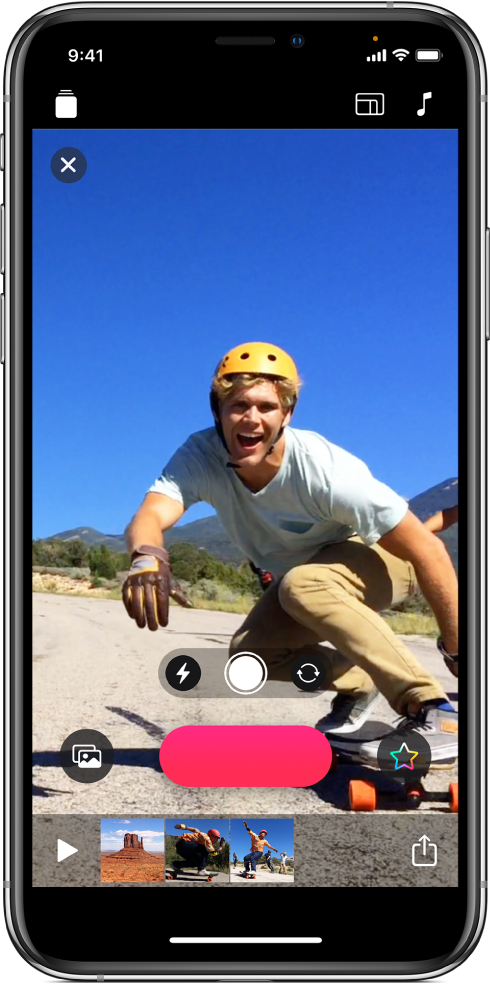
В верхней части экрана находятся элементы управления проектом и форматом. Кнопка Projects открывает список проектов и позволяет создать New Project. Кнопка Aspect Ratio используется для выбора соотношения сторон: 16:9, 4:3 или Square. На iPhone по умолчанию используется широкоэкранное соотношение 16:9, на iPad — 4:3. Для социальных роликов часто выбирают Square, если нужен квадратный формат.
Кнопка Media открывает добавление материалов из библиотеки. Пользователь выбирает Photos, отмечает фото или видео и добавляет их в проект. Для добавления материала есть два разных сценария: Add to Project сразу помещает выбранные файлы в видео, а Preview and Record позволяет сначала просмотреть материал и удерживать Record ровно столько, сколько он должен показываться в итоговом ролике.
Кнопка Effects открывает визуальные инструменты. Внутри находятся Live Titles, фильтры, текстовые элементы, стикеры, эмодзи, Memoji и другие эффекты. В Clips 3.0 браузеры Effects, Media и Projects получили полноэкранные карточки, поэтому элементы проще просматривать на iPhone и iPad. На iPad интерфейс адаптирован под крупный экран: кнопка записи доступна в ландшафтной ориентации, а Effects browser занимает больше места.
Кнопка Music находится в верхней части экрана. Через нее добавляют Soundtracks или My Music. Soundtracks можно прослушать перед выбором, а songs из библиотеки добавляются через My Music. Для песни доступна настройка стартовой точки через waveform: пользователь двигает звуковую волну и выбирает, с какого места начнется музыка.
Кнопка Share используется для сохранения и передачи результата. Через нее выбирают Save Video, Save to Files или другие варианты отправки. При сохранении с эффектами важно выбирать именно видео, а не рабочий проект. Для отдельных исходных фрагментов есть Save Clip: он сохраняет оригинальный клип без эффектов в Photos и добавляет его в альбом Clips.
Основные функции Apple Clips
Запись видео и добавление материалов
Работа в Apple Clips начинается с проекта. Пользователь открывает Projects, создает New Project, выбирает Aspect Ratio и добавляет материал одним из двух способов: снимает новый фрагмент камерой или берет фото и видео из Photos. Такой процесс делает приложение удобным для короткой сборки: не нужно заранее готовить папку с исходниками и переносить файлы на компьютер.
Запись через Record устроена как удержание кнопки. Пока кнопка нажата, Clips записывает. При съемке фото принцип другой: сначала пользователь нажимает Shutter, затем удерживает Record столько времени, сколько фотография должна отображаться в видеоролике. Это удобно для слайд-шоу, учебных объяснений, обзора предмета, пошаговой инструкции или ролика из статичных изображений.
Материалы из библиотеки добавляются через Media и Photos. Пользователь выбирает файлы, затем решает, как они попадут в проект. Add to Project добавляет их с исходным соотношением сторон и ориентацией. Preview and Record дает контроль над длительностью показа: фото или видео показывается в viewer, а пользователь удерживает Record нужное время.
В нижней ленте каждый добавленный фрагмент становится отдельным клипом. Его можно выбрать, переместить, отредактировать, применить эффект, отключить звук, обрезать, разделить или сохранить отдельно. Такой подход проще классической шкалы, но он же ограничивает программу: при большом количестве фрагментов длинный проект становится менее удобным, чем в редакторе с полноценным таймлайном.
Live Titles
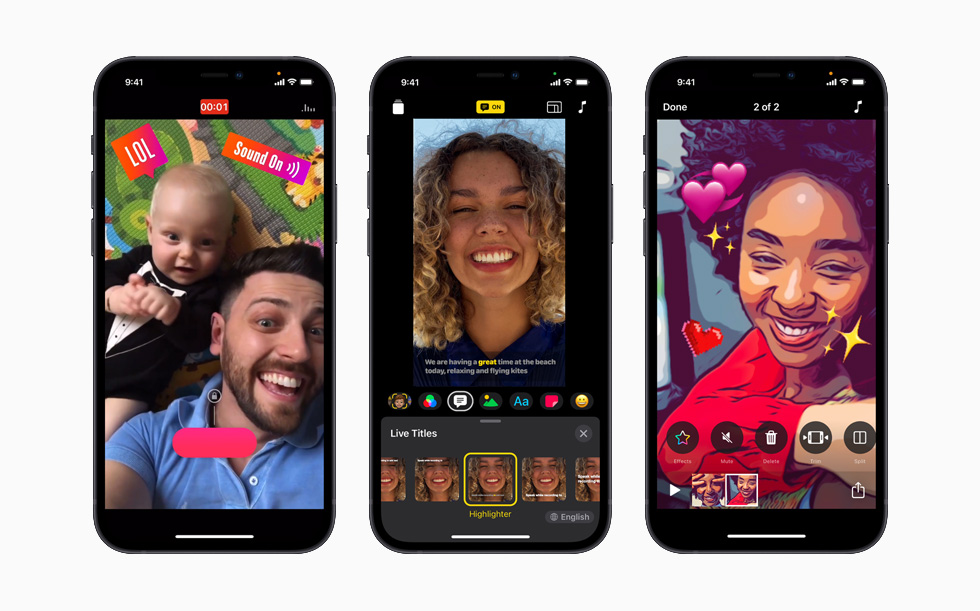
Live Titles — одна из самых узнаваемых функций Apple Clips. Она создает анимированные титры из голоса. Пользователь выбирает стиль титров, удерживает Record и говорит во время записи. Текст появляется поверх видео и синхронизируется с произнесенной фразой. Голос можно оставить вместе с титрами или выключить, если нужен ролик с текстом без звуковой дорожки речи.

Live Titles полезны в трех типичных ситуациях. Первая — короткое объяснение, где автор проговаривает мысль и сразу получает подпись. Вторая — ролик для просмотра без звука, например в мессенджере или социальной ленте. Третья — учебное видео, где зрителю важно видеть текст рядом с изображением.
Инструмент находится внутри Effects. Пользователь нажимает Effects, выбирает Live Titles, отмечает стиль, закрывает панель и начинает запись. Для уже записанного voiceover тоже можно добавить Live Title: нужно выбрать клип с голосовым сопровождением, открыть Effects, нажать Live Titles и выбрать стиль. После добавления подпись редактируется через Edit Text, поэтому распознанный текст можно исправить вручную.
Практическое ограничение Live Titles связано с качеством речи. Чем яснее произнесена фраза, тем меньше правок потребуется. Для коротких роликов лучше говорить фразами по одному смысловому блоку: длинная непрерывная речь хуже читается в кадре. После записи нужно открыть Edit Text и проверить имена, числа, пунктуацию и технические слова. Если ролик делается для обучения или инструкции, проверка титров обязательна: зритель будет воспринимать подпись как часть результата, а не как черновик.
Live Titles поддерживают смену языка через Switch Language. Это важно для роликов на другом языке: распознавание нужно переключить заранее, а не исправлять весь текст вручную после записи. Если титры больше не нужны, в Live Titles выбирают None.
AR Spaces
AR Spaces добавляют в ролик эффекты дополненной реальности, которые привязываются к пространству. В отличие от обычного стикера поверх кадра, AR Spaces используют контуры комнаты: эффекты появляются на стенах, полу, поверхностях, мебели и объектах. Пользователь сканирует помещение, видит предварительный результат и записывает клип с эффектом.

В Clips 3.1 появились семь эффектов AR Spaces: Prism, Confetti, Disco, Dance Floor, Sparkles, Stardust и Hearts. Prism добавляет радужные световые ленты, Confetti создает падающее конфетти, Disco имитирует свет от диско-шара, Dance Floor выводит световые плитки на полу, Sparkles заполняет пространство блестками, Stardust создает световые следы вокруг человека, Hearts добавляет сердечки и воздушные шары.
AR Spaces лучше всего работают в помещении. Для эффекта важны стены, пол и объекты, потому что приложение строит визуальную привязку к окружающей сцене. В пустом или плохо освещенном пространстве эффект выглядит менее выразительно. Сильнее всего AR Spaces раскрываются в коротких роликах с движением: человек проходит через комнату, поворачивает камеру, показывает предмет или делает короткое объявление на фоне анимированного пространства.
AR Spaces можно сочетать с text labels, stickers и emoji. Это полезно для роликов-поздравлений, анонсов, коротких приглашений и школьных проектов. Но перегружать кадр не стоит: AR-эффект уже занимает много визуального внимания, поэтому дополнительный текст должен быть коротким и хорошо читаемым.
Selfie Scenes
Selfie Scenes — эффект для съемки себя в 360-градусной сцене. Приложение отделяет человека от фона и помещает его в анимированную среду. Сцена окружает пользователя со всех сторон, поэтому при движении iPhone меняется ощущение пространства. Эта функция связана с TrueDepth Camera и рассчитана на фронтальную съемку.
Selfie Scenes хорошо подходят для коротких обращений, шуточных роликов, поздравлений, видео для детей и образовательных вставок, где нужно сменить фон без сложного монтажа. Пользователь не вырезает себя вручную и не настраивает chroma key: фон заменяется внутри Clips. Это проще, чем работа с зеленым экраном, но менее гибко, чем профессиональная маска или отдельная композитинговая программа.
Ограничение Selfie Scenes очевидно: функция зависит от устройства. На моделях без TrueDepth Camera она недоступна. Также Selfie Scenes рассчитаны на творческий эффект, а не на аккуратную деловую замену фона. Для строгого корпоративного видео, интервью или презентации лучше использовать редактор с более контролируемой обработкой.
Memoji
Memoji в Apple Clips позволяют записывать видео с анимированным персонажем. Пользователь выбирает Memoji, а приложение передает мимику и движения лица на персонажа. Такой инструмент подходит для личных сообщений, развлекательных роликов, обучающих вставок для детей и коротких анимированных обращений.
Memoji работают как часть эффектов, а не как самостоятельный редактор персонажей. Их удобно использовать в начале ролика, в коротком комментарии или как визуальную подпись автора. Для длинного объяснения Memoji быстро утомляют зрителя, поэтому лучше сочетать их с обычными кадрами, фотографиями или демонстрацией предмета.
В отличие от обычных stickers, Memoji реагируют на лицо. Поэтому для записи важны освещение, положение лица в кадре и стабильное удержание устройства. Если лицо выходит из зоны распознавания, выразительность персонажа снижается.
Фильтры
Filters меняют визуальный стиль клипа. Их можно выбрать до записи, применить к уже существующему фрагменту или использовать при добавлении фото и видео из библиотеки. В интерфейсе фильтры находятся через Effects: пользователь нажимает Effects, затем Filters, выбирает вариант и закрывает панель.
Фильтр удобно применять до записи, если весь ролик должен быть в едином стиле. Для отдельного фрагмента лучше сначала выбрать клип в нижней ленте, затем открыть Effects и Filters. Так один фрагмент можно сделать комиксным, другой оставить обычным, а третий использовать как контрастную вставку.
Фильтры в Clips — не цветокоррекция. Пользователь выбирает готовый визуальный эффект, но не настраивает кривые, баланс белого, экспозицию, LUT или отдельные каналы цвета. Поэтому Clips подходит для быстрой стилизации, а не для точной коррекции изображения. Если нужно выравнивать цвет нескольких камер, подбирать тон кожи или готовить материал для длинного ролика, логичнее выбрать VSDC Free Video Editor, Shotcut или другой редактор с ручной настройкой.
Text labels, stickers и emoji
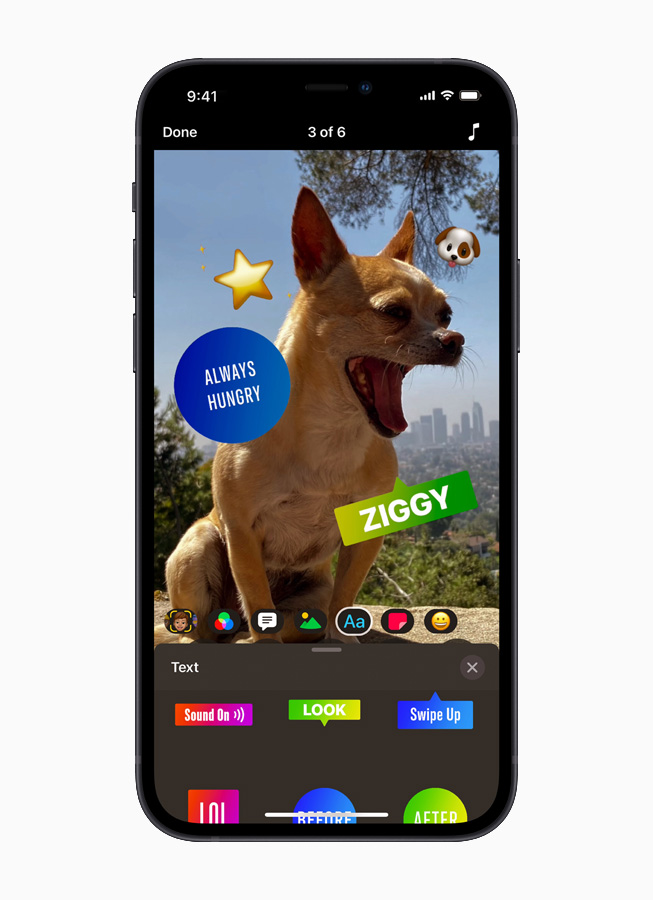
Text labels, stickers и emoji помогают добавить в кадр визуальные пояснения. Text labels подходят для коротких подписей: место, дата, тема, имя героя, инструкция или акцент на действии. Stickers добавляют декоративные элементы и реакции. Emoji работают как быстрые символы, которые зритель считывает без длинного текста.
В Apple Clips эти элементы лучше использовать коротко. Хорошая подпись помещается в одну строку или в компактную плашку. Если текст занимает половину кадра, он перекрывает видео и ухудшает восприятие. Для ролика с Live Titles дополнительные text labels должны выполнять другую функцию: не дублировать речь, а выделять термин, кнопку, дату, этап или результат.
Стикеры особенно полезны в неформальных роликах. В учебном видео ими можно отметить объект, который нужно заметить. В личном видео — добавить реакцию или оформление. В ролике для публикации — подчеркнуть тему. Но избыток стикеров превращает кадр в шум: viewer показывает слишком много элементов, а зритель теряет главный объект.
Posters
Posters — полноэкранные заставки с анимированным оформлением и редактируемым текстом. Они работают как титульные экраны, разделители и финальные карточки. В коротком ролике poster можно поставить в начале: например, название темы, поздравление, дата события или вводная фраза. В середине poster помогает отделить одну часть от другой. В конце — завершить видео коротким призывом, подписью или благодарностью.
Преимущество posters в том, что пользователь не строит заставку вручную. Он выбирает готовый визуальный стиль, редактирует текст и записывает poster в проект через Record. Ограничение такое же, как у остальных готовых эффектов: нельзя создать полностью индивидуальный дизайн с нуля. Для сложных титульных композиций лучше использовать настольный видеоредактор или графический редактор.
Музыка и звук
В Apple Clips музыка добавляется через кнопку Music. Внутри доступны Soundtracks и My Music. Soundtracks подбираются из встроенной подборки приложения, songs выбираются из музыкальной библиотеки пользователя. После выбора дорожки Clips подгоняет музыку под длину ролика. Если используется song, стартовую точку можно изменить через waveform, перетянув звуковую волну.
Музыкальная дорожка важна для коротких роликов: она задает темп, закрывает тишину между клипами и делает видео цельным. Но звук в Clips остается простым. Программа не предназначена для детального сведения, многодорожечного микса, шумоподавления и точной обработки голоса. Для ролика с voiceover важно проверить, не заглушает ли музыка речь. Если Live Titles используются вместе с голосом, звук должен помогать, а не мешать пониманию.
Отдельно стоит учитывать интернет-подключение для некоторых soundtracks и загрузку всех дорожек. В Music можно открыть Soundtracks и использовать Download All, чтобы сохранить доступные дорожки на устройстве. Это удобно перед поездкой, уроком или съемкой без стабильного подключения.
Сохранение, экспорт и резервное копирование
Сохранение в Apple Clips требует внимательности. Готовый ролик нужно сохранять как видео, а не как рабочий проект. Для этого открывают видео, нажимают Share, затем Options, выбирают Video, при необходимости меняют Aspect Ratio, нажимают Done и выбирают Save Video или Save to Files.
Save Video помещает результат в Photos. Это удобно для просмотра, отправки и дальнейшего редактирования в других приложениях. Save to Files позволяет выбрать iCloud Drive, локальное хранилище на устройстве или другую папку в Files. При сохранении в Files пользователь задает имя файла и выбирает расположение.

Для сохранения исходных материалов есть Save Clip. Эта команда не сохраняет ролик с эффектами, а выгружает оригинальный клип без наложений. Пользователь открывает проект, выбирает клип, смахивает инструменты влево и нажимает Save Clip. Фрагмент сохраняется в Photos и попадает в альбом Clips. Если Save Clip неактивна, оригинальный фрагмент уже находится в медиатеке.
С точки зрения архивации нужно сохранить два вида материалов:
финальное видео с эффектами, титрами, музыкой и графикой;
отдельные исходные клипы без эффектов, если они записывались прямо внутри Clips.
Такой подход защищает старые проекты. Даже если рабочий проект позже станет недоступен, у пользователя останутся готовые ролики и исходные фрагменты для повторной сборки в iMovie, InShot, VN Video Editor, GoPro Quik или другом редакторе.
Как пользоваться Apple Clips: пошаговая инструкция
Как создать новый ролик
Создание ролика начинается с проекта. Пользователь открывает Clips, нажимает Projects в левом верхнем углу и выбирает New Project. После этого стоит сразу определить соотношение сторон через Aspect Ratio. Для широкого видео выбирают 16:9, для классического iPad-формата — 4:3, для квадратной публикации — Square.
Дальше можно записывать видео с камеры или добавлять материалы из Photos. Для записи удерживают красную кнопку Record. Для непрерывной съемки кнопку фиксируют жестом вверх, а затем останавливают запись нажатием. Для фото нажимают Shutter, затем удерживают Record столько времени, сколько изображение должно показываться в ролике.
Базовый порядок работы:
Открыть Apple Clips.
Нажать Projects.
Выбрать New Project.
Открыть Aspect Ratio и выбрать 16:9, 4:3 или Square.
Навести камеру на объект.
Удерживать Record для записи клипа.
Повторить запись для следующих фрагментов.
При необходимости нажать Media, выбрать Photos и добавить фото или видео.
Проверить порядок фрагментов в нижней ленте.
Нажать Play для предварительного просмотра.
При создании первого ролика лучше не добавлять эффекты сразу к каждому клипу. Сначала стоит собрать понятную последовательность: вступление, основной фрагмент, пояснение, финал. Когда структура готова, проще добавить Live Titles, фильтр, стикер или музыку и не потерять смысл.
Как добавить фото и видео из библиотеки
Для добавления файлов из медиатеки используется Media. После нажатия Media пользователь выбирает Photos, открывает нужный альбом, отмечает фото и видео и нажимает Add. Затем появляется выбор: Add to Project или Preview and Record.
Add to Project нужен, когда файл должен попасть в проект сразу. Preview and Record удобен, если нужно контролировать длительность показа материала. Например, фото с документом можно показать 5 секунд, а снимок результата — 3 секунды. Пользователь держит Record ровно столько, сколько кадр должен быть виден зрителю.
В роликах с фото важно избегать слишком короткого показа. Если на изображении есть текст, схема, предмет или интерфейс, зрителю нужно время на восприятие. Для простого фото достаточно нескольких секунд, для объясняющего кадра длительность лучше увеличить. Clips позволяет сделать это естественно через удержание Record.
Как записать Live Titles
Live Titles добавляются через Effects. Пользователь открывает проект, нажимает Effects, выбирает Live Titles, отмечает стиль титров, закрывает панель и записывает клип голосом. Текст появляется на видео во время речи.
Пошагово:
Открыть видео в Clips.
Нажать Effects.
Выбрать Live Titles.
Отметить подходящий стиль.
Закрыть панель.
Удерживать Record и говорить.
Остановить запись.
Выбрать клип в нижней ленте.
Открыть Effects и Live Titles.
Нажать Edit Text, исправить текст и нажать Done.
Для ролика с Live Titles лучше заранее подготовить короткие фразы. Например, не записывать длинный монолог на минуту, а разбить объяснение на несколько фрагментов: тема, шаг 1, шаг 2, результат. Так титры легче читать, а ошибки распознавания быстрее исправлять.
Если нужен ролик без голоса, после записи можно отключить записанный звук. Для этого выбирают клип, нажимают Mute и при необходимости выбирают Mute Recorded Audio. В таком сценарии зритель увидит подпись, но не услышит голос.
Как добавить фильтр
Фильтр можно применить до записи или к уже готовому фрагменту. Перед записью пользователь нажимает Effects, затем Filters, выбирает стиль и закрывает панель. После этого новые клипы записываются с выбранным фильтром.
Для уже записанного фрагмента порядок другой:
Выбрать клип в нижней ленте.
Нажать Effects.
Открыть Filters.
Выбрать фильтр.
Закрыть панель.
Воспроизвести фрагмент и проверить вид.
Если фильтр не подходит, его отключают через Filters и None. Это полезно, когда эффект ухудшает читаемость Live Titles или делает лицо слишком контрастным. В Clips фильтр должен поддерживать идею ролика, а не мешать главному объекту.
Как добавить стикер, текстовую плашку или эмодзи
Графика добавляется через Effects. Text labels подходят для подписей, stickers — для декоративных акцентов, emoji — для быстрых эмоциональных символов. Элемент можно разместить в кадре, переместить и проверить в viewer.
Рабочий порядок:
Выбрать клип.
Нажать Effects.
Выбрать text labels, stickers или emoji.
Добавить элемент.
Переместить его в свободную область кадра.
Проверить, не перекрывает ли он лицо, предмет или Live Titles.
Воспроизвести клип.
Для инструкций лучше использовать text labels, а не декоративные стикеры. Подпись должна быть короткой: название шага, команда, объект, результат. Для личных роликов можно использовать больше визуальных элементов, но даже там важно оставлять свободное место в кадре.
Как добавить музыку
Музыка находится в Music. Пользователь открывает ролик, нажимает Music, выбирает Soundtracks или My Music. Soundtracks можно предварительно прослушать. После выбора дорожки нужно нажать Done, затем Play для проверки.
Пошагово:
Открыть видео в Clips.
Нажать Music в верхней части экрана.
Выбрать Soundtracks или My Music.
Прослушать дорожку.
Выбрать подходящий вариант.
Нажать Done.
Нажать Play и проверить сочетание музыки с видео.
При использовании песни из My Music передвинуть waveform, если нужно изменить начало.
Для роликов с голосом музыка должна быть фоновой. Если она мешает Live Titles, зритель все равно увидит текст, но восприятие ролика станет хуже. В коротких видео лучше выбирать музыку, которая не спорит с речью и не перебивает смысл.
Как сохранить готовое видео
Финальное сохранение выполняется через Share. Важно выбрать Video, а не проектный файл. Такой ролик можно открыть в Photos, отправить в мессенджер, перенести в Files или использовать в другом редакторе.
Порядок сохранения:
Открыть готовое видео в Clips.
Нажать Share в правом нижнем углу.
Нажать Options.
Выбрать Video.
При необходимости выбрать Aspect Ratio.
Нажать Done.
Выбрать Save Video для сохранения в Photos.
Или выбрать Save to Files для сохранения в Files, iCloud Drive или папку на устройстве.
Для архивирования старых проектов лучше сохранять ролик дважды: сначала в Photos через Save Video, затем в Files через Save to Files. Это дает две независимые копии: одну для просмотра, другую для хранения и переноса.
Как сохранить исходный клип без эффектов
Save Clip нужен, когда пользователь записывал видео прямо внутри Apple Clips и хочет сохранить оригинальный фрагмент без фильтров, стикеров, Live Titles и AR-эффектов. Это важно для повторного монтажа в другом редакторе.
Пошагово:
Открыть проект.
Нажать нужный клип в нижней ленте.
Смахнуть панель инструментов влево.
Нажать Save Clip.
Проверить сохранение в Photos.
Найти фрагмент в альбоме Clips.
Если Save Clip неактивен, исходный файл уже находится в медиатеке. В таком случае сохранять его повторно не нужно. Для старых проектов стоит пройтись по всем фрагментам, которые были сняты прямо в Clips, и выгрузить важные оригиналы.
Преимущества и ограничения
Плюсы:
простая запись через красную кнопку Record без сложной временной шкалы;
удобная сборка ролика из отдельных фрагментов;
добавление фото и видео из Photos;
Live Titles с созданием анимированных титров голосом;
возможность редактировать текст Live Titles через Edit Text;
фильтры, text labels, stickers, emoji и posters внутри одного интерфейса;
Soundtracks и My Music с подгонкой музыки под длину ролика;
Selfie Scenes для 360-градусных сцен на поддерживаемых устройствах;
Memoji для коротких анимированных обращений;
AR Spaces для эффектов дополненной реальности с учетом пространства;
выбор Aspect Ratio: 16:9, 4:3 и Square;
сохранение готового ролика через Save Video и Save to Files;
сохранение исходных фрагментов через Save Clip;

удобство для коротких учебных, личных и социальных видео.
Минусы:
приложение больше не развивается;
новые пользователи не получают Apple Clips;
проекты нужно сохранять как финальные видео, иначе старые материалы остаются зависимыми от приложения;
нет полноценного многодорожечного таймлайна;
нет профессиональной цветокоррекции;
нет детального аудиомонтажа;
нет сложных переходов и монтажных шаблонов уровня полноценных редакторов;
часть функций зависит от устройства: TrueDepth Camera нужна для Selfie Scenes и Memoji, LiDAR Scanner — для AR Spaces;
длинные проекты неудобно собирать из множества отдельных клипов;
программа хуже подходит для регулярного производства контента, чем редакторы с шаблонами, дорожками и расширенным экспортом.
Плюсы Apple Clips связаны с простотой и выразительными эффектами. Минусы — с закрытым статусом, ограниченной глубиной монтажа и зависимостью отдельных функций от модели устройства. Поэтому приложение хорошо работает для коротких роликов, но плохо подходит как долгосрочная основная среда для видеопроизводства.
Сравнение с аналогами
Apple Clips корректнее сравнивать не с профессиональными редакторами, а с мобильными и простыми программами, которые решают соседние задачи: быстрый ролик, монтаж на телефоне, автосборка, социальный формат, учебное видео или короткое сообщение.
| Программа | Платформы | Сильная сторона | Чем отличается от Apple Clips | Когда выбрать |
| Apple Clips | iPhone, iPad | Live Titles, быстрые клипы, эффекты Apple, AR Spaces, Selfie Scenes | закрыт для новых пользователей, не развивается, ограничен в длинном монтаже | когда приложение уже установлено и нужен короткий ролик с титрами или эффектами |
| iMovie | iPhone, iPad, Mac | Magic Movie, Storyboards, трейлеры, классическая работа с проектами | меньше акцент на Live Titles и AR-оформлении, зато больше монтажной структуры | для семейных фильмов, учебных проектов, роликов с переходами и более длинной сборкой |
| CapCut | iOS, Android, desktop, web | шаблоны, auto captions, keyframe animation, chroma key, stabilization, background removal | шире по современным социальным инструментам, но не является приложением Apple | для регулярных роликов в социальные сети и гибкой мобильной обработки |
| InShot | iOS, Android | быстрый монтаж, музыка, текст, переходы, slow motion, коллажи | ориентирован на универсальное редактирование фото и видео, без фирменных Apple-эффектов | для роликов под TikTok, YouTube Shorts, Instagram и мессенджеры |
| VN Video Editor | iOS, Android, desktop | multi-track timeline, 4K, keyframes, отсутствие водяного знака в бесплатной модели | заметно ближе к полноценному редактору, сложнее простого Clips | для пользователей, которым нужны дорожки и контроль монтажа на телефоне |
| GoPro Quik | iOS, Android | автоматические highlight videos, синхронизация с музыкой, работа с GoPro-сценариями | сильнее ориентирован на автосборку и экшен-видео | для путешествий, спорта, action-камер и быстрой подборки лучших моментов |
Apple Clips проще CapCut, VN и iMovie, но именно эта простота была его сильной стороной. В Clips пользователь не настраивает проект как монтажер, а записывает визуальное сообщение. iMovie лучше для фильма или школьного проекта с последовательной структурой. CapCut и InShot лучше для регулярных социальных публикаций. VN Video Editor подходит тем, кому нужны дорожки и точная нарезка. GoPro Quik удобен при большом количестве динамичных фрагментов, где важна автоматическая сборка.
Если нужен настольный монтаж на Windows, Apple Clips не является прямым конкурентом. Для таких задач на freeexe.net есть отдельные страницы по Shotcut, VSDC Free Video Editor, Movavi Video Editor, ВидеоМОНТАЖ, ВидеоШОУ и ВидеоСТУДИЯ. Эти программы стоит рассматривать, когда нужно работать на компьютере, собирать длинный ролик, добавлять переходы, настраивать экспорт и хранить проект вне мобильного приложения.
Для обработки уже готовых файлов после Clips можно использовать и смежные инструменты. Например, HandBrake подходит для перекодирования видео, QuickTime — для просмотра и базовых операций с мультимедиа, а OBS Studio — для записи экрана и трансляций, если короткого мобильного формата уже недостаточно.
Отзывы пользователей и профильных журналов
Мнение профильных изданий
Профильные издания оценивали Apple Clips как необычный продукт Apple: не полноценный iMovie, не социальную сеть и не клон Snapchat, а отдельный инструмент для создания коротких видео. В ранних обзорах подчеркивалась сильная сторона Live Titles: приложение превращало голос в синхронные подписи и делало субтитры доступными для обычного пользователя без отдельного монтажа.
The Verge рассматривал Clips как приложение, которое требует больше осмысленной сборки, чем быстрый пост в социальной сети. Это точное наблюдение: Apple Clips не ограничивается нажатием камеры и мгновенной публикацией. Пользователь тратит время на выбор фрагментов, подписи, музыку и эффекты, поэтому результат выглядит более оформленным, но менее спонтанным.
Six Colors называл Clips хорошо сделанным и увлекательным приложением, но отмечал своеобразные решения интерфейса. Такая оценка хорошо описывает программу: красная кнопка Record, удержание для добавления фото, отдельная логика проектов и эффектов делают Clips не похожим на привычный редактор. Одним пользователям это упрощает работу, другим сначала мешает.
Creative Bloq после обновления Clips 3.0 выделял простоту интерфейса, но обращал внимание на ограничения: отсутствие привычных переходов, слабую информативность таймлайна и не такой глубокий монтаж, как в более развитых редакторах. Для Apple Clips это не случайный недостаток, а следствие самой концепции. Приложение создано для коротких expressive videos, а не для монтажной сборки уровня полноценной программы.
Macworld рассматривал Clips 3.0 как инструмент для short videos, slideshows и school projects. Это один из самых удачных сценариев: короткий ролик с титрами, несколькими фрагментами, постером, музыкой и сохранением в Photos. Особенно логично приложение выглядело на iPad после появления ландшафтной ориентации, крупного Effects browser и поддержки Scribble.
После прекращения развития Clips технологические издания стали описывать приложение как забытый видеоредактор Apple. Такая оценка не отменяет функций, но меняет практический вывод: Clips остается полезным для существующих проектов и установленных копий, однако для новых рабочих процессов лучше выбирать поддерживаемые редакторы.
Усредненное мнение пользователей сети
В пользовательских оценках вокруг Apple Clips чаще всего повторяются четыре темы: простота записи, удобство Live Titles, интересные визуальные эффекты и ограниченность по сравнению с полноценными редакторами. Приложение нравилось тем, кто делал короткие ролики без подготовки, учебные видео, семейные сообщения и визуальные заметки. Особенно часто ценились голосовые титры: они закрывали задачу, которую в обычном редакторе пришлось бы делать вручную.
Негативные оценки обычно связаны не с качеством отдельных эффектов, а с границами формата. Пользователи, ожидавшие классический монтаж, сталкивались с отсутствием привычной многодорожечной шкалы. Тем, кто привык к CapCut, VN или InShot, Clips казался слишком закрытым и простым. Тем, кто хотел быстро записать видеосообщение, наоборот, не требовались сложные функции.
После прекращения развития главная пользовательская претензия сместилась к сохранности материалов. Владельцам старых проектов приходится отдельно сохранять готовые видео и исходные фрагменты. Для образовательной среды это особенно заметно: Clips использовался для простых учебных объяснений, где ученикам не нужен сложный редактор, а достаточно записи, подписи и нескольких эффектов.
Итоговая картина такая: Apple Clips любили за легкость и фирменные эффекты, но редко выбирали как универсальный видеоредактор. Приложение занимало узкую нишу — короткий ролик на iPhone или iPad с быстрым оформлением. Пока эта ниша нужна и приложение уже установлено, Clips остается полезным. Для новых задач без установленного Clips лучше сразу переходить на поддерживаемые альтернативы.
Безопасность, приватность и хранение проектов
Apple Clips работает с камерой, микрофоном и медиатекой устройства. Эти разрешения нужны для записи видео, захвата голоса, Live Titles и доступа к фото и видео. Пользователь управляет доступом через настройки iOS или iPadOS. Если запретить доступ к Photos, приложение не сможет полноценно добавлять материалы из библиотеки и сохранять результат в медиатеку. Если запретить микрофон, пострадает запись голоса и сценарии с Live Titles.
Главный вопрос безопасности для Clips — не защита от сетевых угроз, а сохранность проектов. Готовое видео нужно выгружать из приложения. Рабочий проект удобен для редактирования, но он зависит от доступности Clips. Сохраненный файл в Photos или Files можно открыть в других приложениях, скопировать, перенести, отправить, смонтировать заново или загрузить в облако.
Для надежного хранения старых роликов лучше использовать три уровня:
Photos — для быстрого просмотра и отправки с iPhone или iPad;
Files или iCloud Drive — для файлового хранения с понятными именами;
резервная копия вне устройства — для важных учебных, семейных или рабочих материалов.
При сохранении в Files стоит задавать понятные имена: дата, тема, проект, версия. Например, clips_school_project_final.mov или birthday_apple_clips_2024.mp4. Clips не должен оставаться единственным местом, где хранится ролик. Это особенно важно для материалов с Live Titles и AR Spaces: повторить такой ролик позже может быть сложно из-за зависимости от устройства и эффектов.
Типичные ошибки при работе с Apple Clips
Сохранение проекта вместо готового видео
Самая опасная ошибка — оставить материал только внутри Clips. Проект удобен, пока приложение работает, но для архива нужен готовый видеофайл. После завершения ролика нужно использовать Share, Options, Video, Done и Save Video или Save to Files.
Отсутствие проверки Live Titles
Live Titles создаются голосом, но распознанный текст нужно проверять. Ошибки в именах, датах, терминах и числах заметны зрителю. Перед сохранением нужно открыть Edit Text, исправить подпись и воспроизвести ролик целиком.
Неподходящий Aspect Ratio
Соотношение сторон лучше выбрать до записи. Если ролик создается для горизонтального просмотра, подходит 16:9. Для квадратного формата выбирают Square. Для iPad-проектов часто удобен 4:3. Ошибка с Aspect Ratio приводит к лишним полям, обрезке или неудобному кадрированию.
Перегрузка кадра эффектами
Clips соблазняет добавлять stickers, emoji, text labels, filters и AR Spaces одновременно. Но короткий ролик должен быстро считываться. Если на экране есть Live Titles, крупный стикер, AR-эффект и музыка, зритель теряет фокус. Для объясняющего видео лучше оставить один главный визуальный акцент.
Слишком длинные фрагменты
Apple Clips удобен для коротких клипов. Если записывать длинные монологи, нижняя лента теряет наглядность, а редактирование становится неудобным. Лучше делить ролик на короткие части: вступление, шаг, пример, результат, финальная подпись.
Музыка громче голоса
При добавлении Soundtracks или songs нужно проверять речь. Если голос важен, музыка должна оставаться фоном. Live Titles помогают понять ролик без звука, но они не заменяют нормальную аудиоподачу, если видео рассчитано на прослушивание.
Использование Clips для задач iMovie или VN
Apple Clips не предназначен для длинного монтажа. Если нужны переходы, точная нарезка, несколько аудиодорожек, наложения, регулировка скорости и сложная структура, лучше использовать iMovie, VN Video Editor, CapCut, InShot или настольные программы. Clips силен в коротком формате, а не в универсальности.
Практические сценарии
Ролик для Messages
Для личного видеосообщения Apple Clips подходит лучше всего. Пользователь записывает короткое обращение, добавляет Live Titles, выбирает один sticker или emoji, при необходимости добавляет музыку и сохраняет ролик. Такой сценарий занимает мало времени и не требует отдельного монтажа.
Оптимальная структура:
Короткое приветствие.
Один основной фрагмент.
Text label с датой или поводом.
Легкий soundtrack.
Save Video.
Отправка из Photos или через Share.
В таком ролике не нужны сложные эффекты. Главное — читаемая подпись, нормальный звук и короткая длительность.
Объясняющее видео для учебы
Для учебного ролика Clips удобен сочетанием фото, голоса и Live Titles. Например, ученик показывает рисунок, схему или результат работы, проговаривает объяснение, а приложение добавляет титры. Преподаватель может записать короткую инструкцию: что сделать, на что обратить внимание, как проверить результат.
Хорошая структура учебного ролика:
poster с темой;
фото или видео объекта;

голосовое объяснение с Live Titles;
text label с номером шага;
короткий фрагмент результата;
финальный poster с выводом или заданием.
Для учебного видео лучше не перегружать кадр декоративными стикерами. Text labels должны помогать: название этапа, термин, формула, дата, команда. Если ролик сохраняется для класса, его нужно выгрузить через Save Video или Save to Files.
Вертикальный ролик для социальной сети
Для вертикального короткого ролика важно сразу выбрать подходящий Aspect Ratio. После этого пользователь записывает несколько коротких фрагментов, добавляет Live Titles, выбирает фильтр и музыку. Если ролик строится вокруг человека в кадре, можно добавить Memoji или Selfie Scenes, но лучше не использовать их во всем видео.
Рабочая схема:
Выбрать вертикальный формат.
Записать короткое вступление.
Добавить основной фрагмент.
Использовать Live Titles для главной мысли.
Добавить один визуальный акцент.
Проверить кадрирование.
Сохранить через Save Video.
Clips хорош для короткой выразительной подачи, но не заменяет CapCut или InShot при регулярной работе с трендовыми шаблонами, эффектами скорости и сложными переходами.
Архивирование старых проектов Clips
Для архивирования старых проектов нужно открыть каждый важный ролик и сохранить его как готовое видео. Затем отдельно сохранить исходные клипы, записанные прямо внутри приложения.
Порядок действий:
Открыть старый проект.
Воспроизвести ролик целиком.
Проверить, что эффекты и титры отображаются корректно.
Нажать Share.
Открыть Options.
Выбрать Video.
Проверить Aspect Ratio.
Нажать Done.
Выбрать Save Video.
Повторить сохранение через Save to Files.
Выбрать каждый важный исходный клип.
Нажать Save Clip для сохранения фрагмента без эффектов.
Проверить Photos и Files.
Скопировать важные файлы в надежное хранилище.
Этот сценарий особенно важен для семейных видео, учебных работ и роликов, которые больше нельзя быстро переснять. Clips остается удобным для просмотра проектов, но архив должен храниться вне приложения.
Ролик с AR Spaces
AR Spaces лучше использовать в коротком ролике, где пространство играет роль. Например, поздравление в комнате, объявление о событии, творческая презентация, видео с танцем или короткая демонстрация предмета.
Практический порядок:
Выбрать помещение с понятными стенами, полом и объектами.
Открыть Effects.
Выбрать AR Spaces.
Просканировать комнату.
Выбрать Prism, Confetti, Disco, Dance Floor, Sparkles, Stardust или Hearts.
Проверить live preview.
Записать короткий фрагмент через Record.
Добавить короткую подпись или Live Titles.
Сохранить готовое видео.
Для AR Spaces не стоит выбирать слишком темную сцену. Эффект должен быть видимым, а человек или объект в кадре — хорошо отделяться от фона. В роликах с AR Spaces лучше не добавлять много stickers: сам эффект уже создает насыщенное изображение.
Частые вопросы
Можно ли пользоваться Apple Clips сейчас?
Apple Clips продолжает работать у пользователей, у которых приложение уже есть. Программа больше не развивается, поэтому готовые проекты нужно сохранять как видео. Для долгосрочной работы лучше не хранить материалы только внутри приложения.
Чем Apple Clips отличается от App Clips?
Apple Clips — видеоредактор для коротких роликов. App Clips — другой механизм Apple для запуска маленьких частей приложений без установки полной версии. Это разные продукты с похожими названиями. В обзоре рассматривается именно видеоредактор Clips.
Есть ли Apple Clips для Android?
Apple Clips — приложение Apple для iPhone и iPad. Версии для Android у него нет. Для Android-пользователей ближе по задачам CapCut, InShot, VN Video Editor и GoPro Quik.
Подходит ли Clips для профессионального монтажа?
Clips не подходит для профессионального монтажа. В нем нет полноценной многодорожечной шкалы, глубокой цветокоррекции, сложного аудиомикса, продвинутых переходов и точной постобработки. Программа рассчитана на короткие ролики с быстрым оформлением.
Можно ли сделать ролик с автоматическими субтитрами?
Да. Для этого используется Live Titles. Пользователь выбирает стиль титров, записывает голос, а Clips выводит текст на видео. После записи текст нужно проверить через Edit Text.
Можно ли сохранить видео без эффектов?
Готовый ролик сохраняется с эффектами через Save Video или Save to Files. Отдельные исходные клипы без эффектов сохраняются через Save Clip. Это разные действия: Save Video сохраняет финальный ролик, Save Clip — оригинальный фрагмент.
Можно ли использовать Clips для школьных проектов?
Да, Clips подходит для коротких школьных проектов, устных объяснений, слайд-шоу и видео с голосовыми титрами. Для длинного проекта, где нужны разделы, переходы и более подробный монтаж, лучше использовать iMovie или другой редактор.
Что выбрать вместо Apple Clips?
Для пользователей Apple логичная альтернатива — iMovie. Для социальных роликов подходят CapCut и InShot. Для более гибкого мобильного монтажа — VN Video Editor. Для экшен-видео и автоматической сборки — GoPro Quik. Для настольной работы можно смотреть Shotcut, VSDC Free Video Editor, Movavi Video Editor, ВидеоМОНТАЖ и ВидеоСТУДИЯ.
Нужно ли сохранять старые проекты Clips?
Да. Готовые ролики нужно сохранить как видео в Photos или Files. Если в проекте есть важные исходные фрагменты, записанные прямо в Clips, их нужно сохранить через Save Clip. Это снижает риск потери доступа к материалам.
Вывод
Apple Clips остается удобным мобильным видеоредактором для коротких роликов, если приложение уже установлено на iPhone или iPad. Его сильные стороны — Record, Live Titles, простая сборка из клипов, фильтры, text labels, stickers, emoji, posters, Soundtracks, Selfie Scenes и AR Spaces. Программа лучше всего подходит для быстрых видеосообщений, учебных объяснений, семейных роликов и короткого контента с титрами.
Для новых рабочих процессов Apple Clips уже не стоит выбирать как основную программу. Приложение не развивается, закрыто для новых пользователей и ограничено по монтажным возможностям. Если нужен короткий ролик с голосовыми титрами и приложение уже доступно на устройстве, Clips остается практичным инструментом. Если нужен регулярный монтаж, шаблоны, дорожки, переходы, ручная обработка и долговременная поддержка, лучше использовать iMovie, CapCut, InShot, VN Video Editor, GoPro Quik или настольные редакторы.
Главное действие для владельцев Apple Clips — сохранить готовые ролики через Save Video или Save to Files и отдельно выгрузить исходные клипы через Save Clip. После этого видео останутся доступными в Photos, Files, iCloud Drive и других приложениях, а старые проекты не будут зависеть только от Apple Clips.
Список изменений
2017: запуск Apple Clips:
- Apple представила Clips 21 марта 2017 года как приложение для создания выразительных видео на iPhone и iPad. Главная идея первой версии — короткие multi-clip videos без timeline, tracks и сложных инструментов редактирования. Пользователь удерживал одну кнопку для записи live video и фото, добавлял материалы из Photo Library, затем оформлял ролик фильтрами, speech bubbles, shapes, emoji, full-screen posters и музыкой.
- В первой концепции Clips был ближе к видео-конструктору, чем к классическому редактору. Приложение не требовало знания монтажа: вместо дорожек и временной шкалы пользователь строил ролик из последовательности клипов. Для 2017 года важным отличием стали Live Titles — голосовые анимированные подписи, синхронизированные с речью. Именно эта функция сделала Clips заметным среди простых видеоприложений Apple.
- Запуск Clips также показал, что Apple видела короткие ролики как отдельный сценарий, а не как уменьшенную версию iMovie. Пользователь не создавал фильм в традиционном смысле, а собирал выразительное сообщение: несколько кадров, подписи, музыка, графика и отправка через Messages или социальные приложения.
2017: Clips 2.0 и Selfie Scenes:
- Clips 2.0 добавил Selfie Scenes — 360-градусные сцены для фронтальной съемки с использованием TrueDepth Camera на iPhone X. Пользователь мог поместить себя в анимированные города, пейзажи, абстрактные сцены и тематические пространства, включая сцены по мотивам Star Wars: The Last Jedi.
- Это обновление изменило восприятие Apple Clips. Приложение стало не только инструментом для титров и коротких сборок, но и площадкой для демонстрации новых возможностей камеры iPhone. Selfie Scenes использовали аппаратные особенности устройства и давали эффект, который нельзя было получить обычным фильтром.
- В Clips 2.0 также усилился акцент на развлечении. Приложение стало ближе к Photo Booth по духу, но с современным мобильным форматом: пользователь не просто делал забавный снимок, а записывал короткое видео с анимированным окружением.
2020: Clips 3.0:
- Clips 3.0 стал крупным обновлением интерфейса и форматов. Приложение получило поддержку вертикального и горизонтального видео, обновленный record screen, полноэкранные браузеры Effects, Media и Projects, улучшения для iPad, новые stickers, arrows, shapes и soundtracks. На iPad программа стала удобнее в ландшафтной ориентации, получила поддержку Scribble с Apple Pencil, Magic Keyboard, Smart Keyboard, Bluetooth mouse и trackpad.
- В Clips 3.0 важным стало соотношение сторон. До этого Apple Clips воспринимался как инструмент для коротких мобильных видео, но обновление расширило сценарии: вертикальные ролики для социальных платформ, горизонтальные ролики для YouTube, квадратные видео для ленты. Все filters, posters, Live Titles и Selfie Scenes были адаптированы к новым размерам.
- Для iPhone 12 появилась HDR-запись прямо в проект Clips. Пользователь мог записывать HDR-видео задними камерами iPhone 12, добавлять HDR-фото и видео из Photos, а итоговый ролик сохранялся как Dolby Vision HDR. Для короткого мобильного редактора это было заметным расширением качества изображения, хотя сама программа оставалась простой по монтажной логике.
2021: Clips 3.1 и AR Spaces:
- Clips 3.1 добавил AR Spaces. Функция использовала LiDAR Scanner на поддерживаемых моделях iPhone 12 Pro и iPad Pro для сканирования пространства и наложения эффектов, которые учитывали стены, пол, поверхности, мебель и объекты. В этом обновлении появились Prism, Confetti, Disco, Dance Floor, Sparkles, Stardust и Hearts.
- AR Spaces расширили Clips в сторону дополненной реальности. Эффект не просто накладывался на экран, а встраивался в помещение. Приложение распознавало людей в кадре и размещало эффекты перед ними и за ними, создавая ощущение окружения. При этом AR Spaces можно было комбинировать с animated stickers, text labels и emoji.
- Это был один из самых технологичных этапов развития Apple Clips. Приложение снова выступило витриной возможностей iPhone и iPad: сначала TrueDepth Camera в Selfie Scenes, затем LiDAR Scanner в AR Spaces.
2025: прекращение развития и новых загрузок:
- В 2025 году Apple Clips перестал быть развиваемым приложением. Программа больше не получает обновления и закрыта для новых пользователей. Существующие пользователи могут продолжать использовать ее на поддерживаемых версиях iOS и iPadOS, но основной практический совет для них — сохранить созданные ролики как видео.
- С этого момента Apple Clips нужно рассматривать как архивный, но все еще полезный инструмент для тех, у кого он уже установлен. Его функции остаются ценными для старых проектов, Live Titles, коротких роликов и сохранения материалов, однако выбирать Clips как новый основной видеоредактор нельзя. Для свежих задач пользователю лучше смотреть в сторону iMovie, CapCut, InShot, VN Video Editor, GoPro Quik или настольных редакторов.


 *EXE — расширение исполняемого файла. Сайт является партнером проекта
Оставте свой отзыв о Apple Clips