
Adobe Substance 3D Designer предназначен для создания процедурных текстур, параметрических материалов, фильтров, масок и генераторов. Вместо последовательного рисования каждой карты пользователь строит граф из связанных узлов: один формирует рисунок поверхности, другой меняет диапазон яркости, третий распределяет детали, а следующие ветви превращают полученную информацию в Base Color, Roughness, Normal, Height и Ambient Occlusion.
Главное отличие такого подхода от обычной растровой обработки заключается в сохранении логики построения материала. Можно изменить размер плитки, плотность трещин, интенсивность рельефа или цвет покрытия, после чего Designer пересчитает все связанные выходы. Исходный граф при этом остаётся редактируемым, а открытые параметры позволяют использовать один материал во множестве проектов без ручной переделки каждой текстурной карты.
Программа ориентирована прежде всего на художников по окружению, специалистов по материалам, technical artist, разработчиков игр, визуализаторов и сотрудников студий, которым нужны управляемые библиотеки поверхностей. Для разового окрашивания одной модели Designer обычно избыточен: непосредственное нанесение текстур на меш удобнее выполнять в Substance 3D Painter. Сильная сторона Designer раскрывается при создании повторно используемых систем — кирпичной кладки с изменяемыми швами, дерева с регулируемым направлением волокон, ткани с настраиваемым плетением или генератора повреждений, который применяется к разным ресурсам.
Adobe Substance 3D Designer в кратком изложении
| Параметр | Характеристика |
|---|---|
| Назначение | Создание процедурных текстур, материалов, фильтров, узоров и генераторов |
| Основной способ работы | Нодовый граф |
| Основной исходный формат | SBS |
| Публикуемый параметрический формат | SBSAR |
| Типичные выходы | Base Color, Normal, Roughness, Metallic, Height, Ambient Occlusion, Opacity, Emissive |
| Предпросмотр | 2D View и 3D View |
| Работа с моделями | Импорт сцен, предпросмотр материалов, запекание mesh maps |
| Автоматизация | Python API, плагины, консольные средства Substance 3D Automation Toolkit |
| Поддерживаемые настольные системы | Windows, macOS и отдельные варианты Linux |
| Русский интерфейс | Не предусмотрен |
| Основная сложность | Необходимость понимать PBR, связи между картами и логику нодовых графов |
Designer не является универсальным 3D-редактором. В нём нет полноценного набора полигонального моделирования, рига, анимации и скульптинга. Программа работает вокруг материала и данных, из которых этот материал формируется. Даже операции с трехмерной сценой служат преимущественно для предпросмотра, запекания и проверки результата.
Что представляет собой Substance 3D Designer
Основное назначение программы
Нодовый редактор текстур решает несколько разных задач, которые объединены одним процедурным принципом.
Первая задача — создание бесшовных поверхностей. Граф формирует изображение, рассчитанное на повторение по горизонтали и вертикали. Такой материал можно многократно уложить на стену, пол, ландшафт или крупный объект без видимой границы между тайлами. Подход особенно полезен для кирпича, бетона, штукатурки, грунта, камня, ткани, кожи и деревянных покрытий.
Вторая задача — формирование полного набора PBR-карт. Один и тот же рисунок поверхности используется как основа для нескольких взаимосвязанных выходов. Контуры плиток участвуют в Height и Normal, материал швов получает другой Base Color и Roughness, загрязнения влияют на цвет и шероховатость, а углубления затемняются через Ambient Occlusion. Благодаря общей структуре карты не противоречат друг другу.
Третья задача — разработка параметрических инструментов. Граф можно спроектировать не только как готовую поверхность, но и как генератор, фильтр или процессор изображений. Например, один ресурс может создавать царапины с регулируемой длиной и направлением, другой — превращать маску в изношенную кромку, третий — раскладывать элементы по контуру.
Четвёртая задача — подготовка содержимого для других приложений Substance. Значительная часть генераторов, фильтров, альфа-кистей и базовых материалов, используемых в Painter и Sampler, создаётся именно в Designer. SBSAR сохраняет вычислительную логику материала и доступные пользователю параметры, но скрывает внутреннюю схему узлов.
Как работает процедурный материал
Граф представляет собой направленную сеть. Каждый узел получает входные данные, выполняет определённую операцию и передаёт результат дальше. В простейшей схеме Shape создаёт геометрическую форму, Tile Sampler размножает её, Bevel смягчает края, а Normal преобразует высотную информацию в карту нормалей.
Рабочая схема обычно строится от крупного к мелкому:
создаётся основная структура поверхности;
задаются размеры и расположение элементов;
добавляются отклонения формы;
формируется средний рельеф;
накладываются мелкие поры, царапины или волокна;
на основе масок собираются цвет и шероховатость;
данные подключаются к Output;
материал проверяется в 2D View и 3D View.
Необязательно вести все ветви строго слева направо в одной линии. Граф может разветвляться: одна маска управляет высотой, другая используется для цвета, а третья ограничивает появление повреждений. Изменение раннего узла пересчитывает все зависящие от него участки.
Процедурность не означает полной случайности. Большинство генераторов имеют Random Seed, а узлы распределения позволяют задавать конкретные диапазоны масштаба, поворота, цвета и смещения. При одинаковых настройках граф воспроизводит тот же результат. Для новой вариации достаточно поменять seed или один из открытых параметров.
Чем Designer отличается от Painter, Sampler, Modeler и Stager
Substance 3D Designer строит материал как систему. Substance 3D Painter наносит материал, маски и рисунки непосредственно на UV-развёрнутую модель. В Painter художник видит конкретный объект и работает слоями, кистями, проекциями и smart materials. В Designer основным объектом редактирования остаётся граф.
Substance 3D Sampler ориентирован на преобразование фотографий и сканов в материал. В нём проще собрать поверхность из исходного снимка, убрать освещение, выровнять тайл и получить набор карт. Designer предоставляет более глубокое управление структурой и математикой материала, но требует больше ручного проектирования.
Substance 3D Modeler предназначен для формирования трехмерной геометрии на рабочем столе и в виртуальной реальности. Designer не заменяет его как средство скульптинга.
Substance 3D Stager собирает сцены, размещает модели, настраивает свет и выполняет визуализацию. В Designer присутствует полноценный 3D View, однако его основная функция — проверка материала и сцены, а не создание финальной постановки сложного проекта.
Лицензирование и состав подписок
Designer входит в план Substance 3D Texturing вместе с Painter и Sampler. План Substance 3D Collection дополнительно включает Modeler и Stager. Обычная подписка Creative Cloud All Apps не предоставляет доступ к приложениям Substance 3D, хотя они интегрируются с продуктами Creative Cloud.
Кроме подписочной модели существует отдельная редакция с бессрочной лицензией в Steam. Такая покупка сохраняет доступ к приобретённому годовому выпуску, но не превращается автоматически в лицензию на следующие ежегодные редакции. Период функциональных обновлений для конкретного выпуска ограничивается указанным для него сроком. В составе бессрочной редакции отсутствует подписочный доступ к полной библиотеке Substance 3D Assets.
Для высших учебных заведений предусмотрена образовательная лицензия. Она действует ограниченный период, требует подтверждения статуса студента или преподавателя и предназначена для личного обучения. Коммерческое использование результатов, созданных по такой бесплатной лицензии, не разрешено.
Интерфейс Adobe Substance 3D Designer
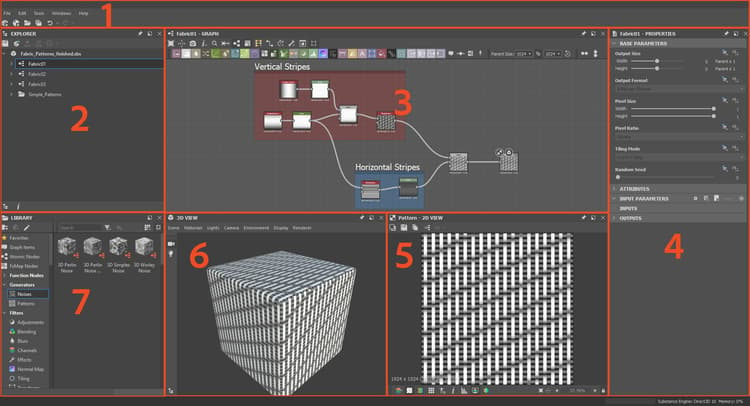
Рабочее пространство состоит из закрепляемых панелей. Их можно перемещать, объединять, превращать в плавающие окна и распределять между мониторами. Типичная компоновка включает Explorer, Graph View, Properties, Library, 2D View и 3D View.
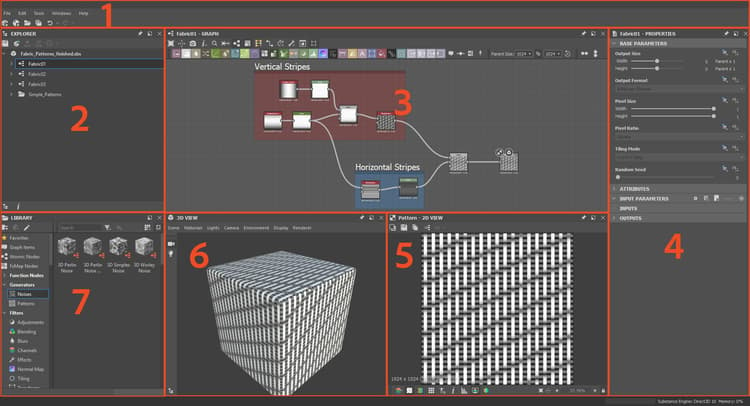
На скриншоте отмечены основные области: верхнее меню и панель команд, Explorer, Graph View, Properties, 2D View, 3D View и Library. Такая компоновка позволяет одновременно редактировать схему, смотреть отдельную карту и оценивать итоговый материал на трехмерном объекте.
Home Screen
Стартовый экран используется для быстрого создания проекта, открытия недавних пакетов и доступа к обучающим материалам. С него можно перейти к диалогу нового Substance graph, просмотреть недавно использованные файлы и открыть подборку примеров.
В Material samples доступны готовые графы. Выбранный пример копируется в новый редактируемый проект: узлы можно разбирать, отключать, заменять и использовать как основу собственного материала. Это не закрытые демонстрации, а полноценные исходные схемы.
Главное меню и панель инструментов
Меню File управляет пакетами и ресурсами. Через него создают, открывают, сохраняют и закрывают документы.
В Edit находятся Undo, Redo и Preferences. Настройки охватывают поведение графа, представления, пути к библиотекам, проекты, цветовое управление и параметры интерфейса.
Меню Tools связано с Substance Engine и Plugin Manager. Через Windows включаются и скрываются панели, а команда сброса возвращает стандартную компоновку.
Панель под меню содержит быстрые команды нового пакета и графа, сохранения, отмены действий и другие операции, зависящие от открытого редактора.
Explorer
Explorer показывает содержимое пакетов и связанные ресурсы. Пакет может включать несколько Substance graphs, функции, растровые изображения, SVG, трехмерные сцены, шрифты и вспомогательные ресурсы.
Здесь выполняются операции, которые относятся не к отдельному узлу, а к документу или ресурсу:
создание графа;
импорт и связывание файлов;
открытие зависимостей;
просмотр выходов;
публикация SBSAR;
экспорт результатов;
запуск Bake Model Information;
дублирование и переименование ресурсов.
Ресурс можно встроить в пакет или оставить связанным с внешним файлом. Встроенный вариант упрощает перенос документа, но увеличивает SBS. Связанный файл легче обновлять отдельно, однако при передаче проекта необходимо сохранять корректную структуру путей.
Graph View
Graph View — центральная область Designer. Здесь создаются узлы, соединяются входы и выходы, формируются рамки и комментарии, открываются вложенные графы и проверяются зависимости.
Основные действия выполняются непосредственно на холсте:
Space или Tab открывает поиск узлов;
двойной щелчок по узлу выводит его результат в 2D View;
перетаскивание от разъёма создаёт соединение;
рамка объединяет узлы визуально и помогает организовать большую схему;
Dot и Portal упрощают длинные линии;
контекстная команда View Outputs in 3D View передаёт выходы материала в трехмерный просмотр.
Верхняя панель Graph View отображает Parent Size, режимы расположения и инструменты выравнивания. Размер родителя определяет базовое разрешение, от которого могут наследоваться дочерние узлы.
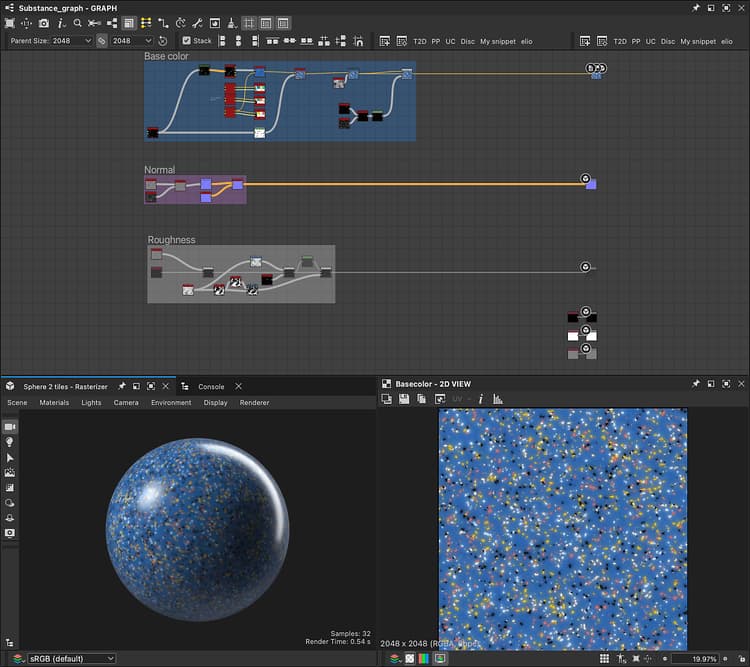
В верхней части изображения расположен граф, а снизу одновременно показаны 3D View и 2D View. Разделение на цветовые рамки помогает отделить ветви Base Color, Normal и Roughness.
Properties
Properties меняется в зависимости от выделенного объекта. При выборе узла панель показывает его параметры. При выборе графа открываются общие свойства, входы, выходы и атрибуты. Для трехмерной сцены здесь отображаются настройки камеры, света, материала или рендерера.
У большинства узлов есть две группы:
Base Parameters — общие параметры размера, формата, тайлинга и наследования;
Specific Parameters — настройки конкретной операции.
Например, у Blend в Specific Parameters находятся режим смешивания и непрозрачность, а в Base Parameters — разрешение, формат и режим тайлинга.
Library
Library содержит встроенные узлы, генераторы, фильтры, шумы, HDR-окружения и пользовательские ресурсы. Поиск работает по названиям и категориям. Найденный элемент перетаскивается в Graph View либо создаётся через меню добавления.
Нужно различать atomic nodes и instance nodes. Atomic nodes являются базовыми операциями движка: Blend, Blur, Transformation 2D, Levels, Output. Instance node представляет экземпляр другого графа, который хранится в библиотеке или пакете. Пользовательский инструмент после сохранения и подключения к библиотеке также появляется как instance node.
2D View
2D View отображает результат конкретного узла или Output. Двойной щелчок по любому узлу отправляет его изображение в это окно. Такой просмотр нужен для точной проверки масок, отдельных каналов, краёв тайла и числовых значений пикселей.
Полезные возможности 2D View:
переключение между RGB и отдельными каналами;
показ альфа-канала;
тайловое повторение;
наложение UV;
масштабирование до отдельных пикселей;
просмотр информации о значении;
сохранение отображаемой карты;
копирование изображения в буфер обмена;
быстрое переключение между выходами графа.
При работе с Height, Normal и Roughness нельзя ограничиваться только 3D View. Двухмерный просмотр быстрее показывает пересветы, ступени градиента, обрезанные значения и швы.
3D View
3D View объединяет выходы материала и применяет их к геометрии. Сопоставление выполняется по атрибуту Usage у Output: Base Color подключается к цвету, Roughness — к шероховатости, Normal — к нормалям.
Материал можно передать в окно через View Outputs in 3D View или перетащить граф из Explorer. Отдельный узел также разрешается назначить конкретному каналу через View in 3D View.
Для проверки тайлов доступны стандартные сцены: Plane, Plane hi-res, Sphere, Rounded Cube, Cylinder, Cloth, Mat Ball и другие. Пользовательская модель загружается как 3D scene resource.
Освещение строится на HDR-окружении. Комбинация Shift + RMB + Drag поворачивает окружение, а точное значение задаётся через Environment > Edit. В меню Materials открываются свойства шейдера и параметр Height scale. Для выбора объекта в сцене используется Shift + LMB, клавиша F фокусирует камеру на выделенном меше, Escape снимает выделение.
Создание нового графа
Новый материал начинается с команды File > New > Substance graph…, кнопки New graph на Home Screen, соответствующей кнопки на панели или сочетания Ctrl + N в Windows и Cmd + N в macOS.
После вызова команды открывается окно выбора шаблона.
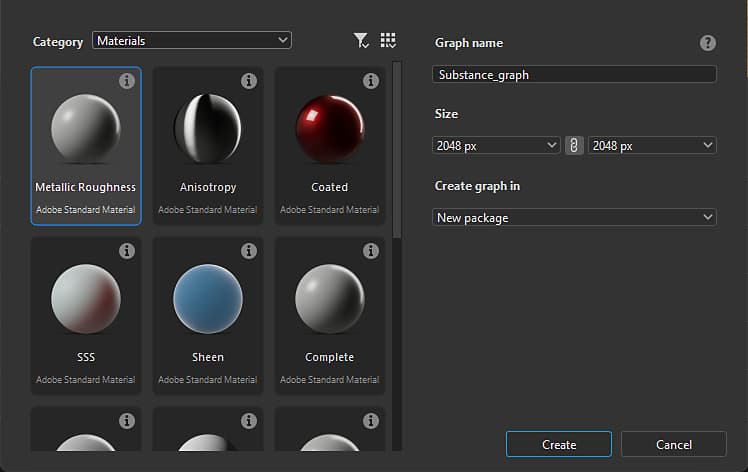
Диалог содержит категорию, набор шаблонов, имя графа, размер и поле Create graph in. Материальные шаблоны заранее создают необходимые Output и базовые узлы.
Выбор шаблона
Для стандартной PBR-поверхности используется материальный шаблон с нужной моделью. Шаблон создаёт типовые выходы и присваивает им корректные Usage. Это снижает риск, что карта Roughness будет распознана как обычное изображение или Normal не подключится в 3D View.
Пустой граф нужен для генератора, фильтра, одиночной маски или нестандартной системы выходов. В таком проекте Output добавляются вручную.
Раздел Material samples содержит более сложные примеры. Они подходят для изучения организации графа, открытых параметров и современных схем материалов.
Имя и место хранения
Graph name становится именем ресурса в Explorer. Для рабочей библиотеки лучше сразу использовать понятный идентификатор без случайных суффиксов: brick_wall, painted_metal, fabric_weave.
Create graph in определяет пакет. Граф можно разместить в новом пакете либо добавить в уже открытый. Второй вариант используется, когда SBS содержит главный материал и несколько вспомогательных subgraphs.
Разрешение
В окне задаётся стартовый размер, но он не фиксирует материал навсегда. При наследуемой настройке Relative to Parent граф пересчитывается в разрешении, установленном родителем или принимающим приложением. Это одна из основ параметрического SBSAR.
Для построения сложной схемы рационально работать в 1024 или 2048 пикселей, а финальный экспорт выполнять в большем размере. Переход к 4096 и выше увеличивает использование видеопамяти и время пересчёта, особенно при множественных Blur, Distance, Tile Sampler и ray-traced nodes.
Типы графов
Substance graph
Substance graph обрабатывает изображения и значения, формируя один или несколько растровых выходов. Он используется для материалов, масок, генераторов, фильтров и преобразования текстур.
Граф материала обычно имеет несколько Output. Генератор царапин может иметь один выход grayscale. Фильтр получает изображение через Input и возвращает обработанный результат.
Substance function graph
Function graph работает не с полным изображением, а с числами, логическими значениями и векторами. Он используется для вычисления динамических параметров, сложных зависимостей и пользовательской математики.
Например, открытый параметр Wear с понятным диапазоном от 0 до 1 можно преобразовать функцией во внутренний диапазон, подходящий для конкретного узла. Function graph также управляет поведением Pixel Processor, FX-Map и других вычислительных инструментов.
Внутри доступны арифметика, сравнения, логика, преобразование типов, векторные операции и циклы. Визуальных миниатюр здесь нет, поэтому такие графы требуют понимания типов данных и порядка вычислений.
FX-Map
FX-Map — специализированная система повторения и распределения изображений. Она строится на последовательном делении области и может создавать сложные паттерны, шумы и анимированные распределения.
Основные операции:
Quadrant делит область на четыре части и формирует следующий уровень структуры;
Iterate повторяет операцию заданное число раз;
Switch переключает входы по условию.
FX-Map широко использовался в ранних библиотеках Designer. Для многих современных задач удобнее Tile Sampler, Shape Splatter, spline-инструменты и обычные функции, но FX-Map остаётся важным при редактировании старых ресурсов и создании нестандартных распределений.
Substance model graph
Substance model graphs были введены для процедурного создания геометрии, но их поддержка завершилась. Designer больше не открывает и не экспортирует такие графы. Современные трехмерные операции программы не следует путать с прежней системой model graph.
Работа с формой продолжается через другие механизмы: трехмерные сцены, SDF-функции, Shape Splatter v2, экструзию карт высоты и экспорт геометрии из 3D View. Исторические проекты с model graphs требуют отдельного решения до переноса в современный производственный процесс.
Основные узлы и логика построения материала
Blend
Blend объединяет Foreground и Background по маске Opacity. Узел используется для наслоения грязи, объединения высот, смешивания цветов, добавления трещин и ограничения эффекта.
Одинаковый Blend нельзя бездумно копировать во все ветви. Для Height режим смешивания выбирается исходя из рельефа, для Base Color применяется цветовое смешивание, а маски чаще объединяются через Add, Max, Min, Multiply или Subtract.
Levels
Levels меняет диапазон значений. Он используется для усиления контраста маски, сужения перехода, поднятия чёрной точки и ограничения максимальной высоты.
В графе материал часто проходит несколько Levels: первый формирует чёткую геометрию, второй корректирует маску после деформации, третий подготавливает данные для Roughness. Один и тот же Levels не должен одновременно решать все задачи.
Histogram Scan и Histogram Range
Histogram Scan выделяет диапазон яркости вокруг выбранной позиции. Он удобен для получения маски верхних участков рельефа, отделения углублений или выбора отдельных значений.
Histogram Range перераспределяет диапазон, сохраняя более плавный переход. Его используют, когда жёсткая бинарная маска не нужна.
Tile Sampler
Tile Sampler распределяет форму по сетке и предоставляет отдельное управление количеством, масштабом, поворотом, положением, цветом и случайностью элементов. Дополнительные карты могут управлять каждым параметром.
Типичная схема кирпича включает:
Pattern Input с формой кирпича;
X Amount и Y Amount;
Offset для смещения рядов;
Scale Random;
Rotation Random;
Position Random;
Mask Map Input для ограничения области;
Color Map Input для вариации высоты или цвета.
Для естественного результата случайные отклонения должны быть связаны с физикой объекта. Кирпичи могут немного различаться по размеру и высоте, но сильный случайный поворот разрушит кладку. Каменная россыпь, наоборот, допускает широкий диапазон ориентаций.
Shape Splatter
Shape Splatter предназначен для более сложного размещения элементов. Современная система работает с трехмерными формами, поддерживает распределение Poisson disc и Uniform, карты плотности, случайное вращение по трём осям, примитивы, экструзию height map и SDF-объекты.
Сопутствующие mapper nodes проецируют текстуры на распределённые формы, включая triplanar mapping и разделение по material ID. Shape Splatter v2 to Mask создаёт маски отдельных групп или идентификаторов. Это позволяет отдельно красить, повреждать и изменять выбранные элементы.
Flood Fill
Семейство Flood Fill превращает разделённые области в набор независимых островков. После базового Flood Fill применяются:
Flood Fill to Random Grayscale;
Flood Fill to Random Color;
Flood Fill to Gradient;
Flood Fill to Position;
Flood Fill to BBox Size.
Для плитки или камней такой подход позволяет назначить каждому элементу собственный цвет, высоту, наклон или маску. Главное условие — исходные области должны быть замкнуты и разделены.
Warp и Directional Warp
Warp искажает изображение по карте интенсивности. Directional Warp дополнительно использует направление. Эти узлы создают неровность краёв, смещение волокон, деформацию трещин и неоднородную структуру.
Слишком сильный Warp быстро разрушает форму. Лучше складывать несколько слабых искажений разного масштаба: крупное меняет общий контур, среднее нарушает регулярность, мелкое добавляет шероховатость.
Blur
Blur сглаживает данные перед последующей обработкой. Он используется для смягчения форм, создания широких переходов, подготовки карты к Warp или получения низкочастотной составляющей.
Интенсивные размытия на высоком разрешении относятся к дорогим операциям. При большом графе разумно использовать низкое промежуточное разрешение или выбирать оптимизированные варианты фильтра.
Distance
Distance распространяет форму от исходной маски и создаёт карту расстояния. Его применяют для швов, контуров, расширения элементов и переходов между областями.
В сочетании с Edge Detect и Histogram Scan узел помогает получить маски кромок и углублений.
Gradient Map
Gradient Map переводит grayscale в цвет. Тёмным значениям назначается один цвет, светлым — другой, а промежуточные получают интерполяцию.
Для природного материала недостаточно одного простого градиента. Реалистичная ветвь Base Color обычно сочетает:
крупную цветовую вариацию;
цвет отдельных элементов;
потемнение впадин;
высветление изношенных зон;
мелкий шум;
локальные пятна.
Normal и Height to Normal
Узлы преобразования высоты в normal map создают направление микрорельефа. Интенсивность должна соответствовать реальной глубине. Завышенное значение превращает мелкую пористость в крупные острые выступы.
Крупный рельеф лучше проверять через displacement, а normal map оставлять для средних и мелких деталей. Такое разделение упрощает контроль масштаба.
Output
Output определяет результат графа. Для материала создаётся несколько выходов. В свойствах каждого задаются:
Identifier — машинное имя;
Label — читаемое название;
Usage — назначение;
Group — группа;
формат и цветовое пространство.
Identifier используется в имени экспортируемого файла и интеграциях. Usage помогает 3D View и другим приложениям автоматически подключить карту к нужному каналу.
Пошаговое создание процедурного материала плитки
Подготовка графа
Для примера используется стандартный материальный шаблон. Он создаёт выходы Base Color, Normal, Roughness, Metallic, Height и Ambient Occlusion.
Сначала в Properties графа устанавливается Parent Size 2048 × 2048. Узлы оставляются в режиме Relative to Parent, чтобы весь материал можно было пересчитать в другом разрешении.
Создание формы плитки
Через Space добавляется Shape.
В Pattern выбирается Square.
Форма передаётся в Bevel.
В Bevel настраивается небольшая ширина скоса.
Результат подключается в Pattern Input узла Tile Sampler.
В Tile Sampler задаётся число элементов по X и Y. Для прямой сетки значения остаются регулярными. Для кладки со смещением используется Offset между рядами.
Небольшой Scale Random создаёт различия, но не должен разрушать ширину шва. Position Random применяется осторожно: чрезмерное смещение вызывает пересечения.
Формирование швов
Выход Tile Sampler содержит светлые плитки на тёмном фоне. Инвертированная карта становится основой швов.
Для получения контролируемой маски:
результат проходит через Levels;
при необходимости применяется Blur HQ Grayscale;
новый Levels возвращает чёткий диапазон;
маска инвертируется.
Шов не должен быть полностью плоским. В его ветвь добавляется низкочастотный шум, ограниченный маской швов.
Добавление неровности плиток
Основная форма разветвляется. Одна копия остаётся чистой и сохраняет геометрию. Вторая проходит через слабый Directional Warp с крупным шумом. Третья добавляет мелкое нарушение края.
После этого ветви объединяются. Такой метод лучше одного сильного Warp: исходная форма остаётся узнаваемой, а нерегулярность распределяется по частотам.
Индивидуальная высота элементов
Tile Sampler передаётся в Flood Fill, затем используется Flood Fill to Random Grayscale. Каждый замкнутый элемент получает собственное значение.
Полученная карта слегка умножается на базовую высоту плитки. В результате отдельные элементы оказываются чуть выше или ниже соседних. Диапазон должен быть узким, иначе поверхность превращается в хаотичную мозаику.
Крупный и мелкий рельеф
Height собирается по уровням:
базовая высота плиток;
скос;
индивидуальные отклонения;
крупные неровности;
поры;
повреждения кромок;
углублённые швы.
Крупная неровность формируется мягким шумом. Поры создаются более мелким noise, проходят через Histogram Scan и добавляются с небольшой интенсивностью. Повреждения краёв ограничиваются маской кромки, полученной через Edge Detect или разность расширенных форм.
Каждая группа размещается в отдельной рамке Graph View. Это позволяет быстро отключить блок и увидеть его вклад.
Создание Normal
Финальный Height подключается в Normal. Формат normal map выбирается в соответствии с целевым движком или рендерером.
После подключения Normal к Output материал проверяется на Sphere и Plane hi-res. Сфера показывает реакцию на свет, а плоскость — тайлинг и рельеф поверхности.
Создание Roughness
Roughness не должна быть простой копией Height. Высота описывает форму, а шероховатость — характер отражения.
Для плитки можно собрать Roughness из нескольких компонентов:
базовое значение материала;
более матовые швы;
небольшая вариация отдельных плиток;
более гладкие изношенные края;
локальные пятна;
мелкая зернистость.
Ветка начинается с Uniform Color в grayscale. Маска швов через Blend увеличивает шероховатость. Flood Fill variation слегка меняет значение для каждого элемента. Маска кромок уменьшает Roughness, имитируя полировку.
Создание Base Color
Base Color формируется из grayscale-масок через Gradient Map и Blend.
Основная высота плиток передаётся в Gradient Map.
Flood Fill variation создаёт небольшую цветовую разницу.
Швы окрашиваются отдельным Uniform Color.
Углубления затемняются мягкой маской.
Кромки слегка высветляются.
Мелкие пятна добавляются в режиме Multiply или Soft Light с ограниченной непрозрачностью.
Цвет не должен содержать нарисованное направленное освещение. PBR Base Color описывает собственную окраску поверхности, а блики и тени формируются шейдером.
Ambient Occlusion
AO создаётся из Height через соответствующий узел либо берётся из данных запекания. Для тайлового материала AO подчёркивает швы и глубокие повреждения.
Карта не должна использоваться как единственный способ затемнить Base Color. Сильное постоянное умножение AO на цвет приводит к двойному затенению при освещении в движке.
Metallic
Для керамики, камня или бетона Metallic остаётся чёрным. Для окрашенного металла логика сложнее: открытый металл получает металлическое значение, а краска — неметаллическое. Маска сколов может одновременно управлять Base Color, Metallic, Roughness и Height.
Проверка бесшовности
В 2D View включается tiled display. Нужно проверить:
вертикальные и горизонтальные границы;
повторяющиеся крупные пятна;
одинаковые повреждения;
резкие переходы цвета;
швы после Warp;
несовпадающий масштаб деталей.
В 3D View материал наносится на Plane и Sphere 2 tiles. Окружение поворачивается, чтобы оценить поверхность под разными углами.
Открытые параметры и повторное использование графа
Параметр становится доступным внешнему пользователю через Expose as new graph input.
Последовательность:
выделить узел;
открыть Specific Parameters;
нажать кнопку меню рядом с нужным параметром;
выбрать Expose as new graph input;
задать Identifier и Label;
установить диапазон, значение по умолчанию и группу;
подтвердить операцию.
После этого название параметра отображается синим. Он появляется в Input Parameters графа и доступен экземпляру, SBSAR и поддерживаемым интеграциям.
Какие параметры имеет смысл открывать
Для материала плитки полезны:
количество элементов;
ширина шва;
смещение рядов;
размер скола;
интенсивность пор;
основной цвет;
цвет шва;
Roughness плитки;
Roughness шва;
Random Seed.
Не следует открывать все настройки каждого узла. Сотни элементов превращают материал в неудобный технический интерфейс. Автор графа должен выбрать параметры, которые меняют понятные свойства поверхности.
Identifier, Label и Group
Identifier используется системой и не содержит пробелов. Label предназначен для человека и допускает обычный текст.
Пример:
Identifier: joint_width;
Label: Joint Width;
Group: Pattern.
Символ / создаёт вложенную группу. Значение Surface/Color помещает параметр в подраздел Color внутри Surface.
Ограничения статических параметров
Не каждый параметр сохраняет редактируемость после публикации. Статические свойства участвуют в этапе cooking и скрываются в SBSAR. К ним относятся некоторые режимы обработки, типы данных и варианты внутренней структуры узла.
Для переключения между заранее подготовленными вариантами применяются Switch или Multi Switch. Пользователь выбирает режим, а граф переключает готовые ветви.
Presets
Preset сохраняет набор значений открытых параметров. Один SBSAR может содержать варианты:
чистая плитка;
старая плитка;
мокрая поверхность;
широкие швы;
мелкая кладка;
тёмная окраска.
Presets удобны для библиотеки: пользователь получает несколько готовых состояний и при необходимости меняет отдельные параметры.
Subgraphs и экземпляры
Повторяющийся фрагмент лучше вынести в отдельный граф. Например, система сколов, генератор пор или цветовая вариация могут использоваться в десятках материалов.
После размещения subgraph как instance node изменения исходника распространяются на экземпляры. Это упрощает поддержку библиотеки и исключает копирование одинаковых цепочек.
Просмотр и рендеринг материала
Rasterizer
Rasterizer предназначен для интерактивного просмотра. Он быстро реагирует на изменения графа, поддерживает тени, displacement, постэффекты и сцены с материалами.
Этот режим подходит для основной работы: настройка размера рисунка, проверка цвета, поиск швов и оценка Roughness выполняются без продолжительного накопления сэмплов.
GPU Pathtracer
GPU Pathtracer вычисляет освещение трассировкой путей. Он лучше показывает сложные отражения, преломление и глобальное взаимодействие света, но требует больше ресурсов и времени на стабилизацию изображения.
Постоянно держать path tracer включённым во время построения графа нерационально. Удобнее переключаться на него при финальной проверке отражающих, прозрачных и многослойных поверхностей.
OpenGL
OpenGL сохраняется как отдельный renderer и поддерживает пользовательские GLSLFX shaders. Некоторые команды и параметры отличаются от Rasterizer и GPU Pathtracer. Например, управление tessellation расположено в свойствах материала, тогда как у новых рендереров оно относится к настройкам renderer.
HDRI и освещение
Материал нужно проверять минимум в двух окружениях:
мягком студийном, которое показывает общий цвет и широкие блики;
контрастном, где хорошо видны Normal, Roughness и неровности.
Поворот HDRI помогает обнаружить рельеф, который выглядит убедительно только с одного направления. Для нейтральной оценки не следует компенсировать слабую текстуру чрезмерной экспозицией.
Displacement и tessellation
Height можно использовать как displacement. Геометрия подразделяется, а вершины смещаются по карте.
Важны три настройки:
Height scale — амплитуда;
Height level — нейтральный уровень;
Tessellation — плотность подразделения.
Слишком высокий scale создаёт разрывы и неверные пропорции. Недостаточная tessellation приводит к угловатому силуэту. Значения следует оценивать относительно физического масштаба материала.
Работа с трехмерными сценами
Designer загружает FBX, OBJ, USD, USDA, USDC, USDZ, STL, PLY, GLTF и GLB в зависимости от выполняемой операции. Сцена может содержать геометрию, материалы, текстуры, камеры и освещение. MaterialX shaders в импортированном USD поддерживаются современным renderer.
В Scene Browser выбираются объекты и материалы. После выбора меша можно заменить его материал графом или извлечь текстуры существующего материала в новый Substance graph.
Экспорт сцены поддерживает плоский вариант, в котором записывается итоговое состояние, и многослойный USD-процесс. Export scene with layers… сохраняет изменения отдельным слоем и не разрушает исходную сцену.
Для программы класса Cinema 4D Designer выступает внешним автором материала: карты или SBSAR подготавливаются отдельно, а финальный шейдер, свет и анимация собираются уже в DCC-пакете.
Запекание карт с 3D-модели
Baking переносит данные геометрии в изображения. Low-poly получает информацию о high-poly, положении поверхности, кривизне, толщине и затенении. Эти карты затем управляют генераторами и материалами.
Подготовка геометрии
Перед запеканием проверяются:
UV-развёртка low-poly;
отсутствие наложений там, где они не предусмотрены;
корректные нормали;
соответствие масштаба;
положение high-poly и low-poly;
имена объектов;
достаточный padding между UV-островами.
Для Match by name используются соответствующие имена и суффиксы. Типичная пара выглядит как body_low и body_high. Designer сопоставляет части до суффикса и исключает влияние посторонней геометрии. Настройки суффиксов находятся в параметрах проекта.
Открытие Bake Model Information
Модель добавляется в пакет как 3D scene resource. Затем в Explorer выполняется щелчок правой кнопкой по ресурсу и выбирается Bake Model Information.
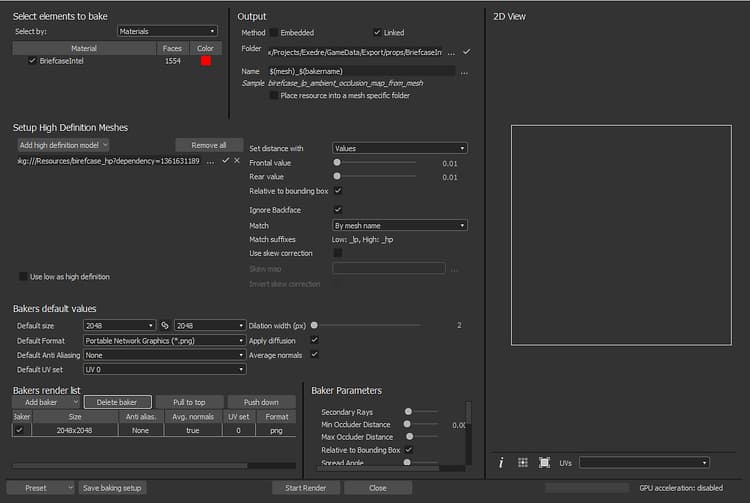
В окне находятся выбор элементов low-poly, параметры сохранения, список high-definition meshes, общие значения и перечень bakers. Справа отображается 2D View результата.
Elements to bake
Панель показывает материалы или части low-poly. Ненужные элементы отключаются. Это полезно, когда один файл содержит несколько объектов, а запечь требуется только часть.
Output
Method определяет, будет карта встроена или связана. Folder задаёт папку. В Name используются шаблоны, включающие имя baker, mesh, material и другие переменные.
Параметр Place Resource Into a Mesh Specific Folder создаёт отдельную папку для ресурсов конкретной модели.
High-definition meshes
В список добавляются high-poly ресурсы. Для каждого задаются параметры проекции и matching.
Frontal и rear distance определяют расстояние поиска поверхности. Слишком маленькое значение пропускает детали, слишком большое захватывает соседние объекты. Для сложной формы вместо увеличения расстояния лучше использовать cage.
Bakers render list
Кнопка Add Baker добавляет нужную карту. Список можно переупорядочивать, а параметры конкретного baker открываются после его выбора.
Часто используются:
Normal from Mesh;
Ambient Occlusion from Mesh;
Curvature from Mesh;
World Space Normals;
Position;
Thickness;
Color или ID information;
Bent Normal.
Разрешение, antialiasing, dilation и формат можно наследовать из общих настроек либо переопределить для отдельного baker.
Dilation
Dilation расширяет цвет за границу UV-острова. Запас предотвращает появление швов при фильтрации и mipmapping. Нулевой или слишком маленький padding часто становится причиной тёмных линий на расстоянии.
Antialiasing
Сглаживание уменьшает ступенчатость диагональных линий и мелких островов. Более высокий режим увеличивает время вычисления и использование памяти.
Типичные ошибки baking
Проекция соседних деталей. Исправляется Match by name, cage или уменьшением дистанции.
Чёрные области normal map. Проверяются нормали, пересечения и направление лучей.
Швы. Увеличивается dilation, проверяется tangent basis и ориентация normal map.
Потеря деталей. Увеличивается разрешение либо корректируется расстояние high-poly.
Неверные градиенты Position. Проверяется масштаб и bounding box модели.
Экспорт растровых карт
К диалогу экспорта ведут два пути:
правый щелчок по графу в Explorer → Export Outputs as bitmaps;
кнопка Tools в Graph View → Export Outputs….
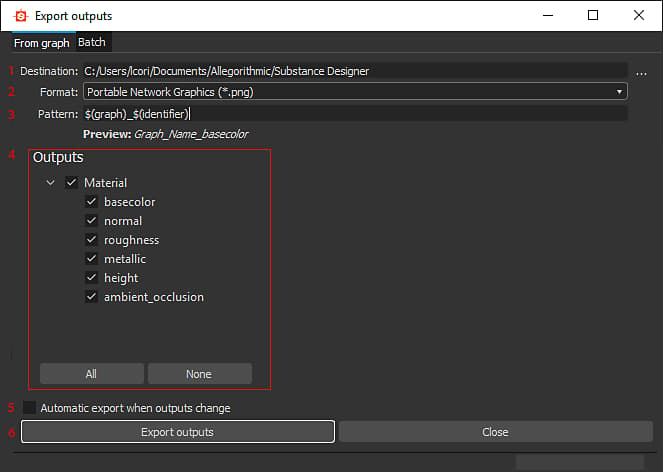
Диалог содержит Destination, Format, Pattern, перечень Outputs, Automatic Export и кнопку запуска.
Destination
Поле задаёт папку. Экспортируется граф, а не пакет: количество файлов определяется подключёнными Output.
Format
Формат применяется ко всем выбранным выходам. Для большинства игровых текстур используется PNG или TGA. TIFF, EXR и HDR сохраняют данные повышенной точности, включая floating point. При выборе формата необходимо учитывать bit depth и назначение карты: сохранение 32-bit height в обычный 8-bit файл обрезает точность и создаёт полосы.
Pattern
Pattern формирует имена через переменные:
$(graph);
$(identifier);
$(description);
$(label);
$(user_data);
$(group);
$(colorspace).
Схема $(graph)_$(identifier) создаёт понятные имена вроде brick_wall_basecolor и brick_wall_roughness.
Outputs
Каждый выход можно включить отдельно. Это удобно, когда изменилась только одна карта или проект не использует Height и AO.
Automatic Export
Automatic Export повторно сохраняет карты после изменений графа. На маленьком материале функция удобна, но при 4K, большом количестве выходов и тяжёлых узлах постоянный пересчёт замедляет редактирование.
Batch и UV Tiles
В режиме Batch разрешение экспорта переопределяется без изменения рабочего Parent Size. Для UDIM перечисляются UV tiles и выбираются нужные участки. Это позволяет редактировать в 2K, а экспортировать в 4K.
SBS и SBSAR
SBS
SBS — исходный пакет Designer. Он хранит графы, функции, изображения, сцены, параметры и зависимости. Внутренняя схема полностью редактируется.
Для архивирования проекта необходимо сохранять SBS вместе со связанными файлами. Встроенные ресурсы уже находятся внутри пакета, а linked resources требуют сохранения внешней структуры.
SBSAR
SBSAR — скомпилированный Substance 3D asset. Он содержит необходимые зависимости и вычисляет выходы в поддерживаемом приложении. Внутренние узлы не редактируются, но открытые параметры и разрешение остаются управляемыми.
SBSAR нельзя преобразовать обратно в исходный SBS. Поэтому публикация не заменяет хранение исходника.
Публикуется пакет, а не отдельный граф. Если пакет содержит несколько открытых graphs, все они могут войти в один asset. Вспомогательный граф скрывается через атрибут Exposed in SBSAR: No.
Подготовка к публикации
Перед публикацией проверяются:
Output Size графа установлен в Relative to Parent;
Output имеют Identifier, Label и Usage;
параметры названы и сгруппированы;
лишние subgraphs скрыты;
bitmap resources используют корректный абсолютный размер;
материал проверен в Preview mode;
статические параметры не выдаются как редактируемые.
Команда публикации
В Explorer выполняется правый щелчок по пакету и выбирается Publish .sbsar file…. Повторная операция с прежними настройками запускается через Publish .sbsar file as previous.
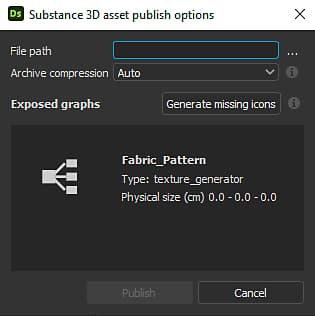
В Asset publishing options выбираются путь, сжатие архива, создание отсутствующих значков и публикуемые графы.
Интеграция с другими программами
Substance 3D Painter
SBSAR добавляется в библиотеку Painter как материал, генератор, фильтр или другой тип ресурса. Пользователь получает только открытые параметры.
Designer и Painter часто используются последовательно:
в Designer создаётся базовый параметрический материал;
он публикуется в SBSAR;
в Painter материал наносится на конкретную модель;
mesh maps управляют износом и загрязнением;
поверх добавляются уникальные ручные детали.
Blender
Для Blender Designer обычно экспортирует набор PBR-карт. Base Color подключается к соответствующему входу Principled BSDF, Roughness — к Roughness, Metallic — к Metallic, а Normal проходит через узел Normal Map.
Height используется через Bump или displacement. Цветовые карты обрабатываются как цветовые данные, а Roughness, Metallic, Normal и Height — как non-color data.
Designer и Blender частично пересекаются по процедурным материалам. Blender создаёт шейдеры, работающие непосредственно при рендеринге, а Designer в первую очередь генерирует переносимые карты и SBSAR.
Unreal Engine и Unity
Для игровых движков используются либо экспортированные карты, либо поддерживаемая Substance-интеграция.
Перед экспортом важно определить упаковку каналов. Некоторые проекты объединяют AO, Roughness и Metallic в разные каналы одной текстуры. Такая операция выполняется в Designer через RGBA Merge или отдельный выход.
Normal map должна иметь правильную ориентацию. Несоответствие DirectX и OpenGL проявляется как инвертированный рельеф.
3ds Max, Maya и Cinema 4D
В DCC-программы передаются PBR-карты или параметрический материал через доступные интеграции. Конкретное подключение зависит от renderer: Arnold, V-Ray, Redshift и другие используют собственные material nodes, но базовый набор остаётся одинаковым.
Adobe After Effects
Designer не является генератором композиций для Adobe After Effects, однако экспортированные паттерны, height-based masks, normal maps и анимируемые последовательности применяются как графические ресурсы в motion design. Использование оправдано, когда нужен контролируемый повторяющийся рисунок, а не обычная статичная картинка.
Автоматизация
Python API
Designer поддерживает плагины и сценарии на Python. API предоставляет доступ к пакетам, графам, узлам, свойствам, выделению, интерфейсу, callback, Undo/Redo и пользовательским элементам.
Встроенная документация открывается через Help > Scripting documentation…. Plugin Manager управляет установленными расширениями, а Python Editor позволяет запускать и отлаживать код внутри приложения.
Типичные сценарии автоматизации:
проверка Identifier у Output;
массовое изменение Parent Size;
создание стандартных рамок и выходов;
переименование ресурсов;
поиск отсутствующих зависимостей;
публикация серии пакетов;
формирование интерфейса внутреннего инструмента;
интеграция с системой управления ассетами.
Substance 3D Automation Toolkit
Automation Toolkit выполняет вычисление, cooking, rendering и baking без ручного открытия каждого пакета. Он используется в студийных конвейерах, сборочных системах и пакетной обработке.
Рабочая последовательность выглядит так:
художник сохраняет SBS;
система проверяет зависимости;
пакет компилируется;
нужные presets и разрешения вычисляются;
карты экспортируются по шаблону;
результат передаётся в движок или репозиторий.
Автоматизация требует строгого именования. Если разные графы используют идентификаторы basecolor, base_color и albedo, универсальный скрипт усложняется.
Производительность и организация графов
Наследование размера
У каждого узла есть Output Size. Основные режимы:
Relative to Parent;
Absolute;
наследование от входа.
Для параметрического материала обычно используется Relative to Parent. Растровый ресурс, который не должен масштабироваться, получает Absolute.
Ошибочная комбинация размеров приводит к лишним пересчётам. Например, если ранний генератор работает в 4K, а последующие узлы возвращают 1K, видеокарта всё равно тратит память на промежуточные данные высокого разрешения.
Формат данных
Grayscale и Color определяют число каналов. Bit depth и floating point влияют на точность.
8-bit достаточно для многих масок и Base Color. Height с плавными градиентами лучше хранить в 16-bit или floating point. Высокая точность увеличивает потребление памяти, поэтому её следует применять там, где она влияет на результат.
Тяжёлые операции
Наиболее заметную нагрузку создают:
большие Tile Sampler;
множественные Blur высокого качества;
Distance на крупном разрешении;
ray-traced nodes;
сложные Pixel Processor;
длинные циклы Function graph;
многократные копии одного bitmap;
4K и 8K intermediate nodes;
path tracing в 3D View.
Оптимизация начинается не с отключения финального качества, а с проверки промежуточных стадий.
Практические способы оптимизации
Работать в 1K или 2K и повышать разрешение перед экспортом.
Устанавливать низкий размер для ветвей, где точность не нужна.
Повторяющуюся вычислительную часть заменять одним subgraph.
Использовать маску до тяжёлой операции, а не после неё.
Отключать ветви, которые не участвуют в результате.
Убирать узлы, результат которых полностью перекрыт следующим этапом.
Не хранить несколько одинаковых копий крупного bitmap.
Проверять Console на предупреждения.
Переключать 3D View на Rasterizer во время редактирования.
Организация большого графа
Читаемая схема строится по единым правилам:
направление слева направо;
отдельные рамки для Pattern, Height, Normal, Roughness и Base Color;
короткие комментарии;
единые имена;
Portal для длинных связей;
ограниченное число пересекающихся линий;
master graph и вспомогательные subgraphs.
Portal скрывает длинное соединение и создаёт именованный вход в другой части графа. Инструмент улучшает читаемость, но чрезмерное количество порталов затрудняет поиск источника.
Системные требования
Windows
| Уровень | Операционная система | Процессор | Видеокарта | VRAM | RAM | Накопитель |
| Минимальный | Windows 11 64-bit 23H2 | Intel Core i5 или AMD Ryzen 5 | GeForce RTX 2060 Super, Quadro RTX 4000, Radeon RX 5700 XT или Radeon Pro W5700 | 8 ГБ | 16 ГБ | SSD, 30 ГБ |
| Рекомендуемый | Windows 11 64-bit 24H1 | Intel Core i7 или AMD Ryzen 7 | GeForce RTX 3080, Quadro RTX A4000, Radeon RX 6800 XT или Radeon Pro W7700 | 16 ГБ | 32 ГБ | SSD, 50 ГБ |
| Оптимальный | Windows 11 64-bit 24H2 | Intel Core i9 или AMD Ryzen 9 | GeForce RTX 4090, Quadro RTX 5000 Ada, Radeon RX 7900 XTX или Radeon Pro W7800 | 24 ГБ | 64 ГБ | SSD, 70 ГБ |
macOS
| Уровень | Операционная система | Процессор и GPU | RAM | Накопитель |
| Минимальный | macOS 14 Sonoma | Apple M1 | 16 ГБ | SSD, 30 ГБ |
| Рекомендуемый | macOS 26 Tahoe | Apple M2 Pro | 32 ГБ | SSD, 50 ГБ |
| Оптимальный | macOS 26 Tahoe | Apple M4 Pro | 64 ГБ | SSD, 70 ГБ |
Intel Mac не поддерживается. eGPU не относится к поддерживаемым конфигурациям.
Linux
Корпоративная редакция поддерживает RHEL 8 и RHEL 9. Steam-редакция рассчитана на Ubuntu 22.04. Mesa drivers не поддерживаются.
На x86-64 не поддерживаются интегрированные GPU. Виртуальные машины и Windows Server также исключены из поддерживаемых конфигураций. Для комфортной работы требуется экран шире 1280 пикселей.
Какой компьютер нужен для разных задач
Обучение и материалы до 2K. Достаточно минимальной конфигурации с 16 ГБ RAM и 8 ГБ VRAM, если не использовать тяжёлые сцены и path tracer.
Регулярная работа в 4K. Практичнее 32 ГБ RAM и 12–16 ГБ VRAM. Запас особенно важен для Tile Sampler, больших библиотек и нескольких открытых пакетов.
Baking high-poly. Нагрузка зависит от числа полигонов, разрешения, количества bakers и ray tracing. RTX ускоряет соответствующие операции.
USD-сцены и GPU Pathtracer. Требуется больше VRAM. Недостаток памяти приводит не только к снижению скорости, но и к нестабильности при экспорте и tessellation.
Язык интерфейса
Интерфейс доступен на английском, немецком, испанском, французском, итальянском, португальском, японском, корейском и упрощённом китайском. Русская локализация отсутствует.
Сравнение с аналогами
| Программа | Основной подход | Процедурные материалы | Рисование по модели | Бесплатная редакция | Главное отличие |
| Adobe Substance 3D Designer | Нодовые графы материалов | Да | Нет | Нет | Глубокая система SBS/SBSAR и интеграции Substance |
| InstaMAT | Canvas, layering и несколько типов проектов | Да | Да | Есть при соблюдении условий лицензии | Объединяет графы, слои и painting |
| Material Maker | Нодовые графы на Godot | Да | Экспериментально | Да | Открытый исходный код |
| Blender | Shader Editor, Geometry Nodes, Compositor | Да | Да | Да | Полный 3D-пакет |
| Quixel Mixer | Слои и смешивание материалов | Ограниченно | Да | Да | Быстрая сборка на основе Megascans |
| Houdini | Универсальная процедурная система | Да | Через специализированные контексты | Есть ограниченная редакция | Глубокая работа с геометрией, VFX и автоматизацией |
Designer и InstaMAT
InstaMAT Studio объединяет Canvas, слойное текстурирование, material authoring и рисование. Canvas поддерживает нодовый подход, открытые входы и выходы, seed, наследование и интеграцию разных project types.
Designer выигрывает зрелостью SBS/SBSAR, количеством существующих производственных ресурсов и связью с Painter. InstaMAT интереснее пользователю, которому требуется единое приложение для node-based authoring и painting.
Designer и Material Maker
Material Maker — открытый редактор на Godot Engine. Материалы создаются графами и экспортируются для Godot, Unity и Unreal. Программа содержит более двухсот узлов, поддерживает пользовательские nodes и SDF.
Material Maker подходит для бесплатного обучения и независимых проектов. Designer предлагает более глубокую работу с параметрами, baking, color management, Python, SBSAR и крупными библиотеками.
Designer и Blender
Blender покрывает моделирование, скульптинг, UV, shading, анимацию и рендеринг. Его Shader Editor создаёт процедурный шейдер, который вычисляется при визуализации. Designer обычно создаёт набор текстур или параметрический asset, переносимый между разными программами.
Для одного проекта внутри Blender отдельный Designer не обязателен. Для библиотеки материалов, рассчитанной на несколько движков и DCC, специализированный граф Designer удобнее.
Designer и Quixel Mixer
Quixel Mixer строит результат из Surface Layer, Solid Layer, масок и Megascans. Он быстрее при смешивании готового камня, грунта, грязи и других сканов. Smart Materials адаптируются к объекту через Mask Stack.
Designer требует больше времени, но позволяет создать сам генератор поверхности, а не только смешать подготовленные слои. Mixer разумнее для быстрого результата, Designer — для параметрической системы.
Designer и Houdini
Houdini Copernicus создаёт процедурные изображения и PBR-карты внутри общего Houdini-проекта. Он взаимодействует с геометрией, MaterialX, моделированием, симуляциями и автоматизацией.
Houdini шире и сложнее. Designer сфокусирован на материалах и быстрее включается в типичный texturing pipeline. Houdini выбирают, когда текстуры должны зависеть от процедурной геометрии, симуляции или большого Houdini Digital Asset.
Отзывы пользователей и профильных изданий
Creative Bloq относит Designer к отраслевым инструментам и положительно оценивает расширение средств стилизации, цветовых палитр и улучшения повседневной работы. В обзоре ветки 14 особенно выделены возможности создания non-photorealistic materials и новые color nodes.
CG Channel рассматривает крупные выпуски через конкретные производственные изменения. В разборе ветки 16 отмечены обновлённый Shape Splatter, трехмерные формы и SDF-инструменты. Такая оценка отражает развитие Designer не в сторону упрощённого рисования, а в сторону более технического построения материала.
Пользователи положительно оценивают свободу графов, возможность менять материал после создания и переносить управляемый SBSAR в Painter и другие приложения. Наиболее часто критикуются сложность освоения, подписочная модель, высокие требования к GPU и нестабильность отдельных ежегодных Steam-выпусков.
Отдельная проблема новичка — не количество кнопок, а необходимость мыслить зависимостями. Чтобы получить убедительный материал, недостаточно соединить Noise, Gradient Map и Output. Нужно понимать масштаб деталей, PBR-значения, маски, диапазоны и влияние каждого узла на последующие карты. Кривая обучения Designer остаётся крутой даже для пользователей, знакомых с обычными растровыми редакторами.
Преимущества и ограничения
Плюсы:
граф сохраняет полный порядок построения материала;
изменение раннего параметра пересчитывает все связанные выходы;
один SBSAR создаёт множество вариантов;
выходы материала остаются согласованными;
встроенный baking исключает обязательный переход в отдельную программу;
2D View и 3D View позволяют контролировать карту и итоговую поверхность;
поддерживаются USD-сцены, MaterialX, OpenPBR и стандартные 3D-форматы;
Python API и Automation Toolkit подходят для студийного конвейера;
subgraphs позволяют создавать собственную библиотеку узлов;
SBSAR используется в Painter, Sampler и поддерживаемых интеграциях;
графы работают с высоким разрешением и floating point данными;
Material samples предоставляют редактируемые примеры.
Минусы:
интерфейс не переведён на русский язык;
программа требует понимания PBR и нодовой логики;
крупные графы занимают много видеопамяти;
4K и 8K увеличивают время пересчёта;
автоматическое открытие слишком большого числа параметров ухудшает SBSAR;
отдельные режимы зависят от GPU;
модель подписки не входит в Creative Cloud All Apps;
бессрочные Steam-редакции разделены по годовым выпускам;
Designer не заменяет Painter для ручной работы по конкретной модели;
SBSAR не преобразуется обратно в исходный SBS;
прежние Substance model graphs больше не поддерживаются;
полноценная библиотека требует строгих правил именования и организации.
Кому подходит Adobe Substance 3D Designer
Художнику по окружению
Designer полезен для стен, грунта, скал, дорог, кровли, ткани, снега и модульных поверхностей. Один граф может создавать варианты для разных уровней, климатических зон и состояний объекта.
Technical artist
Программа предоставляет Function graphs, Python API, output metadata, автоматизацию, batch processing и управляемые SBSAR. Это позволяет связать художественные параметры с требованиями движка.
Разработчику игр
Designer создаёт тайловые материалы, trim sheets, masks, packed maps и генераторы. Параметры помогают уменьшить количество отдельных исходников.
Архитектурному визуализатору
Программа подходит для паркета, камня, плитки, штукатурки, обивки и других повторяющихся материалов. Физический масштаб и вариативность важнее ручного рисования каждой поверхности.
Моушн-дизайнеру
Процедурные узоры, волокна, карты высоты и маски используются в трехмерной графике и композиции. Особенно полезны повторяемые анимируемые структуры.
Новичку
Начинать следует не с большого фотореалистичного материала, а с простых задач:
маска из Shape;
повторение через Tile Sampler;
Height;
Normal;
Roughness;
Base Color;
Output;
один открытый параметр.
После этого изучаются Flood Fill, Warp, gradients, subgraphs и functions.
Пользователю с разовой задачей
Для одной статичной текстуры рациональнее использовать Painter, Sampler, Mixer или обычный редактор. Designer оправдан, когда важны вариации, повторное использование и сохранение логики.
Типичные ошибки начинающих
Один шум используется для всех карт
Копирование одного Noise в Base Color, Height и Roughness создаёт искусственную связь. Реальная поверхность имеет разные причины цвета, формы и отражения.
Height без разделения частот
Крупные волны, средние сколы и мелкие поры должны управляться отдельно. Иначе невозможно настроить материал без разрушения всех уровней.
Слишком сильный Normal
Normal не компенсирует слабый Height. Чрезмерная интенсивность создаёт резкие блики и неверный масштаб.
Полная случайность
Random Scale, Position и Rotation не заменяют наблюдение за реальным объектом. Разброс должен соответствовать производству, износу и физической структуре.
Работа только в 3D View
Красивый свет скрывает проблемы. Каждая карта проверяется в 2D View, а затем оценивается в нейтральном окружении.
Слишком ранний переход к 4K
Высокое разрешение не исправляет слабую структуру. Сначала проверяется логика в 1K или 2K.
Неверные Output Usage
Карта может экспортироваться, но не подключаться автоматически. Identifier и Usage проверяются до публикации.
Сотни открытых параметров
SBSAR должен предоставлять осмысленный интерфейс, а не копию Properties всех узлов.
Копирование вместо subgraph
Повторение большой ветви увеличивает размер пакета и усложняет исправления. Общая операция выносится в отдельный граф.
Отсутствие исходного SBS
SBSAR не является резервной копией. Исходный пакет, связанные ресурсы и версии зависимостей должны храниться отдельно.
Частые вопросы
Можно ли использовать Designer как обычный редактор изображений?
Программа обрабатывает bitmap и создаёт фильтры, но её интерфейс рассчитан на графы. Для одиночной ретуши или ручного рисования удобнее растровый редактор.
Можно ли рисовать прямо по модели?
Designer не предназначен для полноценной ручной 3D-покраски. Такая работа выполняется в Substance 3D Painter.
Что лучше сохранять: карты или SBSAR?
Карты подходят для любого renderer и не требуют Substance Engine. SBSAR сохраняет параметры и пересчитываемое разрешение, но требует совместимой интеграции.
Можно ли сделать бесшовную текстуру?
Да. Большинство процедурных nodes поддерживает tiling. Швы проверяются через повторение в 2D View и на стандартной геометрии в 3D View.
Поддерживает ли программа UDIM?
Да. UV tiles используются при baking, назначении графов и batch export.
Нужна ли мощная видеокарта?
Минимальная конфигурация позволяет учиться и работать с умеренными графами. Для 4K, baking, сложных сцен и path tracing нужен значительный запас VRAM.
Работает ли программа без постоянного интернета?
Локальные графы и вычисления выполняются на компьютере. Условия проверки лицензии зависят от типа приобретения.
Можно ли создать собственный узел?
Да. Пользовательский Substance graph превращается в subgraph и instance node. Более глубокая автоматизация выполняется через Python plugins.
Поддерживает ли Designer 3D-модели?
Программа импортирует сцены, отображает материалы, выполняет baking и экспортирует поддерживаемые форматы. Полноценным полигональным редактором она не является.
Есть ли русский интерфейс?
Нет. Русский язык отсутствует в списке локализаций.
Итог
Adobe Substance 3D Designer оправдан там, где материал должен быть не единичным изображением, а редактируемой системой. Для среды, игры, каталога поверхностей или студийного конвейера граф даёт контролируемые вариации, согласованные PBR-карты и повторное использование.
Новичку требуется последовательное освоение Height, масок, Tile Sampler, Flood Fill и Output. Опытному художнику программа предоставляет функции, SDF, spline-инструменты, baking, USD и OpenPBR. Technical artist получает Python API, SBSAR и средства пакетной обработки.
Для быстрого смешивания готовых сканов удобнее Quixel Mixer. Для бесплатного нодового материала — Material Maker. Для проекта, полностью собранного внутри одного 3D-пакета, достаточно Blender или Houdini. Designer выбирают при максимальном контроле над генерацией текстур, параметрами и переносимостью материала между разными этапами производства.
Список изменений
Allegorithmic Substance Designer:
- Программа развивалась как центральный инструмент экосистемы Substance задолго до перехода продукта к Adobe. Базовая концепция сохранилась: граф формирует набор связанных текстур, а параметры позволяют создавать вариации без разрушения схемы.
- Именно в ранних выпусках закрепились SBS, SBSAR, Substance Engine, FX-Map, atomic nodes и интеграции с игровыми движками.
Переход к Adobe:
- После приобретения Allegorithmic продукт вошёл в линейку Adobe Substance 3D. Изменились брендинг, модель распространения и состав экосистемы, но графы и формат Substance продолжили использоваться в игровых и визуализационных конвейерах.
- Название Adobe Substance 3D Designer закрепилось в ветке 12.
Ветка 9:
- Развитие GPU ray tracing ускорило baking. Поддержка OptiX позволила выполнять совместимые операции на видеокартах NVIDIA и заметно сократила время по сравнению с CPU-процессом.
Ветка 11:
- Выпуски 11 расширили работу с цветовым управлением, экспортом и Automation Toolkit. Появилась возможность создавать папки через шаблон имени экспортируемых карт, а SBSRender получил поддержку цветовых профилей Adobe ACE и ICC.
Ветка 12:
- Появились новые 2D- и 3D-noises, Tile Random 2, Triangle Grid, Auto Crop, Extend Shape и Non-Uniform Rotation. Поддержка USD расширила импорт, baking, предпросмотр и экспорт сцен.
- В этой же ветке Designer получил Substance model graphs для процедурной геометрии и операции управления сценой. Позднее это направление было закрыто.
Ветка 13:
- Главным изменением стали Spline tools и Path tools. Узлы позволили создавать кривые, преобразовывать контуры масок в paths, распределять формы вдоль линий и деформировать изображения по spline.
- Substance Engine получил циклы в Function graphs. Portal расширил Dot и позволил скрывать длинные соединения. Появился Home Screen.
- Одновременно прекратилась поддержка Substance model graphs.
Ветка 14:
- Quantize Color;
- Create, Modify, View и Apply Color Palette;
- Anisotropic Kuwahara;
- Histogram Compute;
- Histogram Render;
- Histogram Equalize;
- Bevel Smooth;
- Directional Distance;
- Normal Uncombine.
Ветка 15:
- 3D View получил новый renderer с Rasterizer и GPU Pathtracer, поддержку сцен с материалами, камерами и светом, постэффекты Bloom, Depth of Field и Tone Mapping.
- Bakers были переведены на новую GPU-систему. Расширился список форматов сцен, улучшились UDIM и matching. В следующем обновлении переработали окно создания графа, добавили быстрый доступ к Material samples и упорядочили категории узлов.
Ветка 16:
- Shape Splatter v2 перешёл от двумерных паттернов к полноценным трехмерным формам. Появились Poisson distribution, Uniform distribution, density map, Grid Atlas и mapper nodes.
- Function graphs получили SDF-узлы для математического построения трехмерных форм. Новый 3D Viewer node показывает SDF, материал, isolines, bounding box и отдельные passes.
- OpenPBR стал частью рабочего процесса Designer, появились соответствующие templates и shaders.


 *EXE — расширение исполняемого файла. Сайт является партнером проекта
Оставте свой отзыв о Adobe Substance 3D Designer