
Adobe Substance 3D Painter предназначен для нанесения материалов на готовые трёхмерные модели, ручной покраски поверхности, процедурного состаривания и подготовки комплектов PBR-текстур. Художник видит модель с освещением непосредственно во время работы, одновременно редактирует цвет, шероховатость, металличность, рельеф и другие свойства поверхности, а затем экспортирует карты под требования игрового движка, рендерера или другого 3D-приложения.
Painter не заменяет моделирование, скульптинг и ретопологию. Геометрию обычно создают в Blender, Maya, 3ds Max, ZBrush, Cinema 4D или другой среде, после чего передают в Painter для запекания геометрических карт и текстурирования. Программа также не является обычным растровым редактором: каждый слой способен хранить несколько каналов материала, а маски и генераторы учитывают форму объекта, его углубления, выпуклые рёбра, положение в пространстве и толщину деталей.
Что представляет собой Adobe Substance 3D Painter
Основная рабочая единица Painter — проект .spp. Внутри него хранятся импортированная модель, стек слоёв, мазки, маски, запечённые Mesh Maps, добавленные ресурсы и параметры экспорта. Итоговые изображения не требуется пересохранять после каждого изменения материала: программа пересчитывает результат по структуре проекта.
Рабочий процесс строится вокруг трёх взаимосвязанных компонентов:
Трёхмерная модель определяет форму поверхности и расположение UV-развёртки.
Texture Sets разделяют модель по назначенным ей материалам.
Layer Stack формирует внешний вид каждого набора текстур из слоёв, папок, масок и эффектов.
При импорте Painter создаёт отдельный Texture Set для каждого определения материала в исходной модели. У каждого набора собственный стек слоёв, разрешение, каналы и экспортируемые изображения. Несколько объектов разрешается хранить в одном файле модели, включая объекты с пересекающимися UV, когда они назначены разным материалам.
Программа подходит для текстурирования:
игровых персонажей, оружия, транспорта и окружения;
моделей для анимации и визуальных эффектов;
обуви, одежды и аксессуаров;
мебели, электроники и бытовой техники;
автомобильных компонентов;
упаковки и рекламных 3D-макетов;
стилизованных объектов с нарисованными вручную тенями и бликами;
моделей с одним UV-пространством или несколькими UDIM-плитками.
Painter одинаково применим к реалистичным и стилизованным поверхностям. Процедурные материалы помогают создавать металл, пластик, дерево, ткань, краску, пыль и коррозию, но художник не обязан стремиться к физически точному результату. Цвет, градиенты, контуры и локальные детали можно рисовать вручную, а генераторы использовать только для начальной разметки.
Чем Painter отличается от остальных приложений Substance 3D
Adobe Substance 3D Painter отвечает за текстурирование конкретной модели. Другие приложения семейства решают отдельные задачи:
| Приложение | Основная задача |
|---|---|
| Substance 3D Painter | Покраска модели, слои, маски, запекание и экспорт текстур |
| Substance 3D Designer | Создание процедурных материалов и эффектов в графе узлов |
| Substance 3D Sampler | Получение материалов из фотографий и сканов |
| Substance 3D Modeler | Создание формы и скульптинг |
| Substance 3D Stager | Компоновка сцены, освещение и финальная визуализация |
Материал из Designer можно использовать в Painter как параметрический ресурс .sbsar. При этом Painter показывает доступные параметры материала, но не открывает его внутренний граф. Для изменения структуры узлов нужен Designer.
Для каких задач предназначена программа
Текстурирование игровых моделей
При подготовке игрового ассета Painter объединяет ручную покраску и процедурную обработку. На базовый Fill Layer назначают материал, затем маской ограничивают его нужной частью геометрии. Поверх добавляют грязь, потёртости, следы эксплуатации, маркировку и мелкие дефекты.
Экспортные шаблоны позволяют собирать каналы в структуру, которую ожидает целевой движок. Например, нормали можно подготовить в DirectX-ориентации, а несколько чёрно-белых карт упаковать в каналы одного RGB-файла. Output Template управляет именованием, форматом, разрядностью и составом каждого изображения.
Painter особенно полезен для ассетов, внешний вид которых должен реагировать на геометрию:
краска стирается на выступающих гранях;
пыль скапливается в углублениях;
нижние части объекта загрязняются сильнее;
сварные швы влияют на последующие слои;
маркировка повторяет кривизну корпуса;
материал меняется в зависимости от направления нормали.
Такие эффекты строятся на запечённых картах Curvature, Ambient Occlusion, Position, World Space Normal и Thickness. После настройки они автоматически перестраиваются при изменении параметров материала.
Персонажи и существа
Painter применяется для кожи, одежды, брони, волос, глаз и аксессуаров. Один персонаж может состоять из нескольких Texture Sets или использовать UV Tiles. UDIM-подход распределяет поверхность по нескольким плиткам, сохраняя единый материал и возможность рисовать через границы соседних тайлов.
Для персонажей особенно полезны:
Projection для переноса деталей с фотографии;
Clone для исправления повторов и дефектов;
Anchor Points для связи пор, шрамов и изменения шероховатости;
Height и Normal для микрорельефа;
маски по ID для разделения кожи, ткани, металла и пластика;
симметрия при обработке парных элементов;
ручная коррекция процедурных масок.
Для очень крупных киношных объектов с сотнями карт специализированная Mari предоставляет более масштабный UDIM-конвейер, однако Painter проще соединяет многоканальную покраску, готовые Smart Materials, геометрические генераторы и экспорт под игровые задачи. Mari поддерживает работу с сотнями высокодетализированных карт, 2D- и 3D-проекционную покраску, Layer-систему и Node Graph.
Предметная визуализация
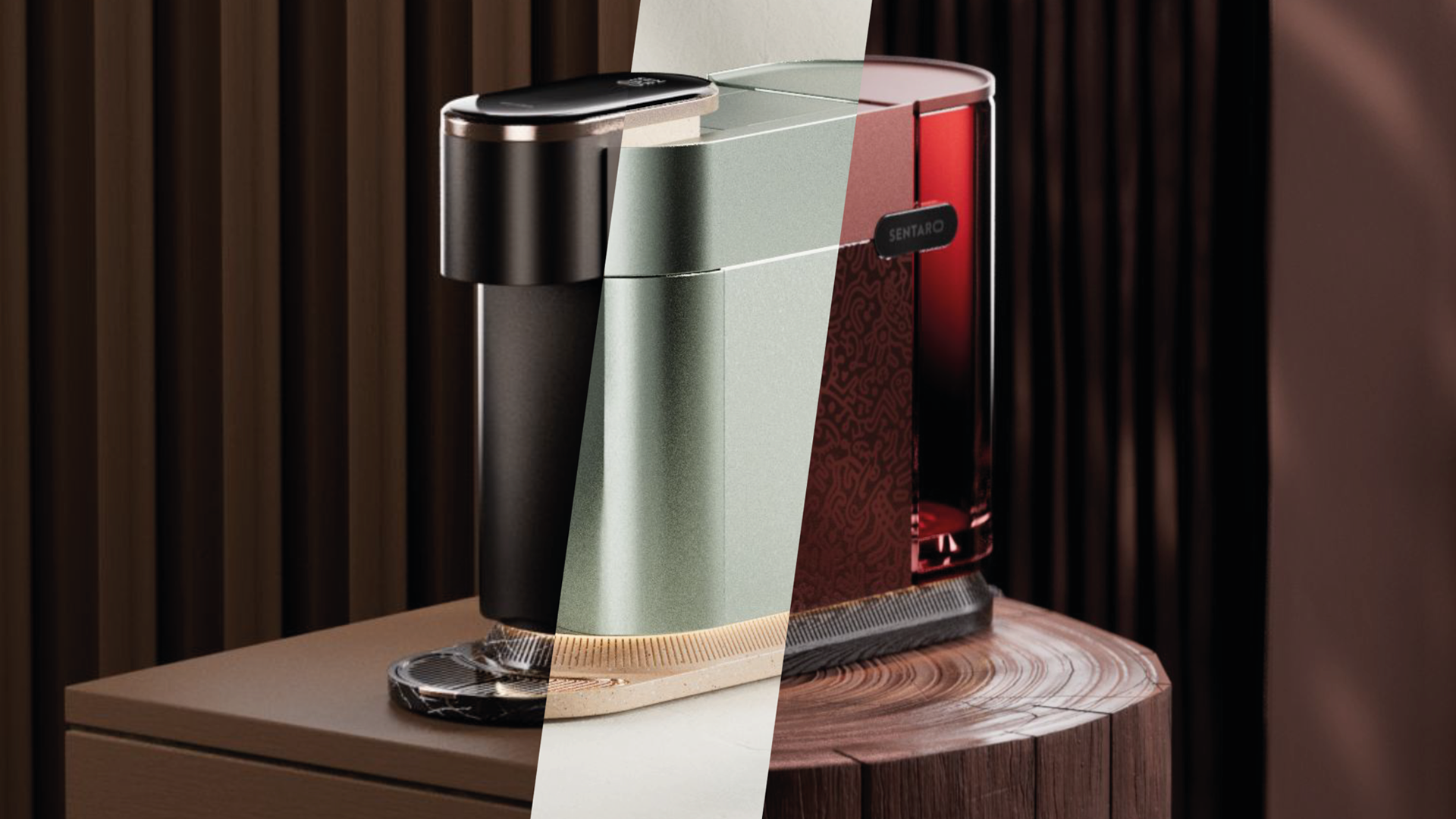
При работе с бытовой техникой, мебелью и упаковкой Painter позволяет создавать варианты отделки без изменения исходной геометрии. Цвет корпуса, тип металла, шероховатость пластика, рисунок ткани и декоративные вставки размещаются в отдельных папках. Один вариант можно дублировать и изменить, не затрагивая остальные.
Векторные файлы .svg и .ai подходят для логотипов, пиктограмм, этикеток и технических надписей. Векторный ресурс преобразуется в изображение при использовании в Layer Stack, но исходник остаётся редактируемым: изменение разрешения или замена файла обновляет результат без разрушения структуры слоя. Illustrator-файлы сохраняют доступ к монтажным областям, а текстовые ресурсы используют установленные или импортированные шрифты.
Стилизованная ручная покраска
Painter поддерживает кисти, альфы, давление пера, симметрию, клонирование, проекцию и рисование по UV. Поэтому его используют не только для автоматического наложения реалистичных материалов, но и для полностью ручной стилизации.
Для нарисованной текстуры можно создать отдельные Paint Layers для:
базового цвета;
крупных цветовых пятен;
теней;
светлых граней;
контуров;
царапин;
декоративных элементов;
локальной шероховатости;
рельефных мазков.
В отличие от обычного рисования по одному изображению, кисть Painter способна одновременно менять Base Color, Roughness, Metallic, Height и Normal. Один мазок может не только оставлять цвет, но и делать область матовой, создавать углубление либо добавлять выступ.
Ограничения Adobe Substance 3D Painter
Painter работает с внешним видом поверхности, а не с полноценным редактированием геометрии. Программа умеет автоматически создавать недостающую UV-развёртку, экспортировать изменённый меш и применять displacement при экспорте, но эти возможности не превращают её в замену полигональному редактору.
Перед передачей сложной модели желательно завершить:
моделирование;
ретопологию;
проверку нормалей;
настройку жёстких и сглаженных рёбер;
подготовку low-poly и high-poly;
присвоение материалов;
ручную UV-развёртку, когда требуется контролируемая плотность и расположение швов.
Автоматическая развёртка полезна для черновой работы и моделей без UV, но результат необходимо оценивать по плотности texel, количеству швов, размеру островов и доступному padding. Для персонажей, модульных объектов и ассетов с зеркальными частями ручная подготовка остаётся более предсказуемой.
В Painter нельзя полноценно:
перестраивать топологию;
создавать сложные формы;
настраивать скелет;
анимировать модель;
собирать игровую сцену;
заменять финальный шейдер игрового движка;
оценивать окончательное сжатие текстур внутри целевой платформы.
Viewport показывает материал в среде Painter. Совпадение с Unreal Engine, Unity, Blender или рендерером зависит от ориентации normal map, цветового пространства, структуры каналов, шейдера, освещения и настроек импорта.
Интерфейс Adobe Substance 3D Painter
Рабочее окно разделено на Viewport, панели ресурсов, Texture Set List, Layer Stack, Properties и вспомогательные окна. Компоновку разрешается менять: панели закрепляются по краям, объединяются во вкладки или выносятся в плавающие окна. Команда Edit > Reset UI восстанавливает стандартное расположение.
3D View и 2D View
В 3D View художник вращает модель, оценивает освещение и рисует непосредственно по поверхности. 2D View показывает UV-острова выбранного Texture Set и позволяет работать в пространстве развёртки.
Оба представления используют один стек слоёв. Мазок, нанесённый в 3D View, появляется на соответствующих UV-островах в 2D View. Правка в 2D View сразу отображается на модели.
В верхней части Viewport расположен список режима отображения. Через него просматривают:
итоговый Material с освещением;
Base Color;
Roughness;
Metallic;
Normal;
Height;
Opacity;
запечённые Mesh Maps;
дополнительные каналы проекта.
Проверка отдельных каналов помогает обнаруживать проблемы, которые скрывает освещение. Например, слишком контрастную Roughness проще увидеть как чёрно-белое изображение, а разрыв Normal — в режиме просмотра карты нормалей.
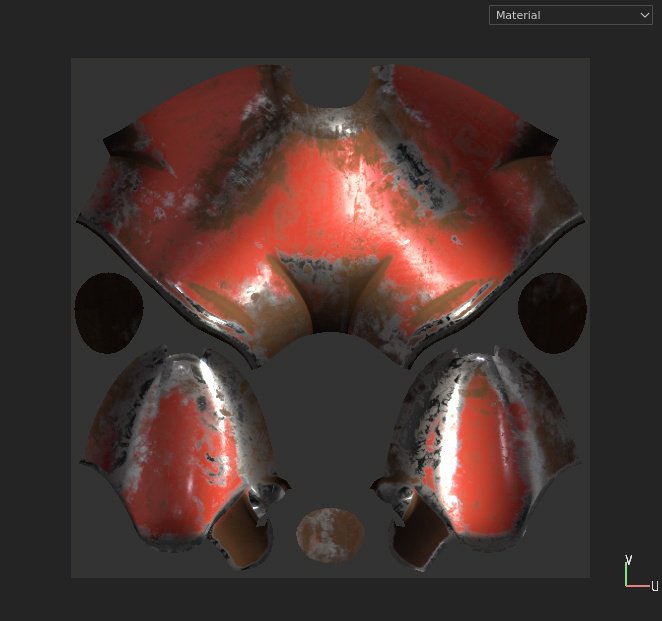
В обычном проекте редактируется диапазон UV 0–1. Острова за его пределами отображаются, но не участвуют в покраске. В проекте UV Tiles каждая UV-область становится самостоятельной текстурной плиткой с номером UDIM, а 2D View показывает сетку тайлов.
Texture Set List
Texture Set List перечисляет наборы, созданные из материалов исходного меша. Переключение набора меняет активный Layer Stack. Видимость отдельных частей модели можно отключать, чтобы изолировать нужный объект.
Чрезмерное количество материалов в исходной сцене приводит к большому числу Texture Sets. Это увеличивает количество стеков, экспортируемых файлов и операций пересчёта. Если десятки деталей используют одинаковое разрешение и шейдер, их часто удобнее объединить в один материал ещё до импорта и разделять внутри Painter масками.
Разделение на несколько Texture Sets оправдано, когда:
части должны экспортироваться в разном разрешении;
используются разные шейдерные наборы каналов;
UV деталей пересекаются;
материалы передаются в разные системы;
объект разбит на независимые ассеты;
один набор требуется скрывать для удобства покраски.
Layer Stack
Layer Stack напоминает слои растрового редактора, но каждый его элемент способен одновременно хранить несколько каналов. Выбранный канал влияет на отображение миниатюр, режим смешивания и непрозрачность, однако не ограничивает фактическое содержимое слоя.
Основные элементы стека:
Paint Layer хранит мазки кисти и результаты инструментов рисования;
Fill Layer вычисляет сплошной цвет, текстуру или параметрический материал;
Folder группирует слои;
Mask ограничивает область действия слоя или папки;
Effect выполняет дополнительную обработку содержимого либо маски.
Paint Layer редактируется кистью. Fill Layer не содержит обычных мазков: его свойства задаются в Properties, а распределение по модели управляется проекцией и маской. Благодаря этому узор, масштаб и цвет Fill Layer можно менять после создания без повторной покраски.
Properties
Содержимое Properties зависит от активного элемента. При выборе кисти здесь появляются Size, Flow, Stroke Opacity, Spacing, Angle, Alpha, настройки динамики и каналы материала. Для Fill Layer панель показывает значения каналов, тип проекции, масштаб, поворот и назначенные ресурсы. При выборе Generator отображаются параметры процедурной маски.
Такой контекстный подход сокращает количество постоянно видимых настроек, но требует следить, какой элемент выбран в Layer Stack. Когда ожидаемые параметры исчезли, обычно активна маска вместо слоя, эффект вместо папки или другой инструмент.
Assets
Панель Assets хранит материалы, Smart Materials, Smart Masks, фильтры, кисти, альфы, текстуры, окружения, шрифты и процедурные ресурсы. Список фильтруется по типу, пути и библиотеке. Строка поиска отбирает ресурсы по имени и тегам.
Ресурс можно перетащить:
в Viewport, чтобы создать подходящий слой;
в Layer Stack, чтобы добавить слой, маску или эффект;
в слот канала Fill Layer;
в Assets, чтобы открыть окно импорта.
При добавлении файлов пользователь выбирает область хранения:
Current session — ресурс существует до закрытия программы;
Project — файл встраивается в проект .spp;
Library — ресурс становится доступен другим проектам.
Для одноразовой наклейки подходит Project. Кисти, регулярно используемые материалы и экспортные шаблоны лучше хранить в библиотеке. Session пригоден для временной проверки файла, который не должен увеличивать размер проекта.
Создание проекта
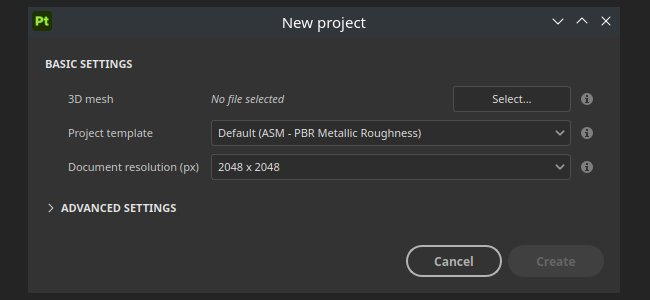
Команда File > New открывает окно New Project. В нём выбирают файл модели, шаблон, разрешение и дополнительные параметры. Проектный шаблон содержит настройки Texture Set, Display Settings, запекания, шейдерные ресурсы и карту окружения.
File
Кнопка Select указывает модель, которая станет основой проекта. До импорта следует проверить:
правильную ориентацию объекта;
масштаб;
отсутствие случайной скрытой геометрии;
направление нормалей;
UV-развёртку;
имена материалов;
соответствие low-poly и high-poly;
отсутствие незапланированных пересечений UV.
Painter поддерживает работу с распространёнными форматами мешей и сцен, включая FBX, OBJ, Alembic и USD. Настройки для USD позволяют выбирать область сцены, варианты, уровень подразделения и кадр анимации, используемый как статическая основа проекта.
Project Template
Шаблон определяет исходный набор каналов и шейдер. Для стандартной PBR-схемы обычно используется Metallic/Roughness. При специализированном конвейере студия может подготовить собственный .spt, содержащий нужные каналы, карту окружения, параметры запекания и шейдерные ресурсы.
Шаблон удобен, когда несколько художников должны создавать совместимые проекты. Он уменьшает риск того, что один ассет будет настроен под OpenGL, другой — под DirectX, а третий получит другой набор каналов.
Document Resolution
Document Resolution задаёт начальное рабочее разрешение Texture Sets. Его можно изменить позже без разрушения параметрических Fill Layers, генераторов и векторных ресурсов. Растровые мазки тоже пересчитываются, но качество импортированных изображений и ручных деталей ограничено исходными данными.
Внутри Painter Texture Set работает с разрешением до 4096 × 4096 пикселей, а экспорт поддерживает до 8192 × 8192 при достаточном объёме видеопамяти. Установка 4K в начале работы не обязательна. Для построения материала и проверки масок рациональнее использовать 1K или 2K, а затем переключиться на финальный размер.
Normal Map Format
В Advanced Settings выбирается направление зелёного канала normal map:
DirectX — X+, Y−, Z+;
OpenGL — X+, Y+, Z+.
Unreal Engine по умолчанию использует DirectX. Unity и Blender обычно работают с OpenGL, хотя конкретный проект и шейдер могут применять другую схему. Неправильный выбор не уничтожает текстуру, но меняет направление освещения микрорельефа: выпуклые детали выглядят вогнутыми и наоборот.
Параметр Compute Tangent Space per Fragment определяет способ вычисления касательного пространства во Viewport. После изменения Normal Map Format или метода вычисления касательного пространства Mesh Maps требуется запечь заново, иначе отображение нормалей может не совпадать с проектом.
Auto-unwrap
Auto-unwrap создаёт UV для меша без развёртки. Эта функция подходит для быстрого прототипа, фонового объекта или проверки материала. Для производственного ассета автоматический результат необходимо оценить до начала детальной покраски.
Проверяются:
отсутствие наложений, кроме запланированных;
равномерность плотности;
достаточное расстояние между островами;
положение швов;
ориентация длинных деталей;
использование площади UV;
отсутствие слишком мелких островов.
Изменение UV после ручной покраски требует перепроецирования мазков. Painter умеет сохранять положение штрихов на меше при повторном импорте, но значительное изменение топологии или формы всё равно способно вызвать смещения.
Texture Sets, материалы и UV
Как материалы модели превращаются в Texture Sets
Каждый материал, найденный в импортированном меше, создаёт отдельный Texture Set. Название материала становится именем набора, поэтому аккуратные названия в 3D-редакторе упрощают дальнейшую работу.
Например, модель устройства может содержать:
Body;
MetalParts;
Glass;
Rubber;
Display.
Painter создаст пять независимых стеков. Такой способ удобен, если стекло использует Opacity, экран — Emissive, а корпус и металл экспортируются в другом разрешении. Если всем деталям нужен одинаковый PBR-шейдер и один комплект карт, их можно объединить в один Texture Set, а области разделить ID-картой или Polygon Fill.
UV-развёртка
UV определяет, как поверхность модели раскладывается на плоское изображение. Качество развёртки напрямую влияет на чёткость деталей и заметность швов.
Для Painter важны четыре параметра:
Texel density. Части одинакового визуального значения должны получать сопоставимое число пикселей на единицу поверхности.
Padding. Между островами оставляют запас, чтобы цвет не перетекал при уменьшении текстуры и создании mip-уровней.
Положение швов. Швы размещают в малозаметных местах или на естественных границах материала.
Ориентация островов. Для ткани, дерева и направленного металла ориентация влияет на направление рисунка.
Пересекающиеся острова подходят для симметричных деталей, использующих одинаковую текстуру. Однако уникальная грязь, надписи и асимметричный износ на таких участках также продублируются.
UV Tiles и UDIM
UV Tiles позволяют одному Texture Set использовать несколько текстурных плиток. Каждая область UV получает номер UDIM, а Painter отображает плитки рядом в 2D View. Мазок способен проходить через границу соседних тайлов, когда они входят в один Texture Set.
UDIM применяется, когда одного изображения недостаточно для требуемой детализации:
крупный персонаж;
существо для кино;
автомобиль;
детализированный интерьер;
объект для крупного плана;
ассет с несколькими зонами разного разрешения.
Каждой плитке можно назначить собственное разрешение. Например, лицо получает 4K, туловище — 4K, обувь — 2K, а второстепенные аксессуары — 1K. При экспорте номер плитки включается в имя файла.
UV Tile Mask способен исключать целые плитки из вычисления слоя. Это быстрее обычной пиксельной маски, потому что неиспользуемая текстура полностью удаляется из расчёта. Такой подход особенно полезен в проектах с большим количеством UDIM.
Запекание Mesh Maps
Mesh Maps содержат сведения о форме объекта и используются генераторами, Smart Materials, фильтрами и масками. Без запекания ручная кисть продолжит работать, но автоматический износ, грязь в углублениях и эффекты по направлению поверхности не получат необходимой информации.
Для перехода в Baking Mode используется кнопка с пиктограммой круассана в верхней части Viewport, пункт Mode > Bake mesh maps или клавиша F8. В этом режиме Texture Set List показывает наборы и UV Tiles, Mesh Map Bakers управляет перечнем карт, а Mesh Map Settings — параметрами выбранного вычисления.

Normal
Normal переносит мелкие формы high-poly на low-poly без увеличения количества полигонов. Она хранит направление поверхности в RGB-каналах и влияет на расчёт света.
Карта используется для:
болтов и заклёпок;
складок;
фасок;
пор;
швов;
гравировки;
небольших вмятин;
рельефных панелей.
Normal не изменяет силуэт. Деталь, которая должна быть заметна по контуру, остаётся частью геометрии либо создаётся displacement.
World Space Normal
World Space Normal описывает направление поверхности относительно мировых осей. Генераторы используют её для эффектов, зависящих от ориентации.
Примеры:
пыль на поверхностях, направленных вверх;
выцветание верхних частей;
потёки вниз;
снег на горизонтальных участках;
различие верхней и нижней стороны объекта.
После существенного поворота модели относительно осей эту карту требуется запечь заново.
Ambient Occlusion
Ambient Occlusion затемняет участки, куда хуже попадает окружающий свет: углубления, стыки и тесные промежутки. В Painter AO часто участвует не только в отображении, но и в масках грязи.
Параметры включают количество вторичных лучей, минимальную и максимальную дистанцию до преграды, угол распределения, Self Occlusion и Ground Plane. Увеличение числа лучей сглаживает результат, но удлиняет расчёт.
AO не следует безусловно умножать на Base Color с высокой интенсивностью. Слишком тёмная карта создаёт нарисованные тени, которые остаются на поверхности при любом освещении.
Curvature
Curvature выделяет выпуклые и вогнутые участки. Она нужна для потёртых рёбер, скопления грязи в канавках, подчёркивания фасок и процедурной стилизации.
Качество Curvature зависит от normal map, сглаживания, масштаба поиска и геометрии. Рваные светлые линии на ровной поверхности часто указывают на дефект нормалей, слишком резкие фаски или ошибки запекания.
Position
Position кодирует положение точек модели. По ней маска распределяет эффект вдоль выбранной оси.
Она подходит для:
градиента снизу вверх;
грязи у основания;
выцветания верхней части;
изменения цвета по высоте;
локализации эффекта в заданной зоне.
Thickness
Thickness оценивает толщину геометрии. Карта используется для подповерхностного рассеивания, тонких краёв, воска, кожи, листьев и полупрозрачных материалов.
Настройки похожи на Ambient Occlusion: количество лучей, диапазон расстояний, угол и нормализация. Некорректная закрытая геометрия или пересечения способны создавать неожиданные значения.
ID
ID разделяет поверхность цветами. Цвета получают из материалов, Vertex Color, Mesh ID, Polygroup или идентификаторов файлов. После запекания эффект Color Selection быстро создаёт маску выбранной области.
ID особенно полезна для модели, содержащей один Texture Set, но несколько физических материалов. Вместо ручного выделения каждого винта художник выбирает его цвет на ID-карте и назначает металлический Fill Layer.
Height и Bent Normals
Height Map хранит высоту и используется для displacement либо дополнительного формирования normal map. Bent Normals содержат усреднённое направление открытого пространства и применяются в специализированных шейдерах и расчётах освещения.
Для обычного игрового ассета достаточно Normal, World Space Normal, Ambient Occlusion, Curvature, Position, Thickness и ID. Дополнительные карты запекают только при наличии конкретной задачи.
Запекание high-poly на low-poly
В Common Settings добавляются High Definition Meshes. Cage определяет область, в которой лучи low-poly ищут поверхность high-poly.
Painter предлагает:
Distance based — вершины cage равномерно отодвигаются от low-poly;
Automatic — программа строит cage, стараясь не допускать пересечений;
Custom file — используется заранее подготовленный cage с тем же количеством вершин, что у базовой модели.
Frontal Distance управляет поиском наружу, Rear Distance — внутрь. Слишком маленькое значение пропускает детали. Слишком большое захватывает соседние поверхности. Красные области в режиме визуализации показывают пересечение cage с геометрией и предупреждают о будущих артефактах.
Match By Mesh Name
Match > By mesh name ограничивает перенос деталей соответствующими парами объектов. Обычно low-poly получает суффикс _low, а high-poly — _high.
Пример:
body_low соответствует body_high;
screw_low соответствует screw_high;
handle_low соответствует handle_high.
Без сопоставления винт, расположенный рядом с корпусом, может отпечататься на корпусе. Match By Mesh Name предотвращает такое перекрёстное проецирование.
Основные дефекты запекания
| Дефект | Причина | Исправление |
| Чёрные или прозрачные области | Лучи не достигли high-poly | Увеличить Frontal Distance или проверить cage |
| Чужая деталь на поверхности | Захвачена соседняя геометрия | Использовать Match By Mesh Name |
| Волны на ровной плоскости | Ошибки нормалей или слабая фаска | Исправить сглаживание и форму high-poly |
| Разрыв на UV-шве | Несовпадение касательного пространства | Проверить normal format и параметры экспорта |
| Рваная Curvature | Дефект normal map | Исправить Normal и повторить запекание |
| Грязная AO | Слишком широкий диапазон лучей | Уменьшить Max Occluder Distance |
| Ступенчатые края | Недостаточное сглаживание | Повысить Antialiasing |
| Артефакт внутри детали | Cage пересекает low-poly | Исправить расстояние или использовать custom cage |
После завершения расчёта следует открыть Baking Log. Сообщения указывают на проблемную карту и позволяют перейти к её параметрам.
Инструменты покраски
Paint
Paint — основной инструмент рисования. Он наносит материал по поверхности 3D-модели или UV-развёртке. В Properties настраиваются форма кисти, альфа, размер, поток, непрозрачность штриха, интервал отпечатков, угол и каналы.
Разница между основными параметрами:
Size определяет диаметр;
Flow регулирует количество материала в каждом отпечатке;
Stroke Opacity ограничивает общую непрозрачность завершённого штриха;
Spacing задаёт расстояние между отпечатками альфы;
Angle поворачивает форму;
Hardness влияет на мягкость края для совместимых кистей;
Alpha определяет форму отпечатка;
Material задаёт значения активных каналов.
При подключённом графическом планшете размер, поток и другие свойства можно связать с давлением пера. Для ровной технической маркировки динамику отключают, а для грязи и потёртостей добавляют случайность размера, угла и положения.
Eraser
Eraser удаляет данные с Paint Layer или скрывает нарисованную область маски. Он не стирает Fill Layer, потому что Fill вычисляется параметрически и не содержит обычных мазков.
Вместо разрушительного удаления слоя часто удобнее добавить Black Mask и рисовать по ней белым или чёрным. Маска сохраняет исходный материал и позволяет вернуть скрытую область.
Projection
Projection проецирует материал из пространства камеры. Изображение располагается перед моделью, а мазок переносит его на видимые поверхности. Трансформация проекции вызывается клавишей S.
Projection применяется для:
фотографических деталей лица;
ткани;
наклеек;
логотипов;
панелей приборов;
декоративного орнамента;
переноса сложного рисунка.
Проекция зависит от направления камеры. На поверхности, сильно отклонённой от камеры, изображение растягивается. Для цилиндрической или изогнутой детали модель поворачивают и наносят рисунок несколькими проходами либо используют Warp Projection.
Stencil
Stencil размещает изображение поверх Viewport как трафарет. Кисть проходит только через его светлые области или использует изображение как модификатор отпечатка.
Stencil удобен для:
серийных царапин;
перфорации;
технических обозначений;
рисунка ткани;
пятен;
сложных орнаментов.
Projection переносит полный многоканальный материал, а Stencil чаще управляет формой мазка. Трафарет перемещается, поворачивается и масштабируется независимо от камеры.
Clone
Clone копирует уже существующее содержимое с одной области поверхности на другую. Инструмент нужен для удаления шва, повторения детали или восстановления повреждённого фрагмента.
Painter поддерживает относительный и абсолютный источник клонирования. Относительный режим сохраняет смещение между источником и кистью, абсолютный продолжает брать данные из закреплённой точки. Быстрый выбор Clone выполняется клавишей 6, а абсолютного режима — Ctrl + 6 в стандартной раскладке.
Clone работает по результату доступного содержимого, поэтому перед ретушью следует проверить, с какого слоя и канала берутся данные.
Smudge
Smudge растягивает и смешивает уже нанесённые пиксели. Он подходит для мягкой ручной стилизации, переходов и деформации нарисованных деталей, но способен быстро размыть структуру материала.
Инструмент лучше применять на отдельном Paint Layer. Это позволяет изменить интенсивность, отключить результат или удалить неудачную обработку без повреждения исходной покраски.
Polygon Fill
Polygon Fill создаёт пиксельную маску по геометрии. Он не является постоянным выделением полигонов: белый цвет добавляет область в маску, чёрный исключает её. Инструмент рассчитан прежде всего на маски.
Доступны четыре режима:
Triangle Fill — отдельные треугольники;
Polygon Fill — исходные полигоны;
Mesh Fill — связанная часть меша;
UV Chunk Fill — UV-остров.
Клавиша 4 выбирает Polygon Fill, а X меняет чёрный и белый цвет маски. Для назначения материала отдельной детали порядок действий выглядит так:
Создать Fill Layer.
Нажать правой кнопкой по слою.
Добавить Black Mask.
Выбрать маску.
Активировать Polygon Fill.
Переключиться в Mesh Fill или UV Chunk Fill.
Нажать по нужной детали.
Если белым заполнилась лишняя часть, X переключает цвет на чёрный, после чего область исключается.
Path
Path создаёт редактируемую траекторию на поверхности. В отличие от обычного мазка, точки и сегменты пути разрешается перемещать после построения. Инструмент подходит для швов, кабелей, декоративных полос, прострочки и повторяемых деталей.
Ribbon Path деформирует узор вдоль кривой и поддерживает текст, следующий по траектории. Filled Path создаёт заполненные формы, а привязка к геометрии и углам помогает строить точные контуры.
Путь следует хранить на отдельном слое. Тогда его можно дублировать, менять материал, толщину, альфу и положение без воздействия на основную поверхность.
Paint Layer и Fill Layer
Paint Layer нужен для уникальной ручной информации:
конкретной царапины;
подписи;
пятна;
нарисованной тени;
локальной коррекции;
проекционной ретуши.
Fill Layer подходит для материала, который должен оставаться редактируемым:
металл;
пластик;
краска;
ткань;
однородный цвет;
процедурный узор;
градиент.
При создании Fill Layer пользователь включает только необходимые каналы. Например, слой лака может влиять на Roughness и Base Color, но не менять Metallic и Normal. Отключение лишних каналов делает стек понятнее и предотвращает случайную перезапись данных нижних слоёв.
Fill Layer поддерживает разные способы размещения:
UV Projection;
Tri-planar Projection;
Planar Projection;
Spherical Projection;
Cylindrical Projection;
Warp Projection;
Fill Match Per UV Tile.
Tri-planar уменьшает заметность UV-швов, потому что проецирует текстуру по трём осям и смешивает результат. Однако направленный рисунок дерева или ткани может выглядеть неправильным на сложной форме. UV Projection предсказуемо следует развёртке, но зависит от её качества.
Warp Projection деформирует изображение по сетке и помогает подогнать логотип или орнамент под неплоскую поверхность.
Материалы и Smart Materials
Обычный Material
Material содержит набор связанных каналов. При переносе на модель Painter создаёт Fill Layer и подключает значения Base Color, Roughness, Metallic, Normal, Height либо других свойств.
Параметрический .sbsar способен предоставлять дополнительные настройки:
цвет;
масштаб;
интенсивность повреждений;
зернистость;
плотность рисунка;
случайное распределение;
вариант поверхности.
Набор параметров зависит от конкретного материала.
Smart Material
Smart Material — сохранённая структура из нескольких слоёв, папок, масок и эффектов. Он может содержать базовый металл, слой краски, потёртости, пыль и локальные изменения Roughness.
После переноса Smart Material на модель результат зависит от Mesh Maps. Один и тот же пресет по-разному выглядит на плоской панели, органическом персонаже и механической детали, потому что генераторы считывают Curvature, Ambient Occlusion, Position и другие карты.
Smart Material следует рассматривать как редактируемую основу, а не готовый финальный результат. Убедительный материал требует настройки:
масштаба текстуры;
толщины износа;
интенсивности грязи;
цветового диапазона;
направления потёков;
шероховатости;
локальных исключений.
Одинаковый пресет на всех объектах создаёт повторяющиеся рёбра, пятна и царапины. Ручная доработка разрушает узнаваемость шаблона и связывает поверхность с историей конкретного предмета.
Маски и эффекты
Black Mask и White Mask
Black Mask полностью скрывает слой. Белая покраска открывает нужные участки. White Mask показывает слой целиком, а чёрная покраска удаляет его из выбранных областей.
Black Mask удобна для локального материала: наклейки, резиновой ручки, металлической вставки. White Mask подходит для общего покрытия, которое требуется убрать с отдельных деталей.
Paint Effect
Paint Effect добавляет ручную покраску внутрь маски или содержимого слоя. Он отделяет мазки от самого Fill Layer и сохраняет параметрическую структуру.
Например, процедурный Generator создаёт основную грязь, а Paint Effect вручную удаляет её с часто используемой ручки. При изменении Generator ручная коррекция остаётся в стеке.
Fill Effect
Fill Effect похож на Fill Layer, но располагается внутри содержимого или маски. В маске он подключает изображение, процедурный шум или градиент, который определяет видимость слоя.
Filter
Filter изменяет результат предыдущих элементов. В маске фильтр может размыть, повысить контраст, исказить или обработать границы. В содержимом слоя он корректирует цвет и свойства материала.
Положение фильтра важно: он обрабатывает только элементы, расположенные ниже в том же стеке эффектов.
Levels
Levels управляет чёрной, белой и средней точками. Его часто добавляют после Generator, чтобы сузить область износа, убрать слабый серый налёт или сделать маску контрастнее.
Generator
Generator формирует маску на основе Mesh Maps и топологии. Он способен выделять рёбра, углубления, верхние поверхности и другие геометрические зоны. Каждый генератор имеет собственные параметры.
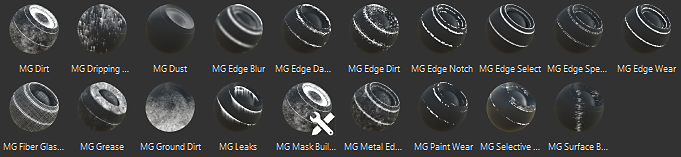
Типичный материал окрашенного металла строится так:
Нижний Fill Layer задаёт голый металл.
Верхний Fill Layer содержит краску.
К краске добавляется Black Mask.
В маску помещается Generator износа.
Levels ограничивает ширину повреждений.
Paint Effect вручную возвращает краску или добавляет сколы.
Дополнительный слой меняет Roughness вокруг повреждений.
Такая структура остаётся редактируемой: цвет краски, металл, размер сколов и интенсивность грязи меняются независимо.
Smart Mask
Smart Mask сохраняет готовый стек эффектов маски. При переносе на слой Painter создаёт Black Mask, если её ещё нет, и добавляет эффекты. Несколько Smart Masks можно объединить. Удерживание Ctrl при переносе заменяет существующий список эффектов вместо добавления.
Anchor Point
Anchor Point публикует результат выбранного места Layer Stack, чтобы использовать его в других слоях и масках. Он соединяет элементы стека без объединения в растровое изображение.
Пример — рельефный сварной шов:
На отдельном слое рисуется Height.
После слоя добавляется Anchor Point.
Новый слой грязи получает маску.
Generator или Fill Effect в маске обращается к Anchor Point.
Грязь появляется вокруг сварного шва.
При изменении формы шва зависимая маска обновляется.
Anchor Point также связывает:
надпись и изменение Roughness;
трещину и скопление грязи;
углубление и изменение цвета;
слой повреждений и открытый металл;
рельеф ткани и локальные блики.
Ссылка работает с учётом порядка слоёв. Элемент должен находиться выше доступной точки привязки, иначе ресурс не появится в списке.
Каналы материала и PBR
Base Color
Base Color хранит цвет поверхности без запечённого направленного освещения. В него не следует рисовать сильный блик от конкретной лампы или жёсткую падающую тень, если материал должен использоваться при динамическом освещении.
Для реалистичного объекта Base Color содержит:
цвет вещества;
печать;
пятна;
выцветание;
изменение пигмента;
грязь, физически меняющую цвет.
Roughness
Roughness управляет шириной и резкостью отражения. Низкое значение создаёт гладкую поверхность с чётким бликом, высокое — шероховатую с рассеянным отражением.
Небольшие вариации Roughness часто убедительнее сильных изменений Base Color. Отпечатки пальцев, вытертые зоны, пыль, масло и различия покрытия читаются прежде всего в отражениях.
Roughness следует регулярно проверять под вращающейся картой окружения. В статичном освещении слабая вариация может оставаться незаметной.
Metallic
Metallic отделяет металл от неметалла. Для большинства чистых материалов используются крайние значения: 0 для пластика, дерева, ткани и краски; 1 для открытого металла.
Промежуточные значения применяются на смешанных пикселях по границе, в загрязнении и специализированных шейдерах, но равномерное значение около 0,5 редко соответствует реальной однородной поверхности.
Окрашенный металлический объект в неповреждённой зоне остаётся неметаллом, потому что свет взаимодействует с краской. Metallic становится равным металлу только там, где покрытие стёрлось.
Normal
Normal создаёт видимый при освещении мелкий рельеф, не меняя силуэт. Painter объединяет запечённую normal map и детали из Layer Stack.
На Normal удобно переносить:
поры;
мелкие швы;
насечку;
гравировку;
небольшие вмятины;
фактуру покрытия.
Height
Height задаёт высоту в чёрно-белом виде. Painter преобразует её вклад в normal map для Viewport, а при необходимости экспортирует отдельную Height или Displacement Map.
Слишком сильный Height создаёт резкие и неестественные перепады. Интенсивность оценивают под боковым освещением и на расстоянии, соответствующем использованию ассета.
Ambient Occlusion
AO может быть добавлена в каналы проекта или экспортироваться как запечённая карта. Она используется в шейдерах, смешивании материалов и упакованных игровых текстурах.
Opacity
Opacity нужна для прозрачных и вырезаемых участков: решёток, листьев, ткани, наклеек, сеток и волос-карт. Канал добавляется через Texture Set Settings и должен поддерживаться выбранным шейдером.
Emissive
Emissive хранит самосветящиеся зоны: индикаторы, экран, лампы, светящуюся краску. Яркость во Viewport и результат в движке могут различаться из-за тонального отображения, bloom и единиц интенсивности.
Дополнительные каналы
Texture Set Settings позволяет добавлять каналы, предусмотренные шейдером и конвейером: Scattering, Transmissive, Anisotropy, Clearcoat и пользовательские данные. Их применение зависит от целевой среды. Добавлять неиспользуемые каналы нет смысла: они усложняют стек и увеличивают вычислительную нагрузку.
Освещение и проверка материала
Display Settings управляет картой окружения, экспозицией, поворотом, размытием, тенями и параметрами камеры. Материал нельзя оценивать только при одном HDRI.
Минимальная проверка включает:
Мягкое студийное окружение для формы и цвета.
Контрастное окружение для Roughness и дефектов нормалей.
Поворот освещения на полный круг.
Просмотр каждого канала отдельно.
Проверку 2D View на швах.
Оценку с близкого и рабочего расстояния.
Поверхность, хорошо выглядящая только при одном угле света, обычно содержит чрезмерно слабую Roughness, запечённый блик в Base Color или направленный рельеф, не соответствующий форме.
Импорт собственных ресурсов
Окно File > Import resources добавляет изображения, альфы, материалы, фильтры, генераторы, кисти, шрифты и другие файлы. То же окно открывается кнопкой импорта в Assets или перетаскиванием файлов.
В библиотеке используются:
| Формат | Применение |
| .sbsar | Параметрический материал, фильтр или генератор |
| .spsm | Smart Material |
| .spmsk | Smart Mask |
| .sppr | Пресет кисти, материала или инструмента |
| .spexp | Экспортный шаблон |
| PNG, TGA, JPEG | Текстура или альфа |
| HDR, EXR | Карта окружения |
| GLSL | Шейдер |
| SVG, AI | Векторный графический ресурс |
| TTF, OTF | Шрифт |
Файл .sbs напрямую не используется: граф из Substance 3D Designer экспортируют в .sbsar.
Выбор разрешения импортируемых изображений
Ресурс не должен быть существенно крупнее итоговой текстуры без причины. Изображение 8K внутри Texture Set 2K не добавляет детализации, но расходует память и увеличивает размер проекта. Для Height и Normal оправдана высокая точность и разрядность, а для простой цветовой метки достаточно компактного файла.
Создание собственного Smart Material
Для сохранения материала:
Собрать слои в папку.
Дать слоям понятные названия.
Проверить, что внешние ресурсы доступны.
Выделить папку.
Выбрать создание Smart Material через контекстное меню.
Проверить материал на другой модели.
Настроить миниатюру и категории.
Хороший Smart Material предоставляет понятные точки управления: цвет, масштаб, количество загрязнений и силу повреждений. Слой с названием Layer 1 затрудняет повторное использование, а структура Base Metal, Paint, Edge Damage, Dust, Manual Corrections читается без разбора каждого эффекта.
Экспорт текстур
Команда File > Export Textures или сочетание Ctrl + Shift + E открывает окно экспорта. Оно разделено на Settings, Output Templates и List of Exports.
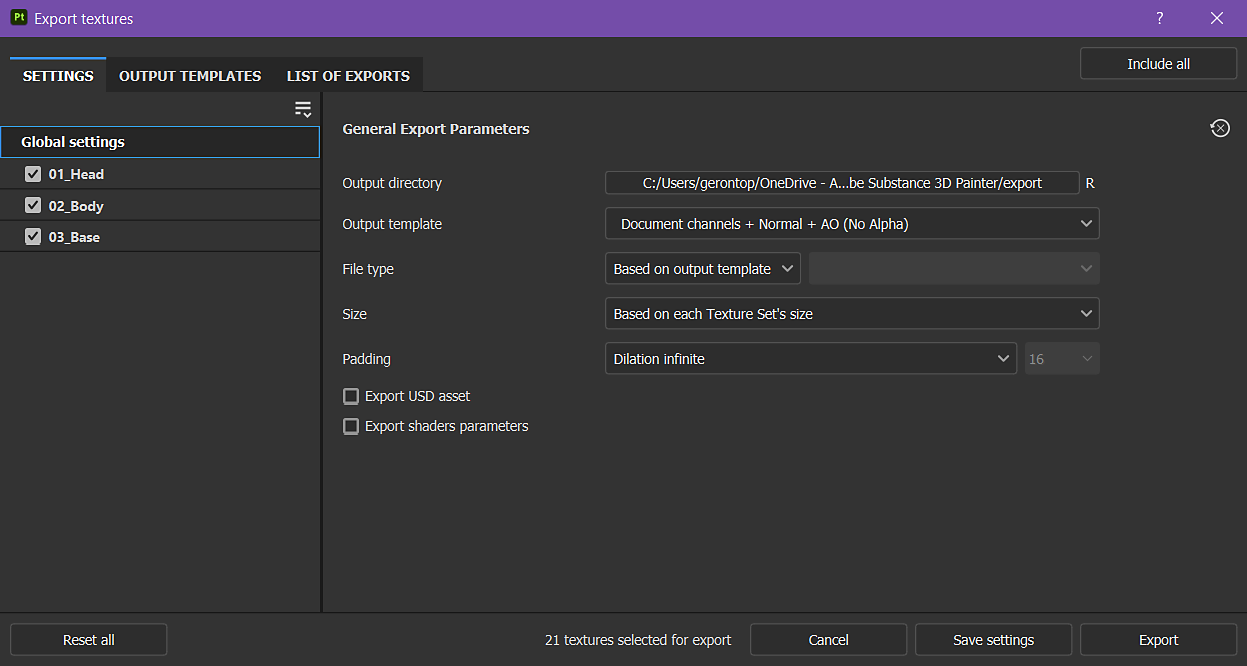
Texture Set List и Global Settings
В левой части выбираются Texture Sets. Флажок у имени определяет, будет ли набор экспортирован. Global Settings применяет общие параметры ко всему проекту, а индивидуальные настройки набора переопределяют глобальные.
Например, Global Settings задаёт 2048, а Texture Set лица получает 4096. Остальные наборы сохраняются в 2K, лицо — в 4K.
Output Directory
Output Directory определяет папку результата. При регулярном экспорте структура каталогов должна быть постоянной, иначе движок или система контроля версий может потерять связи с файлами.
Output Template
Output Template задаёт:
имена файлов;
набор выходных карт;
каналы-источники;
упаковку RGB и Alpha;
преобразование Roughness в Glossiness;
ориентацию normal map;
формат;
разрядность;
цветовое пространство.
Painter содержит шаблоны для распространённых программ и рабочих схем. При нестандартных требованиях существующий пресет дублируют и изменяют, не редактируя исходный вариант.
File Type
Экспорт поддерживает BMP, EXR, GIF, HDR, JPEG, JPEG 2000, PNG, PSD, TGA, TIFF, WebP и другие растровые форматы. Доступная разрядность зависит от формата. PNG поддерживает 8 и 16 бит, EXR — 16- и 32-битные значения с плавающей точкой, TIFF — 8, 16 и 32 бита.
Для игровых текстур часто используются PNG или TGA. EXR подходит для Height, displacement и данных, требующих расширенного диапазона. PSD собирает несколько выходных карт в один контейнер, но не заменяет исходный .spp.
Size
Size задаёт разрешение экспорта:
Based on each Texture Set’s size;
128;
256;
512;
1024;
2048;
4096;
Выбор зависит от размера объекта на экране, плотности texel, платформы и количества материалов. Увеличение 2K-текстуры до 8K не создаёт отсутствующих деталей, если исходные ресурсы и мазки не содержат достаточной информации.
Padding
Padding заполняет пространство за границами UV-островов. Он предотвращает появление тёмных и цветных полос на швах при фильтрации.
Доступны:
No padding;
Dilation infinite;
Dilation + transparent;
Dilation + default background color;
Dilation + diffusion.
Для игрового ассета обычно выбирают расширение цвета за границы островов, а не прозрачное пустое пространство.
Dithering
При сохранении 8-битной текстуры на плавном градиенте могут появиться полосы. Dithering добавляет слабый шум, маскирующий ступени. Эффект особенно полезен для Normal и Height, когда целевая система не принимает 16-битные карты.
Упаковка каналов
Несколько чёрно-белых карт можно поместить в один файл:
Roughness в R;
Metallic в G;
Ambient Occlusion в B;
дополнительную маску в Alpha.
Конкретный порядок определяется шейдером. Нельзя использовать случайную схему только ради сокращения числа файлов: движок должен извлекать каждый канал в том же порядке.
В Output Templates новый файл создаётся в центральной части, после чего входные каналы перетаскиваются в R, G, B или Alpha. Шаблон сохраняется как отдельный ресурс и может передаваться другим участникам проекта.
Экспорт Mesh Maps
Запечённые карты хранятся внутри .spp. Для сохранения отдельных файлов используется шаблон Mesh maps в Export Textures либо команда Export в контекстном меню карты.
Экспорт меша
File > Export Mesh сохраняет модель, включая UV, созданные автоматической развёрткой. Можно экспортировать базовую геометрию с триангуляцией или вариант с tessellation и displacement. При изменении формы через displacement доступен пересчёт вершинных нормалей.
Проверка экспортированного комплекта
Перед передачей ассета проверяются:
имена файлов;
разрешение;
количество Texture Sets;
ориентация normal map;
наличие Alpha;
структура упакованных каналов;
цветовое пространство Base Color;
отсутствие sRGB у технических карт;
padding;
совпадение результата в целевом шейдере.
Окончательная оценка проводится не только во Viewport Painter, но и в программе, где ассет будет использоваться.
Работа вместе с Blender и другими 3D-приложениями
Blender
Связка Painter и Blender строится на передаче меша и растровых PBR-карт.
Последовательность:
В Blender создаются модель и UV.
Назначаются материалы.
Low-poly экспортируется в Painter.
При необходимости отдельно экспортируется high-poly.
В Painter выполняются запекание и текстурирование.
Карты сохраняются в OpenGL-ориентации normal map.
В Blender изображения подключаются к Principled BSDF.
Base Color подключается как цветовая карта. Roughness — к Roughness. Metallic — к Metallic. Normal проходит через узел Normal Map. Технические карты используют режим Non-Color.
Blender располагает собственным Texture Paint, кистями, масками и редактированием UV-текстур. Его преимущество — единая среда моделирования, развертки, покраски, шейдинга и рендеринга. Painter предоставляет более специализированный стек многоканальных слоёв, Smart Materials, геометрические генераторы, развитое запекание и готовые экспортные схемы.
Cinema 4D
Модель из Cinema 4D передаётся с UV и материалами. После экспорта карты подключаются к материалу выбранного рендерера. Перед настройкой normal map требуется проверить ожидаемую ориентацию Y-канала.
Unreal Engine
Для Unreal Engine в New Project выбирается DirectX. Экспортный шаблон собирает карты в структуру движка. После импорта normal map должна распознаваться как Normal, а упакованные маски — как линейные данные без sRGB.
Unity
Для стандартной работы Unity используется OpenGL-ориентация. Точный набор карт зависит от выбранного рендерного конвейера и шейдера. Built-in, URP и HDRP используют разные структуры материалов, поэтому экспортный шаблон выбирается под конкретный проект.
Дополнительная обработка в 2D-редакторе
Для ручной правки отдельных изображений применяются GIMP и Krita. Такой этап полезен для технической коррекции, но изменения во внешнем редакторе не возвращаются автоматически в процедурный Layer Stack. При повторном экспорте из Painter они будут перезаписаны, если не импортировать изменённый файл обратно в проект.
Пошаговое текстурирование модели
Ниже рассмотрен рабочий процесс для условного окрашенного металлического устройства с пластиковыми, резиновыми и светящимися деталями.
Шаг 1. Подготовить модель
До создания проекта проверяются:
low-poly использует финальную топологию;
фаски имеют достаточную ширину для normal map;
нормали направлены наружу;
UV не содержит случайных пересечений;
материалам присвоены понятные имена;
high-poly расположен в тех же координатах;
пары объектов подготовлены для Match By Mesh Name.
Мелкую геометрию, не влияющую на силуэт, разрешается оставить только в high-poly. Крупные выступы и глубокие отверстия должны существовать в low-poly, иначе normal map не исправит силуэт и параллакс.
Шаг 2. Создать проект
В File > New выбирается low-poly. Для игрового ассета под Unreal Engine устанавливается DirectX, для Blender — OpenGL. Начальное разрешение 2048 достаточно для настройки материала; финальное значение можно установить перед экспортом.
Если модель использует UDIM, Use UV Tile workflow включается до создания проекта. Позднее переключить обычный проект в UV Tiles через этот параметр нельзя.
Шаг 3. Запечь Mesh Maps
После перехода в Baking Mode выбираются:
Normal;
World Space Normal;
ID;
Ambient Occlusion;
Curvature;
Position;
Thickness.
High-poly добавляется в High Definition Meshes. Для раздельных деталей включается Match By Mesh Name. Frontal и Rear Distance настраиваются по визуализации cage.
Первый расчёт выполняется в 1K или 2K с умеренным Antialiasing. После устранения артефактов карты можно запечь в финальном разрешении.
Шаг 4. Проверить карты
Каждая Mesh Map открывается отдельно в Viewport:
Normal не должна содержать чужих деталей;
Curvature должна ровно выделять грани;
AO не должна чрезмерно затемнять открытые поверхности;
ID должна иметь чёткие цвета без смешения;
Position должна содержать плавный пространственный градиент;
Thickness должна соответствовать толщине формы.
Переход к материалам до этой проверки приводит к ситуации, когда дефект генератора пытаются исправлять параметрами маски, хотя причина находится в запекании.
Шаг 5. Создать базовый металл
В нижней части Layer Stack создаётся Fill Layer Base Metal. В нём:
Base Color получает цвет металла;
Metallic устанавливается в металлическое состояние;
Roughness задаёт характер поверхности;
при необходимости включается слабая Normal или Height-фактура.
Крупная фактура не должна выглядеть одинаково на деталях разного масштаба. Tiling подбирают по реальному размеру объекта, а не только по внешнему виду в близком масштабе.
Шаг 6. Добавить краску
Над металлом создаётся Fill Layer Paint. Его Metallic соответствует неметаллическому покрытию. Цвет и Roughness задают тип краски.
Для сохранения потёртостей:
К Paint добавляется White Mask.
В маску помещается Generator износа.
Результат инвертируется или настраивается так, чтобы металл открывался по краям.
Levels ограничивает ширину сколов.
Paint Effect удаляет износ с нелогичных мест.
Сколы концентрируются на выступах, но не обязаны покрывать каждое ребро. Участки, защищённые конструкцией или редко касающиеся других предметов, оставляют целыми.
Шаг 7. Разделить пластик и резину
Для пластика создаётся Fill Layer с Black Mask. Polygon Fill в режиме Mesh Fill открывает нужные детали. Тот же приём используется для резины.
Различие формируют не только цветом:
пластик получает свою Roughness и микрофактуру;
резина обычно более шероховатая;
металл использует Metallic;
окрашенный корпус остаётся неметаллическим до повреждённых зон.
Шаг 8. Добавить пыль и грязь
Создаётся папка Dirt. Внутри неё могут находиться:
Fill Layer общего цветового налёта;
Generator по AO;
слой потёков по Position;
ручные пятна;
изменение Roughness;
мелкие частицы через Alpha.
Грязь не должна одинаково менять все каналы. Сухая пыль осветляет цвет и повышает Roughness. Масляное пятно затемняет поверхность и снижает Roughness. Засохшая грязь может добавлять Height.
Шаг 9. Создать царапины
Царапины размещаются на отдельном Fill Layer или Paint Layer. Для процедурного варианта используется текстура в маске, но распределение ограничивается вручную.
Убедительная царапина влияет на несколько свойств:
открывает металл;
меняет Roughness по краям;
создаёт слабое углубление;
иногда содержит грязь внутри.
Одинаковая белая линия только в Base Color выглядит нарисованной поверх поверхности.
Шаг 10. Нанести логотип
SVG, AI или растровое изображение импортируется в Project. Для плоской зоны используется Planar или Warp Projection.
Порядок:
Перетащить ресурс на модель или в Layer Stack.
Создать Fill Layer с проекцией.
Отключить ненужные каналы.
Настроить положение и размер.
При необходимости деформировать сетку Warp.
Добавить маску повреждений.
Проверить края в 2D View.
Для окрашенного логотипа Metallic обычно отключается, а Roughness настраивается отдельно от корпуса.
Шаг 11. Добавить текст
Шрифты отображаются в категории Text панели Assets. Text Resource поддерживает TTF и OTF, выравнивание, межстрочный и межсимвольный интервал, размер и цвет. Использоваться могут только шрифты, метаданные которых разрешают встраивание.
Текст лучше размещать на отдельном Fill Layer. Тогда надпись заменяется без повторного позиционирования всей маски.
Шаг 12. Настроить светящиеся элементы
В Texture Set Settings добавляется Emissive, если канал отсутствует. Новый Fill Layer влияет только на Base Color и Emissive. Black Mask ограничивает его экраном или индикатором.
Яркость проверяется в целевом движке, потому что bloom, экспозиция и тональное отображение отличаются от Painter.
Шаг 13. Добавить микродетали
Мелкая фактура наносится в Normal, Height и Roughness:
зерно пластика;
насечка резины;
мелкая шагрень краски;
обработка металла;
тканевое плетение.
Микродеталь проверяется на рабочем расстоянии. Если она создаёт сильное мерцание или ломает отражения, интенсивность уменьшается.
Шаг 14. Проверить материал при разных условиях
Карту окружения поворачивают и заменяют. Затем просматривают Base Color, Roughness, Metallic, Normal и AO по отдельности.
Проверяется:
нет ли запечённых бликов в цвете;
не слишком ли равномерна Roughness;
отсутствуют ли металлические значения на краске и грязи;
не разрывается ли normal map;
нет ли повторяющегося процедурного рисунка;
соответствуют ли повреждения использованию предмета.
Шаг 15. Экспортировать карты
В File > Export Textures выбирается Output Template целевой среды. Texture Sets, которые не нужны, отключаются. Задаются разрешение, формат и padding.
После экспорта материал собирается в целевом приложении и сравнивается с Painter. При расхождении сначала проверяются normal format, sRGB, упаковка каналов и шейдер.
Организация сложного проекта
Понятные названия
Стек из десятков элементов невозможно поддерживать с названиями Layer 1, Layer 2 и Folder 3. Название должно описывать функцию:
Base Steel;
Red Paint;
Edge Damage;
Dust AO;
Oil Stains;
Logo White;
Manual Roughness;
Micro Scratches.
Папки по физической структуре
Удобная иерархия:
Base Materials;
Coatings;
Decals;
Damage;
Dirt;
Manual Corrections.
Эффекты материала остаются рядом, а временные эксперименты не смешиваются с финальными слоями.
Ограничение каналов
Каждый Fill Layer должен менять только необходимые каналы. Слой пыли не обязан затрагивать Metallic, если материал под ним уже корректен. Декаль не должна перезаписывать Normal пустым значением.
Разделение процедурной и ручной работы
Генераторы создают широкое распределение. Paint Effects исправляют конкретные зоны. Когда ручная покраска находится на отдельном уровне, процедурные параметры можно менять без потери исправлений.
Сохранение вариантов
Цветовые варианты размещаются в папках с одинаковой структурой или управляются параметрами Fill Layers. Дублирование всего проекта ради одного цвета увеличивает риск расхождения исправлений.
Производительность
Painter активно использует GPU, видеопамять, оперативную память и дисковый кэш. Нагрузка определяется не только числом полигонов, но и количеством Texture Sets, разрешением, числом UV Tiles и сложностью Layer Stack.
Сильнее всего замедляют проект:
много Texture Sets в 4K;
десятки UDIM-плиток;
тяжёлые Smart Materials;
несколько генераторов на каждом слое;
крупные импортированные EXR и PNG;
большое число непрозрачных процедурных эффектов;
high-poly с избыточной детализацией;
высокое Antialiasing при частом запекании;
одновременный расчёт невидимых слоёв.
Как уменьшить нагрузку
Работать в 1K или 2K до финальной проверки.
Повысить разрешение перед экспортом.
Отключать папки, которые временно не нужны.
Использовать UV Tile Mask для целых UDIM.
Не импортировать 8K-изображение для результата 2K.
Удалять неиспользуемые ресурсы.
Объединять материалы модели, когда отдельные Texture Sets не нужны.
Хранить проект и кэш на SSD.
Использовать иконки вместо вычисляемых миниатюр слоёв в тяжёлых проектах.
Применять Pause Engine при перестройке большого количества параметров.
Pause Engine регистрирует изменения, но откладывает пересчёт до возобновления работы движка. Это полезно при перестановке нескольких тяжёлых слоёв, когда промежуточный результат не требуется.
Модель с большим числом полигонов
Жёсткого общего ограничения по полигонам нет: результат зависит от компьютера и структуры проекта. Модели менее 10 миллионов полигонов обрабатываются при разумной оптимизации стека, однако для обычного ассета low-poly должен соответствовать задаче, а не пределу программы.
Типичные ошибки
Материал выглядит плоским
Причины:
Roughness имеет одно значение на всей поверхности;
отсутствует микрорельеф;
Base Color слишком однородный;
все материалы отличаются только цветом;
карта окружения не показывает отражения.
Исправление начинается с Roughness. Затем добавляется слабая вариация цвета и микродеталь, соответствующая материалу.
Износ покрывает каждое ребро
Generator настроен слишком агрессивно. Следует уменьшить уровень повреждений, сузить маску через Levels и вручную вернуть покрытие на защищённых участках.
Smart Material выглядит не так, как на миниатюре
Причины:
Mesh Maps не запечены;
масштаб модели отличается;
Curvature или AO содержит дефекты;
размер текстуры не соответствует объекту;
материал рассчитан на другую геометрию.
Сначала проверяются Mesh Maps, затем Tiling и параметры генераторов.
Normal выглядит вывернутой
Перепутаны DirectX и OpenGL. Зелёный канал имеет противоположное направление. Нужно выбрать правильную схему проекта либо инвертировать Y при экспорте.
На UV-швах видны линии
Причины:
недостаточный padding;
различие касательного пространства;
направленная текстура не совпадает на границе;
острова имеют разную плотность;
проекция UV подчёркивает шов.
Исправление зависит от материала: увеличить padding, проверить normal format, использовать Tri-planar или вручную ретушировать переход.
Генератор не реагирует на форму
Mesh Maps отсутствуют, устарели или не подключены. После изменения модели карты запекаются заново.
Polygon Fill выбирает лишние области
Mesh Fill захватывает связанную геометрию, а UV Chunk Fill — весь UV-остров. Нужно выбрать Triangle или Polygon Fill либо подготовить более удобное разделение меша.
Проекция растягивается
Поверхность повёрнута относительно камеры. Модель разворачивается к проекции, изображение наносится несколькими проходами или используется Warp Projection.
Экспорт не совпадает с Viewport
Проверяются:
ориентация normal map;
цветовое пространство;
инверсия Roughness и Glossiness;
упаковка каналов;
интенсивность Height;
шейдер;
карта окружения;
экспозиция.
Проект занимает слишком много места
Размер увеличивают встроенные ресурсы, запечённые карты, высокоразрядные изображения и большое количество Texture Sets. Временные файлы следует импортировать в Session, а не в Project. Неиспользуемые ресурсы удаляются, а исходные изображения подбираются под фактическое разрешение.
Системные требования
Painter зависит от видеокарты сильнее обычного 2D-редактора. Для работы требуется дискретный GPU; интегрированная графика на системах x86-64 не поддерживается. Виртуальные машины и Windows Server также не относятся к поддерживаемым конфигурациям. На Mac используются компьютеры Apple Silicon; Intel Mac исключён из новых веток программы.
Конфигурации Windows
| Компонент | Минимальный уровень | Рекомендуемый уровень | Уровень для тяжёлых проектов |
| ОС | Windows 11 64-bit | Windows 11 64-bit | Windows 11 64-bit |
| Процессор | Intel Core i5 или AMD Ryzen 5 | Intel Core i7 или AMD Ryzen 7 | Intel Core i9 или AMD Ryzen 9 |
| Видеокарта | GeForce RTX 2060 Super, Quadro RTX 4000, Radeon RX 5700 XT или Radeon Pro W5700 | GeForce RTX 3080, Quadro RTX A4000, Radeon RX 6800 XT или Radeon Pro W7700 | GeForce RTX 4090, Quadro RTX 5000 Ada, Radeon RX 7900 XTX или Radeon Pro W7800 |
| Видеопамять | 8 ГБ | 16 ГБ | 24 ГБ |
| Оперативная память | 16 ГБ | 32 ГБ | 64 ГБ |
| Накопитель | SSD, 30 ГБ свободного места | SSD, 50 ГБ | SSD, 70 ГБ |
Эти уровни описывают не только возможность запуска, но и масштаб проекта. Для одного игрового объекта с несколькими 2K-наборами достаточно нижней конфигурации. Персонажи с 4K, множеством Texture Sets и тяжёлыми Smart Materials заметно выигрывают от 32 ГБ RAM и 16 ГБ VRAM.
Конфигурации macOS
| Компонент | Минимальный уровень | Рекомендуемый уровень | Уровень для тяжёлых проектов |
| Процессор и GPU | Apple M1 | Apple M2 Pro | Apple M4 Pro |
| Оперативная память | 16 ГБ | 32 ГБ | 64 ГБ |
| Накопитель | SSD, 30 ГБ | SSD, 50 ГБ | SSD, 70 ГБ |
На Mac драйвер GPU входит в операционную систему, поэтому совместимость зависит от обновлений macOS. Внешние eGPU не относятся к поддерживаемым конфигурациям.
Linux
Linux-варианты ограничены RHEL 8/9 для корпоративного выпуска и Ubuntu 22.04 для Steam-редакции. Mesa не поддерживается; требуется совместимый проприетарный драйвер.
Требования для UDIM
Для UV Tile workflow рекомендуется:
32 ГБ оперативной памяти;
видеокарта с 8 ГБ VRAM или больше;
SSD для проекта и кэша.
Экспорт 8K требует более 2 ГБ свободной видеопамяти, а окно New Project приводит более строгий ориентир в 2,5 ГБ. Фактический запас должен быть выше, потому что память также занимает Viewport, Layer Stack и остальные Texture Sets.
Монитор и планшет
Для комфортного размещения Viewport, Layer Stack, Properties и Assets рекомендуется экран шире 1280 пикселей и с вертикальным разрешением больше 1000 пикселей. Программа работает с графическими планшетами Wacom, XP-Pen, Huion и Xencelabs; доступность давления зависит от модели и драйвера.
Язык интерфейса
Интерфейс доступен на английском, немецком, испанском, французском, итальянском, японском, корейском, португальском и упрощённом китайском. Русская локализация в перечень не входит. Названия команд в русскоязычных руководствах поэтому обычно приводятся на английском.
Сравнение с аналогами
| Программа | Основная специализация | Сильная сторона | Ограничение относительно Painter |
| Adobe Substance 3D Painter | Многоканальное PBR-текстурирование | Smart Materials, генераторы, запекание, экспортные шаблоны | Нет полноценного моделирования и ретопологии |
| 3DCoat | Скульптинг, ретопология, UV и текстурирование | Полный цикл работы с геометрией и ручная покраска | Более широкий интерфейс, не сосредоточенный только на текстурировании |
| Mari | Текстуры высокого разрешения для VFX | Крупные UDIM-проекты и Node Graph | Более сложный студийный конвейер |
| Blender | Полный бесплатный 3D-пакет | Моделирование, UV, покраска и рендеринг в одной среде | Менее специализированный процедурный Layer Stack |
| ArmorPaint | Самостоятельная PBR-покраска | Компактный специализированный подход | Меньшая библиотека и производственная экосистема |
| Marmoset Toolbag | Запекание, текстурирование и презентация | Сильный real-time просмотр и рендеринг | Painter глубже работает со Smart Materials и сложными масками |
| Quixel Mixer | Смешивание материалов и сканов | Быстрое создание поверхностей на базе Megascans | Меньше возможностей точной покраски сложного ассета |
Сравнение с 3DCoat
3DCoat объединяет текстурирование с voxel-скульптингом, полигональным моделированием, ретопологией и UV. Он поддерживает Per-pixel, Microvertex и Ptex painting, PBR Viewport и Smart Materials.
3DCoat лучше подходит художнику, который хочет:
исправлять геометрию в том же приложении;
выполнять ретопологию;
вручную создавать UV;
сочетать скульптинг и покраску;
использовать Ptex.
Painter удобнее для конвейера, где модель уже подготовлена, а основное внимание уделяется многоканальным слоям, геометрическим генераторам, Anchor Points и предсказуемому экспорту.
Сравнение с Mari
Mari рассчитана на очень крупные текстурные проекты. Она поддерживает сотни высокодетализированных карт, UDIM, Projection Painting, слои и Node Graph.
Mari выбирают для:
существ и персонажей крупного плана;
киношных ассетов с большим количеством UDIM;
сложных процедурных графов;
студийного look development.
Painter быстрее осваивается в игровом конвейере и предоставляет готовые Smart Materials, генераторы и шаблоны экспорта. Mari требует более продуманной организации проекта, но лучше масштабируется на экстремально крупные наборы карт.
Сравнение с Blender Texture Paint
Blender включает Texture Paint, UV Editor, шейдерные узлы, запекание и рендеринг. Его не требуется дополнять отдельным приложением для базовой покраски.
Blender рациональнее, когда:
нужен бесплатный конвейер;
текстура простая;
модель постоянно редактируется;
вся работа должна оставаться в одном файле;
используются собственные шейдерные узлы.
Painter рациональнее, когда:
требуется сложный неразрушающий Layer Stack;
нужно одновременно рисовать по нескольким каналам;
активно применяются Smart Materials;
используются геометрические генераторы;
необходимы готовые экспортные шаблоны;
создаётся серия ассетов по единому стандарту.
Сравнение с Marmoset Toolbag
Marmoset Toolbag сочетает запекание, текстурирование и презентацию модели. Texture Projects используют слои, маски, процессоры и библиотеку материалов, а real-time рендерер удобен для подготовки демонстрационных изображений.
Toolbag удобен художнику, который хочет запечь модель, добавить текстуры и сразу сделать презентационный рендер. Painter предоставляет более зрелый набор Smart Materials, эффектов, Anchor Points и экспортных конфигураций.
Сравнение с Quixel Mixer
Quixel Mixer ориентирован на смешивание сканированных поверхностей, работу с Megascans и быстрое создание материалов окружения. Он удобен для камня, грунта, стен и крупных поверхностей.
Painter лучше контролирует отдельные части конкретной модели, ручные наклейки, сложные маски и многоканальные штрихи. Mixer подходит для быстрого материала на основе сканов, Painter — для детализированного ассета с уникальной историей износа.
Отзывы пользователей и профильных изданий
Оценки профильной прессы
Creative Bloq характеризует Painter как одно из наиболее сильных решений для текстурной покраски и отмечает real-time нанесение материалов на меши. В обзоре крупного обновления положительно оценивались AI-файлы, текстовые ресурсы и интеграция с другими приложениями Adobe, но одновременно указывалось, что один выпуск не содержал большого количества принципиально новых инструментов.
Более ранний обзор того же издания выделял ускорение, широкий выбор Smart Materials и переработанный интерфейс. Основная критика относилась не к базовому рабочему процессу, а к небольшому числу заметных новых функций в конкретном обновлении.
CG Channel регулярно рассматривает Painter как специализированную программу для текстурирования игровых, анимационных и VFX-ассетов. В публикациях особое внимание уделяется проекциям декалей, Path, запеканию, автоматическому cage и улучшениям масок.
Усреднённое мнение пользователей
В отзывах G2 регулярно повторяются положительные оценки real-time просмотра и понятного процесса рисования непосредственно по модели. Основное ограничение — высокая нагрузка при работе с крупными текстурами и сложными проектами.
Отзывы Steam сильнее зависят от конкретного годового выпуска. Пользователи положительно оценивают сам Painter, его экономию ручной работы и качество текстурирования, но критикуют стоимость повторных выпусков, объём изменений между редакциями и отдельные проблемы стабильности. Оценка конкретного годового издания поэтому не полностью отражает отношение к программе как инструменту.
Наиболее устойчивые положительные темы:
удобная покраска непосредственно по 3D-модели;
многоканальные слои;
Smart Materials;
быстрый визуальный отклик;
развитые маски;
запекание внутри программы;
готовый экспорт для разных сред;
большое количество обучающих материалов.
Повторяющиеся замечания:
высокая нагрузка на GPU и VRAM;
тяжёлые проекты с несколькими 4K Texture Sets;
сложность поиска причины артефактов запекания;
необходимость качественной UV-развёртки;
зависимость генераторов от правильных Mesh Maps;
коммерческая модель распространения;
различия между Viewport и целевым шейдером при неправильном экспорте.
Преимущества и недостатки
Плюсы:
покраска непосредственно в 3D View и по UV в 2D View;
одновременная работа с несколькими каналами материала;
неразрушающие Fill Layers;
маски, генераторы, фильтры и Levels;
Anchor Points для связи элементов Layer Stack;
Smart Materials и Smart Masks;
запекание Normal, AO, Curvature, Position, Thickness и ID;
Match By Mesh Name и управляемый cage;
поддержка UV Tiles и UDIM;
Projection, Stencil, Clone, Polygon Fill и Path;
импорт SVG, AI и шрифтов;
настраиваемые Output Templates;
упаковка каналов;
экспорт до 8K;
интеграция с распространёнными 3D-конвейерами.
Минусы:
программа не заменяет моделлер, ретопологию и полноценный UV-редактор;
сложные проекты требуют производительной видеокарты;
несколько Texture Sets и UDIM быстро расходуют память;
Smart Materials зависят от качества Mesh Maps;
автоматический износ требует ручной коррекции;
ошибки normal format и цветового пространства заметны только после переноса в целевую среду;
русская локализация интерфейса отсутствует;
крупный Layer Stack требует строгой организации;
процедурные пресеты без доработки создают повторяющийся результат.
Частые вопросы
Можно ли моделировать в Adobe Substance 3D Painter?
Painter предназначен для текстурирования. Он может создать UV, повторно загрузить изменённый меш и экспортировать геометрию с displacement, но не предоставляет полноценное полигональное моделирование, скульптинг и ретопологию.
Обязательна ли UV-развёртка?
Для контролируемого производственного результата — да. Auto-unwrap способен создать отсутствующие UV, но ручная развёртка лучше контролирует швы, плотность texel, зеркальные области и распределение разрешения.
Можно ли работать без high-poly?
Да. Mesh Maps запекаются с включённым Use Low Poly Mesh as High Poly Mesh. Такой способ создаёт геометрические карты из текущей модели, но не переносит дополнительную детализацию.
Чем Fill Layer отличается от Paint Layer?
Fill Layer вычисляет материал по параметрам и проекции. Его масштаб, цвет и ресурсы меняются после создания. Paint Layer хранит уникальные мазки кисти, Projection, Clone и другие результаты ручной покраски.
Почему Smart Material не показывает износ?
Не запечены Curvature, Ambient Occlusion, World Space Normal или другие карты, которые использует Generator. Mesh Maps необходимо создать и проверить.
Можно ли использовать Painter вместе с Blender?
Да. Модель и UV подготавливаются в Blender, текстуры создаются в Painter, затем Base Color, Roughness, Metallic и Normal подключаются к материалу Blender. Для normal map обычно выбирается OpenGL.
Можно ли рисовать стилизованные текстуры?
Да. Painter поддерживает Paint Layers, кисти, альфы, давление пера, симметрию, 2D View и многоканальные мазки. Процедурные материалы не обязательны.
Поддерживаются ли UDIM?
Да. UV Tile workflow использует нумерацию UDIM, позволяет рисовать через границы плиток, назначать разрешение тайлам и экспортировать отдельные изображения.
Как добавить логотип?
SVG, AI или растровый файл импортируется как ресурс и размещается через Fill Layer с Planar, Warp или другой проекцией. Для локального ограничения используется маска.
Почему normal map выглядит вогнутой?
Выбрана неправильная ориентация зелёного канала. Требуется переключить DirectX и OpenGL либо изменить преобразование при экспорте.
Для чего нужна ID Map?
ID Map разделяет модель цветами. Эффект Color Selection превращает выбранный цвет в маску, позволяя быстро назначить материал нужным деталям.
Можно ли экспортировать только запечённые карты?
Да. В Export Textures выбирается шаблон Mesh maps, либо отдельная запечённая карта экспортируется через контекстное меню.
Почему проект тормозит после переключения в 4K?
Каждый Texture Set пересчитывает слои и эффекты в новом разрешении. Несколько 4K-наборов, генераторы и крупные ресурсы быстро заполняют VRAM. Настройку материала лучше выполнять в 1K или 2K.
Можно ли изменить модель после начала покраски?
Меш перезагружается через Project Configuration. Painter старается сохранить положение штрихов, но серьёзное изменение топологии, UV или формы способно сместить ручные детали. После замены модели Mesh Maps запекаются заново.
Нужен ли графический планшет?
Для процедурных материалов, масок и технических ассетов достаточно мыши. Планшет полезен при ручной стилизации, проекционной ретуши и кистях с динамикой давления.
Заменяет ли Painter Photoshop, GIMP или Krita?
Нет. Painter специализируется на многоканальном текстурировании 3D-моделей. GIMP и Krita удобнее для обычного редактирования плоских изображений, сложной графики и рисования без привязки к мешу.
Итог
Adobe Substance 3D Painter наиболее полезен в конвейере, где геометрия и UV уже подготовлены, а от художника требуется детализированный PBR-материал, управляемый слоями, масками и Mesh Maps. Его сильная сторона заключается не в одном наборе кистей, а в соединении ручной покраски с процедурной структурой: Fill Layers остаются редактируемыми, генераторы реагируют на форму, Anchor Points связывают эффекты, а Output Templates приводят результат к требованиям целевой среды.
Для небольшого игрового ассета достаточно одного или нескольких Texture Sets, 2K-разрешения и стандартного набора Mesh Maps. Персонажам и киношным объектам полезны UV Tiles, Projection и более крупный запас памяти. Стилизованному художнику важнее Paint Layers, кисти и 2D View. Техническому специалисту — предсказуемое запекание, именование, шаблоны экспорта и автоматизация.
Blender подходит для бесплатной работы в одной среде, 3DCoat — для объединения текстурирования с геометрией и ретопологией, Mari — для экстремально крупных UDIM-проектов, а Marmoset Toolbag — для сочетания покраски с презентационным рендерингом. Painter занимает отдельное место между ними: он сосредоточен на неразрушающем текстурировании готового ассета и предоставляет достаточно ручных и процедурных инструментов, чтобы построить материал от базового покрытия до уникальных повреждений, маркировки и микрорельефа.
Список изменений
Появление Substance Painter:
- покраску в 3D;
- Layer Stack;
- многоканальные материалы;
- Smart Materials;
- Mesh Maps;
- процедурные маски;
- экспорт PBR-карт.
Развитие Anchor Points:
- В 2017 году появились Anchor Points. До этого слои в основном вычислялись последовательно, но не могли удобно передавать собственный результат в другие части стека. Anchor Point позволил ссылаться на высоту, цвет и маски предыдущих элементов.
- Это изменение сделало возможными связанные материалы: грязь вокруг пользовательского рельефа, повреждение покрытия на основе нарисованной высоты, зависимая Roughness и многоуровневые маски.
Обновление интерфейса и производительности:
- Поколение 2018 года сосредоточилось на переработке интерфейса, ускорении и исправлении рабочих инструментов. Профильная пресса отмечала более понятную компоновку, производительность и сохранение сильного набора Smart Materials, хотя количество новых крупных функций было ограниченным.
Переход в экосистему Adobe:
- После присоединения Allegorithmic к Adobe в 2019 году Painter стал частью Substance 3D Collection. Основная специализация программы не изменилась: она сохранила собственный формат проектов, многоканальный Layer Stack и отдельный рабочий процесс текстурирования.
Полноценная работа с UV Tiles:
- В 2020 году Painter получил обновлённый UV Tile workflow. В одном Texture Set стало возможно отображать несколько UDIM, рисовать через их границы, задавать разрешение плиток, запекать выбранные тайлы и экспортировать файлы с номером UDIM. Для повышения производительности появились UV Tile Mask и отложенный расчёт движка.
- Это расширило применение Painter в персонажах, киношных объектах и крупных ассетах, для которых одного пространства 0–1 недостаточно.
Векторные ресурсы и упрощённый импорт:
- В 2023 году добавилась поддержка SVG. Векторные файлы получили параметры Resolution, Crop Area и Scope. Одновременно расширилось перетаскивание ресурсов в Viewport, Layer Stack, маски и слоты Properties.
- Векторные наклейки упростили работу с маркировкой, упаковкой, интерфейсными панелями и логотипами. В отличие от заранее растрированного PNG, SVG можно пересчитать под другое разрешение внутри проекта.
Шрифты, Illustrator и встроенная библиотека:
- Следующий этап добавил AI-файлы, Text Resource и встроенную панель Substance 3D Assets. Illustrator-документы используются как ресурсы для кистей, проекций и Substance-входов. Text Resource работает со шрифтами и сохраняет параметры надписи при замене гарнитуры.
Развитие Path и запекания:
- Дальнейшие обновления расширили Path, добавили заполненные траектории, улучшили привязку к геометрии и ввели автоматическое построение cage. Появились фильтры для стилизованного текстурирования и автоматическое обновление ресурсов библиотеки.
- Общее направление развития Painter заключается не в превращении программы в моделлер, а в углублении неразрушающего текстурирования: более точные проекции, управляемые пути, автоматизация запекания, векторные ресурсы и расширение Layer Stack.


 *EXE — расширение исполняемого файла. Сайт является партнером проекта
Оставте свой отзыв о Adobe Substance 3D Painter