

Advanced Disk Cleaner — настольная утилита Innovative Solutions для поиска и удаления временных, служебных и мусорных файлов на локальных дисках Windows. Программа не пытается заменить полноценный пакет обслуживания системы: её основная задача уже в названии — очистка диска. Рабочая логика строится вокруг сканирования, просмотра найденных элементов и удаления выбранных файлов. После проверки пользователь видит список мусора и сам решает, какие позиции убрать, а какие оставить.
В отличие от крупных комбайнов оптимизации, Advanced Disk Cleaner сфокусирована на простом сценарии: найти накопившиеся временные файлы, показать результат и освободить место. Такая модель полезна на компьютерах, где системный раздел постепенно заполняется кэшем браузеров, временными папками приложений, логами, дампами, остаточными файлами установщиков и другими данными, которые не нужны для постоянного хранения.
Программа относится к старой школе Windows-утилит: в интерфейсе нет перегруженной панели с десятками модулей, рекламных виджетов и длинного мастера настройки. В рабочем окне выделены режимы Fast Cleaner, Deep Cleaner и Options. Внутри этих разделов пользователь выбирает область проверки, запускает анализ, просматривает найденные элементы и подтверждает очистку.

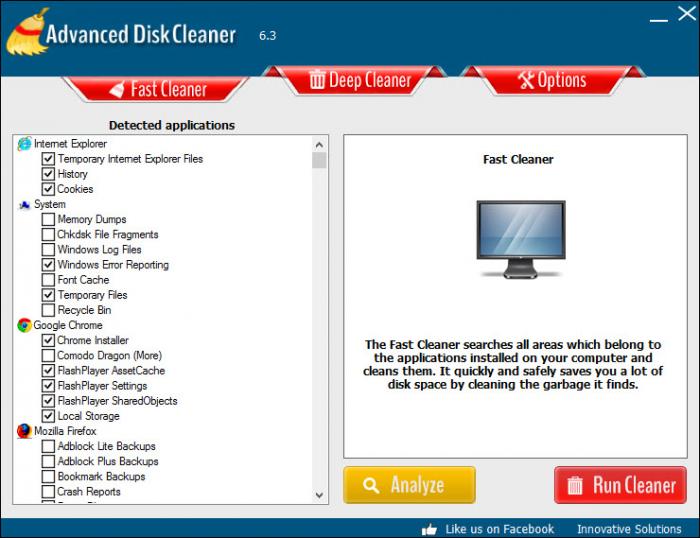
На скриншоте видно главное окно Advanced Disk Cleaner: сверху расположены вкладки Fast Cleaner, Deep Cleaner и Options, в левой части перечислены приложения и системные категории, справа показано описание выбранного режима, снизу находятся кнопки Analyze и Run Cleaner. Такой интерфейс хорошо передаёт назначение программы: сначала анализ, затем очистка, без промежуточных сценариев вроде настройки автозагрузки или удаления программ.
Краткая характеристика Advanced Disk Cleaner
| Параметр | Описание |
|---|---|
| Название | Advanced Disk Cleaner |
| Разработчик | Innovative Solutions |
| Тип программы | утилита для очистки диска Windows |
| Основная задача | поиск и удаление временных, мусорных и ненужных файлов |
| Рабочий принцип | сканирование дисков, вывод списка найденных файлов, удаление выбранных элементов |
| Основные режимы интерфейса | Fast Cleaner, Deep Cleaner, Options |
| Подходящий сценарий | ручная очистка системного диска и локальных разделов |
| Контроль перед удалением | найденные элементы отображаются перед очисткой |
| Варианты удаления | удаление в Recycle Bin, перенос в специальную папку, простое удаление |
| Требуемые права | для корректной работы с системными областями нужны административные права |
| Категория на freeexe.net для близких программ | оптимизация системы, HDD, SSD и USB-накопители |
Advanced Disk Cleaner удобнее рассматривать не как универсальный ускоритель компьютера, а как отдельный инструмент для освобождения места. Она не обещает заменить диагностику HDD и SSD, антивирус, резервное копирование или штатные средства восстановления Windows. Её роль уже: найти файлы, которые накопились в результате работы системы и приложений, и дать пользователю возможность удалить их контролируемо.
В обзорах и карточках каталогов программа описывается именно как средство для удаления мусорных и временных файлов. Software Informer отдельно фиксирует три способа удаления: отправка в Recycle Bin, перенос в специальную папку и простое удаление. MajorGeeks описывает тот же набор методов: корзина, backup folder и прямое удаление.
Для каких задач подходит Advanced Disk Cleaner
Advanced Disk Cleaner нужна в ситуациях, где накопление временных файлов уже стало заметным: системный диск заполнен, в папках приложений остались устаревшие данные, браузеры и установщики накопили кэш, а пользователь не хочет вручную искать мусор по каталогам Windows. Программа автоматизирует поиск, но не забирает у пользователя финальное решение: после анализа найденные элементы можно просмотреть и отметить.
Основные задачи Advanced Disk Cleaner:
поиск мусорных файлов на локальных дисках;
удаление временных файлов Windows и приложений;
очистка следов работы браузеров и отдельных программных компонентов;
освобождение места на системном разделе;
просмотр найденных данных перед удалением;
выбор способа очистки: корзина, специальная папка или прямое удаление;
настройка типов файлов и исключаемых папок через параметры программы;
быстрая проверка областей, связанных с установленными приложениями;
глубокое сканирование выбранных дисков.
Advanced Disk Cleaner подходит для ручного обслуживания Windows, когда пользователь хочет видеть список найденного мусора. Это важно для старых программ очистки: безопаснее не запускать удаление вслепую, а сначала оценить категории, размеры и пути. В режиме Fast Cleaner программа показывает прикладные категории, связанные с Internet Explorer, Google Chrome, Mozilla Firefox и системными областями. На скриншоте главного окна видны элементы Temporary Internet Explorer Files, History, Cookies, Memory Dumps, Chkdsk File Fragments, Windows Log Files, Windows Error Reporting, Font Cache, Temporary Files, Recycle Bin, а также отдельные записи для Chrome и Firefox.
Когда Advanced Disk Cleaner особенно уместна
Программа оправдана, когда нужно быстро освободить место без установки тяжелого пакета системного обслуживания. На старом домашнем ПК она решает понятную задачу: найти накопившийся мусор, показать его размер и дать команду на очистку. На компьютере с небольшим системным разделом Advanced Disk Cleaner помогает увидеть, какие временные файлы занимают место, и удалить их не через проводник, а через отдельную утилиту.
Для разового обслуживания программа подходит лучше, чем перегруженные оптимизаторы с множеством модулей. Пользователь открывает режим Fast Cleaner, нажимает Analyze, просматривает список, затем запускает Run Cleaner. Такой сценарий не требует долгого изучения интерфейса. Для более широкого обслуживания системы стоит рассмотреть CCleaner, Wise Disk Cleaner, Glary Disk Cleaner или HDCleaner, потому что эти программы включают больше сопутствующих инструментов и более современную модель обслуживания.
Когда Advanced Disk Cleaner не заменяет другие инструменты
Advanced Disk Cleaner не стоит использовать как универсальное средство ремонта Windows. Очистка диска не исправляет поврежденные системные файлы, не восстанавливает удаленные документы, не лечит заражение и не проверяет физическое состояние накопителя. При ошибках чтения, зависаниях, щелчках HDD, резком падении скорости SSD или пропаже разделов нужна диагностика накопителя, а не удаление временных файлов.
Программа также не заменяет деинсталлятор. Для удаления приложений и зачистки их остатков лучше использовать специализированные решения, например Revo Uninstaller, IObit Uninstaller, Geek Uninstaller или Wise Program Uninstaller. Advanced Disk Cleaner работает с мусорными файлами, а не с полноценной процедурой удаления установленного софта.
Интерфейс и логика работы
Интерфейс Advanced Disk Cleaner построен вокруг трех крупных вкладок. Fast Cleaner отвечает за быструю очистку областей, связанных с системой и установленными приложениями. Deep Cleaner запускает более широкий поиск по выбранным дискам. Options содержит настройки шаблонов файлов, исключений, запуска вместе с Windows и расписания.
В верхней панели заметны красные вкладки с подписями. Эта визуальная схема помогает быстро понять, где находится нужная функция. В Fast Cleaner слева размещено дерево Detected applications: приложения и системные категории раскрываются списками с чекбоксами. Пользователь выбирает группы данных, запускает анализ кнопкой Analyze, затем выполняет очистку кнопкой Run Cleaner. В Deep Cleaner вместо дерева приложений показан список дисков с чекбоксами, колонками Disk, Total и Available, а запуск выполняется через Start Scan.
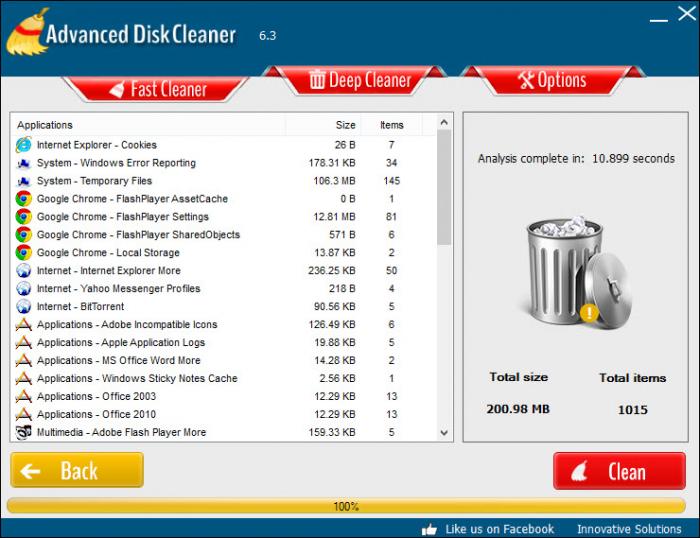
Программа не скрывает найденные элементы за единой кнопкой очистки. После анализа появляется таблица результатов: слева список категорий и файлов, рядом размер, количество элементов и итоговый объем найденного мусора. На скриншоте результатов Fast Cleaner видны колонки Applications, Size, Items, кнопка Back, кнопка Clean, а справа блок с временем анализа, общим размером и количеством найденных элементов.
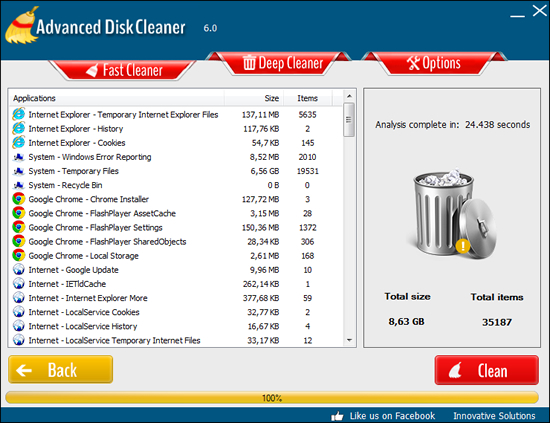
Такой экран нужен не для красоты, а для контроля. Пользователь видит, какие группы данных занимают место: временные файлы Internet Explorer, история, cookies, системные отчеты об ошибках, временные файлы Windows, элементы Chrome, кэш FlashPlayer, локальное хранилище и другие категории. Кнопка Back возвращает к выбору областей, а Clean запускает удаление выбранного набора.
Fast Cleaner
Fast Cleaner предназначен для очистки областей, связанных с обнаруженными приложениями и стандартными системными категориями. В дереве Detected applications используются чекбоксы, поэтому можно включить или исключить отдельные пункты. Например, пользователь оставляет очистку временных файлов Windows, но снимает отметку с cookies браузера, когда не хочет выходить из сайтов и заново проходить авторизацию.
В этом режиме важны два элемента интерфейса:
Analyze — запуск анализа выбранных категорий;
Run Cleaner — выполнение очистки после выбора.
Раздел полезен для типового обслуживания: убрать временные папки, журналируемые остатки, отчетные файлы и кэш приложений. Он не требует выбора всего диска, поэтому быстрее подходит для регулярной ручной проверки.
Deep Cleaner
Deep Cleaner проверяет выбранные диски. В этом режиме в левой части окна показан список накопителей и разделов. Для каждого раздела отображается общий объем и доступное свободное место. Пользователь отмечает нужные диски и нажимает Start Scan.
Режим Deep Cleaner лучше использовать, когда нужно проверить не только системные области, но и другие локальные разделы. Он подходит для случаев, когда мусор мог накопиться на диске с программами, старом рабочем разделе, внешнем накопителе или резервном разделе. Проверка всех дисков занимает больше времени, чем быстрый анализ отдельных прикладных категорий, поэтому перед запуском удобнее отметить только те разделы, где действительно нужна очистка.
Options
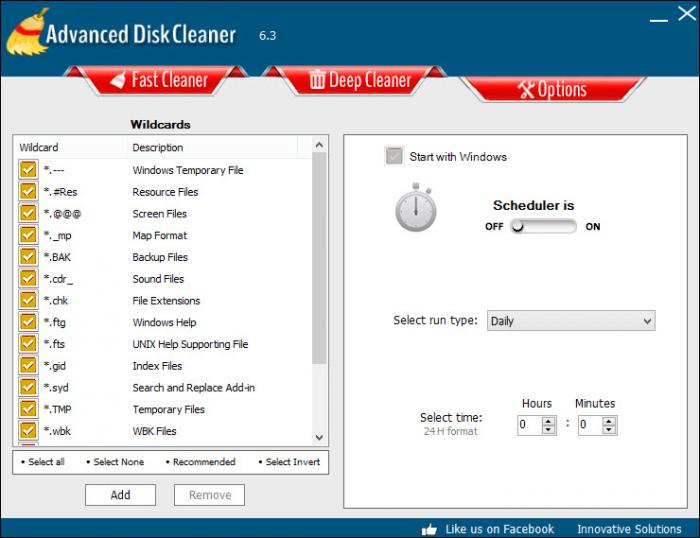
Options отвечает за поведение программы. В этом разделе на скриншотах видны шаблоны файлов, кнопки выбора и элементы расписания. В списке Wildcards используются маски вроде *.TMP, *.BAK, *.chk, *.gid и других расширений, характерных для временных, резервных и служебных файлов. Под списком расположены команды выбора: Select all, Select None, Recommended, Select Invert, а также кнопки Add и Remove для управления шаблонами.
В правой части Options отображается блок запуска по расписанию: Start with Windows, переключатель расписания, выбор типа запуска Daily и поле времени. Эта часть интерфейса показывает, что Advanced Disk Cleaner поддерживает не только ручной запуск, но и настройку регулярной очистки. При этом автоматическую очистку стоит включать только после того, как пользователь понимает, какие типы файлов и какие папки участвуют в проверке.
Основные функции Advanced Disk Cleaner
Поиск мусорных файлов
Основная функция Advanced Disk Cleaner — поиск файлов, которые накопились после работы Windows и программ. Утилита проверяет диски, отображает найденные элементы и дает выбрать, что удалить. Эта модель подтверждается описанием программы Innovative Solutions и редакционными карточками Software Informer: сначала сканирование, затем отображение мусора, затем решение пользователя.
Под мусорными файлами в контексте Advanced Disk Cleaner понимаются временные данные, остатки приложений, системные журналы, отчеты об ошибках, фрагменты проверки диска, кэш браузеров и другие элементы, которые не относятся к личным документам пользователя. В интерфейсе Fast Cleaner эти группы вынесены в дерево категорий, поэтому пользователь видит не только итоговый объем, но и происхождение найденных файлов.
Очистка временных файлов Windows
В списке системных категорий Advanced Disk Cleaner присутствует Temporary Files. Это одна из самых понятных областей для очистки: Windows и установленные программы создают временные файлы при установке, обновлении, распаковке архивов, обработке документов, работе браузеров и запуске отдельных компонентов. Часть этих данных удаляется автоматически, но часть остается в системе.
Для очистки временных данных в Advanced Disk Cleaner пользователь открывает Fast Cleaner, проверяет отметку System — Temporary Files, запускает Analyze и после анализа нажимает Clean. Такой подход безопаснее ручного удаления из системных папок, потому что программа выводит найденные элементы в интерфейсе и позволяет оценить общий объем перед удалением.
Очистка браузерных данных
На скриншотах Advanced Disk Cleaner видны категории для Internet Explorer, Google Chrome и Mozilla Firefox. Для Internet Explorer отдельно отображаются Temporary Internet Explorer Files, History и Cookies. Для Chrome присутствуют Chrome Installer, Comodo Dragon (More), FlashPlayer AssetCache, FlashPlayer Settings, FlashPlayer SharedObjects, Local Storage. Для Firefox видны Adblock Lite Backups, Adblock Plus Backups, Bookmark Backups, Crash Reports.
Такой набор показывает, что программа ориентирована на очистку не только общих системных папок, но и следов работы браузеров и связанных компонентов. Перед удалением cookies и локального хранилища нужно понимать результат: сайты могут выйти из учетных записей, а часть локальных настроек веб-приложений будет удалена. Поэтому в Advanced Disk Cleaner имеет смысл снимать отметки с браузерных пунктов, когда цель — освободить место за счет системного мусора, но сохранить текущие веб-сессии.
Очистка системных отчетов и журналов
В разделе System видны Windows Log Files и Windows Error Reporting. Эти пункты относятся к журналируемым данным и отчетам, которые создаются при работе системы и программ. Они полезны для диагностики, когда нужно разбирать сбой, но в обычной домашней работе часто просто занимают место. Advanced Disk Cleaner позволяет включить эти категории в анализ и очистку.
Удаление таких файлов лучше выполнять после завершения установки обновлений и программ. При активной установке, обновлении драйверов или устранении системной ошибки журналы могут понадобиться. Для обычной плановой очистки эти категории подходят, потому что они не являются личными документами, фотографиями или рабочими файлами пользователя.
Работа с Recycle Bin
В списке системных категорий Advanced Disk Cleaner присутствует Recycle Bin. Программа умеет учитывать корзину при очистке, а также поддерживает вариант удаления найденных файлов в Recycle Bin. Это важное различие: корзину можно очистить как источник уже удаленных файлов, а отправка в корзину как метод удаления дает дополнительный шанс вернуть элемент через стандартный интерфейс Windows.
Software Informer и MajorGeeks описывают три способа удаления в Advanced Disk Cleaner: Recycle Bin, специальная папка и прямое удаление. Для осторожной очистки лучше начинать с корзины или специальной папки, а прямое удаление использовать только для очевидного временного мусора.
Перенос найденных файлов в специальную папку
Перенос в специальную папку — промежуточный вариант между удалением в корзину и прямым удалением. Он полезен, когда пользователь хочет освободить рабочие каталоги от мусора, но сохранить возможность проверить содержимое позже. Такой способ подходит для первого запуска Advanced Disk Cleaner на старой системе: программа собирает найденные файлы в отдельное место, а пользователь получает время убедиться, что нужные приложения работают нормально.
Этот вариант особенно важен при очистке нестандартных расширений через Options. Когда пользователь добавляет или меняет маски файлов, риск ошибочного удаления выше. Перенос в специальную папку снижает цену ошибки: файл не остается на прежнем месте, но не исчезает сразу без возможности восстановления.
Прямое удаление
Прямое удаление — самый жесткий сценарий. Он подходит для очевидных временных файлов, кэша и мусора, когда пользователь уверен в выбранных категориях. В Advanced Disk Cleaner этот способ не является единственным: программа дает альтернативы через корзину и специальную папку, поэтому прямую очистку лучше оставлять для повторного использования после настройки и проверки результатов.
При прямом удалении не нужно ожидать, что программа восстановит файл через собственный интерфейс. Для восстановления после такого сценария требуются резервные копии или отдельные программы восстановления данных, а на SSD шанс восстановления ниже из-за особенностей работы накопителей и очистки свободных блоков. Поэтому для первого запуска безопаснее использовать более мягкий метод.
Настройка типов файлов
В Options Advanced Disk Cleaner показывает список Wildcards. Это шаблоны расширений и имен, по которым программа ищет мусор. В список входят временные и служебные шаблоны: *.TMP, *.BAK, *.chk, *.gid и другие. Пользователь может управлять отметками, выбрать рекомендуемый набор, снять все отметки, инвертировать выбор, добавить новый шаблон или удалить существующий.
Эта функция делает Advanced Disk Cleaner гибче, чем простую кнопку очистки. Но она требует аккуратности: расширение файла не всегда гарантирует, что файл не нужен. Например, резервные файлы с расширением .BAK создают разные программы, и часть таких данных может понадобиться для отката. Поэтому изменение шаблонов следует делать осознанно: сначала изучить путь и происхождение файлов, затем выбрать мягкий способ удаления.
Исключаемые папки
Softpedia в редакционном обзоре Advanced Disk Cleaner описывает возможность настраивать исключенные папки в меню настроек. Это важная функция для тех, кто хранит рабочие временные файлы в нестандартных каталогах или использует программы, создающие служебные файлы с типовыми расширениями.
Исключения нужны, чтобы программа не трогала важные рабочие области. Например, пользователь может держать временные экспортные файлы проекта в отдельной папке, где расширения похожи на мусорные. Добавление такой папки в исключения помогает использовать Advanced Disk Cleaner без риска задеть рабочую структуру.
Как пользоваться Advanced Disk Cleaner
Advanced Disk Cleaner лучше запускать как ручной инструмент с предварительным просмотром. Первый запуск не стоит превращать в удаление всего найденного списка. Безопасный сценарий выглядит так: выбрать ограниченную область, проанализировать, посмотреть категории, убрать спорные отметки, выбрать мягкий способ удаления и только после этого очистить.
Подготовка перед очисткой
Перед запуском очистки нужно закрыть браузеры, установщики, архиваторы и программы, активно работающие с временными файлами. Это снижает риск удаления временного файла, который ещё используется. Особенно важно закрыть браузер, когда в списке отмечены cookies, история, локальное хранилище, кэш и crash reports.
Рекомендуемый порядок подготовки:
сохранить открытые документы;
закрыть браузеры;
завершить установщики и обновления;
закрыть программы для обработки фото, видео, архивов и документов;
проверить, что на диске нет активного копирования;
открыть Advanced Disk Cleaner с правами администратора;
начать с режима Fast Cleaner, а не с проверки всех дисков.
Административные права нужны для доступа к системным областям Windows. В карточке приложения Innovative Solutions отдельно указано, что это системная утилита и для корректной работы на ПК ей требуются administrative rights.
Быстрая очистка через Fast Cleaner
Fast Cleaner подходит для первого запуска. В этом режиме пользователь работает не со всем диском, а с категориями, связанными с приложениями и системными областями.
Порядок действий:
Откройте Advanced Disk Cleaner.
Перейдите во вкладку Fast Cleaner.
В дереве Detected applications проверьте отмеченные категории.
Оставьте системные пункты, которые понятны: Temporary Files, Windows Log Files, Windows Error Reporting.
Снимите отметки с cookies и локального хранилища браузера, когда нужно сохранить авторизацию на сайтах.
Нажмите Analyze.
Дождитесь завершения анализа.
Просмотрите таблицу результатов с колонками Applications, Size и Items.
Вернитесь кнопкой Back, когда нужно изменить набор категорий.
Нажмите Clean, когда список проверен.
В интерфейсе результатов Advanced Disk Cleaner показывает итоговый объем и количество найденных элементов. На скриншоте результатов указаны Total size и Total items, а также время анализа. Это помогает понять, где программа нашла основной объем мусора: в системных временных файлах, браузерном кэше, локальном хранилище или отчетах.
Глубокая очистка через Deep Cleaner
Deep Cleaner нужен, когда мусорные файлы могут находиться не только в стандартных системных областях. Этот режим проверяет выбранные диски и подходит для разделов с программами, старых накопителей, дополнительных локальных дисков и внешних носителей.
Порядок действий:
Перейдите во вкладку Deep Cleaner.
В списке Disks to scan отметьте нужные разделы.
Проверьте колонки Total и Available, чтобы понимать объем диска и свободное место.
Не отмечайте все диски без необходимости.
Нажмите Start Scan.
Дождитесь окончания проверки.
Просмотрите найденные элементы.
Выберите способ удаления.
Запустите очистку только после просмотра результата.
Deep Cleaner не следует запускать одновременно с резервным копированием, установкой игр, переносом больших архивов или работой программ, создающих временные файлы на выбранном диске. Глубокое сканирование лучше выполнять в момент, когда диск не занят другими операциями.
Настройка Options перед регулярным использованием
Перед регулярным использованием нужно открыть Options и проверить шаблоны Wildcards. Не все типы файлов стоит удалять автоматически. В этом разделе полезны не только Select all и Select None, но и Recommended, потому что рекомендуемый набор снижает риск чрезмерной очистки.
Порядок настройки:
Откройте Options.
Просмотрите список Wildcards.
Для первого запуска используйте рекомендуемый набор.
Не добавляйте собственные расширения без проверки.
Добавляйте исключения для рабочих папок.
Не включайте расписание до успешной ручной очистки.
Для автоматического запуска используйте расписание только после того, как категории и шаблоны понятны.
Включение Start with Windows и расписания имеет смысл только для пользователя, который уже проверил, как Advanced Disk Cleaner работает на его системе. Автоматическая очистка удобна, но она лишает пользователя привычки смотреть найденный список перед удалением. Для старой утилиты с ручной логикой безопаснее оставить запуск вручную.
Что проверять перед удалением файлов
Advanced Disk Cleaner показывает найденные элементы, но ответственность за финальное удаление остается за пользователем. Перед нажатием Clean нужно оценить не только общий размер, но и типы данных. Большой объем временных файлов не всегда означает, что всё можно удалить без последствий: часть программ хранит рабочий кэш, резервные копии, локальные настройки или диагностические данные.
Проверяйте следующие моменты:
Путь к файлам. Системные временные папки и кэш браузера обычно безопаснее рабочих каталогов пользователя.
Категорию. Temporary Files, Windows Error Reporting и Windows Log Files понятнее, чем нестандартные расширения.
Размер. Очень крупные файлы лучше просмотреть отдельно: это может быть лог, дамп, временный образ или незавершенный экспорт.
Браузерные cookies. Их удаление часто приводит к выходу из учетных записей на сайтах.
Локальное хранилище браузера. В нём веб-приложения могут хранить состояние работы.
Резервные расширения. Файлы
.BAKстоит удалять осторожно, потому что некоторые программы создают их для отката.Корзину. Очистка Recycle Bin окончательно убирает уже удаленные пользователем файлы из стандартной корзины Windows.
Способ удаления. Для первого запуска безопаснее Recycle Bin или специальная папка, а не прямое удаление.
Особое внимание нужно уделять компьютерам, где пользователь давно не разбирал диск. Старые временные папки часто перемешаны с экспортами, распаковками, резервными файлами и остатками установщиков. Advanced Disk Cleaner помогает найти такие данные, но перед удалением нестандартных категорий лучше открыть расположение файла и понять, какая программа его создала.
Безопасный сценарий первого запуска
Для первого запуска Advanced Disk Cleaner лучше не использовать максимальную очистку. Оптимальный сценарий — ограниченный анализ через Fast Cleaner, мягкий способ удаления и проверка системы после перезагрузки.
Практический порядок:
Запустите программу с административными правами.
Откройте Fast Cleaner.
Оставьте отмеченными понятные системные категории.
Снимите отметки с cookies, локального хранилища и спорных браузерных пунктов.
Нажмите Analyze.
Оцените таблицу результатов.
Для первого удаления выберите Recycle Bin или перенос в специальную папку.
Нажмите Clean.
Перезагрузите компьютер.
Проверьте запуск браузера, офисных программ и основных приложений.
Очистите корзину или backup-папку после проверки.
Такой подход снижает риск удаления нужных данных. После успешной первой очистки можно расширить область: добавить Deep Cleaner для дополнительных дисков, настроить Wildcards, исключить рабочие папки и выбрать более жесткий метод удаления для очевидного мусора.
Подробный разбор режимов очистки
Быстрая проверка приложений
В Fast Cleaner Advanced Disk Cleaner группирует данные по приложениям и системным разделам. Это удобнее, чем единый список тысяч файлов, потому что пользователь видит источник мусора. Например, отдельные ветки Internet Explorer, Google Chrome и Mozilla Firefox позволяют отличить браузерный кэш от системных временных файлов.
Такая группировка полезна в двух сценариях. Первый — пользователь хочет удалить именно браузерный мусор, но оставить системные журналы. Второй — нужно очистить временные файлы Windows, но сохранить cookies и историю браузера. Чекбоксы в дереве позволяют настроить это без отдельного мастера.
Глубокая проверка дисков
Deep Cleaner проверяет выбранные диски целиком. В интерфейсе показаны локальные разделы и доступное свободное место. Этот режим особенно полезен, когда системный диск не единственный источник мусора. На компьютерах с несколькими разделами временные файлы могут находиться на диске с программами, в папках старых установщиков, в каталоге загрузок, на внешнем диске или в резервном разделе.
Глубокую проверку лучше запускать не каждый день, а по необходимости. Быстрая очистка закрывает обычные временные области, а глубокое сканирование нужно после длительного использования ПК, удаления крупных программ, переноса данных или подготовки диска к архивированию.
Настройка масок
Wildcards в Options позволяют управлять типами файлов, которые Advanced Disk Cleaner считает мусором. Это полезно для опытных пользователей: можно убрать лишнее из проверки, добавить собственный шаблон или вернуться к рекомендуемому набору.
При работе с масками важно понимать, что расширение файла само по себе не описывает его ценность. .TMP почти всегда ассоциируется с временными данными, но .BAK может быть резервной копией важного проекта. .chk часто возникает после проверки диска, но содержимое таких файлов иногда связано с восстановленными фрагментами. Поэтому расширять набор шаблонов нужно только после просмотра реальных путей и примеров найденных файлов.
Настройка исключений
Исключения защищают папки, которые не должны участвовать в очистке. Это особенно полезно для каталогов с проектами, резервными копиями, экспортами и рабочими временными файлами. Например, видеоредактор может хранить промежуточные данные в отдельной папке, и удаление этих файлов до завершения проекта приведет к ошибкам при повторном открытии монтажа.
В Advanced Disk Cleaner исключения логично настроить до включения Deep Cleaner. Быстрый режим работает по известным прикладным категориям, а глубокий режим проходит по выбранным дискам шире, поэтому именно там исключения особенно важны.

Какие данные Advanced Disk Cleaner помогает убрать
Advanced Disk Cleaner работает с теми типами файлов, которые характерны для накопления мусора в Windows. В интерфейсе и описаниях программы встречаются системные временные файлы, браузерные данные, логи, отчеты об ошибках, фрагменты проверки диска, кэш и локальное хранилище отдельных приложений.
| Тип данных | Где встречается в интерфейсе | Практический смысл очистки | Что проверить перед удалением |
|---|---|---|---|
| Temporary Files | System — Temporary Files | освобождение места от временных данных Windows и программ | не идет ли установка или обновление |
| Windows Log Files | System — Windows Log Files | удаление старых журналов | не нужна ли диагностика недавнего сбоя |
| Windows Error Reporting | System — Windows Error Reporting | очистка отчетов об ошибках | не разбирается ли проблема с приложением |
| Recycle Bin | System — Recycle Bin | удаление уже отправленных в корзину файлов | нет ли случайно удаленных документов |
| Temporary Internet Explorer Files | Internet Explorer | очистка кэша браузера | не нужны ли сохраненные данные сайтов |
| Cookies | Internet Explorer — Cookies | удаление cookie-файлов | после очистки сайты потребуют вход |
| Chrome Local Storage | Google Chrome — Local Storage | удаление локальных данных веб-приложений | часть веб-приложений потеряет локальное состояние |
| Firefox Crash Reports | Mozilla Firefox — Crash Reports | удаление отчетов о сбоях | не нужен ли разбор ошибки браузера |
| Chkdsk File Fragments | System — Chkdsk File Fragments | удаление фрагментов после проверки диска | при восстановлении данных их лучше сначала просмотреть |
| Font Cache | System — Font Cache | очистка кэша шрифтов | после удаления кэш будет создан заново |
Таблица не означает, что все пункты всегда нужно удалять. Advanced Disk Cleaner показывает категории именно для выбора. Для безопасной очистки пользователь оставляет понятные элементы и снимает отметки с тех данных, которые связаны с авторизацией, рабочими проектами или недавней диагностикой.
Плюсы и минусы Advanced Disk Cleaner
Плюсы
Фокус на одной задаче. Advanced Disk Cleaner не распыляется на удаление программ, мониторинг процессов, обновление драйверов или антивирусную защиту. Она предназначена для поиска и удаления мусорных файлов.
Просмотр найденных элементов перед очисткой. Программа сканирует диски и показывает найденные файлы, поэтому пользователь принимает решение до удаления.
Несколько способов удаления. Доступны отправка в Recycle Bin, перенос в специальную папку и простое удаление.
Понятные режимы интерфейса. Fast Cleaner, Deep Cleaner и Options разделяют быстрый анализ приложений, проверку дисков и настройки.
Настройка шаблонов файлов. В Options можно управлять масками через Wildcards, добавлять и удалять типы файлов.
Исключаемые папки. В настройках доступны excluded folders, что важно при работе с нестандартными рабочими каталогами.
Наглядная таблица результатов. После анализа отображаются категории, размер и количество найденных элементов.
Подходит для ручной очистки. Программа не заставляет удалять всё найденное одним действием: пользователь может вернуться кнопкой Back и изменить выбор.
Минусы
Узкая специализация. Advanced Disk Cleaner не заменяет полноценные наборы обслуживания Windows.
Интерфейс выглядит устаревшим. Визуальная структура относится к классическим Windows-утилитам, а не к современным панелям обслуживания.
Ограниченная документация. Softpedia отмечала базовый уровень документации и недостаточно подробное описание того, какие типы файлов ищет программа.
Ручная проверка обязательна. Пользователь должен понимать, какие категории он удаляет, особенно при работе с браузерными данными и шаблонами Wildcards.
Автоматическая очистка требует осторожности. Расписание в Options удобно только после того, как пользователь проверил набор категорий и исключений.
Не подходит как средство ускорения любой системы. Освобождение места на диске не равно ремонту Windows, лечению ошибок, дефрагментации или диагностике накопителя.
Для современных систем есть более развитые альтернативы. Wise Disk Cleaner, CCleaner, PrivaZer и HDCleaner предлагают больше инструментов, настроек и сопутствующих модулей.
Системные требования
Advanced Disk Cleaner — Windows-приложение. В карточке MajorGeeks для Advanced Disk Cleaner 6.3 указаны Windows 8, Windows 7, Vista и XP, размер 2.6 MB и разработчик Innovative Solutions. На странице приложения Innovative Solutions отдельно указана необходимость административных прав для корректной работы системной утилиты.
| Компонент | Требование или характеристика |
|---|---|
| Операционная система | Windows |
| Подтвержденные семейства Windows в карточке MajorGeeks | Win 8 / Win 7 / Vista / XP |
| Права доступа | административные права |
| Тип установки | настольная программа Windows |
| Размер установочного файла в карточке MajorGeeks | 2.6 MB |
| Основной сценарий использования | очистка локальных дисков от временных и мусорных файлов |
| Совместимость с современными Windows | отдельная совместимость с Windows 10/11 в проверенных карточках Advanced Disk Cleaner не раскрыта |
Системные требования у программы скромные, но это не означает, что её нужно запускать без проверки на любой Windows-сборке. Advanced Disk Cleaner относится к старым утилитам, поэтому на современных системах разумнее начинать с ручного анализа и мягкого удаления. Для критичных рабочих компьютеров безопаснее сначала сделать точку восстановления или резервную копию важных данных.
Сравнение с аналогами
Advanced Disk Cleaner конкурирует не с файловыми менеджерами и не с деинсталляторами, а с утилитами очистки диска. Ближайшие альтернативы — Wise Disk Cleaner, CCleaner, Glary Disk Cleaner, PrivaZer и HDCleaner. Они решают похожую задачу, но отличаются глубиной очистки, современностью интерфейса и набором дополнительных модулей.
| Программа | Основной сценарий | Сильная сторона | Ограничение по сравнению с Advanced Disk Cleaner | Кому подходит |
|---|---|---|---|---|
| Advanced Disk Cleaner | ручная очистка мусорных файлов и временных данных | простая структура Fast Cleaner / Deep Cleaner / Options | узкий набор функций, старый интерфейс | пользователям, которым нужен отдельный очиститель диска |
| Wise Disk Cleaner | очистка мусора, расширенная проверка диска, системное сжатие, дефрагментация | современная структура режимов и подробный выбор типов файлов | больше настроек, чем нужно для простой разовой очистки | тем, кто хочет бесплатный и более современный чистильщик |
| CCleaner | очистка системы, браузеров, автозагрузки и дополнительных областей | известный универсальный набор обслуживания | часть функций выходит за пределы простой очистки диска | пользователям, которым нужен один инструмент для нескольких задач |
| Glary Disk Cleaner | удаление мусора Windows, приложений и следов браузера | понятный набор пользовательских вариантов очистки | менее широкий комплекс, чем Glary Utilities | тем, кто хочет отдельный диск-клинер без большого пакета |
| PrivaZer | глубокая очистка следов активности и свободного места | акцент на приватности и необратимой очистке | требует больше внимания к настройкам | пользователям, которым важна зачистка следов работы |
| HDCleaner | многофункциональное обслуживание Windows | большое количество инструментов очистки и ремонта | перегружен для простой разовой задачи | опытным пользователям, которым нужен широкий набор утилит |
Advanced Disk Cleaner и Wise Disk Cleaner
Wise Disk Cleaner — более современная альтернатива для тех, кому нужна чистка диска с расширенными настройками. В режиме Advanced Cleaner Wise Disk Cleaner позволяет выбрать расположение сканирования, выбрать типы файлов, добавить собственные типы и просмотреть результаты с сортировкой по имени, размеру, пути, времени доступа и типу. Руководство WiseCleaner отдельно описывает Advanced Settings, Add, контекстное меню, Select all, Select none, Invert selection, Open file location и экспорт результатов.
Advanced Disk Cleaner проще. В ней меньше современных вспомогательных действий, но базовый сценарий короче: выбрать режим, нажать Analyze или Start Scan, просмотреть результат и очистить. Для пользователя, которому нужен минимум настроек, это плюс. Для тех, кто хочет управлять типами файлов, сортировать результаты, экспортировать список и гибко добавлять пользовательские папки, Wise Disk Cleaner сильнее.
Advanced Disk Cleaner и CCleaner
CCleaner — более универсальный инструмент. Он работает не только с временными файлами, но и с браузерными данными, автозагрузкой, дополнительными инструментами обслуживания и очисткой отдельных областей Windows. В описании MajorGeeks для CCleaner упоминаются drive cleaner, registry cleaner, startup manager и дополнительные функции.
Advanced Disk Cleaner проще и уже. Это преимущество для пользователя, который не хочет видеть в одной программе автозагрузку, реестр, удаление программ и прочие модули. Но при регулярном обслуживании компьютера CCleaner закрывает больше задач. Advanced Disk Cleaner удобнее как дополнительная легкая утилита для очистки диска, а не как единый центр обслуживания.
Advanced Disk Cleaner и Glary Disk Cleaner
Glary Disk Cleaner близок по назначению: он ищет и удаляет мусор Windows, приложений и следы браузера. Glarysoft описывает быстрый сканирующий механизм, удаление мусора Windows и приложений, browsing traces и пользовательские варианты очистки временных типов файлов.
По сравнению с Advanced Disk Cleaner, Glary Disk Cleaner выглядит более современным решением внутри экосистемы Glarysoft. Advanced Disk Cleaner выигрывает простотой старого интерфейса: пользователь видит конкретные вкладки и кнопки без привязки к большому пакету. Glary Disk Cleaner больше подходит тем, кто предпочитает актуальный интерфейс и поддержку современной линейки Glary.
Advanced Disk Cleaner и PrivaZer
PrivaZer отличается фокусом на приватности. Он очищает нежелательные следы, использует необратимую очистку с перезаписью, выполняет глубокую очистку и работает с внутренними и внешними носителями. В материалах PrivaZer упоминаются cleanup traces, secure cleanup, overwriting techniques, free space и registry traces.
Advanced Disk Cleaner не делает приватность главным сценарием. Она ищет мусор и временные файлы, а не выстраивает сложную модель удаления следов активности. Для обычного освобождения места Advanced Disk Cleaner проще. Для удаления следов работы, зачистки свободного места и более глубокого контроля приватности лучше подходит PrivaZer.
Advanced Disk Cleaner и HDCleaner
HDCleaner — многофункциональный набор для обслуживания Windows. В справочном PDF HDCleaner описывается более 5000 функций очистки и ремонта, поддержка Winapp2.ini, оптимизация для SSD и HDD, а также несколько режимов очистки.
Advanced Disk Cleaner на фоне HDCleaner выглядит минималистично. Это не недостаток, когда нужна простая очистка диска без десятков модулей. Но для опытного пользователя, который хочет одновременно чистить систему, работать с реестром, управлять дополнительными сервисными инструментами и выполнять комплексное обслуживание, HDCleaner функциональнее.
Отзывы пользователей и профильных изданий
Отзывы о Advanced Disk Cleaner складываются вокруг двух тем: простота и возраст программы. Пользователи ценят понятный сценарий очистки, но профильные редакционные карточки отмечают ограничения интерфейса и документации.
Редакционные оценки
Softpedia оценила Advanced Disk Cleaner на 3.0/5. В обзоре программа характеризуется как приложение для удаления ненужных файлов и освобождения места на локальных дисках. Положительно отмечены простая структура и быстрый запуск поиска, но отдельно указаны ограничения: мало настроек, базовая документация, отсутствие подробного выбора конкретных типов файлов в основном сценарии и проблема со стабильностью на Windows 7 в момент нажатия Search.
MajorGeeks относит Advanced Disk Cleaner к категории Drive Cleaners и описывает программу как средство для поиска и удаления garbage и temporary files, оставленных другими программами. В карточке также зафиксированы способы очистки: Recycle Bin, backup folder и direct deletion. Пользовательский рейтинг на странице MajorGeeks показан как 5 на основе 113 голосов.
Software Informer показывает для Advanced Disk Cleaner оценку 3.9 на основе 13 голосов в карточке 5.5, а также редакционный рейтинг 5. В пользовательских комментариях повторяется оценка программы как простого чистильщика для удаления unwanted files и ускорения компьютера.
Усредненное мнение пользователей
По пользовательским оценкам и комментариям Advanced Disk Cleaner воспринимается как простая программа для удаления ненужных файлов. В положительных отзывах чаще всего выделяются:
понятная очистка без сложной настройки;
быстрый поиск мусора;
возможность освободить место;
отсутствие необходимости вручную искать временные файлы;
пригодность для обычного домашнего ПК.
Критика связана не с тем, что программа не выполняет свою базовую задачу, а с ограничениями старой утилиты. Пользователи и редакторы обращают внимание на устаревший интерфейс, скромную документацию, расхождения в карточках каталогов и меньшую функциональность по сравнению с современными чистильщиками. Для тех, кто ожидает комплексный оптимизатор, Advanced Disk Cleaner выглядит слишком узкой. Для тех, кому нужна именно простая очистка диска, эта узость становится преимуществом.
Безопасность очистки
Advanced Disk Cleaner удаляет файлы, поэтому безопасное использование зависит от выбранных категорий и способа удаления. Самый осторожный вариант — сначала анализ, затем просмотр результатов, затем отправка в Recycle Bin или перенос в специальную папку. Прямое удаление лучше оставить для повторных запусков, когда пользователь уже убедился, что выбранные категории не затрагивают нужные данные.
Безопасный подход строится на четырех правилах:
Не очищать всё без просмотра. Большой итоговый объем не является гарантией, что все найденные данные не нужны.
Не удалять браузерные данные без понимания последствий. Cookies и local storage влияют на авторизацию и состояние сайтов.

Не менять Wildcards вслепую. Собственные маски могут включить важные резервные файлы.
Не запускать очистку во время активной работы программ. Установщики, браузеры, архиваторы и редакторы могут использовать временные файлы прямо в момент анализа.
Что выбрать: Recycle Bin, специальная папка или простое удаление
| Метод | Когда использовать | Преимущество | Ограничение |
|---|---|---|---|
| Recycle Bin | первый запуск, удаление спорных файлов, осторожная очистка | стандартная возможность восстановления через корзину Windows | корзина тоже занимает место до очистки |
| Специальная папка | проверка результата после первой очистки, работа с нестандартными шаблонами | файлы можно просмотреть позже | нужно вручную решить, когда удалить backup-папку |
| Простое удаление | повторная очистка понятных временных файлов | место освобождается сразу | восстановление сложнее и не относится к функциям самой программы |
Для домашнего пользователя оптимален первый вариант. Для опытного пользователя, который настроил исключения и шаблоны, удобен перенос в специальную папку. Прямое удаление подходит для понятных временных категорий после нескольких успешных ручных запусков.
Ограничения Advanced Disk Cleaner
Advanced Disk Cleaner полезна в своей нише, но у программы есть понятные границы. Она не должна восприниматься как универсальное средство ускорения компьютера. Заполненный диск действительно может мешать работе Windows, но удаление временных файлов не решает проблемы слабого процессора, нехватки оперативной памяти, поврежденного накопителя, вредоносного ПО или конфликтных драйверов.
Главные ограничения:
программа не выполняет полноценную диагностику HDD и SSD;
программа не восстанавливает удаленные файлы;
программа не удаляет установленные приложения как деинсталлятор;
программа не заменяет антивирусную проверку;
программа не исправляет поврежденные системные компоненты Windows;
программа не гарантирует ускорение компьютера после очистки;
программа требует ручной проверки результатов;
программа относится к старым Windows-утилитам и уступает современным аналогам по широте функций.
Softpedia отдельно отмечала, что Advanced Disk Cleaner не дает в основном сценарии выбрать конкретный тип файла для поиска, хотя в настройках доступны расширения, исключенные папки и параметры удаления. Это важное ограничение для пользователя, который хочет максимально тонко управлять каждым видом мусора.
Кому подойдет Advanced Disk Cleaner
Advanced Disk Cleaner подходит пользователям, которым нужна простая программа для очистки жесткого диска без большого набора дополнительных модулей. Она особенно уместна на ПК, где нужно быстро убрать временные файлы, освободить место и не разбираться в сложной системе обслуживания.
| Сценарий | Подходит ли Advanced Disk Cleaner | Почему |
|---|---|---|
| Домашний ПК со старой Windows | да | программа ориентирована на классический Windows-интерфейс и простую очистку |
| Разовая очистка диска | да | достаточно режима Fast Cleaner и кнопки Analyze |
| Проверка нескольких локальных разделов | да | для этого есть Deep Cleaner и список Disks to scan |
| Аккуратное удаление с возможностью отката | да | доступны Recycle Bin и специальная папка |
| Регулярная автоматическая очистка | да, после ручной настройки | в Options есть элементы расписания |
| Глубокая приватная зачистка следов | лучше PrivaZer | у PrivaZer сильнее акцент на приватности и перезаписи |
| Комплексное обслуживание Windows | лучше CCleaner, Wise Disk Cleaner или HDCleaner | у них больше сопутствующих инструментов |
| Удаление программ | нет | нужен деинсталлятор |
| Диагностика диска | нет | нужны программы проверки SMART и поверхности |
| Восстановление данных | нет | нужны утилиты восстановления |
Для новичка
Новичку Advanced Disk Cleaner подойдет при осторожном использовании. Лучше не включать Deep Cleaner сразу, не менять Wildcards и не запускать автоматическое расписание. Оптимальный сценарий — Fast Cleaner, анализ, просмотр результатов, удаление в Recycle Bin. После очистки нужно открыть браузер, проверить входы на сайты, запустить основные программы и только потом очищать корзину.
Для опытного пользователя
Опытный пользователь получит больше пользы от Options. Там можно настроить шаблоны файлов, исключить рабочие папки, использовать специальную папку для найденного мусора и аккуратно подключить расписание. Advanced Disk Cleaner в этом сценарии работает как легкий дополнительный инструмент, а не как единственный центр обслуживания.
Для владельца старого ПК
На старом ПК программа полезна за счет небольшого размера и простой структуры. Когда системный диск небольшой, временные файлы быстрее становятся проблемой. Advanced Disk Cleaner позволяет убрать мусор без установки большого оптимизатора. При этом старые системы чаще содержат нестандартные программы и рабочие папки, поэтому исключения и мягкий способ удаления особенно важны.
Для пользователя современного ПК
На современном компьютере Advanced Disk Cleaner стоит использовать только как узкий инструмент. В Windows есть собственные средства очистки, а современные аналоги предлагают больше настроек и регулярную поддержку. Advanced Disk Cleaner сохраняет смысл, когда нужен простой ручной сканер мусорных файлов, но для комплексного обслуживания лучше выбрать более новую программу.
Частые ошибки при использовании
Удаление всего найденного списка без просмотра
Самая частая ошибка — нажать Clean сразу после анализа, не изучив категории. Advanced Disk Cleaner показывает найденные элементы не просто так: таблица результатов нужна для контроля. Перед удалением нужно посмотреть размер, количество файлов и категории. Особенно внимательно следует относиться к браузерным данным, локальному хранилищу и резервным расширениям.
Очистка во время работы программ
Очистка временных файлов во время активной работы приложений приводит к конфликтам. Браузер может пересоздавать кэш, установщик — держать временный файл, архиватор — распаковывать данные, а редактор — хранить промежуточный проект. Advanced Disk Cleaner лучше запускать после закрытия программ.
Неправильная настройка Wildcards
Добавление собственных шаблонов без проверки может привести к удалению рабочих файлов. Маска вида *.BAK не всегда означает мусор: некоторые программы используют такие файлы как резервные копии. Перед изменением списка нужно понять, где находятся найденные файлы и какой софт их создает.
Прямое удаление при первом запуске
Прямое удаление удобно, но не подходит для первого знакомства с программой. Безопаснее использовать корзину или специальную папку. После нескольких успешных запусков можно применять прямое удаление к понятным категориям, например временным файлам и отчетам об ошибках.
Ожидание ускорения компьютера от одной очистки
Advanced Disk Cleaner освобождает место, но не исправляет все причины медленной работы. Компьютер может тормозить из-за автозагрузки, нехватки оперативной памяти, фоновых процессов, перегрева, проблем с диском, вредоносного ПО или старого железа. Очистка временных файлов помогает только там, где проблема связана с накоплением мусора и нехваткой места.
Игнорирование резервного копирования
Перед глубокой очисткой старого ПК полезно сохранить важные документы на другой носитель. Advanced Disk Cleaner работает с мусорными файлами, но пользовательские ошибки при выборе категорий и шаблонов не исключены. Резервная копия важна не потому, что программа опасна сама по себе, а потому что любое удаление файлов требует контроля.
Практические сценарии использования
Освободить место на системном диске
Когда системный раздел заполнен, Advanced Disk Cleaner помогает быстро проверить самые очевидные источники мусора. Начинать нужно с Fast Cleaner и системных категорий. После анализа в результатах видно, сколько занимают Temporary Files, Windows Error Reporting, браузерный кэш и локальные данные приложений.
Подходящий порядок:
закрыть программы;
открыть Fast Cleaner;
оставить системные временные категории;
снять спорные браузерные пункты;
нажать Analyze;
удалить найденное через Recycle Bin;
проверить свободное место на диске;
очистить корзину после проверки работы системы.
Проверить дополнительный диск
Для дополнительного раздела лучше использовать Deep Cleaner. В списке Disks to scan нужно отметить конкретный диск, а не все разделы сразу. Это сокращает время проверки и делает результат понятнее. После анализа стоит обратить внимание на пути: мусор на дополнительном диске часто связан со старыми установщиками, распаковками архивов, временными папками программ и остатками переносов.
Очистить браузерные следы без потери нужных входов
Браузерные категории лучше настраивать вручную. В Internet Explorer можно оставить временные интернет-файлы, но снять Cookies, когда нужно сохранить авторизацию. В Chrome и Firefox нужно аккуратно относиться к local storage и backup-файлам расширений. Advanced Disk Cleaner позволяет работать через чекбоксы, поэтому не нужно удалять все браузерные данные одновременно.
Подготовить компьютер перед установкой крупной программы
Перед установкой большой игры, графического редактора или офисного пакета очистка диска помогает освободить место. В этом сценарии Advanced Disk Cleaner лучше использовать в два этапа: сначала Fast Cleaner, затем Deep Cleaner для системного раздела. Прямое удаление применять не нужно: корзина или специальная папка дадут возможность отката, когда после очистки обнаружится проблема.
Регулярная ручная очистка
Для регулярной очистки достаточно раз в определенный период запускать Fast Cleaner, проверять результат и удалять понятные категории. Расписание в Options стоит включать только пользователям, которые уже настроили исключения и убедились, что программа не затрагивает важные папки. Ручная очистка лучше подходит для большинства домашних ПК, потому что сохраняет контроль.
Advanced Disk Cleaner и штатные средства Windows
В Windows есть собственные инструменты очистки диска, поэтому Advanced Disk Cleaner не является единственным способом освободить место. Штатная очистка удобна тем, что встроена в систему и работает с известными категориями Windows. Advanced Disk Cleaner отличается отдельным интерфейсом, режимами Fast Cleaner и Deep Cleaner, списком приложений, шаблонами Wildcards и несколькими способами удаления.
Разница в подходе:
| Критерий | Advanced Disk Cleaner | Штатная очистка Windows |
|---|---|---|
| Установка отдельной программы | нужна | не нужна |
| Группировка по приложениям | есть в Fast Cleaner | зависит от версии Windows |
| Глубокая проверка выбранных дисков | есть через Deep Cleaner | используется системный сценарий очистки |
| Настройка шаблонов файлов | есть через Wildcards | нет в таком виде |
| Способ удаления в специальную папку | есть | нет типового отдельного сценария |
| Подходит для старых Windows | да, по карточкам старых каталогов | зависит от конкретной версии Windows |
Штатные инструменты лучше подходят пользователю, который не хочет устанавливать отдельные утилиты. Advanced Disk Cleaner интересна тем, кто предпочитает отдельный список найденных элементов, простую кнопку анализа и настройку собственных шаблонов.
Разбор элементов интерфейса
Detected applications
Блок Detected applications расположен в режиме Fast Cleaner. Он показывает приложения и системные категории, которые Advanced Disk Cleaner может проверить. Каждый пункт снабжен чекбоксом, поэтому пользователь выбирает, что включить в анализ. Это важная часть контроля: очистка не идет по принципу всё или ничего.
Analyze
Кнопка Analyze запускает проверку выбранных категорий в Fast Cleaner. Нажимать её нужно после настройки чекбоксов. Анализ не равен удалению: программа сначала собирает список найденных файлов и показывает результат. Это позволяет вернуться назад и изменить набор категорий.
Run Cleaner
Кнопка Run Cleaner находится в главном экране Fast Cleaner и отвечает за запуск очистки. Её не стоит нажимать до просмотра выбранных категорий. В безопасном сценарии сначала используется Analyze, затем просмотр результата, затем Clean или Run Cleaner в зависимости от экрана.
Back
Кнопка Back появляется на экране результатов. Она нужна для возврата к выбору категорий. Это полезно, когда после анализа видно, что в список попали спорные данные: cookies, local storage, backup-файлы расширений или крупные элементы неизвестного происхождения.
Clean
Кнопка Clean запускает удаление найденных элементов после анализа. Перед нажатием нужно убедиться, что выбран правильный метод удаления. Для первого запуска лучше не использовать прямое удаление.
Disks to scan
Блок Disks to scan используется в Deep Cleaner. В нём перечислены диски, общий объем и свободное место. Пользователь отмечает нужные разделы чекбоксами. Этот блок важен для контроля времени проверки: все диски сканировать дольше, чем один системный раздел.
Start Scan
Кнопка Start Scan запускает глубокую проверку выбранных дисков. Она используется не для прикладных категорий, а для поиска мусора по отмеченным разделам. Перед запуском нужно убедиться, что выбран нужный диск и что на нём не идет активная запись данных.
Wildcards
Wildcards — список масок файлов в Options. Он определяет, какие типы файлов программа ищет как мусорные. Этот блок полезен, но требует понимания расширений. Менять его без необходимости не нужно.
Add и Remove
Кнопки Add и Remove управляют списком шаблонов в Options. Add добавляет новый тип файлов для поиска, Remove удаляет выбранный шаблон из списка. Для обычной очистки эти кнопки не нужны; они рассчитаны на пользователя, который точно знает, какие расширения безопасно удалять.
Как проверить результат после очистки
После работы Advanced Disk Cleaner нужно проверить не только свободное место, но и поведение основных программ. Очистка временных файлов обычно не вызывает проблем, но удаление браузерных данных, резервных расширений и локального хранилища может изменить привычную работу.
Проверка результата:
Откройте проводник и посмотрите свободное место на системном диске.
Запустите браузер.
Проверьте входы на часто используемых сайтах.
Откройте рабочие программы.
Проверьте последние проекты, документы и папки.
Убедитесь, что установщики и обновления не выдают ошибок.
Очистите Recycle Bin или backup-папку только после проверки.
Если после очистки программа работает нестабильно, нужно восстановить файлы из корзины или специальной папки. Поэтому при первом запуске Advanced Disk Cleaner лучше не использовать прямое удаление.
Ошибки ожиданий: что программа делает и чего не делает
Advanced Disk Cleaner очищает диск, но не лечит систему. Это важно разделять. Пользователь запускает программу, чтобы освободить место, а не чтобы исправить любую ошибку Windows.
| Ожидание | Реальность |
|---|---|
| Компьютер станет быстрее в любой ситуации | ускорение появляется только там, где проблема связана с мусором и нехваткой места |
| Программа удалит вирусы | для этого нужен антивирус |
| Программа исправит ошибки Windows | для этого нужны системные инструменты восстановления и диагностики |
| Программа удалит ненужные приложения | нужен деинсталлятор |
| Программа восстановит место на диске | да, при наличии удаляемого мусора |
| Программа покажет найденные элементы | да, после сканирования выводится список |
| Программа позволит выбрать метод удаления | да, доступны корзина, специальная папка и прямое удаление |
| Программа подойдет для тонкой настройки типов файлов | да, через Options, но это требует осторожности |
Такое разделение помогает избежать разочарования. Advanced Disk Cleaner выполняет конкретную задачу: поиск и удаление мусорных файлов. Для диагностики, ремонта и оптимизации нужны другие программы.
Рекомендации по настройке для разных пользователей
Минимально безопасная настройка
Эта настройка подходит большинству пользователей:
использовать Fast Cleaner;
оставить системные временные категории;
не трогать Wildcards;
не включать расписание;
не использовать прямое удаление при первом запуске;
удалять в Recycle Bin;
проверять результат после перезагрузки.
Такой вариант сохраняет контроль и снижает риск удалить что-то важное.
Настройка для регулярной очистки
Для регулярной очистки:
настроить исключения для рабочих папок;
оставить рекомендуемые шаблоны в Wildcards;
запускать Fast Cleaner вручную;
использовать Deep Cleaner только по необходимости;
применять специальную папку для спорных файлов;
очищать backup-папку после проверки.
Расписание можно включить только после нескольких успешных ручных запусков.
Настройка для опытного пользователя
Опытный пользователь может:
добавить собственные шаблоны через Add;
удалить лишние маски через Remove;
настроить исключенные папки;
использовать Deep Cleaner для конкретных разделов;
применять прямое удаление для проверенных категорий;
сочетать Advanced Disk Cleaner с отдельными диагностическими утилитами.
При такой настройке Advanced Disk Cleaner становится точечным инструментом в наборе обслуживания, а не самостоятельным решением всех задач.
Практическая оценка интерфейса
Интерфейс Advanced Disk Cleaner простой, но не современный. Его сильная сторона — прозрачность: пользователь видит вкладки, чекбоксы, кнопки анализа и очистки. Слабая сторона — старый визуальный стиль и ограниченное количество пояснений. Программа не ведет пользователя подробным мастером и не объясняет каждую категорию в отдельном окне.
Для опытного пользователя это нормально: вкладки Fast Cleaner, Deep Cleaner и Options читаются быстро. Для новичка часть терминов требует осторожности. Например, Windows Error Reporting, Chkdsk File Fragments, Local Storage и Wildcards не стоит удалять или менять без понимания. Поэтому первый запуск должен быть ручным и ограниченным.
Хорошее решение интерфейса — отдельный экран результатов. После анализа пользователь видит категории, размеры и количество элементов. Это лучше, чем мгновенная очистка без отчета. Кнопка Back также важна: можно вернуться и снять отметки, когда результат выглядит спорным.
Итоговая оценка Advanced Disk Cleaner
Advanced Disk Cleaner — простая утилита для очистки диска Windows от временных и мусорных файлов. Её сильная сторона — понятная ручная логика: выбрать режим, запустить анализ, посмотреть найденные элементы, выбрать способ удаления и очистить. Программа подходит для пользователей, которым нужен отдельный инструмент без лишних модулей, особенно на старых Windows-системах и компьютерах с ограниченным свободным местом.
Главный плюс Advanced Disk Cleaner — контроль перед удалением. Программа не ограничивается единственной кнопкой: она показывает найденные файлы и поддерживает разные методы удаления. Для первого запуска лучше использовать Fast Cleaner и удаление в Recycle Bin. Deep Cleaner стоит применять для дополнительных дисков и более широкого поиска, а Options — только после понимания шаблонов и исключений.
Для современного комплексного обслуживания есть более развитые варианты: Wise Disk Cleaner удобнее для продвинутой очистки диска, CCleaner шире по набору инструментов, PrivaZer сильнее в приватной зачистке следов, HDCleaner подходит опытным пользователям с большим набором системных утилит. Advanced Disk Cleaner остается уместной там, где нужна именно простая программа для удаления мусорных файлов, а не большой центр оптимизации Windows.
Список изменений
Что изменилось по интерфейсу:
- Развитие Advanced Disk Cleaner шло не в сторону превращения в большой комплекс оптимизации, а в сторону более понятного разделения одной задачи. Программа осталась очистителем диска, но получила отдельные режимы для разных способов поиска мусора.


 *EXE — расширение исполняемого файла. Сайт является партнером проекта
Оставте свой отзыв о Advanced Disk Cleaner