
Aiseesoft Free Video Converter — настольная программа для конвертации видео и аудио, рассчитанная на пользователей, которым нужно быстро поменять формат файла, подготовить ролик для устройства, извлечь звук из видео или добавить простое вступление и завершение. Программа работает на Windows 11/10/8/7 и macOS, поддерживает больше 300 видео- и аудиоформатов, включая MP4, MKV, MOV, AVI, WMV, FLV, MP3, WAV, FLAC и OGG. В рабочем процессе нет сложной монтажной шкалы: пользователь добавляет файл через Add File(s), выбирает Output format, задаёт папку результата в Output folder и запускает обработку кнопкой Convert.
Это не профессиональный видеоредактор и не система нелинейного монтажа. Aiseesoft Free Video Converter решает другую задачу: перекодировать файл из одного формата в другой, сделать видео совместимым с плеером, смартфоном, планшетом или медиаприставкой, а также оформить ролик базовыми opening и ending title. Поэтому обзор Aiseesoft Free Video Converter стоит читать именно как разбор конвертера, а не как замену Premiere Pro, DaVinci Resolve, Final Cut Pro или полноценному видеомонтажному пакету.
Программа особенно понятна тем, кто не хочет разбираться в кодеках, контейнерах, профилях H.264, битрейте и частоте кадров перед каждой бытовой операцией. В большинстве сценариев достаточно выбрать готовый выходной формат: MP4 для универсального воспроизведения, MP3 для звуковой дорожки, MOV для совместимости с частью Apple-сценариев, WMV для старых Windows-проигрывателей, AVI или MKV для локального архива. При этом Aiseesoft Free Video Converter не скрывает основные действия в многоуровневых меню: добавление файла, выбор формата и запуск конвертации находятся прямо в главном окне.
Что такое Aiseesoft Free Video Converter
Aiseesoft Free Video Converter — бесплатный видеоконвертер для локальных файлов. Он работает с видео и аудио, принимает популярные контейнеры и форматы, а на выходе позволяет получить файл, который проще открыть на нужном устройстве или в нужной программе. Поддерживаются видеоформаты MP4, MKV, MOV, M4V, WMV, AVI, FLV, MPG, TS, 3GP, ASF, VOB и аудиоформаты MP3, AAC, AC3, AIFF, M4R, WAV, WMA, AMR, AU, FLAC, MP2, M4A, OGG.
Главная идея программы — убрать лишний этап ручной настройки. Пользователь не обязан отдельно выбирать контейнер, видеокодек, аудиокодек и профиль совместимости, если ему достаточно типового результата. Например, когда старый AVI нужно превратить в MP4, достаточно добавить исходник, выбрать MPEG-4 Video или другой MP4-профиль и нажать Convert. Если нужно извлечь аудио, в Output format выбирается MP3, WAV, FLAC или другой аудиоформат.
Aiseesoft Free Video Converter не ограничивается сменой расширения файла. Конвертация меняет структуру медиаданных под выбранный выходной профиль. Это важно, потому что расширение .mp4, .avi или .mkv само по себе не гарантирует совместимость с конкретным устройством: внутри контейнера могут находиться разные видеокодеки, аудиокодеки и параметры потока. Программа снимает часть этой сложности за счёт готовых профилей, в том числе для iPhone, iPad, iPod, Samsung, LG, Google device и других устройств.
При этом Aiseesoft Free Video Converter остаётся простым инструментом. В нём нет сложной временной шкалы, многодорожечного монтажа, точечной цветокоррекции, композитинга, работы с LUT, анимации ключевых кадров и профессионального микширования звука. Для нарезки фильма, сборки ролика из десятков фрагментов, синхронизации нескольких аудиодорожек или сложной постобработки лучше использовать видеоредактор. Для быстрой конвертации MP4, AVI, MOV, WMV, MKV, FLV и извлечения звука программа подходит лучше, чем тяжёлый монтажный пакет.
Краткая карточка программы
| Параметр | Описание |
|---|---|
| Название | Aiseesoft Free Video Converter |
| Тип | бесплатный конвертер видео и аудио |
| Платформы | Windows, macOS |
| Поддерживаемые Windows-системы | Windows 11/10/8/7 |
| Поддерживаемые macOS-системы | Mac OS X 10.7 or higher |
| Основной сценарий | конвертация видео и аудио между популярными форматами |
| Количество форматов | 300+ видео- и аудиоформатов |
| Примеры видеоформатов | MP4, MKV, MOV, M4V, WMV, AVI, FLV, MPG, TS, 3GP, ASF, VOB |
| Примеры аудиоформатов | MP3, AAC, AC3, AIFF, M4R, WAV, WMA, AMR, AU, FLAC, MP2, M4A, OGG |
| Профили устройств | iPhone, iPad, iPod, Samsung, LG, Google device и другие |
| Базовое оформление | opening title и ending title |
| Основные элементы интерфейса | Add File(s), Edit, Output format, Output folder, Open Folder, Convert |
| Дополнительная опция | Merge into one file |
| Язык интерфейса в распространённых сборках | English |
Важная особенность программы — сочетание простого интерфейса и достаточно широкого списка форматов. Для пользователя это означает, что Aiseesoft Free Video Converter можно применять и для старых файлов из домашнего архива, и для роликов, снятых на телефон, и для материалов, полученных из разных программ записи экрана. Форматы MKV, AVI, MOV и FLV часто встречаются в архивах, MP4 удобен для передачи и воспроизведения, MP3 и WAV нужны при работе со звуком.
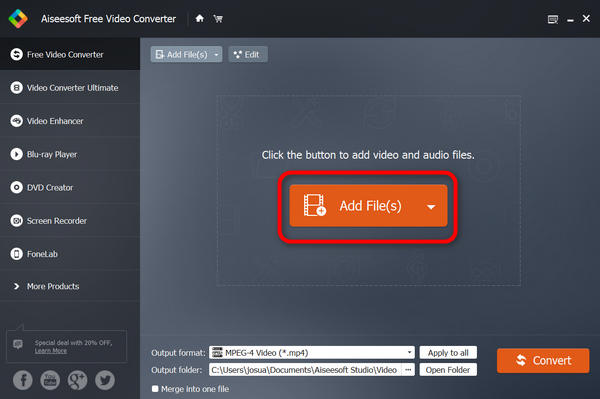
На скриншоте видно главное окно Aiseesoft Free Video Converter: слева находится навигационная панель, в центре — большая область добавления медиафайлов, снизу — строка выбора выходного формата, папка результата, переключатель Merge into one file и кнопка Convert. Такой интерфейс хорошо подходит для пользователей, которым нужен не редактор с десятками панелей, а понятная последовательность: добавить файл, выбрать формат, получить результат.
Для кого подходит программа
Для домашней конвертации видео
Aiseesoft Free Video Converter подходит для бытовых задач, когда файл открывается не на всех устройствах или занимает неудобный формат. Типичный пример — старый AVI-файл из архива, который нужно воспроизвести на современном телевизоре, смартфоне или медиаплеере. Другой распространённый сценарий — MOV-ролик, который требуется передать пользователю Windows без дополнительных кодеков. В таких случаях MP4 остаётся самым универсальным выбором.
Программа полезна и при работе с роликами, скачанными или полученными из разных источников. Файл в MKV может нормально открываться на компьютере, но не распознаваться старым телевизором. FLV встречается в старых веб-видеозаписях, WMV — в материалах, подготовленных под Windows-среду. Aiseesoft Free Video Converter позволяет привести такие файлы к более привычному формату и не заставляет пользователя вручную подбирать отдельный конвертер для каждого расширения.
Для извлечения аудио из видео
Конвертация MP4 в MP3 — один из самых понятных сценариев. Пользователь добавляет видеоролик, выбирает аудиоформат и получает звуковой файл без видеоряда. Это удобно для лекций, интервью, вебинаров, голосовых фрагментов, записи выступления, дорожки из домашнего видео. Кроме MP3, программа поддерживает WAV, WMA, FLAC, AAC, AC3, AIFF, M4A и другие аудиоформаты.
MP3 подходит для обычного прослушивания и передачи файла, WAV — для дальнейшей обработки в аудиоредакторе, FLAC — для хранения звука без потерь в тех сценариях, где размер файла не так важен. Aiseesoft Free Video Converter не заменяет профессиональную аудиостанцию, но хорошо справляется с задачей получения отдельной аудиодорожки из видео.
Для пользователей, которым нужен простой порядок действий
Главное преимущество Aiseesoft Free Video Converter — короткий рабочий путь. Пользователь не собирает проект, не создаёт таймлайн, не настраивает рабочие пространства и не изучает монтажные панели. В инструкции самой программы весь процесс сводится к трём действиям: нажать Add File(s), при необходимости открыть Edit, затем выбрать Output format и запустить Convert.
Такой подход особенно удобен для разовых задач. Когда нужно быстро конвертировать видео в MP4, нет смысла открывать большой редактор, создавать проект, импортировать медиафайл, выставлять параметры секвенции и экспортировать через сложное окно рендера. В Aiseesoft Free Video Converter файл добавляется прямо в главное окно, а формат выбирается в нижней части интерфейса.
Для тех, кому нужны простые титры
Aiseesoft Free Video Converter умеет добавлять opening и ending title. Это не полноценный редактор титров, но для простого оформления ролика функции достаточно: можно выбрать тему, добавить вступительный заголовок, указать автора, время, место, provider и studio. Встроенные title templates помогают быстро оформить начало и конец видео без отдельного графического редактора.
Такая функция уместна для домашнего ролика, короткого поздравления, учебного видео, простого отчёта, записи мероприятия или небольшого клипа, где нужно обозначить название и автора. Для сложной анимации, субтитров с таймингом, фирменной графики и многослойного оформления нужны другие инструменты.
Для кого программа не подходит
Aiseesoft Free Video Converter не стоит выбирать как основной инструмент для сложного видеопроизводства. Он не предназначен для монтажа интервью из нескольких камер, цветокоррекции сцен, сведения звука, работы с масками, стабилизации, шумоподавления, композитинга и подготовки профессионального мастера. В этих задачах лучше смотреть на редакторы и монтажные программы: Shotcut, VSDC Free Video Editor, Avidemux, Movavi Video Editor или другие решения.
Ещё один важный момент — бесплатная версия не должна восприниматься как полный аналог Aiseesoft Video Converter Ultimate. В линейке Aiseesoft есть отдельные продукты для расширенных задач: Video Converter Ultimate, Screen Recorder, Video Enhancer, Blu-ray Player, DVD Creator и другие. В интерфейсе Free Video Converter эти продукты видны в боковой панели как отдельные направления, поэтому программа одновременно выполняет свою основную функцию и показывает соседние инструменты экосистемы Aiseesoft.
Интерфейс Aiseesoft Free Video Converter
Интерфейс Aiseesoft Free Video Converter построен вокруг центральной области добавления файлов. В пустом проекте пользователь видит крупную кнопку Add File(s) и подсказку о добавлении video and audio files. Сверху продублированы кнопки Add File(s) и Edit, снизу расположены параметры вывода: Output format, Output folder, Apply to all, Open Folder, Merge into one file и Convert.
Левая боковая панель выполняет роль навигации по продуктам Aiseesoft. В ней есть раздел Free Video Converter, а также пункты Video Converter Ultimate, Video Enhancer, Blu-ray Player, DVD Creator, Screen Recorder, FoneLab и More Products. Для самой конвертации достаточно оставаться в Free Video Converter: остальные пункты не нужны для базового преобразования MP4, AVI, MOV, WMV, MKV, FLV или аудиофайлов.
Главное окно не перегружено параметрами. В отличие от технических конвертеров, где пользователь сразу сталкивается с кодеком, профилем кодирования, GOP, B-frames, контейнером, аудиосэмплированием и битрейтом, Aiseesoft Free Video Converter сначала предлагает выбрать понятный результат. Пользователь видит название выходного профиля, расширение файла и папку сохранения. Это снижает риск ошибки при обычной домашней конвертации.
Центральная область
Центральная зона отвечает за импорт файлов. До добавления видео она выглядит как пустая рабочая область с кнопкой Add File(s). После добавления файла появляется строка с исходным роликом, миниатюрой, названием, параметрами длительности и выбранным выходным вариантом. Если файлов несколько, они отображаются списком.
При работе с несколькими роликами важно различать две операции. Apply to all применяет выбранный формат ко всем добавленным файлам. Merge into one file объединяет несколько файлов в один выходной ролик. Первая функция нужна, когда требуется получить набор отдельных MP4-файлов из разных исходников. Вторая — когда нужно собрать несколько коротких клипов в один файл.
Нижняя панель
Нижняя часть интерфейса — ключевая для результата. В Output format выбирается конечный тип файла. В Output folder указывается путь, куда программа сохранит готовый результат. Open Folder открывает папку вывода, чтобы пользователь не искал файл вручную. Кнопка Convert запускает процесс.
Именно в этой нижней панели чаще всего происходят ошибки новичков. Пользователь может выбрать аудиоформат вместо видеоформата, оставить не ту папку вывода, случайно включить объединение файлов или применить один формат ко всем роликам, хотя для разных устройств нужны разные профили. Поэтому перед запуском Convert стоит проверить две вещи: нужный формат в Output format и правильный путь в Output folder.
Боковая панель
Левая колонка помогает понять место Aiseesoft Free Video Converter в общей линейке продуктов. Video Converter Ultimate отвечает за расширенную конвертацию и дополнительные функции, Video Enhancer связан с улучшением видео, Blu-ray Player — с воспроизведением дисков и файлов, DVD Creator — с созданием DVD, Screen Recorder — с записью экрана. Эти пункты не являются обязательными для работы Free Video Converter, но показывают, какие задачи вынесены за пределы бесплатного конвертера.
Для пользователя это практический ориентир. Если задача ограничивается конвертацией AVI в MP4 или MP4 в MP3, оставаться в Free Video Converter достаточно. Если нужен захват экрана, обработка Blu-ray, создание DVD или улучшение изображения, потребуется другой инструмент из той же линейки или отдельная программа.
Поддерживаемые форматы
Aiseesoft Free Video Converter поддерживает больше 300 форматов. В эту группу входят видеоформаты, аудиоформаты и профили для устройств. В бытовой работе чаще всего используются MP4, AVI, MOV, MKV, WMV и MP3, но список шире: программа работает с контейнерами и форматами, которые встречаются в старых архивах, мобильных записях, загруженных роликах и материалах из разных программ.
| Тип | Форматы и профили |
|---|---|
| Популярные видеоформаты | MP4, MKV, MOV, M4V, WMV, AVI, FLV |
| Дополнительные видеоформаты | MPG, TS, 3GP, ASF, VOB |
| Популярные аудиоформаты | MP3, AAC, WAV, WMA, FLAC, OGG |
| Дополнительные аудиоформаты | AC3, AIFF, M4R, AMR, AU, MP2, M4A |
| Профили устройств | iPhone, iPad, iPod, Samsung, LG, Google device и другие |
MP4 стоит выбирать как универсальный формат для просмотра на компьютере, смартфоне, телевизоре и в большинстве веб-сценариев. AVI полезен для старых устройств и архивов, но может быть менее удобен для современных мобильных платформ. MOV часто используется в Apple-среде и в материалах с камер и смартфонов. MKV удобен как контейнер для локального хранения, но не все старые телевизоры и плееры одинаково хорошо его распознают. WMV актуален для старых Windows-сценариев.
Для аудио MP3 остаётся самым совместимым вариантом. WAV подойдёт, когда нужна дальнейшая обработка без потерь, но файл будет крупнее. FLAC уместен для хранения звука без потерь, если устройство или плеер поддерживает этот формат. M4A часто используется в Apple-среде, а OGG встречается в открытых мультимедийных сценариях.
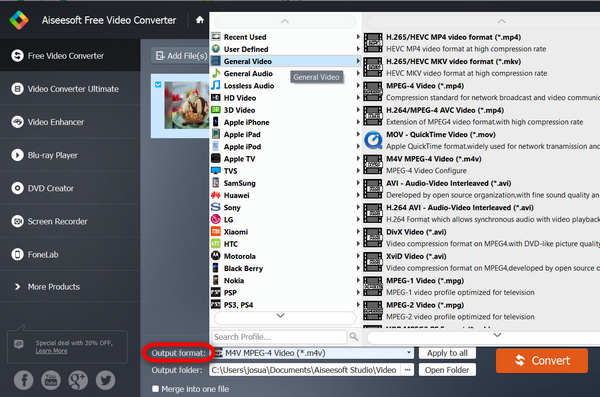
На скриншоте раскрыт список Output format. Видны группы Recent Used, User Defined, General Video, General Audio, Lossless Audio, HD Video, 3D Video, а также профили устройств и брендов: Apple iPhone, Apple iPad, Apple iPod, Apple TV, Samsung, Huawei, Sony, LG, Xiaomi, HTC, Motorola, Nokia, PSP и PS4. Такая структура удобна, когда пользователь знает не только формат, но и целевое устройство.
Основные функции
Конвертация видео между популярными форматами
Главная функция программы — конвертация видео. Aiseesoft Free Video Converter преобразует файлы между MP4, AVI, MOV, WMV, MKV, FLV и другими форматами. Это полезно, когда ролик не открывается на телевизоре, не принимается программой, не воспроизводится на смартфоне или имеет неудобный формат для передачи.
Самый распространённый сценарий — конвертировать видео в MP4. Формат MP4 поддерживается большинством плееров, мобильных устройств, телевизоров, браузеров и редакторов. В Aiseesoft Free Video Converter это делается через Output format: пользователь выбирает MP4-профиль, затем запускает Convert. При необходимости один и тот же формат применяется ко всем добавленным роликам через Apply to all.
Конвертация видео в аудио
Вторая важная функция — извлечение звука. Программа позволяет получить MP3, WAV, FLAC, AAC, WMA и другие аудиофайлы из видео. Это полезно, когда видеоряд не нужен: например, для лекции, подкаста, голосового комментария, интервью, записи совещания или музыкального фрагмента.
В отличие от аудиоредактора, Aiseesoft Free Video Converter не рассчитан на глубокую обработку дорожки. Он не предназначен для сведения, удаления шума, нормализации по LUFS или монтажа подкаста. Его задача проще: взять видеофайл и сохранить аудиопоток в выбранном формате.
Профили для устройств
В программе есть профили для портативных устройств. Поддерживаются iPhone, iPad, iPod, Samsung, LG, Google device и другие устройства. Такой подход помогает пользователю выбрать не абстрактный кодек, а понятную цель: подготовить файл для просмотра на конкретном типе техники.
Профили полезны в случаях, когда устройство не открывает исходник напрямую. Например, старый телевизор может не воспроизводить MKV, планшет может некорректно открыть AVI, а плеер может не поддерживать аудиокодек внутри контейнера. Выбор готового профиля снижает риск несовместимости.
Opening и ending title
Aiseesoft Free Video Converter позволяет оформить ролик вступительным и финальным титром. Через Edit пользователь переходит к выбору темы и редактированию текста. В opening можно указать Main Title, Author, Time, Provider; в ending — финальную фразу и provider. В настройках title также используются поля place и studio.
Эта функция полезна для коротких роликов, где нужно добавить название, автора или завершение без отдельного редактора. Например, пользователь может оформить видео с поездки, учебный материал, семейный клип или короткое поздравление. Для сложного титрования с субтитрами, синхронизацией по времени и анимацией лучше использовать видеоредактор.
Online title templates
Для титров доступны online title templates. Пользователь выбирает шаблон на странице templates, нажимает Free Download, затем перезапускает Aiseesoft Free Video Converter. После этого шаблоны импортируются в программу автоматически. Перед загрузкой можно открыть Preference, перейти в Online Templates и через Browse выбрать папку для сохранения шаблонов.
После добавления шаблонов титр переключается стрелками вправо и влево. Opening title и ending title используют один и тот же title image, поэтому не нужно отдельно подбирать изображение для начала и конца. Текстовые поля редактируются отдельно, что позволяет сделать вступление и завершение разными по смыслу.
Объединение файлов
Опция Merge into one file нужна, когда несколько добавленных роликов требуется сохранить одним выходным файлом. Это удобно для коротких фрагментов: например, нескольких клипов с телефона, частей одного события, серии небольших записей или отдельных роликов, которые нужно передать как единый файл.
Перед объединением стоит проверить порядок файлов в списке. Конвертер не заменяет монтажную программу, поэтому он не предназначен для точной склейки по кадрам, сложных переходов и выравнивания звука. Его задача — собрать добавленные элементы в один файл в рамках простого сценария.
Как пользоваться Aiseesoft Free Video Converter
Рабочий процесс в Aiseesoft Free Video Converter состоит из нескольких понятных этапов. Пользователь добавляет файл, при необходимости открывает Edit, выбирает Output format, проверяет Output folder и нажимает Convert. Такой порядок хорошо подходит для новичков: программа не требует предварительно создавать проект или выбирать сложные настройки кодирования.
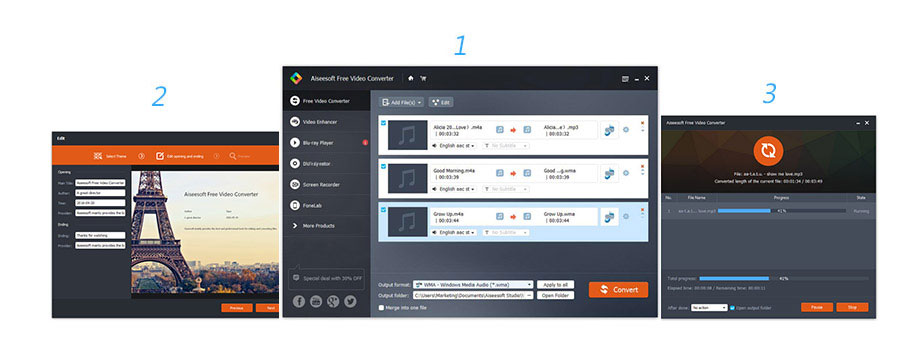
На составном изображении показаны три части работы: окно Edit для оформления opening и ending title, список добавленных файлов в главном окне и окно прогресса конвертации. В центральной части видно, что несколько аудио- или видеофайлов могут находиться в списке одновременно, а внизу остаются доступными Output format, Output folder, Open Folder, Merge into one file и Convert.
Шаг 1. Добавьте файл
В главном окне нажмите Add File(s) и выберите видео или аудио. Кнопка находится в центральной области и продублирована в верхней панели. После добавления файл появляется в списке: программа показывает миниатюру, название, длительность и выбранный выходной профиль.
Если добавляется несколько файлов, они отображаются отдельными строками. Такой режим удобен для пакетной конвертации, когда нужно получить несколько файлов одного формата. Перед запуском стоит убедиться, что в список попали все нужные материалы и нет лишних роликов.
Шаг 2. Откройте Edit, если нужны титры
Кнопка Edit открывает оформление opening и ending title. В этом разделе выбирается тема и редактируются текстовые поля. Для обычной конвертации этот шаг не обязателен. Если нужно только превратить AVI в MP4 или MP4 в MP3, Edit можно не открывать.
Титры стоит добавлять до запуска конвертации, потому что они становятся частью итогового ролика. После экспорта проще повторить конвертацию с другим title, чем пытаться удалить уже встроенное вступление из готового файла.
Шаг 3. Выберите Output format
В нижней части окна откройте выпадающий список Output format. Для универсального видео выбирайте MP4. Для аудио выбирайте MP3, WAV, FLAC или другой нужный формат. Для устройства можно использовать профиль из соответствующей группы: Apple, Samsung, LG, Sony, Nokia, PSP и другие категории.
Если файлов несколько и всем нужен одинаковый формат, используйте Apply to all. Если разным файлам нужны разные форматы, не применяйте один профиль ко всему списку автоматически.
Шаг 4. Проверьте Output folder
В поле Output folder указана папка, куда будет сохранён готовый файл. Это поле нужно проверять перед каждой конвертацией, особенно если пользователь работает с разными проектами: домашним архивом, видео для телефона, аудио для прослушивания, материалами для отправки.
Кнопка Open Folder открывает папку результата. Она полезна после завершения конвертации: пользователь сразу попадает в каталог с готовым файлом и может проверить имя, расширение, размер и воспроизведение.
Шаг 5. Запустите Convert
Кнопка Convert запускает конвертацию. Если файл один, программа обработает его и сохранит результат в выбранную папку. Если файлов несколько, программа обработает список. Если включено Merge into one file, результат будет объединён в один файл.
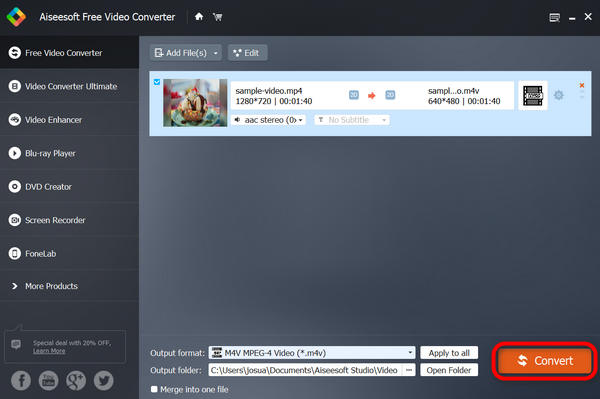
На скриншоте показан добавленный файл sample-video.mp4, выбранный выходной формат M4V MPEG-4 Video и кнопка Convert в правом нижнем углу. Перед нажатием этой кнопки стоит проверить выходной формат, папку вывода и состояние Merge into one file.
Шаг 6. Проверьте результат
После завершения конвертации откройте папку результата через Open Folder. Проверьте расширение файла, воспроизведение, наличие звука, длительность и корректность титров. Если результат нужен для конкретного устройства, перенесите файл на это устройство и убедитесь, что он открывается без ошибок.
Проверка особенно важна при конвертации старых AVI, MKV, WMV и FLV. Такие файлы могут содержать нестандартные параметры, повреждённые фрагменты или неподдерживаемые аудиодорожки. Конвертер помогает привести файл к другому формату, но итог всё равно нужно открыть и просмотреть хотя бы начало, середину и конец ролика.
Как конвертировать видео в MP4
MP4 — самый практичный формат для большинства бытовых задач. Он подходит для просмотра на компьютере, телефоне, планшете, телевизоре, медиаприставке и в браузере. В Aiseesoft Free Video Converter конвертация видео в MP4 выполняется через Output format.
Порядок действий:
Нажмите Add File(s).
Выберите исходный AVI, MOV, MKV, WMV, FLV, MPG или другой файл.
Откройте Output format.
Выберите MP4-профиль, например MPEG-4 Video или H.264/MP4 video format.
Проверьте Output folder.
Нажмите Convert.
Откройте результат через Open Folder.
При конвертации AVI в MP4 программа помогает сделать старый файл более удобным для современных устройств. При конвертации MOV в MP4 ролик проще передавать пользователям, которые не работают в Apple-среде. При конвертации MKV в MP4 файл чаще корректно открывается на телевизорах и мобильных устройствах. При конвертации FLV в MP4 старый веб-ролик становится удобнее для хранения и просмотра.
Нужно учитывать, что MP4 — контейнер, а качество результата зависит от исходника и параметров кодирования. Если исходное видео низкого разрешения, с сильным шумом или артефактами, сама смена формата не превратит его в качественный HD-ролик. Aiseesoft Free Video Converter решает задачу совместимости и перекодирования, а не восстановления испорченного изображения.
Как извлечь аудио из видео
Извлечение аудио в Aiseesoft Free Video Converter выполняется так же, как обычная конвертация, но в Output format выбирается аудиоформат. Для большинства задач достаточно MP3: он хорошо поддерживается плеерами, смартфонами, автомобильными системами и браузерами. WAV подходит для последующей обработки, FLAC — для хранения без потерь, M4A — для Apple-сценариев.
Порядок действий:
Добавьте видео через Add File(s).
Откройте Output format.
Перейдите к аудиоформатам.
Выберите MP3, WAV, FLAC, M4A, WMA или другой формат.
Укажите Output folder.
Запустите Convert.
Откройте готовый аудиофайл и проверьте звук.
Такой сценарий удобен для лекций, интервью, вебинаров, видеоинструкций, записи выступления или домашнего ролика, где важна только звуковая дорожка. Например, часовая запись разговора в MP4 может быть неудобна для прослушивания на плеере, а MP3-файл проще отправить, добавить в медиатеку или открыть в аудиоприложении.
При извлечении аудио стоит помнить о качестве исходной дорожки. Если звук в видео записан тихо, с шумом или перегрузом, конвертация в MP3 не исправит проблему. Для чистки звука, нормализации громкости и удаления шума лучше использовать аудиоредактор, например Audacity или другую специализированную программу.
Как добавить вступительный и финальный титр
Aiseesoft Free Video Converter умеет добавлять opening и ending title до конвертации. Это одна из функций, которая отличает программу от совсем минималистичных конвертеров. Пользователь может не просто поменять формат, а добавить начало и завершение с выбранной темой и текстом.
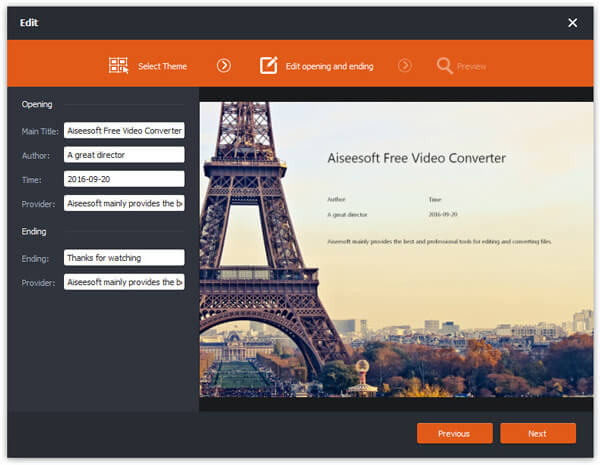
На скриншоте открыто окно Edit. В верхней панели видны этапы Select Theme, Edit opening and ending и Preview. Слева находятся поля opening и ending, справа — предпросмотр титра. Такой режим подходит для простого оформления ролика перед экспортом.
Выбор темы
Сначала пользователь выбирает визуальную тему. Тема задаёт изображение и общий стиль opening/ending title. В примерах Aiseesoft используются темы с изображениями, включая пейзажные варианты. Для короткого домашнего ролика этого достаточно: титр сразу получает фон и структуру.
Важно не перегружать видео титрами. Если ролик нужен как техническая запись, демонстрация экрана или рабочий файл, opening и ending title могут быть лишними. Если видео предназначено для просмотра другими людьми, короткое вступление с названием помогает понять контекст.
Редактирование opening
В блоке opening редактируется Main Title, Author, Time, Provider. Эти поля подходят для названия ролика, имени автора, даты или краткой подписи. Например, в Main Title можно указать название события, в Author — автора или команду, в Time — дату, в Provider — источник или организацию.
Текст должен быть коротким. Длинные строки на титре плохо читаются, особенно если видео будет смотреться на смартфоне. Лучше использовать 2–5 слов в заголовке и не перегружать поля служебной информацией.
Редактирование ending
В ending можно добавить финальную фразу и provider. Это подходит для короткого завершения: благодарности, подписи, названия автора, указания студии или команды. В пользовательских сценариях ending title удобен для поздравлений, учебных роликов, простых презентационных видео и домашнего архива.
Финальный титр должен соответствовать назначению ролика. Для делового видео лучше использовать нейтральную подпись, для домашнего — более свободный текст. В любом случае титр становится частью итогового видеофайла после конвертации.
Предпросмотр
Перед конвертацией нужно открыть Preview и проверить, как выглядит opening и ending title. Особое внимание стоит уделить читаемости текста, длине строк, сочетанию фона и букв, а также корректности даты и имени автора. Ошибка в титре после экспорта потребует повторной конвертации.
Работа с online title templates
Online title templates расширяют набор тем для opening и ending title. На странице шаблонов пользователь выбирает понравившийся вариант и нажимает Free Download под миниатюрой. После загрузки шаблонов Aiseesoft Free Video Converter перезапускается, и новые title templates импортируются в программу автоматически.
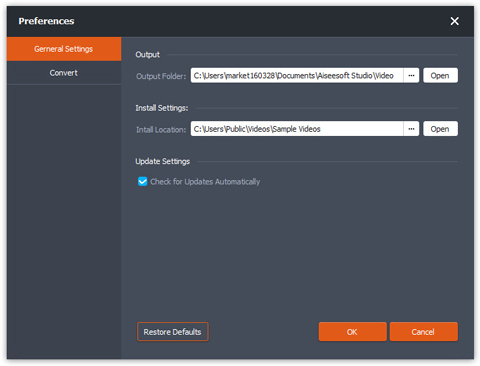
В Preference есть раздел Online Templates и кнопка Browse для выбора папки, куда сохраняются загруженные шаблоны. Это полезно, если пользователь хочет держать title templates в отдельном каталоге и не смешивать их с обычными видеофайлами.
После импорта шаблоны переключаются стрелками влево и вправо. Opening title и ending title используют одно и то же title image, но текстовые поля можно сделать разными. В результате пользователь получает единый визуальный стиль начала и конца ролика, но задаёт разные сообщения: например, название в начале и благодарность в финале.
Online title templates стоит использовать умеренно. Шаблон не должен мешать восприятию видео. Если титр слишком яркий, перегруженный или плохо читается на маленьком экране, лучше выбрать более спокойный вариант. Для делового ролика подойдут нейтральные темы, для домашнего — более эмоциональные.
Пакетная обработка и объединение файлов
Aiseesoft Free Video Converter поддерживает работу с несколькими файлами в одном списке. Это удобно, когда нужно конвертировать серию роликов из одного формата в другой: например, несколько MOV-файлов с телефона в MP4, набор AVI из старого архива в MP4 или несколько видео в аудиоформат MP3.
Пакетная обработка экономит ручные действия. Пользователь добавляет файлы, выбирает формат, нажимает Apply to all и запускает Convert. Программа обрабатывает список, а результат сохраняется в указанную папку. При этом каждый исходный файл остаётся отдельным выходным файлом, если не включена опция Merge into one file.
Merge into one file работает иначе. Эта опция объединяет добавленные элементы в один выходной ролик. Её стоит включать только тогда, когда нужен единый файл. Например, пользователь снял несколько коротких фрагментов одного события и хочет получить один MP4. Если нужно просто конвертировать каждый ролик отдельно, галочку включать не надо.
| Сценарий | Что выбрать |
|---|---|
| Несколько файлов нужно сохранить отдельно | Add File(s), Output format, Apply to all, Convert |
| Несколько файлов нужно объединить | Add File(s), Output format, Merge into one file, Convert |
| Разным файлам нужны разные форматы | Выбирать Output format отдельно для каждого файла |
| Нужно быстро получить одинаковые MP4 | Выбрать MP4 и применить к списку |
| Нужно извлечь звук из нескольких видео | Выбрать аудиоформат и обработать список |
При объединении файлов стоит учитывать различия исходников. Если ролики имеют разные разрешения, частоту кадров, ориентацию или звук, итоговый файл может выглядеть неоднородно. Простой конвертер не выполняет полноценное монтажное выравнивание. Для аккуратной сборки с переходами, обрезкой, выравниванием громкости и титрами лучше использовать видеоредактор.
Качество конвертации и параметры результата
Качество итогового файла зависит не только от Aiseesoft Free Video Converter, но и от исходного видео. Конвертация не восстанавливает потерянные детали, не исправляет смазанную картинку и не превращает низкое разрешение в настоящее высокое качество. Если исходник был снят в плохом освещении, с сильным шумом или низким битрейтом, итоговый MP4 сохранит большую часть этих ограничений.
На результат влияют несколько факторов:
исходное разрешение;
качество исходного кодирования;
выбранный выходной формат;
выбранный профиль устройства;
повторная перекодировка;
аудиоформат;
состояние исходного файла;
наличие повреждённых фрагментов.
MP4 подходит для универсальной совместимости, но при сильном сжатии файл может потерять детали. WAV сохраняет звук без сжатия, но занимает больше места. MP3 уменьшает размер, но использует сжатие с потерями. FLAC сохраняет аудио без потерь, но поддерживается не всеми устройствами одинаково удобно.
Не стоит конвертировать один и тот же файл много раз между разными форматами. Повторная перекодировка способна накапливать потери качества. Лучше хранить исходник отдельно, а из него создавать нужные версии: MP4 для просмотра, MP3 для аудио, отдельный вариант для устройства.
Системные требования
Aiseesoft Free Video Converter работает на Windows 11/10/8/7 и Mac OS X 10.7 or higher. Для Mac-версии в каталогах также встречается указание Mac OS X 10.7 or later. Детальные требования по процессору, оперативной памяти и видеокарте именно для Free Video Converter не раскрываются в полном виде, поэтому в обзор включены только подтверждённые параметры.
| Платформа | Требования |
|---|---|
| Windows | Windows 11/10/8/7 |
| macOS | Mac OS X 10.7 or higher |
| Архитектура Mac-версии в MacUpdate | Intel 64 |
| Категория | video converter |
| Основная нагрузка | перекодирование видео и аудио |
Конвертация видео нагружает процессор сильнее, чем обычное воспроизведение. Чем длиннее ролик, выше разрешение и сложнее выбранный формат, тем дольше будет обработка. На слабом ноутбуке короткий MP4 может конвертироваться быстро, а большой MKV или длинная запись экрана займут больше времени. Для стабильной работы стоит закрыть лишние тяжёлые программы перед обработкой больших файлов.
Ограничения бесплатной версии
Aiseesoft Free Video Converter нельзя рассматривать как полный набор всех видеовозможностей Aiseesoft. В пользовательских отзывах встречается упоминание необходимости перейти на Pro version, чтобы убрать watermark. В этих же отзывах отмечаются простота интерфейса, конвертация AVI в MP4, работа с MOV на Mac и добавление opening title.
Практические ограничения программы связаны с её назначением:
это конвертер, а не монтажная система;
сложное редактирование видео вынесено за пределы Free Video Converter;
расширенное улучшение качества относится к отдельным продуктам Aiseesoft;
создание DVD и работа с Blu-ray находятся в других инструментах;
титры ограничены opening и ending title;
тонкая работа со звуком требует аудиоредактора;
профессиональная цветокоррекция и монтаж требуют видеоредактора.
Пользователю важно заранее определить задачу. Если нужно конвертировать видео в MP4, извлечь MP3 из ролика или добавить простой титр, Aiseesoft Free Video Converter подходит. Если нужно стабилизировать видео, удалить шум, сделать сложную нарезку, наложить графику, настроить цвет или звук, лучше выбрать специализированную программу.
Плюсы и минусы
Плюсы:
поддержка 300+ видео- и аудиоформатов;
версии для Windows и macOS;
понятный рабочий процесс через Add File(s), Output format и Convert;
поддержка MP4, AVI, MOV, WMV, MKV, FLV, MP3, WAV, FLAC и других популярных форматов;
профили для iPhone, iPad, iPod, Samsung, LG, Google device и других устройств;
возможность извлечь аудио из видео;
добавление opening и ending title;
online title templates для оформления вступления и завершения;
опция Merge into one file для объединения нескольких файлов;
кнопка Open Folder для быстрого перехода к результату.
Минусы:
программа не заменяет полноценный видеоредактор;
расширенные функции видеолинейки вынесены в другие продукты Aiseesoft;
детальный changelog по каждой сборке Free Video Converter не представлен в полном публичном виде;
в пользовательских отзывах есть упоминание перехода на Pro version для удаления watermark;
титры ограничены простым opening/ending-оформлением;
для точной настройки кодеков удобнее технические конвертеры вроде HandBrake или XMedia Recode;
для профессионального монтажа нужны отдельные редакторы.
Сравнение с аналогами
Aiseesoft Free Video Converter находится между максимально простыми конвертерами и более техническими инструментами. Он проще HandBrake и XMedia Recode, но менее гибок для ручной настройки кодеков. Он удобен для бытовой конвертации, но не является универсальным решением для всех типов видеоработ.
| Программа | Платформы | Сильная сторона | Ограничение | Когда выбрать |
|---|---|---|---|---|
| Aiseesoft Free Video Converter | Windows, macOS | простой интерфейс, 300+ форматов, профили устройств, opening/ending title | не заменяет монтажный редактор и расширенные продукты Aiseesoft | быстрая конвертация MP4, AVI, MOV, WMV, MKV, FLV и извлечение аудио |
| HandBrake | Windows, macOS, Linux | open-source, MP4/MKV/WebM, технический контроль параметров | интерфейс требует понимания профилей и настроек | перекодирование с ручным контролем качества и кодеков |
| Any Video Converter | Windows, macOS | бесплатная конвертация, сжатие и базовое редактирование без watermark в основных функциях | расширенные функции вынесены в платные планы | бесплатная работа с видео без сложной настройки |
| Freemake Video Converter | Windows | простой интерфейс, много бытовых форматов | бесплатная версия серьёзно ограничена watermark и платными функциями по профильным обзорам | простая конвертация на Windows при готовности учитывать ограничения |
| XMedia Recode | Windows | широкий набор форматов, кодеков и технических параметров | интерфейс менее дружелюбен для новичков | точная настройка формата, кодека и параметров вывода |
| Format Factory | Windows | универсальная конвертация мультимедиа | интерфейс и набор модулей шире, чем нужно для одной простой операции | работа с разными типами медиа в одном приложении |
HandBrake — лучший вариант, когда важны open-source, Windows/macOS/Linux и выход в MP4, MKV или WebM. Его основное назначение — транскодирование видео из поддерживаемых исходных форматов в современные форматы, а не монтаж.
Any Video Converter Free интересен тем, что основные функции конвертации, сжатия и редактирования доступны бесплатно без скрытых ограничений, watermark, дневных лимитов и ограничений размера файла. Для пользователя, который часто обрабатывает разные ролики и хочет больше бесплатных возможностей, это сильный конкурент Aiseesoft Free Video Converter.
Freemake Video Converter остаётся известным Windows-конвертером с поддержкой большого числа форматов, но бесплатный режим в профильных обзорах критикуется за watermark и ограничения. Поэтому его стоит сравнивать с Aiseesoft Free Video Converter не только по списку форматов, но и по условиям итогового экспорта.
XMedia Recode больше подходит опытным пользователям. Это бесплатный all-in-one video and audio converter для Windows с широкими возможностями и регулярными техническими обновлениями, включая обновления ffmpeg и SVT-AV1. Он уместен там, где важны кодеки, контейнеры и параметры, а не только быстрая кнопка Convert.
Отзывы пользователей и профильных изданий
Пользовательские отзывы о Aiseesoft Free Video Converter чаще вращаются вокруг простоты, количества форматов и бытовых сценариев. В отзывах упоминаются конвертация AVI в MP4, работа на Mac, добавление opening и ending title, обработка нескольких видео в MP4, конвертация MKV, FLV и MP3. Отдельный отзыв указывает на необходимость Pro version для удаления watermark.
MacUpdate описывает Aiseesoft Free Video Converter for Mac как приложение для конвертации между видеоформатами, указывает поддержку 300+ video/audio formats, включая WAV, MP4, MXF, TS, FLV, MOV и MTS, а также профили для iPhone, iPad, PSP, Android phone, MP4 player и tablets. На странице MacUpdate для этой программы нет пользовательских отзывов: рейтинг отображается как 0.0, а блок comments сообщает, что reviews ещё нет.
Softonic по родственным продуктам Aiseesoft отмечает простоту конвертации и базовое редактирование, но в обзорах также встречаются замечания о скорости и ограничениях отдельных функций. При оценке таких отзывов важно разделять конкретные продукты: Aiseesoft Free Video Converter, Aiseesoft Total Video Converter, Aiseesoft Video Converter Ultimate и Aiseesoft Video Converter for Mac — не одно и то же приложение, хотя они относятся к одной видеолинейке.
Усреднённое впечатление по доступным отзывам выглядит так: Aiseesoft Free Video Converter нравится пользователям, которым нужна понятная конвертация без глубоких настроек, но вызывает вопросы у тех, кто ждёт от бесплатной программы возможностей платного конвертера или полноценного редактора. Программа воспринимается как простой инструмент для MP4, AVI, MOV, MKV, FLV, MP3 и титров, а не как профессиональная рабочая станция.
Практические сценарии использования
Подготовить видео для смартфона
Ролик, снятый или полученный в неудобном формате, можно конвертировать в MP4 или выбрать профиль устройства. Aiseesoft Free Video Converter поддерживает профили iPhone, iPad, iPod, Samsung, LG, Google device и другие категории. Это удобно, когда пользователь не знает точные параметры кодека, но понимает, где будет смотреть файл.
Порядок простой: добавьте видео, откройте Output format, выберите профиль устройства или MP4, проверьте папку и нажмите Convert. После обработки перенесите файл на смартфон и проверьте воспроизведение.
Сделать MP4 из старого AVI
AVI часто встречается в старых архивах, видеозаписях с камер и материалах, созданных много лет назад. Современные устройства не всегда корректно открывают такие файлы. Aiseesoft Free Video Converter позволяет преобразовать AVI в MP4 и упростить воспроизведение.
Перед конвертацией стоит сохранить исходный AVI. Если результат получится неудачным, можно повторить обработку с другим профилем MP4. Удалять исходник до проверки готового файла не стоит.
Извлечь MP3 из видео
Для лекции, интервью, вебинара или голосового комментария видеоряд часто не нужен. В этом случае в Output format выбирается MP3. Готовый файл легче слушать, хранить и передавать. Если аудио планируется редактировать, лучше выбрать WAV или FLAC, а MP3 сделать уже после обработки.
Объединить несколько коротких файлов
Если у пользователя есть несколько коротких роликов одного события, их можно добавить в список и включить Merge into one file. На выходе получится один файл. Такой сценарий подходит для простого объединения, но не заменяет монтаж с переходами, выравниванием звука и удалением лишних фрагментов.
Добавить вступительный титр
Через Edit можно добавить opening title. Это удобно для учебного ролика, домашнего видео, отчёта, короткой презентации или материала, который будет передан другому человеку. В Main Title указывается название, в Author — автор, в Time — дата, в Provider — источник или подпись.
Подготовить файл для отправки
Если получатель не может открыть исходный MOV, MKV или AVI, конвертация в MP4 решает большую часть бытовых проблем совместимости. Перед отправкой нужно открыть результат на своём компьютере и убедиться, что видео и звук воспроизводятся корректно.
Типичные ошибки
Чаще всего проблемы возникают не из-за самой программы, а из-за неправильного выбора параметров перед нажатием Convert.
| Ошибка | Что происходит | Как исправить |
|---|---|---|
| Выбран аудиоформат вместо видео | Получается MP3/WAV без изображения | Вернуться в Output format и выбрать видеоформат |
| Не проверена папка вывода | Пользователь не может найти результат | Открыть Output folder через Open Folder |
| Случайно включено Merge into one file | Несколько роликов объединяются в один | Отключить Merge into one file |
| Не применён формат ко всем файлам | Часть списка конвертируется иначе | Проверить Apply to all |
| Ожидается улучшение качества | Плохой исходник остаётся плохим | Использовать исходник лучшего качества или редактор улучшения |
| Титр добавлен с ошибкой | Ошибка попадает в готовый ролик | Проверить Preview перед Convert |
| Удалён исходник до проверки | Нельзя повторить конвертацию | Хранить исходник до просмотра результата |
Отдельно стоит следить за выбором профиля устройства. Если видео готовится для смартфона, не всегда нужно выбирать самый высокий профиль. Слишком тяжёлый файл может занимать много места и медленно копироваться. Для простого просмотра часто достаточно обычного MP4-профиля.
Как проверить результат после конвертации
Проверка результата занимает меньше времени, чем повторная конвертация большого файла. После завершения обработки откройте папку через Open Folder и выполните короткий контроль.
Проверьте:
расширение файла;
название файла;
длительность;
наличие изображения;
наличие звука;
синхронизацию звука и видео;
корректность opening и ending title;
воспроизведение на целевом устройстве;
размер файла;
отсутствие лишнего объединения нескольких роликов.
Если файл предназначен для телевизора или смартфона, не ограничивайтесь проверкой на компьютере. Формат, который открывается в настольном плеере, не всегда воспроизводится на конкретном устройстве. Лучше сразу перенести файл туда, где он будет использоваться.
Безопасность и аккуратная работа с файлами
Aiseesoft Free Video Converter работает с локальными видео и аудио, поэтому пользователь сам отвечает за сохранность исходников. Перед конвертацией важных файлов лучше сделать копию. Это особенно важно для старого домашнего архива, единственных записей мероприятий, рабочих материалов и исходников, которые нельзя заново получить.
Конвертация создаёт новый файл в выбранной папке. Исходник не нужно удалять до проверки результата. Если итоговый формат выбран неправильно, исходный файл позволит повторить обработку без потери качества. Это базовое правило для любой программы конвертации видео.
При работе с несколькими файлами лучше заранее создать отдельную папку вывода. Так результат не смешается с исходниками, а пользователь быстрее найдёт готовые MP4, MP3 или другие файлы. Поле Output folder в Aiseesoft Free Video Converter как раз позволяет контролировать место сохранения.
Чем Aiseesoft Free Video Converter отличается от видеоредактора
Aiseesoft Free Video Converter не предназначен для монтажа как основного процесса. Видеоредактор работает с таймлайном: пользователь нарезает фрагменты, добавляет переходы, звук, титры, эффекты, цветокоррекцию и экспортирует готовый проект. Конвертер работает иначе: он берёт готовый файл и преобразует его в другой формат.
Разница особенно заметна в типичных задачах:
| Задача | Aiseesoft Free Video Converter | Видеоредактор |
|---|---|---|
| AVI в MP4 | Подходит | Подходит, но избыточен |
| MP4 в MP3 | Подходит | Подходит, но дольше по процессу |
| Простые opening/ending title | Подходит | Подходит |
| Монтаж из десятков фрагментов | Не основной сценарий | Подходит |
| Цветокоррекция | Не основной сценарий | Подходит |
| Сведение звука | Не основной сценарий | Подходит |
| Сложные субтитры | Не основной сценарий | Подходит |
| Пакетная конвертация | Подходит | Не всегда удобно |
Если задача состоит только в смене формата, Aiseesoft Free Video Converter рациональнее. Если нужно изменить содержание ролика, вырезать фрагменты, собрать историю, добавить музыку, настроить цвет и звук, лучше выбрать видеоредактор.
Частые вопросы
Aiseesoft Free Video Converter подходит для конвертации MP4 в MP3?
Да. Программа поддерживает аудиоформаты MP3, WAV, WMA, AAC, FLAC, OGG и другие, поэтому видео можно сохранить как аудиофайл.
Можно ли конвертировать AVI в MP4?
Да. AVI и MP4 входят в список поддерживаемых форматов. Для этого файл добавляется через Add File(s), затем в Output format выбирается MP4-профиль и запускается Convert.
Есть ли версия для macOS?
Да. Aiseesoft Free Video Converter работает на macOS, а для Mac указана совместимость с Mac OS X 10.7 or higher.
Можно ли добавить титры?
Да. Через Edit доступны opening и ending title, выбор темы и редактирование текстовых полей. Для расширения оформления можно использовать online title templates.
Программа заменяет HandBrake?
Нет. HandBrake больше подходит для пользователей, которым нужен open-source-инструмент, MP4/MKV/WebM и ручной контроль параметров. Aiseesoft Free Video Converter проще для бытовых задач и добавляет opening/ending title.
Программа заменяет видеоредактор?
Нет. Aiseesoft Free Video Converter предназначен для конвертации и простого оформления, а не для сложного монтажа. Для монтажа лучше использовать отдельный редактор.
Что делать, если файл после конвертации не открывается?
Сначала проверьте, какой формат был выбран в Output format. Затем попробуйте другой MP4-профиль или профиль целевого устройства. Если проблема связана с повреждённым исходником, конвертация может не решить её полностью.
Итог: кому стоит использовать Aiseesoft Free Video Converter
Aiseesoft Free Video Converter стоит выбирать для простых и понятных задач: конвертировать видео в MP4, получить MP3 из ролика, подготовить файл для смартфона, преобразовать AVI, MOV, MKV, WMV или FLV в более удобный формат, добавить opening и ending title, обработать несколько файлов в одном списке. Программа подходит пользователям, которым нужен результат без сложной настройки кодеков и без запуска тяжёлого видеоредактора.
Для тонкой настройки кодеков и форматов лучше подойдёт HandBrake или XMedia Recode. Для широкой бесплатной обработки с дополнительными возможностями стоит сравнить программу с Any Video Converter. Для монтажа лучше смотреть в сторону Shotcut, VSDC Free Video Editor, Avidemux или других редакторов. Для базовой конвертации и быстрого преобразования популярных форматов Aiseesoft Free Video Converter остаётся удобным вариантом: интерфейс не перегружен, основные кнопки видны сразу, а сценарий Add File(s) → Output format → Convert закрывает большинство повседневных задач.
Список изменений
История версий:
- История Aiseesoft Free Video Converter связана с общей видеолинейкой Aiseesoft. Компания развивала продукты для конвертации, DVD, 3D-видео, записи экрана, улучшения видео и восстановления данных. В 2008 году были выпущены полные версии видео- и аудиопродуктов Aiseesoft, в 2009 году для Video Converters и Audio Converters 4.0.06 добавлялась функция Effect , deinterlacing и расширялись входные и выходные форматы. В 2011 году появилась DVD Creator и программы, связанные с iPad 2 и iPhone 4S; в 2012 году — MXF Converter и 3D Converter; в 2013 году — Video Converter Ultimate и DVD Creator for Mac; в 2015 году — Video Enhancer, добавленный также в Video Converter Ultimate; в 2016 году — Screen Recorder.
- Для Free Video Converter в открытых каталогах фиксируются сборки 2.0.18, 2.0.32, 2.0.36 и 2.0.56. Эти номера показывают, что программа обновлялась внутри ветки 2.0, но подробного публичного changelog именно по каждой сборке Free Video Converter нет. Поэтому корректнее говорить не о полном списке изменений, а о доступных упоминаниях версий и о развитии функций в пределах видеолинейки Aiseesoft.
- Такое развитие объясняет структуру интерфейса Aiseesoft Free Video Converter. В боковой панели видны не только функции бесплатного конвертера, но и соседние продукты: Video Converter Ultimate, Video Enhancer, Blu-ray Player, DVD Creator, Screen Recorder, FoneLab. Free Video Converter закрывает базовую задачу конвертации, а расширенные операции вынесены в отдельные приложения.


 *EXE — расширение исполняемого файла. Сайт является партнером проекта
Оставте свой отзыв о Aiseesoft Free Video Converter