

AKVIS NatureArt — настольная программа AKVIS для добавления к фотографиям и иллюстрациям имитаций природных явлений. В актуальной версии 12.7 она объединяет двенадцать специализированных эффектов: Rain, Sun, Water, Lightning, Clouds, Frost, Rainbow, Aurora, Fire, Ice, Night Sky и Snow. Программа рассчитана на пользователей, которым требуется не общий графический редактор, а отдельный инструмент для управляемого изменения погоды, освещения и природной среды кадра: добавить дождь или снег, построить молнию по заданным линиям, сформировать облака и туман, создать отражающую воду, северное сияние, радугу, огонь, лёд или звёздное небо. Работать можно как в самостоятельном приложении, так и через плагин в совместимом редакторе; набор доступных эффектов и инструментов зависит от лицензии.
Точная идентификация AKVIS NatureArt
Название AKVIS NatureArt относится к самостоятельному продукту семейства AKVIS для имитации природных эффектов на изображениях. Это не пакет с несколькими независимыми редакторами, не мобильное приложение и не браузерный сервис. Актуальная ветка — 12.7. Для Windows поставляется единый установщик, содержащий standalone-редакцию и плагин; для macOS самостоятельное приложение и плагин распространяются отдельными образами, а для Linux предусмотрена 64-битная самостоятельная редакция. Разработчик использует обозначение AKVIS, а интерфейс и справка NatureArt доступны в том числе на русском языке.
Смысл продукта проще всего понять по рабочей модели. Пользователь открывает исходное изображение, выбирает один эффект, обозначает область или направляющие подходящим для этого эффекта инструментом, меняет параметры на Settings Panel, запускает обработку и оценивает результат на вкладке After. Такой подход отличается от ручного композитинга: вместо самостоятельного рисования сотен частиц, бликов, кристаллов или облачных масс NatureArt генерирует структуру эффекта из набора числовых параметров и геометрической разметки.
Программа не является заменой полноценному редактору слоёв. Standalone-версия открывает, обрабатывает, печатает и сохраняет растровые изображения, но основной предмет NatureArt — один природный эффект за цикл обработки. Плагин, напротив, удобен в составе более крупной композиции: исходный документ, слои, маски и остальная ретушь остаются в хост-редакторе, а NatureArt используется как специализированный фильтр.
Текущая версия 12.7 датирована 15 апреля 2026 года. В ней заявлены доработки интерфейса, исправления и улучшение стабильности. Это важно для идентификации: в интернете продолжают встречаться страницы версий 9.x, 10.x, 12.5 и 12.6 со старыми требованиями, составом эффектов и скриншотами. Например, Snow появился в ветке 11.0, Night Sky — в 10.0, Aurora — в 8.0, а Linux-редакция была добавлена значительно позднее первых выпусков. Поэтому характеристики старых описаний нельзя переносить на 12.7 без сверки.
Двенадцать эффектов имеют разную логику управления. Rain, Clouds, Frost и Ice опираются на выделяемую область; Lightning строится по направляющим линиям; Water требует задать уровень будущей водной поверхности; Rainbow и Aurora используют собственную геометрическую разметку; Snow по умолчанию охватывает весь кадр, но допускает исключение областей; Night Sky разделяет зоны звёздных объектов и туманностей. Из-за этого NatureArt следует рассматривать не как коллекцию одинаковых фильтров, а как набор двенадцати модулей с общей оболочкой.

На скриншоте видна характерная компоновка NatureArt: центральное Image Window, вкладки Before и After, верхняя Control Panel, левая Toolbar, Navigator и Settings Panel справа. Эта компоновка используется как базовая для разных эффектов, тогда как инструменты слева и параметры справа меняются в зависимости от выбранного модуля.
Назначение и целевая аудитория
NatureArt лучше всего соответствует задачам, где природный эффект должен быть добавлен быстро, но не полностью автоматически. Пользователь не ограничен готовой картинкой: у дождя настраиваются плотность, длина, масштаб, угол, разброс и прозрачность; у молнии — форма основного разряда, ветвление и свечение; у воды — волны и блик; у северного сияния — цветовой градиент, режим смешивания, свечение и форма. Такой уровень управления полезен фотографам, иллюстраторам, дизайнерам открыток, авторам рекламных и учебных изображений, а также создателям 3D-рендеров, которым нужно быстро дополнить готовый рендер облаками, атмосферой, огнём или зимними элементами.
Для новичка важны встроенные Presets: их можно применить без ручного выставления каждого ползунка, затем скорректировать параметры и сохранить собственный вариант. Для опытного пользователя ценнее точная геометрическая разметка, возможность повторного использования выделений в формате .nature, экспорт пользовательских Presets в .natureart и работа через плагин внутри редактора, где последующая маскировка и композитинг выполняются штатными средствами хоста.
Для коммерческой работы решающим ограничением становится тип лицензии. Home и Home Deluxe предназначены только для личного некоммерческого применения. Коммерческое использование разрешено Business. Поэтому выбор редакции следует делать не по уровню навыков, а одновременно по требуемым эффектам, способу запуска и юридическому сценарию использования результата.
NatureArt особенно рационален для повторяемых сюжетов: серия зимних открыток с одинаковой стилистикой снега, набор визуализаций с единым типом облаков, несколько кадров с согласованным направлением дождя или один проект, где требуется воспроизвести одинаковые параметры северного сияния. Пользовательский Preset фиксирует значения настроек, а файл .nature позволяет сохранить разметку областей и направляющих. Эти два механизма решают разные задачи и не заменяют друг друга.
Слабее продукт выглядит в задачах, где природный объект должен стать частью глубоко редактируемой многослойной сцены. NatureArt генерирует готовый результат эффекта; он не превращает отдельные капли, языки пламени или звёзды в самостоятельные векторные объекты. Если требуется вручную редактировать каждый элемент после генерации, удобнее вызвать NatureArt как плагин на отдельном слое или использовать общий редактор с масками и слоями.
Распространение, пробный режим и лицензии
AKVIS NatureArt распространяется как платная настольная программа с десятидневным пробным периодом. Регистрация для запуска пробной версии не требуется. После покупки лицензия не имеет срока окончания и допускает активацию на двух компьютерах; в неё включён один год бесплатных обновлений на новые версии. По истечении этого периода уже приобретённая версия продолжает работать, а право на более новые выпуски оформляется отдельно.
Текущая цена Home Plugin составляет 72 доллара США, Home Standalone — 72 доллара, Home Deluxe — 106 долларов, Business — 189 долларов. Home выбирается либо как плагин, либо как самостоятельное приложение. Home Deluxe и Business включают обе редакции. Home и Home Deluxe ограничены некоммерческим использованием; Business разрешает коммерческое применение.
| Редакция | Способ работы | Назначение лицензии | Полный набор эффектов | Цена |
|---|---|---|---|---|
| Home Plugin | Плагин для совместимого редактора | Личное некоммерческое использование | Нет: Fire, Ice, Night Sky и Snow не доступны как полноценные эффекты без фирменной метки; History Brush отсутствует | $72 |
| Home Standalone | Самостоятельное приложение | Личное некоммерческое использование | Те же функциональные ограничения Home | $72 |
| Home Deluxe | Standalone + Plugin | Личное некоммерческое использование | Да, включая Fire, Ice, Night Sky, Snow и History Brush | $106 |
| Business | Standalone + Plugin | Коммерческое и некоммерческое использование | Да, полный функциональный набор | $189 |
Четыре премиальных эффекта — Fire, Ice, Night Sky и Snow — относятся к Home Deluxe и Business. В Home их применение сопровождается фирменной меткой AKVIS, поэтому Home не следует выбирать для чистого финального экспорта этих эффектов. Aurora в актуальной таблице лицензий доступна во всех четырёх вариантах; это отличие важно, потому что отдельные старые страницы справки перечисляют Aurora вместе с ограниченными эффектами и отражают прежнее состояние документации.
History Brush также относится к Home Deluxe и Business. Инструмент используется после обработки на вкладке After и частично возвращает участки к исходному состоянию. Для обычных Home-лицензий этот способ локальной коррекции недоступен. При работе через плагин отсутствие History Brush можно частично компенсировать масками и слоями хост-редактора, но это уже внешний рабочий процесс, а не функция NatureArt.
Лицензия не привязана к одной операционной системе: серийный номер можно использовать на совместимых платформах в пределах двух разрешённых компьютеров. Однако состав фактически доступных редакций различается по платформе: Linux-раздел предлагает самостоятельное приложение, тогда как плагинный вариант распространяется для Windows и macOS.
Пробный период полезен именно для проверки редакции: незарегистрированный запуск позволяет испытать варианты Home, Home Deluxe и Business. Это позволяет заранее проверить премиальные эффекты, History Brush, работу плагина с конкретным редактором и производительность на собственных файлах до покупки.
Установка и первый запуск
Windows
Для Windows 7–11 доступны 32- и 64-битные установщики NatureArt 12.7, каждый включает standalone и plugin. 64-битный установщик имеет фактический размер 66 613 576 байт, то есть около 63,5 MiB. Установка требует прав администратора. Перед установкой плагина совместимый графический редактор следует закрыть; после установки его нужно запустить заново, чтобы он перечитал каталог подключаемых модулей.
- Запустите EXE-установщик, соответствующий разрядности системы и редактора.
- Выберите язык программы установки и продолжите установку.
- Прочитайте лицензионное соглашение и подтвердите его принятие, если условия подходят.
- Выберите требуемые компоненты. Для отдельной работы нужен standalone, для вызова из редактора — plugin; Windows-пакет позволяет установить оба компонента.
- Завершите установку и запустите самостоятельную версию либо откройте совместимый графический редактор.
- При первом запуске незарегистрированной копии используйте пробный режим или введите приобретённый серийный номер.
Если плагин не появился в Photoshop, сначала следует исключить несовпадение разрядности. Для 64-битного Photoshop нужен 64-битный файл подключаемого модуля; документация AKVIS также описывает ручное копирование файла с окончанием _64.8bf в каталог общих Adobe Plug-Ins для соответствующих версий Photoshop. Такая ручная операция нужна не при нормальной установке, а как способ восстановления интеграции, когда хост не обнаружил модуль автоматически.
macOS
Для macOS 10.12–26 доступны отдельные 64-битные образы standalone и plugin. Установка самостоятельной редакции начинается с открытия DMG и переноса приложения в Applications. Плагин устанавливается из отдельного DMG в поддерживаемый редактор. Права администратора требуются для установки. Современная ветка NatureArt поддерживает Apple Silicon: нативная поддержка M1 была добавлена ещё в версии 12.0; текущие требования перечисляют Intel/M1 среди рекомендуемых конфигураций.
Разделение дистрибутивов на macOS удобно учитывать заранее. Покупка Home Standalone не даёт право на plugin, а Home Plugin — на самостоятельную редакцию. Home Deluxe и Business включают обе редакции, но сами файлы всё равно загружаются раздельно.
Linux
Linux-вариант NatureArt — 64-битное standalone-приложение. Поддерживаются семейства Debian/Ubuntu, Red Hat/CentOS/Fedora и openSUSE; общая инструкция AKVIS также предусматривает Flatpak. В апреле 2024 года возможность установки через Flatpak была отдельно добавлена в историю NatureArt. Общая Linux-инструкция указывает совместимость с ядром Linux 5.0 и новее для 64-битных выпусков.
Для Linux важно не переносить ожидания от Windows-пакета: страница NatureArt предлагает именно самостоятельную установку, а не плагин. Если рабочий процесс зависит от Photoshop-подобной схемы «фильтр внутри хоста», его следует строить на Windows или macOS с поддерживаемым редактором.
Настройки сразу после первого запуска
В Preferences можно выбрать Language, Interface Scale, Interface Theme, Initial Image Scale, число Recent Files, количество History States, отображение Selection Area, положение Hints и блокировку Control Panel. Для длинной работы с крупными изображениями особенно полезно заранее выставить удобный масштаб интерфейса и достаточное число History States: диапазон истории — от 5 до 100 состояний, а список недавних файлов в standalone может содержать до 30 позиций.

В параметре Selection Area можно переключить визуализацию между Marching Ants и Filled with Color. Для цветной заливки задаются цвет и непрозрачность, поэтому контур можно сделать заметным на очень светлом или тёмном фоне. Hints выводятся под Image Window, под Settings Panel либо полностью скрываются. Interface Theme поддерживает светлый и тёмный варианты, а Interface Scale — автоматический и ручной масштаб.
Параметр Autorun Mode в современных выпусках находится не в Preferences, а на Settings Panel. Его перенесли туда в версии 12.1. Это ещё один пример различий между старым руководством и текущей оболочкой: при поиске команды следует ориентироваться на интерфейс 12.x, а не на инструкции первых веток.
Интерфейс и рабочее пространство
Центральную часть окна занимает Image Window. У него две основные вкладки: Before показывает исходное изображение и геометрическую разметку, After — результат текущей обработки. Эта пара вкладок заменяет отдельное диалоговое сравнение. Пользователь может постоянно переключаться между исходником и обработанным вариантом, не закрывая эффект.
Над изображением находится Control Panel. В standalone здесь расположены команды создания нового изображения, открытия, сохранения и печати; присутствуют команды импорта и экспорта пользовательских Presets, загрузки и сохранения файлов .nature с областями и направляющими, Undo, Redo, запуск обработки, справка и Preferences. В плагине набор меняется: файловые операции выполняет хост-редактор, а NatureArt добавляет команду применения результата и возврата в хост.
Быстрые клавиши для основных standalone-операций соответствуют привычной схеме: Ctrl+N создаёт новый документ, Ctrl+O открывает файл, Ctrl+S сохраняет, Ctrl+P печатает; на macOS вместо Ctrl используется Command. Отмена — Ctrl+Z/Command+Z, возврат отменённой операции — Ctrl+Y/Command+Y. Обработка запускается Ctrl+R/Command+R. В ветке 12.5 были закреплены горячие клавиши B для Snow Brush, E для History Brush, H для Hand и Z для Zoom.
Слева расположена Toolbar. Её содержимое зависит от эффекта: это могут быть Selection Brush, Eraser, Selection Bucket, Direction, Transform, Exclusion Area, Star Zone, Nebula Zone, Snow Brush, History Brush, Hand и Zoom. Параметры кистевых инструментов открываются всплывающим окном по правому щелчку внутри Image Window. Такой способ настройки позволяет не держать отдельную панель ради размера, жёсткости и силы кисти.
Справа расположен Navigator, который показывает уменьшенную копию кадра и область текущего просмотра. Под ним находится Settings Panel: в верхней части выбирается Effect, ниже — Presets и параметры выбранного эффекта. Под панелью может отображаться Hints с пояснениями к активному элементу интерфейса. При большом увеличении Navigator полезен для перехода между участками, когда весь кадр уже не помещается в Image Window.
Инструменты Hand и Zoom отвечают только за навигацию, а не за содержание эффекта. Двойной щелчок по Hand подгоняет изображение под окно, двойной щелчок по Zoom возвращает масштаб 100%. Масштаб можно также менять клавишами плюс и минус. Эти операции не изменяют пиксели и подходят для проверки границ выделения или мелких артефактов перед сохранением.
Перед обработкой большая часть разметки выполняется на Before. После расчёта результат появляется на After. History Brush работает только на After и частично восстанавливает исходное изображение. Если затем вернуться на Before и снова запустить обработку, ручные изменения History Brush будут потеряны, потому что After пересчитывается заново. Поэтому сначала имеет смысл довести параметры эффекта, а уже затем выполнять локальную финальную коррекцию.
Интерфейс не скрывает различия эффектов за одним универсальным набором ползунков. При выборе Rain справа появляются параметры дождя; Water делит настройки на волны и блики; Aurora — на цвет, свечение и форму; Night Sky — на общие параметры и отдельные группы Stars, Meteors, Trails и Nebulae; Snow добавляет отдельную секцию Snow Brush. Это делает программу последовательной по общей компоновке, но требует изучить специфику каждого модуля.
Базовый рабочий процесс
Ниже приведена схема, которая подходит для большинства эффектов и одновременно учитывает различие standalone и plugin. Она не заменяет параметры конкретного модуля, но помогает избежать типичных ошибок: неверного выбора области, преждевременной ретуши результата и сохранения не того состояния.
- Откройте фотографию. В standalone можно использовать команду Open, двойной щелчок по пустому Image Window или перетащить файл в окно. В плагинном режиме сначала откройте документ в хост-редакторе.
- Если используется плагин, вызовите NatureArt из меню эффектов. В AliveColors путь — Effects → AKVIS → NatureArt; в Adobe Photoshop — Filter → AKVIS → NatureArt; в Corel PaintShop Pro — Effects → Plugins → AKVIS → NatureArt.
- На Settings Panel выберите нужный Effect. Не начинайте с подбора чисел, пока не определена геометрия действия эффекта.
- На вкладке Before отметьте область, направляющие или положение эффекта подходящим инструментом. Для прямого штриха у многих кистей можно удерживать Shift.
- Выберите подходящий Preset либо вручную задайте параметры. Preset удобен как стартовая точка, но его значения не учитывают освещение и перспективу конкретной фотографии.
- Запустите обработку командой на Control Panel или сочетанием Ctrl+R/Command+R. При включённом Autorun Mode пересчёт выполняется по соответствующей логике текущей версии.
- Перейдите на After и сравните результат с Before. Проверяйте не только общую привлекательность, но и границы маски, направление света, масштаб частиц, горизонт и места пересечения эффекта с объектами переднего плана.
- При необходимости вернитесь к Before, измените геометрию или параметры и пересчитайте. Пока этот цикл не завершён, не тратьте время на History Brush.
- В Home Deluxe или Business после окончательного расчёта используйте History Brush на After, если часть эффекта нужно ослабить или удалить локально.
- Сохраните собственный Preset, если настройки понадобятся снова. Если нужно сохранить области и направляющие, используйте файл .nature — это отдельный механизм.
- В standalone сохраните результат в поддерживаемый растровый формат. В плагине примените результат, вернитесь в хост-редактор и уже там сохраните документ или экспортируйте итоговый файл.
При последовательном добавлении нескольких природных явлений NatureArt обрабатывает их по очереди. Например, сначала можно создать облачность, сохранить или применить результат, затем снова вызвать программу для дождя, а после этого добавить молнию. Порядок влияет на композицию, потому что каждый новый цикл работает с уже изменённым изображением. В плагинном редакторе более безопасный вариант — хранить эффекты на отдельных копиях слоя, если хост позволяет это сделать.
Критерий готовности результата зависит не от максимального числа ползунков, а от согласованности с исходной сценой. Для дождя важны размер капель и направление ветра; для Water — положение горизонта и направление блика; для Sun — связь положения светила с существующими тенями; для Rainbow — перспектива и частичное перекрытие передним планом; для Aurora и Night Sky — отсутствие эффекта на тех объектах, которые должны оставаться впереди небесного слоя.
Эффекты AKVIS NatureArt и точные параметры
Rain: дождь и направленное падение частиц
Rain предназначен для имитации дождевых полос в выбранной области. Геометрия задаётся Selection Brush, Eraser и Selection Bucket. Selection Brush очерчивает зону действия; Eraser исправляет контур; Selection Bucket заполняет замкнутую область и ускоряет работу с большими участками. При удержании Shift кистью можно провести прямой сегмент. Если Selection Bucket используется с Ctrl, он работает в режиме удаления выделения.
Основные параметры Rain: Density от 0 до 20, Length от 0 до 100, Scale от 0,10 до 10, Angle от 0 до 180 градусов, Dispersion от 0 до 90 и Transparency от 0 до 100. Density меняет количество штрихов, Length — их протяжённость, Scale — размер элементов, Angle — общее направление, Dispersion добавляет разброс углов, Transparency регулирует видимость дождя относительно фона.
Для вертикального дождя ориентиром служит Angle 90°. Значения ниже 90° наклоняют направление в одну сторону, выше 90° — в противоположную. Это полезнее воспринимать не как декоративный параметр, а как указание ветра. На кадре с деревьями, дымом, волосами или одеждой направление дождя должно согласовываться с другими визуальными признаками движения.
Density и Transparency нужно настраивать вместе. Большая плотность при низкой прозрачности быстро закрывает детали, а высокая прозрачность при слишком малой плотности делает дождь почти неразличимым. Length и Scale также связаны с воспринимаемой выдержкой и расстоянием: длинные крупные штрихи на спокойном пейзаже выглядят иначе, чем короткие тонкие следы. NatureArt не анализирует физику сцены автоматически, поэтому эти решения остаются за пользователем.
Практическая проверка Rain выполняется в трёх местах: на контрастной границе неба, на объектах переднего плана и на равномерной тёмной области. Если штрихи одинаково выражены на всех планах, сцена может выглядеть плоско. Решение внутри NatureArt — точнее ограничить область и подобрать прозрачность; в плагинном процессе можно дополнительно маскировать результат средствами хоста.
Sun: солнце, свечение и лучи
Sun создаёт светящийся диск и управляемые лучи. На вкладке Before положение и размер задаются Transform: двойной щелчок размещает солнце, рамка позволяет менять геометрию и направление. Перед обработкой полезно сопоставить новое положение светила с уже существующими тенями. Если тени на земле показывают свет слева, а искусственное солнце помещено справа, несогласованность заметна даже при красивом свечении.
В группе Sun используются Sun Color, Glow Color и дополнительный цвет свечения, а также Power от 0,30 до 1,00 и Smoothness от 0 до 25. Power отвечает за интенсивность центрального света, Smoothness — за мягкость перехода. Раздельный выбор цвета диска и окружающего свечения позволяет делать нейтральное белое солнце с тёплым ореолом или, наоборот, стилизовать сцену.
Для лучей предусмотрены Enable Rays, Random Distribution, Number от 1 до 100, Max Length от 0 до 200, Smoothness от 1 до 100, Width от 1 до 100 и Transparency от 0 до 99. При большом Number и низкой Transparency лучи становятся самостоятельным графическим элементом; при меньшем числе и более высокой прозрачности они легче вписываются в фотографию. Random Distribution нарушает механическую равномерность расположения.
Presets Sun используются не только для обычного солнечного диска: готовые варианты позволяют получить визуальные формы Moon и Star. Это не отдельные эффекты в общем списке из двенадцати, а варианты настройки Sun. Поэтому в описании функциональности NatureArt корректно считать двенадцать эффектов, а не увеличивать число за счёт лунных и звёздных Presets.
После обработки нужно проверить границу светящегося диска, наличие ореола на слишком тёмных объектах и соответствие лучей препятствиям. NatureArt генерирует эффект, но не перестраивает тени исходной фотографии. Сильное перемещение виртуального солнца относительно реального освещения требует дополнительной коррекции изображения вне NatureArt.
Water: водная поверхность, волны и отражённый свет
Water преобразует область ниже заданного уровня в водную поверхность. Положение будущего горизонта задаётся инструментом Move. Этот шаг критичнее большинства числовых параметров: если линия воды проходит через предмет, который должен находиться перед водоёмом, результат сразу выдаёт монтаж. Сначала следует выставить уровень, а уже затем работать с волнами и бликом.
Группа Waves включает Density от 0 до 20, Height от 1 до 100, Length от 1 до 100, Direction от 0 до 180, Dispersal от 0 до 90, Depth от 0 до 100, Ripples от 0 до 100 и Color. Эти параметры совместно задают структуру поверхности. Density увеличивает число волн, Height и Length меняют их форму, Direction задаёт общее направление, Dispersal нарушает регулярность, Depth влияет на визуальную глубину, Ripples добавляет мелкую рябь.
Отдельная группа Glare отвечает за отражённый свет: Brightness от 0 до 99, Horizontal Shift от 0 до 180, Vertical Shift от 0 до 90 и Color. При Horizontal Shift 90 блик расположен по центру; меньшие значения смещают его влево, большие — вправо. Это позволяет согласовать отражение с реальным или добавленным источником света.
Проверять Water удобнее в увеличении 100%. На границе воды не должно оставаться нелогичных обрывов текстуры, а повторяющийся узор волн не должен выглядеть одинаковым на всей глубине. Затем нужно перейти к общему виду и оценить композицию: слишком яркий Glare перетягивает внимание, а слишком высокий уровень воды может уничтожить полезный передний план.
В версии 12.6 была исправлена конкретная ошибка Water — серая полоса уровня воды в предварительном просмотре. Поэтому наличие такой полосы в старом скриншоте или у пользователя старой сборки не следует считать нормальной частью эффекта 12.7. При проблеме сначала надо сверить номер установленной версии.
Lightning: молния по пользовательскому каркасу
Lightning отличается от обычных областных эффектов тем, что пользователь сначала рисует каркас будущих разрядов инструментом Direction на Before. Каждая линия задаёт направление молнии. Eraser удаляет ненужные линии; готовые схемы можно выбирать в Line Set. После редактирования предустановленной схемы её состояние обозначается как Custom, а Clear All удаляет все линии.
Основная молния регулируется параметрами Thickness от 1 до 100, Curvature от 0 до 100, Color и флажком Brightness. Thickness меняет толщину и визуальную яркость линий, Curvature — степень изгиба. Brightness заставляет молнию сильнее взаимодействовать с цветами фона и выглядеть более светящейся по сравнению с вариантом, построенным только выбранным цветом.
Ветвление задают Branching от 1 до 100, Branch Curvature от 0 до 100 и Distribution от 1 до 100. Branching увеличивает число ответвлений, Branch Curvature меняет их изломанность, Distribution расширяет область распространения ветвей. Если основной разряд должен быть тонким и дальним, чрезмерное ветвление и толстые ветви нарушат масштаб.
Glow имеет Strength от 0 до 40, Dispersal от 0 до 40, отдельный Color и собственный флажок Brightness. Strength определяет интенсивность свечения, Dispersal — ширину ореола. При нулевой Strength ореол отсутствует. Отдельный цвет свечения позволяет, например, оставить ядро светлым, а ореол сделать холодным или тёплым.
Random Seed генерирует другой вариант формы при сохранении общей настройки. Это полезно, когда композиция уже выбрана, но конкретная случайная структура ветвей неудачна. Для нескольких молний с заметно разными характерами документация рекомендует сохранить результат и снова применить эффект с другими настройками, потому что параметры текущего запуска распространяются на все созданные разряды.
Композиционно молния должна иметь разумную точку начала и окончания. Каркас, упирающийся в объект без связанного света, выглядит искусственно. NatureArt создаёт разряд и свечение, но не добавляет автоматически отражённый свет на здания, землю или облака. Для сложного кадра такую световую реакцию следует дорабатывать в редакторе после применения плагина.
Clouds: облака, туман и дымчатая атмосфера
Clouds работает внутри выделенной области и может использоваться не только для облачного неба. При подходящей маске и прозрачности тот же модуль применяют для тумана или дымчатой атмосферы у земли. Selection Brush задаёт область, Eraser корректирует её, Selection Bucket помогает заполнить большие замкнутые зоны.
К основным параметрам относятся Size от 1 до 100, Cloudiness от 1 до 20, Density от 1 до 100 и Transparency от 0 до 100. Size определяет масштаб элементов облачной структуры; Cloudiness — степень заполнения облаками; Density влияет на плотность и яркость облачной массы; Transparency смешивает созданные облака с исходным изображением.
Размер структуры нужно подбирать по масштабу сцены. Крупные облачные формы подходят для широкого неба, но на небольшом фрагменте между зданиями могут выглядеть как мягкое пятно. Наоборот, слишком маленький Size создаёт мелкую текстуру, которая плохо воспринимается как дальние облака. Cloudiness и Density позволяют разделить количество облачных масс и их насыщенность.
Для тумана важно ограничить эффект фоном и не закрывать одинаковой плотностью объекты разных планов. Один из учебных сценариев NatureArt использует Clouds именно для утреннего тумана в лесу, с выделением фоновой части изображения. Практический принцип здесь важнее конкретных цифр: ближние объекты должны сохранять более выраженный контраст, если туман расположен в глубине.
Clouds хорошо показывает, зачем в NatureArt нужны сохранённые выделения .nature. Сложный контур неба между ветвями или архитектурой можно подготовить один раз, сохранить, а затем возвращаться к разным вариантам параметров и Presets без повторного рисования зоны.
Frost: иней и кристаллический рисунок
Frost формирует кристаллический узор в выбранной области. Группа Pattern управляет геометрией: Expansion от 0 до 100 расширяет эффект за пределы исходного выделения, Fill от 0 до 100 меняет плотность заполнения, Branching от 1 до 100 усложняет и удлиняет кристаллические ветви. Поэтому контур выделения не является жёсткой границей при ненулевом Expansion.
Группа Ice отвечает за внешний вид уже построенного рисунка: Freezing от 0 до 100, Transparency от 0 до 100, Shadow от 0 до 100, Uniformity от 0 до 100 и Color. Freezing усиливает ощущение плотного замёрзшего слоя, Transparency показывает больше или меньше исходного фона, Shadow подчёркивает края узора, Uniformity уменьшает разброс оттенков.
Frost подходит для краёв стекла, окон, декоративных рамок и локальных зимних деталей. При работе по фотографии полезно не заполнять узором весь важный объект: небольшое свободное пространство внутри области создаёт читаемую композицию и сохраняет исходный сюжет. Expansion следует контролировать около лица, текста и тонких деталей, иначе кристаллы выйдут за предполагаемую маску.
В отличие от Ice, Frost в актуальной лицензии Home доступен как обычный эффект. Это два разных модуля: Frost рисует морозный кристаллический узор, а Ice покрывает выбранную поверхность объёмным ледяным слоем с бликами, иглами и «перьями».
Rainbow: управляемая дуга и Fogbow
Rainbow строится внутри специальной полукруглой рамки Transform. Три контрольные точки позволяют менять высоту, кривизну, поворот и положение дуги. На Before сначала выстраивается геометрия радуги, после чего параметры определяют ширину, прозрачность и цветовой режим. Такой подход удобнее обычного наложения готовой картинки, потому что дугу можно вписать в перспективу конкретного кадра.

На этом состоянии видно, что радуга начинается с геометрии, а не с готового фильтра по всему изображению. Контрольная рамка задаёт дугу; после изменения её положения и формы NatureArt пересчитывает эффект относительно этой конструкции.

После изменения контрольных точек дугу можно поднять, растянуть и повернуть. Такой этап особенно важен на пейзажах с выраженной линией горизонта: центр окружности и точки выхода радуги должны восприниматься как часть пространства кадра.
Основные параметры Rainbow: Width от 3 до 300 и Transparency от 0 до 100. Reverse Colors меняет порядок цветов. Дополнительный режим Fogbow создаёт бледную туманную радугу; для него используются Noise Size от 1 до 40, Noise Intensity от 0 до 50 и Coloration от 0 до 20. Эти настройки позволяют перейти от насыщенной цветной дуги к более слабому атмосферному явлению.
Exclusion Tool защищает части кадра от радуги и помогает провести дугу «за» объектом переднего плана. У инструмента настраиваются Brush Size от 1 до 500, Hardness от 0 до 100 и Strength от 1 до 100; Eraser исправляет исключённую область. Это один из наиболее важных инструментов для реализма, потому что сплошная дуга поверх дерева, здания или человека часто разрушает глубину сцены.

Готовый Rainbow следует проверять при двух масштабах. На 100% заметны жёсткие границы исключённых областей и чрезмерно насыщенные цвета; в режиме Fit to View легче оценить форму дуги, её положение относительно горизонта и баланс с основной композицией.
Aurora: северное сияние
Aurora строится по направляющим линиям, которые задают нижнюю границу и направление световых лент. Разметку можно перемещать и поворачивать Transform, а Eraser удаляет лишние линии. Это позволяет не просто наложить сияние поверх неба, а задать его положение относительно гор, деревьев или архитектуры.
Цвет формируется градиентом с двумя основными маркерами; Reverse Colors меняет порядок цветов. Blend Mode предлагает десять режимов смешивания, что влияет на взаимодействие сияния с фоном. В группе Glow находятся Color Blending от 0 до 100, Lightness от 0 до 100, Opacity от 0 до 100, Glow Spots от 0 до 100, Spot Size от 10 до 100 и Blurring от 0 до 100.
Группа Shape включает Height от 10 до 100, Uniformity от 0 до 100, Smooth Transition от 10 до 100 и Deformation от 0 до 100. Height регулирует высоту световых лент, Uniformity — равномерность, Smooth Transition — плавность, Deformation — степень искажения формы. Большая Deformation делает структуру менее регулярной, но слишком высокий уровень на спокойном небе может выглядеть декоративно.
Aurora доступна в Home, Home Deluxe и Business. Для домашнего пользователя это важно: в текущей таблице лицензий она не относится к четырём премиальным эффектам Fire, Ice, Night Sky и Snow. Если нужна только северная подсветка и базовые природные эффекты, покупать расширенную лицензию ради Aurora не требуется.
Реалистичность сияния сильно зависит от исходной яркости неба. Яркая дневная фотография и насыщенное Aurora технически совместимы, но визуально это уже художественная композиция. Для правдоподобного ночного кадра сначала должна быть подготовлена общая тональность, а сияние затем подбирается по цвету и светлоте. NatureArt не выполняет комплексную смену экспозиции всей сцены за пользователя.
Fire: пламя в выделенной области
Fire относится к премиальным эффектам: чистый результат без фирменной метки предназначен для Home Deluxe и Business. Выделение задаёт зону возникновения пламени, но языки огня могут выходить за её границы — это нормальная логика модуля, а не ошибка маски. Поэтому около лица, текста или края объекта нужно оставлять запас.
Основные параметры Fire: Flames от 5 до 200, Width от 1 до 50, Height от 1 до 250, Blur от 1 до 50, Distortion от 1 до 100, Transparency от 0 до 60 и Color от −180 до 180. Flames отвечает за количество языков, Width и Height — за их размеры, Distortion делает форму менее регулярной, Blur смягчает структуру, Transparency смешивает огонь с фоном, Color сдвигает оттенок.
Fire полезен для пламенного текста, фантазийных композиций и 3D-рендеров. Но сам модуль не заменяет световую доработку сцены. Если пламя находится рядом с объектом, а на объекте нет тёплого отражённого света, монтаж заметен. Плагинный режим удобен тем, что после NatureArt можно добавить такую подсветку на отдельном слое хост-редактора.
При проверке огня следует смотреть не только на верхнюю часть языков, но и на место их появления. Слишком ровная граница у основания выглядит как вырезанная полоска. Небольшая неоднородность выделения и разумный Distortion помогают избежать механической линии, но окончательная форма зависит от конкретного объекта.
Ice: ледяная поверхность с иглами и перьями
Ice — премиальный эффект Home Deluxe/Business. Он покрывает выделенную область льдом и предоставляет три группы управления: основные свойства поверхности, Needles и Feathers. Это не тот же эффект, что Frost: здесь результат строится как ледяной слой с рельефом, бликами и дополнительными кристаллическими структурами.
Основные параметры: Relief от 0 до 100, Illuminance от 0 до 100, Glare от 0 до 100, Transparency от 0 до 100 и Color. Relief усиливает неровность и глубину узора, Illuminance меняет яркость отражённого света, Glare добавляет блики на неровностях. При Illuminance 0 блики Glare не проявляются, поэтому эти два ползунка нужно рассматривать совместно.
На вкладке Needles доступны Density от 0 до 100, Max Length от 0 до 100, Branching от 0 до 100, Transparency от 0 до 100 и Color. Это тонкие игольчатые кристаллы. При увеличении Branching простые иглы превращаются в более сложные ветвящиеся формы; Max Length ограничивает максимальную длину.
Feathers создаёт перистый ледяной рисунок. Здесь используются Density от 0 до 100, Size от 0 до 100, Thickness от 0 до 100, Curvature от 0 до 100, Transparency от 0 до 100 и Color. При Size 0 перья исчезают; Thickness увеличивает число боковых ветвей, Curvature изгибает форму.
Для замёрзшей воды обычно лучше сначала добиться убедительного основного Relief и Transparency, а затем понемногу добавлять Needles или Feathers. Если сразу выставить высокую плотность всех структур, поверхность превращается в декоративный узор и теряет связь с исходной текстурой. Для рамок и художественных композиций, наоборот, такая насыщенность может быть намеренной.
Night Sky: звёзды, метеоры, треки и туманности
Night Sky — премиальный модуль Home Deluxe/Business. Он разделяет маску на два типа зон: Star Zone для звёзд, метеоров и треков и Nebula Zone для туманностей. Eraser исправляет обе области. Такой раздельный подход позволяет, например, заполнить всё небо звёздами, а туманность разместить только в выбранной части.
Общие параметры — Base Color и Fading от 0 до 100. Base Color служит базовым цветом объектов, если для конкретной группы не выбран свой цвет. Fading уменьшает яркость объектов к нижней части выделения и помогает сделать переход к горизонту менее резким.
Для Stars настраиваются Color, Random Color от 0 до 100, Size от 10 до 100, Density от 1 до 100, Rays и Random Seed. Random Color увеличивает цветовое разнообразие, Size ограничивает максимальный размер звёзд, Density меняет количество. Rays добавляет лучи звёздам, превышающим установленный порог размера.
Meteors и Trails имеют собственные параметры размера, направления, плотности и случайного распределения. Random Seed позволяет получить новое расположение объектов без изменения общей логики настройки. Это удобно, если одна случайная конфигурация пересекается с важным предметом в кадре.
Nebulae регулируются Color, Random Color от 0 до 100, Density от 0 до 100, Brightness от 1 до 100, Size от 0 до 100, Deformation от 0 до 100 и Random Seed. Density меняет число участков, образующих туманность, Brightness — её светлоту, Size — масштаб и размытость, Deformation — искажение внутренней структуры.
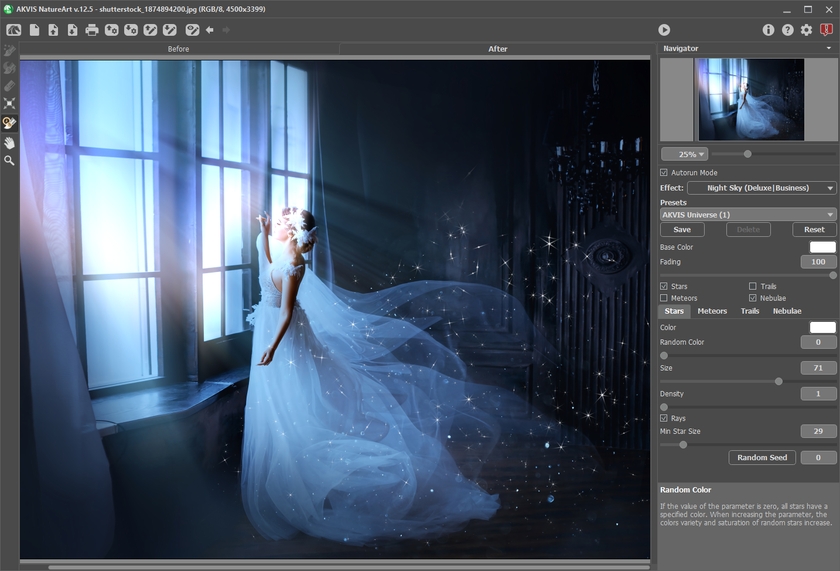
Скриншот ветки 12.5 хорошо показывает устройство Night Sky в оболочке NatureArt 12.x: отдельные флажки объектов и вкладки параметров находятся справа, а результат контролируется в центральном Image Window. В 12.7 общий принцип работы модуля сохраняется.
Night Sky не затемняет автоматически дневной кадр до физически согласованной ночной сцены. Его задача — добавить небесные объекты. Если исходник снят днём, смену общей тональности, цветовой температуры и локального освещения следует выполнять отдельно. Для плагина это естественно делать в хост-редакторе до или после NatureArt.
Snow: снегопад, туман, холодная тонировка и Snow Brush
Snow — премиальный эффект Home Deluxe/Business. По умолчанию снег применяется ко всему изображению. Exclusion Area отмечает участки, которые нужно частично или полностью защитить; у инструмента есть Brush Size от 1 до 1000, Hardness от 0 до 100% и Strength от 1 до 100%. Eraser корректирует исключённую область.
На вкладке Snow находятся Size от 20 до 30, Density от 80 до 120, отдельная непрозрачность Small Snowflakes, Medium Snowflakes и Large Snowflakes в диапазоне 0–100, а также Angle от 0 до 180. Раздельная непрозрачность трёх размеров позволяет строить ощущение глубины лучше, чем один общий ползунок прозрачности.
Extra содержит группу Fog. После её включения доступны Lighten от 0 до 80, Opacity от 0 до 80 и Density от 50 до 100. Эта группа добавляет белёсую атмосферу и отдельные туманные массы. Colorizing меняет общую холодную тональность: Desaturation от 0 до 100 снижает насыщенность, Strength от 0 до 100 регулирует силу тонирования, Reveal Original Colors от 0 до 70 возвращает исходные цвета в нижней части кадра.
Random Seed меняет распределение снежинок. Это безопасный способ найти более удачную композицию, не перенастраивая размер, плотность и угол. При серии кадров, где нужна одинаковая стилистика, Preset фиксирует числовые настройки, но Random Seed следует контролировать отдельно, чтобы случайное распределение не перекрывало важные детали.
Snow Brush создаёт декоративные снежинки вручную и работает только на After. Горячая клавиша — B. По правому щелчку доступны Brush Size от 50 до 1000, Filling Density от 1 до 100 и Opacity от 1 до 100. На Settings Panel секция Snow Brush разделена на Snowflakes, Structure и Variations — это изменение появилось в версии 12.5.
В группе Snowflakes задаются Color, Size от 15 до 150, Rotation от −90 до 90 и Icing. Для Icing предусмотрены Intensity от 10 до 200 и Smoothing. Такой инструмент ориентирован не только на реалистичный снегопад, но и на открытки, иллюстрации и декоративные композиции, где отдельные крупные снежинки являются самостоятельными элементами.
Проверять снег нужно на лице, тексте, крупных контрастных границах и у горизонта. Exclusion Area позволяет убрать снежинки с участков, которые должны оставаться чистыми, а разные уровни непрозрачности для малых, средних и крупных частиц помогают избежать ощущения одинаковой плоскости.
Выделения, направляющие и инструменты локального контроля
Общая сила NatureArt — не только набор генераторов, но и несколько способов задать пространственную область эффекта. Selection Brush и Selection Bucket подходят для маскирования поверхности; Direction задаёт геометрию молнии или других направленных элементов; Transform меняет положение и форму специальных конструкций; Exclusion Area защищает фрагменты от обработки; Star Zone и Nebula Zone разделяют небесные объекты; History Brush корректирует уже рассчитанный результат.
Selection Brush следует использовать с запасом времени на края. На сложном фоне грубая маска заметнее неточно подобранного числового параметра: облако, лёд или иней, обрывающиеся по прямому контуру, выглядят как вставка. Selection Bucket ускоряет заполнение больших закрытых областей, но после него полезно пройти границу Eraser и проверить тонкие выступы.
Direction не является обычной кистью рисования. Для Lightning линия служит скелетом будущего разряда: алгоритм строит молнию вокруг направления, а не копирует толщину штриха. Поэтому сначала достаточно правильно задать траекторию, а толщину, кривизну и ветвление нужно настраивать уже параметрами эффекта.
Transform применяется там, где геометрия явления должна быть связана с перспективой кадра. В Rainbow полукруглая конструкция задаёт дугу, в Sun рамка определяет положение и размер светила, в Aurora разметку можно переносить и поворачивать. Удержание Shift при трансформации сохраняет пропорции там, где это предусмотрено.
History Brush доступен только Home Deluxe и Business и работает на After. Его Brush Size изменяется от 1 до 1000, Hardness — от 0 до 100%, Strength — от 1 до 100%. Низкая Strength удобна для постепенного ослабления эффекта, высокая быстрее возвращает исходные пиксели. Поскольку повторный расчёт эффекта уничтожает эти ручные правки, History Brush логично использовать последним.
Файл .nature сохраняет выбранные области и направляющие. Это особенно полезно при сравнении нескольких Presets на одной геометрии или при возврате к сложной маске позже. Файл .nature не хранит само изображение и не заменяет формат проекта общего редактора. Для настроек эффекта предназначен отдельный механизм .natureart.
Разделение разметки и Presets позволяет контролировать воспроизводимость. Один и тот же Preset можно применить к разным изображениям, но геометрия .nature будет уместна только на кадрах с соответствующей композицией. И наоборот, на одном кадре можно оставить одну .nature-разметку и сравнивать несколько вариантов параметров.
Presets и повторное использование настроек
NatureArt содержит встроенные Presets, доступные из общей области на Settings Panel. Preset можно применить без изменения, затем скорректировать ползунки. После ручного изменения пользователь вводит имя и нажимает Save, чтобы сохранить собственный вариант. Reset возвращает значения выбранного Preset, Delete удаляет пользовательский вариант; встроенные Presets удалить нельзя.
Пользовательские Presets экспортируются в файл с расширением .natureart и импортируются из такого же файла. Это удобно для переноса настроек между двумя разрешёнными компьютерами, резервного копирования набора или передачи согласованного набора внутри допустимого лицензионного сценария. Формат .natureart относится к настройкам NatureArt, а не к изображению.
У Presets всех вкладок текущего эффекта общий список. Новый пользовательский Preset сохраняет значения параметров соответствующих секций, поэтому перед Save нужно проверить не только открытую вкладку, но и связанные группы. Например, у Water важны и Waves, и Glare; у Aurora — цвет, Glow и Shape; у Snow — основной снег, Extra и настройки Snow Brush.
Preset не гарантирует одинаковый визуальный результат на разных фотографиях. Один набор Rain выглядит по-разному на светлом небе и тёмном городском фоне; один Water по-разному воспринимается при разных горизонтах; одинаковая прозрачность Rainbow зависит от контраста пейзажа. Поэтому Preset следует использовать как повторяемую числовую конфигурацию, а не как окончательный шаблон.
Для серии материалов разумна двухступенчатая схема. Сначала создаётся базовый пользовательский Preset, фиксирующий общую стилистику. Затем на каждом кадре корректируются только параметры, зависящие от сцены: положение, маска, направление, прозрачность и свет. Так сохраняется визуальное родство серии без механического копирования одного эффекта.
Форматы изображений, цветовые пространства и интеграции
В standalone NatureArt 12.7 открывает распространённые растровые форматы, включая JPEG, RAW, PNG, BMP, TIFF и WEBP; текущая таблица возможностей также перечисляет DNG. Для сохранения из самостоятельной версии диалог Save As предлагает TIFF, BMP, JPEG, PNG и WEBP. RAW и DNG следует рассматривать как входные форматы, а не как формат сохранения обработанного результата NatureArt.
PSD имеет особый статус. В таблице лицензий PSD доступен для Home Plugin и в плагинной части Home Deluxe/Business, но не для Home Standalone. Практический смысл прост: сложный PSD-документ остаётся ответственностью хост-редактора; NatureArt вызывается как фильтр, возвращает обработанный результат, а сохранение PSD выполняет Photoshop-совместимое приложение.
Таблица возможностей NatureArt перечисляет RGB, CMYK, Lab и Grayscale, а также 8/16-битный и 32-битный режимы. При плагинной работе реальный путь данных дополнительно зависит от хост-редактора, его документа и совместимости конкретной версии. Поэтому перед коммерческим производством 16- или 32-битных материалов следует проверить не только NatureArt, но и весь маршрут «хост — плагин — сохранение».
| Тип данных | Поддержка в NatureArt | Практическое замечание |
|---|---|---|
| JPEG | Открытие и сохранение | Подходит для готового веб-результата, но повторное JPEG-сохранение использует сжатие с потерями |
| PNG | Открытие и сохранение | Удобен для растрового экспорта без JPEG-компрессии |
| TIFF | Открытие и сохранение | Предпочтителен для промежуточного растрового файла, когда важен запас качества |
| BMP | Открытие и сохранение | Поддерживается, но редко нужен в современном фотопроцессе |
| WEBP | Открытие и сохранение | Доступен в актуальной standalone-ветке |
| RAW / DNG | Поддерживаются как входные форматы | После обработки сохраняйте в один из выходных растровых форматов или возвращайте результат в хост |
| PSD | Плагинная интеграция | Standalone Home не работает с PSD как с собственным форматом проекта; PSD сохраняет хост-редактор |
| .natureart | Импорт и экспорт Presets | Не является изображением |
| .nature | Сохранение и загрузка выделений и направляющих | Не является изображением |
Плагин NatureArt вызывается из Filter/Effects совместимого редактора. Для AliveColors используется Effects → AKVIS → NatureArt; для Photoshop — Filter → AKVIS → NatureArt; для Corel PaintShop Pro — Effects → Plugins → AKVIS → NatureArt. В актуальном списке совместимости NatureArt присутствует среди графических плагинов AKVIS для современных поддерживаемых хостов.
Преимущество плагина не в расширении списка природных эффектов — он тот же, — а в сохранении более широкого проекта вокруг результата. Можно дублировать слой до вызова NatureArt, применять эффект к копии, после возврата добавить маску, изменить непрозрачность слоя, совместить несколько эффектов и сохранить документ в собственном формате редактора.
Standalone удобнее, когда не нужен внешний редактор. Он содержит New Image, Open, Save и Print, поэтому разовую обработку можно закончить внутри NatureArt. При этом отсутствие полноценной системы слоёв означает, что для сложной композиции придётся последовательно сохранять этапы или перейти к плагинному сценарию.
Практические сценарии работы
Замена пустого неба облаками без затрагивания переднего плана
Для пейзажа с однотонным небом сначала выделите только небо Selection Brush и Selection Bucket. Ветви, крыши и другие выступающие детали лучше обойти точнее, чем пытаться скрыть ошибку Transparency. Выберите Clouds, подберите Size по масштабу кадра, затем увеличивайте Cloudiness и Density. Transparency используйте для смешивания с исходной тональностью. После обработки откройте After на 100% и проверьте края деревьев и крыш.
Если задача — туман, выделение должно лежать в глубине сцены, а не равномерно покрывать весь кадр. Уменьшите плотность на переднем плане за счёт геометрии области. Это создаёт реальное разделение планов средствами самого NatureArt, без необходимости имитировать глубину одним глобальным ползунком.
Добавление дождя с согласованным направлением
В Rain сначала определите направление по визуальным признакам кадра. Если ветви и одежда уже показывают движение, Angle должен ему соответствовать. Затем выставьте Scale и Length, чтобы штрихи не выглядели крупнее объектов переднего плана. Density добавляйте последней: высокая плотность быстрее всего скрывает детали и делает эффект декоративным.
Для портрета выделите фон и одежду отдельно от лица либо после обработки удалите дождь с лица History Brush в расширенной лицензии. В Home без History Brush границу нужно точнее подготовить до расчёта. В плагинном режиме альтернативой остаётся маска слоя хост-редактора.
Создание водоёма и проверка блика
В Water сначала установите уровень воды. Если новая поверхность должна начинаться за объектом, линия не должна визуально разрезать этот объект. Затем настройте Waves: плотность, высоту и длину под перспективу. После этого перейдите к Glare и сопоставьте Horizontal Shift с солнцем или самым ярким участком неба. Несогласованный блик заметнее небольших отклонений в форме волн.
Если в той же композиции добавляется Sun, полезно сначала определить положение светила, затем настраивать Water. Так направление отражённого блика становится следствием уже выбранного освещения. NatureArt не связывает эти два модуля автоматически.
Гроза: Clouds, Rain и Lightning в несколько проходов
Сложная грозовая сцена строится последовательными эффектами. Сначала Clouds формирует атмосферу и объём неба, затем Rain задаёт осадки, после чего Lightning добавляет разряды. Для каждого прохода полезно сохранять промежуточную версию файла. Если молния должна освещать облака, финальную световую коррекцию удобнее выполнять в общем редакторе после применения NatureArt.
Lightning строится по Direction, поэтому каркас лучше рисовать после того, как облака уже определили композицию неба. Random Seed можно использовать для перебора вариантов ветвления, не меняя направление основной молнии. Glow следует проверять на фоне готовых облаков, потому что его восприятие зависит от их яркости.
Зимняя открытка: Frost, Ice и Snow
Для зимней открытки три модуля решают разные задачи. Frost подходит для кристаллического рисунка по краям или стеклу. Ice превращает выбранную поверхность в ледяную структуру и добавляет Needles/Feathers. Snow создаёт падающий снег и декоративные снежинки Snow Brush. Их не стоит накладывать с одинаковой интенсивностью: один эффект должен быть композиционно главным, остальные — поддерживать его.
В Snow можно дополнительно включить Fog и Colorizing, чтобы снизить насыщенность и сделать тональность холоднее. После основного снегопада Snow Brush добавляет несколько акцентных снежинок на After. Exclusion Area защищает лицо, надпись и другие участки, где крупные частицы мешают читаемости.
Фантазийная ночь: Aurora или Night Sky
Aurora и Night Sky дают разные типы небесной сцены. Aurora строит световые ленты и хорошо работает на тёмном небе над силуэтом. Night Sky добавляет звёзды, метеоры, треки и туманности в отдельных зонах. Для более сложной композиции можно обработать кадр последовательно: сначала Night Sky, затем Aurora, сохраняя промежуточный результат.
При этом оба модуля не заменяют общую тональную подготовку дневной фотографии. Если исходник слишком светлый, звёзды и сияние будут выглядеть наложенными поверх дня. Плагинный сценарий позволяет предварительно затемнить небо и скорректировать цвет в хост-редакторе, а затем добавить NatureArt.
Огонь на тексте или объекте
Fire следует начинать с точной зоны основания. Параметр Height легко создаёт высокие языки, поэтому пространство над объектом должно быть свободным. Flames и Width определяют заполненность, Distortion разрушает слишком регулярный рисунок, Transparency помогает вписать огонь в исходную текстуру.
Если пламя должно «оборачивать» объект, одного выделения NatureArt недостаточно для сложной глубины. Проще создать эффект на отдельном слое через плагин и затем закрыть часть пламени маской хоста. Так объект остаётся перед передними языками, а задние можно визуально отправить за него.
Серия изображений с одинаковой стилистикой
Для серии сначала создайте пользовательский Preset с базовыми значениями. Экспортируйте его в .natureart как резервную копию. На каждом изображении отдельно выставляйте геометрию и параметры, связанные с композицией. Если кадры имеют одинаковые размеры и почти совпадающую сцену, можно сохранить .nature с разметкой и использовать его повторно после визуальной проверки.
При серии не следует фиксировать Random Seed только ради формального совпадения. Для Lightning, Snow или Night Sky одинаковое случайное распределение на разных кадрах может выглядеть как повторяющийся штамп. Лучше сохранять характер эффекта через Preset, а конкретное распределение подбирать под каждый кадр.
Производительность и управление пересчётом
NatureArt выполняет расчёт эффекта после запуска обработки и показывает результат на After. Текущая документация не публикует универсальное время обработки, потому что оно зависит от размера изображения, выбранного эффекта и оборудования. Поэтому сравнивать производительность по фиксированной цифре без одинаковых исходных файлов некорректно.
Аппаратные требования дают полезный ориентир: для Windows рекомендован Intel Core i5 и 8 ГБ RAM, для macOS — Intel или M1 и 8 ГБ RAM, для Linux — Intel Core i5 и 16 ГБ RAM. Минимальные значения ниже, но они означают возможность запуска, а не одинаковую скорость на многомегапиксельных файлах.
В истории версии 6.0 отдельно отмечалось повышение производительности на Windows 64-bit. Современная ветка продолжает распространяться в 64-битном варианте для всех актуальных платформ, а Windows дополнительно сохраняет 32-битный установщик. Для большого рабочего файла логичнее использовать 64-битную среду, когда она доступна.
Autorun Mode находится на Settings Panel. Он полезен при подборе параметров, но на крупном файле частые автоматические пересчёты могут мешать спокойной настройке. В ручном режиме можно изменить несколько параметров и запустить один расчёт Ctrl+R/Command+R. Это не скрытая оптимизация, а способ уменьшить число ненужных пересчётов в процессе подбора.
History Brush применяйте после окончательного расчёта. Если сделать длительную локальную коррекцию, затем вернуться на Before и снова обработать изображение, ручная работа будет потеряна. Эта особенность важна для времени проекта: правильный порядок действий предотвращает повторную ретушь.
Для проверки реальной производительности используйте собственный типичный файл в десятидневном пробном периоде. Откройте изображение обычного рабочего разрешения, выберите наиболее тяжёлый для вашего сценария эффект, выполните несколько пересчётов и оцените не только время, но и удобство навигации при 100% масштабе. Такой тест отражает конкретный рабочий процесс точнее чужого результата на другом компьютере.
Системные требования
AKVIS NatureArt 12.7 поддерживает Windows 7–11 в 32- и 64-битном вариантах, macOS от 10.12 Sierra до macOS 26 Tahoe в 64-битном варианте и 64-битный Linux. Для Linux перечислены Debian/Ubuntu, Red Hat/CentOS/Fedora и openSUSE; общая инструкция установки также предусматривает Flatpak.
| Платформа | Поддерживаемые версии | Минимум | Рекомендуется | Редакция |
|---|---|---|---|---|
| Windows | Windows 7–11, 32/64-bit | Pentium IV, 4 ГБ RAM | Intel Core i5, 8 ГБ RAM | Standalone + Plugin |
| macOS | macOS 10.12 Sierra – macOS 26 Tahoe, 64-bit | Intel, 4 ГБ RAM | Intel или M1, 8 ГБ RAM | Standalone и Plugin отдельными пакетами |
| Linux | 64-bit; Debian/Ubuntu, Red Hat/CentOS/Fedora, openSUSE | Intel Core i3, 8 ГБ RAM | Intel Core i5, 16 ГБ RAM | Standalone |
Для plugin-редакции нужен совместимый графический редактор. Сам факт подходящей операционной системы не означает совместимость любого хоста. Перед установкой плагина следует проверить конкретную версию редактора и его разрядность. NatureArt можно использовать независимо от этого требования через standalone.
Интерфейс и справка доступны на английском, немецком, французском, испанском, португальском, итальянском, японском, упрощённом китайском и русском языках. Язык выбирается в Preferences.
На текущей странице требований не заявлены отдельные обязательные параметры видеокарты или объёма VRAM. Поэтому не следует приписывать NatureArt требование дискретного GPU. Для планирования рабочей станции ориентируйтесь на опубликованные CPU/RAM и проверку собственного изображения в пробном режиме.
Ограничения, которые важно учитывать
- NatureArt специализируется на природных эффектах и не заменяет полноценный многослойный графический редактор.
- Fire, Ice, Night Sky и Snow без фирменной метки, а также History Brush требуют Home Deluxe или Business.
- Home и Home Deluxe разрешены только для личного некоммерческого использования; коммерческий проект требует Business.
- Home даёт право либо на Plugin, либо на Standalone, а не на обе редакции одновременно.
- Linux-поставка NatureArt предназначена для standalone; плагинный рабочий процесс следует строить на поддерживаемых Windows/macOS-хостах.
- History Brush теряет ручные изменения после возврата на Before и нового запуска обработки.
- Preset сохраняет настройки, но не гарантирует одинаковый визуальный результат на разных изображениях.
- Файл .nature сохраняет области и направляющие, а не полноценный проект с исходным изображением и редактируемыми слоями.
- Standalone сохраняет TIFF, BMP, JPEG, PNG и WEBP; RAW/DNG не являются его выходным форматом обработки.
- PSD относится к плагинному сценарию; Home Standalone не предоставляет собственный PSD-проект.
- Sun не перестраивает автоматически тени сцены, Fire не добавляет физически согласованное отражённое освещение, Night Sky не превращает дневной кадр в полностью согласованную ночную экспозицию.
- Некоторые страницы старой справки содержат сведения прошлых веток, поэтому по спорным функциям следует ориентироваться на текущую таблицу лицензий и версию 12.7.
Главный функциональный компромисс — баланс между специализированным управлением и редактируемостью результата. NatureArt даёт больше предметных параметров для природных явлений, чем простой готовый оверлей, но меньше свободы после генерации, чем ручной многослойный композит. Плагинная редакция уменьшает этот недостаток, поскольку позволяет использовать NatureArt как один этап внутри более сложного документа.
Второй компромисс связан с лицензиями. Базовая Home сохраняет восемь основных эффектов, включая Rain, Sun, Water, Lightning, Clouds, Frost, Rainbow и Aurora, но четыре более поздних модуля остаются премиальными. Пользователь, которому нужен Snow или Night Sky без метки, должен учитывать стоимость Home Deluxe даже при исключительно личном использовании.
Безопасность и приватность
Основной рабочий процесс NatureArt построен вокруг локального открытия изображения, обработки в настольном приложении и локального сохранения результата либо возврата в установленный хост-редактор. В последовательности обработки нет обязательного этапа загрузки фотографии в браузерный сервис. Это отличает standalone от веб-редакторов, где исходный файл сначала передаётся на сервер.
При этом локальная обработка не равна полному отсутствию сетевой активности программы. Загрузка дистрибутива, получение обновлений, переход к справке и работа с лицензированием относятся к отдельным операциям. Если фотография содержит конфиденциальные сведения, безопасный процесс должен учитывать всю рабочую станцию: место хранения исходника, резервные копии, плагины хост-редактора и выбранный формат экспорта.
При установке используйте дистрибутив AKVIS, соответствующий платформе, и не подменяйте его сборками из случайных каталогов. Windows-инсталлятор имеет исполняемый формат EXE, macOS использует DMG, Linux — поддерживаемые пакетные варианты и Flatpak. Совпадение названия NatureArt само по себе не подтверждает происхождение файла.
С точки зрения содержимого изображения важнее всего не потерять оригинал. Сохраняйте обработанный результат под новым именем или работайте с копией. В плагинном режиме перед применением эффекта к важному документу удобно дублировать слой. Это защищает не от вредоносного ПО, а от необратимой художественной правки и случайного перезаписывания исходного файла.
Частые ошибки и способы проверки результата
| Проблема | Причина | Что проверить и исправить |
|---|---|---|
| Эффект обрывается по заметному контуру | Грубое выделение или слишком жёсткая граница области | Вернитесь на Before, уточните Selection Brush/Eraser; для доступных инструментов уменьшите жёсткость края или используйте History Brush только после финального расчёта |
| Радуга проходит поверх объекта, который должен быть впереди | Не использована зона исключения | Отметьте объект Exclusion Tool, затем снова рассчитайте Rainbow |
| Молния выглядит как ровная линия | Слабая кривизна или ветвление, неудачный каркас Direction | Проверьте Direction, Curvature, Branching, Branch Curvature и Random Seed |
| Водный блик не совпадает со светом | Horizontal Shift и положение источника света не согласованы | Сначала определите положение солнца или яркой области неба, затем настройте Glare |
| Солнце конфликтует с тенями | Виртуальное светило поставлено с противоположной стороны | Сравните направление существующих теней и положение Sun; при необходимости перенесите светило или корректируйте сцену в общем редакторе |
| Снег закрывает лицо или надпись | Snow по умолчанию охватывает весь кадр | Используйте Exclusion Area; в расширенной лицензии можно дополнительно ослабить результат History Brush |
| Лёд выглядит как плоская заливка | Недостаточно рельефа и света либо чрезмерная прозрачность | Проверьте Relief, Illuminance, Glare и Transparency, затем добавляйте Needles/Feathers |
| Aurora выглядит как ровная цветная полоса | Слишком высокая Uniformity или недостаточная деформация формы | Настройте Shape, Deformation, Smooth Transition и Glow; проверьте направляющие |
| Плагин не виден в редакторе | Хост не перечитал модуль, неверная разрядность или несовместимая версия | Перезапустите редактор, сверьте совместимость и разрядность; для Photoshop при необходимости проверьте каталог Plug-Ins |
| History Brush пропал после новой обработки | После ручной коррекции был повторно запущен расчёт с Before | Сначала окончательно настройте эффект, затем используйте History Brush последним этапом |
| Не удаётся получить чистый Snow/Fire/Ice/Night Sky в Home | Ограничение лицензии | Для этих эффектов без фирменной метки нужна Home Deluxe или Business |
| Сохранённый .natureart не открывается как фото | Это файл Preset, а не изображение | Импортируйте его командой Presets; для картинки используйте TIFF, JPEG, PNG, BMP или WEBP |
Проверка результата должна идти от композиции к пикселям. Сначала Fit to View показывает, уместно ли явление в сцене: не перетягивает ли оно внимание, согласован ли горизонт, не нарушена ли глубина. Затем 100% выявляет края маски, повторяющиеся текстуры, резкие переходы и локальные артефакты. После этого полезно снова сравнить Before и After, чтобы понять, не потерялись ли исходные детали.
Для эффектов с направлением полезно искать независимые ориентиры. Rain сравнивается с ветром и наклоном растительности, Lightning — с перспективой неба и предполагаемой точкой разряда, Water — с горизонтом и светом, Sun — с тенями, Snow — с глубиной планов. Такой контроль не требует дополнительных функций программы, но существенно снижает ощущение искусственной вставки.
Для эффектов с случайной структурой не нужно менять все параметры при каждом неудачном варианте. Random Seed у Lightning, Night Sky и Snow предназначен именно для получения новой конфигурации при сохранении общей настройки. Сначала найдите подходящий масштаб и плотность, затем перебирайте распределение.
При ошибке в плагине важно отделить проблему NatureArt от проблемы хоста. Если standalone открывает тот же файл и эффект работает, а плагин не появляется или завершается в редакторе, проверяйте совместимость и установку модуля. Если ошибка воспроизводится и в самостоятельной редакции, имеет смысл проверить версию NatureArt, формат исходника и повторить операцию на копии файла.
Для Water отдельный диагностический признак — серая полоса уровня воды в старой сборке. Эта проблема исправлена в 12.6. Для пользователя 12.5 или более ранней ветки обновление до современной версии меняет саму причину дефекта; пытаться маскировать полосу вручную в таком случае нерационально.
Плюсы и минусы
Плюсы
- Двенадцать природных эффектов собраны в одном специализированном интерфейсе и имеют отдельные предметные параметры, а не один общий фильтр.
- Есть самостоятельная редакция и плагин; Windows-пакет 12.7 включает оба компонента, а Home Deluxe/Business лицензируют обе редакции.
- Встроенные Presets можно изменять, сохранять, экспортировать и импортировать в формате .natureart.
- Области и направляющие сохраняются отдельно в .nature, что упрощает повторную настройку сложной геометрии.
- Before/After, Navigator, Undo/Redo, Hand и Zoom дают удобную схему проверки результата без выхода из эффекта.
- Русский язык присутствует и в интерфейсе, и в справке.
- Поддерживаются Windows, macOS и 64-битный Linux; для Linux предусмотрены пакетные способы установки и Flatpak.
- Текущая таблица возможностей включает RGB, CMYK, Lab, Grayscale и режимы 8/16/32 bit.
- Пробный период длится 10 дней и запускается без регистрации, поэтому можно проверить премиальные эффекты и совместимость до покупки.
- Лицензия бессрочная и разрешает активацию на двух компьютерах; первый год обновлений включён.
Минусы
- Fire, Ice, Night Sky и Snow, а также History Brush требуют Home Deluxe или Business для полноценной работы без ограничений базовой Home.
- Home и Home Deluxe запрещают коммерческое использование, поэтому даже домашнему пользователю при платной работе нужна Business.
- Standalone не является многослойным редактором; для сложного композитинга удобнее плагин внутри Photoshop, AliveColors или другого хоста.
- История Brush работает только после обработки и её правки теряются после нового расчёта с Before.
- Linux-редакция распространяется как standalone, без того же плагинного сценария, который доступен на Windows и macOS.
- Программа не перестраивает автоматически всю физику освещения сцены: тени, отражённый свет и общую ночную экспозицию иногда приходится корректировать отдельно.
- PSD относится к плагинной интеграции, а не к самостоятельному проектному формату NatureArt.
- В интернете много устаревших карточек NatureArt, поэтому характеристики старых 9.x–12.6 нельзя использовать как описание текущей 12.7.
Отзывы пользователей и профильных изданий
Профессиональные обзоры
Обзор BrightHub посвящён NatureArt 3.0. Автор Michele McDonough высоко оценивала разнообразие эффектов и указывала, что программа полезна не только для «оживления» фотографий, но и для текстур и графических заготовок. Оценка разнообразия эффектов составила 5 из 5, функций и производительности — 4 из 5, соотношения цены и возможностей — 4 из 5, итог — 4 из 5. Этот материал ценен как свидетельство ранней логики программы, но не описывает современный состав 12.7: в 3.0 ещё не было нескольких нынешних эффектов.
Softpedia хранит обзор сборки 12.6.2116.25359 от декабря 2023 года. Редактор Alexandra Savin поставила 3,5 из 5 и отметила понятную структуру интерфейса, локальные инструменты выделения и возможность сохранять настройки как Preset. Пользовательская оценка на той же странице — 3,0 из 5 по 11 голосам. Страница не обновлена до 12.7 и содержит часть описания, унаследованного от более старых выпусков, поэтому её числовые оценки нельзя интерпретировать как тест версии 12.7.
В обзоре Silicon Summit 2017 года рассматривалась ветка 9. Автор L. Davenport считала NatureArt простой в использовании и отдельно выделяла удобство генерации облаков для 3D-рендеров; затруднение вызвал поиск изменения размера курсора. Этот комментарий полезен для понимания сценария «постобработка рендера», но относится к интерфейсу девятой ветки, который позже существенно переработали.
Общий вывод из профессиональных материалов устойчив только там, где он совпадает с текущим устройством продукта: NatureArt остаётся специализированным генератором природных эффектов с Presets, standalone и plugin. Конкретные оценки интерфейса, числа эффектов, требования и цены старых публикаций нужно привязывать к их версии, а не переносить на 12.7.
Пользовательские отзывы
Страница MacUpdate с пользовательскими оценками NatureArt хранит старые отзывы версии 1.0 и сама индексирует устаревшую ветку 9.1. На ней агрегированная оценка NatureArt составляет 3,3, но она основана всего на нескольких пользовательских оценках и не является репрезентативной статистикой современной ветки.
Один отзыв MacUpdate от декабря 2010 года оценивал 1.0 на 4 из 5: пользователю понравились эффекты, а основным пожеланием было их большее количество. Позднейшая история действительно расширила набор: Rainbow появился в 5.0, Aurora в 8.0, Night Sky в 10.0, Snow в 11.0. Это хороший пример того, как раннее пожелание перестало быть описанием текущего ограничения.
Другой отзыв MacUpdate от октября 2010 года оценивал ту же 1.0 на 1 из 5 и критиковал зависания, убедительность эффектов и Mac-интерфейс. Для 12.7 этот отзыв нельзя использовать как доказательство текущей нестабильности: между 1.0 и 12.7 прошло множество веток, интерфейс переработан, появилась нативная 64-битная macOS-версия и Apple Silicon-поддержка, а релиз 12.7 отдельно содержит исправления стабильности.
Поэтому пользовательские мнения о NatureArt лучше читать с номером версии рядом. Старые оценки полезны для истории продукта, но не заменяют десятидневный пробный тест 12.7 на собственном компьютере, особенно если важны конкретный RAW-файл, плагинный хост или премиальные эффекты.
Сравнение с аналогами
AKVIS NatureArt корректнее сравнивать не с другим набором из тех же двенадцати модулей, а с общими редакторами, в которых аналогичный визуальный результат строится через слои, маски, кисти, фильтры или генеративные инструменты. Для практического сравнения подходят Adobe Photoshop и GIMP: обе программы решают гораздо более широкий круг задач, но не предлагают интерфейс NatureArt с отдельными модулями Rain, Water, Lightning, Aurora, Snow и другими природными явлениями.
| Критерий | AKVIS NatureArt 12.7 | Adobe Photoshop | GIMP 3.2.4 |
|---|---|---|---|
| Основная специализация | Двенадцать природных эффектов с отдельными параметрами | Универсальное растровое редактирование, слои, маски, генеративные и ретуширующие инструменты | Свободный универсальный растровый редактор с слоями, масками, фильтрами и расширениями |
| Способ добавить дождь, молнию, Aurora или Snow | Выбрать готовый модуль, разметить область/направление, настроить параметры | Собирать эффект общими инструментами, ресурсами или генеративным заполнением | Собирать вручную кистями, слоями, фильтрами и подключаемыми расширениями |
| Редактируемость после эффекта | В standalone ограничена готовым растровым результатом; History Brush в Deluxe/Business | Высокая: слои и маски позволяют сохранять отдельные элементы композиции | Высокая для многослойного документа; GIMP 3.2 развивает неразрушающие слои и фильтры |
| Standalone и интеграция | Standalone + собственный плагин для совместимых хостов | Самостоятельный общий редактор; NatureArt может работать внутри Photoshop как плагин | Самостоятельный общий редактор; поддерживает расширения и сложный ручной композитинг |
| Порог освоения именно природного эффекта | Ниже: предметные ползунки и Presets уже организованы по явлению | Выше для ручной сборки, но больше контроля над всей сценой | Выше для ручной сборки, но нет платы за лицензию редактора |
| Модель лицензирования | Платная бессрочная лицензия; 10-дневный тест; Home/Home Deluxe некоммерческие, Business коммерческая | Коммерческий продукт Adobe; функциональность зависит от текущего плана | Свободное ПО с открытым исходным кодом |
| Платформы в актуальной ветке | Windows 7–11, macOS 10.12–26, Linux 64-bit standalone | Настольная экосистема Photoshop ориентирована на Windows/macOS | GIMP 3.2.4 доступен для Windows, macOS и Linux |
| Когда рациональнее выбрать | Когда нужно быстро и повторяемо получить конкретные природные явления | Когда природный эффект — часть сложного многослойного фотомонтажа и требуется максимальный контроль | Когда нужен бесплатный общий редактор и пользователь готов строить эффект вручную |
AKVIS NatureArt и Adobe Photoshop
Photoshop выигрывает по общей редактируемости. Маски слоя позволяют скрывать и возвращать части эффекта без уничтожения исходного слоя, а Generative Fill добавляет или удаляет содержимое по текстовому описанию и создаёт отдельный Generative Layer. Для сложной сцены с несколькими объектами это даёт больше свободы, чем standalone NatureArt.
NatureArt выигрывает в предметной предсказуемости управления. Для Lightning пользователь получает Thickness, Curvature, Branching, Distribution и Glow; для Rainbow — геометрию дуги, Width, Transparency и Fogbow; для Snow — отдельные размеры снежинок, угол, Fog, Colorizing и Snow Brush. В Photoshop такой набор приходится собирать другими средствами, и он не представлен как единый специализированный модуль.
На практике эти программы не обязательно взаимоисключающие. NatureArt официально работает как плагин Photoshop. Сильный рабочий процесс — оставить слои, маски и цветокоррекцию в Photoshop, а специфическое природное явление рассчитать в NatureArt. Это сохраняет специализированные параметры и одновременно даёт контроль над композицией после возврата из плагина.
AKVIS NatureArt и GIMP
GIMP 3.2.4 — актуальная стабильная свободная версия 2026 года для Windows, macOS и Linux. GIMP предлагает общий растровый редактор, а ветка 3.2 развивает неразрушающие слои и фильтры. Для пользователя с нулевым бюджетом это сильная альтернатива, если он готов строить дождь, молнию, огонь, снег и другие явления вручную или через доступные расширения.
NatureArt экономит число технических решений внутри конкретной задачи: вместо ручной настройки кистей и слоёв пользователь выбирает NatureArt-эффект и получает профильные ползунки. GIMP даёт более открытую общую среду, но не гарантирует, что эффект «северное сияние» или «водная поверхность» будет сводиться к столь же короткой последовательности.
Для Linux различие особенно заметно. NatureArt предлагает 64-битный standalone, а GIMP — полноценный общий редактор. Если нужно только добавить природный эффект, NatureArt проще по предметной логике. Если нужен многослойный проект с последующей глубокой правкой, GIMP обеспечивает более широкую среду без покупки Business или Home Deluxe.
FAQ по AKVIS NatureArt
Какая версия AKVIS NatureArt актуальна?
Актуальная версия — 12.7 от 15 апреля 2026 года. Она содержит доработки интерфейса, исправления ошибок и улучшение стабильности. Предыдущие подтверждённые выпуски 12.6 и 12.5 относятся к декабрю и ноябрю 2023 года соответственно.
Сколько эффектов в NatureArt 12.7?
Двенадцать: Rain, Sun, Water, Lightning, Clouds, Frost, Rainbow, Aurora, Fire, Ice, Night Sky и Snow. Moon и Star встречаются как варианты Presets эффекта Sun, а не как отдельные пункты общего списка.
Можно ли использовать NatureArt бесплатно?
Есть десятидневный пробный период без обязательной регистрации. Для постоянной работы нужна платная лицензия. Бесплатной бессрочной редакции NatureArt в текущей схеме распространения нет.
Какая лицензия нужна для Snow?
Для Snow без фирменной метки нужна Home Deluxe или Business. Home позволяет опробовать премиальный эффект с ограничением, но не даёт полноценный чистый результат. То же относится к Fire, Ice и Night Sky.
Какая лицензия нужна для коммерческой работы?
Business. Home и Home Deluxe предназначены только для личного некоммерческого применения. Business включает standalone и plugin и разрешает коммерческое использование.
Есть ли русский интерфейс?
Да. Русский входит в список языков интерфейса и справки вместе с английским, немецким, французским, испанским, португальским, итальянским, японским и упрощённым китайским.
Работает ли NatureArt на Linux?
Да, версия 12.7 имеет 64-битный standalone для Linux. Поддерживаются Debian/Ubuntu, Red Hat/CentOS/Fedora и openSUSE; доступна установка через Flatpak. Плагинная поставка NatureArt для Linux на странице загрузки не предлагается.
Можно ли открыть RAW?
Да. RAW поддерживается в standalone, а текущая таблица возможностей также перечисляет DNG. После обработки самостоятельная версия сохраняет результат в TIFF, BMP, JPEG, PNG или WEBP.
Можно ли сохранить PSD?
PSD относится к плагинному сценарию. Home Plugin поддерживает работу в таком маршруте, а у Home Deluxe и Business PSD доступен в plugin-версии. Home Standalone не имеет PSD как собственного рабочего формата.
Чем .nature отличается от .natureart?
.nature хранит выделенные области и направляющие, то есть геометрию эффекта. .natureart хранит пользовательские Presets, то есть набор параметров. Ни один из этих файлов не является готовой фотографией.
Почему после нового расчёта исчезла правка History Brush?
History Brush работает на After после обработки. Если вернуться на Before и снова запустить расчёт, After строится заново, поэтому ручное восстановление исходных участков теряется. Инструмент нужно использовать после окончательного выбора параметров.
Есть ли History Brush в Home?
Нет. History Brush входит в Home Deluxe и Business. В базовых Home Plugin и Home Standalone он недоступен.
Можно ли использовать NatureArt без Photoshop?
Да. Standalone — самостоятельная программа с командами открытия, создания нового изображения, сохранения и печати. Photoshop или другой хост нужен только для plugin-редакции.
Как вызвать NatureArt в Photoshop?
Откройте документ в Photoshop и выберите Filter → AKVIS → NatureArt. Если модуль не отображается, перезапустите Photoshop после установки и проверьте совместимость и разрядность плагина.
Как сделать несколько эффектов на одной фотографии?
Применяйте их последовательно. В standalone сохраните результат первого эффекта и откройте его для следующего. В плагинном процессе удобнее применять эффекты на копиях слоёв или по этапам, чтобы сохранить возможность дополнительной маскировки в хост-редакторе.
Есть ли пакетная обработка нескольких файлов?
Основная документация NatureArt описывает интерактивную обработку одного изображения с выбором эффекта, области и параметров. Не следует приписывать NatureArt 12.7 отдельный автоматический пакетный режим без подтверждённого сценария именно для этой версии.
Нужна ли дискретная видеокарта?
В текущих системных требованиях отдельное обязательное требование к GPU или VRAM не указано. Опубликованные ориентиры относятся к процессору и оперативной памяти. Производительность на конкретном файле лучше проверить в пробном периоде.
Какой файл лучше сохранять для дальнейшей обработки?
Если результат ещё будет редактироваться, TIFF обычно удобнее JPEG, потому что не добавляет очередной этап JPEG-сжатия. Если работа идёт через плагин, рациональнее сохранить многослойный документ в формате хост-редактора, а финальный экспорт сделать после всей композиционной правки.
Почему Aurora в одних старых материалах названа премиальной, а в текущей таблице доступна Home?
Состав лицензий менялся. В актуальной таблице 12.7 Aurora доступна во всех вариантах, а премиальными без фирменной метки остаются Fire, Ice, Night Sky и Snow. Для выбора лицензии следует использовать текущую матрицу возможностей.
Можно ли создать пустое изображение и строить сцену с нуля?
Standalone содержит New Image. NatureArt также применяет природные эффекты к созданному фону, поэтому его можно использовать не только для готовой фотографии. Однако это всё равно не полноценный многослойный иллюстрационный редактор; сложную композицию удобнее собирать в хосте.
Кому AKVIS NatureArt подходит лучше всего
NatureArt наиболее оправдан для пользователя, который регулярно добавляет именно природные явления и хочет управлять ими через предметные параметры, а не собирать каждый эффект вручную. Home подходит для некоммерческих задач с Rain, Sun, Water, Lightning, Clouds, Frost, Rainbow и Aurora, когда достаточно одной редакции — plugin или standalone. Home Deluxe нужен для личных проектов с Fire, Ice, Night Sky, Snow, History Brush и одновременным правом использовать standalone и plugin. Business выбирают при коммерческом использовании.
Новичку стоит начать с Presets и одного эффекта, но сразу освоить выделения и сравнение Before/After: качество чаще ломается на геометрии, чем на отсутствии сложных настроек. Опытному пользователю полезнее построить NatureArt как специализированный этап внутри Photoshop, AliveColors или другого совместимого редактора, где результат можно дополнительно маскировать и сочетать со слоями.
Для бесплатного универсального редактирования разумнее GIMP, а для сложного коммерческого композитинга с глубокой работой по слоям и маскам — Photoshop или другой общий редактор. NatureArt занимает более узкое место: он сокращает путь от исходной фотографии до контролируемого дождя, воды, молнии, облаков, льда, сияния или снегопада и при этом оставляет пользователю числовые настройки и пространственную разметку.
Перед постоянным использованием имеет смысл провести один полный пробный проект на собственном материале: открыть типичный RAW или TIFF, выбрать наиболее важный эффект, проверить скорость, точность выделения, сохранение, повторное применение Preset и, при необходимости, работу плагина. Если этот процесс соответствует реальной задаче, NatureArt 12.7 даёт предсказуемую специализированную среду; если постоянно требуются сложные слои и ручная перестройка каждого элемента, общий редактор будет практичнее.
Список изменений
История версий:
- AKVIS NatureArt развивается с 2010 года. История показывает не только исправления, но и постепенное расширение набора эффектов, изменение интерфейса и платформ. Первая версия включала базовые природные явления; затем появились Frost, Ice, Rainbow, Aurora, Night Sky и Snow. В ветке 12.x интерфейс был переработан, добавлена нативная поддержка Apple Silicon, затем выпущена Linux-редакция и расширен Snow Brush. Текущий выпуск 12.7 сосредоточен на интерфейсных исправлениях и стабильности.
- Хронология объясняет различия между старыми обзорами и современной NatureArt. Обзор версии 3.0 не мог оценивать Aurora, Night Sky или Snow, потому что этих модулей тогда ещё не существовало. Описание версии 9.1 не отражает Snow и последующие изменения интерфейса, а материалы до 2023 года не описывают Linux-редакцию. Для практической работы текущую 12.7 следует оценивать по её собственному набору функций и системным требованиям.


 *EXE — расширение исполняемого файла. Сайт является партнером проекта
Оставте свой отзыв о AKVIS NatureArt