
Any Video Converter Free — настольная программа для конвертации, сжатия, обрезки, объединения и базовой подготовки видео перед экспортом. Она работает с локальными файлами на Windows и macOS, поэтому подходит для роликов, которые неудобно загружать в онлайн-конвертер: длинных лекций, записей экрана, видео с камеры, файлов из мессенджеров, роликов в MOV, MKV, AVI, WebM, WMV, M2TS, TS и других форматах. В бесплатной редакции доступны конвертация без водяного знака, обработка файлов без ограничения размера, пакетная конвертация, сжатие видео, базовые инструменты редактирования и загрузка видео в режиме лучшего качества.
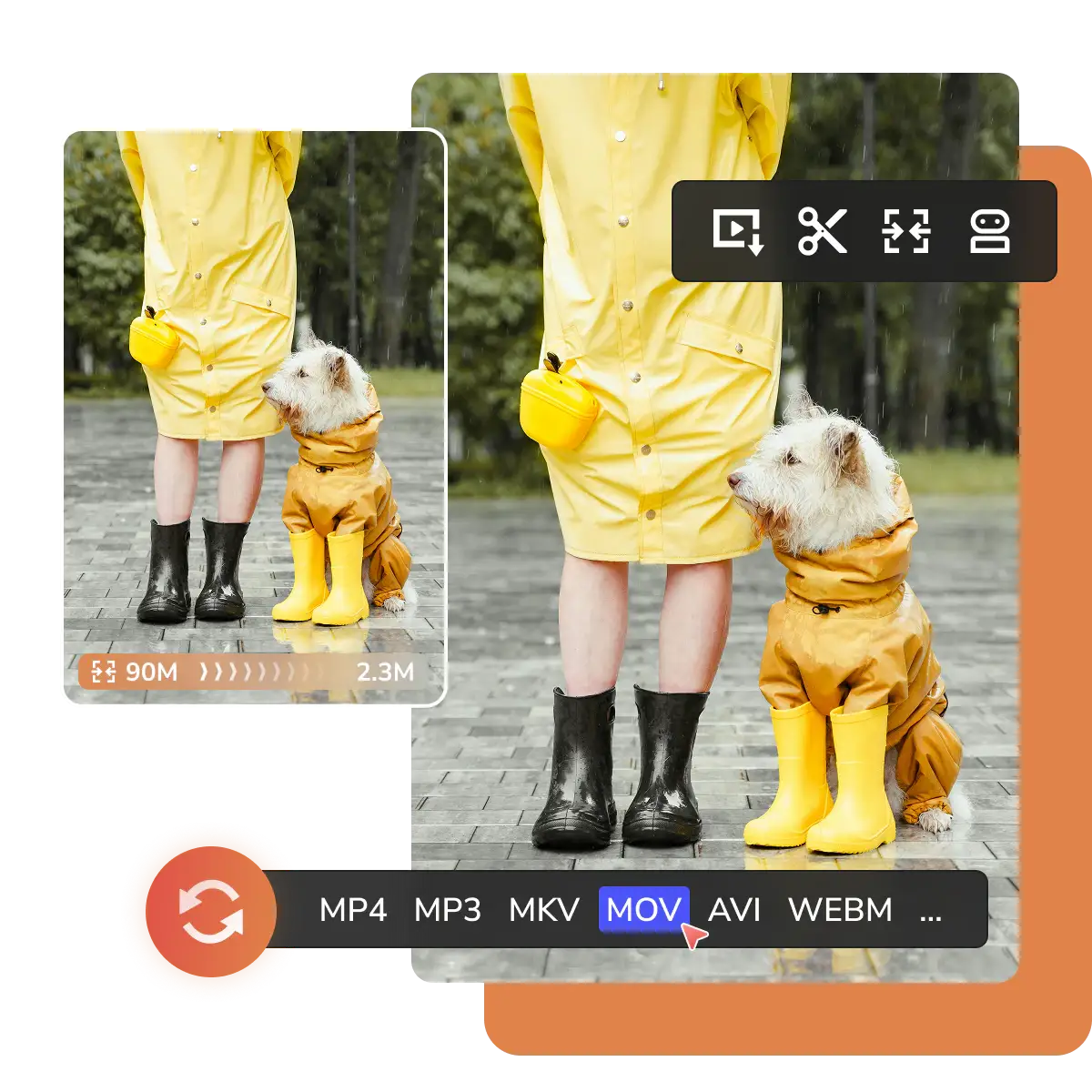
Главная особенность программы — не только перевод видео из одного формата в другой, а связка нескольких практических инструментов в одном рабочем процессе. Через Format Convert пользователь меняет контейнер, кодек, разрешение, FPS, битрейт и аудиопараметры. Через Compress Video уменьшает размер файла по проценту или целевому объёму. Через Trim Video оставляет нужный фрагмент. Через Merge Videos объединяет несколько роликов. Через Add Subtitles и Add Watermark добавляет субтитры, текстовую подпись или графический знак. Такой набор делает Any Video Converter Free не полноценной монтажной станцией, а именно видеоконвертером с дополнительными инструментами подготовки файла к просмотру, публикации, пересылке или дальнейшему монтажу.
Краткая карточка программы
| Параметр | Данные |
|---|---|
| Полное название | Any Video Converter Free |
| Тип программы | видеоконвертер, аудиоконвертер, инструмент сжатия и базового редактирования видео |
| Разработчик | Anvsoft Inc. |
| Поддерживаемые системы | Windows 11/10 64-bit, macOS 12 и выше |
| Основные модули | Format Convert, Compress Video, Trim Video, Merge Videos, Add Subtitles, Add Watermark, Video Download, Video Enhancer, Speech to Text, Audio to Text |
| Основные форматы экспорта | MP4, MOV, MKV, M2TS, M4V, MPEG, AVI, WMV, ASF, OGV, WEBM, MP3, M4A, OGG, WAV, AAC, FLAC, OPUS, SRT, TXT, CSV, GIF |
| Бесплатные ограничения | нет водяного знака, нет лимита размера файла, есть пакетная обработка |
| Платные редакции | Pro и Ultimate |
| Сценарии | конвертация видео в MP4, извлечение MP3, сжатие 4K/8K, подготовка видео для телефона, ТВ, соцсетей, архива и монтажа |
Any Video Converter Free особенно полезен, когда файл технически воспроизводится, но не подходит для нужного устройства или сервиса: например, видео с iPhone в MOV нужно открыть на телевизоре, запись с камеры в MKV требуется передать в MP4, ролик WebM нужно отправить человеку, у которого плеер не поддерживает этот контейнер. Программа решает такие задачи локально, без обязательной загрузки файла на сторонний сервер.
Для каких задач подходит Any Video Converter Free
Конвертация видео в MP4
MP4 остаётся самым универсальным бытовым форматом для телефонов, телевизоров, ноутбуков, медиаплееров и соцсетей. Any Video Converter Free переводит MOV, MKV, AVI, WebM, WMV, TS, M2TS и другие файлы в MP4, а в правой панели Output Profile даёт выбрать контейнер, видеокодек, разрешение, FPS и аудионастройки. Для пользователя это означает, что один и тот же исходник можно подготовить под разные задачи: сохранить качество для архива, уменьшить размер для пересылки, оставить исходный FPS для плавности или отключить звук через Disable Audio, если нужен немой ролик.
Извлечение аудио и конвертация видео в MP3
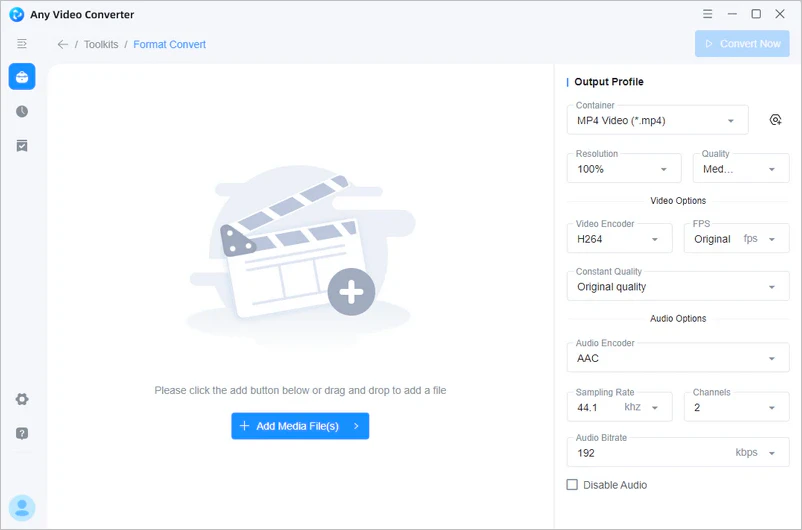
Any Video Converter Free сохраняет звук из видео в MP3. Такой сценарий нужен для лекций, вебинаров, интервью, музыкальных клипов, записей с диктофонной дорожкой, обучающих роликов и черновиков монтажа. Пользователь открывает Format Convert, добавляет видео, выбирает аудиопрофиль MP3 в Output Profile и запускает обработку через Convert Now. В результате получается аудиофайл, который можно слушать на смартфоне, добавить в аудиобиблиотеку, использовать как черновую дорожку или передать в редактор звука.
Пакетная обработка
Пакетная конвертация нужна, когда задача повторяется не с одним файлом, а с папкой: серия лекций, набор клипов с камеры, архив роликов с регистратора, материалы для публикации, записи конференции, набор видео из старого телефона. В Any Video Converter Free можно добавить несколько файлов или папку, один раз выбрать формат и параметры, а затем обработать всё вместе. Это удобнее, чем каждый раз вручную открывать новый файл, выставлять MP4 или MP3, проверять разрешение и запускать отдельный экспорт.
Сжатие больших роликов
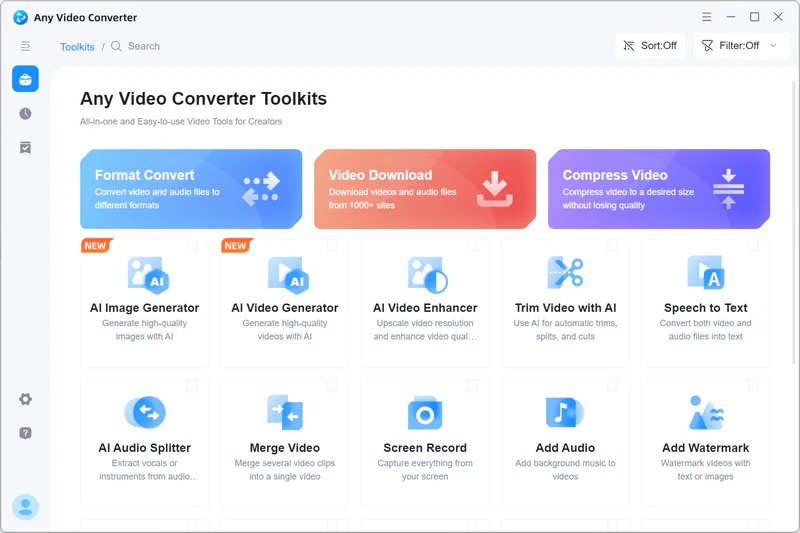
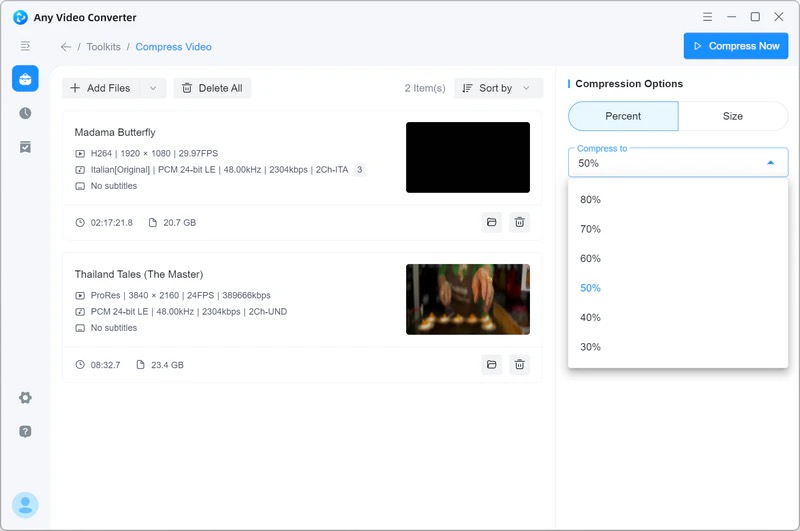
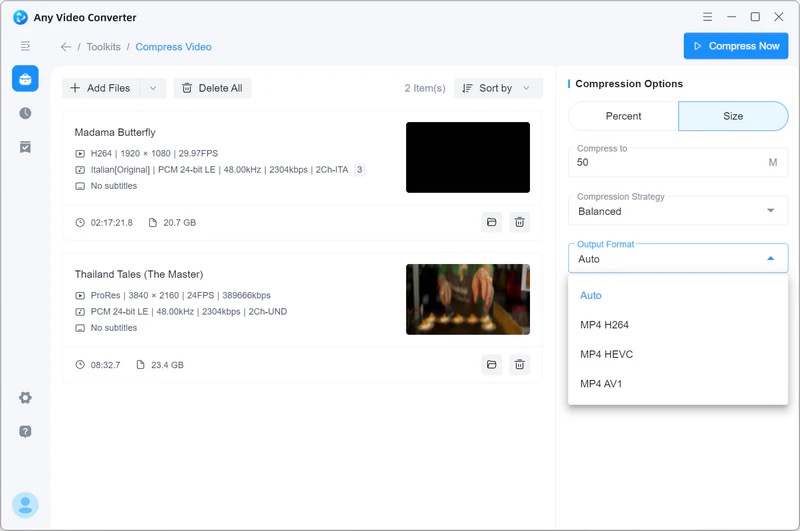
Модуль Compress Video уменьшает размер 4K, 8K, HDR, MKV, MOV и WebM. Сжатие настраивается не только через абстрактный ползунок качества: программа поддерживает сжатие по проценту или целевому размеру и предлагает стратегии Balanced, Quality First, Keep FPS, Keep Resolution. Для пересылки в мессенджере важнее размер, для архива — сохранение разрешения, для игрового видео — FPS, для демонстрации проекта — баланс размера и читаемости деталей.
Базовое редактирование перед экспортом
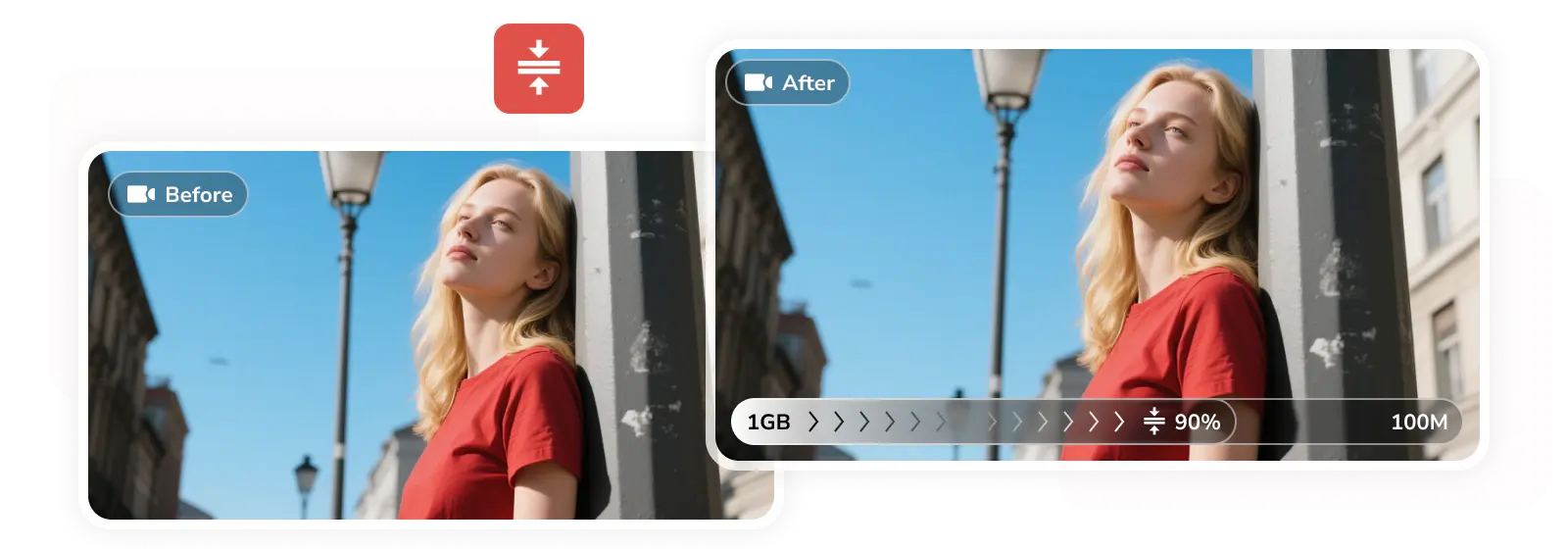
Any Video Converter Free закрывает типовые правки, которые часто выполняют прямо перед конвертацией: обрезать начало и конец, удалить лишний фрагмент, объединить несколько роликов, добавить субтитры, наложить водяной знак, поправить кадрирование или подготовить видео под экран. Эти задачи не требуют многодорожечного монтажа, цветовых нод, сложных переходов или работы со слоями. Они решаются внутри конвертера, чтобы пользователь не переносил файл в отдельный видеоредактор ради одной простой операции.
Интерфейс и логика работы
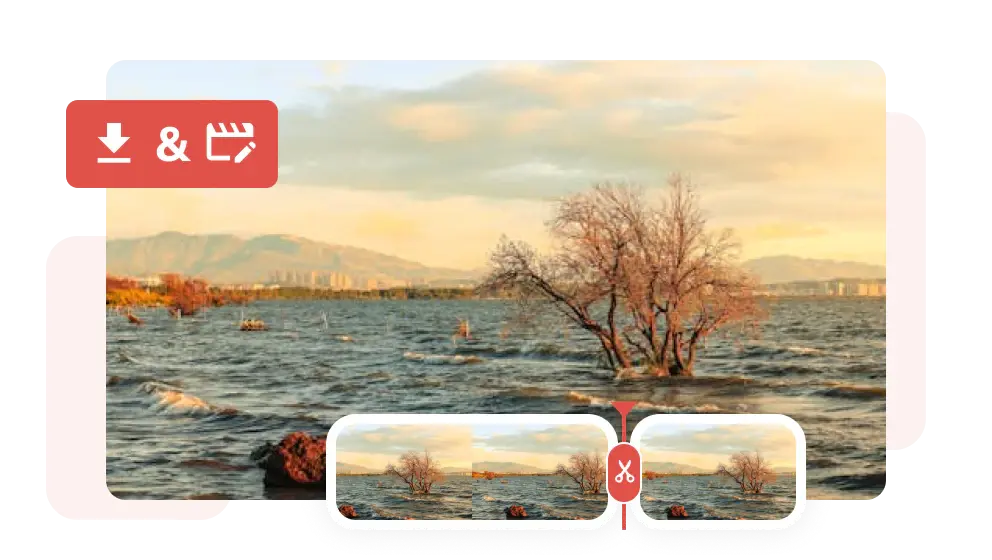
Интерфейс Any Video Converter Free построен вокруг набора отдельных инструментов. В рабочем окне пользователь выбирает нужный модуль: Format Convert для смены формата, Video Download для загрузки роликов, Trim Video для обрезки, Compress Video для уменьшения размера, Merge Videos для объединения, Add Subtitles для субтитров, Add Watermark для маркировки, а также инструменты AI и текстовой расшифровки. Такая структура понятнее классического конвертера со множеством вкладок, потому что пользователь сразу открывает нужную операцию, а не ищет её в длинном меню.
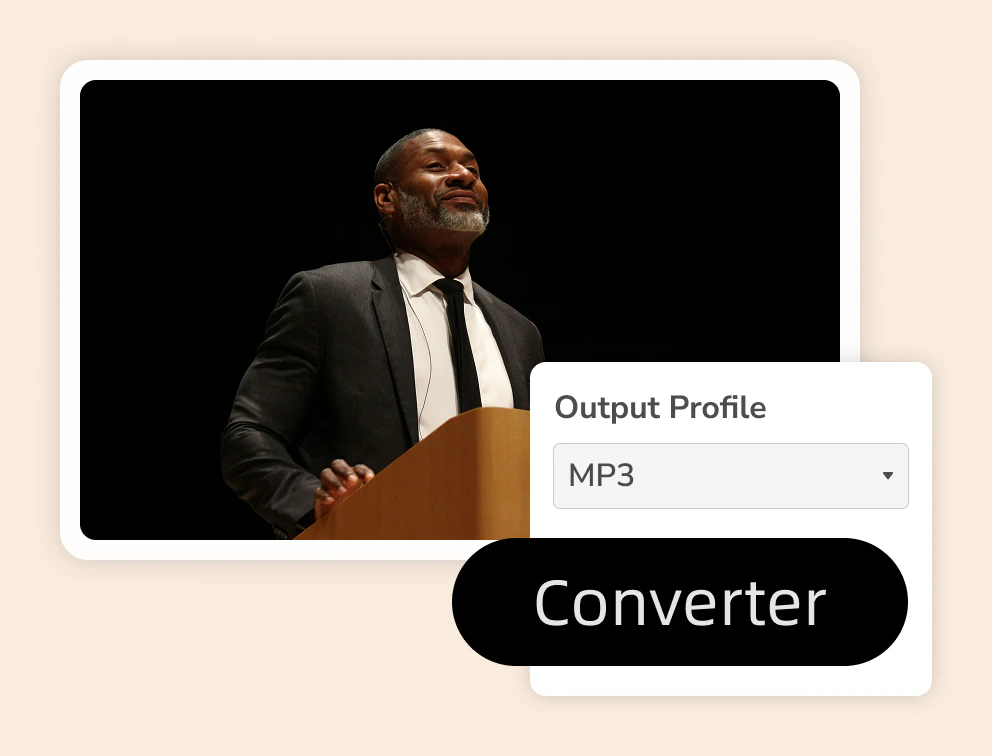
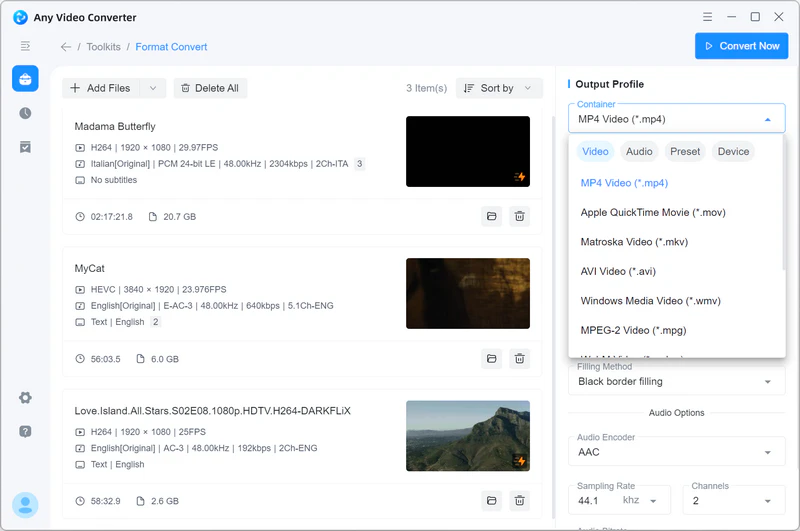
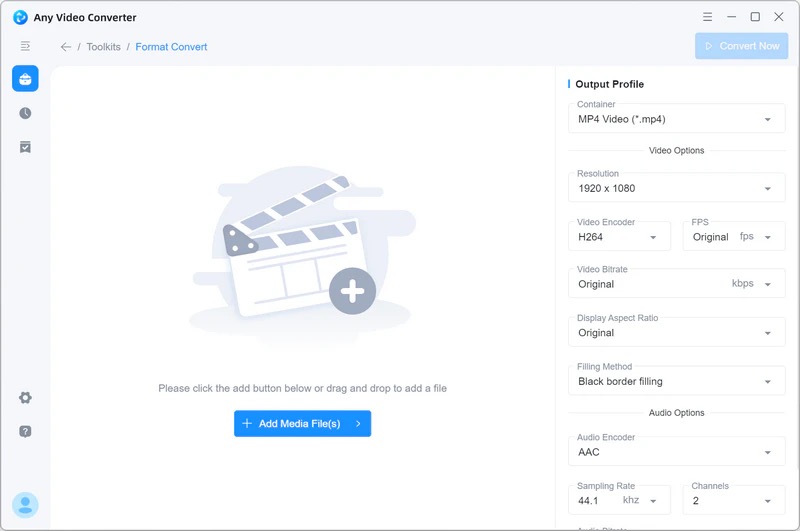
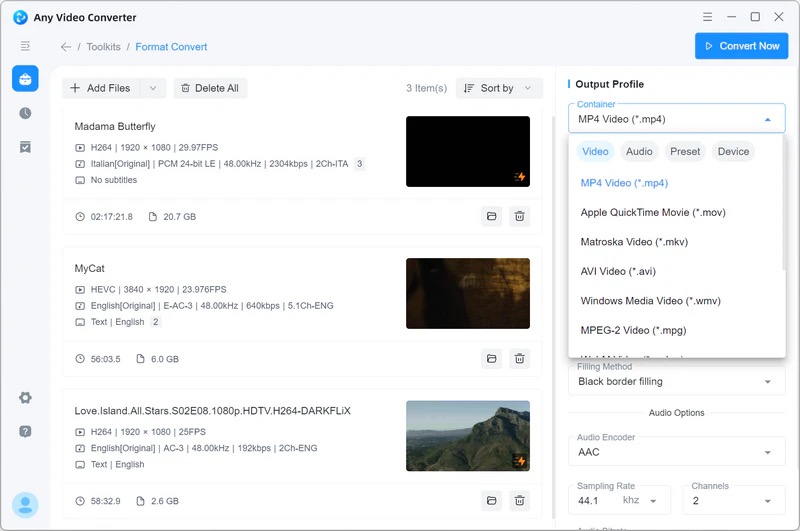
В Format Convert центральная область используется для списка добавленных файлов. Справа расположена панель Output Profile: контейнер, вкладки Video, Audio, Preset, Device, настройки разрешения, качества, видеокодека, FPS, аудиокодека, частоты дискретизации, каналов и битрейта. В верхней части доступна кнопка Convert Now, которая запускает конвертацию. В списке файлов отображаются исходные параметры: кодек, разрешение, FPS, аудиодорожка, длительность и размер. Это помогает понять, почему один ролик весит 20 ГБ, а другой — 600 МБ, и какие параметры стоит менять перед экспортом.
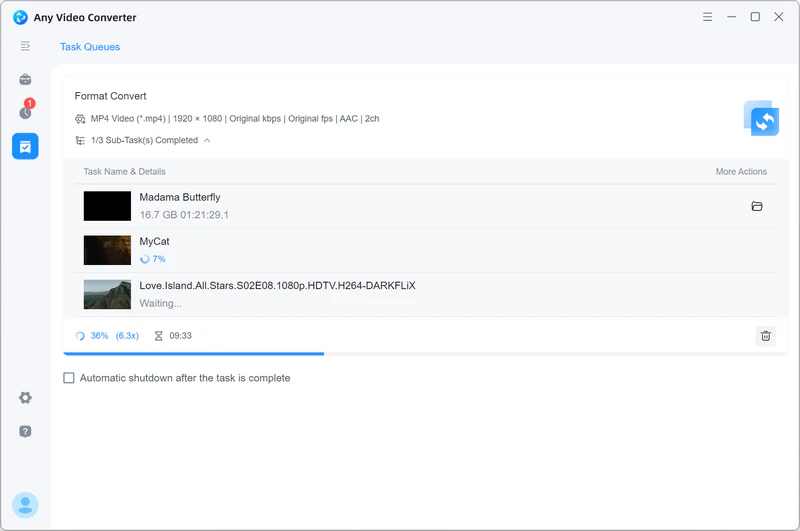
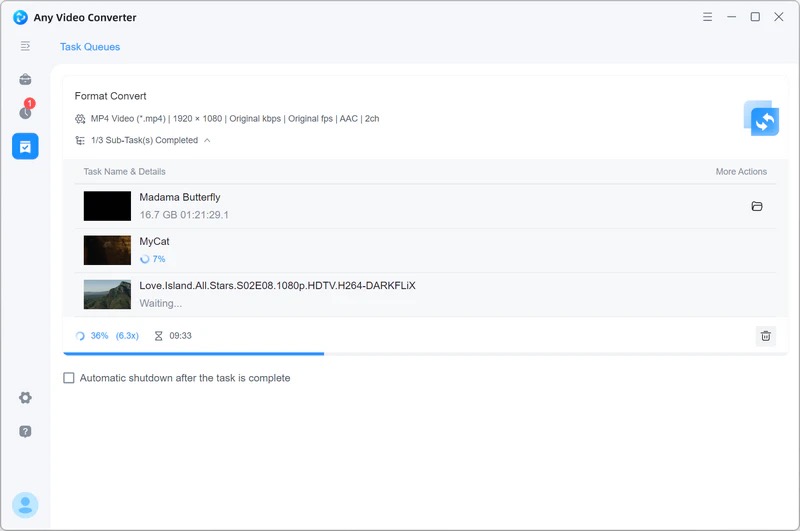
Очередь задач отображается в Task Queues. Во время обработки видно, какой файл уже завершён, какой находится в работе, какой ожидает очереди, сколько подзадач выполнено и с какой скоростью идёт конвертация. После запуска можно включить автоматическое выключение компьютера после завершения задачи, что полезно при обработке длинных 4K-файлов, архивов лекций или нескольких крупных роликов ночью.
Поддерживаемые форматы
Any Video Converter Free работает с большим набором входных и выходных форматов. Для обычного пользователя это важно не как список расширений, а как гарантия, что программа откроет файлы из разных источников: камеры, телефона, старого архива, видеорегистратора, скачанного ролика, DVD-образа, видеоредактора или медиаплеера.
| Тип | Поддерживаемые форматы |
|---|---|
| Входное видео | 8K, 4K, AVI, FLV, MPG, MP4, M4V без DRM, M2V, SWF, 3GP, 3G2, 3GPP, MOV, TS, TP, TRP, M2TS, MTS, MKV, DV, WMV, MOD, TOD, ASF, DAT, F4V, VOB, RM, RMVB, DivX, XviD, MXF, H.261, H.263, H.264, NUT, NC, NSV и другие |
| Входное аудио | MP3, OGG, WAV, AAC, WMA, AIFF, CAF, AMR, RA, AU, MP2, AC3, M4R, M4A, FLAC, OPUS и другие |
| Выходное видео | MP4, MOV, MKV, M2TS, M4V, MPEG, AVI, WMV, ASF, OGV, WEBM |
| Выходное аудио | MP3, M4A, OGG, WAV, AAC, FLAC, OPUS |
| Другие форматы | SRT, TXT, CSV, GIF |
Для конвертации видео в MP4 чаще всего достаточно выбрать MP4 Video (*.mp4). Для аудио подойдёт MP3, если нужна максимальная совместимость, или FLAC, если требуется сохранить звук без потерь. Для субтитров программа работает с SRT, TXT и CSV на выходе, а в истории развития добавлена поддержка сохранения PGS, WebVTT и DVDSub при конвертации.
Как работает Format Convert
Format Convert — главный модуль Any Video Converter Free. Он отвечает за перевод видео и аудио в другой формат, изменение контейнера, настройку кодека, разрешения, частоты кадров и звука. Рабочий сценарий выглядит так:
Пользователь открывает Format Convert.
Нажимает Add Media File(s) или перетаскивает файлы в окно.
Добавляет один ролик, несколько файлов или целую папку.
В Output Profile выбирает контейнер: MP4, MOV, MKV, AVI, WMV, MPG, WebM или аудиоформат.
На вкладке Video настраивает разрешение, видеокодек, FPS, качество и битрейт.
На вкладке Audio выбирает аудиокодек, частоту дискретизации, количество каналов и битрейт.
При необходимости отключает звук через Disable Audio.
Нажимает Convert Now.
После завершения открывает результат через историю или папку готовых файлов.
Важная деталь интерфейса — разделение настроек по смыслу. Контейнер выбирается в верхнем блоке Output Profile, а параметры кодирования вынесены ниже. Это снижает риск, что пользователь случайно выберет MP4, но оставит неподходящее разрешение, слишком высокий битрейт или отключённый звук. Для бытовой задачи достаточно контейнера и качества, для более точной подготовки файла можно отдельно менять H264, HEVC, AV1, MPEG, FPS и параметры аудио.
Конвертация видео в MP4: подробная инструкция
Шаг 1. Открыть Format Convert
После запуска программы нужно перейти в Toolkits и выбрать Format Convert. В пустом проекте центральная область содержит зону добавления файлов, а справа уже показаны базовые параметры будущего экспорта. На этом этапе не нужно заранее готовить проект: Any Video Converter Free принимает один файл, несколько файлов или папку.
Шаг 2. Добавить файлы
Для выбора роликов используется кнопка Add Media File(s). Рядом с ней доступно добавление папки для пакетной обработки. После импорта в списке появляются карточки файлов с технической информацией: исходный кодек, разрешение, частота кадров, аудиодорожка, длительность и размер. Если в папке лежат ролики разного качества, эти данные помогают сразу увидеть, какие файлы требуют сжатия, а какие достаточно просто перевести в MP4.
Шаг 3. Выбрать MP4 Video
В правой панели Output Profile нужно раскрыть поле Container и выбрать MP4 Video (*.mp4). Если задача связана не с универсальным просмотром, а с конкретным устройством, можно использовать вкладку Device. Для ручной настройки остаётся вкладка Video, где задаются кодек, разрешение, FPS и качество.
Шаг 4. Проверить параметры видео
Для стандартной совместимости подходит H.264. Для уменьшения размера при сохранении качества используют HEVC, но такие файлы хуже воспроизводятся на старых устройствах. AV1 уместен для современной среды, где поддержка кодека уже есть в плеере или браузере. Разрешение можно оставить исходным, если нужно сохранить детализацию, или уменьшить при подготовке файла для пересылки. FPS лучше оставлять Original, если нет причины менять плавность движения.
Шаг 5. Проверить звук
В блоке Audio Options выбираются аудиокодек, частота дискретизации, каналы и битрейт. Для обычного MP4 чаще всего подходит AAC. Если ролик должен быть без звука, используется Disable Audio. Эта опция полезна для коротких демонстраций интерфейса, видеоинструкций без голоса, визуальных вставок и файлов, где аудиодорожка содержит лишний шум.
Шаг 6. Запустить Convert Now
Кнопка Convert Now запускает обработку. Прогресс отображается в Task Queues: программа показывает активный файл, ожидающие элементы, завершённые подзадачи и скорость конвертации. После обработки результат можно открыть через историю или значок папки.
Конвертация видео в MP3 и работа со звуком
Для извлечения аудио Any Video Converter Free использует тот же базовый сценарий, что и для MP4: файл добавляется в Format Convert, а в Output Profile выбирается аудиоформат. MP3 подходит для лекций, интервью, подкастов, обучающих роликов и звуковых дорожек, которые нужно слушать отдельно от видео. WAV уместен для дальнейшей обработки звука, FLAC — для хранения без потерь, AAC — для совместимости с мобильными устройствами и видеомонтажом.
Отдельно полезна возможность отключения аудио при видеоконвертации. Через Disable Audio можно быстро сделать немую версию ролика: например, убрать случайный фоновый разговор из записи экрана, подготовить видео для демонстрации на стенде, заменить звук в другом редакторе или создать визуальную вставку для монтажа.
Any Video Converter Free не является профессиональной DAW и не заменяет аудиоредакторы вроде Audacity, но для извлечения дорожки из видео, перевода ролика в MP3 и базовой подготовки звука перед дальнейшей обработкой его инструментов достаточно.
Пакетная конвертация: когда она особенно полезна
Пакетная обработка в Any Video Converter Free избавляет от повторения одинаковых действий. Пользователь добавляет папку, выбирает выходной формат и настройки один раз, а программа выполняет обработку всей очереди. Такой режим подходит для задач, где важна не тонкая настройка каждого отдельного ролика, а единый результат для набора файлов.
Практические сценарии:
архив записей с видеорегистратора нужно перевести в MP4 для просмотра на компьютере;
папку MOV-файлов с телефона нужно подготовить для телевизора;
несколько лекций требуется перевести в MP3;
набор WebM-роликов нужно передать человеку, у которого открывается только MP4;
старые AVI-файлы нужно привести к одному формату;
видео для публикации нужно уменьшить и привести к одинаковому разрешению.
В очереди Task Queues удобно отслеживать, какой файл уже обработан, какой находится в работе, а какой ждёт. При длинной обработке можно включить автоматическое выключение компьютера после завершения. Эта функция особенно полезна при больших проектах: конвертация 4K-видео, длинных лекций и папок с несколькими десятками файлов может занимать заметное время.
Compress Video: сжатие без сложной ручной настройки
Compress Video рассчитан на пользователей, которым нужно уменьшить файл, но не хочется вручную подбирать битрейт, кодек и разрешение методом проб. Программа предлагает несколько понятных стратегий:
| Режим | Для чего подходит |
|---|---|
| Balanced | уменьшение размера без резкого ухудшения картинки |
| Quality First | сохранение качества, когда размер важен, но не является главным критерием |
| Keep FPS | игровые записи, спортивные ролики, видео с быстрым движением |
| Keep Resolution | презентации, записи интерфейса, обучающие материалы, где важна читаемость деталей |
| Сжатие по проценту | быстрый контроль степени уменьшения |
| Сжатие до целевого размера | подготовка файла под лимит почты, облака, мессенджера или платформы |
Для примера, запись экрана в высоком разрешении часто содержит статичные участки: интерфейс программы, слайды, браузер, окна с документами. Такой файл можно заметно уменьшить без снижения разрешения, потому что в кадре мало движения. Игровой ролик, наоборот, лучше сжимать осторожнее: при сильном уменьшении битрейта появляются блоки, смазывание и потеря деталей в динамике.
Редактирование перед экспортом
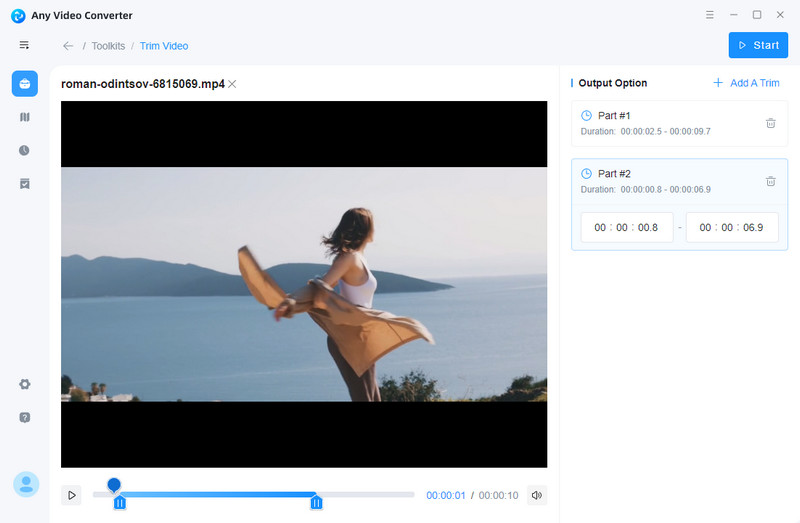
Trim Video
Trim Video используется для удаления лишнего начала, конца или внутренних фрагментов. Это типичная операция для записей экрана, лекций, вебинаров и видео с камеры: в начале есть подготовка, в конце — пауза, внутри — ненужная часть. В Any Video Converter Free обрезка выполняется до экспорта, поэтому готовый MP4 уже содержит только нужный фрагмент.
В истории развития программы у Trim Video появились улучшения, связанные с автоматическим определением сцен и сегментным клиппингом, а также оптимизация ручной и AI-обрезки.
Merge Videos
Merge Videos объединяет несколько роликов в один файл. Это удобно для серии коротких клипов, фрагментов урока, частей записи вебинара, нарезки с телефона или нескольких эпизодов демонстрации. В отличие от полноценного видеоредактора, этот инструмент не рассчитан на сложный монтаж с десятками дорожек, но закрывает бытовую задачу: собрать несколько частей в один ролик и сразу сохранить результат в нужном формате.
Crop, Rotate и настройка кадра
Кадрирование помогает убрать лишние края, чёрные полосы, элементы интерфейса или область экрана, которая не должна попасть в итоговый ролик. Для вертикального видео можно подготовить другой вариант кадра, для записи экрана — оставить только окно программы, для обучающего видео — убрать панель задач или лишнее пространство вокруг демонстрации.
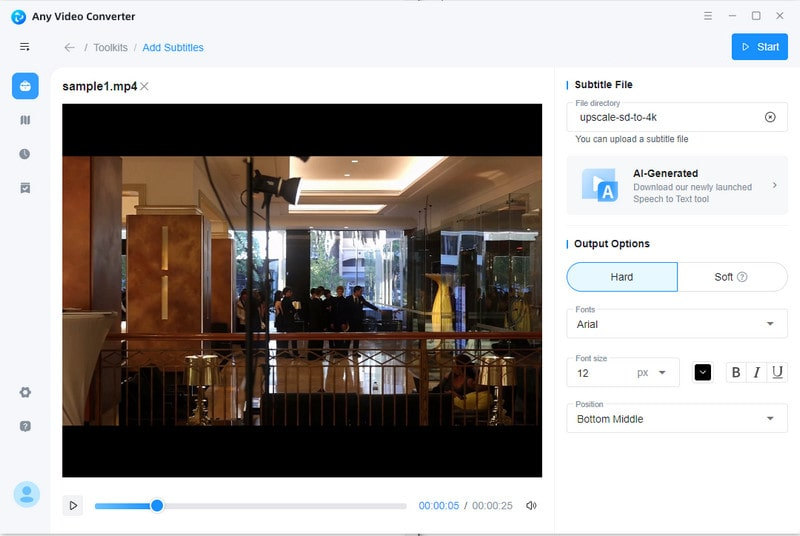
Add Subtitles
Add Subtitles добавляет субтитры к видео. В программе есть отдельный инструмент для работы с текстом, а в развитии ветки 9.x добавлена поддержка text stroke и background fill. Обводка текста повышает читаемость на светлом или пёстром фоне, а заливка помогает отделить субтитры от картинки. Это важно для обучающих роликов, интервью, коротких видео для соцсетей и материалов, которые смотрят без звука.
Add Watermark
Add Watermark нужен для добавления текстового или графического знака. В личных проектах это может быть подпись автора, в учебных материалах — название курса, в рабочих роликах — пометка статуса. Важно не путать этот инструмент с водяным знаком самой программы: Any Video Converter Free не добавляет собственный водяной знак к экспортируемым роликам, а Add Watermark используется только тогда, когда пользователь сам хочет вставить знак в видео.
Работа с субтитрами и дорожками
Any Video Converter Free полезен не только для смены контейнера, но и для контроля аудиодорожек и субтитров. В Format Convert можно выбирать или удалять отдельные аудиотреки и субтитры перед конвертацией. Это особенно важно для фильмов, записей трансляций, обучающих материалов и файлов, где есть несколько языковых дорожек.
Поддержка PGS, WebVTT и DVDSub позволяет сохранять субтитры при конвертации, а не терять их из-за смены контейнера. Для пользователя это означает, что при переводе MKV в MP4 можно заранее проверить, какая дорожка нужна, какие субтитры сохранить, а какие убрать. Если файл содержит лишние языки, комментарии, дубляжи или служебные дорожки, их удаление уменьшает итоговый размер и упрощает воспроизведение на телевизоре или медиаплеере.
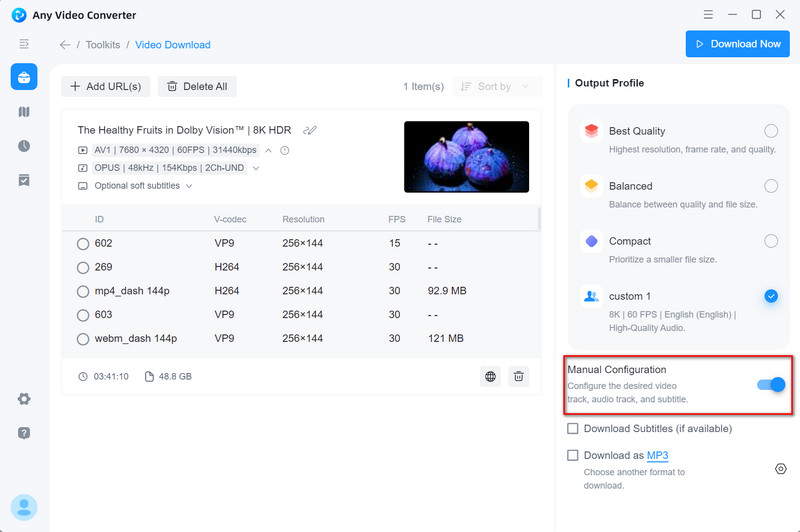
Video Download: загрузка роликов и ограничения
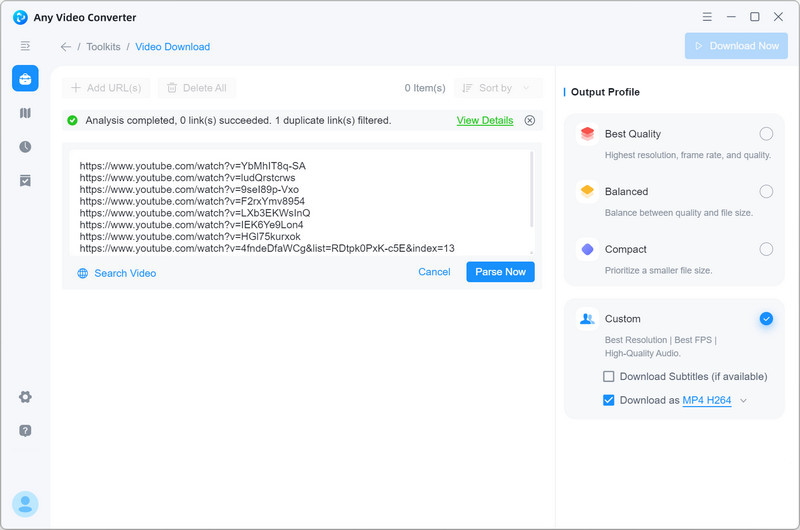
В Any Video Converter есть инструмент Video Download. Он работает с видеосайтами и музыкальными площадками, включая YouTube, Facebook, Vimeo, Instagram, Dailymotion, X, Twitch, Niconico, YouTube Music, SoundCloud и Vevo. После загрузки ролик можно конвертировать, извлечь из него звук, обрезать, сжать или подготовить для просмотра офлайн.
В бесплатной редакции доступна загрузка видео в режиме лучшего качества. Расширенные сценарии — выбор пользовательских форматов загрузки, режим Pro Custom download mode, загрузка нескольких аудиодорожек и субтитров — относятся к платным редакциям. Это важное разграничение: Free подходит для базовой загрузки и последующей конвертации, Pro и Ultimate закрывают более тонкие задачи, связанные с дорожками, субтитрами и расширенными режимами.
При работе с Video Download нужно учитывать права на контент и правила площадок. Конвертер технически выполняет задачу, но не отменяет ограничения, связанные с авторскими правами, приватными видео, платным доступом и условиями конкретного сервиса.
AI-инструменты внутри экосистемы Any Video Converter
Any Video Converter развивается не только как классический видеоконвертер. В программе и связанных инструментах присутствуют AI-блоки: AI Video Enhancer, AI Video Generator, AI Image Generator, Speech to Text, Audio to Text, Vocal Remover, Video Stabilizer и другие функции обработки медиа.
Video Enhancer
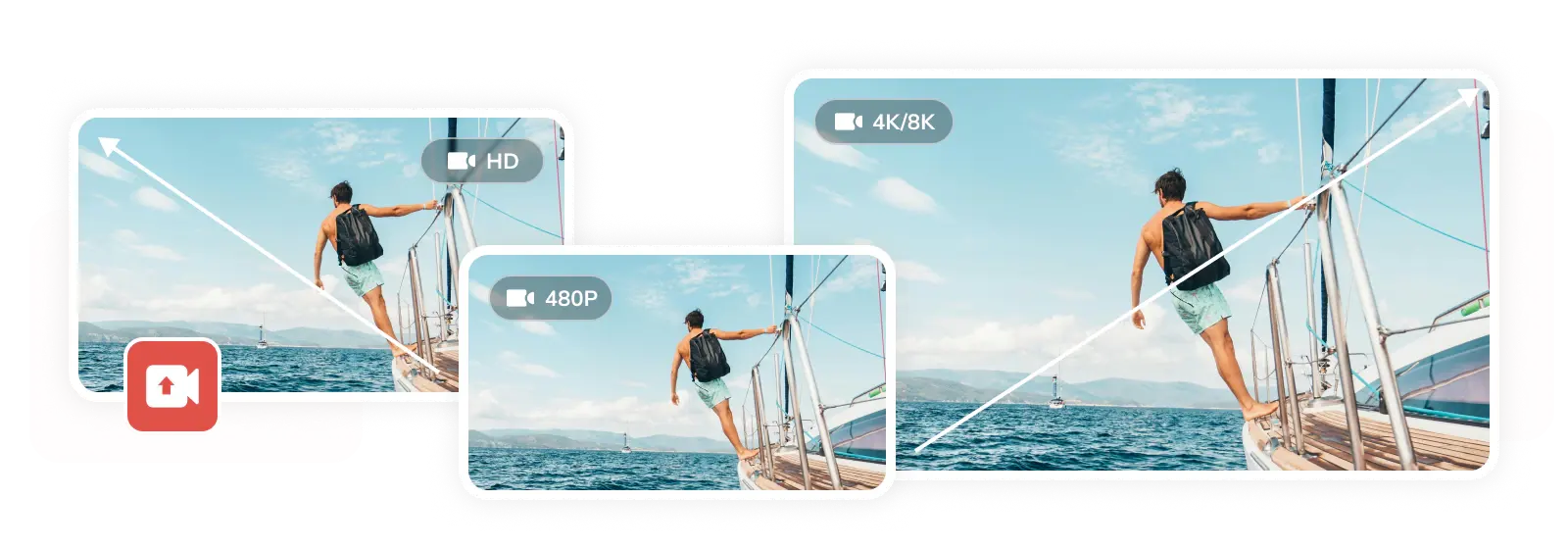
Video Enhancer предназначен для улучшения старых, сжатых, размытых, тёмных или шумных роликов. Для разных типов материала используются модели Standard, Ultra, Anime, Denoise и Face Enhancement. На практике такой инструмент применяют для старых семейных видео, архивных записей, материалов с низким разрешением, роликов после сильного сжатия и фрагментов, где нужно повысить читаемость лица или деталей.
Speech to Text и Audio to Text
Speech to Text и Audio to Text превращают речь из видео или аудио в текст. Такой сценарий нужен для субтитров, расшифровки интервью, подготовки конспекта лекции, черновика статьи, описания к ролику или текстовой версии вебинара. В истории программы есть отдельные улучшения управления сегментацией предложений и максимальной длительностью сегментов для speech-to-text.
Vocal Remover
Vocal Remover разделяет вокал и инструментальную часть. Это не основная функция видеоконвертера, но она полезна для пользователей, которые работают с клипами, аудиодорожками, караоке-заготовками или музыкальными фрагментами. Для профессионального сведения лучше использовать специализированные аудиоинструменты, но для быстрой подготовки дорожки внутри одного медиа-пакета такой модуль экономит переход между несколькими программами.
Ограничения AI-функций
Не все AI-инструменты входят в бесплатный режим. В таблице Free/Pro/Ultimate AI video enhancement, AI speech-to-text и AI vocal & music splitter относятся к возможностям платной редакции Ultimate, а Pro добавляет расширенные пользовательские пресеты, режимы загрузки, многодорожечные загрузки, запись экрана 4K и DVD-шаблоны без AI-блоков Ultimate.
Производительность и аппаратное ускорение
Any Video Converter Free использует GPU acceleration и поддерживает ускорение конвертации до 130X. Для пользователя это особенно заметно при больших файлах: 4K-записях, длинных лекциях, материалах с камеры, пакетной обработке папок и перекодировании в современные кодеки. В истории развития программы отдельно отмечены hardware acceleration for AV1 encoding и 130x ultra-fast conversion.
Аппаратное ускорение не означает одинаковую скорость на любом компьютере. Итог зависит от исходного кодека, выбранного выходного формата, разрешения, битрейта, длины файла, накопителя, видеокарты и загруженности системы. Например, простая конвертация 1080p H.264 в MP4 выполняется проще, чем улучшение старого 4K-ролика через AI Video Enhancer. Для AI Video Enhancement требования выше: нужны поддерживаемые GPU, видеопамять и больше оперативной памяти.
Бесплатная версия, Pro и Ultimate
Any Video Converter Free закрывает базовые задачи: конвертация более чем 1000 видео- и аудиоформатов, отсутствие водяного знака и лимита размера, пакетная обработка, бесплатное сжатие, основные инструменты редактирования и загрузка видео в режиме лучшего качества. Платные редакции добавляют расширенные сценарии: пользовательские пресеты, пользовательские форматы загрузки, многодорожечные аудио и субтитры, запись экрана 4K, DVD burning & templates, turbo download и AI-инструменты Ultimate.
| Возможность | Free | Pro | Ultimate |
|---|---|---|---|
| Convert 1000+ video and audio formats | да | да | да |
| No watermark or file size limits | да | да | да |
| Batch video conversion | да | да | да |
| Free video compression | да | да | да |
| Essential editing tools | да | да | да |
| Best-quality video downloads | да | да | да |
| Custom output presets | нет | да | да |
| Custom download formats | нет | да | да |
| Pro Custom download mode | нет | да | да |
| Download multi-track audio & subs | нет | да | да |
| Unlimited 4K screen recording | нет | да | да |
| DVD burning & templates | нет | да | да |
| 10X faster turbo download | нет | нет | да |
| Bonus AI creation credits | нет | нет | да |
| AI video enhancement | нет | нет | да |
| AI speech-to-text | нет | нет | да |
| AI vocal & music splitter | нет | нет | да |
Free-редакция рациональна для пользователей, которым нужно регулярно переводить видео в MP4, извлекать MP3, сжимать ролики, обрезать лишнее и обрабатывать папки файлов. Pro уместен, когда важны пользовательские профили, расширенная загрузка, дорожки и DVD-инструменты. Ultimate нужен тем, кто собирается использовать AI Video Enhancer, speech-to-text, разделение вокала и инструментала, а также дополнительные AI-кредиты.
Системные требования
Any Video Converter Free поддерживает Windows 11/10 64-bit и macOS 12+. Для базовой конвертации требования умеренные: 1 GHz Intel или AMD на Windows, 1 GHz Intel или Apple Silicon на Mac, 2 GB RAM и 256 GB SATA SSD. Для AI Video Enhancement требования заметно выше: на Windows нужны NVIDIA GTX 1060 или выше, GeForce RTX 20 series или выше, Radeon HD 7000 series или выше либо Intel Arc Graphics; на Mac — Apple Silicon M series. Для AI Video Enhancement требуется 4 GB видеопамяти и 8–16 GB RAM.
| Компонент | Windows | macOS |
|---|---|---|
| Операционная система | Windows 11/10 64-bit | macOS 12 и выше |
| CPU для базовой работы | 1 GHz Intel или AMD | 1 GHz Intel или Apple Silicon |
| CPU для AI Video Enhancement | Intel i5 10th Gen / AMD Ryzen 5 или выше | Apple Silicon |
| GPU для AI Video Enhancement | NVIDIA GTX 1060 или выше, GeForce RTX 20 series или выше, Radeon HD 7000 series или выше, Intel Arc Graphics | Apple Silicon M series |
| Video RAM для AI Video Enhancement | 4 GB или больше | 4 GB или больше |
| RAM для базовой работы | 2 GB | 2 GB |
| RAM для AI Video Enhancement | 8–16 GB | 8–16 GB |
| Диск | 256 GB SATA SSD | 256 GB SATA SSD |
Для простого перевода MOV в MP4 или видео в MP3 программа не требует игровой видеокарты. Для AI-улучшения, 4K/8K и больших пакетных задач аппаратная часть уже влияет на комфорт: слабый процессор, медленный HDD и малый объём RAM увеличивают время обработки и могут затруднить параллельную работу с другими приложениями.
Сравнение с аналогами
Any Video Converter Free относится к практичным настольным конвертерам: он закрывает форматирование, сжатие, базовую обрезку, объединение, субтитры, водяной знак и загрузку видео. Для сравнения стоит рассматривать не абстрактные решения, а конкретные программы, с которыми пользователь действительно выбирает инструмент: HandBrake, Format Factory, Freemake Video Converter, XMedia Recode, VLC media player, Shotcut и Avidemux.
| Программа | Сильная сторона | Ограничение по сравнению с Any Video Converter Free | Для кого подходит |
|---|---|---|---|
| Any Video Converter Free | конвертация, сжатие, пакетная обработка, MP3, MP4, субтитры, загрузка видео, базовое редактирование | не заменяет профессиональный видеомонтаж; часть AI и расширенных загрузок в платных редакциях | пользователям, которым нужен универсальный бытовой видеоконвертер |
| HandBrake | точное транскодирование, открытый проект, детальная настройка кодеков | меньше бытовых дополнительных инструментов вроде загрузки видео и простых модулей Add Watermark | опытным пользователям, которым важен контроль кодирования |
| Format Factory | универсальная конвертация разных типов файлов | интерфейс и набор возможностей рассчитаны на широкий форматный комбайн, а не на современный рабочий процесс с AI и отдельными toolkits | пользователям, которым нужен многоформатный конвертер для разных медиа |
| Freemake Video Converter | простая визуальная конвертация и популярные профили | бесплатные ограничения у Freemake заметнее, особенно в части водяных знаков и платных функций | пользователям, которые предпочитают максимально простой визуальный сценарий |
| XMedia Recode | детальная работа с профилями, контейнерами и кодеками | интерфейс менее дружелюбен для новичка; меньше дополнительных бытовых инструментов | пользователям, которым нужны точные параметры кодирования |
| VLC media player | воспроизведение и базовая конвертация | это прежде всего плеер, а не полноценный рабочий центр конвертации, сжатия и пакетной подготовки | тем, кто уже использует VLC и иногда конвертирует файл |
| Shotcut | монтаж, дорожки, фильтры, экспорт | для простой конвертации избыточен; требует больше действий | пользователям, которым нужен видеоредактор, а не только конвертер |
| Avidemux | простая нарезка и перекодирование | меньше инструментов вокруг загрузки, AI, субтитров и пакетного рабочего процесса | тем, кто часто режет и перекодирует ролики вручную |
Any Video Converter Free и HandBrake
HandBrake сильнее в ручной настройке транскодирования. Его выбирают, когда пользователь понимает разницу между контейнером, кодеком, CRF, битрейтом, профилями H.264/H.265 и хочет контролировать параметры глубже. Any Video Converter Free проще для сценария, где нужно быстро открыть Format Convert, выбрать MP4, проверить разрешение и нажать Convert Now. Если задача — привести папку домашних видео к MP4 и извлечь MP3 из пары лекций, Any Video Converter Free требует меньше технических решений.
Any Video Converter Free и Format Factory
Format Factory — форматный комбайн, который работает с разными типами медиа. Any Video Converter Free сфокусирован на видео, аудио и связанных задачах: сжатии, обрезке, объединении, субтитрах, загрузке, AI-инструментах. В бытовом сценарии Any Video Converter Free выглядит более направленным: пользователь открывает отдельный инструмент под задачу, а не ищет нужную операцию среди множества форматов.
Any Video Converter Free и Freemake Video Converter
Freemake Video Converter популярен благодаря простому визуальному сценарию, но его бесплатная версия известна более жёсткими ограничениями. У Any Video Converter Free сильная сторона — отсутствие водяного знака и лимита размера файла при базовой конвертации. Поэтому для бесплатной подготовки MP4 или MP3 без фирменной маркировки Any Video Converter Free выглядит практичнее. Для пользователя, которому важна максимальная простота и привычный интерфейс, Freemake остаётся понятной альтернативой.
Any Video Converter Free и XMedia Recode
XMedia Recode подходит тем, кто хочет вручную управлять профилями, контейнерами и кодеками. Any Video Converter Free лучше вписывается в сценарий, где вместе с конвертацией нужны Compress Video, Trim Video, Merge Videos, Add Subtitles, Add Watermark и Video Download. XMedia Recode — инструмент для точной перекодировки, Any Video Converter Free — более широкий бытовой рабочий набор.
Any Video Converter Free и VLC
VLC media player умеет конвертировать файлы, но его основная роль — воспроизведение. В нём удобно быстро открыть ролик, проверить кодек, воспроизвести редкий формат и иногда выполнить простую конвертацию. Any Video Converter Free лучше подходит для регулярной обработки: здесь есть список файлов, очередь, выходные профили, пакетная обработка, сжатие, субтитры и отдельные инструменты подготовки ролика.
Any Video Converter Free и Shotcut
Shotcut нужен, когда задача переходит от конвертации к монтажу: несколько дорожек, фильтры, переходы, точная работа со звуком и изображением. Any Video Converter Free не конкурирует с ним как полноценный редактор. Его место — до или после монтажа: подготовить исходники, привести формат к MP4, уменьшить размер, извлечь аудио, быстро обрезать начало и конец, создать файл для публикации.
Отзывы пользователей и профильных журналов
Усреднённое мнение пользователей
Пользователи чаще ценят Any Video Converter Free за простую конвертацию, отсутствие водяного знака, обработку крупных файлов, пакетный режим и понятный рабочий процесс. В карточке программы приведён рейтинг 4.8/5 на основе 4839 проверенных отзывов, а также блок Trustpilot с оценкой 4.8 на основе 970 отзывов.
В отзывах сильнее всего выделяются три повторяющихся сценария: перевод больших файлов в более удобный формат, извлечение аудио и подготовка видео без водяного знака. Отдельно отмечается, что программа подходит людям без глубоких знаний кодеков: они выбирают нужный профиль и запускают обработку, не собирая командную строку и не настраивая десятки параметров.
Оценка профильных изданий
TechRadar описывает Any Video Converter Free как комплексный набор для загрузки и конвертации, отмечает поддержку Windows и Mac, работу с YouTube, Vimeo, Facebook, Dailymotion, Rumble и другими площадками, фильтры, эффекты и сохранение в современных форматах. В обзоре также выделены понятная боковая панель, крупные иконки инструментов, доступ к настройкам, toolkits, workflow, истории действий и очереди рендера.
В другом материале TechRadar по бесплатным видеоконвертерам Any Video Converter Free отмечен за поддержку форматов, конвертацию онлайн-видео, дополнительные фильтры и эффекты, а также наличие версий для Windows и macOS.
Что учитывать при чтении отзывов
Отзывы о Any Video Converter Free, Pro и Ultimate нельзя смешивать без контекста. Когда пользователь хвалит AI Video Enhancer, многодорожечную загрузку субтитров, 4K screen recording или DVD burning & templates, речь часто идёт о платных редакциях. Бесплатный режим нужно оценивать по тем функциям, которые действительно входят в Free: конвертация, MP3, MP4, пакетная обработка, отсутствие водяного знака, сжатие, базовое редактирование и Best-quality video downloads.
Плюсы и минусы
Плюсы:
бесплатная конвертация без водяного знака;
отсутствие ограничения размера файла при локальной обработке;
пакетная конвертация нескольких роликов или папки;
поддержка Windows 11/10 64-bit и macOS 12+;
понятный модуль Format Convert с настройками контейнера, кодека, разрешения, FPS и аудио;
экспорт в MP4, MOV, MKV, AVI, WMV, WebM, MP3, WAV, AAC, FLAC, OPUS и другие форматы;
отдельный инструмент Compress Video с режимами Balanced, Quality First, Keep FPS и Keep Resolution;
базовое редактирование через Trim Video, Merge Videos, Add Subtitles, Add Watermark;
локальная обработка файлов без обязательной загрузки в онлайн-конвертер;
наличие Task Queues и истории операций;
развитие программы в сторону дорожек, субтитров, AV1, AI-инструментов и улучшения видео.
Минусы:
часть расширенных возможностей вынесена в Pro и Ultimate;
AI Video Enhancement требует более мощного оборудования;
многодорожечная загрузка аудио и субтитров недоступна в Free;
Custom output presets и Custom download formats относятся к платным редакциям;
программа не заменяет профессиональные видеоредакторы с дорожками, слоями, сложной цветокоррекцией и монтажной таймлинией;
для тонкой ручной настройки кодирования опытным пользователям может быть удобнее HandBrake или XMedia Recode;
при загрузке роликов с видеоплощадок нужно учитывать правила сервисов и права на контент.
Практические сценарии использования
| Сценарий | Как использовать Any Video Converter Free | Что проверить перед экспортом |
|---|---|---|
| Видео не открывается на телевизоре | открыть Format Convert, выбрать MP4 Video | H.264, разрешение, аудио AAC |
| Нужно извлечь лекцию в MP3 | добавить видео, выбрать MP3 | длительность, качество звука, папку результата |
| Файл слишком большой для пересылки | открыть Compress Video | целевой размер, режим Balanced или Keep Resolution |
| Нужно убрать лишнее начало | открыть Trim Video | точку начала, точку конца, сохранение нужного фрагмента |
| Несколько роликов нужно собрать в один | открыть Merge Videos | порядок фрагментов, одинаковый формат, звук |
| Требуются субтитры | открыть Add Subtitles | синхронизацию, читаемость, stroke/background fill |
| Видео нужно подготовить для монтажа | конвертировать в совместимый формат | кодек, FPS, аудиодорожки, субтитры |
| Нужно обработать папку файлов | добавить папку в Format Convert | единый выходной формат, очередь задач |
| Нужно сохранить приватный ролик локально | использовать настольную обработку | не загружать файл в онлайн-сервисы |
Для новичка
Новичку достаточно освоить три элемента: Add Media File(s), Output Profile и Convert Now. Первый добавляет файл, второй выбирает формат, третий запускает обработку. Для большинства бытовых задач подойдёт MP4 Video с H.264 и AAC. Если нужно только аудио, выбирается MP3.
Для автора контента
Автору роликов полезны Trim Video, Compress Video, Add Subtitles и Add Watermark. Эти инструменты закрывают подготовку коротких публикаций: убрать паузу в начале, уменьшить размер, добавить субтитры для просмотра без звука, поставить подпись, экспортировать в MP4.
Для владельца архива
При работе с архивом важнее пакетная обработка и предсказуемый формат. Старые AVI, WMV, VOB, MOV и MKV можно привести к MP4, а длинные записи — сжать. Перед массовой конвертацией стоит обработать один тестовый файл, проверить качество, звук, субтитры и только потом запускать всю папку.
Для пользователя старого телевизора
Старые телевизоры и медиаплееры часто плохо открывают WebM, HEVC, MKV с несколькими дорожками или файлы с нестандартным аудио. Any Video Converter Free помогает подготовить более совместимый MP4. В таком сценарии лучше использовать H.264, AAC, исходное или уменьшенное разрешение и не перегружать файл лишними субтитрами и аудиотреками.
Для работы с крупными файлами
Большие файлы лучше обрабатывать локально. Онлайн-конвертеры ограничены скоростью загрузки, лимитом размера и стабильностью соединения. Any Video Converter Free работает на компьютере пользователя, поэтому подходит для 4K-записей, длинных лекций, файлов на десятки гигабайт и папок с несколькими роликами.
Частые ошибки при работе с Any Video Converter Free
Неправильный выбор формата
MP4 подходит для большинства устройств, но не всегда является единственным правильным вариантом. Если файл нужен для дальнейшего монтажа, важнее кодек, FPS и аудиопараметры. Если нужен только звук, нет смысла экспортировать видео: лучше сразу выбрать MP3, WAV, AAC или FLAC.
Слишком сильное сжатие
При агрессивном уменьшении размера появляются блоки, смазывание, потеря деталей и ухудшение текста в кадре. Для записей интерфейса лучше сохранять разрешение, для динамичных роликов — FPS, для архивных материалов — использовать более осторожный режим. Quality First подходит, когда файл нужно уменьшить, но нельзя заметно испортить картинку.
Потеря аудиодорожки или субтитров
Перед экспортом нужно проверить дорожки. Если файл содержит несколько языков, комментарии, PGS, WebVTT или DVDSub, лишнее можно удалить, а нужное — сохранить. Ошибка часто возникает, когда пользователь конвертирует MKV в MP4 и не проверяет, какая аудиодорожка выбрана.
Изменение FPS без причины
FPS влияет на плавность движения. Если ролик записан в 60 FPS, перевод в 30 FPS уменьшит размер, но изменит восприятие движения. Для игр, спорта, интерфейсных демонстраций и динамичных сцен лучше оставлять Original или явно понимать, зачем меняется частота кадров.
Ожидание функций полноценного монтажа
Any Video Converter Free умеет обрезать, объединять, сжимать, добавлять субтитры и водяной знак. Но он не заменяет редактор уровня Shotcut, DaVinci Resolve или Adobe Premiere Pro. Если нужны несколько видеодорожек, сложная цветокоррекция, маски, эффекты, keyframes и детальная работа со звуком, конвертер лучше использовать как подготовительный инструмент.
Игнорирование требований AI Video Enhancement
AI-улучшение видео требует поддерживаемой графики, видеопамяти и большего объёма RAM. На слабом компьютере базовая конвертация MP4 будет работать заметно проще, чем AI-обработка старого или большого ролика. Перед запуском тяжёлых AI-задач стоит оценить характеристики системы.
Безопасность и приватность
Главное преимущество настольного конвертера перед онлайн-сервисом — локальная обработка. Видео остаётся на компьютере пользователя, когда выполняются базовые задачи конвертации, сжатия и редактирования. Это важно для личных архивов, семейных роликов, рабочих записей, учебных материалов, внутренних презентаций и файлов, которые нельзя передавать стороннему сервису.
Локальная обработка также удобна для больших файлов. Онлайн-сервисы зависят от скорости загрузки, лимитов, стабильности сети и доступного места на стороне сервиса. В Any Video Converter Free узким местом становится не интернет-канал, а ресурсы компьютера: процессор, видеокарта, RAM и накопитель.
Когда Any Video Converter Free выбирать не стоит
Программа не нужна, если пользователь только воспроизводит видео и не меняет формат. В таком случае достаточно плеера, например VLC media player или Media Player Classic HC. Если задача состоит в полноценном монтаже, логичнее открыть Shotcut, Avidemux для простой нарезки или другой видеоредактор. Если нужен максимально точный контроль кодирования, стоит сравнить Any Video Converter Free с HandBrake и XMedia Recode.
Any Video Converter Free лучше раскрывается в других сценариях: изменить формат, уменьшить размер, извлечь звук, подготовить MP4, обработать папку, добавить субтитры, быстро обрезать файл, сохранить результат без водяного знака и не отправлять видео в онлайн-конвертер.
Итог
Any Video Converter Free — удачный вариант для пользователей, которым нужен бесплатный видеоконвертер без водяного знака, с пакетной обработкой, MP4, MP3, сжатием, базовым редактированием и локальной обработкой больших файлов. Его сильная сторона — сочетание Format Convert, Compress Video, Trim Video, Merge Videos, Add Subtitles, Add Watermark и Video Download в одном интерфейсе. Для бытовой конвертации, подготовки роликов к просмотру, пересылке, публикации или дальнейшему монтажу этого набора достаточно.
Для сложного монтажа лучше выбрать видеоредактор. Для глубокой ручной перекодировки — HandBrake или XMedia Recode. Для AI-улучшения, расширенной загрузки, многодорожечных сценариев, 4K screen recording и DVD-шаблонов стоит смотреть на платные редакции Any Video Converter. Free-версия остаётся практичной базой: она закрывает самые частые задачи с видео и аудио без фирменной маркировки на готовом файле и без ограничения размера при локальной конвертации.
Список изменений
Ранний этап: конвертация под устройства и популярные контейнеры:
- Any Video Converter изначально развивался как программа для перевода видео в форматы, которые воспроизводятся на разных устройствах. В ранних версиях появились пакетная конвертация, Drag & Drop, профили для iPod и PSP, видео в MP3, поддержка WMV, AVI, MP4, H.264, объединение роликов и базовые настройки аудио и видео. Эта логика до сих пор видна в программе: пользователь не обязан разбираться во всех деталях кодирования, но может выбрать формат или профиль и получить совместимый файл.
Расширение вокруг DVD, смартфонов и GPU:
- Следующий этап связан с профилями для смартфонов, планшетов, iPhone, iPad, Samsung, DVD-сценариями и ускорением обработки. Программа постепенно уходила от роли простого конвертера одного файла и превращалась в инструмент подготовки медиа под разные экраны и устройства. Это развитие объясняет, почему в современных версиях рядом с Format Convert есть Compress Video , Merge Videos , Video Download , Add Subtitles и другие отдельные модули.
Переход к Toolkits, Workflow и History:
- Крупный поворот произошёл с переходом к архитектуре отдельных инструментов: Single Tools , Custom Assembly Tools , Workflow , History , GIF Maker , Color Adjustment , Video Enhancer AI , Watermark tool , Video Compressor , Screen Recorder , Webcam Recorder , Burn DVD . Программа стала работать не как один конвертер с длинным списком настроек, а как набор сценариев: конвертировать, сжать, обрезать, объединить, улучшить, записать, создать GIF, добавить водяной знак.
Интерфейс, тёмный режим и очередь задач:
- В ветке 9.x изменился интерфейс, появились улучшения карточек задач, управление выходными папками, просмотр прогресса подзадач в Task Queues и Dark Mode . Для пользователя это не просто визуальное обновление: при пакетной обработке важно видеть, что именно выполняется, где возникла ошибка, какой файл завершён и сколько осталось до конца очереди.
Развитие загрузки, AV1 и дорожек:
- Позднее усилились инструменты загрузки и конвертации: поддержка AV1 encoding, custom bitrate и frame rate, fast parsing playlist URL, переименование загружаемого видео, выбор конкретного видео из плейлиста, сохранение conversion timestamp, автоматическое выключение компьютера после завершения. Для продвинутых пользователей стали важны не только форматы, но и управление дорожками: выбор, удаление и сохранение аудио и субтитров перед конвертацией.
AI-функции и улучшение видео:
- В развитии Any Video Converter появились AI-инструменты: улучшение видео, генерация изображений и видео, преобразование речи в текст, разделение вокала и инструментала. Отдельные обновления добавили CPU processing для AI Video Enhancer, модели Denoise , Anime , Face Enhancement , поддержку Seedance 2.0 в AI Video Generator и улучшения speech-to-text.


 *EXE — расширение исполняемого файла. Сайт является партнером проекта
Оставте свой отзыв о Any Video Converter