
Freemake Video Converter — настольный видеоконвертер для Windows, рассчитанный на пользователей, которым нужно быстро изменить формат ролика, подготовить файл для телефона или телевизора, извлечь звук в MP3, объединить несколько клипов, добавить субтитры, сделать DVD/Blu-ray или сохранить фильм в ISO. Программа работает не как профессиональный монтажный пакет, а как универсальный конвертер с базовым редактированием: пользователь добавляет исходные файлы, выбирает формат или устройство, при необходимости меняет параметры профиля и запускает обработку.
Главная особенность Freemake Video Converter — сочетание простого интерфейса и большого набора бытовых сценариев. В одном окне собраны импорт видео, аудио, DVD, фото и ссылки, нижняя панель форматов, редактор ролика, переключатель объединения файлов и готовые профили для устройств. Программа поддерживает MP4, AVI, MKV, WMV, MP3, DVD, 3GP, SWF, FLV, MOV, TS, MTS, DivX, Xvid и другие форматы, а среди кодеков указаны H.264, H.265/HEVC, MPEG4, AAC и AV1.
Freemake Video Converter удобен там, где не нужен сложный монтаж: перекодировать ролик в MP4, уменьшить размер видео, сделать файл для Android-смартфона, подготовить AVI для старого медиаплеера, извлечь аудиодорожку, записать домашнее видео на DVD, добавить SRT-субтитры или собрать несколько фрагментов в один файл. Для задач с точной цветокоррекцией, многодорожечным монтажом, профессиональным звуком и сложной обработкой лучше смотреть в сторону видеоредакторов, например Shotcut, VSDC Free Video Editor или других редакторов из раздела мультимедиа.
Что такое Freemake Video Converter
Freemake Video Converter — программа для конвертации видео, аудио, DVD и изображений в популярные мультимедийные форматы. Она ориентирована на Windows и закрывает несколько задач, которые часто приходится решать отдельно: перекодирование видео, подготовка файла под устройство, базовое редактирование, создание слайд-шоу из фотографий, запись DVD/Blu-ray, добавление субтитров и загрузка роликов на YouTube из окна программы.
Рабочая логика строится вокруг очереди файлов. Пользователь добавляет один или несколько объектов через кнопки Видео, Аудио, DVD, Фото или поле для ссылки, после чего выбирает формат в нижней панели: в AVI, в WMV, в Apple, в DVD, в MPEG, в MP4, в MP3 и другие варианты. Такой подход отличается от профессиональных конвертеров вроде FFmpeg, где каждая операция собирается через параметры командной строки. В Freemake Video Converter основные действия вынесены в визуальные кнопки и диалоги.
Программа полезна для файловой совместимости. Видео, снятое на телефон, видеокамеру, экшн-камеру или сохранённое из старого архива, не всегда открывается на телевизоре, медиаплеере, приставке или мобильном устройстве. В таких ситуациях Freemake Video Converter позволяет выбрать более распространённый контейнер, например MP4, и совместимый профиль с подходящим разрешением, кодеком, битрейтом и аудиопараметрами.
Важное отличие от чистых онлайн-конвертеров — обработка файлов локально на компьютере. Это удобно для больших роликов, DVD-структур, HD-видео и серийной конвертации, когда загрузка исходников в браузер занимает больше времени, чем сама перекодировка. Для интернет-сценариев в программе предусмотрена работа с URL, но базовая модель всё равно остаётся настольной: файлы добавляются в очередь, параметры выбираются в окне программы, результат сохраняется на диск.
Кому подойдёт Freemake Video Converter
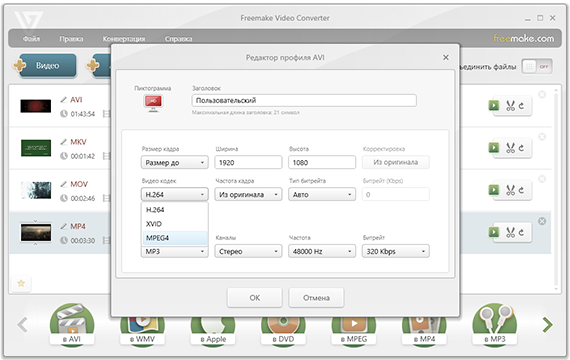
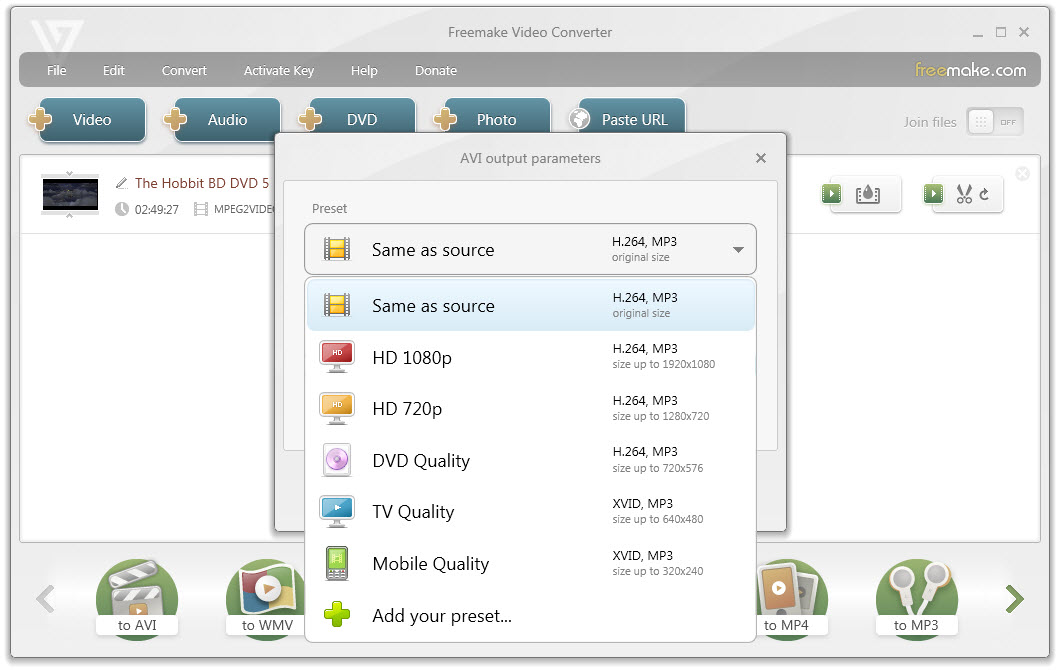
Freemake Video Converter рассчитан на пользователя, которому нужен понятный видео конвертер Freemake без глубокого изучения кодеков. В большинстве бытовых задач достаточно добавить файл, выбрать формат и нажать Конвертировать. При этом программа не скрывает параметры полностью: в редакторе профиля можно задать размер кадра, ширину, высоту, видеокодек, частоту кадров, тип битрейта, аудиокодек, каналы, частоту дискретизации и битрейт аудио.
Подходящие сценарии
Домашний архив видео. Программа помогает привести ролики из разных источников к единому формату. Например, можно собрать MOV с телефона, AVI из старой камеры, MTS с видеокамеры и MP4 из мессенджера, а затем сохранить всё в MP4 или MKV. Для архива важно не только расширение, но и воспроизводимость: файлы должны открываться на телевизоре, ноутбуке и медиаприставке.
Перенос видео на смартфон или планшет. В Freemake Video Converter есть профили для Apple, Android, Samsung, Nokia, BlackBerry, Huawei, Xiaomi, PSP, Xbox, Apple TV и других устройств. Готовые профили снимают с пользователя часть технических решений: не нужно вручную подбирать контейнер, разрешение и аудиопараметры для каждого устройства.
Извлечение аудио. Конвертация видео в MP3 нужна для лекций, интервью, подкастов, музыкальных выступлений, дорожек из домашних записей. В интерфейсе это делается через выбор аудиоформата в нижней панели. Для MP3 можно использовать готовый профиль или изменить параметры в редакторе.
Работа с DVD и Blu-ray. Программа поддерживает операции с DVD/Blu-ray: копирование незащищённых DVD с субтитрами или без них, запись видео на диск, сохранение результата на компьютер, ISO и папки диска. Для Blu-ray требуется соответствующий привод, а для записи DVD — DVD-ROM/DVD-привод.
Быстрое редактирование перед конвертацией. Встроенный редактор закрывает базовые задачи: обрезать лишний фрагмент, повернуть видео на 90 или 180 градусов, убрать чёрные полосы, объединить клипы, ограничить размер итогового файла. Для нарезки домашнего ролика этого достаточно; для многослойного монтажа, титров, цветокоррекции и сложных переходов нужен отдельный видеоредактор.
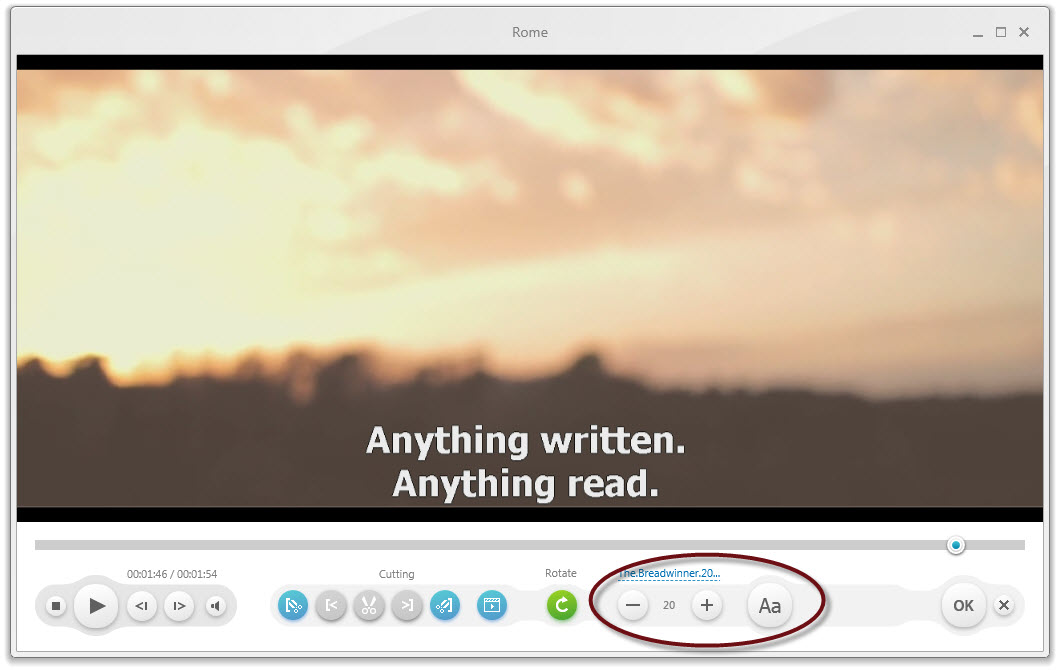
Субтитры. Freemake Video Converter работает с внешними субтитрами SRT, ASS и SSA, поддерживает изменение размера и шрифта субтитров, а также Unicode и специальные символы. Это полезно при подготовке фильмов для просмотра на телевизоре или телефоне, где отдельный файл субтитров не всегда корректно подхватывается плеером.
Кому лучше выбрать альтернативу
Freemake Video Converter не заменяет профессиональный инструмент перекодирования. Для тонкой настройки энкодера, сценариев автоматизации, скриптов, фильтров, аппаратных пайплайнов и пакетных процессов без графического интерфейса лучше подходит FFmpeg. Для открытого и кроссплатформенного транскодирования с современными пресетами часто выбирают HandBrake, который доступен для Windows, macOS и Linux и ориентирован на перекодирование видео в современные широко поддерживаемые форматы.
Не стоит рассматривать Freemake Video Converter как полноценный видеомонтаж. Он умеет резать, поворачивать, объединять и добавлять субтитры, но не предназначен для сложных проектов с несколькими дорожками, масками, анимацией, цветовой коррекцией и расширенной работой со звуком. В таких задачах логичнее использовать Avidemux для простой нарезки или Shotcut для более гибкого монтажа.
Интерфейс и логика работы
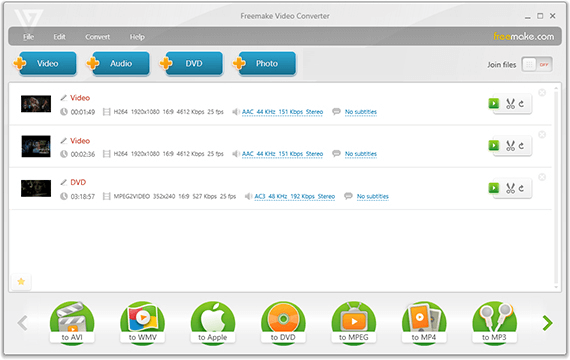
Интерфейс Freemake Video Converter построен вокруг одного основного окна. В верхней части находится меню Файл, Правка, Конвертация, Справка. Ниже расположены крупные кнопки добавления источников: Видео, Аудио, DVD, Фото. Справа в верхней зоне находится переключатель Объединить файлы. Центральная область используется как очередь: каждый добавленный объект отображается отдельной строкой с миниатюрой, длительностью, параметрами видео, аудиодорожкой, субтитрами и кнопками редактирования.
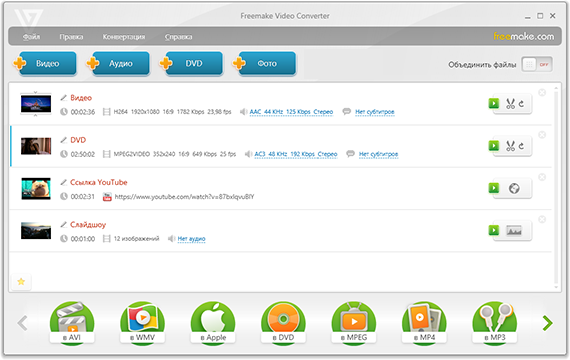
Нижняя панель форматов — ключевой элемент программы. В ней расположены круглые иконки выходных профилей: в AVI, в WMV, в Apple, в DVD, в MPEG, в MP4, в MP3 и другие варианты, которые прокручиваются стрелками. Такой интерфейс удобен для пользователей, которые выбирают результат по задаче, а не по техническим параметрам. Нужно получить файл для телефона — выбирается устройство. Нужно извлечь звук — выбирается MP3. Нужно сделать диск — выбирается DVD.
В строке файла есть кнопка воспроизведения и инструменты редактирования. Иконка ножниц открывает окно, где выполняется обрезка. Рядом доступны действия, связанные с поворотом и обработкой фрагмента. Субтитры отображаются отдельной ссылкой: если их нет, программа показывает Нет субтитров; если дорожка добавлена, пользователь видит её в параметрах файла. Такой формат подачи помогает проверить исходник до запуска конвертации.
Переключатель Объединить файлы нужен для сборки нескольких роликов в один. Он находится в правой верхней части главного окна, поэтому не смешивается с настройками формата. Пользователь сначала формирует очередь и порядок файлов, затем включает объединение, выбирает выходной формат и запускает обработку. Для домашнего монтажа это проще, чем собирать проект в редакторе.
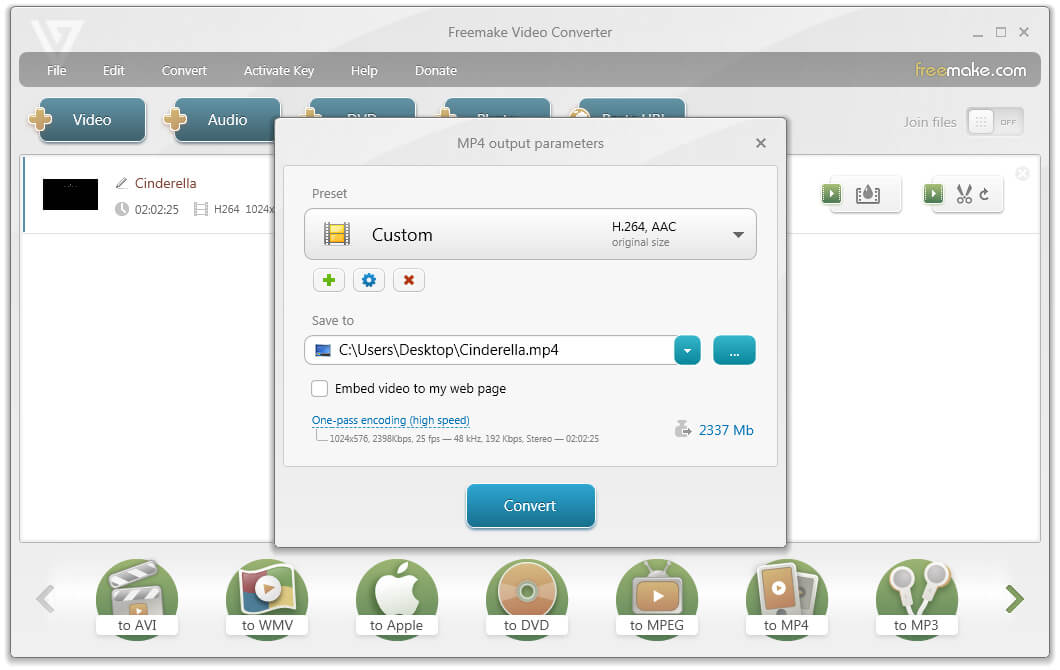
Диалог выходного формата открывается после выбора иконки в нижней панели. Например, при выборе в MP4 появляется окно с профилем, полем сохранения, настройками качества и кнопкой Конвертировать. Если нужно точнее настроить файл, используется кнопка с шестерёнкой: она открывает редактор профиля, где задаются параметры видео и аудио.
Основные возможности Freemake Video Converter
Конвертация видео между популярными форматами
Главная задача программы — конвертация видео. Freemake Video Converter работает с распространёнными контейнерами MP4, AVI, MKV, WMV, FLV, MOV, 3GP, MPEG, DVD и другими форматами. Для пользователя это означает, что один и тот же исходник можно подготовить для разных мест воспроизведения: телевизора, смартфона, старого DVD-плеера, приставки, медиасервера или сайта.
В отличие от специализированных редакторов, Freemake Video Converter не заставляет начинать с проекта. Здесь нет таймлайна, дорожек, библиотек, панелей эффектов и сложной структуры сохранения. Рабочий процесс короче: добавить файл, выбрать формат, проверить профиль, запустить обработку. Такая схема подходит для разовых задач и серийной подготовки файлов.
Пакетная обработка
Программа обрабатывает несколько файлов за одну операцию. Пользователь добавляет ролики в очередь, выбирает общий выходной формат и запускает конвертацию. Это полезно, когда нужно привести к MP4 целую папку с видео, подготовить набор файлов для планшета или извлечь MP3 из нескольких лекций.
Пакетная обработка особенно важна для домашнего архива. Вместо того чтобы открывать каждый ролик отдельно, можно добавить несколько исходников, задать единый профиль и оставить программу выполнять перекодирование. При этом порядок файлов в очереди сохраняет значение, если включено объединение.
Работа с аудио
Freemake Video Converter работает не только с видео, но и с аудиофайлами. В качестве аудиоформатов перечислены MP3, AAC, OGG, WMA, WAV, FLAC, M4A, AMR, APE, M4R, AC3, DTS и другие варианты.
Для пользователя важны три сценария:
извлечь звук из видео и сохранить его в MP3;
перекодировать аудиофайл в формат для плеера или телефона;
объединить аудио с фото и создать видеоролик или слайд-шоу.
В редакторе профиля можно выбрать аудиокодек, каналы, частоту дискретизации и битрейт. Например, для речи достаточно более скромных параметров, а для музыки логично оставить более высокий битрейт.
Импорт фото и создание слайд-шоу
Кнопка Фото добавляет изображения. Freemake Video Converter использует фото как источник для создания видеоролика или слайд-шоу. Это не специализированный редактор слайд-шоу уровня Icecream Slideshow Maker, но для простого видеоролика из фотографий с последующим экспортом в MP4 или записью на диск возможностей достаточно.
Поддерживаемые изображения включают BMP, JPG, GIF, PNG, TIF и ряд менее распространённых форматов. Это удобно, если в папке собраны фото из разных источников: камеры, телефона, сканера, старых графических редакторов.
Работа с онлайн-видео по ссылке
В интерфейсе есть поле для ссылки и функция Paste URL. Она используется для добавления онлайн-роликов в рабочий процесс. Среди поддерживаемых источников указаны Vimeo, Dailymotion, Facebook, VK, LiveLeak и другие сайты.
Этот сценарий стоит отделять от обычной конвертации локальных файлов. С локальным видео всё предсказуемо: файл уже находится на диске, программа читает его параметры и запускает обработку. Работа с онлайн-видео зависит от доступности сайта, формата потока, ограничений конкретной площадки и учётной записи пользователя. Поэтому для регулярной работы с сайтами лучше проверять результат на конкретной площадке, а для офлайн-конвертации использовать обычный импорт файлов.
Запись и подготовка дисков
Freemake Video Converter содержит функции DVD/Blu-ray. Пользователь может конвертировать видео в DVD, записывать DVD/Blu-ray, сохранять DVD-папку или создавать ISO. В разделе возможностей указана запись до 40 часов фильмов на один DVD-диск, а также сохранение результата в DVD folder или ISO.
Этот блок полезен для старых плееров, домашних архивов и случаев, когда нужен физический носитель. При этом работа с дисками зависит от привода: для DVD нужен DVD-ROM/DVD-привод, для Blu-ray — BD-ROM/BD-привод.
Поддерживаемые форматы
Freemake Video Converter делает акцент на широкой совместимости: программа работает с популярными и редкими незащищёнными форматами. В практическом обзоре важнее не перечислить каждое расширение, а понять, какие задачи закрывает поддержка разных групп файлов.
| Группа | Примеры форматов | Практический сценарий |
|---|---|---|
| Видео | MP4, AVI, MKV, WMV, MOV, FLV, 3GP, MPEG, TS, MTS, DVD | Подготовка роликов для телевизора, телефона, приставки, сайта, старого плеера |
| Аудио | MP3, AAC, OGG, WMA, WAV, FLAC, M4A, AMR, AC3, DTS | Извлечение звука из видео, конвертация лекций, музыки и подкастов |
| Изображения | JPG, PNG, BMP, GIF, TIF | Создание простого видео или слайд-шоу из фотографий |
| Дисковые форматы | DVD, Blu-ray, DVD folder, ISO | Архивирование дисков, запись домашнего видео, подготовка образа |
| Кодеки | H.264, H.265/HEVC, MPEG4, AAC, AV1 | Совместимость с современными устройствами и файлами высокого разрешения |
Видео
Для видео чаще всего используются MP4, AVI, MKV и WMV. MP4 подходит для телефонов, браузеров, телевизоров и большинства медиаплееров. AVI остаётся полезным для старых устройств и программ. MKV удобен для фильмов с несколькими дорожками и субтитрами. WMV нужен для совместимости со старыми Windows-сценариями.
Freemake Video Converter также работает с форматами камер и видеозаписи, включая MTS, TS, MOV, Fraps и другие источники. Это полезно при переносе материалов с видеокамер и старых архивов, где файлы не всегда открываются штатным проигрывателем.
Аудио
Для извлечения звука чаще всего выбирают MP3: этот формат открывается почти везде и подходит для речи, музыки, лекций, интервью и аудиозаметок. FLAC нужен там, где важно сохранить качество без потерь. WAV удобен для дальнейшей обработки в аудиоредакторе, например в Audacity. AAC и M4A подходят для устройств Apple и современных плееров.
Изображения
Форматы JPG, PNG, BMP, GIF и TIF позволяют использовать программу как простой сборщик видеороликов из фотографий. Это не замена редактору презентаций или специализированному приложению для слайд-шоу, но для быстрого видеофайла из набора изображений и последующего экспорта в MP4 возможностей достаточно.
Почему формат — не единственный параметр
Расширение файла не гарантирует совместимость. Два файла MP4 могут отличаться кодеком, разрешением, частотой кадров, битрейтом и аудиопараметрами. Поэтому Freemake Video Converter использует профили. Профиль задаёт не только контейнер, но и параметры внутри него: видеокодек, аудиокодек, размер кадра, частоту кадров и битрейт. Именно это помогает подготовить файл под устройство, а не просто переименовать расширение.
Конвертация для устройств
Freemake Video Converter содержит готовые профили для устройств с медиавоспроизведением. Среди них Apple iPhone, iPad, iPod, Apple TV, Android, Samsung, Nokia, Huawei, Xiaomi, BlackBerry, Sony PSP, PlayStation, Xbox, Sony Walkman и другие варианты.
Профиль устройства нужен, когда пользователь не хочет вручную разбираться, какой кодек и разрешение поддерживает конкретный плеер. Вместо настройки H.264, AAC, ширины кадра и битрейта выбирается готовая категория, например в Apple, в Android, в Samsung или в Xbox. Программа подбирает параметры, которые соответствуют выбранной группе устройств.
Для смартфона
При подготовке ролика для телефона важно соблюдать баланс между качеством и размером файла. Слишком высокий битрейт занимает много памяти, а слишком низкий заметно ухудшает картинку. Для просмотра на смартфоне обычно важнее совместимость, нормальный звук и отсутствие лишнего веса, чем максимальное сохранение исходного битрейта.
В Freemake Video Converter этот сценарий решается через профиль устройства или через MP4. Пользователь выбирает в MP4 либо профиль Android/Apple, затем проверяет размер кадра и битрейт. Для старых мобильных телефонов предусмотрены форматы вроде 3GP.
Для телевизора и приставки
Телевизоры и медиаприставки часто строже относятся к форматам, чем компьютер. Файл может открываться в Windows, но не воспроизводиться через USB на телевизоре из-за неподдерживаемого аудиокодека, разрешения или контейнера. В таких случаях помогает конвертация в MP4 с H.264 и AAC либо в другой формат, который поддерживает конкретное устройство.
Для игровых приставок и плееров Freemake Video Converter предлагает готовые профили, включая Xbox и PlayStation. Это удобнее, чем вручную подбирать параметры под каждую модель.
Для старых устройств
Старые DVD-плееры, медиаплееры и телефоны часто работают с AVI, MPEG или 3GP. В таких случаях современный MP4 с HEVC может не открыться, даже если файл выглядит стандартным. Freemake Video Converter помогает перекодировать исходник в более старый и совместимый формат.
Компромисс очевиден: чем старее формат и устройство, тем меньше гибкости по качеству, разрешению и кодекам. Поэтому для старой техники лучше делать короткий тестовый файл и проверять воспроизведение до обработки большой папки.
Работа с DVD и Blu-ray
Freemake Video Converter поддерживает несколько дисковых сценариев: копирование незащищённых DVD, конвертация DVD в MP4, запись видео на DVD/Blu-ray, сохранение в DVD-папку и создание ISO-образа. В истории развития программы поддержка субтитров, ISO и DVD/Blu-ray-папок появилась как отдельное крупное обновление: были добавлены встроенные субтитры DVD/MKV/MOV, внешние SSA/SRT/ASS и пользовательская аудиодорожка.
Копирование DVD в файл
Копирование DVD в MP4 удобно для домашнего архива. Физические диски царапаются, приводы встречаются всё реже, а файл можно хранить на внешнем диске, NAS или компьютере. Freemake Video Converter позволяет перенести содержимое незащищённого DVD в цифровой формат, выбрать субтитры и сохранить результат для просмотра без диска.
Здесь важна формулировка незащищённый DVD. Программа не должна рассматриваться как инструмент обхода защиты. Если диск защищён, результат зависит от типа защиты, привода и правового режима использования конкретного материала. Для домашних записей, собственных DVD и незащищённых архивов сценарий понятен: диск открывается, выбирается выходной формат, запускается конвертация.
Запись DVD/Blu-ray
Запись диска нужна, когда результат должен воспроизводиться на бытовом DVD- или Blu-ray-плеере. В Freemake Video Converter пользователь добавляет видео, выбирает DVD или Blu-ray, настраивает параметры, при необходимости создаёт меню и запускает запись. Для DVD можно также сохранить DVD folder или ISO, чтобы записать образ позже или проверить структуру до переноса на диск.
Этот сценарий полезен для семейных видео, мероприятий, архивных записей и материалов, которые нужно передать человеку без удобного доступа к файлам на флешке. Ограничение в том, что дисковый формат связан с носителем, приводом и стандартом воспроизведения: файл MP4 на компьютере и DVD-Video для бытового плеера — разные способы подготовки видео.
ISO и папка DVD
ISO удобен как промежуточный результат. Пользователь получает один файл-образ, который можно хранить, переносить и записывать позже. DVD folder полезна для проверки структуры: внутри сохраняются файлы DVD, которые можно открыть в совместимом проигрывателе. В Freemake Video Converter оба варианта встроены в дисковый рабочий процесс.
Встроенный редактор: обрезка, поворот, чёрные полосы и объединение
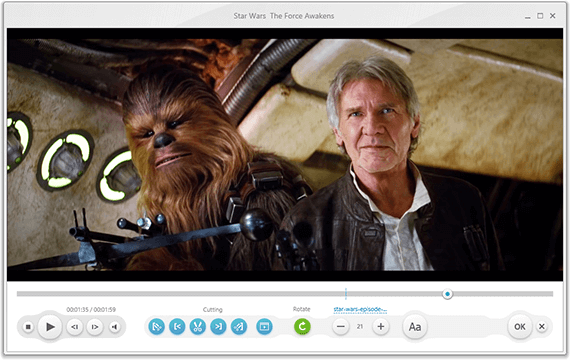
Встроенный редактор Freemake Video Converter рассчитан на подготовку файла перед конвертацией. Он не заменяет монтажную программу, но закрывает типичные операции, которые часто нужны именно перед сменой формата: убрать лишнее начало и конец, вырезать ненужный фрагмент, повернуть видео, удалить чёрные полосы, проверить субтитры и аудио.
Обрезка
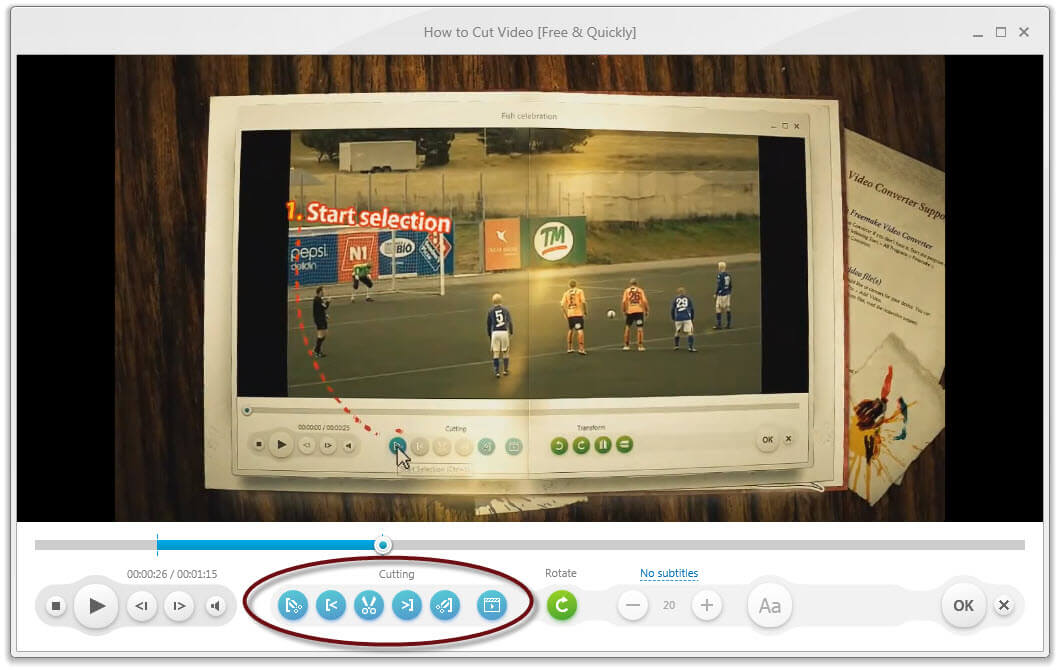
Обрезка открывается через иконку ножниц в строке файла. В окне редактора доступна шкала воспроизведения, кнопки управления и инструменты выделения фрагмента. Пользователь выбирает участок, который нужно оставить или удалить, подтверждает действие кнопкой OK и возвращается в очередь.
Этот инструмент удобен для удаления пустого начала записи, рекламного фрагмента в личном видеоархиве, лишних секунд в конце ролика или неудачного дубля. Для точного монтажа с несколькими склейками, синхронизацией звука и цветовой обработкой лучше использовать отдельный редактор.
Поворот видео
Поворот нужен для роликов, снятых на телефон в неправильной ориентации. В редакторе есть функция поворота на 90 или 180 градусов. После поворота важно проверить соотношение сторон и наличие чёрных областей: если файл был снят вертикально, а выбран горизонтальный профиль, итог может получить пустые поля по бокам.
Удаление чёрных полос
Чёрные полосы появляются из-за несоответствия исходного соотношения сторон и выбранного выходного формата. Freemake Video Converter умеет удалять такие области. Это полезно при подготовке ролика для экрана телевизора, планшета или сайта, где лишние поля ухудшают восприятие.
При удалении полос нужно понимать компромисс: программа может кадрировать часть изображения, чтобы заполнить экран. Для домашнего видео это часто приемлемо, но для роликов с важными деталями по краям кадра лучше предварительно проверить результат.
Объединение роликов
Переключатель Объединить файлы собирает несколько добавленных роликов в один выходной файл. Это удобно для фрагментов, снятых подряд: например, видеокамера разбила длинную запись на несколько файлов, телефон сохранил серию клипов, а пользователь хочет получить один MP4.
Порядок роликов задаётся в очереди. Перед запуском конвертации стоит проверить последовательность, потому что итоговый файл будет собран именно по порядку добавления или сортировки. Для простого объединения без эффектов этого достаточно.
Ограничение размера
Freemake Video Converter поддерживает ограничение выходного размера файла. Эта функция полезна, когда ролик нужно отправить через сервис с лимитом, записать на носитель определённого объёма или подготовить для устройства с небольшим хранилищем. Компромисс — качество: меньший размер обычно достигается снижением битрейта, разрешения или изменением кодека.
Субтитры и аудио
Freemake Video Converter работает с субтитрами как с частью процесса конвертации. Программа поддерживает внешние файлы SRT, ASS и SSA, позволяет менять размер и шрифт субтитров, а также обрабатывает специальные символы и Unicode.
Добавление субтитров
Субтитры добавляются в строке файла через соответствующий пункт. Если дорожка отсутствует, в очереди отображается Нет субтитров. После добавления пользователь выбирает файл субтитров и проверяет, как текст выглядит в окне редактора. Это важно для кириллицы, специальных символов, размера шрифта и синхронизации.
SRT — самый распространённый вариант для обычных субтитров. ASS и SSA используются там, где нужны дополнительные стили, позиционирование и оформление. В бытовом сценарии SRT достаточно для фильмов, лекций и обучающих видео.
Встроенные субтитры
Для DVD, MKV и MOV программа поддерживает работу со встроенными субтитрами. Это полезно, когда фильм уже содержит несколько дорожек, а пользователь хочет сохранить нужную дорожку при конвертации. При подготовке файла для телефона или телевизора встроенные субтитры часто удобнее отдельного SRT-файла: один видеофайл проще переносить и запускать.
Аудиодорожки
Freemake Video Converter позволяет выбирать аудиодорожку в окне Edit/Play. В истории обновлений отдельно отмечено добавление возможности менять аудио и субтитры видео/DVD в окне редактирования и воспроизведения.
Этот сценарий важен для фильмов с несколькими языками, лекций с отдельной дорожкой, DVD и MKV-файлов. Перед экспортом нужно выбрать нужный звук, иначе программа может сохранить дорожку, которая не подходит для просмотра.
Конвертация видео в MP3
Извлечение MP3 из видео — один из самых частых сценариев. Пользователь добавляет видеофайл, выбирает в MP3, задаёт папку сохранения и запускает обработку. В результате получается аудиофайл без видеоряда. Такой способ подходит для лекций, интервью, вебинаров, выступлений, голосовых записей и музыкальных фрагментов.
Для речи можно выбирать умеренный битрейт, чтобы уменьшить размер файла. Для музыки лучше не снижать качество слишком сильно. Если исходник уже содержит сжатый звук низкого качества, повышение битрейта в выходном MP3 не вернёт потерянные детали; оно только увеличит размер файла.
Как конвертировать видео в MP4
MP4 — самый универсальный формат для бытовых задач. Он подходит для смартфонов, телевизоров, медиаприставок, сайтов, ноутбуков и большинства программ. В Freemake Video Converter конвертация видео в MP4 выполняется через нижнюю панель форматов.
Пошаговая инструкция
Добавьте исходный файл. Нажмите Видео в верхней панели и выберите файл на компьютере. Для нескольких роликов можно добавить их сразу в очередь или перетащить в окно программы.
Проверьте параметры исходника. В строке файла отображаются длительность, видеопараметры, аудиодорожка и субтитры. Если видео нужно обрезать, нажмите иконку ножниц до выбора финального формата.
Выберите в MP4. В нижней панели нажмите иконку в MP4. Если формат не виден, прокрутите список стрелками.
Выберите профиль. В окне MP4 доступен профиль конвертации. Для обычного просмотра можно использовать стандартный профиль. Для телефона, телевизора или уменьшения размера файла лучше открыть редактор профиля и проверить параметры.
Настройте видео. В редакторе профиля можно указать размер кадра, ширину, высоту, видеокодек, частоту кадров, тип битрейта и значение битрейта. Для совместимости чаще выбирают H.264. Для более эффективного сжатия используется H.265/HEVC, но старые устройства воспроизводят его не всегда.
Настройте аудио. В нижней части редактора задаются аудиокодек, каналы, частота дискретизации и битрейт. Для большинства MP4-сценариев подходит стерео и стандартная частота дискретизации.
Укажите папку сохранения. В окне формата есть поле сохранения. Через кнопку выбора папки можно задать место для итогового файла.
Нажмите Конвертировать. После запуска программа начнёт обработку. Время зависит от длительности ролика, исходного формата, выбранного кодека, разрешения, производительности процессора и диска.
Проверьте результат. Откройте готовый MP4 в проигрывателе и проверьте звук, субтитры, ориентацию кадра, длительность, синхронизацию аудио и отсутствие лишних фрагментов.
Какие параметры выбрать
| Задача | Формат | Кодек | Что проверить |
|---|---|---|---|
| Просмотр на телефоне | MP4 | H.264 | Размер файла, звук, ориентация, разрешение |
| Просмотр на телевизоре | MP4 | H.264 | Поддержку аудиокодека, разрешение, соотношение сторон |
| Экономия места | MP4 | H.265/HEVC | Совместимость устройства с HEVC |
| Отправка через интернет | MP4 | H.264 | Итоговый размер и качество после сжатия |
| Архив домашнего видео | MP4 или MKV | H.264/H.265 | Баланс качества и размера, читаемость на разных устройствах |
Главная ошибка при конвертации в MP4 — выбирать максимальное качество без учёта устройства. Если ролик нужен для старого телевизора, слишком современный кодек или нестандартный звук могут привести к тому, что файл не откроется. Если видео нужно отправить через интернет, слишком высокий битрейт создаст большой файл без практической пользы.
Как объединить несколько роликов в один файл
Объединение роликов в Freemake Video Converter выполняется без таймлайна. Пользователь добавляет несколько файлов, включает Объединить файлы, выбирает выходной формат и запускает конвертацию. Программа создаёт один итоговый файл из всех элементов очереди.
Порядок действий
Добавьте все ролики через кнопку Видео.
Проверьте, что фрагменты стоят в правильном порядке.
Обрежьте лишние части каждого ролика через иконку ножниц.
Включите переключатель Объединить файлы.
Выберите выходной формат, например в MP4.
Проверьте профиль, папку сохранения и итоговый размер.
Запустите Конвертировать.
После обработки откройте результат и проверьте склейки.
Этот способ подходит для склейки фрагментов одного события: поездки, праздника, лекции, записи с камеры, серии коротких клипов. Если нужны переходы, титры, музыка на отдельной дорожке и точная монтажная структура, лучше использовать видеоредактор.
Что проверить перед объединением
одинаковую ориентацию роликов;
порядок файлов в очереди;
наличие лишних фрагментов в начале и конце;
синхронизацию звука;
субтитры, если они добавлены к отдельным частям;
итоговый формат и размер;
воспроизведение готового файла на нужном устройстве.
При объединении файлов с разными разрешениями программа приводит их к одному выходному профилю. Поэтому вертикальные, горизонтальные, HD и старые низкоразрешённые ролики в одном проекте могут выглядеть неодинаково. Для аккуратного результата лучше заранее привести исходники к близким параметрам.
Как подготовить видео для телефона или телевизора
Подготовка видео для устройства — одна из сильных сторон Freemake Video Converter. Вместо ручной настройки кодеков пользователь выбирает профиль устройства или формат MP4. Это особенно удобно для старых моделей телефонов, планшетов, приставок и телевизоров, которые не открывают современные файлы напрямую.
Для телефона
Для смартфона важны четыре параметра: разрешение, кодек, звук и размер файла. Слишком большой файл занимает память и дольше передаётся. Слишком низкое качество ухудшает картинку. Неподдерживаемый аудиокодек приводит к видео без звука.
В Freemake Video Converter можно выбрать профиль Apple, Android, Samsung, Huawei, Xiaomi или другой подходящий вариант. Если устройство старое, лучше использовать более совместимый профиль. Для новых устройств подходит MP4 с H.264 или H.265, но HEVC нужно проверять на конкретном телефоне.
Для телевизора
Телевизоры часто читают MP4, MKV и AVI, но не всегда поддерживают все внутренние кодеки. Поэтому после конвертации нужно открыть файл на самом телевизоре, а не только на компьютере. Если изображение есть, но нет звука, проблема обычно в аудиокодеке. Если файл не виден или не запускается, причина может быть в контейнере, разрешении или кодеке.
Для телевизора лучше начинать с MP4/H.264/AAC. Если нужен фильм с субтитрами, стоит проверить, как телевизор отображает встроенные субтитры. При ошибках можно сохранить субтитры в видео или выбрать другой профиль.
Для старого медиаплеера
Старые медиаплееры чаще требуют AVI, MPEG или ограниченное разрешение. В таких случаях не стоит использовать HEVC и слишком высокий битрейт. Freemake Video Converter позволяет выбрать более старый формат через нижнюю панель и при необходимости вручную задать размер кадра.
Для старой техники полезно сделать короткий тест: обработать фрагмент длительностью 1–2 минуты, проверить воспроизведение и только потом конвертировать весь фильм.
Ограничения бесплатной версии и платные пакеты
Freemake Video Converter известен не только простым интерфейсом, но и ограничениями бесплатного режима. Бесплатная версия конвертирует файлы, но добавляет логотип на готовые ролики. Для удаления логотипа используется Freemake Remove Branding Pack. После покупки пользователь получает активационный код, открывает в программе вкладку Activate Key и вставляет код в поле активации.
Что важно учитывать
Бесплатный режим подходит для проверки интерфейса, конвертации личных файлов, черновых задач и ситуаций, где логотип не мешает. Для публикации роликов, работы, учебных материалов, клиентских файлов, YouTube-видео и семейных архивов с чистым изображением логотип становится существенным ограничением.
Freemake Mega Pack снимает ряд ограничений и открывает премиальные функции. В обзорах среди таких возможностей перечисляются удаление водяного знака, ускорение конвертации, поддержка Full HD, URL-конвертация, TV/DVD-профили и редактор субтитров.
Remove Branding Pack
Remove Branding Pack предназначен именно для удаления логотипа Freemake из новых конвертаций. Уже обработанные файлы не очищаются автоматически: исходник нужно снова конвертировать после активации пакета. Это важная деталь для тех, кто уже подготовил много роликов и заметил логотип только после завершения работы.
Покупка поддерживает оплату банковскими картами Visa, MasterCard, Discover, American Express, PayPal и другими способами, доступными в стране пользователя. Цены в статье не приводятся: они зависят от выбранного пакета, региона, условий покупки и окна оплаты.
Как оценивать ограничения
Перед регулярным использованием программы стоит сделать тестовый экспорт:
добавить короткий файл;
выбрать нужный формат;
выполнить конвертацию;
открыть результат;
проверить логотип, качество, скорость, звук и субтитры;
решить, подходит ли бесплатный режим для конкретной задачи.
Такой тест лучше делать до обработки большого архива. Если цель — чистый файл без брендинга, бесплатный режим не подходит. Если нужно быстро изменить формат для личного просмотра и логотип не имеет значения, программа остаётся рабочим вариантом.
Системные требования
Freemake Video Converter работает в Windows. Для запуска требуются Windows 11, 10, 8, 8.1, 7 или Vista, процессор Intel/AMD или совместимый 1 GHz, .NET Framework 4.5, 256 MB RAM и 50 MB свободного места на диске. Для работы с онлайн-видео нужно стабильное интернет-соединение, для записи DVD — DVD-привод, для Blu-ray — BD-привод.
| Компонент | Требование |
|---|---|
| Операционная система | Windows 11, 10, 8, 8.1, 7, Vista |
| Процессор | Intel, AMD или совместимый, 1 GHz |
| Платформа .NET | .NET Framework 4.5 |
| Оперативная память | 256 MB RAM или больше |
| Свободное место | 50 MB на диске |
| Интернет | нужен для работы с онлайн-видео |
| DVD | DVD-привод для записи DVD |
| Blu-ray | BD-привод для записи Blu-ray |
Минимальные требования отражают запуск программы, а не комфортную обработку больших файлов. Конвертация Full HD, 4K, HEVC, длинных фильмов и DVD/Blu-ray сильнее нагружает процессор и диск. Чем выше разрешение, длительность и битрейт исходника, тем заметнее влияет производительность компьютера.
На слабых системах лучше не запускать параллельно тяжёлые приложения, проверять свободное место на диске и использовать умеренные профили. Если диск почти заполнен, конвертация может прерваться из-за временных файлов или невозможности сохранить результат.
Сравнение с аналогами
Freemake Video Converter находится между простыми бытовыми конвертерами и более техническими инструментами. Он проще, чем FFmpeg и XMedia Recode, но менее гибок для профессиональной настройки. Он шире по домашним сценариям, чем HandBrake, потому что включает DVD/Blu-ray, фото, субтитры и профили устройств в визуальном интерфейсе. При этом ограничения бесплатного режима делают некоторые альтернативы привлекательнее для тех, кому нужен чистый экспорт без логотипа.
| Программа | Сильная сторона | Ограничение по сравнению с Freemake Video Converter | Когда выбрать |
|---|---|---|---|
| Freemake Video Converter | Простое окно, много форматов, DVD/Blu-ray, устройства, субтитры | Бесплатный режим добавляет логотип; Windows-only | Для бытовой конвертации, DVD, MP4, MP3 и профилей устройств |
| HandBrake | Открытый, кроссплатформенный транскодер для современных форматов | Нет такого же набора бытовых DVD/Blu-ray и фото-сценариев в одном стиле | Для MP4/MKV, качества, пресетов, работы без водяных знаков |
| Format Factory | Мультимедийный конвертер для видео, аудио, изображений и документов | Интерфейс и набор модулей воспринимаются как более разнородные | Для смешанных медиабиблиотек с разными типами файлов |
| Any Video Converter | Конвертация MP4, MP3, MOV, MKV, AVI, WebM без водяного знака и ограничений размера в бесплатном режиме | Набор DVD/Blu-ray-сценариев отличается от Freemake | Для локальной конвертации без логотипа |
| XMedia Recode | Поддержка распространённых форматов, DVD/Blu-ray без защиты, HEVC/H.265, SVT-AV1 | Интерфейс более технический | Для пользователей, которым нужны точные параметры |
| FFmpeg | Максимальная гибкость, командная строка, автоматизация | Нет простого графического интерфейса для новичка | Для скриптов, серверных задач и тонкой настройки |
| VLC Media Player | Проигрыватель с функцией Convert/Save | Конвертация не является главной специализацией | Для разовой конвертации без установки отдельного конвертера |
Freemake Video Converter и HandBrake
HandBrake — открытый видеотранскодер для Windows, macOS и Linux. Он конвертирует видео из почти любого формата в набор современных широко поддерживаемых кодеков и подходит для пользователей, которым нужен контроль качества, пресеты и кроссплатформенность.
Freemake Video Converter проще для тех, кто мыслит задачами: в MP4, в MP3, в DVD, в Apple, в Android. HandBrake сильнее там, где нужно стабильно готовить MP4/MKV, выбирать пресеты, контролировать качество и не сталкиваться с брендингом бесплатного режима. Freemake удобнее для DVD/Blu-ray, фото, субтитров и быстрой работы через крупные кнопки.
Freemake Video Converter и Format Factory
Format Factory тоже относится к универсальным мультимедийным конвертерам. Он работает с видео, аудио, изображениями и документами, использует открытые инструменты для сжатия и конвертации, включая FFmpeg, Mencoder и CxImage.
Freemake Video Converter выглядит более сфокусированным на видео, DVD/Blu-ray, устройствах и простом сценарии добавил файл — выбрал формат. Format Factory шире по типам файлов, но из-за этого воспринимается как набор разных модулей. Для пользователя, которому нужен именно видео конвертер с понятной нижней панелью форматов, Freemake проще. Для смешанной библиотеки с изображениями, аудио, документами и дополнительными утилитами Format Factory может быть практичнее.
Freemake Video Converter и Any Video Converter
Any Video Converter Free делает акцент на бесплатной локальной конвертации без водяного знака, без ограничений размера файла, с пакетной обработкой и форматами MP4, MP3, MOV, MKV, AVI, WebM.
Это серьёзное отличие для пользователей, которым нужен чистый результат без платной разблокировки. Freemake Video Converter выигрывает простотой дисковых и бытовых сценариев, но бесплатный водяной знак ограничивает его применение для публикации и рабочих файлов. Any Video Converter логичнее выбрать, когда нужен именно бесплатный экспорт без логотипа.
Freemake Video Converter и XMedia Recode
XMedia Recode поддерживает распространённые аудио- и видеоформаты, включая AAC, AC3, Blu-ray, DVD, FLAC, H.264, HEVC/H.265, SVT-AV1, MKV, MP4, WebM, WMA и WMV. Программа конвертирует незащищённые DVD и Blu-ray в цифровые форматы и не поддерживает защищённые диски.
XMedia Recode больше подходит пользователю, который понимает контейнеры, кодеки, дорожки и параметры. Freemake Video Converter проще для новичка: кнопки крупнее, логика визуальнее, профили устройств вынесены в нижнюю панель. Если нужна точность настроек и бесплатная обработка без лишнего брендинга, XMedia Recode выглядит сильнее. Если нужно быстро подготовить видео для телефона или DVD без технического погружения, Freemake удобнее.
Freemake Video Converter и FFmpeg
FFmpeg — универсальный медиаконвертер командной строки, который читает широкий набор входов, фильтрует и транскодирует их в большое количество выходных форматов. Это инструмент для пользователей, которым нужны скрипты, автоматизация, пакетные процессы, серверная обработка, фильтры, работа с потоками, точная настройка кодеков и воспроизводимые команды.
Freemake Video Converter решает другую задачу: дать быстрый графический интерфейс для обычного пользователя. В нём не нужно писать команды, но и уровень контроля ниже. FFmpeg лучше для сложных сценариев и повторяемой автоматизации. Freemake лучше для разовой операции, когда нужно получить MP4, MP3, DVD или файл для устройства без изучения параметров командной строки.
Freemake Video Converter и VLC Media Player
VLC Media Player — прежде всего проигрыватель, но в нём есть функция конвертации через меню Media > Convert/Save: пользователь добавляет файл, выбирает профиль, указывает путь и запускает преобразование.
VLC удобен для разовой операции, если он уже установлен. Freemake Video Converter лучше как отдельный конвертер: очередь, форматы в нижней панели, DVD/Blu-ray, субтитры, профили устройств и базовый редактор собраны в одном рабочем процессе. VLC не заменяет специализированный конвертер для регулярной подготовки файлов.
Отзывы пользователей и профильных журналов
Freemake Video Converter получил противоречивую репутацию: программу хвалят за простоту, широкий набор форматов и удобные профили, но часто критикуют за ограничения бесплатной версии, водяной знак и платные разблокировки.
Мнение профильных изданий
TechRadar отмечает простоту использования, возможность объединять видео и хорошую скорость, но относит к минусам Windows-only и бесплатную версию с водяным знаком и ограниченной скоростью.
Lifewire описывает Freemake Video Converter как функциональную программу с поддержкой более 500 форматов, обрезкой, записью на диск, объединением файлов и профилями мобильных устройств, но подчёркивает жёсткие ограничения бесплатной версии, водяной знак и функции, которые выглядят доступными до момента использования.
PCWorld в раннем обзоре хвалил программу за быструю и простую конвертацию из одного формата в другой и отмечал отсутствие рекламы, всплывающих окон и водяных знаков на тот момент. Этот отзыв важен исторически: он показывает, что восприятие Freemake менялось вместе с моделью распространения и ограничениями.
Softpedia в обзоре версии с DXVA называла Freemake Video Converter сильным решением для небольших задач конвертации, выделяла большое количество профилей и быструю обработку, но отмечала нагрузку на системные ресурсы и необходимость исправлений в работе с DVD и субтитрами.
Оценки пользователей
На Capterra у Freemake Video Converter указана общая оценка 4.0 на основе 101 отзыва, оценка простоты использования 4.3, функций 3.9 и поддержки 3.4. В распределении тональности отзывов указано 77% положительных, 13% нейтральных и 10% отрицательных.
Trustpilot показывает общий рейтинг Freemake как 4 звезды из 5 и около 2 тысяч отзывов, но распределение неоднородное: вместе с высокой долей 5-звёздочных оценок присутствует заметная доля 1-звёздочных отзывов. Это соответствует общему профилю программы: пользователи, которым подходят функции и платная модель, оценивают её высоко; пользователи, ожидавшие полностью бесплатный чистый экспорт, чаще недовольны.
Softonic содержит пользовательские комментарии, где встречаются претензии к брендингу, стоимости коммерческих опций, скорости и синхронизации аудио, а также положительные отзывы о понятном интерфейсе и поддержке редких форматов.
Усреднённый вывод по отзывам
Пользователи ценят Freemake Video Converter за:
понятное главное окно;
быстрый старт без изучения кодеков;
поддержку большого числа форматов;
готовые профили устройств;
обрезку, поворот и объединение;
работу с DVD/Blu-ray;
извлечение MP3 из видео.
Чаще всего критикуют:
водяной знак в бесплатном режиме;
платные разблокировки;
ограничения скорости и функций;
вопросы к поддержке и активации;
нестабильность на отдельных файлах;
нагрузку на слабые компьютеры при конвертации.
Такой набор отзывов хорошо описывает реальное место программы: Freemake Video Converter удобен как бытовой конвертер с простым интерфейсом, но перед регулярной работой нужно проверить бесплатные ограничения и качество результата на своих файлах.
Плюсы и минусы
Плюсы:
программа объединяет конвертацию видео, аудио, DVD/Blu-ray, фото, субтитры и профили устройств в одном окне;
поддерживаются распространённые форматы MP4, AVI, MKV, WMV, MP3, DVD, 3GP, FLV, MOV, TS, MTS и другие;
есть готовые профили для Apple, Android, Samsung, Nokia, BlackBerry, Huawei, Xiaomi, PSP, Xbox, PlayStation и Apple TV;
нижняя панель форматов позволяет выбирать результат по задаче: в MP4, в MP3, в DVD, в Apple, в Android;
встроенный редактор позволяет обрезать, повернуть, объединить ролики и удалить чёрные полосы перед конвертацией;
поддерживаются внешние субтитры SRT, ASS, SSA, настройка размера и шрифта;
можно работать с DVD/Blu-ray, DVD-папками и ISO;
программа подходит для пакетной обработки нескольких файлов;
есть редактор профиля с настройками размера кадра, кодека, частоты кадров, битрейта и аудио;
русская локализация упрощает работу пользователям, которым неудобен англоязычный интерфейс.
Минусы:
бесплатный режим добавляет логотип на готовые видео;
чистый экспорт без брендинга требует платной разблокировки;
программа работает только в Windows;
для сложного монтажа возможностей редактора недостаточно;
работа с онлайн-видео зависит от внешних площадок и может требовать обновлений;
HEVC, AV1, VP9 и другие современные кодеки нужно проверять на совместимость с конкретным устройством;
при обработке длинных Full HD, 4K, DVD и Blu-ray файлов нагрузка на слабый компьютер заметно возрастает;
уже экспортированные файлы с логотипом нужно конвертировать заново после активации Remove Branding Pack;
для автоматизации и профессионального контроля параметров удобнее FFmpeg или XMedia Recode.
Частые вопросы
Freemake Video Converter работает на русском языке?
Да. В истории обновлений программы отдельно отмечено добавление русской локализации. Интерфейс содержит русские элементы: Файл, Правка, Конвертация, Справка, Видео, Аудио, DVD, Фото, Объединить файлы, Нет субтитров.
Можно ли конвертировать видео в MP4?
Да. MP4 доступен в нижней панели форматов. Пользователь добавляет файл, выбирает в MP4, задаёт профиль, папку сохранения и нажимает Конвертировать. В редакторе профиля можно настроить размер кадра, кодек, частоту кадров и аудиопараметры.
Можно ли извлечь MP3 из видео?
Да. Для этого нужно добавить видеофайл и выбрать выходной формат в MP3. Программа создаёт аудиофайл без видеоряда. Этот сценарий подходит для лекций, интервью, подкастов и музыкальных фрагментов.
Есть ли водяной знак?
Да. Бесплатная версия добавляет логотип на конвертированные ролики. Для чистого экспорта используется Freemake Remove Branding Pack; после активации исходные файлы нужно конвертировать заново, чтобы получить копии без логотипа.
Можно ли добавить субтитры?
Да. Freemake Video Converter поддерживает внешние субтитры SRT, ASS и SSA, а также встроенные субтитры в DVD, MKV, MOV и других источниках. В программе можно менять размер и шрифт субтитров.
Можно ли записать DVD?
Да. Программа поддерживает запись DVD, сохранение DVD-папки и создание ISO. Для записи требуется DVD-привод.
Можно ли работать с Blu-ray?
Да. Freemake Video Converter поддерживает Blu-ray-сценарии, включая запись Blu-ray и работу с Blu-ray-источниками. Для записи Blu-ray требуется BD-привод.
Подходит ли программа для профессионального монтажа?
Нет. Freemake Video Converter — это конвертер с базовым редактором. Он подходит для обрезки, поворота, объединения, субтитров и подготовки файла, но не заменяет монтажную программу с несколькими дорожками, эффектами, цветокоррекцией и расширенной работой со звуком.
Что выбрать вместо Freemake Video Converter без водяного знака?
Для открытого кроссплатформенного перекодирования подойдёт HandBrake. Для более технической настройки — XMedia Recode. Для простого медиаконвертера с разными типами файлов можно рассмотреть Format Factory. Для разовой конвертации иногда достаточно VLC Media Player.
Итог
Freemake Video Converter лучше всего подходит для бытовой конвертации видео в Windows: MP4 для телефона или телевизора, MP3 из ролика, AVI/MKV/WMV для совместимости, DVD/Blu-ray для физических носителей, SRT/ASS/SSA-субтитры для фильмов и обучающих материалов, объединение нескольких фрагментов в один файл. Программа сильна простым интерфейсом, нижней панелью форматов, готовыми профилями устройств и встроенным редактором.
Для разовой личной задачи Freemake Video Converter удобен: добавил файл, выбрал формат, проверил профиль, нажал Конвертировать. Для регулярной работы важнее заранее оценить ограничения бесплатного режима: логотип на выходном видео делает программу неудобной для публикации, клиентских роликов, учебных материалов и чистого архива. Для таких задач требуется платная разблокировка или альтернатива без водяного знака.
Для максимального контроля, скриптов и автоматизации лучше выбрать FFmpeg. Для открытого кроссплатформенного перекодирования — HandBrake. Для технической настройки с большим количеством параметров — XMedia Recode. Для пользователя, которому нужен понятный видеоконвертер для Windows с DVD/Blu-ray, MP4, MP3, профилями устройств, субтитрами и базовым редактированием, Freemake Video Converter остаётся удобным вариантом при условии, что ограничения бесплатного экспорта заранее понятны.
Список изменений
Ранний этап: базовая конвертация и расширение форматов:
- В ранних ветках программа развивалась вокруг базовой конвертации и поддержки устройств. В обновлениях появились FLV как выходной формат, экспорт в iTunes после конвертации для устройств Apple, профиль Apple TV, переходы между видео, выбор временной папки, выключение компьютера после завершения конвертации и пауза/возобновление конвертации, записи или загрузки.
- Для пользователя это означало переход от простой смены формата к более законченному рабочему процессу. Программа стала не просто перекодировать файлы, а помогать подготовить результат для устройства, диска или публикации.
2011 год: субтитры, ISO, DVD/Blu-ray и локализации:
- В 2011 году важным направлением стала работа с дисками и субтитрами. В программу добавили поддержку встроенных субтитров в DVD, MKV, MOV и других источниках, внешние SSA/SRT/ASS, создание DVD/Blu-ray ISO и сохранение в DVD/Blu-ray-папку.
- В этот же период расширялись локализации. Появилась русская локализация, а также другие языки интерфейса. Для русскоязычных пользователей это важное изменение: Freemake Video Converter на русском проще осваивается теми, кто не работает с англоязычными терминами кодеков и контейнеров каждый день.
Аппаратное ускорение DXVA/CUDA:
- В ветке 2.x появились DirectX Video Acceleration 2.0 и алгоритм автоматического переключения CUDA/DXVA для повышения скорости конвертации. Также была добавлена защита от перехода компьютера в спящий режим во время обработки.
- Эти изменения важны для длинных роликов и HD-видео. Конвертация может идти десятки минут или часы, поэтому сон компьютера во время обработки приводит к сбою или остановке процесса. Предотвращение перехода в спящий режим делает программу удобнее для пакетной обработки.
Профили устройств: Apple, Android, Xbox, PS Vita:
- В последующих обновлениях добавлялись профили устройств: iPad, iPhone, PS Vita, Xbox, Android-гаджеты с разными разрешениями, iPad Mini, iPhone 5 и другие модели.
- Профили устройств — один из элементов, который сделал Freemake Video Converter удобным для массового пользователя. Вместо ручного выбора параметров можно было ориентироваться на устройство: телефон, планшет, приставку, плеер. Такой подход особенно полезен при работе со старыми гаджетами.
DVD-меню, autocrop и пользовательский фон:
- В ветке 4.x появились новые DVD-меню, auto-crop, auto-backup и возможность задавать пользовательский фон DVD. Для дисковых сценариев это важное расширение: пользователь не просто записывает видео, а может подготовить диск с меню и оформлением.
- Auto-crop помогает бороться с чёрными полосами, а пользовательский фон делает DVD-проект аккуратнее. Это не уровень профессионального авторинга, но для домашних дисков и простых презентаций функций достаточно.
Субтитры: размер, шрифт, Unicode:
- Отдельный этап развития связан с субтитрами. В обновлениях добавили изменение размера и шрифта субтитров, исправления для специальных символов, Unicode и UTF-субтитров.
- Для русскоязычных пользователей это особенно важно: проблемы с кодировкой часто приводят к нечитаемым символам вместо текста. Поддержка Unicode и настройка шрифта делают конвертацию фильмов с субтитрами более предсказуемой.
YouTube, Vimeo и онлайн-видео:
- В истории программы много исправлений, связанных с YouTube, Vimeo, Facebook и видеохостингами. В обновлениях появлялась возможность выбирать качества YouTube, доступные в плеере, исправлялись проблемы с 480p, 1080p, 4K, YouTube Vevo, Vimeo и Facebook.
- Этот блок показывает зависимость онлайн-функций от внешних площадок. В отличие от локального MP4, сайт может менять техническую сторону воспроизведения, ограничения и структуру ссылок. Поэтому функции, связанные с онлайн-видео, требуют регулярных исправлений.
Удаление рекламных предложений и изменения установщика:
- В 2017 году в истории программы отмечено удаление optional ad offers, а в 2018 году — полное удаление сторонней рекламы из установщиков. Это важный этап для репутации программы: пользователи видеоконвертеров часто внимательно относятся к установщикам, дополнительным предложениям и потенциально нежелательным компонентам.
HEVC, Windows 11, AV1, VP9 и Opus:
- Поздние обновления добавили поддержку форматов с HEVC/H.265, затем поддержку Windows 11, а в ветке 5.x — поддержку файлов с кодеками AV1, VP9 и Opus.
- Эти изменения отражают переход к современным медиакодекам. HEVC используется для эффективного сжатия видео высокого разрешения, AV1 и VP9 встречаются в современных онлайн-видео и веб-сценариях, Opus часто используется в потоковом и веб-аудио. Для видеоконвертера поддержка таких кодеков важна, потому что пользователь всё чаще сталкивается не только с AVI и MP4, но и с файлами из онлайн-платформ, камер и современных приложений.


 *EXE — расширение исполняемого файла. Сайт является партнером проекта
Оставте свой отзыв о Freemake Video Converter