

Brorsoft Blu-ray Video Converter Ultimate — настольная программа для Windows, объединяющая три задачи: перенос содержимого Blu-ray и DVD в видеофайлы, резервное копирование дисков и конвертацию обычных медиафайлов между форматами. Программа также встречается под сокращённым названием Brorsoft Video Converter Ultimate, но речь идёт об одном мультимедийном инструменте Brorsoft Studio для ripping, backup, conversion и базового редактирования видео.
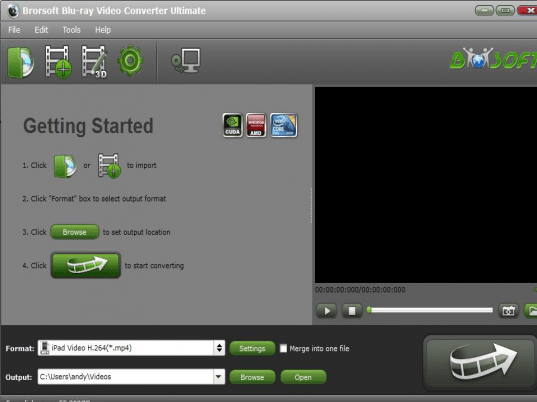
В отличие от обычных конвертеров, Brorsoft Blu-ray Video Converter Ultimate работает не только с отдельными файлами, но и с DVD/Blu-ray-источниками. В одном рабочем окне совмещены список загруженных видео, предпросмотр, выбор субтитров, выбор аудиодорожки, поле Format, кнопка Settings, путь Output, кнопки Browse и Open, а также крупная зелёная кнопка запуска конвертации. Такая компоновка подходит для сценария диск или файл — профиль вывода — папка результата — конвертация без перехода между отдельными модулями.
Главная ценность программы — универсальность в пределах дискового и файлового видео. Она подходит для переноса домашней Blu-ray/DVD-коллекции на жёсткий диск, подготовки файла для медиаплеера, планшета, смартфона, игровой консоли или телевизора, а также для конвертации роликов, которые не открываются в нужном проигрывателе. Поддерживаются распространённые контейнеры и форматы, включая MOV, MP4, AVI, WMV, MKV, FLV, 3GP и VOB; среди аудиоформатов в описаниях программы перечислены WMA, AAC, FLAC, MP3 и WAV.
Краткая карточка программы
| Параметр | Значение |
|---|---|
| Полное название | Brorsoft Blu-ray Video Converter Ultimate |
| Альтернативное название | Brorsoft Video Converter Ultimate |
| Разработчик | Brorsoft Studio |
| Тип программы | Video Converter, DVD Ripper, Blu-ray/DVD backup tool |
| Лицензия | Shareware / commercial proprietary product |
| Основные задачи | Rip Blu-ray/DVD, backup Blu-ray/DVD, конвертация видео, базовое редактирование |
| Платформа | Windows |
| Язык интерфейса | English; также встречаются Chinese, ChineseSimplified и Japanese |
| Ключевые элементы интерфейса | File, Edit, Tools, Help, Format, Settings, Output, Browse, Open, Subtitles, Audio, Merge into one file |
| Ограничения пробного режима | Watermark на обработанном видео и nag screen |
| Аппаратное ускорение | NVIDIA CUDA; в старых описаниях также ATI Stream / AMD APP |
| Носители | DVD и Blu-ray; для Blu-ray требуется BD drive |
| Дополнительные функции | Trim, Crop, Watermark, Effects, настройка яркости и контраста, замена или удаление аудио, загрузка субтитров SRT/ASS/SSA |
Программа занимает промежуточное место между простым видеоконвертером и специализированным Blu-ray ripper. Она не превращается в полноценный видеоредактор, но закрывает базовые действия, которые чаще всего нужны перед конвертацией: обрезать фрагмент, убрать лишние края кадра, выбрать аудиодорожку, добавить субтитры, настроить профиль устройства и сохранить результат в удобный формат.
Для пользователя это означает простую логику выбора. Когда нужно смонтировать ролик из нескольких сцен, наложить сложные переходы, стабилизировать видео или работать с треками на монтажной шкале, нужен видеоредактор. Когда задача сводится к Blu-ray/DVD rip, backup и перекодированию файла, Brorsoft Blu-ray Video Converter Ultimate подходит по назначению: она принимает источник, даёт выбрать профиль, позволяет внести базовые правки и запускает экспорт.
Для каких задач нужна Brorsoft Blu-ray Video Converter Ultimate
Главный сценарий — перенос фильма или видеозаписи с диска в файл. Программа работает с DVD и Blu-ray, позволяет выбирать источник, просматривать содержимое перед обработкой и сохранять результат в формат, совместимый с нужным устройством. Такой подход удобен, когда физический диск нужно заменить файлом для просмотра на компьютере, медиаплеере, планшете или телевизоре без постоянного использования привода.
Вторая задача — backup Blu-ray/DVD. Brorsoft Blu-ray Video Converter Ultimate умеет работать как DVD backup program: пользователь вставляет диск, выбирает вариант сохранения и получает цифровую копию. В программе используются режимы Full Disc, Main Movie и выбор нужной главы. Full Disc нужен для сохранения всего содержимого, Main Movie — для основного фильма без лишних материалов, выбор главы — для точечного переноса отдельного фрагмента.
Третья задача — конвертация локальных файлов. Если ролик хранится в MOV, MKV, AVI, WMV, FLV, 3GP или VOB, программа позволяет перекодировать его в другой контейнер и подобрать параметры видео и аудио. Это важно для старых медиаплееров, телевизоров, приставок и мобильных устройств, которые не всегда одинаково поддерживают кодеки и контейнеры.
Четвёртая задача — подготовка файла под устройство. В поле Format доступны обычные видеоформаты и device-specific profiles. В интерфейсе видны категории профилей вроде Common Video, Common Audio, Final Cut Pro, HD Video, 3D Video, Copy, Android, TVs, Apple TV, iPad, iPhone, iPod, Acer и Archos. Такой список нужен тем, кто не хочет вручную подбирать codec, bitrate, resolution и frame rate: пользователь выбирает готовый профиль, а затем при необходимости открывает Settings и уточняет параметры.
Пятая задача — быстрая правка перед экспортом. Встроенный редактор не заменяет монтажную программу, но покрывает типовые операции перед конвертацией:
обрезка начала и конца через Trim;
кадрирование лишних областей через Crop;
добавление Watermark;
применение простых Effects;
настройка яркости и контраста;
изменение громкости;
замена аудио дорожкой из отдельного файла;
удаление звука;
подключение внешних субтитров SRT, ASS или SSA.
Набор функций достаточен, когда нужно подготовить исходник к просмотру или архивированию, но не нужен сложный монтаж.
Интерфейс и логика работы
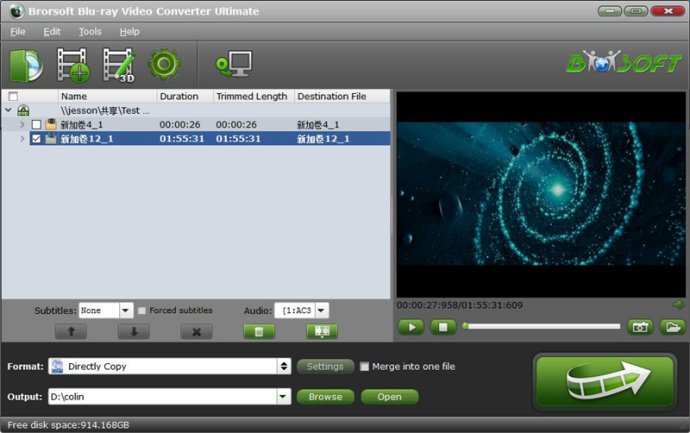
Интерфейс Brorsoft Blu-ray Video Converter Ultimate построен по схеме классического настольного конвертера. Сверху расположены меню File, Edit, Tools и Help, рядом — крупные иконки для работы с источниками и настройками. Центральная область содержит таблицу загруженных элементов: Name, Duration, Trimmed Length и Destination File. Справа находится окно предпросмотра с кнопками воспроизведения, а снизу — рабочие поля Subtitles, Audio, Format и Output.
Такая компоновка помогает контролировать всю цепочку обработки в одном окне. В списке видно, какие дорожки или файлы добавлены, сколько длится исходник, какой будет trimmed length после обрезки и куда программа направит результат. В правом предпросмотре проверяется выбранный фрагмент, а нижняя панель отвечает за формат, папку вывода и объединение нескольких элементов через Merge into one file.
Меню File используется для добавления локальных ресурсов и дисков. Это важная деталь: программа не ограничивается кнопкой выбора файла, а рассчитана на разные типы источников. В одном сценарии пользователь добавляет обычный ролик с диска компьютера, в другом — обращается к DVD или Blu-ray через привод.
Нижняя часть окна выполняет роль панели экспорта. В поле Format выбирается профиль вывода, кнопка Settings открывает параметры кодирования, поле Output показывает целевую папку, Browse позволяет изменить путь, Open открывает папку результата. Рядом находится опция Merge into one file, полезная при обработке нескольких клипов или глав, которые нужно сохранить единым файлом.
Встроенный preview снижает риск ошибиться с фрагментом, дорожкой или субтитрами. Перед запуском Convert можно проверить, какой элемент выделен, какую дорожку программа показывает и соответствует ли выбранный источник нужному эпизоду. Это особенно важно при работе с Blu-ray/DVD, где на диске находятся основной фильм, дополнительные материалы, трейлеры и короткие служебные ролики.
Поддерживаемые источники: Blu-ray, DVD и обычные видеофайлы
Brorsoft Blu-ray Video Converter Ultimate обрабатывает три группы источников. Первая группа — физические DVD и Blu-ray. Для DVD достаточно DVD drive, а для ripping Blu-ray disc требуется BD drive. Это аппаратное условие связано не с самой программой, а с типом носителя: обычный DVD-привод не читает Blu-ray-диски.
Вторая группа — локальные видеофайлы. Программа работает с MOV, MP4, AVI, WMV, MKV, FLV, 3GP, VOB и другими форматами. Для пользователя это означает, что программа подходит не только для дисков, но и для уже сохранённых роликов: видео с камеры, загруженных файлов, старых AVI-архивов, DVD-структур и клипов, которые нужно подготовить к воспроизведению на другом устройстве.
Третья группа — аудио и субтитры. Brorsoft Blu-ray Video Converter Ultimate поддерживает работу с аудиоформатами WMA, AAC, FLAC, MP3 и WAV, а также позволяет загружать субтитры SRT, ASS и SSA. При конвертации DVD/Blu-ray это помогает выбрать нужную звуковую дорожку или добавить внешний файл субтитров к результату.
Форматы и источники лучше разделять по назначению:
| Источник | Что делает программа | Практический сценарий |
|---|---|---|
| Blu-ray disc | Читает диск через BD drive, позволяет rip/backup и конвертацию | Перенос фильма в файл для медиаплеера или архива |
| DVD disc | Читает диск через DVD drive, сохраняет основной фильм или главы | Создание копии старой DVD-коллекции |
| Видео с ПК | Конвертирует MOV, MP4, AVI, WMV, MKV, FLV, 3GP, VOB | Исправление несовместимости с устройством |
| Аудиодорожка | Позволяет выбрать, заменить или удалить звук | Подготовка версии с нужным языком или без аудио |
| Субтитры | Загружает SRT, ASS, SSA | Добавление внешних субтитров перед экспортом |
Для работы с дисками важна структура источника. Blu-ray и DVD могут содержать несколько дорожек, глав и дополнительных роликов. Поэтому Brorsoft Blu-ray Video Converter Ultimate показывает список элементов и длительность: короткие фрагменты легко отличить от основного фильма, а нужную главу можно выбрать перед запуском обработки.
Конвертация видео и профили вывода
Конвертация в Brorsoft Blu-ray Video Converter Ultimate строится вокруг поля Format. Пользователь выбирает исходник, раскрывает список профилей и указывает, во что должен быть сохранён файл: универсальный контейнер, HD-видео, 3D-видео, профиль Apple TV, iPad, iPhone, Android, TV или другого устройства. В интерфейсе видны категории Common Video, Common Audio, HD Video, 3D Video, Copy и группы устройств.
В списке профилей встречаются варианты H.264 Video, H.264 HD Video, H.265 HD Video, MPEG-4 HD Video, MPEG-2 HD Video, MPEG-TS HD Video, MKV HD Video, WMV HD Video и DivX HD Video. Такая подача удобна для пользователей, которые выбирают не только контейнер, но и готовую комбинацию кодека и назначения. Например, для универсального просмотра подойдёт MP4 с H.264, для хранения с несколькими дорожками часто выбирают MKV, а для старых устройств может потребоваться AVI или WMV.
Кнопка Settings нужна для ручной настройки профиля. В окне Profile Settings доступны параметры видео и аудио: codec, size, bitrate, frame rate, audio codec, sample rate, audio bitrate и channels. В таблице Task information видно сравнение Source и Target, поэтому пользователь понимает, как изменятся параметры после конвертации. Это особенно полезно при уменьшении размера файла: снижение bitrate уменьшает объём результата, но ухудшает детализацию; изменение resolution снижает нагрузку на устройство, но уменьшает чёткость.
При выборе профиля важно учитывать не только расширение файла. MP4, MKV и AVI — контейнеры, внутри которых могут находиться разные видеокодеки и аудиодорожки. Старый телевизор может открыть MP4 с H.264, но не принять H.265; медиаплеер может читать MKV, но не воспроизводить конкретный аудиокодек; смартфон может требовать определённое разрешение и частоту кадров. Brorsoft Blu-ray Video Converter Ultimate решает эту задачу через готовые профили и Settings.
Опция Merge into one file используется, когда несколько файлов или глав нужно объединить в один результат. Это удобно при обработке сериальных эпизодов, коротких фрагментов с камеры или набора глав DVD. Для Blu-ray/DVD такая функция полезна, когда пользователь выбрал несколько частей и хочет получить единый файл без ручного объединения в сторонней программе.
Работа с Blu-ray и DVD
Brorsoft Blu-ray Video Converter Ultimate рассматривает диск как источник с внутренней структурой. После добавления DVD или Blu-ray программа показывает найденные элементы, их Duration и Trimmed Length. Пользователь выбирает нужный объект, дорожку аудио, субтитры и профиль вывода. Для резервного копирования доступны варианты Full Disc, Main Movie и выбор отдельной главы.
Full Disc подходит, когда важно сохранить всё содержимое диска: основной фильм, дополнительные материалы и структуру. Main Movie нужен чаще всего: он берёт основной фильм и исключает короткие служебные ролики. Выбор chapter полезен при переносе отдельного концерта, эпизода, бонусного материала или фрагмента обучающего диска. Такой подход лучше, чем слепое копирование всех элементов, потому что пользователь сразу контролирует объём результата и содержание файла.
Для DVD-проекта логика обычно выглядит так: вставить диск, выбрать основной фильм, указать профиль MP4, MKV или AVI, проверить аудио и субтитры, задать Output и нажать Convert. Для Blu-ray сценарий похожий, но требуется BD drive. Программа не создаёт монтажный проект, а сразу готовит файл или резервную копию, поэтому она удобна для архивирования и просмотра, а не для творческого монтажа.
При работе с дисками нужно внимательно смотреть на длительность. Основной фильм обычно заметно длиннее трейлеров, заставок и бонусных роликов. Поле Duration помогает определить нужный title, а предпросмотр справа позволяет убедиться, что выбран именно основной материал. Если включить неправильный элемент, программа корректно выполнит конвертацию, но результатом станет не тот ролик.
Редактирование видео перед экспортом
Встроенный редактор Brorsoft Blu-ray Video Converter Ultimate открывается из рабочей области перед конвертацией. Он рассчитан на подготовительные операции: Trim, Crop, Watermark, Effect, Volume и Subtitle. Эти инструменты находятся рядом с процессом экспорта, поэтому пользователь не выходит в отдельную монтажную среду и не создаёт сложный проект.
Trim нужен для удаления лишнего начала и конца. Это типичная задача при оцифровке домашнего DVD, записи с камеры или сохранении фрагмента с диска: вступительная пауза, заставка, технический шум, лишние секунды после окончания ролика не должны попадать в итоговый файл. После обрезки значение Trimmed Length в основном списке показывает фактическую продолжительность результата.
Crop удаляет лишние края кадра. Инструмент применяют, когда у видео есть чёрные поля, служебная область по краям, неправильная рамка или ненужные элементы по периметру. Важно не злоупотреблять кадрированием: если слишком сильно обрезать исходник, программа сохранит только часть кадра, а при растягивании до прежнего разрешения изображение потеряет детализацию.
Watermark добавляет текстовый или графический знак поверх видео. В контексте Brorsoft Blu-ray Video Converter Ultimate это пользовательская функция редактирования, а не ограничение демоверсии. Её используют для пометки рабочих копий, учебных материалов или роликов, которые передаются на согласование. Отдельно нужно помнить, что пробный режим программы сам добавляет watermark на обработанные видео.
Effect отвечает за простые визуальные фильтры. В списке эффектов упоминаются Simple Gauss Blur, Simple Laplacian Sharpen, Flip Color и Aged Film. Эти эффекты относятся к базовой обработке: blur смягчает картинку, sharpen подчёркивает контуры, flip color меняет цветовое восприятие, aged film имитирует старую плёнку. Для тонкой цветокоррекции, LUT, масок и работы по сценам нужна отдельная программа видеомонтажа.
Настройка brightness и contrast помогает исправить слишком тёмный или плоский исходник. Это полезно для старых DVD, домашних записей и роликов с неудачной экспозицией. Регулировки не восстанавливают потерянные детали, но позволяют сделать картинку читаемее перед экспортом.
Аудиоинструменты позволяют заменить звук на выбранный аудиофайл или удалить аудио полностью. Это помогает подготовить демонстрационный ролик без звука, заменить дорожку в учебном видео или убрать звук из фрагмента, который нужен только как визуальный материал. Для сложной синхронизации, микширования, шумоподавления и нормализации лучше использовать аудиоредактор, например смежные инструменты из раздела мультимедиа на FreeExe: Audacity или Ocenaudio.
Работа с субтитрами реализована через загрузку SRT, ASS и SSA. Это практично, когда исходный диск не содержит нужной дорожки или пользователь хранит субтитры отдельным файлом. SRT подходит для простого текста с таймкодами, ASS и SSA поддерживают более сложное оформление. Перед запуском Convert стоит проверить субтитры в preview: ошибка кодировки, неверный тайминг или неподходящий язык обнаруживаются до экспорта.
Аппаратное ускорение и скорость конвертации
Brorsoft Blu-ray Video Converter Ultimate использует NVIDIA CUDA: обработка переносится с CPU на GPU, чтобы центральный процессор меньше загружался во время конвертации. В старых описаниях программы также встречается ATI Stream / AMD APP. В интерфейсе настроек ускорения видны логотипы AMD Radeon, NVIDIA CUDA и Intel Core, а также пункты Enable GPU Decode Acceleration и Enable GPU Encode Acceleration.
Аппаратное ускорение особенно важно при перекодировании HD-видео, длинных фильмов и Blu-ray-источников. Когда программа использует GPU для decode или encode, часть вычислений переносится на видеокарту. На совместимой системе это уменьшает нагрузку на процессор и ускоряет обработку по сравнению с чисто CPU-кодированием. Итоговая скорость зависит от исходника, выбранного кодека, профиля, разрешения, bitrate, состояния диска, скорости привода и мощности компьютера.
В настройках конвертации также есть выбор использования ядер CPU и ограничение Maximum Simultaneous Running Processes. Это помогает контролировать нагрузку, когда пользователь запускает несколько задач. Для старого ПК разумно не выставлять слишком много одновременных процессов: компьютер останется отзывчивее, а риск сбоев при длинной конвертации будет ниже.
Аппаратное ускорение не отменяет проверку результата. После завершения обработки нужно открыть итоговый файл и просмотреть начало, середину и конец: убедиться, что звук синхронен, субтитры отображаются, кадр не обрезан чрезмерно, выбран правильный язык дорожки, а файл открывается на целевом устройстве.
Пошаговая инструкция: как конвертировать Blu-ray, DVD или видеофайл
Шаг 1. Подготовить источник
Для обычного видеофайла достаточно, чтобы файл был доступен на диске компьютера. Для DVD нужен DVD drive. Для Blu-ray требуется BD drive. Если источник находится на физическом носителе, диск должен корректно читаться приводом до запуска конвертации; повреждённые поверхности и ошибки чтения приводят к остановкам, пропускам или некорректному результату.
Перед обработкой стоит определить цель: получить MP4 для телевизора, MKV для домашнего архива, AVI для старого проигрывателя, аудиофайл из видеозаписи или резервную копию диска. От цели зависит выбор Format, настройки в Settings и необходимость редактирования.
Шаг 2. Добавить файл, DVD или Blu-ray
В верхнем меню используется File, а на панели инструментов — иконки добавления источника. Программа позволяет загрузить локальные ресурсы или диски. После добавления источник появляется в таблице со столбцами Name, Duration, Trimmed Length и Destination File.
Для диска нужно выбрать правильный title или chapter. Ориентир — длительность и предпросмотр. Короткие элементы обычно относятся к заставкам, трейлерам или меню, а основной фильм отличается продолжительностью. Если нужно сохранить весь диск, выбирается сценарий Full Disc; если нужен только фильм — Main Movie; если требуется конкретный фрагмент — нужная глава.
Шаг 3. Проверить аудио и субтитры
В нижней панели находятся поля Subtitles и Audio. В Subtitles можно выбрать отсутствие субтитров, встроенную дорожку или подключённый внешний файл, если используется SRT, ASS или SSA. В Audio выбирается звуковая дорожка, что важно для дисков с несколькими языками, комментариями режиссёра или альтернативными аудиоверсиями.
Перед конвертацией нужно включить preview и проверить, что дорожка соответствует нужному языку. Ошибка выбора аудио часто обнаруживается только после длительного экспорта, поэтому контроль на этом шаге экономит повторную обработку.
Шаг 4. Выбрать профиль в Format
Поле Format определяет итоговый тип файла. Для универсального воспроизведения выбирают MP4/H.264. Для хранения фильма с несколькими дорожками и субтитрами часто используют MKV. Для старых устройств и программ могут понадобиться AVI, WMV или MPEG. Для устройств Apple, Android, TVs и игровых консолей удобны готовые профили устройств. В списке также есть HD Video и 3D Video, если требуется соответствующий тип вывода.
При выборе профиля лучше отталкиваться от устройства, на котором будет воспроизводиться файл. Если файл нужен для телевизора, стоит проверить, какие контейнеры и кодеки он поддерживает. Если задача — архив, важнее качество и сохранение дорожек. Если цель — отправка через интернет, важны размер файла и совместимость с браузерами или мобильными устройствами.
Шаг 5. Открыть Settings и уточнить параметры
Кнопка Settings открывает профильные параметры. Для видео доступны codec, size, bitrate и frame rate. Для аудио — codec, sample rate, bitrate и channels. В таблице Task information отображается сравнение Source и Target, поэтому пользователь видит, какие параметры изменятся после экспорта.
Для качественного результата важно не занижать bitrate без необходимости. Слишком низкое значение даёт блоки, смазанность и потерю деталей, особенно на динамичных сценах. Для старого устройства можно снизить resolution, но лучше сохранять исходное соотношение сторон. Frame rate стоит менять только при понятной цели: неправильная частота кадров может привести к рывкам движения.
Шаг 6. Использовать Edit при необходимости
Если исходник нужно подправить, открывается Edit. Для удаления лишнего фрагмента используется Trim, для изменения области кадра — Crop, для надписи или логотипа — Watermark, для визуального фильтра — Effect, для громкости и звуковой дорожки — аудиораздел, для внешнего текста — Subtitle.
Правки лучше делать до выбора финального результата, а не после. Повторное перекодирование уже готового файла ухудшает качество, особенно если файл был сохранён с сильным сжатием. Brorsoft Blu-ray Video Converter Ultimate позволяет выполнить базовую подготовку до Convert, поэтому лишний этап в другой программе не нужен для простых задач.
Шаг 7. Указать Output
В поле Output задаётся папка результата. Кнопка Browse меняет путь, Open открывает выбранную папку. Для длинных Blu-ray/DVD-проектов стоит выбирать диск с достаточным свободным местом. В нижней части интерфейса отображается Free disk space, поэтому пользователь видит доступный объём до запуска обработки.
Лучше не сохранять результат на почти заполненный системный диск. При нехватке места конвертация может прерваться, а временные файлы останутся неполными. Для Blu-ray-источников разумно использовать отдельный диск или раздел с запасом свободного пространства.
Шаг 8. Запустить Convert и проверить результат
После выбора источника, профиля, аудио, субтитров, Output и настроек запускается Convert. По завершении результата открывается папка через Open. Проверка должна включать несколько точек файла: начало, середину, финал, сцены с движением, сцены с диалогами и участки с субтитрами.
Минимальный чек-лист после конвертации:
файл открывается в целевом проигрывателе;
звук идёт без рассинхронизации;
выбран правильный язык аудио;
субтитры отображаются и совпадают по времени;
кадр не обрезан слишком сильно;
качество соответствует выбранному bitrate и resolution;
файл воспроизводится на устройстве, для которого выбирался профиль;
при объединении через Merge into one file фрагменты идут в правильном порядке.
Системные требования
Brorsoft Blu-ray Video Converter Ultimate рассчитана на Windows-ПК. В системных требованиях указаны Windows 11, Windows 10, Windows 8, Windows 7, Windows Vista и Windows XP в 32/64-bit вариантах, процессор Intel или AMD 500 MHz or above, at least 64 MB RAM и optical drive; для ripping Blu-ray disc требуется BD drive.
| Компонент | Требование |
|---|---|
| Операционная система | Windows 11, Windows 10 32/64 bit, Windows 8 32/64 bit, Windows 7 32/64 bit, Windows Vista 32/64 bit, Windows XP 32/64 bit |
| Процессор | 500 MHz or above Intel or AMD CPU |
| Оперативная память | At least 64 MB RAM |
| Привод | DVD drive для DVD; BD drive для Blu-ray ripping |
| DirectX в старом описании | DirectX 9.0 or above |
| Свободное место для установки в старом описании | 512 MB hard disk space |
Минимальные требования не равны комфортной работе. Длинные Blu-ray-фильмы, HD-профили, H.264/H.265 и одновременная обработка нескольких файлов требуют более производительного процессора, достаточного объёма RAM, быстрого накопителя и стабильного привода. На слабом ПК программа запустится, но конвертация будет занимать больше времени, а параллельная работа с другими приложениями станет менее комфортной.
Для Blu-ray особенно важны три условия: исправный BD drive, достаточное свободное место и стабильное чтение диска. Если диск повреждён или привод плохо читает носитель, проблема проявится не в интерфейсе, а на этапе обработки. Поэтому перед длинной конвертацией стоит проверить, что диск открывается и проигрывается без ошибок.
Отзывы пользователей и профильных изданий
Редакционный обзор Softpedia оценивает Brorsoft Blu-ray Video Converter Ultimate на 4.5/5 и выделяет три группы возможностей: работа с видео, DVD и Blu-ray; широкий набор поддерживаемых форматов; встроенные инструменты редактирования. В обзоре также отмечены preview, trim, crop, watermark, эффекты Simple Gauss Blur, Simple Laplacian Sharpen, Flip Color, Aged Film, настройка brightness/contrast, замена или удаление аудио и загрузка SRT/ASS/SSA subtitles.
Пользовательские оценки выглядят сдержаннее. На Softpedia у программы 2.5/5 на основе 4 голосов, а на Software Informer — 3/5 на основе 1 голоса. Эти оценки нельзя считать массовой статистикой: база голосов небольшая, поэтому один отзыв сильно влияет на среднее значение. Тем не менее разница между высокой редакционной оценкой и умеренными пользовательскими голосами хорошо отражает статус программы: функционально она закрывает много задач, но воспринимается как устаревший инструмент на фоне современных конвертеров.
UpdateStar в редакционном описании подчёркивает сильные стороны: широкий набор входных и выходных форматов, trimming, cropping, watermarks, effects, подготовку видео для smartphones, tablets, gaming consoles и VR devices, а также NVIDIA CUDA. В минусах отмечены occasional stability issues and crashes, outdated interface design и отсутствие advanced features вроде motion tracking и 360-degree video editing.
Free Downloads Center даёт пользовательскую оценку 4.3/10 на основе 14 votes и описывает программу как shareware-конвертер для Windows, который конвертирует MP4, MKV, AVI, MOV, 3GP, FLV и аудиоформаты M4A, MP3, AAC, OGG, WAV, WMA, а также умеет rip DVDs or Blu-rays и edit the output file. Это подтверждает общий профиль отзывов: пользователи рассматривают программу как прикладной инструмент для дисков и форматов, а не как современную монтажную среду.
Итоговое мнение по открытым профильным площадкам выглядит так: Brorsoft Blu-ray Video Converter Ultimate ценят за совмещение Blu-ray/DVD ripper, backup tool и video converter; критикуют за возраст интерфейса, ограниченную современность экосистемы и отсутствие функций, которые появились в более новых видеоредакторах и конвертерах.
Плюсы и минусы
Плюсы:
объединяет Blu-ray/DVD rip, backup и обычную конвертацию видео в одном окне;
работает с физическими DVD и Blu-ray при наличии подходящего привода;
поддерживает распространённые видеоформаты MOV, MP4, AVI, WMV, MKV, FLV, 3GP и VOB;
поддерживает аудиоформаты WMA, AAC, FLAC, MP3, WAV и другие форматы, перечисленные в карточках программы;
включает готовые device profiles для разных классов устройств;
позволяет выбрать Full Disc, Main Movie или отдельную chapter при резервном копировании;
содержит preview перед обработкой;
включает Trim, Crop, Watermark, Effects, настройку brightness/contrast, изменение аудио и работу с субтитрами;
поддерживает загрузку SRT, ASS и SSA;
использует NVIDIA CUDA, а в старых описаниях также ATI Stream / AMD APP;
даёт доступ к Settings с параметрами codec, size, bitrate, frame rate, audio codec, sample rate, bitrate и channels;
умеет объединять несколько элементов через Merge into one file.
Минусы:
пробный режим добавляет watermark на обработанные видео;
пробный режим показывает nag screen;
интерфейс относится к классическим Windows-конвертерам и выглядит устаревшим рядом с современными программами;
в открытых каталогах отмечены occasional stability issues and crashes during conversion processes;
программа не предлагает advanced features вроде motion tracking и 360-degree video editing;
для Blu-ray требуется BD drive;
официальная инфраструктура продукта не выглядит активной: AlternativeTo помечает приложение как Discontinued и отключает official links;
пользовательских оценок мало, поэтому по ним сложно судить о стабильности на разных конфигурациях;
программа не заменяет специализированный монтажный редактор.
Плюсы Brorsoft Blu-ray Video Converter Ultimate сильнее раскрываются в задачах архивации и совместимости: взять диск или файл, выбрать профиль, поправить базовые параметры и получить воспроизводимый результат. Минусы важнее для пользователей, которым нужна современная поддержка, свежий интерфейс, регулярные обновления, продвинутая обработка видео или уверенная работа с новыми защитами дисков.
Сравнение с аналогами
Brorsoft Blu-ray Video Converter Ultimate логично сравнивать не с абстрактными конвертерами, а с конкретными программами, которые закрывают близкие задачи: HandBrake, MakeMKV, DVDFab Blu-ray Ripper, Leawo Blu-ray Ripper и XMedia Recode. Для смежных материалов FreeExe можно использовать страницы HandBrake, XMedia Recode, Any Video Converter, Format Factory, Freemake Video Converter, BDtoAVCHD, Free DVD Video Converter и DVDFab HD Decrypter.
| Программа | Основная специализация | Сильная сторона | Ограничение относительно Brorsoft |
|---|---|---|---|
| Brorsoft Blu-ray Video Converter Ultimate | Blu-ray/DVD rip, backup, video conversion, базовое редактирование | Всё в одном окне: диски, файлы, профили, Edit, Settings, Output | Устаревшее сопровождение и интерфейс |
| HandBrake | Open-source video transcoder | Бесплатный, multi-platform, MP4/MKV/WebM, современные кодеки | Обрабатывает DVD/Blu-ray sources без copy protection |
| MakeMKV | Конвертация DVD/Blu-ray в MKV | Сохраняет дорожки, метаданные и chapters без перекодирования видео | Не является универсальным конвертером с большим набором профилей |
| DVDFab Blu-ray Ripper | Коммерческий Blu-ray ripper | 1000+ formats, 245+ device presets, GPU acceleration, subtitle OCR | Более современный и тяжёлый коммерческий пакет |
| Leawo Blu-ray Ripper | Blu-ray/DVD ripping и конвертация | 180+ formats, Main Movie, GPU acceleration, trim/crop/watermark/3D | Фокус на современной платной Blu-ray-обработке |
| XMedia Recode | Бесплатный video/audio converter для Windows | Много форматов, GPU acceleration, unprotected DVD/Blu-ray, SRT/ASS/SSA | Не поддерживает copy-protected discs |
HandBrake лучше выбирать для бесплатного open-source transcoding, когда источник уже доступен как файл или диск без защиты. HandBrake работает на Windows, Mac и Linux, поддерживает MP4, MKV и WebM, а также AV1, H.265, H.264, MPEG-4, MPEG-2, VP8 и VP9. Он подходит тем, кто хочет современный бесплатный кодировщик и готов самостоятельно разбираться с preset, filters и codec settings.
MakeMKV решает другую задачу: перенос DVD/Blu-ray в MKV с сохранением большинства данных без изменения видеопотока. MKV может хранить несколько video/audio tracks, meta-information и chapters. Это выбор для архива, где важна структура и качество исходника, а не уменьшение размера или подготовка под конкретное устройство. Brorsoft Blu-ray Video Converter Ultimate удобнее, когда сразу нужен MP4, AVI, WMV или профиль устройства; MakeMKV удобнее, когда нужен контейнер MKV с сохранением содержимого.

DVDFab Blu-ray Ripper — более современный коммерческий Blu-ray-инструмент. Он конвертирует Blu-ray disc, ISO и folder в 1000+ video/audio formats, поддерживает 245+ device presets, GPU acceleration через NVIDIA CUDA, AMD APP, Intel Quick Sync и macOS VideoToolBox, а также subtitle workflows, включая OCR-конвертацию Blu-ray subtitles to SRT на Windows. Это вариант для пользователя, которому важнее актуальная экосистема и широкий набор функций, чем классическая простота Brorsoft.
Leawo Blu-ray Ripper близок к DVDFab по назначению: он конвертирует Blu-ray disc/folder/ISO в 180+ formats, поддерживает Windows и Mac, Main Movie, GPU hardware acceleration, работу с subtitles/audio tracks и инструменты edit вроде trim, crop, effect adjusting, watermark и 3D effect. По сравнению с Brorsoft он выглядит более современным решением для Blu-ray, но ориентирован на платную экосистему Leawo.
XMedia Recode — бесплатный Windows-конвертер для аудио и видео. Он конвертирует common audio/video formats, включая AAC, AC3, Blu-rays, DVD, FLAC, H.264, HEVC/H.265, SVT-AV1, MKV, MP4, WebM, WMA и WMV; поддерживает GPU acceleration AMD, Nvidia и Intel; работает с unprotected DVDs and Blu-rays и не поддерживает copy-protected discs. XMedia Recode лучше подходит для бесплатной конвертации файлов и незашифрованных дисков, а Brorsoft — для пользователей, которым нужен единый коммерческий Blu-ray/DVD/video workflow с готовыми device profiles.
Кому подойдёт Brorsoft Blu-ray Video Converter Ultimate
Программа подходит владельцам DVD/Blu-ray-коллекции, которые хотят перенести фильмы в цифровой формат и сохранить контроль над главами, звуком, субтитрами и профилем вывода. Особенно полезен сценарий Main Movie: он избавляет от обработки лишних материалов и оставляет основной фильм.
Второй тип пользователя — владелец старого Windows-ПК или домашнего медиаархива. Brorsoft Blu-ray Video Converter Ultimate поддерживает широкий диапазон Windows-систем и не требует перехода на сложную современную медиаплатформу. Классический интерфейс с Format, Settings, Output и Convert понятен тем, кто привык к настольным конвертерам.
Третий сценарий — подготовка видео для устройств. Если нужно сделать файл для iPad, iPhone, Android, Apple TV, TV или другого профиля, удобнее выбрать готовый preset, чем вручную сопоставлять container, codec, resolution, bitrate и frame rate. В этом случае программа снижает количество технических решений, которые пользователь должен принимать самостоятельно.
Четвёртый сценарий — базовая правка перед экспортом. Trim, Crop, Watermark, Effects, brightness/contrast, аудиоизменения и SRT/ASS/SSA subtitles помогают подготовить видео без отдельного редактора. Это удобно для учебных роликов, домашних записей, рабочих копий и архивирования дисков.
Пятый сценарий — пакетная обработка нескольких файлов. Batch conversion и Merge into one file позволяют обрабатывать несколько файлов и при необходимости объединять их в один результат.
Когда лучше выбрать альтернативу
HandBrake лучше выбрать, когда нужна бесплатная open-source конвертация файлов и незашифрованных DVD/Blu-ray-источников. Он кроссплатформенный, поддерживает современные контейнеры MP4, MKV и WebM, а также большой набор видеокодеков. Если Blu-ray/DVD уже не защищён и не нужна платная программа с профилями устройств Brorsoft, HandBrake рациональнее.
MakeMKV лучше выбрать для создания MKV-архива без перекодирования видео. Он сохраняет дорожки, метаданные и chapters, поэтому подходит для домашней медиатеки, где качество и структура важнее размера файла. Brorsoft нужен там, где после диска сразу требуется MP4, AVI, WMV, MOV или профиль устройства.
DVDFab Blu-ray Ripper и Leawo Blu-ray Ripper лучше подходят тем, кому нужна современная коммерческая Blu-ray-экосистема, широкая база форматов, поддержка новых устройств, развитые subtitle workflows, GPU acceleration и более активное сопровождение. Brorsoft сохраняет ценность как классический инструмент, но уступает этим решениям по актуальности интерфейса и широте современных функций.
XMedia Recode лучше выбрать для бесплатной Windows-конвертации файлов и unprotected DVD/Blu-ray. Он поддерживает современные форматы, HEVC/H.265, SVT-AV1, GPU acceleration и субтитры SRT/ASS/SSA, но не работает с copy-protected discs.
Отдельный видеоредактор нужен, когда требуется монтаж по таймлайну, работа с несколькими видеодорожками, transitions, masks, motion tracking, 360-degree video editing, цветокоррекция по сценам, сложная работа со звуком или титрами. Brorsoft Blu-ray Video Converter Ultimate выполняет подготовку и конвертацию, но не заменяет монтажную среду.
Типичные ошибки при работе с программой
Первая ошибка — выбирать формат только по расширению. MP4, MKV, AVI и MOV не гарантируют совместимость сами по себе: внутри контейнера находятся конкретные codec, resolution, bitrate, frame rate и audio codec. Если файл готовится для телевизора или старого медиаплеера, лучше выбрать профиль устройства или открыть Settings и вручную проверить параметры.
Вторая ошибка — игнорировать выбор audio и subtitles. На DVD/Blu-ray может быть несколько языков, комментарии, дорожки с разным числом каналов и несколько subtitle tracks. Перед Convert нужно проверить Audio, Subtitles и preview. Иначе итоговый файл получится технически корректным, но с неправильным языком или без нужного текста.
Третья ошибка — обрабатывать Blu-ray без BD drive. DVD-привод не читает Blu-ray, поэтому программа не сможет получить доступ к содержимому диска. Для DVD достаточно DVD drive, но для Blu-ray ripping требуется BD drive.
Четвёртая ошибка — слишком сильное сжатие. Низкий bitrate уменьшает размер файла, но ухудшает изображение. На тёмных сценах появляются блоки, на движении — смазывание, на деталях — шум и потеря резкости. Если цель — архив, лучше сохранять более высокий bitrate или выбирать профиль с меньшим вмешательством в исходник.
Пятая ошибка — забывать о пробном watermark. В пробном режиме Brorsoft Blu-ray Video Converter Ultimate накладывает watermark на обработанные видео и показывает nag screen. Для тестирования интерфейса это приемлемо, но для финального архива или рабочей копии результат с watermark не подходит.
Шестая ошибка — использовать Crop как способ улучшить качество. Crop только обрезает кадр. Если исходник низкого качества, кадрирование не восстановит детализацию. Более того, сильная обрезка с последующим масштабированием делает картинку мягче.
Седьмая ошибка — включать Merge into one file без проверки порядка. Если несколько глав или клипов стоят в неправильной последовательности, программа объединит их в таком порядке, в каком они выбраны. Перед Convert нужно проверить список Name и длительность каждого элемента.
Восьмая ошибка — запускать несколько тяжёлых задач на слабом ПК. В настройках Conversion Settings можно управлять ядрами CPU и количеством simultaneous running processes. Для длинных HD/Blu-ray-задач на старом компьютере лучше избегать лишней параллельной нагрузки.
Практические сценарии использования
Перевести Blu-ray в MP4 для телевизора
Для телевизора чаще всего выбирают MP4 с H.264. Пользователь добавляет Blu-ray через привод, выбирает основной фильм, проверяет Audio и Subtitles, в Format выбирает подходящий MP4/H.264-профиль, при необходимости открывает Settings и контролирует resolution, bitrate и frame rate. После Convert файл проверяется на самом телевизоре, а не только на компьютере.
Сохранить DVD как файл для архива
Для DVD-архива важнее правильно выбрать Main Movie или нужную chapter. Если нужно сохранить максимальную совместимость, подойдёт MP4. Если важны дорожки и структура, стоит рассмотреть MKV или MakeMKV. В Brorsoft Blu-ray Video Converter Ultimate перед обработкой нужно проверить Duration, выбрать правильный title, задать Output на диск с достаточным местом и не снижать bitrate слишком сильно.
Подготовить ролик для старого медиаплеера
Старые медиаплееры часто плохо работают с H.265 и современными профилями. В этом сценарии лучше выбирать AVI, WMV или MP4/H.264 с умеренным resolution и понятным audio codec. В Settings нужно проверить channels, sample rate и bitrate. После экспорта файл тестируется именно на устройстве, для которого он готовился.
Добавить субтитры к видео
Если есть внешний файл SRT, ASS или SSA, его подключают в разделе Subtitle. Перед Convert нужно проверить preview, чтобы текст отображался в нужной кодировке и совпадал по таймингу. Для сложных styled subtitles лучше использовать ASS/SSA, для простого текста подходит SRT.
Вырезать лишний фрагмент перед сохранением
Trim позволяет удалить заставку, паузу в начале, лишние секунды в конце или ненужный участок. После Trim в основном списке меняется Trimmed Length, поэтому пользователь видит длительность результата. Если нужно собрать несколько фрагментов в один файл, используется Merge into one file, но порядок элементов проверяется до запуска Convert.
FAQ
Чем Brorsoft Blu-ray Video Converter Ultimate отличается от обычного Brorsoft Video Converter?
Brorsoft Blu-ray Video Converter Ultimate работает как all-in-one video, DVD and Blu-ray solution: она обрабатывает видеофайлы, DVD и Blu-ray, поддерживает rip/backup Blu-ray/DVD и встроенное редактирование. Обычный Brorsoft Video Converter сфокусирован на конвертации медиафайлов между форматами.
Можно ли конвертировать Blu-ray в MP4?
Да. Программа работает с Blu-ray-источниками и поддерживает MP4 как один из выходных форматов. Для Blu-ray disc требуется BD drive, а перед запуском стоит выбрать правильный title, аудио, субтитры и профиль MP4 в Format.
Поддерживает ли программа MKV?
Да. MKV входит в список поддерживаемых видеоформатов, а в интерфейсе профилей есть MKV HD Video. Этот формат подходит для хранения видео с хорошей совместимостью в современных медиаплеерах.
Есть ли встроенное редактирование?
Да. Встроенные инструменты включают Trim, Crop, Watermark, Effects, изменение brightness/contrast, аудиоизменения и загрузку субтитров SRT, ASS, SSA. Редактор предназначен для базовой подготовки перед экспортом, а не для сложного монтажа.
Почему в результате появляется водяной знак?
В пробном режиме программа накладывает watermark на обработанные видео. Это ограничение unregistered version. Кроме watermark, в пробном режиме также используется nag screen.
Можно ли выбрать только основной фильм с диска?
Да. Для backup DVD/Blu-ray доступны варианты Full Disc, Main Movie и выбор нужной chapter. Main Movie подходит, когда нужен только основной фильм без дополнительных материалов.
Подходит ли программа для пакетной конвертации?
Да. Batch conversion и Merge into one file позволяют обрабатывать несколько файлов и при необходимости объединять их в один результат.
Поддерживает ли Brorsoft Blu-ray Video Converter Ultimate H.265/HEVC?
Да. Brorsoft Blu-ray Video Converter Ultimate поддерживает H.265/HEVC Encode & Decode, а в списке форматов присутствует H.265 HD Video.
Что выбрать: Brorsoft, HandBrake или MakeMKV?
Brorsoft удобен для связки Blu-ray/DVD rip, backup, video conversion и базового Edit в одном окне. HandBrake лучше для бесплатного open-source transcoding файлов и незашифрованных DVD/Blu-ray. MakeMKV лучше для сохранения DVD/Blu-ray в MKV с дорожками, метаданными и chapters без изменения видеопотока.
Нужен ли Blu-ray-привод?
Для Blu-ray disc нужен BD drive. DVD drive подходит для DVD, но не читает Blu-ray. Это требование прямо связано с типом физического носителя.
Итог
Brorsoft Blu-ray Video Converter Ultimate — классический Windows-инструмент для тех, кому нужно работать с Blu-ray, DVD и обычными видеофайлами в одном интерфейсе. Его сильная сторона — практическая связка rip/backup/conversion/edit: пользователь добавляет диск или файл, выбирает Format, уточняет Settings, проверяет Subtitles и Audio, при необходимости применяет Trim, Crop, Watermark или Effects, задаёт Output и запускает Convert.
Программа особенно уместна для домашнего архива DVD/Blu-ray, подготовки файлов под устройства, конвертации старых видеоформатов и быстрых правок перед экспортом. Для бесплатной современной перекодировки лучше смотреть в сторону HandBrake или XMedia Recode, для MKV-архива без перекодирования — MakeMKV, для актуальной коммерческой Blu-ray-экосистемы — DVDFab Blu-ray Ripper или Leawo Blu-ray Ripper.
Главные ограничения Brorsoft Blu-ray Video Converter Ultimate — устаревший интерфейс, пробный watermark, nag screen, небольшая база пользовательских оценок, отсутствие продвинутого видеомонтажа и статус Discontinued в AlternativeTo. Для задач сохранить диск, получить MP4/MKV/AVI, выбрать дорожку, добавить субтитры и сделать базовую правку программа остаётся понятным инструментом. Для сложной обработки видео, новых рабочих процессов и активной поддержки лучше выбирать более современные аналоги.
Список изменений
История версий:
- Развитие Brorsoft Blu-ray Video Converter Ultimate хорошо показывает, как программа расширялась от Blu-ray/DVD-конвертера к универсальному media toolkit. Ранние материалы 2011 года связывали программу с конвертацией Blu-ray/DVD и видео для устройств, включая Motorola Xoom 2; для Windows тогда указывались XP, 2003, Vista и 7, а также DirectX 9.0 or above.
- В открытых карточках Brorsoft Video Converter Ultimate перечислены старые ветки 1.3, 1.4 и 4.8. Это показывает, что программа развивалась не как одноразовый конвертер, а как линейка с несколькими поколениями сборок. В описании ветки 4.8 отдельно выделены ripping and backup Blu-ray/DVD, конвертация WMV, MKV, MP4 и GPU accelerated conversion на NVIDIA CUDA и ATI Stream.
- Переход к ветке 4.9 связан с закреплением формата all-in-one: rip, backup Blu-ray/DVD, convert and edit videos in one place. В описаниях 4.9 указана работа с MOV, MP4, AVI, WMV, MKV, FLV, 3GP, VOB и другими форматами, а также использование NVIDIA CUDA для переноса части обработки на GPU.
- Для ветки 4.9.0.1 описаны поддержка более 250 форматов и устройств, backup DVD/Blu-ray в Full Disc, Main Movie или выбранную chapter, встроенное редактирование, subtitle, watermark, effects и 3D Home Theater with 2D Videos.
- Поздние карточки описывают программу как shareware-продукт Brorsoft Studio для Windows. При этом в AlternativeTo приложение отмечено как Discontinued, а official links отключены. Для обзора это важная часть истории: программа сохраняет функциональность как классический Windows-конвертер, но её сопровождение и доступность официальной инфраструктуры уступают современным коммерческим решениям.


 *EXE — расширение исполняемого файла. Сайт является партнером проекта
Оставте свой отзыв о Brorsoft Blu-ray Converter