
DumboFab DVD Ripper предназначен для переноса содержимого DVD на компьютер: программа открывает физические диски, папки DVD, каталоги VIDEO_TS и образы ISO, находит содержащиеся в них заголовки, позволяет выбрать фильм, серию, звуковую дорожку и субтитры, а затем сохраняет материал в видео- или аудиофайл. Помимо перекодирования, предусмотрены два режима прямого копирования: извлечение выбранного фильма в VOB и сохранение полной файловой структуры диска.
Программа рассчитана не только на конвертацию DVD в MP4. В ней есть профили MKV, MOV, AVI, WMV, MPEG-2, H.264 и HEVC, извлечение аудио в MP3, FLAC, WAV, AC3 и другие форматы, базовый редактор, аппаратное ускорение, предварительный просмотр и настройки параметров кодирования. Такой набор позволяет использовать DumboFab DVD Ripper для оцифровки домашнего архива, подготовки файлов для телевизора, медиаплеера, NAS, планшета, смартфона или видеоредактора.
Что представляет собой DumboFab DVD Ripper
Рабочий процесс построен вокруг четырёх последовательных действий: загрузки источника, выбора нужного заголовка, назначения выходного профиля и запуска обработки. Пользователю не приходится вручную открывать отдельные VOB-файлы из папки VIDEO_TS и выяснять, какие из них относятся к фильму. Программа анализирует структуру DVD и выводит список обнаруженных titles с продолжительностью.
По умолчанию выбирается самый длинный заголовок, поскольку на обычном DVD с фильмом именно он чаще всего содержит основную программу. Остальные строки могут соответствовать заставкам, трейлерам, дополнительным материалам, эпизодам, коротким фрагментам меню или ложным titles, созданным защитой диска. Автоматический выбор сокращает количество действий, но перед конвертацией всё равно нужно сверить продолжительность и посмотреть несколько фрагментов во встроенном проигрывателе.
| Характеристика | Возможности DumboFab DVD Ripper |
|---|---|
| Основное назначение | Копирование, риппинг и конвертация DVD |
| Источники | Физический DVD, ISO image, IFO, DVD Folder, VIDEO_TS |
| Видео | MP4, MKV, MOV, AVI, WMV, MPEG-1, MPEG-2, VOB, M4V, TS, M2TS и другие |
| Аудио | MP3, M4A, AC3, AAC, WMA, WAV, OGG, APE, FLAC, AIFF и другие |
| Кодирование | H.264, HEVC/H.265 и другие кодеки в зависимости от профиля |
| Копирование без обычного перекодирования | Выбранный фильм в VOB |
| Полное резервное копирование | Сохранение структуры DVD |
| Работа с дорожками | Выбор аудио и субтитров, режим Forced Subtitles |
| Редактирование | Trim, Crop, Subtitle, Watermark, Effect, Audio Editor, Rotate, Split |
| Аппаратное ускорение | GPU Decode и GPU Encode на совместимом оборудовании |
| Платформы | Windows и macOS |
| Пробный режим | Обработка первых трёх минут каждого выбранного материала |
DumboFab DVD Ripper не следует путать с DumboFab Blu-ray Ripper. DVD Ripper работает с DVD-Video и соответствующими файловыми копиями. Для Blu-ray Disc, BDMV и UHD Blu-ray предназначен другой продукт. Video Converter Ultimate также относится к отдельной программе: он объединяет обработку разных типов мультимедиа, тогда как DVD Ripper сосредоточен на дисках DVD и их структуре.
Установка и первый запуск
После запуска установщика открывается стандартный мастер. Переход между этапами выполняется кнопкой Next. Затем появляется лицензионное соглашение: продолжение установки подтверждается кнопкой I Agree. На следующем шаге выбирается папка программы, после чего запускается копирование файлов через Install. Последнее окно закрывается кнопкой Finish; установленный DVD Ripper можно открыть сразу после завершения мастера.
Интерфейс программы использует английские подписи. Это важно учитывать при работе по русскоязычной инструкции: названия Load DVD, Format, Settings, Browse, Open, Convert, Audio, Subtitles, Forced subtitles, Tools и Options приведены без перевода именно потому, что такие обозначения отображаются в рабочем окне.
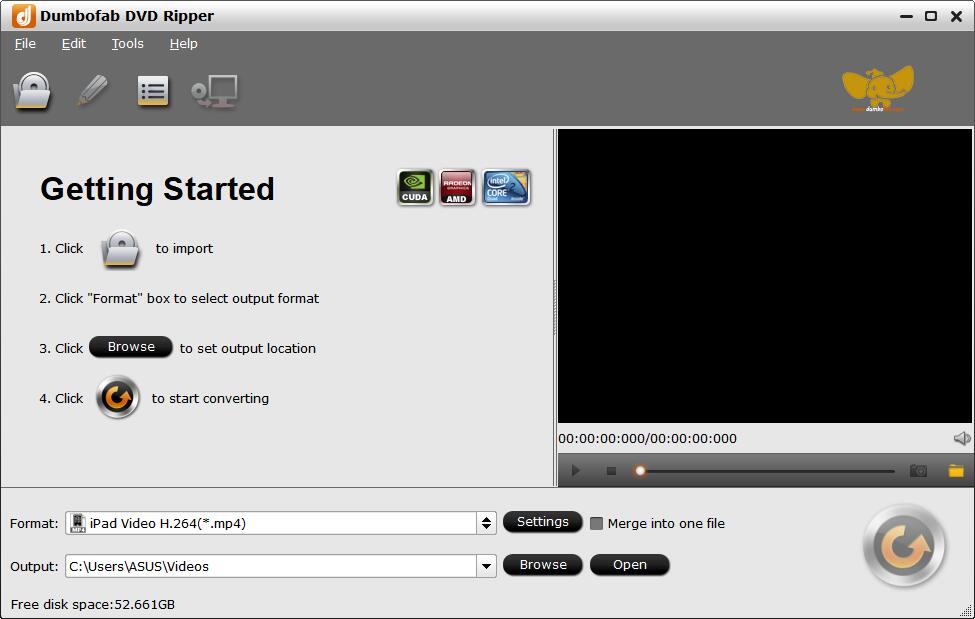
При первом запуске главное пространство слева содержит краткую схему начала работы. Справа расположено окно предварительного просмотра. Внизу находятся поля формата и каталога назначения, кнопки параметров профиля и большая круглая кнопка запуска обработки.
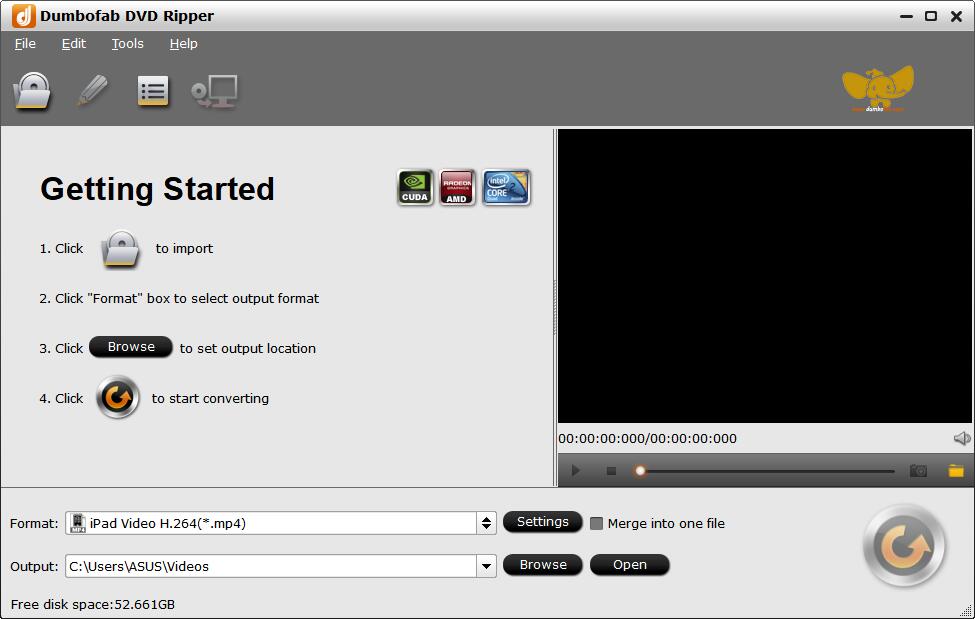
Интерфейс не разделён на большое количество независимых модулей. Все основные операции выполняются в одном окне:
верхняя панель отвечает за загрузку DVD и вызов редактора;
левая центральная область показывает найденные заголовки;
правая центральная область используется для просмотра;
нижняя панель содержит профиль, каталог назначения и команды запуска;
параметры аудио и субтитров появляются под списком заголовков после анализа источника.
Такое устройство удобно при последовательной обработке одного диска. Пользователь видит выбранный title, его продолжительность, выходной профиль, папку и доступное место на накопителе, не переходя между несколькими экранами.
Пробная версия и регистрация
Пробный режим использует тот же интерфейс и те же основные инструменты, что и зарегистрированная сборка, но ограничивает продолжительность каждого выходного файла тремя минутами. Ограничение относится не к первым трём минутам всей работы программы, а к результату обработки: длинный фильм не будет экспортирован полностью. Поэтому пробный режим подходит для проверки чтения конкретного диска, совместимости формата, изображения, звука, субтитров и аппаратного ускорения, но не для завершения полноценной оцифровки.
Регистрационное окно открывается через верхнее меню: Help > Register. В справочных материалах также указан вызов сочетанием Ctrl + Shift + R. В форме вводятся адрес электронной почты, связанный с лицензией, и регистрационный код. После заполнения полей нажимается Register.
Код лучше вставлять через буфер обмена, не добавляя пробел перед первым или после последнего символа. Для активации требуется интернет-соединение. Если лицензия не принимается, сначала проверяют соответствие платформы: ключ Windows не активирует Mac-версию, а ключ macOS не подходит для Windows.
Одна пользовательская лицензия рассчитана на один компьютер. Для переноса на другую машину программу необходимо удалить с прежнего компьютера. Одновременная работа на нескольких устройствах требует семейной лицензии либо отдельных ключей. Windows- и Mac-лицензии продаются раздельно.
Интерфейс DumboFab DVD Ripper
Панель загрузки и список заголовков
Команда Load DVD добавляет физический диск, ISO, IFO или папку DVD. После анализа в левой части окна появляется древовидный список. Верхняя строка обозначает источник, а вложенные строки — найденные titles.
У каждого заголовка отображаются:
название;
исходная продолжительность;
продолжительность после обрезки;
имя будущего файла;
флажок включения в обработку.
Флажки позволяют исключать ненужные строки. Это особенно полезно для дисков с сериалами, концертами и учебными программами, где содержится несколько самостоятельных эпизодов примерно одинаковой продолжительности. Автоматический выбор самого длинного title в таком случае не заменяет ручной отбор.
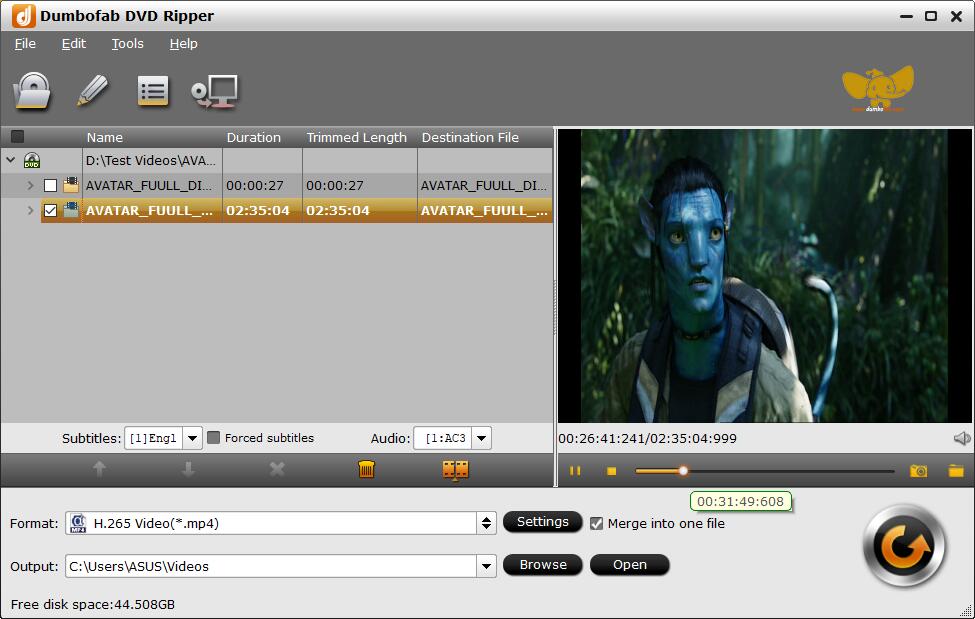
На скриншоте выделен основной фильм продолжительностью 2 часа 35 минут. Под списком доступны Subtitles и Audio, справа работает предварительный просмотр, а в нижней части уже выбран профиль H.265 Video в контейнере MP4.
Окно предварительного просмотра
Встроенный проигрыватель нужен не только для просмотра фильма. Он помогает:
проверить, соответствует ли выбранный title основному материалу;
найти начало и конец эпизода;
убедиться в наличии изображения;
прослушать выбранную звуковую дорожку;
проверить синхронизацию звука;
сделать снимок кадра;
перейти к папке со снимками.
Запуск выполняется кнопкой воспроизведения под окном. Там же находятся полоса перемотки, регулятор громкости, кнопка камеры и кнопка открытия каталога снимков. Файл можно запустить двойным щелчком по строке либо выделить строку и нажать Play.
Предварительный просмотр особенно важен на дисках с несколькими версиями фильма. В списке могут одновременно присутствовать театральный монтаж, расширенная редакция, материал с комментариями и набор ложных заголовков одинаковой продолжительности. Сравнение начала, середины и последних сцен снижает риск многочасового экспорта неправильной строки.
Нижняя панель
Поле Format показывает назначенный профиль. Нажатие раскрывает библиотеку форматов и устройств. Рядом находится Settings, открывающая детальные параметры кодирования.
В строке Output задаётся каталог результата. Кнопка Browse выбирает другую папку, а Open открывает текущий каталог в файловом менеджере. Ниже показывается объём свободного пространства на диске.
Большая круглая кнопка со стрелкой соответствует команде Convert. Она запускает как перекодирование, так и режим Directly Copy, если он был выбран в меню копирования.
Clear и управление очередью
Команда Clear удаляет из списка все загруженные titles и возвращает интерфейс в исходное состояние. Она не удаляет исходные DVD-файлы и не очищает ранее созданный результат. Операция относится только к текущему списку заданий.
При обработке нескольких эпизодов можно оставить отмеченными только нужные строки. Настройки вкладки Convert определяют количество одновременно выполняемых заданий. Параллельная обработка ускоряет работу с несколькими короткими titles только при достаточной производительности процессора, накопителя и DVD-привода.
Какие источники открывает программа
Физический DVD
Для работы с диском требуется внутренний или внешний DVD-привод, который корректно определяется операционной системой. После установки диска в привод нажимается Load DVD, затем выбирается нужный источник. DumboFab анализирует таблицы DVD-Video и формирует список заголовков.
Поддерживаются домашние и коммерческие диски, workout DVD, музыкальные DVD, фильмы, телесериалы и диски с большим количеством titles. В перечне поддерживаемых защит присутствуют CSS, Region, RCE, Sony ARccOS и PuppetLock. Работа с конкретным повреждённым или защищённым изданием зависит от состояния поверхности, читаемости секторов, привода и того, распознаёт ли программа применённую структуру.
ISO image
Образ ISO содержит файловую систему диска в одном файле. DumboFab DVD Ripper открывает такой источник без предварительного монтирования в виртуальный привод. После добавления ISO выполняется тот же анализ titles, дорожек и продолжительности, что и для физического DVD.
ISO удобен как промежуточный архив: исходный диск считывается один раз, после чего разные варианты MP4, MKV или аудио можно создавать уже с накопителя. Однако сам DVD Ripper не формирует ISO через описанный режим полного копирования: команда Copy the entire disc сохраняет структуру DVD. Для создания ISO требуется отдельный инструмент.
DVD Folder и VIDEO_TS
Папка DVD обычно содержит каталог VIDEO_TS с файлами IFO, BUP и VOB. DumboFab открывает папку как единый источник и восстанавливает логическую структуру фильма. Пользователю не нужно добавлять каждый VOB отдельно.
Это важное отличие от обычного видеоконвертера. Если открыть только один VOB, можно потерять переход между частями фильма, главы, нужную звуковую дорожку или корректный порядок сегментов. Загрузка DVD Folder позволяет анализировать весь комплект файлов.
IFO
IFO хранит сведения о структуре DVD: titles, chapters, дорожках и навигации. Программа включает IFO в перечень поддерживаемых источников. Такой вариант применяется, когда на накопителе сохранена распакованная структура диска и требуется открыть её через управляющий файл.
Поддерживаемые видеоформаты
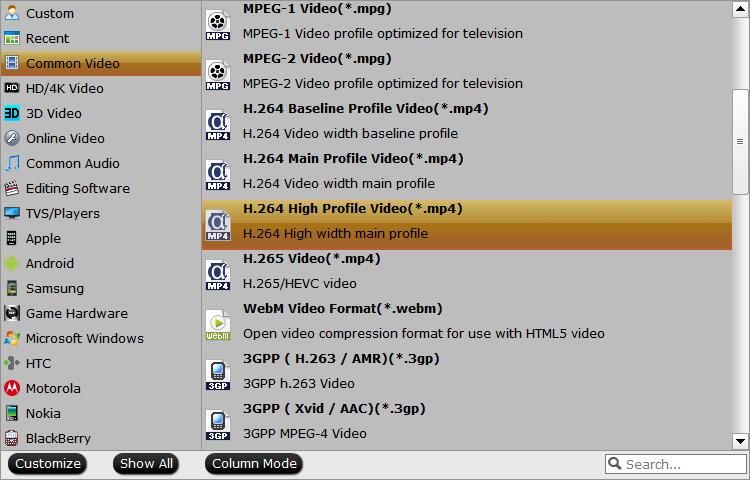
Библиотека Format разделена на категории. В левой части окна находятся Recent, Common Video, HD/4K Video, 3D Video, Online Video, Common Audio, профили монтажных программ, телевизоров, проигрывателей, Apple, Android, Samsung, игровых устройств и других групп. В нижней части доступны поиск, отображение полного списка и настройка видимых профилей.
Основные контейнеры
| Формат | Для чего подходит |
| MP4 | Телевизоры, смартфоны, планшеты, браузерное воспроизведение, обмен файлами |
| MKV | Хранение видео с несколькими дорожками, субтитрами и расширенной совместимостью медиасерверов |
| MOV | Работа в экосистеме Apple и совместимых монтажных программах |
| AVI | Старые проигрыватели и специализированное программное обеспечение |
| WMV | Устройства и приложения, ориентированные на форматы Microsoft |
| M4V | Профили Apple и проигрыватели с поддержкой контейнера M4V |
| MPEG-2 | Сохранение в кодеке, близком к исходному DVD-Video, и подготовка совместимых файлов |
| VOB | Прямое копирование выбранного фильма |
| TS и M2TS | Медиаплееры и рабочие процессы, использующие транспортный поток |
| 3GP и 3G2 | Старые мобильные устройства |
| FLV, SWF, F4V | Устаревшие веб-профили |
Техническая спецификация также перечисляет DV, DivX, ASF, MXF, MPEG-1 NTSC, PAL и SECAM, MPEG-2 NTSC, PAL и SECAM, а также профили DVD-Video. Категория HD/4K включает MP4, MKV и MOV с соответствующими вариантами разрешения, HEVC-профили, HD WMV, HD MPEG-2, HD AVI, HD TS и HD M2TS.
Наличие профиля MP4 (4K) или MKV (4K) не означает, что обычный DVD содержит настоящую 4K-детализацию. DVD-Video хранит изображение стандартного разрешения. Выбор 4K-профиля увеличивает размеры выходного кадра посредством масштабирования, но не восстанавливает отсутствующие мелкие детали. Для сохранения DVD рациональнее использовать исходное разрешение либо умеренное масштабирование, если этого требует устройство воспроизведения.
H.264 и HEVC
В списке доступны разные профили H.264, включая Baseline, Main и High Profile. H.264 остаётся наиболее универсальным вариантом для телевизоров, приставок, браузеров, смартфонов и старых медиаплееров.
HEVC/H.265 обеспечивает более эффективное сжатие, но требует совместимого декодера. Старый телевизор или проигрыватель может открыть MP4 с H.264 и не распознать MP4 с HEVC, хотя расширение у файлов одинаковое.
Практический выбор выглядит так:
H.264 MP4 — максимальная совместимость;
HEVC MP4 — меньший файл при сопоставимом визуальном результате на современном оборудовании;
MKV H.264 или HEVC — хранение дорожек и воспроизведение через VLC, Kodi, Plex или совместимый телевизор;
MPEG-2 — минимальное изменение типа исходного видеокодека и совместимость со старыми DVD-ориентированными системами;
VOB Directly Copy — перенос выбранного материала без обычного сжатия в новый видеокодек.
Для дополнительного преобразования готовых файлов можно использовать HandBrake, XMedia Recode или Format Factory. Эти программы не заменяют анализ защищённого DVD в DumboFab, но подходят для последующей компрессии уже извлечённого VOB или MKV.
Извлечение аудио с DVD
Категория Common Audio позволяет сохранить звуковую дорожку без видеоряда. Программа поддерживает MP3, M4A, AC3, AAC, WMA, WAV, OGG, APE, MKA, AU, AIFF, FLAC и M4B.
Режим востребован для нескольких задач:
извлечение концерта или музыкального выступления;
сохранение лекции с учебного DVD;
получение звуковой дорожки фильма;
перенос аудиокомментария;
подготовка фрагмента для аудиоредактора;
сохранение речи в компактном MP3;
архивирование дорожки в FLAC или WAV.
Перед экспортом нужно раскрыть список Audio и выбрать правильную дорожку. На DVD могут одновременно присутствовать оригинальный звук, дубляж, многоканальная версия, стереоверсия и комментарий режиссёра. Первая строка не всегда соответствует нужному языку.
Для сохранения максимального объёма исходной информации предпочтительнее выбирать AC3, если требуется исходная Dolby Digital-дорожка, либо FLAC/WAV для дальнейшего редактирования. MP3 и AAC удобнее для портативного воспроизведения, но используют сжатие с потерями.
В Profile Settings доступны аудиокодек, частота дискретизации, битрейт и количество каналов. Принудительное преобразование многоканального AC3 5.1 в Stereo уменьшает размер и повышает совместимость, но удаляет раздельное пространственное представление каналов.
Профили устройств
DumboFab DVD Ripper содержит более 150 профилей, рассчитанных на устройства и программы. Пользователь выбирает не кодек и контейнер вручную, а целевую категорию: Apple, Android, телевизор, игровую систему, медиаплеер или монтажное приложение. Программа назначает разрешение, кодек, битрейт, частоту кадров и параметры звука.
Среди перечисленных групп присутствуют:
iPhone, iPad, iPod и Apple TV;
Android-устройства;
Samsung, HTC, Nokia и BlackBerry;
телевизоры Samsung, LG, Sony и Panasonic;
WD TV, Popcorn Hour и другие медиаплееры;
PlayStation, PS Vita, Xbox 360 и Wii;
Final Cut Pro;
MAGIX Movie Edit Pro;
Часть модельного списка относится к устаревшей технике. Профиль iPhone 5 или Xbox 360 остаётся рабочим набором параметров, но не нужен для современного телевизора или смартфона. В большинстве случаев рациональнее выбрать универсальный H.264 MP4, проверить разрешение и использовать стандартный AAC-звук.
Профиль конкретного устройства полезен, когда известны ограничения проигрывателя. Например, старый телевизор может требовать H.264, определённый размер кадра и стереозвук AAC. Для нового устройства универсальный профиль уменьшает зависимость от устаревшей библиотеки моделей.
Выбор звуковой дорожки и субтитров
После загрузки DVD под списком titles появляются раскрывающиеся поля Subtitles и Audio. В каждом показываются доступные дорожки. Рядом с субтитрами расположен флажок Forced subtitles.
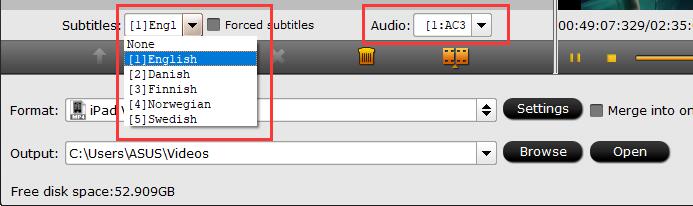
Если пользователь не меняет значения, DumboFab выбирает первую аудиодорожку и отключает субтитры. Поэтому запуск конвертации без проверки может привести к сохранению оригинальной речи вместо дубляжа, стереозвука вместо 5.1 или режиссёрского комментария вместо фильма.
Обычные и принудительные субтитры
Обычная дорожка содержит реплики фильма и рассчитана на постоянное отображение. Forced Subtitles включают отдельные фразы: перевод иностранной речи, надписей, вымышленных языков или сцен, где субтитры нужны даже при просмотре дубляжа.
Флажок Forced subtitles следует использовать только при наличии соответствующей разметки на диске. После экспорта необходимо проверить несколько сцен, где такие надписи должны появляться.
Одна дорожка на выходе
Основное окно предлагает выбрать одну аудиодорожку и одну дорожку субтитров для конкретного результата. Если требуется несколько языков в одном контейнере с возможностью переключения, перед длительной обработкой нужно сделать трёхминутный тест и проверить полученный MKV в медиаплеере. Прямое полное копирование структуры DVD сохраняет исходное устройство диска и лучше подходит для архива со всеми меню и дорожками.
Внешние субтитры
Встроенный редактор добавляет внешние файлы SRT, ASS и SSA. Такие субтитры накладываются как hard subtitles: текст становится частью видеокадра и не отключается при просмотре.
Hard subtitles полезны для телевизора, который не распознаёт отдельный файл SRT, но имеют ограничения:
их невозможно выключить;
нельзя изменить размер текста в проигрывателе;
ошибка синхронизации останется в готовом видео;
повторный экспорт потребуется при замене перевода;
область субтитров может быть обрезана неверным Crop.
Настройка выходного профиля
Кнопка Settings открывает окно Profile Settings. В нём отдельно настраиваются видео и аудио, а нижняя таблица Task information сопоставляет исходные и целевые параметры.
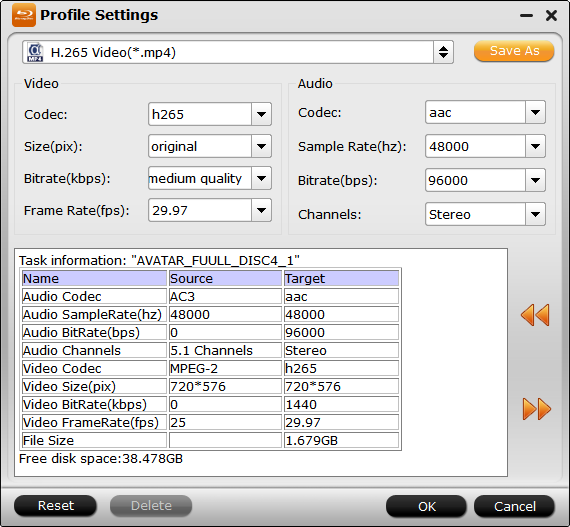
Параметры видео
Поле Codec выбирает видеокодек. Доступный перечень зависит от профиля. Для MP4 это могут быть H.264 или H.265.
Size(pix) задаёт размер кадра. Значение original сохраняет исходные размеры. Увеличение разрешения не повышает реальную детализацию DVD, а уменьшение сокращает файл и нагрузку на устройство.
Bitrate(kbps) управляет количеством данных, отведённых видеопотоку. Чем ниже битрейт, тем меньше файл и выше риск появления блоков, размытия движущихся объектов и потери мелких деталей. Завышенный битрейт увеличивает размер, но не возвращает информацию, которой нет в источнике.
Frame Rate(fps) задаёт частоту кадров. Значение auto или сохранение исходной частоты обычно безопаснее принудительного изменения. Неверное преобразование 25 кадров/с в 29,97 кадров/с способно привести к повторению кадров и неравномерности движения.
Параметры аудио
Codec выбирает AAC, AC3, MP3 или другой доступный кодек.
Sample Rate(hz) задаёт частоту дискретизации. Для DVD часто используется 48 000 Гц. Сохранение 48 кГц исключает ненужное преобразование в 44,1 кГц.
Bitrate(bps) определяет битрейт сжатого аудио. Низкое значение уменьшает размер, но ухудшает музыку, шумовые сцены и разборчивость сложного многоканального материала.
Channels выбирает Stereo или многоканальную конфигурацию, если она поддерживается профилем.
Task information
Таблица показывает Source и Target для следующих характеристик:
аудиокодек;
частота дискретизации;
аудиобитрейт;
каналы;
видеокодек;
размер кадра;
видеобитрейт;
частота кадров;
ожидаемый размер файла;
доступное место на диске.
Этот блок позволяет обнаружить нежелательные изменения до запуска. Если исходный AC3 5.1 превращается в AAC Stereo, это видно в строках Audio Codec и Audio Channels. Если размер 720 × 576 меняется на другое соотношение сторон, изменение отражается в Video Size.
Кнопка Save As сохраняет изменённый профиль. Она полезна для регулярной оцифровки серии одинаковых дисков: параметры не приходится настраивать заново для каждого эпизода.
Как выбрать формат для конкретной задачи
Просмотр на телевизоре
Наиболее совместимый вариант — MP4 с H.264 и AAC. Разрешение лучше оставить исходным либо выбрать стандартный размер, который точно поддерживает телевизор. Для старой модели рекомендуется стереозвук.
Современный телевизор может воспроизводить MKV и HEVC, но поддержку нужно проверить по инструкции устройства или короткому тестовому файлу. Само расширение .mp4 не гарантирует воспроизведение: значение имеют внутренний кодек, профиль H.264, количество каналов и частота кадров.
Хранение в Plex или на NAS
Для медиасервера подходят MP4 и MKV. MP4 чаще воспроизводится напрямую на мобильных клиентах, а MKV удобнее для нескольких дорожек и субтитров. При выборе HEVC нужно учитывать возможности серверного транскодирования и клиентских устройств.
DumboFab включает профили NAS и сетевых устройств, но универсальный MKV или MP4 проще переносить между разными серверами. После экспорта файл стоит проверить в том клиенте, на котором он будет воспроизводиться регулярно.
Архивирование без изменения структуры
Команда Copy the entire disc сохраняет структуру DVD. Это лучший режим, когда важны меню, дополнительные материалы и исходная организация диска.
Для экономии места он не подходит: структура копируется без обычного перекодирования. На накопителе потребуется объём, сопоставимый с занятым пространством DVD.
Хранение только фильма
Copy > Directly Copy переносит выбранный title в VOB. Дополнительные материалы и ложные titles не включаются. Такой файл занимает больше места, чем сжатый H.264 или HEVC, но не требует полного перекодирования видеопотока.
Просмотр на смартфоне
MP4 H.264 остаётся наиболее безопасным выбором. Разрешение можно уменьшить, если фильм будет просматриваться только на небольшом экране. Звуковую дорожку целесообразно преобразовать в Stereo, поскольку многоканальный AC3 поддерживается не всеми мобильными проигрывателями.
Дальнейший монтаж
В списке присутствуют профили монтажных систем. Однако перед экспортом нужно проверить требования конкретного проекта. Для монтажа нежелательно чрезмерно уменьшать битрейт, дважды менять частоту кадров или сохранять только стереозвук, если исходник содержит нужную многоканальную дорожку.
Для простой нарезки готового результата можно дополнительно использовать Avidemux, Shotcut или VSDC Free Video Editor.
Прямое копирование основного фильма
Режим Directly Copy отличается от профилей MP4 и MKV. Он не предназначен для уменьшения размера или смены кодека. Программа копирует выбранный фильм в один VOB-файл.
Последовательность действий:
Загрузить DVD через
Load DVD.Выделить title с нужным фильмом.
Проверить продолжительность и содержимое в Preview.
Выбрать нужные дорожки, если интерфейс режима позволяет их назначить.
Открыть меню
Copy.Нажать
Directly Copy.Выбрать папку через
Browse.Нажать
Convert.
Результат получает расширение .vob. Этот способ сохраняет исходное качество выбранного материала, поскольку обычное перекодирование в H.264 или HEVC не выполняется.
У режима есть практические ограничения. VOB поддерживается не всеми браузерами и мобильными приложениями. Размер остаётся крупным. Метаданные и совместимость хуже, чем у MP4. Для медиасервера может потребоваться последующая упаковка или конвертация.
Прямое копирование подходит, когда нужно сначала безопасно извлечь фильм, а формат и степень сжатия выбрать позднее. Полученный VOB можно обработать в HandBrake, Any Video Converter или другом совместимом конвертере.
Полное копирование DVD
Команда Copy the entire disc сохраняет исходную файловую структуру. В отличие от Directly Copy, этот режим не ограничивается выбранным главным фильмом. Он предназначен для архива всего диска.
После нажатия Copy the entire disc операция начинается без выбора обычного выходного профиля. Не требуется назначать H.264, HEVC, битрейт или разрешение, поскольку программа не создаёт новый сжатый видеофайл.
Полная копия полезна, когда необходимо сохранить:
меню;
основную программу;
дополнительные сцены;
трейлеры;
несколько аудиодорожек;
исходные субтитры;
главы;
оригинальную навигацию DVD.
Перед запуском следует проверить свободное пространство. Однослойный DVD вмещает до 4,7 ГБ номинального объёма, двухслойный — до 8,5 ГБ. Фактически занятое место может быть меньше, но каталог назначения должен иметь запас.
Проверять копию лучше DVD-проигрывателем, который открывает папку VIDEO_TS как диск. Обычный двойной щелчок по случайному VOB не подтверждает сохранность меню и всей структуры.
Встроенный видеоредактор
Редактор открывается только после выделения строки в списке. Пока title не выбран, соответствующая кнопка на панели неактивна. В окне Video Editor слева показывается Original Preview, справа — Output Preview. Такое сравнение позволяет видеть результат кадрирования, эффекта или водяного знака до экспорта.
Редактор не заменяет полноценную монтажную систему. В нём нет многодорожечного таймлайна, сложной работы с переходами и композитинга. Его задача — подготовить DVD-фрагмент перед конвертацией без промежуточного экспорта.
Trim: обрезка начала и конца
Вкладка Trim задаёт участок, который останется в готовом файле. Начальная позиция вводится в поле Start, конечная — в End. Рядом расположены кнопки Set, фиксирующие текущее положение проигрывателя.

Над полями находятся маркеры временной шкалы. Их можно перетаскивать мышью для грубого выбора. Команды Previous Frame и Next Frame перемещают позицию по кадрам и помогают точнее найти границу.
Trim подходит для удаления:
заставки перед домашней записью;
пустого чёрного участка;
рекламного блока;
начальных или финальных титров;
лишнего материала до концерта;
паузы после окончания записи.
Инструмент сохраняет один непрерывный диапазон от Start до End. Для удаления нескольких фрагментов из середины фильма удобнее создать несколько копий title с разными диапазонами или использовать полноценный видеоредактор после риппинга.
Crop: кадрирование и удаление чёрных полос
Вкладка Crop удаляет края изображения. Область можно изменить перетаскиванием зелёной рамки в окне Original Preview.

В Simple Mode используются поля Left, Top и Crop Size. Advanced Mode предоставляет четыре значения: Left, Top, Width и Height. Числа можно вводить вручную или менять ползунками.
Кадрирование применяется для удаления:
чёрных полос;
шумящей кромки аналоговой записи;
повреждённого края кадра;
ненужной рамки;
части изображения с технической информацией.
Параметры Crop нужно согласовать с Display aspect ratio и Size(pix). Программа поддерживает отношения 16:10, 16:9, 5:4, 4:3, 3:2 и 2:1. Если выбранное отношение кадрирования не совпадает с размером выходного кадра, изображение может растянуться.
Для сохранения исходных пропорций Display aspect ratio и Size(pix) устанавливаются в Original. При принудительном 3:2 необходимо выбрать размер с тем же отношением, например 720 × 480.
Чёрные полосы не всегда следует удалять. На широкоэкранном фильме они могут быть частью корректного представления изображения в контейнере 4:3. Слишком агрессивный Crop обрежет субтитры, головы или титры. Перед экспортом следует проверить несколько сцен.
Добавление внешних субтитров
Вкладка Subtitle содержит флажок Enable, строку пути и кнопку Browse. Поддерживаются SRT, ASS и SSA.
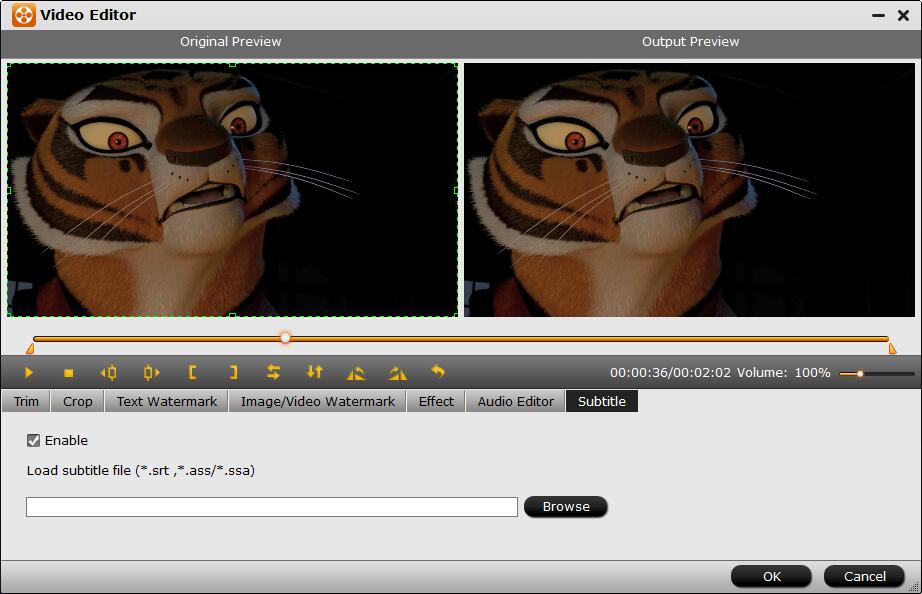
После включения функции субтитры встраиваются в изображение. В отличие от выбранной DVD-дорожки, добавленный текст становится постоянной частью видео.
Перед конвертацией нужно проверить:
совпадает ли частота кадров исходника и файла субтитров;
соответствует ли перевод нужной версии фильма;
не появляется ли текст слишком рано или поздно;
не обрезается ли нижняя строка;
правильно ли отображаются кириллица и специальные символы;
не наложены ли внешние субтитры поверх уже включённой DVD-дорожки.
Текстовый водяной знак
На вкладке Text Watermark включается Enable, после чего вводится текст. Доступны шрифт, прозрачность, вертикальное и горизонтальное положение.
Функция подходит для маркировки домашней видеозаписи, учебного материала или рабочего превью. Она не предназначена для удаления существующих логотипов. После экспорта надпись становится частью кадра.
Изображение или видео как водяной знак
Image/Video Watermark добавляет графический либо видеоэлемент. Положение меняется перетаскиванием в Preview. Такой режим применяется для логотипа, подписи или анимированной отметки.
Перед длительным экспортом нужно проверить прозрачность, масштаб и расположение. Объект не должен перекрывать субтитры и значимую часть кадра.
Эффекты и цветокоррекция
Вкладка Effect содержит набор фильтров, включая Simple Gauss Blur, Flip Color, Invert и Aged Film. В блоке Color Control регулируются яркость, контраст и насыщенность. Присутствует флажок Deinterlacing.
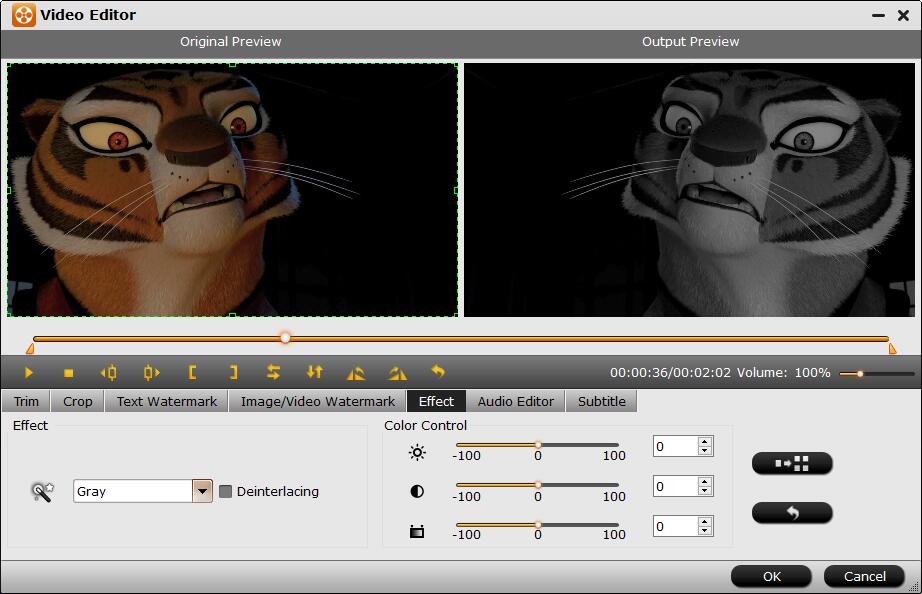
Цветовые ползунки полезны для умеренной коррекции старой домашней записи, но не восстанавливают потерянные детали. Сильное увеличение контраста приводит к исчезновению деталей в тенях и светлых областях, а чрезмерная насыщенность создаёт неестественные цвета.
Deinterlacing нужен для чересстрочного DVD-видео при просмотре на прогрессивных экранах. Признаком чересстрочности служат горизонтальные гребёнки на движущихся объектах. Функцию не следует включать автоматически для каждого материала: повторная обработка уже прогрессивного источника способна смягчить изображение.
Громкость и Audio Editor
Общая громкость меняется ползунком в редакторе. Это простая регулировка уровня, а не многополосная нормализация.
На вкладке Audio Editor после включения Enable можно заменить или удалить исходный звук, а также назначить Fade In и Fade Out.
Замена звуковой дорожки требует точного совпадения продолжительности. Если новый файл короче, длиннее или начинается с другой временной позиции, звук разойдётся с изображением.
Поворот и отражение
Редактор предлагает четыре операции:
Flip Horizontally;
Flip Vertical;
Rotate counter-clockwise;
Rotate clockwise.
Поворот на 90 градусов применяется для ошибочно ориентированной домашней записи. Для обычного DVD-фильма эта функция не нужна. Горизонтальное отражение меняет направление текста и расположение объектов, поэтому используется только для специальных задач.
Split: разделение фильма
Split открывается кнопкой в списке либо через Edit > Split. После включения Enable файл делится:
по количеству частей;
по продолжительности;
по размеру.
Инструмент удобен для переноса на носитель с ограничением размера файла или создания отдельных частей длинной записи. Разделение по размеру ориентируется на расчётный объём и параметры кодирования, поэтому фактические части могут не совпадать с границами сцен.
Подробная инструкция: как конвертировать DVD в MP4
Шаг 1. Подготовить источник и папку
Физический диск устанавливается в DVD-привод. Для ISO или DVD Folder достаточно убедиться, что файл или каталог полностью доступен и не находится на отключаемом сетевом ресурсе.
На накопителе назначения должен быть запас свободного пространства. Для H.264-файла обычно требуется меньше места, чем для полной копии DVD, но точный размер зависит от продолжительности, разрешения и битрейта.
Шаг 2. Загрузить DVD
Нажмите Load DVD и выберите диск, ISO, IFO или папку. Дождитесь завершения анализа. Не запускайте другие обращения к тому же оптическому приводу, пока программа читает структуру.
После анализа проверьте список titles. Для обычного фильма основная строка чаще всего имеет наибольшую продолжительность. Для сериала выберите несколько эпизодов вручную.
Шаг 3. Проверить title
Выделите строку и запустите Preview. Просмотрите начало, участок из середины и финал.
Основной title должен:
начинаться с ожидаемой сцены;
иметь полную продолжительность;
не содержать повторяющихся фрагментов;
завершаться финалом или титрами;
воспроизводиться без резких переходов.
Шаг 4. Выбрать аудио
Раскройте Audio и выберите язык или нужную дорожку. Если присутствует AC3 5.1 и стереоверсия, выбор зависит от устройства. Домашний кинотеатр лучше использует 5.1, а смартфон и старый телевизор надёжнее работают со Stereo.
Шаг 5. Выбрать субтитры
В Subtitles назначьте нужную дорожку либо None. При необходимости включите Forced subtitles.
Не включайте одновременно полные субтитры и Forced Subtitles без проверки: результат может содержать дублирование текста.
Шаг 6. Выбрать MP4
Нажмите Format, откройте Common Video и выберите профиль H.264 MP4. Для современного устройства можно выбрать H.265 Video в MP4, но совместимость следует проверить заранее.
В большинстве сценариев H.264 High Profile обеспечивает подходящий баланс совместимости и эффективности.
Шаг 7. Настроить качество
Откройте Settings.
Для универсального файла:
Codec — H.264;
Size — Original;
Frame Rate — исходная или Auto;
Audio Codec — AAC;
Sample Rate — 48 000 Гц;
Channels — Stereo либо исходные каналы;
Bitrate — среднее или повышенное качество без чрезмерного уменьшения.
Сравните Source и Target. Не меняйте частоту кадров без причины. Для PAL DVD обычно сохраняется 25 fps, для NTSC встречаются 29,97 fps и другие режимы.
Шаг 8. Выполнить редактирование
Выделите title и откройте Video Editor, если требуется:
удалить начало или конец через Trim;
убрать технические края через Crop;
включить Deinterlacing;
добавить внешний SRT;
изменить громкость;
разделить длинную запись.
После каждого изменения сравните Original Preview и Output Preview.
Шаг 9. Выбрать папку
Нажмите Browse возле Output. Для большой коллекции удобно заранее создать отдельную папку на каждый диск и давать файлам понятные имена.
Переименование доступно через Edit > Rename. Для сериала рекомендуется включить номер сезона и эпизода, например S01E03, чтобы медиасервер корректно распознал материал.
Шаг 10. Запустить конвертацию
Нажмите большую кнопку Convert. Во время работы отображается прогресс. На Mac также предусмотрено автоматическое завершение работы компьютера после выполнения задания.
Не извлекайте диск и не отключайте внешний привод. При использовании ноутбука подключите питание, поскольку кодирование нагружает процессор и видеокарту.
Шаг 11. Проверить файл
После завершения нажмите Open и запустите результат в обычном проигрывателе. Для проверки можно использовать VLC Media Player.
Контрольный просмотр должен включать:
первые минуты;
сцену в середине;
последний фрагмент;
динамичную сцену;
тихий диалог;
участок с субтитрами;
переключение дорожек, если они сохранены отдельно;
проверку длительности и размера.
Исходный диск или его полную копию не следует удалять до проверки всех частей результата.
Как получить MKV
Процедура совпадает с MP4 до этапа выбора профиля. В окне Format выбирается MKV с H.264 либо HEVC.
MKV рационален, когда требуется:
хранить несколько звуковых дорожек;
использовать встроенные субтитры;
сохранить главы;
воспроизводить файл через медиасервер;
избежать ограничений MP4 для отдельных типов звука и субтитров.
Однако поддержка MKV телевизорами неодинакова. Даже если устройство открывает контейнер, оно может не воспроизвести внутренний AC3, DTS или HEVC. Короткий тест надёжнее выбора профиля по одному расширению.
Для минимального размера выбирается HEVC, для широкой совместимости — H.264. Размер кадра и частота кадров сохраняются исходными, если нет конкретной причины менять их.
Настройки программы
General
Окно параметров открывается через Menu > Tools > Options. На вкладке General выбирается действие при совпадении имени выходного файла и частота проверки обновлений.
Настройка совпадающих имён важна при повторном экспорте. Автоматическая перезапись может удалить удачный предыдущий результат, а автоматическое переименование создаёт несколько почти одинаковых файлов. Перед запуском стоит проверить каталог назначения.
Snapshot
Вкладка Snapshot задаёт папку снимков и формат:
JPG;
PNG;
TIFF;
BMP.
Также можно включить deinterlace для снимка.
JPG занимает меньше места, но использует сжатие с потерями. PNG подходит для кадров с текстом и интерфейсной графикой. TIFF и BMP создают крупные файлы и нужны для дальнейшей обработки без дополнительного JPEG-сжатия.
Acceleration
Вкладка Acceleration содержит:
Enable GPU Decode Acceleration;Enable GPU Encode Acceleration.

Если совместимая видеокарта не обнаружена, элементы остаются неактивными. CUDA и AMD APP используются при создании H.264-файлов. Программа также поддерживает ускорение NVIDIA CUDA, AMD AMF и Intel.
Аппаратное ускорение уменьшает нагрузку на центральный процессор и сокращает время обработки на поддерживаемом оборудовании. Оно не устраняет ограничения DVD-привода: если чтение повреждённого диска идёт медленно, быстрый видеокодер не ускорит получение исходных секторов.
Для проверки GPU-режима достаточно обработать один и тот же трёхминутный фрагмент с включённым и отключённым ускорением. Сравниваются время, стабильность и визуальный результат.
Convert
Вкладка Convert определяет:
количество процессорных ядер;
число параллельных задач.
Использование всех ядер ускоряет программное кодирование, но делает систему менее отзывчивой. Для фоновой работы можно оставить часть ресурсов свободной.
Несколько параллельных задач полезны при обработке файлов с SSD или уже сохранённой папки DVD. Для одного физического привода одновременное чтение нескольких titles не обязательно ускорит работу: головка привода будет обращаться к разным участкам диска.
Output
Browse назначает каталог результата, Open открывает его. В Profile Settings задаются кодеки, битрейты, частота кадров и другие параметры. Task information показывает различия между источником и целью.
Папку лучше выбирать на локальном накопителе. Прямая запись на медленную сетевую шару или нестабильный USB-носитель повышает риск остановки задания. После завершения файл можно перенести на NAS.
Производительность и аппаратное ускорение
Скорость DumboFab DVD Ripper зависит от двух разных процессов: чтения DVD и кодирования. При прямом копировании основным ограничением становится привод. При создании H.264 или HEVC добавляется нагрузка на процессор или GPU.
На продолжительность влияют:
состояние диска;
скорость DVD-привода;
наличие повреждённых секторов;
длина фильма;
выбранный кодек;
разрешение;
битрейт;
deinterlacing;
водяные знаки и эффекты;
количество параллельных задач;
программное или аппаратное кодирование;
скорость накопителя назначения.
Заявление о пятиминутной обработке относится к определённым сценариям и конфигурациям. Его нельзя применять ко всем дискам. Полное перекодирование двухчасового фильма программным HEVC на слабом процессоре займёт значительно больше времени, чем прямое копирование VOB на быстром приводе. При использовании профилей устройств разрешение и битрейт могут снижаться, поэтому сохранение исходного качества не гарантируется для любого режима.
Когда использовать GPU
GPU Encode целесообразен, когда:
требуется обработать большую коллекцию;
выбран H.264;
компьютер оснащён совместимой видеокартой;
важна скорость;
небольшой тест не выявил ошибок.
Программный кодер лучше выбрать, когда:
аппаратный режим нестабилен;
GPU не поддерживается;
требуется предсказуемое качество при низком битрейте;
экспорт завершается ошибкой;
драйвер видеокарты конфликтует с программой.
Аппаратное ускорение работает по-разному на различных конфигурациях, поэтому включённый флажок не следует считать гарантией ускорения на любой системе.
Качество результата
При Directly Copy видеопоток переносится в VOB без обычного перекодирования, поэтому этот режим максимально близок к исходному материалу. Полная копия структуры также не требует выбора битрейта и нового кодека.
При экспорте в H.264 или HEVC происходит сжатие. Визуальный результат зависит от битрейта, разрешения, деинтерлейсинга, масштабирования и кодера.
Потери особенно заметны на:
дыме;
воде;
мелком узоре;
зернистой плёнке;
быстрых панорамах;
тёмных сценах;
конфетти;
траве и листве;
старой шумной видеозаписи.
Уменьшение исходного файла само по себе не доказывает плохое качество: современный кодек способен хранить материал эффективнее MPEG-2. Но чрезмерная компрессия создаёт блоки и смазывание. Оптимальный битрейт определяется коротким тестом на сложной сцене, а не только расчётным размером.
Не следует одновременно применять масштабирование, сильный Crop, фильтр размытия и низкий битрейт. Каждая операция удаляет часть информации, а их сочетание делает изображение мягким.
Системные требования
Windows
| Компонент | Минимальное требование |
| Операционная система | Windows 7, Windows 8/8.1, Windows 10, Windows 11 или более поздняя совместимая версия |
| Разрядность | 32 и 64 бит |
| DirectX | 9.0 или выше |
| Процессор | Intel или AMD от 500 МГц |
| Оперативная память | От 256 МБ |
| Место для установки | От 100 МБ |
Эти значения описывают минимальный запуск, а не комфортную обработку фильмов. Для кодирования H.264 и особенно HEVC требуется значительно более производительный процессор либо совместимая видеокарта. Дополнительно нужно место для результата: 100 МБ относятся только к программе.
macOS
| Компонент | Требование |
| Операционная система | macOS 10.13 или новее |
| Процессор | Apple Silicon или Intel |
| Оперативная память | От 512 МБ |
| Свободное место для установки | От 100 МБ |
Mac без встроенного привода требует внешнего USB DVD-привода. Поддержка Apple Silicon относится к самой программе, но работоспособность конкретного привода зависит от macOS, интерфейса подключения и состояния диска.
Практически необходимая конфигурация
Для регулярной оцифровки важнее не минимальные цифры, а сбалансированная система:
многоядерный процессор;
8 ГБ оперативной памяти или больше;
SSD для временных и выходных файлов;
исправный DVD-привод;
свободное место с запасом;
современный драйвер видеокарты;
стабильное питание;
отдельный накопитель для резервной копии коллекции.
Лицензии и стоимость
DumboFab DVD Ripper продаётся по трём основным схемам. Цены отображаются без учёта регионального налога, который рассчитывается на этапе оплаты.
| Лицензия | Срок | Компьютеры | Цена |
| One Year License | 1 год | 1 ПК | 25,95 доллара |
| Lifetime License | Без ограничения по сроку | 1 ПК | 35,95 доллара |
| Family License | Без ограничения по сроку | От 2 до 5 ПК | 65,95 доллара |
Годовая лицензия оплачивается один раз и не продлевается автоматически. В течение года доступны обновления. После окончания срока требуется новая покупка либо переход на Lifetime.
Lifetime License включает обновления и повторное получение полной сборки без дополнительной оплаты. Family License рассчитана максимум на пять компьютеров.
Windows и macOS рассматриваются как отдельные продукты. Покупка для одной платформы не активирует другую. При ошибочном выборе версии предусмотрен обмен через поддержку в установленный правилами срок.
Возврат средств
30-дневная гарантия не является безусловным возвратом по любой причине. Возврат связан с ситуацией, когда программа не работает нормально, а техническая поддержка не смогла устранить проблему или предоставить приемлемое временное решение.
Перед покупкой рационально использовать трёхминутный экспорт именно с тем диском, форматом и видеокартой, которые планируется применять. Такой тест проверяет гораздо больше, чем успешный запуск интерфейса.
Сравнение с аналогами
| Критерий | DumboFab DVD Ripper | HandBrake | MakeMKV | WinX DVD Ripper Platinum | DVDFab DVD Ripper |
| Основная задача | Риппинг, копирование и конвертация DVD | Перекодирование видео и доступных дисковых источников | Перенос содержимого DVD/Blu-ray в MKV | Коммерческий риппинг и конвертация DVD | Риппинг DVD в составе модульного комплекса |
| Физический DVD | Да | Да, без обхода защиты собственными средствами | Да | Да | Да |
| ISO и DVD Folder | Да | Поддержка доступных источников | DVD и Blu-ray-источники | Да | Да |
| Защищённые DVD | CSS, Region, RCE, ARccOS, PuppetLock и другие поддерживаемые типы | Защиту не обходит | Работает с обычно зашифрованными дисками | Поддерживает коммерческие и 99-title DVD | Поддерживает коммерческие DVD |
| Основной выход | MP4, MKV, MOV, AVI, WMV, VOB, аудио и профили устройств | MP4, MKV, WebM | MKV | MP4, HEVC, AVI, MOV и другие | Более 1000 видео- и аудиопрофилей |
| Без перекодирования | VOB и полная структура DVD | Основная задача — кодирование | Перенос дорожек в MKV без изменения содержимого | Режимы копирования | MKV Passthrough и модули копирования |
| Редактор | Trim, Crop, Subtitle, Watermark, Effect, Audio, Rotate, Split | Фильтры, кадрирование, субтитры, главы, параметры кодирования | Нет сопоставимого видеоредактора | Базовые инструменты обработки | Встроенный видеоредактор |
| Платформы | Windows, macOS | Windows, macOS, Linux | Windows, macOS, Linux | Windows и macOS | Windows и macOS |
| Бесплатный режим | Первые 3 минуты | Бесплатная программа | DVD-функции бесплатны, Blu-ray относится к shareware | Первые 5 минут и дополнительные ограничения | 30-дневная оценка и ограниченные бесплатные профили |
| Сложность | Средняя | Выше при ручной настройке | Низкая для MKV | Средняя | Выше из-за количества модулей |
DumboFab DVD Ripper и HandBrake
HandBrake — бесплатный открытый видеотранскодер. Он создаёт MP4, MKV и WebM, содержит большое количество параметров качества, фильтров, субтитров и кодеков. HandBrake не обходит защиту от копирования и не работает с DRM собственными средствами.
DumboFab удобнее, когда исходником служит коммерческий DVD и требуется единый процесс от анализа диска до MP4. HandBrake сильнее при тонкой настройке уже доступного видео, использовании современных кодеров и автоматизации очереди.
Распространённая схема работы состоит из двух этапов: DumboFab выполняет копирование DVD в VOB или другой промежуточный файл, после чего HandBrake создаёт окончательный компактный MKV или MP4.
DumboFab DVD Ripper и MakeMKV
MakeMKV решает более узкую задачу. Он переносит дорожки диска в контейнер MKV, сохраняя видео, аудио, главы и метаданные без обычного преобразования видеокодека. В результате получается крупный файл, близкий к исходному содержимому.
DumboFab предлагает больше выходных форматов, профили устройств и встроенный редактор. MakeMKV проще для архива с максимальным сохранением дорожек. DumboFab удобнее, когда нужен сразу компактный MP4, файл для телевизора или извлечение аудио.
DVD-функции MakeMKV доступны бесплатно, а Blu-ray-функциональность относится к shareware. Один ключ MakeMKV действует на всех поддерживаемых платформах, тогда как лицензии DumboFab для Windows и macOS разделены.
DumboFab DVD Ripper и WinX DVD Ripper Platinum
WinX относится к ближайшим конкурентам DumboFab. Он поддерживает защищённые и 99-title DVD, профили MP4, H.264, HEVC, AVI и MOV, аппаратное ускорение и несколько способов резервного копирования.
Пробная версия WinX ограничивает экспорт пятью минутами, не предоставляет бесплатное обновление до полной версии и отключает часть расширенных функций. DumboFab ограничивает результат тремя минутами, но использует единый продукт, где регистрация снимает временной предел.
Выбор между ними определяется совместимостью с конкретными дисками и оборудованием. Обе программы следует проверять на реальном DVD до покупки.
DumboFab DVD Ripper и DVDFab DVD Ripper
DVDFab DVD Ripper входит в крупный комплекс с отдельными модулями копирования, риппинга, создания и обработки дисков. Он поддерживает более 1000 профилей, MP4, MKV, аудиоформаты, редактор и OCR-извлечение субтитров в SRT на Windows.
DumboFab проще по устройству и дешевле как отдельный инструмент. DVDFab функциональнее для пользователя, которому нужны DVD, Blu-ray, UHD и дополнительные модули в одной экосистеме.
После оценки DVDFab сохраняет некоторые бесплатные функции, включая профили MP4.free и MKV.passthrough. У DumboFab после окончания пробного режима остаётся ограничение в три минуты.
На freeEXE также представлен DVDFab HD Decrypter, а для простого преобразования незащищённого содержимого доступен Free DVD Video Converter.
Преимущества и ограничения
Плюсы:
программа открывает физические DVD, ISO, IFO, DVD Folder и VIDEO_TS;
автоматически выделяет наиболее длинный title;
поддерживает MP4, MKV, MOV, AVI, WMV, MPEG-2, VOB и множество других профилей;
извлекает звук в MP3, FLAC, WAV, AC3, AAC и другие форматы;
позволяет выбрать аудиодорожку и субтитры;
поддерживает Forced Subtitles;
содержит готовые профили устройств и монтажных программ;
копирует выбранный фильм в VOB без обычного перекодирования;
сохраняет полную структуру DVD;
предоставляет Trim, Crop, Subtitle, Watermark, Effect, Audio Editor, Rotate и Split;
показывает исходные и целевые параметры до запуска;
поддерживает многопроцессорную обработку;
использует GPU Decode и GPU Encode на совместимом оборудовании;
выпускается для Windows и macOS;
пробный режим позволяет проверить трёхминутный результат на конкретном диске.
Минусы:
пробный экспорт ограничен тремя минутами;
ключ Windows не работает в macOS и наоборот;
одна обычная лицензия рассчитана на один компьютер;
интерфейс использует английские названия;
часть профилей устройств заметно устарела;
библиотека форматов выглядит перегруженной;
выбор неправильного title, аудио или субтитров приходится контролировать вручную;
внешний SRT встраивается в изображение и не отключается;
полноценного многодорожечного видеомонтажа нет;
4K-профиль не создаёт реальную 4K-детализацию из DVD;
аппаратное ускорение зависит от видеокарты, драйвера, кодека и совместимости;
политика возврата средств содержит условия и не является безусловной;
встречаются жалобы на отдельные диски, GPU, активацию и работу поддержки.
Отзывы пользователей и профильных изданий
Усреднённое мнение пользователей
Средняя оценка программы на независимых площадках находится на уровне выше среднего, но распределение отзывов остаётся полярным. Значительная часть пользователей ставит максимальную оценку, одновременно присутствуют резко негативные отзывы. Небольшое количество опубликованных оценок не позволяет считать результат репрезентативным для всей аудитории.
Положительные отзывы чаще упоминают:
простой рабочий процесс;
успешное копирование домашней коллекции;
высокую скорость на совместимом оборудовании;
понятную активацию после помощи поддержки;
работу с дисками, которые не удалось обработать другими средствами;
удобство профилей для мобильных устройств.
Негативные сообщения связаны с:
несовместимостью с отдельными видеокартами;
проблемами чтения новых или сложных дисков;
задержками ответа поддержки;
активацией после замены компьютера;
разногласиями по возврату средств;
неудачной покупкой другого продукта DumboFab вместо DVD Ripper.
Отзывы, размещённые в разделе продукта, преимущественно положительные и описывают обработку больших коллекций, использование с Plex и удобство интерфейса. Они не заменяют независимую выборку.
AnyMP4
В обзоре AnyMP4 отмечаются понятный интерфейс, дополнительные инструменты редактирования, более 150 профилей устройств и ускорение Intel, AMD и NVIDIA. К недостаткам отнесены устаревший внешний вид, сложная организация выходных форматов, цена и жалобы на стабильность. Реальная скорость зависит от мощности процессора и видеокарты.
AnyMP4 продаёт собственный DVD Ripper, поэтому материал одновременно является сравнением с конкурентом. Его оценку полезно учитывать как перечень проверяемых претензий, но не как полностью нейтральный рейтинг.
VideoByte
VideoByte положительно оценивает набор основных функций DumboFab, но обращает внимание на жалобы по поддержке, возврату средств и снижению качества при сжатии. VideoByte также выпускает собственную программу для DVD, поэтому его выводы требуют того же осторожного отношения, что и обзор AnyMP4.
Уменьшение размера не следует автоматически приравнивать к дефекту: это нормальный результат перекодирования MPEG-2 в H.264 или HEVC. Значимым критерием остаётся визуальное сравнение сложных сцен при одинаковых условиях.
Computeractive
Британский журнал Computeractive разбирал обращение читателя, который после проверки DumboFab DVD Ripper по ошибке приобрёл пожизненную лицензию на DumboFab Video Converter Ultimate. Публикация была посвящена покупке и возврату, а не техническому тесту DVD Ripper. Этот случай подтверждает практическую важность проверки точного названия продукта и платформы перед оплатой.
Общая оценка отзывов
DumboFab DVD Ripper получает наиболее уверенные положительные оценки в простом сценарии: загрузить исправный DVD, выбрать основной фильм и сохранить его в MP4 или MKV на совместимом компьютере.
Критика концентрируется вокруг крайних случаев: сложной защиты, повреждённых секторов, несовместимого GPU, ошибочной лицензии и ожидания безусловного возврата. Поэтому пробный трёхминутный экспорт имеет практическое значение: он проверяет конкретную конфигурацию, а не усреднённую репутацию программы.
Типичные проблемы и способы решения
DVD не загружается
Сначала нужно определить масштаб проблемы. Если не открывается ни один диск, проверяется привод и система. Если ошибка возникает только с одним DVD, причина чаще связана с состоянием носителя или его структурой.
Порядок проверки:
Убедиться, что диск виден в операционной системе.
Проверить воспроизведение в DVD-проигрывателе.
Переподключить внешний привод.
Очистить поверхность диска от пыли.
Запустить DumboFab от имени администратора в Windows.
Проверить интернет-соединение.
Переустановить программу.
Открыть
Help > Open Logи сохранить журнал для поддержки.
Отключение антивируса не следует использовать как постоянное решение. Если защита блокирует файл, необходимо проверить происхождение установщика и цифровую подпись. Добавление исключения безопаснее полного отключения защиты системы.
Программа выбрала не тот title
Автоматически отмечается самый длинный заголовок, но он не всегда является правильным. На 99-title DVD ложные строки могут иметь похожую продолжительность.
Нужно:
раскрыть весь список;
сравнить продолжительность;
просмотреть начало;
перейти к середине;
проверить финал;
сопоставить количество эпизодов;
исключить строки с повторяющимися сценами.
Для сериала выбираются эпизоды по отдельности. Объединение всех titles через Merge into one file без проверки может создать длинный файл с меню, рекламой и повторениями.
Отсутствует нужный язык
Раскройте Audio после выделения title. Язык может находиться не в первой строке.
Если дорожки нет в списке, проверьте:
выбран ли правильный title;
присутствует ли язык на самом диске;
не находится ли дубляж в отдельной версии фильма;
не загружен ли короткий дополнительный материал;
воспроизводится ли нужный звук в обычном DVD-плеере.
Нет субтитров
Проверьте Subtitles и убедитесь, что выбрано значение, отличное от None. Для отдельных реплик включается Forced subtitles.
Если используется внешний SRT:
Откройте редактор.
Перейдите на
Subtitle.Включите
Enable.Нажмите
Browse.Выберите SRT, ASS или SSA.
Проверьте текст в Output Preview.
Субтитры обрезаны
Причиной может быть Crop. Верните исходную область, проверьте нижний край и повторно откройте Output Preview.
При внешнем SRT проблема также возникает из-за разметки ASS/SSA или слишком крупного стиля. DumboFab не предоставляет полноценный редактор субтитров, поэтому файл нужно исправить отдельно.
Звук не совпадает с изображением
Проверяются следующие факторы:
синхронность исходного DVD;
правильность title;
внешняя аудиодорожка;
изменение Frame Rate;
повреждённые секторы;
аппаратное ускорение;
применение Trim.
Сначала следует создать короткий файл с исходной частотой кадров и без редактора. Если синхронизация восстановилась, параметры возвращаются по одному, пока не будет найдена причина.
Файл слишком большой
Размер уменьшается следующими способами:
выбрать H.264 или HEVC вместо Directly Copy;
снизить видеобитрейт;
уменьшить разрешение;
преобразовать звук 5.1 в Stereo;
выбрать AAC вместо несжатого WAV;
удалить ненужные фрагменты через Trim;
сохранить только основной title.
Нельзя оценивать качество только по объёму. Слишком агрессивное уменьшение приведёт к видимым артефактам.
Изображение растянуто
Проверьте Display aspect ratio, Size(pix) и Crop. Для сохранения исходных пропорций используются значения Original.
Если выбран 16:9, а размер кадра имеет отношение 4:3, результат будет растянут или дополнен полосами. Соотношение параметров должно быть согласовано.
Аппаратное ускорение неактивно
Неактивные флажки означают, что программа не обнаружила совместимое оборудование или выбранный профиль не поддерживает соответствующий режим.
Необходимо:
Обновить драйвер видеокарты.
Перезапустить программу.
Выбрать H.264.
Проверить вкладку
Acceleration.Убедиться, что приложение использует дискретный GPU.
Проверить программное кодирование без GPU.
Режим CUDA/AMD связан с H.264. Программа также поддерживает Intel и AMD AMF.
Ошибка регистрации
Проверьте:
выбран ли продукт DVD Ripper, а не Video Converter или Blu-ray Ripper;
совпадает ли Windows или macOS;
нет ли пробела после email;
нет ли пробела после кода;
не перепутана ли цифра ноль с буквой O;
работает ли интернет;
удалена ли программа со старого компьютера при переносе.
После исчерпания самостоятельных проверок используется обращение в поддержку с номером заказа.
Ошибка при повреждённом диске
Поверхность очищается мягкой безворсовой салфеткой от центра к краю. Круговые движения вдоль дорожки нежелательны.
Затем диск проверяется другим приводом. Разные DVD-приводы неодинаково читают повреждённые участки. Если диск распознаётся частично, сначала стоит выполнить прямое или полное копирование, а перекодирование проводить с локальной копии.
Нельзя многократно запускать длительную обработку, не проверив первые минуты. Трёхминутный тест быстро показывает, проходят ли повреждённые участки в выбранном начале фильма.
Законность использования
DumboFab DVD Ripper предназначен для работы с дисками, которыми пользователь распоряжается законно. Запрещается копировать прокатные DVD и использовать резервные копии в коммерческих целях.
Правовой режим копирования и обхода технической защиты зависит от страны. Наличие технической функции не предоставляет права распространять фильм, загружать его в общий доступ, продавать копии или передавать их посторонним.
Безопасный сценарий применения включает:
оцифровку собственных домашних записей;
перенос семейного видео;
создание личной резервной копии принадлежащего пользователю диска в пределах применимого законодательства;
сохранение учебного или рабочего материала при наличии прав;
восстановление доступа к собственной записи с повреждённого носителя.
Часто задаваемые вопросы
Можно ли использовать DumboFab DVD Ripper бесплатно?
Пробный режим обрабатывает первые три минуты каждого выбранного материала. Для полного фильма требуется регистрация.
Работает ли программа с Windows 11?
Да. Поддерживаются Windows 7, 8/8.1, 10 и 11, включая 32- и 64-разрядные редакции.
Есть ли версия для Mac?
Да. Mac-сборка работает в macOS 10.13 и новее, поддерживает Apple Silicon и Intel.
Одна лицензия подходит для Windows и macOS?
Нет. Для каждой платформы используется отдельный ключ.
Можно ли открыть ISO без виртуального привода?
Да. ISO входит в список поддерживаемых источников и загружается непосредственно в DumboFab DVD Ripper.
Поддерживается ли папка VIDEO_TS?
Да. Программа открывает VIDEO_TS и DVD Folder как структуру DVD.
Можно ли сохранить DVD в MP4?
Да. В библиотеке присутствуют MP4-профили H.264, HEVC, HD и 4K. Для обычного DVD выбор 4K означает масштабирование, а не получение настоящей 4K-детализации.
Можно ли сохранить DVD в MKV?
Да. Доступны стандартные, HD, 4K и HEVC-профили MKV.
Можно ли извлечь только звук?
Да. Поддерживаются MP3, M4A, AC3, AAC, WAV, WMA, OGG, APE, MKA, AU, AIFF, FLAC и другие аудиопрофили.
Можно ли сохранить фильм без перекодирования?
Да. Copy > Directly Copy создаёт VOB из выбранного title.
Можно ли сохранить меню DVD?
Полная структура сохраняется через Copy the entire disc. Для архива меню и всех дополнительных материалов этот режим предпочтительнее обычного MP4.
Чем Directly Copy отличается от Copy the entire disc?
Directly Copy извлекает выбранный фильм в один VOB. Copy the entire disc сохраняет всю структуру DVD, включая остальные материалы.
Можно ли выбрать русскую звуковую дорожку?
Да, если она присутствует на диске и отображается в списке Audio. Программа не создаёт перевод и не добавляет отсутствующий дубляж.
Поддерживаются ли внешние субтитры?
Да. Редактор принимает SRT, ASS и SSA и встраивает их в изображение.
Можно ли удалить чёрные полосы?
Да. Вкладка Crop позволяет изменить область кадра рамкой или числовыми параметрами. Перед экспортом нужно убедиться, что не обрезаны субтитры и значимые части изображения.
Есть ли деинтерлейсинг?
Да. Флажок Deinterlacing расположен в блоке эффектов. Отдельный deinterlace доступен и для снимков.
Можно ли изменить яркость и контраст?
Да. В Effect > Color Control регулируются яркость, контраст и насыщенность.
Поддерживается ли пакетная обработка?
Можно отметить несколько titles и назначить количество параллельных задач во вкладке Convert. Физический привод при этом остаётся общим источником и способен ограничивать скорость.
Можно ли перенести лицензию на другой компьютер?
Да, после удаления программы со старой машины. Обычный ключ рассчитан на один компьютер.
Что выбрать: DumboFab или HandBrake?
DumboFab удобнее для непосредственной работы с коммерческим DVD, профилей устройств и копирования структуры. HandBrake лучше подходит для бесплатного детального перекодирования уже доступного видео и не обходит защиту дисков.
Что выбрать: DumboFab или MakeMKV?
DumboFab создаёт MP4, MKV, MOV, AVI, аудио и другие форматы. MakeMKV ориентирован на перенос содержимого в крупный MKV с сохранением дорожек без обычного сжатия.
Подходит ли программа для Blu-ray?
Для Blu-ray предназначен DumboFab Blu-ray Ripper. DVD Ripper рассматривается как инструмент для DVD-Video, ISO и папок DVD.
Итоговая оценка
DumboFab DVD Ripper закрывает полный цикл оцифровки DVD в одном интерфейсе: анализирует диск, выделяет titles, позволяет выбрать звук и субтитры, создаёт MP4, MKV и другие файлы, извлекает аудио, копирует основной фильм в VOB или сохраняет полную структуру. Встроенного редактора достаточно для обрезки, кадрирования, деинтерлейсинга, внешних субтитров, водяных знаков и простой коррекции.
Для регулярного просмотра на телевизоре наиболее рационален H.264 MP4 с исходной частотой кадров. Для медиасервера и нескольких дорожек удобнее MKV. Для архива без перекодирования используется Directly Copy или полная копия диска. HEVC полезен при ограниченном месте и наличии совместимых устройств.
Основные ограничения связаны не с отсутствием функций, а с необходимостью контролировать результат: программа автоматически выбирает самый длинный title, но не гарантирует, что он всегда правильный; профиль устройства может использовать нежелательное разрешение; аппаратное ускорение зависит от конкретной видеокарты; трёхминутный пробный режим не позволяет завершить фильм.
Перед покупкой следует обработать короткий фрагмент нужного диска, проверить аудио, субтитры, синхронизацию и воспроизведение на целевом устройстве. При успешном тесте DumboFab DVD Ripper подходит для пользователя, которому нужен отдельный настольный инструмент для DVD без построения цепочки из нескольких программ.
Список изменений
2020 год: первый выпуск:
- Версия 7.1.5 вышла 3 августа 2020 года. Она обозначена как первоначальный выпуск. Уже в ранней реализации присутствовали базовые функции риппинга, профили форматов, редактор и копирование DVD.
2021 год: защита дисков и стабильность импорта:
- В 7.1.7 добавили поддержку новых DVD, исправили сбои при импорте и проблему, из-за которой отдельные диски не извлекались после конвертации.
- Версия 7.1.8 расширила работу с новыми вариантами защиты и исправила ошибки.
- В 7.1.9 устранялись падения при добавлении некоторых дисков. Эта серия обновлений показывает, что анализ структуры DVD был одним из основных направлений доработки.
2022 год: экраны высокого разрешения:
- В 7.2.0 улучшили работу интерфейса на дисплеях высокого разрешения, внесли изменения в UI и устранили ошибки.
- Это обновление было важно для ноутбуков и мониторов с повышенным масштабированием Windows, где старые элементы могли выглядеть слишком мелко или размещаться неправильно.
2023 год: последовательные изменения интерфейса:
- В 7.2.1 доработали интерфейс и исправили ошибки.
- Версия 7.2.2 была техническим обновлением с исправлениями.
- В 7.2.3 появилась поддержка новых DVD-релизов, изменения интерфейса и очередной набор исправлений.
- Версия 7.2.4 расширила загрузку новых дисков и устранила обнаруженные проблемы.
2024 год: повреждённые секторы и GPU:
- улучшили обработку DVD с новыми вариантами защиты;
- доработали определение действительных titles;
- улучшили чтение DVD и ISO с повреждёнными секторами;
- добавили поддержку новых вариантов NVIDIA CUDA и AMD AMF;
- скорректировали параметры некоторых профилей;
- исправили ошибки.
2025 год: обновление расшифровки DVD:
- Версия 7.3.0 расширила поддержку расшифровки новых дисков и исправила ошибки. Изменение продолжило основную линию развития программы: поддержание совместимости с коммерческими DVD, структура и защита которых меняются между изданиями.
2026 год: совместимость и ускорение:
- В 7.3.1 добавили поддержку новых дисков и исправили ошибки.
- Версия 7.3.2 устранила проблемы совместимости с недавними DVD-релизами, переработала производительность GPU-ускорения для видеокарт NVIDIA, AMD и Intel и исправила известные проблемы.
- История не показывает радикального изменения концепции программы. DumboFab остаётся классическим настольным DVD-риппером с профилями, копированием, редактором и ускорением. Развитие сосредоточено на поддержке дисков и стабильности существующего рабочего процесса.


 *EXE — расширение исполняемого файла. Сайт является партнером проекта
Оставте свой отзыв о DumboFab DVD Ripper