

BenVista PhotoZoom Pro 9 — специализированная программа для увеличения и уменьшения цифровых фотографий, графики и подготовленных изображений. Её основная задача — не ретушь, не рисование и не монтаж, а точное изменение размера с контролем разрешения, пропорций, резкости, шума, JPEG-артефактов и итоговой детализации. Такой формат отличает PhotoZoom Pro от универсальных редакторов: здесь весь интерфейс построен вокруг одной операции — сделать изображение больше или меньше и сразу проверить, как это отразится на краях объектов, мелких фактурах, коже, шерсти, листве, тексте и печатном размере.
В основе PhotoZoom Pro 9 используется S-Spline Max AI. Это технология изменения размера, ориентированная на увеличение изображения с сохранением резкости и естественных контуров. В отличие от простого растягивания пикселей, программа даёт пользователю отдельные инструменты для усиления деталей, подавления шума, уменьшения следов JPEG-сжатия, коррекции теней и пересветов. За счёт этого PhotoZoom Pro полезна в задачах, где обычный ресайз в фоторедакторе даёт мягкий, замыленный или ступенчатый результат.
Программа подходит для одиночной обработки и для серийных задач. Один пользователь открывает кадр, увеличивает фрагмент после кадрирования и готовит его к печати. Другой запускает пакетную обработку папки с изображениями, чтобы привести десятки файлов к единому размеру. Третий использует PhotoZoom Pro как плагин внутри Adobe Photoshop, Adobe Photoshop Elements, Corel PHOTO-PAINT, Corel PaintShop Pro или в связке с Adobe Lightroom Classic. При этом рабочая логика остаётся одной: задать новый размер, выбрать метод изменения, проверить preview и сохранить увеличенный файл.
PhotoZoom Pro 9 стоит рассматривать как инструмент для тех, кому нужен контролируемый апскейл фото на компьютере. Для художественной ретуши, масок, коллажей и сложной цветокоррекции удобнее использовать GIMP, Paint.NET, Krita или Adobe Photoshop Lightroom. PhotoZoom Pro занимает другое место: она закрывает узкую, но важную задачу — увеличение разрешения фотографии, подготовку изображения к печати, пакетное изменение размера и аккуратную работу с низкокачественными исходниками.
Для каких задач подходит PhotoZoom Pro
PhotoZoom Pro 9 полезна там, где изображение нужно не просто открыть и сохранить в другом размере, а увеличить с контролем качества. Типичный сценарий — фотография после сильного кадрирования. При обрезке остаётся меньше пикселей, физический размер печати уменьшается, а при обычном увеличении появляются мягкие края, рыхлые детали и заметная пикселизация. PhotoZoom Pro позволяет задать новый размер в процентах, пикселях и через разрешение, а затем подобрать метод изменения размера и параметры усиления деталей.
Для печати программа особенно удобна из-за связки Width, Height и Resolution. Пользователь задаёт ширину, высоту и разрешение в pixels/inch, проверяет Aspect ratio и сохраняет пропорции через Constrain proportions. Такой подход нужен при подготовке постера, репродукции, портрета, изображения для фотолаборатории или файла для широкоформатной печати. Вместо приблизительного растягивания на глаз программа показывает числовые параметры, по которым можно контролировать итоговый размер.
PhotoZoom Pro 9 подходит для восстановления рабочего размера старых снимков. Архивные фотографии, сканы, картинки из старых камер и изображения из мессенджеров часто имеют небольшое разрешение, шум, следы сжатия и потерю локального контраста. S-Spline Max AI работает не только с геометрическим увеличением, но и с шумом и JPEG-артефактами. Это не превращает слабый исходник в полноценный RAW-файл, но помогает сделать увеличенное изображение более пригодным для просмотра, печати или дальнейшей обработки.
Для интернет-магазинов и каталогов полезна пакетная обработка. Когда нужно привести серию изображений к одинаковой ширине, увеличить маленькие карточки товаров, подготовить превью или сделать единый набор файлов для публикации, New Batch убирает повторение одних и тех же действий. В самостоятельном режиме PhotoZoom Pro работает с несколькими изображениями за одну операцию, а настройки изменения размера применяются к серии файлов.
Программа также вписывается в рабочий процесс дизайнеров и ретушёров. В Photoshop или Corel PHOTO-PAINT PhotoZoom Pro используется как внешний модуль для увеличения изображения в середине проекта. Это удобно, когда в макете уже есть подготовленная фотография, но её нужно вывести в большем размере без ручного пересчёта через стандартные алгоритмы редактора. В Lightroom Classic PhotoZoom Pro подходит для этапа, где отобранный и обработанный кадр требуется увеличить перед экспортом или печатью.
Основные сценарии применения:
увеличение фотографии после кадрирования;
подготовка изображения для печати в большем формате;
апскейл старых снимков и сканов;
уменьшение изображения с сохранением мелких деталей;
обработка сжатых JPEG-файлов с видимыми артефактами;
подготовка графики и фотографий для сайта;
пакетное изменение размера изображений;
работа как отдельная программа;
использование в качестве плагина в фоторедакторе;
сравнение разных методов увеличения через split screen preview.
PhotoZoom Pro не заменяет редакторы вроде GIMP и Krita, потому что в ней нет полного набора инструментов для многослойной ретуши, рисования, масок и композитинга. Она закрывает другую задачу: точное увеличение фото без лишних модулей, которые не относятся к изменению размера.
Краткие характеристики программы
| Параметр | BenVista PhotoZoom Pro 9 |
|---|---|
| Тип программы | увеличение и уменьшение цифровых фотографий и графики |
| Основная технология | S-Spline Max AI |
| Основные задачи | апскейл фото, изменение размера, подготовка к печати, batch processing |
| Режимы работы | самостоятельная программа, плагин, интеграция с Adobe Lightroom Classic |
| Платформы | Windows и macOS |
| Плагины | Adobe Photoshop, Adobe Photoshop Elements, Corel PHOTO-PAINT, Corel PaintShop Pro |
| Работа с сериями | New Batch и batch processing |
| Предварительный просмотр | обычный preview и split screen preview |
| Контроль размера | Width, Height, Resolution, Aspect ratio |
| Настройки качества | Reveal fine details, Sharpness, Film Grain, Crispness, Vividness, Brighten Shadows, Fix Overexposure |
| Работа с изображениями высокого класса | Raw, PSD, EXR, WebP в standalone-режиме |
| Максимальный размер | до 1 000 000 × 1 000 000 пикселей |
| Русский язык | поддерживается |
| Демо-режим | сохранение изображений с водяным знаком до ввода unlock code |
| Стоимость лицензии PhotoZoom Pro 9 | US $89.00 |
| Апгрейд с предыдущей PhotoZoom | US $49.00 |
Главная особенность программы — сочетание точного числового контроля и инструментов визуального сравнения. Пользователь не ограничен готовыми вариантами вроде 2x или 4x. В PhotoZoom Pro можно задать конкретную ширину, высоту, разрешение и пропорции, а затем отрегулировать результат под тип изображения: портрет, сжатый JPEG, графика, иллюстрация, кадр с большим количеством мелких деталей.
Для ручной обработки важны Fine-tuning и Preview. Они позволяют не сохранять файл вслепую, а оценивать результат до экспорта. Для потоковых задач важны New Batch, Resize Profiles и пресеты. Профили помогают повторять одинаковые настройки, когда изображения регулярно готовятся для одного формата печати, одной витрины сайта или одной технической спецификации.
Интерфейс BenVista PhotoZoom Pro 9
Интерфейс PhotoZoom Pro 9 устроен как рабочая панель изменения размера. Основная часть окна занята большим предпросмотром, слева расположены параметры исходника, нового размера, метода обработки и тонкой настройки. Верхнее меню включает File, Edit, Batch, Options, View и Help. На панели инструментов вынесены Open, Save, Print, New Batch, Preview, Preferences и Help. Такая компоновка показывает назначение программы сразу: открыть изображение, задать новый размер, проверить preview, сохранить или отправить на печать.
В блоке Original Image отображаются сведения об исходном файле: размер, вес, разрешение и миниатюра. Это помогает сразу понять, с каким материалом идёт работа. Если исходник имеет 800 × 500 pixels, а пользователь задаёт 600 percent, программа пересчитывает итоговые размеры и показывает новый файл в блоке New size. В нём доступны поля Width, Height и Resolution, а рядом выбираются единицы измерения. Для печатной подготовки особенно важна связка pixels/inch и физического размера: она помогает не путать экранное увеличение с размером, который нужен для печати.
Aspect ratio отвечает за пропорции. При Constrain proportions ширина и высота связаны между собой, поэтому изображение не растягивается по одной оси. Это критично для портретов, предметных фотографий и любой графики с кругами, текстом и геометрией: отключение сохранения пропорций приводит к визуальному искажению.
В блоке Resize method выбирается алгоритм изменения размера. Для PhotoZoom Pro 9 основным вариантом выступает S-Spline Max AI. Ниже расположен выбор Presets. Пресеты нужны для быстрого старта: вместо ручной настройки каждого параметра пользователь выбирает профиль, подходящий для фотографии, графики или сжатого изображения. При более точной обработке используется Reveal fine details и Fine-tuning.
Fine-tuning — центральная часть ручного контроля. В интерфейсе доступны Strength, Sharpness, Film Grain, Crispness, Vividness, Brighten Shadows и Fix Overexposure. Эти параметры не превращают PhotoZoom Pro в полноценный фоторедактор, но дают возможность управлять характером увеличения. Sharpness влияет на резкость, Film Grain добавляет зерно для более естественного вида, Crispness подчёркивает чёткость, Vividness усиливает выразительность цвета, Brighten Shadows работает с теневыми областями, Fix Overexposure помогает с пересветами.
AI Model позволяет выбирать модель под тип исходника. В интерфейсе показан вариант General photos & noisy/compressed photos, рассчитанный на фотографии, в том числе шумные и сжатые. Это полезно для JPEG-файлов, которые уже потеряли часть данных из-за компрессии: при апскейле такие дефекты становятся заметнее, поэтому их важно учитывать до сохранения результата.
Нижняя строка Preview zooming показывает масштаб просмотра. Она нужна для проверки результата не только в целом, но и на уровне деталей. При 100% удобно смотреть реальные пиксели результата, при меньшем масштабе — оценивать композицию и общий визуальный эффект. Для сравнения разных методов увеличения используется split screen preview: он помогает увидеть отличия между вариантами обработки без экспорта нескольких файлов.
Основные функции PhotoZoom Pro
Увеличение изображений через S-Spline Max AI
Увеличение изображения — основная задача PhotoZoom Pro 9. Пользователь задаёт новый размер, выбирает S-Spline Max AI и получает увеличенную версию файла с обработкой контуров, деталей, шума и артефактов. В программе можно работать с любыми значениями от минимального размера до очень крупных изображений, включая файлы до 1 000 000 × 1 000 000 пикселей. Такой запас нужен не для бытовых фотографий, а для больших печатных задач, панорам, баннеров и технических проектов, где исходник требуется подготовить к очень крупному выводу.
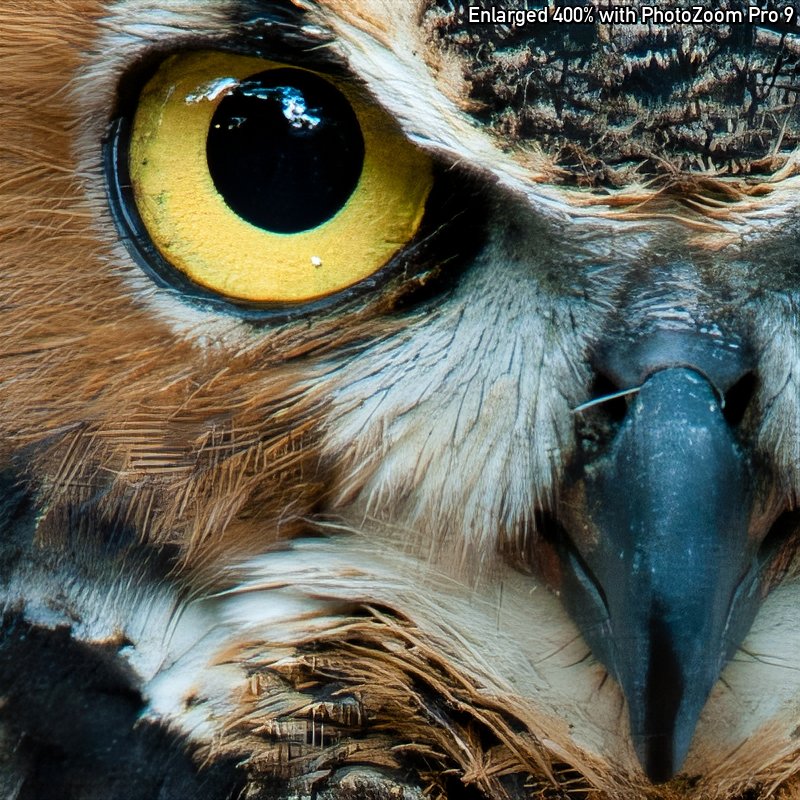
S-Spline Max AI ориентирован на сохранение сильных краёв и тонких деталей. Это особенно заметно на изображениях с шерстью, перьями, волосами, текстом, архитектурными линиями, мелкой фактурой ткани и природными текстурами. При обычной интерполяции такие элементы становятся мягкими или ступенчатыми. В PhotoZoom Pro пользователь может дополнительно отрегулировать Sharpness, Crispness и Strength, чтобы избежать как чрезмерного размытия, так и агрессивной перерезкости.
Уменьшение изображений
PhotoZoom Pro работает не только с увеличением. Уменьшение изображений требуется для сайтов, каталогов, архивов, отправки файлов клиентам и подготовки превью. При обычном downsizing мелкие детали нередко пропадают, а текстуры становятся плоскими. В PhotoZoom Pro 9 для таких задач используется Reveal Fine Details. Эта технология помогает сохранить ощущение детализации при уменьшении фотографии или графики.
Практический пример: исходная фотография имеет большой размер, но для сайта нужна версия шириной 1600 pixels. Простое уменьшение делает изображение легче, но теряет микроконтраст. PhotoZoom Pro позволяет уменьшить файл и одновременно сохранить структуру деталей. Для каталога товаров это помогает оставить читаемыми фактуру материала, границы объекта и мелкие элементы упаковки.

Работа с JPEG-артефактами и шумом
Шум и JPEG-артефакты становятся особенно заметными при увеличении. Маленький файл из мессенджера, соцсети или старого архива может выглядеть приемлемо в исходном размере, но после апскейла проявляются квадраты сжатия, цветные пятна, грубые переходы и рыхлые контуры. PhotoZoom Pro 9 содержит инструменты для уменьшения JPEG compression artifacts и noise в процессе изменения размера.
Это важно для реальных задач, потому что пользователи редко работают только с идеальными исходниками. Часто нужно увеличить изображение, которое уже было пересохранено несколько раз, прошло через сжатие, потеряло резкость или содержит цифровой шум. PhotoZoom Pro не восстанавливает несуществующие детали, но делает апскейл более контролируемым: пользователь видит проблему на предпросмотре и подбирает модель, пресет и тонкие настройки под конкретный файл.
Пресеты и профили изменения размера
Presets в PhotoZoom Pro помогают быстро выбрать подходящий характер обработки. Для фотографии, графики, шумного JPEG и других типов изображений требуются разные настройки. Портрету нужна аккуратная резкость без жёстких контуров кожи. Иллюстрации или логотипу важны чёткие линии. Сжатому изображению нужна борьба с артефактами. Пресеты сокращают количество ручных действий и дают понятную отправную точку.
Resize Profiles нужны для повторяемых задач. Пользователь может сохранить набор параметров и применять его позже одним выбором. Это полезно для печатной мастерской, интернет-магазина, дизайнера, который регулярно готовит изображения под один формат, или фотографа, который экспортирует серии кадров для одинаковой печати. Профиль снижает риск ошибки: не нужно каждый раз вручную вводить ширину, высоту, разрешение, метод обработки и дополнительные параметры.
Кадрирование перед увеличением
Cropping в PhotoZoom Pro используется для увеличения конкретной части изображения. Это важная функция, потому что при кадрировании пользователь фактически выбрасывает часть пикселей. Чем сильнее обрезка, тем меньше остаётся исходного разрешения. PhotoZoom Pro позволяет сначала выделить нужный фрагмент, а затем увеличить именно его.
Такой сценарий встречается в портретах, репортажной съёмке, предметной фотографии и работе с архивами. Например, на групповом снимке нужно увеличить лицо одного человека, на фото товара — выделить фрагмент упаковки, на изображении документа — приблизить участок с мелкими деталями. Обычное кадрирование оставляет маленький файл, а PhotoZoom Pro помогает подготовить этот фрагмент к просмотру или печати.
Split screen preview
Split screen preview нужен для сравнения. При увеличении изображения разница между методами не всегда видна в общем масштабе. Один вариант даёт более резкие края, но подчёркивает шум. Другой выглядит мягче, но сохраняет естественность кожи. Третий лучше работает с графикой, но хуже подходит для фотографии. Раздельный предпросмотр помогает увидеть такие отличия до сохранения файла.
Этот режим особенно полезен при выборе между пресетами и ручной настройкой Fine-tuning. Пользователь может оценить, как меняются края объектов, мелкие фактуры, контраст и артефакты. Для печати это важнее, чем кажется: дефекты, почти незаметные на экране, на большом формате становятся заметными.
Пакетная обработка
New Batch и batch processing позволяют изменять размер сразу у группы изображений. В самостоятельном режиме программы доступны Open и New Batch, а при запуске PhotoZoom как плагина из PaintShop Pro или PHOTO-PAINT работа идёт с одним изображением, поэтому эти команды не используются. Такое разделение логично: standalone-режим предназначен для самостоятельной обработки файлов и папок, а плагин работает внутри открытого проекта редактора.
Пакетная обработка нужна для однотипных операций:
увеличить серию изображений перед печатью;
привести фотографии к единому размеру для каталога;
подготовить набор превью для сайта;
обработать архив сканов;
применить одинаковый метод S-Spline Max AI к группе файлов;
сохранить серию изображений с едиными параметрами.
Пакетный режим не заменяет ручную оценку сложных кадров. При работе с разными по качеству исходниками лучше сначала обработать несколько примеров, проверить результат, а затем запускать всю серию. Это снижает риск получить десятки файлов с одинаково неправильной резкостью или слишком сильным подавлением артефактов.
Как увеличить фотографию в PhotoZoom Pro
Рабочий процесс в PhotoZoom Pro построен вокруг последовательности: открыть файл, задать новый размер, выбрать метод изменения, отрегулировать качество, проверить preview и сохранить результат. Ниже — подробная логика работы без лишних действий, которые не относятся к увеличению изображения.
Шаг 1. Открыть изображение
Для одиночной обработки используется кнопка Open на верхней панели или команда File. После открытия файл появляется в блоке Original Image. В нём отображается миниатюра, размер исходника, вес и разрешение. Перед настройкой увеличения важно посмотреть исходные параметры: маленькое изображение с сильным JPEG-сжатием требует более аккуратного подхода, чем крупный чистый файл.
Если задача связана с печатью, исходный размер нужно оценивать вместе с Resolution. Экранное отображение в пикселях и печатный размер — разные вещи. Фото может иметь достаточно пикселей для просмотра на мониторе, но быть слабым для крупного отпечатка. PhotoZoom Pro удобен тем, что показывает Width, Height и Resolution в одном рабочем блоке.
Шаг 2. Задать новый размер
В блоке New size вводятся Width и Height. Размер можно задавать в процентах, пикселях и через печатные единицы. Для простого увеличения удобно использовать percent: например, 200% или 400%. Для подготовки к макету точнее использовать pixels. Для печати важнее связка размера и pixels/inch.
Aspect ratio лучше держать в режиме Constrain proportions. При включённом сохранении пропорций изменение ширины автоматически пересчитывает высоту. Это защищает изображение от растягивания и особенно важно для лиц, предметов, текста и геометрических объектов. Отключать этот режим имеет смысл только для технических задач, где искажение пропорций задано намеренно.
Шаг 3. Выбрать S-Spline Max AI
В блоке Resize method выбирается S-Spline Max AI. Для PhotoZoom Pro 9 это основной метод увеличения с использованием AI upscaling. После выбора метода становятся важны Presets и AI Model. Для обычных фотографий используется модель для general photos, для шумных и сжатых исходников — модель, рассчитанная на noisy/compressed photos.
При выборе метода не стоит оценивать результат только по общей картинке. Нужно увеличить предпросмотр до 100% и посмотреть на мелкие элементы: глаза, волосы, шерсть, тонкие линии, границы букв, ветви, фактуру ткани. Именно там видно, насколько хорошо программа справилась с интерполяцией изображения.
Шаг 4. Настроить Reveal fine details и Fine-tuning
Reveal fine details усиливает детализацию и помогает избежать плоского результата. Strength управляет интенсивностью. Чем выше значение, тем заметнее вмешательство. Для портретов чрезмерное усиление делает кожу неестественной, для графики и архитектуры более высокая резкость часто выглядит уместнее.
Sharpness отвечает за резкость, Film Grain — за зернистость, Crispness — за ощущение чёткости, Vividness — за насыщенность и выразительность, Brighten Shadows — за тени, Fix Overexposure — за пересветы. Эти настройки лучше менять постепенно. Резкое увеличение сразу нескольких параметров даёт искусственный вид: контуры становятся слишком жёсткими, шум подчёркивается, а мелкие детали начинают выглядеть как цифровой рисунок.
Шаг 5. Проверить результат через Preview
Кнопка Preview обновляет предпросмотр. После изменения размера и настроек нужно смотреть результат в нескольких масштабах. На 100% видны реальные пиксели. На меньшем масштабе виден общий баланс. Для печати полезно дополнительно оценить изображение в размере, близком к будущему отпечатку.
Если программа используется для подготовки серии файлов, сначала стоит обработать один типичный кадр и один проблемный кадр: чистый исходник и файл с шумом или JPEG-артефактами. Так проще подобрать настройки, которые не испортят всю серию.
Шаг 6. Сохранить результат
После проверки используется Save. Для печатной задачи можно использовать Print прямо из PhotoZoom Pro. Перед сохранением лучше не перезаписывать исходник. Увеличенный файл должен храниться отдельно: это позволяет вернуться к оригиналу, изменить параметры и сделать другой вариант без накопления потерь от повторного экспорта.
При подготовке больших файлов нужно учитывать размер результата. Апскейл до крупного формата создаёт тяжёлые изображения, особенно при сохранении с высоким разрешением. Для печати это нормально, для сайта — нет. Поэтому перед экспортом нужно определить назначение: экран, интернет-магазин, архив, печать, баннер или дальнейшая ретушь.
Как обработать несколько изображений через New Batch
Пакетная обработка в PhotoZoom Pro нужна для повторяемых операций. Она полезна, когда требуется не художественная настройка каждого кадра, а единое правило для серии файлов. Например, все изображения должны получить одинаковую ширину, одинаковое разрешение, одинаковый метод увеличения и общий профиль обработки.
Работа начинается с New Batch. Эта кнопка находится на верхней панели рядом с Open, Save и Print. В standalone-режиме она запускает обработку серии. В плагин-режиме из PaintShop Pro или PHOTO-PAINT команда не используется, потому что пользователь работает с одним открытым изображением внутри редактора.
Порядок действий:
Нажать New Batch.
Добавить изображения или папку с файлами.
Задать общий размер через Width, Height и Resolution.
Проверить Aspect ratio, чтобы изображения не деформировались.

Выбрать Resize method — S-Spline Max AI.
Настроить Presets или применить заранее сохранённый Resize Profile.
При необходимости включить Reveal fine details.
Проверить параметры подавления шума и JPEG-артефактов.
Указать параметры сохранения.
Запустить обработку серии.
Открыть несколько готовых файлов и проверить результат.
Пакетный режим особенно удобен для каталогов. Например, в папке лежат снимки товаров разного размера, а для сайта требуется единая ширина. PhotoZoom Pro позволяет привести их к общему формату без ручного открытия каждого файла. Для печатной мастерской пакетная обработка помогает быстро подготовить серию изображений под одинаковое разрешение и размер вывода.
Ограничение пакетной обработки связано с качеством исходников. Если в одной папке смешаны чистые фотографии, сжатые JPEG-файлы, сканы и графика, единый пресет не даст одинаково удачный результат для всех. Чистая фотография может требовать мягкого усиления, а сжатая картинка — более активного подавления артефактов. Поэтому серию лучше делить по типу исходников: фотографии отдельно, графику отдельно, слабые JPEG отдельно.
Для регулярной работы лучше использовать Resize Profiles. Один профиль можно сделать для печати 30 × 45 см, другой — для карточек товаров, третий — для превью. Это уменьшает количество ручных настроек и снижает риск перепутать resolution или пропорции. В таком сценарии PhotoZoom Pro работает не как разовый инструмент, а как часть стабильного производственного процесса.
Использование PhotoZoom Pro как плагина
PhotoZoom Pro 9 работает как самостоятельная программа и как плагин для Adobe Photoshop, Adobe Photoshop Elements, Corel PHOTO-PAINT и Corel PaintShop Pro. Также доступна интеграция с Adobe Lightroom Classic. Это важное отличие от простых ресайзеров: программу можно использовать внутри существующего процесса обработки, не переключаясь на отдельный инструмент для каждой операции.
В Photoshop PhotoZoom Pro полезен на этапе, когда изображение уже подготовлено, но требуется увеличить его перед печатью или передачей в макет. Пользователь выполняет базовую ретушь, коррекцию, работу со слоями и затем отправляет файл в PhotoZoom Pro для изменения размера. Такой подход удобнее, чем сначала увеличивать исходник, а потом ретушировать лишний объём данных.
В Corel PHOTO-PAINT и Corel PaintShop Pro логика похожая. PhotoZoom открывается из редактора и работает с текущим изображением. В таком режиме Open и New Batch недоступны, потому что программа получает один файл из хост-приложения. Для пакетного сценария лучше запускать самостоятельную версию.
Интеграция с Lightroom Classic важна для фотографов. Lightroom используется для отбора, каталогизации, цветокоррекции и подготовки изображений. PhotoZoom Pro подключается на этапе, когда отобранный кадр нужно увеличить. Это особенно удобно после сильного кадрирования: фотограф сначала выстраивает композицию и корректирует изображение, а затем увеличивает итоговый вариант.
Разница между режимами проста:
| Режим | Когда использовать | Ограничение |
|---|---|---|
| Standalone | одиночные файлы, папки, batch processing, печатная подготовка | нет полноценной ретуши и многослойного монтажа |
| Photoshop-плагин | изображение уже находится в проекте Photoshop | работа идёт с текущим файлом |
| Corel PHOTO-PAINT / PaintShop Pro | обработка внутри Corel-редактора | Open и New Batch не используются |
| Lightroom Classic | фотографический workflow после отбора и коррекции | PhotoZoom отвечает только за изменение размера |
PhotoZoom Pro лучше раскрывается в связке с редактором. Для удаления объектов, масок, сложной цветокоррекции и подготовки коллажей удобнее использовать полноценный фоторедактор. Для увеличения результата перед печатью PhotoZoom Pro даёт более специализированный набор настроек.
Поддерживаемые изображения и работа с файлами
PhotoZoom Pro 9 рассчитана на фотографии и графику, включая файлы высокого класса. В standalone-режиме программа открывает Raw, PSD, EXR и WebP. Поддержка таких форматов важна для профессиональной работы: Raw используется в фотографии, PSD — в графических проектах, EXR — в задачах с расширенным динамическим диапазоном и визуальным производством, WebP — в веб-графике.
Поддержка PSD полезна, когда изображение уже готовилось в редакторе, но нужно увеличить итоговый файл. Поддержка Raw важна для фотографов, работающих с исходниками камер. Поддержка WebP нужна для изображений, подготовленных для веба. EXR встречается в более специализированных графических задачах, где важны цветовые данные и диапазон.
PhotoZoom Pro также учитывает metadata, ICC profiles и color spaces. Для печати и профессиональной подготовки это имеет практическое значение. Цветовой профиль влияет на соответствие цвета между экраном, редактором и печатным выводом. Программа для увеличения изображения не должна разрушать рабочие данные файла без необходимости, поэтому поддержка профилей и цветовых пространств важна для предсказуемого результата.
Не стоит путать поддержку форматов с универсальностью фоторедактора. PhotoZoom Pro не предназначена для полноценной работы со слоями PSD, сложной ретуши или редактирования Raw как в конвертере. Её задача — открыть изображение, изменить размер, применить алгоритм увеличения или уменьшения и подготовить результат. Для глубокого редактирования лучше использовать отдельные программы, а PhotoZoom Pro подключать на этапе изменения размера.
Для просмотра и каталогизации большого количества изображений удобнее XnView, FastStone Image Viewer или IrfanView. Для массового простого ресайза без AI-настроек можно рассмотреть Converseen и Free Batch Photo Resizer. PhotoZoom Pro выбирают тогда, когда обычного изменения размера недостаточно и требуется контроль качества увеличения.
Системные требования
PhotoZoom Pro 9 требовательнее простых программ для изменения размера, потому что S-Spline Max AI использует современные методы обработки изображения. Особенно важна видеокарта с Vulkan support: без такой поддержки ключевой AI-алгоритм не раскрывает рабочие возможности. Для стабильной работы также важны актуальные драйверы видеокарты.
Windows
| Компонент | Требование |
|---|---|
| Операционная система | Windows 11 или Windows 10, 64-bit |
| Процессор | Intel or AMD compatible processor |
| Оперативная память | 8 GB internal memory |
| Свободное место | 1 GB free hard disk space |
| Графика | graphics card with Vulkan support для S-Spline Max AI |
| Рекомендация | up-to-date video card drivers |
Для Windows-версии важно не только наличие свободного места и памяти, но и графическая часть. Если программа используется для небольших изображений и редких операций, нагрузка ниже. При увеличении больших файлов, работе с сериями и применении AI-моделей нагрузка растёт. Поэтому для регулярной пакетной обработки лучше использовать компьютер с запасом по памяти и современной видеокартой.
macOS
| Компонент | Требование |
|---|---|
| Операционная система | macOS Sequoia, Sonoma, Ventura, Monterey, Big Sur или Catalina |
| Процессор | Apple silicon или Intel-based system |
| Оперативная память | 8 GB RAM |
| Свободное место | 1 GB free hard disk space |
Mac-версия подходит для Apple silicon и Intel-based system. Интерфейс поддерживает macOS-логику и Dark Mode на системах, где он доступен. Для фотографов, работающих в Lightroom Classic или Photoshop на Mac, PhotoZoom Pro можно встроить в обычный процесс обработки без перехода на Windows.
Отдельно стоит учитывать размер исходных и итоговых файлов. Даже если сама программа требует 1 GB свободного места, увеличенные изображения могут занимать намного больше пространства, чем исходники. При batch processing папка результатов быстро растёт, поэтому для серийной обработки нужен запас на диске.
Цена, лицензия и демо-режим
PhotoZoom Pro 9 относится к коммерческим программам. Лицензия PhotoZoom Pro 9 стоит US $89.00, апгрейд с предыдущей версии PhotoZoom — US $49.00. Покупка оформляется отдельно для Windows и Mac через кнопки Buy Windows version и Buy Mac version. Для домашнего сегмента в линейке есть PhotoZoom Classic 9, но Pro-версия отличается набором возможностей для профессионального workflow, включая batch processing.
Демо-режим позволяет оценить интерфейс, алгоритмы и процесс работы, но сохранённые изображения получают водяной знак до ввода unlock code. Это важное ограничение: демо подходит для проверки результата на собственных файлах, сравнения настроек, оценки S-Spline Max AI и понимания интерфейса, но не подходит для финальной коммерческой обработки без лицензии.
С точки зрения стоимости PhotoZoom Pro 9 дороже простых бесплатных ресайзеров. Это объясняется не количеством общих функций, а специализацией. Пользователь платит не за универсальный редактор, а за контроль увеличения, пакетную обработку, плагины, поддержку высокоуровневых форматов, split screen preview, пресеты, профили и AI-алгоритм. Если нужно один раз уменьшить пару картинок для сайта, покупка избыточна. Если регулярно готовятся изображения к печати, каталогам или профессиональной передаче, программа закрывает задачу точнее обычных инструментов.
PhotoZoom Classic 9 стоит дешевле, но в сравнении Pro выигрывает за счёт batch processing. Это принципиальное отличие для потоковой работы. Если пользователь обрабатывает только одиночные изображения, Classic закрывает часть потребностей. Если нужна обработка папок, повторяемые профили и профессиональный сценарий, Pro-версия выглядит логичнее.
Сравнение с аналогами
PhotoZoom Pro 9 нужно сравнивать не с любыми фоторедакторами, а с программами, которые тоже решают задачу увеличения изображения. В эту группу входят Topaz Gigapixel, ON1 Resize AI, Adobe Super Resolution и AKVIS Magnifier AI. У каждого решения свой рабочий сценарий: одни сильнее в современных AI-моделях, другие — в печатной подготовке, третьи удобны внутри уже оплаченной Adobe-среды.
| Критерий | PhotoZoom Pro 9 | Topaz Gigapixel | ON1 Resize AI | Adobe Super Resolution | AKVIS Magnifier AI |
|---|---|---|---|---|---|
| Основная задача | увеличение и уменьшение изображений, печатная подготовка | AI-апскейл изображений | увеличение фото для печати и вывода | улучшение качества через Camera Raw / Lightroom workflow | увеличение изображений до 800% |
| Режим standalone | есть | есть | есть | нет отдельной программы для этой функции | есть |
| Работа как плагин | Photoshop, Photoshop Elements, Corel PHOTO-PAINT, Corel PaintShop Pro, Lightroom Classic | standalone и plugin-сценарии | standalone и плагины для редакторов | внутри Adobe Camera Raw / Lightroom / Photoshop | standalone и plugin-сценарии |
| Пакетная обработка | есть | есть | есть | зависит от Adobe workflow | есть |
| Сильная сторона | точный контроль размера, профили, печать, split screen preview | современные AI-модели и сильный апскейл | печать, gallery wrap, tiling, DPI workflow | удобно для пользователей Adobe | увеличение до 800%, режимы Standard, Universal, Intensified |
| Ограничение | не заменяет фоторедактор | выше требования к системе и workflow | сильнее ориентирован на печать | привязка к Adobe-приложениям | отдельный специализированный инструмент |
| Лучший сценарий | регулярная подготовка изображений к нужному размеру | максимальный AI-upscale одиночных и серийных файлов | печатные проекты, холсты, крупные форматы | быстрый апскейл внутри Adobe | увеличение фото, иллюстраций, текста и веб-изображений |
Topaz Gigapixel лучше рассматривать как конкурент в зоне современного AI upscaling. Он ориентирован на восстановление деталей и увеличение изображений с применением AI-моделей. PhotoZoom Pro 9 ближе к классическому профессиональному resize workflow: пользователь контролирует размер, разрешение, профили, печать, split screen preview и параметры тонкой настройки. Для тех, кто хочет сравнить разные AI-модели, Topaz Gigapixel выглядит сильным вариантом. Для тех, кому важны размеры, печатные параметры и стабильные профили, PhotoZoom Pro удобнее.
ON1 Resize AI конкурирует с PhotoZoom Pro в печатных задачах. У ON1 сильный акцент на gallery wrap, tiling и подготовку крупных отпечатков. PhotoZoom Pro тоже поддерживает печать и точный размер, но не строит весь workflow вокруг холстов и разделения на плитки. Поэтому ON1 Resize AI удобнее для пользователей, которые регулярно готовят большие печатные проекты и холсты, а PhotoZoom Pro — для более широкого изменения размера фотографий и графики.
Adobe Super Resolution подходит тем, кто уже работает в Adobe Camera Raw, Lightroom или Photoshop. Его плюс — отсутствие отдельного приложения в workflow Adobe. Минус — меньше отдельного контроля, чем в специализированной программе вроде PhotoZoom Pro. Если фотограф уже обрабатывает кадры в Lightroom и ему нужно быстро удвоить ширину и высоту изображения, Super Resolution закрывает задачу. Если нужен отдельный инструмент с профилями, split screen preview, batch processing и ручными параметрами S-Spline Max AI, PhotoZoom Pro даёт больше контроля.
AKVIS Magnifier AI ближе к PhotoZoom Pro по специализации. Он увеличивает изображения до 800%, использует AI-режимы и подходит для фотографий, иллюстраций, текста, скриншотов и низкокачественных веб-изображений. PhotoZoom Pro отличается акцентом на S-Spline Max AI, профили, точный контроль печатного размера, работу с плагинами и линейку функций вокруг resize workflow. Выбор между ними зависит от привычного интерфейса, нужной интеграции и типа исходников.
Для простого изменения размера без профессиональной настройки можно использовать более лёгкие решения: Fotor, XnView, FastStone Image Viewer, Converseen. Но когда задача связана с печатью, сильным увеличением, JPEG-артефактами, шумом и проверкой качества на preview, PhotoZoom Pro оправдывает отдельное место в наборе программ.

Отзывы пользователей и профильных журналов
Оценка PhotoZoom Pro в профильных изданиях строится вокруг одной темы: насколько специализированный алгоритм увеличения лучше стандартного изменения размера в редакторах. В старых обзорах PhotoZoom Pro сравнивали с Photoshop Bicubic, PaintShop Pro и onOne Perfect Resize. Это правильный контекст: PhotoZoom Pro не соревнуется с Photoshop как редактор, а сравнивается с его алгоритмами ресайза.
TechRadar
TechRadar в обзоре PhotoZoom Pro 2 оценивал программу как простой инструмент с хорошими результатами увеличения, самостоятельной работой без обязательного Photoshop, удобной пакетной обработкой и возможностью сохранять эффекты увеличения для повторного применения. Для программы такого типа это важная оценка: интерфейс не должен усложнять задачу, потому что пользователь приходит не за десятками инструментов, а за качественным увеличением.
TechRadar также выделял batch processing. Это подтверждает, что пакетная обработка давно входит в сильные стороны PhotoZoom Pro. Для регулярной работы с изображениями она важнее, чем кажется: без неё каждый файл приходится открывать, настраивать и сохранять вручную.
Photography Blog
Photography Blog в обзоре PhotoZoom Pro 5 сравнивал программу с Bicubic Smoother в Adobe Photoshop CS4 и PaintShop Pro. Итог был неоднозначным и полезным для понимания ограничений. В ряде областей PhotoZoom Pro 5 показал более качественный результат, особенно по резкости краёв и меньшему количеству артефактов. При этом в отдельных деталях портрета Photoshop CS4 и PaintShop Pro дали более удачный результат на глазах.
Такой вывод хорошо показывает реальную природу апскейла. Нет алгоритма, который одинаково лучше во всех изображениях. На графике, контрастных краях и фактуре PhotoZoom Pro может выглядеть сильнее, а на портретных деталях иногда требуется более мягкая настройка. Поэтому в PhotoZoom Pro важны Preview, split screen preview, Sharpness, Crispness и Strength: пользователь подбирает не абстрактно лучший метод, а подходящий вариант для конкретного файла.
Softpedia
Softpedia оценивает BenVista PhotoZoom Pro как инструмент для изменения размера изображений несколькими методами. В обзоре подчёркивается простой интерфейс и наличие batch processing. При этом отмечается ограничение drag-and-drop в описанной версии: импорт выполнялся через file browser. Для пользователей это означает, что PhotoZoom Pro делает ставку не на эффектный интерфейс, а на рабочие параметры обработки.
Оценка 4.0/5 показывает положительное восприятие программы как специализированного инструмента. Это не универсальный редактор с большим набором эффектов, а программа, которая решает конкретную задачу и за счёт этого получает высокие оценки у аудитории, понимающей назначение.
What Digital Camera
What Digital Camera в обзоре PhotoZoom Pro 2 сравнивал результат с Photoshop Bicubic resizing. PhotoZoom Pro давал больше деталей, лучше контраст и резкость при просмотре 100%/actual pixels. При переводе результата к печатному размеру разница между вариантами становилась меньше. Это важная практическая мысль: оценивать апскейл нужно в том масштабе, в котором изображение будет использоваться.
Если файл готовится для печати, итог нужно смотреть как будущий отпечаток. Если изображение предназначено для веба, важен экранный размер. Если файл передаётся дизайнеру, важна детализация при 100%. PhotoZoom Pro даёт инструменты для проверки, но решение о качестве всегда связано с назначением результата.
Software Informer и пользовательская оценка
На Software Informer у BenVista PhotoZoom Pro отображается оценка 4 из 5 на основе 85 голосов. Это показывает устойчиво положительное восприятие программы пользователями, но не превращает её в универсальное решение для всех задач. Пользовательская оценка хорошо сочетается с логикой профильных обзоров: PhotoZoom Pro ценят за качество увеличения, простой рабочий процесс и пакетную обработку, а ограничения связаны с узкой специализацией и коммерческой лицензией.
Усреднённое мнение пользователей сети можно сформулировать так: PhotoZoom Pro полезна тем, кто понимает, зачем ему отдельная программа для увеличения изображения. Пользователи, которым нужен универсальный фоторедактор, ожидают больше инструментов и могут воспринимать программу как слишком узкую. Пользователи, которые регулярно увеличивают фотографии, готовят файлы к печати или работают с сериями, оценивают именно эту узкую специализацию.
Плюсы и минусы
Плюсы:
S-Spline Max AI ориентирован на увеличение изображений с сохранением деталей, контуров и естественного вида;
программа работает не только с увеличением, но и с уменьшением изображений;
Reveal Fine Details помогает сохранить детализацию при downsizing;
есть инструменты уменьшения шума и JPEG-артефактов;
доступны Presets, AI Model, Fine-tuning и Resize Profiles;
можно точно задавать Width, Height, Resolution и Aspect ratio;
Constrain proportions защищает изображение от случайного искажения пропорций;
split screen preview помогает сравнивать методы изменения размера до сохранения;
New Batch подходит для пакетного изменения размера изображений;
программа работает как standalone-приложение;
поддерживаются плагин-сценарии для Adobe Photoshop, Adobe Photoshop Elements, Corel PHOTO-PAINT и Corel PaintShop Pro;
есть интеграция с Adobe Lightroom Classic;
standalone-режим открывает Raw, PSD, EXR и WebP;
поддерживается русский язык;
доступна прямая печать из PhotoZoom;
максимальный размер до 1 000 000 × 1 000 000 пикселей закрывает крупные печатные задачи.
Минусы:
демо-режим сохраняет изображения с водяным знаком до ввода unlock code;
программа не заменяет полноценный фоторедактор для ретуши, слоёв, масок и монтажа;
S-Spline Max AI требует видеокарту с Vulkan support;
стоимость выше, чем у простых бесплатных программ для ресайза;
результат зависит от качества исходника, степени сжатия и типа изображения;
один пресет не подходит одинаково хорошо для портретов, графики, сканов и сжатых JPEG-файлов;
для сложных серий перед batch processing нужно проверять настройки на нескольких примерах;
пользователям, которым нужно разово уменьшить пару картинок, функциональность Pro-версии избыточна.
Для кого подходит PhotoZoom Pro 9
PhotoZoom Pro 9 подходит не всем пользователям одинаково. Её ценность зависит от регулярности задач, требований к качеству и того, нужно ли печатать изображения или работать с сериями. Для разового бытового ресайза достаточно простого редактора. Для повторяемого апскейла, подготовки к печати и обработки папок PhotoZoom Pro даёт больше контроля.
| Сценарий | Насколько подходит PhotoZoom Pro 9 | Почему |
|---|---|---|
| Разовая бытовая задача | ограниченно | цена и функциональность избыточны для пары файлов |
| Увеличение фото для печати | хорошо подходит | есть контроль размера, разрешения, preview и печать |
| Сильное кадрирование | хорошо подходит | можно увеличить оставшийся фрагмент и настроить детализацию |
| Старые фотографии и сканы | подходит | есть работа с шумом, артефактами и деталями |
| Каталог товаров | хорошо подходит | полезны batch processing и профили |
| Работа в Photoshop | подходит | есть плагин-сценарий |
| Работа в Lightroom Classic | подходит | программа встроена в фотографический workflow |
| Полная ретушь | не подходит как единственный инструмент | нужны редакторы вроде GIMP, Photoshop, Krita |
| Быстрое уменьшение без требований к качеству | избыточна | проще использовать лёгкий ресайзер |
| Печатная мастерская | хорошо подходит | важны профили, разрешение, крупные размеры и серии |
| Пользователь без подходящей видеокарты | ограниченно | S-Spline Max AI требует Vulkan support |
Фотографам PhotoZoom Pro полезна после отбора и коррекции. Сначала кадр обрабатывается в Lightroom Classic или другом редакторе, затем увеличивается для печати. Дизайнерам программа нужна, когда заказчик приносит маленькое изображение, а его нужно встроить в макет большего размера. Владельцам интернет-магазинов полезен пакетный режим, если нужно привести много изображений к единому размеру.
Новичку программа подойдёт, если задача связана с печатью или качественным увеличением. Интерфейс не перегружен универсальными редакторскими модулями, поэтому логика понятна: размер, метод, пресет, предпросмотр, сохранение. Опытному пользователю важнее Fine-tuning, Resize Profiles, split screen preview и плагин-сценарии.
Типичные ошибки при работе с PhotoZoom Pro
Главная ошибка — ожидание, что программа создаст детали, которых нет в исходнике. S-Spline Max AI улучшает увеличение, работает с шумом и артефактами, сохраняет края и фактуры, но не превращает маленький повреждённый JPEG в идеальный файл. Если исходное изображение сильно сжато, размыто, пересвечено или содержит цифровой шум, результат нужно проверять особенно внимательно.
Вторая ошибка — чрезмерная резкость. Пользователь видит, что Sharpness и Crispness делают изображение более выразительным, и повышает значения слишком сильно. На портретах это подчёркивает поры, шум и переходы кожи. На пейзажах может появиться искусственная жёсткость листвы. На графике — ореолы вокруг контуров. Лучший подход — повышать параметры постепенно и смотреть результат на 100%.
Третья ошибка — отключение Constrain proportions. Если пропорции не закреплены, изображение легко растянуть по ширине или высоте. На портрете это меняет лицо, на предметной фотографии — форму товара, на логотипе — геометрию. В большинстве задач Constrain proportions должен оставаться включённым.
Четвёртая ошибка — оценка результата только в общем масштабе. Уменьшенный просмотр скрывает дефекты. Для проверки нужно смотреть 100%, а для печати — дополнительно оценивать физический размер и предполагаемую дистанцию просмотра. Большой плакат не всегда смотрят вплотную, а изображение для сайта оценивается в экранном размере.
Пятая ошибка — запуск New Batch без теста. Если сразу обработать большую папку, можно получить серию файлов с неверным размером, слишком высокой резкостью или неподходящей моделью. Перед пакетной обработкой лучше выбрать несколько типичных исходников, прогнать их через нужные настройки и только потом применять профиль к серии.
Ещё одна частая проблема — сохранение поверх исходника. Увеличенный файл должен быть отдельной версией. Исходник лучше сохранить без изменений, потому что позже может понадобиться другой размер, другой пресет или другой уровень детализации.
Как проверить результат после увеличения
Проверка результата важнее самого факта увеличения. Файл может стать крупнее, но качество зависит от того, как выглядят детали после апскейла. PhotoZoom Pro даёт инструменты preview, split screen preview и Preview zooming, но пользователь должен смотреть на правильные элементы изображения.
Проверку удобно выполнять по чек-листу:
открыть результат в масштабе 100%;
проверить края объектов на ступеньки и ореолы;
посмотреть мелкие фактуры: волосы, шерсть, ткань, листву, кожу;
оценить текст и тонкие линии, если они есть;
сравнить шум в тенях до и после обработки;
проверить JPEG-артефакты на однородных участках;
посмотреть, не стала ли кожа пластиковой;
убедиться, что пропорции не искажены;
проверить итоговые Width, Height и Resolution;
для печати оценить размер в pixels/inch;
сохранить тестовый вариант отдельно;
перед серийной обработкой проверить несколько разных исходников.

Для портрета нужно внимательно смотреть глаза, ресницы, волосы и кожу. Хороший результат сохраняет естественность, не превращает кожу в пластик и не создаёт жёсткие контуры. Для предметной фотографии важны границы товара, фактура материала и читаемость мелких надписей. Для графики — чёткие линии, отсутствие цветных ореолов и сохранение формы.
Для печати оценка отличается от проверки на экране. Изображение, которое при 100% кажется чуть мягким, на бумаге может выглядеть естественно. И наоборот: файл, который на мониторе кажется резким, при печати может показать артефакты на ровных участках. Поэтому для ответственных задач нужен пробный фрагмент или тестовый вывод.
PhotoZoom Pro и печать
PhotoZoom Pro 9 хорошо подходит для задач, где изображение нужно подготовить к физическому размеру. В печати важны не только пиксели, но и Resolution. Пользователь задаёт Width, Height и pixels/inch, а программа пересчитывает итоговый размер. Это удобнее, чем просто увеличить изображение в процентах и затем выяснить, что для печати не хватает разрешения.
Программа также поддерживает Print. Это полезно для быстрого вывода результата, но в профессиональной печати чаще сохраняют файл и передают его в отдельный печатный workflow. В обоих случаях PhotoZoom Pro выполняет предварительную задачу: создаёт изображение нужного размера с контролируемой резкостью, деталями и артефактами.
Для плакатов и больших отпечатков важно учитывать дистанцию просмотра. Файл для небольшого фотоальбома и файл для баннера оцениваются по-разному. Баннер смотрят с расстояния, поэтому микродетали не всегда критичны. Портрет 30 × 45 см рассматривают ближе, поэтому кожа, глаза и волосы требуют аккуратной настройки. PhotoZoom Pro позволяет подбирать параметры под этот контекст.
Порядок подготовки к печати:
Открыть исходник через Open.
Проверить исходные Width, Height и Resolution.
Задать нужный физический или пиксельный размер.
Оставить Constrain proportions включённым.
Выбрать S-Spline Max AI.
Настроить Presets и AI Model под тип изображения.

Проверить детали на Preview zooming 100%.
Сравнить вариант с split screen preview.
Сохранить результат отдельным файлом.
Проверить итоговый файл в программе, которая используется для печати или передачи в типографию.
PhotoZoom Pro не заменяет цветоуправление, профили печатной машины и требования типографии. Но она помогает подготовить саму геометрию и детализацию файла до передачи в печатный процесс.
PhotoZoom Pro для веб-графики и каталогов
Для веба PhotoZoom Pro используется иначе, чем для печати. Здесь важны не максимальные размеры, а баланс между детализацией и итоговым весом. Большой файл замедляет страницу, а слишком маленький выглядит размыто на экранах с высокой плотностью пикселей. PhotoZoom Pro помогает получить нужную ширину, аккуратно уменьшить или увеличить изображение и сохранить читаемость деталей.
Поддержка WebP в standalone-режиме важна для веб-сценариев. WebP часто применяется для сайтов из-за меньшего веса при хорошем качестве. Если в работе уже есть WebP-файлы, PhotoZoom Pro позволяет открывать их в самостоятельном режиме и менять размер.
Для интернет-магазина PhotoZoom Pro полезен в двух задачах. Первая — привести изображения к единому размеру. Вторая — увеличить слабые исходники поставщиков, чтобы они выглядели приемлемо на странице товара. При этом важно не переусердствовать: агрессивный апскейл может сделать товар искусственным, особенно если исходное изображение маленькое и сжатое.
Веб-сценарии, где программа уместна:
увеличение маленьких фото товара до единого размера карточки;
уменьшение больших фотографий без потери важных деталей;
подготовка баннеров и превью;
обработка серии изображений через New Batch;
исправление визуальных следов JPEG-сжатия перед публикацией;
подготовка изображений для экранов с высокой плотностью пикселей.
Для простого массового уменьшения без требований к AI-качеству достаточно более лёгких программ. Но если исходники разные по качеству и часть из них нужно аккуратно увеличить, PhotoZoom Pro даёт больше контроля, чем обычный пакетный ресайзер.
PhotoZoom Pro для фотографов
Фотографу PhotoZoom Pro 9 полезна после этапа отбора и базовой обработки. Классический сценарий: снимок сделан с большим запасом, затем сильно кадрирован, и итоговый файл стал слишком маленьким для печати. PhotoZoom Pro увеличивает этот кадр до нужного размера, а пользователь контролирует, как выглядят глаза, волосы, кожа, ткань и фон.
Для портретной фотографии важно не делать резкость чрезмерной. Sharpness и Crispness нужно поднимать аккуратно, а Film Grain можно использовать для более естественной фактуры. Если убрать всю зернистость и слишком усилить контуры, портрет становится неестественным. Поэтому PhotoZoom Pro удобен именно тем, что даёт ручную настройку, а не только автоматический результат.
Для пейзажа важны листья, трава, камни, вода и мелкие линии горизонта. При апскейле такие детали легко превращаются в цифровую кашу или, наоборот, в слишком жёсткий рисунок. Preview и split screen preview помогают сравнить варианты обработки. Для пейзажей часто требуется баланс между детализацией и естественным видом.
Для свадебной и репортажной съёмки программа полезна в спасательных сценариях: важный кадр получился удачным по моменту, но требует сильного кадрирования. PhotoZoom Pro помогает подготовить такой фрагмент для альбома или печати. Это не отменяет требований к исходному качеству, но даёт больше возможностей, чем стандартное увеличение в редакторе.
Для фотографа, который уже использует Adobe Photoshop Lightroom, ценна интеграция с Lightroom Classic. Она позволяет сохранить привычную логику: отбор, обработка, кадрирование, затем увеличение результата в PhotoZoom Pro.
PhotoZoom Pro для дизайнеров и ретушёров
Дизайнеры часто получают изображения не в том размере, который нужен для макета. Логотип прислали маленьким JPEG, фотография подходит по сюжету, но не подходит по разрешению, иллюстрацию нужно увеличить для плаката. PhotoZoom Pro помогает обработать такие исходники до передачи в макет, но не решает задачи, которые требуют ручной перерисовки или восстановления отсутствующих деталей.
В графическом дизайне важно, как программа работает с краями. Текст, иконки, линии и контрастные границы сильнее показывают дефекты интерполяции. S-Spline Max AI и настройки Crispness / Sharpness позволяют подобрать вариант, при котором края остаются читаемыми. Для логотипов и технической графики всё равно лучше использовать векторные исходники, но когда доступен только растровый файл, PhotoZoom Pro даёт контролируемый способ увеличения.
Ретушёрам программа полезна как промежуточный этап. Сначала изображение можно очистить и подготовить в редакторе, затем увеличить, затем выполнить финальную ручную проверку. В некоторых случаях удобнее сначала увеличить, а потом ретушировать дефекты уже в итоговом размере. Выбор зависит от исходника: шумный файл лучше сначала подготовить, а чистый файл можно увеличить раньше.
PhotoZoom Pro не конкурирует с Krita, GIMP и Paint.NET в художественном редактировании. Она дополняет их. Редактор отвечает за содержательные правки, а PhotoZoom Pro — за качественное изменение размера.
PhotoZoom Pro Classic и Pro: в чём различие для пользователя
PhotoZoom Classic 9 и PhotoZoom Pro 9 относятся к одной линейке, но Pro-версия рассчитана на более рабочий сценарий. Обе используют S-Spline Max AI, Reveal Fine Details, Film Grain, Photo Vividness control, Exposure Enhancement, пресеты, профили, noise & JPEG artifact reduction, GPU Acceleration, cropping, split screen preview, common size presets и printing. Главное отличие для многих пользователей — batch processing: в Classic его нет, в Pro он есть.
| Возможность | PhotoZoom Classic 9 | PhotoZoom Pro 9 |
|---|---|---|
| S-Spline Max AI | есть | есть |
| Reveal Fine Details | есть | есть |
| Fine-tuning | есть | есть |
| Presets | есть | есть |
| Resize Profiles | есть | есть |
| Noise & JPEG artifact reduction | есть | есть |
| GPU Acceleration | есть | есть |
| Cropping | есть | есть |
| Split Screen Previewing | есть | есть |
| Printing | есть | есть |
| Batch processing | нет | есть |
Для одиночной домашней обработки Classic закрывает много задач. Для регулярной работы Pro удобнее из-за пакетной обработки. Если пользователь увеличивает одну фотографию раз в несколько месяцев, разница может быть несущественной. Если нужно обрабатывать папки, готовить каталоги, печатные серии или повторять один профиль на десятках файлов, PhotoZoom Pro — более подходящий вариант.
Практические сценарии выбора настроек
PhotoZoom Pro не требует сложного обучения, но результат сильно зависит от типа изображения. Одинаковый подход к портрету, архитектуре, скану и веб-картинке даёт разный эффект. Поэтому настройки лучше выбирать по сценарию.
| Тип изображения | Что важно проверить | Какие элементы PhotoZoom Pro использовать |
|---|---|---|
| Портрет | кожа, глаза, волосы, естественность фактуры | S-Spline Max AI, умеренный Sharpness, аккуратный Film Grain |
| Пейзаж | листва, трава, вода, мелкая фактура | Preview 100%, Crispness, Strength |
| Предметная съёмка | контуры товара, упаковка, текстуры | Constrain proportions, Sharpness, split screen preview |
| Логотип или графика | линии, буквы, отсутствие ореолов | Crispness, AI Model, точный Width / Height |
| Старый скан | шум, пятна, мягкость, артефакты | noise reduction, JPEG artifact reduction, Reveal fine details |
| JPEG из интернета | блоки сжатия, цветные пятна, рыхлые края | модель для noisy/compressed photos, Strength, Preview |
| Подготовка к печати | физический размер, pixels/inch, резкость | Resolution, Print, split screen preview |
| Каталог товаров | единый размер, повторяемость | New Batch, Resize Profiles |
Для портрета лучше начинать с мягких настроек. Если поднять Sharpness слишком высоко, лицо станет грубым. Для графики наоборот часто требуется более выраженная чёткость. Для сжатого JPEG важнее сначала подавить артефакты, а уже потом усиливать детали. Для печати нужно ориентироваться не только на экранный preview, но и на итоговую дистанцию просмотра.
Частые вопросы
PhotoZoom Pro 9 заменяет Photoshop?
Нет. PhotoZoom Pro 9 не является полноценным редактором изображений. Она специализируется на увеличении, уменьшении, кадрировании, настройке качества ресайза, пакетной обработке и печати. Для слоёв, масок, сложной ретуши, удаления объектов, коллажей и цветокоррекции нужен фоторедактор. PhotoZoom Pro удобно использовать вместе с Photoshop, GIMP, Krita, Paint.NET или Lightroom Classic.
Есть ли русский язык?
Да. Russian входит в список поддерживаемых языков PhotoZoom Pro 9. Это важно для пользователей, которым неудобно работать с англоязычным интерфейсом. При этом многие элементы интерфейса в обзорах и скриншотах встречаются в английском варианте: Open, Save, Print, New Batch, Preview, Preferences, Resize method, Presets, Fine-tuning.
Можно ли использовать программу бесплатно?
Демо-режим позволяет оценить программу, но сохранённые изображения получают водяной знак до ввода unlock code. Для финального результата без водяного знака нужна лицензия.
Для чего нужен split screen preview?
Split screen preview сравнивает разные варианты обработки. Он помогает увидеть, как меняются резкость, края, шум, текстуры и артефакты при разных методах увеличения или настройках. Это особенно полезно перед печатью и при работе с проблемными исходниками.
Что лучше: PhotoZoom Pro или Topaz Gigapixel?
Topaz Gigapixel сильнее ориентирован на современные AI-модели увеличения. PhotoZoom Pro 9 удобнее для точного resize workflow: Width, Height, Resolution, profiles, batch processing, print, split screen preview и работа как плагин. Для максимального AI-апскейла стоит сравнивать результат на конкретных файлах. Для печатной подготовки и повторяемых размеров PhotoZoom Pro выглядит более контролируемым инструментом.
Чем PhotoZoom Pro отличается от простых ресайзеров?
Простой ресайзер меняет размер изображения. PhotoZoom Pro добавляет S-Spline Max AI, пресеты, профили, Fine-tuning, работу с шумом и JPEG-артефактами, split screen preview, печать, плагины и пакетную обработку. Разница особенно заметна при сильном увеличении, печати и слабых исходниках.
Подходит ли PhotoZoom Pro для печати плакатов?
Да, программа подходит для подготовки изображений к крупной печати благодаря контролю Width, Height, Resolution, S-Spline Max AI, preview и печати. При этом итог нужно проверять по назначению: плакат, портретный отпечаток, холст и баннер требуют разной оценки детализации и дистанции просмотра.
Нужна ли PhotoZoom Pro для сайта?
Для сайта PhotoZoom Pro нужна не всегда. Если требуется просто уменьшить большие фотографии, достаточно лёгкого редактора или пакетного ресайзера. Если нужно увеличить маленькие исходники, убрать часть JPEG-артефактов, подготовить единый каталог изображений и сохранить детализацию, PhotoZoom Pro полезна.
Итоговые рекомендации
PhotoZoom Pro 9 стоит выбирать, когда задача связана с качественным увеличением изображений, печатью, сильным кадрированием, пакетной обработкой и повторяемыми настройками. Программа особенно полезна фотографам, дизайнерам, ретушёрам, печатным специалистам и тем, кто регулярно готовит изображения к конкретному размеру.
Для разовой бытовой задачи PhotoZoom Pro избыточна. Для простого просмотра и базового изменения размера подойдут XnView, FastStone Image Viewer, IrfanView или Fotor. Для полной ретуши и графической работы нужны GIMP, Paint.NET или Krita. Для фотографического каталога и обработки снимков удобен Adobe Photoshop Lightroom.
Сильная сторона PhotoZoom Pro 9 — контролируемый процесс. Пользователь задаёт размер, выбирает S-Spline Max AI, применяет пресеты или профили, регулирует детали, проверяет preview и сохраняет результат. Эта логика особенно ценна, когда обычное увеличение изображения без потери качества не даёт приемлемого результата, а файл нужно подготовить для печати, каталога, макета или архива.
Главное ограничение — узкая специализация. PhotoZoom Pro не исправляет все проблемы исходника и не заменяет полноценный редактор. Она лучше всего работает как отдельный этап: подготовить изображение к нужному размеру, сохранить детализацию, уменьшить дефекты сжатия и передать результат дальше — в печать, редактор, каталог или публикацию.
Список изменений
Ранний этап: S-Spline и первые PhotoZoom:
- Ранние версии PhotoZoom выросли из подхода S-Spline. Идея была простой: пользователь вводит новый размер и разрешение, а программа применяет специализированный алгоритм увеличения. Уже в обзорах старых поколений подчёркивалось, что интерфейс строился вокруг крупного preview, полей нового размера и выбора алгоритма. Для своего времени это было важным отличием от обычных команд Image Size в редакторах: PhotoZoom сразу показывал результат и позволял сравнивать методы.
- Первое поколение PhotoZoom Pro работало как отдельный инструмент для увеличения изображений. Оно было рассчитано на фотографов, дизайнеров и пользователей, которым нужно было получить более крупный файл без сильного размытия. Уже тогда программа не пыталась быть универсальным фоторедактором. Её ценность была в отдельной операции — качественном изменении размера.
PhotoZoom Pro 2: standalone и Photoshop workflow:
- PhotoZoom Pro 2 укрепил связку самостоятельной программы и плагина для Photoshop. Такой подход сделал программу удобной для двух разных сценариев. В standalone-режиме пользователь работал с файлами напрямую. В Photoshop-сценарии PhotoZoom становился частью редакторского процесса: изображение готовилось в Photoshop, а увеличение выполнялось через специализированный модуль.
- Профильные обзоры тех лет оценивали PhotoZoom Pro 2 как простой и сильный инструмент для увеличения. Важными были шаблонные размеры, пресеты, сохранение эффектов увеличения и пакетная обработка. Это показывает, что batch processing не является случайной добавкой поздних версий, а входит в логику программы давно: PhotoZoom Pro ориентирован не только на единичный кадр, но и на повторяемые задачи.
PhotoZoom Pro 3 и 4: развитие S-Spline и крупные размеры:
- В поколениях PhotoZoom Pro 3 и 4 усиливалась идея работы с крупными размерами. PhotoZoom Pro 4 в обзорах сравнивался с Photoshop и onOne Perfect Resize. Важный акцент был на том, как программа ведёт себя при сильном увеличении и печати. На экране разные алгоритмы могут выглядеть неодинаково, но печатный результат требует отдельной оценки: резкость, детализация и артефакты проявляются иначе, чем при просмотре 100% на мониторе.
- PhotoZoom Pro 4 продолжал развивать S-Spline как основной подход к ресайзу. Для пользователя это выражалось в знакомой логике: задать размер, выбрать метод, проверить результат. Программа оставалась узкоспециализированной и не конкурировала с Photoshop как редактор. Она конкурировала с его стандартными алгоритмами изменения размера.
PhotoZoom Pro 5: сравнение с Bicubic Smoother:
- PhotoZoom Pro 5 стал заметным поколением в профильных обзорах. Его сравнивали с Bicubic Smoother в Adobe Photoshop CS4 и PaintShop Pro. В таком сравнении PhotoZoom Pro 5 показывал более выраженную резкость краёв и меньшее количество артефактов, но не во всех деталях портрета превосходил стандартные редакторские методы. Это важный момент для честной оценки программы: специализированный апскейл не даёт одинаково лучшего результата на каждом типе изображения.
- PhotoZoom Pro 5 также укрепил рабочий подход с пресетами и тонкой настройкой. Пользователь мог не просто выбрать размер, но и управлять характером результата. Это особенно важно при портретах: слишком резкая обработка делает кожу грубой, а слишком мягкая — убирает фактуру. В PhotoZoom Pro эта настройка вынесена в отдельный рабочий блок.
PhotoZoom Pro 6: 64-bit workflow и профессиональная совместимость:
- В поколении PhotoZoom Pro 6 важнее стала техническая совместимость и работа в современных редакторских средах. Полноценная 64-bit-поддержка для standalone-приложения и плагинов позволила лучше вписать программу в рабочие процессы с большими файлами. Для увеличения изображений это критично: чем крупнее результат, тем выше требования к памяти и стабильности.
- На этом этапе PhotoZoom Pro окончательно закрепился как инструмент, который можно использовать не только отдельно, но и вместе с Adobe Photoshop, Photoshop Elements, Corel PHOTO-PAINT и Corel PaintShop Pro. Для дизайнеров это сократило разрыв между ретушью и финальным увеличением: подготовка изображения и апскейл стали частью одного процесса.
PhotoZoom Pro 7: Lightroom Classic и пакетная обработка:
- PhotoZoom Pro 7 развил интеграцию с Adobe Lightroom Classic. Для фотографов это существенное изменение: Lightroom используется как центр отбора, коррекции и экспорта снимков. Подключение PhotoZoom Pro к этому процессу делает увеличение кадра более естественным этапом после обработки.
- Также продолжало развиваться batch conversion. Для фотографа, который готовит серию изображений для печати, batch processing экономит повторяющиеся действия. Для владельца каталога — помогает привести набор изображений к единому размеру. Для ретушёра — позволяет быстро сделать несколько вариантов увеличения под разные форматы.
PhotoZoom Pro 8: High-DPI, новые форматы и улучшенный workflow:
- PhotoZoom Pro 8 усилил совместимость с современными дисплеями и форматами. High-DPI interface support важен для 4K-экранов: элементы интерфейса становятся читаемыми, а работа с preview — удобнее. Для программы, где пользователь постоянно оценивает мелкие детали, качество интерфейса влияет на скорость и точность работы.
- Поддержка Raw, PSD, EXR и WebP в standalone-режиме расширила спектр исходников. Это сделало PhotoZoom Pro удобнее для фотографов, графических дизайнеров и пользователей, которые работают с веб-форматами. Улучшения GUI, профилей, split screen preview и печати закрепили программу как профессиональный инструмент изменения размера.
PhotoZoom Pro 9: S-Spline Max AI и акцент на AI-upscale:
- PhotoZoom Pro 9 переводит линейку в поколение S-Spline Max AI. Главный акцент — более качественное увеличение изображений за счёт AI upscaling, более сильная работа с JPEG-артефактами и шумом, улучшенное уменьшение через Reveal Fine Details, новые возможности batch processing и поддержка современных версий Windows, macOS и популярных фоторедакторов.
- PhotoZoom Pro 9 сохраняет прежнюю философию: пользователь не получает перегруженный редактор, а работает в инструменте, где каждая панель относится к изменению размера. Это делает программу понятной для регулярных задач: открыть, задать размер, выбрать S-Spline Max AI, настроить детализацию, проверить preview, сохранить или отправить на печать.


 *EXE — расширение исполняемого файла. Сайт является партнером проекта
Оставте свой отзыв о BenVista PhotoZoom Pro