

Clean Temporary Places — небольшая Windows-программа для удаления временных, неиспользуемых и труднодоступных файлов из заранее выбранных мест системы. Она не пытается заменить полноценный комбайн обслуживания Windows: в центре программы находится очистка временных папок, кэша, корзины и нескольких пользовательских следов работы в системе. Такой подход делает её понятной для сценариев, где нужен не общий ускоритель компьютера, а управляемая очистка временных файлов Windows с выбором конкретных категорий.
Программа относится к старому классу системных утилит для Windows: интерфейс построен вокруг вкладок General, Custom Folders, Exclusions, Options, Advanced и About, а основной рабочий процесс сводится к выбору задач, настройке исключений и запуску удаления кнопкой Perform Cleanup Now. Clean Temporary Places работает как Win32-приложение и поддерживает запуск с параметрами командной строки; аудитория проекта включает домашних пользователей, IT-специалистов, администраторов и управленческие роли, которым требуется единая политика очистки в Windows-среде.
По назначению Clean Temporary Places ближе к аккуратному менеджеру временных каталогов, чем к современным программам вроде CCleaner, Wise Disk Cleaner, PrivaZer или Glary Disk Cleaner. Она не перегружает пользователя модулями удаления программ, обновления драйверов, мониторинга автозагрузки или комплексной оптимизации. Основная задача — удалить временные файлы из выбранных мест, сохранить контроль над исключениями и при необходимости запускать очистку автоматически при входе в систему.
Что такое Clean Temporary Places и для каких задач она нужна
Clean Temporary Places удаляет временные файлы из разных мест Windows: пользовательской временной папки, системной временной папки, папок Software Distributions, сетевых расположений, списка недавних документов, истории Run, кэша Internet Explorer, кэша Firefox-подобных браузеров, пользовательских папок и Recycle Bin. Эти категории выбираются галочками в главном окне, поэтому программа не запускает безымянный общий сканер, а выполняет именно те действия, которые отметил пользователь.
Главная ценность Clean Temporary Places — предсказуемость. В программах комплексной очистки список действий часто разбросан по разделам система, браузеры, приватность, реестр, инструменты и производительность. Здесь пользователь сразу видит Selected Tasks и принимает решение по каждой категории отдельно. Такой формат удобен для старых рабочих станций, учебных классов, офисных компьютеров и домашних систем, где периодически нужно освободить место на диске, удалить временные файлы после установки программ или очистить следы работы в Internet Explorer и Firefox.
Clean Temporary Places не сводится к ручному удалению содержимого %TEMP%. В программу встроены Custom Folders для нестандартных временных каталогов, Exclusions для исключения папок и подпапок, Smart Cleanup filter для запуска очистки только после превышения заданного объёма, Cleanup History для фиксации освобождённого места и Rebuild Prefetch для пересоздания Prefetch trace files. Набор функций показывает, что утилита рассчитана не только на разовую очистку Windows Temp, но и на повторяемый сценарий с сохранёнными настройками.
Встроенная поддержка company-wide cleanup policy отделяет Clean Temporary Places от совсем простых удалителей мусора. Программа подходит для сценария, где администратор заранее выбирает места очистки, исключает важные каталоги и запускает одинаковую политику на нескольких компьютерах. Для домашнего пользователя эта функция менее заметна, но для небольшого офиса или учебной аудитории она объясняет наличие командных параметров, режима запуска On Logon и настроек интерфейса.
Clean Temporary Places полезна в следующих задачах:
- очистка временных файлов профиля пользователя после установки, удаления или обновления программ;
- удаление накопившихся файлов Windows Temp без ручного перехода по системным каталогам;
- очистка Recycle Bin после проверки удалённых файлов;
- удаление истории Recent Documents и Run History на старых версиях Windows;
- очистка кэша Internet Explorer и Firefox Clones Cache;
- добавление собственных временных папок через Custom Folders;
- защита отдельных каталогов от удаления через Exclusions;
- автоматическая очистка при входе в систему;
- ведение истории освобождённого места после выполненных операций.
Важное ограничение программы связано с её возрастом и специализацией. Clean Temporary Places создавалась для Windows-среды, где Internet Explorer, классические временные папки и старые пользовательские следы были типичными объектами очистки. Для современных браузеров, Windows 10/11 и задач глубокой приватной очистки логичнее сравнивать её с более свежими решениями, но именно в рамках старых Windows-систем она остаётся понятной утилитой с прозрачным списком действий.
Краткая карточка программы
| Параметр | Данные |
| Название | Clean Temporary Places |
| Тип | утилита для очистки временных файлов Windows |
| Платформа | Windows |
| Интерфейс | Win32, Command-line |
| Лицензия | GNU General Public License version 2.0 |
| Основные разделы интерфейса | General, Custom Folders, Exclusions, Options, Advanced, About |
| Основные категории очистки | User’s Temp, Windows Temp, Software Distributions, Network Places, Recent Documents, Run History, Internet Explorer Cache, Firefox Clones Cache, Custom Folders, Recycle Bin |
| Дополнительные функции | Smart Cleanup filter, Rebuild Windows Prefetch trace files, built-in application update via Internet, Cleanup History |
| Аудитория | End Users/Desktop, Information Technology, Management, System Administrators |
| Язык разработки | Delphi/Kylix |
| Дата регистрации проекта | 14 января 2010 года |
Карточка хорошо показывает характер Clean Temporary Places: это не универсальный центр обслуживания ПК, а узкая программа для удаления временных файлов и связанных пользовательских следов. Лицензия GPLv2, Win32-интерфейс, командная строка и аудитория системных администраторов делают её ближе к утилитам администрирования, чем к коммерческим оптимизаторам в один клик.
Интерфейс программы старого типа, но логика работы остаётся понятной: вкладка General отвечает за основные задачи, Custom Folders расширяет область очистки, Exclusions защищает выбранные папки от удаления, Options включает автоматизацию, Advanced содержит системные дополнительные действия. За счёт этого пользователь может начать с простой очистки User’s Temp и Windows Temp, а затем постепенно добавить Recycle Bin, браузерный кэш, собственные папки и автоматический запуск.
Интерфейс Clean Temporary Places
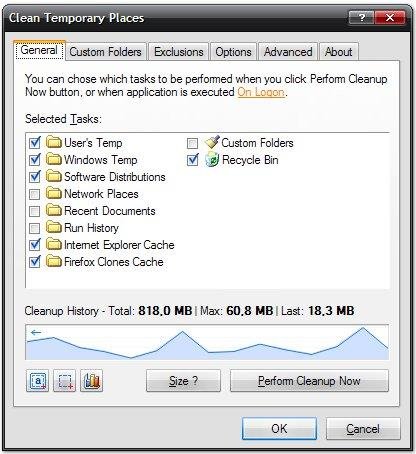
Главное окно Clean Temporary Places построено как небольшая панель настроек. Вверху расположены вкладки, в центре — список выбранных задач, внизу — блок Cleanup History и кнопки Size?, Perform Cleanup Now, OK и Cancel. На вкладке General пользователь отмечает категории очистки и запускает удаление. Такая структура удобна тем, что параметры не скрыты в мастере: перед запуском видно, какие области будут затронуты.
General: выбор задач очистки
Вкладка General — основной рабочий экран Clean Temporary Places. В списке Selected Tasks расположены категории, которые программа может очистить. Пользователь отмечает нужные пункты галочками и запускает процесс через Perform Cleanup Now. Перед удалением можно нажать Size?, чтобы оценить объём данных в выбранных задачах.
Категории на вкладке General разделяют очистку по смыслу:
| Категория | Что означает для пользователя | Когда включать |
| User’s Temp | временные файлы текущего профиля Windows | после установки программ, работы архиваторов, обновлений приложений |
| Windows Temp | системные временные файлы Windows | после завершения установки программ и перезагрузки |
| Software Distributions | данные, связанные с механизмами распространения и обновлений | после завершённых обновлений, когда система не выполняет установку |
| Network Places | следы переходов к сетевым расположениям | после работы с сетевыми папками |
| Recent Documents | список недавно открытых документов | при очистке истории локальной работы |
| Run History | история команд окна Run | если нужно убрать введённые ранее команды |
| Internet Explorer Cache | кэш Internet Explorer | после закрытия браузера |
| Firefox Clones Cache | кэш Firefox-подобных браузеров | после закрытия соответствующего браузера |
| Custom Folders | пользовательские папки из отдельной вкладки | когда временные файлы лежат в нестандартном месте |
| Recycle Bin | корзина Windows | после проверки, что удалённые файлы не нужны |
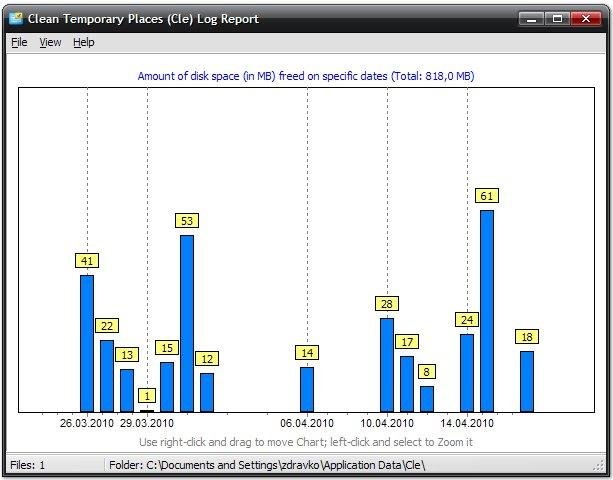
Кнопка Perform Cleanup Now запускает выбранные задачи сразу. Кнопка OK сохраняет настройки и закрывает окно, Cancel закрывает без подтверждения текущих изменений. В главном окне также есть строка Cleanup History: Total, Max и Last показывают суммарный, максимальный и последний объём освобождённого места. В примере на скриншоте отображается Total: 818.0 MB, Max: 60.8 MB и Last: 18.3 MB, то есть программа не просто удаляет файлы, а сохраняет историю результата.
Эта вкладка особенно удобна для разовой очистки: достаточно отметить User’s Temp, Windows Temp и Recycle Bin, оценить размер через Size? и запустить Perform Cleanup Now. Для более строгого сценария лучше сначала настроить Exclusions, потому что временные папки иногда содержат файлы, которые приложения используют повторно.
Custom Folders: добавление собственных папок
Custom Folders расширяет Clean Temporary Places за пределы стандартных временных каталогов. Эта вкладка нужна, когда временные данные хранятся не только в %TEMP% и Windows Temp, а в отдельных рабочих папках: например, у архиватора, старого графического редактора, инженерной программы, внутренней офисной системы или пользовательского скрипта.
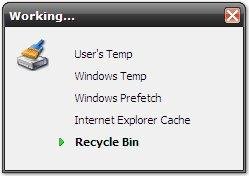
Clean Temporary Places очищает Custom Folders только тогда, когда соответствующая категория отмечена на вкладке General. Это важная деталь: добавление папки в список ещё не означает, что она будет удаляться при каждом запуске. Пользователь сначала формирует набор папок, затем включает Custom Folders в Selected Tasks и только после этого запускает Perform Cleanup Now.
Практический сценарий выглядит так:
- Открыть вкладку Custom Folders.
- Добавить папку, которая используется как временный каталог.
- Вернуться на General.
- Отметить Custom Folders.
- Нажать Size?, чтобы проверить предполагаемый объём очистки.
- Запустить Perform Cleanup Now.
Custom Folders требует внимательности. В этот список нельзя добавлять папки с документами, проектами, фотографиями, архивами, рабочими базами или резервными копиями. Clean Temporary Places воспринимает пользовательский путь как область очистки, а не как каталог для анализа нужности файлов. Поэтому безопасный подход такой: добавлять только те папки, назначение которых понятно, а перед первым запуском смотреть объём через Size?.
Exclusions: защита папок и подпапок от удаления
Exclusions используется для обратной задачи: не расширить очистку, а ограничить её. В этой вкладке формируется список папок и подпапок, которые программа должна игнорировать при удалении. Такая логика нужна, когда временный каталог содержит смешанные данные: часть файлов можно удалять, а часть требуется оставить.
Исключения особенно важны для старых рабочих программ. Некоторые приложения сохраняют во временных папках кэш, подготовленные шаблоны, промежуточные результаты, данные автосохранения или файлы, которые создаются при следующем запуске не сразу. Если удалить всё без исключений, пользователь может столкнуться с повторной индексацией, сбросом промежуточных данных или потерей удобной истории.
Exclusions полезна в трёх типичных ситуациях:
- в User’s Temp есть подпапка конкретной программы, которую нельзя очищать;
- в Custom Folders добавлен широкий каталог, но внутри есть папка с рабочими данными;
- очистка выполняется автоматически при входе в систему, поэтому нужно заранее защитить исключения.
При настройке исключений важно не путать их с Custom Folders. Custom Folders отвечает на вопрос что дополнительно очищать, Exclusions — что не трогать. Эти два раздела работают вместе: пользователь может добавить нестандартную временную папку и одновременно исключить внутри неё отдельный подкаталог.
Options: автоматизация и фильтр очистки
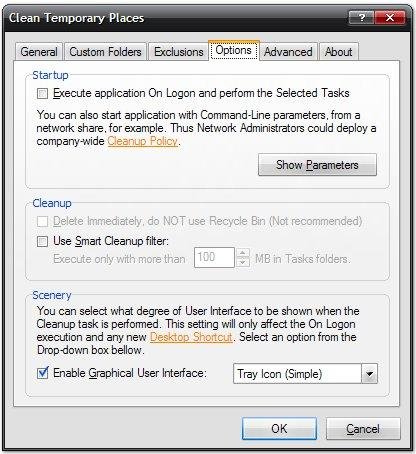
Options отвечает за поведение Clean Temporary Places при запуске и за условия автоматической очистки. На этой вкладке видны блоки Startup, Cleanup и Scenery. В Startup включается Execute application On Logon and perform the Selected Tasks: программа запускается при входе пользователя в Windows и выполняет выбранные задачи. Рядом находится Show Parameters — кнопка для просмотра параметров командной строки.
В блоке Cleanup расположен Use Smart Cleanup filter. Этот фильтр позволяет выполнять очистку только тогда, когда объём в папках задач превышает заданное значение. На скриншоте видно поле с порогом 100 MB. Практический смысл такой настройки понятен: не запускать удаление каждый раз ради нескольких мегабайт, а выполнять его только после накопления заметного объёма временных файлов.
Пункт Delete Immediately, do NOT use Recycle Bin помечен как Not recommended. Такая формулировка соответствует безопасной логике очистки: корзина даёт шанс восстановить удалённые файлы, а немедленное удаление сокращает возможности отката. Для регулярной автоматической очистки этот режим требует особенно строгой настройки Exclusions и предварительной ручной проверки.
Scenery управляет тем, как программа отображается при запуске. Включённый Enable Graphical User Interface позволяет использовать графическую оболочку, а выпадающий список Tray Icon (Simple) указывает, что программа может работать в упрощённом виде через значок в трее. Для домашнего пользователя это не критично, но для автоматического запуска On Logon такой режим помогает не держать большое окно на экране.
Advanced: ярлык, Prefetch, Shell integration и история
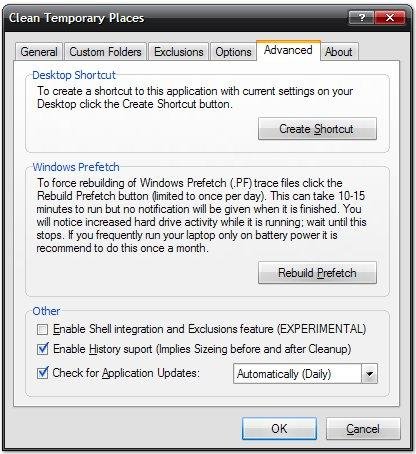
Вкладка Advanced содержит функции, которые не нужны при каждой очистке, но важны для настройки программы под постоянное использование. Блок Desktop Shortcut создаёт ярлык через кнопку Create Shortcut. Такой ярлык нужен, когда пользователь хочет запускать очистку с сохранёнными настройками без повторного открытия всех вкладок.
Rebuild Prefetch пересоздаёт Windows Prefetch trace files. На вкладке прямо указано ограничение once per day и предупреждение о времени выполнения 10–15 minutes. Эта функция не относится к обычной очистке временных файлов и не должна использоваться как ежедневная кнопка ускорения. Её место — редкий обслуживающий сценарий, когда требуется пересоздать Prefetch-следы после заметных изменений в наборе программ или поведении системы.
В блоке Other доступны Enable Shell integration and Exclusions feature, Enable History support и Check for Application Updates. Shell integration помечена как EXPERIMENTAL, поэтому её логично включать только при понятной задаче и после проверки обычной очистки. Enable History support отвечает за историю освобождённого места, а Check for Application Updates позволяет проверять обновления с выбранной периодичностью, например Automatically (Daily).
Cleanup History и Log Report
Clean Temporary Places умеет показывать историю освобождённого места. В главном окне это компактная строка с Total, Max и Last, а отдельный Log Report отображает данные в виде столбчатой диаграммы. В окне отчёта есть меню File, View и Help, заголовок Amount of disk space (in MB) freed on specific dates и шкала с датами очистки.
История нужна не только для любопытства. Она помогает понять, насколько часто временные файлы действительно занимают место. Если Last регулярно показывает небольшой объём, автоматическую очистку можно запускать реже или включить Smart Cleanup filter. Если Max и Total быстро растут, стоит проверить, какая программа создаёт временные файлы, и добавить её каталог в Custom Folders или исключить чувствительные подпапки через Exclusions.
Какие данные можно очистить в Clean Temporary Places
Clean Temporary Places очищает не весь мусор на компьютере, а конкретные выбранные области. Это важная особенность для обзора программы: её сила не в количестве модулей, а в прозрачном списке мест, которые пользователь может включить или выключить.
| Область очистки | Что удаляется | Практический сценарий | Что проверить перед запуском |
| User’s Temp | временные файлы текущего пользователя | очистка после установки программ, распаковки архивов, работы редакторов | закрыты ли программы, которые создавали временные файлы |
| Windows Temp | временные файлы системного каталога | освобождение места после завершённых установок | не идёт ли установка или обновление |
| Software Distributions | данные, связанные с распространением и обновлениями | очистка после завершения обновлений | система не должна выполнять Windows Update |
| Network Places | следы сетевых расположений | удаление истории переходов к сетевым ресурсам | не нужны ли сохранённые быстрые переходы |
| Recent Documents | список недавних документов | очистка локальной истории документов | не требуется ли быстрый доступ к недавно открытым файлам |
| Run History | история команд окна Run | удаление ранее введённых команд | нет ли команд, которые нужны для регулярного запуска |
| Internet Explorer Cache | кэш Internet Explorer | удаление временных интернет-файлов | браузер закрыт |
| Firefox Clones Cache | кэш Firefox-подобных браузеров | очистка браузерного кэша старого профиля | браузер закрыт |
| Custom Folders | выбранные вручную папки | очистка нестандартных временных каталогов | путь выбран правильно |
| Recycle Bin | корзина Windows | освобождение места после удаления ненужных файлов | в корзине нет файлов для восстановления |
Утилита особенно понятна в сценариях, где временные файлы Windows занимают место после повторяющихся операций: установка программ, распаковка архивов, работа со старыми браузерами, обработка документов, запуск команд через Run. Для таких задач не требуется сложный анализ системы; достаточно выбрать нужные категории, оценить размер через Size? и запустить Perform Cleanup Now.
Пункт Software Distributions требует отдельной осторожности. Эта категория связана с данными, которые участвуют в обслуживании и распространении обновлений. Её не следует очищать во время активной установки, перезагрузки после обновления или работы системного компонента обновлений. Clean Temporary Places даёт возможность выбрать эту категорию, но решение о времени запуска остаётся за пользователем.
Recent Documents и Run History относятся не к освобождению больших объёмов диска, а к очистке следов пользовательской активности. Они помогают убрать историю недавних документов и введённых команд, но не заменяют полноценные инструменты приватности. Для более глубокой очистки следов активности подходят программы уровня PrivaZer, а для базовой очистки кэша и временных файлов современных браузеров — более новые очистители диска.
Recycle Bin — самая понятная, но самая рискованная категория для неопытного пользователя. Корзина часто содержит случайно удалённые документы, изображения или архивы. Перед включением Recycle Bin в автоматический запуск On Logon нужно вручную открыть корзину Windows и убедиться, что там нет файлов, которые потребуется вернуть.
Как пользоваться Clean Temporary Places: пошаговая инструкция
Подготовка перед первой очисткой
Перед первым запуском очистки нужно привести систему в состояние, при котором удаление временных файлов не пересекается с активной работой программ. Clean Temporary Places удаляет выбранные категории, а не анализирует ценность каждого файла в пользовательском контексте. Поэтому подготовка важнее, чем количество отмеченных галочек.
Перед нажатием Perform Cleanup Now выполните пять действий:
- Закройте браузеры, особенно Internet Explorer и Firefox-подобные браузеры.
- Завершите установщики программ, обновления и распаковку архивов.
- Проверьте Recycle Bin, если планируете очищать корзину.
- Проверьте Custom Folders, если туда добавлены нестандартные каталоги.
- Настройте Exclusions для папок, которые нельзя удалять.
Такой порядок снижает риск удалить временные данные, которые ещё используются программами. Для User’s Temp и Windows Temp это особенно важно: временные файлы могут относиться к установщику, обновлению, открытому документу или программе, которая ещё не завершила работу.
Быстрая очистка User’s Temp и Windows Temp
Самый простой сценарий Clean Temporary Places — очистка пользовательской и системной временной папки. Он подходит после установки программ, удаления старых утилит, распаковки архивов и обычной работы Windows.
Порядок действий:
- Откройте вкладку General.
- В списке Selected Tasks отметьте User’s Temp.
- Отметьте Windows Temp.
- Не включайте Recycle Bin, пока не проверите корзину.
- Нажмите Size?, чтобы оценить объём временных файлов.
- Нажмите Perform Cleanup Now.
- Проверьте строку Cleanup History: Last покажет результат последней очистки.
Этот сценарий не требует Custom Folders и Exclusions, если пользователь очищает только стандартные временные папки. Но при регулярном использовании лучше всё равно открыть Exclusions и добавить папки программ, которые не должны затрагиваться. Особенно это касается рабочих систем, где старые приложения могут хранить промежуточные данные в нестандартных местах.
Очистка кэша Internet Explorer и Firefox-подобных браузеров
Clean Temporary Places поддерживает Internet Explorer Cache и Firefox Clones Cache. Эти категории находятся на вкладке General рядом с другими задачами. Пользователь отмечает нужный браузерный кэш и запускает Perform Cleanup Now.
Порядок действий:
- Закройте браузер.
- Откройте Clean Temporary Places.
- На вкладке General отметьте Internet Explorer Cache или Firefox Clones Cache.
- При необходимости дополнительно отметьте Recent Documents и Run History.
- Нажмите Size?, чтобы оценить объём.
- Запустите очистку через Perform Cleanup Now.
Браузерный кэш отличается от пользовательской истории документов: он связан с временными интернет-файлами, а не с локальными файлами пользователя. Очистка кэша освобождает место и убирает часть временных данных браузера, но не является полноценной заменой встроенных настроек приватности современных браузеров. Для Chrome, Edge, Opera и актуальных профилей Firefox лучше использовать инструменты, которые явно поддерживают эти браузеры.
Очистка Custom Folders
Custom Folders применяют, когда временные файлы лежат в отдельном каталоге. Например, старая программа может создавать временные файлы в собственной папке на диске C, а не в стандартном %TEMP%. Clean Temporary Places позволяет добавить такой путь и очищать его вместе с основными задачами.
Порядок безопасной настройки:
- Откройте Custom Folders.
- Добавьте только тот каталог, который действительно используется как временный.
- Не добавляйте папки Documents, Desktop, Downloads, Pictures, рабочие проекты и резервные копии.
- Вернитесь на General.
- Отметьте Custom Folders.
- Нажмите Size?.
- Проверьте, что объём выглядит ожидаемо.
- Запустите Perform Cleanup Now.
Для Custom Folders полезна предварительная проверка через проводник Windows. Если внутри каталога есть вложенные папки с разным назначением, сначала добавьте исключения в Exclusions. В противном случае программа будет воспринимать папку как область очистки.
Настройка Exclusions
Exclusions — обязательный раздел для сценариев, где очистка выполняется регулярно или автоматически. Исключения помогают сохранить папки, которые находятся внутри очищаемых областей, но не должны удаляться.
Порядок настройки:
- Откройте вкладку Exclusions.
- Добавьте папку или подпапку, которую нельзя очищать.
- Проверьте, что исключение относится к правильному пути.
- Вернитесь на General.
- Выберите нужные задачи очистки.
- Нажмите Size? и сравните объём с ожидаемым.
- Выполните очистку вручную.
- Только после успешной проверки включайте On Logon.
Exclusions особенно важны, когда включены Custom Folders, Windows Temp и автоматическая очистка. Ручной запуск позволяет заметить ошибку до того, как задача начнёт выполняться при каждом входе в систему.
Автоматическая очистка при входе в Windows
Clean Temporary Places поддерживает запуск при входе в систему через Execute application On Logon and perform the Selected Tasks. Эта настройка превращает программу из ручной утилиты в регулярный инструмент обслуживания. Перед включением автоматизации нужно один раз выполнить ручную очистку и проверить результат.
Порядок настройки:
- На вкладке General выберите задачи, которые должны выполняться регулярно.
- Откройте Custom Folders и убедитесь, что там нет лишних путей.
- Откройте Exclusions и добавьте папки, которые нельзя трогать.
- На вкладке Options включите Execute application On Logon and perform the Selected Tasks.
- При необходимости включите Use Smart Cleanup filter и задайте порог в MB.
- Выберите подходящий режим интерфейса в Enable Graphical User Interface.
- Нажмите OK.
Smart Cleanup filter полезен именно в автоматическом режиме. Если временных файлов накопилось мало, программа не будет выполнять очистку ради незначительного объёма. Это снижает количество лишних операций и делает поведение предсказуемее.
Создание ярлыка и запуск с сохранёнными настройками
На вкладке Advanced есть Create Shortcut. Этот вариант удобен для пользователя, который не хочет включать очистку при входе, но хочет запускать её вручную одним действием. Ярлык создаётся с текущими настройками, поэтому перед созданием нужно выбрать задачи на General, настроить Custom Folders и Exclusions, а затем перейти в Advanced.
Порядок действий:
- Настройте Selected Tasks на General.
- Проверьте Custom Folders.
- Проверьте Exclusions.
- Откройте Advanced.
- Нажмите Create Shortcut.
- Используйте ярлык для запуска очистки с сохранённой конфигурацией.
Этот сценарий лучше автоматического запуска для осторожных пользователей. Очистка выполняется быстро, но только после осознанного запуска. Для рабочих станций с высокой ценой ошибки именно ярлык безопаснее, чем выполнение On Logon.
Rebuild Prefetch: когда использовать
Rebuild Prefetch находится в Advanced и не является обычной очисткой временных файлов. Prefetch trace files помогают Windows хранить следы запуска программ для ускорения последующих обращений. Clean Temporary Places позволяет пересоздать эти данные, но интерфейс предупреждает, что операция ограничена одним запуском в день и может занимать 10–15 минут.
Используйте Rebuild Prefetch как отдельную обслуживающую операцию, а не как часть ежедневной очистки. Не запускайте её вместе с обычным удалением User’s Temp и Windows Temp без причины. После нажатия Rebuild Prefetch нужно дождаться завершения операции и не выключать компьютер до окончания процесса.
Системные требования
Clean Temporary Places работает в Windows-среде. В карточке программы указаны Windows NT, Windows Vista, Windows XP и Windows 2000; отдельно проектная страница обозначает операционную систему как Windows, а интерфейс — как Command-line и Win32.
| Компонент | Требование |
| Операционная система | Windows |
| Подтверждённые Windows-версии в карточке программы | Windows NT, Windows Vista, Windows XP, Windows 2000 |
| Тип интерфейса | Win32, Command-line |
| Язык реализации | Delphi/Kylix |
| Назначение рабочей среды | домашние ПК, рабочие станции, IT-администрирование, системное обслуживание |
| Лицензия | GNU GPLv2 |
Системные требования показывают, что Clean Temporary Places относится к эпохе Windows NT/2000/XP/Vista. Это не недостаток внутри своей ниши: программа как раз ориентирована на старые системы и классические места хранения временных файлов. Но при выборе утилиты для Windows 10 или Windows 11 лучше смотреть на программы, которые прямо работают с современными механизмами Storage, новыми браузерными профилями и актуальными системными папками.
Для старого ПК на Windows XP или Vista Clean Temporary Places удобна тем, что не требует тяжёлой оболочки и не перегружает систему дополнительными модулями. Для более свежих систем штатные средства Windows уже включают Storage Sense и Disk Cleanup, а современные очистители диска поддерживают Chrome, Edge, Firefox, Opera, журналы приложений, безопасное удаление и расписание. Microsoft описывает удаление временных файлов через Storage Sense, Disk Cleanup и ручные методы как стандартные способы очистки Windows.
Преимущества и ограничения Clean Temporary Places
Clean Temporary Places стоит оценивать по её реальной задаче: удаление временных файлов из выбранных мест. Если ожидать от неё функций современного набора обслуживания, программа покажется слишком простой. Если нужна управляемая очистка старой Windows-системы, её логика остаётся понятной.
Плюсы:
- программа бесплатная и распространяется под GNU GPLv2;
- интерфейс разделён на понятные вкладки General, Custom Folders, Exclusions, Options и Advanced;
- пользователь сам выбирает категории очистки через Selected Tasks;
- есть очистка User’s Temp и Windows Temp;
- поддерживается очистка Recycle Bin, Recent Documents и Run History;
- предусмотрена очистка Internet Explorer Cache и Firefox Clones Cache;
- Custom Folders позволяют добавить нестандартные временные каталоги;
- Exclusions защищают выбранные папки и подпапки от удаления;
- Size? помогает оценить объём перед запуском;
- Cleanup History показывает Total, Max и Last;
- Log Report отображает освобождённое место по датам;
- Execute application On Logon and perform the Selected Tasks автоматизирует очистку при входе;
- Smart Cleanup filter ограничивает запуск очистки порогом объёма;
- Create Shortcut позволяет сделать ярлык с текущими настройками;
- Rebuild Prefetch вынесен в отдельный раздел Advanced;
- есть поддержка командной строки и сценариев администрирования.
Минусы:
- программа относится к старой Windows-среде;
- подтверждённые системные требования охватывают старые версии Windows;
- список браузерной очистки ограничен Internet Explorer Cache и Firefox Clones Cache;
- нет подтверждённой поддержки современных профилей Chrome, Edge, Opera и актуальных версий Firefox;
- интерфейс не соответствует современным визуальным стандартам Windows;
- Shell integration помечена как EXPERIMENTAL;
- Rebuild Prefetch требует осторожности и не относится к ежедневной очистке;
- Custom Folders при ошибочном выборе пути могут привести к удалению нужных файлов;
- Recycle Bin нельзя включать в автоматический сценарий без предварительной проверки;
- программа не заменяет комплексные утилиты с анализом автозагрузки, удаления программ, мониторинга диска и расширенной приватной очисткой;
- в подтверждённых материалах нет данных о русском интерфейсе.
Главное преимущество Clean Temporary Places — контроль. Пользователь видит, что именно будет очищено, может настроить исключения и проверить размер перед удалением. Главное ограничение — возраст. Для старых Windows-систем это аккуратная утилита, а для современных ПК разумнее сравнить её с актуальными очистителями диска.
Сравнение с аналогами
Clean Temporary Places корректнее сравнивать не со всеми ускорителями компьютера, а с программами, которые умеют удалять временные файлы, очищать следы активности и работать с пользовательскими категориями. В таблице ниже программа сравнивается с CCleaner, Wise Disk Cleaner, BleachBit, PrivaZer, Glary Disk Cleaner и штатными средствами Windows.
| Программа | Основной сценарий | Платформа | Сильная сторона | Ограничение по сравнению с Clean Temporary Places |
| Clean Temporary Places | выборочная очистка временных мест Windows | Windows | понятный список Selected Tasks, Custom Folders, Exclusions, On Logon | старый интерфейс и ограниченный список современных браузеров |
| CCleaner | очистка временных файлов, браузерных данных и обслуживание системы | Windows, также есть версии для других платформ | более широкий набор инструментов, включая Custom Clean и Health Check | больше модулей, выше риск включить лишние категории |
| Wise Disk Cleaner | очистка диска, следов активности, дефрагментация и расписание | Windows | современная очистка Windows 10/11, AutoClean, HDD/SSD-оптимизация | менее минималистична для старых систем |
| BleachBit | очистка диска и приватности, удаление кэша, cookies, истории и логов | Windows, Linux | open-source, поддержка Windows и Linux, функции shred и wipe free space | требует более внимательного выбора правил очистки |
| PrivaZer | глубокая очистка следов активности и приватности | Windows | сильный акцент на следах, остаточных данных и безопасном удалении | сканирование и очистка обычно сложнее и дольше |
| Glary Disk Cleaner | очистка временных файлов, кэша и лишних системных данных | Windows | более современный подход к категориям мусорных файлов | меньше акцента на старую модель On Logon и простую политику очистки |
| Disk Cleanup / Storage Sense | штатная очистка временных файлов Windows | Windows | встроенные средства без сторонней установки | меньше гибкости для нестандартных папок и старых сценариев Custom Folders |
CCleaner сильнее там, где нужна программа с несколькими режимами очистки и дополнительными системными инструментами. В нём есть Custom Clean и Health Check, а современные описания CCleaner делают акцент на удалении браузерных данных и временных интернет-файлов из основных браузеров. Clean Temporary Places проще: она не предлагает широкий набор обслуживающих модулей, зато не отвлекает от конкретных папок и категорий очистки.
Wise Disk Cleaner подходит для современных Windows-систем, где важны очистка C-диска, следы браузеров, AutoClean, дефрагментация HDD и оптимизация SSD через TRIM. В сравнении с ним Clean Temporary Places выглядит старше, но понятнее для узкого сценария: пользователь вручную отмечает User’s Temp, Windows Temp, Recycle Bin и Custom Folders, а затем запускает Perform Cleanup Now.
BleachBit — более гибкая open-source-альтернатива для пользователей, которым важны Windows и Linux, удаление кэша, cookies, истории интернета, логов, временных файлов, а также функции shred files и wipe free space. На фоне BleachBit Clean Temporary Places менее универсальна, но проще для тех, кто работает только со старой Windows-системой и не хочет разбираться в большом списке правил очистки.
PrivaZer сильнее ориентирован на приватность и глубокие следы активности. Он полезен, когда задача выходит за пределы временных папок: следы в свободном пространстве, таблицах файлов, индексирующих службах и других местах. Clean Temporary Places не претендует на такую глубину; её задача — быстро и контролируемо очистить выбранные места Windows.
Glary Disk Cleaner ближе к обычному современному очистителю диска: он сканирует временные данные, кэш браузеров и остатки приложений, показывает категории и позволяет исключать лишнее перед удалением. Clean Temporary Places выигрывает простотой в старом интерфейсе, но уступает по актуальности и широте распознаваемых категорий.
Штатные Disk Cleanup и Storage Sense важны как базовая альтернатива без стороннего ПО. Storage Sense настраивается в Settings > System > Storage, а Disk Cleanup остаётся ручным инструментом очистки временных файлов и системных компонентов. Clean Temporary Places стоит выбирать тогда, когда нужны Custom Folders, Exclusions, история освобождённого места и автоматизация On Logon в старой Windows-среде.
Отзывы пользователей и профильных журналов
Пользовательские оценки
У Clean Temporary Places небольшая, но показательная пользовательская база отзывов. На странице проекта отображается рейтинг 5.0 out of 5 stars при трёх оценках. В отзывах пользователи благодарят за бесплатную open source программу, отмечают её как хорошую утилиту и отдельно пишут, что им жаль прекращения поддержки.
Такой набор отзывов нельзя трактовать как массовую популярность: три оценки — слишком маленькая выборка. Зато комментарии хорошо совпадают с реальным профилем программы. Её ценят не за современный интерфейс или широкий набор модулей, а за бесплатность, открытость и понятную задачу очистки временных файлов.
Softpedia отображает пользовательский рейтинг 4.0/5 при двух голосах и редакционную оценку 3.0/5. Это более сдержанный профиль: программа полезна, но без признаков крупного современного продукта. В обзоре Softpedia подчёркнуты простой вкладочный интерфейс, выбор категорий очистки, пользовательские папки, исключения, запуск при входе, командные параметры, Smart Cleanup filter, Rebuild Prefetch и проверка обновлений.
Мнение профильных изданий и каталогов
BUG Online включил Clean Temporary Places 1.2.3 в список программ DVD-выпуска за июнь 2010 года. Формулировка издания сводится к быстрой очистке компьютера от ненужных файлов и нескольким дополнительным мелочам. Для обзора это важный сигнал: программу воспринимали как лёгкий инструмент быстрой уборки, а не как комплексный системный пакет.
Pplware упоминал Clean Temporary Places 1.2.3 в 2010 году в контексте очистки мусора в Windows. В поисковой выдаче по архиву Pplware материал описывается через проблему накопления файлов и данных в разных местах Windows, что точно совпадает с назначением программы: собрать очистку таких мест в одном интерфейсе.
В немецком списке Die beste Software 2013 Clean Temporary Places 1.2.3 находится на 29-й позиции среди Top 100 и описывается как Systemreinigungs-Tool. Это показывает, что утилита сохраняла видимость в подборках бесплатного ПО спустя несколько лет после появления ветки 1.2.
Общий вывод по отзывам сдержанный: пользователи и каталоги воспринимают Clean Temporary Places как лёгкую, понятную и полезную утилиту для временных файлов, но не как современный универсальный очиститель. Её сильная сторона — простая механика выбранных задач; слабая — прекращение активного развития и привязка к старой Windows-среде.
Безопасность очистки и типичные ошибки
Удаление временных файлов кажется безопасной операцией, но Clean Temporary Places работает с реальными папками и выбранными категориями. Ошибка чаще всего возникает не из-за самой программы, а из-за неверно выбранной области очистки или автоматизации без проверки.
Ошибка 1. Добавление рабочей папки в Custom Folders
Custom Folders нельзя использовать как место для проверки, что там лишнее. Программа воспринимает добавленный путь как папку очистки. Если пользователь добавит каталог с документами, проектами или архивами, результат будет соответствовать выбранной задаче очистки, а не ожиданию удалить только мусор.
Безопасное правило: в Custom Folders добавляются только временные каталоги, назначение которых известно. Для сомнительных папок сначала откройте каталог в проводнике, проверьте содержимое и только потом добавляйте путь в Clean Temporary Places.
Ошибка 2. Очистка Recycle Bin без просмотра корзины
Recycle Bin освобождает место быстро, но удаляет последний простой способ вернуть недавно удалённые файлы. Включать корзину в Selected Tasks удобно, но перед первым запуском нужно открыть Recycle Bin и проверить содержимое.
Для автоматического запуска On Logon корзину лучше не включать, если компьютером пользуется несколько человек или если на нём часто удаляются рабочие документы. В такой ситуации корзина должна оставаться ручной зоной контроля.
Ошибка 3. Запуск очистки во время установки или обновления
User’s Temp, Windows Temp и Software Distributions могут содержать данные, которые относятся к незавершённой установке или обновлению. Запуск Perform Cleanup Now во время работы установщика создаёт риск неполной установки, повторной загрузки данных или ошибки приложения.
Безопасное правило: очистка выполняется после завершения установки, закрытия программ и перезагрузки, если она требовалась. Особенно это важно для старых Windows-систем, где установщики часто используют временные папки напрямую.
Ошибка 4. Неправильное использование Delete Immediately
Delete Immediately, do NOT use Recycle Bin помечен как Not recommended. Этот режим сокращает путь восстановления удалённых файлов. Его нельзя включать в первый день настройки программы, пока не проверены Selected Tasks, Custom Folders и Exclusions.
Для большинства пользователей безопаснее оставлять удаление через корзину. Немедленное удаление оправдано только в контролируемом сценарии, где список очищаемых папок стабилен и предварительно проверен.
Ошибка 5. Ежедневный Rebuild Prefetch
Rebuild Prefetch не является регулярной очисткой мусора. Интерфейс предупреждает о длительности 10–15 минут и ограничении once per day. Запуск этой функции без причины не заменяет очистку Temp и не должен входить в ежедневный сценарий.
Используйте Rebuild Prefetch отдельно, после осознанного решения. Для обычного освобождения места достаточно User’s Temp, Windows Temp, браузерного кэша, Custom Folders и Recycle Bin после проверки.
Ошибка 6. Автоматизация до ручной проверки
Execute application On Logon and perform the Selected Tasks следует включать только после ручного запуска. Иначе программа будет выполнять выбранные задачи при входе в систему, а пользователь может заметить ошибку уже после удаления.
Безопасная схема такая:
- Настроить Selected Tasks.
- Настроить Custom Folders.
- Настроить Exclusions.
- Нажать Size?.
- Выполнить Perform Cleanup Now вручную.
- Проверить Cleanup History.
- Открыть основные программы и убедиться, что они работают штатно.
- Только после этого включить On Logon.
Кому подойдёт Clean Temporary Places
Clean Temporary Places лучше всего подходит пользователям, которым нужна простая очистка временных файлов в старой Windows-среде. Её не стоит выбирать как главный инструмент обслуживания современного ПК, но для конкретных задач она остаётся логичной.
| Сценарий | Подходит ли Clean Temporary Places | Пояснение |
| Старый ПК на Windows NT/2000/XP/Vista | да | системные требования и интерфейс соответствуют старой Windows-среде |
| Разовая очистка User’s Temp и Windows Temp | да | задачи выбираются галочками, запуск выполняется через Perform Cleanup Now |
| Очистка нестандартной временной папки | да | для этого есть Custom Folders |
| Исключение чувствительных подпапок | да | Exclusions защищает выбранные пути |
| Очистка корзины | да, после проверки | Recycle Bin есть в Selected Tasks |
| Очистка истории Recent Documents и Run History | да | эти категории доступны на General |
| Автоматическая очистка при входе | да, после ручной проверки | Options поддерживает On Logon и Smart Cleanup filter |
| Современный браузерный кэш Chrome/Edge | нет как основной инструмент | подтверждены Internet Explorer Cache и Firefox Clones Cache |
| Комплексное обслуживание Windows | нет | программа не заменяет набор утилит обслуживания |
| Глубокая приватная очистка | нет | для этого лучше подходят PrivaZer или BleachBit |
| Современный ПК на Windows 10/11 | не основной выбор | лучше использовать актуальные очистители и штатные средства Windows |
Для новичка Clean Temporary Places удобна только в базовом режиме: User’s Temp, Windows Temp, Size?, Perform Cleanup Now. Custom Folders и Delete Immediately лучше не трогать, пока пользователь не понимает назначение этих пунктов.
Для опытного пользователя полезны Exclusions, Smart Cleanup filter, Create Shortcut и Log Report. Эти функции позволяют превратить программу в повторяемый инструмент очистки: настроить категории, проверить объём, исключить важные подпапки и запускать очистку вручную через ярлык или автоматически при входе.
Для администратора интересны Command-line, company-wide cleanup policy support и On Logon. Такой набор позволяет использовать Clean Temporary Places как простую политику очистки на старых рабочих станциях, где не нужен тяжёлый комплекс обслуживания.
Практические сценарии использования
После установки и удаления программ
После установки программ во временных папках остаются установочные файлы, распакованные компоненты и служебные данные. В Clean Temporary Places для такого сценария достаточно выбрать User’s Temp и Windows Temp, а затем нажать Size?. Если объём заметный и установщики уже закрыты, можно выполнить Perform Cleanup Now.
Этот сценарий не требует очистки Recent Documents, Run History и браузерного кэша. Чем меньше категорий включено, тем проще проверить результат. После очистки полезно открыть недавно установленную программу и убедиться, что она запускается без повторной настройки.
Перед передачей старого компьютера другому пользователю
Clean Temporary Places может убрать часть пользовательских следов: Recent Documents, Run History, Network Places, Internet Explorer Cache, Firefox Clones Cache и Recycle Bin. Но программа не выполняет полноценное безопасное стирание данных и не очищает все современные следы активности. Поэтому для передачи компьютера она подходит только как дополнительный этап, а не как инструмент полного удаления личной информации.
Для такого сценария лучше сочетать Clean Temporary Places с ручной проверкой документов, профиля браузера, сохранённых паролей и пользовательских папок. Если требуется глубокое удаление следов, уместнее использовать PrivaZer или BleachBit, потому что они специально ориентированы на приватность и остаточные данные.
Регулярная уборка старой рабочей станции
На старой рабочей станции Clean Temporary Places можно настроить так:
- General: User’s Temp, Windows Temp, Recycle Bin только при ручном контроле;
- Custom Folders: временные папки рабочих программ;
- Exclusions: подпапки приложений, которые нельзя очищать;
- Options: Use Smart Cleanup filter с порогом объёма;
- Advanced: Create Shortcut для ручного запуска с рабочего стола.
Такой сценарий не требует постоянного открытия программы. Пользователь запускает ярлык, программа выполняет выбранные действия, а Cleanup History показывает результат. Если временных файлов накапливается мало, можно увеличить порог Smart Cleanup filter или запускать очистку реже.
Очистка перед созданием резервной копии
Перед резервным копированием старой Windows-системы временные файлы лучше удалить, чтобы не переносить лишние данные в архив. Clean Temporary Places помогает очистить User’s Temp, Windows Temp и Custom Folders, а также убрать браузерный кэш старых профилей.
При этом Recycle Bin стоит очищать только после просмотра содержимого. Резервная копия должна сохранять полезные файлы, а не случайно удалённые документы, которые ещё можно было восстановить из корзины.
Частые вопросы
Clean Temporary Places бесплатная?
Да. Clean Temporary Places распространяется под GNU General Public License version 2.0. Это открытая лицензия, а не пробная коммерческая версия с ограничением по времени.
Для каких Windows предназначена программа?
Проект относится к Windows-среде, а в карточке программы перечислены Windows NT, Windows Vista, Windows XP и Windows 2000. Интерфейс указан как Win32 и Command-line.
Есть ли русский интерфейс?
Подтверждённых данных о русском интерфейсе нет. На скриншотах интерфейсные элементы отображаются на английском: General, Custom Folders, Exclusions, Options, Advanced, Perform Cleanup Now, Size?, OK, Cancel.
Что делает кнопка Perform Cleanup Now?
Perform Cleanup Now запускает выбранные задачи очистки. Список задач находится на вкладке General в блоке Selected Tasks. Перед запуском можно нажать Size?, чтобы оценить объём данных в выбранных категориях.
Что показывает Size?
Size? используется для оценки объёма данных перед очисткой. Эта кнопка помогает понять, сколько места занимают выбранные категории, и снижает риск запустить удаление без представления о масштабе операции.
Чем Custom Folders отличается от Exclusions?
Custom Folders добавляет папки, которые нужно очищать. Exclusions добавляет папки и подпапки, которые нельзя удалять. Эти разделы решают противоположные задачи и часто используются вместе.
Можно ли очищать корзину?
Да, Recycle Bin есть в списке Selected Tasks. Но корзину нужно проверять перед очисткой, потому что она может содержать файлы для восстановления. Для автоматического запуска On Logon корзину лучше включать только на полностью контролируемой рабочей станции.
Что такое Cleanup History?
Cleanup History показывает историю освобождённого места. В главном окне отображаются Total, Max и Last, а отдельный Log Report показывает освобождённое место по датам на диаграмме.
Что делает Rebuild Prefetch?
Rebuild Prefetch пересоздаёт Windows Prefetch trace files. Эта функция находится на вкладке Advanced, ограничена одним запуском в день и может занимать 10–15 минут. Она не относится к обычной ежедневной очистке временных файлов.
Чем Clean Temporary Places отличается от CCleaner?
Clean Temporary Places — более узкая утилита: она очищает выбранные временные места, пользовательские папки, корзину и несколько следов старой Windows. CCleaner шире: он ориентирован на очистку браузерных данных, временных интернет-файлов и дополнительные инструменты обслуживания. Для старой контролируемой Windows-среды Clean Temporary Places проще, для современного ПК CCleaner функциональнее.
Чем Clean Temporary Places отличается от BleachBit?
BleachBit работает в Windows и Linux, очищает кэш, cookies, историю интернета, логи и временные файлы, а также поддерживает shred files и wipe free space. Clean Temporary Places проще и ориентирована на старую Windows-логику Selected Tasks, Custom Folders и Exclusions.
Итог: стоит ли использовать Clean Temporary Places
Clean Temporary Places стоит рассматривать как узкую утилиту для контролируемой очистки временных файлов Windows. Её сильные стороны — понятный список Selected Tasks, отдельные Custom Folders и Exclusions, оценка размера через Size?, запуск Perform Cleanup Now, история Cleanup History и возможность автоматизации On Logon. Такой набор хорошо подходит для старых Windows-систем, где пользователь или администратор точно понимает, какие папки нужно очищать.
Для разовой очистки старого ПК достаточно включить User’s Temp и Windows Temp, проверить объём через Size? и запустить Perform Cleanup Now. Для регулярной очистки лучше добавить Exclusions, настроить Smart Cleanup filter и использовать Create Shortcut. Для офисной среды полезны Command-line, On Logon и company-wide cleanup policy support.
Clean Temporary Places не стоит выбирать как современный универсальный очиститель для Windows 10/11, Chrome, Edge и сложной приватной очистки. Для этих сценариев лучше подходят актуальные решения вроде Wise Disk Cleaner, BleachBit, PrivaZer, Glary Disk Cleaner или штатные средства Windows. Но в своей нише — старые Windows-системы, временные папки, пользовательские каталоги, исключения и простая автоматизация — Clean Temporary Places остаётся аккуратной и понятной программой без лишних модулей.
Список изменений
Начало проекта:
- Проект Clean Temporary Places зарегистрирован 14 января 2010 года. В карточке проекта указаны авторство z_stoichev, создание Dako и идея, вдохновлённая Cleano by Michael Ascker. С самого начала программа строилась вокруг удаления временных, неиспользуемых и труднодоступных файлов, а среди функций были заявлены удаление временных файлов из разных мест, поддержка company-wide cleanup policy, Smart cleanup filter, Rebuild Windows Prefetch trace files и встроенная проверка обновлений через интернет.
- Такая стартовая концепция объясняет интерфейс программы. Clean Temporary Places не похожа на минимальную кнопку очистить всё: в ней сразу заложены настройки для выбранных задач, исключений, пользовательских папок, запуска при входе в систему и политики очистки. Для 2010 года это был практичный подход: Windows XP, Windows Vista и Windows 2000 активно использовались на домашних и офисных компьютерах, а временные файлы часто удалялись вручную или через отдельные утилиты.
Ветка 1.1:
- Ветка 1.1 включает два исполняемых файла: Cle-1.1.1.exe и Cle-1.1.exe. Оба файла датированы 14 января 2010 года; размеры составляют 988.2 kB и 989.8 kB. Это ранний этап программы, в котором уже был сформирован базовый пакет очистки.
- По структуре доступных файлов видно, что первая ветка была компактной. Размер около одного мегабайта соответствует небольшому Win32-приложению с несколькими вкладками и точечными системными действиями. В контексте Clean Temporary Places это важно: программа развивалась как самостоятельная утилита, а не как модуль большого набора обслуживания Windows.
Ветка 1.2:
- Ветка 1.2 включает Cle-1.2.exe, Cle-1.2.1.exe и Cle-1.2.3.exe. Файлы Cle-1.2.exe и Cle-1.2.1.exe датированы 9 апреля 2010 года, Cle-1.2.3.exe — 17 апреля 2010 года; размер каждого файла составляет 1.6 MB.
- Увеличение размера между ветками 1.1 и 1.2 показывает расширение пакета, но без достоверного журнала изменений нельзя приписывать конкретную функцию конкретной версии. Поэтому корректно описывать развитие программы по подтверждённым артефактам: появилась более крупная ветка 1.2, зафиксирован набор вкладок интерфейса, а в обзорах и карточках программы описаны Custom Folders, Exclusions, Smart Cleanup filter, Rebuild Prefetch, Cleanup History и параметры автоматического запуска.
Публикации и оценки после выхода ветки 1.2:
- В 2010 году Clean Temporary Places попала в подборки и журнальные списки. BUG Online включил Clean Temporary Places 1.2.3 в DVD-раздел за июнь 2010 года и описал её как программу для быстрой очистки компьютера от ненужных файлов.
- В немецком материале Die beste Software 2013 программа Clean Temporary Places 1.2.3 заняла 29-е место в списке Top 100 и была описана как Systemreinigungs-Tool. Это не делает её универсально лучшей программой очистки, но подтверждает, что утилита оставалась заметной в подборках бесплатного ПО спустя несколько лет после выхода ветки 1.2.
- Softpedia позднее зафиксировала Clean Temporary Places как GPL-программу для Windows с оценкой редакции 3.0/5, пользовательским рейтингом 4.0/5 при 2 голосах и пятью скриншотами интерфейса. В обзоре Softpedia описаны вкладочный интерфейс, выбор категорий очистки, Custom Folders, Exclusions, запуск при входе, командные параметры, Smart Cleanup filter, Rebuild Prefetch, Shell integration и проверка обновлений.
Что показывает история развития:
- История Clean Temporary Places укладывается в короткий, но насыщенный цикл: регистрация проекта в январе 2010 года, ранняя ветка 1.1, расширенная ветка 1.2 в апреле 2010 года, затем появление в каталогах и подборках системных утилит. Программа не превратилась в большой коммерческий продукт, но сохранила характер бесплатной открытой утилиты с понятными задачами.
- Для пользователя это означает две вещи. Первая: Clean Temporary Places имеет устойчивую, завершённую концепцию — выбранные задачи, пользовательские папки, исключения, автоматизация, история, Prefetch. Вторая: её нужно рассматривать как программу своего времени, особенно когда речь идёт о поддержке современных браузеров и новых версий Windows. В сравнении с Wise Care 365, Advanced SystemCare и HD Cleaner она выглядит более узкой, но зато не смешивает очистку временных файлов с десятками дополнительных модулей.


 *EXE — расширение исполняемого файла. Сайт является партнером проекта
Оставте свой отзыв о Clean Temporary Places