

SolveigMM Video Splitter — настольная программа для Windows, рассчитанная на точную работу с уже готовыми видео- и аудиофайлами: обрезку начала и конца, удаление ненужных фрагментов, сохранение выбранных сцен, разделение длинного ролика на части и объединение нескольких файлов. Главная идея программы — выполнить монтажные операции без полного перекодирования, чтобы не тратить время на повторный рендер всего файла и не ухудшать исходное качество там, где поток можно скопировать напрямую. Для таких задач используются Direct Stream Copy и Smart Rendering: программа сохраняет основную часть исходного потока без пересжатия, а при покадровой точности обрабатывает только участки рядом с точками разреза.
SolveigMM Video Splitter не заменяет редактор со слоями, титрами, сложной цветокоррекцией и эффектами. Его задача уже: быстро и аккуратно убрать лишние сцены, вырезать рекламу из записи, сохранить отдельный фрагмент, разделить длинную лекцию или трансляцию на части, соединить одинаково закодированные файлы, обработать несколько однотипных задач через Batch Manager. Поэтому программа особенно полезна там, где важнее не творческий монтаж, а сохранение исходного файла, точное попадание в нужные моменты и предсказуемый результат.
Интерфейс построен вокруг таймлайна, окна предпросмотра, панели навигации и инструментов разметки. Пользователь открывает файл через Add Media Files..., ставит маркеры, выбирает, какие интервалы оставить или удалить, и запускает сохранение через Save, Start trimming, Save Media File As..., Save Selected Fragment As... или Save All Fragments As.... Для склейки используется отдельный Join Manager, для пакетных задач — Batch Manager, для автоматического деления по длительности, размеру или количеству частей — Slicing window.
Что такое SolveigMM Video Splitter и для каких задач он нужен
SolveigMM Video Splitter — редактор для операций над готовыми медиапотоками. В центре работы находятся не дорожки с эффектами, а интервалы: часть файла между двумя маркерами можно оставить, удалить, сохранить отдельно или включить в итоговый результат вместе с другими выбранными участками. Такой подход удобен для записей телепередач, спортивных трансляций, вебинаров, лекций, видеорегистраторов, домашних архивов и длинных роликов, где нужно убрать паузы, рекламу, бракованные сцены или лишние фрагменты без пересборки всего проекта.
В программе есть два основных сценария разметки. Первый — удалить ненужное: пользователь отмечает начало и конец рекламного блока или испорченной сцены, выбирает Cut Out Selected Fragment, после чего этот участок исключается из результата. Второй — сохранить только нужное: пользователь выделяет важный фрагмент и применяет Keep Selected Fragment, чтобы в итоговом файле остался выбранный интервал. Для одиночной сцены удобна команда Save Selected Fragment As..., а для нескольких размеченных участков — Save All Fragments As....
Программа работает с видео и аудио как с исходными файлами, которые не изменяются при обработке. Результат сохраняется в отдельный destination file, а source file остаётся на месте. Это важно для архивных записей и рабочих материалов: исходник не перезаписывается, поэтому неудачную разметку можно исправить, заново открыть проект или повторить сохранение с другим набором интервалов.
Для длинных файлов SolveigMM Video Splitter даёт несколько способов ускорить работу. Навигация по K-frame и отдельным кадрам помогает точнее поставить границы фрагмента, аудиоволна и миниатюры на таймлайне упрощают поиск сцен, а ручные поля времени для левого и правого маркера позволяют уточнить начало и конец интервала без перетаскивания мышью. Когда нужно подготовить серию одинаковых операций, задача переносится в Batch Manager: очередь хранит исходный файл, выходной файл, количество фрагментов, выбранные аудио- и видеопотоки, точность обработки и другие параметры.
Основные рабочие сценарии
| Задача | Как решается в SolveigMM Video Splitter | Практический результат |
|---|---|---|
| Обрезать начало и конец записи | Маркеры ставятся на нужных границах, лишние интервалы помечаются как удаляемые | Получается файл без пустого старта, заставки, хвоста или паузы |
| Удалить рекламу из передачи | Каждый рекламный блок выделяется двумя маркерами и переводится в Cut Out Selected Fragment | Итоговый файл сохраняет основную передачу без рекламных вставок |
| Сохранить одну сцену | Нужный участок выделяется и сохраняется через Save Selected Fragment As... | На выходе получается отдельный клип |
| Сохранить несколько сцен отдельно | Несколько интервалов размечаются на таймлайне и экспортируются через Save All Fragments As... | Каждый фрагмент сохраняется отдельным файлом |
| Склеить несколько файлов | Файлы добавляются в Join Manager и запускаются через Start Joining | Несколько совместимых файлов объединяются в один |
| Разделить длинный ролик | В Slicing window выбирается деление by duration, by size или into equal parts | Один файл разбивается на серию частей |
| Обработать несколько задач | Задачи добавляются в Batch Manager и запускаются одной очередью | Несколько однотипных операций выполняются без ручного запуска каждой |
Редакции, лицензии и ограничения
SolveigMM Video Splitter выпускается в нескольких редакциях: Free, Home, Business и Broadcast. Разница между ними не сводится только к оплате: редакции отличаются ограничениями выходного файла, наличием водяного знака, поддержкой HEVC, количеством файлов при склейке, доступом к Batch Manager, CLI, offline activation и MXF. Free подходит только для знакомства и коротких простых операций; Home закрывает домашную обрезку и склейку без водяных знаков; Business добавляет пакетную обработку и командную строку; Broadcast расширяет набор возможностями для MXF.
В Free есть ограничения, которые напрямую влияют на результат: поддержка только HD 720p, ограниченная длительность выходного файла, не более двух файлов при joining и водяные знаки Solveig Logo. В таблице подробного сравнения также указан предел Frame Accuracy по длительности результата и ограничение Max output duration. Поэтому Free нельзя рассматривать как полноценную замену платной редакции для регулярной обработки архива или рабочих материалов.
Home добавляет техническую поддержку, HEVC, отсутствие водяных знаков и неограниченное количество входных и выходных файлов в рамках возможностей редакции. Business включает CLI, Batch Manager и Offline activation. Broadcast содержит возможности Business и добавляет MXF. Для обычной обрезки MP4, MOV, MKV, WEBM, AVI или TS без пакетных очередей достаточно Home; для регулярной обработки нескольких файлов и автоматизации нужен Business; для рабочих материалов в MXF выбирают Broadcast.
| Возможность | Free | Home | Business | Broadcast |
|---|---|---|---|---|
| Работа до HD | Да | Да | Да | Да |
| Работа до 4K | Нет | Да | Да | Да |
| HEVC | Нет | Да | Да | Да |
| Водяные знаки | Да | Нет | Нет | Нет |
| Склейка больше двух файлов | Нет | Да | Да | Да |
| Batch Manager | Нет | Нет | Да | Да |
| CLI | Нет | Нет | Да | Да |
| Offline activation | Нет | Нет | Да | Да |
| MXF | Нет | Нет | Нет | Да |
| Техническая поддержка | Нет | Да | Да | Да |
Подписка действует с обновлениями и апгрейдами, пока остаётся активной, а пожизненная лицензия получает обновления только внутри купленной основной версии. Лицензия рассчитана на использование до пяти ПК, но только на одном ПК одновременно. Для пользователя это означает, что перенос между компьютерами связан не с установкой на любое количество рабочих мест, а с активацией в рамках правил лицензии.
Как выбрать редакцию
Для разовой домашней задачи Free подходит только тогда, когда файл укладывается в ограничения и водяной знак не мешает. Для личного архива, семейных видео, записей вебинаров и регулярной обрезки без логотипа рациональнее Home: в ней доступны 4K, HEVC и сняты базовые ограничения по числу файлов. Для задач, где нужно разметить несколько роликов, сохранить очередь, запускать обработку серией или использовать Batch Splitter console utility, нужна Business. Для материалов MXF XDCAM и MXF XAVC требуется Broadcast.
Интерфейс и логика работы
Главное окно SolveigMM Video Splitter состоит из Menu bar, Navigation controls, Information window, Splitter controls и Preview window. В рабочем процессе эти зоны разделены по задачам: Menu bar открывает команды File, Edit, View, Navigation, Control, Tools и Help; Preview window показывает текущий кадр; Navigation controls перемещают курсор по файлу; Splitter controls отвечают за маркеры, интервалы, звук, сохранение и масштаб таймлайна.
В левой части интерфейса расположен Media panel. Через него добавляют несколько файлов одинакового формата и одинаковых аудио- и видеопараметров, затем перетаскивают их на multi-timeline. Это не свободный монтаж с произвольным смешиванием форматов: при работе на общей линии файлы должны соответствовать друг другу, иначе программа не сможет корректно собрать результат без полной перекодировки.
Таймлайн показывает видеоминиатюры и аудиоволну. Пользователь ставит маркеры в местах начала и конца будущего интервала, после чего участок между ними становится фрагментом. Состояние фрагмента задаётся командами Keep Selected Fragment и Cut Out Selected Fragment. Удаляемые интервалы выделяются иначе, а collapsed interval помогает визуально свернуть вырезаемый участок, чтобы не мешать дальнейшей разметке.
Панель Navigation controls даёт быстрый переход по K-frame, по отдельным кадрам и по текущему времени. Previous K Frame и Next K Frame удобны для быстрого движения по ключевым кадрам; Previous Frame и Next Frame нужны для уточнения границы; поле Cursor position можно редактировать вручную. В задачах вроде точной обрезки рекламы это важнее, чем кажется: границы рекламного блока часто не совпадают с удобными визуальными переходами, и поставить маркер только мышью бывает сложнее.
В File menu собраны команды открытия, сохранения и проектов. Add Media Files... открывает поддерживаемые файлы, Save Media File As... сохраняет итоговый файл, Save Selected Fragment As... сохраняет один выделенный фрагмент, Save All Fragments As... выгружает все размеченные фрагменты, Load project... и Save project работают с проектами Video Splitter. В этом же меню есть Load Batch List..., Save Batch List, Load Join List... и Save Join List для очередей и задач соединения.

Edit menu дублирует многие операции таймлайна. Undo, Redo, Stop, Play, Pause, Add Marker, Remove Marker(s), Keep Selected Fragment, Cut Out Selected Fragment, Cut Out Previous Fragment, Clear All Markers, Invert Time Line Fragment, Start trimming, Slicing... и Set audio silence доступны из меню, а многие из них — ещё и через контекстное меню таймлайна. Это удобно для пользователей, которые предпочитают горячие клавиши: Add Marker назначен на M, Cut Out Selected Fragment — на D, Keep Selected Fragment — на S, Start trimming — на Ctrl + T.
Preview window и предпросмотр
Preview window нужен не только для просмотра ролика, но и для контроля границ. В нём видно текущий кадр, а рядом доступны элементы управления воспроизведением и переходами. Для некоторых задач есть операции поворота и отражения в предпросмотре: Rotate left, Rotate right, Flip horizontally. Эти трансформации относятся к Preview window и зависят от EVR video renderer; они не означают, что выходной файл автоматически получает те же преобразования.
В задачах точной обрезки предпросмотр помогает проверить три момента: правильно ли выбран первый кадр оставляемого участка, нет ли случайно захваченной части рекламы или паузы, совпадает ли звук с началом фрагмента. Если файл содержит несколько аудио- или видеопотоков, Stream selection window позволяет выбрать поток для preview и поток, который будет сохранён в выходной файл. Для этого используются значки с глазом и ножницами: первый отвечает за просмотр, второй — за включение потока в результат.
Splitter controls
Splitter controls — главный рабочий блок программы. Здесь находятся Add Marker, Delete Marker, Set audio silence, Save, Browse Output File, поля времени для левого и правого маркера, Zoom, Invert Selection, Get screenshot, Browse screenshot, Mute selected audio track, элементы сворачивания дорожек, Story board On/Off и Audio waveform On/Off. Эти элементы встроены в типовую операцию: найти участок, поставить границы, решить, оставить его или удалить, проверить звук и сохранить результат.
Set audio silence отличается от удаления аудиодорожки. Команда позволяет заглушить звук на выделенном интервале, когда видеоряд нужно оставить, но звук в конкретном месте не должен попасть в результат. Mute selected audio track работает шире: отключает выбранную аудиодорожку, и она не присутствует ни в предпросмотре, ни в выходном файле.
Get screenshot сохраняет кадр из выбранной позиции, а Browse screenshot открывает папку с созданным изображением. Эта функция полезна для быстрого извлечения стоп-кадра из лекции, вебинара, записи экрана или видеоматериала, когда нужно получить иллюстрацию без отдельного видеоплеера.
Основные функции SolveigMM Video Splitter
Обрезка видео без полного перекодирования
Главная функция программы — обрезка видео без перекодирования основной части файла. Пользователь выделяет нужные границы, а Video Splitter сохраняет результат так, чтобы не пересчитывать весь видеопоток заново. Это снижает время ожидания и помогает сохранить исходное качество. В задачах вроде удаления рекламных вставок, обрезки длинной записи с камеры или сохранения отдельного фрагмента такой подход практичнее, чем экспорт через полноценный редактор с полным рендером.
Для точного попадания в кадр используется frame-accurate trimming. При этом программа не ограничивается грубой обрезкой только по ключевым кадрам, но учитывает особенности GOP и может обрабатывать пограничные участки. Именно поэтому SolveigMM Video Splitter удобен для файлов, где нельзя оставлять лишнюю секунду перед сценой или после неё: например, при подготовке короткого клипа из длинного интервью, удалении неприемлемого эпизода или нарезке учебного материала.
Удаление ненужных фрагментов
Удаление лишних сцен строится вокруг маркеров. Пользователь переходит к началу ненужного участка, добавляет маркер, переходит к концу участка, добавляет второй маркер и переводит интервал в режим Cut Out Selected Fragment. После этого программа исключает фрагмент из итогового файла. Несколько блоков можно разметить до сохранения, поэтому рекламные вставки в передаче удаляются за одну операцию, а не отдельным экспортом после каждого вырезания.
Для удаления рекламных блоков удобна последовательность: найти начало первого блока, поставить маркер, найти конец блока, поставить второй маркер, выбрать Cut Out Selected Fragment, повторить для следующих блоков и нажать Save. Когда обработка завершается, программа предлагает открыть папку с результатом через Browse output.
Сохранение выбранного фрагмента
Когда нужно получить один клип из длинного файла, используется Save Selected Fragment As.... Пользователь выделяет фрагмент двумя маркерами, помечает его как сохраняемый и задаёт имя выходного файла. Такой сценарий подходит для подготовки отдельного эпизода из вебинара, сохранения удачного дубля из съёмки, выделения нужного момента из спортивной записи или создания короткого видеофрагмента без загрузки файла в более сложный редактор.
Save Selected Fragment As... отличается от Save Media File As.... Первая команда ориентирована на один выделенный участок, вторая запускает сохранение результата по текущей разметке всего файла. Если на таймлайне несколько интервалов, важно заранее проверить, какие из них помечены как Keep, а какие как Cut, чтобы итог соответствовал ожиданию.
Сохранение всех фрагментов
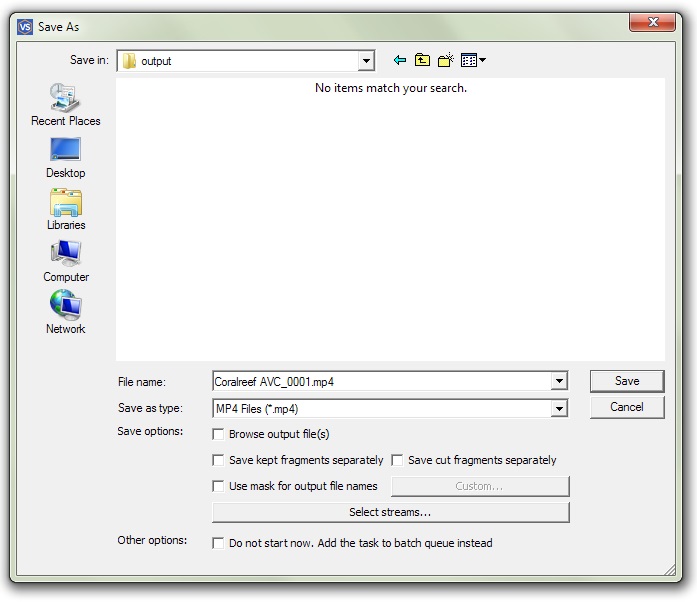
Save All Fragments As... нужен, когда один исходный файл нужно разложить на несколько клипов. Пользователь размечает интервалы, затем сохраняет все фрагменты отдельными файлами. В Save As доступны параметры имени и маски, включая сохранение keep fragments separately и cut fragments separately. В Output Files Settings есть маски для имён, например [source], [n], [n:4], [time] и их комбинации. Это полезно для серийной нарезки, когда файлы должны получить понятные номера и не перезаписать друг друга.
Склейка файлов через Join Manager
Join Manager объединяет несколько видео- или аудиофайлов в один результат без перекодирования. Для этого файлы должны иметь одинаковые параметры: формат, ширину и высоту кадра, тип аудио- и видеосжатия и другие совместимые характеристики. Если параметры различаются, программа выводит предупреждение, а склейка не запускается. Это ограничение логично для режима без пересжатия: разные потоки нельзя просто сложить в один файл без приведения к общему виду.

В Join Manager пользователь добавляет файлы через Add Media File(s), задаёт порядок, при необходимости использует Move Up и Move Down, затем выбирает Start Joining и задаёт имя итогового файла. В таблице Join Manager показываются Source file, Full time, Start time, End time, Audio, Samples/sec, Mode, Bitrate, Video, Width, Height и Type. Эти колонки помогают проверить, действительно ли файлы совместимы перед объединением.
Нарезка по длительности, размеру или количеству частей
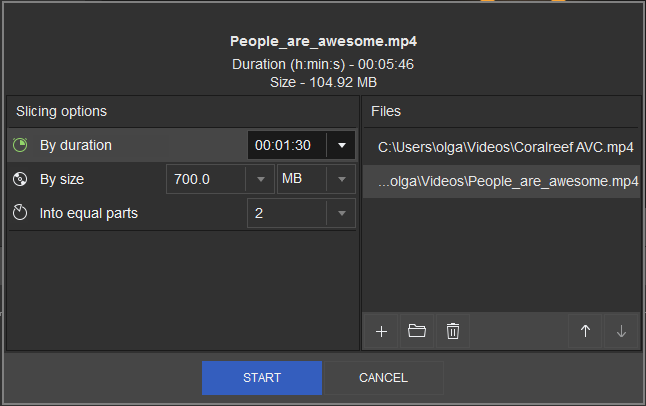
Slicing window решает задачу автоматического деления файла. В нём есть три режима: By duration, By size и Into equal parts. Первый создаёт части заданной длительности, второй ориентируется на размер, третий делит файл на указанное количество равных частей. Такой инструмент нужен для длинных видеозаписей, которые нужно перенести на носитель с ограничением объёма, загрузить частями, разложить по урокам или разделить для дальнейшей обработки.
Slicing window открывается через Tools -> Slicing или Edit -> Slicing. Файлы добавляются перетаскиванием в окно, кнопкой Add или командами добавления файлов и папок. После выбора режима вводится длительность, размер или число частей, затем запускается Start. Окно также показывает duration и size текущего файла или проекта, поэтому пользователь видит базовые параметры до запуска разбиения.
Пакетная обработка через Batch Manager
Batch Manager доступен в Business Edition и используется для очереди задач. В него добавляют текущую задачу через Add Task To Batch Queue, затем запускают Start Batch Processing. Очередь можно сохранить в файл, загрузить позже, открыть в Notepad, изменить выходную папку для выбранных задач, отключить audio или video для задач, удалить выбранные элементы и запустить обработку только выделенных задач.
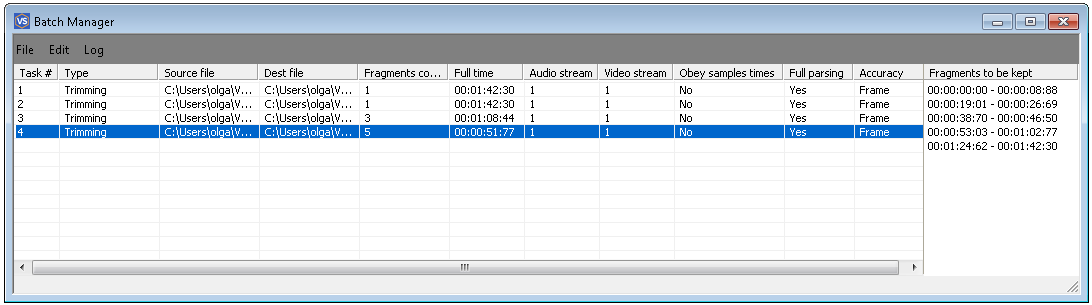
В таблице Batch Manager видны Task #, Type, Source file, Dest file, Fragments count, Full time, Audio stream, Video stream, Obey samples times, Accuracy и Fragments to keep. Благодаря этому программа подходит не только для ручной обрезки одного файла, но и для повторяемых операций: например, когда нужно вырезать одинаковые блоки из серии записей, подготовить несколько фрагментов из разных материалов или обработать очередь без постоянного возвращения к кнопке Save.
Работа с несколькими аудиодорожками и субтитрами
SolveigMM Video Splitter поддерживает редактирование файлов с несколькими аудиодорожками в MP4, MKV, WEBM, AVI и TS. Для файлов с несколькими потоками появляется Stream selection window: значок с глазом выбирает поток для просмотра, значок с ножницами — поток, который попадёт в выходной файл. Это удобно для фильмов с несколькими языками, записей с отдельными звуковыми дорожками или трансляций, где нужно оставить конкретный audio stream.
Программа также работает с embedded и external subtitles для MP4, MKV, WEBM, AVI и TS. В документации по поддерживаемым форматам указаны embedded subtitles для AVI, MKV и WEBM в UTF8, ASS, SSA и GAB2, а external subtitles — ASS и SRT для AVI, MKV, WEBM и MP4. В Preferences есть вкладка Subtitles, где настраиваются положение и шрифт субтитров для предпросмотра: Override subtitles placement, Override subtitles font, Choose font и Apply Now.

Пошаговая инструкция по работе в SolveigMM Video Splitter
Как открыть файл и подготовить таймлайн
Открытие файла начинается с Add Media Files... в File menu или с добавления файла через Media panel. После загрузки ролик отображается на таймлайне, а Preview window показывает текущий кадр. Если файл содержит несколько дорожек, появляется Stream selection window; в нём выбирают поток для предпросмотра и поток для сохранения.
Рабочая последовательность выглядит так:
Откройте File menu.
Выберите Add Media Files....
Укажите видео или аудиофайл.
Дождитесь появления файла на таймлайне.
Проверьте Preview window и аудиоволну.
Если файл содержит несколько потоков, выберите нужные потоки в Stream selection window.
При необходимости включите Story board On/Off или Audio waveform On/Off в Splitter controls.
После открытия файла не нужно сразу запускать сохранение. Сначала стоит пройти по ключевым местам ролика, оценить, где начинаются и заканчиваются ненужные участки, и только потом ставить маркеры. Для длинных записей удобнее двигаться по K-frame, а затем уточнять границу через покадровую навигацию.
Как обрезать начало и конец видео
Обрезка начала и конца — базовая задача для записей с лишней паузой перед стартом и ненужным хвостом после завершения. В SolveigMM Video Splitter это делается через маркеры и выбор интервалов.
Переместите курсор к началу полезной части.
Нажмите Add Marker или клавишу M.
Переместитесь к концу полезной части.
Снова нажмите Add Marker.
Выделите интервал, который нужно оставить.
Примените Keep Selected Fragment.
Нажмите Save или выберите Save Selected Fragment As..., если нужен только этот участок.
Если нужно удалить только начало, можно выделить стартовый ненужный отрезок и применить Cut Out Selected Fragment. Если нужно удалить только конец, аналогично выделяется хвостовой фрагмент. В обоих случаях исходный файл остаётся неизменным, а итог сохраняется отдельно.
Как удалить рекламу из видео
Для удаления рекламы лучше заранее просмотреть весь файл и отметить каждый рекламный блок. В одном проекте можно разметить несколько удаляемых интервалов, затем сохранить результат одной операцией. Это быстрее и надёжнее, чем экспортировать видео после каждого отдельного вырезания.
Найдите начало рекламного блока.
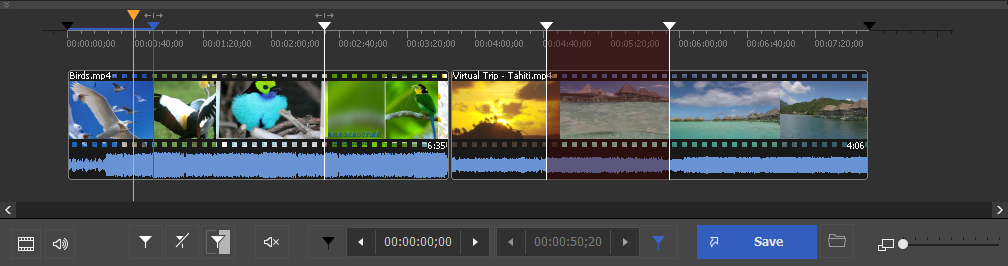
Поставьте маркер клавишей M или кнопкой Add Marker.
Найдите конец рекламного блока.
Поставьте второй маркер.
Кликните по интервалу между маркерами.
Выберите Cut Out Selected Fragment или нажмите D.
Повторите действия для всех рекламных блоков.
Проверьте, что все лишние участки выделены как удаляемые.
Нажмите Save.
В окне сохранения задайте имя файла и подтвердите операцию.
Если рекламный блок начинается не с чёрного кадра, а прямо внутри сцены, используйте Previous Frame и Next Frame для уточнения границы. Для видео с длинными GOP лучше проверять результат рядом с точками разреза: именно там заметнее возможные переходы между сохранёнными и обработанными участками.
Как сохранить отдельную сцену
Сохранение отдельной сцены удобно для коротких фрагментов из длинных материалов: интервью, лекций, видеонаблюдения, спортивных моментов, рабочих записей. Главное — точно определить начало и конец нужного эпизода.
Откройте файл.
Перейдите к первому кадру нужной сцены.
Поставьте маркер.
Перейдите к последнему кадру сцены.
Поставьте второй маркер.
Выделите интервал.
Примените Keep Selected Fragment.
Выберите Save Selected Fragment As....
Укажите имя и тип выходного файла.
Нажмите Save.
Если пользователь хочет сохранить несколько сцен, но не объединять их в один файл, вместо Save Selected Fragment As... используется Save All Fragments As.... При большом количестве сцен стоит настроить mask for output file names, чтобы фрагменты получили последовательные имена.
Как сохранить несколько размеченных частей отдельными файлами
Разделение одного исходника на отдельные сцены выполняется через несколько интервалов Keep. Такой метод подходит для разборки вебинара на темы, длинной записи камеры на эпизоды или большого видеоурока на главы.
Разметьте первую нужную сцену двумя маркерами.
Примените Keep Selected Fragment.
Повторите разметку для остальных сцен.
Проверьте, что лишние промежутки не включены в итог.
Выберите Save All Fragments As....
В окне Save As задайте папку, тип файла и параметры имён.
При необходимости включите Save kept fragments separately.
Запустите сохранение.
В Save As есть опция Use mask for output file names. Она помогает сформировать имена с номером, исходным названием и временем. Для длинных серий это лучше, чем ручное переименование после экспорта: файлы сразу сохраняются в понятном порядке.
Как склеить видеофайлы через Join Manager
Join Manager работает только с совместимыми файлами. Перед склейкой нужно понимать, что программа не предназначена для объединения произвольного набора роликов разных размеров, кодеков и параметров. Для прямой склейки файлы должны совпадать по характеристикам видеокадра, типу сжатия и другим параметрам потока.
Порядок работы:
Откройте Tools -> Join Manager -> Show Join Manager.
Нажмите Add Media File(s) или используйте Ins.

Выберите файлы.
Проверьте список и параметры в таблице Join Manager.
Установите правильный порядок через Move Up и Move Down.
Нажмите Start Joining.
Задайте имя итогового файла.
Подтвердите сохранение.
Если файлы не подходят друг другу, программа сообщает о несовместимости. В таком случае нужно либо выбрать файлы с одинаковыми параметрами, либо заранее привести их к общему формату в другом инструменте. Для простой перекодировки и конвертации среди внутренних материалов сайта можно посмотреть HandBrake, Format Factory или Any Video Converter.
Как разделить ролик на части через Slicing window
Slicing window нужен тогда, когда вручную размечать каждую часть не требуется. Пользователь задаёт правило, а программа делит файл автоматически.
Откройте Tools -> Slicing или Edit -> Slicing.
Добавьте файл в окно Slicing.
Выберите By duration, если каждая часть должна иметь заданную длительность.
Выберите By size, если важен размер каждого файла.
Выберите Into equal parts, если нужно фиксированное количество частей.
Введите значение.
Проверьте список Files.
Нажмите Start.
By duration удобен для лекций и вебинаров: например, когда нужно получить части одинаковой длины. By size подходит для переноса на носитель или загрузки туда, где действует ограничение объёма. Into equal parts полезен, когда один файл нужно разделить на заранее известное количество частей без ручной разметки.
Как добавить задачу в Batch Manager
Batch Manager нужен для повторяемой работы. Он особенно полезен, когда пользователь размечает один файл, добавляет операцию в очередь, затем переходит к следующему файлу и собирает несколько задач перед запуском.
Подготовьте разметку текущего файла.
Откройте Tools -> Batch Manager.
Выберите Add Task To Batch Queue.
Проверьте Source file, Dest file, Fragments count и Accuracy в очереди.
При необходимости измените выходную папку через Change Selected Task(s) Out Folder.
Добавьте остальные задачи.
Нажмите Start Batch Processing.
В Batch Manager можно запустить обработку всех задач или только выбранных. Также очередь сохраняется в task list, что удобно для возврата к набору операций позже. Для автоматизированной обработки Business Edition дополнительно использует командную строку и XML-файлы с описанием пакетов задач.
Как проверить результат
После сохранения нужно открыть итоговый файл и проверить места разрезов. Важно смотреть не только саму удалённую сцену, но и несколько секунд до и после границы. При работе с несколькими аудиодорожками нужно убедиться, что в выходном файле присутствует нужный stream. При обработке субтитров стоит проверить синхронизацию текста и наличие внешнего или встроенного subtitle track.
Минимальная проверка результата:
начало файла не содержит лишней паузы;
конец файла обрезан в нужном месте;
рекламные или бракованные участки отсутствуют;
звук не пропал после склейки;
нужная аудиодорожка сохранена;
субтитры отображаются и не съехали по времени;
итоговый файл открывается в целевом проигрывателе;
при склейке порядок частей соответствует заданному в Join Manager;
при Save All Fragments As... все ожидаемые фрагменты созданы.
Поддерживаемые форматы, кодеки и субтитры
SolveigMM Video Splitter работает с распространёнными контейнерами и медиапотоками. Среди поддерживаемых направлений указаны MP4 ISO, MOV, FLV, MPEG TS, MPEG PS, H.265, H.264, MPEG-2, MPEG-1, XAVC, AVCHD, ASF, WMV, AVI/OpenDML AVI, Matroska и WEBM. Программа ориентирована на форматы, которые часто встречаются в готовых записях: MP4, MOV, MKV, WEBM, AVI, TS, WMV, ASF, MPEG, MP3, WAV, WMA.
Поддержка зависит не только от расширения файла, но и от содержимого контейнера. Например, MP4 может содержать H.265/H.264 и AAC, Matroska — H.265/H.264 и AAC, MPEG TS — H.265/H.264/MPEG-2 и AC3/AAC/MPEG audio. Для WMV и ASF важны компоненты Windows Media Format, а для предпросмотра требуются подходящие video and audio decoders.
| Контейнер или тип файла | Примеры поддерживаемого содержимого |
|---|---|
| MP4 ISO | H.265, H.264, AAC, внешние ASS и SRT |
| MOV | H.264, AAC и другое video/audio |
| FLV | H.264, AAC |
| MPEG TS | H.265, H.264, MPEG-2, AC3, AAC, MPEG audio |
| MPEG PS | MPEG-2, AC3, AAC, MPEG audio |
| AVI / OpenDML AVI | DV AVI type 1/type 2, разные video/audio типы, UTF8, ASS, SSA, GAB2 |
| Matroska / MKV | H.265, H.264, AAC, UTF8, ASS, SSA |
| WEBM | VP8/VP9 в истории развития, встроенные и внешние субтитры для поддерживаемых сценариев |
| ASF / WMV | Windows Media Video и Windows Media Audio |
| Аудиофайлы | MP3, WAV, WMA и другие поддерживаемые аудиоформаты |
В истории программы отдельно выделены расширения поддержки современных кодеков: HEVC/H.265 для TS, MP4, MKV и VES появился в ветке 7, OPUS и VP9 для отдельных контейнеров развивались позднее, а AV1 добавлен для MP4, MP4 DASH, MKV и WEBM. Это показывает направление развития: программа не ограничивается старыми AVI/WMV/MPEG-сценариями, а поддерживает более новые форматы, которые встречаются в записях с современных устройств и в веб-видео.
Субтитры
Для субтитров важны два режима: embedded и external. Embedded subtitles доступны для AVI, MKV и WEBM в UTF8, ASS, SSA и GAB2. External subtitles доступны в ASS и SRT для AVI, MKV, WEBM и MP4. Программа поддерживает playback и editing для нескольких subtitle streams в соответствующих форматах; это важно для файлов с несколькими языками, где нужно сохранить не только видеоряд и звук, но и текстовые дорожки.
Несколько аудиопотоков
Multiple audio streams поддерживаются при trimming и joining для MKV, WEBM, MP4 и AVI. В интерфейсе выбор потоков отделён от простой разметки маркеров: пользователь открывает Stream selection window и явно выбирает, какие дорожки нужны для предпросмотра и какие попадут в итог. Это снижает риск получить файл не с тем языком, без нужного комментария или без дополнительной дорожки.
Системные требования
SolveigMM Video Splitter работает в Windows 7, Windows 8, Windows 10 и Windows 11. Для работы требуется DirectX 8.0 Runtime или выше. Для функции preview нужны подходящие video and audio decoders. Для WMV/ASF требуется Windows Media Format 9 Series Runtime, а для frame accurate editing WMV — Windows Media Format 11 Series Runtime.
| Компонент | Требование |
|---|---|
| Операционная система | Windows 7 / Windows 8 / Windows 10 / Windows 11 |
| DirectX | DirectX 8.0 Runtime или выше |
| Предпросмотр | Подходящие video and audio decoders |
| WMV/ASF | Windows Media Format 9 Series Runtime |
| Покадровое редактирование WMV | Windows Media Format 11 Series Runtime |
Отдельно нужно учитывать, что системные требования не описывают комфорт работы с тяжёлыми файлами. Большие 4K-видео, HEVC, длинные записи и файлы с несколькими потоками сильнее нагружают систему при предпросмотре, построении thumbnails и audio waveform. При этом сама идея программы остаётся прежней: где возможно, итог сохраняется без полного перекодирования, поэтому время финального сохранения зависит не только от мощности процессора, но и от размера файла, накопителя, типа контейнера, количества размеченных интервалов и режима точности.
Отзывы пользователей и профильных журналов
Пользовательские отзывы о SolveigMM Video Splitter чаще всего сходятся в четырёх темах: высокая скорость без полного рендера, точность разметки, удобство для удаления лишних сцен и поддержка форматов. На странице продукта размещены отзывы пользователей, которые используют программу для оцифрованных Super 8 family movies, файлов из сети, удаления нежелательных сцен и регулярной обрезки. В Trustpilot у Solveig Multimedia высокий средний рейтинг, а свежие отзывы отдельно отмечают Frame-Mode, splitting, joining, trimming и работу поддержки.
Softpedia описывает SolveigMM Video Splitter Free Edition как решение для вырезания участков из видео и аудио, объединения медиафайлов и разделения их на несколько частей. Там же программа отмечена как Softpedia Editor's Pick, а пользовательская оценка в выдаче составляет 3.5/5 на 59 голосах. Такой профиль оценок показывает типичный разброс: пользователи ценят узкую задачу и скорость, но ограничения бесплатной редакции и специфические требования к файлам при склейке воспринимаются не всеми одинаково.
PCWorld в обзоре 2010 года рассматривал SolveigMM Video Splitter как утилиту для разделения длинного видео на части, но критиковал ограниченность по сравнению с более широкими видеоредакторами и отдельно указывал, что программа была бы полезнее при независимой работе с аудиодорожкой. Этот отзыв относится к старой версии, но он хорошо показывает базовый компромисс продукта: SolveigMM Video Splitter силён в точном split/cut/join, но не предназначен для полноценной переработки звука и сложного монтажа.
CHIP в описании Free-Version выделяет ограничения: 720p, 30 минут видеоматериала и водяной знак, а для снятия ограничений указывает переход на Home, Business или Broadcast. Для пользователя это важнее рекламных оценок: бесплатный режим подходит только для ограниченных задач, а регулярная работа с роликами высокого разрешения требует редакции без водяного знака и с более широкими лимитами.
На VideoHelp пользователи обсуждают программу как инструмент для lossless editing, trimming, splitting and joining, а в отзывах встречаются оценки, связанные с внешними SRT, заменой VideoReDo и пригодностью для конкретных рабочих процессов. У таких отзывов есть общий смысл: SolveigMM Video Splitter выбирают не за эффекты, а за точную работу с готовыми файлами и сохранение качества.
Усреднённая картина по отзывам
Что пользователи чаще отмечают положительно:
обрезка видео без полного перекодирования;
точная работа с маркерами и Frame-Mode;
удобное удаление рекламы и нежелательных сцен;
сохранение качества при типовых задачах trim и join;
поддержка популярных контейнеров и нескольких аудиодорожек;
полезность Batch Manager для регулярной обработки;
быстрая реакция поддержки в отзывах Trustpilot.
Что вызывает вопросы и критику:
ограничения Free Edition;
водяные знаки в бесплатной редакции;
необходимость одинаковых параметров файлов при склейке;
отсутствие инструментов творческого монтажа;
зависимость предпросмотра от декодеров;
более узкий набор задач по сравнению с редакторами вроде Avidemux, Shotcut, VSDC Free Video Editor или Movavi Video Editor.
Сравнение с аналогами
SolveigMM Video Splitter лучше сравнивать не с редакторами для сложного монтажа, а с программами, которые тоже умеют быстро резать, сохранять фрагменты или объединять видео: LosslessCut, Bandicut, Avidemux и Boilsoft Video Splitter. У всех есть пересечения, но акценты разные: LosslessCut делает ставку на кроссплатформенность и FFmpeg-подход, Bandicut — на простой Windows-интерфейс и High-Speed Mode, Avidemux — на free/open-source cutting/filtering/encoding, Boilsoft Video Splitter — на split/cut/trim без re-encode для набора популярных форматов.
| Программа | Основной сценарий | Платформы | Сильная сторона | Ограничение по сравнению с SolveigMM Video Splitter |
|---|---|---|---|---|
| SolveigMM Video Splitter | Точная обрезка, удаление фрагментов, склейка, нарезка, пакетные задачи | Windows | Frame-accurate trimming, Batch Manager, Join Manager, Slicing, потоки и субтитры | Платные редакции нужны для работы без ограничений |
| LosslessCut | Быстрое lossless cut/trim/merge через FFmpeg GUI | Windows, macOS, Linux | Кроссплатформенность, много операций с потоками, remux, snapshots, EDL/CSV | Интерфейс и логика ближе к техническому FFmpeg-инструменту |
| Bandicut | Простая обрезка и склейка в Windows | Windows | High-Speed Mode, frame cutting, популярные форматы | Меньше акцента на Batch Manager, EDL и Broadcast/MXF-сценарии |
| Avidemux | Простая нарезка, фильтры и кодирование | Windows, macOS, Linux | Бесплатность, open-source, cutting/filtering/encoding, job queue, scripting | Больше настроек кодирования, но не такой специализированный workflow для пакетной разметки интервалов |
| Boilsoft Video Splitter | Split/cut/trim больших файлов без re-encode | Windows, macOS | Простая нарезка AVI, MPEG, RM, ASF, WMV, 3GP, MKV, FLV, MP4 | Более узкая экосистема инструментов для субтитров, потоков и очередей |
LosslessCut
LosslessCut — кроссплатформенное приложение для lossless операций с video, audio, subtitle и другими media files. Оно умеет вырезать и удалять части без потери качества, объединять файлы с одинаковыми codec parameters, извлекать дорожки, remux в совместимый формат, делать full-resolution snapshots, менять rotation/orientation metadata, импортировать и экспортировать EDL/CSV.
По сравнению с SolveigMM Video Splitter, LosslessCut сильнее как универсальная оболочка вокруг FFmpeg для быстрых операций и подходит тем, кому нужны Windows, macOS и Linux. SolveigMM Video Splitter удобнее для пользователей, которым важны классический Windows-интерфейс, Batch Manager в Business Edition, Join Manager с табличной проверкой параметров, Slicing window и встроенная логика Keep/Cut на таймлайне. Для бесплатной кроссплатформенной работы LosslessCut выглядит привлекательнее; для регулярной Windows-обработки с очередями и коммерческими редакциями SolveigMM Video Splitter даёт более специализированный процесс.
Bandicut
Bandicut — видеорезак для Windows с High-Speed Mode. Он режет части исходного файла без re-encoding, сохраняет качество в этом режиме, поддерживает frame cutting, объединение нескольких файлов и форматы вроде AVI, MP4, MOV, M4V, MKV, MPEG, VOB, FLV, WMV и TS. Для пользователя, которому нужно быстро обрезать или соединить ролик в простом интерфейсе, Bandicut — прямой аналог SolveigMM Video Splitter по базовым задачам.
Разница в акцентах. Bandicut проще воспринимается как инструмент cut/join/split, а SolveigMM Video Splitter глубже проработан вокруг маркеров, потоков, субтитров, Join Manager, Batch Manager, Slicing window, EDL и редакций для разных сценариев. Если задача — быстро вырезать один кусок из MP4, Bandicut справляется без лишней сложности. Если нужно регулярно удалять несколько интервалов, сохранять несколько фрагментов, работать с дорожками и очередью задач, SolveigMM Video Splitter выглядит более рабочим инструментом.
Avidemux
Avidemux — бесплатный видеоредактор для simple cutting, filtering and encoding tasks. Он поддерживает AVI, DVD compatible MPEG files, MP4 и ASF, использует разные кодеки, а задачи можно автоматизировать через projects, job queue и scripting. Внутри сайта можно перейти к Avidemux, если нужен редактор не только для разрезания, но и для фильтров и кодирования.
Avidemux шире по типу операций: кроме резки, он рассчитан на фильтры и encoding. SolveigMM Video Splitter уже по назначению, зато его интерфейс точнее заточен под сохранение и удаление интервалов, работу с маркерами, прямое сохранение выбранных фрагментов и пакетную очередь в Business Edition. Для бесплатной обработки и перекодирования Avidemux часто практичнее; для аккуратного удаления нескольких сцен без полного рендера и с более явной логикой Keep/Cut удобнее SolveigMM Video Splitter.
Boilsoft Video Splitter
Boilsoft Video Splitter предназначен для split, cut и trim больших AVI, MPEG, RM, ASF, WMV, 3GP, MKV, FLV и MP4 into smaller video clips without re-encode. В программе есть built-in video player, а нарезку можно выполнять по времени или по выбранному участку. Это близкий по смыслу инструмент для пользователей, которым нужна простая разбивка больших файлов.
SolveigMM Video Splitter выигрывает там, где важны более развитые элементы рабочего процесса: Stream selection window, Batch Manager, Join Manager, Slicing window, поддержка нескольких аудиодорожек и субтитров, маски имён, hotkeys, EDL в отдельных редакциях. Boilsoft Video Splitter остаётся вариантом для простого split/cut/trim, но при регулярной работе с несколькими файлами и дорожками SolveigMM даёт больше контроля.
Когда выбрать SolveigMM Video Splitter, а когда аналог
| Сценарий | Более подходящий вариант |
|---|---|
| Нужна точная обрезка, удаление нескольких фрагментов, сохранение исходного качества | SolveigMM Video Splitter |
| Нужна бесплатная кроссплатформенная lossless-утилита | LosslessCut |
| Нужен простой Windows-резак с High-Speed Mode | Bandicut |
| Нужны фильтры, перекодирование, open-source и job queue | Avidemux |
| Нужно просто разделить большой файл на клипы без сложного workflow | Boilsoft Video Splitter |
| Нужны пакетные задачи, CLI и очереди trimming | SolveigMM Video Splitter Business |
| Нужны MXF XDCAM / MXF XAVC | SolveigMM Video Splitter Broadcast |
Среди внутренних материалов freeexe.net по смежным задачам также уместны Free Video Dub, AVI Trimmer+, VSDC Free Video Editor, Shotcut, HandBrake, Format Factory, XMedia Recode и Movavi Video Editor. Эти программы относятся к соседним сценариям: нарезка, конвертация, монтаж, перекодирование и подготовка файлов к воспроизведению.
Преимущества и ограничения
SolveigMM Video Splitter хорош именно в своей нише: работа с готовыми медиафайлами без лишнего рендера. Его сильные стороны раскрываются, когда нужно быстро и точно удалить фрагмент, сохранить сцену, подготовить набор клипов или выполнить серию однотипных задач.
Плюсы:
обрезка видео без полного перекодирования основной части файла;
frame-accurate trimming для точной постановки границ;
понятная логика Keep Selected Fragment и Cut Out Selected Fragment;
Save Selected Fragment As... и Save All Fragments As... для разных сценариев экспорта;
Join Manager для объединения совместимых файлов;
Slicing window для деления по длительности, размеру или количеству частей;
Batch Manager и CLI в Business Edition;
поддержка multiple audio streams для MKV, WEBM, MP4 и AVI;
работа с embedded и external subtitles в поддерживаемых форматах;
маски имён выходных файлов;
предпросмотр, аудиоволна, thumbnails и ручные поля времени маркеров;
отдельные редакции для домашнего, делового и Broadcast-сценария;
развитие поддержки современных кодеков, включая HEVC/H.265 и AV1.
Минусы:
Free Edition ограничена HD 720p, длительностью результата, двумя файлами при join и водяными знаками;
Batch Manager и CLI доступны не во всех редакциях;
MXF доступен только в Broadcast;
Join Manager требует одинаковых параметров файлов;
программа работает в Windows, поэтому для macOS и Linux нужен другой инструмент;
это не редактор для сложного монтажа с эффектами, титрами и цветокоррекцией;
предпросмотр зависит от подходящих видео- и аудиодекодеров;
для WMV/ASF требуются компоненты Windows Media Format;
при работе с потоками и субтитрами нужно внимательно проверять, что именно включено в выходной файл.
Практические сценарии использования
Домашний архив
Для семейных видео SolveigMM Video Splitter удобен тем, что не заставляет пересобирать весь ролик. Можно убрать начало с подготовкой камеры, удалить неудачные фрагменты, сохранить отдельные сцены и соединить совместимые части. Для оцифрованных старых записей особенно важна сохранность исходника: программа не перезаписывает source file, а результат создаёт отдельно.
Записи передач и вебинаров
Для телезаписей, вебинаров и лекций типовой сценарий — удаление пауз, рекламных вставок и лишнего начала. Маркеры позволяют пройти по файлу и выделить все ненужные блоки перед сохранением. Если лекцию нужно разделить на одинаковые части, Slicing window делит файл по длительности или количеству частей.
Рабочие и коммерческие задачи
Business Edition нужна там, где обрезка повторяется регулярно. Batch Manager позволяет собрать несколько trimming tasks и обработать их одной очередью, а CLI и XML-описания задач подходят для автоматизации. Это полезно для отделов, которые готовят архивы записей, режут длинные трансляции, удаляют технические паузы или приводят серию файлов к набору готовых фрагментов.
Файлы с несколькими дорожками
Для фильмов, передач и рабочих записей с несколькими аудио- или subtitle streams программа даёт отдельный контроль потоков. В Stream selection window пользователь выбирает, что слушать при предпросмотре и что сохранить в итог. Такой подход особенно важен, когда в исходнике есть несколько языков, комментарий, отдельная дорожка с чистым звуком или встроенные субтитры.
Типичные ошибки при работе
Первая ошибка — пытаться склеить в Join Manager файлы с разными параметрами. Программа не выполняет магическое приведение роликов к одному виду: для joining без перекодирования файлы должны совпадать по ключевым характеристикам. Если требуется объединить видео с разным разрешением или кодеком, сначала их нужно привести к общим параметрам в конвертере или редакторе, а затем возвращаться к склейке.
Вторая ошибка — не проверять Stream selection window. Если файл содержит несколько аудиодорожек, итог может не соответствовать ожиданию, когда пользователь не выбрал нужный поток для сохранения. Значок preview и значок editing решают разные задачи: один отвечает за просмотр, другой — за присутствие в выходном файле.
Третья ошибка — путать Save Media File As..., Save Selected Fragment As... и Save All Fragments As.... Первая команда сохраняет результат по текущей разметке, вторая — выбранный фрагмент, третья — все фрагменты. Перед запуском нужно проверить, какой именно результат нужен: один клип, общий файл без лишних интервалов или набор отдельных файлов.
Четвёртая ошибка — не просматривать точки разреза после сохранения. Даже при точной разметке результат нужно проверить: начало, конец, звук, субтитры, места склейки и наличие нужных дорожек. Это особенно важно для файлов HEVC, AV1, MKV, MP4 с метаданными поворота, материалов с внешними SRT и записей с несколькими потоками.
Пятая ошибка — воспринимать Free Edition как полную бесплатную версию. В ней есть водяные знаки, ограничение HD 720p, ограниченная длительность выходного файла и лимит на число файлов при joining. Для регулярной работы с архивом, 4K, HEVC и файлами без водяных знаков нужна платная редакция.
Кому подойдёт SolveigMM Video Splitter
SolveigMM Video Splitter подходит пользователям, которым нужно быстро и точно работать с готовыми видеофайлами без лишнего рендера. Для новичка программа удобна тем, что базовый сценарий сводится к открытию файла, маркерам, выбору Keep или Cut и сохранению. Для опытного пользователя важнее другое: точность, работа с потоками, batch queue, маски имён, EDL, Join Manager, Slicing window и контроль форматов.
Для разовой задачи достаточно освоить Add Media Files..., Add Marker, Cut Out Selected Fragment, Keep Selected Fragment и Save. Для регулярной обработки важнее Batch Manager и правильная организация выходных файлов. Для домашнего архива достаточно Home, если не нужны очереди задач и CLI. Для коммерческого процесса с пакетной обработкой нужна Business. Для MXF-сценариев требуется Broadcast.
Программа не подходит тем, кто ищет монтаж с эффектами, переходами, цветокоррекцией, титрами, сложной работой со звуком и многослойной композицией. Для таких задач лучше смотреть в сторону полноценных редакторов: Shotcut, VSDC Free Video Editor, Movavi Video Editor или других решений из раздела мультимедийных редакторов. SolveigMM Video Splitter нужен там, где требуется аккуратный split, trim, cut, join и slicing без лишней обработки.
Список изменений
Ранние ветки 3.x и 4.x: форматы, стабильность и Windows 8:
- В ветке 3.5 программа получила совместимость с Windows 8, поддержку WEBM frame и K-frame trimming and joining, frame accurate MP4 files with MPEG4-Visual Video, mask for advanced naming of output files, обновлённый Preferences dialog и drag & drop input/output files из Information window. Уже на этом этапе видна ориентация на быстрые операции с готовыми файлами и удобную выдачу нескольких результатов через маски имён.
- В версии 3.6 появились функции для DVR-файлов, включая trimming и joining Bluesonic BS-F008 и BS-F003, отображение маршрута на Yandex maps, speedometer, compass readings и работу с передней и задней камерой для отдельных файлов. В версии 3.6 также добавлялась ссылка на upgrade policy при переходе к следующей major version. Эти изменения относятся к специфическим видеозаписям, но они показывают, что программа развивалась не только вокруг обычных MP4, но и вокруг нестандартных файлов с дополнительными данными.
- Ветка 4.x в опубликованной истории в основном содержит исправления: crashes, hangs, ошибки trimming MP4, AVI, MPEG-TS, WEBM, WMV, проблемы с QuickTime, WMP, аудио, interleaving и несовпадением selected interval. Для пользователей это важный этап, потому что редактор без перекодирования сильно зависит от корректной работы с контейнерами, индексами, аудио- и видеопотоками.
Версия 5: субтитры, несколько аудиопотоков и улучшение разметки:
- В версии 5.0 программа получила поддержку embedded subtitles в UTF8, ASS, SSA и GAB2, а также external subtitles в ASS и SRT. Embedded subtitles стали доступны для trimming and joining в MKV, WEBM и AVI, external subtitles — для AVI, MKV, WEBM и MP4. В этой же версии появилась поддержка multiple audio streams при trimming and joining для MKV, WEBM, MP4 и AVI.
- Ветка 5 также добавила два интеллектуальных режима работы с маркерами: Add Marker + Invert Fragment и Cut Out Previous Fragment. Эти инструменты упрощают разметку фрагментов для удаления, когда пользователь последовательно проходит по ролику и отмечает рекламные или ненужные участки. Появился dialog for selecting streams for preview and editing, а в Preferences добавилась настройка Default Trimming Accuracy на вкладке Smart Mode Setting.
- В версии 5.2 добавились Saving video as Animated GIF, поддержка AC3 for MP4 editing, сохранение MPEG2 closed captions data on re-encoded frames, совместимость MP4 streaming с Darwin Streaming Server при наличии RTP hint в оригинале, ADPCM audio support in MOV files и Keep MPEG TS PIDs option after editing. Эти изменения расширили сценарии для пользователей, которые работают не только с бытовыми MP4, но и с файлами для трансляций, MPEG TS и MOV.
Версия 6: новый таймлайн и переработанный интерфейс:
- Версия 6.0 стала важным интерфейсным этапом. В ней появился new flexible timeline, возможность создавать проекты с множеством input files, перетаскивая их в любую часть timeline, обновлённый пользовательский интерфейс, Media control для доступа к исходным файлам проекта и два режима редактирования: Cut для удаления лишних фрагментов и Keep для сохранения выбранных участков. Также появились новые UI controls для выбора фрагментов через Begin и End markers.
- После выхода 6.0 история версий содержит много исправлений, связанных с таймлайном, Media Library, fullscreen, thumbnails, waveform, collapsed intervals и стабильностью при работе с несколькими файлами. Это ожидаемый этап после большой переработки интерфейса: новые возможности усложнили взаимодействие элементов, поэтому последующие версии шлифовали разметку, предпросмотр и поведение программы на разных файлах.
- В версии 6.1 появились отдельные interface tabs for preview and editing media files, Information Wizards on application startup, возможность скрывать media и editing slider panels, а Media Library Extended view стал показывать один файл на строку. Позднее в 6.1 добавились EDL import для файлов, экспортированных из Adobe Premiere и других программ, а также поддержка opening growing MPEG TS files с включённой настройкой sharewrite в Business Edition.
Версия 7: x64, HEVC/H.265 и переработка таймлайна:
- Версия 7.0 добавила trimming and joining of TS, MP4, MKV и VES video with HEVC/H.265 codec, x64 platform, rotate preview of MP4 video with saving rotated video to output, trimming TS files with LATM AAC audio и EAC3 audio. Также были оптимизированы thumbnails building process и marker placement process. Для пользователей это означало переход к более современным видеофайлам, особенно HEVC/H.265, который широко применяется для сжатия высокого разрешения.
- В версии 7.3 таймлайн был переработан так, чтобы объединить простоту версии 5 и функциональность версии 6. Также появились GOP-accurate trimming of MKV files with VP9 video и support of Opus audio in MKV files. Эта ветка важна для пользователей WEBM/MKV и современных веб-кодеков: программа постепенно уходила от набора старых контейнеров к более широкому охвату актуальных медиапотоков.
- Ветка 7.6 добавила масштабирование интерфейса под system DPI и поддержку перемещения окна между мониторами с разными DPI, а также исправляла проблемы с HEVC, MOV GPS data, AVI VBR MP3 audio и embedded subtitles в MKV. Позднее исправления касались VP8/VP9, MPEG-2, SRT, MPEG2 TS/PS, Edit List atom в MP4 и DPI scaling для Join Manager, Check updates и Screenshot.
Версия 8: Free Edition, 4K в Home, темы и единый установщик:
- Версия 8.0 добавила поддержку 4K files in the Home Edition, MXF XDCAM and MXF XAVC files in Broadcast Edition, темы Dark и Light, zoom video in preview window, Collapse all cut intervals, Compare mode in Business Edition, EDL files in Home and Broadcast Editions, single installer for Free, Home, Business and Broadcast Editions, floating license up to 5 computers и Free Edition of Video Splitter.
- Эти изменения разделили программу по сценариям ещё чётче. Free Edition стала входной редакцией с ограничениями, Home получила 4K, Business сохранила расширенные рабочие функции вроде Batch Manager и CLI, Broadcast закрыла профессиональные MXF-сценарии. Темы Dark и Light улучшили визуальную настройку интерфейса, а единый установщик упростил выбор редакции.
- Дальнейшие версии 8.x исправляли ошибки работы с MP4/MOV orientation, output file settings, hotkeys, joiner restrictions in Free edition, MKV/EAC3, HEVC, MPEG-2, QuickTime metadata, AVC playback artifacts, высокие DPI, Chinese/French/Portuguese localization, OPUS audio in MP4 и VP9 video in MP4 в GOP accuracy mode. Ветка 8.x была не только про новые функции, но и про совместимость с реальными файлами, где ошибки чаще возникают на пересечении контейнера, кодека, субтитров и метаданных.
Версия 9: AV1 и MP4 DASH:
- В версии 9.0 появилась поддержка AV1 video in MP4, MP4-dash, MKV и WEBM files, а также дополнительная опция просмотра информации о файле в Zond 265. Следующее обновление добавило поддержку MP4 DASH files и исправило проблемы с frame-accurate trimming некоторых AV1 videos, unplayable output после trimming AVCHD file в free version, crash при открытии некоторых MKV files и отсутствие части thumbnails на timeline для отдельных AV1 videos.
- AV1 важен для современных веб- и архивных видеофайлов, где требуется высокая степень сжатия. Для SolveigMM Video Splitter это продолжение основной логики развития: поддерживать не только старые AVI, MPEG и WMV, но и новые контейнеры и кодеки, сохраняя сценарии trim, cut и merge без полного пересжатия там, где это возможно.


 *EXE — расширение исполняемого файла. Сайт является партнером проекта
Оставте свой отзыв о SolveigMM Video Splitter