
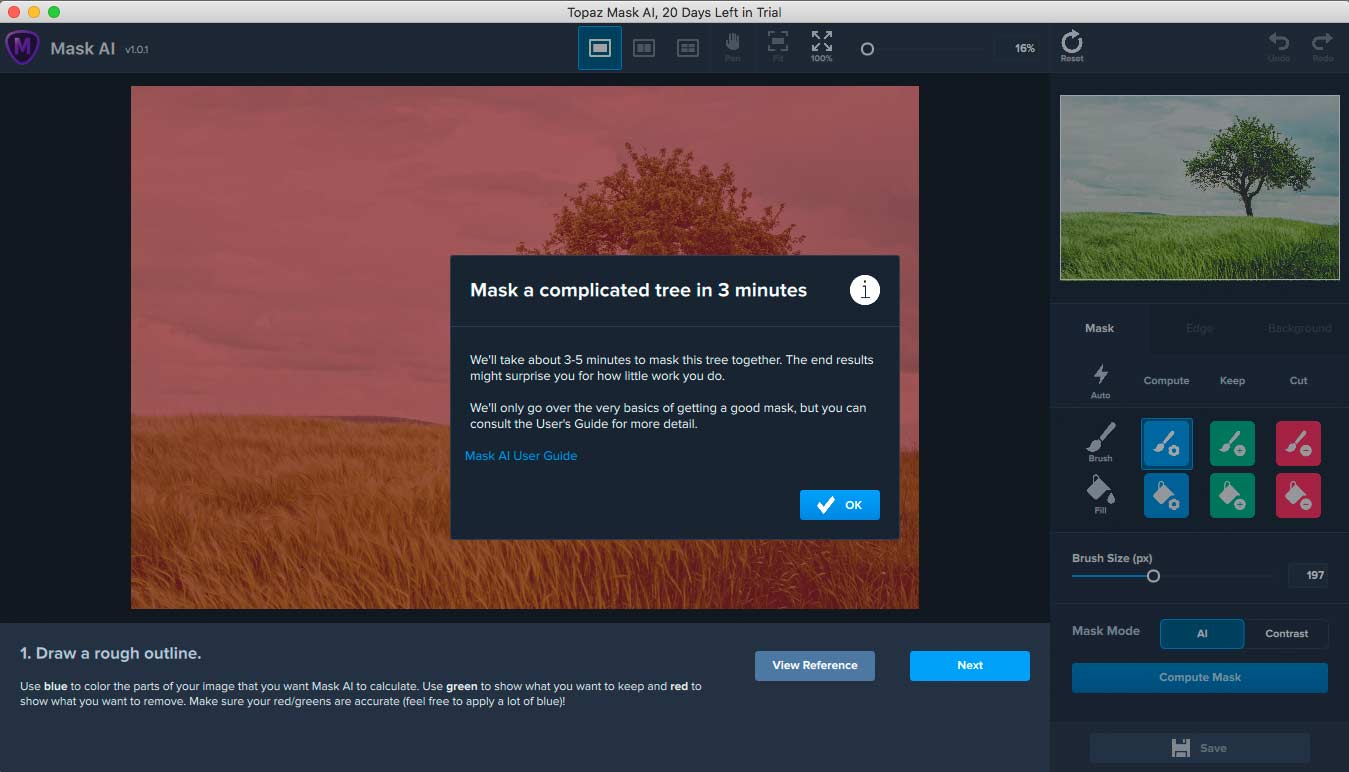
Topaz Mask AI — специализированная программа для создания масок изображения. Её основная задача — отделить объект от фона, подготовить прозрачность, заменить фон или передать результат в дальнейшую обработку. Это не универсальный фоторедактор с полным набором инструментов для ретуши, цветокоррекции, каталогизации и RAW-проявки. Topaz Mask AI сосредоточена на одной операции: построить маску вокруг объекта с помощью разметки trimap, вычислить границу и дать пользователю инструменты для уточнения края.
Главная особенность программы — цветовая разметка объекта перед вычислением маски. Пользователь не обязан вручную прорисовывать каждый волос, ветку или неровный край. В Topaz Mask AI достаточно грубо обозначить область вычисления синим, область сохранения зелёным и область удаления красным, после чего нажать Compute Mask. Программа анализирует размеченную зону и формирует итоговое отделение объекта от фона. Такая логика особенно полезна там, где обычное выделение по цвету или прямой ручной контур дают грубый результат: волосы, мех, перья, деревья, архитектурные элементы, небо за ветками, предметы со сложным силуэтом.
Topaz Mask AI работает как самостоятельная программа и как плагин для Adobe Photoshop и Topaz Studio. В самостоятельном режиме пользователь открывает изображение, размечает маску, уточняет край и сохраняет результат. В связке с Photoshop программа становится отдельным этапом внутри привычного процесса: изображение отправляется в Mask AI, там строится маска, затем результат возвращается в дальнейшую работу с композициями, слоями и фоном.
Программа относится к Legacy-приложениям Topaz. Это важный практический момент: Topaz Mask AI остаётся отдельным продуктом со своей логикой работы, но не развивается как современная линейка Topaz Photo, Topaz Gigapixel или Topaz Video. Для обзора это означает, что программу нужно оценивать не как новый универсальный ИИ-редактор, а как специализированный инструмент своего поколения: сильный в trimap-маскировании, полезный для отдельных сценариев, но требующий внимательного отношения к совместимости с современной ОС, драйверами GPU и версиями Adobe-приложений.
Что такое Topaz Mask AI
Topaz Mask AI — редактор масок для фотографий и графических изображений. Он решает задачи, которые в обычном фоторедакторе занимают отдельный набор действий: выделить объект, отделить его от фона, проверить край, убрать цветную кайму, восстановить полупрозрачные детали, заменить фон или сохранить объект на прозрачной подложке.
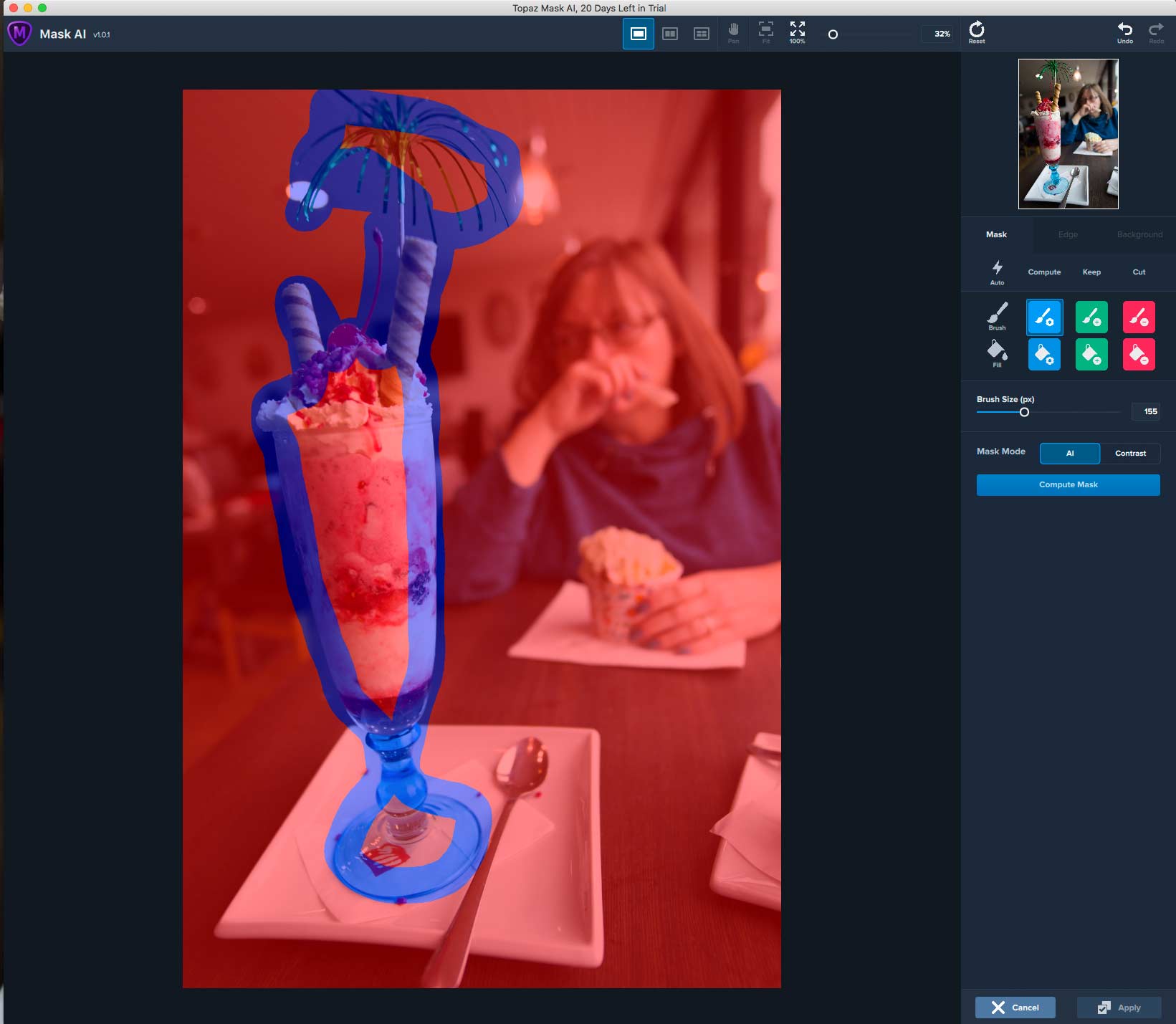
Программа построена вокруг trimap. Это трёхцветная карта, где каждый цвет задаёт роль участка изображения:
синий цвет показывает зоне вычисления, где программа анализирует границу между объектом и фоном;
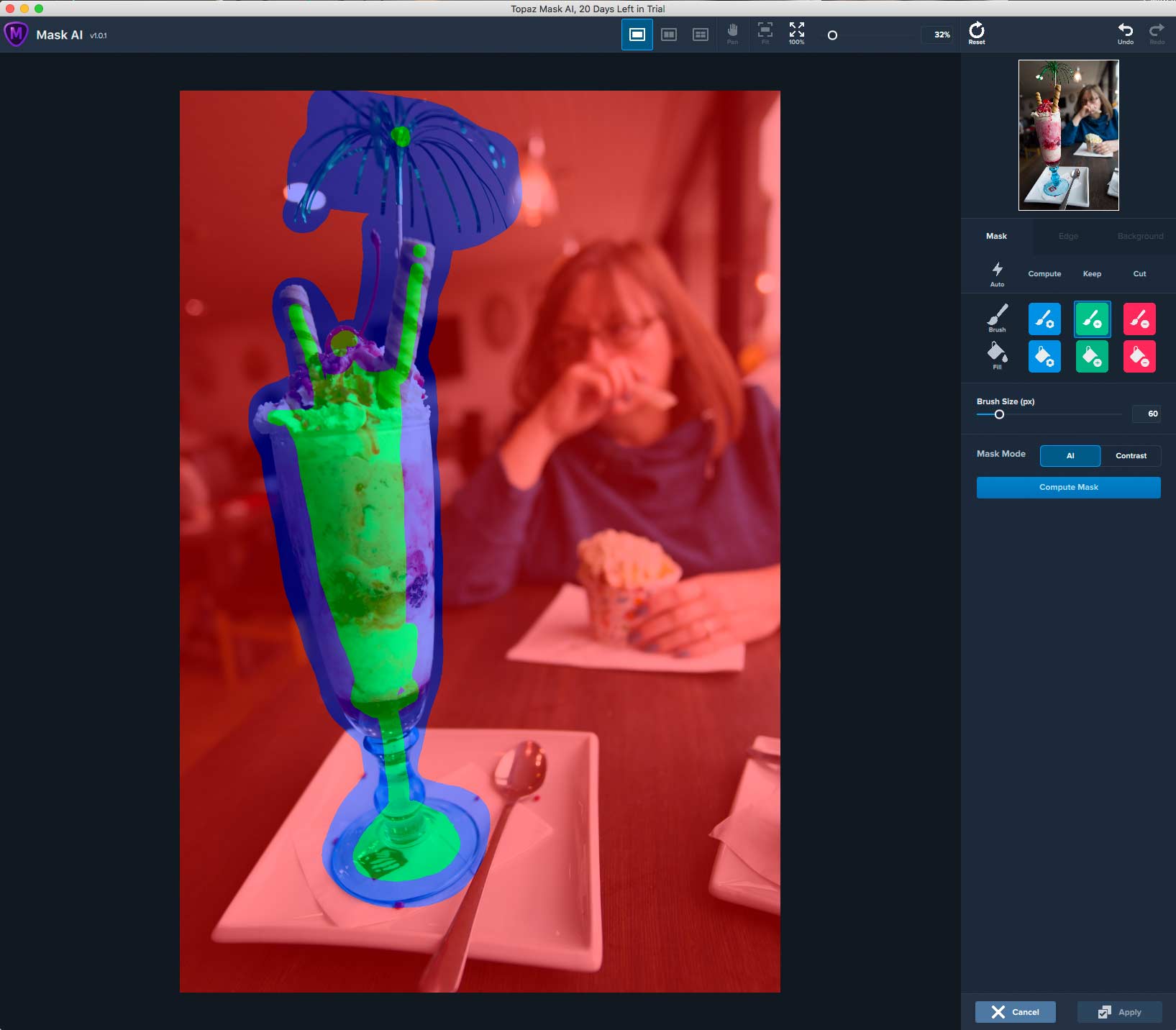
зелёный цвет обозначает область, которую нужно сохранить;
красный цвет обозначает область, которую нужно удалить.
В таком подходе Topaz Mask AI отличается от классического лассо или волшебной палочки. Пользователь не пытается сразу получить готовую точную линию. Он задаёт программе контекст: где находится объект, где фон, где проходит проблемная граница. После этого Compute Mask строит маску, а Edge-инструменты помогают довести край до пригодного результата.
Назначение программы
Topaz Mask AI нужна для ситуаций, где объект нужно отделить от окружения. В портретной ретуши это волосы, плечи, одежда, очки, аксессуары и фон. В предметной фотографии — товар, упаковка, техника, одежда, украшения или посуда на исходном фоне. В пейзажной и архитектурной обработке — небо за деревьями, зданиями, шпилями, крышами и сложными силуэтами. В коллажах — подготовка вырезанного объекта для вставки в другую сцену.
Программа даёт несколько видов результата. Пользователь сохраняет прозрачность, маску или готовый композит. Это делает Topaz Mask AI удобной не только для удаления фона на фото, но и для промежуточной подготовки материала: объект можно вырезать в Mask AI, а затем продолжить монтаж в Photoshop, GIMP, Paint.NET, Krita или другом редакторе, который работает со слоями и прозрачностью. Экспорт прозрачности, маски и композитного изображения относится к базовому сценарию Mask AI.
Чем Topaz Mask AI отличается от обычного выделения
Обычное выделение в фоторедакторе часто строится по одному признаку: цвет, контраст, граница, область похожих пикселей, ручной контур. Topaz Mask AI работает иначе. Пользователь создаёт карту намерений: что оставить, что удалить, где искать сложный переход. Это особенно важно на границе волос, меха, веток, травы, бахромы, прозрачной ткани и мелких деталей.
В Photoshop есть Select Subject, Object Selection Tool и рабочая область Select and Mask; в Affinity Photo есть Selection Brush Tool и Refine; в GIMP есть Foreground Select, Fuzzy Select и маски слоёв. Эти инструменты решают близкие задачи, но Topaz Mask AI выделяется отдельной trimap-логикой. Она не заменяет полноценный редактор слоёв, зато концентрирует интерфейс вокруг маски: разметил, вычислил, уточнил, проверил, сохранил.
Статус программы и практическое значение
Topaz Mask AI находится в категории Legacy Applications. Legacy-продукты Topaz больше не развиваются и не продаются как активная линейка; их совместимость зависит от операционной системы, оборудования, драйверов и внешних редакторов. Это напрямую влияет на оценку программы. Её сильные стороны не исчезают: trimap, Compute Mask, Edge-ползунки, режимы AI и Contrast, работа как standalone и Photoshop plugin. Но при выборе для новой рабочей станции нужно учитывать, что совместимость с современными версиями Adobe-приложений и будущими обновлениями ОС не гарантирует тот же уровень предсказуемости, что у поддерживаемых программ.
Из-за такого статуса Topaz Mask AI разумнее рассматривать в двух сценариях. Первый — пользователь уже владеет программой, привык к её trimap-процессу и работает на совместимой системе. Второй — нужна именно логика цветовой разметки, а не весь набор функций Photoshop, Affinity Photo или ON1 Photo RAW. Для нового рабочего процесса с долгим горизонтом поддержки чаще рациональнее смотреть на современные редакторы, но для конкретного вырезания объектов Topaz Mask AI остаётся понятным специализированным инструментом.
Для каких задач подходит Topaz Mask AI
Topaz Mask AI подходит не для любой обработки фотографии, а для конкретного этапа: отделить объект от фона и подготовить маску. Чем сложнее край и чем больше мелких деталей на границе, тем больше смысла в trimap-разметке. При простой прямоугольной форме или однотонном фоне достаточно базовых инструментов любого редактора. При волосах, мехе, ветках, перьях и неоднородном фоне Topaz Mask AI раскрывает свою специализацию.
Портреты
В портретной обработке программа используется для отделения человека от фона, подготовки прозрачного PNG, замены заднего плана, создания композита или локальной обработки фона. На портрете сложность обычно возникает не вокруг плотных участков лица и одежды, а вокруг волос, очков, воротников, украшений и полупрозрачных тканей. Если провести обычное выделение по контуру, край получится искусственно жёстким. Если полагаться только на автоматическое выделение, часть волос останется на фоне или появится тёмная кайма.
В Topaz Mask AI портрет удобнее размечать через синий Compute-контур вокруг волос и плеч, зелёную заливку внутри фигуры и красную заливку по внешнему фону. После Compute Mask край уточняется через Edge Softness, Edge Shift, Foreground Recovery и Defringe. Для волос особенно важен Foreground Recovery: он возвращает цвет переднего плана в слабых и полупрозрачных участках, где после отделения легко теряются тонкие пряди. Defringe помогает уменьшить цветное загрязнение по контуру.
Животные, мех и перья
Мех, усы, перья и пушистые силуэты сложнее портрета с короткими волосами. Контур животного редко образует ровную линию: на границе есть тонкие волоски, промежутки, полупрозрачные участки, пересечения с фоном. В таком случае синий Compute-контур должен захватывать не только видимую границу тела, но и ближайшую область фона вокруг шерсти. Если синий участок слишком узкий, программа получает мало информации для вычисления края; если он слишком широкий и не содержит понятных зелёных и красных подсказок, маска требует больше доработки.
Для животных обычно нужна проверка результата на разных фонах. На шахматной прозрачности край выглядит приемлемо, но на чёрном, белом или ярком цвете становятся заметны ореолы. В Topaz Mask AI это исправляется сочетанием Edge Shift и Defringe: первый сдвигает границу маски внутрь или наружу, второй снижает цветную кайму.
Архитектура, деревья и небо
Пейзажи и архитектура важны для Topaz Mask AI по другой причине: в них много жёстких и тонких линий. Башни, крыши, балконы, антенны, ветви деревьев и просветы между листьями плохо переносят грубое выделение. Простой контур удалит мелкие элементы, а обычная замена неба часто оставит старый цвет в промежутках.
Auto Detect Sky добавлен в версии 1.1.0 как быстрый способ получить trimap для удаления неба. Он полезен, когда задача строится вокруг неба: заменить неудачный фон, отделить здание от облаков, подготовить маску для пейзажа. При ветках и сложной листве автоматическая разметка всё равно требует ручного прохода Brush по проблемным зонам.
Предметная фотография
Для карточек товаров Topaz Mask AI используется как программа для вырезания объектов. Пользователь отделяет предмет от фона, сохраняет прозрачный PNG или готовит маску для дальнейшей сборки макета. Такой сценарий нужен для каталога, маркетплейса, презентации, инструкции, обложки, баннера или сравнительного изображения.
Предметная съёмка хорошо подходит для Mask AI, когда объект имеет сложную форму: ремешки, ручки, провода, упаковка с выступами, прозрачные элементы, ткань, рюкзаки, техника, декоративные предметы. Если товар снят на равномерном фоне и имеет простой контур, аналогичный результат дают Photoshop, Affinity Photo, GIMP или онлайн-редакторы. Если фон неоднородный, а объект содержит отверстия, ремни и тонкие края, trimap помогает задать программе более точную задачу.
Замена фона
Замена фона в Topaz Mask AI — логичное продолжение маскирования. Сначала пользователь отделяет объект, затем проверяет край, после чего выбирает новый фон или сохраняет прозрачность для дальнейшего монтажа. На вкладке Background программа даёт варианты работы с фоном: оставить прозрачность, использовать цвет, изображение или размытие. В интерфейсе Mask AI есть Background Tab с вариантами None, Blur, Color и Image.
Для портрета замена фона требует согласования света и цвета. Даже точная маска не делает композит естественным, если новый фон снят при другом направлении света, другой глубине резкости или другой перспективе. Для товара важнее отсутствие каймы и аккуратная прозрачность. Для неба важнее просветы между ветками и естественный переход по краям зданий.
Интерфейс и основные элементы
Интерфейс Topaz Mask AI устроен вокруг одного рабочего процесса. В центре находится изображение и предпросмотр маски. Справа расположены настройки Mask, Edge и Background. Сверху находятся варианты просмотра, масштаб, Fit, 100%, Pan, Reset, Undo и Redo. В рабочем процессе постоянно используются Brush, Fill, Brush Size, режимы AI / Contrast, Compute Mask, Auto-update Mask и кнопки сохранения результата.
Программа не перегружена инструментами цветокоррекции, слоями, фильтрами и библиотекой эффектов. Это плюс для маскирования: пользователь не переключается между десятками функций, а работает с разметкой и краем. Это же ограничение: для сложного финального монтажа, цветовой подгонки объекта к новому фону, теней и ретуши потребуется внешний редактор.
Рабочее окно
В рабочем окне Topaz Mask AI есть несколько режимов просмотра. Пользователь видит исходное изображение с trimap-разметкой, вычисленную прозрачность, чёрно-белую маску или несколько вариантов одновременно. Такой просмотр важен для контроля качества: на обычном изображении дефекты по краю часто скрыты, а в маске сразу видно, где объект провалился в чёрное, где фон остался в белом, где появились серые переходы.
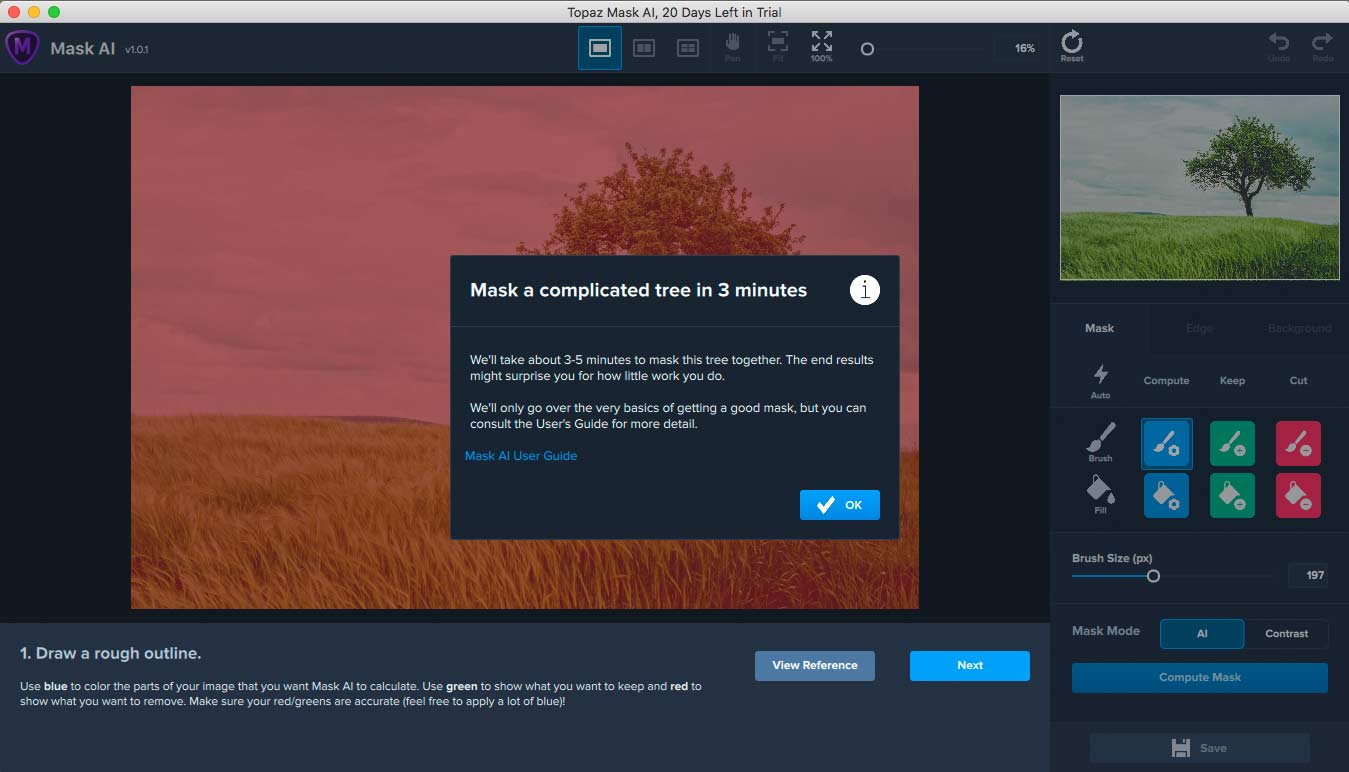
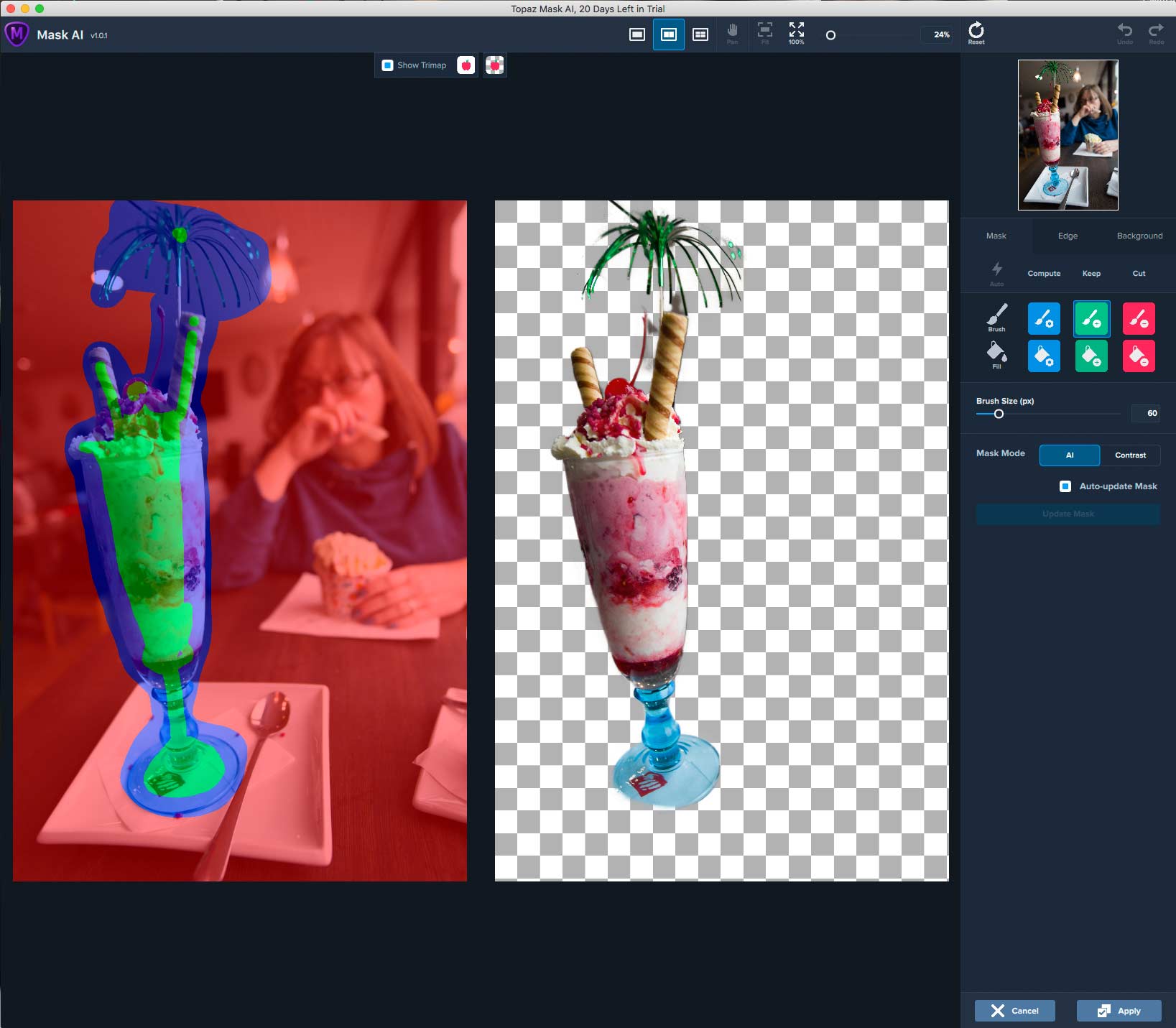
Во время разметки пользователь работает с цветным overlay. Красный показывает то, что будет удалено, зелёный — то, что останется, синий — участок, где программа должна вычислить границу. После Compute Mask интерфейс переключается к оценке результата: появляются прозрачность, маска и режимы сравнения.
Панель Mask
Панель Mask отвечает за создание trimap. В ней используются Auto, Brush, Fill, Compute, Keep, Cut, Brush Size, Mask Mode и Compute Mask. Автоматические инструменты дают стартовую разметку: Auto Detect Subject пытается определить основной объект, Auto Detect Sky — небо. После авторазметки пользователь уточняет проблемные зоны вручную.
Brush применяется для аккуратной разметки границы и локальных правок. Fill удобен для крупных областей: залить фон красным, внутреннюю часть объекта зелёным, большую вычисляемую область синим. Brush Size управляет размером кисти: крупная кисть ускоряет разметку больших участков, маленькая нужна вокруг тонких деталей.
Панель Edge
Панель Edge нужна после вычисления маски. В ней находятся параметры, которые исправляют не саму разметку, а качество края:
Edge Softness меняет мягкость или жёсткость края;
Edge Shift сдвигает границу маски внутрь или наружу;
Foreground Recovery восстанавливает цвет переднего плана в слабых и полупрозрачных участках;
Defringe уменьшает цветное загрязнение, ореолы и кайму по краю.
Эти настройки особенно важны, когда объект переносится на новый фон. На исходном фото цветная кайма выглядит естественной, потому что она совпадает с окружением. После замены фона старая кайма превращается в дефект: вокруг волос появляется синий, зелёный, серый или красноватый контур. Defringe и Edge Shift не заменяют точную разметку, но позволяют исправить типичные последствия отделения объекта.
Панель Background
Панель Background используется после получения маски. В ней проверяется, как объект выглядит без исходного окружения. Прозрачный фон помогает подготовить PNG, цветной фон выявляет дефекты контура, изображение-фон показывает, насколько объект вписывается в новую сцену. Размытие фона подходит для случаев, когда нужно не полностью заменить окружение, а отделить объект визуально.
При работе с Background нельзя оценивать только центральную часть объекта. Основная проверка всегда находится на краю: волосы, мех, отверстия внутри предмета, промежутки между ветками, прозрачные участки, низкоконтрастные области. Если край не выдерживает проверку на контрастном фоне, маску нужно дорабатывать в Mask и Edge.
Режимы просмотра
Topaz Mask AI полезен тем, что позволяет смотреть результат не только как готовую картинку. В режиме чёрно-белой маски белое показывает сохранённую область, чёрное — удалённую, серые участки — частичную прозрачность. Такой просмотр особенно важен при волосах и прозрачных материалах: на обычном фоне они выглядят нормально, но маска показывает, где программа потеряла полупрозрачность или оставила мусор.
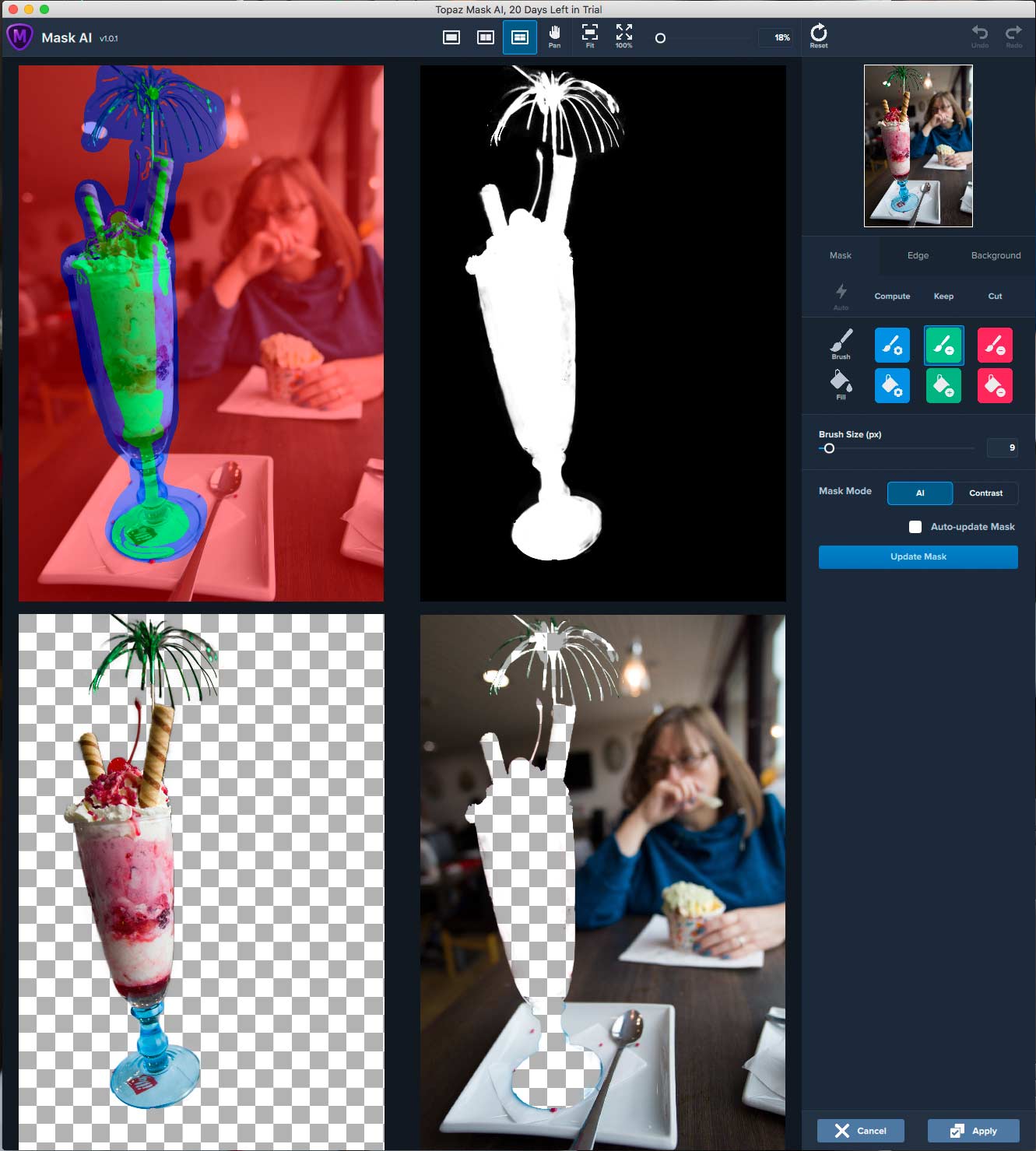
Quad View удобен для детальной проверки. В одном рабочем пространстве можно видеть trimap, маску, прозрачность и исходное изображение. Для сложных объектов это быстрее, чем постоянно переключаться между режимами.
Как работает trimap в Topaz Mask AI
Trimap — основа Topaz Mask AI. В отличие от обычной маски, где белое и чёрное уже задают результат, trimap задаёт программе задачу для вычисления. Синий говорит: анализируй границу здесь. Зелёный говорит: это объект. Красный говорит: это фон. Чем понятнее разметка, тем меньше ручной доработки после Compute Mask.
Синий Compute
Синий цвет используется вокруг границы объекта. Это не декоративная обводка и не будущий финальный контур. Это зона анализа. В неё нужно включать часть объекта и часть ближайшего фона. На портрете синий проходит вокруг волос и плеч, захватывая пряди и ближайшую область заднего плана. На дереве синий проходит по листве и веткам вместе с фрагментами неба между ними. На товаре синий обводит сложный контур, ручки, ремни, отверстия и прозрачные элементы.
Слишком узкий синий контур мешает вычислению: программа видит мало переходных пикселей. Слишком широкий синий участок без зелёной и красной подсказки усложняет задачу: внутри зоны анализа оказывается слишком много неоднозначной информации. Практический подход — провести синий там, где действительно есть переход, а крупные очевидные области заполнить зелёным и красным.
Зелёный Keep
Зелёный цвет показывает, что нужно сохранить. При ручной разметке им заливают внутреннюю часть объекта и добавляют зелёные участки в местах, где программа может ошибиться. На портрете это лицо, одежда, крупные пряди волос, руки. На товаре — центральная часть предмета, логотип, важные детали. На животном — тело, морда, плотные участки шерсти.
Keep не требует абсолютной точности по внешней границе. Зелёная зона должна дать программе уверенность, что это передний план. Точная граница формируется в синей зоне Compute.
Красный Cut
Красный цвет обозначает фон и области удаления. Им заливают внешний фон, лишние предметы, небо, стену, стол, ткань или другие участки, которые не должны попасть в финальный объект. В Topaz Mask AI красная заливка особенно удобна при больших однородных участках: после синей обводки объекта фон быстрее заполнить Fill, чем закрашивать кистью вручную.
При предметной обработке красным отмечается всё, что не относится к товару. При портрете — фон вокруг человека. При замене неба — область неба, которую нужно убрать. Если внутри объекта есть отверстия, просветы или промежутки, их тоже нужно разметить красным либо включить в синюю зону для вычисления.
Brush и Fill
Brush нужен для точной разметки. Им удобно пройти вдоль волос, веток, краёв одежды, мелких деталей и участков, где автоматическое выделение ошибается. Fill нужен для крупных зон: залить фон красным, объект зелёным, область анализа синим. В интерфейсе Mask AI есть Brush Tool, Fill Tool и Color Range Tool: они закрывают разные способы создания trimap — ручную кисть, заливку и выбор по диапазону цвета.
Color Range Tool появился в версии 1.1.0. Он применяет зелёный или красный на основе выбранного цвета и диапазона, управляемого ползунком. Инструмент работает по синим областям trimap и полезен для сложных структур, которые отличаются по цвету от фона.
Пошаговая инструкция: как вырезать объект в Topaz Mask AI
Процесс вырезания объекта в Topaz Mask AI строится последовательно: открыть изображение, создать trimap, вычислить маску, уточнить край, проверить результат, сохранить нужный вариант. Пропуск проверки почти всегда приводит к дефектам, которые проявляются уже после вставки объекта в новый макет.
Шаг 1. Открыть изображение
Работа начинается с открытия файла в Topaz Mask AI. В standalone-режиме пользователь загружает изображение непосредственно в программу. В Photoshop-сценарии изображение передаётся в Mask AI как этап обработки. Для безопасной работы в Photoshop лучше использовать отдельный слой или копию слоя, чтобы после возврата результата сохранить возможность сравнить исходник и маску.
После открытия изображения в интерфейсе появляется область предпросмотра и правая панель с инструментами Mask. На старых примерах интерфейса Topaz Mask AI изображение открывается с цветной overlay-разметкой, а пользователь выбирает Brush, Fill, Auto Detect Subject, Auto Detect Sky или Color Range Tool в зависимости от задачи.
Шаг 2. Разметить объект
Для ручной разметки сначала выбирается синий Compute Brush. Им проводится грубая линия вокруг объекта. Линия должна пересекать область перехода между объектом и фоном. На волосах синий контур не нужно вести строго по внешней линии каждой пряди: он должен покрывать область, где пряди смешиваются с фоном. На товаре синий контур проходит вокруг края и внутренних отверстий. На деревьях синий наносится не только по внешней кроне, но и по местам, где видно небо между ветками.
После синей зоны используется зелёный Keep Fill или Keep Brush. Им обозначается то, что должно остаться. Затем красным Cut Fill или Cut Brush помечается фон. Если программа должна удалить не только внешний фон, но и просвет внутри объекта, этот просвет тоже нужно обозначить красным или включить в синюю вычисляемую область.
Шаг 3. Нажать Compute Mask
Compute Mask запускает вычисление маски. Topaz Mask AI анализирует trimap и строит разделение между объектом и фоном. После вычисления пользователь видит не просто цветную разметку, а результат: объект на прозрачности, маску или вариант сравнения.
На этом этапе нельзя сразу считать задачу завершённой. Compute Mask даёт основу, но сложные края требуют проверки. Даже хороший результат нужно посмотреть на увеличении и на разных фонах.
Шаг 4. Уточнить края
После вычисления маски пользователь переходит к Edge. Edge Softness помогает смягчить или сделать жёстче границу. Для портрета часто нужен более мягкий переход, потому что волосы и ткань не имеют идеально резкого края. Для архитектуры и товара чаще важен более чёткий контур, иначе край выглядит размытым.
Edge Shift корректирует положение границы. Если по краю осталась полоска старого фона, маску сдвигают внутрь. Если программа срезала тонкие детали объекта, границу возвращают наружу или дорабатывают Keep Brush. Foreground Recovery помогает вернуть слабые участки переднего плана: тонкие волосы, усы, мех, полупрозрачные края. Defringe используется против цветной каймы.
Шаг 5. Проверить маску на контрастном фоне
Прозрачная шахматная подложка удобна, но не показывает все дефекты. После Compute Mask нужно проверить объект минимум на светлом, тёмном и цветном фоне. Светлый фон выявляет тёмные ореолы, тёмный фон показывает светлую кайму, насыщенный цвет помогает увидеть остатки старого окружения.
Для товара проверяют внешний контур, отверстия, прозрачные элементы и тени. Для портрета — волосы, ресницы, очки, края одежды и пальцы. Для деревьев — просветы между ветками. Для архитектуры — шпили, края крыши, провода и декоративные элементы.
Шаг 6. Сохранить результат
Topaz Mask AI сохраняет разные типы результата: прозрачность, маску или композитное изображение. Прозрачность подходит для PNG и дальнейшей вставки в макет. Маска нужна, когда дальнейшая работа будет выполняться в редакторе слоёв. Композит используется, когда фон уже заменён внутри Mask AI.
В версии 1.3.8 появился новый Trimap Save dialog, позволяющий сохранять trimap в plugin mode. Это важно для сложных задач: если разметка заняла много времени, сохранение trimap снижает риск потерять промежуточную работу и упрощает повторное вычисление маски.
Инструкция: замена фона
Замена фона в Topaz Mask AI начинается не с выбора нового изображения, а с качественной маски. Если край объекта построен плохо, новый фон только подчеркнёт проблему. Поэтому порядок работы такой: сначала trimap, затем Compute Mask, потом Edge-настройки, после этого Background.
Когда менять фон внутри Topaz Mask AI
Background-панель удобна, когда нужно быстро оценить, как объект смотрится на другой подложке. Для портрета это помогает понять, не осталось ли старого цвета вокруг волос. Для предметной фотографии — проверить, годится ли прозрачный PNG для каталога. Для пейзажа — увидеть, насколько новая картинка неба совпадает с силуэтом деревьев и зданий.
Если композит сложный и требует теней, отражений, цветовой подгонки, ретуши и нескольких слоёв, Topaz Mask AI лучше использовать только для маски. Финальную сборку удобнее делать в Photoshop, Affinity Photo, GIMP или другом редакторе слоёв. На сайте freeexe.net для смежных задач можно посмотреть GIMP, Krita, Paint.NET и Fotor.
Как подготовить маску перед заменой
Для замены фона синий Compute-контур должен захватывать все места, где старый фон соприкасается с объектом. При портрете это волосы, плечи и одежда. При товаре — внешний контур и внутренние отверстия. При небе — ветки, крыши, антенны, башни и просветы.
После Compute Mask результат проверяется в режиме маски. Белая область должна соответствовать объекту, чёрная — фону. Серые участки допустимы там, где есть частичная прозрачность: волосы, вуаль, тонкая ткань, дымка, полупрозрачный пластик. В плотных участках объекта серые провалы означают потерю детали.
Как проверить край после замены
После выбора нового фона нужно увеличить изображение до 100% и пройти весь контур. Типичные дефекты:
старая цветная кайма вокруг волос или товара;
потерянные тонкие элементы;
жёсткий вырез вместо естественного края;
остатки старого фона между ветками;
полупрозрачные участки, превращённые в плотные;
фон, просвечивающий через объект там, где он должен быть непрозрачным.
Edge Shift, Defringe и Foreground Recovery исправляют часть проблем. Если дефект связан с неправильной разметкой, лучше вернуться к Mask и добавить Keep, Cut или Compute в нужном месте.
Инструкция: работа с волосами, мехом и ветками
Волосы, мех и ветки — главная причина использовать специализированную программу для масок. Эти объекты содержат множество мелких деталей и полупрозрачных переходов. Простое выделение по контуру делает их грубыми. Полностью автоматическое выделение часто ошибается на фоне с похожим цветом или низким контрастом.
Почему сложные края требуют ручной доработки
ИИ-разметка и Compute Mask ускоряют старт, но не отменяют контроль. На волосах программа должна отличить отдельные пряди от фона, на мехе — сохранить пушистый силуэт, на ветках — не удалить тонкие линии и просветы. Если объект и фон близки по цвету, маска нуждается в дополнительной подсказке через Keep и Cut.
Для таких задач синий Compute-контур должен быть шире, чем при простом товаре на белом фоне. Он должен включать проблемный переход целиком. Внутри объекта добавляются зелёные подсказки, вокруг фона — красные. Если программа удаляет тонкие детали, их возвращают Keep Brush. Если оставляет фоновые пятна, их убирают Cut Brush.
Какие настройки использовать
Для волос и меха Foreground Recovery работает как восстановление слабых деталей переднего плана. Он полезен, когда тонкие волоски стали полупрозрачными или потеряли цвет. Defringe нужен, когда вокруг прядей остался оттенок старого фона. Edge Softness применяется осторожно: слишком мягкий край делает объект мутным, слишком жёсткий — создаёт эффект вырезанной наклейки.
Для веток и архитектуры важнее Edge Shift и чёткость края. Если ветки на фоне неба стали толще из-за старого фона, Edge Shift помогает сдвинуть границу. Если программа вырезала тонкие веточки, лучше доработать trimap, а не компенсировать всё ползунком.
Как контролировать результат
На сложных краях лучше использовать несколько режимов просмотра. В одном варианте видно исходную разметку, в другом — прозрачность, в третьем — чёрно-белую маску. Quad View позволяет быстро сравнивать ошибки. На финальной проверке объект нужно смотреть не только целиком, но и по периметру: верх волос, боковые пряди, плечи, промежутки внутри кроны, мелкие выступы предмета.
Работа как самостоятельная программа и как плагин
Topaz Mask AI удобна тем, что не привязана только к одному сценарию. Её используют отдельно или как внешний модуль в Photoshop. Разница между режимами влияет на то, где происходит финальная сборка и насколько удобно возвращать результат в основной проект.
Topaz Mask AI как самостоятельная программа
Standalone-режим подходит для пользователей, которым нужно быстро отделить объект и сохранить результат. В этом режиме весь цикл выполняется внутри Topaz Mask AI: открыть изображение, создать trimap, нажать Compute Mask, уточнить Edge, выбрать Background или прозрачность, сохранить результат.
Такой вариант удобен для предметных изображений, простых композитов, подготовки PNG и случаев, когда Photoshop не нужен. Ограничение standalone-режима — отсутствие полноценной системы слоёв и расширенной ретуши. Если объект после вырезания нужно цветокорректировать под новый фон, добавлять тени, вручную дорисовывать маску или собирать сложный коллаж, удобнее продолжить работу в отдельном редакторе.
Topaz Mask AI как Photoshop plugin
В Photoshop-сценарии Topaz Mask AI используется как специализированная вставка в рабочий процесс. Пользователь готовит слой, отправляет изображение в Mask AI, строит маску и возвращает результат для дальнейшей обработки. Это удобно, если основная работа идёт в Photoshop: слои, корректирующие слои, маски, ретушь, цвет, композиция, smart objects и экспорт.
Плагин-режим особенно полезен для ретушёров и дизайнеров, которые уже используют Photoshop как главный редактор. Topaz Mask AI берёт на себя создание маски, а Photoshop — финальную сборку. При этом Legacy-статус программы важен именно для plugin mode: старые плагины могут терять совместимость с новыми версиями Adobe-приложений, операционных систем и драйверов.
Topaz Mask AI и Topaz Studio
Topaz Mask AI также поддерживалась как плагин для Topaz Studio. Это отражает экосистему Topaz того периода: отдельные ИИ-приложения закрывали узкие задачи и могли встраиваться в общий творческий процесс. Для сегодняшнего выбора это важно понимать исторически: Topaz Studio и Topaz Studio 2 тоже относятся к старой линейке, поэтому Mask AI вместе с ними стоит оценивать как связку Legacy-приложений, а не как современный постоянно обновляемый пакет.
Поддерживаемые форматы и экспорт
Topaz Mask AI ориентирована на работу с растровыми изображениями. Для пользователя важнее не длинный список расширений, а то, какой результат нужен после маскирования: прозрачность, маска или композит. При подготовке файла стоит заранее понимать, где будет использоваться изображение после обработки.
Открытие изображений
В истории развития программы отдельно отмечено расширение поддержки форматов. В версии 1.3.8 добавлена возможность открывать больше форматов изображений, включая RAW-форматы вроде CR3. Это важно для фотографов Canon, которым нужно было передавать исходные файлы в Mask AI без предварительной конвертации в промежуточный JPEG или TIFF.
Для стабильного рабочего процесса всё равно практичнее готовить изображение заранее: убрать лишнюю экспозиционную ошибку, не применять чрезмерную резкость до маскирования, не сжимать файл в JPEG с артефактами по краю. Артефакты сжатия вокруг объекта усложняют вычисление маски: программа анализирует не только объект и фон, но и шум, ореолы, блочные переходы.
Экспорт прозрачности
Прозрачность нужна, когда объект должен быть использован на другом фоне. Такой результат удобен для карточек товаров, коллажей, баннеров и презентаций. В этом сценарии Topaz Mask AI сохраняет объект без исходного фона, а дальнейшая сборка выполняется в редакторе или в системе вёрстки.
Для прозрачности особенно важна проверка края. Если оставить остатки старого фона, они проявятся на новой подложке. На белом сайте будет заметна тёмная кайма, на тёмном — светлая, на цветном — грязный оттенок вокруг объекта.
Экспорт маски
Маска нужна, когда изображение продолжает обрабатываться в программе со слоями. Чёрно-белая маска позволяет сохранить гибкость: объект не обязательно сразу вырезать окончательно, можно использовать маску для коррекции, подгонки, локальной цветокоррекции, скрытия или проявления отдельных зон.
Такой вариант особенно полезен для Photoshop-пользователей. Mask AI выполняет вычисление сложного края, а окончательная работа со слоями остаётся в Photoshop. Для близких бесплатных и условно бесплатных сценариев можно использовать GIMP с масками слоёв или Paint.NET, если задача проще и не требует развитого профессионального процесса.
Экспорт композита
Композит сохраняется, когда фон уже заменён внутри Topaz Mask AI. Это быстрый вариант для простой задачи: объект отделён, фон выбран, край проверен, результат готов. Ограничение композита — меньшая гибкость после сохранения. Если позже понадобится изменить фон, цвет, тень или край, удобнее иметь отдельную маску или прозрачный объект.
Save Trimap
Save Trimap важен для сложных масок. Разметка волос, ветвей или товара с множеством отверстий может занимать больше времени, чем само вычисление. Если сохранить trimap, к задаче проще вернуться, изменить отдельные зоны и пересчитать маску. В версии 1.3.8 сохранение trimap стало доступно в plugin mode через новый Trimap Save dialog.
Системные требования
Topaz Mask AI использует вычисления, связанные с изображениями и масками, поэтому требования к видеокарте и OpenGL имеют практическое значение. На слабой встроенной графике программа работает хуже или ведёт себя нестабильно. Для больших файлов, RAW-изображений и сложных масок запас RAM и VRAM влияет на комфорт.
Windows
| Компонент | Требование |
|---|---|
| Операционная система | Windows 10 или 11 |
| Процессор | Intel или AMD с AVX, 3.0 GHz+ |
| Оперативная память | 8 GB, рекомендуется 16 GB+ |
| Видеокарта NVIDIA | NVIDIA GT 740 или выше, 2 GB VRAM |
| Видеокарта AMD | AMD Radeon 5870 или выше, 2 GB VRAM |
| Видеокарта Intel | Intel UHD 600 Graphics или выше |
| Графический API | OpenGL 3.3 |
| Ограничение | Intel HD Graphics 4600 и ниже не поддерживаются |
Для поддержки image apps нужна выделенная видеокарта с OpenGL 3.3 и минимум 2 GB VRAM; компьютеры без дискретной графики способны работать нестабильно.
macOS
| Компонент | Требование |
| Операционная система | macOS 10.14 Mojave и выше |
| Intel Mac | Intel CPU с AVX, 3.0 GHz или выше |
| Apple Silicon | Apple M1 / M2 |
| Оперативная память | 8 GB |
| Видеокарта Intel Mac | NVIDIA GTX 740 или AMD 5870 |
| Видеопамять Intel Mac | 2 GB |
Для Mac-пользователей важен не только сам факт запуска, но и состояние связки ОС, GPU и внешнего редактора. Legacy-приложения не получают совместимость-обновления под новые версии Adobe и ОС, поэтому при работе в plugin mode риск выше, чем при использовании самостоятельного режима.
Почему видеокарта важна
Topaz Mask AI использует машинное обучение и вычисления для построения маски. Чем сложнее изображение, тем больше нагрузка: волосы, мех, ветки, высокое разрешение, RAW-файлы, большие кисти, несколько режимов просмотра. Недостаток VRAM и слабая графика выражаются в медленном Compute Mask, задержках при preview, проблемах с автообнаружением и общей нестабильности.
Для комфортной работы лучше не ориентироваться на самый нижний минимум. 8 GB RAM достаточно для базового запуска, но 16 GB+ даёт больше запаса при больших изображениях и параллельной работе с Photoshop. 2 GB VRAM — нижний порог; для больших файлов и сложных масок запас видеопамяти заметно важнее.
Что проверить перед использованием
Перед включением Topaz Mask AI в рабочий процесс нужно проверить:
поддерживает ли процессор AVX;
соответствует ли видеокарта требованиям OpenGL 3.3;
есть ли минимум 2 GB VRAM;
не относится ли встроенная графика к Intel HD Graphics 4600 или более ранним;
достаточно ли RAM для размера изображений;
стабильно ли работает standalone-режим;
корректно ли открывается plugin mode в используемой версии Photoshop;
нет ли кириллических путей, с которыми старая сборка ведёт себя нестабильно.
Преимущества и ограничения
Topaz Mask AI сильна как специализированная программа для масок, но не должна восприниматься как универсальная замена Photoshop, Affinity Photo, GIMP или современным RAW-редакторам. Её преимущества связаны с trimap, автоматизацией и уточнением края. Ограничения — со статусом Legacy, необходимостью ручной проверки и узкой специализацией.
Плюсы
Понятная trimap-логика. Синий, зелёный и красный цвета позволяют задавать программу не через сложный набор команд, а через визуальное разделение Compute, Keep и Cut.
Compute Mask ускоряет стартовую маску. Пользователь размечает задачу, а программа вычисляет границу вокруг объекта.
Есть режимы AI и Contrast. AI рассчитан на более сложные маски вроде волос, деревьев, меха и детализированных изображений; Contrast работает быстрее и подходит для сцен с выраженным разделением переднего плана и фона.
Auto Detect Subject и Auto Detect Sky дают стартовую разметку. Auto полезен как быстрый первый шаг, особенно когда объект или небо хорошо отделяются от фона.
Edge-настройки закрывают частые проблемы края. Edge Softness, Edge Shift, Foreground Recovery и Defringe помогают исправлять мягкость, смещение, потерю тонких деталей и цветную кайму.
Есть работа как standalone и plugin. Программа применима отдельно или в связке с Photoshop / Topaz Studio.
Поддерживается сохранение разных результатов. Пользователь получает прозрачность, маску или композит.
Save Trimap полезен для сложных задач. Разметку можно сохранить и вернуться к ней при повторной доработке.
Translucent Mode расширяет работу с полупрозрачными материалами. Режим добавлен для тканей и semi-transparent non-reflective materials.
Минусы
Программа относится к Legacy-приложениям. Она не получает развитие и совместимость-обновления как поддерживаемые продукты Topaz.
Совместимость plugin mode зависит от внешней среды. Новые версии Adobe-приложений, ОС и драйверов способны нарушать работу старого плагина.
Сложные края всё равно требуют ручной проверки. Волосы, мех, ветки и прозрачные ткани нельзя обрабатывать по принципу нажал одну кнопку и сразу сохранил.
Интерфейс узкий по назначению. В программе нет полноценного процесса ретуши, цветовой подгонки, слоёв, текстов, сложных композиций и каталогизации.
Качество результата зависит от исходника. Низкий контраст между объектом и фоном, шум, JPEG-артефакты и сильная цветная кайма увеличивают объём ручной доработки.
Нужна подходящая видеокарта. OpenGL 3.3 и 2 GB VRAM — не формальность, а условие стабильной работы.
Автоматическое определение объекта и неба не заменяет trimap. Auto удобен как старт, но просветы между ветками, сложные волосы и фоновые детали часто требуют Brush и Fill.
Отзывы пользователей и профильных изданий
Оценки Topaz Mask AI заметно расходятся в зависимости от задачи. Фотографы, которым нужно быстро отделять предметы, людей и сложные силуэты, отмечали пользу trimap и Edge-настроек. Пользователи, ожидавшие полной автоматизации без ручной доработки, чаще сталкивались с ограничениями: интерфейс нужно освоить, маску нужно проверять, plugin mode не всегда стабилен на каждой системе.
Что отмечали профильные издания
Northlight Images рассматривал Topaz Mask AI как более умное развитие ReMask. В обзоре выделялись машинное обучение, использование мощности видеокарты, работа standalone, а также применение в Photoshop и Topaz Studio. В практическом примере с вырезанием объекта показывалась логика Red = Cut, Green = Keep, Blue = calculate the edge here и подчёркивалась необходимость доработки сложных участков после первого результата.
Fstoppers оценивал программу как сильный инструмент для сложной замены фона с людьми или объектами на переднем плане. В плюсах отмечались AI-enhanced automated features, настройки для сложных вещей вроде fur или hair, standalone-режим и работа как плагин; в минусах — неидеальная ясность интерфейса и необходимость fine-tune для многих изображений.
WideScenes подробно разбирал интерфейс: Subject, Sky, Brush Tool, Fill Tool, Colour Range Tool, Pan Tool, top toolbar, right toolbar, Refine Tab, Background Tab и Mask Mode. В обзоре отдельно отмечались сценарии product background masking и sky replacement, а также практическая польза прозрачного PNG для дальнейшего использования.
Cool Wildlife Photography рассматривал Topaz Mask AI в контексте фотографического рабочего процесса: plugin functionality, smart brushes Compute / Keep / Cut, машинное обучение, background work и встроенное обучение trimap. Такой взгляд близок пользователям, которые обрабатывают wildlife, портреты и объекты с неровным краем.
Усреднённое мнение пользователей сети
Пользовательские обсуждения чаще сходятся в четырёх выводах.
Первый вывод: trimap-подход удобен тем, кто понимает, что маску нужно задавать программе, а не ждать полностью автоматического результата. Пользователи, которые аккуратно размечают Compute, Keep и Cut, получают более предсказуемый результат, чем при случайном использовании Auto.
Второй вывод: Topaz Mask AI хорошо проявляет себя на задачах, где фон нужно убрать у сложного объекта, но не всегда выигрывает в замене неба. В обзорах и обсуждениях встречается позиция, что специализированные инструменты замены неба в других редакторах проще для конкретной операции sky replacement, тогда как Mask AI сильнее как общий инструмент маскирования для предметов, животных, волос и сложных силуэтов.
Третий вывод: plugin mode и стабильность зависели от версии, ОС и конфигурации. В ветках Topaz Community встречались сообщения о падениях, проблемах запуска, зависании фонового процесса, сбоях плагина и ошибках при отдельных сценариях. Часть таких проблем закрывалась релизами 1.2.x, 1.3.x и исправлениями 1.3.8, но Legacy-статус усиливает риск для современных систем.
Четвёртый вывод: программа требует обучения. Интерфейс не похож на обычные выделения в Photoshop или GIMP. Нужно понять, что синий — не будущий край, а зона вычисления; что красный и зелёный дают программе подсказки; что после Compute Mask работу не заканчивают, а проверяют Edge и фон.
Как читать старые отзывы
Отзывы 2019–2021 годов нужно связывать с конкретными версиями. Ранний обзор мог не учитывать Translucent Mode, Color Range Tool, улучшенный Trimap Save dialog или исправления auto-subject / auto-sky. Обратная ситуация тоже важна: положительные отзывы о работе плагина на старой системе не гарантируют такой же результат на новой ОС или новой версии Photoshop.
Поэтому практический вывод такой: Topaz Mask AI стоит оценивать по конкретной задаче и конкретной среде. Для владельца лицензии на совместимом компьютере программа остаётся рабочим инструментом. Для нового рабочего процесса с долгим сроком поддержки нужно сравнить её с Photoshop, Affinity Photo, Luminar Neo, ON1 Photo RAW и GIMP.
Сравнение с аналогами
Topaz Mask AI сравнивается не с программами для фото вообще, а с инструментами, которые умеют выделять объекты, строить маски, удалять фон и уточнять край. У каждого аналога своя логика: Photoshop предлагает полноценную профессиональную среду, Affinity Photo — редактор со слоями и разовой покупкой, Luminar Neo — автоматизацию фона, ON1 Photo RAW — маскирование внутри RAW-редактора, GIMP — ручные бесплатные инструменты.
Topaz Mask AI и Adobe Photoshop
Adobe Photoshop сильнее как универсальная профессиональная среда. В нём есть Select Subject, Object Selection Tool, Select and Mask, Refine Edge Brush Tool, Brush Tool, слой-маски, корректирующие слои, smart objects, ретушь, цветокоррекция и автоматизация. Select Subject автоматически выделяет основной объект, Object Selection Tool позволяет выделять объект через прямоугольник, лассо или автоматическое наведение, а Select and Mask используется для уточнения края, включая волосы.
Topaz Mask AI проще по задаче. Она не пытается быть всей средой обработки. Её trimap-процесс особенно понятен, когда нужно вручную подсказать программе, где объект, где фон, где сложная граница. Photoshop выигрывает там, где после маски сразу нужны слои, цветовая подгонка, ретушь, тени, коллаж, текст и финальный экспорт. Mask AI выигрывает для пользователя, которому удобнее строить маску через Compute / Keep / Cut и затем передать результат дальше.
Topaz Mask AI и Affinity Photo
Affinity Photo — полноценный растровый редактор со слоями, масками, выделениями и инструментами уточнения. Для отделения объекта используются Selection Brush Tool и Refine. Selection Brush выбирается клавишей W, а Refine доступен через контекстную панель или Pixel Selection → Refine Edges.
Разница в подходе заметна сразу. В Affinity Photo пользователь строит выделение как часть общего редактирования, затем уточняет его и превращает в маску слоя. В Topaz Mask AI вся программа уже подчинена маскированию. Affinity удобнее, если нужно сразу редактировать изображение, работать со слоями, текстурами и коррекциями. Topaz Mask AI удобнее, если нужна отдельная программа для масок с trimap и Edge-настройками.
Topaz Mask AI и Luminar Neo
Luminar Neo ориентирован на более автоматизированную обработку. Background Removal AI удаляет или заменяет фон через обнаружение объекта. Инструмент автоматически работает с главным объектом и поддерживает refinement brush для исправления недостатков.
Topaz Mask AI даёт больше ручного контроля на уровне trimap. Luminar Neo удобнее для пользователя, которому нужно быстро убрать фон или заменить задний план без отдельной сложной разметки. Mask AI предпочтительнее, когда пользователь хочет сам указать зоны Keep, Cut и Compute и контролировать край через Edge-настройки.
Topaz Mask AI и ON1 Photo RAW
ON1 Photo RAW включает маскирование в общий RAW-процесс. Super Select AI позволяет щёлкнуть по небу, объекту или фону и изолировать область; depth masks помогают работать с передним и задним планом без ручной прорисовки.
Topaz Mask AI не заменяет ON1 Photo RAW как RAW-редактор. В ON1 пользователь обрабатывает файл, применяет локальные коррекции, стили, эффекты и маски внутри одной среды. Topaz Mask AI выполняет отдельную операцию и экспортирует результат. Поэтому ON1 лучше для фотографа, который хочет держать RAW-обработку и маскирование в одном приложении. Mask AI лучше для отдельной задачи вырезания объекта, особенно если основная сборка выполняется в другом редакторе.
Topaz Mask AI и GIMP
GIMP даёт бесплатный набор инструментов выделения и масок. Foreground Select извлекает передний план из активного слоя или выделения; Fuzzy Select выбирает области по сходству цвета; маски слоёв позволяют управлять прозрачностью слоя без разрушения исходного изображения.
GIMP сильнее как бесплатная среда редактирования, но требует больше ручной работы. Foreground Select полезен для отделения объекта, Fuzzy Select — для резких однотонных фонов, Layer Masks — для аккуратной неразрушающей доработки. Topaz Mask AI проще именно в trimap-разметке: синий, зелёный, красный, Compute Mask, Edge. Для пользователя, который не хочет платить за Photoshop и готов работать вручную, GIMP остаётся практичной альтернативой. Для пользователя, которому удобна отдельная ИИ-программа для масок, Topaz Mask AI быстрее вводит в нужный рабочий режим.
Сводное сравнение
| Программа | Основной сценарий | Сильная сторона | Ограничение по сравнению с Topaz Mask AI |
| Topaz Mask AI | Создание масок, вырезание объекта, замена фона | Trimap, Compute Mask, Edge-настройки, прозрачность и маска | Legacy-статус, узкая специализация |
| Adobe Photoshop | Профессиональная обработка, слои, композиты | Select Subject, Object Selection, Select and Mask, полный монтаж | Сложнее и шире, чем отдельная программа для масок |
| Affinity Photo | Редактирование со слоями без привязки к Adobe-процессу | Selection Brush, Refine, маски слоёв | Нет такой специализированной trimap-логики |
| Luminar Neo | Быстрое удаление и замена фона | Background Removal AI, автоматизация, refinement brush | Меньше ручной trimap-разметки |
| ON1 Photo RAW | RAW-обработка и локальные маски | Super Select AI, depth masks, работа внутри RAW-процесса | Не является отдельным узким инструментом для trimap |
| GIMP | Бесплатное ручное редактирование | Foreground Select, Fuzzy Select, Layer Masks | Больше ручной работы, меньше автоматизации |
Практические сценарии выбора
Topaz Mask AI не нужно выбирать вместо всего. Её правильнее рассматривать как отдельный инструмент в цепочке. Для одних пользователей она закрывает конкретный этап быстрее привычных редакторов. Для других будет лишним промежуточным звеном.
Когда Topaz Mask AI всё ещё имеет смысл
Программа имеет смысл, если пользователь уже владеет лицензией, работает на совместимой системе и часто сталкивается с задачами вырезания объектов. Особенно это касается предметной фотографии, портретов с волосами, животных, веток, архитектуры и сложных силуэтов. В таком сценарии trimap-процесс помогает быстро задать программе задачу и получить маску, которую затем можно доработать.
Topaz Mask AI также подходит тем, кто не хочет собирать маску из десятка инструментов в большом редакторе. В интерфейсе всё сведено к нужному процессу: Mask, Edge, Background. Пользователь не отвлекается на плагины, фильтры, библиотеку, каталогизацию и работу с RAW.
Когда лучше выбрать Photoshop
Photoshop лучше, если маска — только часть большого проекта. Например, нужно вырезать модель, заменить фон, добавить тени, согласовать цвет, ретушировать кожу, использовать текст, объединить несколько объектов и подготовить макет. В этом случае отдельная программа для масок может быть полезной, но вся финальная работа всё равно останется в Photoshop.
Photoshop также лучше для командного профессионального процесса, где важны PSD-файлы, корректирующие слои, smart objects, actions, сохранение структуры проекта и предсказуемая интеграция с Adobe Camera Raw и Lightroom. На freeexe.net из смежных программ есть страница Adobe Photoshop Lightroom, но Lightroom сам по себе не заменяет Photoshop в сложном композитинге.
Когда лучше выбрать Affinity Photo
Affinity Photo подходит пользователю, которому нужен полноценный редактор со слоями, но без привязки к отдельной узкой программе для масок. Если задач много — ретушь, коллаж, цвет, текстуры, локальные коррекции, экспорт, работа с несколькими слоями — Affinity Photo рациональнее отдельного Mask AI.
Topaz Mask AI остаётся интересной как вспомогательный инструмент, когда именно trimap даёт более быстрый старт. Но если пользователь не хочет зависеть от Legacy-программы, Affinity Photo с Selection Brush и Refine даёт более универсальный рабочий процесс.
Когда лучше выбрать Luminar Neo или ON1 Photo RAW
Luminar Neo и ON1 Photo RAW лучше подходят тем, кто хочет маскирование внутри общего фотообработчика. Luminar Neo делает упор на быстрое автоматическое удаление или замену фона. ON1 Photo RAW совмещает RAW-проявку, маски, локальные коррекции и Super Select AI. Для фотографа, который не хочет открывать отдельную программу ради одной маски, такие решения удобнее.
Topaz Mask AI выигрывает в сценарии точной trimap-разметки. Если нужно вручную задать Compute-зону вокруг сложного объекта и отдельно контролировать Keep / Cut, Mask AI даёт более специализированный интерфейс.
Когда достаточно GIMP, Paint.NET или Krita
Если задача разовая, фон простой, объект имеет чёткий край, а бюджет важнее скорости, достаточно бесплатных или более доступных редакторов. GIMP подходит для масок слоёв и ручной доработки, Paint.NET — для более простого редактирования, Krita — для рисования, слоёв и ручной графической работы. Topaz Mask AI становится оправданной там, где требуется именно ускорение сложного отделения объекта.
Типичные ошибки при работе с Topaz Mask AI
Ошибки в Topaz Mask AI чаще связаны не с кнопкой Compute Mask, а с неправильной разметкой и недостаточной проверкой результата. Программа даёт хороший старт, когда пользователь правильно объясняет ей задачу.
Слишком точная ручная обводка
Новички часто пытаются вести синий контур как идеальную линию по краю объекта. Это лишнее. Синий Compute — не финальная граница, а область анализа. Его нужно наносить так, чтобы внутри синей зоны оказались и часть объекта, и часть фона. Если обводка идёт строго по пикселям края, программа получает меньше материала для вычисления перехода.
Для волос синий контур должен проходить по области прядей и ближайшего фона. Для товара — вокруг внешнего края и сложных отверстий. Для деревьев — по зоне веток и неба, а не только по внешней кроне.
Слишком узкая зона Compute
Узкая Compute-зона приводит к грубым краям, потерянным деталям и остаткам фона. Особенно это заметно на мехе и ветках. В таких местах синяя область должна быть достаточно широкой, чтобы захватить фактический переход. Если объект и фон близки по цвету, дополнительно нужны зелёные и красные подсказки.
Проверка только на прозрачности
Шахматная подложка показывает прозрачность, но скрывает часть дефектов. Ореол, оставшийся от старого фона, может сливаться с серой клеткой. Проверка на белом, чёрном и насыщенном цвете быстрее выявляет проблемы. Если объект предназначен для конкретного сайта или макета, его нужно проверить на фоне, близком к будущему.
Постоянно включённый Auto-update Mask
Auto-update Mask полезен, когда пользователь хочет сразу видеть влияние изменений. Но при больших изображениях и сложных масках постоянное пересчитывание замедляет работу. В таких случаях удобнее отключить автообновление, внести серию правок, затем нажать Update Mask или Compute Mask вручную. Auto-update Mask может обновлять изменения при каждой настройке либо позволять пользователю обновлять результат вручную через Update Mask.
Игнорирование Save Trimap
При сложной маске разметка занимает много времени. Если не сохранить trimap, пользователь теряет промежуточную работу при ошибке, сбое или необходимости вернуться к задаче. Save Trimap особенно важен для волос, меха, веток и объектов с множеством отверстий. После версии 1.3.8 сохранение trimap стало доступно в plugin mode через отдельный диалог.
Попытка исправить всё Edge-ползунками
Edge Softness, Edge Shift, Foreground Recovery и Defringe полезны, но они не заменяют правильный trimap. Если программа удаляет часть объекта, нужно добавить Keep или расширить Compute. Если оставляет большой участок фона, нужно добавить Cut. Edge-настройки лучше использовать для тонкой доводки края, а не для исправления грубой ошибки разметки.
Как проверить качество готовой маски
Готовая маска должна выдерживать несколько проверок. Если объект будет использоваться в коммерческом макете, проверка важнее скорости. Ошибка по краю на маленьком превью незаметна, но на сайте, в каталоге или печатном материале она превращается в явный дефект.
Проверка на белом фоне
Белый фон показывает тёмные ореолы, серые остатки старого окружения и грязные края. Он особенно полезен для товаров, снятых на тёмном или цветном фоне. Если вокруг объекта видна тонкая тёмная полоска, нужно использовать Edge Shift, Defringe или вернуться к Cut-разметке.
Проверка на чёрном фоне
Чёрный фон выявляет светлую кайму и пересвеченные остатки. Он полезен для светлых волос, белой одежды, стекла, дыма, прозрачных тканей и объектов с бликами. Если край выглядит как белая наклейка, Edge Softness и Defringe могут смягчить проблему, но иногда требуется точнее переразметить Compute-зону.
Проверка на цветном фоне
Яркий цвет помогает увидеть остатки исходного фона. Например, если объект вырезан с зелёной травы, на нейтральной подложке кайма может быть незаметна, но на синем или красном фоне проявится сразу. Для будущего сайта или каталога лучше проверить цвет, близкий к реальному фону публикации.
Проверка в 100% масштабе
Маску нельзя оценивать только на уменьшенном изображении. На 25% или 50% многие ошибки сглаживаются. На 100% видно, где край рваный, где фон остался в волосах, где исчезла тонкая деталь. Для печати и крупных изображений стоит проверять ещё внимательнее.
Проверка тонких деталей
Отдельно проверяются:
волосы и отдельные пряди;
усы, мех и перья;
ветки и просветы между листьями;
прозрачные ткани;
стекло и пластик;
ручки, ремни, провода и отверстия в товаре;
края одежды;
мелкие декоративные элементы.
Если тонкие детали исчезли, Edge-ползунки не всегда вернут их качественно. Нужно добавить зелёные подсказки Keep или расширить Compute-зону.
Частые вопросы
Topaz Mask AI работает без Photoshop?
Да. Topaz Mask AI работает как самостоятельная программа. В таком режиме пользователь открывает изображение, создаёт trimap, вычисляет маску, уточняет край и сохраняет прозрачность, маску или композит. Photoshop нужен только тогда, когда требуется встроить Mask AI в более широкий рабочий процесс со слоями и ретушью.
Можно ли использовать Topaz Mask AI как плагин Photoshop?
Да. Программа работает как плагин для Adobe Photoshop. В plugin-сценарии Mask AI используется для построения маски, а дальнейшая обработка выполняется в Photoshop. При работе с современными версиями Adobe-приложений нужно учитывать Legacy-статус: старые плагины не получают регулярные compatibility-обновления.
Подходит ли программа для волос?
Да, волосы относятся к основным сценариям Topaz Mask AI. Для них используются AI mode, синяя Compute-зона вокруг прядей, Foreground Recovery и Defringe. При сложном фоне маску нужно проверять и дорабатывать вручную. В профильных обзорах отдельно отмечались tuning options для сложных вещей вроде fur и hair, но также указывалось, что многим изображениям требуется fine-tune.
Можно ли сохранить прозрачный фон?
Да. Topaz Mask AI позволяет экспортировать прозрачность. Это подходит для PNG, карточек товаров, коллажей и последующей работы в редакторе. Также можно сохранять маску или композитное изображение.
Подходит ли Topaz Mask AI для замены неба?
Да, но это не единственный и не всегда самый быстрый вариант для неба. В программе есть Auto Detect Sky, добавленный в версии 1.1.0, и Background-панель для замены фона. На простом горизонте результат получается быстрее, чем при ручной обводке. На ветках, кронах и сложных просветах нужна ручная доработка Mask Brush.
Есть ли смысл использовать программу для предметной съёмки?
Да. Предметная фотография — один из самых практичных сценариев. Topaz Mask AI помогает отделить товар от неоднородного фона, сохранить прозрачность и подготовить изображение для каталога, сайта или макета. Особенно полезна программа для объектов со сложным контуром: ремни, провода, ручки, отверстия, декоративные элементы, прозрачные или полупрозрачные материалы.
Поддерживается ли программа сейчас как новая линейка?
Нет. Topaz Mask AI относится к Legacy Applications. Legacy-программы не развиваются и не продаются как активные продукты; совместимость с будущими ОС, драйверами и Adobe-приложениями ограничена.
Стоит ли использовать Topaz Mask AI сейчас?
Да, если программа уже есть в рабочем наборе, система совместима, а задачи связаны с вырезанием объектов и trimap-маскированием. Для нового долгосрочного процесса стоит сравнить её с Photoshop, Affinity Photo, Luminar Neo, ON1 Photo RAW и GIMP. Выбор зависит от того, что важнее: отдельный специализированный trimap-инструмент или современная поддерживаемая среда обработки.
Итог
Topaz Mask AI — узкоспециализированная программа для масок, а не универсальный фоторедактор. Её сильная сторона — trimap: пользователь обозначает Compute, Keep и Cut, нажимает Compute Mask, затем уточняет край через Edge Softness, Edge Shift, Foreground Recovery и Defringe. Такой подход особенно полезен для волос, меха, веток, предметов со сложным контуром, прозрачности и подготовки объекта для нового фона.
Программа лучше всего подходит владельцам лицензии, которые работают на совместимой системе и регулярно вырезают объекты. Она полезна фотографам, ретушёрам, дизайнерам карточек товаров и пользователям Photoshop, которым нужен отдельный инструмент для сложных масок. Для простого фона и разовых задач достаточно GIMP, Paint.NET или другого редактора. Для профессионального композитинга с большим количеством слоёв удобнее Photoshop или Affinity Photo. Для автоматической замены фона внутри современного фотообработчика рациональнее смотреть в сторону Luminar Neo или ON1 Photo RAW.
Главное ограничение Topaz Mask AI — Legacy-статус. Программа сохраняет ценность как инструмент своего типа, но не должна выбираться без проверки совместимости. Если она стабильно работает на конкретном компьютере и подходит под сценарий, trimap-процесс остаётся понятным и эффективным. Если нужен долгосрочный поддерживаемый рабочий процесс, лучше использовать современные редакторы, а Topaz Mask AI рассматривать как дополнительный инструмент для тех задач, где её цветовая разметка даёт более удобный контроль над маской.
Список изменений
Первые релизы и идея программы:
- Topaz Mask AI стала развитием подхода Topaz ReMask. Ранние обзоры описывали её как более умный вариант инструмента для вырезания объектов, где машинное обучение и GPU-вычисления должны ускорять сложную работу с масками. Northlight Images связывал Mask AI с ReMask и выделял улучшенные возможности умного выделения и режимы генерации маски.
- Первые релизы строились вокруг основной схемы: цветовая trimap-разметка, Compute Mask и ручное уточнение результата. Уже на этом этапе программа работала как standalone и как инструмент внутри Photoshop / Topaz Studio. Главное направление развития — уменьшить объём ручной прорисовки и дать пользователю понятную логику: Keep, Cut, Compute.
Версия 1.1.0:
- Версия 1.1.0 добавила Color Range Tool и Auto Detect Sky. Color Range Tool позволил применять зелёную или красную разметку по выбранному цвету и диапазону, что полезно для сложных форм, отличающихся от фона. Auto Detect Sky стал быстрым способом создать trimap для удаления неба. В этой же ветке переработана правая панель, Auto-Update Mask стал запоминать настройку между сессиями, а trimap получил возможность сохранения ещё до первого вычисления.
- Для пользователя это означало два практических улучшения. Во-первых, небо перестало требовать полностью ручной стартовой разметки. Во-вторых, работа с цветными областями стала быстрее: если фон или объект хорошо отличаются по оттенку, Color Range Tool уменьшает количество ручных мазков.
Версия 1.2.0 и ветка 1.2.x:
- Версия 1.2.0 принесла новый установщик, улучшенные модели, обновлённый tutorial-опыт, отдельный tutorial Refinement, улучшенные файловые меню и иконки, оптимизированные под системное масштабирование. В исправлениях этой ветки были проблемы сохранения trimap до первого вычисления и системного диалога открытия после закрытия изображения.
- Hotfix-обновления 1.2.1–1.2.5 закрывали более конкретные проблемы: запуск на macOS 10.12 и 10.13, OpenVINO startup issue на Windows, работу auto-detect на старых macOS, обработку trimap при отключённом auto-update, доступность Save As в plugin mode, падение при малых размерах кисти и удаление расширений из путей сохранения.
- Эта ветка важна не набором эффектных функций, а стабилизацией. Для программы, которая вычисляет маску и работает как плагин, стабильность сохранения и корректное поведение в plugin mode важнее новых фильтров.
Версия 1.3.0:
- Версия 1.3.0 добавила Translucent Mode — специальный AI-режим для тканей и полупрозрачных нерефлективных материалов. Также появилась Trimap Toolbar для более понятного переключения trimap-кистей и инструментов, introductory tutorial по trimap, улучшенные подсказки, обновлённые иконки и команда Help → Re-Install Photoshop Plugins.
- Translucent Mode расширил сценарии программы. До него основная логика была проще: объект сохраняется, фон удаляется. Полупрозрачные ткани, вуаль, сетка, пластик и материалы, через которые виден фон, требуют другого поведения. Их нельзя просто сделать белыми на маске как полностью непрозрачный объект, иначе пропадает ощущение прозрачности.
Версии 1.3.1–1.3.5:
- В ветке 1.3.1–1.3.5 дорабатывались производительность и удобство. Версия 1.3.1 включила faster GPU mode on Windows и новые UX-потоки для владения продуктом. Версия 1.3.2 дала отображение trimap brush strokes на всех view panes, сохранение edge refinement sliders и улучшенный алгоритм hardness slider. Версия 1.3.3 исправляла падение при загрузке Mask AI из внешнего редактора вроде Studio 2 и проблему установщика Windows, требовавшего интернет-соединение.
- Для обычного пользователя эти изменения выражаются в более предсказуемом интерфейсе: настройки края сохраняются, разметка видна в разных режимах просмотра, запуск из внешнего редактора работает стабильнее.
Версия 1.3.6:
- Версия 1.3.6 изменила внешний вид приложения, добавила configurable toolbar positions в Preferences, улучшила tutorial indicators, установила максимальное качество по умолчанию для JPG и PNG в Save dialog, сделала настройку color profile sticky между сохранениями, добавила больше zoom shortcuts, улучшила видимость masking brush во время рисования и anti-aliasing изображений и иконок внутри программы.
- Эта версия важна для ежедневного использования. Когда пользователь обводит волосы или мелкие детали, видимость кисти и поведение масштаба напрямую влияют на скорость. Когда сохраняется несколько файлов, сохранение настроек качества и цветового профиля снижает количество повторяющихся действий.
Версия 1.3.8:
- Версия 1.3.8 добавила новый Trimap Save dialog, который разрешил сохранять trimap в plugin mode. Также появилась возможность открывать больше форматов, включая RAW-форматы вроде CR3, и автоматическое переключение preview pane при смене background modes. В исправлениях указаны падения auto-subject и auto-sky до calibration, поддержка нелатинских символов в путях, активность Auto-Subject и Auto-Sky после вычисления маски и общие исправления стабильности.
- Для русскоязычных пользователей поддержка нелатинских путей особенно практична: файлы и папки часто имеют кириллические названия. Исправление таких путей снижает риск ошибок при открытии и сохранении.
Версия 1.3.9:
- Версия 1.3.9 относится к maintenance-обновлениям. Она включала исправления, улучшение производительности и обновление in-app trial messaging.
- После этой стадии история Mask AI фактически переходит в Legacy-контекст. Программа остаётся узнаваемой по своей trimap-логике, но дальнейшая оценка зависит не от ожидания новых функций, а от того, насколько она решает конкретную задачу на конкретной системе.


 *EXE — расширение исполняемого файла. Сайт является партнером проекта
Оставте свой отзыв о Topaz Mask AI