
Расширение .DCR нельзя автоматически считать обычной фотографией. Чаще всего речь идет о RAW-файле старых цифровых камер Kodak, однако то же расширение использовали Adobe Director для защищенных мультимедийных проектов, системы цифровой записи судебных заседаний, Delphi и отдельные специализированные приложения. Поэтому рабочий порядок один: сначала определить происхождение файла, затем выбрать программу именно для этого типа DCR. Для Kodak RAW имеет смысл сохранить оригинал, проявить или конвертировать копию в TIFF, а уже после этого выполнять ретушь и экспорт в JPEG. Для Director DCR и судебных записей фоторедакторы не подходят.
Что такое DCR и почему одного расширения недостаточно
В фотоархивах DCR обычно означает Kodak Digital Camera RAW — необработанные данные, сохраненные камерой до обычного JPEG-экспорта. Adobe Camera Raw поддерживает DCR, в частности, от Kodak DCS 14n, DCS 720x, DCS 760, DCS Pro 14nx, DCS Pro SLR/n и EasyShare P712. Поэтому совместимость определяется не только буквами после точки, но и конкретной камерой и RAW-декодером.
RAW-файл нужен не для немедленной публикации, а для проявки. Пользователь выбирает баланс белого, экспозицию, обработку светов и теней, контраст, цвет и резкость, а затем создает обычную растровую копию. Исходный DCR при нормальном RAW-workflow остается отдельным файлом. Именно поэтому простое переименование photo.dcr в photo.jpg ничего не конвертирует: содержимое файла остается прежним.
| Что может означать .DCR | Как распознать по происхождению | Что делать |
|---|---|---|
| Kodak Digital Camera RAW | Файл пришел с карты памяти или из фотоархива Kodak; рядом лежат другие снимки | Открывать RAW-декодером, проявлять и сохранять копию в TIFF/JPEG |
| Adobe Director / Shockwave Media | Файл относится к старому интерактивному проекту, диску, презентации или веб-контенту Director | Не открывать фоторедактором; использовать архивный workflow Director |
| Liberty / Digital Court Recorder | Файл получен из системы записи заседаний, интервью или протокольной аудиозаписи | Работать специализированным проигрывателем или экспортом системы записи |
| Delphi Component Resource | Файл находится внутри проекта Delphi или набора компонентов | Рассматривать как ресурс проекта, а не изображение |
| AstroVIEW X Data Log | Файл создан специализированным приборным или астрономическим ПО | Открывать программой, которая его создала |
Еще одна частая ошибка — путать DCR и DRC. DRC встречается у совершенно других типов данных, в том числе у видеоформатов. Перестановка двух букв меняет тип файла. Не следует также считать DCR и KDC одним расширением: обе группы связаны с Kodak RAW, но в таблицах совместимости они перечисляются раздельно.
Как определить тип DCR до установки программ
- Определите происхождение. DCR, скопированный с карты старой камеры Kodak, сначала проверяйте как RAW-фото. Файл из папки мультимедийного проекта или системы протокольной записи требует другой ветки диагностики.
- Сравните соседние файлы. В фотоархиве обычно есть серии кадров, JPEG-превью и типичные имена камеры. В проекте Director рядом могут находиться мультимедийные ресурсы и исполняемые компоненты.
- Не меняйте расширение. Переименование годится только для исправления явно ошибочного имени, но не превращает один формат в другой.
- Сделайте копию. Все эксперименты с конвертерами выполняйте на копии. Для старого RAW исходник ценнее любого экспортированного JPEG.
- Проверьте декодирование, а не только сообщение «файл принят». Онлайн-сервис может разрешить загрузку файла с расширением .dcr, но это еще не доказывает, что он правильно понял его внутренний формат.
Какой способ выбрать для Kodak DCR
Для фотографии выбор зависит не от количества функций программы, а от результата: быстро увидеть кадр, аккуратно проявить RAW, обработать десятки файлов или подготовить обычный JPEG. Первый практический сценарий использует ФотоМАСТЕР. Программа работает с RAW, но отдельная поддержка старого Kodak .DCR не подтверждена, поэтому надежная цепочка здесь такая: сначала декодировать копию DCR в TIFF инструментом, который читает именно Kodak DCR, затем выполнять ретушь в ФотоМАСТЕР.
| Способ | Для чего подходит | Главное ограничение |
|---|---|---|
| ФотоМАСТЕР после DCR → TIFF | Ручная коррекция, кадрирование, цвет, ретушь и финальный JPEG | Для Kodak DCR используется промежуточный TIFF, потому что прямой импорт именно .DCR не подтвержден |
| Adobe Camera Raw + Adobe Photoshop | Полноценная RAW-проявка поддерживаемых камер Kodak | Совместимость зависит от модели камеры |
| File Viewer Plus | Просмотр Kodak DCR, информация о файле, конвертация и пакетные операции | После правок результат сохраняется в другом формате |
| reaConverter | Массовая офлайн-конвертация в TIFF/JPEG и подготовка больших архивов | Это прежде всего конвертер, а не RAW-проявщик уровня Camera Raw |
| darktable | Бесплатная RAW-проявка на Windows, macOS и Linux | Интерфейс сложнее простого конвертера |
| Онлайн-конвертер | Разовая конвертация без установки | Файл отправляется на сторонний сервер; не подходит для конфиденциальных материалов |
| File Viewer for Android | Просмотр Kodak .dcr и .kdc на Android | Основная задача — просмотр, а не полноценная RAW-проявка |
| Photo & Image Converter на iPhone/iPad | Преобразование DCR в распространенный формат | DCR относится к онлайн-входам приложения, а не к офлайн-декодированию |
Как открыть и обработать DCR в Windows
На Windows доступны три разных подхода: проявить DCR напрямую в RAW-редакторе, преобразовать его в TIFF и продолжить обработку в обычном фоторедакторе либо выполнить пакетную конвертацию. Для единичного старого кадра удобнее сначала проверить, декодирует ли его Camera Raw или File Viewer Plus. Для большого каталога практичнее сделать пробную пачку в reaConverter, оценить качество TIFF, и только затем запускать весь архив.
ФотоМАСТЕР : основной сценарий через TIFF
ФотоМАСТЕР логично использовать на этапе визуальной обработки: в программе есть ручные регулировки тона и цвета, резкость, кадрирование, ретушь, сравнение до/после и сохранение в JPEG, PNG, BMP и TIFF. При этом для DCR важна честная граница возможностей: наличие поддержки RAW вообще не равно документированной поддержке каждого старого формата Kodak. Поэтому здесь DCR сначала декодируется в TIFF без уменьшения размеров, а исходник остается нетронутым.
Шаг 1. Сохраните исходный DCR отдельно
Создайте папки, например DCR_original и DCR_work. В первой оставьте исходники только для чтения, а во вторую скопируйте файлы, с которыми будете работать. Это защищает архив от случайной перезаписи и позволяет повторить проявку с другими настройками.
Шаг 2. Сделайте TIFF-копию
Для первого кадра используйте программу, которая подтвержденно открывает Kodak DCR, например File Viewer Plus или reaConverter. Выберите TIFF как промежуточный формат. Не уменьшайте разрешение и не включайте агрессивное сжатие. TIFF занимает заметно больше места, чем JPEG, но лучше подходит для последующей тональной и цветовой коррекции, потому что не добавляет типичные JPEG-артефакты на первом этапе.
Шаг 3. Откройте TIFF в ФотоМАСТЕР
Запустите программу и нажмите Открыть фото. В проводнике выберите подготовленный TIFF. После открытия основное изображение занимает центр рабочего окна, справа находится панель параметров, а сверху — разделы Улучшения, Инструменты, Ретушь, Эффекты, Текст и рамки и дополнительные функции.
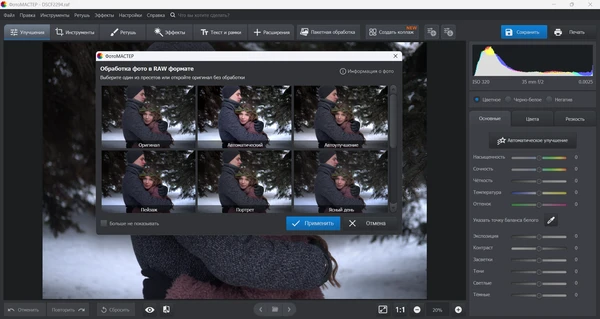
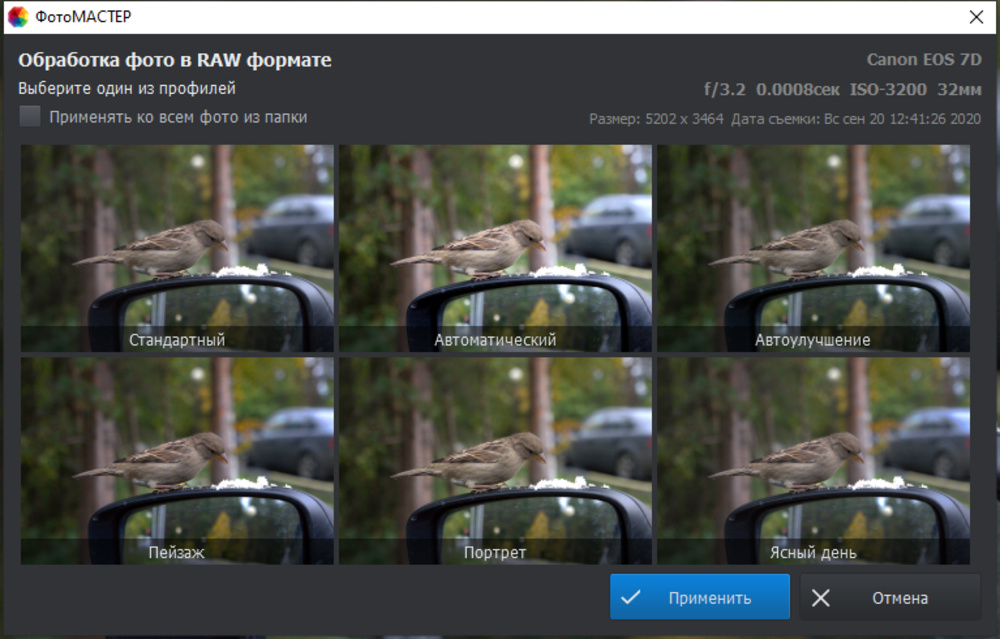
На скриншоте показано собственное окно RAW-профилей ФотоМАСТЕР. Оно иллюстрирует общий RAW-workflow программы, но не является доказательством прямого открытия Kodak DCR: для DCR в этой инструкции используется предварительно созданный TIFF.
Шаг 4. Исправьте экспозицию и баланс белого
Откройте Улучшения и вкладку Основные. Начинайте с общей яркости и баланса белого, а не с эффектов. На правой панели доступны температура и оттенок, экспозиция, контраст, светлые и темные области, насыщенность и сочность. Если кадр получился слишком теплым, уменьшайте температуру; если снег или белая стена уходят в зеленый/пурпурный оттенок, корректируйте оттенок. После этого выравнивайте экспозицию и только затем возвращайте детали в светах и тенях.

Не пытайтесь исправить темный RAW одним сильным повышением насыщенности: это усиливает цветной шум и делает переходы грубыми. Сначала добейтесь правильного общего тона. Для цветовой настройки используйте вкладку Цвета; для резкости — соответствующую вкладку, где можно контролировать интенсивность обработки.
Шаг 5. Обрежьте и выровняйте кадр
Перейдите в Инструменты → Обрезка и поворот. Выберите свободную рамку или подходящее соотношение сторон, выровняйте горизонт и нажмите Применить. Кадрирование лучше выполнять после основной коррекции тона: так легче оценить, какие детали в тенях и светах действительно стоит оставить.

Шаг 6. Используйте эффекты только после технической коррекции
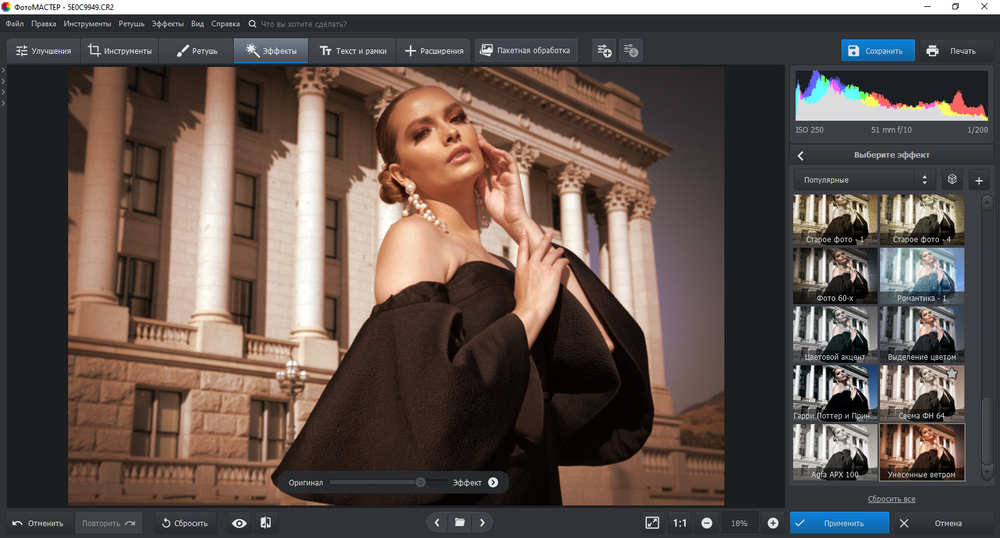
Раздел Эффекты нужен для стилизации уже исправленного изображения. Сначала сохраните естественную версию, особенно если DCR имеет архивную ценность. Затем при необходимости создайте отдельную художественную копию. Это предотвращает ситуацию, когда фильтр маскирует пересветы, проваленные тени или неправильный баланс белого.
Шаг 7. Сравните результат и сохраните
Используйте Посмотреть исходное или режим До/после, чтобы проверить, не потерялись ли естественные оттенки кожи, не появились ли ореолы от чрезмерной резкости и не стала ли фактура неба плоской. Для мастер-копии снова выберите TIFF. Для отправки, сайта и обычного просмотра сохраните отдельный JPEG. Исходный DCR не удаляйте после успешного экспорта.
Плюсы:
- русскоязычные названия инструментов и понятная последовательность коррекции;
- есть отдельные средства для тона, цвета, резкости, геометрии и ретуши;
- TIFF можно открыть после декодирования DCR и продолжить обработку без необходимости держать RAW-конвертер открытым;
- режим сравнения помогает контролировать степень коррекции.
Минусы:
- прямой импорт именно Kodak .DCR не подтвержден, поэтому безопасный сценарий требует промежуточного TIFF;
- после преобразования DCR в обычный TIFF часть RAW-специфических решений уже принята декодером, поэтому баланс белого лучше выставить на стадии RAW-проявки, если используемый декодер это позволяет.
Adobe Camera Raw и Adobe Photoshop : прямая RAW-проявка поддерживаемых Kodak
Adobe Camera Raw — более прямой путь, когда камера присутствует в таблице совместимости Adobe. Для DCR там перечислены несколько профессиональных Kodak DCS и EasyShare P712. Такой способ ценен тем, что корректировки применяются как параметры проявки, а исходные данные RAW не переписываются.
- Откройте DCR в Photoshop. Для распознаваемого RAW сначала появляется окно Camera Raw.
- В разделе редактирования начните с White Balance: выберите подходящую температуру и оттенок либо используйте пипетку по нейтральной области.
- Настройте Exposure, затем отдельно Highlights и Shadows. Не пытайтесь вернуть полностью выбитый участок, если в исходных данных уже нет деталей.
- Перейдите к деталям: шумоподавление полезно для старых высоких ISO, а резкость следует повышать после подавления шума, иначе зерно станет заметнее.
- Выполните кадрирование и геометрическую коррекцию.
- Для продолжения ретуши откройте проявленный результат в Photoshop. Для отдельного файла используйте сохранение в TIFF/JPEG; DNG применяйте только когда действительно нужен RAW-ориентированный промежуточный формат.
Camera Raw хранит корректировки отдельно от исходных данных: это позволяет повторить проявку с другой экспозицией или балансом белого без порчи оригинала. Для архивной фотографии это предпочтительнее ранней конвертации в JPEG.
Плюсы:
- поддержка ряда камер Kodak, сохраняющих DCR;
- RAW-регуляторы до создания растровой копии;
- передача результата в Photoshop для локальной ретуши.
Минусы:
- наличие расширения DCR само по себе не гарантирует поддержку конкретной камеры;
- для нескольких десятков архивных кадров потребуется продуманный пакетный workflow, иначе ручная проявка станет медленной.
File Viewer Plus: посмотреть DCR и преобразовать копию
File Viewer Plus 6 распознает .dcr как Kodak Raw Image File. Для этого формата доступны просмотр и пакетное преобразование; редактирование и сохранение обратно в исходный DCR не предусмотрены. Перед массовой обработкой проверьте, что программа показывает полноразмерный кадр и ожидаемые сведения о файле, а затем создайте рабочую копию в TIFF или финальную копию в JPEG.

- Откройте DCR через команду открытия файла или перетащите его в окно.
- Убедитесь, что программа показала изображение, а в сведениях о файле определила Kodak Raw Image File.
- Проверьте размер, ориентацию и доступные метаданные. Если уже на этом этапе видны аномалии, не запускайте пакетную обработку.
- Для дальнейшей обработки преобразуйте копию в TIFF; для обычного просмотра подойдет JPEG или PNG.
- Если файлов много, сначала сконвертируйте 3–5 кадров разных условий съемки и визуально сравните их, а уже затем запускайте пакетную обработку.
File Viewer Plus преобразует camera RAW в JPEG, PNG, TIFF, GIF и BMP. Для фотографического workflow практичнее всего TIFF и JPEG: TIFF оставляет более удобную растровую мастер-копию для дальнейшей обработки, а JPEG подходит для просмотра, отправки и публикации.
Плюсы:
- открывает именно Kodak DCR и показывает метаданные;
- подходит для быстрой диагностики старого архива;
- есть пакетная конвертация.
Минусы:
- это не замена специализированной RAW-проявке, если требуется тонкая работа с цветом и динамическим диапазоном;
- после экспорта в обычный растровый формат RAW-возможности исходника уже не восстанавливаются из JPEG.
reaConverter : пакетный DCR → TIFF или JPEG без браузера
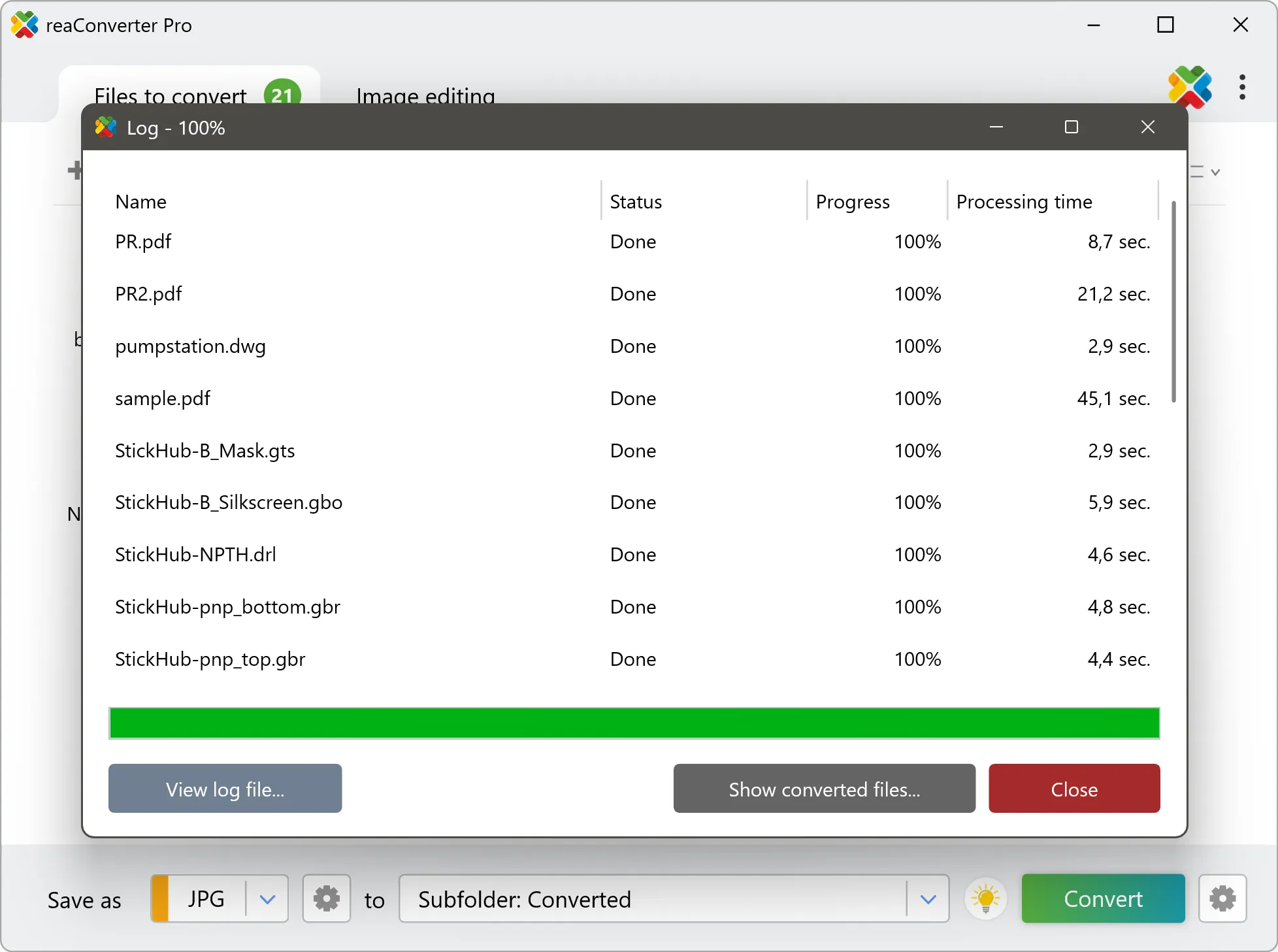
reaConverter нужен прежде всего для большой подборки: интерфейс разделяет процесс на загрузку файлов, необязательную обработку, выбор выходного формата и папки, а после запуска показывает журнал выполнения.
Шаг 1. Добавьте DCR
На вкладке Files to convert используйте + add files. Для целой папки есть команда Add folder…. На первом запуске не добавляйте весь архив: выберите несколько кадров с разной экспозицией и ISO.

Шаг 2. Не делайте необратимую коррекцию без необходимости
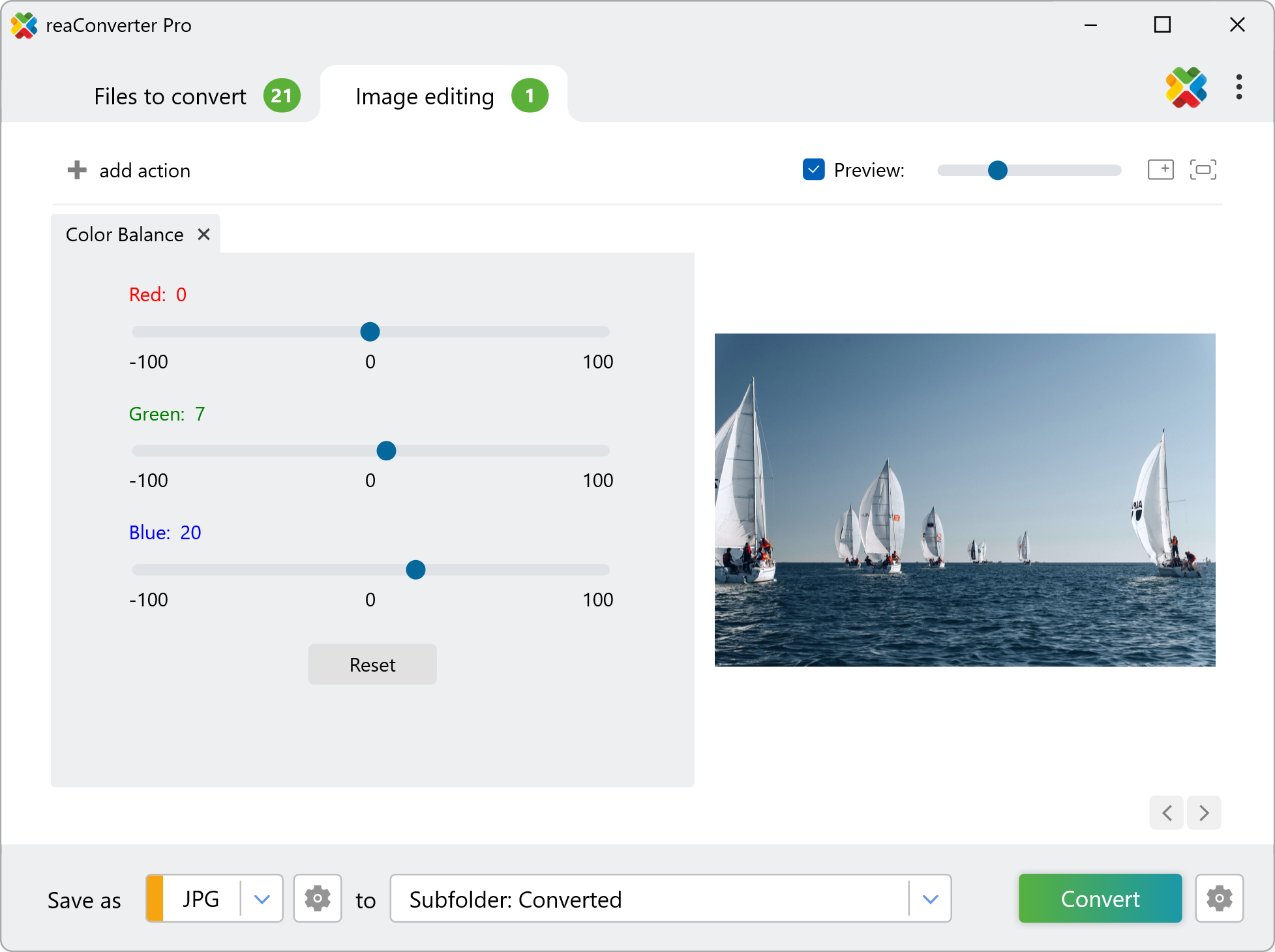
Вкладка Image editing содержит операции над изображением. Например, Color Balance изменяет каналы и показывает предварительный просмотр. Для архивного DCR безопаснее сначала получить нейтральный TIFF, а художественную коррекцию выполнить позже в RAW-редакторе или ФотоМАСТЕР. Массовая автоматическая цветокоррекция может плохо сработать на серии с разным освещением.
Шаг 3. Выберите формат и отдельную папку
Внизу окна находится Save as. Для мастер-копий выберите TIFF, для легких копий — JPEG. В поле назначения не указывайте папку с оригиналами. Удобный вариант — Subfolder of source folder с именем вроде Converted. Так исходные DCR и результаты физически разделены.

Шаг 4. Запустите Convert и прочитайте журнал
Нажмите Convert. После обработки проверьте не только наличие новых файлов, но и журнал: каждый элемент должен завершиться без ошибки. Затем откройте несколько TIFF или JPEG в отдельном просмотрщике и сравните размер кадра, ориентацию и визуальные детали.
Плюсы:
- офлайн-пакетная обработка без отправки архива на веб-сервис;
- можно задать отдельную папку результатов;
- журнал помогает увидеть, какие элементы не обработались.
Минусы:
- пакетная коррекция цвета требует осторожности: один набор параметров не подходит всем кадрам;
- для тонкой RAW-проявки специализированный редактор дает больше контроля.
Bitberry File Opener: отдельный Windows-вариант для открытия
Bitberry File Opener открывает DCR как camera RAW. Основной сценарий прост: запустить приложение, нажать Open или перетащить файл в серую рабочую область. Этот вариант удобен для проверки читаемости файла и простого просмотра, когда не нужна каталогизация фотоархива.
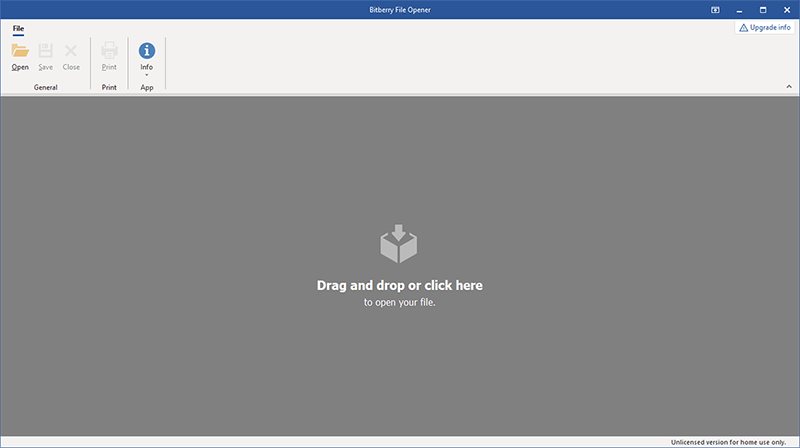
После открытия RAW в интерфейсе доступны стандартные операции с изображением: масштаб, поворот, изменение размера, цветовые инструменты и ряд локальных правок. Следующий скриншот показывает такой режим на другом camera RAW-файле; он иллюстрирует интерфейс редактора, а не конкретный Kodak DCR.

Для DCR используйте программу прежде всего как opener. Если кадр важен, мастер-копию лучше проявить специализированным RAW-инструментом или сохранить в TIFF и продолжить обработку без уменьшения размеров.
Другие программы для Windows
Не устанавливайте несколько приложений только потому, что они работают с RAW или изображениями. Для DCR важна конкретная задача: просмотр, каталогизация, проявка, пакетная конвертация либо дальнейшая растровая ретушь. Если программа не подтверждает чтение вашего Kodak DCR, сначала проверяйте один файл и только затем включайте ее в постоянный workflow.
| Программа | Практическая роль | Когда выбирать |
|---|---|---|
| ACDSee | Просмотр и организация изображений, работа с RAW | Когда DCR находится внутри большого фотокаталога и нужна навигация по серии |
| XnView / XnView MP | Просмотр и конвертация изображений | Для быстрого просмотра и преобразования, если конкретный DCR корректно декодируется |
| Corel PaintShop Pro | Фоторедактор | Когда после открытия нужна полноценная растровая ретушь |
| CorelDRAW | Графический пакет, упоминающий работу с DCR | Когда изображение дальше используется в макете, но не как основной RAW-проявщик |
| Corel AfterShot Pro | RAW-oriented обработка | Для фотографического workflow вместо простого opener |
| FastPictureViewer | Просмотр | Когда важнее быстро отобрать кадры, чем редактировать |
| IrfanView | Легкий просмотрщик и конвертер | Для разовой проверки после подтверждения, что конкретный DCR читается |
| Pixillion | Конвертер изображений | Только после проверки DCR на конкретном файле: общая RAW-поддержка не гарантирует чтение каждого старого Kodak DCR |
| BatchPhoto | Пакетные операции | Для массового экспорта, если DCR из данной камеры открывается корректно |
| PhotoScape X | Обычная обработка после проявки | Для готового TIFF/JPEG, а не как обязательный DCR-декодер |
| Picture Information Extractor | Метаданные | Когда главная задача — проверить сведения о кадре, а не ретушировать его |
Как работать с DCR на macOS
На macOS лучше строить workflow вокруг RAW-декодера, который распознает конкретную модель Kodak, а не вокруг системного просмотра. Старые RAW-форматы зависят от декодера, поэтому нельзя рассчитывать, что любой DCR обязательно откроется в Preview.
Adobe Lightroom и Camera Raw

Lightroom использует ту же фундаментальную модель RAW-проявки: исходник сохраняется, а пользователь меняет параметры проявки. Для поддерживаемых Kodak DCR последовательность практична такая:
- Импортируйте DCR в каталог и сразу проверьте, строится ли нормальное превью.
- Убедитесь, что камера определилась корректно. Это важнее самого расширения.
- Сначала исправьте баланс белого и экспозицию, затем света и тени.
- После тональной коррекции настройте цвет и детали.
- Экспортируйте TIFF, если файл еще будет ретушироваться; JPEG — если это финальная копия.
Если Lightroom не распознает DCR, не переименовывайте файл и не конвертируйте его случайным сервисом десять раз подряд. Сначала сверяйте модель камеры и используйте другой RAW-декодер, например darktable.
darktable на macOS
darktable принимает файлы DCR при импорте и использует RawSpeed для чтения camera RAW. Программа применяет параметры обработки неразрушающе: исходный файл остается отдельным, а растровая копия создается только при экспорте.
Откройте каталог в режиме lighttable, импортируйте DCR и дважды откройте нужный кадр для darkroom. Сначала работайте с экспозицией и цветом, после этого — с шумом и резкостью. При экспорте задайте отдельную папку. TIFF рационален для продолжения редактирования, JPEG — для просмотра и публикации.
Что не стоит делать на Mac
- не считать системный Preview гарантированным DCR-декодером для любой старой Kodak;
- не удалять RAW после успешного импорта в фотокаталог: каталог не заменяет исходный файл;
- не экспортировать единственную мастер-копию только в JPEG, если планируется серьезная последующая обработка;
- не смешивать фото-DCR с Director DCR: одинаковое расширение не означает совместимость.
Как открыть и проявить DCR в Linux
Linux хорошо подходит для старого RAW, потому что доступные здесь инструменты работают именно как декодеры и проявщики, а не только как просмотрщики. Главное преимущество — можно сохранить весь процесс локально и не загружать архив на сторонний сервер.
darktable : основной Linux-способ
darktable принимает DCR при импорте, поэтому это один из наиболее предсказуемых бесплатных Linux-вариантов для Kodak RAW.

Скриншот показывает рабочую область darkroom: изображение находится в центре, история обработки — слева, а модули проявки — справа. В разных сборках расположение и состав модулей могут отличаться, но логика работы остается той же.
- В lighttable импортируйте отдельный DCR или папку с копиями исходников.
- Откройте кадр в darkroom.
- Начните с экспозиции и восстановления полезного тонального диапазона. Не используйте сильный контраст до того, как оценили света и тени.
- Исправьте цвет и баланс белого. Если несколько кадров сняты при одном освещении, параметры можно переносить на серию только после проверки, что сцены действительно похожи.
- Настройте шумоподавление и резкость. На старых сенсорах цветной шум особенно заметен в тенях, поэтому увеличение резкости до шумоподавления дает худший результат.
- Перейдите к экспорту. Для дальнейшей ретуши выберите TIFF; для веб-копии — JPEG. Назначьте отдельную папку.
darktable использует неразрушающий подход: параметры обработки не превращают исходный DCR в новый файл до экспорта. Это удобно при реставрации фотоархива — одна и та же фотография может иметь нейтральную мастер-версию и отдельную контрастную копию.
Плюсы:
- DCR прямо указан среди поддерживаемых расширений импорта;
- работает локально;
- подходит и для одного кадра, и для серий;
- не требует раннего перехода в JPEG.
Минусы:
- для новичка количество модулей заметно больше, чем в простом конвертере;
- не стоит автоматически переносить сложный набор коррекций на кадры с разным светом.
RawTherapee : отдельный RAW-проявщик
RawTherapee — кроссплатформенный RAW-процессор. Для старых Kodak DCR совместимость нужно проверять на конкретном файле и модели камеры. Если кадр декодируется корректно, в файловом браузере откройте его в Editor, выполните экспозиционную и цветовую коррекцию, настройте детализацию, затем добавьте результат в очередь или сохраните его в TIFF/JPEG/PNG.
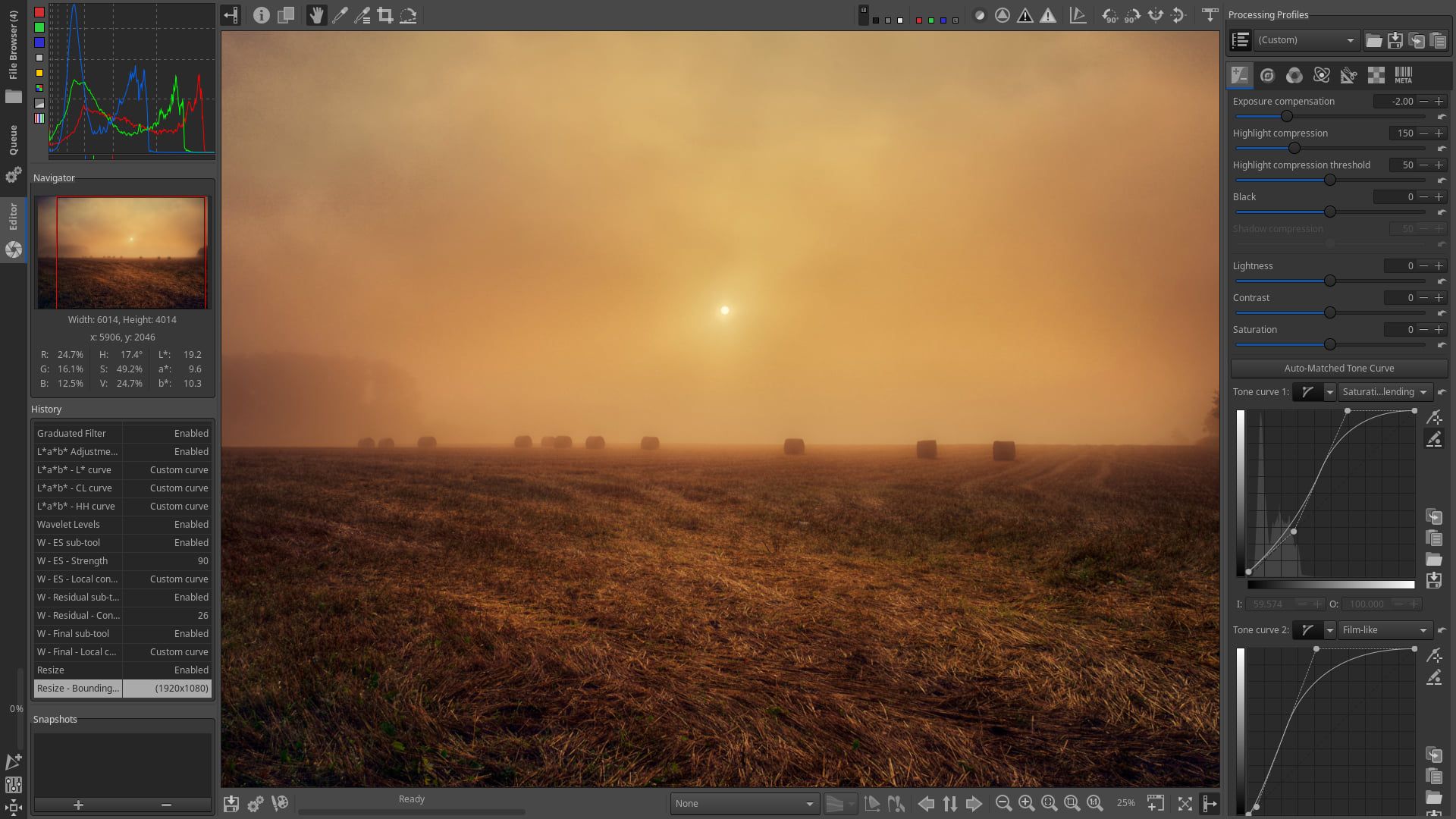
В Editor гистограмма и навигация расположены слева, предпросмотр — в центре, параметры обработки — справа. Перед пакетным экспортом полезно оценивать проблемные кадры именно в таком режиме, а не по миниатюрам.
Для старого архива проверяйте декодирование на одном кадре из каждой модели камеры. Поддержка RAW определяется внутренним вариантом файла и камерой, а не только расширением. Если изображение открылось с правильными размерами, цветом и метаданными, можно переходить к серии.
GIMP : после RAW-импортера, а не вместо него
GIMP не является универсальным самостоятельным DCR-декодером. Для camera RAW он использует внешний RAW-importer, например darktable или RawTherapee. Правильная цепочка выглядит так: DCR открывается RAW-процессором, там выполняется первичная проявка, а затем растровый результат передается в GIMP для слоев, масок, локальной ретуши и монтажа.
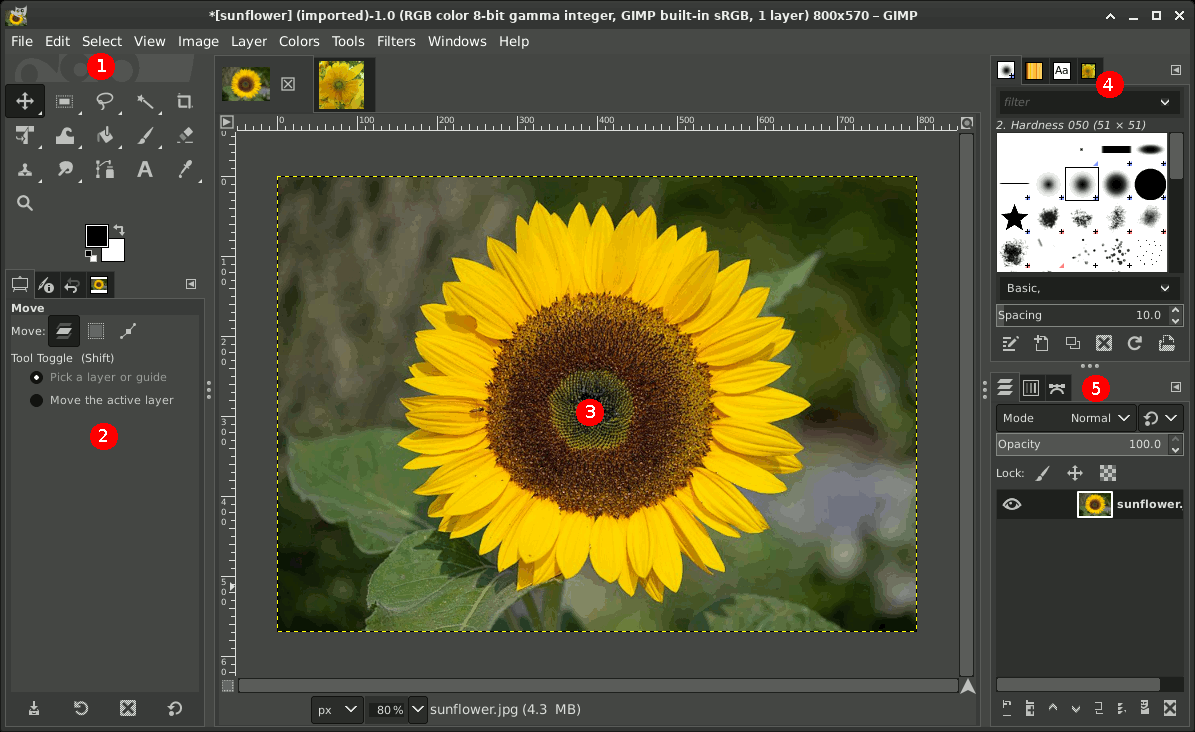
После RAW-проявки TIFF можно передать в такое рабочее окно GIMP и выполнять пиксельные правки: слои, маски, клонирование и композицию. Это уже второй этап обработки, а не декодирование DCR.
Это разделение полезно и методически: баланс белого и восстановление RAW-данных выполняются до растровой ретуши, а клонирование, сложные маски и композиция — после.
dcraw : исторический CLI-инструмент

dcraw — исторически важный консольный RAW-декодер. Для современного повседневного workflow его разумнее рассматривать как специализированный или архивный инструмент командной строки, а не как первый выбор новичка. Для регулярной ручной обработки darktable и RawTherapee дают визуальный контроль и уменьшают риск ошибиться с параметрами конвертации.
Как конвертировать DCR онлайн
Онлайн-сервис полезен, когда нужно преобразовать один-два неконфиденциальных Kodak DCR без установки программы. Главный компромисс очевиден: исходник передается на сторонний сервер. Поэтому судебные записи, закрытые рабочие фото и материалы с персональными данными лучше обрабатывать локально.
Не выбирайте сервис только по длинному списку выходных расширений. Для фотографии достаточно нескольких понятных направлений: TIFF для дальнейшей обработки, JPEG для готовой копии, PNG для отдельных задач с растровой графикой. PDF нужен только когда итог должен быть документом, а не фотографическим мастер-файлом.
| Сервис | Подтвержденная возможность | Рациональный сценарий |
|---|---|---|
| AnyConv | DCR-конвертер, в том числе JPG/PNG/TIFF, пакетная обработка | Несколько обычных кадров без установки ПО |
| Convertio | Страница прямо называет DCR Kodak RAW и предлагает преобразование | Разовая конвертация, когда важно сначала убедиться в распознавании Kodak RAW |
| FreeConvert | DCR-конвертер с распространенными растровыми выходами | Разовая web-конвертация |
| CloudConvert | Отдельная DCR Converter page | Дополнительный web-вариант без установки |
| Converter365 | DCR converter с последовательностью загрузки, конвертации и получения результата | Простой браузерный workflow |
| Vertopal | Отдельный Online DCR Converter, описывающий Kodak Digital Camera Raw | Проверка альтернативного декодирования |
Универсальная безопасная последовательность
- Скопируйте DCR и работайте с копией.
- Откройте страницу именно DCR-конвертера, а не универсальную форму, где DCR нигде не упомянут.
- Загрузите один тестовый кадр.
- Выберите TIFF, если планируется обработка, или JPEG, если нужна только доступная копия.
- После конвертации скачайте результат и откройте его локально.
- Сравните разрешение, ориентацию, цвет и детали в светах/тенях.
- Только после такой проверки добавляйте остальные файлы.
AnyConv
AnyConv принимает DCR и преобразует его в распространенные форматы изображений; доступен и пакетный сценарий. Это не RAW-редактор: сервис решает задачу декодирования и создания нового файла. После TIFF результат имеет смысл открыть в ФотоМАСТЕР или другом фоторедакторе.
Плюсы:
- не нужно устанавливать настольную программу;
- есть несколько практичных выходных форматов;
- подходит для небольшой партии.
Минусы:
- исходник передается веб-сервису;
- нет смысла применять для закрытых материалов;
- для тонкой RAW-проявки лучше локальный редактор.
Convertio
Convertio обрабатывает DCR именно как Kodak RAW, а не как Director-файл. После выбора выходного формата сервис создает новую копию; локальный исходный RAW при этом не изменяется.
Для дальнейшей коррекции выбирайте TIFF, когда он доступен для нужного направления. JPEG оставляйте финальным форматом, особенно если предполагается повторное редактирование: каждое новое сохранение JPEG с потерями может дополнительно ухудшать мелкие детали.
FreeConvert
FreeConvert можно использовать как второй браузерный декодер: если один сервис выдает ошибку, другой может обработать тот же Kodak DCR иначе. Успешное создание JPEG подтверждает только то, что конкретный файл удалось декодировать; исходный DCR все равно нужно сохранить отдельно.
CloudConvert и Vertopal
CloudConvert и Vertopal можно использовать как разовые DCR-конвертеры, но не как замену локальной RAW-библиотеке. При большом архиве загрузка десятков DCR в браузер менее удобна, чем локальная пакетная обработка: сложнее контролировать папки, имена, повторные попытки и проверку каждой ошибки.
Когда онлайн-конвертер лучше не использовать
- Судебная или служебная запись. Сначала определите, не является ли DCR контейнером Digital Court Recorder. Это не фотография и может содержать конфиденциальную запись.
- Большой семейный архив. Десятки гигабайт удобнее обрабатывать локально с понятным журналом и папкой результата.
- Нужна точная RAW-проявка. Web-конвертер обычно ориентирован на формат вывода, а не на контролируемую фотографическую проявку.
- Нужно сохранить полный рабочий процесс. В darktable/Camera Raw можно повторить коррекцию, а однократная web-конвертация обычно заканчивается новым растровым файлом.
Как открыть DCR на Android
Для Android есть отдельный практический вариант — File Viewer for Android. Приложение открывает Kodak .dcr и .kdc как camera RAW. Оно полезно для проверки файла в дороге: можно открыть кадр, посмотреть изображение и сведения о файле, а затем решить, требуется ли полноценная проявка на компьютере.
File Viewer for Android
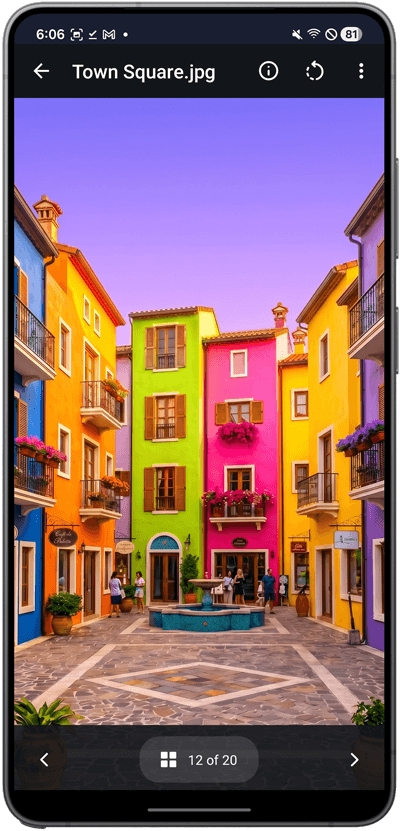
Экран viewer показывает типичную мобильную схему просмотра изображения. На скриншоте открыт JPEG, поэтому он иллюстрирует интерфейс приложения, а не конкретный DCR.

В окне File Information можно проверить свойства и метаданные открытого изображения. Для старого DCR это полезно прежде всего как диагностический этап перед настольной RAW-проявкой.
- Скопируйте DCR на устройство или подключите накопитель доступным Android способом.
- В файловом менеджере выберите файл и откройте его через File Viewer for Android.
- Проверьте, отображается ли изображение, его ориентация и основные метаданные.
- Не воспринимайте мобильный просмотр как замену RAW-проявке: для сложной коррекции перенесите исходник на компьютер и обработайте его в Camera Raw, darktable или другом подходящем декодере.
Мобильное приложение особенно удобно как диагностический инструмент. Если нужно всего лишь показать старый кадр родственнику или убедиться, что DCR читается после копирования карты памяти, нет необходимости конвертировать весь каталог заранее.
Плюсы:
- поддерживает Kodak .dcr и .kdc;
- можно проверить файл без настольного компьютера;
- есть просмотр сведений о файле.
Минусы:
- телефонный viewer не дает полного RAW-workflow;
- для архивной обработки большой серии экран и мобильное хранилище неудобны.
Как конвертировать DCR на iPhone и iPad
На iPhone и iPad Photo & Image Converter принимает DCR среди форматов для онлайн-конвертации. DCR не входит в список офлайн-входов приложения, поэтому такой способ требует передачи файла на сервер.
Photo & Image Converter
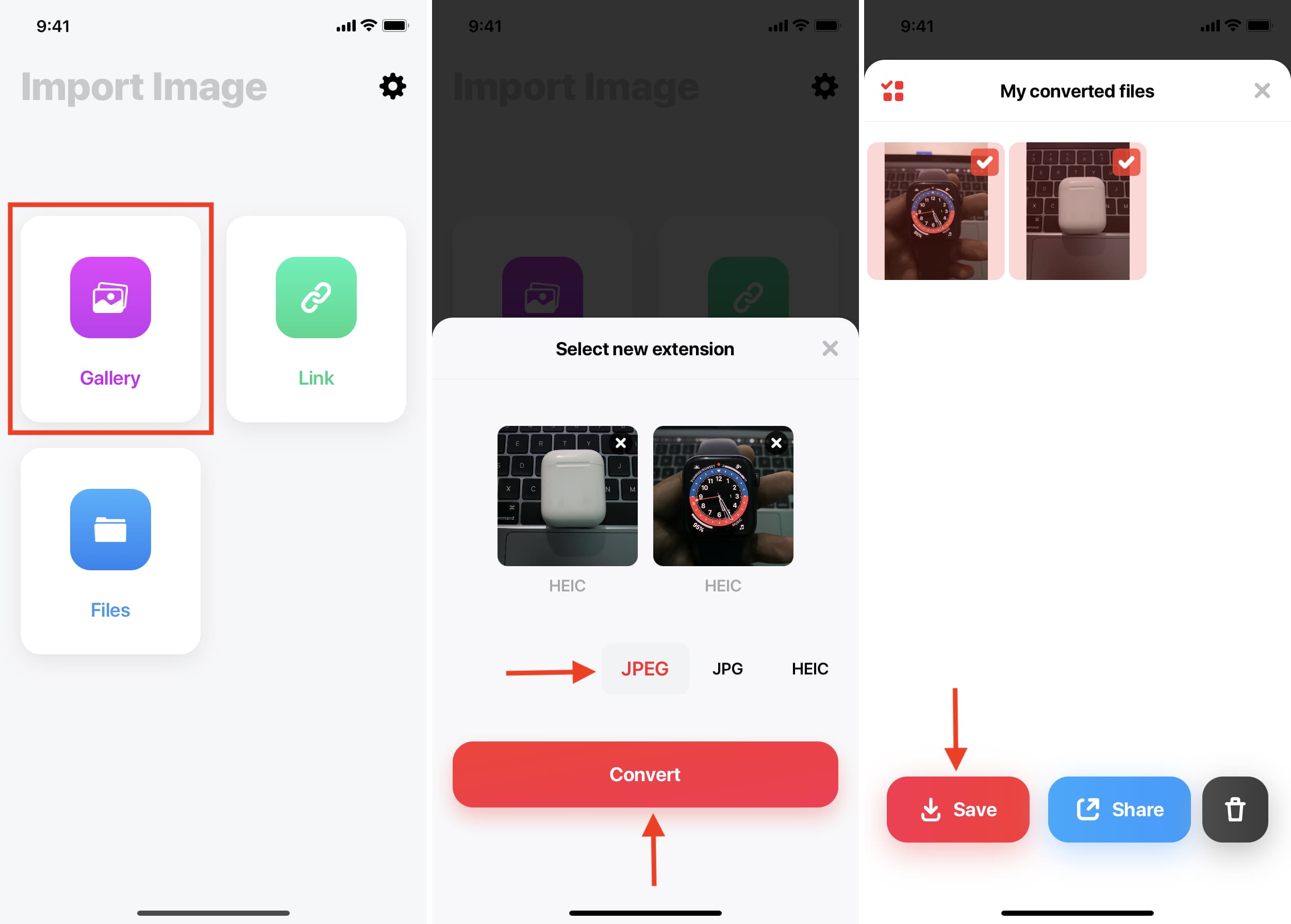
Скриншот показывает последовательность интерфейса на примере HEIC: импорт, выбор нового расширения, Convert и Save. Для DCR логика управления та же, но сам DCR обрабатывается через онлайн-конвертацию приложения.
- Поместите копию DCR в доступное приложению хранилище Files.
- Добавьте DCR в конвертер.
- Выберите выход в зависимости от задачи: JPEG для обычного просмотра, TIFF для последующей обработки, PDF только для документного сценария.
- Дождитесь окончания онлайн-конвертации и сохраните результат отдельно от оригинала.
- Откройте новый файл в Photos или редакторе и проверьте ориентацию, размер и цвет.
Для конфиденциального файла такой путь хуже локальной настольной программы, потому что DCR попадает в сетевой workflow. Для одного старого семейного кадра, который нужно быстро превратить в JPEG на телефоне, сценарий значительно проще.
Как правильно редактировать Kodak DCR
Главная ошибка многих кратких инструкций — они заканчиваются на фразе «откройте файл в редакторе». Для RAW этого недостаточно. Правильная обработка строится в определенном порядке: сначала решения, завязанные на исходные данные сенсора, затем визуальная коррекция, после нее локальная ретушь и только в конце экспорт.
1. Сохраните оригинал
DCR — первичный материал. Не используйте папку с оригиналами как папку экспорта, не присваивайте результатам те же имена с тем же расширением и не удаляйте исходник после первого успешного JPEG. Даже если текущая обработка выглядит удачно, через несколько лет другой RAW-декодер или более аккуратная проявка могут дать лучший результат.
2. Определите нейтральный баланс белого
Баланс белого лучше исправлять на RAW-этапе. Температура отвечает за сине-желтую ось, оттенок — за зелено-пурпурную. Если на снимке есть достоверно нейтральный серый/белый объект без цветной подсветки, его можно использовать как ориентир. Но белое платье в цветном сценическом свете не является нейтральной точкой.
3. Настройте экспозицию до контраста
Сначала добейтесь правильной общей яркости. Затем отдельно работайте со светами и тенями. Сильный контраст в начале может визуально скрыть полезную информацию по краям диапазона. Для старого Kodak DCR это особенно важно: динамический диапазон и характер шума отличаются от современных камер, поэтому универсальный пресет не стоит применять ко всему архиву.
4. Проверьте светлые области
Белые облака, кожа на солнце, свадебное платье и блики на металле быстро показывают проблему. Если после уменьшения Highlights текстура не возвращается, участок мог быть записан без полезных деталей. Нельзя восстановить информацию, которой нет в исходном RAW; в таком случае задача — сделать переход визуально аккуратным, а не обещать «возврат всех деталей».
5. Поднимайте тени умеренно
Осветление глубоких теней проявляет шум и цветные пятна. После подъема Shadows увеличьте масштаб до 100% и оцените темные области. Если они стали зернистыми, переходите к шумоподавлению, но не размывайте мелкую фактуру сильнее необходимого.
6. Цвет корректируйте после тона
Насыщенность на недоэкспонированном кадре легко усиливает цветной шум. Когда яркость уже выровнена, регулируйте общую насыщенность и отдельные диапазоны. Для портрета особенно следите за красно-оранжевыми оттенками кожи; для пейзажа — за тем, чтобы зелень не стала неестественно кислотной.
7. Шум до финальной резкости
Сначала уменьшайте яркостный и цветной шум, затем повышайте резкость. Если сделать наоборот, алгоритм резкости подчеркнет зерно и артефакты. При оценке смотрите не только на центр кадра, но и на равномерные участки неба и темные фоны.
8. Геометрия и кадрирование
После основной проявки выровняйте горизонт, уберите лишние края и выберите соотношение сторон. Не обрезайте слишком рано, если еще неизвестно, понадобится ли запас по краям для исправления перспективы или поворота.
9. Локальная ретушь после проявки
Удаление небольших дефектов, сложная работа с масками, восстановление отдельных областей и художественные эффекты удобнее выполнять уже на TIFF в ФотоМАСТЕР, Photoshop или GIMP. Такой порядок отделяет техническое преобразование RAW от растровой ретуши и упрощает возврат к исходным данным.
10. Сделайте две выходные копии, если кадр важен
- TIFF-master — для хранения обработанной версии и возможной дальнейшей ретуши;
- JPEG-copy — для просмотра, отправки, публикации и большинства бытовых устройств.
Такой набор не заменяет DCR: RAW остается отдельным оригиналом. Но он снижает зависимость от старого формата при повседневном использовании архива.
Во что конвертировать DCR: TIFF, JPEG, PNG, DNG или PDF
| Формат | Когда выбирать | Что важно знать |
|---|---|---|
| TIFF | Дальнейшая ретушь, мастер-копия после RAW-проявки, печать | Файлы крупнее JPEG, зато это разумный промежуточный растровый формат |
| JPEG | Отправка, сайт, мессенджер, обычный просмотр | Сжатие с потерями; не используйте как единственную мастер-копию |
| PNG | Когда нужен именно PNG для рабочего процесса | Для фотографий часто тяжелее JPEG и не дает преимущества RAW |
| DNG | RAW-ориентированный архивный workflow при поддержке корректного конвертера | Нужно убедиться, что конвертация действительно сохраняет необходимые RAW-данные и метаданные |
| Передача изображения как страницы документа | Не предназначен для продолжения RAW-проявки |
DCR → TIFF
Это наиболее универсальный путь, если прямой RAW-редактор не подходит, но изображение еще нужно серьезно обрабатывать. TIFF сохраняет растровую копию без необходимости сразу переходить к агрессивному JPEG-сжатию. Именно поэтому в основном сценарии ФотоМАСТЕР получает TIFF, а не JPEG.
DCR → JPEG
JPEG нужен в конце, когда важны совместимость и небольшой размер. Формулировка «DCR в JPG без потери качества» технически некорректна как абсолютное обещание: JPEG использует сжатие с потерями. Можно подобрать высокое качество и сделать визуально аккуратную копию, но это уже не RAW.
DCR → PNG
PNG поддерживает сжатие без потерь для растровых данных, однако это не превращает его в RAW-контейнер. Для полноцветных фотографий PNG часто заметно тяжелее JPEG. Выбирайте его только тогда, когда дальнейший рабочий процесс действительно требует PNG.
DCR → DNG
DNG полезен там, где нужно привести разные camera RAW к более унифицированному RAW-контейнеру. Но не каждый сервис с надписью «DCR converter» создает DNG с сохранением всего необходимого. Для важных архивов используйте RAW-ориентированный конвертер и проверяйте метаданные, разрешение и возможность повторной проявки.
DCR → PDF
DCR можно преобразовать в PDF, но это не фотографическая замена TIFF или JPEG, а документный сценарий: например, когда изображение должно стать страницей отчета. Редактировать экспозицию или баланс белого после такого преобразования неудобно, поэтому PDF создавайте только после завершения обработки.
Почему DCR → Word и похожие направления не нужны большинству пользователей
Направления DCR → Word или DCR → EPDF не решают типичную задачу фотографа. Даже когда универсальный конвертер предлагает такой выход, для просмотра, редактирования и хранения снимка практичнее TIFF, JPEG, PNG или RAW-oriented DNG. Документные форматы добавляют лишний слой и усложняют контроль изображения.
Как пакетно обработать большой архив DCR
Пакетная обработка опаснее одиночной не потому, что конвертер сложнее, а потому, что одна неправильная настройка мгновенно применяется к сотням файлов. Поэтому серия должна начинаться с контролируемой пробы.
Шаг 1. Разделите архив на оригиналы и рабочие копии
Оригиналы храните отдельно, желательно на двух носителях. Рабочая папка должна повторять структуру по годам, событиям или камерам. Это облегчает проверку и не дает смешать DCR с экспортированными TIFF.
Шаг 2. Возьмите репрезентативную тестовую выборку
Выберите не соседние пять кадров одинаковой сцены, а разные случаи: светлый день, темное помещение, высокий ISO, портрет, кадр с насыщенными цветами. Если конвертер ошибается на одном типе, это станет видно до обработки всего каталога.
Шаг 3. Выберите мастер-выход
Для архива, который еще будет редактироваться, используйте TIFF. Если требуется только доступная копия для просмотра, можно одновременно создать JPEG-версию отдельным проходом. Не смешивайте оба типа в одной папке.
Шаг 4. Не применяйте один сильный пресет ко всему
Автоматическое повышение контраста, насыщенности или резкости может выглядеть нормально на одном кадре и разрушить другой. Массовую конвертацию лучше делать нейтрально, а коррекцию переносить только между действительно сходными кадрами.
Шаг 5. Контролируйте имена
Полезно сохранять базовое имя: IMG_0123.DCR → IMG_0123.tif. Тогда оригинал легко найти по экспортированной копии. Добавление хаотичных суффиксов или пересчет нумерации усложняет восстановление связи.
Шаг 6. Проверяйте журнал
В reaConverter после операции виден Log; в других программах ищите список ошибок или итоговый статус. Файл, который не обработался, не следует считать испорченным автоматически: возможно, он относится к другой камере или другому типу DCR.
Шаг 7. Сравните результат до удаления рабочих копий
- совпадает ли размер изображения;
- не повернулись ли вертикальные кадры;
- нет ли пурпурного/зеленого цветового сдвига;
- сохранились ли важные EXIF-данные;
- нет ли полностью черных, частично декодированных или обрезанных файлов;
- открывается ли результат в независимом просмотрщике.
Сравнение пакетных вариантов
| Инструмент | Лучший сценарий | Что проверять |
|---|---|---|
| ФотоМАСТЕР | Пакетная обработка уже проявленных/сконвертированных изображений | Не считать общей RAW-поддержкой подтверждение прямого DCR |
| reaConverter | DCR → TIFF/JPEG большими партиями | Папку назначения, журнал, нейтральность обработки |
| File Viewer Plus | Просмотр и batch conversion DCR | Выходной формат и результат нескольких тестовых кадров |
| darktable | Серии, которым нужна RAW-проявка, а не только преобразование | Коррекции, скопированные между кадрами, и экспортные настройки |
| Онлайн-сервис | Небольшая неконфиденциальная партия | Лимиты сервиса, политику данных и успешное декодирование каждого файла |
Если DCR не является фотографией Kodak
Эта развилка обязательна: установка еще одного RAW-конвертера не решит проблему Director или Court Recorder DCR. Более того, случайная загрузка судебной записи на публичный конвертер создает ненужный риск для данных.
Adobe Director / Shockwave DCR
Director DCR — защищенный/сжатый мультимедийный файл Adobe Director, а не изображение сенсора. Исторически его воспроизводили средствами Adobe Director и Shockwave Player. Распространение Adobe Shockwave Player прекращено 9 апреля 2019 года, поэтому устанавливать Shockwave в современный браузер ради старого DCR не следует.
Если нужно сохранить старый Director-проект, работайте в изолированном архивном окружении и, по возможности, с исходными файлами проекта. Для восстановления ресурсов существуют специализированные исследовательские методы, но они не относятся к открытию Kodak RAW и не должны смешиваться с фоторедакторами.
Liberty / Digital Court Recorder
Другой тип DCR связан с цифровой записью судебных заседаний и протокольного аудио. Для таких файлов применяются специализированные продукты семейства Liberty Court Player/Recorder и решения BIS Digital. Главный признак — происхождение: файл пришел из системы записи, а не из камеры.
Такой DCR нужно открывать специализированным проигрывателем или экспортировать через систему, которая его создала. Photoshop, darktable, ФотоМАСТЕР и обычные DCR → JPG сервисы здесь не решают задачу. Если запись содержит персональные или служебные данные, не отправляйте ее случайному онлайн-конвертеру.
Delphi Component Resource
Встречается DCR как ресурс компонентов Delphi. Он относится к программному проекту и должен рассматриваться вместе с соответствующей средой разработки. Признак простой: файл находится внутри исходников/компонентов, а не в фотоархиве.
AstroVIEW X Data Log
Еще одно значение расширения связано с журналами данных AstroVIEW X. Для такого файла нужен создававший его специализированный пакет. Ни RAW-проявка, ни JPEG-конвертация не являются корректным первым действием.
Dynamic Contrast Ratio — это вообще не тип файла
В поисковой выдаче DCR также расшифровывается как Dynamic Contrast Ratio — динамическая контрастность монитора. Это настройка/характеристика дисплея, а не формат .dcr. Страница о DCR монитора не помогает открыть файл.
Почему DCR не открывается: диагностика по шагам
Ошибка 1. Неправильно определен тип DCR
Если файл из Director-проекта, Photoshop сообщит об ошибке не потому, что «не хватает кодека Kodak», а потому что перед ним другой формат. Вернитесь к происхождению файла и посмотрите соседние файлы проекта.
Ошибка 2. Конкретная камера не поддерживается декодером
Даже внутри Kodak RAW один декодер может поддерживать больше моделей, чем другой. Сверяйте модель камеры по метаданным или истории фотоархива. Adobe Camera Raw поддерживает DCR только для определенных Kodak, поэтому один файл может открыться, а другой с тем же расширением — нет.
Ошибка 3. Файл скопирован не полностью
Если один кадр из серии весит существенно меньше соседних и не открывается нигде, проверьте исходный носитель или резервную копию. Повторная конвертация неполного файла не восстановит отсутствующие байты.
Ошибка 4. Windows открывает DCR не той программой
Используйте стандартное Открыть с помощью и выберите проверенный RAW-opener. Не нужно вручную править Registry только ради смены ассоциации. Сначала убедитесь, что сама программа действительно открывает данный DCR, и только потом назначайте ее приложением по умолчанию.
Ошибка 5. Онлайн-сервис принимает расширение, но не декодирует содержимое
Загрузка прошла — еще не успех. Правильный результат должен иметь ожидаемое разрешение, ориентацию и изображение без цветовых и геометрических аномалий. Если сервис выдает файл нулевого размера, черное изображение или сильно уменьшенную превью-копию, используйте другой декодер.
Ошибка 6. DCR перепутан с DRC
Проверьте имя посимвольно. Исправление опечатки возможно только когда достоверно известно исходное имя. Не переименовывайте неизвестный DRC в DCR «для совместимости».
Ошибка 7. Старое приложение больше не поддерживается
Особенно это касается Shockwave Player: компонент снят с поддержки и не подходит как обычное решение для современного компьютера. Для legacy Director используйте изолированную архивную среду, а для Kodak RAW — актуальный RAW-декодер.
Ошибка 8. После JPEG «пропал запас» для коррекции
Это не ошибка открытия. После ранней конвертации RAW в JPEG вы работаете уже с готовым растровым изображением, а не исходными данными камеры. Поэтому сильная коррекция света и баланса белого может давать более грубый результат. Возвращайтесь к DCR и повторяйте проявку.
Безопасный порядок проверки
- Сделать копию файла.
- Определить происхождение DCR.
- Если это Kodak RAW — попробовать декодер, который поддерживает конкретный Kodak DCR.
- Проверить модель камеры и метаданные.
- Сравнить размер файла с соседними кадрами.
- Попробовать второй независимый RAW-декодер.
- Если оба не читают файл — вернуться к исходному носителю/резервной копии.
Как проверить результат конвертации и не потерять архив
Кнопка «Convert» не завершает работу. Для старых RAW важна независимая проверка, особенно перед удалением дубликатов или переносом архива.
Проверьте разрешение
Сравните размеры изображения с ожидаемыми для кадра. Если вместо полного фото получилась маленькая картинка, конвертер мог извлечь только встроенное JPEG-превью. Такая копия годится для быстрого просмотра, но не заменяет полноценное декодирование RAW.
Проверьте ориентацию
Вертикальный кадр должен оставаться вертикальным. Если приложение проигнорировало EXIF orientation, исправьте поворот в рабочей копии и сохраните корректно, но не меняйте исходный DCR.
Оцените цвета
Сильный пурпурный, зеленый или полностью неверный баланс белого может означать неправильную интерпретацию RAW. Сравните два независимых декодера. Разница в цвете между RAW-проявщиками допустима, но явно разрушенное изображение — повод сменить инструмент.
Проверьте света и тени
Посмотрите на небо, белую одежду, лампы и глубокие тени. TIFF после нормальной проявки должен содержать всю видимую информацию, которую вы решили сохранить. JPEG высокого качества может выглядеть хорошо, но предназначен прежде всего для финальной копии.
Проверьте EXIF и дату
Для архива важны дата съемки, модель камеры, ориентация и другие метаданные. Разные конвертеры переносят их по-разному. Перед массовой обработкой убедитесь, что используемый workflow сохраняет те поля, которые важны именно для вашей коллекции.
Откройте результат в другой программе
Не проверяйте экспорт только тем приложением, которое его создало. Откройте TIFF/JPEG в системном просмотрщике или другом редакторе. Это выявляет поврежденный файл и ошибки совместимости.
Сохраните контрольную связь с оригиналом
Имя результата должно позволять найти исходник. Самый простой вариант — одинаковая основа имени и другое расширение. Для сложного архива можно добавить суффиксы _master и _web, но не изменять базовый номер кадра.
Мини-чек-лист перед обработкой всего каталога
- пять тестовых DCR открылись без ошибок;
- размеры кадров ожидаемые;
- цвет не имеет явного сдвига;
- вертикальная ориентация сохранилась;
- нужные метаданные присутствуют;
- TIFF открывается в ФотоМАСТЕР или другом редакторе;
- JPEG открывается на обычном устройстве;
- исходный DCR по-прежнему хранится отдельно.
Критерии выбора программы для DCR
Для выбора программы важнее не длина списка приложений, а несколько проверяемых критериев: поддержка конкретной камеры, возможность RAW-проявки, пакетный режим, локальная обработка, удобный мастер-формат и контроль ошибок.
Поддержка конкретной камеры
Для Kodak RAW это главный пункт. Список «поддерживает DCR» слишком общий, если неизвестна модель. Программа должна корректно декодировать именно ваш вариант файла.
Просмотр или RAW-проявка
Viewer отвечает на вопрос «что внутри». RAW-проявщик дает контроль над балансом белого, экспозицией, тоном и деталями до экспорта. Если задача — восстановить важный кадр, второй класс полезнее.
Пакетная работа
Для 300 файлов интерфейс «загрузить один — скачать один» быстро становится неудобным. Нужны папка входа, единый выход, журнал ошибок и предсказуемое именование.
Локальная обработка
Для конфиденциальных данных предпочтительна программа на компьютере. Это особенно важно, если неизвестный DCR может оказаться судебной записью, а не фото.
Выходной TIFF
Если после конвертации планируется ретушь, наличие TIFF полезнее огромного списка редких форматов. JPEG нужен почти везде, но он не лучший промежуточный мастер.
Метаданные
Старый фотоархив легко потерять логически даже при сохранности пикселей: исчезают дата, камера, ориентация. Проверяйте нужные EXIF-поля на тестовом кадре.
Понятный журнал ошибок
При batch conversion должно быть видно, какой файл пропущен. Иначе после нескольких часов обработки можно получить неполный архив и заметить это слишком поздно.
| Сценарий | Приоритет | Подход |
|---|---|---|
| Один семейный DCR | Простота и сохранение качества | Проверить в File Viewer Plus/Camera Raw, затем TIFF и ФотоМАСТЕР при необходимости |
| Большой архив Kodak | Batch, журнал, структура папок | reaConverter или darktable после тестовой выборки |
| Сложная RAW-коррекция | Баланс белого, экспозиция, детали | Camera Raw, Lightroom или darktable |
| Linux | Нативный локальный RAW-workflow | darktable; при необходимости RawTherapee |
| Без установки | Разовая конвертация | AnyConv/Convertio/другой DCR web-converter, который корректно декодирует конкретный файл |
| Android | Быстрый просмотр | File Viewer for Android |
| iPhone/iPad | Быстрый экспорт | Photo & Image Converter с учетом онлайн-обработки DCR |
| Неизвестный DCR | Идентификация происхождения | Не конвертировать до определения Kodak/Director/Court/другого типа |
Частые ошибки при работе с DCR
- Удалять оригинал после первого JPEG. JPEG — удобная копия, но он не заменяет camera RAW.
- Переименовывать расширение. Замена .dcr на .jpg не перекодирует содержимое.
- Считать любой DCR Kodak. Director и Court Recorder используют то же расширение.
- Применять один агрессивный пресет ко всему архиву. Сцены с разным светом требуют разной коррекции.
- Начинать с насыщенности и резкости. Сначала нужны экспозиция, баланс белого и тон.
- Загружать неизвестный DCR на публичный сервис. Сначала исключите судебную/служебную запись.
- Не смотреть на размер результата. Маленький JPEG может оказаться только встроенным превью.
- Не проверять EXIF. В фотоархиве потеря даты и камеры мешает каталогизации.
- Смешивать TIFF и JPEG в одну папку с DCR. Отдельные каталоги уменьшают риск случайного удаления исходников.
- Устанавливать снятый с поддержки Shockwave по старой инструкции. Для Director нужен отдельный legacy-workflow, не обычный веб-плагин.
Ответы на частые вопросы о DCR
Почему один DCR открывается в Photoshop , а другой нет?
Потому что одинаковое расширение используют разные форматы, а Kodak RAW дополнительно зависит от модели камеры. Photoshop/Camera Raw открывает поддерживаемый camera RAW, но Director или Court Recorder DCR не является фотографией. Даже среди Kodak нужно сверять совместимость декодера.
Можно ли открыть DCR без установки программы?
Для Kodak RAW — да, существуют онлайн-конвертеры и viewer-сервисы. Такой путь подходит для неконфиденциального файла. Для большого архива или материалов, которые нельзя передавать стороннему серверу, используйте локальный декодер.
Можно ли редактировать DCR в ФотоМАСТЕР напрямую?
ФотоМАСТЕР работает с RAW, но прямой импорт именно старого Kodak .DCR не подтвержден. Поэтому здесь используется надежная цепочка: DCR декодируется в TIFF инструментом с подтвержденным чтением Kodak DCR, затем TIFF открывается в ФотоМАСТЕР для коррекции и ретуши.
Что лучше для DCR — TIFF или JPEG?
TIFF лучше как промежуточная мастер-копия для дальнейшей обработки. JPEG удобнее как конечный файл для просмотра, отправки и публикации. Для важного кадра разумно хранить DCR + обработанный TIFF + компактный JPEG.
Можно ли добиться «DCR в JPG без потери качества»?
Нельзя обещать буквальное отсутствие потерь, потому что JPEG — формат с потерями. Можно выбрать высокое качество и получить визуально аккуратную копию, но она не содержит того же RAW-потенциала, что исходный DCR.
Нужно ли конвертировать весь архив в DNG?
Нет автоматической необходимости. DNG имеет смысл только в продуманном RAW-архиве и с конвертером, который корректно сохраняет нужные данные. Если цель — сделать старые снимки доступными, TIFF/JPEG-копии вместе с сохраненными DCR проще проверить.
Чем DCR отличается от KDC?
Оба расширения встречаются у Kodak RAW, но это разные типы файлов и в списках поддержки камер перечисляются отдельно. Нельзя менять одно расширение на другое переименованием.
Чем DCR отличается от DRC?
Это разные расширения. DCR в контексте этой статьи — Kodak RAW или другие форматы с буквами D-C-R; DRC относится к другим данным. Проверяйте имя файла до выбора программы.
Можно ли открыть DCR на телефоне?
На Android File Viewer for Android прямо перечисляет Kodak .dcr. На iPhone/iPad Photo & Image Converter принимает DCR через онлайн-конвертацию. Для полноценной RAW-проявки и большой серии настольный компьютер удобнее.
Что делать, если DCR поврежден?
Сначала повторно скопируйте файл с исходного носителя или резервной копии и сравните размер с соседними кадрами. Затем попробуйте два независимых RAW-декодера. Если оба не получают полное изображение, проблема может быть в данных файла, а не в ассоциации Windows.
Стоит ли хранить DCR после конвертации?
Да. Это исходный camera RAW, из которого позднее можно сделать другую проявку. TIFF и JPEG — производные файлы, удобные для использования, но не причина удалять оригинал.
Какой способ выбрать в итоге
Если нужен понятный Windows-workflow с ручной ретушью, сохраните DCR, создайте TIFF DCR-декодером, который читает конкретный файл Kodak и откройте его в ФотоМАСТЕР. Такой путь разделяет две задачи: специализированный инструмент отвечает за чтение старого Kodak RAW, а фоторедактор — за тон, цвет, кадрирование и финальную подготовку изображения.
Для поддерживаемых камер Kodak и гибкой RAW-проявки используйте Adobe Camera Raw и при необходимости Adobe Photoshop. Для бесплатной кроссплатформенной обработки, особенно на Linux, практичен darktable, который принимает DCR при импорте. Для сотен файлов удобнее reaConverter с отдельной папкой результата и журналом.
Онлайн-сервис оставляйте для небольшой неконфиденциальной партии. На Android DCR можно проверить через File Viewer for Android, а на iPhone/iPad — преобразовать через Photo & Image Converter с учетом того, что DCR обрабатывается онлайн. Если файл пришел не с камеры Kodak, сначала определите его происхождение: Director, Court Recorder, Delphi и AstroVIEW DCR требуют совершенно другого ПО.
Независимо от выбранного способа, контрольный принцип один: не изменять оригинал, сначала проверить один файл, при редактировании предпочитать TIFF раннему JPEG и после пакетной операции сравнивать разрешение, цвет, ориентацию и метаданные. Такой workflow защищает старый фотоархив лучше, чем случайная последовательность конвертеров.
 *EXE — расширение исполняемого файла. Сайт является партнером проекта