

Gemini 2 — утилита для macOS, которая ищет точные дубликаты и похожие файлы: фотографии, музыку, документы, видео, архивы, папки и повторяющиеся элементы в медиатеках Photos, Music и iTunes. Это не универсальный чистильщик системы и не файловый менеджер, а специализированная программа для одной задачи: найти лишние копии, показать их в понятном виде и дать удалить выбранные элементы без ручного перебора папок в Finder. Gemini 2 работает с обычными папками, внешними дисками и сетевыми томами, умеет автоматически выбирать безопасные копии, а похожие фото и похожие аудиофайлы оставляет для ручной проверки.
Программа особенно полезна на Mac, где дубликаты часто появляются после повторного импорта фотографий, переноса файлов со старого компьютера, синхронизации облачных папок, копирования архивов на внешний диск или восстановления данных из резервной копии. В таких сценариях названия файлов не всегда помогают: один и тот же трек может лежать в разных форматах или битрейтах, а серия фотографий может состоять не из точных копий, а из почти одинаковых кадров. Gemini 2 закрывает оба случая: сначала ищет полностью одинаковые файлы, затем выделяет похожие изображения и аудио для отдельного просмотра.
Внутри сайта freeexe эту программу логично связывать с материалами о работе с файлами и обслуживании диска: для смежных задач пригодятся разделы поиска файлов, оптимизации системы, утилит для HDD, SSD и USB-накопителей, а среди близких по смыслу Windows-инструментов можно упомянуть Auslogics Duplicate File Finder, NoClone, CloneSpy и Duplicate Remover Free.
Что такое Gemini 2 и какие задачи решает программа
Gemini 2 относится к программам для поиска дубликатов на Mac. Она анализирует выбранные пользователем папки, диски и библиотеки, группирует найденные совпадения и показывает, сколько места занимают повторяющиеся данные. Главная идея программы — не просто показать список одинаковых файлов, а разделить результаты на понятные группы: точные дубликаты, похожие файлы, категории данных и элементы, которые уже выбраны для удаления.
В обычной работе на Mac дубликаты появляются незаметно. Пользователь повторно переносит фотографии с iPhone, копирует папку проекта на внешний диск, сохраняет несколько вариантов документа, импортирует один и тот же альбом в Music, распаковывает архив в разные каталоги или синхронизирует файлы через облако. Finder показывает файлы как отдельные объекты, но не объясняет, какие из них полностью совпадают по содержимому. Gemini 2 строит обзор таких повторов и позволяет быстро понять, где лежат лишние копии.
Основные задачи Gemini 2:
поиск одинаковых файлов любого типа: изображений, видео, музыки, документов, архивов и других данных;
поиск дубликатов папок, когда повторяется не один файл, а набор файлов внутри каталога;
анализ Photos library и поиск дубликатов фотографий;
поиск похожих изображений, которые выглядят почти одинаково, но не являются полными копиями;
поиск дубликатов и похожей музыки в Music и iTunes;
проверка внешних дисков и сетевых томов;
автоматический выбор безопасных копий через Smart Selection;
удаление через Smart Cleanup;
исключение отдельных файлов, папок и расширений через Ignore List;
мониторинг новых повторов через Duplicates Monitor.
Gemini 2 подходит не для всех видов очистки. Она не удаляет кэш браузеров, не управляет автозагрузкой, не чинит реестр и не заменяет системные оптимизаторы вроде CCleaner, Wise Disk Cleaner или Glary Utilities. Её зона — повторяющиеся пользовательские файлы. Это важное отличие: программа не обещает комплексное ускорение Mac, а работает с конкретной проблемой хранения данных.
Краткая карточка Gemini 2
| Параметр | Значение |
|---|---|
| Название | Gemini 2: The Duplicate Finder |
| Разработчик | MacPaw Way Ltd / MacPaw |
| Платформа | macOS |
| Категория | Utilities |
| Основное назначение | поиск и удаление дубликатов файлов на Mac |
| Что ищет | точные дубликаты, похожие фото, похожую музыку, дубликаты папок |
| Поддержка медиатек | Photos, Music, iTunes |
| Внешние носители | внешние диски, removable media |
| Сетевые тома | поддерживаются при наличии прав чтения и записи |
| Автовыбор | Smart Selection |
| Быстрая очистка | Smart Cleanup |
| Исключения | Ignore List для файлов, папок и расширений |
| Мониторинг | Duplicates Monitor |
| Восстановление после удаления | через Trash, если не выбран permanent removal |
| Языки интерфейса | English, Dutch, French, German, Italian, Japanese, Polish, Portuguese, Simplified Chinese, Spanish, Ukrainian |
| Русский интерфейс | русская локализация исключена из поддерживаемых языков в новых сборках |
| Возрастной рейтинг | 4+ |
Gemini 2 — Mac-only приложение. Программа относится к категории Utilities, разработана MacPaw Way Ltd и совместима с macOS. Версия из магазина приложений Apple требует macOS 10.13 или новее, а версия с сайта MacPaw поддерживает более старые системы, начиная с macOS 10.10. Разница между каналами установки важна для старых Mac: системные требования у разных вариантов распространения не совпадают полностью.
В бесплатном режиме программа выполняет сканирование и показывает найденные дубликаты, но полноценная автоматическая очистка ограничена. Без оплаты найденные дубликаты можно удалять вручную через Reveal in Finder, а Smart Cleanup относится к платным возможностям. Пробный режим позволяет сканировать Mac любое число раз и анализировать любой объём данных, но очистка ограничена 500 MB.
Интерфейс Gemini 2
Интерфейс Gemini 2 построен вокруг последовательности из трёх шагов: выбрать место сканирования, дождаться анализа, проверить результаты и удалить лишние копии. В стартовом окне используется крупная кнопка +, через которую открывается выбор рекомендуемых мест. Пользователь может выбрать Home Folder, Pictures Folder, Music Folder или нажать Choose Custom Folder, чтобы добавить отдельную папку. Такой подход удобен для первого запуска: не нужно искать системные пути вручную, потому что самые вероятные зоны накопления повторов доступны сразу.
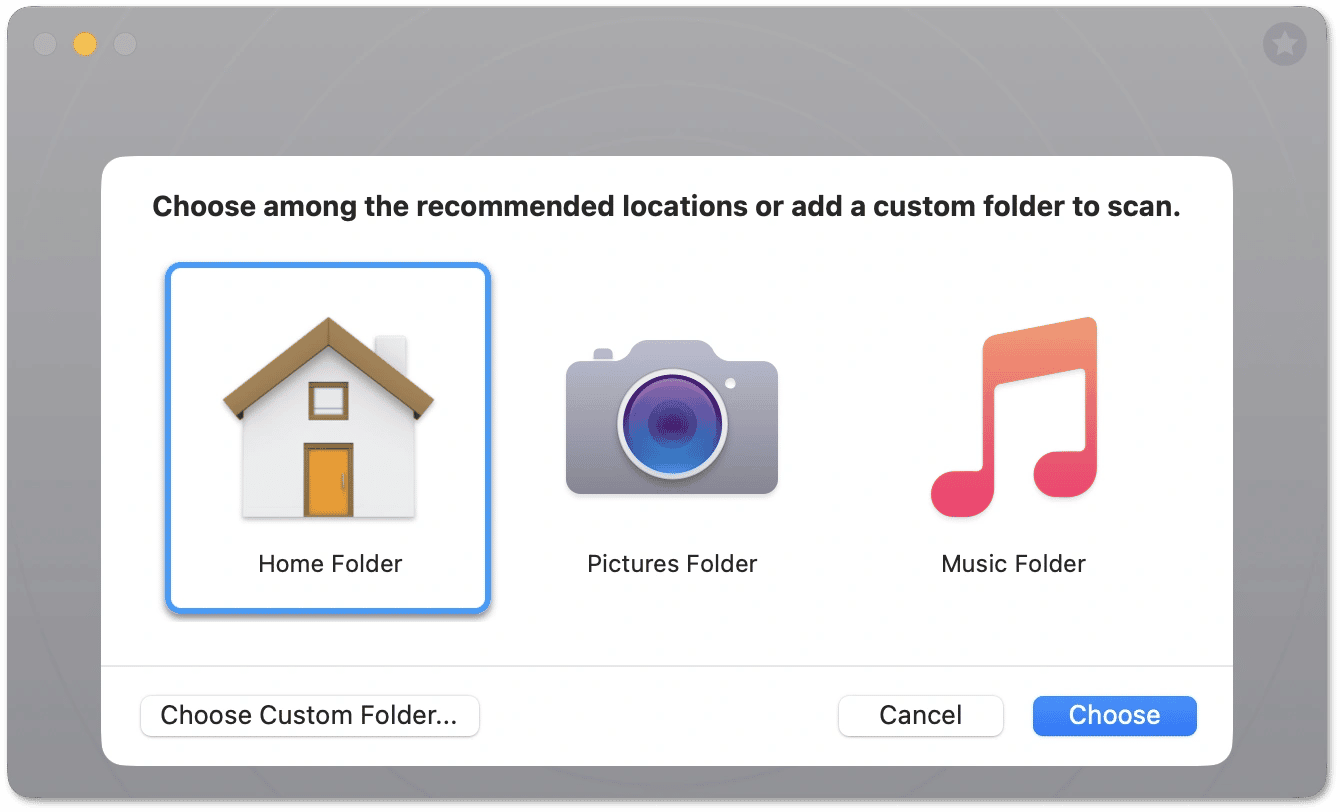
Ссылка:
После выбора папки экран меняется на Ready to Scan!. Слева отображается добавленная локация, рядом остаётся + для добавления новых папок, а справа появляется зелёная кнопка Scan for Duplicates. Если папка добавлена ошибочно, её можно убрать через x, который появляется при наведении на выбранную локацию. Для нескольких папок Gemini 2 поддерживает добавление через +, перетаскивание объектов в окно и выбор нескольких элементов с Command или Shift.
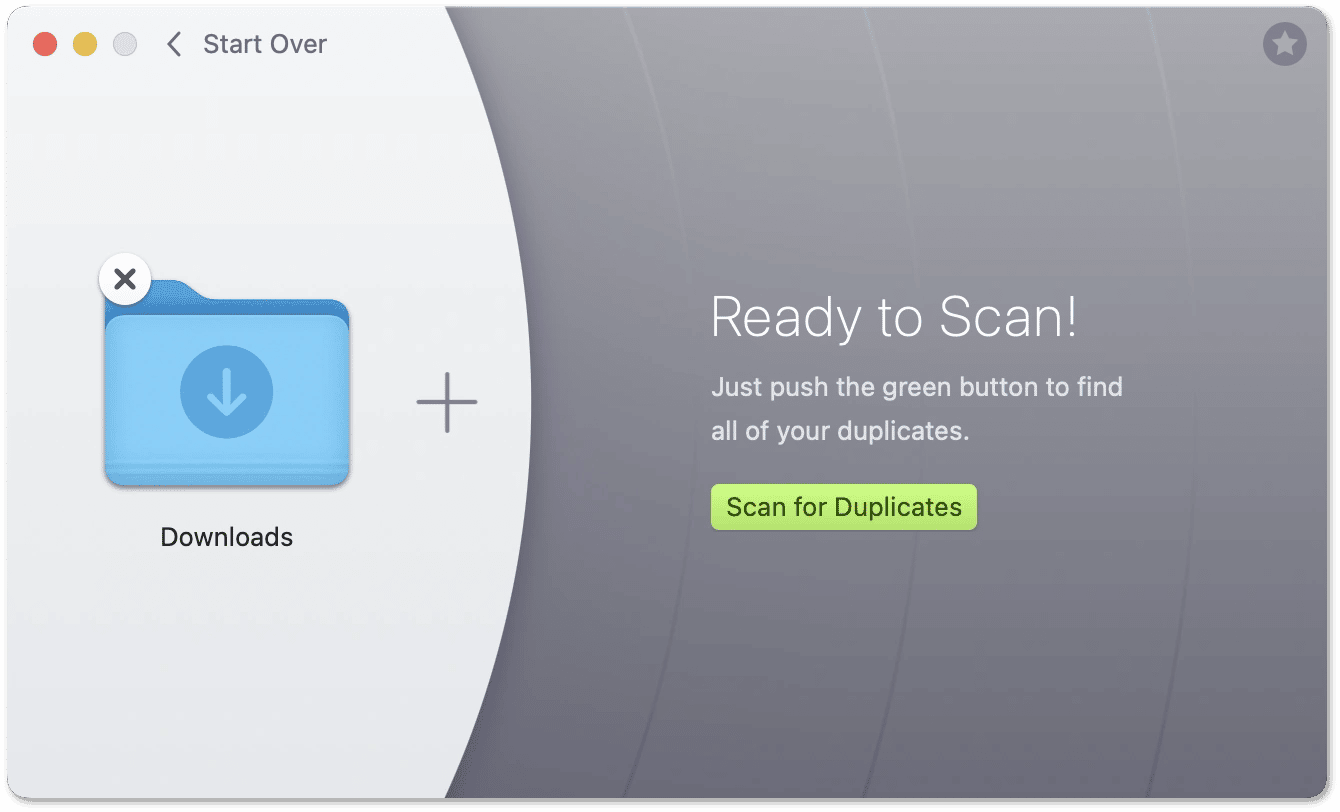
Ссылка:
Окно результатов не превращает найденные элементы в длинную таблицу без контекста. На экране Scan Completed Gemini 2 показывает круговую диаграмму, общий объём найденных данных, объём автоматически выбранных копий и краткую разбивку по типам. Здесь же находятся две основные кнопки: Review Results для ручного просмотра и Smart Cleanup для удаления тех дубликатов, которые программа уже выбрала автоматически.
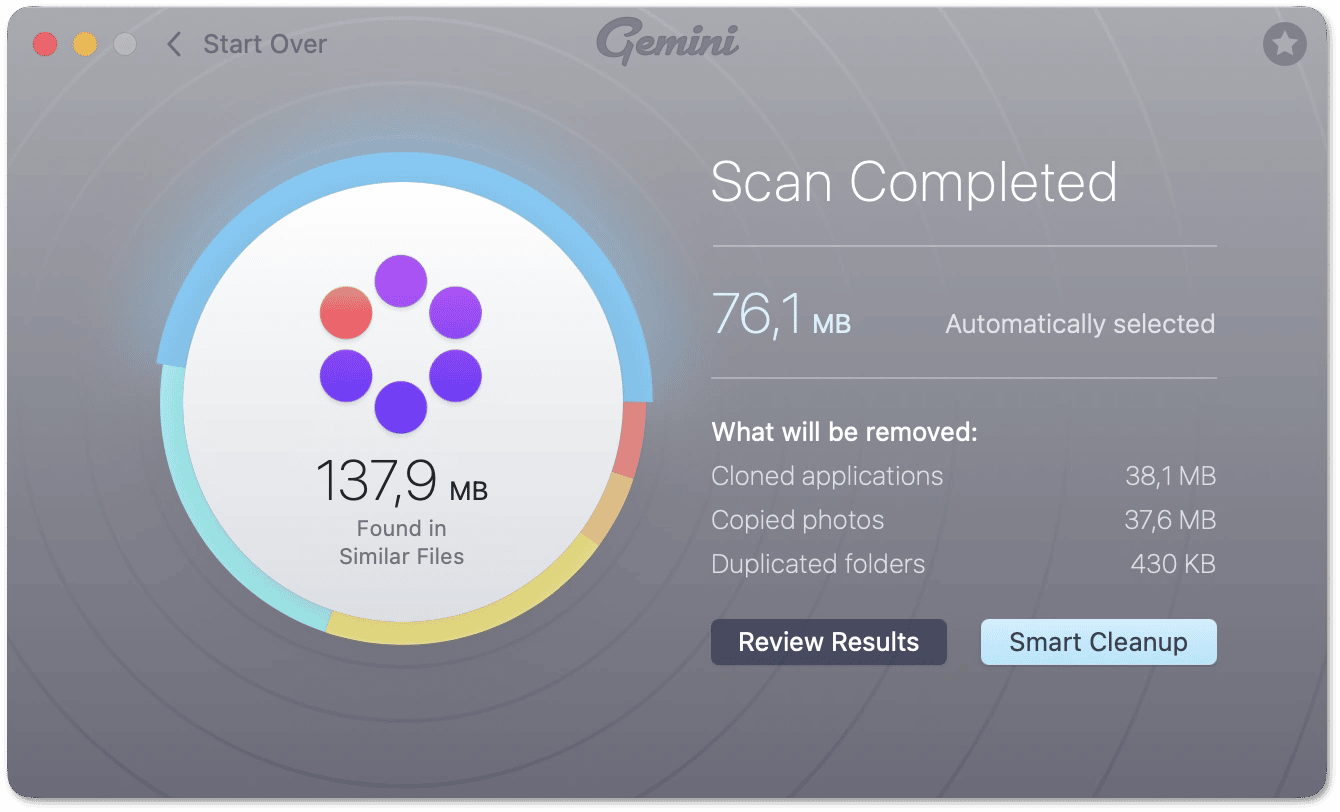
Ссылка:
У Gemini 2 есть два разных режима работы с результатами. Smart Cleanup рассчитан на быстрый сценарий, когда пользователь доверяет автоматическому выбору точных дубликатов. Review Results нужен для ручной проверки, просмотра путей, сравнения похожих файлов и отбора спорных элементов. Для похожих фото и музыки ручной просмотр особенно важен: два изображения могут выглядеть почти одинаково, но одно окажется исходником, второе — обработанной версией, а третье — уменьшенной копией для публикации.
Какие типы дубликатов ищет Gemini 2
Обычные дубликаты файлов
Обычные дубликаты — это файлы, которые Gemini 2 распознаёт как одинаковые. Для пользователя такие совпадения часто выглядят как копия, повторный импорт, одинаковые вложения из писем, несколько экспортов одного документа или файлы, разложенные по разным папкам. Программа находит дубликаты фотографий, музыки, документов, архивов, видео и других типов данных. Gemini 2 подходит не только для папки Downloads, но и для больших архивов на внешнем накопителе.
При просмотре результатов Gemini 2 показывает группы совпадений. Это удобнее, чем обычный список файлов: пользователь видит, какие элементы относятся к одному набору, сколько копий найдено и какая из них выбрана для удаления. Такой формат снижает риск удалить все экземпляры одного файла, потому что логика программы построена вокруг сохранения оригинала и удаления лишних копий.
Похожие изображения
Gemini 2 умеет искать не только точные дубликаты фотографий, но и похожие изображения. Это отдельный класс результатов: программа обнаруживает кадры, которые отличаются минимально, но не являются полностью одинаковыми. Типичный пример — серия снимков одной сцены, несколько кадров из burst-съёмки, фотографии с разным кадрированием, уменьшенные копии, экспортированные версии или изображения с небольшими изменениями после обработки.
Похожие файлы не удаляются автоматически через Smart Selection по умолчанию. Gemini 2 показывает их для ручного решения: оставить исходник, удалить неудачный дубль, сохранить обработанную версию или убрать уменьшенную копию. Такой подход оправдан для фотоархива: визуально похожие файлы могут выполнять разные задачи. Один кадр нужен как оригинал, второй — как версия для печати, третий — как файл для сайта или соцсетей.
Похожие аудиофайлы
Gemini 2 ищет похожую музыку в Music и iTunes library. Этот сценарий особенно полезен для файлов, которые отличаются только форматом или битрейтом. Такая проблема часто встречается у пользователей, которые переносили медиатеку между компьютерами, импортировали альбомы из разных источников, хранили MP3 и AAC-версии одного трека или повторно добавляли музыку после восстановления библиотеки.
В аудиоархиве имя файла не всегда отражает содержание. Один и тот же трек может называться по-разному, храниться в папке альбома и в папке компиляции, иметь другой битрейт или быть скопированным в облачную папку. Gemini 2 ориентирован не только на названия, поэтому он полезнее ручного поиска по Finder в случаях, когда совпадения разбросаны по нескольким каталогам.
Дубликаты папок
Поиск дубликатов папок важен при переносе архивов и рабочих проектов. Пользователь может скопировать целую папку с документами на внешний диск, затем ещё раз перенести её после сортировки, а потом получить несколько каталогов с одинаковым содержимым. Gemini 2 умеет определять duplicate folders, поэтому помогает находить не только отдельные файлы, но и повторяющиеся наборы данных.
При работе с папками нужно смотреть не только название, но и путь. Одинаковая папка в архиве старого компьютера и такая же папка в текущем рабочем каталоге — не одно и то же с точки зрения пользователя. Одна может быть резервной копией, другая — активной рабочей версией. Поэтому для папок лучше использовать Review Results, а не сразу запускать массовое удаление.
Photos, Music и iTunes
Gemini 2 работает с Photos и iTunes, а также с Music library. Для Photos есть отдельные ограничения macOS: стороннее приложение не удаляет файлы из библиотеки так же, как обычные файлы из Finder. В новых версиях macOS изображения из Photos могут попадать в Recently Deleted, а в отдельных случаях Gemini 2 помещает элементы в папку Gemini Duplicates, после чего пользователь завершает удаление вручную.
Для Music и iTunes Gemini 2 полезен при повторном импорте треков и альбомов. Программа может обнаруживать дубликаты и похожую музыку, включая случаи с разными форматами или битрейтами. В отличие от ручного просмотра медиатеки, Gemini 2 показывает группы совпадений и помогает не удалять всё подряд, а выбрать лишние копии осознанно.
Как работает сканирование в Gemini 2
Сканирование в Gemini 2 начинается с выбора области поиска. Программа не сканирует всё без участия пользователя: сначала нужно указать папку, медиатеку, диск или несколько мест. Это правильная логика для утилиты удаления: пользователь контролирует область анализа и не смешивает рабочие документы, архивы, внешние диски и системные папки в одном большом результате.
Порядок действий:
Открыть Gemini 2.
Нажать
+в стартовом окне.Выбрать
Home Folder,Pictures Folder,Music FolderилиChoose Custom Folder.При необходимости добавить ещё одну папку через
+или перетащить каталог в окно программы.Убрать ошибочно выбранную папку через
x.Нажать
Scan for Duplicates.Дождаться экрана
Scan Completed.Выбрать
Review Resultsдля проверки илиSmart Cleanupдля быстрой очистки автоматически выбранных точных дубликатов.
Home Folder подходит для широкой проверки пользовательских данных, но сканирование домашней папки занимает больше времени и даёт больше результатов. Для первого знакомства с программой лучше взять ограниченную область: Downloads, Pictures, отдельный каталог с фотоархивом или папку на внешнем диске. Такой подход проще контролировать: меньше групп совпадений, проще понять логику Smart Selection и легче проверить результат перед удалением.
Pictures Folder полезна для поиска дубликатов изображений вне Photos library: экспортов, обработанных копий, скриншотов, повторных загрузок, папок с фотосессиями. Music Folder подходит для локальной музыки, особенно когда часть файлов импортировалась вручную, а часть лежит отдельно от медиатеки. Choose Custom Folder нужен для архивов, облачных папок, внешних дисков, рабочих каталогов и сетевых томов.
Во время сканирования Gemini 2 анализирует выбранные данные и готовит группы результатов. Если включён поиск похожих файлов, сканирование становится более сложным: программа ищет не только абсолютные совпадения, но и изображения или аудио с небольшими различиями. Этот режим можно отключить в настройках через Scan for similar files, когда пользователю нужен только поиск точных копий или когда важна скорость обработки большого архива.
Экран результатов: как читать найденные совпадения
Экран Scan Completed делит информацию на две зоны. Слева находится круговая диаграмма, которая показывает общий объём найденных повторов и распределение по категориям. По секциям диаграммы можно понять, какие типы файлов занимают больше всего места: фотографии, папки, приложения, аудио, видео, документы, архивы или другие элементы. При наведении на цветную секцию отображается категория и размер, а переход по секции открывает детальный экран с соответствующей фильтрацией.
Справа находится объём файлов, автоматически выбранных для удаления, и список того, что будет удалено при запуске Smart Cleanup. Это не весь объём найденных совпадений, а только часть, которую Gemini 2 считает безопасной для автоматического удаления. Разница между найденным объёмом и автоматически выбранным объёмом важна: похожие файлы, спорные группы и элементы без уверенного решения требуют ручного просмотра.
В детальном просмотре Gemini 2 показывает группы дубликатов, предпросмотр файла, путь, размер и другую информацию, которая помогает принять решение. Для изображений важен визуальный предпросмотр; для аудио — сведения о файле и возможность отличить версии; для документов — путь и дата изменения. Пользователь выбирает лишние экземпляры, после чего запускает удаление через кнопку Remove или Smart Cleanup в нижней части окна.
Главное правило чтения результатов: не ориентироваться только на размер. Большой файл может быть резервной копией, рабочим исходником или частью проекта. Маленький файл тоже может быть важен, если он лежит в папке приложения или входит в структуру медиатеки. Gemini 2 помогает найти совпадения, но окончательное решение по спорным файлам остаётся за пользователем.
Smart Selection и Smart Cleanup
Smart Selection — механизм автоматического выбора лишних копий. Gemini 2 сравнивает файлы по набору параметров, определяет точные дубликаты и выбирает те элементы, которые можно удалить, оставив оригинал на Mac. По умолчанию программа не выбирает похожие файлы для автоматического удаления: похожие изображения и аудио требуют ручного просмотра.
Smart Cleanup — действие, которое удаляет автоматически выбранные дубликаты. После завершения сканирования пользователь видит кнопку Smart Cleanup на экране результатов. Нажатие этой кнопки перемещает выбранные дубликаты в Trash, если в настройках не выбран другой способ удаления. Такой сценарий подходит для очевидных точных копий, но не должен заменять ручную проверку фотоархивов, рабочих проектов и внешних дисков.
Gemini 2 со временем учитывает выбор пользователя. Если пользователь часто выбирает файлы определённого типа, расположения или даты, программа может предложить новое правило Smart Selection. Принятые правила отображаются во вкладке Smart Selection в настройках, где их можно отключать, включать, сбрасывать и дополнять через списки Always Select и Never Select.
Smart Selection полезен в трёх ситуациях:
нужно быстро убрать очевидные копии из Downloads и Desktop;
найдено много точных дубликатов, но пользователь хочет оставить ручной просмотр только для похожих файлов;
очистка повторяется регулярно, и правила помогают ускорить одинаковые решения.
Smart Cleanup не стоит использовать как единственный режим при работе с:
Photos library с большим количеством похожих снимков;
рабочими папками, где повторяются исходники и экспортированные версии;
внешними дисками без привычной корзины;
сетевыми томами;
папками приложений;
архивами резервных копий.
Ручной просмотр и удаление дубликатов
Review Results — главный режим для аккуратной очистки. После нажатия этой кнопки пользователь переходит к подробному списку групп совпадений. Здесь важно не просто отметить лишние файлы, а понять, почему Gemini 2 объединил элементы в одну группу и какой экземпляр нужно оставить.
Ручная проверка особенно важна для похожих фото. Например, Gemini 2 может сгруппировать серию изображений с одной сцены. Для программы они похожи, но для пользователя это могут быть разные кадры: один лучше по резкости, другой содержит нужное выражение лица, третий уже обработан, четвёртый уменьшен для публикации. Автоматическое удаление таких файлов было бы рискованным, поэтому Gemini 2 не выбирает похожие элементы по умолчанию.
При ручной проверке нужно смотреть на четыре признака:
| Признак | Почему важен |
|---|---|
| Путь к файлу | показывает, где лежит копия: в архиве, рабочей папке, медиатеке, облачной синхронизации или на внешнем диске |
| Размер | помогает отличить исходник от уменьшенной версии, но не является единственным критерием |
| Дата изменения | показывает, какая копия редактировалась позднее |
| Предпросмотр | помогает отличить точный дубль от похожего, но не одинакового файла |
Для документов и проектов путь часто важнее внешнего совпадения. Файл с одинаковым содержимым может лежать в папке старого проекта и в текущем рабочем каталоге. Удаление старой копии безопасно только тогда, когда пользователь уверен, что она не нужна как архив. Для музыки нужно учитывать формат и битрейт: более крупный файл не всегда лишний, а более новый файл не всегда качественнее.
После выбора лишних элементов удаление выполняется через Remove или Smart Cleanup. Если включён стандартный режим удаления в Trash, удалённые элементы можно восстановить. Если в Removal выбран permanent removal, восстановление через Gemini 2 и Trash уже не работает.
Настройки Gemini 2
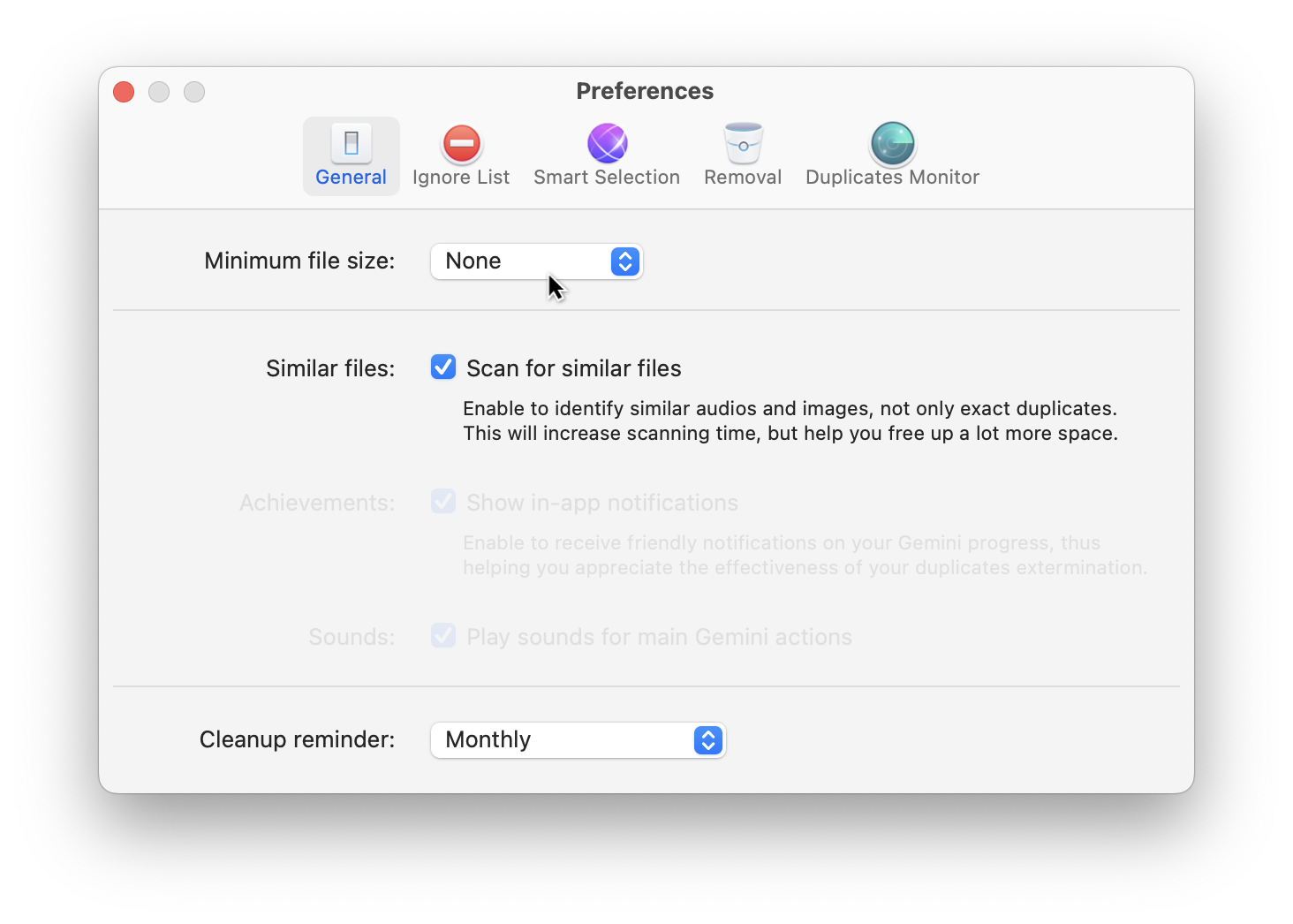
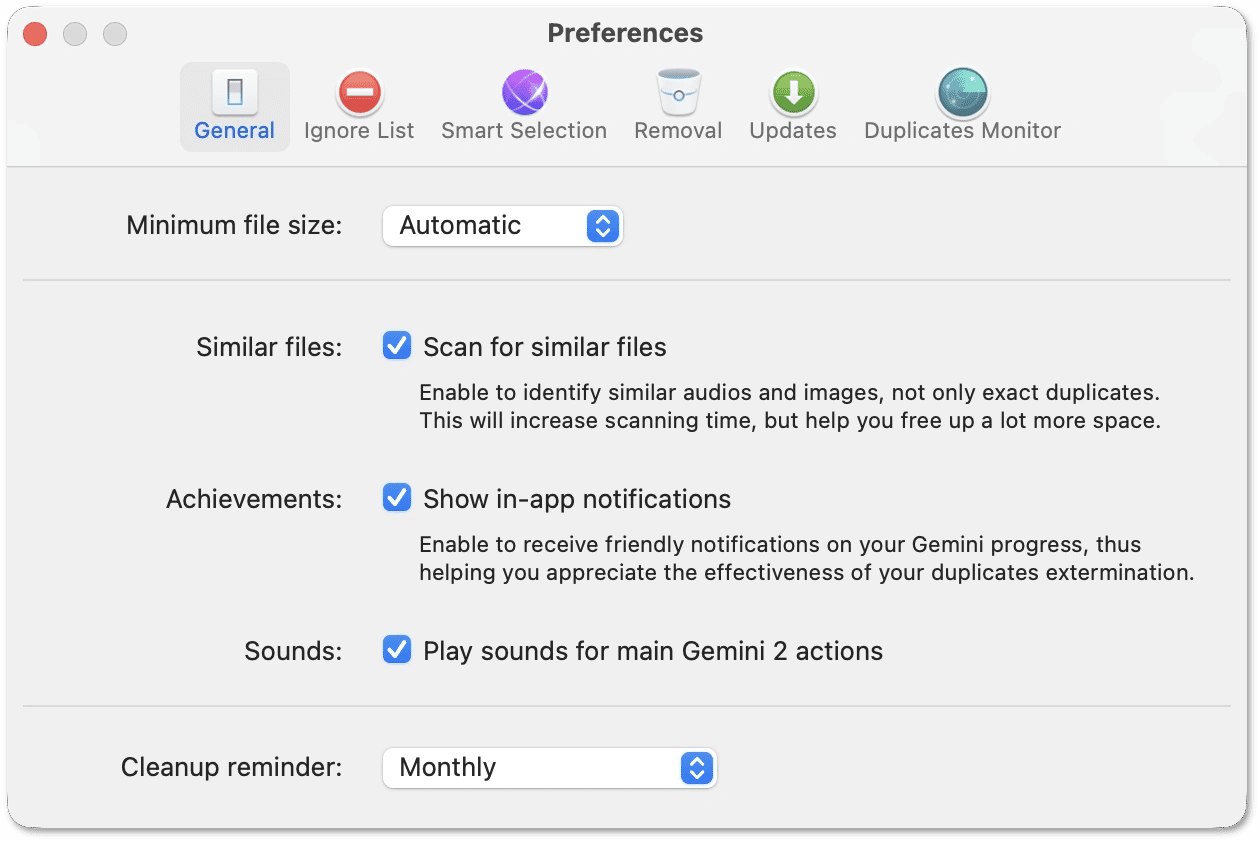
Настройки открываются через меню Gemini 2 > Settings, а при работе с Duplicates Monitor — через значок шестерёнки в нижнем левом углу окна монитора и пункт Preferences. В окне Preferences доступны вкладки General, Ignore List, Smart Selection, Removal, Updates и Duplicates Monitor.
Ссылка:
General
Вкладка General отвечает за параметры сканирования и поведения программы. Здесь задаётся Minimum file size, включается или отключается Scan for similar files, настраиваются уведомления, звуки и напоминание об очистке. Минимальный размер файла можно выбрать в диапазоне от None до 200 MB; при автоматическом режиме Gemini 2 сам определяет порог с учётом количества и объёма файлов в выбранной области.
Scan for similar files влияет на глубину анализа. Когда флажок включён, Gemini 2 ищет не только точные дубликаты, но и похожие изображения и аудио. Это полезно для фотоархивов и музыкальных библиотек, но увеличивает время сканирования. Если пользователь проверяет большую папку с документами или архивами и хочет найти только полностью одинаковые файлы, похожие файлы можно отключить.
Ignore List
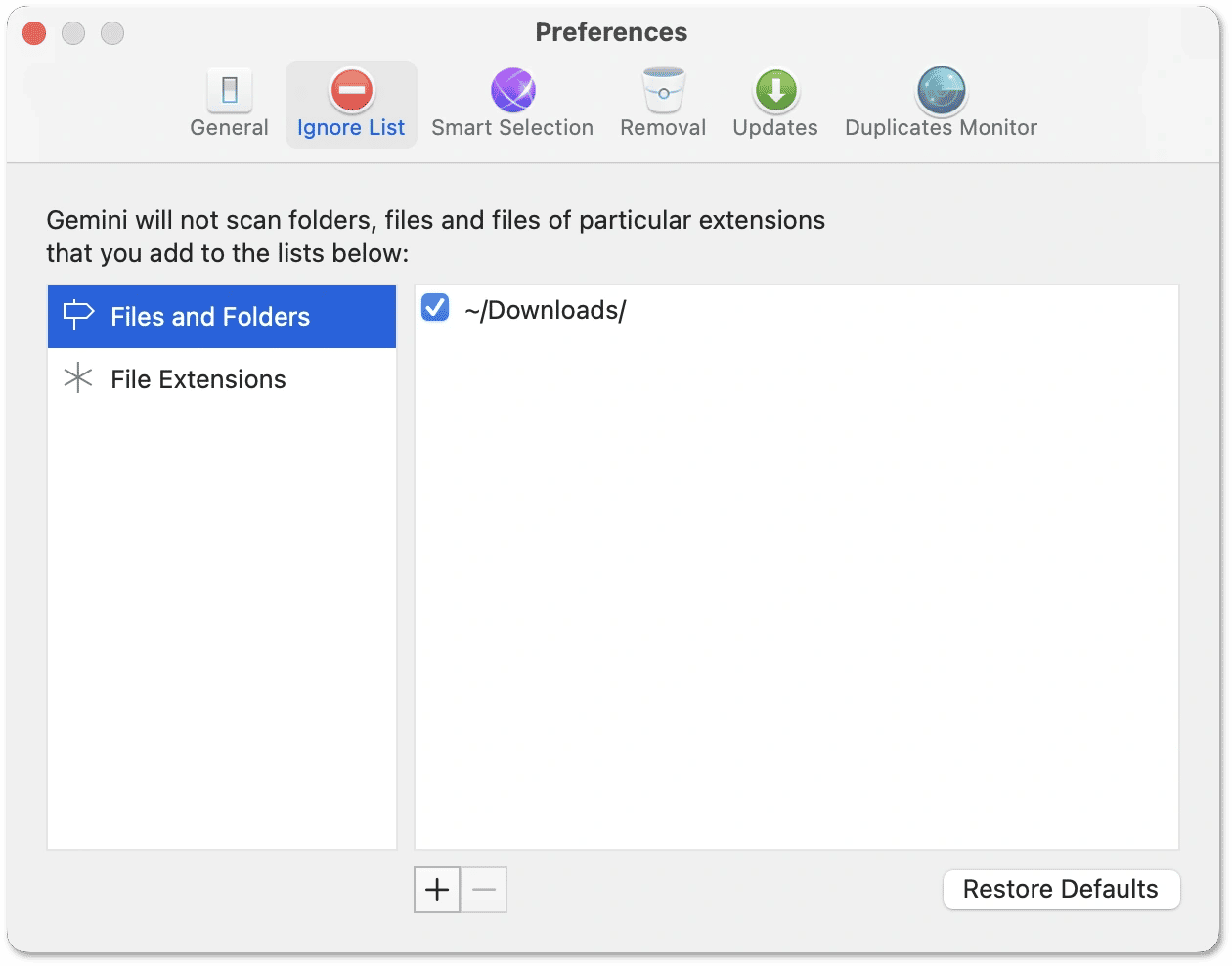
Ignore List нужен для исключений. Через эту вкладку добавляют файлы, папки и расширения, которые Gemini 2 не должен показывать в результатах. Внутри есть разделы Files and Folders и File Extensions, а управление выполняется кнопками + и -. Кнопка Restore Defaults возвращает стандартные исключения.
Ссылка:
Исключения особенно полезны для папок, где дубликаты намеренно сохранены: резервные копии, каталоги проектов, синхронизированные папки, экспортированные версии материалов, библиотеки приложений. Если пользователь точно знает, что в конкретной папке копии нужны, лучше добавить её в Ignore List до сканирования, а не пытаться отфильтровать результаты после анализа.
Smart Selection
Во вкладке Smart Selection хранятся правила автоматического выбора. Gemini 2 использует их для ускорения решений: какие копии выбирать, какие места учитывать, где не трогать файлы без ручного подтверждения. Здесь доступны правила Smart Selection, а также списки Always Select и Never Select.
Этот раздел нужен пользователям, которые регулярно очищают одни и те же места. Например, можно разрешить программе активнее выбирать копии из временной папки или, наоборот, никогда автоматически не выбирать элементы из рабочего каталога. Такой подход делает программу не просто сканером, а инструментом с настраиваемой логикой отбора.
Removal
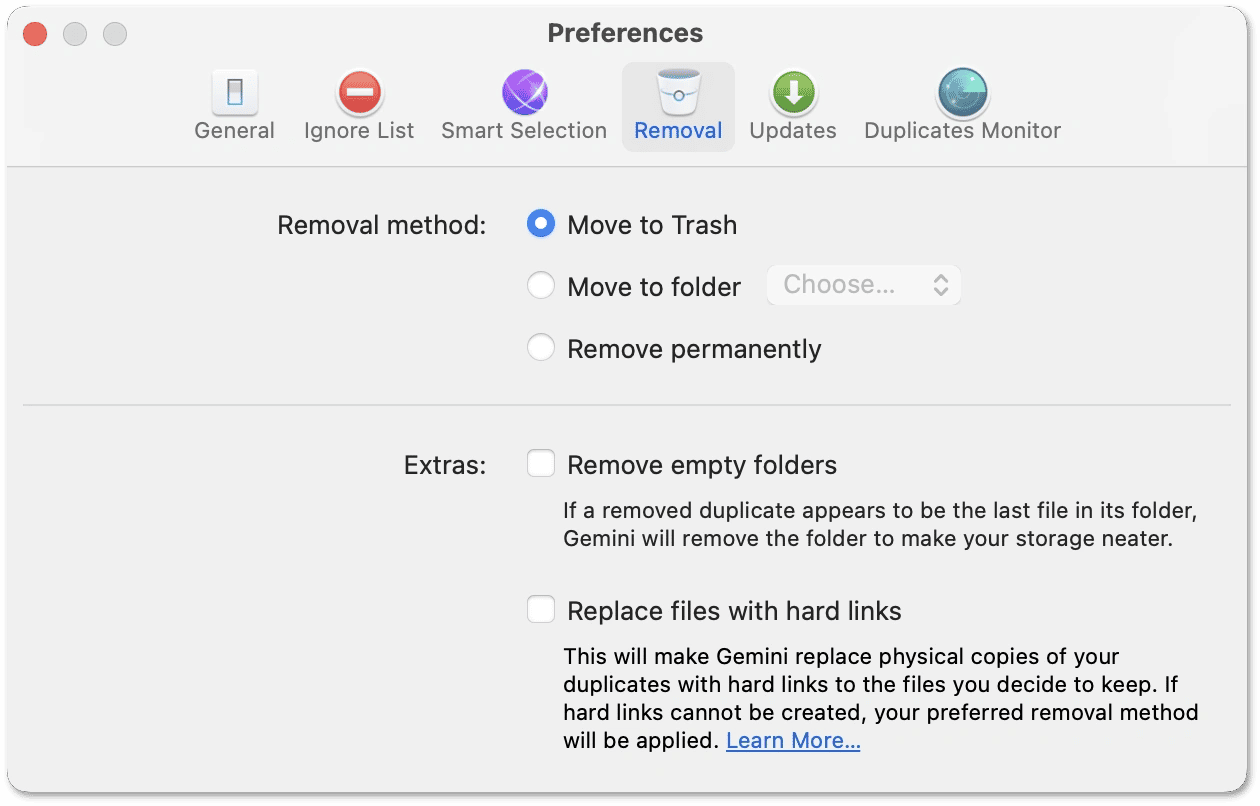
Removal управляет тем, что происходит после нажатия Remove или Smart Cleanup. Стандартный вариант — Move to Trash. Также доступны перемещение в отдельную папку, permanent removal, Remove empty folders и Replace files with hard links.
Ссылка:
Move to Trash безопаснее для большинства пользователей: удалённые файлы остаются в корзине, пока её не очистят. Move to folder подходит, когда нужно собрать лишние копии в отдельном месте и проверить их позже. Permanent removal удаляет файлы без обычного буфера восстановления, поэтому этот режим уместен только после ручного просмотра и резервного копирования важных данных.
Replace files with hard links — специальный вариант для пользователей, которые хотят освободить место, сохранив видимость файлов в прежних местах. В этом режиме Gemini 2 заменяет физические копии hard links на выбранные файлы. Этот способ не применяется во всех сценариях одинаково и требует понимания ограничений файловой системы. В интерфейсе он находится во вкладке Removal.
Updates
Updates относится к обновлениям Gemini 2 и уведомлениям, связанным с ними. Также в этой вкладке доступно участие в beta-версиях. Для обычного пользователя этот раздел не влияет на качество поиска дубликатов, но важен для тех, кто хочет получать исправления и изменения поведения программы.
Duplicates Monitor
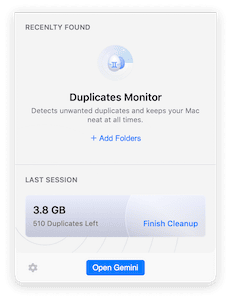
Duplicates Monitor отслеживает появление новых повторов после очистки. Пользователь может добавить места для мониторинга, отключить сам монитор или его уведомления. Эта функция полезна после разбора Downloads, внешнего диска или рабочей папки, куда регулярно попадают новые копии.
Monitor не заменяет обычное сканирование. Он следит за новыми совпадениями в выбранных местах, но не решает все задачи анализа медиатек. В истории изменений Gemini 2 отдельно отмечено, что Photos libraries не добавляются в monitored locations, потому что Duplicates Monitor не поддерживает мониторинг библиотек.
Duplicates Monitor: зачем нужен мониторинг новых копий
Duplicates Monitor появился как продолжение обычной очистки. После удаления старых дубликатов проблема часто возвращается: пользователь снова импортирует фотографии, сохраняет вложения из почты, копирует проект на рабочий стол, переносит файлы на внешний диск или создаёт ещё одну папку с материалами. Monitor следит за новыми копиями в выбранных папках и уведомляет пользователя, когда появляются повторяющиеся элементы.
Эта функция полезна для папок с постоянным потоком файлов:
Downloads;
Desktop;
папка экспорта из графических редакторов;
папка импорта фотографий;
рабочий каталог проекта;
внешний накопитель с архивами;
синхронизированная папка облачного сервиса.
Monitor не стоит воспринимать как автоматическую систему удаления всего лишнего. Он помогает заметить появление новых дубликатов, но удаление всё равно требует решения пользователя. При просмотре найденных Monitor элементов можно использовать Smart Selection, а также выбирать newest или oldest duplicates для удаления в соответствующих сценариях.
Для Photos libraries у Monitor есть ограничение: такие библиотеки не добавляются в список monitored locations. Фотоархив лучше периодически сканировать вручную, особенно после крупных импортов с iPhone, камеры, внешнего диска или облака.
Варианты удаления: Trash, отдельная папка, permanent removal и hard links
Gemini 2 не обязан сразу уничтожать файлы. В стандартном сценарии программа перемещает выбранные дубликаты в Trash. Это важная защита от ошибок: если пользователь заметил, что удалил нужную копию, файл можно вернуть из корзины или через экран завершённой очистки, пока не выбран permanent removal и пока Trash не очищен.
Варианты удаления различаются по риску:
| Способ | Для чего подходит | Ограничение |
|---|---|---|
| Move to Trash | обычная очистка Downloads, Pictures, Music, документов | место освободится только после очистки Trash |
| Move to folder | проверка удалённых копий перед окончательным решением | требуется отдельная папка и ручной контроль |
| Remove permanently | подготовленные наборы файлов, где всё уже проверено | восстановление через Trash недоступно |
| Replace files with hard links | продвинутый сценарий для экономии места без удаления видимых экземпляров | требует понимания hard links и ограничений томов |
Для внешних и сетевых томов нужно быть осторожнее. Gemini 2 поддерживает removable media и network volumes, но у таких расположений может не быть Trash. В этом случае элементы могут удаляться окончательно, а восстановление будет зависеть от самого тома и настроек доступа. Перед очисткой внешнего диска нужно убедиться, что есть права чтения и записи, а также что удаление не затрагивает единственный архив важных файлов.
При работе с Photos удалённые элементы не всегда ведут себя как обычные файлы. В зависимости от версии macOS и ограничений Photos они могут попадать в Recently Deleted или в Gemini Duplicates. Чтобы фактически освободить место, пользователь завершает удаление в Photos или очищает соответствующие элементы вручную.
Инструкция: как найти и удалить дубликаты в Gemini 2
Подготовка перед сканированием
Перед первым запуском лучше не начинать с полного сканирования всего Home Folder. Gemini 2 справится с такой задачей, но результат может оказаться слишком большим для проверки. Для знакомства с программой лучше выбрать одну папку, где дубликаты ожидаемы: Downloads, Pictures, отдельный фотоархив, папку экспорта или внешний диск с резервной копией.
Перед очисткой стоит выполнить несколько действий:
закрыть приложения, которые могут использовать проверяемые файлы;
убедиться, что внешний диск подключён стабильно;
проверить права чтения и записи для внешнего или сетевого тома;
добавить в Ignore List папки, где копии нужны намеренно;
не включать permanent removal до ручной проверки;
не очищать Trash сразу после первой очистки;
для медиатек Photos и Music закрыть лишние операции импорта и синхронизации.
Если задача связана с важным архивом, сначала лучше сделать копию критичных данных. Gemini 2 автоматически сохраняет один экземпляр точных дубликатов, но пользователь может ошибиться при ручном выборе похожих файлов, особенно в фотоархиве.
Сканирование Downloads или отдельной папки
Для папки Downloads Gemini 2 подходит особенно хорошо: там часто лежат повторные загрузки установщиков, документов, изображений, архивов и вложений из браузера.
Порядок действий:
Открыть Gemini 2.
Нажать
+.Выбрать
Choose Custom Folder.Указать Downloads или другую папку.
Нажать
Choose.Проверить, что папка появилась в окне
Ready to Scan!.Нажать
Scan for Duplicates.После завершения нажать
Review Results.Проверить группы дубликатов.
Удалить очевидные копии через
Removeили запуститьSmart Cleanupдля автоматически выбранных точных совпадений.
Для Downloads можно активнее использовать Smart Cleanup, чем для Photos или рабочих проектов. Повторные загрузки обычно проще проверить, а риск удалить уникальный исходник ниже. Однако установщики, документы с одинаковым названием и архивы лучше просматривать вручную: иногда разные версии файла имеют близкие названия и лежат рядом.
Сканирование Home Folder
Home Folder охватывает большую часть пользовательских данных. Этот вариант подходит, когда нужно получить обзор накопившихся повторов по всему профилю Mac. В результат попадут разные категории, поэтому после сканирования важно не торопиться с удалением.
Рабочая схема для Home Folder:
Выбрать
Home Folderв окне рекомендуемых расположений.Запустить
Scan for Duplicates.На экране
Scan Completedпосмотреть диаграмму и объём автоматически выбранных файлов.Сначала открыть
Review Results.Проверить крупные категории: Images, Audio, Documents, Folders, Archives.
Удалять группы постепенно, начиная с очевидных повторов.
Оставить похожие файлы для отдельного ручного просмотра.
После удаления не очищать Trash сразу, чтобы сохранить возможность возврата.
Gemini 2 автоматически выбирает дубликаты в Downloads и Desktop при сканировании Home folder, но дубликаты в Documents не выбирает таким же образом. Это снижает риск удалить важные рабочие файлы без просмотра.
Сканирование Photos library
Gemini 2 полезен для поиска дубликатов фотографий и похожих изображений в Photos library. Такой сценарий особенно актуален после переноса фотоархива, повторного импорта с iPhone, сохранения кадров из мессенджеров, экспорта обработанных снимков и объединения нескольких библиотек.
Для Photos нужно работать медленнее, чем с Downloads:
Выбрать библиотеку Photos или соответствующую область с фотографиями.
Разрешить доступ, когда Gemini 2 запрашивает взаимодействие с Photos.
Запустить сканирование.
Открыть
Review Results, а не сразу удалять всё через быстрый сценарий.Разделить точные дубликаты и похожие фотографии.
У точных копий проверить путь и размер.
У похожих кадров сравнить композицию, резкость, обработку и назначение.
Удалить только те элементы, которые точно не нужны.
Проверить Recently Deleted или папку
Gemini Duplicates, если Gemini 2 поместил туда элементы из Photos.
Photos library требует особой аккуратности из-за ограничений самой Photos. Удаление через стороннюю программу не всегда завершает процесс окончательно: иногда место освободится только после очистки Recently Deleted или ручного удаления элементов из Gemini Duplicates.
Сканирование Music и iTunes library
В музыкальной библиотеке дубликаты часто связаны с разными форматами, битрейтами, повторным импортом и старой структурой iTunes. Gemini 2 ищет дубликаты в Music и iTunes, а также похожую музыку, которая отличается форматом или битрейтом.
Проверка музыки должна учитывать качество и источник файла. Не стоит автоматически удалять больший или меньший файл только по размеру. Один трек может быть lossless-версией, второй — сжатой копией для телефона, третий — старым импортом с неправильными тегами. В таких случаях лучше открыть группу, посмотреть сведения о файле и решить, какая версия нужна.
Сканирование внешнего диска
Gemini 2 поддерживает внешние диски и removable media. Пользователь может перетащить том в окно программы или выбрать его через +. Перед сканированием нужно убедиться, что у пользователя есть права чтения и записи. Это важно не только для поиска, но и для последующего удаления.
Для внешних дисков лучше придерживаться осторожного порядка:
не сканировать сразу весь диск, если на нём есть резервные копии;
сначала проверить одну папку;
не включать permanent removal;
не удалять похожие файлы без просмотра;
учитывать, что внешний том может не иметь Trash;
после очистки проверить, что нужные папки открываются и файлы доступны.
Внешний диск часто содержит единственную копию старого архива. Gemini 2 найдёт совпадения, но программа не знает, какая копия важна как резервная. Поэтому пользователь должен оценивать не только одинаковость файлов, но и роль папки в собственном архиве.
Сканирование сетевого тома
Network volumes поддерживаются при наличии прав чтения и записи. Такой сценарий полезен, если файлы лежат на NAS, общем сервере или сетевом диске. Но сетевой том отличается от локальной папки: удаление может не проходить через привычную корзину, а задержки сети увеличивают время анализа.
Для сетевого тома лучше исключить служебные папки, временные каталоги приложений и области, где дубликаты нужны для работы других пользователей. Gemini 2 подходит для проверки пользовательских архивов, но не должен бездумно применяться к общей папке команды, где одинаковые файлы могут быть частью разных проектов.
Плюсы и минусы Gemini 2
Плюсы:
программа сосредоточена на конкретной задаче — поиске и удалении дубликатов на Mac;
поддерживаются точные дубликаты и похожие файлы;
похожие изображения и аудио вынесены в отдельный сценарий ручной проверки;
есть работа с Photos, Music и iTunes;
поддерживаются внешние диски и сетевые тома;
Smart Selection автоматически выбирает безопасные точные копии;
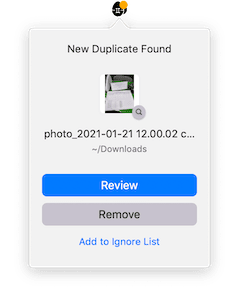
Smart Cleanup ускоряет удаление очевидных повторов;
Ignore List помогает исключить важные папки, файлы и расширения;
Removal позволяет выбирать между Trash, отдельной папкой, permanent removal и hard links;
Duplicates Monitor уведомляет о новых повторах в выбранных местах;
результаты представлены через диаграмму, категории, список выбранных файлов и детальный просмотр;
стандартное удаление через Trash сохраняет возможность восстановления.
Минусы:
программа работает только на macOS;
похожие файлы требуют ручного просмотра, иначе легко удалить нужную версию фотографии или аудиофайла;
бесплатный режим ограничивает полноценную очистку;
Smart Cleanup недоступен без оплаты в версии из магазина приложений Apple;
русский язык не входит в список поддерживаемых языков, а в истории изменений указано прекращение поддержки русской локализации;
при работе с Photos удаление связано с ограничениями Photos и может требовать дополнительного действия в Recently Deleted или
Gemini Duplicates;внешние и сетевые тома требуют осторожности, потому что Trash может отсутствовать;
профильные обзоры отмечают нехватку дополнительных фильтров, путаницу между разными вариантами распространения и отсутствие отдельного расписания как заметные ограничения.
Системные требования
Системные требования Gemini 2 зависят от канала установки и версии macOS. Вариант из магазина приложений Apple требует macOS 10.13 или новее, а версия с сайта MacPaw поддерживает macOS 10.10 и выше. Для установки требуется свободное место на диске; разные каналы распространения указывают разный размер приложения.
| Вариант | Требование |
|---|---|
| Версия из магазина приложений Apple | macOS 10.13 или новее |
| Версия из магазина приложений Apple | 38.9 MB |
| Версия из магазина приложений Apple | Mac-only |
| Справка MacPaw | macOS 10.10 или выше |
| Справка MacPaw | около 65 MB свободного места |
| Страница Gemini 2 на MacPaw | macOS 10.10 и выше |
| Страница Gemini 2 на MacPaw | 115 MB |
| Языки интерфейса | English, Dutch, French, German, Italian, Japanese, Polish, Portuguese, Simplified Chinese, Spanish, Ukrainian |
Для старых Mac важно проверять именно тот вариант Gemini 2, который будет установлен. Версия из магазина приложений Apple жёстче по macOS, чем требования, опубликованные в справке MacPaw. Пользователям с macOS 10.10–10.12 нужно учитывать это различие заранее, потому что совместимость разных вариантов Gemini 2 описана по-разному.
Сравнение с аналогами
Gemini 2 нужно сравнивать не с абстрактными очистителями, а с программами, которые также ищут дубликаты. По внутренним ссылкам freeexe близкие материалы для Windows и системных утилит — Auslogics Duplicate File Finder, NoClone, CloneSpy, Duplicate Remover Free. Среди прямых современных аналогов для Mac и кроссплатформенной работы стоит рассмотреть Duplicate File Finder Remover от Nektony, Cisdem Duplicate Finder, dupeGuru, Easy Duplicate Finder и Duplicate Sweeper.
| Программа | Платформы | Сильная сторона | Ограничение по сравнению с Gemini 2 |
|---|---|---|---|
| Gemini 2 | macOS | визуальный Mac-интерфейс, Smart Selection, Photos/Music, Duplicates Monitor | нет Windows и Linux |
| Duplicate File Finder Remover / Pro от Nektony | macOS | поиск дубликатов, duplicate folders, похожие фото и музыка, Auto Select | также Mac-ориентированный инструмент |
| Cisdem Duplicate Finder | macOS, Windows, мобильные платформы в отдельных версиях | поиск разных типов файлов, похожие фото, duplicate folders | нет такого же фирменного Mac-сценария с Duplicates Monitor |
| dupeGuru | macOS, Linux; через проектные сборки также встречается Windows | бесплатный open-source подход, поиск по имени и содержимому, fuzzy matching | более технический интерфейс, меньше визуальной Mac-подачи |
| Duplicate Sweeper | Windows, macOS | простая проверка локальных и облачно-синхронизированных папок, Recycle Bin/Trash | нет такой глубокой интеграции с Photos/Music, как у Gemini 2 |
| Easy Duplicate Finder | Windows, macOS | кроссплатформенная работа и понятный сценарий удаления | для Mac-фотоархива Gemini 2 выглядит более профильным решением |
Duplicate File Finder Remover от Nektony — сильный конкурент на Mac. Он сканирует диск, папку или Photos Library, показывает отчёт по категориям и поддерживает Auto Select / Smart Select. Программа ищет похожие картинки и музыку, сравнивает папки, объединяет папки и сравнивает два Mac. Это вариант для пользователей, которым нужен более широкий набор операций с файлами на Mac.
Cisdem Duplicate Finder подходит тем, кому нужны Mac и Windows в одной линейке продуктов. Программа ищет duplicate photos, videos, audio files, documents и другие типы, поддерживает similar photos, duplicate folders и исключения. Gemini 2 выигрывает за счёт фирменного Mac-сценария, Duplicates Monitor и тесной ориентации на Photos/Music, а Cisdem удобен, когда нужен похожий инструмент вне только Mac-экосистемы.
dupeGuru — выбор для тех, кому нужна бесплатная программа и больше ручного контроля. Он ищет дубликаты по имени или содержимому, использует fuzzy matching для похожих имён и работает на Mac OS X и Linux; проект описывает его как кроссплатформенный GUI-инструмент для Linux, OS X и Windows. По ощущениям это более техническое решение: меньше визуальных подсказок, зато больше смысла для пользователей, которым нужна бесплатная open-source утилита.
Duplicate Sweeper рассчитан на Windows и Mac. Он ищет одинаковые фотографии, документы, музыку и другие файлы, сравнивает содержимое даже при разных названиях, поддерживает выбор по дате создания или изменения и отправляет удалённые элементы в Recycle Bin или Trash. Это удобный кроссплатформенный вариант для домашних пользователей, но для Photos library и Music/iTunes на Mac Gemini 2 остаётся более специализированным.
Профильные обзоры оценивают Gemini 2 как быстро работающую программу, которая хорошо справляется с разными типами дубликатов, поддерживает внешние тома и даёт полезные настройки, включая whitelist. При этом в обзорах отмечаются нехватка дополнительных фильтров и отсутствие расписания. Это хорошо показывает место Gemini 2 среди аналогов: программа удобна для личной Mac-очистки, но не является самым настраиваемым инструментом для сложных профессиональных сценариев.
Отзывы пользователей и профильных журналов
Мнение профильных изданий
Macworld описывает Gemini 2 как быстрый и полезный инструмент для поиска разных видов дубликатов на Mac. В плюсах выделены скорость, работа с разными типами повторов, настройка поиска по папкам и внешним томам, а также полезные параметры и whitelist. В минусах названы нехватка дополнительных фильтров, путаница между разными вариантами распространения и отсутствие расписания.
MacStories подчёркивает развитие Gemini 2 по сравнению с предыдущим поколением: новый дизайн, поиск похожих файлов, улучшение результатов по аудио и удобный просмотр групп совпадений. Издание отдельно отмечает, что похожие фото могут занимать много места, а ручной просмотр помогает оставить нужный кадр и убрать лишние варианты.
9to5Mac делает акцент на похожих файлах. В обзоре описан сценарий с Photos library, где Gemini 2 нашёл почти одинаковые кадры из одной фотосъёмки, после чего пользователь смог быстро просмотреть и удалить лишние изображения. Для программы это один из самых сильных сценариев: не просто найти одинаковые файлы, а показать серии снимков, которые отличаются минимально.
Усреднённое мнение пользователей
В пользовательских отзывах чаще всего повторяются четыре темы: программа быстро находит большие объёмы повторов, интерфейс понятен без долгой настройки, Smart Selection ускоряет очистку, а похожие фото требуют внимательной ручной проверки. Положительные отзывы обычно связаны с очисткой фотоархивов, Downloads, внешних дисков и старых переносов данных.
Критика чаще относится к ограничениям бесплатного режима, необходимости оплаты для полноценного удаления, отдельным неудобствам просмотра длинных путей и ситуациям с hard links. Пользователи также обращают внимание на отображение неполного пути и сложность выбора при одинаковых подпапках; для таких сценариев в Gemini 2 есть настройка hard links в Gemini 2 Preferences -> Removal settings.
Для практического использования это означает следующее: Gemini 2 стоит воспринимать как инструмент с сильным визуальным сценарием и удобной автоматизацией, но не как программу, которой нужно полностью передавать решение по всем файлам. Лучший результат получается при сочетании Smart Cleanup для точных копий и ручного просмотра для похожих фото, музыки, рабочих документов и внешних архивов.
Ограничения бесплатного режима и лицензии
Gemini 2 можно использовать для сканирования и оценки найденных дубликатов без немедленной покупки полной версии. Пробный режим сканирует Mac любое число раз и анализирует любой объём данных, но очищает только до 500 MB. В версии из магазина приложений Apple пользователи без оплаты могут удалять найденные дубликаты вручную через Reveal in Finder, а Smart Cleanup относится к платным возможностям.
Главная платная ценность Gemini 2 — автоматизированная очистка через Smart Cleanup и снятие лимитов пробного режима. Если пользователь готов вручную открывать совпадения через Finder, базовый просмотр результатов остаётся полезным, но основная экономия времени появляется именно в полной версии.
Безопасность удаления и типичные ошибки
Gemini 2 безопаснее ручного удаления в Finder за счёт группировки совпадений, предпросмотра, Smart Selection и удаления через Trash по умолчанию. Но программа не отменяет необходимость ручной проверки в спорных сценариях. Автоматически выбираются только абсолютные дубликаты, похожие файлы не предлагаются к удалению по умолчанию, а системные данные игнорируются.
Типичные ошибки при работе с Gemini 2:
запуск полного сканирования Home Folder при первом знакомстве;
удаление похожих фото без просмотра;
очистка внешнего диска без проверки наличия Trash;
включение permanent removal до проверки результатов;
удаление папок из рабочих проектов только по совпадению содержимого;
игнорирование пути к файлу;
немедленная очистка Trash после первой операции;
отсутствие исключений для резервных копий и служебных папок;
попытка использовать Gemini 2 как универсальный системный оптимизатор.
Если удалённый файл всё ещё появляется в результатах, причина может быть в том, что файл используется системным процессом или у пользователя нет нужных прав на удаление. Если место на диске не освободилось после очистки, удалённые элементы продолжают занимать место в Trash до его очистки.
Для фотоархива важно помнить: похожие снимки не являются мусором автоматически. Фотограф, дизайнер, SMM-специалист или обычный пользователь могут хранить несколько вариантов одного кадра не случайно. Gemini 2 помогает увидеть такие группы, но решение должно учитывать качество, назначение, обработку и контекст хранения.
Для кого Gemini 2 подходит
Gemini 2 лучше всего подходит пользователям Mac, у которых дубликаты появляются в обычных пользовательских данных: фотографиях, музыке, документах, Downloads, внешних дисках и старых архивах. Программа особенно полезна, если человек не хочет разбираться в сложных правилах сравнения, но готов просмотреть спорные группы перед удалением.
| Сценарий | Подходит ли Gemini 2 | Что учитывать |
|---|---|---|
| Разбор Downloads | Да | можно активно использовать Smart Cleanup для точных копий |
| Очистка фотоархива | Да | похожие фото проверять вручную |
| Music/iTunes library | Да | учитывать формат, битрейт и качество |
| Внешний диск | Да | проверить права и поведение Trash |
| Сетевой том | Да | удаление может быть окончательным при отсутствии Trash |
| Старый Mac | Да, но зависит от канала установки | требования разных вариантов распространения отличаются |
| Windows или Linux | Нет | выбрать dupeGuru, Duplicate Sweeper, Easy Duplicate Finder или другой аналог |
| Полностью бесплатная очистка | Ограниченно | dupeGuru подходит лучше для бесплатного сценария |
| Сложные профессиональные фильтры | Частично | профильные обзоры отмечают нехватку дополнительных фильтров |
Gemini 2 хорош для домашнего и полупрофессионального фотоархива, музыкальных библиотек, повторных загрузок и аккуратной очистки личных папок. Для кроссплатформенной работы лучше смотреть в сторону dupeGuru или Duplicate Sweeper. Для пользователей, которые хотят больше правил, фильтров и ручной настройки, стоит сравнить Gemini 2 с Tidy Up, Cisdem Duplicate Finder или Nektony Duplicate File Finder.
Частые вопросы о Gemini 2
Можно ли восстановить удалённые дубликаты?
Да, если используется стандартный режим Move to Trash. Удалённые элементы можно вернуть из Trash или через экран завершённой очистки. Если в Removal выбран permanent removal, восстановление через Trash недоступно.
Почему место на диске не освободилось сразу?
При стандартном удалении Gemini 2 перемещает файлы в Trash. Пока Trash не очищен, файлы продолжают занимать место на диске. Для Photos может понадобиться очистка Recently Deleted или ручное удаление из Gemini Duplicates.
Можно ли сканировать несколько папок сразу?
Да. Gemini 2 позволяет выбрать несколько папок, перетащить их в окно программы или добавить через +. Чем больше папок добавлено, тем дольше идёт сканирование.
Можно ли сканировать внешний диск?
Да. Внешний диск можно перетащить в окно Gemini 2 или выбрать через +. Для удаления нужны права чтения и записи, а восстановление зависит от наличия Trash на этом томе.
Можно ли сканировать сетевой том?
Да. Gemini 2 поддерживает network volumes при наличии прав чтения и записи. Если на томе нет Trash, удаление может быть окончательным.
Чем отличаются duplicates и similar files?
Duplicates — это точные дубликаты, которые Gemini 2 может выбрать автоматически. Similar files — похожие изображения или аудио с небольшими отличиями. Gemini 2 не выбирает similar files для удаления автоматически по умолчанию, потому что такие файлы требуют ручного решения.
Что делает Select More?
Select More открывает возможность вручную выбрать больше файлов, включая похожие и те дубликаты, которые не были выбраны автоматически. Этот шаг нужен, когда пользователь хочет освободить больше места, чем предлагает Smart Selection на первом экране результатов.
Поддерживается ли русский язык?
Русский язык не входит в список языков Gemini 2. В истории изменений также указано, что russian localization больше не поддерживается. Интерфейсные элементы вроде Scan for Duplicates, Review Results, Smart Cleanup, Ignore List, Removal и Duplicates Monitor отображаются на поддерживаемых языках, среди которых русского нет.
Чем Gemini 2 отличается от Gemini Classic?
Gemini 2 получил новый экран сводки, диаграмму результатов, Smart Selection, поддержку Photos, поиск похожих файлов, похожих изображений и похожей музыки, а также улучшенный просмотр результатов. Gemini Classic ориентирован на более старый сценарий поиска одинаковых файлов, тогда как Gemini 2 расширяет задачу до похожих данных и автоматического выбора.
Итог: стоит ли использовать Gemini 2
Gemini 2 стоит рассматривать как специализированную программу для поиска дубликатов на Mac, а не как универсальный инструмент очистки системы. Её сильные стороны — удобный визуальный интерфейс, Smart Selection, Smart Cleanup, работа с Photos/Music/iTunes, поиск похожих фото и аудио, Duplicates Monitor и гибкие варианты удаления. Для пользователя, который хранит много фотографий, музыки, документов и архивов на Mac, это практичный способ понять, где накопились повторяющиеся файлы, и убрать лишние копии без ручного перебора Finder.
Для разовой очистки Downloads или Pictures достаточно выбрать одну папку, запустить Scan for Duplicates, открыть Review Results и удалить очевидные копии. Для фотоархива лучше сочетать автоматический выбор точных дубликатов с ручным просмотром похожих кадров. Для внешнего диска и сетевого тома безопаснее использовать Trash или перемещение в отдельную папку, а permanent removal оставить только для полностью проверенных данных.
Gemini 2 не заменяет dupeGuru, если нужен бесплатный кроссплатформенный инструмент, и не заменяет более технические решения, если нужны сложные фильтры и ручная настройка правил сравнения. Зато для обычного Mac-пользователя, который хочет разобраться с дубликатами фотографий, музыки, документов и папок в понятном интерфейсе, Gemini 2 остаётся одним из самых удобных вариантов.
Список изменений
Переход от Gemini Classic к Gemini 2:
- Gemini Classic искал дубликаты, но Gemini 2 сделал акцент на визуальном обзоре и автоматическом выборе. После нажатия + программа предлагает популярные места для проверки, а не заставляет пользователя сразу искать папку вручную. Экран результатов показывает диаграмму и распределение по типам, а детальный просмотр стал удобнее для сравнения файлов.
- Важное изменение — похожие файлы. Gemini 2 обнаруживает изображения с разными размерами, похожие песни с разными битрейтами, несколько версий одного приложения и другие близкие, но не полностью идентичные элементы. Это расширило область применения программы: она стала полезна не только для строгого поиска копий, но и для разбора фотоархивов и музыкальных библиотек.
Развитие Smart Selection и похожих файлов:
- Smart Selection стал центральным элементом Gemini 2. Программа выбирает точные дубликаты автоматически, оставляя оригинал на Mac, а похожие файлы не отправляет на удаление без решения пользователя. Со временем Gemini 2 стал учитывать пользовательские решения и предлагать новые правила отбора.
- Такой подход хорошо соответствует реальной работе с файлами. Для точных копий автоматизация оправдана, а для похожих изображений и аудио требуется просмотр. Обзоры Gemini 2 отдельно отмечали, что функция похожих файлов особенно полезна для фотографий, но требует вычислительно более тяжёлого анализа.
Появление Duplicates Monitor:
- Duplicates Monitor добавил постоянное наблюдение за новыми повторами после очистки. Он следит за папками или дисками, которые пользователь уже очищал, и уведомляет о появлении новых копий. В дальнейшем Monitor получил улучшения: выбор новых или старых дубликатов, поддержку Smart Selection при просмотре результатов Monitor, поддержку OS X Yosemite, более понятные настройки запуска и снижение потребления памяти.
- Позднее Gemini 2 изменил поведение Monitor: он выключен по умолчанию, пока пользователь не добавит папку для мониторинга и не подтвердит действие. Также программа не добавляет Photos libraries в monitored locations, потому что Monitor не поддерживает мониторинг библиотек.
Улучшения Photos, Music и стабильности:
- В истории изменений Gemini 2 заметна отдельная работа с Photos. Программа получила перенос изображений в Recently Deleted для Photos на Catalina и более новых macOS, пояснения для Mojave и более ранних версий, исправления остановки cleanup process в Photo library и устранение ошибок при ручном сканировании Music app.
- Для новых Mac добавлена native support для Apple M1. Также исправлялись ошибки Grid View, неправильный год в modification date, crash при запуске на macOS 10.10, сбои при больших аудиодубликатах и проблемы с кнопками toolbar.
Изменения локализации и интерфейса:
- Gemini 2 поддерживает набор языков интерфейса, среди которых нет русского. В истории изменений отдельно указано, что russian localization больше не поддерживается. Это важно для русскоязычных пользователей: работать с программой придётся через английские элементы интерфейса вроде Scan for Duplicates , Review Results , Smart Cleanup , Ignore List , Removal и Duplicates Monitor .


 *EXE — расширение исполняемого файла. Сайт является партнером проекта
Оставте свой отзыв о Gemini 2