

EncodeHD — бесплатный портативный видеоконвертер для Windows, рассчитанный на перекодирование видео под домашние медиаплееры, игровые приставки, старые смартфоны, планшеты и портативные плееры. Программа работает не как универсальный видеоредактор, а как простая оболочка для подготовки файла под конкретное устройство: пользователь выбирает профиль, добавляет видео в список, при необходимости включает несколько опций и запускает кодирование.
Главная особенность EncodeHD — готовые профили устройств вместо сложной ручной настройки контейнера, видеокодека, аудиодорожки, битрейта и разрешения. В списке профилей есть Apple TV, Apple TV 2, iPhone, iPhone 4, iPod 5G, iPod Classic, iPod Nano, iPod Touch, iPad, BlackBerry разных серий, HTC Desire, HTC EVO 4G, Nexus One, Nokia E71, Nokia N900, PlayStation 3, PSP, T-Mobile G1, Western Digital TV, Xbox 360, YouTube HD, Zune и ZuneHD.
Программа особенно понятна тем, кому нужно подготовить ролик для старой приставки, медиаплеера или мобильного устройства без изучения FFmpeg-команд. Внутри используется связка FFmpeg, MediaInfo, Atomic Parsley и MP4Box из GPAC Project: FFmpeg отвечает за кодирование, MediaInfo помогает определить параметры исходного файла, Atomic Parsley и MP4Box участвуют в обработке MP4/M4V-контейнеров.
Краткая карточка EncodeHD
| Параметр | Что важно знать |
|---|---|
| Название | EncodeHD |
| Разработчик | Dan Cunningham |
| Тип программы | портативный видеоконвертер для Windows |
| Основная задача | перекодирование видео под готовые профили устройств |
| Лицензия | Freeware на MajorGeeks; GPL указана на странице Softpedia |
| Установка | не требуется: файлы можно хранить в отдельной папке или на USB-накопителе |
| Поддерживаемые ОС | Windows XP, Windows Vista, Windows 7, Windows 8 |
| Требование к среде | .NET Framework 2.0 |
| Входные форматы | ASF, AVI, FLV, M4V, MKV, MOV, MP4; также в истории развития добавлена поддержка MTS и M2TS |
| Выходные форматы | MPEG4 и H.264 с AAC или AC3 |
| Технологическая база | FFmpeg, MediaInfo, Atomic Parsley, MP4Box |
| Интерфейс | английский |
| Основной способ работы | выбор профиля устройства, добавление файлов, запуск через Start |
| Кому подходит | владельцам старых медиаплееров, приставок, iPod/iPhone/iPad старых поколений, PSP, PS3, Xbox 360, Zune, WDTV |
EncodeHD относится к программам, которые решают одну задачу и не пытаются заменить редактор монтажа. В ней нет таймлайна, цветокоррекции, эффектов, переходов, многодорожечного монтажа, титров и сложной работы со звуком. Это конвертер видео для устройств, где важнее быстро получить совместимый файл, чем вручную собирать профиль кодирования.
Сильная сторона EncodeHD — предсказуемый рабочий сценарий. Пользователь не выбирает десятки параметров вручную, а указывает целевое устройство. Такой подход отличается от HandBrake, XMedia Recode и MediaCoder, где ручной контроль заметно шире, но входной порог выше.
Что такое EncodeHD и для каких задач нужна программа
EncodeHD нужен для ситуации, когда видеофайл есть на компьютере, но устройство не воспроизводит его напрямую. Типичный пример — MKV-файл с неподходящими параметрами для Xbox 360, PS3, WDTV, iPod или старого iPhone. Вместо перебора кодеков пользователь выбирает профиль нужного устройства, добавляет видео и получает файл в формате, ориентированном на этот профиль.
Программа ориентирована на домашние и портативные сценарии:
подготовка видео для просмотра на Apple TV и Apple TV 2;
конвертация роликов для iPhone, iPhone 4, iPod 5G, iPod Classic, iPod Nano и iPod Touch;
перекодирование файлов для iPad;
подготовка видео для BlackBerry 8100 Pearl, 8200 Kickstart, 8300 Curve, 8700 Electron, 8800 Indigo, 8900 Javelin, 9000 Bold и 9500 Storm;
создание совместимых файлов для HTC Desire и HTC EVO 4G;
подготовка роликов для Nexus One, Nokia E71 и Nokia N900;
конвертация видео для PlayStation 3, PSP, Xbox 360, Zune, ZuneHD и Western Digital TV;
отдельный профиль YouTube HD для роликов, предназначенных для онлайн-публикации.
Позднее в программу добавили профили AppleTV 3, iPad 3 / 4, iPhone 5, Nexus 4, Nexus 7, Lumia 920, Galaxy S2 и Galaxy S3. Это видно по истории разработки: ветка 1.3.246.0 Beta получила новые профили устройств и обновлённые параметры H.264.
EncodeHD не рассчитан на современные рабочие процессы с HEVC/H.265, AV1, WebM, HDR, 10-битным цветом и продвинутым управлением профилями кодирования. Для таких задач лучше подходят XMedia Recode, HandBrake или Shutter Encoder. Но для старых устройств логика EncodeHD остаётся понятной: выбрать устройство, добавить файл, нажать Start.
Интерфейс EncodeHD
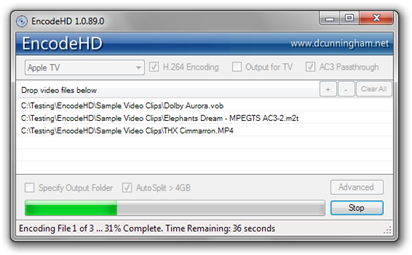
Интерфейс EncodeHD построен вокруг одного основного окна. В верхней части расположен выпадающий список профилей устройств. Рядом находятся чекбоксы H.264 Encoding, Output for TV и AC3 passthrough; в более поздних сборках вместо старого набора видно H.264, Stream Copy, TV Output и AC3 Passthrough. Ниже размещена область Drop video files below, куда можно перетаскивать видеофайлы. Справа от списка находятся кнопки +, -, Clear All, Advanced и Start.
Такой интерфейс подчёркивает назначение программы. В ней нет отдельного мастера экспорта, набора вкладок для видеофильтров и длинной панели с кодеками. Все действия сосредоточены вокруг списка заданий и профиля устройства. Добавление файлов выполняется через кнопку + или через drag-and-drop; очистка очереди — через Clear All; удаление отдельного файла — через кнопку -; запуск кодирования — через Start.
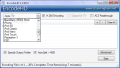
Основное окно удобно читать сверху вниз:
сначала выбирается целевое устройство;
затем включаются режимы кодирования и обработки аудио;
после этого файлы добавляются в область Drop video files below;
при необходимости включается Specify Output Folder;
крупные файлы можно обрабатывать с включённой опцией Auto Split > 4GB;
дополнительные параметры открываются через Advanced;
кодирование запускается кнопкой Start.
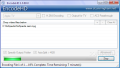
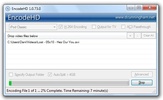
Во время обработки файлов Start заменяется на Stop. В нижней строке отображается ход выполнения: программа показывает номер обрабатываемого файла, процент выполнения и расчётное оставшееся время. На скриншоте с кодированием видно сообщение вида Encoding File 1 of 3 ... Complete. Time remaining. Это помогает контролировать очередь, особенно когда в список добавлено несколько серий, роликов или фрагментов.
Выпадающий список профилей
Выпадающий список профилей — главный элемент EncodeHD. Вместо того чтобы выбирать MP4, M4V, H.264, AAC, AC3, разрешение и частоту кадров вручную, пользователь выбирает устройство. В ранних окнах программы список включал Apple TV, BlackBerry, HTC EVO 4G, iPad, iPhone, iPhone 4, iPod 5G, iPod Classic, iPod Nano, iPod Touch, Nexus One, Nokia E71, PlayStation 3, PSP, T-Mobile G1, Western Digital TV, Xbox 360, Zune и ZuneHD.
Такой принцип особенно полезен для старых устройств, где поддержка контейнера и кодека ограничена. Для Xbox 360, PS3, PSP и старых Apple-устройств важно не только расширение файла, но и параметры видеопотока, аудио и контейнера. EncodeHD скрывает большую часть этих деталей за профилем.
Область Drop video files below
Область Drop video files below работает как список заданий. В неё можно добавить один файл или несколько файлов подряд. Программу можно оставить на длительное перекодирование набора файлов, например нескольких серий или роликов из одной папки.
Пакетная обработка в EncodeHD простая: программа идёт по списку файлов и показывает прогресс текущего задания. Здесь нет сложного планировщика, приоритетов, отдельных профилей для разных файлов внутри очереди и разнесения задач по нескольким категориям. Очередь подходит для одинакового сценария: несколько видео нужно подготовить под один выбранный профиль.
Specify Output Folder
Опция Specify Output Folder отвечает за выбор папки для готовых файлов. Без отдельного выбора результата программа использует стандартную логику сохранения рядом с исходными данными или в заданном каталоге программы; при включении Specify Output Folder пользователь явно указывает место для результата.
Это полезно в трёх случаях:
исходные файлы лежат на внешнем диске, а готовые нужно сохранить на внутренний накопитель;
несколько роликов из разных папок нужно собрать в один каталог;
требуется отделить исходники от готовых файлов для последующей проверки на устройстве.
Auto Split > 4GB
Auto Split > 4GB нужен для автоматического разделения файлов при превышении размера 4 ГБ. Эта опция важна для устройств и файловых систем, где крупный файл создаёт проблему совместимости.
В EncodeHD эта настройка вынесена прямо в основное окно, потому что крупные видеоролики для медиаплееров и приставок были типичным сценарием работы. Пользователь не ищет отдельную вкладку с ограничениями контейнера: нужный чекбокс находится рядом с выбором выходной папки.
Advanced
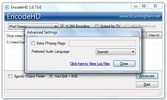
Кнопка Advanced открывает окно Advanced Settings. В нём видны параметры FFmpeg Flags, Preferred Language, ссылка Click here to View Log Files и кнопка Close. На скриншоте также показан выбор языка Russian в поле Preferred Language. Эта настройка связана с выбором предпочтительной аудиодорожки, когда в файле присутствует несколько языков.
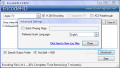
Advanced Settings нужен опытным пользователям, которые понимают, какие параметры FFmpeg требуется добавить. Для базовой работы этот раздел не обязателен. Новичку достаточно выбрать профиль устройства, добавить видео и нажать Start.
Поддерживаемые устройства и профили
EncodeHD использует профильную модель: каждое устройство или семейство устройств получает отдельный пункт в списке. Это отличает программу от конвертеров, где основная логика строится вокруг контейнера: MP4, MKV, AVI, MOV, WebM и так далее.
| Группа устройств | Профили и назначение |
|---|---|
| Apple TV | Apple TV, Apple TV 2, позднее AppleTV 3 |
| iPhone | iPhone, iPhone 4, позднее iPhone 5 |
| iPod | iPod 5G, iPod Classic, iPod Nano, iPod Touch |
| iPad | iPad, позднее iPad 3 / 4 |
| BlackBerry | 8100 Pearl, 8200 Kickstart, 8300 Curve, 8700 Electron, 8800 Indigo, 8900 Javelin, 9000 Bold, 9500 Storm |
| HTC | HTC Desire, HTC EVO 4G |
| Google Nexus | Nexus One, позднее Nexus 4 и Nexus 7 |
| Nokia | Nokia E71, Nokia N900, позднее Lumia 920 |
| Samsung | Galaxy S2, Galaxy S3 |
| Игровые приставки | PlayStation 3, PSP, Xbox 360 |
| Медиаплееры | Western Digital TV |
| Microsoft Zune | Zune, ZuneHD |
| Веб-публикация | YouTube HD |
| Android-устройства раннего периода | T-Mobile G1 |
Для владельца старого устройства такой список важнее, чем абстрактная поддержка MP4. Устройство может принимать MP4, но отклонять файл из-за неподдерживаемого профиля H.264, неподходящего аудио, большого размера или неправильного контейнера. EncodeHD решает задачу через готовые предустановки.
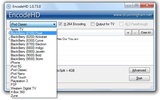
Профили нельзя рассматривать как универсальные пресеты для всех современных устройств. Например, наличие iPhone 5, Galaxy S2 и Galaxy S3 отражает развитие программы в период, когда эти модели были релевантными целями кодирования. Для современных смартфонов, телевизоров и медиаплееров лучше выбирать конвертер с текущими профилями и поддержкой HEVC/H.265 или AV1.
Поддерживаемые форматы и параметры кодирования
EncodeHD принимает ASF, AVI, FLV, M4V, MKV, MOV и MP4. В истории развития также указано добавление поддержки MTS и M2TS. На выходе программа создаёт MPEG4 и H.264 с AAC или AC3.
| Тип | Поддержка в EncodeHD |
|---|---|
| Входные контейнеры | ASF, AVI, FLV, M4V, MKV, MOV, MP4 |
| Дополнительно добавленные входные форматы | MTS, M2TS |
| Выходное видео | MPEG4, H.264 |
| Выходной звук | AAC, AC3 |
| Импорт файлов | файловый браузер и drag-and-drop |
| Дополнительные режимы | H.264, Stream Copy, AC3 passthrough, Auto Split > 4GB, FFmpeg Flags |
H.264 Encoding
H.264 Encoding включает кодирование в H.264. Для устройств из списка EncodeHD это один из ключевых режимов: H.264 широко использовался в профилях Apple TV, iPhone, iPad, PS3, Xbox 360 и медиаплееров. В интерфейсе чекбокс H.264 расположен рядом с выпадающим списком устройств, поэтому его можно включить до добавления файлов или перед запуском очереди.
Stream Copy
Stream Copy нужен для копирования видеопотока без полного перекодирования, когда параметры исходного файла уже подходят целевому устройству. В истории разработки Stream Copy появился как опция в ветке 1.2.221.0, а раньше, в 1.2.206.0, была добавлена возможность копировать H.264 video stream, если для устройства не требуются изменения разрешения или битрейта.
Практический смысл Stream Copy — ускорение обработки. Полное перекодирование занимает время и нагружает процессор, а копирование потока быстрее, потому что видеоданные не пересчитываются заново. Но Stream Copy подходит только тогда, когда исходный поток действительно совместим с выбранным профилем. Если файл не соответствует ограничениям устройства, требуется полноценное перекодирование.
AC3 passthrough
AC3 passthrough сохраняет AC3-аудио без перекодирования там, где это допустимо выбранным профилем. Для домашних медиаплееров, Apple TV, PS3, Xbox 360 и WDTV работа со звуковыми дорожками была важной частью совместимости: видео могло открываться, но аудио отсутствовало или воспроизводилось некорректно. Поэтому EncodeHD вынес AC3 passthrough в главное окно.
В истории сборок видно, что аудио неоднократно дорабатывалось: исправлялись проблемы с AAC, менялись аудиобитрейты, корректировались параметры AppleTV 2 и профили с AC3. Например, в 1.2.242.0 исправлялась недоступность AC3 audio для AppleTV 2, а в 1.3.246.0 вносились исправления для iPad 1 / 2 profile при AC3 audio в TV mode.
Output for TV / TV Output
Output for TV или TV Output связан с подготовкой видео для просмотра на телевизоре через устройство-посредник: Apple TV, медиаплеер, приставку или другой домашний проигрыватель. В интерфейсе этот чекбокс находится рядом с H.264 Encoding и AC3 passthrough. В отдельных сборках он мог быть недоступен для выбранных профилей, что видно на скриншотах: пункт Output for TV иногда отображается серым.
FFmpeg Flags
FFmpeg Flags — поле для дополнительных параметров FFmpeg. Это не режим для новичка, а возможность вручную передать команде кодирования дополнительные флаги. В ранней истории программы были исправления, связанные с тем, что advanced flags могли дублировать значения в FFmpeg command-line и приводить к ошибке кодирования.
FFmpeg Flags полезен, когда нужно изменить поведение кодировщика точечно: например, добавить параметр, который не вынесен в основной интерфейс. При этом EncodeHD не превращается в полноценный графический интерфейс ко всем возможностям FFmpeg. Поле предназначено для дополнительных команд, а не для детальной настройки каждого аспекта кодирования.
Advanced Settings: что настраивается вручную
Advanced Settings в EncodeHD — компактное окно для дополнительных параметров. Оно не перегружено вкладками и не требует обязательного заполнения. Главные элементы:
FFmpeg Flags — строка для дополнительных параметров FFmpeg;
Preferred Language — выбор предпочтительного языка аудиодорожки;
Click here to View Log Files — переход к логам;
Close — закрытие окна дополнительных настроек.
Ссылка:
Preferred Language
Preferred Language помогает выбрать нужную аудиодорожку в многоязычном видео. На скриншоте выбран Russian. Эта функция важна для сериалов, фильмов и записей с несколькими дорожками. Без выбора языка пользователь мог получить файл с неподходящим аудио. EncodeHD решает задачу через простой выпадающий список, не заставляя вручную разбирать дорожки в MediaInfo или внешнем редакторе.
Логи
Ссылка Click here to View Log Files нужна для проверки ошибок кодирования. Если файл не обработался, обрыв произошёл на конкретном ролике или FFmpeg завершил задачу с ошибкой, лог помогает понять причину. В интерфейсе программы логи не превращены в отдельную сложную панель мониторинга, но доступ к ним вынесен в Advanced Settings.
Soft subtitles для Apple-устройств
В истории 1.1.103.0 добавлена возможность объединять soft subtitles в выходной файл для Apple devices: для этого SRT или SUB с тем же именем размещается в той же папке, что и исходное видео.
Это важное уточнение: EncodeHD не является редактором субтитров и не предназначен для сложного оформления текста. Но для Apple-профилей появилась практическая возможность включить мягкие субтитры при правильной подготовке файлов.
Как пользоваться EncodeHD: пошаговая инструкция
EncodeHD рассчитан на короткий рабочий цикл. Пользователь не проходит через длинный мастер, а работает прямо в главном окне.
Шаг 1. Выберите профиль устройства
В верхнем выпадающем списке выберите устройство, для которого готовится видео. Для старого Apple TV выбирается Apple TV или Apple TV 2, для портативного просмотра — iPhone, iPod или iPad, для приставки — Playstation 3, PSP или X-Box 360, для медиаплеера — Western Digital TV.
Выбор профиля нужно сделать до запуска очереди. Если в список добавлено несколько файлов, один выбранный профиль применяется к текущему набору заданий. Это удобно для однотипной обработки: например, несколько серий сериала готовятся для одного устройства.
Шаг 2. Добавьте видео
Файлы добавляются двумя способами: через кнопку + или перетаскиванием в область Drop video files below. EncodeHD поддерживает импорт через файловый браузер и drag-and-drop.
После добавления файлов в списке отображаются пути к роликам. Если файл добавлен ошибочно, его можно убрать кнопкой -. Для полной очистки списка используется Clear All.
Шаг 3. Включите нужные параметры
Перед запуском проверьте чекбоксы рядом с профилем:
H.264 — кодирование в H.264;
Stream Copy — копирование совместимого видеопотока без полного пересчёта;
TV Output — подготовка для телевизионного сценария, если пункт доступен для выбранного профиля;
AC3 Passthrough — сохранение AC3-дорожки, когда это поддерживается профилем и исходным файлом;
Auto Split > 4GB — автоматическое разделение крупных файлов;
Specify Output Folder — явное указание папки результата.
Не стоит включать Stream Copy механически для любого ролика. Если исходное видео не подходит устройству по параметрам, простая смена контейнера или копирование потока не решат проблему совместимости. В таком случае нужна обычная конвертация.
Шаг 4. Укажите выходную папку
Включите Specify Output Folder, если готовые файлы должны лежать отдельно от исходников. Это помогает избежать путаницы, когда исходные MKV, AVI или MP4 находятся в разных папках, а итоговые файлы нужно перенести на флешку, внешний диск или в медиатеку.
Шаг 5. Откройте Advanced при необходимости
Advanced Settings нужен только при специальных требованиях:
нужно выбрать Preferred Language для многоязычного файла;
требуется добавить FFmpeg Flags;
нужно посмотреть логи через Click here to View Log Files;
требуется подготовить soft subtitles для Apple-профилей по правилам SRT/SUB с одинаковым именем файла.
Для обычной конвертации этот шаг пропускается.
Шаг 6. Запустите кодирование
Нажмите Start. В процессе обработки кнопка может отображаться как Stop, а в нижней части окна появляется прогресс. Если в очереди несколько файлов, EncodeHD показывает номер текущего файла и процент выполнения.
Шаг 7. Проверьте результат на целевом устройстве
Проверка результата важнее, чем простое открытие файла на компьютере. Компьютерный медиаплеер часто воспроизводит видео, которое старое устройство не примет. Поэтому готовый файл нужно проверить именно там, где он будет использоваться: на Apple TV, PS3, Xbox 360, PSP, WDTV, Zune или другом выбранном устройстве.
Практические сценарии использования
Подготовка MKV для старого медиаплеера
MKV часто содержит видео и несколько аудиодорожек в контейнере, который старое устройство обрабатывает ограниченно. EncodeHD принимает MKV на вход и создаёт MPEG4/H.264 с AAC или AC3 на выходе.
Рабочая схема:
выбрать профиль Western Digital TV или другой подходящий профиль;
добавить MKV в Drop video files below;
при необходимости выбрать Preferred Language;
включить Auto Split > 4GB для крупного файла;
нажать Start;
проверить готовый файл на медиаплеере.
Конвертация видео для Xbox 360
Xbox 360 присутствует в списке профилей EncodeHD. Для этого сценария программа полезна тем, что пользователь не подбирает параметры вручную. Он выбирает X-Box 360, добавляет файл и запускает обработку.
В истории разработки видно, что профиль Xbox 360 дорабатывался: Stream Copy для X360 отключался в 1.2.214.0, потому что вызывал слишком много проблем. Это важная деталь: для Xbox 360 не всегда достаточно скопировать поток, иногда требуется полноценное перекодирование.
Подготовка ролика для PlayStation 3 или PSP
PlayStation 3 и PSP представлены отдельными профилями. Это разные устройства с разными возможностями воспроизведения, поэтому выбор правильного профиля важен. Для PSP приоритетом обычно становится совместимость с портативным экраном и ограничениями устройства, а для PS3 — воспроизведение на телевизоре.
EncodeHD подходит для простого сценария: выбрать Playstation 3 или PSP, добавить видео, включить H.264 при необходимости и запустить Start. Если файл крупный, Auto Split > 4GB помогает избежать проблемы с размером.
Видео для Apple TV, iPhone, iPod и iPad
Apple-профили занимают заметное место в EncodeHD. В списке есть Apple TV, Apple TV 2, iPhone, iPhone 4, iPod 5G, iPod Classic, iPod Nano, iPod Touch, iPad; позднее появились AppleTV 3, iPad 3 / 4 и iPhone 5.
Для Apple-устройств важны M4V/MP4-контейнер, H.264, AAC/AC3 и корректные параметры профиля. История 1.1.103.0 отдельно фиксирует, что Apple Device files стали всегда создаваться с расширением M4V.
Очередь из нескольких файлов
EncodeHD обрабатывает несколько файлов за одну операцию. Такой сценарий полезен для сериалов, наборов клипов, семейного архива или подборки роликов для поездки.
Ограничение очереди в том, что она рассчитана на один выбранный профиль. Если часть файлов готовится для Apple TV, а часть для PSP, лучше запускать отдельные очереди.
Использование Stream Copy
Stream Copy даёт выигрыш по времени, когда исходное видео уже совместимо с профилем. В таком случае не нужно пересчитывать весь видеоряд. Но при несовместимом разрешении, битрейте или профиле H.264 устройство не начнёт воспроизведение, даже если контейнер выглядит правильным.
Практическое правило простое: Stream Copy стоит включать для файлов, которые близки к требованиям устройства. Для проблемного видео лучше использовать полноценное перекодирование.
Плюсы и минусы EncodeHD
Плюсы:
портативная работа без установки;
простое главное окно без перегруженного набора вкладок;
готовые профили для Apple TV, iPhone, iPod, iPad, BlackBerry, HTC, Nexus, Nokia, PS3, PSP, Xbox 360, WDTV, Zune и YouTube HD;
импорт файлов через кнопку + и drag-and-drop;
пакетная обработка нескольких роликов;
поддержка ASF, AVI, FLV, M4V, MKV, MOV и MP4 на входе;
выход в MPEG4 и H.264 с AAC или AC3;
наличие H.264 Encoding, Stream Copy, AC3 passthrough и Auto Split > 4GB;
возможность выбрать Preferred Language для многоязычных файлов;
поле FFmpeg Flags для опытных пользователей;
доступ к логам через Advanced Settings;
использование FFmpeg, MediaInfo, Atomic Parsley и MP4Box.
Минусы:
интерфейс только на английском;
программа ориентирована на устройства своего периода: Apple TV ранних поколений, iPod, PSP, PS3, Xbox 360, Zune, старые BlackBerry, старые HTC, Nokia и первые Nexus;
нет современных профилей Smart TV, новых iPhone, Android-смартфонов последних поколений, Chromecast, актуальных консолей и медиаплееров;
нет полноценного видеомонтажа, цветокоррекции, переходов, титров и работы с таймлайном;
ручные настройки ограничены: для детального управления кодеком удобнее HandBrake, XMedia Recode или Shutter Encoder;
поддержка HEVC/H.265, AV1 и WebM не относится к сильным сторонам EncodeHD;
качество результата зависит от корректного выбора профиля и исходных параметров файла;
Stream Copy требует понимания совместимости исходного видеопотока с выбранным устройством.
Системные требования
EncodeHD относится к лёгким Windows-программам старой школы. Softpedia указывает Windows 8, Windows 7, Windows Vista и Windows XP, размер архива 12,2 МБ и требование .NET Framework 2.0. MajorGeeks также указывает Windows 8 / Windows 7 / Vista / XP, размер 12,2 МБ и лицензию Freeware.
| Компонент | Требование |
|---|---|
| Операционная система | Windows XP, Windows Vista, Windows 7, Windows 8 |
| Среда выполнения | .NET Framework 2.0 |
| Место на диске | около 12,2 МБ для архива программы |
| Установка | не требуется |
| Права администратора | для обычного запуска из папки не являются ключевой особенностью программы; отдельное изменение системы не требуется |
| Интернет | для самого процесса кодирования не нужен |
| Дополнительные кодек-паки | программа поставляется со своими рабочими компонентами и использует включённые инструменты |
Портативность EncodeHD важна для тех, кто не хочет устанавливать конвертер в систему. Программа запускается из выбранной папки, переносится на USB-накопитель и не оставляет записей в Windows Registry при удалении.
Отзывы пользователей и профильных журналов
Мнение профильных изданий
Профильные программные каталоги и обзоры описывали EncodeHD как лёгкую и портативную программу для подготовки видео под iPhone, iPad, iPod, Apple TV, HTC, Zune и YouTube. В материалах о программе выделялись запуск без установки, возможность переноса на USB-накопитель, отсутствие изменений в Windows Registry, добавление файлов через файловый браузер и drag-and-drop, поддержка ASF, AVI, FLV, M4V, MKV, MOV и MP4, а также H.264, Stream Copy, Auto Split > 4GB и FFmpeg Flags.
В редакционных обзорах сильными сторонами EncodeHD назывались простой интерфейс, минимальный набор опций, качество кодирования для бесплатной программы и портативность. Среди недостатков выделялись нехватка встраивания субтитров в ранних версиях, скорость кодирования и ограниченный набор поддерживаемых устройств по сравнению с более крупными конвертерами.
Материалы о работе EncodeHD с портативными устройствами подчёркивали простоту: распаковать файлы, запустить программу, перетащить видео в окно, выбрать устройство и нажать Start. Пакетная обработка также входила в число заметных преимуществ: программу можно было оставить на длительное перекодирование нескольких файлов.
Усреднённое мнение пользователей сети
Публичные пользовательские оценки у EncodeHD разнородные и основаны на небольших выборках. Software Informer показывает 3,3 на основе 20 голосов; распределение голосов включает 4 оценки на 5 звёзд, 5 оценок на 4 звезды, 3 оценки на 3 звезды и 8 оценок на 2 звезды.
MajorGeeks показывает 4 из 5 по 22 голосам. Softpedia на странице программы показывает 2,2/5 по 21 голосу и отдельную редакторскую оценку 3,5/5.
Общий профиль отзывов получается понятным: пользователи ценят простоту, портативность и готовые профили, но оценки снижаются там, где ожидают современный универсальный конвертер, высокую скорость на любых файлах, поддержку новых устройств и широкий набор ручных настроек.
Сравнение с аналогами
EncodeHD корректно сравнивать не с видеоредакторами, а с конвертерами и транскодерами. Его ближайшие альтернативы по задаче — HandBrake, XMedia Recode, Shutter Encoder, Format Factory, Any Video Converter Free и Freemake Video Converter. Часть этих программ есть во внутренних разделах сайта: HandBrake, XMedia Recode, Format Factory, Any Video Converter, Freemake Video Converter.
| Программа | Сильная сторона | Чем отличается от EncodeHD |
|---|---|---|
| EncodeHD | простые профили старых устройств и портативность | меньше ручных настроек, меньше современных форматов, проще интерфейс |
| HandBrake | открытый мультиплатформенный транскодер | больше кодеков, фильтров и настроек; выше входной порог |
| XMedia Recode | широкий набор аудио- и видеоформатов | больше ручного контроля, поддержка H.265/HEVC, SVT-AV1, WebM, Blu-ray/DVD без защиты |
| Shutter Encoder | FFmpeg-инструмент для видео, аудио и изображений | шире набор операций, ориентирован на монтажёров и продвинутые рабочие процессы |
| Format Factory | массовая конвертация медиа разных типов | работает не только с видео, но и с аудио, изображениями и другими форматами |
| Any Video Converter Free | современная конвертация, компрессия и пакетная обработка | поддержка большего числа форматов и современных сценариев |
| Freemake Video Converter | большое число форматов и готовые профили устройств | шире набор форматов, но другая модель интерфейса и распространения |
EncodeHD и HandBrake
HandBrake — открытый видеотранскодер для Windows, macOS и Linux. Он конвертирует видео почти из любого формата в современные широко поддерживаемые кодеки. В число возможностей HandBrake входят контейнеры MP4, MKV и WebM, видеокодеки AV1, H.265, H.264, MPEG-4, MPEG-2, VP8 и VP9, аппаратное ускорение и широкий набор аудиокодеков.
EncodeHD проще. В нём меньше настроек, но быстрее понятен первый запуск. HandBrake лучше для пользователя, который хочет контролировать качество, контейнер, кодек, пресет, фильтры, субтитры, аудиодорожки и современные форматы. EncodeHD лучше для старого устройства, когда достаточно выбрать готовый профиль.
EncodeHD и XMedia Recode
XMedia Recode — Windows-конвертер, который работает с большим набором аудио- и видеоформатов, включая AAC, AC3, Blu-ray, DVD, FLAC, H.264, HEVC/H.265, SVT-AV1, MKV, MP4, WebM, WMA и WMV. Также отдельно указано, что защищённые DVD и Blu-ray не поддерживаются.
На фоне XMedia Recode программа EncodeHD выглядит минималистично. В XMedia Recode можно глубже настраивать кодек, контейнер и параметры результата. EncodeHD делает ставку на старые профили устройств и короткий путь к результату. Для регулярной работы с разными форматами лучше XMedia Recode; для единичной подготовки файла под WDTV, PSP, PS3 или Xbox 360 проще EncodeHD.
EncodeHD и Shutter Encoder
Shutter Encoder использует FFmpeg и работает не только с видео, но и с аудио и изображениями. Программа рассчитана на доступный, но более широкий рабочий процесс; её часто выбирают монтажёры и пользователи, которым нужны операции вокруг транскодирования, обработки и подготовки медиа.
EncodeHD не конкурирует с Shutter Encoder по широте. У него нет такого набора функций для постпродакшена. Зато EncodeHD не требует разбираться в большом количестве режимов: для старых устройств логика профиля быстрее.
EncodeHD и Format Factory
Format Factory — многофункциональный инструмент обработки медиафайлов. Он работает с видеоконвертацией в MP4, 3GP, MPG, AVI, WMV, FLV, SWF и другими направлениями.
EncodeHD уже по назначению. Он не пытается быть универсальным конвертером аудио, изображений и видео. Format Factory удобнее для смешанной медиатеки, где рядом лежат видео, аудиофайлы и изображения. EncodeHD удобнее, когда задача сведена к одному действию: подготовить видео под конкретное устройство из списка.
EncodeHD и Any Video Converter Free
Any Video Converter в современном виде объединяет конвертацию, улучшение, сжатие, редактирование и AI-инструменты, поддерживает множество форматов, пакетную обработку и локальную обработку на Windows и Mac.
EncodeHD не предлагает такого набора функций. Его преимущество в другом: отсутствие перегруженного интерфейса и простая ориентация на устройство. Для современных смартфонов, сжатия под соцсети, WebM, MOV, MKV, AVI и пакетной обработки с актуальными параметрами Any Video Converter Free выглядит функциональнее. Для старых профилей PSP, Zune, BlackBerry, WDTV, Xbox 360 и Apple TV ранних поколений EncodeHD остаётся более прямолинейным.
EncodeHD и Freemake Video Converter
Freemake Video Converter поддерживает популярные и редкие незащищённые форматы, включая MP4, AVI, MKV, WMV, MP3, DVD, 3GP, SWF, FLV, HD, MOV, RM, QT, DivX, Xvid, TS, MTS и Fraps; также поддерживаются H.264, H.265/HEVC, MPEG4, AAC и AV1.
Freemake шире по форматам и готовым современным сценариям, но EncodeHD проще и легче. Для пользователя, которому нужен старый профиль устройства и минимум действий, EncodeHD понятнее. Для конвертации между большим количеством форматов Freemake функциональнее.
Кому подойдёт EncodeHD
EncodeHD подходит не всем пользователям видеоконвертеров. Его ценность раскрывается в конкретных сценариях.
Владельцу старого медиаплеера или приставки
Western Digital TV, PlayStation 3, PSP, Xbox 360 и Zune относятся к устройствам, для которых важна совместимость контейнера, видео и звука. EncodeHD полезен, когда файл на компьютере открывается, но устройство его не воспроизводит.
Пользователю, которому нужен портативный конвертер
Программу можно хранить в отдельной папке или на USB-накопителе. Это удобно для временного использования на разных компьютерах.
Новичку, которому не нужны тонкие настройки
Пользователь выбирает профиль устройства и нажимает Start. Ему не нужно сразу разбираться в контейнерах, аудиодорожках, битрейте, профилях H.264 и параметрах FFmpeg.
Опытному пользователю, которому достаточно FFmpeg Flags
EncodeHD не скрывает полностью продвинутые параметры. Через Advanced можно добавить FFmpeg Flags и выбрать Preferred Language. Это не заменяет полноценный FFmpeg GUI, но даёт точечный контроль.
Тем, кто работает с файлами для старых Apple-устройств
Apple TV, iPhone, iPod и iPad занимают заметное место в списке профилей EncodeHD. Для старых Apple-устройств программа удобна тем, что формирует результат под выбранный профиль, включая M4V-логику для Apple Device files в истории 1.1.103.0.
Когда лучше выбрать другую программу
Нужны современные кодеки
Для HEVC/H.265, AV1, VP9, WebM, 10-битного видео и аппаратного кодирования лучше подходят HandBrake, XMedia Recode или Shutter Encoder. HandBrake поддерживает AV1, H.265, H.264, VP8, VP9 и WebM; XMedia Recode поддерживает HEVC/H.265, SVT-AV1 и WebM.
Требуется видеомонтаж
EncodeHD не монтирует видео. В нём нет таймлайна, склейки сцен, переходов, титров, цветокоррекции и сложной работы с аудио. Для монтажа нужны другие программы, например Avidemux, VirtualDub, Shotcut или полноценные видеоредакторы.
Нужна регулярная работа с разными форматами
Если каждый день приходится конвертировать MP4, MKV, MOV, WebM, AVI, FLAC, AAC, AC3, субтитры и разные аудиодорожки, EncodeHD быстро станет тесным. Его интерфейс не рассчитан на сложную библиотеку пользовательских профилей.
Нужны профили современных устройств
EncodeHD ориентирован на устройства своего периода. Для новых моделей смартфонов, планшетов, Smart TV, игровых консолей и медиаплееров лучше программа с актуальными пресетами и современными кодеками.
Нужна детальная настройка качества
EncodeHD не предлагает такой глубины управления, как HandBrake или XMedia Recode. Если нужно выбирать CRF, preset, tune, profile, level, аппаратный кодировщик, фильтры, деинтерлейс, шумоподавление, масштабирование и несколько аудиодорожек, лучше использовать более гибкий инструмент.
Частые ошибки при работе с EncodeHD
Выбор неподходящего профиля
Ошибка возникает, когда пользователь выбирает похожее, но не то устройство. Например, файл для PSP и файл для PlayStation 3 — не одно и то же. Даже если оба устройства относятся к Sony, их ограничения различаются.
Правильный подход: выбирать профиль именно того устройства, где будет воспроизводиться видео. Если модели нет в списке, лучше подобрать наиболее близкий профиль по поколению и проверить результат на устройстве.
Ожидание функций видеоредактора
EncodeHD не редактирует видео как монтажная программа. Он не предназначен для нарезки сцен, наложения текста, цветокоррекции или сведения аудио. Его задача — перекодирование.
Непонимание Stream Copy
Stream Copy не улучшает совместимость сам по себе. Он копирует поток без полного перекодирования. Если исходный поток несовместим с устройством, результат также останется проблемным. Stream Copy полезен только тогда, когда исходные параметры уже подходят.
Игнорирование Preferred Language
В многоязычных файлах можно получить не ту аудиодорожку. Перед запуском очереди стоит открыть Advanced Settings и выбрать Preferred Language, особенно если в исходнике есть несколько языков.
Отключение Auto Split > 4GB для крупных файлов
Крупные файлы могут создать проблему на старом устройстве или носителе. Если размер результата может превысить 4 ГБ, Auto Split > 4GB помогает подготовить файл с учётом этого ограничения.
Проверка только на компьютере
Компьютерный медиаплеер обычно поддерживает больше кодеков и контейнеров, чем старое устройство. Файл может открываться в Windows, но не запускаться на PSP, WDTV или Xbox 360. Проверять результат нужно на целевом устройстве.
Игнорирование логов
Если кодирование завершилось ошибкой, нужно открыть логи через Click here to View Log Files. Логи помогают увидеть, на каком этапе возникла проблема: чтение исходного файла, выбор дорожки, параметры FFmpeg, аудио, контейнер или разделение файла.
Вопросы и ответы
EncodeHD бесплатная?
Да. Программа распространяется бесплатно.
Нужна ли установка?
Нет. EncodeHD портативна: исполняемые файлы можно хранить в выбранной папке или на USB-накопителе, запускать напрямую и удалять без записей в Windows Registry.
Есть ли русский интерфейс?
Интерфейс программы английский. При этом в Advanced Settings есть Preferred Language, где можно выбрать Russian как предпочтительный язык аудиодорожки.
Какие файлы можно добавить?
Программа принимает ASF, AVI, FLV, M4V, MKV, MOV и MP4; в истории разработки также добавлены MTS и M2TS.
Во что EncodeHD конвертирует видео?
Выходное видео создаётся в MPEG4 и H.264 с AAC или AC3 audio.
Можно ли конвертировать несколько файлов?
Да. В EncodeHD есть список заданий и пакетная обработка. Файлы добавляются в область Drop video files below, после чего программа обрабатывает очередь.
Чем EncodeHD отличается от HandBrake?
EncodeHD проще и ориентирована на готовые профили старых устройств. HandBrake шире: это открытый мультиплатформенный транскодер с современными кодеками, контейнерами MP4, MKV, WebM, фильтрами и детальными настройками.
Что делает Auto Split > 4GB?
Auto Split > 4GB автоматически разделяет видео, если размер превышает 4 ГБ. Это полезно для старых устройств и носителей с ограничениями по размеру файла.
Что такое FFmpeg Flags?
FFmpeg Flags — поле в Advanced Settings для дополнительных параметров FFmpeg. Оно предназначено для пользователей, которые понимают синтаксис FFmpeg и хотят точечно изменить команду кодирования.
Можно ли использовать EncodeHD без интернета?
Да. Сам процесс перекодирования выполняется локально. Для работы с файлами не требуется подключение к интернету.
Итог
EncodeHD — узкий, понятный и лёгкий видеоконвертер для Windows, созданный вокруг готовых профилей устройств. Его сильная сторона — простая подготовка видео для Apple TV ранних поколений, iPhone, iPod, iPad, BlackBerry, HTC, Nexus, Nokia, PlayStation 3, PSP, Xbox 360, Western Digital TV, Zune и YouTube HD. Пользователь выбирает профиль, добавляет файл через + или drag-and-drop, при необходимости включает H.264, Stream Copy, AC3 passthrough, Auto Split > 4GB или Preferred Language и запускает Start.
Для старых устройств EncodeHD удобнее многих универсальных конвертеров, потому что не заставляет вручную подбирать контейнер, кодек и параметры совместимости. Для современных сценариев лучше выбрать HandBrake, XMedia Recode, Shutter Encoder, Format Factory, Any Video Converter Free или Freemake Video Converter: они шире по форматам, современным кодекам и ручным настройкам.
Список изменений
2009 год: становление интерфейса и первые профили:
- Ветка 1.0.85.0 вышла 25 апреля 2009 года. В ней обновлялись FFmpeg и MediaInfo, улучшалась регистрация Snarl, а также исправлялась ошибка, при которой advanced flags дублировали значения в FFmpeg command-line и могли приводить к сбою кодирования.
- В 1.0.89.0 от 6 мая 2009 года FFmpeg обновился до SVN-r18709, MediaInfo — до 0.7.15. Исправлялись проблемы определения аудиопотоков в некоторых MPEG2-файлах, некорректный buffer size на неанглийских локалях и аудиообрывы при stream remapping.
- Версия 1.0.94.0 от 30 мая 2009 года добавила профили Nokia E71, T-Mobile G1 и YouTube HD, поддержку MTS и M2TS, режим single instance application и небольшие изменения интерфейса. Для EncodeHD это был важный шаг: программа перестала быть узко ориентированной только на несколько популярных устройств и начала охватывать мобильные и веб-сценарии.
Лето 2009 года: субтитры, портативные настройки и устойчивость очереди:
- В 1.1.103.0 от 11 июля 2009 года появилась поддержка soft subtitles для Apple devices. Для этого SRT или SUB с тем же именем нужно было положить в одну папку с исходным видео. В той же сборке настройки стали храниться рядом с приложением в EncodeHD.Settings, появился Check For Updates on Startup в Advanced Settings, обновился Advanced Settings UI, а Apple Device files стали всегда создаваться с расширением M4V.
- Эта ветка также исправляла ошибки масштабирования разрешения, зависание проверки обновлений, ошибку Value not multiple of 2 и пропуск Auto-splitting. Для пользователя это означало меньше ситуаций, когда файл формально создаётся, но не принимается устройством из-за неправильных размеров кадра или некорректного контейнера.
- В 1.1.108.0 от 25 июля 2009 года portable settings были удалены как проблемные, но настройки стали сохраняться между версиями. Также продолжались исправления aspect ratio, FFmpeg обновился до r19467, MediaInfo — до 0.7.19.
- В 1.1.119.0 от 22 августа 2009 года программа научилась кодировать файлы без аудиодорожек, получила предварительную поддержку ZuneHD, увеличила лимит аудиобитрейта Zune до 192 kbps, обновила FFmpeg и MediaInfo, а также исправила проблемы audio sample rate и работу флага -ar.
Осень 2009 года: доработка AppleTV и удаление лишнего:
- В 1.1.131.0 от 25 сентября 2009 года появился параметр /SOF для выключения компьютера после завершения кодирования. Для AppleTV Profile было задано принудительное 25 fps для 720p-контента, чтобы соответствовать требованиям Apple. Выходное расширение стало записываться в нижнем регистре для генерации миниатюр. Также был удалён Donation screen при запуске приложения и обновлении версии.
- Версия 1.1.140.0 от 30 сентября 2009 года удалила код проверки обновлений и About dialog, обновила FFmpeg до r20060 и MediaInfo до 0.7.22, а также исправила сбой кодирования при слишком низком битрейте входного AAC-аудио.
- Этот период показывает переход от расширения функций к упрощению и стабилизации. Лишние всплывающие элементы убирались, а программа всё больше становилась инструментом одного окна.
2010 год: Nexus, iPad, iPhone 4, HTC и Stream Copy:
- В 1.1.182.0 от 20 февраля 2010 года появился профиль Nexus One. Также в программу были внесены изменения из GitHub, FFmpeg вернулся к r18709, MediaInfo обновился до 0.7.27, а экспериментальный AAC encoder был заменён на libfaac из-за плохого качества аудио.
- В 1.2.206.0 от 24 июня 2010 года добавлены профили Apple iPhone 4, iPad и HTC EVO 4G. Появилось H.264 video stream copying, когда для устройства не нужны изменения разрешения или битрейта. Также увеличены максимальные аудиобитрейты для AppleTV, PS3, X360 и WDTV до 320 kbps, обновлены MediaInfo и MP4Box.
- В 1.2.209.0 от 8 июля 2010 года добавлены HTC Desire и Nokia N900, а также Hebrew в список preferred language type. Программа вернулась к 2-channel down-sampling, потому что 5.1 AAC создавал несовместимость с устройствами.
- В 1.2.214.0 от 14 августа 2010 года добавлен Dutch как preferred audio language. Stream copying был отключён для X360 из-за проблем, MP4Box откатили к более старой версии для исправления Auto-splitting, FFmpeg и MediaInfo обновились.
- В 1.2.221.0 от 15 сентября 2010 года Stream Copying стал отдельной опцией. WDTV profile начал выводить MP4 вместо M4V, чтобы исправить проблему перемотки файла.
2011 год: WTV, Apple TV 2 и совместимость с новыми сборками FFmpeg:
- В 1.2.233.0 от 12 февраля 2011 года добавлена поддержка WTV, обновлены FFmpeg и MediaInfo, а также выбран экспериментальный AAC encoder, который убрал зависимость от libfaac.
- В 1.2.234.0 от 17 февраля 2011 года исправлялась unhandled exception при запуске приложения. Через несколько дней, в 1.2.238.0 от 21 февраля 2011 года, добавлена поддержка Apple TV 2.
- Версия 1.2.242.0 от 6 августа 2011 года обновила MediaInfo до 0.7.47.0 и FFmpeg до r31572, исправила отображение прогресса с более новыми сборками FFmpeg и восстановила AC3 audio для AppleTV 2.
2013 год: новые профили и финальная стабилизация ветки:
- В 1.3.246.0 Beta от 15 февраля 2013 года добавлены AppleTV 3, iPad 3 / 4, iPhone 5, Nexus 4, Nexus 7, Lumia 920, Galaxy S2 и Galaxy S3. Также внесены исправления для iPad 1 / 2 profile с AC3 audio в TV mode, добавлен прогресс в taskbar Windows 7 / 8, обновлены параметры H.264 для улучшения качества, изменены имена профилей на более описательные, добавлена обработка файлов без данных о frame rate и удалена поддержка Snarl.
- В 1.4.150.0 от 11 июля 2013 года FFmpeg обновлён до git-00b1401, MediaInfo — до 0.7.64, а также исправлены параметры FFmpeg command-line.
- Эта история хорошо объясняет характер EncodeHD. Программа не развивалась как универсальный комбайн. Её дорабатывали вокруг конкретных устройств, конкретных проблем кодирования и конкретных ошибок совместимости: AppleTV, WDTV, X360, AAC, AC3, Auto Split, aspect ratio, аудиодорожки, субтитры и обновления FFmpeg.


 *EXE — расширение исполняемого файла. Сайт является партнером проекта
Оставте свой отзыв о EncodeHD