
Tipard Total Media Converter — настольная программа для конвертации DVD, видео и аудио в распространённые мультимедийные форматы. Она объединяет несколько задач, которые обычно приходится выполнять в отдельных утилитах: преобразование DVD-диска, DVD-папки, ISO-образа и IFO-файлов в цифровое видео, перевод роликов между форматами MP4, AVI, MKV, MOV, WMV и другими, извлечение аудиодорожек, базовое редактирование, настройку 3D-эффекта и пакетную обработку.
Программа относится к тем конвертерам, где рабочий процесс строится вокруг очереди файлов: пользователь добавляет исходники через Load Disc или Add File, выбирает профиль в поле Profile, настраивает параметры через Settings, указывает папку в Destination, а затем запускает обработку кнопкой Convert. Такой подход удобен для типовых задач: подготовить ролик для смартфона, вытащить аудио из видео, привести старый DVD-архив к файлам MP4, собрать несколько фрагментов в один файл или быстро изменить разрешение перед публикацией.
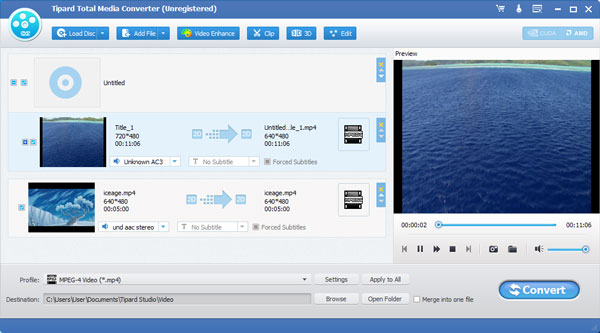
Главное отличие Tipard Total Media Converter от простых конвертеров формата заключается в сочетании трёх направлений: работа с DVD-источниками, преобразование обычных видеофайлов и встроенная подготовка материала перед экспортом. В интерфейсе есть отдельные инструменты Clip, 3D, Edit, Video Enhance, настройки кодирования, встроенное окно Preview, кнопка снимка кадра и переключатель Merge into one file. Это делает программу ближе к мультимедийному комбайну начального уровня, чем к минималистичному перекодировщику одного формата в другой.
Для каких задач подходит программа
Tipard Total Media Converter рассчитан на пользователей, которым нужно не монтировать полноценный фильм с дорожками, титрами и сложной цветокоррекцией, а подготовить готовый медиафайл под конкретное устройство, формат или способ хранения. Основные сценарии связаны с конвертацией, сжатием, извлечением звука и несложной правкой перед экспортом.
Программа подходит для таких задач:
перевод DVD-диска, DVD-папки, ISO-образа или IFO-файлов в цифровые видео- и аудиофайлы;
конвертация роликов между MP4, AVI, MKV, MOV, WMV, FLV, WebM, TS, MTS, M2TS, MXF и другими форматами;
извлечение аудио из DVD и видеофайлов в MP3, AAC, FLAC, WAV, WMA, OGG, M4A и другие аудиоформаты;
подготовка видео под мобильные устройства, игровые приставки и медиаплееры через готовые профили;
пакетная обработка нескольких файлов за одну операцию;
обрезка лишнего фрагмента через Clip;
кадрирование изображения через Crop;
поворот и отражение ролика через вкладку Rotate;
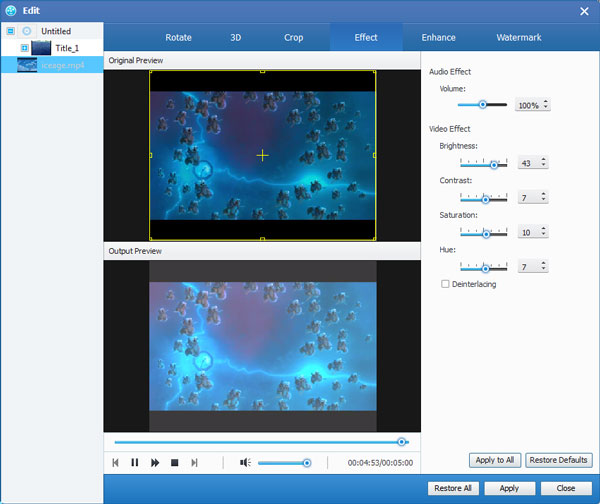
изменение яркости, контраста, насыщенности, оттенка и громкости через Effect;
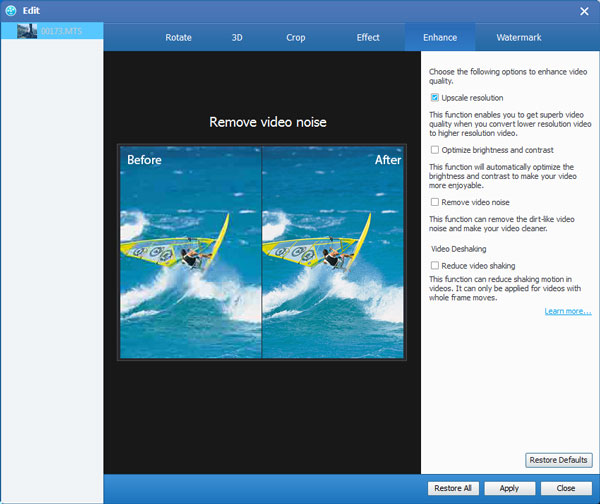
улучшение качества через Enhance: повышение разрешения, оптимизация яркости и контраста, удаление видеошума, уменьшение тряски;
добавление текстового или графического водяного знака через Watermark;
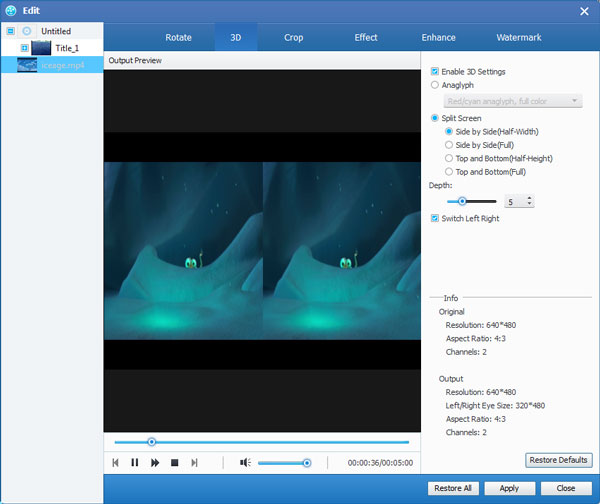
преобразование 2D-видео в 3D с режимами Anaglyph, Side by Side и Top and Bottom;
сохранение кадра из предпросмотра в JPG, PNG или BMP.
Для домашнего архива программа удобна тем, что не заставляет отдельно искать DVD-риппер, отдельный видеоконвертер и простую утилиту для обрезки. Для регулярной работы с большим количеством роликов важнее другое: в списке файлов можно задать выходные профили, использовать Apply to All, включить Merge into one file и отправить несколько элементов в обработку одной кнопкой Convert.
Интерфейс и логика работы
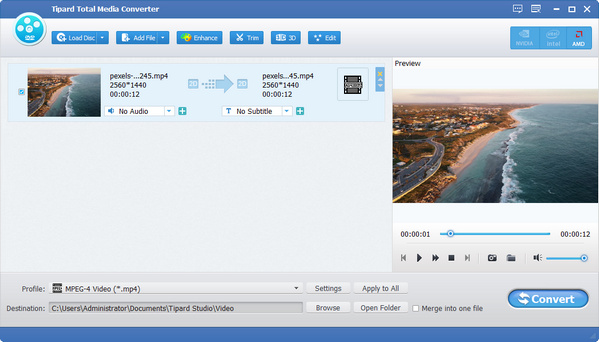
Интерфейс Tipard Total Media Converter построен по классической схеме видеоконвертера: сверху расположена панель действий, в центре — список исходных файлов, справа — окно предпросмотра, снизу — выбор профиля, папки назначения и кнопка запуска конвертации. В верхней панели видны кнопки Load Disc, Add File, Video Enhance, Clip, 3D и Edit. В правой части главного окна находится область Preview с полосой времени, кнопками воспроизведения, остановки, снимка кадра и регулировкой громкости.
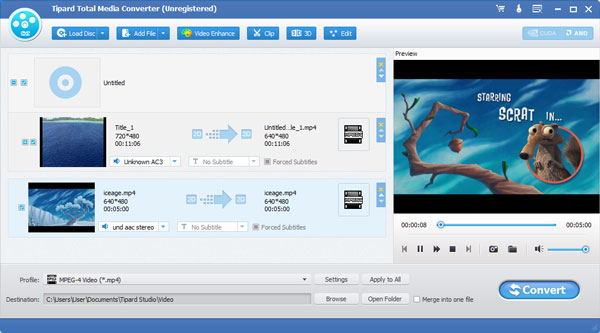
После добавления файлов каждый элемент появляется отдельной строкой. В строке отображаются миниатюра, имя файла, исходное разрешение, длительность, выбранные аудиодорожка и субтитры. Справа от строки находятся служебные элементы управления, а в общей нижней панели — Profile, Settings, Apply to All, Destination, Browse, Open Folder, Merge into one file и Convert.
Такое расположение элементов помогает не смешивать разные этапы. Сначала пользователь добавляет исходники, затем выбирает выходной профиль, потом при необходимости открывает редактирование или настройки кодирования, после чего запускает конвертацию. Если нужно обработать несколько видео одинаково, используется Apply to All. Если требуется объединить фрагменты, перед экспортом включается Merge into one file.
Панель добавления файлов
Кнопка Load Disc используется для загрузки DVD-диска, DVD-папки и IFO-файлов. Кнопка Add File добавляет обычные видео- и аудиофайлы. Такая связка важна для программы именно как для Total Media Converter: она не ограничивается роликами из папки на диске, а работает и с DVD-структурами.
При работе с DVD программа разбирает источник на заголовки и фрагменты, после чего пользователь выбирает нужные элементы для конвертации. Для обычного видео процесс проще: файл появляется в очереди, а все дальнейшие действия выполняются так же, как для DVD-фрагмента.
Область Preview
Окно Preview выполняет две функции. Во-первых, в нём можно проверить исходный файл перед конвертацией: воспроизвести ролик, остановить его, переместиться по временной шкале. Во-вторых, оно помогает оценить результат после применения некоторых правок. В режиме редактирования используются пары Original Preview и Output Preview, поэтому пользователь видит исходное изображение и изменённый вариант рядом или один под другим, в зависимости от выбранного инструмента.
В блоке предпросмотра есть кнопка снимка кадра. Программа сохраняет изображение из видео в JPG, PNG или BMP, что полезно для превью, обложки, иллюстрации к инструкции или отбора удачных кадров без запуска отдельного плеера.
Нижняя панель экспорта
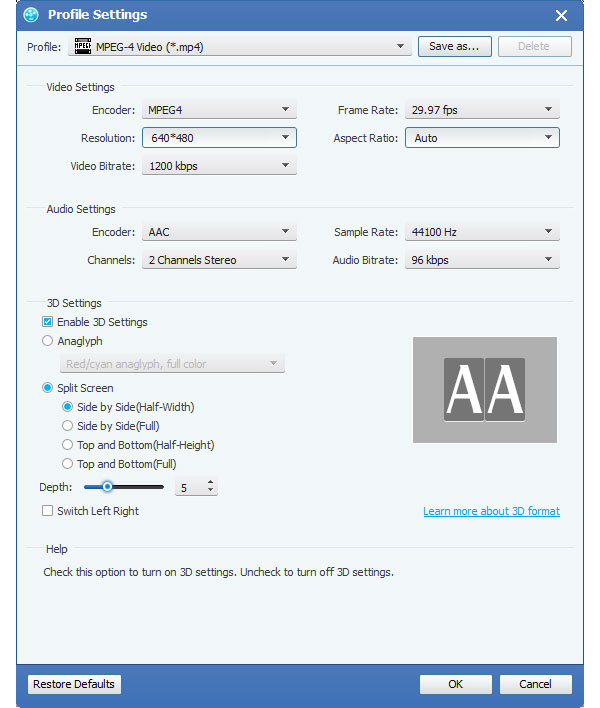
Поле Profile определяет формат и готовый набор параметров. Здесь выбираются обычные видеоформаты, аудиоформаты, 3D-профили и профили устройств. Кнопка Settings открывает окно тонкой настройки, где меняются кодек, разрешение, частота кадров, соотношение сторон, битрейт видео, аудиокодек, частота дискретизации, каналы и битрейт аудио.
Поле Destination задаёт папку результата. Через Browse выбирается путь, через Open Folder открывается папка сохранения. Кнопка Convert запускает преобразование. Во время обработки отображается прогресс, а процесс можно поставить на паузу или остановить кнопками Pause и Stop.
Поддерживаемые источники и форматы
Tipard Total Media Converter работает с DVD-источниками, видеофайлами, HD-видео и аудио. К входным DVD-источникам относятся DVD disc, DVD folder и ISO image. Программа также работает с IFO-файлами и AVCHD-дисками.
Входные источники
| Тип источника | Что можно сделать |
|---|---|
| DVD disc | преобразовать содержимое диска в цифровое видео или аудио |
| DVD folder | обработать сохранённую DVD-структуру из папки |
| ISO image | использовать образ диска как источник для конвертации |
| IFO files | добавить DVD-информацию и конвертировать выбранные элементы |
| AVCHD disc | преобразовать AVCHD-структуру в цифровой видео- или аудиофайл |
| Обычные видеофайлы | изменить контейнер, кодек, разрешение, битрейт и профиль устройства |
| Аудиофайлы | перевести звук в другой формат или подготовить аудио под нужный плеер |
Для старых DVD-архивов это означает, что пользователь не обязан сначала вручную извлекать VOB-файлы и потом отдельно искать конвертер. DVD-источник добавляется через Load Disc, а дальше обрабатывается в той же очереди, что и обычные ролики.
Видеоформаты
В списке входных и выходных видеоформатов присутствуют TS, MTS, M2TS, MXF, TRP, TP, MP4, M4V, QT, MOV, MPG, MPEG, MPEG2, MPEG4, MJPG, MJPEG, AVI, 3GP, 3G2, FLV, MOD, TOD, RM, RMVB, WMV, ASF, MKV, SWF, F4V, VOB, DAT, DV, DIF и WebM. Для HD-видео отдельно указаны HD ASF, HD AVI, HD H.264/MPEG-4 AVC, HD MKV, HD MOV, HD MPG, HD TS, HD WMV, HD MP4 и HD WebM.
На практике это закрывает основные бытовые и архивные сценарии: MP4 для смартфонов и сайтов, AVI и WMV для старых медиаплееров, MKV для домашней коллекции, MOV для совместимости с редакторами и устройствами Apple, TS/MTS/M2TS для материалов с камер и AVCHD-источников.
Аудиоформаты
Входной список аудио включает FLAC, WAV, WMA, MP3, MP2, AAC, AC3, AIFF, APE, CAF, MPC, QCP, OGG, M4A, M4B, AUD, MKA, AIFC, RA, RAM, AU, AIF и CUE. Среди выходных аудиоформатов указаны FLAC, WAV, WMA, AAC, ALAC, AC3, AIFF, AMR, AU, MP3, MP2, M4A, MKA и OGG.
Извлечение аудио полезно, когда из видеолекции, записи концерта, интервью или DVD-фрагмента нужен отдельный звуковой файл. В таком сценарии пользователь выбирает аудиопрофиль в Profile, при необходимости открывает Settings, задаёт кодек, частоту дискретизации, каналы и аудиобитрейт, а затем запускает Convert.
3D-видео
Для 3D-вывода доступны форматы MP4, MKV, TS, AVI и FLV с вариантами Side by Side 3D, Top and Bottom 3D и Anaglyph 3D. В окне 3D-настроек есть флажок Enable 3D Settings, выбор режима, настройка глубины Depth и параметр Switch Left Right.
3D-блок не превращает программу в профессиональный инструмент стереоскопического монтажа, но подходит для базового преобразования 2D-ролика в 3D-вывод или изменения режима 3D-представления. Для домашнего просмотра на совместимом телевизоре или очках удобнее готовые профили, чем ручной подбор контейнера и расположения кадров.
Пошаговая работа с конвертацией
Основной сценарий в Tipard Total Media Converter состоит из трёх этапов: добавить источник, выбрать профиль, запустить обработку. Дополнительные действия — редактирование, изменение кодеков, объединение файлов, настройка 3D или улучшение качества — выполняются между выбором источника и нажатием Convert.
Шаг 1. Добавление DVD или видеофайлов
Для DVD-источника используется Load Disc. Через эту кнопку добавляются DVD-диск, DVD-папка и IFO-файлы. Для обычных видео и аудио используется Add File. После добавления файлы отображаются в очереди, где для каждого элемента видны миниатюра, имя, разрешение и длительность.
Если в работе несколько роликов, их не нужно обрабатывать по одному. Очередь позволяет задать единые параметры или выбрать разные профили для отдельных файлов. Это важно при подготовке материалов под разные устройства: один ролик можно сохранить в MP4, другой — в MOV, третий — в аудио MP3.
Шаг 2. Выбор выходного профиля
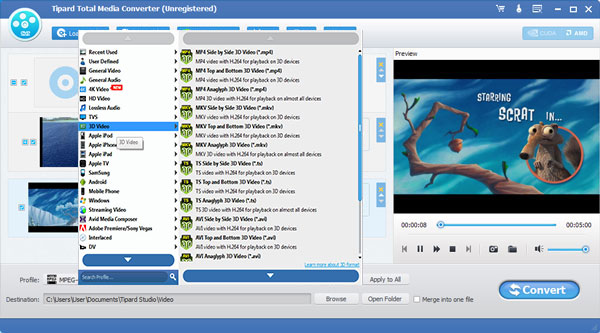
Выбор результата выполняется через выпадающий список Profile. В окне профилей доступны категории устройств и форматов. В интерфейсе видны группы Recent Used, User Defined, General Video, General Audio, 4K Video, HD Video, Lossless Audio, TVs, 3D Video, а также профили для Apple, Samsung, Android, Windows, Streaming Video, Final Cut Pro, Adobe Premiere/Sony Vegas и Interlaced.
Практический смысл профилей в том, что пользователю не всегда нужно помнить точные параметры контейнера, кодека, разрешения и битрейта. Для совместимости с устройством выбирается готовый профиль, а для ручного контроля открывается Settings.
Шаг 3. Настройка параметров кодирования
Кнопка Settings открывает окно Profile Settings. В нём параметры разделены на Video Settings, Audio Settings и 3D Settings. В видеонастройках доступны Encoder, Frame Rate, Resolution, Aspect Ratio и Video Bitrate. В аудионастройках — Encoder, Sample Rate, Channels и Audio Bitrate. Для 3D можно включить Enable 3D Settings, выбрать режим, изменить Depth и использовать Switch Left Right.
Для большинства бытовых задач достаточно выбрать готовый профиль MP4. Ручные настройки нужны в нескольких случаях: требуется уменьшить размер файла, сохранить исходную частоту кадров, задать конкретное разрешение, изменить аудиобитрейт или подготовить видео для устройства, которое не принимает стандартный профиль.
Шаг 4. Проверка в Preview
Перед экспортом ролик можно открыть в Preview. Это особенно полезно после обрезки, кадрирования, поворота, изменения яркости или включения 3D-режима. Встроенный плеер не заменяет полноценный просмотр результата после конвертации, но помогает сразу заметить неверную ориентацию, слишком сильное кадрирование или неправильно выбранный фрагмент.
Кнопка снимка кадра в окне Preview сохраняет выбранный кадр в JPG, PNG или BMP. Эта функция полезна при создании обложек, миниатюр и иллюстраций к видеоматериалу.
Шаг 5. Запуск Convert
После выбора профиля и папки назначения нажимается Convert. Во время конвертации программа показывает прогресс. Процесс можно приостановить через Pause или остановить через Stop. Для пакетной обработки это важно: при ошибочном выборе профиля не нужно ждать завершения всей очереди.
Если нужно собрать несколько фрагментов в один файл, перед запуском используется Merge into one file. Эта функция подходит для объединения частей записи, нарезки с камеры или нескольких DVD-фрагментов, которые должны стать единым роликом.
Конвертация DVD и видео
Работа с DVD — одна из центральных функций Tipard Total Media Converter. Программа переводит DVD-диски, DVD-папки, ISO-образы и IFO-файлы в цифровые видео- и аудиоформаты. Для пользователя это означает, что старые материалы с дисков можно перенести в файловую коллекцию, подготовить для медиаплеера, смартфона, планшета или телевизора.
При конвертации DVD важны три настройки: выбранный заголовок или фрагмент, выходной формат и качество. Если нужен максимально совместимый результат, выбирается MP4. Если цель — сохранить ролик для домашнего архива с несколькими дорожками и гибким контейнером, подходит MKV. Если материал нужен для старого устройства, используются AVI, WMV или профиль конкретного плеера.
Программа также конвертирует обычные ролики. В этом сценарии DVD-часть не задействуется: пользователь добавляет файл через Add File, выбирает профиль, при необходимости меняет параметры через Settings и запускает Convert. Для роликов с камеры важны форматы MTS, M2TS и TS; для веб-материалов — MP4, WebM, FLV; для архивов и медиатеки — MKV, MOV, AVI.
Когда выбирать MP4
MP4 остаётся универсальным выбором для смартфонов, социальных платформ, браузеров, телевизоров и медиаплееров. В Tipard Total Media Converter MP4 доступен как обычный видеоформат, как профиль устройства и как один из вариантов 3D-вывода. При необходимости можно настроить кодек, разрешение, частоту кадров и битрейт.
MP4 стоит выбирать, когда:
файл должен открываться на большинстве устройств без установки дополнительных кодеков;
видео планируется отправлять другим людям;
ролик нужен для сайта, презентации или облачного хранения;
требуется извлечь материал с DVD в удобный цифровой формат;
исходник нужно сжать без перехода к экзотическому контейнеру.
Когда выбирать MKV
MKV удобен для домашней медиатеки и хранения видео с несколькими дорожками. В Tipard Total Media Converter этот формат присутствует среди обычных видеоформатов, HD-форматов и 3D-вариантов. Его стоит использовать, когда приоритетом является архивирование, а не максимальная совместимость со старой техникой.
Когда выбирать MOV
MOV полезен при обмене материалами с программами и устройствами Apple, а также в сценариях, где исходный материал уже хранится в MOV и требуется только изменить параметры кодирования. В Tipard Total Media Converter MOV доступен как входной и выходной формат, поэтому программу можно использовать для перевода MOV в MP4 или наоборот.
Когда выбирать AVI и WMV
AVI и WMV остаются актуальными для старых медиаплееров, офисных компьютеров и архивов, где уже используется такая структура файлов. Tipard Total Media Converter поддерживает оба формата, поэтому подходит для обратной совместимости с техникой, которая плохо воспроизводит современные MP4-профили.
Конвертация аудио и извлечение звука
Tipard Total Media Converter работает не только с видео, но и с аудиодорожками. Из видео или DVD можно получить отдельный звуковой файл. Это удобно для лекций, интервью, видеозаписей концертов, обучающих материалов и фрагментов, где изображение не требуется.
В программе есть два близких сценария:
Видео в аудио. Пользователь добавляет ролик, выбирает аудиоформат в Profile, настраивает параметры через Settings и запускает Convert.
DVD в аудио. Через Load Disc добавляется DVD-источник, затем выбирается нужный фрагмент и аудиопрофиль.
В настройках аудио доступны Encoder, Sample Rate, Channels и Audio Bitrate. Эти параметры влияют на совместимость, размер файла и качество звучания. Для универсального прослушивания подходит MP3, для более качественного хранения — FLAC или WAV, для совместимости с устройствами Apple — AAC или M4A. Список поддерживаемых аудиоформатов включает MP3, AAC, FLAC, WAV, WMA, OGG, M4A, AC3, AIFF, ALAC и другие варианты.
Пакетная обработка и работа с очередью
Пакетная обработка — одна из сильных сторон программы. Tipard Total Media Converter позволяет добавить несколько файлов и конвертировать их за один запуск. В очереди можно работать как с одинаковыми параметрами, так и с разными профилями для разных элементов.
Пакетная обработка удобна в следующих ситуациях:
нужно привести серию роликов к одному формату;
требуется подготовить несколько видео для одного устройства;
DVD-архив разбит на несколько частей;
из набора видеозаписей нужно извлечь аудио;
несколько файлов требуется объединить через Merge into one file;
пользователь хочет применить один профиль ко всей очереди через Apply to All.
В отличие от ручной обработки по одному файлу, очередь снижает риск забыть одинаковые параметры. Пользователь выбирает профиль, проверяет папку назначения и запускает Convert. Для больших файлов всё равно важны производительность компьютера, выбранный кодек и битрейт: чем выше разрешение и качество, тем дольше будет выполняться обработка.
Встроенное редактирование видео
Редактор Tipard Total Media Converter рассчитан на подготовку файла перед конвертацией. Это не монтажная программа уровня многодорожечного редактора, а набор практических инструментов для точечной правки: обрезать длину, убрать лишние края, повернуть изображение, изменить базовые параметры картинки, включить 3D, добавить водяной знак или улучшить качество.
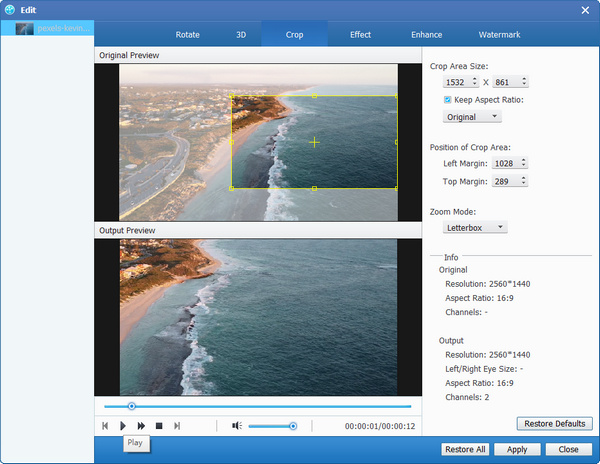
Основные инструменты находятся на верхней панели главного окна: Video Enhance, Clip, 3D и Edit. После открытия редактора появляются вкладки Rotate, 3D, Crop, Effect, Enhance и Watermark. Внутри вкладок используются предпросмотр, числовые поля, флажки, ползунки и кнопки Apply, Apply to All, Restore Defaults, Close.
Clip: обрезка длительности и нарезка фрагментов
Инструмент Clip открывает отдельное окно с временной шкалой. В нём задаются начало и конец фрагмента, отображаются поля Start, End и Duration, а также список сегментов. Кнопка Merge into one file в этом окне позволяет объединить выбранные части в один результат.
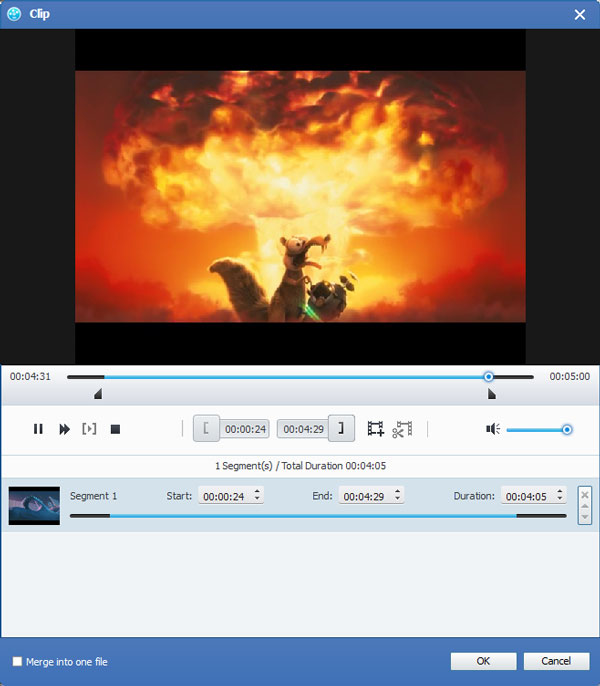
Обрезка нужна, когда в исходнике есть заставка, лишняя пауза, хвост записи, рекламный фрагмент, неудачный дубль или часть, которая не должна попасть в итоговый файл. Для DVD-фрагментов Clip удобен ещё и тем, что позволяет сохранить только нужный отрезок без отдельного монтажа.
Типовой порядок работы с Clip:
выбрать файл в очереди;
нажать Clip на верхней панели;
переместить маркеры начала и конца на временной шкале;
уточнить значения в полях Start, End и Duration;
добавить сегмент, если нужно несколько фрагментов;
включить Merge into one file, если сегменты должны стать одним роликом;
нажать OK и вернуться к конвертации.
Crop: кадрирование и изменение области изображения
Вкладка Crop используется для удаления лишних краёв, чёрных полос, посторонних областей и подгонки кадра под нужное соотношение сторон. В окне отображаются Original Preview и Output Preview, поэтому результат виден сразу. Справа находятся параметры Crop Area Size, Keep Aspect Ratio, Position of Crop Area и Zoom Mode.
Параметр Keep Aspect Ratio помогает сохранить пропорции. Варианты включают Original, Crop area, 16:9 и 4:3. Для масштабирования доступны режимы Letterboxing, Pillarboxing и Windowboxing.
Кадрирование особенно полезно при работе со старыми DVD, записями с камер наблюдения, видео с чёрными полями и роликами, снятыми с неправильной композицией. Если нужно подготовить материал для горизонтального просмотра, выбирается 16:9. Если ролик предназначен для старых экранов или специфических плееров, используется 4:3.
Rotate: поворот и отражение
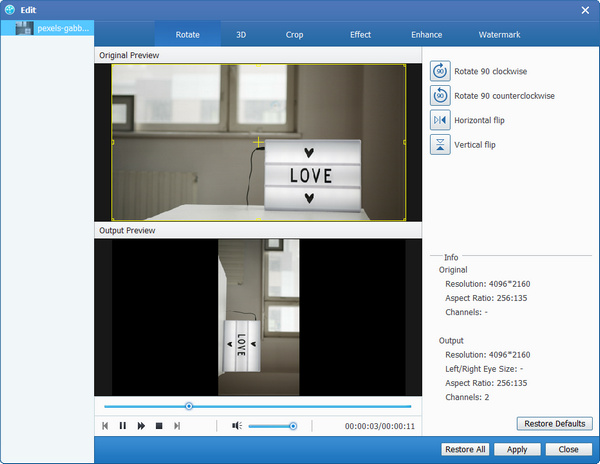
Вкладка Rotate исправляет неправильную ориентацию. Доступны команды Rotate 90 clockwise, Rotate 90 counterclockwise, Horizontal flip и Vertical flip.
Поворот нужен для видео, снятого на телефон в неправильной ориентации, а отражение — для материалов, где картинка записалась зеркально. После применения поворота важно проверить результат в Output Preview, потому что изменение ориентации влияет на итоговое соотношение сторон и область кадра.
Effect: яркость, контраст, насыщенность, оттенок и громкость
Вкладка Effect отвечает за базовую коррекцию изображения и звука. В ней доступны Brightness, Contrast, Saturation, Hue и Volume. Также в интерфейсе присутствует флажок Deinterlacing, который полезен для старого чересстрочного видео.
Этот блок подходит для простых исправлений: осветлить тёмную запись, немного поднять контраст, уменьшить чрезмерную насыщенность, скорректировать оттенок или изменить громкость. Для точной цветокоррекции с кривыми, масками и LUT нужны видеоредакторы, но для подготовки ролика перед конвертацией вкладки Effect достаточно.
Enhance: улучшение качества
Инструмент Enhance включает четыре функции: Upscale resolution, Optimize brightness and contrast, Remove video noise и Reduce video shaking. Они предназначены для повышения разрешения, автоматической оптимизации яркости и контраста, удаления видеошума и уменьшения тряски.
Upscale resolution полезен, когда нужно подготовить низкоразрешённый ролик к просмотру на большем экране. Optimize brightness and contrast подходит для слишком тёмных или плоских по контрасту записей. Remove video noise уменьшает зерно и цифровые шумы. Reduce video shaking применяется к роликам с дрожанием камеры.
Перед использованием Enhance важно понимать границы инструмента. Он улучшает воспринимаемое качество, но не восстанавливает отсутствующие детали, не делает из сильно сжатого видео исходник студийного качества и не исправляет монтажные ошибки. Его задача — подготовить материал к нормальному просмотру и экспорту без отдельной программы обработки.
Watermark: текст и изображение поверх видео
Вкладка Watermark добавляет текстовый или графический водяной знак. Для текста доступны шрифт, цвет, размер и положение; для изображения — размер, прозрачность и область размещения. Такая функция нужна для маркировки демонстрационных роликов, учебных материалов, черновиков и видео, которое распространяется как авторский контент.
В обычной домашней конвертации этот инструмент чаще не нужен. Его стоит включать только тогда, когда знак действительно должен быть частью итогового видео. Если водяной знак добавлен случайно, он станет частью экспортированного файла, поэтому перед Convert результат лучше проверить в предпросмотре.
Audio & Subtitles: дорожки и субтитры
Tipard Total Media Converter позволяет выбирать аудиодорожки и субтитры, если исходное видео или DVD содержит несколько вариантов. В строке файла видны выпадающие списки дорожки и субтитров, а в программе предусмотрена замена фоновой музыки и субтитров, выбор нужной дорожки или отключение субтитров.
Эта функция особенно полезна для DVD и роликов с несколькими языками. Перед конвертацией можно оставить нужную озвучку, убрать субтитры или выбрать подходящий вариант, чтобы не получить файл с неправильной аудиодорожкой.
2D в 3D: как устроен режим
Режим 3D в Tipard Total Media Converter расположен отдельно, потому что влияет не только на визуальный эффект, но и на структуру итогового изображения. В окне 3D включается Enable 3D Settings, затем выбирается один из режимов: Anaglyph, Side by Side или Top and Bottom. Для Split Screen доступны варианты Side by Side (Half-Width), Side by Side (Full), Top and Bottom (Half-Height) и Top and Bottom (Full). Глубина регулируется параметром Depth.
Режимы отличаются назначением:
| Режим | Как выглядит результат | Когда использовать |
|---|---|---|
| Anaglyph | изображение для анаглифных очков | простая 3D-имитация без специального телевизора |
| Side by Side | два кадра размещены рядом | 3D-телевизоры и плееры, принимающие горизонтальную стереопару |
| Top and Bottom | два кадра размещены один над другим | устройства и плееры, рассчитанные на вертикальное разделение |
| Switch Left Right | меняет левый и правый ракурс | когда глубина воспринимается неправильно |
Для 3D-видео особенно важно проверить Output Preview. Неправильный режим приведёт к тому, что устройство покажет две картинки рядом, растянет кадр или создаст неприятный для глаз эффект глубины. Если видео готовится для конкретного телевизора или плеера, режим выбирается под его требования.
Производительность и ускорение
Tipard Total Media Converter использует аппаратное ускорение NVIDIA CUDA и AMD APP, а также многопроцессорную обработку на многоядерных CPU. Для конвертации используется ускорение до 30× при работе с поддерживаемым оборудованием и подходящими профилями.
На скорость обработки влияют:
разрешение исходного видео;
выбранный выходной формат;
видеокодек;
битрейт;
наличие 3D-преобразования;
включение Enhance;
количество файлов в очереди;
производительность процессора;
поддержка аппаратного ускорения видеокартой;
скорость чтения исходника и записи результата.
Для небольших роликов разница между профилями может быть почти незаметной. Для DVD-архива, длинных лекций, HD-видео и пакета файлов ускорение становится важнее. Если результат нужен быстро, лучше не включать лишние улучшения, не завышать битрейт и использовать профиль, который соответствует задаче, а не максимальные значения во всех полях.
Настройки качества и кодирования
Окно Profile Settings — главный инструмент для контроля качества. В нём пользователь задаёт не только формат, но и параметры, от которых зависят размер файла, совместимость и визуальный результат.
Видеонастройки
В блоке Video Settings доступны:
Encoder — видеокодек;
Frame Rate — частота кадров;
Resolution — размер кадра;
Aspect Ratio — соотношение сторон;
Video Bitrate — видеобитрейт.
Разрешение влияет на детализацию и размер файла. Частота кадров определяет плавность. Битрейт отвечает за количество данных, выделяемых на видеопоток: слишком низкий битрейт даёт артефакты, слишком высокий увеличивает размер без заметной пользы для слабого исходника. Соотношение сторон важно при конвертации старого 4:3 в 16:9 и при подготовке видео под конкретный экран.
Аудионастройки
В блоке Audio Settings доступны:
Encoder — аудиокодек;
Sample Rate — частота дискретизации;
Channels — количество каналов;
Audio Bitrate — аудиобитрейт.
Для речи достаточно умеренного битрейта и стерео или моно, в зависимости от исходника. Для музыки и концертных записей лучше не снижать качество слишком сильно. Если итоговый файл предназначен для смартфона, телевизора или веб-публикации, удобнее использовать распространённые AAC или MP3. Для архивного хранения подойдут FLAC или WAV, если размер файла не критичен.
Сохранение пользовательских профилей
В окне Profile Settings есть кнопка Save as…, которая сохраняет настроенный профиль. Это полезно, когда одни и те же параметры используются регулярно: например, MP4 с конкретным разрешением, частотой кадров и битрейтом для рабочего сайта, медиаплеера или архива. Кнопка Delete удаляет сохранённый пользовательский профиль, а Restore Defaults возвращает параметры к исходному состоянию.
Системные требования
Tipard Total Media Converter относится к настольным Windows-программам. Для Windows-версии указана поддержка Windows 7, Windows 8, Windows 10 и Windows 11. Минимальный процессор — Intel или AMD с частотой 1.2 GHz или выше. Для памяти указано 1 GB RAM или больше.
| Компонент | Требование |
|---|---|
| Операционная система | Windows 7, Windows 8, Windows 10, Windows 11 |
| Процессор | Intel или AMD CPU 1.2 GHz и выше |
| Оперативная память | 1 GB RAM или выше |
| Ускорение | NVIDIA CUDA, AMD APP; также используется многоядерный CPU |
| Источники | DVD disc, DVD folder, ISO image, IFO files, видео и аудио |
| Снимки кадров | JPG, PNG, BMP |
Формально требования невысокие, но реальная комфортность зависит от исходников. Для коротких роликов и стандартного DVD достаточно слабого компьютера. Для HD-видео, пакетной обработки, 3D-конвертации и функций Enhance желательно использовать более производительный процессор и видеокарту с поддержкой аппаратного ускорения.
Сравнение с аналогами
Для сравнения уместно рассматривать не абстрактные видеоконвертеры, а реальные программы со схожими задачами: HandBrake, Format Factory, Any Video Converter, Freemake Video Converter и XMedia Recode. Эти программы относятся к смежной категории мультимедийных конвертеров и редакторов.
| Программа | Основной сценарий | Сильная сторона | Ограничение по сравнению с Tipard Total Media Converter |
|---|---|---|---|
| Tipard Total Media Converter | DVD, видео, аудио, 3D, базовое редактирование | сочетает DVD-источники, профили устройств, 3D и встроенные правки | коммерческая модель и ограниченный уровень монтажа |
| HandBrake | перекодирование видео | бесплатный открытый транскодер для Windows, Mac и Linux | меньше ориентирован на DVD-меню и простое визуальное редактирование перед экспортом |
| Format Factory | массовая конвертация медиафайлов | работает с видео, аудио, изображениями и другими типами файлов | менее специализирован под DVD+3D-сценарий Tipard |
| Any Video Converter | конвертация, сжатие, улучшение и редактирование | поддержка большого числа форматов и пакетной обработки | набор функций зависит от выбранной редакции |
| Freemake Video Converter | простая конвертация популярных форматов | поддерживает более 500 форматов и бытовые профили | бесплатный режим в обзорах часто критикуется за ограничения |
| XMedia Recode | точная настройка кодирования | подходит тем, кому важны параметры кодека и профили | менее дружелюбен для пользователей, которым нужен DVD+редактор в одном окне |
HandBrake сильнее в сценарии открытого транскодирования. Это бесплатный open-source инструмент для конвертации видео из почти любого формата в современные широко поддерживаемые кодеки; он работает на Windows, Mac и Linux. Tipard Total Media Converter выигрывает там, где важна связка DVD-источников, визуальных инструментов Clip, Crop, Effect, Enhance, 3D-настроек и готовых профилей устройств.
Format Factory ближе к универсальному файловому конвертеру. Он обрабатывает видео, аудио, изображения и документы, а среди видеоформатов поддерживает MP4, 3GP, MPG, AVI, WMV, FLV и SWF. Tipard Total Media Converter уже по охвату типов файлов, но удобнее для DVD-видео и 3D-настроек.
Any Video Converter конкурирует за счёт большого числа форматов, пакетной обработки, сжатия и инструментов улучшения. В описании текущей линейки заявлена поддержка 1000+ форматов, пакетная обработка и ускорение до 130X. Tipard Total Media Converter выглядит более традиционно: его интерфейс сосредоточен вокруг списка файлов, DVD-источников, профилей, Settings и Convert, без попытки превратить программу в отдельную платформу творческих инструментов.
Freemake Video Converter удобен для простых бытовых операций и поддерживает более 500 форматов, включая MP4, AVI, MKV, WMV, MP3, DVD, 3GP, SWF, FLV, MOV, RM, QT, DivX, Xvid, TS и MTS. Tipard Total Media Converter стоит выбирать, когда важнее DVD-источники, настройки 3D, окно Profile Settings и встроенный набор правок перед экспортом.
Отзывы пользователей и профильных изданий
Общее восприятие Tipard Total Media Converter складывается из двух частей. Первая — оценка программы как удобного конвертера с DVD, 3D и ускорением. Вторая — критика, связанная с платной моделью, качеством результата на отдельных исходниках и временем обработки крупных файлов.
CHIP оценивал Tipard Total Media Converter как программу для конвертации незащищённых DVD и видео в другие форматы, отдельно отмечал 3D-преобразование, выбор между Anaglyph и разделённым экраном, настройку глубины изображения, функции резки, изменения яркости и контраста, водяного знака и извлечения аудиодорожки. В карточке CHIP программа получила редакционную оценку Sehr gut, при этом пользовательская оценка была ниже — 2,8 при 86 оценках.
Software Informer описывал Tipard Total Media Converter как Windows-утилиту для конвертации медиафайлов, DVD, домашних видео, извлечения аудио и редактирования. В редакционной заметке отмечены пакетная обработка, встроенный медиаплеер и настраиваемые параметры вывода, но также указаны проблемы с сохранением исходного качества на отдельных файлах и длительная обработка крупных материалов.
Для Platinum-ветки Software Informer выделял работу с дисками, извлечение видео и аудио из образов, базовые инструменты редактирования, управление громкостью, эффекты и конвертацию в MPEG-4, H.264/MPEG-4 AVC, MOV, M4V, AVI, DivX, XviD и ASF. Там же подчёркивалась возможность назначать разные выходные профили при обработке нескольких файлов.
Усреднённая картина по пользовательским оценкам выглядит так: сильнее всего ценятся простота запуска, наличие готовых профилей, пакетная конвертация, 3D-режим, DVD-сценарии и аппаратное ускорение. Слабые места — коммерческая модель, необходимость проверять качество результата на важных исходниках и зависимость скорости от размера файла, кодека и производительности компьютера.
Плюсы и минусы
Плюсы:
программа работает не только с обычными видеофайлами, но и с DVD disc, DVD folder, ISO image и IFO files;
поддерживается большое количество входных и выходных видеоформатов, включая MP4, AVI, MKV, MOV, WMV, FLV, WebM, TS, MTS, M2TS и MXF;
есть извлечение аудио из DVD и видео в MP3, AAC, FLAC, WAV, WMA, OGG, M4A и другие форматы;
пакетная обработка позволяет конвертировать несколько файлов за один запуск;
для разных элементов очереди можно выбирать разные выходные профили;
кнопка Apply to All ускоряет настройку одинаковых параметров;
Merge into one file объединяет выбранные фрагменты в один результат;
встроенный редактор включает Clip, Crop, Rotate, Effect, Enhance, Watermark и 3D-настройки;
Profile Settings даёт доступ к кодеку, разрешению, частоте кадров, соотношению сторон, битрейту видео и параметрам аудио;
режим 3D поддерживает Anaglyph, Side by Side и Top and Bottom;
Preview помогает проверить исходник и правки перед экспортом;
снимок кадра сохраняется в JPG, PNG или BMP;
поддерживаются NVIDIA CUDA, AMD APP и многоядерные CPU для ускорения конвертации.
Минусы:
программа относится к коммерческим продуктам, поэтому не заменяет полностью бесплатные решения вроде HandBrake для тех, кому нужна только базовая перекодировка;
встроенное редактирование ограничено подготовительными операциями и не заменяет полноценный видеомонтаж;
качество итогового файла нужно проверять на важных исходниках, особенно после сильного сжатия или улучшения;
обработка крупных файлов занимает заметное время на слабом компьютере;
3D-режим требует понимания, какой вариант принимает конечное устройство;
большой список профилей может быть избыточным для пользователя, которому нужен только MP4 без дополнительных настроек.
Практические сценарии использования
Для домашнего DVD-архива
Tipard Total Media Converter хорошо подходит для перевода DVD-коллекции в файлы. Пользователь добавляет диск или DVD-папку через Load Disc, выбирает нужные фрагменты, задаёт MP4 или MKV, при необходимости убирает лишние края через Crop, выбирает аудиодорожку и запускает Convert.
В таком сценарии важно заранее определить, что важнее: совместимость или архивное хранение. Для воспроизведения на большинстве устройств лучше MP4. Для домашней медиатеки удобнее MKV. Если DVD содержит лишние заставки или фрагменты, перед экспортом используется Clip.
Для подготовки видео к смартфону
Для смартфонов удобнее использовать готовые профили устройств. В Profile выбирается соответствующая категория, после чего программа задаёт совместимые параметры. Если файл слишком большой, можно открыть Settings и снизить битрейт или разрешение.
Такой сценарий полезен для старых роликов, записей с камер, учебных материалов и фильмов, которые нужно перенести на мобильное устройство. Главное — не завышать параметры относительно экрана: видео с чрезмерным битрейтом займёт больше места, но не всегда даст заметную прибавку качества.
Для извлечения аудио
Извлечение звука выполняется через выбор аудиоформата в Profile. Для речи подойдёт MP3, для музыки — FLAC, WAV или AAC в зависимости от требований к размеру и качеству. После выбора профиля через Settings можно уточнить частоту дискретизации, каналы и битрейт.
Этот сценарий удобен для лекций, интервью, вебинаров, музыкальных фрагментов и DVD-записей, где изображение не требуется.
Для быстрой правки перед конвертацией
Если исходник снят вертикально или перевёрнут, используется Rotate. Если по краям есть чёрные полосы — Crop. Если ролик слишком тёмный — Effect или Enhance. Если нужно оставить только фрагмент — Clip. Если файл должен получить маркировку — Watermark.
Такой набор закрывает большую часть бытовых исправлений. Для сложного монтажа, титров, многодорожечной сборки и точной цветокоррекции лучше использовать видеоредактор, а Tipard Total Media Converter оставить для финальной конвертации.
Ошибки при работе с программой
Самая частая ошибка — выбирать профиль только по названию формата, не проверяя параметры. MP4 может быть лёгким роликом для телефона или тяжёлым файлом с высоким битрейтом. Поэтому для важных файлов стоит открыть Settings и посмотреть Resolution, Frame Rate, Video Bitrate, Audio Bitrate и Channels.
Вторая ошибка — чрезмерно использовать Enhance. Увеличение разрешения, удаление шума и уменьшение тряски помогают не каждому исходнику. Если ролик уже сильно сжат, агрессивная обработка может сделать изображение менее естественным. Перед пакетной обработкой лучше применить улучшение к одному короткому фрагменту и проверить результат.
Третья ошибка — случайно включить Merge into one file. Эта опция полезна для объединения роликов, но при обычной пакетной конвертации она может собрать несколько разных файлов в один. Перед Convert стоит проверить состояние флажка.
Четвёртая ошибка — забыть про аудиодорожку и субтитры. При DVD-конвертации или файлах с несколькими дорожками нужно проверить выпадающие списки в строке файла. Иначе итоговый ролик может получить не ту озвучку или ненужные субтитры.
Пятая ошибка — выбирать 3D-режим без понимания конечного устройства. Side by Side, Top and Bottom и Anaglyph рассчитаны на разные способы отображения. Если устройство не поддерживает выбранный режим, результат будет выглядеть как две картинки рядом или искажённый кадр.
Как проверить результат после конвертации
После завершения обработки файл нужно проверить не только в Tipard Total Media Converter, но и в том устройстве или плеере, для которого он готовился. Внутренний Preview помогает до экспорта, но финальный контроль лучше делать уже по готовому файлу.
Проверка результата включает:
открытие файла в обычном плеере;
просмотр начала, середины и конца ролика;
проверку синхронизации звука и изображения;
проверку выбранной аудиодорожки;
проверку субтитров;
оценку кадрирования после Crop;
проверку ориентации после Rotate;
сравнение яркости и контраста после Effect или Enhance;
контроль размера файла;
запуск на целевом устройстве.
Если файл получился слишком большим, нужно снизить Video Bitrate или разрешение. Если видны артефакты, битрейт стоит повысить или выбрать другой профиль. Если изображение растянуто, нужно проверить Aspect Ratio. Если звук слишком тихий или громкий, используется Volume во вкладке Effect или меняются аудиопараметры.
Кому подойдёт Tipard Total Media Converter
Программа подойдёт пользователям, которым нужен один инструмент для DVD, видео, аудио и базовой подготовки материала. Она особенно уместна, когда приходится регулярно работать с разными источниками: старые DVD, ролики с камер, файлы с телефонов, скачанные клипы, записи лекций и видео для устройств.
Для новичка ценны готовые профили и понятная схема Add File → Profile → Convert. Для более опытного пользователя важнее Settings, выбор кодека, разрешения, частоты кадров, битрейта и профилей под разные элементы очереди. Для домашнего архива полезны DVD-источники, Clip, Crop и MP4/MKV-вывод. Для быстрых публикаций пригодятся обрезка, кадрирование, изменение яркости и извлечение аудио.
Tipard Total Media Converter не стоит выбирать как замену полноценному видеоредактору. В нём нет многодорожечного таймлайна, сложной работы со слоями, продвинутой цветокоррекции, титровой системы и аудиомонтажа. Его назначение другое: взять готовый источник, привести его к нужному формату, при необходимости выполнить простую правку и получить файл для просмотра, хранения или передачи.
Итоговое позиционирование
Tipard Total Media Converter занимает промежуточное место между простым конвертером одного формата и полноценным видеоредактором. Его сильная сторона — сочетание DVD-обработки, большого списка видео- и аудиоформатов, профилей устройств, 3D-настроек, пакетной обработки и базового редактирования в одном интерфейсе.
Для разовой конвертации одного ролика в MP4 достаточно и более простого инструмента. Для регулярной работы с DVD, несколькими форматами, аудиоизвлечением, кадрированием, обрезкой и подготовкой файлов под разные устройства Tipard Total Media Converter удобнее минималистичных транскодеров. Для профессионального монтажа лучше использовать отдельный видеоредактор, а эту программу применять на этапе финального экспорта, сжатия, перевода формата или подготовки архивных материалов.
Список изменений
Ранний этап: DVD и мультимедийные форматы:
- Базовая идея программы сформировалась вокруг объединения DVD-риппинга и конвертации обычных видео. Это отражено в самом названии Total Media Converter: программа не ограничивалась одним контейнером, а работала с DVD, видео и аудио. Ранние описания Platinum-версии подчёркивали извлечение медиаданных с дисков, конвертацию в MPEG-4, H.264/MPEG-4 AVC, MOV, M4V, AVI, DivX, XviD, ASF и другие форматы, а также наличие базовых инструментов редактирования.
Расширение профилей устройств:
- Следующий заметный этап — развитие профилей вывода. Вместо ручного выбора контейнера и кодека программа стала предлагать группы устройств: iPhone, iPad, iPod, Android-устройства, Windows Phone, игровые приставки, медиаплееры и другие категории. Такой подход снизил порог входа: пользователь выбирает не абстрактный набор параметров, а устройство или тип воспроизведения.
Появление 3D-настроек:
- 3D-блок стал одним из отличий Tipard Total Media Converter от простых конвертеров. В программе появились режимы Anaglyph , Side by Side и Top and Bottom , настройка глубины и переключение левого/правого изображения. Благодаря этому программа стала закрывать не только задачу перевода формата, но и подготовку 3D-вывода для совместимых устройств.
Развитие встроенного редактирования:
- Редактор вырос от базовой обрезки к набору вкладок Rotate , 3D , Crop , Effect , Enhance и Watermark . Пользователь получил инструменты для поворота, кадрирования, коррекции яркости и контраста, удаления шума, уменьшения тряски и маркировки видео. Это не заменило полноценный видеомонтаж, но сделало программу удобнее для быстрой подготовки файла перед конвертацией.
Ускорение обработки:
- В развитии программы отдельное место занимает переход к использованию NVIDIA CUDA , AMD APP и многоядерных CPU. Для видеоконвертера это важное изменение: при пакетной обработке и длинных роликах скорость становится не менее значимой, чем список форматов.
Ветки 8.x и 9.x:
- В каталогах распространения встречалась ветка 8.x, включая Tipard Total Media Converter 8.0.6, а также ветка 9.x, где CHIP указывал сборку 9.2.99. Эти ветки закрепили программу как коммерческий Windows-конвертер в категории мультимедийных обработчиков с DVD, 3D, профилями устройств и аппаратным ускорением.


 *EXE — расширение исполняемого файла. Сайт является партнером проекта
Оставте свой отзыв о Tipard Total Media Converter