

Fast Video Downloader, также встречающийся как FVD Downloader, — настольная программа FastPCTools для Windows, которая сохраняет онлайн-видео на компьютер по ссылке, работает с несколькими загрузками, поддерживает выбор качества, умеет конвертировать скачанные ролики под устройства и вести очередь во вкладке Download List. В интерфейсе используются понятные рабочие зоны: Add Video URL для вставки ссылки, Download List для контроля процесса, Search Result для поиска видео внутри приложения и зелёная кнопка Download для запуска загрузки.
Fast Video Downloader относится к тем программам, где основной сценарий строится не вокруг медиатеки или сложного видеомонтажа, а вокруг одной операции: пользователь копирует URL, выбирает параметры и сохраняет файл локально. Это важно для роликов, которые нужно смотреть без постоянного подключения к интернету, перенести на телефон, добавить в учебную подборку, сохранить перед поездкой или оставить в архиве проекта. Для смежных задач на freeexe.net можно сравнить его с Ummy Video Downloader, Free Download Manager, Download Master, Freemake Video Converter и Any Video Converter.
Fast Video Downloader поддерживает загрузку видео с YouTube, Dailymotion, Vimeo, Metacafe, Facebook, Bing и других видеосайтов, работает с HD-видео, Full HD, 4K и 8K при наличии такого качества у исходного ролика, а также конвертирует материалы под iPhone, iPad, iPod, Android и PSP. В списке форматов для конвертации встречаются MP3, AVI и 3GP; отдельная настройка Convert Video Resolution меняет разрешение без смены формата.
Что такое Fast Video Downloader
Fast Video Downloader — это загрузчик видео для Windows, рассчитанный на работу по ссылке. Программа берёт URL страницы с роликом, добавляет его в обработку, показывает доступные варианты качества и запускает скачивание в локальную папку. В отличие от обычного браузерного сохранения страницы, здесь пользователь работает именно с медиапотоком: выбирает качество, при необходимости меняет формат, добавляет несколько ссылок и отслеживает прогресс в отдельном списке.
Главное отличие Fast Video Downloader от универсального менеджера загрузок — ориентация на видеосайты и ролики. Обычный менеджер файловых загрузок хорошо справляется с прямыми ссылками на архивы, документы и установочные файлы, но не всегда умеет корректно извлекать видео со страниц, где файл встроен в плеер. Fast Video Downloader закрывает эту задачу через вкладку Add Video URL, встроенный поиск Search Result и очередь Download List. В результате пользователь не собирает ссылки вручную по коду страницы и не копирует временные адреса потоков.
В рабочем процессе есть три базовых шага: скопировать ссылку на ролик, вставить её в поле Add Video URL и нажать Download. При включённой опции Auto Paste Copied URL программа автоматически подставляет URL из буфера обмена, поэтому при последовательной загрузке нескольких роликов пользователь меньше переключается между браузером и программой. Такой сценарий подходит для подборок обучающих материалов, роликов с конференций, видеоинструкций, обзоров, архивных публикаций и других материалов, которые нужно сохранить на компьютер.
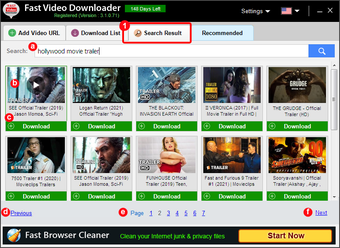
Fast Video Downloader также умеет искать ролики из интерфейса программы. Вкладка Search Result показывает результаты в виде карточек с превью, названием и зелёной кнопкой Download под каждым найденным видео. Этот режим полезен, когда пользователь не хочет сначала открывать браузер, искать страницу, копировать URL и возвращаться в программу. При этом поиск не отменяет основной сценарий по ссылке: если точный адрес уже есть, быстрее использовать Add Video URL.
Ссылка:
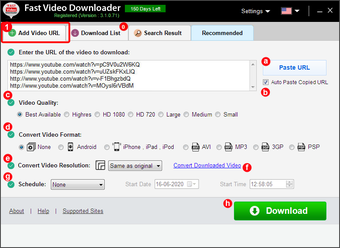
В интерфейсе сразу видна логика программы: сверху находятся вкладки Add Video URL, Download List, Search Result и Recommended; в центре расположено поле для URL; ниже идут настройки Video Quality, Convert video format, Convert video resolution и Schedule. Кнопка Download вынесена в нижнюю правую часть окна, поэтому после настройки качества и формата пользователь не ищет запуск в меню.
Кому подойдёт Fast Video Downloader
Fast Video Downloader подходит пользователям, которым нужно скачать видео на компьютер без настройки сложных профилей, скриптов и командной строки. Программа рассчитана на сценарий, где важны URL, качество, очередь и конвертация. Она не заменяет видеоредактор, медиаплеер или профессиональный инструмент для обработки потокового видео, но закрывает повседневные задачи сохранения роликов.
Для разовой загрузки программа удобна тем, что основной путь укладывается в несколько действий: открыть Add Video URL, вставить ссылку, выбрать Video Quality и нажать Download. Пользователю не нужно заранее разбираться в контейнерах, кодеках и параметрах битрейта. Когда нужно сохранить один ролик в HD или Full HD, достаточно выбрать HD 720, HD 1080 или Best Available. Если нужного качества нет у исходного видео, программа не создаёт его искусственно, а работает с доступными вариантами.
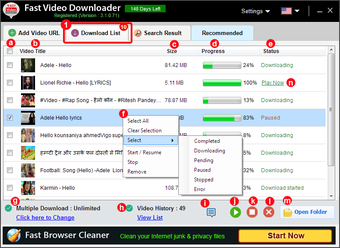
Для регулярной загрузки важнее Download List. В этой вкладке отображаются названия роликов, размер, прогресс и статус. В контекстном меню списка доступны действия Select All, Clear Selection, Select, Start / Resume, Stop и Remove. Такой набор помогает управлять несколькими роликами: приостановить отдельную загрузку, удалить ненужный пункт, продолжить остановленную операцию или отобрать только часть списка.
Для мобильного сценария важна конвертация. Fast Video Downloader предлагает профили Android, iPhone, iPad, iPod и PSP, а также варианты AVI, MP3 и 3GP. Если пользователь сохраняет видео для телефона, планшета или старого портативного устройства, он выбирает нужный профиль перед запуском. Если нужно оставить только звук, используется MP3. Для роликов, которые будут храниться и воспроизводиться на ПК, можно оставить None и сохранить материал без конвертации.
Для людей с нестабильным интернетом полезны очередь и расписание. Schedule задаёт запуск загрузки на выбранное время, а Download List показывает состояние каждой позиции. Это удобно, когда канал связи занят днём, а загрузку нужно перенести на вечер или ночь. Расписание также полезно при пакетной загрузке нескольких видео, чтобы не запускать всё вручную.
Для пользователей, которым нужна программа только для YouTube, Fast Video Downloader будет понятен благодаря Add Video URL и Auto Paste Copied URL. Для тех, кто работает с разными видеосайтами, важнее поддержка нескольких платформ: YouTube, Dailymotion, Vimeo, Metacafe, Facebook и Bing.
Основные характеристики
| Параметр | Что важно в Fast Video Downloader |
|---|---|
| Тип программы | Настольный загрузчик онлайн-видео для Windows |
| Основной сценарий | Загрузка видео по URL через Add Video URL |
| Управление процессом | Вкладка Download List с прогрессом, статусами и действиями над загрузками |
| Поиск | Вкладка Search Result с поисковой строкой и кнопками Download под найденными роликами |
| Качество | Best Available, Highres, HD 1080, HD 720, Large, Medium, Small; в описаниях функций также встречаются 4K и 8K при доступности у источника |
| Конвертация | Android, iPhone, iPad, iPod, PSP, AVI, MP3, 3GP |
| Разрешение | Convert video resolution с вариантом Same as original |
| Очередь | Одновременная загрузка нескольких видео и выбор режима Multiple Download |
| Расписание | Schedule со Start Date и Start Time |
| История | Video History и просмотр ранее скачанных материалов |
| Дополнительные настройки | Proxy Setting, Download Location, Language, Start application at startup, Start Minimized, уведомления о завершённых и ожидающих загрузках |
| Ограничения | В бесплатном режиме часть функций закрыта; отдельные форматы и расширенные возможности требуют платной разблокировки |
Сильная сторона Fast Video Downloader — прямолинейность. Пользователь видит поле URL, переключатели качества, блок конвертации и кнопку Download в одном окне. Программа не требует создания проекта, импорта медиафайлов или ручной сборки профиля экспорта. Это отличает её от конвертеров вроде XMedia Recode и Any Video Converter, где основная работа начинается уже после появления файла на диске.
При этом Fast Video Downloader не стоит оценивать как полноценный видеоредактор. В нём нет таймлайна, многодорожечной обработки, цветокоррекции, монтажа фрагментов и работы с титрами. Его задача — загрузка видео по ссылке, выбор качества, конвертация под устройство и управление списком загрузок. Для монтажа лучше использовать отдельные редакторы, а для воспроизведения скачанного архива — медиаплееры вроде VLC media player или PotPlayer.
Интерфейс и логика работы
Главное окно Fast Video Downloader построено вокруг вкладок. Add Video URL отвечает за вставку ссылки и настройку параметров перед загрузкой. Download List показывает очередь и состояние текущих операций. Search Result открывает встроенный поиск. Recommended ведёт к рекомендованным продуктам разработчика, а Register Now используется для разблокировки платных возможностей. Такая структура отделяет подготовку ссылки, контроль процесса и поиск.
Во вкладке Add Video URL верхняя часть окна занята полем Enter the URL of the video to download. Справа расположена кнопка Paste URL и флажок Auto Paste Copied URL. Если флажок активен, программа подставляет скопированную ссылку автоматически. Это экономит действия при загрузке нескольких материалов подряд: пользователь копирует URL в браузере, возвращается в Fast Video Downloader и сразу видит ссылку в рабочем поле.
Блок Video Quality находится ниже поля ссылки. В интерфейсе видны переключатели Best Available, Highres, HD 1080, HD 720, Large, Medium и Small. Best Available подходит, когда нужно сохранить максимально доступное качество без ручного выбора. HD 1080 и HD 720 удобны, если нужно заранее ограничить размер файла и не скачивать слишком тяжёлый вариант. Large, Medium и Small используются для экономии места или передачи файла на устройства с небольшим экраном.
Блок Convert video format отвечает за изменение формата или профиля устройства. None означает сохранение без конвертации. Android, iPhone/iPad/iPod и PSP ориентированы на перенос файла на конкретные устройства. AVI, MP3 и 3GP используются для более универсальных или старых сценариев. MP3 нужен для извлечения аудиодорожки из видео, например из лекции, интервью или музыкального ролика.
Convert video resolution расположен рядом с выпадающим списком Same as original. Этот блок отделён от формата: пользователь может менять разрешение без смены контейнера. Практический смысл такой настройки — уменьшить размер файла, подготовить ролик для слабого устройства или сохранить исходное разрешение, когда качество менять не нужно.
Schedule задаёт отложенный запуск. В интерфейсе есть поля Start Date и Start Time. Для одиночной загрузки расписание не всегда нужно, но при длинных роликах, подборках и нескольких ссылках оно помогает перенести процесс на время, когда сеть свободнее. В Download List после запуска виден прогресс, статус и кнопки управления.
Ссылка:
Download List показывает таблицу с колонками Video Title, Size, Progress и Status. В строках видны миниатюры, названия видео, размер файла, зелёная полоса прогресса и состояние загрузки. Контекстное меню позволяет выбрать все элементы, очистить выбор, отобрать позиции по статусу, продолжить загрузку через Start / Resume, остановить её командой Stop или удалить пункт через Remove.
Внизу окна отображается Multiple Download. Этот параметр показывает, сколько загрузок может выполняться одновременно. На скриншотах встречается значение Unlimited в зарегистрированном варианте и значение 5 в другом интерфейсном состоянии. Для пользователя смысл один: Fast Video Downloader управляет не одной ссылкой, а очередью, где несколько роликов могут скачиваться параллельно или последовательно в зависимости от доступных настроек.
Search Result устроен как сетка результатов. Пользователь вводит слово или фразу в строку Search, получает карточки с превью и запускает сохранение через зелёные кнопки Download. Этот режим не заменяет точную загрузку по URL, но удобен, когда нужно быстро найти ролик по названию и сразу добавить его в список.
Ссылка:
Search Result полезен в двух ситуациях. Первая — пользователь помнит название ролика, но не держит ссылку под рукой. Вторая — нужно собрать несколько материалов по одной теме и быстро отправить их в загрузку. У каждой карточки есть собственная кнопка Download, поэтому результат не нужно открывать в отдельном браузере перед добавлением в очередь.
Какие задачи можно выполнить в Fast Video Downloader
Загрузка видео по ссылке
Главная задача Fast Video Downloader — загрузка видео по ссылке. Пользователь копирует URL в браузере, открывает вкладку Add Video URL, вставляет адрес в поле Enter the URL of the video to download или использует Paste URL, затем выбирает качество и нажимает Download. Если Auto Paste Copied URL включён, программа сама подставляет скопированный адрес.
Такой режим подходит для YouTube, Dailymotion, Vimeo, Metacafe, Facebook, Bing и других видеоплатформ, которые поддерживаются программой. При этом доступность конкретного ролика зависит от страницы, публичности материала, правил площадки, формата видео и технических изменений на стороне сервиса. Fast Video Downloader не отменяет ограничения самого сайта: приватные публикации, закрытые группы, ролики с особыми правами доступа и защищённые потоки могут не добавляться в загрузку.
Для одного ролика базовый путь выглядит так:
Открыть страницу с видео.
Скопировать адрес из браузера.

Перейти в Add Video URL.
Проверить, что ссылка появилась в поле.
Выбрать Best Available, HD 1080, HD 720 или другое качество.
Оставить Convert video format в положении None либо выбрать нужный формат.
Нажать Download.
Проверить строку в Download List.
При таком сценарии программа выполняет роль посредника между веб-страницей и локальным файлом. Пользователь не ищет прямой адрес медиафайла, а работает с обычной ссылкой на страницу.
Пакетная загрузка и очередь
Fast Video Downloader поддерживает загрузку нескольких видео одновременно. Это видно по параметру Multiple Download и по Download List, где каждая строка имеет собственный статус. В очереди можно следить за прогрессом, останавливать операции, продолжать их и удалять лишние элементы.
Пакетная загрузка нужна не только для больших подборок. Она полезна даже при трёх-пяти роликах, потому что пользователь один раз задаёт настройки, добавляет ссылки и дальше работает со списком. Download List превращает процесс в управляемую очередь: видно, что уже скачано, что находится в ожидании, что остановлено и где возникла ошибка.
При работе с плейлистами Fast Video Downloader показывает список доступных видео в Download List, после чего пользователь выбирает нужные позиции. Это удобно, когда из плейлиста нужно сохранить не всё, а только отдельные уроки, выступления или эпизоды. Такой подход лучше, чем слепая загрузка всего списка, потому что экономит место на диске и время.
Выбор качества видео
В Fast Video Downloader выбор качества вынесен в отдельный блок Video Quality. В интерфейсе видны варианты Best Available, Highres, HD 1080, HD 720, Large, Medium и Small. В описаниях функций также указана поддержка 4K и 8K при наличии такого качества у исходного материала.
Best Available стоит выбирать, когда важно сохранить максимальное качество и размер файла не критичен. HD 1080 подходит для просмотра на мониторе, телевизоре или ноутбуке. HD 720 — компромисс между качеством и размером, особенно для обучающих видео, вебинаров и роликов, где мелкие детали не так важны. Medium и Small уместны для слабого интернет-канала, старого устройства или ситуации, когда ролик нужен только как справочный материал.
При выборе 4K или 8K нужно учитывать источник. Программа не превращает обычный HD-ролик в настоящее 4K; она берёт доступный поток, если он есть на странице. Поэтому отсутствие 4K в списке качества не является ошибкой Fast Video Downloader: исходное видео может быть опубликовано только в 720p или 1080p, либо площадка может не отдавать нужный вариант сторонним загрузчикам.
Конвертация видео под устройства
Fast Video Downloader умеет не только скачать видео на компьютер, но и преобразовать файл под устройство или формат. В блоке Convert video format доступны None, Android, iPhone/iPad/iPod, AVI, MP3, 3GP и PSP.
None используется, когда конвертация не нужна. Это правильный вариант для архива, просмотра на ПК или последующей обработки в отдельной программе. Android и iPhone/iPad/iPod выбирают для переноса ролика на мобильное устройство. PSP и 3GP относятся к сценариям с более старыми или ограниченными устройствами. AVI подойдёт, когда нужен более привычный контейнер для старого проигрывателя или оборудования. MP3 нужен, когда из видеоролика требуется получить только звук.
Конвертация особенно полезна для лекций, подкастов, интервью, музыкальных клипов и обучающих видео, где видеоряд не всегда нужен. Пользователь выбирает MP3 и получает аудиофайл, который легче хранить, передавать и слушать на плеере. Для видеоинструкций лучше оставить видеоряд, потому что визуальные действия на экране теряются при извлечении звука.
Изменение разрешения
Convert video resolution позволяет менять разрешение отдельно от формата. В выпадающем списке есть Same as original, то есть сохранение исходного разрешения. Этот вариант подходит, когда пользователь не хочет ухудшать качество или вмешиваться в параметры файла. Если нужно уменьшить размер, можно выбрать другое разрешение из доступных вариантов.
Разделение формата и разрешения важно. Формат отвечает за контейнер и совместимость, а разрешение — за количество пикселей в кадре. Один и тот же ролик может быть сохранён в совместимом формате, но с разным разрешением. Для смартфона часто достаточно 720p, для просмотра на телевизоре лучше оставить 1080p или выше, а для архивного хранения имеет смысл выбрать максимальный доступный вариант.
Расписание загрузок
Schedule отвечает за запуск загрузки в заданное время. В интерфейсе есть поля Start Date и Start Time, а в обзорах программы описывается возможность планировать загрузку на выбранную дату и время.
Расписание удобно использовать в нескольких случаях:
интернет-канал свободнее ночью;
нужно не мешать видеозвонкам и работе в браузере;
пакетная загрузка занимает много времени;
тариф или локальная сеть лучше подходит для скачивания в определённые часы;
пользователь добавил ссылки заранее и не хочет запускать всё вручную.
Schedule не нужен для короткого ролика, который скачивается за минуту. Но при длинных видео, большом качестве, плейлистах и нескольких потоках эта настройка помогает не держать процесс под постоянным контролем.
Встроенный поиск видео
Search Result позволяет искать ролики прямо из Fast Video Downloader. Пользователь вводит слово или название, получает список карточек с превью и нажимает Download под нужным результатом. В отличие от сценария Add Video URL, здесь не требуется заранее открыть конкретную страницу и скопировать адрес.
Встроенный поиск удобен для быстрых подборок. Например, пользователь ищет несколько роликов по теме, добавляет часть результатов в очередь и затем контролирует процесс через Download List. При этом для точной загрузки конкретного видео всё равно лучше использовать URL: так меньше риск выбрать похожий, но не тот ролик.
Пошаговая инструкция: как скачать видео в Fast Video Downloader
Шаг 1. Подготовить ссылку
Откройте нужный ролик в браузере и скопируйте адрес страницы. Fast Video Downloader работает именно с URL, поэтому важно брать ссылку на страницу с видео, а не адрес канала, раздела, поисковой выдачи или изображения-превью. Если ссылка ведёт на плейлист, программа может обработать список и показать доступные ролики в Download List.
Лучше копировать полный адрес из адресной строки браузера. Короткие ссылки, редиректы и ссылки из мессенджеров тоже могут сработать, но полный URL проще проверить. Если страница требует авторизации, относится к закрытой группе или содержит приватное видео, загрузка может не пройти.
Шаг 2. Открыть Add Video URL
Перейдите во вкладку Add Video URL. В центре окна находится большое поле Enter the URL of the video to download. Вставьте ссылку вручную или нажмите Paste URL. Если активен флажок Auto Paste Copied URL, Fast Video Downloader подставит ссылку из буфера обмена без дополнительного действия.
Ссылка:
Если поле пустое, проверьте, что ссылка действительно скопирована. Если в поле попал лишний текст, удалите его и оставьте только URL. Для нескольких ссылок используйте отдельные строки, когда интерфейс принимает список адресов; после запуска они попадут в очередь.
Шаг 3. Выбрать качество
В блоке Video Quality выберите вариант, который соответствует задаче. Best Available сохраняет лучшее доступное качество. HD 1080 подходит для Full HD-экрана. HD 720 уменьшает размер файла и остаётся приемлемым для большинства обучающих роликов. Medium и Small лучше использовать, когда важна экономия места, а не детализация.
Для роликов с мелким текстом на экране лучше выбирать HD 1080 или Best Available. Для интервью, лекций и разговорных видео часто достаточно HD 720. Для видео, которое будет воспроизводиться на телефоне, качество зависит от размера экрана и свободной памяти: Full HD выглядит лучше, но занимает больше места.

Шаг 4. Настроить формат
В Convert video format оставьте None, если нужен обычный видеофайл без преобразования. Выберите Android или iPhone/iPad/iPod, если ролик будет переноситься на соответствующее устройство. Используйте MP3 для извлечения звука. AVI, 3GP и PSP выбирают для совместимости со старыми плеерами, приложениями или портативными устройствами.
Не стоит включать конвертацию без необходимости. Прямое сохранение обычно быстрее, а дополнительное преобразование занимает время и может изменить параметры файла. Конвертация оправдана, когда исходный ролик не воспроизводится на нужном устройстве, требуется аудиофайл или нужно уменьшить размер.
Шаг 5. Выбрать разрешение
В Convert video resolution можно оставить Same as original. Это безопасный вариант, если цель — скачать ролик без изменения разрешения. Другие варианты выбирают, когда нужно уменьшить размер или подготовить файл под конкретный экран.
При выборе разрешения не стоит ориентироваться только на максимальное значение. Если ролик будет смотреться на смартфоне, 720p часто достаточно. Если в кадре есть мелкий текст, интерфейсы программ, презентации или таблицы, лучше использовать 1080p и выше. Если видео нужно для архива, выбирайте максимальное доступное качество и исходное разрешение.
Шаг 6. Задать расписание при необходимости
В Schedule можно оставить None, если загрузка должна начаться сразу. Для отложенного запуска выберите дату и время в полях Start Date и Start Time. Этот шаг полезен при длинных роликах, большом количестве ссылок и ограниченном интернет-канале.
Если расписание не нужно, не усложняйте процесс. Для обычной загрузки достаточно URL, качества, формата и кнопки Download. Schedule стоит использовать тогда, когда время запуска действительно важно.
Шаг 7. Нажать Download
После проверки ссылки и настроек нажмите зелёную кнопку Download. Программа добавит задачу в Download List и начнёт обработку. Если ссылок несколько, в списке появятся отдельные строки. В колонке Progress будет отображаться ход загрузки, а в Status — состояние операции.
Шаг 8. Проверить Download List
Перейдите во вкладку Download List и проверьте, что видео появилось в списке. В таблице видны Video Title, Size, Progress и Status. Если загрузка идёт, статус показывает процесс. Если операция завершена, строка перемещается в состояние completed или предлагает дальнейшие действия. Контекстное меню позволяет остановить, продолжить или удалить пункт.
Ссылка:
Если файл не появился в папке загрузки, проверьте Download Location в Settings. В настройках Fast Video Downloader также доступны параметры языка, количества одновременных загрузок, запуска вместе с Windows, запуска в свернутом виде, уведомлений, прокси и папки сохранения.
Поддерживаемые сайты и ограничения по источникам
Fast Video Downloader работает с популярными видеосайтами, среди которых YouTube, Dailymotion, Vimeo, Metacafe, Facebook, Bing, IMDB, CollegeHumor и другие площадки. В описаниях программы также встречается поддержка плейлистов и возможность выбора отдельных видео из списка.
Поддержка сайта не означает, что любой ролик с этой платформы всегда загрузится. На результат влияют:
публичность ролика;
наличие прямого доступа к странице;
региональные ограничения;
возрастные и авторизационные ограничения;
формат потока;
наличие защиты от копирования;
изменения в структуре видеоплатформы;
доступность качества у исходного ролика.
Особенно важно различать публичное видео и приватный контент. Пользовательские отзывы содержат жалобы на проблемы с приватными Instagram-видео и видео из приватных групп Facebook. Это не просто сбой отдельной кнопки: закрытые материалы часто требуют авторизации, особых cookies, прав участника группы или просмотра через официальный интерфейс площадки.
Для YouTube действует отдельное ограничение: правила сервиса запрещают скачивать контент, кроме случаев, когда это прямо разрешено функциями YouTube, письменным разрешением или законом. Официальный офлайн-просмотр YouTube Premium хранит видео внутри приложения и не превращает его в обычный файл в галерее или папке пользователя.
Fast Video Downloader стоит использовать для материалов, на которые у пользователя есть право: собственные ролики, открытые видео с разрешением на сохранение, учебные материалы с разрешённым офлайн-доступом, контент из публичного домена или файлы, где скачивание не нарушает правила площадки и права автора. Для чужих роликов без разрешения безопаснее пользоваться встроенными офлайн-функциями сервиса.
Форматы, качество и конвертация
Fast Video Downloader объединяет загрузку и базовую конвертацию. Это удобно, когда пользователь не хочет сначала сохранять ролик, затем открывать отдельный конвертер и повторно выбирать устройство. В одном окне можно задать качество, формат и разрешение, а после завершения получить файл, который легче воспроизвести на нужном устройстве.
| Задача | Настройка в Fast Video Downloader | Практический результат |
|---|---|---|
| Сохранить ролик без преобразования | Convert video format: None | Видео остаётся ближе к исходному варианту |
| Получить максимум доступного качества | Video Quality: Best Available | Программа выбирает лучший доступный поток |
| Смотреть на Full HD-экране | HD 1080 | Ролик подходит для ноутбука, монитора или телевизора |
| Сэкономить место | HD 720, Medium или Small | Файл занимает меньше места |
| Перенести на Android | Convert video format: Android | Файл готовится под мобильное устройство |
| Перенести на iPhone или iPad | iPhone, iPad, iPod | Упор на совместимость с устройствами Apple |
| Получить звук из видео | MP3 | Создаётся аудиофайл |
| Подготовить файл для старого устройства | 3GP или PSP | Упор на совместимость, а не максимальное качество |
| Оставить исходное разрешение | Convert video resolution: Same as original | Разрешение не меняется |
Для лекций, интервью и подкастов MP3 часто практичнее, чем видеофайл: он меньше весит и воспроизводится почти на любом устройстве. Для видеокурсов, где важны действия на экране, MP3 не подходит, потому что пользователь потеряет визуальные подсказки. Для презентаций и демонстраций программ лучше сохранять видео в HD 1080 или Best Available.
AVI стоит выбирать, когда файл нужен для старого проигрывателя, телевизора или программы, плохо работающей с современными контейнерами. 3GP и PSP относятся к устаревшим сценариям, но их наличие полезно для совместимости со старой техникой. Для обычного просмотра на компьютере чаще достаточно исходного формата без конвертации.
Выбор качества влияет на размер файла. 1080p, 4K и 8K дают более детальную картинку, но занимают больше места и дольше загружаются. HD 720 проще хранить и быстрее передавать. Small и Medium помогают, когда важен сам факт сохранения ролика, а не качество изображения.
Системные требования
Fast Video Downloader работает в Windows. В спецификациях совместимости встречаются Windows 10 и Windows 11, а также Windows 8.1; более ранние публикации по ветке 4.0.0.43 перечисляют Windows XP, Vista, 7, 8, 8.1 и 10, а для Windows XP дополнительно указан .NET Framework 2.0 SP2 или выше.
| Компонент | Требование или подтверждённая совместимость |
|---|---|
| Тип системы | Windows-ПК или ноутбук |
| ОС | Windows 10/11; также встречаются Windows 8.1 и более ранние Windows XP/Vista/7/8/8.1/10 в публикациях по старым сборкам |
| Дополнительный компонент для Windows XP | .NET Framework 2.0 SP2 или выше |
| Место на диске | Установочный файл в каталогах занимает около 3 МБ |
| Язык | Английский интерфейс; в каталогах перечисляется несколько языков, включая русский |
| Интернет | Требуется для поиска, проверки ссылок и загрузки видео |
| Права доступа | Для установки и записи файлов в выбранную папку нужны права пользователя Windows |
Для современных компьютеров Fast Video Downloader не относится к тяжёлым программам. Его нагрузка зависит не столько от интерфейса, сколько от количества одновременных загрузок, качества видео, скорости диска, выбранной папки и конвертации. Если пользователь скачивает 4K-ролики и одновременно преобразует их в другой формат, нагрузка на процессор и диск будет выше, чем при сохранении одного HD-видео без конвертации.
Для стабильной работы важны три практических условия. Во-первых, нужна папка, куда Windows разрешает записывать файлы. Во-вторых, антивирус или корпоративная политика не должны блокировать сетевой доступ программы. В-третьих, интернет-соединение должно быть достаточно стабильным для длинных роликов, особенно при загрузке в HD, Full HD, 4K и 8K.
Безопасность, законность и ограничения использования
Fast Video Downloader работает с онлайн-видео, поэтому вопрос безопасности касается не только самой программы, но и источников контента. Пользователь должен проверять, что скачивает материалы законно: собственные видео, ролики с разрешением автора, публичный домен, учебные материалы с разрешённым офлайн-доступом или контент, где сохранение не нарушает условия площадки.
Для YouTube ограничение сформулировано жёстко: нельзя скачивать, воспроизводить, распространять, продавать, лицензировать, изменять или иначе использовать контент вне разрешённых сервисом функций, письменного разрешения или допустимых законом случаев. Официальный офлайн-доступ YouTube Premium предназначен для просмотра внутри YouTube, а не для получения обычного файла в папке пользователя.
Fast Video Downloader не должен использоваться для обхода прав автора, массового копирования чужого контента или повторной публикации материалов без разрешения. Риск особенно высок у музыкальных клипов, фильмов, телепередач, курсов, платных вебинаров и закрытых трансляций. Даже если технически ссылка добавляется в программу, это не означает, что у пользователя есть право сохранять и распространять файл.
С технической стороны есть несколько ограничений:
программа не гарантирует загрузку приватных и закрытых видео;

отдельные сайты меняют структуру страниц, и старые механизмы обработки ссылок перестают работать;
бесплатный режим ограничивает часть функций;
некоторые форматы отсутствуют;
конвертация занимает дополнительное время;
высокое качество требует больше места на диске;
одновременная загрузка многих роликов может занять весь интернет-канал.
При установке программ такого типа стоит следить за дополнительными предложениями в установщике, особенно если файл получен не от разработчика. Этот совет применим к любым загрузчикам видео из сторонних каталогов.
Плюсы и минусы
Плюсы:
понятная схема работы через Add Video URL, Video Quality и Download;
отдельная вкладка Download List для контроля очереди;
поддержка нескольких одновременных загрузок;
выбор качества, включая HD 720 и HD 1080, а также 4K/8K при доступности у источника;
встроенный Search Result для поиска роликов без отдельного браузера;
автоматическая вставка URL через Auto Paste Copied URL;
конвертация под Android, iPhone, iPad, iPod, PSP;
поддержка AVI, MP3 и 3GP;
настройка Convert video resolution;
Schedule для отложенного запуска;
Video History для возврата к ранее скачанным материалам;
Proxy Setting для сетей, где подключение идёт через прокси.
Минусы:
часть функций заблокирована в бесплатном режиме;
интерфейс выглядит утилитарно и не рассчитан на пользователей, которым нужна современная визуальная оболочка;
не все типы видео и сайты обрабатываются одинаково стабильно;
приватные ролики и закрытые группы могут не скачиваться;
отдельные форматы отсутствуют;
нет встроенного видеоредактора;
конвертация увеличивает время обработки;
работа с видеосайтами зависит от изменений на стороне платформ;
загрузка чужого контента может нарушать правила сервиса и права автора.
Сравнение с аналогами
Fast Video Downloader логично сравнивать не с видеоредакторами, а с программами для сохранения онлайн-видео и базовой конвертации. Ближайшие аналоги — 4K Video Downloader Plus, YTD Video Downloader, ClipGrab и Freemake Video Downloader. Для смежных задач на freeexe.net также есть Ummy Video Downloader, Free Download Manager, Download Master, Freemake Video Converter и Any Video Converter.
| Программа | Основной сценарий | Сильная сторона | Ограничение |
|---|---|---|---|
| Fast Video Downloader | Загрузка видео по URL, очередь, выбор качества, конвертация под устройства | Простая схема Add Video URL → Download List → Download, расписание, встроенный поиск | Бесплатный режим ограничивает часть функций; отдельные сайты и приватные ролики могут не обрабатываться |
| 4K Video Downloader Plus | Скачивание видео, плейлистов, каналов, результатов поиска, субтитров | Сильная работа с YouTube-плейлистами, каналами, 4K/8K и субтитрами | Расширенные возможности зависят от редакции и условий использования |
| YTD Video Downloader | Загрузка и конвертация видео с популярных сайтов | Поддержка MP4/MP3 и других форматов, работа с более чем 50 сайтами, платная версия с 8K и пакетной загрузкой | Часть возможностей доступна в PRO; у программ этого класса нужно внимательно проходить установку |
| ClipGrab | Простая загрузка и конвертация видео | Бесплатный интерфейс, поддержка YouTube, Vimeo, Metacafe, Dailymotion, MPEG4, MP3 и других форматов | Меньше возможностей для сложной очереди и расписания |
| Freemake Video Downloader | Загрузка видео и преобразование в распространённые форматы | Поддержка MP4, WebM, 3GP, FLV, AVI, MKV, WMV, PSP, iPhone, Android и загрузки нескольких видео | Продукты Freemake часто разделяют бесплатные и платные функции; условия нужно проверять перед использованием |
Fast Video Downloader и 4K Video Downloader Plus
4K Video Downloader Plus сильнее ориентирован на YouTube-плейлисты, каналы, результаты поиска, субтитры и высокие разрешения. Он умеет сохранять видео в HD 720p, HD 1080p, 4K и 8K, а также извлекать субтитры. Для пользователя, которому нужны субтитры, каналы и сложная работа с YouTube, это заметное преимущество.
Fast Video Downloader проще по логике. Его интерфейс сразу показывает поле URL, качество, конвертацию, расписание и Download List. Он больше подходит тем, кто хочет быстро вставить ссылку, выбрать качество и запустить загрузку без настройки большого числа дополнительных параметров. Если основная задача — скачать несколько роликов, выбрать HD 1080 или MP3 и поставить очередь, Fast Video Downloader выглядит прямолинейнее.
Fast Video Downloader и YTD Video Downloader
YTD Video Downloader сочетает загрузку и конвертацию, работает с YouTube и более чем 50 сайтами, поддерживает MP4, MP3 и другие форматы, а в PRO-редакции предлагает 8K и пакетные загрузки.
Fast Video Downloader похож по базовому сценарию: URL, качество, загрузка, конвертация. Разница в интерфейсной подаче. У Fast Video Downloader акцент сделан на вкладках Add Video URL, Download List и Search Result, а также на расписании и выборе качества прямо в главном окне. YTD удобен тем, кто уже привык к этому продукту и его формату работы, а Fast Video Downloader проще воспринимается как отдельный менеджер видеоссылок с явной очередью.
Fast Video Downloader и ClipGrab
ClipGrab — бесплатный загрузчик и конвертер для YouTube, Vimeo, Metacafe, Dailymotion и других видеосайтов. Он умеет конвертировать скачанные видео в MPEG4, MP3 и другие форматы.

ClipGrab удобен для пользователей, которым нужен минимальный интерфейс и быстрый результат. Fast Video Downloader полезнее, когда нужна очередь, Download List, Schedule, выбор Multiple Download и отдельный Search Result. Если загрузка разовая, ClipGrab проще. Если пользователь часто сохраняет подборки и хочет видеть статусы, Fast Video Downloader даёт больше контроля в одном окне.
Fast Video Downloader и Freemake Video Downloader
Freemake Video Downloader сохраняет YouTube-видео в 1080p, MP4, WebM, 3GP и Flash FLV, а также умеет преобразовывать веб-ссылки в AVI, MKV, WMV, PSP, iPhone, Android и другие профили. Freemake также поддерживает сохранение нескольких веб-видео или файлов за один раз.
Fast Video Downloader ближе к классическому менеджеру ссылок: Add Video URL, Download List, встроенный поиск и Schedule. Freemake сильнее выглядит как связка загрузки и форматного преобразования. Если пользователь уже хранит видеоархив и часто меняет форматы, полезно сравнить Freemake с Freemake Video Converter и Any Video Converter. Если нужна именно загрузка видео по ссылке с очередью и отложенным стартом, Fast Video Downloader остаётся более прямым вариантом.
Отзывы пользователей и профильных изданий
Профильные площадки оценивают Fast Video Downloader как простой Windows-инструмент для загрузки, организации и конвертации онлайн-видео. Softonic выделяет простой интерфейс, поддержку популярных сайтов, автоматическую подстановку URL из буфера обмена, выбор качества, расписание и Download List. Download.it отмечает простоту, длинный список совместимых видеосайтов и быструю загрузку HD-видео, но относит часть важных функций к платному режиму и называет дизайн слишком базовым.
TechArrival подробно разбирает вкладки Add Video URL, Download List, Search Result и Recommended. В этом обзоре Fast Video Downloader описывается как программа, где ссылка вставляется в верхнее поле, качество выбирается в Video Quality, конвертация задаётся через Convert Video Format, а Download List показывает прогресс, позволяет ставить загрузки на паузу, останавливать и удалять их. Также отмечены Video History через Settings > History и Proxy Setting.
Пользовательская оценка на Softonic — 3.4 при 11 отзывах. В положительных отзывах пользователи хвалят простоту и помощь при скачивании роликов. В отрицательных встречаются жалобы на скорость, цену и невозможность скачать приватные Instagram-видео или видео из приватных Facebook-групп. Такой набор мнений хорошо совпадает с фактическими ограничениями программы: она удобна для открытых ссылок и очереди, но не решает все проблемы доступа к закрытому контенту.
Усреднённый вывод по отзывам такой: Fast Video Downloader нравится пользователям, которым нужен быстрый загрузчик видео для Windows без сложного обучения. Основные претензии относятся не к самой схеме Add Video URL → Download, а к ограничениям бесплатного режима, приватным видео, цене платной разблокировки и нестабильности отдельных сайтов. Для программы, зависящей от внешних видеоплатформ, это типичная зона риска.
Типичные ошибки при использовании
Вставлена ссылка не на ролик
Fast Video Downloader ожидает URL страницы с видео. Если вставить ссылку на канал, главную страницу сайта, поисковую выдачу, плейлист без доступных роликов или рекламный блок, программа может не найти файл для загрузки. Перед нажатием Download проверьте, что ссылка ведёт именно на страницу с нужным роликом.
Ролик закрыт или требует авторизации
Приватные видео, закрытые группы, ограниченные по возрасту материалы и ролики с региональными ограничениями могут не скачиваться. Отзывы пользователей прямо фиксируют проблемы с приватными Instagram-видео и Facebook private group videos. В таких случаях причина часто не в настройке качества, а в правах доступа.
Выбрано недоступное качество
Если исходный ролик опубликован только в 720p, выбор 1080p, 4K или 8K не создаст настоящую детализацию. Fast Video Downloader работает с тем, что доступно у источника. Best Available удобен, когда пользователь не знает, какое качество есть у видео.
Включена ненужная конвертация
Конвертация увеличивает время обработки. Если файл нужен для просмотра на ПК, часто достаточно Convert video format: None. MP3, Android, iPhone/iPad/iPod, PSP, AVI и 3GP стоит выбирать только тогда, когда есть конкретная задача: звук, мобильное устройство, старый проигрыватель или уменьшение совместимости.
Неправильно выбрана папка сохранения
Если файл не находится после завершения загрузки, нужно проверить Download Location в Settings. Пользователь может искать видео в папке Downloads, а программа сохраняет его в Documents или другую папку. Для регулярной работы лучше один раз задать удобное место: например, отдельную папку Video Downloads.
Запущено слишком много одновременных загрузок
Multiple Download помогает ускорить пакетную работу, но большое число одновременных потоков может занять весь интернет-канал. Если во время загрузки тормозит браузер, видеосвязь или облачная синхронизация, уменьшите количество параллельных задач или используйте Schedule на свободное время.
Игнорируются правила видеосайта
Техническая возможность сохранить файл не равна праву на скачивание и дальнейшее использование. Для YouTube действуют ограничения на скачивание вне разрешённых функций, письменного разрешения или законных исключений.
Как выбрать настройки перед загрузкой
| Сценарий | Рекомендуемая настройка | Почему так |
|---|---|---|
| Разовый ролик для просмотра на ПК | Best Available или HD 1080, Convert video format: None | Максимально простой путь без лишней конвертации |
| Видеоурок с мелким текстом | HD 1080 или выше, Same as original | Текст и элементы интерфейса остаются читаемыми |
| Лекция или интервью | HD 720 либо MP3 | Для разговорного видео не всегда нужен Full HD |
| Музыкальный ролик только для прослушивания | MP3 | Файл меньше и удобнее для аудиоплеера |
| Перенос на Android | Android, разрешение по размеру экрана | Улучшается совместимость с мобильным устройством |
| Перенос на iPhone или iPad | iPhone/iPad/iPod | Профиль ориентирован на устройства Apple |
| Старое устройство | 3GP, PSP или AVI | Упор на совместимость |
| Пакет из нескольких ссылок | Download List и Multiple Download | Видны статусы, прогресс и ошибки |
| Загрузка в свободное время | Schedule, Start Date, Start Time | Процесс запускается без ручного старта |
| Экономия места | HD 720, Medium или Small | Файл занимает меньше места |
| Архив в максимальном качестве | Best Available, Same as original | Сохраняется лучший доступный вариант |
При выборе настроек важно начинать не с формата, а с задачи. Если файл нужен для архива, оставьте исходные параметры. Если ролик нужен для телефона, выберите мобильный профиль. Если требуется только звук, используйте MP3. Если ролик длинный и интернет нестабилен, добавьте его в Download List и не запускайте много задач одновременно.
Дополнительные элементы интерфейса
В нижней части главного окна Fast Video Downloader есть ссылки About, Help и Supported Sites. About относится к информации о программе, Help — к справке, Supported Sites — к списку поддерживаемых сайтов. В рабочем сценарии эти ссылки не обязательны, но помогают понять, почему конкретная страница не обрабатывается или какие площадки поддерживаются.
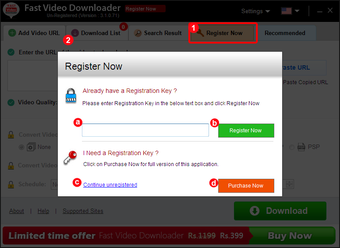
Register Now используется для ввода регистрационного кода и разблокировки функций. В бесплатном режиме часть параметров может быть закрыта, что видно по замкам рядом с Convert Video Format, Convert Video Resolution и Schedule на скриншотах незарегистрированного состояния.
Ссылка:
Окно Register Now содержит поле для Registration Key и кнопки Register Now и Purchase Now. Для обзора это важно как подтверждение freemium-логики: программа доступна бесплатно, но расширенные возможности и снятие ограничений связаны с регистрацией.
Settings открывает параметры программы. В описаниях функций и интерфейсных материалах встречаются Download Location, Language, Multiple Download, Start application at startup, Start Minimized, уведомления о завершённых и ожидающих загрузках, Use Proxy, Address, Port, Cancel и Save. Эти настройки не требуются при первой загрузке, но важны при регулярном использовании.
Video History помогает вернуться к ранее скачанным материалам. Это удобно, если пользователь сохранил ролик, позже удалил файл или забыл, с какого сайта был взят материал. В связке с Download List история делает программу не только загрузчиком, но и простым журналом выполненных операций.
Частые вопросы
Fast Video Downloader — это программа или расширение браузера?
Fast Video Downloader — настольная программа для Windows. Её не нужно путать с браузерными расширениями с похожими названиями FVD или Fast Video Download. В этом обзоре речь идёт о Windows-программе FastPCTools с вкладками Add Video URL, Download List и Search Result.
Можно ли скачать видео в 4K и 8K?
Fast Video Downloader поддерживает 4K и 8K при наличии такого качества у исходного видео. Если ролик опубликован только в HD 720 или HD 1080, выбор сверхвысокого качества не создаст новый детальный файл. Для максимального доступного варианта используйте Best Available.
Можно ли скачать сразу несколько видео?
Да. Fast Video Downloader поддерживает несколько одновременных загрузок и показывает их во вкладке Download List. В списке видны название, размер, прогресс и статус, а через контекстное меню можно продолжить, остановить или удалить задачу.
Что делает Add Video URL?
Add Video URL — основная вкладка для вставки ссылки на видео. В ней пользователь вводит URL, выбирает Video Quality, Convert video format, Convert video resolution, Schedule и запускает Download.
Зачем нужна вкладка Search Result?
Search Result позволяет искать ролики внутри программы. Пользователь вводит слово в строку Search, получает карточки с превью и нажимает Download под нужным результатом. Этот режим удобен, когда ссылки ещё нет, но известно название видео.
Можно ли извлечь звук из видео?
Да. В блоке Convert video format есть MP3. Этот вариант используется, когда нужно сохранить только аудиодорожку: лекцию, интервью, подкаст или музыкальный материал.
Подходит ли Fast Video Downloader для монтажа видео?
Нет. Fast Video Downloader предназначен для загрузки, очереди, выбора качества, расписания и конвертации. Для монтажа нужны отдельные редакторы, например программы из разделов обработки видео на freeexe.net. Для перекодирования уже скачанных файлов можно рассмотреть XMedia Recode, Freemake Video Converter или Any Video Converter.
Что делать, если Download не запускается?
Проверьте ссылку, доступность ролика, выбранное качество, состояние интернет-соединения и папку сохранения. Если видео приватное, находится в закрытой группе или требует авторизации, Fast Video Downloader может не получить доступ. Если проблема возникает только с одним сайтом, причина часто связана с изменениями на стороне видеоплатформы.
Почему нужное качество не отображается?
Качество зависит от исходного ролика и от того, какие потоки отдаёт площадка. Если автор загрузил видео в 720p, Fast Video Downloader не сможет получить настоящий 1080p, 4K или 8K. Используйте Best Available, чтобы программа выбрала лучший доступный вариант.
Нужен ли отдельный конвертер после Fast Video Downloader?
Для простых задач — нет. Встроенный Convert video format закрывает базовые сценарии: Android, iPhone/iPad/iPod, PSP, AVI, MP3 и 3GP. Отдельный конвертер нужен, если требуется точная настройка кодека, битрейта, контейнера, субтитров, дорожек или пакетная обработка уже скачанного архива.
Чем Fast Video Downloader отличается от обычного Free Download Manager?
Free Download Manager — универсальный менеджер загрузок. Fast Video Downloader ориентирован именно на онлайн-видео: он работает с URL видеостраницы, показывает качество, поддерживает конвертацию и ведёт список видеозагрузок. Для прямых файлов удобнее универсальный менеджер, для роликов — специализированная программа.
Можно ли использовать программу для закрытых видео?
Закрытые и приватные видео могут не скачиваться. Даже при технической доступности нельзя обходить правила площадки и права автора. Для материалов с ограниченным доступом лучше использовать официальные функции сервиса или получить разрешение правообладателя.
Итог
Fast Video Downloader подходит тем, кому нужен понятный Windows-загрузчик видео по ссылке: вставить URL, выбрать качество, при необходимости включить конвертацию, нажать Download и контролировать процесс в Download List. Его сильные стороны — Add Video URL, Auto Paste Copied URL, Search Result, Multiple Download, Schedule, Video History и конвертация под устройства. Программа особенно удобна для открытых роликов, учебных материалов, подборок, лекций, интервью и видео, которые нужно сохранить для офлайн-просмотра.
Для разовой загрузки достаточно Add Video URL и Best Available. Для нескольких роликов важнее Download List и Multiple Download. Для мобильного устройства полезны профили Android и iPhone/iPad/iPod. Для аудио используется MP3. Для архива лучше оставлять исходный формат и Same as original. Если нужны субтитры, каналы и сложная работа с YouTube-плейлистами, стоит сравнить Fast Video Downloader с 4K Video Downloader Plus. Если главная задача — последующая перекодировка уже скачанных файлов, лучше смотреть в сторону XMedia Recode, Freemake Video Converter или Any Video Converter.
Главное ограничение Fast Video Downloader связано не с кнопкой Download, а с источниками: не каждое видео можно скачивать технически и юридически. Программа удобна для разрешённого офлайн-сохранения, но не должна использоваться для обхода закрытого доступа, нарушения правил видеоплатформ и копирования чужого контента без разрешения.
Список изменений
История версий:
- сначала закрепилась схема URL → качество → формат → Download;
- затем расширялась поддержка видеосайтов;
- отдельно улучшалась работа с Facebook;
- появилась поддержка YouTube Shorts;
- дорабатывались Video Converter и Convert Video;
- улучшался Search Result;
- исправлялись пользовательские ошибки;
- сохранялась ориентация на Windows и простую очередь загрузок.


 *EXE — расширение исполняемого файла. Сайт является партнером проекта
Оставте свой отзыв о Fast Video Downloader