

Wondershare AllMyTube — настольная программа для загрузки онлайн-видео, извлечения аудио, конвертации файлов и переноса роликов на мобильные устройства. В отличие от обычного менеджера загрузок, она работает не только с прямыми ссылками на файлы: пользователь копирует адрес страницы с роликом, нажимает + Paste URL, выбирает доступный вариант качества и получает файл в библиотеке программы. В Windows-версии используются разделы Download, Record, Convert, Transfer и Online Video, поэтому рабочий процесс строится вокруг одной оболочки: найти ролик, добавить его в очередь, дождаться завершения, конвертировать и при необходимости передать на устройство.
AllMyTube относится к классическим программам для офлайн-сохранения видео. Она особенно понятна пользователям, которым не подходит командная строка, отдельные расширения браузера и ручная конвертация через несколько разных утилит. В одном окне собраны загрузка видео с сайтов, скачивание видео по ссылке, запись потокового видео, извлечение аудио в MP3, базовая библиотека файлов и выбор профилей для устройств. Для смежных задач на freeexe есть отдельные материалы про загрузку видео с разных сайтов, Ummy Video Downloader, Any Video Converter, Freemake Video Converter, Free Download Manager и XMedia Recode.
Программа не заменяет полноценный видеоредактор и не предназначена для монтажа. Её задача уже: получить ролик из сети, сохранить его на компьютере, привести к нужному формату, импортировать локальные FLV, MP4 или WebM в библиотеку и подготовить файл для просмотра на компьютере, телефоне, планшете, приставке или медиаплеере. Для монтажа, обрезки, наложения эффектов и полноценной работы с дорожками уместнее рассматривать редакторы и конвертеры, например HandBrake, Avidemux, VSDC Free Video Editor или Shotcut.
Что умеет Wondershare AllMyTube
Базовый сценарий AllMyTube начинается с загрузки ролика. Пользователь открывает видео в браузере или во встроенном разделе Online Video, копирует адрес страницы, возвращается в программу и нажимает + Paste URL. После анализа ссылки AllMyTube показывает доступные варианты: видео, аудио, качество, формат, субтитры при наличии. Для YouTube в старом интерфейсе предусмотрен выбор качества и пункт Original Subtitles; для аудио используется вариант Only Audio или команда YouTube MP3 в меню + Paste URL.
Вторая крупная часть программы — конвертация. После загрузки файл появляется в библиотеке Downloaded; рядом с роликом находится кнопка Convert. Нажатие открывает окно выбора формата или профиля устройства. В отдельном режиме Download then Convert пользователь заранее выбирает выходной формат, а программа автоматически конвертирует последующие загрузки. Такой подход удобен, когда все ролики нужно получать в MP4, MP3, AVI, MOV или в профиле для мобильного устройства.
Третья часть — запись потокового видео. В Windows-сценарии используется Wondershare Video Recorder: пользователь запускает запись, открывает страницу с видео, подгоняет рамку под область ролика и начинает захват. В macOS-сценарии AllMyTube включает Record Screen, Fullscreen, REC, Save, Show Recorded File и Show Converted File. Запись отличается от прямой загрузки: программа фиксирует воспроизведение на экране, а не получает файл по ссылке.
Отдельный блок — Wi-Fi Transfer. AllMyTube соединяет компьютер и мобильное устройство через локальную сеть: на телефоне или планшете используется Wondershare Player App, затем сканируется QR-код из окна подключения, после чего ролики из библиотеки передаются по Wi-Fi. Такой сценарий рассчитан на локальный перенос готовых видео без кабеля.
| Направление работы | Что делает AllMyTube | Где это находится в интерфейсе |
|---|---|---|
| Загрузка видео | Добавляет ролик по кнопке Download или через + Paste URL | Раздел Download, вкладки Downloading и Downloaded |
| Загрузка аудио | Сохраняет аудиодорожку через Only Audio или YouTube MP3 | Меню кнопки загрузки и меню + Paste URL |
| Конвертация | Переводит файл в видео-, аудио- или device-профиль | Кнопка Convert, режим Download then Convert |
| Запись видео | Захватывает потоковое видео или область экрана | Record Video, Record Screen, REC, Save |
| Управление файлами | Хранит загрузки, показывает очередь, импортирует локальные файлы | Библиотеки Downloading, Downloaded, Converted |
| Передача на устройства | Переносит готовые ролики через локальную Wi-Fi сеть | Раздел Transfer, кнопка Connect |
Интерфейс программы
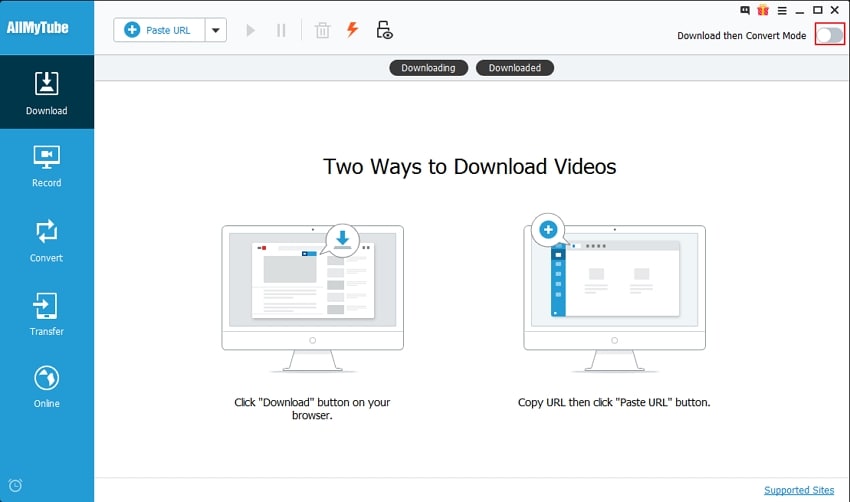
Интерфейс Wondershare AllMyTube построен вокруг вертикальной панели слева и рабочей области справа. В Windows-окне видны разделы Download, Record, Convert, Transfer и Online. В верхней части находятся + Paste URL, Record Video, кнопки управления очередью и переключатель Download then Convert Mode. Центральная область меняется в зависимости от выбранного раздела: в Download отображаются задачи, во вкладке Downloaded — готовые ролики, в Converted — обработанные файлы, в Wi-Fi Transfer — подключение мобильного устройства.
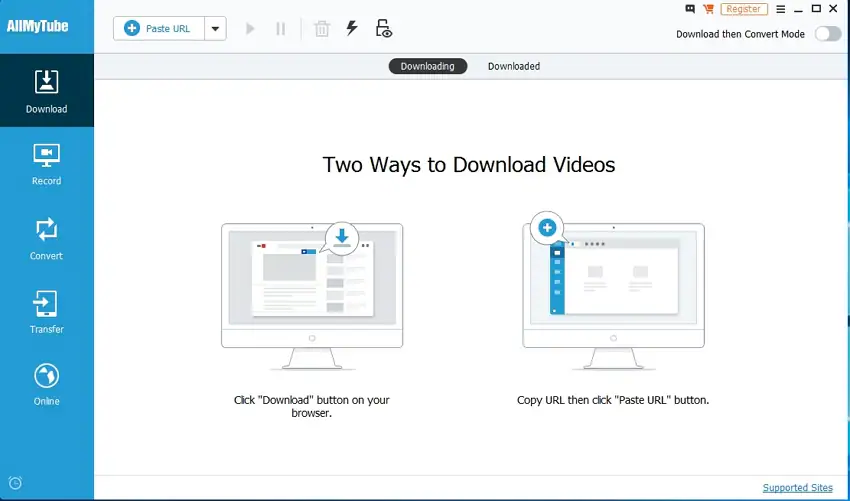
Главное окно не перегружено настройками: основные действия вынесены в верхнюю панель, а библиотека разделена на статусы. Пользователь видит, какие файлы находятся в очереди, какие уже завершены, какие готовы к конвертации и какие можно отправить на устройство. Это важное отличие от браузерного расширения: AllMyTube сохраняет не только кнопку загрузки, но и отдельную рабочую среду для управления файлами.
Вкладки Downloading и Downloaded помогают разделить активные задачи и готовые ролики. В очереди отображается прогресс, скорость, размер, оставшееся время и кнопка паузы. В библиотеке готовых видео видны название файла, продолжительность, размер, формат и разрешение; рядом расположена кнопка Convert. Такой интерфейс удобен для серийной работы: сначала пользователь собирает несколько ссылок, затем отдельно занимается конвертацией и переносом.
Раздел Online Video дополняет обычную загрузку по ссылке. Он нужен, когда пользователь не хочет постоянно переключаться между браузером и программой: сайт открывается внутри AllMyTube, видео находится там же, а дальнейшая загрузка отправляется в очередь. Эта схема особенно полезна, когда нужно просмотреть несколько страниц подряд и сохранить только часть найденных роликов.
Загрузка видео по ссылке
Самый универсальный способ работы — + Paste URL. Пользователь копирует адрес страницы с видео, нажимает кнопку в верхнем левом углу программы и передаёт ссылку в очередь. AllMyTube анализирует страницу, определяет доступные варианты загрузки и добавляет выбранный файл в список задач. Такой способ не требует, чтобы кнопка загрузки появилась поверх видеоплеера в браузере, поэтому он удобен как основной сценарий.
Пошаговый процесс выглядит так:
Открыть страницу с роликом.
Скопировать адрес страницы из адресной строки браузера.
Перейти в Wondershare AllMyTube.
Нажать
+ Paste URL.Дождаться анализа ссылки.
Выбрать доступный вариант видео или аудио.
Нажать
Download.Проверить задачу во вкладке
Downloading.После завершения перейти в
Downloaded.
При загрузке с YouTube AllMyTube показывает варианты качества и формата, а также аудио отдельно. В диалоге выбора видны категории Download Video, Download Audio и Download Subtitle; в нижней части окна размещена кнопка Download. После выбора программа добавляет задачу в очередь и показывает её прогресс.
Для пакетной работы AllMyTube поддерживает несколько одновременных загрузок. В стандартной настройке программа ведёт до 5 видео одновременно, после изменения параметров — до 10 одновременных задач. Это полезно при загрузке плейлистов и нескольких роликов подряд, но при большом количестве файлов нагрузка распределяется между интернет-соединением, диском и конвертацией, поэтому очередь лучше вести контролируемо.
Сильная сторона + Paste URL — предсказуемость. Пользователь сам передаёт программе конкретную страницу, а не ждёт появления расширения в браузере. Слабая сторона связана с изменениями на видеосайтах: когда платформа меняет структуру страницы, подписи потоков, защиту или способы выдачи медиаданных, загрузчик перестаёт корректно распознавать часть роликов. Поэтому перед регулярным использованием AllMyTube имеет смысл проверить именно те сайты и типы материалов, с которыми предстоит работать постоянно.
Загрузка через кнопку Download в браузере
Второй способ — кнопка Download, которая появляется в области видеоплеера при открытии ролика в поддерживаемом браузере. Пользователь запускает видео, наводит внимание на правую верхнюю часть плеера, нажимает Download и выбирает нужный вариант сохранения. В Windows-сценарии такая загрузка работает с Internet Explorer и Firefox; Mac-версия связана с Safari, Firefox и Chrome.
Этот способ удобен, когда пользователь смотрит ролики один за другим и не хочет копировать URL вручную. Кнопка действует как быстрый мост между браузером и AllMyTube: ролик найден, команда отправлена, задача появилась в Downloading. Для разовой загрузки это короче, чем копирование адреса, переход в программу и выбор команды + Paste URL.
Ограничение у браузерной кнопки важнее, чем у ручной вставки ссылки. Её работа зависит от версии браузера, расширения, прав страницы, способа воспроизведения и структуры видеоплеера. В Chrome на Mac используется связка с TamperMonkey: сначала устанавливается TamperMonkey, затем добавляется userscript AllMyTube Download Extension. Это показывает, что браузерная интеграция у программы устроена сложнее, чем простая кнопка внутри приложения.
Для регулярной работы лучше считать кнопку Download дополнительным способом, а + Paste URL — основным. Когда кнопка появляется, она ускоряет загрузку. Когда её нет, пользователь всё равно сохраняет ролик через ссылку.
Встроенный раздел Online Video
Online Video — встроенный браузерный раздел AllMyTube. Он открывает видеосайты внутри программы и позволяет искать ролики без отдельного окна браузера. В этом режиме пользователь переходит на сайт прямо из программы, воспроизводит ролик и отправляет его в очередь.
Раздел особенно полезен в трёх ситуациях:
нужно просмотреть несколько роликов и сохранить только выбранные;
пользователь не хочет переключаться между браузером и AllMyTube;
загрузка через внешнюю кнопку в браузере не срабатывает, но программа всё ещё распознаёт ссылку или страницу через собственный интерфейс.
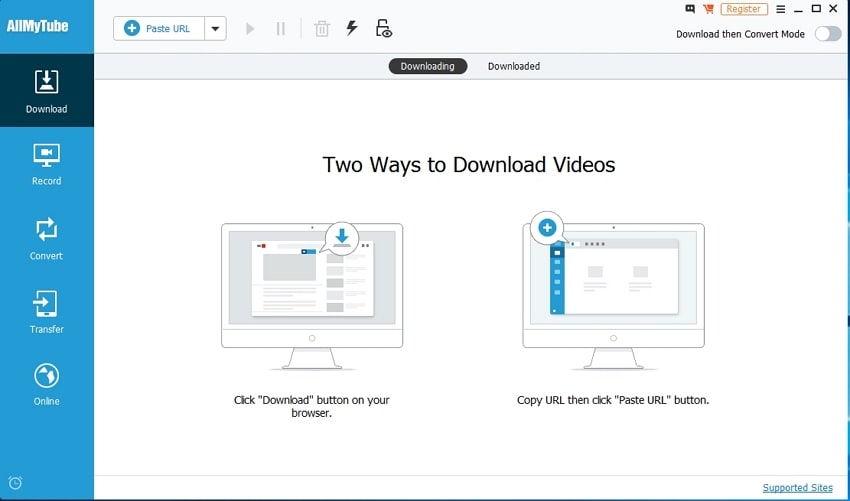
Online Video не превращает AllMyTube в полноценный браузер. Его задача уже: открыть страницу с медиаконтентом и связать просмотр с загрузчиком. Для обычного веб-сёрфинга удобнее использовать браузер, а AllMyTube оставлять для обработки выбранных роликов.
Загрузка плейлистов и пакетная очередь
Пакетная загрузка в Wondershare AllMyTube строится через очередь. Пользователь добавляет несколько ссылок подряд, а программа распределяет их по активным задачам и ожидающим позициям. При загрузке плейлистов используется команда Download All: она собирает несколько элементов и отправляет их в общий список. Такой режим удобен для курсов, подборок, серийных обучающих роликов, архивов презентаций и материалов, которые нужно сохранить в одном формате.
Очередь в AllMyTube позволяет:
видеть, какие ролики уже обрабатываются;
ставить отдельные задачи на паузу;
удалять лишние позиции;
контролировать общий прогресс;
отделять активные загрузки от завершённых;
после завершения сразу переходить к конвертации.
При работе с большим числом файлов важно заранее выбрать папку сохранения и формат. Без этого библиотека быстро смешивает разные ролики, а пользователь тратит дополнительное время на сортировку. В настройках AllMyTube для Mac через Preferences меняются каталог загруженных и конвертированных файлов, качество YouTube-видео по умолчанию, число одновременных загрузок и получение субтитров для YouTube и Hulu.
Для длинных плейлистов полезен режим Download then Convert. Он решает типичную проблему: сначала пользователь скачивает десятки файлов, а затем вручную нажимает Convert для каждого ролика. В автоматическом режиме выходной формат выбирается до загрузки, и все новые элементы проходят конвертацию после скачивания.
Загрузка аудио и сохранение MP3
AllMyTube работает не только с видеофайлами. Для YouTube предусмотрены два способа получить аудио: выбрать Only Audio из выпадающего меню кнопки загрузки или использовать команду YouTube MP3 из меню + Paste URL. Первый способ удобен при работе через браузерную кнопку, второй — при ручном копировании ссылки.
Сценарии, где извлечение аудио полезнее полной загрузки видео:
лекция нужна как аудиозапись для прослушивания;
интервью не требует видеоряда;
музыкальное выступление сохраняется для личного архива при наличии прав;
вебинар удобнее перенести на плеер или телефон в аудиоформате;
видеоряд занимает много места, а нужна только речь.
В списке аудиоформатов для Windows указаны MP3, M4A, AC3, AAC, WMA, WAV, OGG, APE, MKA, AU, AIFF, FLAC и M4B. Для Mac в технических характеристиках перечислены MP3, M4A, WAV и MKA. Разница между списками важна: Windows-версия покрывает больше аудиоформатов, а Mac-страница даёт более короткий перечень.
Практически это означает следующее: для универсального прослушивания на телефоне и компьютере достаточно MP3 или M4A; для дальнейшей обработки аудио удобнее WAV; для архивной структуры и медиабиблиотеки M4B может быть полезен при длинных лекциях и аудиоматериалах. Формат стоит выбирать до массовой загрузки, чтобы не конвертировать одну и ту же коллекцию повторно.
Конвертация видео
Конвертация в Wondershare AllMyTube доступна из библиотеки Downloaded. Пользователь выбирает загруженный ролик, нажимает Convert, затем выбирает формат, устройство или приложение. Окно выбора разделено на категории: Favorite, Format, Device; внутри доступны видеоформаты, аудиоформаты и профили устройств. Для устройств в интерфейсе показаны профили Apple, Samsung, Motorola и игровые приставки; для форматов — варианты вроде MP4, AVI, WMV, MOV и других контейнеров.
Ручная конвертация подходит для выборочной обработки. Пользователь загружает несколько роликов, просматривает их, оставляет нужные и только затем переводит часть файлов в другой формат. Такой вариант удобен, когда ролики отличаются по назначению: один нужен в MP4 для просмотра на телевизоре, другой — в MP3 как аудиодорожка, третий — в MOV для дальнейшей работы в среде Apple.
Порядок ручной конвертации:
Открыть раздел
Download.Перейти во вкладку
Downloadedили библиотеку завершённых файлов.Найти нужный ролик.
Нажать
Convertсправа от файла.Выбрать категорию
FormatилиDevice.Указать выходной формат или профиль устройства.
Нажать
OK.Дождаться завершения обработки.
Найти результат в библиотеке
Convertedили в папке для конвертированных файлов.
Для Windows в списке выходных видеоформатов указаны MP4, AVI, MPG, MKV, WMV, M4V, MOV, ASF и DV. Для Mac перечислены MOV, MP4, WMV, AVI, 3GP, FLV, MKV, MPEG-1, MPEG-2, WebM и SWF. Списки пересекаются, но не совпадают полностью, поэтому при работе на разных ОС нужно ориентироваться на формат, который есть в конкретной версии программы.
Download then Convert: автоматическая конвертация после загрузки
Download then Convert — одна из самых полезных функций AllMyTube для серийной работы. Переключатель находится в правой верхней части главного окна. Когда режим включён, программа предлагает выбрать выходной формат: например MP4, MP3, AVI, WMV, MOV, DivX или профиль устройства. После этого все новые загрузки проходят через автоматическую конвертацию.
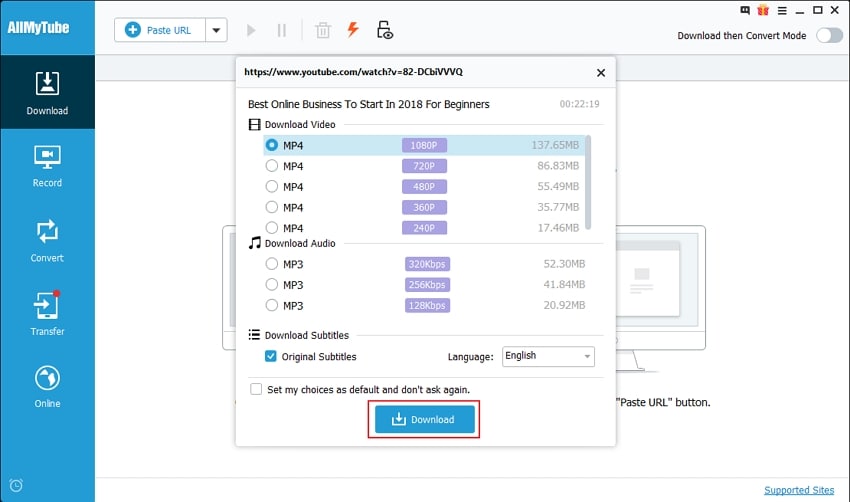
Этот режим лучше включать до добавления большого количества ссылок. Тогда AllMyTube не просто скачивает исходные файлы, а сразу приводит их к нужному виду. Например, пользователь заранее выбирает MP4 для планшета или MP3 для аудиозаписей, затем добавляет ссылки через + Paste URL, а программа после каждой загрузки выполняет нужное преобразование.
Порядок настройки:
Открыть главное окно AllMyTube.
Найти переключатель
Download then Convert Mode.Перевести режим в положение
ON.Выбрать формат или устройство.
Нажать
OK.Добавить видео через
+ Paste URL, кнопкуDownloadили встроенный разделOnline Video.Проверить готовые файлы в библиотеке конвертаций.
Download then Convert особенно полезен при повторяющихся задачах: лекции всегда нужны в MP3, ролики для просмотра на телевизоре — в MP4, короткие клипы для старого устройства — в отдельном device-профиле. Ручная конвертация остаётся удобнее, когда каждый ролик требует своего формата.
Поддерживаемые сайты, форматы и профили устройств
AllMyTube работает с крупными видеосайтами и онлайн-платформами. В числе поддерживаемых площадок встречаются YouTube, VEVO, Vimeo, Dailymotion, Adobe TV, Lynda, Yahoo, BBC, CBS, NBC, Break, LiveLeak, CollegeHumor, Discovery, Fox, MTV, Wat.tv, IMDB, Youku, Tudou, TED, PBS, Comedy Central, Viki, History, Crunchyroll и Crackle; часть сайтов в таблицах совместимости отмечается как нестабильная.
Эта информация полезна не только как список сервисов, но и как предупреждение о природе видеозагрузчиков. Поддержка сайтов зависит от того, как конкретная платформа отдаёт видео. Даже когда сайт присутствует в перечне, отдельные ролики могут вести себя иначе из-за региона, формата потока, авторизации, возрастных ограничений, прямых трансляций, субтитров или защиты. Поэтому AllMyTube лучше оценивать через собственные рабочие сценарии: YouTube-плейлисты, Vimeo-видео, обучающие платформы, короткие клипы, аудио, потоковая запись.
| Категория | Поддержка в AllMyTube |
| Встроенный плеер Windows | FLV, MP4, WebM |
| Выходные видеоформаты Windows | MP4, AVI, MPG, MKV, WMV, M4V, MOV, ASF, DV |
| Выходные аудиоформаты Windows | MP3, M4A, AC3, AAC, WMA, WAV, OGG, APE, MKA, AU, AIFF, FLAC, M4B |
| Входные форматы Mac | MP4, FLV, WebM |
| Выходные видеоформаты Mac | MOV, MP4, WMV, AVI, 3GP, FLV, MKV, MPEG-1, MPEG-2, WebM, SWF |
| Выходные аудиоформаты Mac | MP3, M4A, WAV, MKA |
| Профили Mac для приложений | iMovie, iDVD, Final Cut Pro |
| Профили устройств | iPad, iPhone, iPod touch, Apple TV, Android Phone, Android Tablet, Xbox 360, PSP, PS3, Nintendo Wii |
Список устройств отражает классический период развития программы: в профилях встречаются iPhone 5, iPhone 4, iPhone 3GS, iPad 4, iPad mini, iPod touch 5, Apple TV2, PSP, PS3 и Xbox 360. Это полезно для понимания философии AllMyTube: программа не просто сохраняет файл, а предлагает готовые пресеты для воспроизведения на устройстве. Для современных телефонов и телевизоров практичнее выбирать универсальный MP4 с подходящим разрешением, а не ориентироваться только на старые названия моделей.
Запись потокового видео и экрана
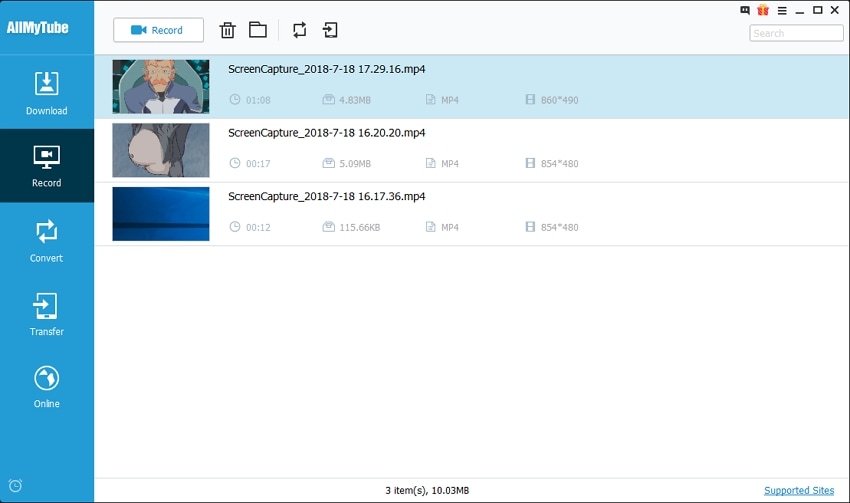
Запись нужна тогда, когда прямое скачивание не подходит: ролик воспроизводится в потоковом режиме, ссылка не распознаётся, сайт не отдаёт файл напрямую или пользователь хочет захватить конкретный фрагмент экрана. В Windows-сценарии запускается Wondershare Video Recorder: на экране появляется красная рамка, её нужно совместить с областью воспроизведения, затем нажать кнопку записи. В Mac-сценарии используется Record Screen, режим Fullscreen, кнопка REC, сохранение через Save и поиск файла через Show Recorded File.
Запись отличается от обычной загрузки по нескольким признакам:
файл создаётся из воспроизведения на экране;
качество зависит от области захвата, разрешения, плавности воспроизведения и звука;
пользователь сам начинает и останавливает запись;
длинные записи требуют больше внимания к месту на диске;
после записи файл часто нужно конвертировать в подходящий формат.
На Mac отдельный сценарий описывает запись онлайн-видео: пользователь нажимает Record Video, открывает YouTube, подгоняет рамку записи под край ролика, нажимает REC, при необходимости задаёт время остановки через Stop at, сохраняет результат кнопкой Save, а затем использует Convert для подготовки файла к устройству.
Есть и сценарий записи чатов: AllMyTube for Mac позволяет записывать Skype-видео и другие видеозвонки через рамку захвата, кнопку REC, сохранение и последующую конвертацию. Такой режим относится именно к экранной записи, поэтому пользователь отвечает за согласие участников, правила сервиса и допустимость сохранения разговора.
Библиотека и управление файлами
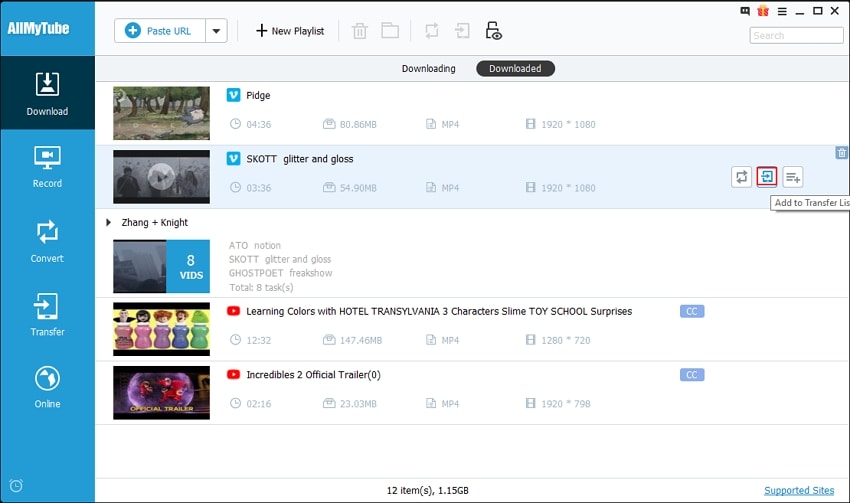
Библиотека AllMyTube не ограничивается папкой с файлами. Она показывает состояние задач, группирует результаты и даёт быстрый доступ к конвертации. В Windows-интерфейсе слева видны разделы Downloading, Finished, Converted и Wi-Fi Transfer; в других представлениях встречаются Downloaded и Converted. В рабочей области у каждого ролика есть миниатюра, название, длительность, размер, формат, разрешение и кнопка действия.
В библиотеку можно импортировать локальные FLV, MP4 и WebM. Для этого пользователь нажимает правой кнопкой мыши по свободной области в Downloaded и выбирает Import. После импорта файл становится частью медиатеки AllMyTube: его можно воспроизводить встроенным плеером, конвертировать и готовить к переносу.
Встроенный плеер воспроизводит FLV, MP4 и WebM. В Mac-версии используются стандартные элементы управления воспроизведением: переход по ролику, регулировка громкости, полноэкранный режим и снимки кадров. Это делает библиотеку полезной не только для хранения, но и для проверки результата перед конвертацией или переносом.
Практическая схема работы с библиотекой:
Сначала загрузить ролики в
Downloading.Дождаться переноса в
DownloadedилиFinished.Открыть несколько файлов встроенным плеером и проверить качество.
Удалить лишние элементы.
Конвертировать нужные ролики через
Convert.Проверить результаты в
Converted.Перенести выбранные файлы через
Wi-Fi Transfer.
Такой порядок уменьшает количество лишних конвертаций. Пользователь не тратит время на обработку роликов, которые после просмотра оказались не нужны, скачались не в том качестве или требуют повторной загрузки.
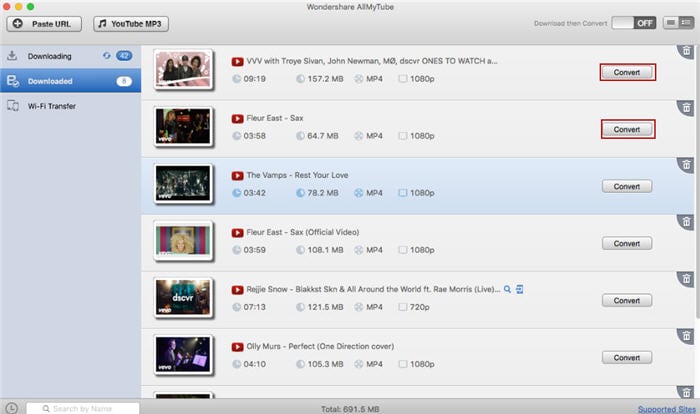
Wi-Fi Transfer: перенос видео на мобильные устройства
Wi-Fi Transfer в AllMyTube предназначен для переноса скачанных роликов с компьютера на смартфон или планшет через локальную сеть. Сценарий начинается с кнопки Connect на левой панели. Программа открывает окно подключения, а на мобильном устройстве используется Wondershare Player App. После установки приложения пользователь выбирает Transfer via WiFi, сканирует QR-код из окна AllMyTube и устанавливает соединение по текущей Wi-Fi сети.
После подключения ролики из библиотеки передаются через значок беспроводной передачи или через меню Transfer to mobile. В окне подключения отображается прогресс; передачу можно приостанавливать и возобновлять. После завершения файл открывается в Wondershare Player App на Apple- или Android-устройстве.
Сильная сторона Wi-Fi Transfer — отсутствие кабеля и ручного копирования через файловый менеджер. Пользователь не ищет папку с видео, не подключает устройство к USB и не переносит файл через сторонние облака. AllMyTube связывает библиотеку и мобильное приложение напрямую.
Ограничения тоже понятны:
компьютер и телефон должны находиться в одной Wi-Fi сети;
передача зависит от стабильности локального соединения;
мобильное устройство должно поддерживать Wondershare Player App;
большие ролики передаются дольше, чем короткие клипы;
формат файла должен корректно воспроизводиться на принимающей стороне или быть заранее конвертирован.
Для частой передачи на современные устройства универсальный путь такой: загрузить ролик, конвертировать в MP4, проверить воспроизведение на компьютере, затем отправить через Wi-Fi Transfer. Это снижает риск, что файл окажется на телефоне, но не откроется.
Настройки AllMyTube
Настройки программы важны перед массовой загрузкой. В Preferences для Mac доступны каталог загрузок, папка конвертированных файлов, качество YouTube-видео по умолчанию, ограничение числа одновременных загрузок и получение закрытых субтитров для YouTube и Hulu. В Windows используется режим 1-Click Download Mode for YouTube: пользователь может сохранить выбор качества по умолчанию через Set my choices as default and don't ask me again, а затем отключить этот режим в Preferences > Download.
Настройки стоит проходить до первой большой очереди. Минимальный набор:
выбрать папку загрузки;
выбрать папку для конвертированных файлов;
задать качество видео по умолчанию;
определить число одновременных задач;
решить, нужны ли субтитры;
проверить поведение
Download then Convert;отключить лишние всплывающие окна только после выбора подходящих параметров.
Turbo Mode в интерфейсе связан с ускоренной обработкой загрузок. Он отображается в нижней части окна очереди. Для пользователя это переключатель режима работы загрузчика, но не гарантия одинаковой скорости на всех сайтах: итоговая скорость зависит от сервера, соединения, количества задач и доступных потоков.
Разумная настройка очереди важнее максимального числа одновременных загрузок. Когда программа одновременно скачивает много роликов и конвертирует их, нагрузка ложится на интернет-канал, процессор и накопитель. Для слабого ноутбука или старого ПК лучше уменьшить параллельность, а для коротких роликов и устойчивого соединения можно использовать более активную очередь.
Системные требования
Wondershare AllMyTube выпускается для Windows и macOS. Для Windows заявлены Windows 10, Windows 8, Windows 7, Windows Vista и Windows XP. Для Mac указаны Intel-based Mac 32-bit или 64-bit, OS X 10.10 Yosemite или новее, а также совместимость с Safari 6.0+, Firefox 15.0+ и Chrome 22.0+.
| Платформа | Требования |
| Windows | Windows 10/8/7/Vista/XP |
| macOS | Intel-based Mac 32-bit или 64-bit |
| macOS по версии системы | OS X 10.10 Yosemite или новее |
| Браузеры для Mac-интеграции | Safari 6.0+, Firefox 15.0+, Chrome 22.0+ |
Эти требования показывают, что AllMyTube относится к настольному ПО старой школы: программа рассчитана на локальную установку, локальную библиотеку и работу с браузерной интеграцией. На современных системах перед регулярной работой нужно проверять не только запуск приложения, но и три практических момента: распознавание нужного сайта через + Paste URL, работу кнопки Download в используемом браузере и корректность конвертации в выбранный формат.
Особое внимание нужно уделить macOS. Проверяемые требования AllMyTube относятся к Intel-based Mac и OS X 10.10 Yosemite или новее, а современные компьютеры Apple используют Apple Silicon. Для такой конфигурации решающим становится фактический запуск через совместимость системы и работа браузерного расширения.
Пробная версия и ограничения
AllMyTube распространяется как trial version. Ограничения пробного режима относятся к важным факторам выбора, потому что программа рассчитана не только на разовую загрузку, но и на повторяющиеся задачи: скачивание видео по ссылке, конвертацию, запись и передачу на мобильные устройства.
Пробная модель важна для выбора. Пользователь должен проверить программу на своих задачах до покупки:
распознаётся ли нужный сайт через
+ Paste URL;появляется ли кнопка
Downloadв используемом браузере;загружается ли нужное качество;
сохраняются ли субтитры, когда они нужны;
работает ли
YouTube MP3;корректно ли включается
Download then Convert;открывается ли результат на целевом устройстве;
соединяется ли телефон через Wi-Fi Transfer.
Главное ограничение AllMyTube как класса программы связано не с интерфейсом, а с зависимостью от сторонних видеосайтов. Поддерживаемый сайт сегодня и рабочая загрузка конкретного ролика — разные вещи. Поэтому AllMyTube лучше оценивать не по общему списку сервисов, а по повторяющейся задаче: например, загрузка YouTube-плейлистов, сохранение MP3, перенос лекций на телефон, запись потокового окна или подготовка MP4 для офлайн-просмотра.
Сравнение Wondershare AllMyTube с аналогами
AllMyTube нужно сравнивать не с абстрактными загрузчиками, а с разными типами инструментов. 4K Video Downloader Plus — современная настольная программа с фокусом на загрузке видео, плейлистов, каналов и субтитров. Video DownloadHelper — браузерное расширение для обнаружения и скачивания видео и аудио из браузера; Chrome Web Store отдельно указывает, что расширение не поддерживает YouTube. JDownloader — бесплатный менеджер загрузок с открытой моделью разработки, паузой, лимитами скорости и автоизвлечением архивов. yt-dlp — командный загрузчик аудио и видео с поддержкой тысяч сайтов.
| Критерий | Wondershare AllMyTube | 4K Video Downloader Plus | Video DownloadHelper | JDownloader | yt-dlp |
| Тип | Настольная программа | Настольная программа | Расширение браузера | Менеджер загрузок | Командная утилита |
| Основной сценарий | Видео, аудио, конвертация, запись, перенос | Видео, плейлисты, каналы, субтитры | Быстрое сохранение медиа из браузера | Массовые загрузки и очереди | Гибкая загрузка через команды |
| Интерфейс | Графический, с библиотекой | Графический | Встроен в браузер | Графический, очередь пакетов | Командная строка |
| Конвертация | Встроенная, плюс Download then Convert | Связана с форматами загрузки и аудио | Есть конвертация в поддерживаемые форматы | Не главный сценарий | Через параметры и внешние компоненты |
| Запись экрана | Есть | Не основной сценарий | Нет как базовая функция | Нет | Нет |
| Перенос на мобильные устройства | Wi-Fi Transfer | Не основной сценарий | Нет встроенной мобильной передачи | Нет | Нет |
| Массовая автоматизация | Ограничена интерфейсом | Есть режимы ускорения работы | Зависит от сайта и браузера | Сильная очередь и правила | Максимальная гибкость через команды |
| Подходит новичку | Да | Да | Да, при простых задачах | Средне | Нет, требуется терминал |
| Слабое место | Зависимость от сайтов и старой браузерной интеграции | Фокус уже, чем у AllMyTube | Ограничение YouTube в Chrome | Не специализирован под видеоконвертацию | Нет графического интерфейса |
AllMyTube и 4K Video Downloader Plus
4K Video Downloader Plus сильнее в задачах, где важны плейлисты, каналы и субтитры. Программа умеет сохранять субтитры в SRT и выбирать языки, а также работает с YouTube-контентом, плейлистами и каналами. AllMyTube выигрывает там, где нужен более широкий набор этапов: Record Video, Download then Convert, библиотека с Convert и Wi-Fi Transfer.
Для пользователя, которому нужно регулярно скачивать YouTube-плейлисты и субтитры, 4K Video Downloader Plus выглядит более прямым инструментом. Для пользователя, которому нужно скачать ролик, сразу перевести его в MP3 или MP4, записать потоковое окно и передать файл на телефон, AllMyTube предлагает больше разных этапов в одном интерфейсе.
AllMyTube и Video DownloadHelper
Video DownloadHelper удобен как расширение: пользователь остаётся в браузере, расширение обнаруживает медиа и предлагает скачивание. В Chrome Web Store указана поддержка 1000+ сайтов, Dash, HLS, MPD, live streaming, HD, конвертация в MP4, MKV и WebM, а также извлечение аудио в MP3; при этом для Chrome отдельно указано отсутствие поддержки YouTube.
AllMyTube работает иначе. Она не ограничивается значком в браузере: после добавления ссылки файл попадает в очередь, затем в библиотеку, затем может пройти конвертацию и Wi-Fi Transfer. Для простого сохранения одного ролика расширение быстрее. Для цепочки загрузка-конвертация-перенос удобнее AllMyTube.
AllMyTube и JDownloader
JDownloader рассчитан на управление загрузками в широком смысле. Он умеет запускать, останавливать и ставить загрузки на паузу, задавать ограничения скорости, автоматически распаковывать архивы и расширяться за счёт сообщества. Это сильный вариант для большого количества файлов, ссылок, хостингов и очередей.
AllMyTube более узко специализируется на видео. В нём меньше системной логики для файловых хостингов, но есть то, чего нет у типичного менеджера загрузок: выбор видеоформата, извлечение аудио, device-профили, запись экрана и передача на мобильное устройство. Для фильмов, лекций, роликов и клипов AllMyTube понятнее. Для архивов, установщиков, пакетов файлов и длинных очередей из разных источников лучше подходит Free Download Manager, Download Master или JDownloader.
AllMyTube и yt-dlp
yt-dlp — самый гибкий инструмент из этой группы, но он работает через командную строку. Проект представляет собой command-line audio/video downloader с поддержкой тысяч сайтов и происхождением от youtube-dl. Он подходит пользователям, которым нужны параметры команд, автоматизация, скрипты, выбор форматов, интеграция с ffmpeg и повторяемые сценарии.
AllMyTube находится на противоположной стороне. Пользователь нажимает + Paste URL, выбирает формат в окне, включает Download then Convert и видит результат в библиотеке. Для новичка и пользователя, который не хочет разбираться в консольных параметрах, AllMyTube проще. Для администратора, технического специалиста или человека, который загружает медиа по расписанию и пишет скрипты, yt-dlp функциональнее.
Отзывы пользователей и профильных изданий
Softpedia оценивает Mac-версию AllMyTube на 4.0/5 и описывает программу как приложение для загрузки, конвертации и управления видео. В обзоре отмечены встроенный плеер, отправка роликов на мобильное устройство через локальную сеть, настройка качества YouTube-видео, ограничение числа одновременных загрузок, получение closed captions для YouTube и Hulu, а также браузерные расширения для Safari, Firefox и Chrome.
FileHippo описывает Windows-версию как утилиту для загрузки потокового видео с Vimeo и YouTube, отмечает конвертацию в device-specific formats, встроенный браузер, мобильную передачу через QR-код и интерфейс с отображением статусов загрузки, завершения и конвертации. В минусах редакторского обзора указан труднодоступный раздел помощи.
Softonic оценивает Windows-программу как trial version с пользовательской оценкой 3.9 и выделяет встроенный браузер, простой интерфейс и возможность передачи конвертированных видео на мобильное устройство. В минусы вынесены ограничения пробной версии и сложность поиска помощи.
Усреднённое мнение по пользовательским отзывам сводится к нескольким повторяющимся темам. Положительно оценивают простую загрузку YouTube-видео, перенос роликов на iPhone, возможность получить видео для просмотра без подключения к сети и понятную связку загрузки с конвертацией. В отзывах о Mac-версии встречаются сценарии загрузки YouTube-видео и последующего переноса на iPhone, а также короткие оценки удобства при сохранении роликов.
Негативный профиль также предсказуем: ограничения пробной версии, зависимость от изменений сайтов, старые названия устройств в профилях, браузерные вопросы и необходимость проверять конкретный сценарий перед покупкой. Эти ограничения не отменяют функций AllMyTube, но влияют на выбор: программа подходит тем, кому нужен понятный настольный интерфейс, а не максимальная современная автоматизация.
Плюсы и минусы Wondershare AllMyTube
Плюсы:
загрузка через
+ Paste URLподходит для роликов, где удобнее работать с адресом страницы;кнопка
Downloadускоряет сохранение видео при работающей браузерной интеграции;Download then Convertавтоматизирует повторяющуюся схему скачать и сразу преобразовать;встроенная конвертация поддерживает видеоформаты, аудиоформаты и профили устройств;
Only AudioиYouTube MP3помогают сохранять звуковую дорожку без лишнего видеоряда;библиотека разделяет активные задачи, завершённые загрузки и конвертированные файлы;
запись экрана закрывает сценарии, где прямое скачивание не подходит;
Wi-Fi Transfer переносит готовые ролики на Apple- и Android-устройства через локальную сеть;
встроенный плеер позволяет проверить FLV, MP4 и WebM до переноса или повторной обработки;
Windows- и Mac-версии покрывают разные настольные сценарии.
Минусы:
пробная версия имеет ограничения;
поддержка сайтов зависит от изменений на стороне видеоплатформ;
браузерная кнопка
Downloadзависит от совместимости расширения и браузера;часть device-профилей относится к старым моделям устройств;
Mac-требования привязаны к Intel-based Mac;
для массовой современной автоматизации удобнее yt-dlp или специализированные менеджеры очередей;
AllMyTube не заменяет видеоредактор;
запись экрана требует ручной настройки области и контроля длительности;
помощь и документация не так заметны внутри интерфейса, как основные кнопки загрузки.
Пошаговая инструкция: как скачать видео через + Paste URL
Этот способ лучше использовать как основной: он не зависит от появления кнопки поверх видеоплеера и подходит для понятной последовательности действий.
Шаг 1. Найдите ролик и скопируйте ссылку
Откройте страницу с видео в браузере или во встроенном Online Video. Скопируйте адрес страницы. В AllMyTube не нужно искать прямой файл MP4; программа работает с URL страницы, на которой воспроизводится ролик.
Шаг 2. Добавьте ссылку в программу
Перейдите в раздел Download и нажмите + Paste URL. Кнопка находится в верхней части окна. После нажатия AllMyTube анализирует ссылку и показывает доступные варианты загрузки. Для YouTube в диалоговом окне могут отображаться видеоварианты, аудиоварианты и субтитры.
Шаг 3. Выберите качество и формат
Выберите нужный вариант. Для просмотра на компьютере обычно достаточно MP4. Для экономии места подойдёт более низкое разрешение. Для аудиосценария выберите MP3 через Only Audio или YouTube MP3.
Шаг 4. Запустите загрузку
Нажмите Download. Задача появится во вкладке Downloading. В очереди отображается прогресс, скорость, размер и оставшееся время. При необходимости загрузку можно поставить на паузу.
Шаг 5. Проверьте результат
После завершения откройте Downloaded или Finished, запустите ролик встроенным плеером и проверьте, что видео воспроизводится, звук есть, качество соответствует выбранному варианту, а файл не требует повторной загрузки.
Пошаговая инструкция: как скачать и сразу конвертировать видео
Этот сценарий подходит, когда все ролики нужно получить в одном формате. Например, лекции сохраняются в MP3, а видеоролики для телевизора — в MP4.
Шаг 1. Включите Download then Convert
В правой верхней части главного окна включите Download then Convert Mode. После включения AllMyTube откроет список форматов и устройств.
Шаг 2. Выберите выходной формат
Откройте Format или Device. Для универсального просмотра выберите MP4. Для аудио выберите MP3. Для старых устройств используйте соответствующий device-профиль, но при работе с современными телефонами лучше выбирать универсальный формат, который стабильно воспроизводится на разных платформах.
Шаг 3. Подтвердите настройку
Нажмите OK. Теперь все последующие загрузки будут автоматически проходить конвертацию.
Шаг 4. Добавьте ссылки
Нажмите + Paste URL, вставьте адрес ролика или используйте кнопку Download в браузере. Загрузка появится в очереди, а после завершения программа выполнит преобразование в выбранный формат.
Шаг 5. Проверьте библиотеку Converted
Откройте раздел Converted и проверьте готовый файл. Запустите его встроенным плеером или внешним проигрывателем. Для проверки универсальной совместимости можно использовать VLC Media Player, потому что он открывает широкий набор мультимедийных форматов.
Пошаговая инструкция: как получить MP3 из видео
AllMyTube позволяет не скачивать полный видеоряд, когда нужна только аудиодорожка. Это удобно для интервью, лекций, вебинаров и длинных разговорных роликов.
Через кнопку Download
Откройте ролик в поддерживаемом браузере.
Нажмите выпадающее меню у кнопки
Download.Выберите
Only Audio.Дождитесь добавления задачи в очередь.
Проверьте аудиофайл в библиотеке.
Через + Paste URL
Скопируйте URL ролика.
В AllMyTube откройте меню рядом с
+ Paste URL.Выберите
YouTube MP3.Дождитесь обработки.
Проверьте результат во встроенной библиотеке или папке сохранения.
Этот путь рациональнее, чем сначала сохранять видео, а потом отдельно конвертировать его в MP3. Он уменьшает число действий и не сохраняет лишний видеоряд, когда он не нужен.
Пошаговая инструкция: как записать потоковое видео
Запись используется, когда ролик не получается сохранить обычным способом или нужен фрагмент экрана. Перед записью закройте лишние окна, отключите уведомления и проверьте звук.
Windows-сценарий
Запустите
Wondershare Video Recorder.Откройте страницу с видео.
Запустите воспроизведение.
Совместите красную рамку с областью видео.
Нажмите кнопку записи.
Следите за длительностью и звуком.
Остановите запись.
Откройте результат в библиотеке AllMyTube.
При необходимости нажмите
Convert.
Mac-сценарий
Откройте AllMyTube for Mac.
Нажмите
Record ScreenилиRecord Video.Для записи всего экрана выберите
Fullscreen.Нажмите
REC.После окончания сохраните файл через
Save.Найдите результат через
Show Recorded File.Для подготовки к устройству нажмите
Convert.После обработки используйте
Show Converted File.
Mac-сценарий также позволяет записывать Skype-видеозвонки через рамку захвата и кнопку REC; после завершения видео сохраняется, появляется в интерфейсе и может быть конвертировано.
Пошаговая инструкция: как передать видео на телефон через Wi-Fi Transfer
Передача по Wi-Fi нужна после загрузки и конвертации. Она не заменяет выбор правильного формата: сначала файл должен нормально воспроизводиться, затем его стоит отправлять на устройство.
Шаг 1. Откройте Connect
В левой панели AllMyTube выберите Transfer или Wi-Fi Transfer, затем нажмите Connect. Программа откроет окно настройки беспроводной передачи.
Шаг 2. Подготовьте мобильное приложение
На телефоне или планшете используется Wondershare Player App. В приложении выберите Transfer via WiFi, затем откройте сканер QR-кода.
Шаг 3. Установите соединение
Отсканируйте QR-код из окна AllMyTube. Компьютер и мобильное устройство должны находиться в одной Wi-Fi сети. После успешного подключения программа позволит отправлять ролики из библиотеки.
Шаг 4. Передайте файл
В библиотеке выберите нужный ролик и нажмите значок беспроводной передачи. Также доступен вариант через контекстное меню Transfer to mobile. Прогресс передачи отображается в окне подключения, передачу можно приостановить и продолжить.
Шаг 5. Проверьте воспроизведение
После завершения откройте ролик на мобильном устройстве через Wondershare Player App. Проверьте изображение, звук, длительность и синхронизацию. Когда файл не воспроизводится корректно, вернитесь в AllMyTube, выберите другой формат через Convert и повторите перенос.
Типичные ошибки и способы исправления
Кнопка Download не появляется в браузере
Причина связана с браузерной интеграцией: расширение не работает, сайт изменил видеоплеер, браузер не поддерживается или ролик воспроизводится способом, который кнопка не распознаёт. Рабочий обходной путь — скопировать адрес страницы и использовать + Paste URL. Для Chrome в Mac-сценарии предусмотрено добавление расширения через TamperMonkey, что подчёркивает зависимость браузерного способа от дополнительных компонентов.
Ссылка не добавляется через + Paste URL
Проверьте, что скопирован адрес страницы с видео, а не адрес поисковой выдачи, плейлиста без выбранного ролика или страницы, требующей авторизации. Затем откройте ролик во встроенном Online Video и повторите попытку. Когда задача не появляется, используйте запись через Record Video.
Загружен не тот формат
Для YouTube в диалоге выбора доступны разные варианты видео, аудио и субтитров. Перед нажатием Download проверьте, выбран ли нужный пункт. Когда ошибка обнаружена после завершения, откройте Downloaded, нажмите Convert и выберите правильный выходной формат.
Файл не воспроизводится на телефоне
Откройте файл на компьютере, убедитесь, что ролик не повреждён, затем конвертируйте его в MP4. При переносе через Wi-Fi Transfer проверьте, что телефон и компьютер подключены к одной сети, а Wondershare Player App активен.
Слишком много задач замедляют работу
Уменьшите число одновременных загрузок в настройках. В стандартном режиме AllMyTube ведёт до 5 видео одновременно, после изменения параметров — до 10 задач. Для слабого компьютера лучше использовать меньшую очередь и отключать автоматическую конвертацию на время массового скачивания.
Запись захватывает лишнюю область
Перед нажатием REC подгоните рамку точно под границы видеоплеера. На Mac можно использовать Fullscreen, когда нужен весь экран. При записи фрагмента проверьте не только картинку, но и звук. После остановки используйте Show Recorded File, чтобы быстро найти результат.
Субтитры не сохранились
Субтитры должны быть доступны у исходного ролика и выбраны перед загрузкой. В настройках Mac-версии есть получение closed captions для YouTube и Hulu; в диалоге загрузки YouTube присутствует Original Subtitles. Когда субтитры не появились в результате, повторите загрузку с явным выбором нужного пункта.
Законность и ограничения скачивания видео
AllMyTube технически сохраняет, записывает и конвертирует медиаконтент, но сама программа не даёт права на сохранение любого ролика. Пользователь должен учитывать правила видеоплатформы, авторские права, условия доступа, ограничения аккаунта и назначение материала. Особенно внимательно нужно относиться к платным потоковым сервисам, закрытым курсам, приватным записям, вебинарам и видеозвонкам.
Для личного архива безопаснее работать с собственными материалами, открытыми роликами с разрешением на скачивание, учебными файлами, рабочими записями, контентом с лицензией на офлайн-использование и материалами, где правообладатель прямо разрешил сохранение. Запись экрана не отменяет условия сервиса: если платформа запрещает копирование, техническая возможность захвата не делает сохранение допустимым.
Для корпоративной среды нужно отдельно учитывать персональные данные и внутренние правила. Запись видеозвонков, вебинаров и закрытых презентаций требует согласия участников и соблюдения политики компании. AllMyTube в этом случае является инструментом захвата и конвертации, а ответственность за допустимость использования лежит на пользователе.
Для кого подходит Wondershare AllMyTube
AllMyTube хорошо подходит пользователю, которому нужен понятный настольный интерфейс без командной строки. Основные действия выполняются кнопками + Paste URL, Download, Convert, Download then Convert, Record Video и Connect; результат виден в библиотеке. Новичку не нужно собирать цепочку из расширения, конвертера, плеера и инструмента передачи на телефон.
Программа подходит для разовой задачи, когда нужно сохранить несколько роликов, быстро получить MP3 или подготовить MP4 для офлайн-просмотра. В этом случае важны простые действия: вставить ссылку, выбрать формат, дождаться результата. Для похожих сценариев также можно посмотреть SaveFrom.net и Ummy Video Downloader, но AllMyTube сильнее за счёт встроенной конвертации, записи и Wi-Fi Transfer.
Для регулярной работы AllMyTube удобна, когда сценарий повторяется: скачивать обучающие видео, сохранять аудио, переводить ролики в один формат и переносить их на устройство. Здесь особенно полезен Download then Convert: он убирает ручной этап после каждой загрузки.
Для технически опытного пользователя AllMyTube подходит тогда, когда нужен графический интерфейс. Когда важнее автоматизация, пакетные команды, гибкие правила выбора потоков и интеграция со скриптами, более рационален yt-dlp. Когда задача выходит за рамки видео и включает архивы, файловые хостинги и длинные очереди разных типов файлов, лучше рассмотреть JDownloader или Free Download Manager.
Для пользователей macOS важны системные требования и браузерная часть. Mac-версия ориентирована на Intel-based Mac, OS X 10.10 Yosemite или новее, Safari 6.0+, Firefox 15.0+ и Chrome 22.0+. Поэтому при работе на современном Mac нужно проверять фактический запуск, распознавание ссылок и поведение браузерного расширения.
Когда лучше выбрать альтернативу
AllMyTube не стоит выбирать как универсальный инструмент для любых загрузок. Для видеомонтажа лучше использовать редактор. Для перекодирования локальной коллекции без сетевой загрузки удобнее HandBrake, XMedia Recode или Any Video Converter. Для записи экрана без загрузчика можно рассмотреть oCam, Icecream Screen Recorder или FlashBack Express.
4K Video Downloader Plus лучше подходит тем, кто в основном работает с YouTube-плейлистами, каналами и субтитрами. Video DownloadHelper удобнее, когда пользователь хочет оставаться в браузере и сохранять медиа через расширение. JDownloader сильнее в больших очередях и загрузке файлов из разных источников. yt-dlp лучше для автоматизации, технических параметров и работы через терминал.
AllMyTube выигрывает в смешанном сценарии: видео из сети, аудио, конвертация, запись и мобильный перенос в одном окне. Когда все эти этапы действительно нужны, программа выглядит логично. Когда нужен только один этап, специализированный инструмент часто проще.
Итог
Wondershare AllMyTube — программа для тех, кому нужен не просто загрузчик роликов, а связка из загрузки, MP3, конвертации, записи, библиотеки и передачи на устройство. Её главный рабочий путь строится вокруг + Paste URL, вкладки Downloading, библиотеки Downloaded, кнопки Convert и режима Download then Convert. Для потоковых материалов добавляется Record Video, а для мобильного сценария — Wi-Fi Transfer через локальную сеть.
Оптимальный сценарий для AllMyTube — регулярная работа с видео, где после загрузки почти всегда требуется преобразование или перенос. Для одного ролика иногда достаточно браузерного расширения. Для массовой автоматизации лучше подойдёт yt-dlp. Для больших очередей разных файлов сильнее JDownloader. Для локальной перекодировки без сетевой загрузки рациональнее отдельный конвертер.
Перед использованием AllMyTube нужно проверить не общий список возможностей, а конкретную рабочую цепочку: нужный сайт распознаётся через + Paste URL, выбранное качество загружается, MP3 или MP4 создаётся корректно, запись экрана сохраняет звук и изображение, а Wi-Fi Transfer видит мобильное устройство в локальной сети. Если эти этапы работают в нужном сценарии, AllMyTube остаётся понятным настольным инструментом для офлайн-видео без командной строки.
Список изменений
История развития Wondershare AllMyTube:
- История AllMyTube хорошо читается по изменению функций и документации. Ранние материалы описывают программу как загрузчик для 1000+ видеосайтов, ориентированный на сохранение роликов для iPhone 6, iPhone 5s/5c/5, iPad и iPod touch. В более поздних материалах Windows-версии фигурирует поддержка 10 000+ видеосайтов и расширенный список популярных площадок, включая YouTube, VEVO, Vimeo, Dailymotion, CBS, Yahoo, BBC, MTV, PBS и другие.
- Развитие функций шло не только вокруг количества сайтов. В интерфейсе появились отдельные разделы для загрузки, записи, конвертации, передачи и встроенного просмотра. Программа постепенно превратилась из простого YouTube downloader в связку из загрузчика, конвертера, библиотеки и инструмента Wi-Fi Transfer. Рядом с базовой загрузкой в AllMyTube используются MP3, Download then Convert , запись видео, беспроводная передача и расширение для браузера.
- В истории изменений для Windows указано исправление minor bugs в ветке 4.2. Для Mac в версии 5.3 добавлена поддержка Mac OS 10.10 и исправлены проблемы Download Plugin в Safari и Firefox. В записи Softpedia для Mac в изменениях к 7.4.8 указано исправление ошибок. Эти записи важны не как перечень всех релизов, а как подтверждение направлений развития: совместимость с ОС, работа браузерного плагина и исправление стабильности.
- Отдельный этап — браузерная интеграция. Для Internet Explorer и Firefox в Windows-сценарии используется кнопка Download поверх видео. Для Chrome в Mac-сценарии применяется AllMyTube Download Extension через TamperMonkey. Это отражает общий переход от простых плагинов к более сложным механизмам браузерной автоматизации.
- Разделы Record и Transfer показывают, что AllMyTube развивалась не только как программа для скачивания. Запись закрывает случаи, когда ссылка не распознаётся или видео доступно только через потоковое воспроизведение. Wi-Fi Transfer закрывает следующий этап — перенос результата на мобильное устройство. Поэтому зрелая структура AllMyTube выглядит так: получить видео, сохранить, при необходимости записать, преобразовать, проверить и отправить на устройство.


 *EXE — расширение исполняемого файла. Сайт является партнером проекта
Оставте свой отзыв о Wondershare AllmyTube