

Kerish PC Doctor — комплексная программа для обслуживания Windows, в которой объединены диагностика, очистка компьютера, исправление ошибок, мониторинг оборудования, контроль уязвимостей, работа с драйверами, настройка системы и набор отдельных инструментов для ручной проверки. Программа рассчитана не на одну узкую задачу, а на регулярный уход за ПК: она показывает состояние системы, предупреждает о проблемах в реальном времени, предлагает исправления и даёт доступ к утилитам, которые обычно приходится устанавливать отдельно.
Раньше программа была известна как Kerish Doctor. Название Kerish PC Doctor закрепилось после переименования продукта, поэтому в старых обзорах, каталогах и обсуждениях встречаются оба варианта. В этом обзоре используется современное название Kerish PC Doctor, но Kerish Doctor остаётся узнаваемым старым именем той же линейки.
Главная особенность программы — сочетание автоматического обслуживания и ручного контроля. Пользователь может оставить включёнными фоновые компоненты, чтобы Kerish PC Doctor сам следил за потенциальными сбоями, состоянием дисков, параметрами безопасности и накоплением лишних файлов. При этом в программе есть раздел Tools, где отдельные задачи запускаются вручную: Driver Update, Disk Map, File Recovery, File Shredder, Running Processes, Network Activity, System Restore, Web Browser Extensions и другие инструменты.
Kerish PC Doctor не заменяет полноценный антивирус, редактор реестра, системный диспетчер задач или профессиональный диагностический пакет. Его задача другая: собрать типичные операции обслуживания Windows в один центр, показать проблемы понятным списком и дать безопасный сценарий исправления с кнопками Details, Repair, Fix, Apply, Restore и Ignore. Такой формат особенно полезен, когда нужно не просто удалить временные файлы, а понять, почему Windows начала работать нестабильно, какие настройки изменились, какие расширения браузера вызывают вопросы, какие драйверы требуют внимания и какие элементы автозагрузки замедляют запуск системы.
Что такое Kerish PC Doctor
Kerish PC Doctor относится к программам для обслуживания Windows, но по структуре ближе к системному центру контроля, чем к обычному чистильщику. В одном интерфейсе собраны модули для оптимизации, исправления ошибок, очистки, защиты, мониторинга оборудования и работы с отдельными системными областями. Пользователь видит не только итоговую кнопку исправления, но и список компонентов, состояние проверки, рекомендации и предупреждения.
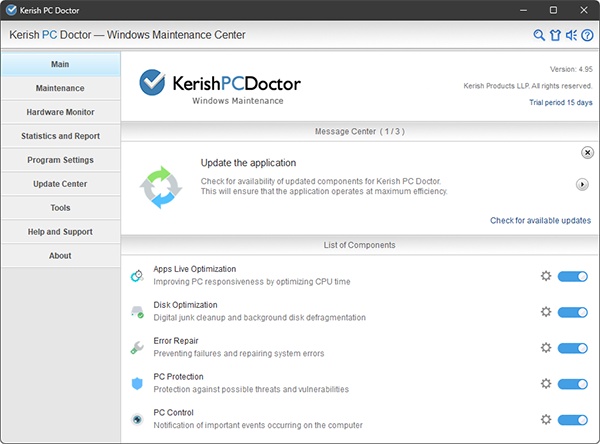
Главное окно показывает логику программы: слева находится вертикальное меню с разделами Main, Maintenance, Hardware Monitor, Statistics and Report, Program Settings, Update Center, Tools, Help and Support и About. В центральной области отображается Message Center, список компонентов и переключатели рядом с отдельными модулями. В этом же окне видна ссылка Check for available updates, а справа от компонентов находятся значки настроек.
Раздел Main работает как стартовая панель состояния. Здесь видно, какие компоненты активны и какие действия ожидают внимания. Kerish PC Doctor не скрывает обслуживание за одним абстрактным индикатором: пользователь видит Apps Live Optimization, Disk Optimization, Error Repair, PC Protection и PC Control как отдельные блоки. Такой подход удобен, когда нужно отключить отдельный модуль, но оставить остальные функции контроля.
Программа охватывает несколько типов задач:
- обслуживание Windows и исправление системных ошибок;
- очистка мусорных файлов и устаревших кешей;
- контроль автозагрузки, служб и фоновых компонентов;
- предупреждения о потенциальных сбоях;
- проверка важных параметров безопасности;
- мониторинг температуры, нагрузки и состояния батареи ноутбука;
- обновление драйверов через Driver Update;
- анализ занятого места на диске через Disk Map;
- поиск больших файлов и дубликатов;
- восстановление удалённых данных через File Recovery;
- удаление файлов без восстановления через File Shredder;
- контроль процессов, сетевой активности и расширений браузеров.
Kerish PC Doctor удобно рассматривать как программу для регулярного обслуживания компьютера. Она не требует, чтобы пользователь каждый раз вручную открывал десятки системных оснасток Windows. При этом она не сводится к автоматическому исправлению без объяснений: в результатах сканирования есть Details, а в предупреждениях доступны варианты Fix, Ignore, Allow, Restore и OK.
Для каких пользователей подходит Kerish PC Doctor
Kerish PC Doctor рассчитан на пользователей Windows, которым нужен единый инструмент для поддержания системы в рабочем состоянии. Программа полезна не только после появления ошибок, но и в профилактическом режиме: она контролирует состояние компонентов, показывает рекомендации и помогает убрать накопившийся цифровой мусор до того, как он начнёт мешать работе.
Для домашнего ПК программа подходит как центр обслуживания. Пользователь запускает диагностику, получает список найденных пунктов, просматривает Details у спорных категорий и применяет Repair только к тем элементам, которые действительно нужно исправить. Это удобнее, чем отдельно искать чистильщик кеша, утилиту для автозагрузки, средство проверки расширений браузера и инструмент восстановления файлов.
На ноутбуке особенно полезны Hardware Monitor и контроль состояния батареи. Kerish PC Doctor отслеживает температуру и нагрузку компонентов, а также физическое состояние аккумулятора. Когда ноутбук используется для работы, учёбы или поездок, предупреждения о серьёзных отклонениях помогают раньше заметить перегрев, изношенную батарею или проблемы с питанием.
Для компьютера с большим количеством установленных программ важны Installed Software, Software Update, Web Browser Extensions, Startup Optimization, Windows Services и Context Menu. Эти инструменты помогают привести в порядок автозагрузку, расширения, пункты контекстного меню, службы и установленные приложения. Если Windows долго загружается, браузеры обрастают расширениями, а в меню правой кнопки появляются лишние пункты, Kerish PC Doctor позволяет проверить эти зоны из одного интерфейса.
Опытным пользователям программа интересна отдельными инструментами. Running Processes показывает процессы, Network Activity помогает оценить сетевые соединения, File Shredder удаляет данные без восстановления, System Restore работает с точками восстановления, Disk Map показывает структуру занятого места, Driver Manager позволяет делать резервные копии драйверов. Эти функции не превращают Kerish PC Doctor в профессиональный администраторский пакет, но дают достаточно контроля для регулярной диагностики домашнего и рабочего ПК.
Новичкам полезны готовые сценарии в Solving PC Problems и Getting Recommendations. Вместо ручного поиска системной настройки пользователь выбирает проблему из списка: не загружается рабочий стол, не работает Windows Update, не открывается Device Manager, не запускается Windows Search, заблокирован Task Manager. После выбора программа предлагает исправление через Repair. Такой подход снижает риск случайно изменить лишний параметр в системных настройках Windows.
Интерфейс и логика работы
Интерфейс Kerish PC Doctor построен вокруг постоянного левого меню и центральной рабочей области. В отличие от программ, где все функции спрятаны за одной большой кнопкой, здесь сразу видно, что обслуживание разбито на несколько уровней: общий статус, регулярная диагностика, аппаратный мониторинг, отчёты, настройки, обновления компонентов и ручные инструменты.
Раздел Main показывает общее состояние и список активных компонентов. Message Center выводит важные уведомления: например, необходимость обновить компоненты программы. Под ним расположен List of Components. Каждый компонент описан короткой строкой, а справа есть переключатель включения и значок настройки. Пользователь может оставить активными все основные модули или отключить конкретный компонент, если задача не нужна.
Основные блоки в главном окне:
| Компонент | Что делает |
| Apps Live Optimization | распределяет ресурсы между работающими процессами и помогает системе отзывчивее реагировать на активные задачи |
| Disk Optimization | отвечает за цифровую очистку и фоновую дефрагментацию дисков, не применяя дефрагментацию к SSD |
| Error Repair | ищет ошибки Windows и предлагает исправление |
| PC Protection | контролирует угрозы и важные параметры безопасности |
| PC Control | отслеживает важные события на компьютере |
Раздел Maintenance используется для проверки и исправления проблем. Именно здесь Kerish PC Doctor превращается из фонового наблюдателя в инструмент диагностики: программа формирует список найденных категорий, показывает количество элементов, даёт раскрыть Details и применить Repair. Такой сценарий подходит для регулярной проверки, особенно после установки или удаления программ, обновления Windows, появления ошибок служб или ухудшения скорости работы.
Hardware Monitor отвечает за аппаратный контроль. В программу встроен мониторинг температуры и нагрузки компонентов, а также контроль физического состояния батареи ноутбука. В истории развития Kerish PC Doctor этот блок был заметно усилен: появилась отдельная панель аппаратного мониторинга, рабочий виджет, контроль напряжения питания на материнской плате и поддержка S.M.A.R.T. для дисков.
Statistics and Report нужен для просмотра отчётов о выполненной работе. Такой раздел полезен не сразу, а после нескольких циклов обслуживания: пользователь видит, какие проблемы находились, какие действия выполнялись и как часто программа вмешивалась в работу системы.
Program Settings содержит настройки поведения программы. В настройках важны не только визуальные параметры, но и управление фоновыми функциями: предупреждениями, действиями при потенциальных сбоях, режимами очистки, исключениями, отчётами и дополнительными параметрами отдельных компонентов. Kerish PC Doctor рассчитан на постоянную работу рядом с Windows, поэтому настройки имеют практическое значение: слишком агрессивная автоматизация может мешать, а слишком пассивный режим снижает пользу от программы.
Update Center отвечает за обновление компонентов Kerish PC Doctor. Это важно для модулей, связанных с репутацией программ, драйверами, рекомендациями, уязвимостями и базами сигнатур. В главном окне для этого присутствует действие Check for available updates.
Tools — самый насыщенный раздел. Здесь находятся отдельные инструменты, которые запускаются вручную. В отличие от Maintenance, где пользователь работает со списком проблем после сканирования, Tools даёт доступ к конкретной задаче: найти большие файлы, посмотреть процессы, проверить расширения браузеров, восстановить данные, уничтожить файл без восстановления или открыть System Information.
Основные функции Kerish PC Doctor
Kerish PC Doctor объединяет несколько направлений обслуживания Windows. Сильная сторона программы — не в одной отдельной функции, а в том, что диагностика, очистка, защита и ручные инструменты связаны между собой. Пользователь может начать с общего сканирования, затем перейти к деталям, после этого открыть отдельный инструмент и точечно проверить спорную область.
Мониторинг оборудования
Hardware Monitor контролирует температуру и нагрузку компонентов, а также состояние батареи ноутбука. Для настольного ПК это полезно при перегреве, нестабильной работе, внезапных перезагрузках и падении производительности под нагрузкой. Для ноутбука важен отдельный контроль аккумулятора: программа отслеживает физическое состояние батареи, а не просто показывает процент заряда.
Аппаратный мониторинг особенно полезен в трёх сценариях:
- компьютер начинает шуметь, тормозить или выключаться под нагрузкой;
- ноутбук быстрее разряжается или нестабильно работает от батареи;
- пользователь запускает игры, монтаж, архивирование, обработку фото или другие ресурсоёмкие задачи.
Kerish PC Doctor не заменяет специализированные аппаратные диагностические пакеты, но даёт базовый контроль прямо в программе обслуживания. Это удобно: если диагностика Windows показывает ошибки, а Hardware Monitor одновременно фиксирует серьёзные отклонения по температуре, пользователь видит проблему шире, чем при простой очистке временных файлов.
Обслуживание дисков
Disk Optimization отвечает за регулярную очистку ненужных файлов и фоновую дефрагментацию во время простоя ПК. Важная деталь: дефрагментация не применяется к SSD. Для жёстких дисков дефрагментация помогает упорядочить фрагментированные данные, а для SSD такой подход не используется.
Очистка компьютера в Kerish PC Doctor охватывает цифровой мусор, устаревшие кеши, следы удалённых приложений, старые загрузки и другие категории, которые накапливаются при работе Windows и программ. В истории версий отдельно выделялась категория Delivery Optimization Files, связанная с файлами оптимизации доставки Windows. Это полезно для пользователей, у которых системный диск быстро заполняется после обновлений и длительной эксплуатации.
Disk Map дополняет обычную очистку. Если Disk Optimization удаляет ненужные элементы, то Disk Map помогает понять, чем занято место. Это разные задачи: очистка работает по категориям мусора, а карта диска показывает крупные папки и файлы. Когда свободное место исчезает без понятной причины, Disk Map помогает найти тяжёлые каталоги, а Search for Large Files — отобрать крупные файлы для ручной проверки.
Исправление ошибок Windows
Error Repair ищет ошибки Windows и показывает их в виде категорий. В результатах сканирования видно, сколько найдено элементов и какие области затронуты: Junk Files, System Services, File Extensions, Application Components, Heuristic Analysis of the Registry, Windows Startup, History Lists, Shortcuts, Cache for program descriptors и другие категории.
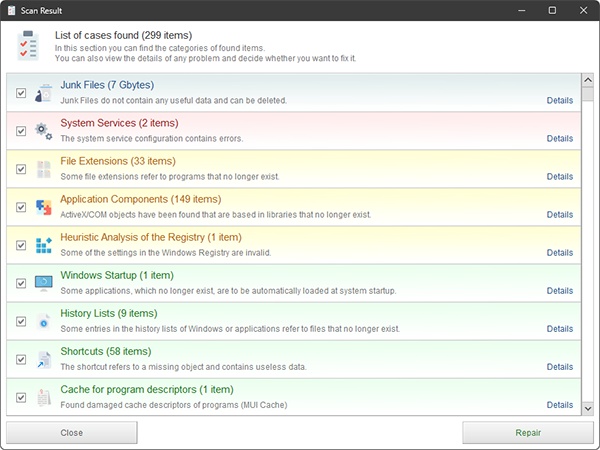
На скриншоте Scan Result показан типичный рабочий сценарий: слева у каждой категории есть отметка, справа — Details, внизу — Close и Repair. Такой интерфейс важен для безопасной работы. Нельзя рассматривать Repair как кнопку, которую нужно нажимать без просмотра. Kerish PC Doctor показывает Details именно для того, чтобы пользователь мог проверить спорные элементы до исправления.
Категории отличаются по риску. Junk Files обычно относятся к безопасной очистке, но System Services, File Extensions, Application Components и Heuristic Analysis of the Registry затрагивают системную конфигурацию, связи файлов, библиотеки и реестр. Перед массовым исправлением полезно раскрыть Details и снять отметки с пунктов, которые не должны изменяться.
Особенно внимательно стоит относиться к таким категориям:
- System Services — ошибки конфигурации служб могут влиять на звук, сеть, печать, обновления и работу устройств;
- File Extensions — неправильные связи файлов могут менять программы, которыми открываются документы;
- Application Components — устаревшие ActiveX/COM-объекты и библиотеки требуют осторожности;
- Heuristic Analysis of the Registry — эвристическая проверка реестра связана с системными записями;
- Windows Startup — изменения автозагрузки влияют на запуск приложений вместе с Windows.
Защита и контроль уязвимостей
PC Protection в Kerish PC Doctor отвечает за защиту от угроз и контроль важных параметров безопасности. Программа предупреждает о потенциально опасных изменениях системных настроек, контролирует уязвимости Windows и установленных программ, проверяет подозрительные изменения в браузерах, DNS, ярлыках и параметрах, которые часто меняются вредоносным или нежелательным ПО.
Классический пример — заблокированный Windows Task Manager. Если диспетчер задач отключён системной политикой или сторонним воздействием, пользователь не может быстро проверить процессы. Kerish PC Doctor показывает предупреждение и предлагает Fix (Recommended) или Allow. Это не абстрактное уведомление, а конкретный сценарий: программа указывает, какой параметр вызывает риск и какое действие будет применено.
В блок защиты также входит контроль вредоносного ПО. При обнаружении угрозы Kerish PC Doctor показывает окно Threat detected, указывает имя, расположение, вероятность угрозы и действие с объектом. На скриншоте видно, что обнаруженный объект удалён и помещён в Quarantine, а пользователь может открыть Details, выполнить Restore или закрыть окно через OK.
Обновление драйверов
Инструмент Driver Update предназначен для поиска обновлений драйверов. База охватывает более 100 000 известных устройств и обновляется ежемесячно. Важное преимущество такого подхода — драйверы находятся внутри программы обслуживания, рядом с остальными средствами диагностики.
Обновление драйверов требует аккуратности. Новый драйвер не всегда нужен только потому, что он появился в списке. Перед установкой стоит учитывать устройство, текущую стабильность системы, наличие ошибок и назначение компьютера. Для видеокарты, сетевого адаптера, звукового устройства и чипсета обновление может повлиять на производительность, совместимость, звук, Wi-Fi или работу периферии.
Driver Manager дополняет Driver Update: он позволяет делать резервные копии драйверов. Это полезно до изменения драйверной конфигурации, особенно на ноутбуках, где часть устройств зависит от фирменных пакетов производителя.
Восстановление данных
File Recovery восстанавливает данные после удаления. Инструмент полезен, когда файл был удалён, но носитель ещё не перезаписан новыми данными. Восстановление зависит от состояния диска, типа носителя, времени после удаления и активности системы. На системном SSD или HDD лучше не устанавливать новые программы и не записывать крупные файлы после случайного удаления: каждое новое действие может занять область, где находился удалённый файл.
File Recovery в Kerish PC Doctor удобен тем, что находится рядом с другими утилитами обслуживания. Пользователь может не искать отдельное приложение для восстановления данных, если задача простая: вернуть недавно удалённый файл с локального диска. Для сложных случаев — повреждённый накопитель, форматирование, физические ошибки, сбои контроллера — нужны специализированные решения и осторожное обращение с носителем.
Удаление файлов без восстановления
File Shredder выполняет обратную задачу: удаляет файлы так, чтобы их нельзя было восстановить обычными средствами. Это полезно перед передачей компьютера другому человеку, удалением конфиденциальных документов, очисткой временных рабочих материалов или уничтожением файлов с персональными данными.
В Kerish PC Doctor обновлённый File Shredder поддерживает настройку методов уничтожения информации. Это важная функция, потому что обычное удаление через корзину или Shift+Delete не уничтожает данные физически сразу. Система удаляет ссылку на файл, а содержимое может оставаться на накопителе до перезаписи. File Shredder предназначен именно для удаления без восстановления.
Перед применением File Shredder нужно проверить выбранные файлы. В отличие от обычной корзины, такой сценарий не предполагает привычного восстановления. Если есть сомнения, лучше перенести данные в архив или на отдельный носитель, а уже затем запускать уничтожение.
Ускорение игр и оптимизация активных приложений
Kerish PC Doctor включает Game acceleration technology и компоненты, связанные с оптимизацией ресурсов. В истории программы отдельно развивался Game Booster: он начал автоматически работать с полноэкранными DirectX-приложениями, затем получил более интеллектуальный режим. Позднее появился компонент Apps Live Optimization, который оптимизирует распределение CPU time между запущенными процессами.
Для игр и тяжёлых приложений это означает не разгон железа, а управление фоновыми процессами и системной нагрузкой. Программа помогает уменьшить влияние лишних задач, служб и автозагрузки, которые могут занимать ресурсы во время работы активного приложения. Такой подход полезен на компьютерах, где одновременно установлено много программ, фоновых обновителей, мессенджеров, облачных клиентов и расширений.
Как выполнить проверку и исправление проблем
Главный сценарий обслуживания в Kerish PC Doctor начинается с диагностики. Пользователь открывает Maintenance, запускает проверку, получает Scan Result и принимает решение по найденным категориям. Важно не превращать этот процесс в бездумное нажатие Repair: программа показывает Details, и этим нужно пользоваться.

Порядок работы:
- Откройте Kerish PC Doctor и перейдите в Maintenance.
- Запустите проверку системы.
- Дождитесь окна Scan Result.
- Просмотрите список категорий и количество найденных элементов.
- Откройте Details у категорий, связанных с системными службами, расширениями файлов, автозагрузкой, приложениями и реестром.
- Снимите отметки с пунктов, которые не нужно исправлять.
- Нажмите Repair для выбранных элементов.
- После исправления проверьте отчёт и состояние Windows.
- При серьёзных системных изменениях используйте System Restore до массового исправления.
В Scan Result категории выделяются цветом и показывают краткое пояснение. Например, Junk Files содержит файлы, которые не несут полезных данных и могут быть удалены. System Services сообщает об ошибках конфигурации системных служб. File Extensions указывает на расширения файлов, которые ссылаются на несуществующие программы. Application Components показывает устаревшие или неиспользуемые компоненты приложений.
Details нужен не только для опытных пользователей. Даже новичок может открыть детали и понять, что именно будет изменено. Если в списке много элементов, лучше исправлять их группами: сначала безопасная очистка, затем ярлыки и история, после этого более чувствительные категории вроде служб и реестра. Такой подход упрощает откат и помогает понять, какое действие повлияло на систему.
Перед Repair стоит сделать точку восстановления через System Restore. Это особенно важно, когда исправление затрагивает службы Windows, связи файлов, компоненты приложений и реестр. В Kerish PC Doctor System Restore находится в Tools, поэтому точку восстановления можно создать без выхода из программы.
После Repair нужно проверить несколько вещей:
- запускаются ли основные приложения;
- работает ли звук, сеть, печать и обновление Windows;
- открываются ли файлы привычными программами;
- не исчезли ли нужные пункты автозагрузки;
- не появились ли повторные предупреждения Kerish PC Doctor;
- не увеличилось ли количество ошибок в отчёте.
Если после исправления проблема повторяется, нужно открыть Details в соответствующей категории и посмотреть, какой объект появляется снова. Повторное появление одной и той же ошибки часто означает, что её создаёт установленная программа, служба, расширение браузера или компонент Windows, а не сама очистка.
Solving PC Problems: готовые сценарии исправления Windows
Solving PC Problems — один из самых практичных инструментов Kerish PC Doctor. Он нужен не для абстрактной оптимизации, а для конкретных проблем Windows. Пользователь выбирает ситуацию из списка и запускает Repair. Такой формат удобен, когда ошибка понятна по симптомам, но непонятно, какую системную настройку нужно исправлять.

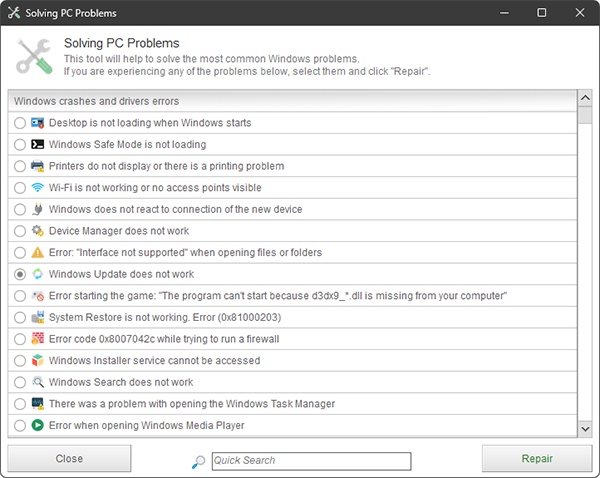
В окне Solving PC Problems показаны типовые проблемы Windows, драйверов и системных компонентов. Среди пунктов видны:
- Desktop is not loading when Windows starts;
- Windows Safe Mode is not loading;
- Printers do not display or there is a printing problem;
- Wi-Fi is not working or no access points visible;
- Windows does not react to connection of the new device;
- Device Manager does not work;
- Error: Interface not supported when opening files or folders;
- Windows Update does not work;
- System Restore is not working;
- Error code 0x8007042c while trying to run a firewall;
- Windows Installer service cannot be accessed;
- Windows Search does not work;
- There was a problem with opening the Windows Task Manager;
- Error when opening Windows Media Player.
Внизу окна есть Quick Search и кнопка Repair. Quick Search помогает найти нужный сценарий быстрее, если список длинный. Это полезно при конкретной ошибке: например, не работает Windows Update, не открывается Task Manager или пропал доступ к Device Manager. Вместо просмотра всех категорий пользователь вводит часть названия и выбирает подходящую проблему.
Solving PC Problems особенно полезен после неудачной настройки системы, работы вредоносного ПО, удаления программ, сбоя обновлений или изменения служб. Например, если Windows Update не работает, причина может быть связана со службами, кешем, политиками или повреждёнными параметрами. Ручная проверка требует открыть несколько системных оснасток. В Kerish PC Doctor сценарий собран в одном окне.
Безопасный порядок работы с Solving PC Problems:
- Найдите проблему в списке или через Quick Search.
- Выберите только один пункт, который точно соответствует симптому.
- Нажмите Repair.
- Перезагрузите Windows, если проблема связана со службами, обновлениями, устройствами или системными компонентами.
- Проверьте результат.
- При необходимости вернитесь к списку и выберите следующий пункт.
Не стоит отмечать несколько проблем подряд только потому, что они находятся рядом в списке. Если не работает Wi-Fi, не нужно одновременно исправлять Windows Search, Windows Media Player и Task Manager. Solving PC Problems предназначен для точного выбора симптома. Чем точнее выбран пункт, тем проще оценить результат.
Рекомендации по оптимизации Windows
Getting Recommendations — раздел Kerish PC Doctor, который анализирует конфигурацию системы и предлагает изменения для производительности, безопасности и удобства. В отличие от Scan Result, где показываются найденные проблемы, рекомендации описывают настройки, которые можно изменить для улучшения работы Windows.

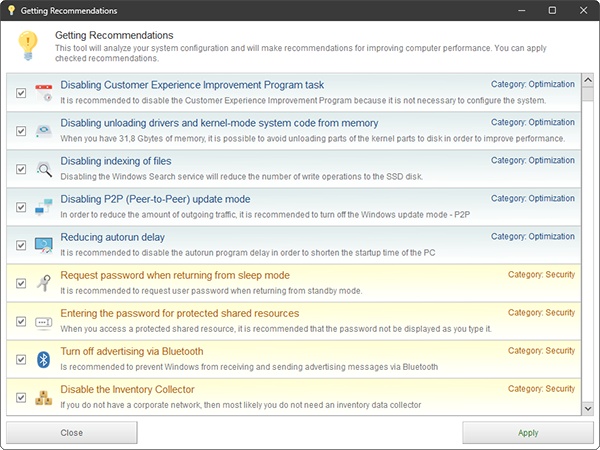
На скриншоте видно, что рекомендации разделены по категориям Optimization и Security. У каждой строки есть отметка, название, пояснение и категория. Внизу находится кнопка Apply. Такой интерфейс даёт возможность применить не все предложения сразу, а только выбранные.
Примеры рекомендаций:
| Рекомендация | Категория | Практический смысл |
| Disabling Customer Experience Improvement Program task | Optimization | отключение задачи сбора данных, которая не нужна для настройки системы |
| Disabling unloading drivers and kernel-mode system code from memory | Optimization | удержание драйверов и ядра в памяти при достаточном объёме ОЗУ |
| Disabling indexing of files | Optimization | уменьшение количества операций записи на SSD |
| Disabling P2P (Peer-to-Peer) update mode | Optimization | отключение передачи обновлений другим компьютерам через режим P2P |
| Reducing autorun delay | Optimization | сокращение задержки запуска программ из автозагрузки |
| Password after returning from sleep mode | Security | включение защиты после выхода из спящего режима |
| Entering the password for protected shared resources | Security | скрытие вводимого пароля при доступе к защищённым сетевым ресурсам |
| Turn off advertising via Bluetooth | Security | запрет рекламных сообщений через Bluetooth |
| Disable the Inventory Collector | Security | отключение компонента инвентаризации, если компьютер не работает в корпоративной сети |
Главное правило работы с рекомендациями — не применять всё автоматически. Некоторые пункты зависят от сценария использования. Например, отключение индексации файлов полезно на SSD и системах, где поиск Windows не является важной частью рабочего процесса. Но пользователю, который часто ищет документы по содержимому, полное отключение индексации может снизить удобство.
Отключение P2P-режима обновлений помогает контролировать сетевую активность и трафик, особенно на домашнем компьютере или ноутбуке с лимитированным интернетом. Но в локальной сети с несколькими ПК такой режим может быть полезен, если обновления распространяются между устройствами. Поэтому Kerish PC Doctor показывает описание, а пользователь принимает решение через отметки и Apply.
Раздел Security нужно просматривать ещё внимательнее. Рекомендации безопасности могут включать настройки, влияющие на вход в систему, сетевые ресурсы, Bluetooth, сбор данных и поведение Windows. Это не просто ускорение; такие изменения меняют модель использования компьютера. Если ПК домашний и не содержит важных данных, часть настроек может казаться лишней. Если компьютер рабочий, хранит документы, доступы и персональные файлы, Security-рекомендации имеют больший вес.
Предупреждения в реальном времени
Real-time Failure Detection System — важная часть Kerish PC Doctor. Программа не только запускает диагностику вручную, но и реагирует на события, которые могут привести к сбоям. Предупреждения появляются отдельными окнами и предлагают действие: исправить, игнорировать, разрешить текущую настройку или посмотреть детали.
На примере Potential failure was detected программа сообщает, что служба Windows Audio отключена. В тексте объясняется последствие: если служба отключена, звук не будет работать. Доступны действия Fix (Recommended) и Ignore, а также флажок Remember the choice and don't ask again, кнопки Details и OK.
Такой формат полезен тем, что предупреждение связано с конкретной причиной. Пользователь не видит расплывчатое сообщение о нестабильности, а получает понятный объект: Windows Audio service is disabled. Если звук действительно пропал, можно выбрать Fix (Recommended). Если служба отключена намеренно, можно выбрать Ignore и при необходимости запомнить выбор.
Второй пример — Vulnerability was detected in system settings. Программа сообщает, что Windows Task Manager is blocked. Это важный параметр: заблокированный диспетчер задач мешает проверить процессы и может быть признаком нежелательного изменения системной политики. В окне доступны Fix (Recommended), Allow, Details и OK.
Разница между Fix и Allow принципиальна. Fix меняет настройку на безопасный вариант. Allow подтверждает текущую конфигурацию, если пользователь понимает, зачем она установлена. Например, на личном компьютере заблокированный Task Manager обычно вызывает вопросы. В управляемой корпоративной среде ограничения могут быть частью политики. Kerish PC Doctor оставляет выбор, но показывает риск.
Предупреждения в реальном времени полезны при таких ситуациях:
- отключена важная служба Windows;
- изменены параметры безопасности;
- заблокированы системные инструменты;
- обнаружено подозрительное изменение браузера;
- появилась потенциальная уязвимость установленного ПО;
- сработал компонент защиты;
- система показывает признаки будущего сбоя.
Не каждое предупреждение нужно исправлять мгновенно. Если окно связано с критичной функцией — звук, сеть, обновления, Task Manager, System Restore, firewall — лучше открыть Details и понять, какой параметр изменён. Если предупреждение касается настройки, которую пользователь включил намеренно, можно выбрать Allow или Ignore.
Защита от угроз и карантин
Kerish PC Doctor включает защитный компонент, который реагирует на вредоносные объекты и потенциально опасные изменения. В окне Threat detected программа показывает результат обработки угрозы, имя объекта, путь, вероятность угрозы и описание. Такой формат помогает понять, что именно было найдено и где находился файл.
На скриншоте показан пример Malicious software was detected and cleaned. Объект Trojan.Generic удалён и помещён в Quarantine. Указан путь Location: c:\windows\system32\sxc232.exe, отображается Threat probability: High. Внизу доступны Details, Restore и OK.
Quarantine важен тем, что программа не просто стирает объект без следа. Если срабатывание оказалось спорным, Restore позволяет вернуть объект. Это действие нужно применять только при полной уверенности, что файл безопасен. Для системных путей вроде Windows и System32 восстановление подозрительного файла требует особой осторожности.
Kerish PC Doctor не стоит рассматривать как единственную линию защиты. Его защитный модуль полезен для контроля системных параметров, нежелательных изменений, вредоносных объектов и уязвимостей, но для постоянной антивирусной защиты лучше использовать специализированное решение. Kerish PC Doctor хорошо дополняет такой подход: он отслеживает не только файлы, но и последствия изменений в Windows.
Практический сценарий после Threat detected:
- Не закрывайте окно сразу, если нужно понять, что произошло.
- Посмотрите Name, Location и Threat probability.
- Откройте Details, если объект связан с системной папкой или важной программой.
- Не используйте Restore без проверки.
- После закрытия окна выполните диагностику Maintenance.
- Проверьте Web Browser Extensions, Running Processes и Network Activity, если угроза связана с браузером или сетевой активностью.
- Создайте точку восстановления, когда система вернулась в стабильное состояние.
Инструменты в разделе Tools
Tools — раздел, который делает Kerish PC Doctor не просто автоматическим чистильщиком, а набором системных утилит. Здесь собраны инструменты для драйверов, дисков, файлов, процессов, сети, расширений браузеров, служб и системной информации. Многие задачи из Tools можно выполнить средствами Windows или отдельными программами, но Kerish PC Doctor объединяет их в одном окне и связывает с общей логикой обслуживания.
Driver Update
Driver Update проверяет драйверы устройств и предлагает обновления. База включает более 100 000 известных устройств и ежемесячные обновления. Этот инструмент полезен, когда устройство работает нестабильно, в системе есть старый драйвер или после переустановки Windows часть оборудования использует базовые драйверы Microsoft.
Обновлять драйверы стоит точечно. Для стабильного ПК без ошибок массовая замена драйверов не обязательна. Для проблемного устройства — видеокарты, сетевого адаптера, звука, Bluetooth, тачпада, чипсета — Driver Update помогает быстрее найти подходящее обновление.
Disk Map
Disk Map анализирует занятое место на диске. Он нужен, когда системный раздел заполнен, но обычная очистка не объясняет причину. Карта диска показывает крупные области, а пользователь может понять, где находятся тяжёлые папки: загрузки, видео, временные каталоги, кеши, резервные копии, установщики или старые проекты.
Disk Map особенно полезен вместе с Search for Large Files. Сначала пользователь видит общую картину, затем находит конкретные крупные файлы и решает, что удалить, перенести или оставить.
Driver Manager
Driver Manager позволяет делать резервные копии драйверов. Этот инструмент полезен перед обновлением, переустановкой Windows, заменой оборудования и экспериментами с драйверами. Резервная копия особенно важна для ноутбуков, где устройства могут зависеть от фирменных драйверов производителя.
Software Update
Software Update проверяет установленные программы и помогает увидеть доступные обновления. В истории Kerish PC Doctor этот инструмент развивался: в списке стала появляться информация о версиях. Такой контроль полезен не только для удобства, но и для безопасности: устаревшие приложения могут содержать уязвимости.
Windows Updates
Windows Updates относится к обновлениям Windows. Инструмент помогает проверить соответствующую область, а в истории программы отдельно упоминается улучшение отзывчивости Windows Update tool. Если Windows Update не работает, можно использовать не только этот инструмент, но и Solving PC Problems с пунктом Windows Update does not work.
Empty Folder Cleaner
Empty Folder Cleaner ищет пустые папки. На первый взгляд это мелкая функция, но после удаления программ, игр, архиваторов, драйверов и временных пакетов в системе часто остаются пустые каталоги. Они редко занимают место, но засоряют структуру папок и усложняют ручной поиск.
Search for Large Files
Search for Large Files находит крупные файлы. Этот инструмент нужен, когда диск заполнен не мусором, а реальными данными: видео, образами, архивами, виртуальными машинами, резервными копиями, установщиками и старыми проектами. В отличие от автоматической очистки, решение здесь принимает пользователь.
Search Duplicate Files
Search Duplicate Files ищет дубликаты. Инструмент полезен для папок с документами, фото, загрузками и архивами. Удаление дубликатов требует осторожности: одинаковые файлы могут находиться в разных рабочих каталогах не случайно, а как часть проекта или резервной копии. Перед удалением нужно проверить путь и назначение файла.
System Restore
System Restore работает с точками восстановления. Это один из важнейших инструментов перед серьёзными изменениями. Перед Repair, Apply, обновлением драйверов, изменением служб и исправлением системных категорий полезно создать точку восстановления. В Kerish PC Doctor есть возможность создавать точки восстановления в планировщике и задавать имя создаваемой системной точки.
File Recovery
File Recovery восстанавливает удалённые файлы. Его стоит использовать сразу после удаления, пока место на диске не перезаписано. Для системного диска это особенно важно: Windows постоянно записывает временные файлы, обновления, кеши и журналы, поэтому задержка снижает шансы восстановления.
Locked Files
Locked Files помогает работать с файлами, которые заняты процессами и не удаляются обычным способом. Это полезно при удалении остатков программ, временных файлов, зависших установщиков или объектов, которые блокируются активным процессом. Перед принудительными действиями нужно понимать, какая программа удерживает файл.
System Information
System Information показывает информацию о системе. В Kerish PC Doctor этот инструмент связан не только с общим описанием ПК, но и с оценкой дисков. Для пользователя это способ быстро посмотреть конфигурацию и состояние без отдельной диагностической программы.
Context Menu
Context Menu управляет пунктами контекстного меню Windows. После установки архиваторов, редакторов, облачных клиентов, антивирусов и утилит меню правой кнопки часто разрастается. Лишние пункты не только мешают, но и могут замедлять открытие меню. Kerish PC Doctor позволяет проверить эту область отдельно.
Running Processes
Running Processes показывает запущенные процессы. Этот инструмент позволяет сделать процесс приоритетным. Раздел полезен, когда компьютер загружен, вентиляторы работают активнее обычного, а в системе есть подозрительные или ресурсоёмкие процессы.
Network Activity
Network Activity отображает сетевую активность. Инструмент полезен, если интернет расходуется неизвестно куда, браузер открывает лишние соединения, программа передаёт данные в фоне или пользователь хочет проверить активность приложений. В инструменте доступен просмотр UDP-соединений.
File Shredder
File Shredder удаляет файлы без восстановления. Использовать его нужно только для данных, которые точно больше не понадобятся. Инструмент подходит для документов, временных рабочих материалов, экспортов, архивов и конфиденциальных файлов. Перед применением стоит проверить путь, имя файла и наличие резервной копии.
Web Browser Extensions
Web Browser Extensions проверяет расширения браузеров. Kerish PC Doctor использует репутацию на основе облачных данных и защищает браузеры от подмены ярлыков и настроек. Это важная зона: нежелательные расширения часто влияют на рекламу, поиск, стартовые страницы, приватность и скорость работы браузера.
Windows Services
Windows Services помогает проверять службы Windows. Службы влияют на звук, сеть, печать, обновления, безопасность, устройства и работу приложений. Изменять их нужно осторожно. Kerish PC Doctor полезен тем, что связывает службы с диагностикой и предупреждениями: если важная служба отключена, программа может показать конкретное уведомление.
Confidential Data
Confidential Data относится к защите конфиденциальных данных. Этот инструмент логично использовать вместе с очисткой следов активности, браузерных данных, временных файлов и File Shredder. Он подходит для компьютеров, где хранятся документы, аккаунты, рабочие материалы и личная информация.
File Protection
File Protection предназначен для защиты файлов. В контексте Kerish PC Doctor этот инструмент дополняет PC Protection и контроль системных параметров. Он полезен, когда нужно снизить риск нежелательных изменений важных файлов.
Ignore List
Ignore List хранит исключения. Это важная часть настройки программы. Если Kerish PC Doctor постоянно отмечает объект, который пользователь намеренно оставляет, его можно добавить в список исключений. Такой подход лучше, чем каждый раз вручную отменять одно и то же действие.
Плюсы и минусы Kerish PC Doctor
Kerish PC Doctor сильнее всего раскрывается как единый центр обслуживания Windows. Программа не ограничивается очисткой временных файлов и не превращается в простой список твиков. Она объединяет фоновый контроль, диагностику, готовые сценарии исправления и ручные инструменты.
Плюсы:
- в одной программе собраны диагностика Windows, очистка, оптимизация, защита, мониторинг оборудования и набор системных утилит;
- Real-time Failure Detection System предупреждает о потенциальных сбоях до того, как пользователь начинает искать причину вручную;
- Scan Result показывает категории найденных проблем и даёт открыть Details перед Repair;
- Solving PC Problems содержит готовые сценарии для типичных проблем Windows;
- Hardware Monitor контролирует температуру, нагрузку компонентов и состояние батареи ноутбука;
- Driver Update работает с крупной базой устройств и помогает находить обновления драйверов;
- Disk Map, Search for Large Files и Search Duplicate Files помогают разобраться с занятым местом на диске;
- File Recovery и File Shredder закрывают две противоположные задачи: восстановление удалённых данных и удаление без восстановления;
- Web Browser Extensions, Network Activity, Running Processes и Windows Services полезны для ручной проверки системы;
- в предупреждениях доступны понятные действия: Fix, Ignore, Allow, Details, Restore и OK;
- лицензия может использоваться на нескольких компьютерах в рамках выбранного срока.
Минусы:
- программа платная после пробного периода;
- автоматическое исправление системных ошибок требует внимательного просмотра Details;
- обновление драйверов не стоит запускать массово без понимания, какие устройства меняются;
- работа со службами, реестром, расширениями файлов и компонентами приложений может повлиять на поведение Windows;
- File Shredder удаляет данные без восстановления, поэтому ошибка выбора файла критична;
- программа предназначена для Windows и не подходит для macOS или Linux;
- защитный модуль не заменяет полноценный антивирусный комплекс;
- пользователям, которым нужна только простая очистка кеша браузера, набор функций может показаться избыточным;
- в пользовательских оценках встречаются претензии к поддержке, лицензированию и отдельным ситуациям с драйверами.
Лицензии, пробный период и покупка
Kerish PC Doctor распространяется по платной лицензии с пробным периодом 15 дней. Это даёт возможность проверить интерфейс, диагностику, предупреждения, Tools и сценарии обслуживания до покупки. После пробного периода для постоянного использования требуется лицензия.
Доступны варианты на 1, 2 и 3 года для 1–3 ПК:
| Срок | Количество ПК | Цена |
| 1 год | 1–3 ПК | $14.95 |
| 2 года | 1–3 ПК | $19.95 |
| 3 года | 1–3 ПК | $24.95 |
Лицензия действует для всех версий приложения в рамках выбранного срока, включает обновления, техническую поддержку и возможность восстановить лицензию при потере данных активации. Срок действия начинается с момента выдачи активационных данных и не зависит от того, когда они были введены в программе. Сроки разных лицензий не суммируются.
Доступные способы оплаты:
- Bank Card;
- PayPal;
- Wire Transfer.
Банковская карта подходит для быстрой обработки заказа. PayPal используется для онлайн-платежей. Wire Transfer предполагает оплату через онлайн-банк или отделение банка и может обрабатываться несколько рабочих дней.
Для домашнего пользователя наиболее логичен срок 1 год, если программа нужна для проверки конкретного компьютера и регулярной очистки. Вариант на 2 или 3 года выгоднее для нескольких ПК в семье или небольшом офисе, где обслуживание Windows требуется постоянно.
Системные требования
Kerish PC Doctor ориентирован на Windows-системы. Программа не предназначена для macOS, Linux, Android или iOS. Установщик рассчитан на 32- и 64-разрядные редакции Windows.
| Параметр | Значение |
| Операционная система | Windows 11 / 10 / 8 (8.1) / 7 |
| Разрядность установщика | 32 и 64 bit |
| Тип распространения | платная программа с пробным периодом |
| Пробный период | 15 дней |
| Основной сценарий | обслуживание, диагностика, оптимизация и защита Windows |
Для комфортной работы важнее не объём оперативной памяти сам по себе, а состояние системы. На старом ПК с медленным HDD, большим количеством автозагрузки и устаревшими драйверами Kerish PC Doctor может быть полезен как инструмент наведения порядка. На современном ПК с SSD программа особенно актуальна для контроля мусорных файлов, системных рекомендаций, драйверов, расширений браузеров и параметров безопасности.
Сравнение с аналогами
Kerish PC Doctor конкурирует не с одним типом программ, а сразу с несколькими категориями: чистильщики Windows, оптимизаторы, наборы системных утилит, инструменты контроля драйверов и программы для обслуживания ПК. Сравнивать его лучше с реальными аналогами: CCleaner, Advanced SystemCare, Glary Utilities, Wise Care 365 и Auslogics BoostSpeed.
| Критерий | Kerish PC Doctor | CCleaner Professional | Advanced SystemCare | Glary Utilities | Wise Care 365 | Auslogics BoostSpeed |
| Основной акцент | обслуживание Windows, предупреждения, исправление проблем, мониторинг оборудования | очистка, приватность, Health Check, обновление ПО и драйверов в платных редакциях | сканирование, очистка, ускорение, защита, AI Mode и Manual Mode | набор из 20+ утилит и One-click maintenance | PC Checkup, очистка, оптимизация, приватность, дефрагментация | комплексная оптимизация, очистка, дефрагментация, реестр, интернет и приватность |
| Фоновый контроль | сильная сторона: Real-time Failure Detection System и предупреждения | есть функции мониторинга в платных версиях | есть real-time-компоненты в экосистеме IObit | зависит от редакции и выбранных инструментов | есть отдельные функции контроля и оптимизации | есть фоновые и автоматические функции в платных редакциях |
| Исправление типичных проблем Windows | есть Solving PC Problems с готовыми сценариями | не основной акцент | есть ремонтные модули и исправление уязвимостей | есть системные утилиты и исправление ошибок | есть набор модулей проверки и исправления | есть системный советник и ремонтные инструменты |
| Мониторинг оборудования | встроенный Hardware Monitor, батарея, температура, нагрузка | не главный сценарий | не главный сценарий | не главный сценарий | есть системная информация и мониторинг в отдельных модулях | есть системная информация и средства контроля |
| Драйверы | Driver Update и Driver Manager | Driver Updater в Professional | инструменты драйверов связаны с экосистемой IObit | основной акцент не на драйверах | основной акцент не на драйверах | драйверные функции зависят от комплектации и продуктов Auslogics |
| Работа с диском | Disk Optimization, Disk Map, большие файлы, дубликаты | очистка мусора и приватности | очистка мусора, оптимизация и ускорение | Disk Cleanup, Disk Defrag и другие утилиты | диск, реестр, дефрагментация и очистка | очистка, дефрагментация, оптимизация и поиск проблем |
| Защита | угрозы, уязвимости, браузеры, DNS, системные параметры | приватность и обновления | защита приватности, spyware threats, security holes | базовая защита и дополнительные инструменты | приватность, очистка следов, защита | приватность и защитные инструменты |
| Для кого удобнее | тем, кто хочет предупреждения, диагностику и ручные инструменты в одном центре | тем, кому нужна привычная очистка и Health Check | тем, кто предпочитает простой режим SCAN/Fix и AI Mode | тем, кому нужен бесплатный набор утилит | тем, кто хочет понятный PC Checkup и набор средств Wise | тем, кому нужен коммерческий пакет глубокой оптимизации |
Kerish PC Doctor сильнее CCleaner там, где требуется предупреждение о сбоях и готовые сценарии исправления Windows. CCleaner удобнее, если основная задача — быстрая очистка временных файлов, браузерных следов и Health Check без глубокого погружения в службы, драйверы и аппаратный мониторинг.
Advanced SystemCare ближе к Kerish PC Doctor по идее комплексного обслуживания, но делает акцент на Care, AI Mode, SCAN и Fix. Kerish PC Doctor интереснее тем, кто хочет видеть более конкретные предупреждения и работать с Solving PC Problems, Details, Tools и отдельными системными зонами. Advanced SystemCare удобнее для пользователя, которому нужен максимально простой поток: запустить сканирование, получить общий результат и применить исправления.
Glary Utilities ценится за большое количество отдельных утилит и One-click maintenance. Это хороший вариант для тех, кто хочет бесплатный набор инструментов и периодически запускает обслуживание вручную. Kerish PC Doctor отличается более выраженной логикой постоянного контроля: предупреждения в реальном времени, аппаратный мониторинг, PC Protection и рекомендации встроены в общий сценарий.
Wise Care 365 похож по направлению: очистка, оптимизация, приватность, дефрагментация и PC Checkup. Для простого обслуживания Wise Care 365 выглядит понятным и прямолинейным. Kerish PC Doctor сильнее, когда нужны конкретные сценарии исправления проблем Windows и контроль потенциальных сбоев.
Auslogics BoostSpeed — коммерческий пакет с сильным акцентом на оптимизацию, дефрагментацию, реестр, интернет, приватность и набор модулей. Он подходит тем, кому нужен широкий набор средств ускорения. Kerish PC Doctor логичнее выбрать, если важны предупреждения, Hardware Monitor, Solving PC Problems и более медицинская логика обслуживания: обнаружить проблему, объяснить её и предложить действие.
Отзывы пользователей и профильных журналов
Kerish PC Doctor получает неоднородные оценки, и это нормально для программ обслуживания Windows. Такие утилиты работают с чувствительными областями системы: драйверами, реестром, службами, автозагрузкой, браузерными настройками, обновлениями и файлами. У пользователей с разной конфигурацией ПК результат может отличаться.
MajorGeeks описывает Kerish Doctor как комплексное решение для обслуживания ПК и выделяет четыре группы функций: Repair, Cleaning, Optimization и Protection. В описании отмечены предотвращение сбоев Windows в реальном времени, исправление ошибок реестра, очистка цифрового мусора, защита от вредоносного ПО и уязвимостей, ручной или автоматический режим, статистические отчёты и организованный интерфейс. Отдельно подчёркивается, что при работе с реестром стоит заранее создавать резервную копию.
FileHippo в редакционном обзоре характеризует Kerish Doctor как системную утилиту для Windows с автоматическим обслуживанием, оптимизацией и мониторингом в реальном времени. Среди доступных инструментов выделяются очистка реестра, оптимизация диска и управление автозагрузкой. Важный акцент — проактивный подход: программа предупреждает о потенциальных проблемах до того, как они становятся серьёзными.
Trustpilot показывает смешанную картину пользовательских оценок Kerish Products: средняя оценка 3.1, 23 отзыва, 61% оценок на 5 звёзд и 30% на 1 звезду. Такая поляризация важна для понимания реального профиля программы. Положительные оценки чаще связаны с самой идеей обслуживания, очистки и контроля системы. Негативные оценки чаще касаются поддержки, лицензирования, получения доступа после покупки и отдельных ситуаций с драйверами.
На технических форумах встречаются положительные отзывы о качестве очистки и мониторинга, но такие оценки нельзя воспринимать как гарантию одинакового результата на любом ПК. Kerish PC Doctor работает с конкретной конфигурацией Windows, установленными программами, драйверами, службами и браузерными расширениями. Чем сложнее система, тем внимательнее нужно просматривать Details перед Repair и Apply.
Общий вывод по отзывам такой: программа интересна пользователям, которым нужен активный центр обслуживания Windows, а не минималистичный чистильщик. При этом Kerish PC Doctor требует дисциплины. Лучшие результаты получает тот, кто не нажимает все исправления автоматически, а проверяет категории, делает точку восстановления и применяет изменения поэтапно.
Безопасность применения
Kerish PC Doctor работает с системными областями Windows, поэтому безопасное применение зависит не только от самой программы, но и от поведения пользователя. Чем глубже инструмент вмешивается в систему, тем внимательнее нужно проверять результат до применения.
Самые чувствительные действия:
- исправление системных служб;
- изменение расширений файлов;
- работа с Application Components;
- эвристический анализ реестра;
- настройка автозагрузки;
- изменение параметров безопасности;
- обновление драйверов;
- удаление файлов без восстановления;
- отключение служб;
- применение рекомендаций Security;
- восстановление объектов из Quarantine.
Перед массовым Repair или Apply стоит пройти короткую проверку:
| Что проверить | Зачем |
| Создана ли точка восстановления | чтобы откатить изменения системных настроек |
| Открыты ли Details у спорных категорий | чтобы понимать, какие объекты будут изменены |
| Не выбраны ли драйверы без необходимости | чтобы не заменить стабильный драйвер на неподходящий |
| Проверены ли файлы перед File Shredder | чтобы не удалить нужные данные без восстановления |
| Понятны ли Security-рекомендации | чтобы не изменить вход, сеть или доступы неожиданным образом |
| Проверены ли расширения браузеров | чтобы не удалить рабочее расширение вместе с нежелательными |
| Не применяется ли сразу слишком много исправлений | чтобы проще найти причину, если поведение Windows изменится |
Для регулярного обслуживания безопаснее использовать последовательность: сначала очистка мусора, затем ярлыки и история, затем автозагрузка и расширения, после этого службы, драйверы и системные рекомендации. Такой порядок снижает риск: простые изменения выполняются раньше, а более чувствительные остаются под ручной контроль.
Driver Update нужно использовать особенно аккуратно. Обновление драйверов полезно при реальной проблеме устройства, ошибке, несовместимости или старой версии после переустановки Windows. Но массовое обновление всех драйверов на стабильном ПК не всегда нужно. Перед изменениями лучше использовать Driver Manager для резервной копии.
File Shredder требует отдельного внимания. Если файл удалён через этот инструмент, обычное восстановление не рассчитано на возврат данных. Для конфиденциальных документов это плюс, для случайно выбранной папки — серьёзный риск. Перед запуском нужно проверить не только имя файла, но и путь.
Quarantine и Restore тоже требуют проверки. Если Kerish PC Doctor поместил объект в карантин, Restore возвращает его обратно. Восстанавливать стоит только файл, происхождение которого понятно и безопасно. Для объектов из системных каталогов, временных папок браузера и неизвестных установщиков лучше сначала посмотреть Details.
Частые ошибки пользователей
Самая частая ошибка при работе с Kerish PC Doctor — воспринимать программу как кнопку мгновенного улучшения Windows. Она действительно умеет автоматизировать обслуживание, но качество результата зависит от внимательного выбора действий. Особенно это касается категорий, где исправления затрагивают службы, драйверы, реестр и безопасность.
Исправлять всё без просмотра Details. Repair выглядит простым решением, но Details существует не для галочки. В безопасных категориях вроде временных файлов риск невелик. В System Services, File Extensions, Application Components и Heuristic Analysis of the Registry лучше посмотреть список объектов и снять отметки с непонятных пунктов.
Обновлять все драйверы подряд. Driver Update полезен, но драйверы отвечают за работу устройств. Если компьютер стабилен, не нужно менять всё только ради обновления. Особенно осторожно стоит относиться к драйверам видеокарты, сетевого адаптера, звукового устройства, тачпада и чипсета.
Применять все рекомендации Apply без отбора. Getting Recommendations содержит полезные предложения, но часть из них зависит от сценария. Отключение индексации, изменение режима обновлений, настройки безопасности и поведения Windows нужно применять осознанно. Лучше оставить включёнными только те пункты, последствия которых понятны.
Игнорировать System Restore. Точка восстановления нужна перед изменениями, которые затрагивают Windows глубже обычной очистки. Если Repair меняет системные службы, связи файлов, компоненты приложений и реестр, System Restore помогает вернуть состояние системы.
Удалять дубликаты без проверки путей. Search Duplicate Files находит одинаковые файлы, но одинаковый файл не всегда лишний. Он может быть копией проекта, резервной версией или частью структуры программы. Перед удалением нужно смотреть расположение.
Использовать File Shredder как обычное удаление. File Shredder предназначен для уничтожения данных без восстановления. Его не нужно использовать для обычной очистки загрузок, если пользователь не уверен, что файл точно больше не понадобится.
Восстанавливать всё из карантина. Restore в окне Threat detected нужен для спорных ситуаций, а не для автоматического возврата любых объектов. Если объект классифицирован как Trojan.Generic с высокой вероятностью угрозы, восстановление требует проверки.
Отключать службы ради ускорения. Windows Services полезен для контроля, но службы связаны с сетью, звуком, печатью, обновлениями, устройствами, безопасностью и приложениями. Отключение без понимания может создать больше проблем, чем решить.
Считать Kerish PC Doctor заменой всех системных инструментов. Программа закрывает много задач обслуживания, но не заменяет специализированный антивирус, профессиональное восстановление данных, диагностику физически повреждённых накопителей или администрирование корпоративной инфраструктуры.
Практические сценарии использования
Kerish PC Doctor удобнее всего оценивать не по списку функций, а по реальным ситуациям. Программа помогает по-разному в зависимости от того, что происходит с Windows.
Компьютер стал медленнее запускаться
Начать стоит с Maintenance и Scan Result. После общей диагностики нужно проверить Windows Startup, Shortcuts, Application Components и Junk Files. Затем перейти в Tools и открыть Startup Optimization, Installed Software, Windows Services и Running Processes. Если в системе много фоновых программ, Apps Live Optimization поможет перераспределять ресурсы между активными процессами.
В этом сценарии не нужно сразу обновлять драйверы или менять настройки безопасности. Сначала важнее убрать лишнюю автозагрузку, старые ярлыки, остатки удалённых программ и цифровой мусор.
На диске пропало свободное место
Сначала используется Disk Optimization, затем Disk Map и Search for Large Files. Если место занято временными файлами, Kerish PC Doctor покажет соответствующие категории. Если диск забит реальными данными, Disk Map поможет понять, какие папки занимают больше всего пространства.
После этого можно открыть Search Duplicate Files, но удалять дубликаты нужно вручную и осторожно. Для системного диска полезно проверить Delivery Optimization Files, кеши обновлений, старые загрузки и остатки удалённых программ.
Для смежных задач на freeexe.net можно посмотреть Wise Disk Cleaner, Glary Disk Cleaner, CCleaner и PrivaZer. Эти программы уже более узко ориентированы на очистку, тогда как Kerish PC Doctor остаётся комплексным центром обслуживания.
Не работает Windows Update
Открывается Solving PC Problems, выбирается Windows Update does not work, затем применяется Repair. После этого стоит проверить Windows Updates в Tools и при необходимости выполнить диагностику Maintenance. Если проблема связана с кешем обновлений, Kerish PC Doctor также умеет работать с Windows Update Cache.
После исправления нужно перезагрузить Windows и снова проверить обновления. Если ошибка повторяется, стоит смотреть Details, службы, сетевую активность и параметры безопасности.
Заблокирован Task Manager
При предупреждении Windows Task Manager is blocked нужно выбрать Fix (Recommended), если блокировка не была включена специально. После исправления стоит открыть Running Processes и проверить активные процессы, а также выполнить Maintenance. Если блокировка была частью политики на рабочем компьютере, нужно выбрать Allow только при понимании причины ограничения.
Нужно проверить расширения браузера
Откройте Web Browser Extensions. Kerish PC Doctor использует репутационные данные и помогает выявлять нежелательные расширения. После проверки стоит посмотреть браузерные ярлыки и настройки, потому что программа умеет защищать браузеры от подмены ярлыков и параметров.
Для дополнительных вариантов обслуживания браузера и очистки следов можно использовать CCleaner, Wise Care 365 и Glary Utilities, но Kerish PC Doctor удобнее, когда расширения рассматриваются вместе с общей безопасностью Windows.
Нужно восстановить удалённый файл
Откройте File Recovery сразу после обнаружения удаления. Не записывайте новые данные на диск, где находился файл. Если файл был на системном диске, лучше минимизировать активность Windows. После восстановления сохраните результат на другой носитель или в другую папку, чтобы не перезаписать найденные данные.
Для сложного восстановления с повреждённых носителей лучше использовать специализированные решения из раздела восстановления данных, например Recuva, Wise Data Recovery, Hetman Partition Recovery или 4DDiG Data Recovery.
Нужно удалить конфиденциальные файлы
Используется File Shredder. Перед запуском нужно проверить выбранные файлы, путь и отсутствие нужных копий. Этот инструмент подходит для документов, архивов, временных рабочих материалов и файлов с персональными данными. Для обычной очистки корзины лучше использовать стандартное удаление или модуль очистки, а File Shredder оставить для данных, которые не должны восстанавливаться.
Чем Kerish PC Doctor отличается от обычных чистильщиков
Обычный чистильщик Windows сосредоточен на временных файлах, кеше браузеров, истории, логах, корзине и иногда реестре. Kerish PC Doctor шире: он следит за потенциальными сбоями, показывает предупреждения, контролирует железо, анализирует уязвимости, проверяет драйверы, даёт готовые сценарии исправления Windows и включает ручные инструменты.
Разница заметна в повседневной работе. Если нужно просто удалить кеш, достаточно CCleaner, Wise Disk Cleaner или Glary Disk Cleaner. Если нужно понять, почему отключилась служба Windows Audio, почему заблокирован Task Manager, почему не работает Windows Update или какие расширения браузера выглядят нежелательно, Kerish PC Doctor подходит лучше.
Программа не делает пользователя системным администратором, но сокращает путь к нужной настройке. Вместо ручного перехода по службам, реестру, диспетчеру задач, монитору ресурсов, настройкам браузера, восстановлению системы и утилитам очистки пользователь открывает один интерфейс и выбирает конкретную задачу.
Когда Kerish PC Doctor не нужен
Kerish PC Doctor не стоит устанавливать только ради удаления пары временных файлов. Если задача разовая и простая, достаточно встроенной очистки Windows или узкой утилиты. Программа раскрывается при регулярном использовании, когда нужно не только чистить, но и контролировать состояние системы.
Kerish PC Doctor также не нужен пользователю macOS или Linux, потому что программа ориентирована на Windows. Он не подходит как единственное средство защиты от вредоносного ПО, если компьютер активно используется в интернете, с почтой, загрузками и внешними носителями. Защитный компонент полезен, но полноценный антивирус и осторожная работа с файлами остаются отдельной задачей.
Не стоит применять Kerish PC Doctor в корпоративной среде без согласования с администратором. Программа может менять службы, параметры безопасности, автозагрузку, обновления и настройки браузеров. В управляемой сети часть таких параметров задана политиками, и самостоятельное исправление может конфликтовать с правилами организации.
Для пользователей, которым нужен максимальный ручной контроль, Kerish PC Doctor может быть удобным стартовым центром, но не заменит специализированные инструменты вроде Process Explorer, Autoruns, Registry Finder, Display Driver Uninstaller или HWiNFO32 / HWiNFO64. Эти программы глубже в своих областях, но требуют большего опыта.
Рекомендации по настройке после установки
После первого запуска не нужно сразу применять все исправления. Лучше настроить Kerish PC Doctor поэтапно.
Сначала откройте Main и посмотрите список компонентов. Apps Live Optimization, Disk Optimization, Error Repair, PC Protection и PC Control можно оставить включёнными, если компьютер используется ежедневно и требуется постоянное обслуживание. Если пользователь не хочет фоновых вмешательств, стоит открыть настройки конкретных компонентов и уменьшить автоматизацию.
Затем нужно перейти в Maintenance и выполнить первую диагностику. Первый Scan Result обычно самый насыщенный: система уже накопила временные файлы, устаревшие ярлыки, кеши, записи истории, остатки приложений и ошибки. Не нужно исправлять всё сразу. Лучше начать с Junk Files, Shortcuts, History Lists и Cache for program descriptors, затем перейти к System Services, File Extensions и Application Components.
После этого полезно открыть Getting Recommendations. Рекомендации Optimization можно применять выборочно: отключение ненужных задач, уменьшение задержки автозапуска, настройка индексации и P2P-режима обновлений зависят от сценария. Security-рекомендации нужно просматривать особенно внимательно, потому что они влияют на защиту входа, сетевые ресурсы, Bluetooth и параметры приватности.
Отдельно стоит настроить Hardware Monitor. На ноутбуке важен контроль батареи, на игровом ПК — температура и нагрузка, на старом компьютере — предупреждения о серьёзных отклонениях. Если программа часто показывает уведомления, нужно не отключать их сразу, а понять, какой компонент вызывает предупреждения.
В Tools стоит сразу найти System Restore и создать точку восстановления. Это простое действие снижает риск при дальнейших настройках. После этого можно постепенно изучать Driver Update, Disk Map, Web Browser Extensions, Running Processes и Network Activity.
Итог
Kerish PC Doctor — программа для пользователей Windows, которым нужен не отдельный чистильщик, а единый центр обслуживания компьютера. Она объединяет оптимизацию Windows, очистку компьютера, исправление ошибок, контроль уязвимостей, мониторинг оборудования, работу с драйверами, восстановление файлов и удаление данных без восстановления.
Сильнее всего программа проявляет себя в регулярном уходе за системой. Maintenance показывает категории найденных проблем, Details помогает проверить объекты перед Repair, Solving PC Problems предлагает готовые сценарии для типичных сбоев Windows, Getting Recommendations даёт настройки Optimization и Security, а предупреждения в реальном времени помогают раньше заметить отключённые службы, заблокированные системные инструменты и опасные изменения.
Kerish PC Doctor стоит выбирать, если нужен центр обслуживания Windows с понятными действиями Fix, Repair, Apply, Details, Allow, Ignore и Restore. Для простой очистки кеша можно ограничиться более узкими программами. Для профессиональной диагностики отдельных областей лучше использовать специализированные утилиты. Для домашнего и рабочего ПК, где важны профилактика, контроль состояния, исправление типичных ошибок и аккуратная оптимизация, Kerish PC Doctor выглядит практичным инструментом, но требует внимательного просмотра деталей перед изменениями.
Список изменений
2011: переход от Kerish Doctor Classic к Kerish Doctor 2011:
- В марте 2011 года появилась версия 4.00 Beta, с которой началось закрытое бета-тестирование новой ветки. В июне вышла 4.05 Beta с редизайном интерфейса и статусом Release Candidate. В сентябре состоялся релиз Kerish Doctor 2011, а поддержка Kerish Doctor Classic была прекращена.
- На этом этапе программа получила новую основу и стала развиваться как современный центр обслуживания Windows. В октябре 2011 года версия 4.15 улучшила Startup Applications: стала доступна оценка программ автозагрузки. Также был усилен security engine, улучшена стабильность обновления компонентов и добавлена информация о дате последнего обновления.
- Версия 4.20 добавила категорию Windows Firewall в исправление ошибок, улучшила Threat Notifications, оптимизировала использование памяти и сделала очистку мусора эффективнее. Версия 4.25 добавила категорию Sound Schemes, улучшила Game Booster для полноэкранных DirectX-приложений, усилила защиту системных настроек и обновление компонентов.
- В конце 2011 года версия 4.30 добавила категорию Browser Helper Objects, инструмент Installed Software и System Restore. Это важный момент: программа начала активнее работать не только с очисткой и ошибками, но и с установленным ПО, браузерными компонентами и точками восстановления.
2012: мониторинг, мастера исправления и рекомендации:
- В феврале 2012 года версия 4.35 добавила System of Real Time Failure Detection и PC temperature control. Это стало одним из ключевых направлений Kerish Doctor: программа начала не только исправлять найденные проблемы, но и предупреждать о потенциальных сбоях в реальном времени. В этой же версии появилась категория Games Explorer, график ошибок и мусора в статистике, а анализ поведения программ стал эффективнее.
- Версия 4.37 стала предварительным релизом перед 4.40: интерфейс был полностью переработан, стал удобнее, а security engine получил новый интеллектуальный механизм. В версии 4.40 появились Troubleshooting Wizard, Recommendation Wizard и Internet Optimizer Wizard. Исправление ошибок расширилось категорией Windows Installer, а система Real Time Failure Detection получила новые сценарии в базе. Тогда же появился hardware temperature sensor.
- Версия 4.45 добавила Software Update Wizard, категорию Task Scheduler в исправление ошибок, важное обновление Heuristic Registry Scan и улучшения Recommendation Wizard, включая новые рекомендации и Backup function. Защита настроек безопасности стала шире: добавилась защита параметров Microsoft Office и Windows Security.
2013–2014: расширение ручных инструментов:
- Версия 4.50, выпущенная в мае 2013 года, стала крупным этапом. В программу добавились Tweak Wizard, Services Optimization Wizard, Windows Services, Confidential Data, File Protection и Ignore List. Исправление ошибок получило категории Windows 8 Apps и Cache for program descriptors. Появилась проверка установленного ПО на уязвимости, новый Intellectual Game Booster, улучшенный контроль температуры с поддержкой GPU и нескольких HDD, Custom Diagnostics и новые элементы Repair Wizard.
- Версия 4.55 добавила Deletion of empty folders, Web Browser Extensions, Integration with Windows, Scheduler и File Shredder. Исправление ошибок расширилось категориями Program Compatibility Assistant и Potential Windows Failures. Security engine получил классификацию Adware, Riskware и Remote-Admin, а Startup Control был расширен до более глобального PC Control.
- В июле 2014 года версия 4.60 добавила File Recovery, Locked Files, System Information, Context Menu, Running Processes и Network Activity. Это заметно усилило раздел ручных инструментов. Kerish Doctor стал полезнее для пользователей, которым нужно не только нажать одну кнопку обслуживания, но и точечно проверить процессы, сеть, контекстное меню, системную информацию и заблокированные файлы.
- 2016–2018: облачная репутация, браузеры, DNS и расширенная защита
- Версия 4.65 добавила Startup Optimization на основе облачных данных, Search Large Files, Search Duplicate Files, Send to Analysis и Domain Map. Также был обновлён Check Installed Software, улучшена навигация по интерфейсу, ускорен поиск цифрового мусора, добавлена очистка установщиков приложений и возможность быстро откатить исправленные проблемы через Ignore the Object.
- На этом этапе программа стала внимательнее к температурным порогам, доменной карте hosts, уведомлениям об уязвимом ПО, игровому режиму, настройкам уведомлений об угрозах и детальным параметрам Real-time Failure Detection System.
- Версия 4.70 добавила Hardware Monitor, Task Scheduler Optimization на основе облачных данных, Memory Optimization, Task Scheduler, Opened Ports, Installed software с репутацией на основе облачных данных и Web Browser Extensions с облачной репутацией. Running Processes получил автоматический перезапуск программ, Network Activity — просмотр UDP-соединений.
- В этой же версии усилилась защита браузеров: программа начала защищать браузерные ярлыки и настройки от подмены, контролировать DNS, рекомендовать удаление нежелательного ПО с плохой пользовательской репутацией, чистить Windows Update Cache и предыдущие установки Windows. Для Windows 10 появились новые настройки, а диагностический список стал нагляднее.
- 2019–2020: интерфейс, быстрый поиск, оптимизация приложений и драйверы
- Версия 4.75 добавила смену темы интерфейса, возможность создавать собственные темы, оптимизацию для больших экранов, включая 4K, более удобное взаимодействие с интерфейсом и поиск в отчётах программы.
- Версия 4.77 добавила Fast Search с низкоуровневым доступом к файловой системе NTFS и Windows Update tool. Fast Search полезен для быстрого поиска файлов, а Windows Update tool стал отдельным инструментом для работы с обновлениями Windows.
- Версия 4.80 добавила Apps Live Optimization — компонент для повышения производительности за счёт оптимизации CPU time между работающими процессами. Также появилась автоматическая очистка остатков удалённых программ, очистка старых загрузок, полный uninstall в Installed Software, уведомления о новых версиях программ и еженедельный отчёт о выполненной работе.
- Версия 4.85 добавила Driver Update с базой более 100 000 драйверов, Disk Map для анализа дискового пространства и Driver Manager для резервных копий драйверов. Очистка цифрового мусора была ускорена, появился поиск по приложению, разные виды отображения разделов, улучшения Software Update, Windows Updates, Empty Folder Cleaner, Search for Large Files и System Restore. Также появились импорт, экспорт и сброс настроек программы, запоминание выбора действия для потенциальных уязвимостей и новые рекомендации.
- 2022–2023: новый дизайн, S.M.A.R.T., Disk Defrag и переименование
- Версия 4.90 получила новый дизайн интерфейса, новый Disk Defrag, полную интеграцию с S.M.A.R.T disk technology и переход Disk Cleanup в Disk Optimization с фоновой дефрагментацией во время простоя ПК. Также добавилось напоминание о новых версиях драйверов устройств, создание ярлыков инструментов на рабочем столе через правую кнопку, создание точек восстановления в планировщике, улучшенная проверка уязвимостей установленного ПО и возможность задавать приоритет процессу в Running Processes.
- Версия 4.91 была техническим релизом, связанным с юридическими причинами, без функциональных изменений.
- Версия 4.95 закрепила переименование продукта в Kerish PC Doctor. В этой версии появился новый аппаратный монитор, виджет Hardware Monitor для рабочего стола, контроль физического состояния батареи устройства, мониторинг напряжения питания на материнской плате, portable install mode, новая категория Control Panel в исправлении ошибок, улучшенные алгоритмы очистки, категория Delivery Optimization Files, автоотключение ПК по таймеру, обновлённый File Shredder с настройкой методов очистки, обновлённый Internet Booster, новые рекомендации против пользовательского отслеживания, улучшенная Real-time Failure Detection System и поддержка сенсорных экранов.


 *EXE — расширение исполняемого файла. Сайт является партнером проекта
Оставте свой отзыв о Kerish Doctor