

hsbDesign — специализированная система деталировки сборных зданий, которая дополняет Autodesk Revit и AutoCAD Architecture инструментами для деревянного каркаса, балочно-стоечных конструкций, CLT, SIP, клеёной древесины и других технологий заводского домостроения. Программа связывает информационную модель с рабочими чертежами, ведомостями материалов и данными для автоматизированного оборудования.
Главное отличие hsbDesign от универсального архитектурного редактора состоит в глубине производственной проработки. Обычная BIM-модель показывает форму стены, перекрытия или крыши. hsbDesign раскладывает такую конструкцию на стойки, обвязки, балки, листовые слои, соединители, отверстия, пазы и другие детали, которые затем требуется изготовить и собрать. Поэтому программу используют не только архитекторы, но и инженеры по подготовке производства, технологи, проектировщики деревянных домов и предприятия, выпускающие сборные панели.
Что представляет собой hsbDesign
Название hsbcad относится к разработчику и общей экосистеме программ, а hsbDesign — к базовой проектной платформе. Поверх неё устанавливаются специализированные наборы для определённой технологии строительства. Состав рабочего места зависит от используемой Autodesk-среды и приобретённых модулей.
Программа выпускается в двух основных редакциях:
hsbDesign for Revit работает внутри Autodesk Revit и использует его элементы, семейства, параметры, виды и листы;
hsbDesign for AutoCAD устанавливается в AutoCAD Architecture и расширяет его объектную модель собственными балками, панелями, инструментами и производственными операциями.
hsbDesign не является самостоятельной заменой Revit или AutoCAD Architecture. Пользователь продолжает работать в привычном окне Autodesk-программы, но получает дополнительные вкладки, панели, редакторы стилей и средства вывода. Для предприятия это позволяет сохранить принятую CAD- или BIM-среду и добавить в неё производственную деталировку деревянных конструкций.
Внутри общего процесса hsbDesign отвечает прежде всего за модель и подготовку исходных производственных данных. Следующие этапы могут обслуживаться другими продуктами hsbcad:
| Компонент | Роль в процессе |
|---|---|
| hsbDesign | Деталировка конструкций, чертежи, свойства деталей и подготовка вывода |
| hsbBOMLink | Формирование ведомостей материалов, расчёт потребности и обмен с ERP |
| hsbMake | Планирование и контроль работы производственных участков |
| hsbView | Просмотр цифровых сборочных чертежей в цехе |
| hsbShare | Совместный доступ к проекту, моделям, замечаниям и монтажным данным |
| hsbLogistics | Учёт пакетов, мест хранения и отгрузки |
| hsbStacking | Размещение элементов и пакетов на транспортных платформах |
Связь между этими компонентами важна для понимания назначения программы. hsbDesign не управляет всеми операциями завода самостоятельно. Он создаёт структурированные проектные данные, которые затем используются в производственной и логистической части экосистемы.
Для каких задач предназначена программа
hsbDesign применяется там, где архитектурную или конструктивную модель требуется довести до состояния, пригодного для изготовления. Программа охватывает несколько уровней детализации:
построение общей геометрии здания;
разделение объекта на производственные элементы;
создание внутреннего каркаса и слоёв;
настройка соединений между элементами;
добавление крепежа и технологических обработок;
формирование маркировки;
выпуск сборочных и деталировочных чертежей;
получение ведомостей;
передача данных на станки и производственные линии.
hsbDesign особенно полезен при серийной работе. Один раз настроенный стиль стены или перекрытия можно применять к нескольким элементам, а после изменения исходной геометрии повторно генерировать каркас. В отличие от ручной расстановки каждой стойки и каждого листа, правила фиксируются в редакторе и используются повторно.
Программа предназначена для следующих строительных технологий:
открытые и закрытые каркасные стены;
деревянные перекрытия;
сборные кровельные элементы;
столярные и балочно-стоечные конструкции;
CLT-панели;
SIP-панели;
клеёные балки;
бревенчатые стены;
лёгкий стальной каркас;
гибридные панели и нестандартные производственные компоненты.
При этом состав доступных наборов различается. AutoCAD-редакция охватывает hsbTimber, hsbStickFrame, hsbRoofElement, hsbFloorElement, hsbSIP, hsbCLT, hsbGlulam, hsbLOG и hsbMetalFrame. Для Revit доступны собственные наборы, построенные вокруг нативных элементов и семейств этой BIM-системы.
hsbDesign for Revit и hsbDesign for AutoCAD Architecture
Две редакции решают сходные производственные задачи, но используют разные способы организации модели.
Работа внутри Revit
hsbDesign for Revit сохраняет привычную структуру BIM-проекта. Пользователь работает с видами, уровнями, спецификациями, семействами, параметрами и листами Revit. Стены, перекрытия и крыши могут служить исходной геометрией для создания производственных Item Containers — контейнеров, внутри которых формируется каркас и размещаются дополнительные детали.
Преимущество этого подхода проявляется в проектах, где Revit уже используется архитекторами, конструкторами и BIM-координаторами. Производственная модель остаётся связанной с общей системой координат, уровнями и параметрами здания. Деталировщик не переносит проект в полностью отдельную CAD-среду, а продолжает работать с элементами той же BIM-модели.

На ленте Revit появляются вкладки hsbcad с командами деталировки. В рабочем пространстве сохраняются стандартные панели Properties и Project Browser, а hsbConsole открывается как дополнительная палитра для управления производственными элементами. В ней объект можно развернуть по уровням и группам, найти конкретную стену, перекрытие или часть крыши и ограничить отображение выбранной группой.
Revit-редакция использует обычные структурные элементы и семейства Revit, дополненные данными hsbcad. Для импорта доступны механизмы сопоставления внешних объектов с нативными категориями и семействами. Такой подход облегчает координацию с участниками проекта, которые работают в Revit, но не используют hsbDesign.
Работа внутри AutoCAD Architecture
hsbDesign for AutoCAD строится на AutoCAD Architecture, а не на базовой редакции AutoCAD. Программа использует чертёжное пространство DWG, командную строку, слои, свойства, видовые экраны и объектную модель Architecture, дополняя их специализированными сущностями hsbcad.

Интерфейс содержит:
меню приложения с открытием, сохранением и параметрами AutoCAD;
ленту AutoCAD Architecture;
классическую строку меню hsbDesign;
область модели;
ViewCube;
hsbConsole;
вкладки модели и листов;
командную строку;
палитры инструментов;
панель свойств выбранного объекта.
hsbConsole в этой редакции структурирует содержимое DWG и управляет видимостью элементов. Пользователь группирует связанные стены, панели и детали, назначает им общую конфигурацию и быстро переходит к нужной части здания. Командная строка остаётся полноценным способом запуска операций: наряду с командами AutoCAD применяются собственные команды hsbDesign.
AutoCAD-редакция удобна для организаций, в которых накоплены DWG-шаблоны, каталоги деталей, настроенные стили и производственные скрипты. Она предоставляет более традиционный CAD-подход к прямому редактированию геометрии и производственных объектов.
Практическое различие редакций
| Критерий | hsbDesign for Revit | hsbDesign for AutoCAD Architecture |
| Основа проекта | BIM-модель Revit | Объектный DWG-чертёж |
| Основные сущности | Семейства, стены, перекрытия, Item Containers | hsbBeam, hsbElement, панели и объекты Architecture |
| Организация документации | Виды, спецификации и листы Revit | Листы, видовые экраны и средства AutoCAD |
| Подход к настройке | Framing Styles, семейства, параметры, Dynamo | Стили, TSL, палитры, скрипты и свойства объектов |
| Обмен с BIM-группой | Нативный для Revit | Через IFC, DWG и другие механизмы |
| Наиболее логичный сценарий | Единая Revit-среда проектирования | Накопленный CAD-процесс и глубокая производственная настройка |
Выбор между редакциями определяется не только функциями hsbDesign. Нужно учитывать основную платформу предприятия, опыт сотрудников, существующие библиотеки и оборудование. Перенос отдела с AutoCAD Architecture на Revit ради одного дополнения требует пересмотра шаблонов, документации и обучения. Аналогично Revit-команде нет смысла вводить отдельный DWG-процесс, когда производственную деталировку можно выполнить в текущей BIM-модели.
Интерфейс и организация проекта
hsbDesign не создаёт полностью новый интерфейс поверх Autodesk-программы. Команды распределены по тематическим вкладкам, а названия вкладок соответствуют назначению модулей. Например, инструменты каркасных стен находятся в наборе hsbStickFrame, а средства производственного вывода — на ленте hsbOutput.
Вкладка hsbGeneral
hsbGeneral содержит общие команды, не привязанные к конкретной строительной технологии. Через неё открываются сведения о лицензии, обновлении, учётной записи и установленном продукте.
Команда Account Info вызывает окно hsbcad License Information. В нём отображаются:
состояние соединения с системой лицензирования;
адрес учётной записи;
название приложения;
назначенные модули;
состояние входа;
сведения о пользователе.
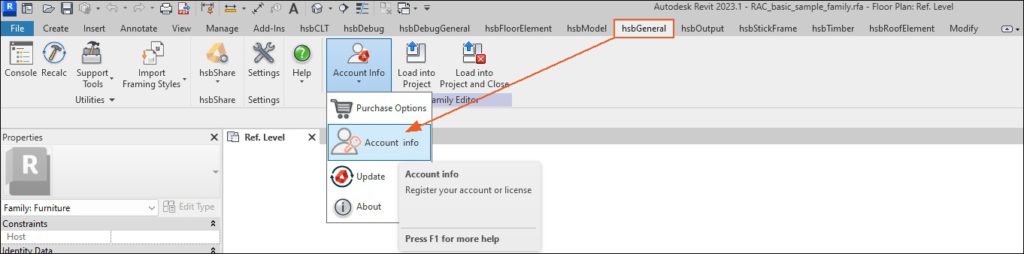
Здесь же доступны Update, Reinstall, Install specific version и About. Последняя команда показывает название продукта, номер установленной сборки, путь к файлам, зарегистрированный адрес и лицензионное соглашение. Эти операции относятся к сопровождению рабочего места, а не к проектированию.
hsbConsole
hsbConsole — один из центральных элементов интерфейса. Он используется как структурный навигатор по производственной модели. В зависимости от проекта дерево может содержать уровни, помещения, стены, перекрытия, участки крыши и отдельные Item Containers.
Палитра решает несколько задач:
группирует связанные компоненты;
выделяет элементы соответствующей ветви;
ограничивает видимость;
помогает найти объект по производственной структуре, а не только по архитектурной категории;
даёт общий доступ к конфигурации группы;
упрощает работу с многоэтажными проектами.
Такое представление особенно полезно после генерации каркаса. Одна архитектурная стена превращается в десятки стоек, листов, крепёжных и технологических элементов. Поиск через обычный выбор в 3D-виде становится неудобным, тогда как hsbConsole сохраняет связь деталей с исходным производственным контейнером.
Панель свойств
Свойства выбранного объекта используются для проверки геометрии и производственных атрибутов. У балки отображаются тип, размеры, ориентация и другие параметры. У элемента стены доступны сведения о стиле, группе, позиции и связи с исходной конструкцией.
В AutoCAD Architecture свойства открываются стандартной палитрой, поэтому часть параметров выглядит знакомо пользователю AutoCAD. Специализированные значения hsbDesign добавляются к общим свойствам объекта. В Revit используются параметры экземпляра и типа, а также собственные окна редакторов hsbcad.
hsbPainter
hsbPainter классифицирует и визуально организует элементы по условиям. Инструмент применяется для проверки модели: например, можно выделить объекты определённого типа, статуса или производственной категории. Это не графический редактор материалов, а средство анализа и систематизации данных.
Ценность hsbPainter возрастает в крупных моделях, где визуально одинаковые детали имеют разные производственные свойства. Цветовое представление помогает обнаружить элементы без нужного параметра, части с отличающейся конфигурацией или объекты, которые требуется проверить перед выводом.
Основные возможности hsbDesign
Функции программы можно разделить на шесть групп.
| Группа | Результат |
| Геометрическое моделирование | Стены, балки, панели, перекрытия и крыши |
| Автоматическая деталировка | Стойки, обвязки, листы, проёмы и соединения |
| Производственные операции | Пазы, отверстия, пропилы, выборки и крепёж |
| Документация | Сборочные чертежи, виды, размеры и маркировка |
| Ведомости | Материалы, детали, объёмы и данные для закупки |
| Машинный вывод | Данные для деревообрабатывающих станков и производственных линий |
hsbDesign не ограничивается автоматической раскладкой стоек. Деталь в программе содержит форму, положение, принадлежность к элементу и технологические сведения. При правильной настройке одна модель используется как источник для 3D-представления, чертежа, ведомости и станочного файла.
Проектирование деревянного каркаса
hsbStickFrame предназначен для открытых и закрытых каркасных стен. Стена описывается не набором вручную созданных досок, а стилем, который определяет её внутреннюю структуру.
В состав каркасного элемента входят:
вертикальные стойки;
верхние и нижние обвязки;
перемычки;
усиление проёмов;
дополнительные стойки;
наружные и внутренние листовые слои;
зоны изоляции;
угловые узлы;
соединения со смежными стенами;
привязка к перекрытию и крыше.
Пользователь задаёт сечения, шаг, правила обработки границ и поведение возле окон и дверей. После применения стиля программа формирует подробную модель. Одни и те же настройки можно использовать для нескольких стен, сохраняя единый стандарт предприятия.
Framing Styles Editor
Framing Styles Editor хранит правила генерации. Его интерфейс разделён на несколько функциональных областей:
Inventory — доступные балки, листы и другие компоненты;
Framing Style — состав и общая логика элемента;
Connections — углы, стыки и примыкания;
Openings — правила деталировки окон, дверей и отверстий.
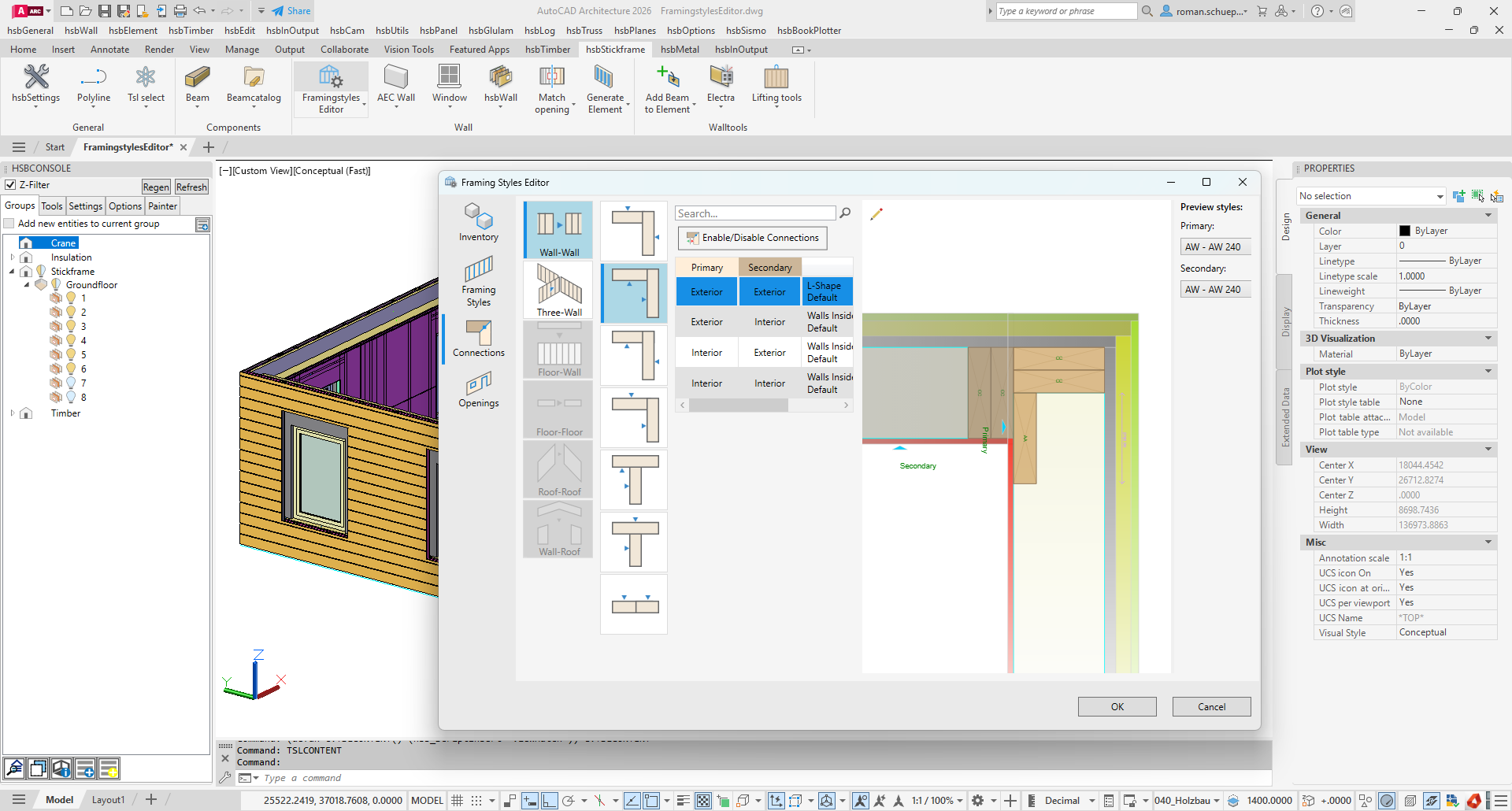
Редактор не просто хранит фиксированный образец стены. Он задаёт правила, которые учитывают длину элемента, расположение проёмов, типы соединяемых стен и состав слоёв. Поэтому один стиль применяется к стенам разной геометрии.
В настройках соединений отдельно задаются варианты:
стена со стеной;
наружная стена с внутренней;
угловой стык;
Т-образное примыкание;
соединение трёх стен;
стык стены с перекрытием;
примыкание фронтона к крыше.
Для каждой стороны можно назначить собственную деталь. Например, внешняя и внутренняя стены получают разные дополнительные стойки, а первичный и вторичный элементы обрабатываются по разным правилам.
Сопоставление стиля с архитектурной стеной
В Revit используется команда сопоставления Framing Style с архитектурной стеной. Она определяет, где именно производственная конструкция должна располагаться внутри толщины исходного объекта. Это важно для многослойных стен: каркас необходимо совместить с нужным слоем, а не просто разместить по осевой линии.
После сопоставления создаётся Item Container. Он связывает исходную стену с набором производственных деталей. Контейнер становится единицей управления, документации и вывода.
Работа с проёмами
Оконный или дверной проём не рассматривается как простое вычитание прямоугольника. Для него задаются отдельные правила верхней, нижней и боковых граней. Стиль может добавлять перемычку, подоконную балку, сдвоенные стойки, короткие стойки и листовые элементы.
В AutoCAD Architecture команда Match Opening сопоставляет правила с объектами AEC Window, Door, Opening и Window Assembly. Решение строится на условиях, поэтому разные виды окон и дверей получают разные производственные детали.
Persist Technology
Автоматическая генерация удобна до тех пор, пока каждый объект полностью соответствует правилам. В реальном проекте встречаются уникальные места: нестандартное примыкание, дополнительная стойка, локально смещённый лист или удалённая деталь.
Persist Technology сохраняет ручные изменения после повторной генерации. Пользователь может:
перемещать отдельные балки и листы;
копировать детали;
удалять ненужные компоненты;
изменять отдельный объект;
повторно сформировать стену без потери сохранённых исключений.
Такой механизм позволяет сочетать автоматические правила с индивидуальной доводкой. Без него любое изменение исходной стены могло бы потребовать повторного внесения всех локальных исправлений.
Балки и тяжёлые деревянные конструкции
Набор hsbTimber предназначен для конструкций, в которых основную роль играют балки, стойки, стропила и традиционные соединения. Он применяется для навесов, стропильных систем, фахверка, балочно-стоечных зданий и сложных столярных конструкций.
В AutoCAD-редакции основным объектом служит hsbBeam. Балку можно перемещать, копировать и вращать стандартными командами AutoCAD. Специализированные команды применяются для разделения, подрезки, растяжения и формирования соединений.
Для каждой балки важны:
поперечное сечение;
длина;
локальная система координат;
направление;
положение опорной линии;
код материала;
производственная позиция;
связанные инструменты;
принадлежность к сборке.
Локальные оси определяют не только ориентацию модели. От них зависит, какая грань считается верхней, нижней или боковой при формировании станочных операций. Ошибочно ориентированная деталь может выглядеть правильно в 3D, но получить неверное направление обработки.
hsbTimber поддерживает традиционные и современные соединения: шипы, пазы, выборки, врубки, отверстия под нагели, декоративные раскосы и профили стропил. Итоговые элементы можно подготовить как для ручного изготовления, так и для CNC.
CLT-панели
hsbCLT предназначен для стен, перекрытий и крыш из cross-laminated timber. В модели CLT-панель рассматривается как производственный элемент со слоями ламелей, границами, проёмами и технологическими обработками.
В отличие от обычной плиты Revit или тела AutoCAD, такая панель содержит сведения, необходимые для изготовления:
геометрию наружного контура;
расположение проёмов;
послойную структуру;
направление ламелей;
кромки;
соединения;
отверстия;
пазы под коммуникации;
крепёж;
позиции для подъёма;
ограничения производственного размера.
hsbDesign позволяет задавать максимальные длину и ширину CLT-панели и выводить предупреждение при превышении производственного габарита. Для проёмов предусмотрены инструменты построения панели вокруг отверстия. Соединения дополняются крепежом и металлическими компонентами.
CLT-модель используется сразу в нескольких задачах. Из неё получают:
общий монтажный вид;
чертёж панели;
размеры проёмов;
расположение соединителей;
маркировку;
ведомость;
геометрию фрезерования и сверления.
Качество результата зависит от того, насколько точно производственные ограничения описаны в шаблонах. Сам факт наличия 3D-панели ещё не делает модель готовой к станку: требуется проверить сторону обработки, инструмент, глубину, последовательность и допустимость операции для конкретного оборудования.
SIP-панели
hsbSIP используется для структурных изолированных панелей стен, крыш и перекрытий. Типовая SIP-панель состоит из изоляционного сердечника и наружных конструкционных обшивок.
Программа создаёт не только внешний контур. В модели учитываются:
наружные листы;
сердечник;
деревянные вставки;
усиление края;
обрамление проёмов;
стыки панелей;
технологические вырезы;
позиции деталей;
состав материалов.
Панель можно разделить на производственные части, присвоить каждой позиции и сформировать ведомость слоёв. Отверстия и соединения передаются в документацию и производственный вывод.
hsbSIP рассчитан на изготовление, поэтому его не следует сравнивать с обычным инструментом многослойной стены. Обычная стена описывает конструкцию на уровне проекта, а SIP-модуль — отдельные слои и детали, которые требуется раскроить и собрать.
Клеёные балки
hsbGlulam добавляет средства деталировки конструкций из glued laminated timber. Клеёный элемент описывается набором ламелей и пространственной геометрией балки.
Поддерживаются:
прямые элементы;
криволинейные балки;
профили переменной высоты;
свободно выдавленные части;
металлические соединители;
пользовательские металлические детали;
отверстия и выборки;
производственные чертежи;
ведомости материалов.
К балкам можно добавлять компоненты Rothoblaas, Simpson Strong-Tie, Pitzl и других производителей, а также собственные металлические элементы. Это особенно важно для нестандартных узлов: геометрия древесины и стали остаётся в одной сборке и отображается на документации.
Бревенчатые и металлические конструкции
hsbLOG предназначен для стен, перекрытий и крыш из бревенчатых элементов. Главная особенность таких конструкций — пересечения брёвен в углах и повторяющиеся профили. Модуль формирует панели из взаимно соединённых брёвен, обрабатывает проёмы и подготавливает элементы к изготовлению.
hsbMetalFrame решает аналогичную задачу для лёгкого стального каркаса. В нём стены состоят из холодногнутых профилей, а производственная деталировка учитывает геометрию стоек, направляющих, отверстий и соединений.
Эти наборы показывают, что hsbDesign не ограничивается только классической деревянной рамой. Базовая платформа служит оболочкой, а производственная логика определяется подключённым набором.
Соединения, крепёж и технологические операции
Производственная модель отличается от презентационной наличием операций, которые должен выполнить станок или сборщик. hsbDesign связывает такие операции с конкретной деталью.
К типовым обработкам относятся:
поперечный и продольный рез;
паз;
карман;
сверление;
выборка;
фаска;
шип;
врубка;
контурное фрезерование;
отверстие под соединитель;
обработка торца.
Для крепежа используется база компонентов. Она содержит изделия промышленных производителей и поддерживает пользовательские сборки.
FastenerEditor создаёт сборку из нескольких крепёжных компонентов и сохраняет её в StyleManager. После сохранения сборка применяется повторно. Команда hsb_fa_add размещает готовый комплект с динамическим предварительным просмотром, помогая совместить его с отверстием или инструментом.
У крепежа есть две стороны применения. Первая — визуальная: болт, пластина или анкер показывается на модели и чертеже. Вторая — технологическая: связанное отверстие, паз или выборка передаётся в производство. Наличие одного без другого приводит к неполному результату. Поэтому перед выпуском требуется проверять и сам компонент, и соответствующие обработки деревянной детали.
Импорт IFC и ModelX
hsbDesign поддерживает импорт внешних моделей, но его задача состоит не в простом отображении геометрии. Импортируемые объекты необходимо классифицировать и преобразовать в элементы, которые можно детализировать.
IFC Importer
В Revit IFC Importer сопоставляет внешние сущности с нативными категориями Revit и добавляет данные hsbcad. Поддерживаются стены, перекрытия, крыши, фермы и массовые элементы.
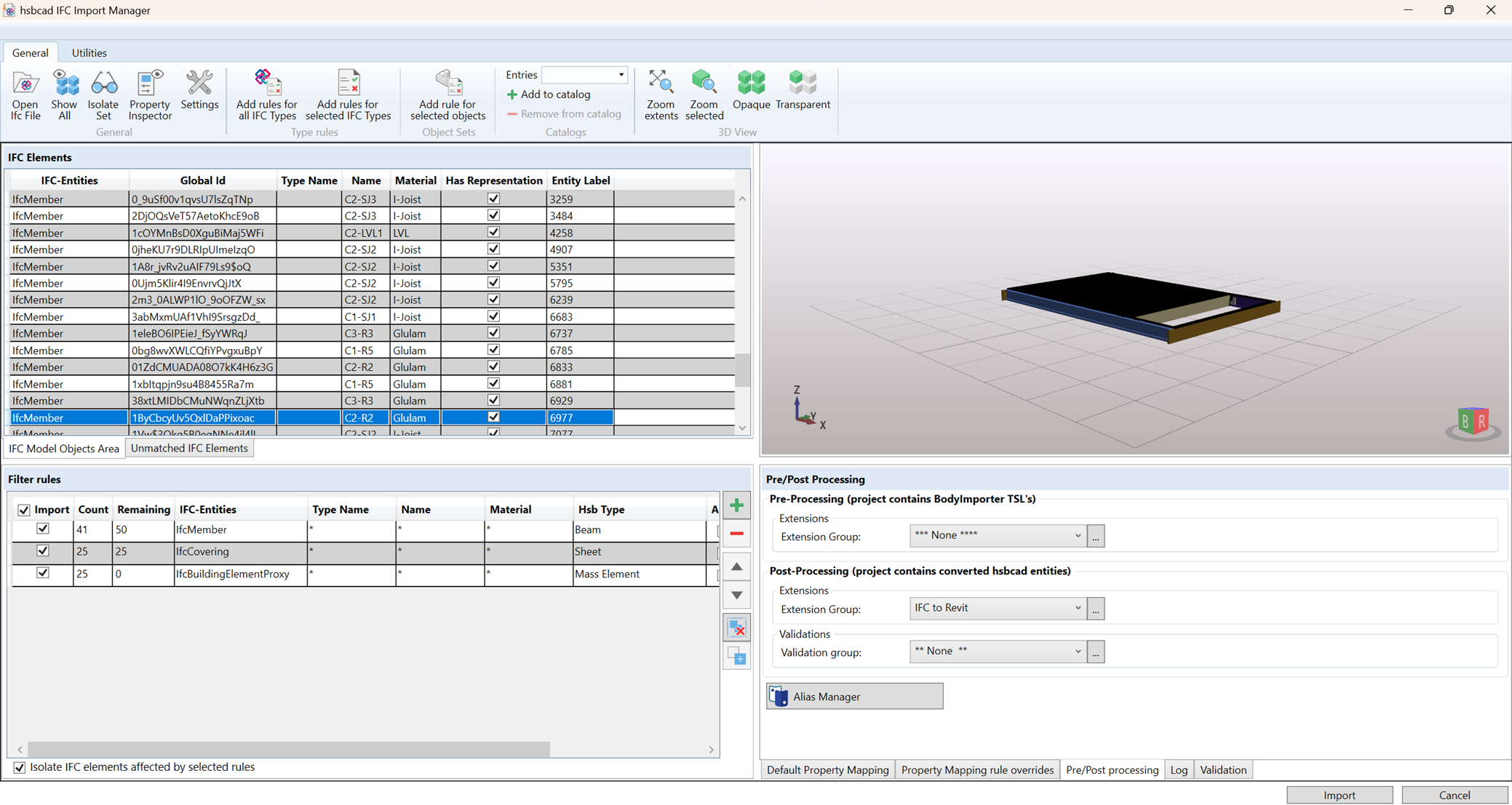
Процесс состоит из нескольких этапов:
загрузка IFC;
анализ классов;
выбор соответствующей категории Revit;
сопоставление типа или семейства;
перенос свойств;
создание нативных объектов;
проверка геометрии;
добавление данных hsbDesign;
дальнейшая деталировка.
Результат импорта зависит от структуры исходного IFC. Разные программы по-разному формируют геометрию и наборы свойств, поэтому импортированную модель требуется проверять. Само наличие объекта в Revit не подтверждает правильность его толщины, ориентации, уровня или классификации.
ModelX Importer
ModelX используется для обмена данными внутри связанных процессов hsbcad. Импортёр преобразует сущности ModelX в семейства Revit и переносит их свойства в параметры.
Отдельный интерфейс расширений и валидаций позволяет контролировать преобразование. Это полезно при передаче модели между разными редакциями hsbDesign или другими компонентами экосистемы.
Соединение трёх стен
При импорте и автоматическом построении особенно сложны места, где сходятся три стены. Для них предусмотрена отдельная настройка Three-Wall Connection.
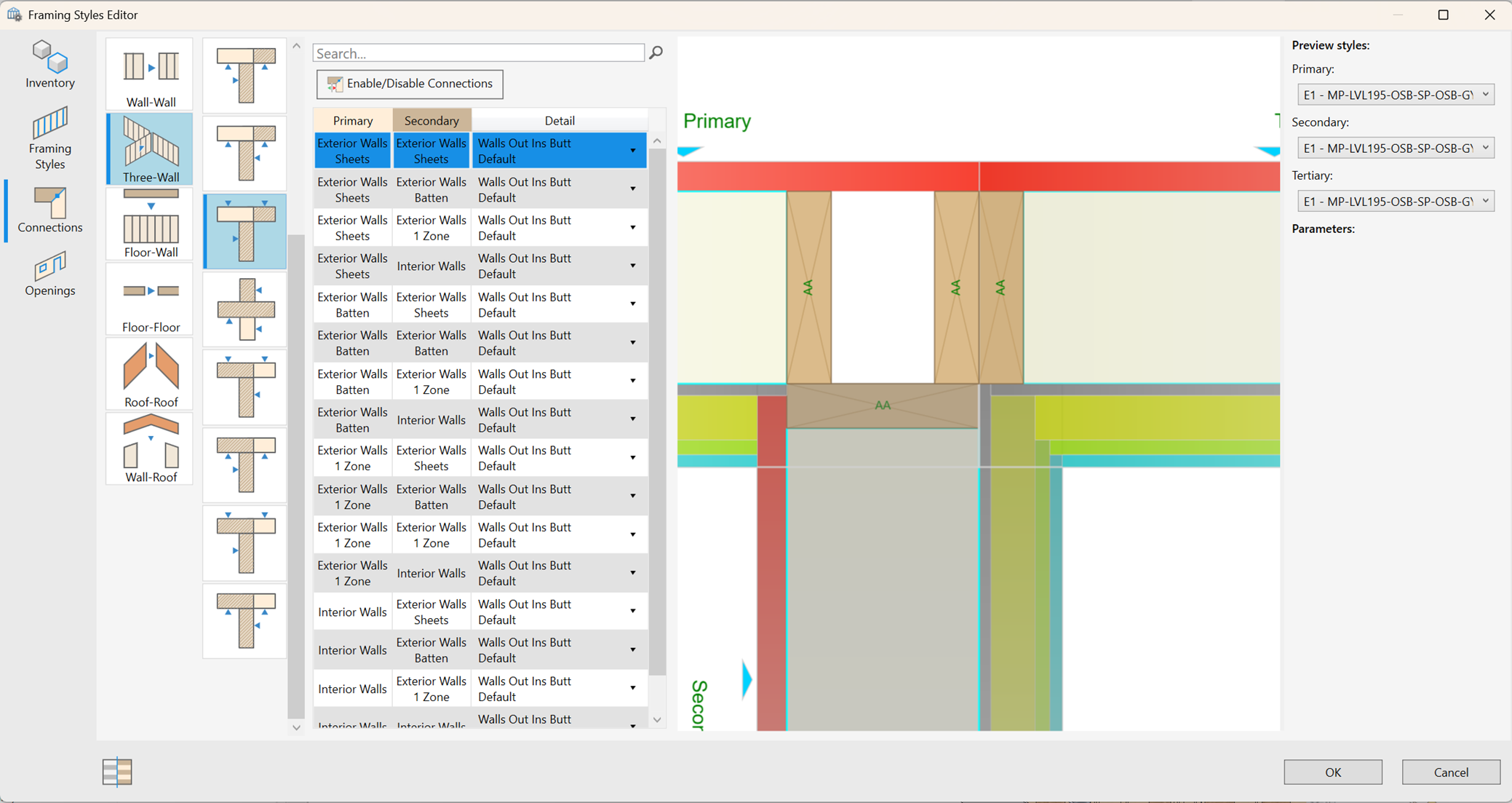
В таком узле программа должна определить первичную и вторичные стены, стороны обшивки, положение угловых стоек и завершение слоёв. Пользователь создаёт отдельную деталь соединения, после чего она применяется к аналогичным пересечениям.
Рабочие чертежи и маркировка
Производственная документация строится на данных модели. hsbDesign формирует виды отдельных стен, перекрытий, крыш, балок и панелей, после чего размещает размеры, позиции и подписи.
Типовой комплект содержит:
общий вид элемента;
фронтальную проекцию;
вид каркаса;
вид обшивки;
сечения;
размеры габаритов;
размеры проёмов;
обозначения балок и листов;
крепёж;
материал;
список деталей;
дополнительные примечания.
В Revit документация создаётся через shop drawing interface, виды и листы. Поддерживаются пользовательские шаблоны, размеры и теги. Комментарии Revit можно переносить в shop drawings, hsbView и hsbMake, сохраняя пояснения рядом с производственными данными.
В AutoCAD Architecture используются листы, видовые экраны и инструменты вывода hsbDesign. Связь с моделью снижает количество ручного переноса, но не отменяет контроля оформления. После изменения конструкции необходимо убедиться, что виды обновлены, размеры не потеряли привязку, а марки соответствуют позициям.
Ведомости материалов
Ведомость строится не по визуальному количеству объектов, а по их свойствам и правилам группировки. Она может содержать:
тип материала;
сечение;
длину;
количество;
массу;
площадь листов;
объём древесины;
принадлежность к стене или группе;
производственную позицию;
поставщика;
стоимость;
идентификатор компонента.
Модуль hsbExcel выводит данные в Microsoft Excel. Операция запускается командой HSB_EXPORTTOEXCEL или кнопкой Excel на ленте. Пользователь выбирает отчёт, после чего программа формирует предусмотренные в нём листы и открывает итоговый файл. Один отчёт может содержать несколько таблиц: например, общий материал, список стен, перечень балок и листовые компоненты.
hsbBOMLink расширяет этот процесс до материального планирования. Он создаёт stock lists, связывает позиции с запасами, поддерживает расчёт стоимости и обмен с ERP. Данные выводятся в Excel, CSV, PDF, Jasper и другие предусмотренные форматы.
Подготовка CNC-данных
Модель hsbDesign может передавать геометрию и операции на станки Hundegger, Weinmann, Randek и другие системы деревообработки. Конкретный формат и набор доступных операций зависят от машины и установленного экспортного компонента.
В AutoCAD-редакции Exporter находится на ленте hsbOutput. Та же операция запускается командой hsb_CNCExporter. Открывается окно hsbExportManager, в котором можно:
создать конфигурацию;
изменить её;
скопировать;
выполнить;
удалить;
импортировать настройки;
выбрать состав выводимых данных.
Перед запуском все балки и листы должны получить номера. Без позиционной маркировки программа не сможет однозначно связать детали, чертежи и станочные файлы.
Производственный вывод нельзя оценивать только по факту успешного создания файла. Проверяются:
количество деталей;
длина и сечение;
ориентация;
базовая грань;
направление локальных осей;
тип каждой операции;
глубина сверления и фрезерования;
допустимость инструмента;
наличие коллизий;
соответствие чертежу.
hsbExport преобразует данные моделей в машинные форматы и сторонние системы. hsbCAM хранит графические CNC-инструкции, включая распил, фрезерование, сверление и операции крепления.
Инструкция по созданию каркасной стены
Ниже приведена типовая последовательность для Revit. Названия отдельных команд зависят от подключённых модулей, но логика сохраняется.
Шаг 1. Подготовьте архитектурную стену
Исходная стена должна иметь правильную высоту, толщину, привязку к уровню и расположение проёмов. До генерации каркаса проверяются:
базовый и верхний уровни;
смещения;
положение осевой линии;
пересечения со смежными стенами;
форма верхнего контура;
окна и двери;
отсутствие дубликатов.
Производственная модель наследует ошибки исходной геометрии. Стена с неверной привязкой создаст каркас неправильной высоты, а наложенные друг на друга проёмы приведут к конфликтам перемычек и стоек.
Шаг 2. Откройте Framing Styles Editor
На вкладке hsbStickFrame выберите Framing Styles Editor. Создайте новый стиль или откройте имеющийся.
В разделе Inventory проверьте доступные сечения. Для каждого компонента требуется корректный материал и размер. Затем в Framing Style задайте основные зоны стены:
каркас;
наружную обшивку;
внутреннюю обшивку;
дополнительные слои;
изоляцию.
Шаг 3. Настройте распределение стоек
Определите:
основное сечение;
шаг;
начальное смещение;
поведение у края;
дополнительные стойки;
верхние и нижние обвязки;
правила стыков.
Распределение должно соответствовать размеру листовых материалов и технологии предприятия. Иначе стык обшивки окажется между стойками или потребует дополнительных деталей.
Шаг 4. Настройте проёмы
В Openings создайте варианты для окон и дверей. Для каждого варианта задайте верхнюю, нижнюю и боковые детали.
Проверьте:
тип перемычки;
количество боковых стоек;
подоконную балку;
короткие стойки;
зазоры;
продолжение листовых слоёв.
Шаг 5. Настройте соединения
В Connections выберите правила углов, Т-образных примыканий и других стыков. Наружная и внутренняя стороны могут обрабатываться по-разному.
При соединении трёх стен создайте специальную конфигурацию. Обычная угловая деталь не учитывает сразу два вторичных примыкания.
Шаг 6. Сопоставьте стиль со стеной
Команда Match Framing Styles назначает стиль архитектурной стене и определяет его положение внутри исходной толщины. Проверьте сторону и смещение каркаса.
Ошибочная ориентация приводит к тому, что обшивка и стойки располагаются зеркально. Это особенно заметно у наружных стен с несимметричным составом слоёв.
Шаг 7. Создайте Item Container
Сформируйте производственный контейнер для выбранной стены. Контейнер объединяет каркас, листы и связанные компоненты.
После создания откройте hsbConsole и убедитесь, что новая стена появилась в правильной группе и на правильном уровне.
Шаг 8. Выполните генерацию
Запустите построение каркаса. Программа создаст стойки, обвязки, перемычки, листы и детали соединений согласно стилю.
Проверьте модель в нескольких режимах:
общий 3D-вид;
каркас без обшивки;
отдельные листовые зоны;
сечение;
вид проёма;
вид соединения стен.
Шаг 9. Внесите локальные исправления
Уникальные места отредактируйте вручную. Переместите, скопируйте или удалите конкретную деталь. Для сохранения изменений после повторной генерации используйте Persist Technology.
Локальная правка не должна заменять корректировку стиля, когда одинаковая ошибка повторяется на нескольких стенах. Общее правило исправляется в редакторе, индивидуальное исключение — непосредственно в элементе.
Шаг 10. Проведите контроль
Перед документацией проверьте:
отсутствие пересекающихся стоек;
наличие опоры под стыками листов;
корректность перемычек;
угловые элементы;
завершение обвязок;
положение проёмов;
ориентацию листов;
маркировку;
крепёж;
технологические отверстия.
Только после этого формируются чертежи и производственный вывод.
Инструкция по подготовке проекта к производству
1. Зафиксируйте геометрию
Перед выпуском все архитектурные изменения должны быть внесены в основную модель. Одновременное редактирование стен во время создания станочных данных приводит к расхождению файлов.
2. Обновите производственные элементы
Регенерируйте стены, перекрытия и крыши, для которых менялась исходная геометрия. Затем проверьте сохранённые индивидуальные изменения.
3. Найдите коллизии
Проверьте пересечения:
балка с балкой;
крепёж с отверстием;
лист с проёмом;
инженерная трасса со стойкой;
подъёмный элемент с соединителем;
инструмент с краем детали.
4. Проверьте маркировку
Каждый производственный объект должен иметь уникальную позицию. Повторяющиеся детали могут объединяться только тогда, когда полностью совпадают геометрия, материал и обработки.
5. Сформируйте чертежи
Создайте виды элементов, размеры, подписи и списки деталей. На чертеже должны быть видны все данные, которые потребуются сборщику, но не передаются непосредственно станку.
6. Сформируйте ведомость
Сравните количество элементов в ведомости с моделью. Особое внимание уделите:
листам;
крепежу;
металлическим компонентам;
коротким вставкам;
вспомогательным деталям;
изоляции.
7. Выполните пробный вывод
Сформируйте машинные файлы в отдельный проверочный каталог. Просмотрите отчёты экспортёра и сообщения об элементах, которые не удалось обработать.
8. Сверьте данные
Для выборочной детали сопоставьте:
3D-модель;
рабочий чертёж;
ведомость;
представление в программе станка.
Размеры и операции должны совпадать во всех четырёх представлениях.
9. Передайте утверждённый комплект
На производство поступает один согласованный комплект с понятной датой и статусом. Старые файлы убираются из рабочего каталога или переводятся в архив, чтобы оператор не выбрал предыдущую редакцию.
Автоматизация и корпоративные библиотеки
Эффективность hsbDesign определяется качеством настроек. После установки программа предоставляет инструменты, но правила конкретного предприятия требуется описать в стилях, каталогах и шаблонах.
Корпоративная библиотека обычно содержит:
типы балок;
листовые материалы;
стили каркасных стен;
стили перекрытий;
стили крыш;
детали углов;
детали проёмов;
крепёжные сборки;
металлические элементы;
шаблоны чертежей;
правила нумерации;
конфигурации ведомостей;
конфигурации CNC-вывода.
TSL
TSL используются для создания специализированных инструментов и автоматизации. Они могут размещать компоненты, добавлять производственные свойства, строить геометрию или выполнять повторяющиеся операции.
Скрипт способен показывать динамический предварительный результат перед окончательной вставкой. Такая функция полезна для крепежа, соединителей и деталей, положение которых выбирается непосредственно в модели.
Глубокая настройка TSL расширяет возможности программы, но создаёт зависимость от корпоративной библиотеки. Скрипты необходимо документировать, проверять после обновлений и хранить централизованно.
Dynamo
В Revit-редакции дополнительные операции автоматизируются через hsbDynamo nodes. Они связывают данные модели Revit с функциями hsbcad и подходят для массовой обработки параметров или повторяемых действий.
Dynamo не заменяет Framing Styles Editor. Редактор описывает конструктивную логику каркаса, а Dynamo выполняет более общие последовательности над объектами и параметрами.
StyleManager
StyleManager хранит повторно используемые конфигурации, включая крепёжные сборки. Централизованное хранение помогает нескольким проектировщикам применять одинаковые правила.
При командной работе важно различать:
библиотеку предприятия;
временные настройки конкретного проекта;
экспериментальные стили;
утверждённые производственные конфигурации.
Смешивание этих уровней приводит к появлению почти одинаковых стилей, которые дают разные результаты.
hsbMake, hsbView и hsbShare
hsbMake
hsbMake — CAM/MES-система для производственного предприятия. После завершения проекта данные hsbDesign загружаются в производственную среду, где создаются задания для ручных и автоматизированных участков.
Система отслеживает:
производственные заказы;
операции;
рабочие места;
состояние выполнения;
отклонения от графика;
проверки качества;
передачу обновлённых данных;
обмен с ERP.
hsbMake не следует воспринимать как дополнение для построения стен. Он начинает работать там, где проект уже подготовлен и требуется управлять его прохождением через цех.
hsbView
hsbView предоставляет оператору цифровые сборочные чертежи. В нём доступны виды стен, балок, крыш и перекрытий, списки материалов, 3D-представление и измерение недостающего размера.
Приложение рассчитано на небольшие и средние предприятия, которым не требуется полная MES-система, но нужен отказ от бумажных комплектов. Рабочие данные создаются из модели hsbDesign и открываются на компьютере или планшете.
hsbShare
hsbShare хранит проектные данные в облачной среде и предоставляет доступ участникам проекта. Платформа поддерживает:
просмотр 3D-модели;
управление ролями;
замечания;
документы;
хронологию изменений;
отчёты;
поиск элементов через QR-коды;
взаимодействие проектирования, производства и монтажа.
Для логистики используются hsbLogistics и hsbStacking. Первый отслеживает пакеты и места хранения, второй помогает размещать элементы на транспортной платформе.
Системные требования
hsbDesign работает только в Windows и требует установленной поддерживаемой редакции Autodesk Revit или AutoCAD Architecture. Обычный AutoCAD без Architecture не является полноценной основой для соответствующей редакции программы.
| Компонент | Требование |
| Операционная система | 64-разрядная Windows 10 или Windows 11 |
| Процессор | Intel или AMD с базовой частотой от 2 ГГц |
| Базовая частота для комфортной работы | 3 ГГц и выше, высокая однопоточная производительность |
| Оперативная память | 16 Гбайт минимум, 32 Гбайт рекомендуется |
| Видеокарта | DirectX 11, от 2 Гбайт видеопамяти |
| Рекомендуемая видеокарта | От 8 Гбайт видеопамяти, DirectX 12 |
| Разрешение | 1920 × 1080 |
| Поддержка 4K | До 3840 × 2160 при подходящей видеокарте |
| AutoCAD Architecture | Около 10 Гбайт для установки |
| Revit | Около 30 Гбайт для установки |
| Временное пространство Revit | Рекомендуется около 100 Гбайт |
| Платформа .NET | .NET 8 |
| Соединение | Постоянный доступ к интернету для лицензирования |
Для проекта с несколькими этажами, подробными крепёжными компонентами и полным каркасом 16 Гбайт быстро становится ограничением. Конфигурация с 32 Гбайт памяти, SSD и видеокартой с выделенной памятью лучше соответствует регулярной профессиональной работе.
Скорость многих операций зависит от однопоточной производительности процессора. Многоядерность используется Revit в отдельных задачах, но высокая частота одного ядра остаётся важной для интерактивного редактирования.
Система лицензирования обращается к серверам через интернет. В корпоративной сети требуется разрешить исходящие соединения по портам 80 и 443, доступ к AWS и доменам hsbcad.
Лицензирование
hsbDesign распространяется как коммерческий модульный продукт. Состав лицензии определяется подключёнными наборами. Один пользователь может иметь только базовую платформу и hsbStickFrame, другой — дополнительно CLT, SIP, Glulam, Export и BOMLink.
После входа через Account Info окно hsbcad License Information показывает назначенные модули. Это позволяет сразу определить, почему конкретная вкладка или команда отсутствует.
Фиксированная универсальная стоимость не публикуется. Цена зависит от редакции, числа рабочих мест, состава модулей, сопровождения и условий поставки. Кроме hsbDesign требуется отдельная лицензия соответствующей Autodesk-программы.
Лицензия ограничена числом разрешённых пользователей, компьютеров или одновременных сеансов, указанным в подтверждении заказа. Компоненты поставки нельзя произвольно разделять между разными рабочими местами без предусмотренного разрешения.
Преимущества и недостатки
Плюсы:
работа внутри Autodesk Revit или AutoCAD Architecture без постоянного переноса модели в отдельный редактор;
специализированная деталировка деревянных стен, перекрытий, крыш, балок, CLT и SIP;
повторное использование стилей и соединений;
автоматическое построение стоек, обвязок, проёмов и листовых слоёв;
сохранение индивидуальных исправлений через Persist Technology;
выпуск чертежей и ведомостей из той же производственной модели;
передача операций на CNC-оборудование;
поддержка корпоративных библиотек и собственных TSL;
связь с hsbMake, hsbView, hsbShare и ERP;
глубокая настройка под технологию конкретного предприятия.
Минусы:
обязательная зависимость от Revit или AutoCAD Architecture;
отсутствие нативной редакции для macOS и Linux;
высокая сложность внедрения без готовых производственных стандартов;
необходимость создавать и сопровождать библиотеки;
модульное лицензирование;
отсутствие открытой фиксированной цены;
значительные требования к памяти на подробных моделях;
необходимость проверять импортированные IFC-модели;
необходимость контролировать станочный вывод перед производством;
избыточность для архитектурных эскизов, не предназначенных для изготовления.
Сравнение с аналогами
hsbDesign конкурирует не с обычными 3D-редакторами, а с профессиональными CAD/CAM-системами деревянного строительства. Для сравнения подходят Dietrich’s, SEMA, cadwork и Vertex BD.
| Критерий | hsbDesign | Dietrich’s | SEMA | cadwork | Vertex BD |
| Основной подход | Расширение Revit и AutoCAD Architecture | Самостоятельная модульная CAD/CAM-система | Самостоятельная модульная CAD/CAM-система | 3D-модель как основа чертежей и производства | Самостоятельная BIM-система |
| Деревянный каркас | Да | Да | Да | Да | Да |
| CLT | Да | Да | Да | Да | Поддерживается в связанных сценариях |
| SIP | Специализированный набор | Через конструктивные модули | Через prefab-инструменты | Через моделирование панелей | Каркас и панели |
| Тяжёлые балки | hsbTimber и hsbGlulam | Сильная специализация | Поддерживаются | Сильная специализация | Основной акцент на каркас |
| Revit как основа | Да, отдельная редакция | Нет | Нет | Нет | Нет |
| AutoCAD Architecture как основа | Да, отдельная редакция | Нет | Нет | Нет | Нет |
| CNC | hsbExport и hsbCAM | D-Link | Дополнительные CNC-модули | Производственные интерфейсы | Более 25 типов оборудования |
| Облачная координация | hsbShare | Собственные средства обмена | BIM-интерфейсы | Обмен модели и документации | BIMserver.center и другие механизмы |
| Производственное управление | Через hsbMake | Через модули и интеграции | Через модули производства | Через производственные решения | Через автоматизацию модели и вывод |
hsbDesign и Dietrich’s
Dietrich’s охватывает проектирование стен, перекрытий, крыш, CLT, тяжёлых деревянных конструкций и передачу на станки. Его D-Link создаёт файлы для балочных и панельных линий, включая Hundegger, Weinmann и Randek.
Главное различие состоит в основе. Dietrich’s — самостоятельная среда, а hsbDesign работает внутри Autodesk. Dietrich’s логичнее для предприятия, которое хочет полностью специализированную систему деревянного строительства. hsbDesign удобнее там, где Revit или AutoCAD Architecture уже определяют проектный процесс.
hsbDesign и SEMA
SEMA объединяет 2D- и 3D-проектирование, деревянное строительство, кровли, лестницы, расчёт материалов и CNC. Функции добавляются модульно: отдельно доступны вывод для балок, панелей, раскрой листов и управление загрузкой.
SEMA сильнее ориентирована на полностью автономную среду плотника или производителя. hsbDesign лучше интегрируется в Autodesk-инфраструктуру и сохраняет привычные Revit- или DWG-процессы.
hsbDesign и cadwork
cadwork строится вокруг свободного 3D-моделлера. Из одной пространственной модели создаются 2D-чертежи, производственные данные и представления. Система широко применяется для сложных деревянных конструкций, столярного производства и инженерной древесины.
hsbDesign предлагает более тесную связь с Autodesk, а cadwork — самостоятельную специализированную среду с большим контролем над произвольной 3D-геометрией.
hsbDesign и Vertex BD
Vertex BD — BIM-система для деревянного и лёгкого стального каркаса. Она автоматически создаёт каркас, панельные чертежи, списки раскроя и материальные отчёты, а также передаёт данные более чем на 25 типов оборудования.
Vertex BD ближе к hsbDesign по идее автоматической генерации из информационной модели, но не требует Revit или AutoCAD Architecture. hsbDesign выигрывает при работе в сложившейся Autodesk-среде, а Vertex BD предлагает единое самостоятельное рабочее пространство.
Универсальные программы AutoCAD, SketchUp, 3DCrafter и Blender не являются прямыми заменами hsbDesign. Они позволяют создавать геометрию, но не предоставляют сопоставимого набора производственных правил для деревянных панелей, ведомостей и CNC. Для просмотра готовых DWG без производственного редактирования подходят DWG FastView и Free DWG Viewer.
Отзывы пользователей и профильных изданий
Открытая база независимых оценок hsbDesign невелика. Программа ориентирована на предприятия, а её внедрение часто связано с индивидуальной настройкой, обучением и интеграцией оборудования. Поэтому опыт чаще раскрывается в отраслевых публикациях и описаниях реализованных объектов, а не в массовых каталогах приложений.
Оценка профильных изданий
AEC Magazine выделило в hsbDesign развитие DfMA-процесса внутри Revit. В публикации о Revit-редакции отмечались импорт Framing Styles, переопределение деталей, работа с Item Containers и уменьшение размера проекта за счёт более компактной структуры соединений и краевых семейств.
Австрийское издание Holzkurier демонстрировало использование hsbDesign в Revit для подробной модели деревянного здания, где hsbConsole организует стены, перекрытия и части крыши. Такой пример показывает характерное преимущество системы: производственная структура видна непосредственно рядом с BIM-моделью.
Autodesk включает hsbcad в экосистему технологических партнёров AECO и отдельно подчёркивает работу hsbDesign внутри AutoCAD без перехода между приложениями.
Усреднённая пользовательская оценка
В пользовательском опыте повторяются четыре сильные стороны:
сокращение ручного построения одинаковых элементов;
связь проектной геометрии с изготовлением;
возможность работать в знакомой Autodesk-среде;
гибкость корпоративной настройки.
Производственные предприятия применяют hsbDesign для разных масштабов: от каркасных домов до CLT-зданий, сборных модулей и сложных балочных объектов. В клиентских проектах встречаются hsbStickFrame, hsbTimber, hsbCLT, hsbFloorElement и hsbRoofElement, а также передача CNC-данных.
Основные ограничения пользовательского опыта связаны не с отсутствием функций, а со сложностью внедрения. Для получения стабильного результата требуется:
описать технологию предприятия;
создать стили;
настроить материалы;
подготовить шаблоны документации;
проверить экспорт под конкретные станки;
обучить сотрудников;
назначить ответственного за библиотеки.
Наличие отдельных услуг по анализу рабочих процессов, внедрению, разработке и обучению подтверждает, что hsbDesign относится к корпоративным системам, а не к программам, которые полностью осваиваются без подготовки за несколько часов.
Кому подходит программа
| Пользователь | Оценка применимости |
| Проектировщик каркасных домов | Подходит для подробной производственной модели |
| BIM-отдел на Revit | Подходит для сохранения единой BIM-среды |
| Отдел на AutoCAD Architecture | Подходит при наличии DWG-шаблонов и CAD-библиотек |
| Производитель CLT | Подходит для панелей, проёмов, соединений и CNC |
| Производитель SIP | Подходит при подключении hsbSIP |
| Столярное предприятие | Подходит с hsbTimber и hsbGlulam |
| Завод сборных панелей | Подходит в связке с hsbMake и hsbView |
| Небольшая мастерская | Оправдана при регулярном выпуске сложных деталей |
| Архитектор концепций | Возможности будут избыточны |
| Частный пользователь | Не соответствует типичному бытовому сценарию |
hsbDesign следует выбирать не по количеству кнопок, а по месту программы в производственном процессе. Для разового эскиза достаточно обычного CAD- или BIM-редактора. Для регулярного выпуска панелей и станочных файлов автоматические стили, маркировка и ведомости становятся основой работы.
Типичные ошибки
Использование неподходящей Autodesk-среды
AutoCAD-редакции требуется AutoCAD Architecture. Установка обычного AutoCAD не предоставляет нужную объектную основу.
Генерация каркаса до проверки архитектуры
Ошибки уровней, смещений и проёмов переходят в производственные элементы. Сначала исправляется исходная стена, затем обновляется каркас.
Ручное исправление повторяющейся проблемы
Когда одинаковый дефект встречается на нескольких стенах, нужно менять Framing Style, а не каждую стену отдельно.
Неверная ориентация деталей
Изменение ширины и высоты балки без проверки локальных осей способно изменить сторону станочной обработки.
Дублирование стилей
Стили с похожими названиями постепенно расходятся по настройкам. Для библиотеки требуется единый порядок наименования и утверждения.
Потеря локальных изменений
Ручные исправления должны сохраняться механизмом Persist Technology. Иначе повторная генерация вернёт элемент к правилам стиля.
Вывод без нумерации
Перед экспортом балки и листы получают позиции. Ненумерованные объекты сложно сопоставить с чертежами и отчётами.
Проверка только 3D-вида
Корректная визуальная геометрия не гарантирует правильную CNC-операцию. Требуется просмотр данных в экспортёре или программе станка.
Использование старого производственного комплекта
Чертежи, ведомости и станочные файлы должны формироваться из одной редакции модели и передаваться вместе.
Часто задаваемые вопросы
hsbCAD и hsbDesign — одно и то же?
hsbcad — название разработчика и экосистемы. hsbDesign — базовая проектная программа внутри этой экосистемы.
Можно ли работать без Revit или AutoCAD?
Нет. hsbDesign устанавливается как расширение соответствующей Autodesk-среды.
Подойдёт ли обычный AutoCAD?
Для полноценной AutoCAD-редакции требуется AutoCAD Architecture.
Есть ли редакция для macOS?
Нет. Программа работает в 64-разрядной Windows.
Поддерживает ли hsbDesign CLT?
Да. hsbCLT предназначен для стен, крыш и перекрытий из перекрёстно-клеёной древесины.
Можно ли проектировать SIP-панели?
Да. Для этого используется hsbSIP.
Поддерживаются ли клеёные балки?
Да. hsbGlulam создаёт прямые и пространственные клеёные элементы, ламели, соединители и документацию.
Может ли программа создавать каркас автоматически?
Да. Framing Styles Editor хранит правила стоек, обвязок, проёмов и соединений, после чего формирует каркас производственного элемента.
Сохраняются ли ручные изменения?
Persist Technology сохраняет индивидуальные изменения балок и листов после повторной генерации.
Поддерживается ли IFC?
Да. IFC Importer сопоставляет импортируемые сущности с элементами Revit или объектами рабочего процесса. Результат требуется проверять из-за различий в структуре исходных файлов.
Можно ли получить Excel-ведомость?
Да. Модуль hsbExcel выводит настроенные отчёты в Microsoft Excel.
Создаёт ли программа станочные файлы?
Да. hsbExport и связанные компоненты преобразуют модель в данные для поддерживаемых станков и производственных линий.
Заменяет ли hsbDesign расчётную программу?
Нет. hsbDesign предназначен для моделирования, деталировки и производственной подготовки. Проверка несущей способности выполняется предусмотренными инженерными средствами и специалистами.
Обязательно ли использовать hsbMake?
Нет. hsbMake нужен для управления производственным процессом. hsbDesign может использоваться для проектирования, чертежей и вывода без полноценной MES-системы.
Подойдёт ли программа небольшой компании?
Да, когда компания регулярно выпускает сборные деревянные элементы и готова настроить библиотеку. Для редких простых проектов затраты на внедрение будут несоразмерны задаче.
Вывод
hsbDesign предназначен для предприятий, которым недостаточно архитектурной модели. Программа превращает стены, перекрытия, крыши и балки в подробные производственные элементы, связывает их с чертежами, ведомостями и CNC-операциями.
Revit-редакция подходит командам, которые хотят сохранить общую BIM-модель и выполнять деталировку внутри неё. AutoCAD-редакция ориентирована на организации с накопленными DWG-процессами, собственными TSL и глубокими производственными настройками.
Для каркасного домостроения основную ценность дают hsbStickFrame, Framing Styles Editor и Persist Technology. Производителям CLT и SIP важны панельные наборы, проёмы, соединения и машинный вывод. Столярным предприятиям полезны hsbTimber и hsbGlulam. На заводе hsbDesign раскрывается вместе с hsbBOMLink, hsbMake, hsbView и hsbShare.
Главное условие успешного внедрения — подготовленная корпоративная библиотека. Когда стили, материалы, соединения, чертежи и экспорт согласованы с технологией предприятия, одна модель становится источником данных для проектировщика, снабжения, станка, сборочного участка и монтажа.
Список изменений
hsbDesign 24:
- Этот выпуск стал важным этапом развития обеих редакций. В AutoCAD появилась полная поддержка IFC 4.0, расширился Wall Detail Builder, улучшились hsbConsole, hsbPainter и инструменты балок. Количество уровней в структуре hsbConsole увеличилось с пяти до двадцати пяти.
- В Revit ускорился запуск, улучшился экспорт и появилась возможность сохранять настройки позиционных номеров между моделями. hsbCLT получил контроль максимальных производственных размеров панелей и инструмент построения вокруг проёмов. Были добавлены новые соединения вполдерева и компоненты Rothoblaas. Выпуск состоялся 14 декабря 2021 года.
hsbDesign 25:
- Основным изменением Revit-редакции стал hsbFloorElement. Он преобразует перекрытия Revit в производственные элементы с балками, краевыми деталями, проёмами и листовыми слоями.
- Framing Styles Editor получил новые параметры, импорт и экспорт стилей, работу со связанными файлами и профилями Revit. Persist Technology стала использоваться для сохранения ручных изменений.
- В AutoCAD у объектов появился уникальный идентификатор GUID, применяемый в свойствах, экспорте и связанной работе с hsbShare.
hsbDesign 26:
- Revit-редакция получила настраиваемую ведомость материалов, контроль версий семейств и обновлённый интерфейс shop drawings. Появилась возможность разделять и объединять листовые элементы, а команда Apply Notching стала использовать профиль одной балки для обработки другой.
- Framing Styles Editor расширился поддержкой зон, сверлильных инструментов, переопределения деталей проёма и связанных файлов. В AutoCAD обновились IFC Importer, hsbPainter, BOMLink и производственные компоненты.
hsbDesign 27:
- В Revit была упрощена система семейств соединений и краевых деталей. Вместо множества тяжёлых семейств использовалась более компактная структура с настройкой и переопределением. Это уменьшило размер проектов без отказа от подробной геометрии.
- Программа получила импорт Framing Styles, расширенное назначение элементов Item Containers, работу со сборками Revit внутри производственных контейнеров и передачу этих сборок в чертежи и экспорт. AEC Magazine отметило развитие hsbDesign как инструмента Design for Manufacture and Assembly для сборного деревянного строительства.
hsbDesign 28:
- В Revit появилась возможность отключать ненужные соединения во всей модели через Framing Styles Editor. Double Cut стал динамически работать с несколькими элементами, а расширенный поиск получил поддержку Windows Advanced Query Syntax.
- Выпуск продолжил развитие единого процесса от модели до CNC и улучшил средства поиска, деталировки и управления соединениями.
hsbDesign 29:
- В Revit переработаны IFC Importer и ModelX Importer, добавлены Three-Wall Connection, Comments Tool, дополнительные узлы Dynamo и новые средства деталировки.
- В AutoCAD Architecture появился Framing Styles Editor с правилами соединений и проёмов. Persist Technology стала сохранять ручные изменения балок и листов после регенерации. Были добавлены FastenerEditor, hsb_fa_add, каталог сечений и листов, Hilti Point-to-Point Connector и обновления CNC-экспорта.


 *EXE — расширение исполняемого файла. Сайт является партнером проекта
Оставте свой отзыв о hsbcad