
Файл с расширением .mkv — это контейнер Matroska, в котором могут одновременно храниться видеопоток, несколько вариантов звука, переключаемые субтитры, главы, названия дорожек, обложки и шрифты. Расширение не сообщает, каким кодеком сжато видео, поэтому один MKV запускается на телевизоре без проблем, а другой с тем же расширением показывает только чёрный экран или воспроизводится без звука. Ниже разобраны устройство контейнера, выбор проигрывателя, проверка внутреннего содержимого, монтаж, извлечение дорожек, remux без повторного кодирования и полноценная конвертация.
Главное практическое правило: сначала определить, что находится внутри файла, и только затем выбирать инструмент. Для обычного просмотра нужен плеер. Для монтажа — редактор, который принимает конкретные кодеки исходника. Для удаления дорожки или добавления субтитров без изменения изображения — мультиплексор. Для совместимости с телевизором, браузером или телефоном — remux либо транскодирование. Простое переименование .mkv в .mp4 не меняет структуру контейнера и проблему не решает.
Что такое формат MKV
MKV расшифровывается как Matroska Video. Это мультимедийный контейнер открытого семейства Matroska. Контейнер организует данные и сообщает проигрывателю, где находятся видео, звук, субтитры, главы и служебные сведения. Само изображение кодируется отдельным видеокодеком: H.264/AVC, H.265/HEVC, AV1, VP9, MPEG-2, FFV1 или другим. Звук тоже имеет собственный кодек: AAC, AC-3, E-AC-3, DTS, Opus, Vorbis, FLAC, MP3 и другие.
Поэтому выражение «кодек MKV» технически неверно. Когда программа пишет, что не поддерживает MKV, возможны две разные причины: она не умеет разбирать сам контейнер Matroska либо умеет открыть контейнер, но не может декодировать один из потоков. Вторая ситуация встречается часто: телевизор видит название файла, распознаёт длительность, но не выводит изображение из-за неподдерживаемого HEVC-профиля, не воспроизводит звук DTS или игнорирует субтитры ASS.
Контейнер и кодек: в чём разница
| Уровень | Что делает | Примеры | Что произойдёт при несовместимости |
|---|---|---|---|
| Контейнер | Объединяет потоки, метаданные и навигационные элементы в один файл | MKV, MP4, MOV, AVI, WebM | Приложение не сможет прочитать состав файла или корректно перематывать его |
| Видеокодек | Сжимает и восстанавливает последовательность кадров | H.264, HEVC, AV1, VP9, MPEG-2, FFV1 | Будет звук без изображения, ошибка декодера или очень высокая нагрузка на процессор |
| Аудиокодек | Кодирует звуковую дорожку | AAC, AC-3, DTS, Opus, FLAC, MP3 | Видео запустится без звука либо устройство откажется воспроизводить файл |
| Формат субтитров | Хранит текст, разметку или готовые изображения строк | SRT, ASS/SSA, PGS, VobSub | Субтитры не появятся, потеряют оформление или потребуют встраивания в кадр |
Совместимость всегда оценивают как сочетание контейнера, кодеков, профилей, уровня, глубины цвета, аудиоформата и типа субтитров. Формулировка «устройство поддерживает MKV» недостаточна без списка допустимых внутренних потоков.
Почему формат называется Matroska
Название отсылает к матрёшке: один файл содержит несколько вложенных логических объектов. Аналогия полезна только на уровне организации данных. Видео и звук не лежат внутри как отдельные обычные файлы, которые можно получить переименованием расширения. Потоки разбиты на элементы контейнера, снабжены временными метками и связаны общей шкалой времени. Для извлечения нужен инструмент, который понимает Matroska, например MKVToolNix или FFmpeg.
Расширения MKV, MKA, MKS и MK3D
| Расширение | Назначение | Типичный сценарий |
|---|---|---|
.mkv | Видео с одним или несколькими сопутствующими потоками | Фильм с оригинальной озвучкой, дубляжом, субтитрами и главами |
.mka | Аудиоконтейнер Matroska | Многоканальная запись, альбом с главами или несколькими вариантами звука |
.mks | Контейнер для субтитров | Набор текстовых либо графических дорожек без видео |
.mk3d | Стереоскопическое видео Matroska | Файл с обозначением 3D-раскладки |
Как устроен файл MKV
Matroska основана на EBML — бинарном формате с идентификаторами элементов и их размером. Такая организация позволяет добавлять новые элементы, не ломая программы, которые понимают предыдущие версии спецификации. Пользователю не требуется разбирать байты вручную, но знание основных блоков помогает диагностировать проблемы с перемоткой, дорожками и метаданными.
EBML Header и Segment
В начале находится EBML Header. Он объявляет тип документа и базовые ограничения структуры. Основное содержимое помещается в Segment. Внутри Segment расположены элементы верхнего уровня: сведения о файле, дорожки, кластеры с медиаданными, индекс для перемотки, главы, вложения и теги.
Info
Info содержит параметры сегмента: масштаб временных меток, длительность, идентификаторы, название, приложение-мультиплексор и приложение записи. Эти поля полезны при расследовании: по ним можно понять, каким инструментом создавался файл и не является ли проблема результатом некорректной сборки контейнера.
Tracks и Codec ID
Tracks описывает каждую дорожку. Для потока указываются тип, номер, уникальный идентификатор, Codec ID, язык, название и флаги. Видеодорожка дополнительно содержит размеры кадра и другие параметры отображения; аудиодорожка — частоту дискретизации и количество каналов. Важный момент: язык и название — это метаданные. Если автор файла оставил значение und, проигрыватель не сможет определить язык автоматически.
Cluster и временные метки
Cluster содержит блоки с закодированными пакетами видео, аудио и субтитров. Пакеты связаны временными метками, поэтому плеер синхронизирует изображение и звук. Повреждение части файла может затронуть отдельный участок, но это не означает гарантированного восстановления: результат зависит от места повреждения, наличия индекса и целостности ключевых кадров.
Cues и перемотка
Cues — индекс для быстрого перехода к временным позициям. Если индекс отсутствует, расположен некорректно или файл недокачан, перемотка может работать медленно, проигрыватель способен возвращаться к началу либо неправильно оценивать длительность. Пересборка контейнера через MKVToolNix нередко создаёт новый индекс, не перекодируя потоки.
Chapters и Editions
Главы делят фильм на логические участки. Matroska допускает несколько редакций набора глав. В простом сценарии это меню эпизодов или сцен. В сложном — разные варианты монтажа, которые ссылаются на участки одного или нескольких сегментов. Поддержка сложных редакций зависит от проигрывателя; обычные временные главы распознаются шире.
Attachments
Вложения позволяют хранить обложки, шрифты, транскрипты и другие сопутствующие файлы. Особенно важны шрифты для субтитров ASS/SSA: без вложенного шрифта оформление на другом компьютере изменится. Проигрыватель не должен исполнять вложения как программы; вложенный файл остаётся данными, но при работе с неизвестным MKV всё равно следует использовать обновлённый медиаплеер.
Tags
Tags описывает сегмент, дорожки, главы и вложения. В тегах могут храниться название, исполнители, дата, жанр, комментарии и сведения на нескольких языках. Теги не влияют на качество изображения, но помогают медиасерверу правильно каталогизировать библиотеку.
Что может находиться внутри MKV
| Компонент | Практическая польза | Ограничение |
|---|---|---|
| Одна видеодорожка | Основной фильм или запись | Кодек и профиль должны поддерживаться устройством |
| Несколько видеодорожек | Разные ракурсы или варианты изображения | Не каждый плеер показывает выбор видеопотока |
| Несколько аудиодорожек | Оригинал, дубляж, комментарии, стерео и многоканальный звук | Телевизор может понимать контейнер, но не отдельный аудиокодек |
| Текстовые субтитры | Переключение языка без изменения видеокадров | Оформление ASS/SSA воспроизводится по-разному |
| Графические субтитры | Точное сохранение вида субтитров с диска | MP4 и отдельные устройства не принимают PGS/VobSub как переключаемую дорожку |
| Главы | Переход к сценам и эпизодам | Интерфейс выбора глав есть не во всех приложениях |
| Названия и языки | Понятный выбор дорожек | Ошибочная разметка языка приводит к неверному автовыбору |
| Default и forced flags | Подсказка плееру, какую дорожку включить и какие субтитры показывать принудительно | Плеер учитывает также пользовательские предпочтения и может интерпретировать флаги по-своему |
| Шрифты и обложки | Сохранение оформления и представления в медиатеке | Увеличивают размер и поддерживаются не всеми программами |
От чего зависят качество и размер MKV
Контейнер добавляет служебную структуру, но основную часть объёма составляют закодированные потоки. Нельзя определить качество или размер по одному расширению. Два файла с одинаковой продолжительностью и разрешением могут отличаться в несколько раз из-за битрейта, кодека, глубины цвета и количества дорожек.
Видеокодек
Более эффективный кодек способен обеспечить сопоставимое визуальное качество при меньшем битрейте, но требует совместимого декодера и достаточной производительности. HEVC и AV1 часто используют для экономии места, тогда как H.264 остаётся более предсказуемым вариантом для старых устройств. Это не абсолютное правило: конкретный результат зависит от настроек кодировщика и исходника.
Битрейт и режим качества
Битрейт показывает количество данных на единицу времени. При одинаковом кодеке повышение битрейта обычно уменьшает артефакты и увеличивает размер. Режим постоянного качества распределяет данные по сложности сцен: статичный кадр получает меньше, движение и мелкие детали — больше. Средний битрейт используют, когда требуется приблизительно контролировать итоговый объём.
Разрешение, частота кадров и глубина цвета
4K требует больше данных, чем Full HD, а 60 кадров в секунду — больше, чем 30, при сопоставимых настройках. Десятибитное видео хранит больше градаций цвета и часто связано с HDR. Старое устройство может открыть MKV с восьмибитным H.264, но не декодировать десятибитный HEVC.
Аудиодорожки
Несколько вариантов звука увеличивают размер. Дорожка FLAC без потерь или многоканальный DTS обычно занимает больше места, чем стерео AAC. Перед удалением звука нужно определить его назначение: дорожка с меньшим числом каналов может быть совместимой версией для телефона, а не дублем.
Субтитры и вложения
Текстовые SRT занимают мало места. Графические PGS могут быть заметно крупнее. Набор шрифтов для ASS/SSA также увеличивает контейнер. На общем фоне полнометражного видео влияние обычно небольшое, но для короткого ролика и десятков вложенных шрифтов доля становится заметной.
MKV, MP4, AVI, MOV и WebM: что выбрать
| Критерий | MKV | MP4 | AVI | MOV | WebM |
|---|---|---|---|---|---|
| Основной сценарий | Локальная медиатека, сложный набор дорожек, архив | Передача, публикация, устройства и браузеры | Старое ПО и отдельные рабочие процессы | Экосистема Apple и монтажные процессы | Веб-видео с ограниченным набором кодеков |
| Несколько аудиодорожек | Да | Да, но совместимость конкретного состава зависит от приложения | Ограниченно и непредсказуемо | Да | Да |
| Субтитры | Текстовые и графические, включая сложное оформление | Переключаемые текстовые и встраиваемые в изображение; ограничения по типам | Обычно внешние или через нестандартные решения | Зависит от типа дорожки и приложения | Набор форматов ограничен профилем WebM и поддержкой браузера |
| Главы | Да | Да | Не основная возможность | Да | Поддержка зависит от реализации |
| Вложения | Да: шрифты, обложки и другие файлы | Не универсальный механизм для таких задач | Нет сопоставимой стандартной схемы | Есть собственные механизмы метаданных | Сильно ограничено профилем |
| Совместимость телевизоров и телефонов | Зависит от внутреннего набора потоков | Обычно выше при H.264/AAC | Зависит от старых кодеков и реализации | Выше в совместимой экосистеме | Сильна в браузерах при поддерживаемом кодеке |
| Монтаж | Зависит от редактора и внутренних кодеков | Широко принимается, но не каждый MP4 удобен для монтажа | Может быть удобен в старом ПО, но контейнер устарел | Часто применяется в монтажных средах | Не основной универсальный монтажный контейнер |
| Размер | Определяется потоками | Определяется потоками | Определяется потоками | Определяется потоками | Определяется потоками |
Для фильма с несколькими языками, комментариями, главами и ASS-субтитрами MKV сохраняет структуру удобнее. Для передачи на неизвестное устройство практичнее MP4 с H.264 и AAC. Для браузерной публикации выбор зависит от требований площадки: она может перекодировать любой загруженный файл, но принимать только ограниченный перечень контейнеров. Для монтажа ориентируются не на расширение, а на список форматов конкретного редактора и характеристики исходного кодека.
Как узнать, что находится внутри конкретного MKV
Диагностика предотвращает лишнее перекодирование. Сначала выясните контейнер, видеокодек, аудиокодеки, языки, типы субтитров, разрешение, частоту кадров и глубину цвета. После этого становится понятно, достаточно ли сменить контейнер либо требуется преобразовать один или несколько потоков.
Проверка через MediaInfo
- Откройте MKV в MediaInfo через меню файла, перетаскивание в окно или контекстное меню проводника.
- Переключите представление на подробный режим: дерево или текст. Краткий режим часто скрывает профиль кодека, глубину цвета и список всех дорожек.
- В блоке General найдите Format, Duration, Overall bit rate и Writing application. Для Matroska поле Format должно указывать контейнер Matroska.
- В блоке Video проверьте Format, Codec ID, Format profile, Width, Height, Frame rate, Bit depth и HDR format.
- Для каждой секции Audio запишите Format, Channels, Sampling rate и Language.
- В секциях Text определите тип субтитров и язык. ASS/SSA, SRT и PGS требуют разных решений при переносе в MP4.
- Проверьте Chapters. Если главы есть в исходнике, после преобразования их нужно отдельно проверить в итоговом файле.
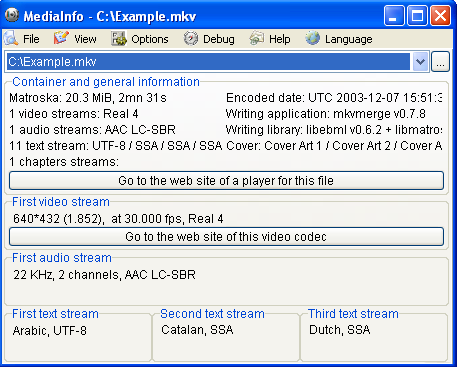
На изображении видны отдельные сведения о контейнере, первом видеопотоке, аудио и нескольких текстовых дорожках. Для полноценной проверки используйте представление Tree или Text: краткий экран удобен для первого осмотра, но не показывает все параметры сложного MKV.
Пример интерпретации: Matroska + AVC High + AAC stereo + SRT — сравнительно совместимый набор. Для Matroska + HEVC Main 10 + DTS-HD + PGS совместимость со старым телевизором, браузером или простым мобильным редактором нужно проверять по каждому потоку; при несовпадении требований преобразуют только проблемные компоненты либо готовят отдельную совместимую копию.
Проверка через ffprobe
Команда показывает контейнер, длительность, размер и основные свойства потоков:
ffprobe -v error -show_entries format=format_name,duration,size:stream=index,codec_type,codec_name,profile,width,height,avg_frame_rate,channels:stream_tags=language,title -of default=noprint_wrappers=1 "input.mkv"В выводе codec_type=video относится к изображению, audio — к звуку, subtitle — к субтитрам. Поле index потребуется для точного выбора дорожки в FFmpeg. Отсутствующий язык не означает отсутствие звука: это лишь незаполненный тег.
Как выбрать действие после диагностики
| Что обнаружено | Правильное действие |
|---|---|
| Плеер поддерживает все потоки | Открыть файл без конвертации |
| Контейнер не принимается, но видео и звук совместимы с целевым контейнером | Выполнить remux с копированием потоков |
| Не поддерживается только DTS | Скопировать видео и перекодировать аудио в AAC или AC-3 |
| Не поддерживается HEVC Main 10 | Перекодировать видео в совместимый профиль H.264 либо другой допустимый кодек |
| MP4 не принимает PGS | Удалить дорожку, сохранить отдельно либо встроить выбранные субтитры в изображение |
| Файл повреждён или недокачан | Сначала повторно получить исходник; remux не восстанавливает отсутствующие медиаданные |
Как открыть и отредактировать MKV в ВидеоМОНТАЖ
ВидеоМОНТАЖ — первый практический способ для Windows, когда требуется не только воспроизвести MKV, но и обрезать ролик, переставить фрагменты, добавить текст, музыку или сохранить результат в другом контейнере. Это монтажный редактор, а не специализированный инструмент для удаления звуковых дорожек без перекодирования. Экспорт создаёт новый видеопоток, поэтому исходник следует сохранить до проверки результата.
Шаг 1. Создайте проект
- Запустите программу и нажмите «Новый проект».
- Выберите «Проект с нуля», чтобы самостоятельно управлять монтажным столом.
- Не меняйте размер кадра заранее, пока не проверили разрешение и соотношение сторон исходного MKV в MediaInfo.
Шаг 2. Добавьте MKV
Нажмите «Добавить видео и фото», укажите файл и дождитесь появления клипа на монтажном столе. Если импорт завершается ошибкой, не делайте вывод, что программа не поддерживает расширение: причиной может быть внутренний кодек. Проверьте файл в MediaInfo и при необходимости подготовьте совместимую копию.
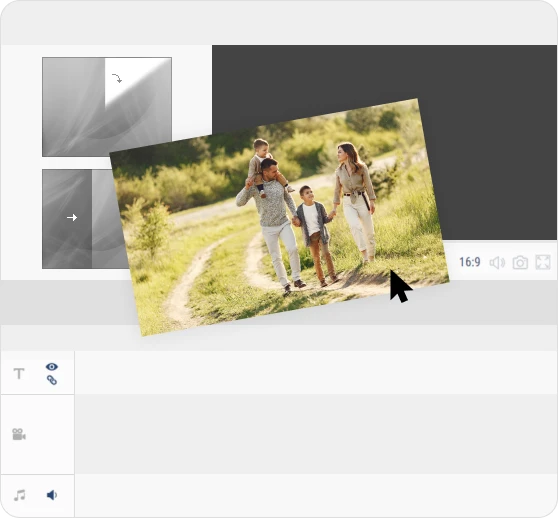
Шаг 3. Соберите последовательность
Расположите фрагменты в нужном порядке. Для удаления лишней части используйте разделение и обрезку, а не повторное импортирование отдельных копий. После каждого разреза проверьте стык в окне предварительного просмотра. Переход применяют только там, где он помогает показать смену сцены; между непрерывными фрагментами одной записи он создаёт заметный скачок.
Шаг 4. Добавьте звук и текст
Музыкальную дорожку размещайте отдельно от исходного звука. Сначала отрегулируйте громкость речи, затем подмешивайте фон. Если внутри MKV несколько аудиодорожек, редактор может импортировать не ту, которую вы ожидали. В таком случае заранее извлеките или выберите нужный поток через MKVToolNix/FFmpeg, а затем импортируйте подготовленный файл.
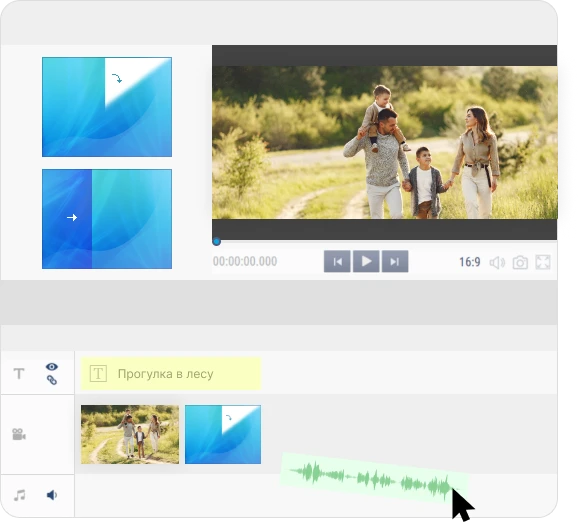
Для фоновой музыки можно открыть каталог программы либо добавить собственный файл. Перед публикацией проверьте право использования композиции: техническая возможность вставить звук не означает разрешения на распространение записи.

Шаг 5. Сохраните видео
- Нажмите «Сохранить видео».
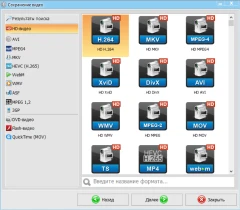
- Для сохранения в Matroska выберите плитку MKV. Для более широкой бытовой совместимости выберите MP4 и проверьте, какие параметры кодирования предлагаются.
- Установите размер кадра, совпадающий с исходником, если уменьшение разрешения не требуется.
- Не повышайте разрешение выше исходного: это не добавляет деталей и увеличивает размер.
- Сохраните новый файл под другим именем. Не перезаписывайте исходный MKV.
Шаг 6. Проверьте результат
Откройте итоговый файл в VLC, перемотайте начало, середину и последние минуты. Проверьте синхронизацию губ и звука, длительность, наличие чёрных полос и качество мелких деталей. Затем сравните исходник и результат в MediaInfo: разрешение, частоту кадров, видеокодек, аудиокодек и количество каналов. Удалять исходный файл можно только после этой проверки и резервного копирования.
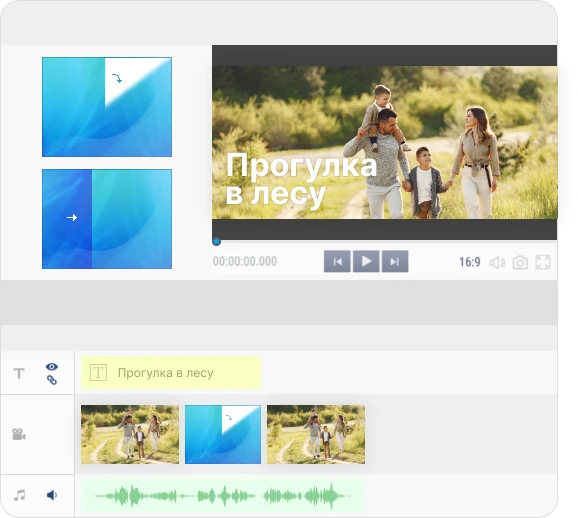
Плюсы и ограничения ВидеоМОНТАЖ для MKV
Плюсы:
- импортирует MKV и позволяет выполнять полноценный монтаж на временной шкале;
- сохраняет в MKV, MP4, AVI, MOV и другие контейнеры;
- объединяет обрезку, текст, музыку, переходы и экспорт в одном рабочем процессе;
- подходит для пользователя, которому нужен визуальный интерфейс без командной строки.
Ограничения:
- работает в Windows;
- при экспорте видео кодируется заново, поэтому этот способ не заменяет remux;
- поддержка конкретного MKV зависит от внутренних кодеков;
- сложные дорожки субтитров и вложенные шрифты не следует считать автоматически сохранёнными — их нужно проверять отдельно.
Как воспроизвести MKV без редактирования
Для просмотра не нужен видеоредактор. Сначала используйте плеер со встроенными демультиплексорами и декодерами. Это безопаснее и проще, чем устанавливать случайный пакет кодеков на уровне всей системы.
VLC media player
VLC работает в Windows, macOS, Linux, Android и iOS, открывает Matroska, поддерживает несколько аудиодорожек и субтитры. На компьютере откройте меню «Медиа» и выберите команду открытия файла; в англоязычном интерфейсе это Media → Open File. Можно также перетащить MKV в окно.

После запуска проверьте дорожки. В меню «Аудио» выберите нужную аудиодорожку. В меню «Субтитры» выберите встроенную дорожку либо добавьте внешний файл. Если в контейнере есть главы, переход к ним находится в меню воспроизведения. Названия пунктов могут отображаться на языке интерфейса, но логика остаётся той же: отдельный выбор звука, субтитров и главы.
Если VLC воспроизводит файл, а штатный плеер устройства — нет, контейнер и используемые VLC потоки читаются. Различие связано с набором встроенных декодеров и поддержкой конкретных профилей. Если VLC тоже выдаёт ошибку, проверьте файл через MediaInfo и ffprobe, затем пересоберите контейнер в копию.

Другие программы для просмотра и работы с MKV
Таблица ниже служит справочником по ролям программ, а не рейтингом. Для обычного просмотра сначала используйте VLC. Остальные варианты нужны, когда важны конкретная ОС, медиасервер, системные фильтры, сценарий домашнего кинотеатра или уже настроенная рабочая среда.
| Программа | Платформа и роль | Когда выбирать | Что проверить |
|---|---|---|---|
| ВидеоМОНТАЖ | Windows, монтаж и экспорт | Нужно изменить содержимое, а не только посмотреть | Импорт внутреннего кодека и параметры нового файла |
| Media Player Classic HC | Windows, настольный плеер | Нужен компактный интерфейс и привычное меню дорожек | Состав используемых фильтров и декодеров |
| KMPlayer | Windows, мультимедийный плеер | Требуются дополнительные настройки воспроизведения | Выбор звуковой дорожки, субтитров и аппаратного декодирования |
| PotPlayer | Windows, плеер с широкими настройками | Нужен детальный контроль декодирования и вывода | Не менять системные параметры без необходимости |
| GOM Player | Windows, универсальный плеер | Нужен графический интерфейс и выбор дорожек | Поддержку видеокодека, звука и типа субтитров конкретного файла |
| SMPlayer | Windows и Linux, оболочка плеера | Нужен кроссплатформенный настольный вариант | Какой мультимедийный движок используется |
| MPlayer | Кроссплатформенный движок и командный плеер | Нужна автоматизация или минимальная оболочка | Параметры запуска и сборку |
| mpv | Windows, macOS и Linux, плеер с командной строкой и GUI-оболочками | Нужна точная настройка и скрипты | Файл конфигурации и аппаратное декодирование |
| Elmedia Player | macOS, настольный плеер | Нужен графический вариант для Mac | Какие функции входят в выбранный режим |
| IINA | macOS, нативная оболочка на базе mpv | Нужен интерфейс, согласованный с macOS | Выбор аудио, субтитров и аппаратного декодирования |
| Plex | Медиасервер и клиенты | Нужна библиотека для телевизоров и нескольких устройств | Будет прямое воспроизведение, remux или серверное транскодирование |
| DivX Plus | Проигрыватель и компоненты DivX | Нужна совместимость со старым рабочим процессом DivX | Актуальность компонента для вашей ОС |
| CyberLink PowerDVD | Windows, коммерческий медиаплеер | Используются диски и домашний кинотеатр | Поддержку конкретного звука и защищённого контента |
| BS.Player | Windows, классический проигрыватель | Нужен простой интерфейс старого типа | Актуальность сборки и декодеры |
| ALLPlayer | Windows, проигрыватель | Нужна ещё одна проверка совместимости файла | Реальную поддержку конкретного кодека |
| Windows Media Player | Windows, штатный проигрыватель | Файл уже совместим с декодерами системы | Видео, звук и субтитры отдельно; контейнер сам по себе ничего не гарантирует |
| QuickTime | macOS, штатный проигрыватель | Файл подготовлен в поддерживаемом контейнере и кодеке | MKV не следует считать универсальным нативным форматом QuickTime |
| 5KPlayer | Windows и macOS, сторонний проигрыватель | Нужен дополнительный графический вариант | Условия установки и поддерживаемые кодеки |
| Winamp | Windows, прежде всего аудиоплеер | Только для старых сценариев и при наличии подходящих компонентов | Не использовать как основное решение для современного MKV |
| Zoom Player | Windows, настраиваемый проигрыватель | Нужен классический интерфейс и фильтры | Системные декодеры и актуальность конфигурации |
| Light Alloy | Windows, лёгкий проигрыватель | Нужен компактный вариант для локального файла | Поддержку конкретного кодека и субтитров |
| RealPlayer | Устаревающий мультимедийный комплекс | Только при уже существующем рабочем процессе | Не устанавливать ради одного MKV без проверки статуса продукта |
| Miro | Старый медиаплеер и менеджер | Только для уже настроенной системы | Не использовать как основную рекомендацию для нового рабочего процесса |
| File Viewer Plus | Windows, универсальный просмотрщик | Нужно определить тип неизвестного файла | Поддержку медиапотоков и ограничения режима |
Как изменить дорожки MKV без перекодирования
Когда изображение и звук уже подходят, повторное кодирование не нужно. Remux, или ремультиплексирование, перепаковывает готовые потоки в новый контейнер. Кадры не декодируются и не кодируются заново, поэтому их качество не меняется. Операция обычно выполняется значительно быстрее транскодирования и не нагружает процессор длительным кодированием.
Что remux умеет и чего не умеет
| Можно | Нельзя |
|---|---|
| Удалить ненужную аудиодорожку | Сделать несовместимый кодек совместимым |
| Добавить SRT или ASS | Уменьшить битрейт видеопотока без перекодирования |
| Исправить язык и название дорожки | Изменить разрешение или частоту кадров |
| Назначить флаги default и forced | Восстановить отсутствующие байты недокачанного файла |
| Пересоздать индекс и структуру контейнера | Гарантированно исправить повреждённые кадры |
| Сменить контейнер, если все потоки допустимы в целевом формате | Перенести поток, который целевой контейнер не поддерживает |
MKVToolNix GUI: удаление, переименование и разметка дорожек
- Откройте инструмент Multiplexer.
- Добавьте исходный MKV в область Source files.
- В списке Tracks, chapters and tags просмотрите тип каждой строки: video, audio, subtitles, chapters, tags.
- Снимите флажок только с тех элементов, которые точно не нужны. Не удаляйте единственную видеодорожку.
- Выберите аудио или субтитры и заполните Language. Для русского языка укажите корректный код языка, для неопределённого — und.
- В поле Track name задайте понятное название: «Русский дубляж», «Original 5.1», «Комментарий режиссёра».
- Поле Default track flag отмечает дорожку, подходящую для автоматического выбора. Несколько дорожек могут быть допустимыми кандидатами; окончательное решение принимает плеер с учётом языковых предпочтений.
- Поле Forced display flag используйте для субтитров, содержащих только иностранные реплики или обязательные надписи. Не ставьте его на полную дорожку обычных субтитров без причины.
- Укажите новое имя в Destination file.
- Нажмите Start multiplexing. Исходный файл не перезаписывайте.
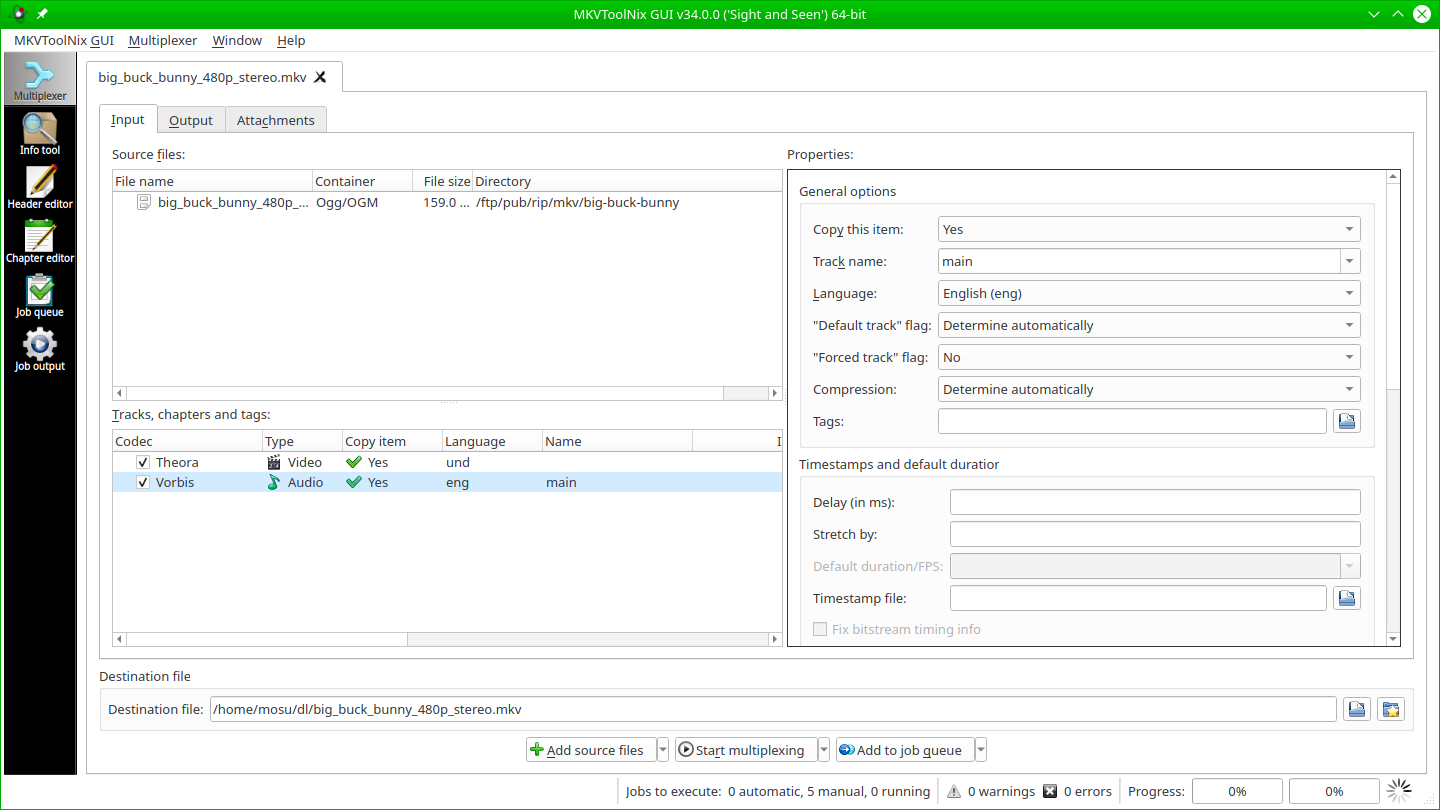
На скриншоте показан англоязычный интерфейс: слева расположены разделы Multiplexer, Info tool, Header editor, Chapter editor и Job queue; внизу — Destination file и Start multiplexing. В другой локализации названия переводятся, но структура действий сохраняется.
Извлечение дорожек
Извлечение сохраняет поток в его исходном формате. AAC останется AAC, FLAC — FLAC, SRT — текстовым файлом, а PGS — графической дорожкой. Сначала определите ID через MKVToolNix или ffprobe. Затем используйте mkvextract либо FFmpeg. Для автоматизации через FFmpeg пример извлечения первой аудиодорожки без перекодирования выглядит так:
ffmpeg -i "input.mkv" -map 0:a:0 -c copy "audio.mka"Контейнер выходного аудио выбирают по кодеку. Универсальное расширение .mka удобно для сохранения Matroska-аудио, но не каждый редактор его принимает. При необходимости используйте контейнер, подходящий конкретному потоку, и проверьте результат через ffprobe.
Для первой текстовой дорожки субтитров:
ffmpeg -i "input.mkv" -map 0:s:0 "subtitles.srt"Команда сработает только тогда, когда исходный поток допускает преобразование в SRT. ASS потеряет сложное оформление, а PGS нельзя превратить в SRT без распознавания текста. Для точного сохранения применяйте копирование в родной формат или mkvextract.
Добавление внешних субтитров и шрифтов
- Добавьте видео и файл субтитров в один проект MKVToolNix.
- Укажите язык и название дорожки.
- Для ASS/SSA откройте вкладку вложений и добавьте использованные шрифты, если имеете право их распространять.
- Не назначайте forced без проверки содержания.
- Создайте новый MKV и откройте его в двух разных плеерах.
- Проверьте перенос строк, позиционирование, шрифты и синхронизацию в начале и конце.
Как конвертировать MKV в MP4
Сначала решите, нужен ли remux. Если внутри H.264 и AAC, а субтитры совместимы с MP4 или не нужны, потоки можно скопировать. Если находится HEVC, DTS, TrueHD, PGS или другой элемент, который целевое устройство не принимает, преобразуйте только проблемный поток либо весь набор.
Remux через FFmpeg

Копирование всех потоков в новый MKV:
ffmpeg -i "input.mkv" -map 0 -c copy "rebuilt.mkv"Команда пересобирает контейнер и сохраняет все выбранные потоки без декодирования. Она полезна при ошибках индекса и для проверки, вызвана ли проблема структурой контейнера.
Перенос первой видеодорожки и всех аудиодорожек в MP4 без перекодирования:
ffmpeg -i "input.mkv" -map 0:v:0 -map 0:a? -c copy -movflags +faststart "output.mp4"Эта команда намеренно не переносит субтитры: MP4 поддерживает не все типы текстовых и графических дорожек Matroska. Если FFmpeg сообщает, что видео или звук не поддерживается контейнером MP4, не меняйте расширение и не отключайте ошибку вслепую. Исключите несовместимый поток либо перекодируйте только его. SRT можно преобразовать в mov_text, а PGS обычно сохраняют отдельно или встраивают в изображение.
Транскодирование в совместимый H.264/AAC
ffmpeg -i "input.mkv" -map 0:v:0 -map 0:a:0? -c:v libx264 -crf 20 -preset medium -c:a aac -b:a 192k -ac 2 -movflags +faststart "output.mp4"libx264 создаёт H.264, -crf 20 задаёт режим постоянного качества, -preset medium балансирует скорость и эффективность, -c:a aac -b:a 192k -ac 2 создаёт стереодорожку AAC для широкой совместимости, а +faststart переносит служебный индекс MP4 в начало файла. Параметр -ac 2 понижает многоканальный звук до стерео; удалите его и задайте подходящую схему каналов, когда целевое устройство принимает многоканальный AAC. Субтитры в команду не включены: сначала определите их тип и решите, сохранить ли их отдельным файлом, преобразовать в совместимую дорожку или встроить в кадр.
HandBrake : когда требуется повторное кодирование
HandBrake — транскодер для Windows, macOS и Linux. Он создаёт MP4, MKV или WebM, но не выполняет копирование видеопотока: видео кодируется заново. Поэтому HandBrake используют для изменения кодека, уменьшения размера, масштабирования, фильтрации и подготовки совместимого файла, а не для быстрого remux без потерь.
- Нажмите Open Source и выберите MKV.
- В списке Preset выберите профиль, соответствующий разрешению и устройству. Пресет — начальная конфигурация, а не гарантия результата.
- На вкладке Summary выберите контейнер MP4.
- На вкладке Video выберите кодек и режим качества. Не ставьте более высокое разрешение, чем у исходника.
- На вкладке Audio добавьте необходимые дорожки. Для максимальной совместимости используйте AAC; для домашнего кинотеатра сначала проверьте поддерживаемые форматы устройства.
- На вкладке Subtitles решите, передавать дорожку, импортировать SRT или встраивать субтитры в изображение. MP4 не принимает PGS как обычную переключаемую дорожку; одну графическую дорожку можно выжечь в кадр.
- Проверьте путь и имя файла, затем нажмите Start Encode.
- После завершения откройте Activity Log при ошибке и проверьте итог в MediaInfo.
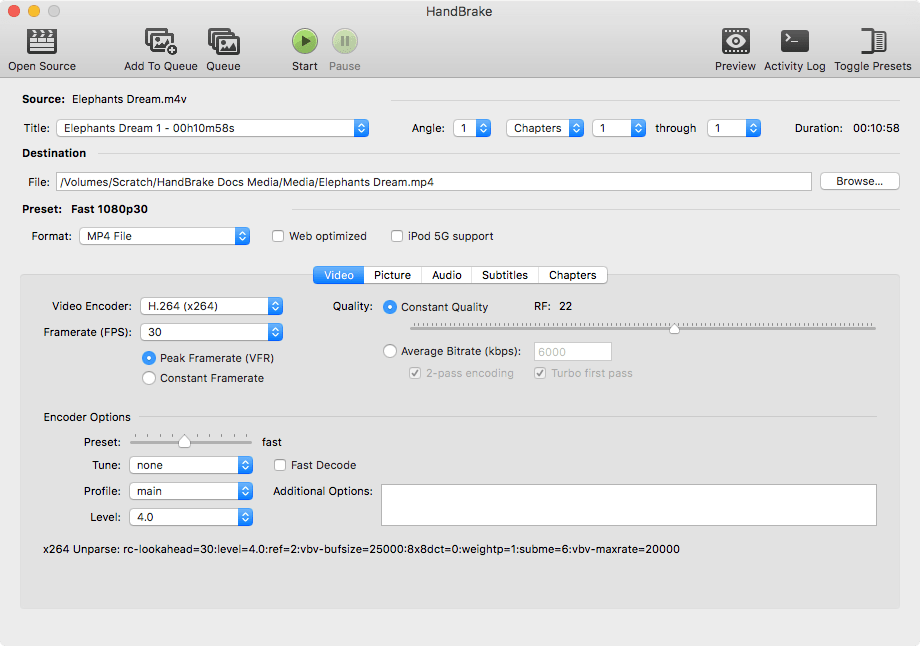
На скриншоте видны основные элементы процесса: Open Source, контейнер в поле Format, вкладки Video, Audio, Subtitles и Chapters, параметры качества и кнопка Start. Расположение отдельных элементов зависит от операционной системы, поэтому ориентируйтесь на названия вкладок и назначение параметров, а не на их точные координаты.
При работе с субтитрами различайте Soft subtitles и Burn in. Soft subtitles можно включать и выключать. Burn in навсегда рисует текст или графику поверх изображения. Встроенную дорожку нельзя отключить, а исправление ошибки потребует нового кодирования.
ВидеоМАСТЕР

ВидеоМАСТЕР предназначен для графической конвертации в Windows. Перед обработкой проверьте исходный MKV, выберите целевой контейнер и отдельно задайте видеокодек, разрешение и качество: смена расширения не заменяет настройку потоков. Для монтажа первым способом остаётся ВидеоМОНТАЖ; для управления дорожками без перекодирования используйте MKVToolNix.
MiniTool Video Converter
Рабочий процесс строится вокруг вкладки Video Convert: сначала добавляется файл, затем выбирается контейнер и профиль. На иллюстрации кнопка Add Files и зона перетаскивания выделены в основном окне.
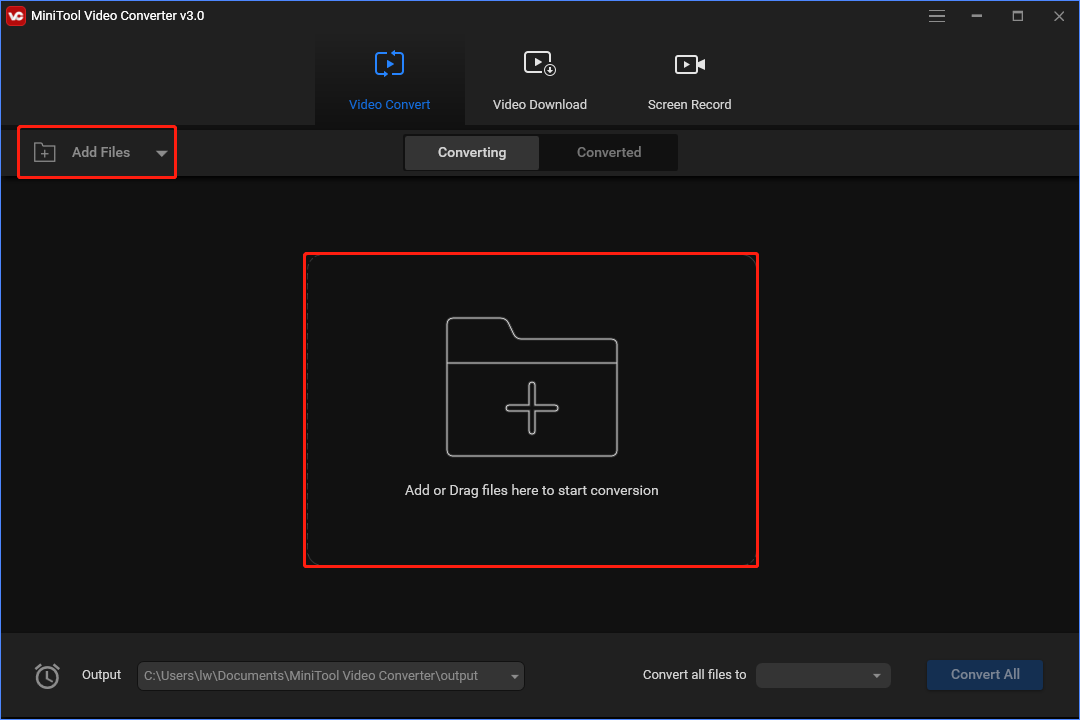
В меню формата MKV, MP4, AVI и другие контейнеры отделены от профилей разрешения. Такой интерфейс удобен, но пользователь всё равно должен решить, будет ли видео кодироваться и какие дорожки попадут в итог.
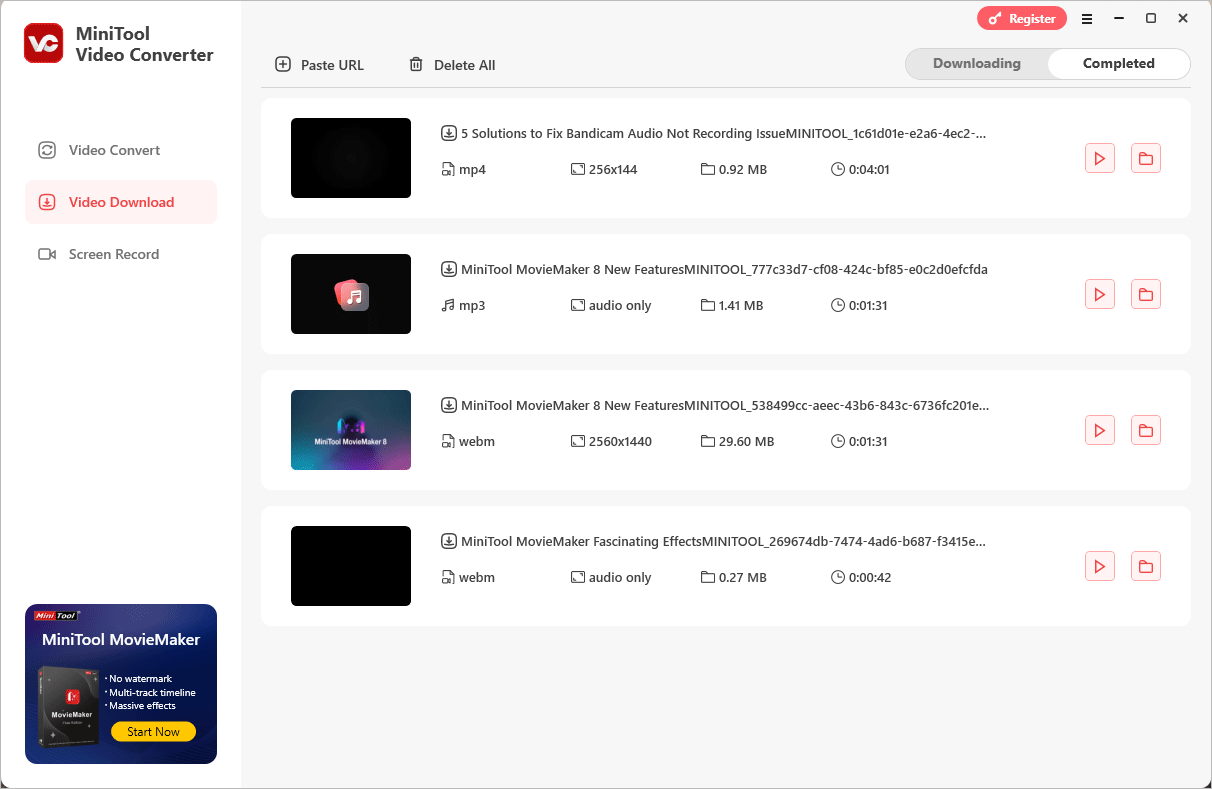
iMyMac Video Converter
В iMyMac Video Converter форматы сгруппированы по разделам видео, аудио и GIF. В списке видны MP4, MKV, HEVC MKV, MOV и другие варианты. Отдельные пункты MKV и HEVC MKV демонстрируют важное различие: MKV обозначает контейнер, а HEVC — видеокодек внутри него.
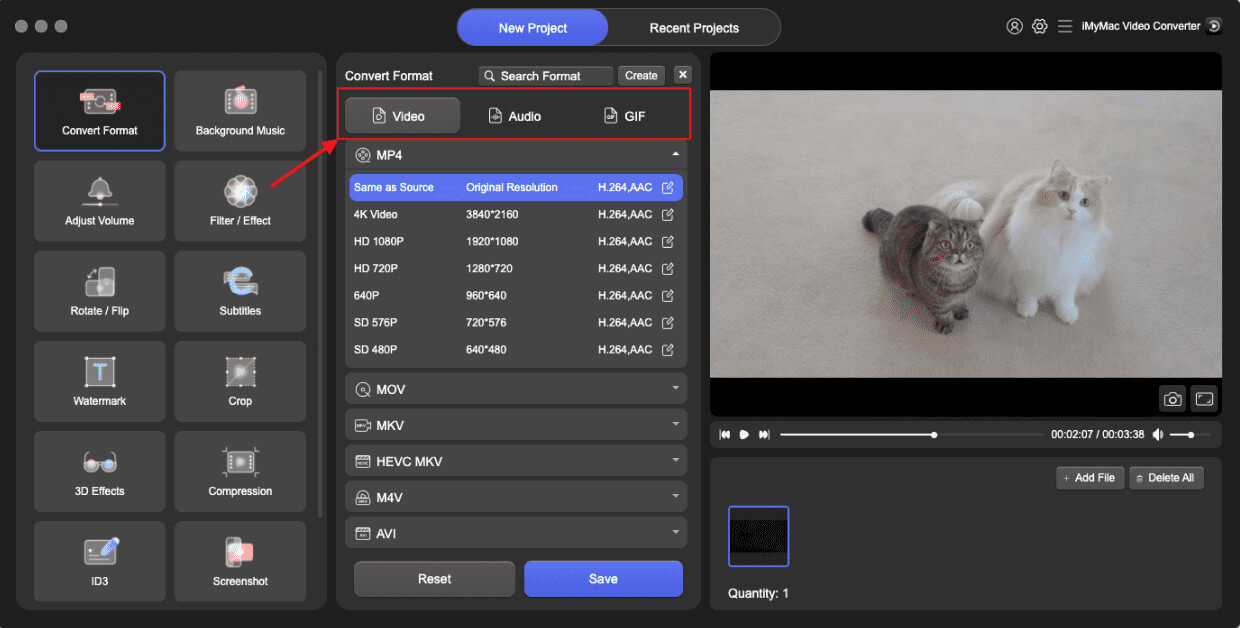
Aiseesoft Video Converter
В Aiseesoft файл добавляется через Add Files, после чего назначается выходной формат и запускается Convert All. В списке дорожек нужно отдельно проверить звук и субтитры: автоматический профиль может отключить их или оставить только первую дорожку.

4VideoSoft Video Converter Ultimate
Интерфейс показывает список нескольких файлов, выходной формат, разрешение, аудиодорожку и состояние субтитров. Перед пакетной обработкой настройте один файл и проверьте его. Только после этого применяйте одинаковый профиль ко всей серии.
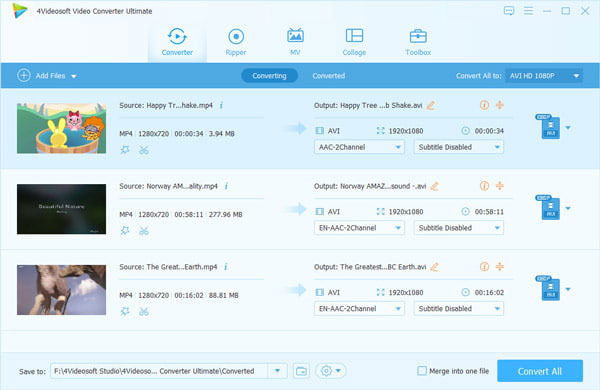
Другие программы для конвертации и монтажа MKV
Ниже перечислены дополнительные инструменты, встречающиеся в рабочих сценариях с MKV. Их объединяет только возможность принять или подготовить видео; они не взаимозаменяемы. Конвертер создаёт новый профиль, редактор собирает новый ролик, а remux-инструмент изменяет контейнер без повторного кодирования.
| Программа | Основная роль | Практическое ограничение |
|---|---|---|
| ВидеоМОНТАЖ | Монтаж и экспорт на Windows | Не предназначен для lossless remux дорожек |
| ВидеоМАСТЕР | Графическая конвертация на Windows | Нужно проверить, какие потоки сохраняются и перекодируются |
| Leawo Video Converter | Конвертация и профили устройств | Перед запуском проверить кодек, битрейт и набор выбранных дорожек |
| Wondershare UniConverter | Конвертация и дополнительные медиаинструменты | Не заменяет MKVToolNix для точной разметки дорожек |
| Wondershare Video Converter | Ранее использовавшееся название продукта Wondershare | Не смешивать старые и текущие названия при поиске инструкции |
| Vidmore Video Converter | Графическая конвертация | Проверить выбранный видеокодек, звук, субтитры и параметры нового файла |
| VideoSolo Video Converter | Графическая конвертация | Профиль устройства не гарантирует сохранение всех субтитров |
| AnyMP4 Video Converter | Конвертация и профили | Проверять, не отключены ли дополнительные аудиодорожки |
| Apowersoft Video Converter Studio | Конвертация в графическом интерфейсе | Отделять локальное приложение от веб-сервисов бренда |
| Any Video Converter | Пакетная конвертация | Сначала проверить один файл и только затем применять профиль ко всей очереди |
| Freemake Video Converter | Графическая конвертация | Контролировать выходной кодек, размер кадра, звук и итоговый контейнер |
| Format Factory | Многоформатная конвертация на Windows | Не использовать автоматический профиль без контроля кодека и битрейта |
| Avidemux | Простая обработка и сохранение с Copy для совместимых потоков | Не каждый набор MKV можно перенести в MP4 без изменения |
| Adobe Premiere Pro | Профессиональный монтаж | Импорт зависит от контейнера и конкретных кодеков; MKV нельзя считать универсальным монтажным исходником |
| Adobe Premiere Rush | Упрощённый монтаж | Ориентирован на ограниченный набор входных форматов и устройств |
| DaVinci Resolve | Монтаж, цвет и звук | Поддержка кодеков различается по ОС и режимам; предварительная диагностика обязательна |
| Wondershare Filmora | Монтаж в графическом интерфейсе | Импорт MKV зависит от внутреннего потока, а экспорт создаёт новое видео |
Редактирование MKV в Filmora и других монтажных программах
В Filmora файл импортируется в медиатеку, переносится на временную шкалу, после чего добавляются звук, переходы, титры и графические элементы. Такой сценарий предназначен для монтажа, а не для сохранения всей структуры контейнера. Редактор формирует новый ролик из выбранного изображения и звука; дополнительные субтитры, главы, теги и вложения исходного MKV нужно проверять отдельно.

Перед экспортом проверьте, какая аудиодорожка появилась на временной шкале. Если редактор выбрал дубляж вместо оригинала или стерео вместо 5.1, подготовьте отдельную копию файла с нужным звуком. Не рассчитывайте, что все встроенные элементы контейнера автоматически перейдут в новый MKV.
Работа с MKV на macOS
На Mac разделите задачи. Для просмотра используйте VLC, IINA или Elmedia Player. Для диагностики — MediaInfo или ffprobe. Для транскодирования — HandBrake или FFmpeg. Для монтажа — редактор, который принимает конкретный видеокодек. Совет устанавливать Perian для QuickTime относится к прежнему программному окружению и не подходит как базовый способ для современной macOS.
- Откройте файл в VLC. Если он воспроизводится, проверьте аудио и субтитры.
- Проанализируйте MKV в MediaInfo.
- Если нужное приложение не принимает контейнер, попробуйте remux через FFmpeg.
- Если не принимается кодек, создайте совместимую копию в HandBrake или FFmpeg.
- Сохраните исходник до окончания монтажа.
QuickTime не следует использовать как диагностический эталон для Matroska. Ошибка открытия в штатном плеере не доказывает повреждение файла.
Работа с MKV в Linux
Linux предоставляет полный набор локальных инструментов: VLC или mpv для просмотра, MediaInfo и ffprobe для анализа, MKVToolNix для контейнера, FFmpeg для remux и транскодирования, HandBrake для графического кодирования. Логика не зависит от дистрибутива, но названия пакетов и способ установки различаются.
Минимальная последовательность
- Проверьте файл командой
ffprobe. - Запустите в mpv или VLC и проверьте выбор дорожек.
- Для пересборки без изменения потоков выполните
ffmpeg -i input.mkv -map 0 -c copy rebuilt.mkv. - Для изменения языка, default/forced и вложений используйте MKVToolNix GUI или mkvmerge.
- Для пакетной обработки сначала испытайте команду на копии одного файла.
Как открыть MKV на Android и iPhone
На телефоне проблема обычно связана не с расширением, а с аппаратным декодированием, аудиокодеком и способом передачи файла. VLC для Android и iOS работает с MKV, несколькими звуковыми дорожками и субтитрами. На iPhone файл можно открыть из локального хранилища или подключённого сетевого ресурса, доступного приложению; на Android — через встроенный раздел Browse либо через команду открытия из файлового менеджера.

В Android-интерфейсе локальные файлы находятся в разделах Video и Browse. После запуска ролика меню плеера используется для выбора аудиодорожки и субтитров.
- Скопируйте файл полностью. Сравните размер с исходником на компьютере.
- Откройте MKV в VLC, а не в редакторе галереи.
- В меню воспроизведения выберите нужную звуковую дорожку и субтитры.
- Если изображение тормозит, проверьте видеокодек, профиль, разрешение и глубину цвета.
- Если звука нет, определите аудиокодек. Для мобильной совместимости часто готовят копию с AAC.
- Если требуется экономия памяти, перекодируйте на компьютере, а не на телефоне: длительное кодирование нагружает устройство и расходует аккумулятор.
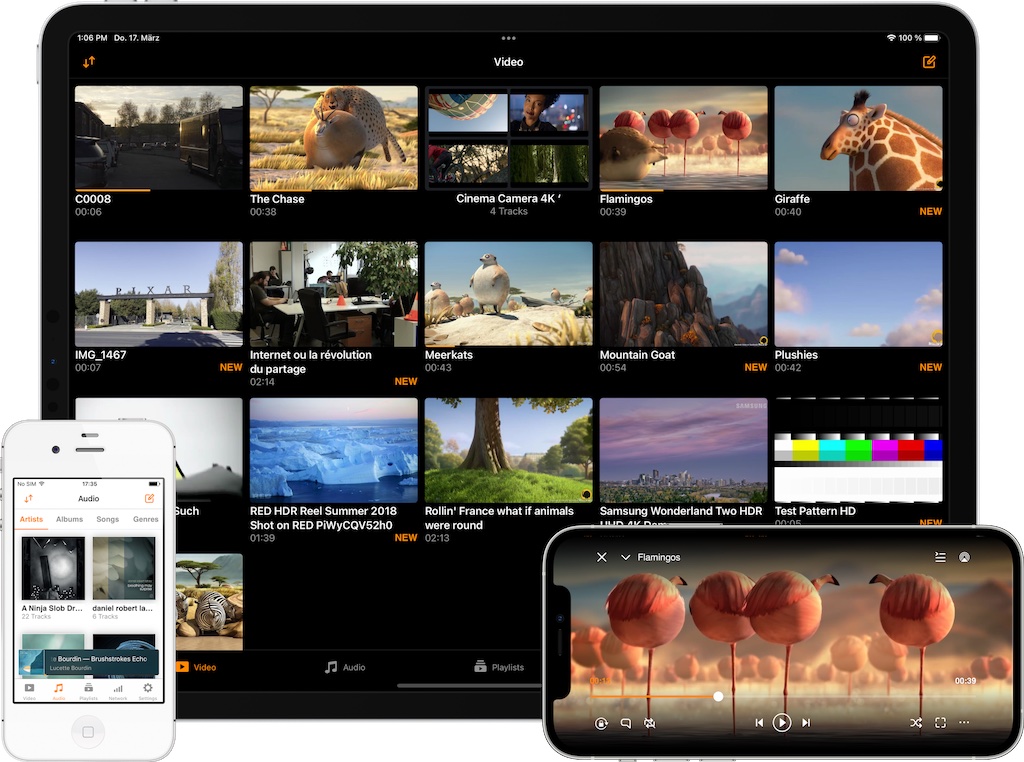
На iPhone и iPad видеотека и окно воспроизведения разделены. Файл сначала должен появиться в доступном приложению хранилище или сетевом разделе, после чего его можно открыть и проверить дорожки.
Онлайн-сервис в браузере телефона не является мобильным приложением. Для большого MKV загрузка на сервер медленнее локальной обработки и требует свободного трафика, поэтому такой способ подходит только для небольшого несекретного файла.
Как открыть MKV на телевизоре, приставке и медиасервере
Телевизор может заявлять поддержку MKV, но ограничивать видеокодек, профиль, уровень, глубину цвета, звук и субтитры. Сначала найдите в инструкции устройства таблицу форматов. Затем сравните её с MediaInfo. Проверять нужно каждую строку, а не только контейнер.
| Симптом | Вероятная причина | Действие |
|---|---|---|
| Файл не отображается | Контейнер, файловая система накопителя или путь не поддерживается | Проверить накопитель, имя файла и выполнить remux в допустимый контейнер |
| Есть звук, нет изображения | Неподдерживаемый видеокодек, профиль или глубина цвета | Перекодировать видео в допустимый профиль |
| Есть изображение, нет звука | DTS, TrueHD или другой неподдерживаемый звук | Скопировать видео и преобразовать аудио в AAC/AC-3 по требованиям устройства |
| Нет субтитров | Телевизор не понимает ASS/PGS или игнорирует внутреннюю дорожку | Использовать SRT, внешний файл или выжечь субтитры |
| Нельзя перематывать | Проблема индекса или серверного потока | Пересобрать контейнер и проверить Cues |
| Через Plex работает, с USB — нет | Сервер выполняет remux или транскодирование | Проверить панель Plex и понять, какой поток преобразуется |
Как обработать MKV онлайн
Онлайн-редактор оправдан для короткого файла, когда нельзя установить программу. Он требует загрузить видео на сторонний сервер, поэтому не подходит для конфиденциальной записи, большого архива и нестабильного соединения. Перед началом проверьте допустимый объём, продолжительность обработки, выходной формат, водяной знак, необходимость учётной записи и правила удаления загруженных файлов.
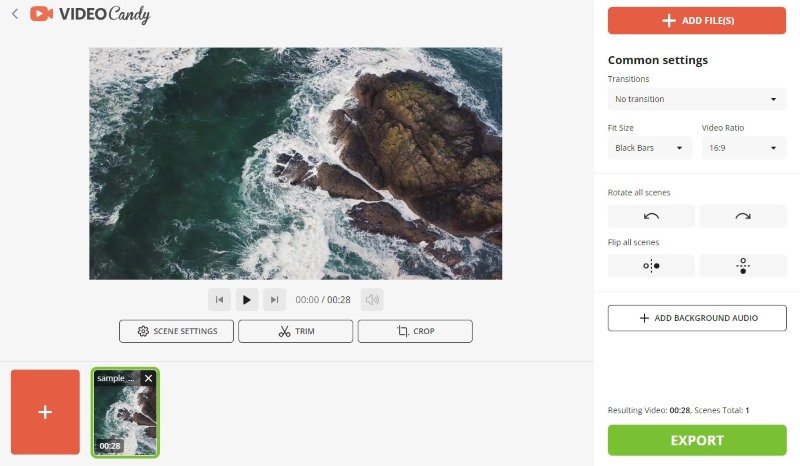
Video Candy
Video Candy принимает MKV в редакторе и предлагает обрезку, кадрирование, поворот, отключение или добавление звука и экспорт. Загрузите файл, дождитесь построения предварительного просмотра, внесите одну группу изменений и проверьте результат. При сложной многодорожечной структуре сервис не следует считать инструментом сохранения всех элементов Matroska.
CloudConvert, Convertio и Online-Convert

| Сервис | Задача | Что проверить перед загрузкой |
|---|---|---|
| CloudConvert | Изменение контейнера и параметров кодирования | Поддерживаемые направления, лимит операции, срок хранения и доступные кодеки |
| Convertio | Разовая конвертация в браузере | Размер, регистрация, водяной знак и удаление загруженного файла |
| Online-Convert | Конвертация с дополнительными настройками | Контейнер назначения, качество, разрешение, аудио и правила обработки данных |
Если браузерный сервис выдаёт MP4, это не означает, что он выполнил remux. Большинство онлайн-инструментов создаёт новый видеопоток. Сравните MediaInfo до и после, чтобы увидеть реальную операцию.
Почему MKV не открывается: последовательная диагностика
- Проверьте размер. Нулевой или подозрительно маленький файл невозможно исправить установкой кодека.
- Попробуйте VLC. Если универсальный плеер открывает файл, проблема локализована в штатном приложении или устройстве.
- Откройте MediaInfo. Если анализатор не распознаёт контейнер, файл может быть повреждён, зашифрован, недокачан или иметь неверное расширение.
- Проверьте видео. H.265 Main 10, AV1 высокого разрешения и старые экзотические кодеки требуют соответствующего декодера и производительности.
- Проверьте звук. DTS/TrueHD часто создают ситуацию «картинка есть, звука нет».
- Проверьте субтитры. ASS/SSA зависят от поддержки оформления и вложенных шрифтов; PGS — это изображения, а не текст.
- Выполните remux. Пересборка может исправить индекс и некорректную структуру, но не восстановит отсутствующие пакеты.
- Преобразуйте только несовместимый поток. Не перекодируйте видео, если проблема только в аудио.
- Повторно получите исходник. Для повреждённой загрузки это правильнее многократных попыток «ремонта».
Звук есть, изображения нет
Определите видеокодек и профиль. Проверьте, способен ли процессор или видеочип декодировать этот формат. Отключение аппаратного ускорения в плеере помогает при ошибке драйвера, но повышает нагрузку на процессор. Если устройство принципиально не поддерживает кодек, создайте H.264-копию.
Изображение есть, звука нет
Переключите аудиодорожку: первая может быть комментариями или неподдерживаемым форматом, а вторая — совместимым AAC. Если подходящей дорожки нет, скопируйте видео и перекодируйте звук. Так качество изображения останется неизменным.
Субтитры не отображаются
Проверьте, выбрана ли дорожка, совпадает ли язык, не стоит ли флаг forced на другом потоке. Для ASS/SSA убедитесь в наличии шрифтов. Для внешнего SRT используйте одинаковое базовое имя файла и правильную кодировку текста. На телевизоре подготовьте простой SRT либо встроенные субтитры в изображение, если документация не поддерживает исходный тип.
MKV не импортируется в редактор
Плеер и редактор решают разные задачи. Плеер декодирует поток для показа, а редактор должен построить временную шкалу, точно перемещаться по кадрам и затем кодировать результат. Поэтому файл может воспроизводиться в VLC, но не импортироваться в Adobe Premiere Pro, DaVinci Resolve, Filmora или другой редактор. Подготовьте монтажную копию с поддерживаемым кодеком либо выполните remux, если редактор принимает потоки, но не контейнер.
Перемотка работает неправильно
Сначала дождитесь полной загрузки файла. Затем пересоберите контейнер через MKVToolNix или FFmpeg. Если проблема остаётся в одном месте, вероятно повреждены пакеты или ключевые кадры. Перекодирование исправного участка иногда создаёт новый индекс, но потерянные данные не возвращает.
Какие старые советы не использовать
- Не переименовывайте расширение. Файл
movie.mkv, названныйmovie.mp4, остаётся Matroska. - Не устанавливайте первый найденный codec pack. Сначала используйте плеер со встроенными декодерами и определите конкретный поток.
- Не воспринимайте CCCP и Perian как современный базовый способ. Эти решения относятся к прежним версиям ОС, плееров и системных фильтров.
- Не улучшайте качество повышением разрешения. Апскейл увеличивает число пикселей, но не восстанавливает исходные детали автоматически.
- Не обещайте «без потерь» при обычной конвертации. Без изменения качества потоков работает remux с
-c copy; HandBrake видеопоток кодирует заново. - Не удаляйте исходник сразу. Ошибка дорожки или субтитров может обнаружиться только на другом устройстве.
- Не сравнивайте размер MKV и MP4 без одинаковых потоков. Контейнер — лишь часть структуры.
Как проверить результат после обработки
Проверка должна быть отдельным этапом. Файл, который открылся один раз, ещё не считается корректным.
- Сравните длительность исходника и результата.
- Воспроизведите первые 30 секунд, фрагмент в середине и последние 30 секунд.
- Перемотайте в несколько случайных точек.
- Проверьте синхронизацию речи и изображения.
- Переключите каждую сохранённую аудиодорожку.
- Включите каждую дорожку субтитров и проверьте символы, переносы, позицию и шрифты.
- Проверьте главы.
- Сравните разрешение, частоту кадров, кодеки, глубину цвета и число каналов в MediaInfo.
- Откройте файл на целевом устройстве: телевизоре, телефоне, приставке или в нужном редакторе.
- Сохраните исходник до завершения всех проверок.
| Операция | Что должно сохраниться | Что может измениться |
|---|---|---|
| Remux MKV→MKV | Закодированные видео- и аудиопотоки | Индекс, порядок, метаданные, набор дорожек |
| Remux MKV→MP4 | Совместимые скопированные потоки | Контейнер, часть метаданных; несовместимые дорожки не перенесутся |
| Транскодирование | Содержание кадра и звука в пределах выбранного качества | Кодеки, битрейт, размер, артефакты, метаданные |
| Монтаж | Выбранная последовательность и добавленные элементы | Практически все параметры нового файла; дополнительные дорожки исходника могут исчезнуть |
Какой вариант выбрать в конкретной ситуации
| Ситуация | Инструмент | Действие |
|---|---|---|
| Нужно обрезать, склеить, добавить текст и музыку в Windows | ВидеоМОНТАЖ | Импортировать MKV, выполнить монтаж, сохранить новый файл и проверить параметры |
| Нужно только посмотреть | VLC media player | Открыть без конвертации, выбрать звук и субтитры |
| Нужно удалить дубляж или добавить SRT без изменения изображения | MKVToolNix | Снять/добавить дорожку и выполнить multiplexing |
| Нужно понять причину несовместимости | MediaInfo или ffprobe | Определить контейнер, кодеки, профиль, языки и субтитры |
| Устройство не принимает контейнер, но поддерживает потоки | FFmpeg | Выполнить remux с -c copy |
| Устройство не поддерживает видеокодек | HandBrake или FFmpeg | Перекодировать видео в допустимый формат |
| Телевизор не воспроизводит DTS | FFmpeg или графический конвертер | Скопировать видео и преобразовать только аудио |
| Нужна разовая обработка без установки | Video Candy, CloudConvert, Convertio или Online-Convert | Проверить лимиты и конфиденциальность, затем загрузить небольшой файл |
| Нужен сервер для домашней медиатеки | Plex | Проверить Direct Play, Direct Stream и транскодирование на клиенте |
Частые вопросы
Можно ли получить вирус из MKV
MKV содержит медиапотоки и может иметь вложения. Проигрыватель не должен исполнять вложенные файлы, но ошибки в устаревшем медиаплеере остаются риском. Используйте актуальное приложение, не открывайте неизвестные вложения вручную и не запускайте файлы, извлечённые из сомнительного контейнера.
Почему переименование MKV в MP4 не работает
Проводник меняет только имя. Внутри остаются EBML и Segment Matroska. Программа читает сигнатуру и структуру, а не доверяет расширению. Для реальной смены контейнера нужен remux.
Можно ли хранить несколько видео внутри одного MKV
Matroska допускает несколько видеодорожек и сложные главы, но обычный плеер чаще ожидает один основной видеопоток. Для набора самостоятельных роликов удобнее отдельные файлы или медиатека, если не требуется специальная структура.
Почему один MKV работает на телевизоре, а другой нет
Внутри различаются кодеки, профили, глубина цвета, разрешение, звук и субтитры. Сравните оба файла в MediaInfo. Расширение совпадает, технический состав — нет.
Ухудшается ли качество при remux
При корректном копировании потоков декодирование и повторное кодирование не выполняются, поэтому сами кадры и аудиосэмплы не меняются. Могут измениться контейнер, метаданные, порядок дорожек и индекс.
Можно ли удалить звуковую дорожку без перекодирования
Да. В MKVToolNix снимите флажок с ненужного аудио и создайте новый MKV. Видео останется закодированным тем же потоком.
Почему субтитры выглядят иначе на другом устройстве
Плеер может не поддерживать часть ASS/SSA-оформления или не находить вложенный шрифт. SRT хранит текст и время, но почти не содержит сложного дизайна. Для точного вида используют совместимый плеер или встраивание субтитров в кадр.
Можно ли восстановить повреждённый MKV
Пересборка контейнера способна создать новый индекс и исключить нечитаемый участок, когда остальные медиаданные сохранились. Она не восстанавливает отсутствующие байты и повреждённые кадры. Надёжный способ вернуть потерянные данные — повторно получить файл или восстановить его из резервной копии.
Что лучше для архива: MKV или MP4
Для сложного набора дорожек, графических субтитров, глав и вложений удобнее MKV. Для максимальной бытовой совместимости чаще выбирают MP4 с проверенным набором кодеков. Архивная ценность зависит также от кодека, качества, метаданных, контрольных сумм и резервного хранения.
Почему редактор не принимает MKV, хотя VLC открывает
VLC нужен для воспроизведения, а редактору требуется покадровая навигация, декодирование и подготовка к новому кодированию. Поддерживаемые демультиплексоры и кодеки различаются. Создайте монтажную копию в совместимом формате, сохранив исходник.
Итог
MKV выбирают не ради «лучшего качества», а ради гибкой структуры: нескольких дорожек, субтитров, глав, тегов и вложений. Для просмотра начните с VLC. Для монтажа в Windows используйте ВидеоМОНТАЖ и учитывайте повторное кодирование при экспорте. Для точного изменения состава файла без потери качества применяйте MKVToolNix. Для диагностики используйте MediaInfo или ffprobe. Для смены контейнера без перекодирования подходит FFmpeg с копированием потоков, а HandBrake нужен тогда, когда требуется новый видеокодек, меньший размер или совместимость с конкретным устройством.
Перед любой обработкой сохраните исходник. После операции проверьте не только запуск файла, но и перемотку, длительность, звук, субтитры, главы и технические параметры. Такой порядок устраняет главную ошибку большинства инструкций: попытку решить неизвестную проблему случайной установкой кодеков или полным перекодированием.
 *EXE — расширение исполняемого файла. Сайт является партнером проекта