
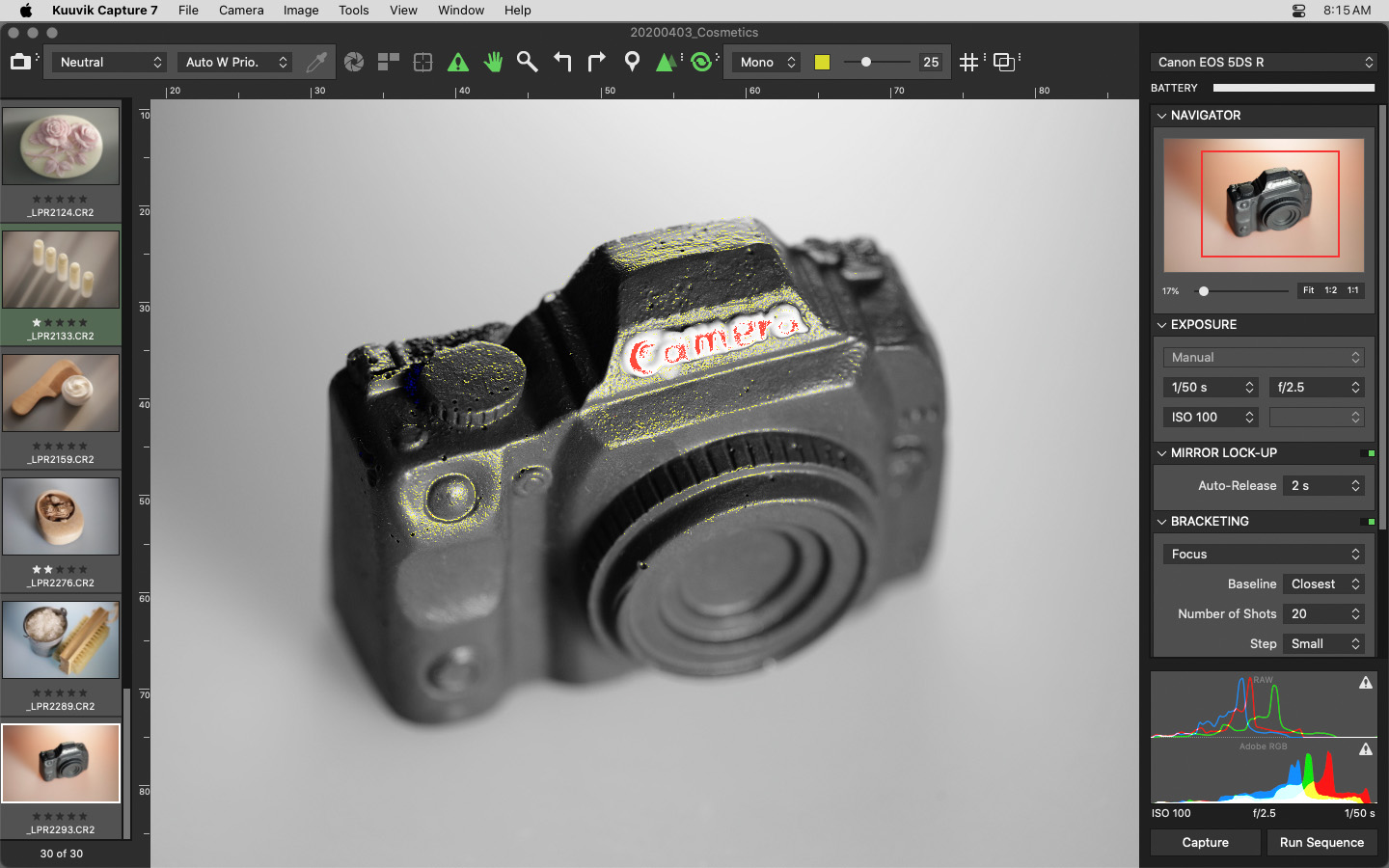
Исправленная версия:
Kuuvik Capture — обзор программы для привязанной съёмки Canon EOS на Mac и iPad
Kuuvik Capture — специализированная программа для привязанной съёмки Canon EOS, удалённого управления камерой, контроля фокуса, проверки экспозиции и автоматизации серий. Она рассчитана не на универсальную обработку фотографий, а на этап съёмки: камера подключается к Mac или iPad, изображение выводится на большой экран, параметры экспозиции меняются с компьютера или планшета, а кадры сразу попадают в сессию для просмотра, отбора и дальнейшей передачи в RAW-конвертер.
Главная идея Kuuvik Capture — дать фотографу больше контроля до нажатия на спуск. В обычном сценарии привязанная съёмка Canon EOS нужна для просмотра снимков на внешнем экране и базового управления камерой. Kuuvik Capture идёт дальше: в ней есть Multi-Point Live View, focus peaking, Dual Histogram, RAW-based clipping warnings, брекетинг экспозиции, focus bracketing, интервальная съёмка, работа с рейтингами, цветовые метки и XMP-файлы. Поэтому программа особенно интересна тем, кто снимает предметку, макро, архитектуру, интерьер, пейзажи, астрофотографию, кадры с tilt-shift объективами и сцены, где ошибку фокуса или экспозиции лучше увидеть до серии.
Kuuvik Capture не заменяет полноценный редактор вроде Adobe Photoshop Lightroom, GIMP или другого RAW- и графического ПО. Её задача — контролировать камеру, съёмочный процесс и первичный отбор. После сессии кадры можно отправлять в редактор, каталогизатор или просмотрщик, а для отдельной работы с коллекциями фотографий остаются полезны программы вроде XnView, XnView MP, FastStone Image Viewer и IrfanView.
Kuuvik Capture относится к программам узкого назначения. Это не приложение для ретуши кожи, не инструмент для цветокоррекции, не менеджер социальных публикаций и не экранный рекордер. Его сильная сторона — удалённое управление Canon EOS, Live View с инструментами проверки и съёмочные последовательности, где важны повторяемость, точность и контроль на каждом кадре.
Для каких задач нужна Kuuvik Capture
Kuuvik Capture подходит для ситуаций, где фотографу необходимо видеть изображение крупнее, чем на дисплее камеры, быстро проверять детали и управлять параметрами без постоянного касания корпуса. В студии это снижает количество ошибок при съёмке каталогов, предметных серий, украшений, косметики, упаковки, еды, репродукций и небольших объектов. На выезде программа помогает при работе с архитектурой, интерьером, пейзажем и ночными сценами, где критичны горизонт, геометрия, экспозиция и резкость по нескольким участкам кадра.
Для предметной съёмки важны Live View, focus peaking, image overlay, направляющие и брекетинг. Фотограф видит объект на экране, проверяет зону резкости, настраивает композицию по линейкам и шаблонам, затем запускает Capture или Run Sequence. Если требуется серия для последующего объединения, используется focus bracketing или exposure brackets.
Для макросъёмки Kuuvik Capture полезна из-за увеличенного просмотра, ручного перемещения фокуса и Multi-Point Live View. На близких дистанциях глубина резкости мала, поэтому обычного предварительного просмотра недостаточно. Программа показывает выбранные области увеличенными одновременно, а focus peaking подсвечивает резкие границы. Это облегчает подготовку кадров для стекинга, где каждый снимок отвечает за свой слой глубины.
Для архитектуры и интерьеров важны направляющие, rulers, overlays и работа с tilt-shift объективами. В таких задачах нужно контролировать вертикали, линии окон, дверей, мебели, фасадных элементов и декоративной сетки. В Kuuvik Capture направляющие можно вытягивать из линеек, а Image Overlay помогает сопоставлять кадр с заранее подготовленным макетом.
Для астрофотографии и длинных выдержек важны Timed bulb exposures, интервальная съёмка, задержка перед спуском и управление последовательностями. Фотограф задаёт серию и снижает количество ручных операций с камерой. Это особенно удобно, когда камера стоит на штативе, направлена в небо, подключена кабелем или по сети, а любое касание корпуса способно испортить кадр.
Для съёмки видео программа даёт Live View, инструменты фокусировки, clipping warnings, индикатор уровня звука и кнопку Record/Stop, которая во время записи становится красной и работает как tally lamp. Важно учитывать, что Kuuvik Capture в этом сценарии управляет съёмкой и контролем, а само видео записывается на карту камеры.
Общая логика работы программы
Работа в Kuuvik Capture строится вокруг связки камера — сессия — Live View — захват — отбор. Сначала подключается совместимая Canon EOS, затем открывается или создаётся сессия. В сессии хранятся изображения, рейтинги, цветовые метки и связанные XMP-данные. После подключения камеры пользователь управляет параметрами через боковую панель, видит кадр в центральной области и запускает одиночную съёмку или последовательность.
Типовой рабочий процесс выглядит так:
Камера Canon EOS подключается к Mac или iPad по USB, Wi-Fi или Ethernet.
В Kuuvik Capture открывается съёмочная сессия.
В Live View проверяется композиция, резкость и экспозиция.
В блоке Exposure меняются выдержка, диафрагма, ISO и режим.
В Navigator контролируется положение увеличенной области.
Через Capture создаётся одиночный кадр.
Через Run Sequence запускается брекетинг, интервальная серия или другая последовательность.
В Image Browser выполняется первичный отбор по рейтингу и цветовым меткам.
Ненужные неоценённые кадры удаляются через Purge Unrated Images.
Отобранные файлы передаются в редактор или каталогизатор.
В этой логике Kuuvik Capture работает как съёмочный пульт с расширенным контролем качества. Основная ценность не в том, что программа просто принимает файлы с камеры, а в том, что она помогает увидеть проблему до того, как серия будет снята полностью.
Интерфейс Kuuvik Capture
Интерфейс Kuuvik Capture разделён на несколько рабочих зон. В центре находится большое поле просмотра: оно показывает Live View, увеличенный фрагмент, снятый кадр или выбранную область изображения. Слева расположен Image Browser с миниатюрами, рейтингами и цветовыми метками. Справа находится Sidebar с техническими блоками управления: Navigator, Exposure, Mirror Lock-Up, Bracketing, Intervalometer и гистограммой. Сверху размещены меню и панель быстрых инструментов.

В верхнем меню используются разделы Kuuvik Capture, File, Camera, Image, Tools, View, Window и Help. В процессе работы фотограф чаще взаимодействует не с меню, а с панелью инструментов и Sidebar. В правой части интерфейса видно имя подключённой камеры, уровень батареи, Navigator с красной рамкой активной области, блок Exposure и элементы управления сериями. Нижняя часть правой панели занята гистограммой; при просмотре снимка она может показывать RAW и processed данные, что важно для оценки экспозиции в RAW-сценариях.
Кнопка Capture запускает одиночный кадр. Run Sequence используется для последовательностей: exposure brackets, focus brackets, intervalometer и других автоматизированных серий. Stop появляется при выполнении операции и останавливает запущенную последовательность. Такая логика удобна для предметки, макро и ночных сцен: одиночный кадр делается быстро, а сложные серии не нужно собирать вручную по одному снимку.
Левая колонка Image Browser показывает уже полученные изображения. На миниатюрах отображаются звёздные рейтинги и цветовые метки. Это превращает Kuuvik Capture в инструмент первичного отбора прямо во время съёмки: удачные кадры можно отметить сразу, технический брак оставить без рейтинга, а затем очистить сессию от неоценённых файлов.
Правая панель хорошо подходит для работы с камеры на штативе. Блок Exposure позволяет контролировать выдержку, диафрагму, ISO и режим экспозиции. Mirror Lock-Up нужен для съёмки, где вибрации зеркала влияют на резкость. Bracketing управляет сериями с разными параметрами. Intervalometer отвечает за интервальную съёмку и повторяемые циклы.
Подключение камеры и поддерживаемые устройства
Kuuvik Capture работает с Canon EOS по USB, Wi-Fi и Ethernet. Для сетевых подключений камера должна использовать режим Remote Control / EOS Utility. На камерах со встроенным Wi-Fi или Ethernet соединение выполняется через их штатные сетевые возможности, а для отдельных моделей поддерживаются Canon Wireless File Transmitter WFT-xx и Canon Wi-Fi Adapter W-E1.
USB остаётся самым понятным вариантом для студии. Кабельное подключение даёт стабильную связь, не зависит от загруженности беспроводной сети и подходит для быстрых загрузок кадров. На iPad прямое USB-подключение требует USB-C порта или Apple Lightning to USB 3 Camera Adapter. Для съёмки с планшетом это важный сценарий: iPad можно поставить рядом с камерой, использовать жесты и не брать на площадку ноутбук.
Wi-Fi удобен, когда кабель мешает композиции, мешает перемещению фотографа или находится в кадре. В архитектуре, интерьере и съёмке в труднодоступных местах беспроводная связь позволяет расположить камеру на штативе, высоко на стойке или в узкой зоне. Ethernet уместен в более стационарной конфигурации, где важны предсказуемость соединения и работа на площадке с заранее подготовленной сетью.
Для сетевой работы важно выбирать корректный режим подключения камеры. Easy Connection на некоторых камерах создаёт крайне медленную сеть, поэтому для стабильной передачи лучше использовать существующую сеть. Это особенно важно при съёмке RAW+JPG, больших серий и материалов с камер высокого разрешения.
Kuuvik Capture рассчитана на Mac и iPad. На Mac программа работает с macOS 13.5 или новее, на iPad — с iPadOS 18.6 или новее. Бета-версии операционных систем не поддерживаются. Интерфейсные языки — English и Français. На Apple Silicon Macs программа работает нативно.
Поддерживаемые устройства включают:
| Категория | Совместимые устройства |
|---|---|
| MacBook | 2017 или новее |
| MacBook Air | 2018 или новее |
| MacBook Pro | 2017 или новее |
| Mac mini | 2018 или новее |
| Mac Pro | 2019 или новее |
| Mac Studio | все модели |
| iMac | 2017 или новее |
| iMac Pro планшетом это важный сценарий: | все модели |
| iPad | 6-го поколения или новее |
| iPad Air | iPad Air 3 или новее |
| iPad mini | iPad mini 5 или новее |
| iPad Pro | все модели, кроме 1-го поколения 12.9" iPad Pro |
Для пользователя это означает, что Kuuvik Capture лучше рассматривать как программу Apple-экосистемы. Версии для Windows нет. Если рабочий процесс построен на Windows-станции, придётся выбирать другой tethered shooting инструмент или переносить съёмочную часть на Mac/iPad.
Совместимость с Canon EOS
Kuuvik Capture работает с большим списком Canon EOS. Важная особенность: для части камер требуется минимальная версия прошивки. Это не формальность, а практический пункт подготовки. Если камера не определяется, не поддерживает нужный режим или работает нестабильно, первым делом нужно проверить модель и прошивку.
Поддерживаемые группы камер можно разделить так:
| Группа | Примеры камер |
| Профессиональные DSLR | Canon EOS-1D C, EOS-1D X, EOS-1D X Mark II, EOS-1D X Mark III |
| Полноформатные DSLR | Canon EOS 5D Mark III, 5D Mark IV, 5DS, 5DS R, 6D, 6D Mark II |
| APS-C DSLR | Canon EOS 7D, 7D Mark II, 70D, 77D, 80D, 90D |
| Любительские DSLR | Canon EOS 100D, 200D, 250D, 750D, 760D, 800D, 850D, 1200D, 1300D, 2000D, 4000D |
| EOS M | Canon EOS M6 Mark II, M50, M50 Mark II |
| EOS R | Canon EOS R, R1, R3, R5, R5 C, R5 Mark II, R6, R6 Mark II, R7, R8, R10, R50, R100, Ra, RP |
Поддержка EOS R особенно важна для фотографов, которые перешли на беззеркальную систему Canon, но продолжают работать в студийном tethered shooting процессе. У Kuuvik Capture есть поддержка современных R-камер, включая R1, R3, R5, R5 C в PHOTO mode, R5 Mark II, R6, R6 Mark II, R7, R8, R10, R50 и R100.
Отдельного внимания требуют камеры, для которых доступны не все функции. Например, R5 C поддерживается в PHOTO mode, а VIDEO mode для неё не поддерживается. Для ряда камер в истории программы также указывались ограничения по HEIF, RAW histogram, clipping warnings или Multi-Point Live View. Поэтому при выборе Kuuvik Capture нужно смотреть не только на название модели, но и на конкретные возможности, которые нужны в съёмочном процессе.
Старые камеры Canon EOS постепенно переходят в категорию obsolete. Это не означает автоматическую неработоспособность, но означает отсутствие проверки совместимости, исправлений и технической поддержки для таких моделей. Для студии это важно: если съёмка коммерческая и повторяемая, лучше строить процесс на камерах, которые остаются в активном списке совместимости.
Advanced Live View
Advanced Live View — один из центральных разделов Kuuvik Capture. Через него фотограф видит изображение с камеры в реальном времени, увеличивает нужные области, перемещается по кадру, проверяет фокус, меняет баланс белого и запускает автофокусировку по выбранной точке.

В Live View есть Auto-focus with confirmation: пользователь выбирает точку, а программа показывает подтверждение успешной фокусировки. На скриншоте Point of Operation выделен зелёным квадратом — это означает, что автофокус завершился в выбранной зоне. Такой подход удобен при предметке, портрете на штативе, репродукционной съёмке и работе с неподвижной сценой.
Auto-rotation following camera orientation автоматически учитывает ориентацию камеры. Если корпус повернут вертикально, изображение отображается корректно, без ручного разворота. Для студийной работы это снижает количество мелких действий между горизонтальными и вертикальными кадрами.
Manual focus pulling нужен для точной ручной корректировки фокуса через программу. На Mac фокус можно перемещать клавишами курсора, а на iPad — жестами. Это особенно полезно с автофокусными объективами Canon, где можно подвинуть фокус небольшими шагами без физического касания кольца. При макро и предметке даже небольшое смещение плоскости резкости заметно, поэтому управление с экрана помогает сохранять стабильность.
Depth of field preview позволяет оценить глубину резкости до кадра. В обычной съёмке фотограф часто видит Live View на открытой диафрагме, а финальная глубина резкости проявляется только после снимка. Предпросмотр глубины резкости помогает понять, насколько закрытая диафрагма действительно покрывает объект.
White balance picker задаёт баланс белого по выбранной области. В предметной съёмке это удобно при работе с серой картой, нейтральной поверхностью или эталонным объектом. Баланс белого можно установить до серии, чтобы кадры были согласованы между собой.
Interactive zooming and panning позволяет быстро увеличивать фрагменты и перемещаться по кадру. Navigator показывает всю картину целиком, пока центральная область увеличена. Это особенно удобно, когда камера неподвижна, а фотограф проверяет несколько участков: край упаковки, логотип, линию горизонта, резкость на переднем плане и дальнем объекте.
Automatic live view restart перезапускает Live View после одиночного снимка. В съёмке с частой проверкой кадров это снижает количество ручных действий: фотограф сделал снимок, проверил результат, а Live View возвращается для следующей настройки.
Focus peaking, sharpening и Multi-Point Live View
Kuuvik Capture делает акцент на оценке резкости. В программе есть non-destructive sharpening, focus peaking в цветном, монохромном и mask only режимах, выбор цвета подсветки, Multi-point magnified live view, маркеры точек интереса и quick inspection. Эти функции особенно важны там, где фокус нельзя проверять только по миниатюре.
Focus peaking подсвечивает контрастные границы, которые находятся в резкости. В цветном режиме подсветка накладывается на изображение. В монохромном режиме основная картинка становится менее отвлекающей, а резкие зоны выделяются лучше. В mask only режиме фотограф видит маску резкости и может быстрее оценить распределение резких границ.
Non-destructive sharpening усиливает резкость в предварительном просмотре, не меняя исходный файл. Это важно: настройка помогает увидеть детали во время съёмки, но не вмешивается в RAW-данные. Поэтому её можно использовать как визуальный инструмент контроля, а не как обработку.
Multi-Point Live View показывает увеличенное Live View двух или трёх выбранных точек одновременно. Маркеры видны в Navigator как цветные точки. Для tilt-shift объективов это одна из самых сильных функций Kuuvik Capture: при наклоне плоскости фокуса важно контролировать не одну центральную область, а несколько зон изображения.
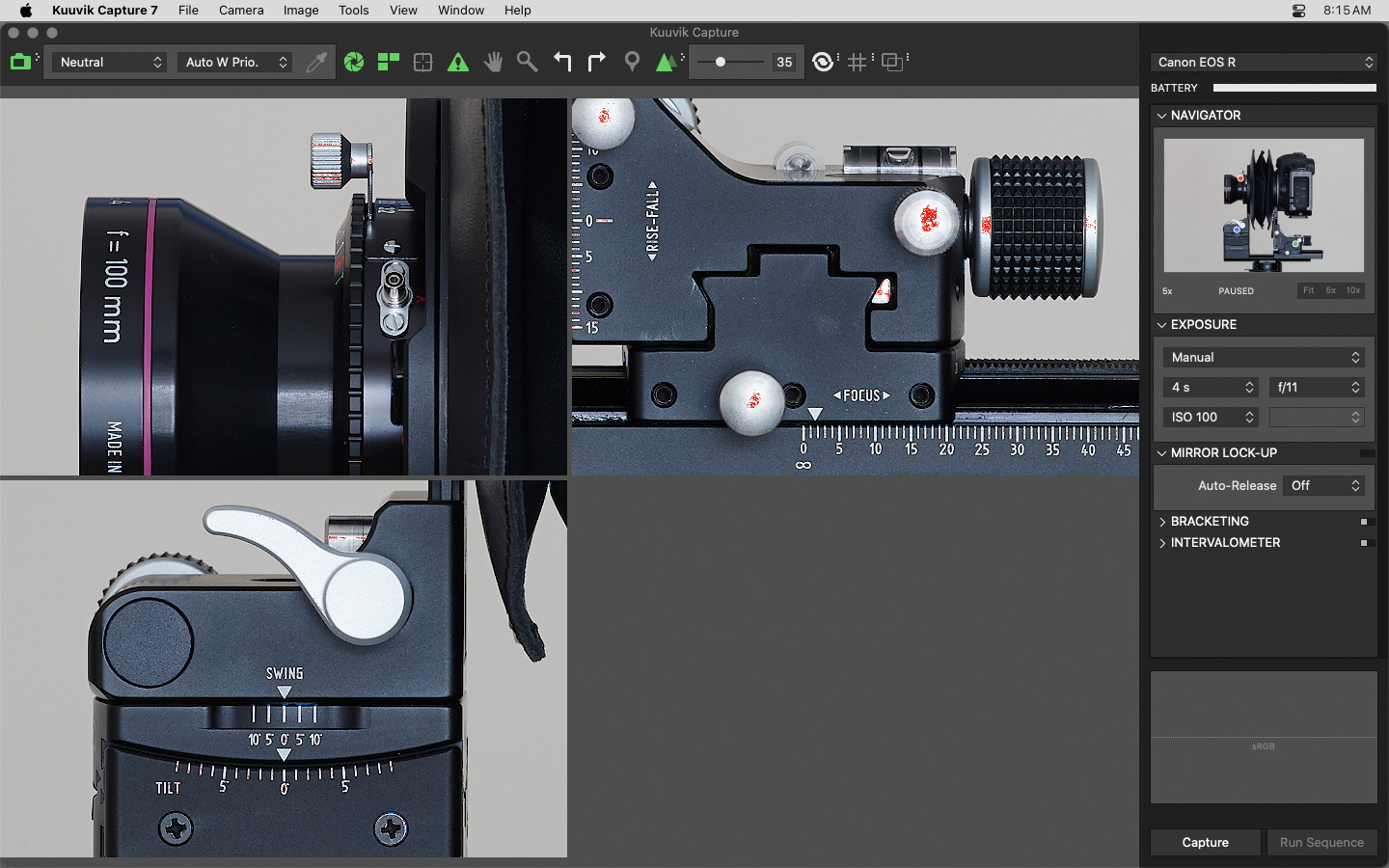
В макросъёмке Multi-Point Live View помогает проверить ближнюю, среднюю и дальнюю часть объекта. Например, при съёмке небольшого механизма можно одновременно смотреть на переднюю кромку, центральную шкалу и дальний край. При работе с tilt-shift объективом фотограф видит, как изменение наклона влияет сразу на несколько участков. Это быстрее, чем поочерёдно увеличивать каждую зону и возвращаться назад.
Point of interest markers нужны для сохранения контрольных точек. Фотограф отмечает важные участки кадра, а затем быстро возвращается к ним для проверки. Quick inspection помогает просмотреть эти точки без долгого перемещения по изображению.
Для портретной съёмки эти инструменты полезны при работе со статичной постановкой. Можно проверить глаз, фактуру ткани, украшение или объект в руках модели. Для динамичного репортажа Kuuvik Capture не является основным инструментом, но для постановочных кадров контроль резкости на большом экране снижает риск технического брака.
Оценка экспозиции: Dual Histogram и clipping warnings
Экспозиция в Kuuvik Capture оценивается не только по картинке. В программе есть Dual Histogram, предупреждения пересветов и провалов в тенях для изображений и Live View, а также RAW-based clipping warnings для снимков. Это важный набор функций для фотографов, которые снимают в RAW и хотят понимать запас в светах и тенях до обработки.
Обычная гистограмма, основанная на JPEG-превью, показывает уже обработанное камерой представление. RAW-файл содержит больше данных, поэтому JPEG-гистограмма не всегда точно отражает потенциал восстановления светов и теней. Dual Histogram разделяет processed и RAW-представление, позволяя оценивать кадр точнее.
RAW-based clipping warnings помогают увидеть участки, где данные действительно выходят за пределы полезного диапазона RAW. Это важно при съёмке белой упаковки, блестящих предметов, металла, стекла, свечей, ламп, снежных сцен и закатов. В таких ситуациях простой экран камеры может выглядеть приемлемо, но в RAW уже появляются проблемные зоны.
Shadow and highlight clipping warnings работают как предупреждающие слои. Они показывают области, где тени провалены или света выбиты. В Live View эти предупреждения помогают скорректировать экспозицию до снимка; при просмотре готового кадра они помогают решить, нужно ли переснять, изменить свет, добавить брекетинг или принять текущий результат.
В правой панели Kuuvik Capture гистограмма находится рядом с блоками управления. Это удобно: фотограф меняет выдержку, ISO или диафрагму и сразу видит, как меняется распределение яркости. При брекетинге Bracketing Monitor помогает контролировать кадры серии, а Dual Histogram даёт представление о техническом диапазоне снимка.
Композиция: направляющие, линейки и Image Overlay
Kuuvik Capture содержит инструменты для выравнивания и сопоставления кадра с макетом. В программе есть customizable guides, встроенные шаблоны для фото и видео, линейки, overlays с настройками position, size, rotation и opacity. Эти функции полезны не только для эстетики, но и для технической повторяемости.
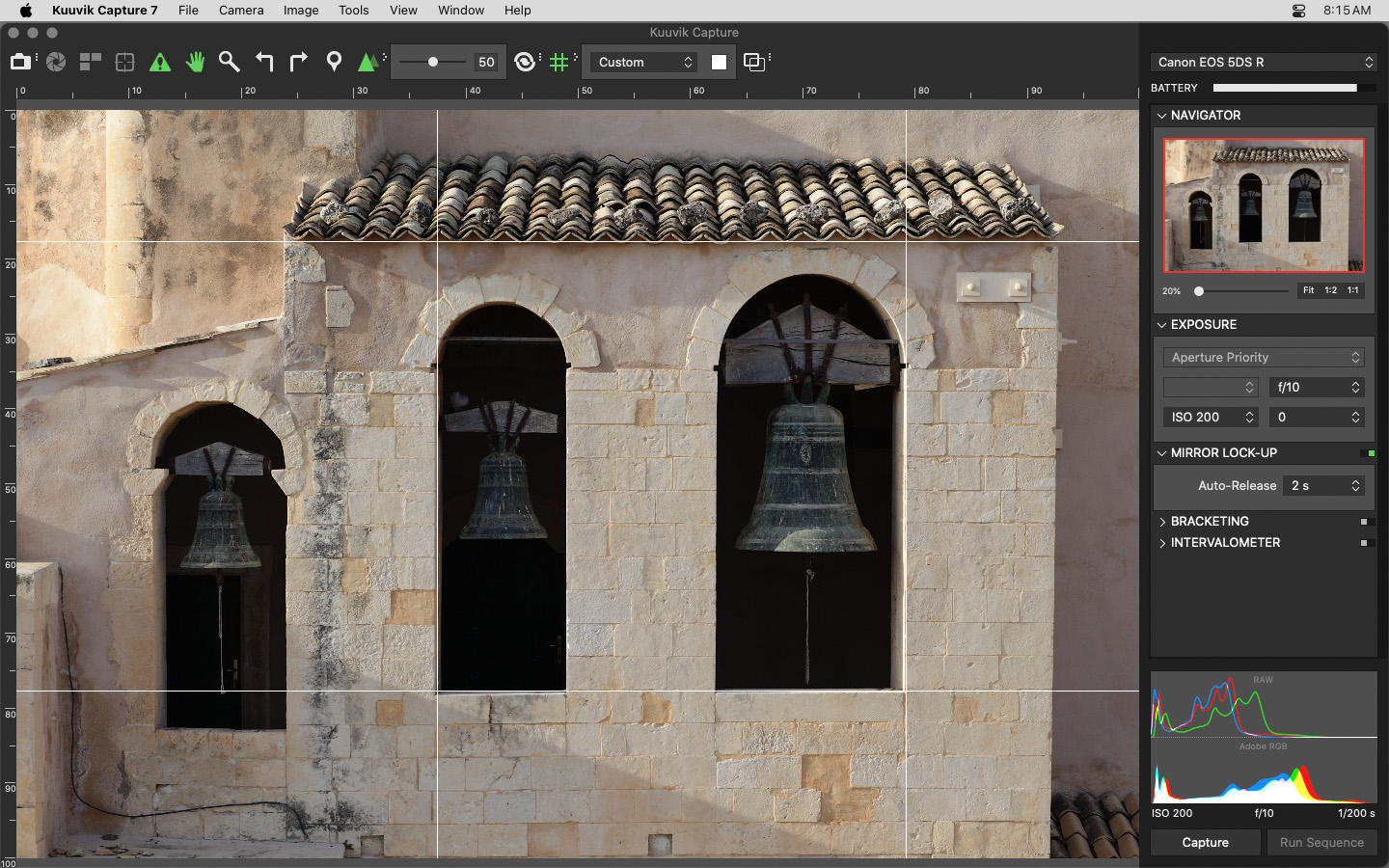
В архитектуре направляющие помогают удерживать вертикали и горизонтали. На экране можно совместить линии фасада, окон, плитки, мебели или горизонта с пользовательскими направляющими. Это особенно полезно при работе с tilt-shift объективами, где перемещения и наклоны объектива меняют положение линий в кадре.
В предметной съёмке направляющие помогают выдерживать сетку каталога. Например, серия упаковок должна иметь одинаковое положение логотипа, одинаковый верхний отступ и одинаковую зону тени. Если каждый кадр выравнивается по тем же направляющим, последующая обработка и верстка становятся проще.
Image Overlay нужен, когда кадр должен совпасть с заранее подготовленным шаблоном: обложкой, журнальной полосой, карточкой товара, баннером или макетом рекламного блока. В Kuuvik Capture overlay можно перемещать, менять размер, вращать и регулировать прозрачность. При активном Reposition tool для изменения размера используется Shift, для поворота — Control; на трекпаде доступны жесты.

Overlay особенно полезен для повторных съёмок. Если нужно доснять новый вариант продукта в уже существующую верстку, фотограф накладывает старый макет и подгоняет объект по положению, размеру и углу. Это снижает риск, что объект будет слишком низко, уйдёт за поле текста или нарушит композицию макета.
Для видео доступны aspect-relative guides. Они помогают сразу видеть область кропа и безопасные зоны. При съёмке на камеру, где финальный материал будет обрезаться под другой формат, направляющие позволяют контролировать важные объекты внутри кадра.
Съёмка видео в Kuuvik Capture
Kuuvik Capture поддерживает управление видеозаписью на совместимых Canon EOS. В режиме movie программа использует Live View, инструменты фокусировки и экспозиционные предупреждения. Для EOS R series поддерживаются 1/8-stop aperture increments, что даёт более плавную настройку диафрагмы при видеосъёмке.
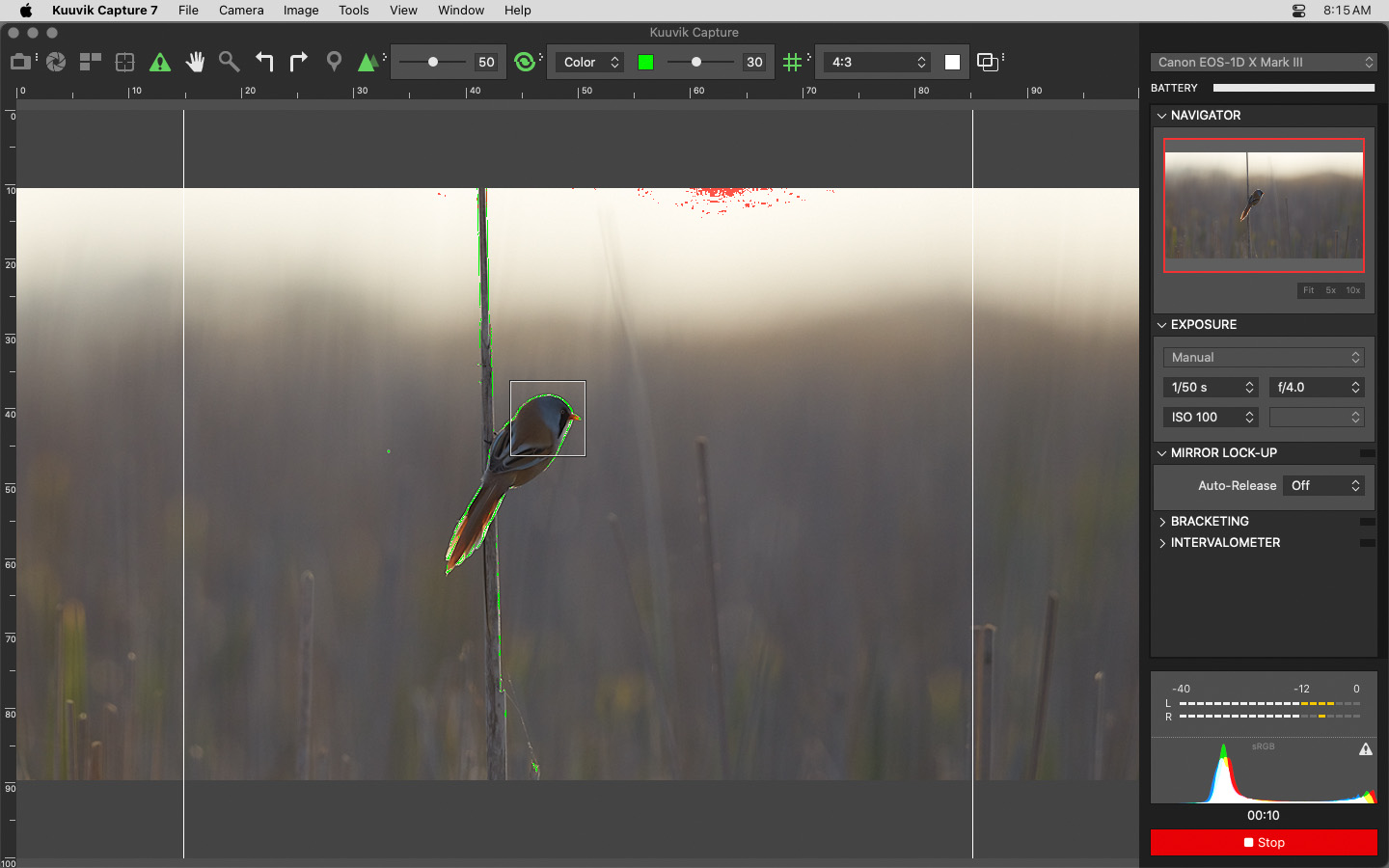
Record/Stop во время записи становится красной кнопкой и выполняет роль tally lamp. Это простой, но полезный элемент интерфейса: оператор сразу видит, что запись идёт. Индикатор уровня звука занимает область RAW histogram, потому что при видеозаписи важнее контролировать аудио и текущий видеосигнал.
Focus peaking и clipping warnings остаются полезными во время записи. Focus peaking помогает удерживать резкость на объекте, а предупреждения по светам и теням показывают проблемные области кадра. При съёмке интервью, предметных видео, демонстраций, технических роликов и статичных планов это снижает риск, что ошибка обнаружится только после завершения дубля.
Видеофайлы записываются на карту камеры. Kuuvik Capture в этом процессе выступает как внешний пульт контроля и Live View-инструмент, а не как программа для видеомонтажа. Для монтажа, конвертации или обработки видео нужны отдельные приложения, например Shotcut, VSDC Free Video Editor или Avidemux, если рабочий процесс после съёмки требует нарезки и сборки ролика.
Автоматизация съёмки
Автоматизация — одна из причин выбирать Kuuvik Capture вместо базового удалённого спуска. Программа поддерживает Mirror lock-up with timed auto-release, Timed bulb exposures, Self timer, exposure brackets до 15 кадров, отключение отдельных кадров в брекетинге, Bracketing Monitor, focus brackets до 100 кадров, intervalometer, автоматические цветовые метки для серий, звуковые уведомления о завершении и пропуск загрузки снимков из последовательности.
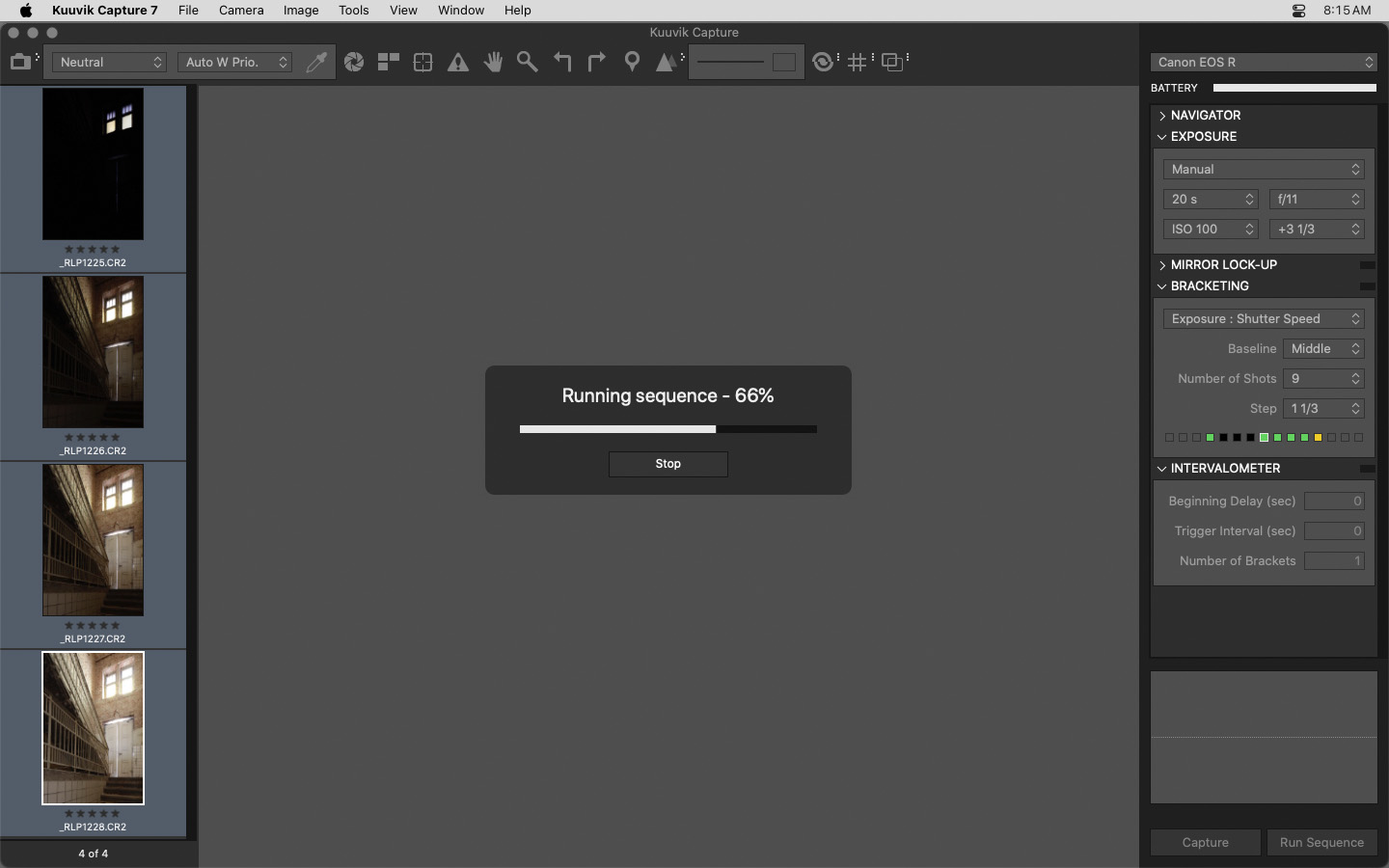
Mirror lock-up нужен для DSLR-камер, где подъём зеркала может создавать микровибрации. При съёмке со штатива, длинными фокусными расстояниями, макро или на длинной выдержке это влияет на резкость. Kuuvik Capture позволяет использовать timed auto-release, чтобы зеркало поднималось заранее, а снимок делался после заданной паузы.
Timed bulb exposures применяются для выдержек длиннее стандартного диапазона камеры. Это нужно для ночных пейзажей, астрофотографии, световых следов, интерьеров с низкой освещённостью и творческих сцен с длинной экспозицией. В программе можно задать длительность и выполнять серию без ручного удержания кнопки.
Exposure brackets до 15 кадров полезны для HDR, сложного света, архитектуры с окнами, интерьеров, закатов и сцен с высоким контрастом. Пользователь выбирает базовый кадр и шаг, а отдельные кадры в серии можно отключить. Это удобно, когда стандартная серия из камеры слишком ограничена или содержит лишние экспозиции.
Bracketing Monitor показывает кадры последовательности как ряд индикаторов. На скриншоте видны отключённые кадры и активные позиции. Это снижает риск запустить неправильную серию: фотограф видит, какие кадры будут сняты, ещё до старта.
Focus bracketing до 100 кадров нужен для стекинга. Программа перемещает фокус между снимками, а полученные кадры затем объединяются в специализированном ПО. Для макро, предметки, ювелирных изделий, насекомых, минералов, часовых механизмов и миниатюр это один из основных сценариев.
Intervalometer позволяет выполнять снимки с заданным интервалом и повторять брекетинг несколько раз. Это полезно для time-lapse, наблюдения изменений света, облаков, движения теней, ночного неба и последовательных технических кадров. При необходимости снимки серии можно автоматически помечать цветом, чтобы позже отделить их от одиночных кадров.
Option to skip sequence image downloads нужна, когда скорость важнее немедленного просмотра каждого файла. Например, при длинной серии или работе с большим RAW фотограф может записывать кадры на карту камеры и не тратить время на загрузку каждого снимка в сессию. Это снижает задержки между кадрами в последовательностях.
Сессии и хранение кадров
Kuuvik Capture использует folder-based session storage. Сессия хранится как папка, а не как закрытая база данных. Такой подход понятен фотографам, которые привыкли контролировать структуру проекта: отдельная папка под съёмочный день, внутри — файлы, XMP-данные и материалы для дальнейшей обработки.
На iPad Storage доступен через Files app или iTunes File Sharing. Это важно для мобильного сценария: сессию можно перенести, открыть в другом приложении, скопировать на внешний носитель или отправить в дальнейший рабочий процесс.
Программа загружает captured RAW and/or JPG images from the camera. При съёмке RAW+JPG можно выбрать подходящий подход к загрузке и просмотру. Embedded previews in RAW files используются для быстрого отображения, поэтому фотографу не нужно ждать отдельной генерации превью перед первичной оценкой.
Filename template позволяет именовать файлы с использованием даты, времени, метаданных и нумерации. Это особенно полезно в коммерческой съёмке, где имена файлов должны соответствовать проекту, клиенту, артикулу, сцене или порядку серии. Manual image renaming дополняет шаблоны, когда отдельный кадр нужно переименовать вручную.
Рейтинги и цветовые метки хранятся в XMP-файлах. Это важно для совместимости: отбор, сделанный во время съёмки, может быть прочитан другими программами, которые работают с XMP. Таким образом, Kuuvik Capture становится не только пультом управления, но и первым этапом отбора перед Lightroom, Capture One или другим редактором.
Сортировка по name, date и rating помогает быстро находить нужные кадры. Purging unrated images удаляет неоценённые снимки и при необходимости уменьшает рейтинги уже отмеченных файлов. Эта функция полезна после больших серий: фотограф оставляет лучшие варианты, а технические дубли и неудачные кадры убирает из сессии.
Show on Map работает для изображений с GPS-координатами. Для пейзажной, архитектурной и выездной съёмки это помогает связать кадры с местом съёмки. На Mac также доступны metadata tooltips и открытие изображений во внешних редакторах.
Управление камерой и метаданными
Kuuvik Capture поддерживает two-way control. Параметры можно менять в программе или на самой камере, и изменения синхронизируются между устройствами. Это важно для реальной съёмки: фотограф может повернуть колесо на корпусе, изменить ISO или диафрагму, а затем продолжить управление с Mac или iPad.
В блоке Exposure задаются основные параметры съёмки. В зависимости от режима камеры пользователь управляет выдержкой, диафрагмой, ISO и экспокоррекцией. Такой интерфейс позволяет держать камеру на штативе, не сдвигать корпус и не менять положение сцены при каждом техническом изменении.
Unitary white balance setting помогает работать с балансом белого. Фотограф выбирает нейтральную область или заранее подготовленную карту, а затем задаёт баланс в камере. Для предметных серий это важно: если баланс белого плавает от кадра к кадру, последующая обработка становится менее предсказуемой.
Time synchronization синхронизирует дату, время и часовой пояс камеры с Mac. Это полезно в съёмках с несколькими устройствами, при сортировке кадров по времени и при последующей сборке материалов из разных источников.
Copyright information management позволяет управлять сведениями об авторе и правах. IPTC export/import поддерживает камеры, которые работают с IPTC-информацией. Для коммерческого фотографа это важная часть дисциплины: авторские данные и описание проекта лучше задавать до съёмки, а не восстанавливать после передачи файлов.
Пошаговая инструкция: как начать работу в Kuuvik Capture
Перед первой съёмкой нужно проверить совместимость камеры, прошивку, способ подключения и сценарий хранения файлов. Kuuvik Capture лучше раскрывается, когда подготовка сделана заранее: камера обновлена, кабель исправен, сессия создана, а фотограф понимает, какие инструменты будут использоваться — Live View, брекетинг, focus peaking, overlay или intervalometer.
Шаг 1. Проверьте камеру и прошивку
Сначала убедитесь, что модель Canon EOS поддерживается Kuuvik Capture. Важны не только название камеры, но и минимальная версия прошивки. Если используется EOS R5 C, учитывайте работу в PHOTO mode. Если камера старая и относится к obsolete, не стоит строить на ней критически важный коммерческий процесс.
Шаг 2. Выберите способ подключения
Для студии используйте USB. Это самый прямой и предсказуемый вариант, особенно при съёмке RAW. Для iPad с USB-C подключение выполняется напрямую через подходящий кабель, для iPad с Lightning используется Apple Lightning to USB 3 Camera Adapter. Для съёмки без кабеля используйте Wi-Fi или Ethernet в режиме Remote Control / EOS Utility.
Шаг 3. Откройте сессию
Создайте сессию под конкретную съёмку: клиент, дата, проект, объект или локация. Папочная структура помогает не смешивать кадры разных работ. На iPad учитывайте свободное место в Storage, особенно если планируется RAW-серия или длительный брекетинг.
Шаг 4. Проверьте Exposure
В правой панели откройте блок Exposure. Установите режим, выдержку, диафрагму и ISO. Для предметной съёмки чаще используется ручной режим, потому что свет и камера фиксированы. Для пейзажа и архитектуры можно использовать режимы, где часть параметров задаёт камера, но перед серией нужно убедиться, что экспозиция стабильна.
Шаг 5. Включите Live View
Запустите Live View и проверьте композицию. Используйте Navigator, чтобы видеть положение увеличенной зоны. Если изображение увеличено, перемещайтесь по кадру через panning и контролируйте, какие участки находятся в зоне внимания.
Шаг 6. Настройте фокус
Для автофокусных объективов выберите точку и используйте Auto-focus with confirmation. Если нужна ручная доводка, используйте manual focus pulling клавишами курсора на Mac или жестами на iPad. Включите focus peaking, если нужно видеть резкие границы. Для сложной сцены отметьте несколько point of interest markers.
Шаг 7. Проверьте Multi-Point Live View
Если сцена требует контроля нескольких зон, включите Multi-Point Live View. Для tilt-shift объектива отметьте ближнюю и дальнюю части плоскости фокуса. Для макро выберите передний край, середину и дальний участок объекта. Не запускайте серию, пока контрольные области не выглядят согласованно.
Шаг 8. Настройте композицию
Для архитектуры включите rulers и guides. Для предметной карточки добавьте шаблонные направляющие. Если кадр должен совпасть с макетом, используйте Image Overlay. Настройте position, size, rotation и opacity так, чтобы объект попал в нужную область.
Шаг 9. Сделайте пробный кадр
Нажмите Capture и оцените результат. Проверьте гистограмму, RAW-based clipping warnings, резкость и композицию. Если света выбиты, используйте экспокоррекцию, уменьшите ISO, измените выдержку или настройте свет. Если резкость не совпадает с задачей, вернитесь к Live View и фокусу.
Шаг 10. Запустите последовательность
Если нужен брекетинг, откройте Bracketing, задайте количество кадров, baseline и step size. Отключите лишние кадры, если они не нужны. Для focus bracketing задайте количество шагов и направление. Для интервальной серии настройте Intervalometer. Запускайте серию через Run Sequence и следите за Bracketing Monitor.
Шаг 11. Отберите кадры
В Image Browser используйте рейтинги и цветовые метки. Хорошие кадры отметьте звёздами, технические варианты оставьте без оценки, серии можно разделить цветами. После съёмки примените Purging unrated images, если нужно убрать явный брак и дубли.
Шаг 12. Передайте файлы в дальнейшую обработку
Kuuvik Capture завершает съёмочный этап. Для обработки RAW, цветокоррекции, ретуши, экспорта и публикации используйте отдельные программы. В связке с Kuuvik Capture логично использовать Lightroom Classic, Capture One Pro или другой редактор, который читает файлы камеры и XMP-метаданные.
Системные требования
Kuuvik Capture относится к программам с чётко ограниченной платформой. Она работает на Mac и iPad, поддерживает нативную работу на Apple Silicon Macs и не поддерживает Windows. Поэтому перед покупкой или внедрением в студийный процесс нужно проверить не только камеру, но и устройство, на котором будет идти съёмка.
| Параметр | Требование |
| Операционная система Mac | macOS 13.5 или новее |
| Операционная система iPad | iPadOS 18.6 или новее |
| Бета-версии ОС | не поддерживаются |
| Процессоры Apple Silicon | нативная работа |
| Интерфейсные языки | English, Français |
| Windows | не поддерживается |
| Камеры | совместимые Canon EOS |
| Подключение | USB, Wi-Fi, Ethernet |
| Сетевой режим камеры | Remote Control / EOS Utility |
| iPad USB | USB-C или Apple Lightning to USB 3 Camera Adapter |
Для студии системные требования нужно проверять до обновления macOS или iPadOS. Бета-версии ОС лучше не использовать в рабочем процессе: tethered shooting зависит от USB, сетевых разрешений, файлового доступа и стабильности драйверов. Любое изменение в системе может повлиять на подключение камеры.
Отдельно стоит учитывать объём файлов. Сама программа небольшая, но RAW-сессии быстро занимают место. На iPad перед съёмкой нужно проверить Storage, а на Mac — папку сессии и свободное место на диске. При большой серии удобнее заранее настроить структуру папок и шаблон имён файлов.
Сравнение с аналогами
Kuuvik Capture стоит сравнивать не с любыми фоторедакторами, а с программами, которые участвуют в привязанной съёмке, удалённом управлении камерой и студийном workflow. Основные ориентиры — Capture One Pro, Adobe Lightroom Classic, Canon EOS Utility и Smart Shooter 5.
| Программа | Основной фокус | Сильные стороны | Ограничения относительно Kuuvik Capture |
| Kuuvik Capture | Canon EOS tethered shooting на Mac и iPad | Multi-Point Live View, focus peaking, Dual Histogram, RAW-based clipping warnings, брекетинг, iPad и Mac в одном рабочем подходе | Только Canon EOS, нет Windows-версии, не является полноценным RAW-редактором |
| Capture One Pro | Профессиональная съёмка, RAW-обработка, каталогизация и студийный workflow | Tethering, Live View, Snap to Eye, Next Capture Adjustments, обработка RAW и цвет | Шире и тяжелее по назначению; сильнее как редактор и студийная система, но не сосредоточен только на Canon EOS-инструментах Kuuvik Capture |
| Adobe Lightroom Classic | Каталог, RAW-обработка и tethered capture внутри Adobe workflow | Привязанная съёмка для поддерживаемых Canon, Fujifilm, Nikon и Sony, каталогизация, рейтинги, обработка | Tethering встроен в редактор; специализированные функции вроде Multi-Point Live View и RAW-based предупреждений Kuuvik Capture не являются его основной задачей |
| Canon EOS Utility | Базовое фирменное управление Canon EOS | Remote Live View, удалённая съёмка, передача файлов, interval timer, интеграция с Digital Photo Professional | Хорош для базового управления, но уступает Kuuvik Capture по инструментам оценки фокуса, композиции и автоматизации |
| Smart Shooter 5 | Производственная tethered-съёмка и многокамерные процессы | Multi-camera control, QR/barcoding workflow, Lightroom plugin, сохранение в несколько мест | Лучше подходит для потоковой школьной, e-commerce и многокамерной съёмки; Kuuvik Capture сильнее как узкий Canon EOS-инструмент с Multi-Point Live View |
Capture One Pro рационален, когда съёмка сразу связана с цветом, слоями обработки, стилями, клиентским просмотром и каталогизацией. Это мощная студийная система, где tethering — часть большого процесса. Kuuvik Capture лучше подходит фотографу Canon EOS, которому важнее точный Live View, фокус, брекетинг и управление камерой, чем встроенная цветокоррекция.
Lightroom Classic удобен, когда весь архив уже живёт в каталоге Adobe. Его tethered capture позволяет снимать прямо в библиотеку, присваивать метаданные, применять обработку и быстро переходить к отбору. Kuuvik Capture выигрывает там, где съёмка требует более тонкого контроля до кадра: Multi-Point Live View, focus peaking, RAW-oriented экспозиционные предупреждения и съёмочные последовательности.
Canon EOS Utility остаётся самым очевидным базовым вариантом для владельцев Canon. Через него можно управлять камерой, использовать Remote Live View, передавать изображения и запускать интервальную съёмку. Kuuvik Capture оправдана, когда стандартного инструмента не хватает: нужно смотреть несколько зон резкости, работать с overlay, точно контролировать RAW-пересветы и строить серии.
Smart Shooter 5 сильнее в производственных сценариях, где нужно подключать несколько камер, использовать QR/barcoding workflow и интеграцию с Lightroom. Это другой тип задач: школьная фотография, поточная съёмка сотрудников, каталоги с большим количеством субъектов. Kuuvik Capture больше ориентирована на индивидуальный контроль кадра и камеры Canon EOS.
Отзывы пользователей и профильных журналов
Отзывы о Kuuvik Capture концентрируются вокруг нескольких тем: Multi-Point Live View, фокусировка с tilt-shift объективами, макро, астрофотография, работа на Mac и iPad, поддержка Canon EOS и качество помощи со стороны разработчика. Массовой пользовательской базы с тысячами оценок у программы нет; это нишевый инструмент, поэтому отзывы чаще приходят от фотографов, которые понимают конкретную задачу tethered shooting.
В App Store пользователи отмечают работу с Canon Tilt-Shift Lens, Multi-View/Multi-Point Live View, focus peaking и focus bracketing. В одном из отзывов подчёркивается, что возможность видеть три точки фокуса одновременно ускоряет настройку tilt-shift сцены. В другом отзыве Kuuvik Capture описывается через сценарии astrophotography, landscape и macro на Mac и iPad.
Northlight Images выделяет Multi-Point Live View как практический инструмент для close-up и macro при работе с наклоном плоскости фокуса. В обзоре показан сценарий с Canon 5Ds и tilt-shift объективом: программа помогает контролировать несколько важных участков кадра и упрощает настройку фокуса при малой глубине резкости.
P4Pictures рассматривает Kuuvik Capture как расширенный tethered shooting инструмент для Canon EOS на Mac. В обзоре подчёркиваются advanced live view, focus peaking, split view для tilt-shift объективов, оценка пересветов и недодержки, white balance picker, focus bracketing и двустороннее управление параметрами камеры.
ePHOTOzine описывает Kuuvik Capture как tethered shooting software для Mac с поддержкой Canon DSLR, беспроводного tethering через Wi-Fi-совместимые модели и WFT-устройства, real-time focus peaking, live view stream и split view для нескольких критических областей. В центре внимания — контроль изображения до спуска затвора.
Lensvid относит Kuuvik Capture к advanced tethering software для Canon, подчёркивая Exposure Sequence Automation, split view, focus stacking и профессиональную направленность на получение резкого изображения. Это хорошо совпадает с тем, как программа развивалась дальше: акцент остался на точности, Live View и сериях.
Средняя картина по отзывам такая: Kuuvik Capture высоко оценивают фотографы Canon, которым нужны контроль резкости и tethered shooting на Mac/iPad. Основные ограничения тоже повторяются: программа не для Windows, не для Nikon/Sony/Fujifilm, не для универсальной обработки и не для тех, кому достаточно стандартного просмотра кадров после съёмки.
Плюсы и минусы Kuuvik Capture
Плюсы:
специализированная работа с Canon EOS, без лишних функций, не связанных со съёмочным процессом;
Mac и iPad как основные рабочие устройства;
прямое USB-подключение на iPad при наличии подходящего порта или адаптера;
поддержка Wi-Fi и Ethernet для совместимых камер;
Advanced Live View с автофокусировкой, увеличением, Navigator и ручным перемещением фокуса;
Multi-Point Live View для одновременной проверки двух или трёх зон;
focus peaking с цветным, монохромным и mask only режимами;
Dual Histogram с RAW и processed представлением;
RAW-based clipping warnings для оценки пересветов в RAW-сценариях;
customizable guides, rulers и Image Overlay для точной композиции;
exposure brackets до 15 кадров;
focus brackets до 100 кадров;
intervalometer с повторением брекетинга;
Mirror lock-up with timed auto-release;
Timed bulb exposures для длинных выдержек;
автоматические цветовые метки для кадров серии;
XMP-рейтинги и цветовые метки для дальнейшей работы в других программах;
шаблоны имён файлов с датой, временем, метаданными и нумерацией;
управление IPTC, copyright information и временем камеры;
нативная работа на Apple Silicon Macs.
Минусы:
поддерживаются только Canon EOS, поэтому программа не подходит владельцам Nikon, Sony, Fujifilm, Panasonic и других систем;
нет версии для Windows;
интерфейсные языки ограничены English и Français;
требуется проверка модели камеры и минимальной версии прошивки;
часть старых Canon EOS относится к obsolete и не получает проверку совместимости, исправления и техническую поддержку;
для некоторых сетевых сценариев требуется правильный режим Remote Control / EOS Utility;
Easy Connection на отдельных камерах создаёт слишком медленную сеть для нормального рабочего процесса;
программа не заменяет RAW-конвертер, каталогизатор и редактор;
для iPad-подключения по USB нужен подходящий порт или адаптер;
при больших RAW-сессиях нужно заранее контролировать свободное место на iPad или Mac.
Типичные ошибки при работе
Первая ошибка — начинать съёмку без проверки совместимости камеры. У Canon EOS много поколений, региональных названий и прошивок. Если камера есть в списке, но прошивка ниже требуемой, возможны проблемы с определением, Live View, сериями или отдельными функциями.
Вторая ошибка — подключать камеру по Wi-Fi в неподходящем режиме. Для Kuuvik Capture нужен Remote Control / EOS Utility. Если выбран другой режим, камера может не появиться в программе или работать не так, как ожидается.
Третья ошибка — использовать Easy Connection там, где нужна скорость. Для некоторых камер этот режим создаёт крайне медленную сеть. При съёмке RAW или длинных серий лучше подключаться к существующей сети.
Четвёртая ошибка — ждать от Kuuvik Capture полноценной RAW-обработки. Программа помогает снять, проверить, отобрать и передать материал дальше. Для цветокоррекции, ретуши и экспорта нужны Lightroom Classic, Capture One Pro, GIMP или другой редактор.
Пятая ошибка — запускать focus bracketing без предварительной проверки глубины резкости. Сначала нужно оценить ближнюю и дальнюю точку, проверить шаг, убедиться, что серия покрывает объект, а уже потом нажимать Run Sequence.
Шестая ошибка — не использовать рейтинги во время съёмки. Image Browser позволяет сразу отделять удачные кадры от дублей. Если всё оставить без оценки, после длинной сессии придётся заново просматривать весь материал.
Седьмая ошибка — забывать о свободном месте. RAW-файлы с современных камер Canon быстро заполняют накопитель. На iPad это особенно важно, потому что Storage ограничен, а перенос сессий требует дисциплины.
Восьмая ошибка — строить рабочий процесс на obsolete-камерах для коммерческих задач. Старые камеры могут продолжать работать, но отсутствие проверки совместимости и исправлений делает процесс менее предсказуемым.
Практические сценарии использования
Предметная съёмка для каталога
Для предметки Kuuvik Capture удобна тем, что объединяет Live View, guides, Image Overlay, focus peaking и брекетинг. Фотограф ставит объект, выводит картинку на экран, совмещает контуры с направляющими, проверяет фокус на логотипе и важных гранях, затем делает пробный кадр через Capture. Если объект объёмный, запускается focus bracketing.
В Image Browser удачные кадры отмечаются рейтингом. Серии можно маркировать цветом. После съёмки неоценённые технические дубли удаляются, а оставшиеся RAW передаются в обработку. Для каталогов это даёт повторяемую геометрию и меньше пересъёмок.
Макро и стекинг
В макро основной риск — малая глубина резкости. Kuuvik Capture решает это через увеличенный Live View, focus peaking, Multi-Point Live View и focus brackets до 100 кадров. Сначала выбираются контрольные точки, затем проверяется зона резкости, затем запускается серия.
Программа не объединяет кадры в финальный стек, но помогает снять правильную исходную последовательность. Это важнее, чем кажется: если серия не покрыла нужную глубину, последующее объединение не спасёт результат.
Tilt-shift и архитектура
При работе с tilt-shift объективом нужно контролировать плоскость фокуса и геометрию. Multi-Point Live View позволяет смотреть несколько зон одновременно, а guides и rulers помогают следить за линиями. Для интерьера можно выставить вертикали по направляющим, проверить резкость на ближнем предмете и дальней стене, затем сделать кадр без касания камеры.
Image Overlay полезен для коммерческих архитектурных задач, где нужно повторить ракурс или вписать кадр в макет. Фотограф видит, как изображение ложится на шаблон, и корректирует положение камеры до съёмки.
Астрофотография и длинные выдержки
В астрофотографии важны фокус, стабильность камеры и последовательности. Kuuvik Capture помогает управлять выдержкой Bulb, запускать серии, использовать задержку и избегать лишнего касания камеры. Live View и focus peaking помогают точнее подготовить кадр, а intervalometer выполняет повторяемые снимки.
Для ночной съёмки особенно важно заранее отключить лишние загрузки, если серия длинная и скорость между кадрами критична. При необходимости кадры сохраняются на карту камеры, а не загружаются после каждого снимка.
Съёмка для клиента на площадке
Когда клиент, арт-директор или ассистент смотрит кадр на экране, Kuuvik Capture помогает сразу обсуждать композицию, резкость и экспозицию. Browser, ratings и color labels позволяют отмечать варианты прямо в процессе. Toolbar, Sidebar, Browser, Rulers и Info Overlay можно скрывать, освобождая больше места под изображение.
Для презентации клиенту это полезнее, чем просмотр на дисплее камеры. Кадр видно крупно, можно быстро увеличить деталь, показать резкость, отметить лучший вариант и продолжить съёмку.
Кому стоит выбрать Kuuvik Capture
Kuuvik Capture стоит выбирать фотографам Canon EOS, которым нужен точный контроль съёмки на Mac или iPad. Программа особенно сильна в предметке, макро, архитектуре, tilt-shift задачах, длинных выдержках и сериях, где важны фокус, экспозиция и повторяемость. Она оправдана, когда обычного удалённого спуска и стандартного Live View недостаточно.
Новичку Kuuvik Capture подойдёт, если он уже понимает задачу tethered shooting и работает с Canon EOS. Если нужно просто перенести фотографии с камеры или иногда сделать удалённый кадр, базовой утилиты Canon может хватить. Если нужна обработка RAW, каталог и экспорт, рациональнее начинать с Lightroom Classic или Capture One Pro.
Опытному фотографу программа полезна как точный съёмочный инструмент. Multi-Point Live View, focus peaking, RAW-based clipping warnings и автоматизация серий дают преимущества именно на этапе подготовки кадра. Это особенно заметно в съёмках, где переснять сложно или дорого.
Для студии Kuuvik Capture хороша, если парк камер построен на Canon EOS, рабочие места используют Mac или iPad, а задачи связаны с повторяемой предметной, макро, интерьерной или технической съёмкой. Для поточных многокамерных процессов с QR/barcoding workflow лучше рассмотреть Smart Shooter 5. Для полного студийного цикла с RAW-обработкой, цветом и клиентским просмотром сильнее Capture One Pro. Для архива и привычной Adobe-экосистемы удобнее Lightroom Classic.
Главное ограничение Kuuvik Capture — её узкая специализация. Это не недостаток, если нужен именно контроль Canon EOS при съёмке. Но это важный фильтр выбора: программа раскрывается там, где фотографу нужны Live View, фокус, брекетинг, гистограммы, overlay и сессии, а не универсальный редактор фотографий.
Список изменений
Ранний этап: Mac и Canon EOS DSLR:
- Первые версии Kuuvik Capture были ориентированы на Mac и Canon EOS DSLR. Основной акцент делался на привязанную съёмку, расширенный Live View, контроль фокуса, предупреждения экспозиции и работу с RAW. Уже на этом этапе программа отличалась от базовой Canon EOS Utility тем, что уделяла больше внимания анализу кадра до съёмки.
- В ранних обзорах Kuuvik Capture выделяли focus peaking, split view, работу с tilt-shift объективами, оценку пересветов и фокусировку по выбранной точке. Это сформировало основной профиль программы: не массовый просмотрщик, а инструмент для точной съёмки.
Ветка 2.x: сеть, новые камеры и рост автоматизации:
- Ветка 2.x принесла важные изменения для подключения и автоматизации. Появилась поддержка Wi-Fi и Ethernet для ряда Canon EOS, включая профессиональные и полупрофессиональные модели. Для части камер использовались Canon Wireless File Transmitter WFT-E6 и WFT-E7. Это расширило сценарии: камера могла стоять в труднодоступном месте, а фотограф управлял ей с компьютера.
- В этой же ветке Split View был переименован в Multi-Point Live View, чтобы не смешиваться с системным Split View в OS X. Максимальное число шагов focus bracketing выросло с 30 до 100. Добавилась поддержка новых камер, включая EOS 80D, EOS 5D Mark IV, EOS-1D X Mark II и другие модели. Улучшались clipping warnings, брекетинг, обнаружение конфликтов с другими приложениями управления камерой и работа с сетевыми соединениями.
Ветка 3.x: Multi-Point Live View, видео и обработка отображения:
- Ветка 3.x развивала интерфейс Live View, focus peaking, movie recording и поддержку новых DSLR. В обзорах этого периода особенно часто подчёркивалась польза Multi-Point Live View для макро и tilt-shift. Программа стала удобнее для фотографов, которым нужно одновременно контролировать несколько зон резкости.
- Появилась поддержка movie recording для ряда моделей, а видео записывалось на карту камеры. Добавлялась автоматическая синхронизация даты, времени и часового пояса камеры. Улучшались подсказки, Preferences window и работа с камерами через USB и Wi-Fi.
Ветка 4.x: RAW histogram, CR3, EOS R и Dark Mode:
- Ветка 4.x была важна для перехода к новым RAW-форматам и беззеркальным камерам Canon. RAW histogram и RAW-based exposure warnings стали генерироваться в фоне, что ускорило работу. Появилась поддержка EOS R, EOS RP, EOS 90D, EOS M6 Mark II, EOS Ra и CR3-сценариев.
- Ветка 4.x также принесла поддержку Dark Mode, улучшения совместимости с macOS Mojave и Catalina, расширение IPTC export/import, шаблоны copyright information, редактирование owner name и улучшенную синхронизацию даты/времени. Это сделало Kuuvik Capture более зрелым инструментом не только для кадра, но и для метаданных.
Ветка 5.x: iPad, Metal, Apple Silicon и EOS R5/R3:
- Ветка 5.x стала важной из-за выхода Kuuvik Capture на iPad. Программа получила iPad-версию с почти тем же набором функций, что и на Mac, а также жесты, поддержку аппаратной клавиатуры, трекпада и мыши. В интерфейсе появились iPad-ориентированные элементы: Storage screen, home screen quick actions и улучшенная работа с Files.
- Display engine был обновлён с использованием Apple Metal, что улучшило производительность и энергопотребление. На Mac появилась нативная работа на Apple Silicon. В этой ветке добавлялась поддержка Canon EOS R5, R6, R3, 850D, 1D X Mark III и других камер. Также появились шаблоны имён файлов с 29 тегами даты, времени, метаданных и нумерации, ручное переименование, импорт с карт памяти, папок и отдельных файлов на Mac.
- Для пользователей iPad важными стали полная поддержка hardware keyboard, trackpad and mouse, динамическая подсказка клавиатурных сочетаний при удержании Command и улучшенная диагностика USB-подключения.
Ветка 6.x: EOS R5 C, R7, R6 Mark II, R8, R50, R100 и видеорежим:
- Ветка 6.x расширила поддержку новых камер Canon EOS R. В программу были добавлены EOS R5 C в PHOTO mode, EOS M50 Mark II/Kiss M2, EOS R10, R7, R6 Mark II, R8, R50, R100, R5 Mark II и R1. Для R-серии появились улучшения, связанные с видеорежимом: индикатор уровня записи звука, красная кнопка Record/Stop как tally lamp и поддержка 1/8-stop aperture increments.
- В этой ветке улучшались USB- и Wi-Fi-подключения, диагностика проблем, работа с локальными сетевыми разрешениями на macOS, iPadOS-совместимость, обнаружение камер в сети и handling жестов на iPad. Также появлялась возможность отключить загрузку кадров, снятых в последовательности, что важно для длинных серий.
Ветка 7.x: поддержка новых ОС и обслуживание парка камер:
- Ветка 7.x продолжила адаптацию к новым системам Apple и изменила статус части старых Canon EOS. Камеры, снятые с производства 10 или более лет назад, постепенно переходят в obsolete. Для таких моделей Kuuvik Capture может продолжать работать, но совместимость не проверяется, исправления и техническая поддержка для них не предоставляются.
- Для студии это важный сигнал: если Kuuvik Capture используется как рабочий инструмент в коммерческой съёмке, лучше планировать парк камер так, чтобы он оставался в активной зоне поддержки. Старые DSLR могут быть полезны для личных или вспомогательных задач, но для критического процесса предпочтительнее камеры с полной совместимостью.


 *EXE — расширение исполняемого файла. Сайт является партнером проекта
Оставте свой отзыв о Kuuvik Capture