

Little System Cleaner — бесплатный набор утилит для обслуживания Windows, собранный вокруг нескольких отдельных задач: очистки временных файлов, удаления следов работы браузеров, поиска дубликатов, проверки автозагрузки, удаления программ и работы с реестром. Программа не сводится к одному большому режиму автоматической оптимизации: внутри неё есть отдельные модули Registry Cleaner, Registry Optimizer, Disk Cleaner, Privacy Cleaner, Duplicate Finder, Startup Manager и Uninstall Manager, поэтому пользователь выбирает конкретную операцию и видит, с какой частью системы работает.
Главная идея Little System Cleaner — объединить несколько небольших инструментов Little Apps в одном окне. Такой формат удобен для обслуживания старых установок Windows, где часто накапливаются временные файлы, устаревшие записи реестра, лишние элементы автозагрузки и повторяющиеся копии файлов. При этом программа требует внимательного подхода: очистка диска и браузерных следов сравнительно понятна, а операции с реестром, автозагрузкой и удалением программ требуют предварительной проверки найденных элементов.
Что такое Little System Cleaner и для каких задач она создана
Little System Cleaner относится к системным утилитам для Windows. Это не антивирус, не монитор процессов и не средство восстановления данных, а набор инструментов для ручного обслуживания системы. Программа помогает найти и удалить часть накопившегося мусора, проверить записи автозагрузки, убрать лишние установленные приложения и проанализировать реестр на типовые некорректные записи.
Внутри Little System Cleaner нет единого универсального сценария, который заменяет все остальные действия. Пользователь открывает нужный раздел и запускает конкретный модуль. Такой подход снижает риск механического применения всех операций подряд: сначала можно очистить временные файлы в Disk Cleaner, затем отдельно посмотреть данные браузеров в Privacy Cleaner, после этого проверить дубликаты в Duplicate Finder и только затем переходить к более рискованным разделам Registry Cleaner и Startup Manager.
Программа рассчитана на задачи, которые часто возникают после длительной работы Windows:
временные файлы занимают место на диске;
браузеры сохраняют cookies, cache, history, downloads и другие следы работы;
в папках остаются повторяющиеся копии документов, архивов, музыки и установщиков;
вместе с Windows запускаются программы, которые не нужны при каждом старте;
после удаления приложений остаются лишние записи и ссылки;
в реестре появляются записи, связанные с отсутствующими файлами, старыми путями и неиспользуемыми настройками.
Little System Cleaner особенно уместна там, где нужна не глубокая автоматизация, а простая панель с несколькими понятными инструментами. Она не заменяет специализированный деинсталлятор вроде Revo Uninstaller, продвинутый анализ автозапуска вроде Autoruns или современный комплекс обслуживания вроде CCleaner. Её сильная сторона — компактное объединение базовых действий, которые можно запускать отдельно.
Краткая карточка программы
| Параметр | Значение |
|---|---|
| Название | Little System Cleaner |
| Тип | системная утилита для очистки и обслуживания Windows |
| Разработчик | Little Apps |
| Лицензия | GNU General Public License v3 |
| Основные модули | Registry Cleaner, Registry Optimizer, Disk Cleaner, Privacy Cleaner, Duplicate Finder, Startup Manager, Uninstall Manager |
| Операционная система | Microsoft Windows 2000/XP/Vista/7/8/8.1, x86 и x64 |
| Требуемая платформа | Microsoft .NET Framework 4.0 |
| Минимальный объём RAM | 128 MB |
| Свободное место на диске | 20 MB |
| Язык интерфейса | английский |
| Основной сценарий | ручная очистка системы, проверка автозагрузки, поиск дублей и базовое обслуживание реестра |
Little System Cleaner построена как классическая настольная программа для Windows. Интерфейс использует отдельные страницы для каждого модуля: пользователь не переключается между десятками вложенных окон, а выбирает раздел и работает с конкретным списком результатов. Это хорошо подходит для сценариев, где нужно последовательно пройти несколько обслуживающих операций: сначала освободить место, затем убрать следы браузеров, затем проверить автозагрузку.
Назначение и логика работы Little System Cleaner
Little System Cleaner объединяет инструменты, которые в отдельном виде решают разные задачи. Disk Cleaner занимается временными файлами и лишними объектами на диске, Privacy Cleaner работает с браузерной историей и интернет-следами, Duplicate Finder ищет повторяющиеся файлы, Startup Manager показывает элементы автозагрузки, Uninstall Manager помогает удалить ненужные программы, Registry Cleaner анализирует реестр, а Registry Optimizer отвечает за его компактирование.
Такое разделение важно для безопасной работы. Временные файлы и browser cache обычно можно удалять после проверки категорий, но записи реестра, элементы автозагрузки и установленные приложения требуют понимания назначения. Little System Cleaner показывает результаты в отдельных списках, а пользователь решает, какие элементы оставлять, отключать, удалять или исправлять.
Практическая логика работы выглядит так:
Выбирается модуль, соответствующий задаче.
Внутри модуля задаётся область проверки или категория данных.
Запускается сканирование через кнопку Scan Now, Analyze Registry или другую команду, соответствующую разделу.
Результаты появляются в таблице или списке.
Пользователь просматривает найденные элементы.
Выполняется очистка, отключение, удаление или исправление выбранных объектов.
При необходимости сохраняется журнал или проверяется состояние системы после перезагрузки.
Little System Cleaner не стоит воспринимать как кнопку мгновенного ускорения ПК. Программа полезнее как набор ручных инструментов: она показывает области, где накопились лишние файлы или записи, а пользователь принимает решение по каждой группе. Такой формат особенно важен при работе с реестром и автозагрузкой, потому что автоматическое удаление всех найденных записей без анализа повышает риск ошибок.
Интерфейс Little System Cleaner
Главное окно Little System Cleaner оформлено в стиле классических утилит Windows. В верхней части расположено название выбранного раздела, ниже — область с вкладками, списками и управляющими кнопками. Программа не перегружена декоративными элементами: основное место занимают таблицы результатов, категории проверки и кнопки запуска операции.
Стартовая страница Welcome показывает базовую информацию о программе: версию продукта, системные сведения и сводку по последним действиям. В этом окне удобно понять, что программа открылась корректно и готова к выбору одного из инструментов.
Основная навигация строится вокруг отдельных разделов. Пользователь выбирает Disk Cleaner для очистки диска, Duplicate Finder для поиска копий, Privacy Cleaner для удаления следов браузера, Registry Cleaner для проверки реестра, Registry Optimizer для компактирования реестра, Startup Manager для управления автозапуском и Uninstall Manager для удаления приложений.
Почти во всех рабочих разделах используется одна логика: слева или сверху находятся области выбора, в центре — список объектов, внизу — кнопка запуска или действия над выбранными элементами. В Disk Cleaner и Duplicate Finder заметна кнопка Scan Now, в Registry Optimizer используется команда Analyze Registry, в Startup Manager доступны действия с элементами автозагрузки, а в Uninstall Manager — операции с установленными программами.
Интерфейс не рассчитан на неопытного пользователя, который хочет нажать одну кнопку и не разбираться в деталях. Он лучше подходит тем, кто понимает разницу между временными файлами, cookies, автозагрузкой, дубликатами и записями реестра. При такой модели программа даёт контроль над отдельными участками системы, но не скрывает рискованные операции за упрощёнными формулировками.
Основные инструменты Little System Cleaner
Registry Cleaner
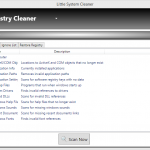
Registry Cleaner — модуль для поиска проблемных записей в реестре Windows. Он анализирует entries, связанные с application info, paths, settings, startup programs, system drivers references, invalid DLLs, help files, missing Windows sounds, recent documents list и invalid fonts. Эти категории показывают, что модуль ориентирован не на произвольное редактирование реестра, а на поиск типовых ссылок, которые остаются после удаления программ, перемещения файлов и изменения системных настроек.
В интерфейсе Registry Cleaner результаты отображаются в виде списка. Для найденных элементов показываются problem, location, severity и description. Такая структура помогает понять не только факт обнаружения ошибки, но и её характер: где находится запись, к чему она относится и насколько серьёзной выглядит проблема в рамках классификации программы.
Кнопка Scan Now запускает проверку выбранных категорий. После анализа появляется список найденных записей. Важный элемент — activity log: журнал показывает ход операции и результат действий. Его можно сохранить как text file, что полезно при повторной проверке или при сравнении состояния до и после очистки.
Registry Cleaner полезен в нескольких сценариях:
после удаления старых программ, когда в реестре остались ссылки на отсутствующие пути;
при проверке устаревших записей автозагрузки;
при поиске ссылок на missing Windows sounds, invalid fonts и отсутствующие help files;

при ручной диагностике старой системы, где много программ устанавливалось и удалялось годами.
Работать с этим модулем нужно поэтапно. Не стоит отмечать все результаты сразу, особенно когда в списке есть entries, связанные с драйверами, системными компонентами или автозагрузкой. Более безопасный сценарий — сначала просмотреть location и description, исключить непонятные записи, исправить небольшую группу элементов и проверить работу системы после перезагрузки.
Registry Cleaner не является средством ремонта повреждённой Windows. При серьёзных ошибках загрузки, повреждении системных файлов или проблемах с профилем пользователя нужна диагностика средствами Windows, проверка диска, System File Checker, восстановление из точки восстановления или переустановка повреждённых компонентов. Little System Cleaner работает с типовыми лишними и неправильными записями, но не заменяет полноценное восстановление ОС.
Registry Optimizer
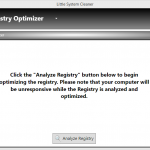
Registry Optimizer — отдельный модуль для compact registry. Его задача отличается от Registry Cleaner: Cleaner ищет проблемные entries, а Optimizer занимается компактированием структуры реестра. В интерфейсе это подчёркнуто отдельным экраном и отдельной кнопкой Analyze Registry.
Раздел Registry Optimizer не похож на анализатор файлового мусора. Он работает с системной областью, от которой зависит запуск Windows, служб, драйверов и приложений. Поэтому компактирование реестра относится к операциям повышенной осторожности. Перед запуском такого инструмента разумно закрыть лишние программы, сохранить документы, подготовить точку восстановления и не совмещать операцию с одновременным удалением программ или драйверов.
Практическая польза Registry Optimizer проявляется не в освобождении большого объёма места на диске, а в обслуживании старой системы, где реестр долго изменялся после установки и удаления множества приложений. При этом модуль не показывает такую же детальную таблицу отдельных проблем, как Registry Cleaner, поэтому его стоит запускать реже и только после понятных действий: удаления старого ПО, очистки временных файлов и проверки стабильности системы.
Для регулярной профилактики безопаснее начинать не с Registry Optimizer, а с Disk Cleaner и Privacy Cleaner. Работа с диском и браузерными следами проще обратима и меньше затрагивает критические компоненты Windows. Registry Optimizer уместен как отдельный этап обслуживания, а не как обязательная операция при каждом запуске программы.
Disk Cleaner
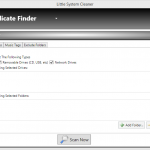
Disk Cleaner — модуль для поиска ненужных файлов на дисках. Он ориентирован на temporary storages, logs, Internet documents и другие временные элементы, которые накапливаются во время работы Windows и приложений. В интерфейсе есть вкладки Cleaning, Advanced и Excluded Items; внизу расположена кнопка Scan Now.
Работа Disk Cleaner строится вокруг выбора областей проверки. После запуска Scan Now программа сканирует выбранные диски и показывает найденные элементы. Пользователь просматривает результаты, выбирает ненужные файлы и удаляет их. Такой порядок лучше, чем безусловная очистка всех категорий: временные файлы разных приложений могут иметь разную ценность, особенно когда программа, браузер или установщик ещё не завершили работу.
Disk Cleaner подходит для нескольких задач:
удалить временные файлы после установки и обновления программ;
убрать старые log files, которые больше не нужны для диагностики;
освободить место в пользовательских временных каталогах;
очистить часть Internet documents, связанных с браузерами и сетевой активностью;
проверить накопившийся мусор на системном разделе.
Вкладка Excluded Items важна для осторожной очистки. Исключения позволяют не трогать файлы или области, которые пользователь не хочет удалять. Это полезно, когда на диске есть временные рабочие папки, используемые конкретной программой, или каталоги, где хранятся промежуточные файлы проектов.
Disk Cleaner не является анализатором занятого пространства вроде утилит, которые строят карту диска и показывают самые крупные папки. Его задача — поиск типовых ненужных файлов, а не разбор всей структуры накопителя. Когда диск заполнен фотографиями, видео, архивами или играми, Disk Cleaner поможет убрать только служебный мусор. Основной объём придётся искать через файловый менеджер, анализатор диска или ручную сортировку данных.
Privacy Cleaner
Privacy Cleaner занимается следами браузерной и интернет-активности. Модуль удаляет history, cookies, auto-complete suggestions, cache, downloads и другие temporary Internet files. В отличие от Disk Cleaner, который смотрит на временные файлы шире, Privacy Cleaner сосредоточен на данных, связанных с приватностью и браузерами.
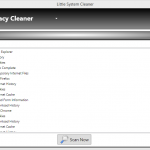
В интерфейсе Privacy Cleaner отображается список браузеров и категорий следов. Среди них видны Internet Explorer, Firefox, Google Chrome, Opera, Safari, а также отдельные типы данных. Кнопка Scan Now запускает проверку выбранных пунктов. Такой подход удобен, когда нужно не просто освободить место, а убрать историю посещений, cookies, cache и список загрузок.
Главное отличие Privacy Cleaner от Disk Cleaner — назначение. Disk Cleaner освобождает место, а Privacy Cleaner уменьшает количество локально сохранённых следов. После удаления cookies сайты могут попросить повторный вход. После очистки cache страницы будут загружать часть ресурсов заново. После удаления auto-complete suggestions пропадут подсказки в формах. Это нормальное последствие очистки, которое нужно учитывать заранее.
Privacy Cleaner подходит для таких ситуаций:
подготовка общего компьютера после работы в браузере;
удаление cookies и history после входа в личные аккаунты;
очистка cache, когда браузер показывает устаревшие версии страниц;
удаление downloads history, когда список загруженных файлов не должен оставаться в браузере;
регулярная очистка локальных следов на старом ПК.
Модуль не заменяет шифрование диска, парольную защиту профиля Windows, изоляцию браузерных профилей и безопасное удаление конфиденциальных файлов. Он работает с типовыми браузерными следами, но не превращает компьютер в защищённую среду. Для приватности важны и другие меры: отдельные учётные записи Windows, актуальный браузер, блокировка экрана, осторожная работа с паролями и удаление чувствительных документов из обычных папок.
Duplicate Finder
Duplicate Finder — инструмент для поиска повторяющихся файлов. Он сравнивает элементы по filename и checksum, а для музыкальных файлов умеет сравнивать tags. Это делает модуль полезным для папок Downloads, архивов, медиатеки и каталогов, где после копирования появляются одинаковые документы под разными именами или в разных местах.
В рабочем окне Duplicate Finder видны вкладки Search Criteria, Select Files to Search и Search Results. Такая структура отражает нормальный порядок работы: сначала задаются критерии сравнения, затем выбираются папки, после этого просматриваются результаты. Кнопка Add Folder добавляет папку для проверки, а Scan Now запускает сканирование.
Поиск по checksum важнее простого сравнения имён. Одинаковое имя ещё не доказывает, что файлы полностью совпадают: два документа могут называться одинаково, но содержать разные версии. Checksum помогает выявлять идентичные данные, а не только похожие названия. Для музыки отдельное сравнение tags полезно при наведении порядка в коллекции, где одни и те же треки могут храниться в разных папках.
Удалять дубликаты нужно осторожно. Самый безопасный сценарий — проверять пользовательские каталоги: Downloads, Documents, Pictures, Music, Videos и архивные папки. Системные папки Windows, Program Files и каталоги приложений лучше исключить. В них одинаковые файлы могут использоваться разными программами или компонентами, а удаление копии приведёт к ошибкам при запуске.
Практический порядок работы с Duplicate Finder:
Открыть вкладку Select Files to Search.
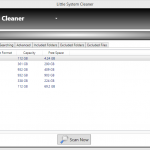
Добавить пользовательскую папку через Add Folder.
Исключить системные каталоги и папки установленных программ.
На вкладке Search Criteria выбрать понятные критерии сравнения.
Запустить Scan Now.
Перейти к Search Results.
Открыть найденные пары и проверить путь, размер и назначение файлов.
Удалять только те копии, которые точно не нужны.
Duplicate Finder особенно полезен после переноса данных между компьютерами, восстановления файлов из резервной копии, копирования фотографий с телефона и загрузки повторяющихся установщиков. Он не предназначен для поиска похожих изображений, изменённых фотографий или разных версий одного документа. Для таких задач нужны специализированные инструменты, которые сравнивают визуальное содержимое, метаданные или историю изменений.
Startup Manager
Startup Manager показывает программы, которые запускаются вместе с Windows. Этот раздел помогает убрать лишние элементы автозагрузки, уменьшить количество фоновых приложений и быстрее понять, какие программы активируются при старте системы.
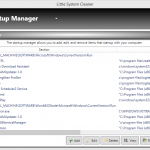
В списке Startup Manager отображаются элементы автозагрузки и связанные с ними данные: название, команда запуска, расположение и параметры. Внизу интерфейса расположены кнопки Add, Edit, Delete, View и Refresh. Это показывает, что модуль не только просматривает автозагрузку, но и позволяет управлять выбранными элементами.
Раздел полезен, когда Windows загружается медленно из-за большого количества программ, которые стартуют одновременно. В автозагрузке часто оказываются обновляторы, помощники мессенджеров, облачные клиенты, панели управления устройствами, медиасервисы и утилиты, которые пользователь открывает редко. Отключение ненужных элементов уменьшает фоновую активность, но требует понимания, что именно отключается.
Удаление и отключение — разные сценарии. Disable оставляет запись, но прекращает её запуск. Delete удаляет элемент из списка. Для первой проверки безопаснее использовать отключение, потому что запись проще вернуть. Удаление подходит для явно устаревших элементов, связанных с программами, которые уже удалены или больше не используются.
Не стоит отключать элементы, связанные с драйверами, защитным ПО, тачпадом, видеокартой, звуком, синхронизацией корпоративных данных и системными службами. Такой элемент может выглядеть лишним, но отвечать за важную функцию. При сомнениях лучше оставить запись включённой, посмотреть путь к файлу, проверить издателя через свойства файла и только после этого принимать решение.
Uninstall Manager
Uninstall Manager предназначен для удаления ненужных программ. Он показывает список установленного ПО, информацию о названии, разработчике и размере, а также даёт доступ к операциям удаления. В нижней части окна видны кнопки Uninstall и Remove Entry.
Uninstall запускает удаление выбранной программы. Remove Entry удаляет запись из списка установленных приложений, но такой вариант нужно использовать только для некорректных или устаревших записей, когда программа уже отсутствует, а её пункт всё ещё виден. Удаление записи без деинсталляции не освобождает место и не убирает файлы приложения.
Uninstall Manager удобен как встроенный список программ внутри Little System Cleaner. Пользователь может открыть один набор утилит, удалить ненужное приложение, затем перейти к Disk Cleaner и Registry Cleaner для последующей проверки мусора и записей. Это логичный ручной сценарий обслуживания старой системы.
Ограничение Uninstall Manager — отсутствие возможностей продвинутых деинсталляторов. Специализированные инструменты вроде IObit Uninstaller, Revo Uninstaller и Geek Uninstaller ориентированы на более глубокий поиск остатков, пакетное удаление, принудительную деинсталляцию и расширенную работу с хвостами программ. Little System Cleaner даёт базовую операцию удаления, а не комплексный механизм полного вычищения сложных пакетов.
Uninstall Manager подходит для обычного удаления небольших программ и очистки списка установленных приложений от старых записей. Для антивирусов, драйверов, офисных пакетов, графических редакторов, VPN-клиентов и программ с системными службами лучше использовать штатный деинсталлятор продукта или специализированный инструмент, предназначенный для таких случаев.
Как пользоваться Little System Cleaner: пошаговая инструкция
Подготовка перед первым запуском
Перед использованием Little System Cleaner нужно понимать, какие модули затрагивают безопасные области, а какие работают с критическими настройками. Disk Cleaner и Privacy Cleaner удаляют файлы и браузерные следы. Duplicate Finder работает с пользовательскими файлами, но ошибка при выборе папки может привести к удалению нужных копий. Startup Manager меняет поведение системы при запуске. Registry Cleaner и Registry Optimizer затрагивают реестр Windows.
Подготовка включает несколько действий:
закрыть открытые документы, браузеры и программы, работающие с временными файлами;
не запускать очистку во время установки обновлений, драйверов или приложений;
создать точку восстановления Windows перед работой с реестром и автозагрузкой;
заранее решить, какие папки проверять на дубликаты;
не включать системные каталоги в поиск дублей;
после каждой крупной операции перезагружать Windows и проверять, что нужные программы открываются нормально.
Для работы самой программы требуется Microsoft .NET Framework 4.0. На системах, где эта платформа отсутствует, Little System Cleaner не запустится как обычное WPF-приложение. На сайте freeexe есть отдельная страница .NET Framework, которая относится к смежным компонентам Windows и помогает понять, почему старым настольным утилитам требуется эта платформа.
Очистка временных файлов через Disk Cleaner
Очистку лучше начинать с Disk Cleaner, потому что это самый понятный и наименее рискованный модуль Little System Cleaner. Он работает с temporary storages, logs и Internet documents, а результат можно оценить по найденным файлам и освобождённому месту.
Порядок действий:
Открыть раздел Disk Cleaner.
На вкладке Cleaning выбрать области проверки.
Перейти в Advanced, когда нужно уточнить параметры поиска.
Добавить исключения на вкладке Excluded Items, когда есть папки, которые нельзя трогать.
Нажать Scan Now.
Дождаться завершения проверки.
Просмотреть найденные файлы и категории.
Удалить только те элементы, назначение которых понятно.
После очистки временных файлов полезно открыть несколько часто используемых программ и браузер. Это помогает убедиться, что удаление не затронуло активные временные данные, нужные приложению для завершения операции. При обычной очистке мусора проблем не возникает, но проверка после удаления остаётся хорошей привычкой.
Disk Cleaner не должен быть первым инструментом для борьбы с нехваткой десятков гигабайт. Когда диск заполнен почти полностью, сначала нужно проверить крупные пользовательские папки, видео, архивы, виртуальные машины, игры и резервные копии. Disk Cleaner удаляет служебные остатки, а не заменяет ревизию больших данных.
Очистка следов браузера через Privacy Cleaner
Privacy Cleaner имеет смысл запускать после завершения работы в браузерах. Открытые браузеры могут удерживать часть файлов, а очистка активного профиля повышает риск некорректного удаления временных данных. Сначала закройте Internet Explorer, Firefox, Google Chrome, Opera, Safari и другие браузеры, затем открывайте модуль Privacy Cleaner.
Порядок действий:
Перейти в Privacy Cleaner.
Отметить браузеры и категории данных.
Проверить, нужны ли cookies для сохранения входа на сайты.
Оставить cache включённым для очистки, когда требуется освободить место или сбросить устаревшие данные страниц.
Выбрать history и downloads, когда нужно удалить локальную историю посещений и список загрузок.
Нажать Scan Now.
Просмотреть результаты.
Запустить удаление выбранных следов.
После очистки cookies сайты попросят повторно войти в аккаунты. После удаления cache первая загрузка страниц может быть медленнее, потому что браузер заново получает изображения, стили и скрипты. После очистки auto-complete suggestions исчезают сохранённые подсказки в формах. Эти последствия не являются ошибкой программы: они напрямую связаны с тем, какие категории были выбраны.
Privacy Cleaner особенно полезен на общем компьютере, где один пользователь не хочет оставлять историю браузера для следующего. Но он не заменяет отдельный профиль Windows. При регулярной работе с личными данными лучше использовать отдельную учётную запись, пароль, блокировку экрана и актуальный браузер.
Поиск дубликатов через Duplicate Finder
Duplicate Finder лучше использовать только для пользовательских папок. Хорошие кандидаты для проверки — Downloads, Documents, Music, Pictures, Videos, папки с резервными копиями и рабочие каталоги, где файлы часто копируются вручную. Папки Windows, Program Files, Program Files (x86), AppData системных приложений и каталоги драйверов не подходят для массового удаления дублей.
Рабочий порядок:
Открыть Duplicate Finder.
Перейти на вкладку Select Files to Search.
Нажать Add Folder.
Выбрать одну или несколько пользовательских папок.
На вкладке Search Criteria настроить сравнение по filename и checksum.
Для музыкальных папок использовать сравнение tags.
Нажать Scan Now.
Изучить Search Results.
Проверить путь к каждому найденному файлу.
Удалять только те копии, назначение которых понятно.
Для фотографий и документов важно сохранять исходники. Два файла могут иметь одинаковое имя, но отличаться содержимым. Например, report.docx в двух папках может быть разными редакциями одного отчёта. Поэтому сравнение checksum надёжнее сравнения filename, а просмотр пути к файлу помогает понять, какая копия рабочая, а какая случайная.
Музыкальные файлы требуют отдельной проверки. Tags могут совпадать у разных копий одного трека, но качество, битрейт и источник файла будут отличаться. Перед удалением стоит открыть свойства файла или оставить копию с лучшим качеством. Duplicate Finder помогает найти кандидатов, но финальное решение остаётся за пользователем.
Проверка автозагрузки через Startup Manager
Startup Manager нужно открывать после базовой очистки, когда система работает стабильно. В этом модуле важно не удалять всё подряд. В автозагрузке находятся не только лишние программы, но и элементы, связанные с драйверами устройств, защитным ПО, облачной синхронизацией, клавиатурой, мышью, тачпадом, видеокартой и звуком.
Порядок безопасной проверки:
Открыть Startup Manager.
Просмотреть список элементов.
Обратить внимание на path и command.
Найти программы, которые явно не нужны при каждом запуске Windows.
Использовать Disable для временного отключения.
Перезагрузить Windows.
Проверить работу нужных приложений и устройств.
Удалять запись через Delete только после проверки.
Хороший кандидат на отключение — программа, которую пользователь запускает вручную раз в месяц, но которая постоянно стартует вместе с Windows. Плохой кандидат — элемент, связанный с драйвером, антивирусом, синхронизацией рабочих файлов или аппаратной панелью управления. При сомнении нужно оставлять запись включённой.
Startup Manager в Little System Cleaner удобен для базового контроля. Для глубокого анализа всех точек автозапуска, служб, задач планировщика, драйверов и расширений Windows лучше использовать Autoruns. Little System Cleaner показывает базовый уровень автозагрузки, а Autoruns подходит для технической диагностики.
Удаление программ через Uninstall Manager
Uninstall Manager используется для удаления приложений, которые больше не нужны. Он отображает список установленного ПО, а также кнопки Uninstall и Remove Entry. Uninstall запускает удаление выбранного приложения. Remove Entry нужен для удаления записи из списка, когда само приложение уже отсутствует.
Правильный порядок:
Открыть Uninstall Manager.
Найти ненужную программу.
Проверить publisher и size.
Нажать Uninstall.
Дождаться завершения деинсталлятора.
Перезагрузить Windows, когда удаляемая программа этого требует.
После удаления запустить Disk Cleaner.
При необходимости проверить Registry Cleaner, но не исправлять все найденные записи без просмотра.
Remove Entry нельзя использовать как замену Uninstall. Удаление записи из списка не удаляет файлы, службы и настройки программы. Эта команда уместна только для сломанной записи, которая осталась после уже выполненного удаления.
Для сложных программ — антивирусов, драйверов, офисных пакетов, виртуальных приводов, VPN-клиентов, графических редакторов — лучше применять штатные деинсталляторы или профильные средства удаления. Uninstall Manager в Little System Cleaner решает базовую задачу, но не претендует на глубокую очистку всех хвостов.
Работа с Registry Cleaner и Registry Optimizer
Модули для реестра лучше запускать после остальных операций. Сначала удаляются ненужные программы, затем очищаются временные файлы, затем проверяется автозагрузка, и только после этого имеет смысл смотреть записи реестра. Такой порядок логичен: после удаления программ и очистки диска в реестре могут остаться ссылки на отсутствующие пути, а Registry Cleaner найдёт часть таких записей.
Безопасная последовательность:
Создать точку восстановления Windows.
Закрыть программы.
Открыть Registry Cleaner.
Запустить Scan Now.
Просмотреть результаты по severity, location и description.
Сначала исправить небольшую группу понятных записей.
Сохранить activity log как text file.
Перезагрузить Windows.
Проверить запуск часто используемых программ.
Только после стабильной работы переходить к следующей группе.
Registry Optimizer стоит запускать отдельно от Registry Cleaner. Это не продолжение обычной очистки, а другая операция. Перед Analyze Registry нужно убедиться, что Windows работает стабильно, на диске достаточно свободного места, а важные документы сохранены. После компактирования реестра перезагрузка и проверка работы системы обязательны.
Системные требования
Little System Cleaner относится к лёгким настольным утилитам старого типа. Требования небольшие, но наличие .NET Framework 4.0 обязательно: без этой платформы WPF-приложение не работает как обычная программа Windows.
| Компонент | Требование |
| Операционная система | Microsoft Windows 2000/XP/Vista/7/8/8.1 |
| Архитектура | x86 или x64 |
| Оперативная память | 128 MB RAM |
| Свободное место | 20 MB на диске |
| Платформа | Microsoft .NET Framework 4.0 |
| Процессор | процессор, способный обеспечивать умеренную скорость работы компьютера |
| Среда сборки исходного кода | компилятор C# v4.0 и WPF |
| Проверенная среда сборки | Visual Studio 2012 и новее |
Такие требования показывают ориентацию Little System Cleaner на старые версии Windows и слабые конфигурации. Программа не требует большого объёма памяти и не занимает много места, но зависит от .NET Framework 4.0. Для старых ПК это важно: сама утилита лёгкая, однако системная платформа должна быть установлена.
В системных требованиях перечислены Windows 2000, XP, Vista, 7, 8 и 8.1. Для обслуживания именно таких систем Little System Cleaner выглядит логично: набор инструментов соответствует эпохе, когда пользователи часто применяли отдельные чистильщики реестра, менеджеры автозагрузки и утилиты удаления временных файлов.
Что программа делает хорошо
Плюсы:
объединяет несколько системных инструментов в одном интерфейсе;
распространяется как freeware;
использует лицензию GNU General Public License v3;
включает отдельные модули для диска, приватности, дубликатов, автозагрузки, удаления программ и реестра;
требует мало оперативной памяти и свободного места;
даёт пользователю выбор конкретного модуля вместо принудительной полной оптимизации;
Duplicate Finder поддерживает сравнение filename, checksum и tags для музыкальных файлов;
Startup Manager позволяет просматривать и изменять элементы автозагрузки;
Registry Cleaner показывает location, severity и description для найденных записей;
activity log можно сохранить как text file;
интерфейс разделён по задачам и не заставляет смешивать очистку диска с работой в реестре.
Главная сильная сторона Little System Cleaner — структурированность. Пользователь видит не абстрактную оптимизацию, а конкретные разделы. Это удобно при ручном обслуживании: отдельный запуск Disk Cleaner не затрагивает автозагрузку, а Duplicate Finder не связан с очисткой cookies или compact registry.
Другой плюс — наличие инструментов, которые часто приходится искать отдельно. В одном окне есть простая очистка диска, проверка браузерных следов, поиск дублей, просмотр автозапуска и удаление программ. Для старого компьютера с Windows XP, Vista, 7 или 8.1 это закрывает базовый набор бытовых задач.
Ограничения и спорные моменты
Минусы:
программа ориентирована на старые версии Windows;
интерфейс выглядит устаревшим по сравнению с современными утилитами обслуживания;
проект имеет признаки незавершённости;
Privacy Cleaner в GitHub-описании отмечен зачёркиванием, хотя в описаниях программы и скриншотах модуль присутствует;
Uninstall Manager уступает специализированным деинсталляторам;
Registry Cleaner и Registry Optimizer требуют осторожности;
нет развитого режима автоматического обслуживания по расписанию внутри общего интерфейса;
нет подробной современной справочной системы для каждого сценария;
поиск дубликатов не заменяет инструменты для поиска похожих фотографий или разных версий документов;
программа не предназначена для полноценной диагностики повреждённой Windows.
Главное ограничение Little System Cleaner — возраст и незавершённость проекта. Она выглядит как классический набор утилит для старых Windows, а не как современная платформа обслуживания. Для задач вроде очистки временных файлов и проверки дублей это не критично, но для реестра и автозагрузки возраст инструмента важен: новые версии Windows используют больше фоновых служб, задач планировщика и компонентов, чем старые системы.
Отдельного внимания требует Registry Cleaner. Microsoft не поддерживает использование чистильщиков реестра как обязательного средства обслуживания Windows, а ручная работа с реестром требует резервного сценария. Поэтому в Little System Cleaner этот модуль нужно воспринимать как инструмент для точечной проверки, а не как кнопку регулярного ускорения компьютера.
Uninstall Manager тоже не стоит переоценивать. Он удобен для запуска удаления программ, но не даёт того уровня контроля, который есть у профильных деинсталляторов. Для сложного ПО лучше использовать отдельные решения, а Little System Cleaner оставить для базовых задач.
Отзывы пользователей и профильных изданий
Softpedia
Softpedia оценила Little System Cleaner на 3.5/5. В обзоре программа представлена как набор инструментов для PC cleaning и registry repairing. Отдельно выделены сканирование ненужных файлов, startup programs, irregularities in the registry и возможность безопасного удаления приложений.
Сильная часть оценки Softpedia — описание конкретных модулей. Disk Cleaner рассматривается как инструмент для удаления temporary storages, logs и Internet documents. Privacy Cleaner — как модуль для history, cookies, auto-complete suggestions, cache, downloads и temporary Internet files. Duplicate Finder — как средство сравнения файлов по filename и checksum, а также tags для музыки. Registry Cleaner — как инструмент анализа application info, paths, settings, startup programs, system drivers references, invalid DLLs, help files, missing Windows sounds, recent documents list и invalid fonts.
Редакционная оценка Softpedia выглядит умеренно положительной: программа получила признание как полезный набор системных инструментов, но не была представлена как универсальная замена всем современным утилитам обслуживания. Это соответствует реальному профилю Little System Cleaner: набор базовых модулей полезен, но требует осторожного ручного применения.
Software Informer
Software Informer показывает пользовательскую оценку 4 на основе 3 голосов. Распределение голосов сбалансированное: один пользователь поставил 5 звёзд, один — 4 звезды и один — 3 звезды. Такая картина говорит не о массовом консенсусе, а о небольшом количестве оценок с умеренно положительным результатом.
В описании Software Informer перечислены основные задачи Little System Cleaner: free up disk space, protect your privacy, remove programs from starting with the computer. Эти три пункта хорошо отражают пользовательскую ценность программы: место на диске, приватность и автозагрузка — самые понятные бытовые сценарии.
SourceForge
На SourceForge есть резкий негативный пользовательский отзыв. Главные претензии касаются трактовки удаления файлов как fixing problems и работы Uninstall Manager. Такой отзыв важен для объективной оценки: он подтверждает, что часть пользователей воспринимает формулировки и поведение программы критически, особенно в разделе удаления программ.
Этот отзыв не отменяет полезности Disk Cleaner, Duplicate Finder или Startup Manager, но подчёркивает ограничение Uninstall Manager. Пользователю не стоит ожидать от этого раздела возможностей профильных деинсталляторов. Для удаления сложного ПО лучше выбирать специализированный инструмент.
Soft112
Soft112 показывает среднюю оценку 4.0 на основе 2 пользовательских оценок. Количество оценок небольшое, поэтому такой показатель нельзя считать массовым пользовательским рейтингом. Он лишь дополняет общую картину: программа получила несколько положительных пользовательских оценок, но вокруг неё нет большого массива отзывов, как у CCleaner, Glary Utilities или Wise Disk Cleaner.
Усреднённое впечатление по открытым оценкам
По совокупности отзывов Little System Cleaner воспринимается как небольшой бесплатный набор инструментов для старых Windows. Пользователи и каталоги отмечают полезность очистки диска, приватности, дубликатов, автозагрузки и реестра. Критика сосредоточена вокруг незавершённости, осторожности при работе с реестром и ограниченной ценности Uninstall Manager.
Для опытного пользователя программа выглядит как рабочая панель ручного обслуживания. Для новичка она требует пояснений: не все найденные проблемы нужно исправлять, не все дубликаты нужно удалять, не каждую запись автозагрузки можно отключать, а Uninstall Manager не заменяет глубокую деинсталляцию.
Сравнение с аналогами
Little System Cleaner удобнее сравнивать не с одним конкурентом, а с несколькими разными типами утилит. CCleaner ближе к массовому чистильщику и набору инструментов обслуживания. BleachBit делает акцент на свободной лицензии, очистке мусора и приватности. Glary Utilities выступает как более крупный комплекс утилит. Wise Disk Cleaner сосредоточен на очистке диска и дефрагментации. Wise Registry Cleaner и Auslogics Registry Cleaner ближе к отдельным инструментам для реестра.
| Программа | Основной профиль | Очистка диска | Приватность | Реестр | Дубликаты | Автозагрузка | Удаление программ | Открытый код | Лучший сценарий |
| Little System Cleaner | компактный набор утилит Little Apps | да | да | да | да | да | да | да | ручное обслуживание старых Windows |
| CCleaner | массовая очистка и системные инструменты | да | да | да | да | да | да | нет | привычная очистка ПК с развитым интерфейсом |
| BleachBit | очистка мусора и приватность | да | да | нет как отдельный основной акцент | нет | нет | нет | да | удаление cache, cookies, history, logs и временных файлов |
| Glary Utilities | комплексная оптимизация | да | да | да | да | да | да | нет | набор большого количества инструментов в одном пакете |
| Wise Disk Cleaner | очистка диска и оптимизация накопителя | да | да | нет как основной модуль | нет | нет | нет | нет | регулярная очистка временных файлов и диска |
| Wise Registry Cleaner | работа с реестром | нет как основной профиль | нет | да | нет | нет | нет | нет | отдельная проверка и дефрагментация реестра |
| Auslogics Registry Cleaner | очистка реестра | нет как основной профиль | нет | да | нет | нет | нет | нет | поиск и исправление устаревших записей реестра |
Little System Cleaner выигрывает за счёт баланса: в ней есть и Disk Cleaner, и Privacy Cleaner, и Duplicate Finder, и Startup Manager, и Uninstall Manager. Но каждая функция остаётся базовой. Когда нужна одна задача с большим количеством настроек, специализированная программа будет сильнее.
CCleaner подходит пользователю, которому нужен более известный массовый инструмент с набором дополнительных средств. Little System Cleaner выглядит проще и старше, зато сохраняет прозрачное разделение модулей и бесплатную модель.
BleachBit лучше для тех, кто хочет open source cleaner с акцентом на disk space и privacy. Он не заменяет Little System Cleaner в части Startup Manager, Uninstall Manager и Registry Optimizer, но сильнее как отдельный инструмент очистки мусора и следов.
Glary Utilities ближе к большому комбайну. В нём больше инструментов и есть One-Click Maintenance, но вместе с этим появляется больше автоматизации. Little System Cleaner проще: пользователь сам выбирает конкретный модуль и не работает через общий режим обслуживания.
Wise Disk Cleaner стоит выбирать, когда нужна именно очистка диска, privacy traces и дефрагментация. Он не закрывает весь набор Little System Cleaner, но удобнее как отдельный диск-ориентированный инструмент. Похожую смежную задачу на freeexe закрывает Glary Disk Cleaner.
Wise Registry Cleaner и Auslogics Registry Cleaner относятся к более узким программам для реестра. Little System Cleaner включает Registry Cleaner и Registry Optimizer, но не является специализированным профессиональным редактором или анализатором реестра. Для отдельной работы с реестром также стоит учитывать Registry Life и Wise Registry Cleaner.
Безопасность работы с реестром и системными файлами
Реестр Windows хранит настройки системы, приложений, служб, драйверов и пользовательского окружения. Ошибка в реестре может привести к сбоям программ, проблемам входа в систему, некорректной работе драйверов и ошибкам запуска. Поэтому Registry Cleaner и Registry Optimizer в Little System Cleaner нужно использовать осторожнее, чем Disk Cleaner.
Безопасная стратегия:
не запускать исправление всех найденных записей сразу;
сначала просматривать location и description;
отдельно проверять entries, связанные с system drivers references;
не исправлять непонятные записи только потому, что программа пометила их как problem;
сохранять activity log;
создавать точку восстановления Windows перед изменениями;
перезагружать систему после крупных правок;
не совмещать очистку реестра с установкой или удалением драйверов.
Особенно осторожно нужно относиться к категориям, связанным с DLL, драйверами, startup programs и системными путями. Записи recent documents list или missing Windows sounds обычно менее критичны, но и их лучше проверять. Некорректный путь в реестре не всегда означает, что запись нужно немедленно удалить: часть приложений может восстановить файл позже, а некоторые записи относятся к функциям, которые используются редко.
С Duplicate Finder ситуация похожая. Удаление копий в пользовательской папке обычно безопаснее, чем работа в системных каталогах. Нельзя массово удалять одинаковые файлы из Windows, Program Files и папок приложений. Совпадающий checksum в системной области не доказывает, что копия не нужна. Одна и та же библиотека может лежать в разных папках, потому что разные программы ожидают её в конкретном месте.
С Startup Manager безопаснее начинать с Disable, а не Delete. Отключённый элемент можно включить обратно, а удалённую запись придётся восстанавливать вручную. После изменения автозагрузки нужно перезагрузить Windows и проверить интернет, звук, графику, защитное ПО, клавиатуру, мышь, облачные клиенты и рабочие программы.
Типичные ошибки пользователей
Запуск всех модулей подряд
Little System Cleaner объединяет несколько инструментов, но это не значит, что все нужно запускать за один сеанс без проверки. Очистка диска, удаление cookies, поиск дубликатов, отключение автозагрузки и работа с реестром имеют разные последствия. Когда пользователь запускает всё подряд, сложнее понять, какая операция вызвала проблему.
Лучше идти по этапам:
Disk Cleaner.
Privacy Cleaner.
Duplicate Finder для пользовательских папок.
Uninstall Manager для явно ненужных программ.
Startup Manager.
Registry Cleaner.
Registry Optimizer как отдельная операция.
После каждого этапа нужно проверять результат. Такой порядок помогает быстро найти источник ошибки и откатить конкретное изменение.
Удаление всех найденных дубликатов
Duplicate Finder показывает кандидатов на удаление, но не решает за пользователя, какая копия нужна. Ошибка часто возникает из-за доверия к названию файла. Два файла с одинаковым названием могут быть разными версиями, а два файла с одинаковым содержимым в разных папках могут использоваться разными проектами.
Правильный подход — проверять путь. Копия в Downloads и копия в архиве проекта имеют разное значение. Копия старого установщика может быть ненужной, а копия документа в рабочей папке может быть частью проекта. Удаление дубликатов должно начинаться с пользовательских папок и заканчиваться ручной проверкой.
Отключение важных элементов автозагрузки
Startup Manager позволяет быстро убрать лишние элементы, но скорость решения здесь опасна. Пользователь видит незнакомое имя и отключает его, а после перезагрузки перестаёт работать тачпад, панель управления звуком, синхронизация или защитный компонент.
Перед отключением нужно смотреть path и command. Если путь ведёт в папку известной программы, нужно понять её назначение. Если элемент связан с драйвером или производителем устройства, лучше оставить его включённым. Если элемент относится к давно удалённой программе и путь указывает на отсутствующий файл, запись можно отключить и после проверки удалить.
Использование Remove Entry вместо Uninstall
В Uninstall Manager кнопка Remove Entry не удаляет программу. Она убирает запись из списка. Ошибка возникает, когда пользователь нажимает Remove Entry, ожидая освобождения места. В результате программа остаётся на диске, а её запись исчезает из списка установленных приложений.
Для обычного удаления используется Uninstall. Remove Entry нужен только для мусорных записей после уже выполненной деинсталляции. Этот раздел особенно требует внимательности, потому что неправильный выбор кнопки не решает исходную задачу.
Очистка cookies без понимания последствий
Privacy Cleaner удаляет cookies и history. После этого сайты сбрасывают локальные сессии, корзины интернет-магазинов, настройки входа и часть пользовательских предпочтений. Для общего компьютера это полезно, а для личного рабочего профиля может быть неудобно.
Перед очисткой cookies нужно сохранить пароли в менеджере паролей, завершить важные операции в браузере и закрыть вкладки с незавершёнными формами. После очистки придётся войти на сайты заново.
Работа с Registry Optimizer без точки восстановления
Registry Optimizer compact registry и не должен запускаться как обычная очистка мусора. Пользовательская ошибка — запускать его перед каждой перезагрузкой или после установки каждой программы. Compact registry — отдельный этап обслуживания, а не регулярная ежедневная операция.
Перед ним нужна точка восстановления. После него нужна проверка запуска Windows и основных приложений. При малейших признаках нестабильности лучше отказаться от дальнейших правок реестра.
Кому подойдёт Little System Cleaner
Little System Cleaner подходит пользователям, которым нужен компактный набор ручных утилит для старых версий Windows. Она полезна на системах, где постепенно накопились временные файлы, устаревшие записи, лишние элементы автозапуска и дубликаты в пользовательских папках.
Программа хорошо подходит:
владельцам старых ПК с Windows XP, Vista, 7, 8 и 8.1;
пользователям, которым нужна бесплатная программа для очистки Windows без тяжёлого интерфейса;
тем, кто хочет отдельно запускать Disk Cleaner, Duplicate Finder и Startup Manager;
пользователям, которые понимают, что очистка реестра требует проверки;
тем, кто обслуживает старый домашний компьютер и не хочет ставить большой пакет оптимизации;
пользователям, которым нужен open source utility под GPL-3.0;
тем, кто предпочитает ручной контроль автоматическим сценариям.
Для такого пользователя Little System Cleaner работает как набор небольших инструментов. Он открывает нужный модуль, запускает проверку, просматривает результаты и принимает решение. Программа не обещает полного восстановления системы и не заменяет диагностику, но помогает навести порядок в типовых местах.
Кому лучше выбрать другую программу
Little System Cleaner не подходит пользователю, который хочет современный инструмент с регулярными обновлениями, подробной поддержкой новых версий Windows, автоматическими профилями обслуживания и расширенной защитой от ошибок. В этом случае логичнее смотреть в сторону более популярных и активно развиваемых решений.
Другую программу лучше выбрать:
для регулярной очистки современных Windows 10 и Windows 11;
для глубокого удаления сложных программ;
для расширенного анализа автозапуска;
для поиска похожих фотографий, а не точных дублей;
для обслуживания корпоративных компьютеров;
для работы с системами, где любая ошибка приводит к простоям;
для восстановления повреждённой Windows;
для автоматической очистки по расписанию;
для пользователей, которые не готовы читать списки результатов.
Для очистки диска и браузерных следов можно рассмотреть CCleaner, Wise Disk Cleaner, Glary Utilities или PrivaZer. Для реестра — Wise Registry Cleaner, Auslogics Registry Cleaner или Registry Life. Для удаления программ — Revo Uninstaller, IObit Uninstaller или Geek Uninstaller. Для автозагрузки и системных точек запуска — Autoruns.
Практические сценарии использования
Очистка старого домашнего ПК
На старом домашнем компьютере Little System Cleaner удобно запускать поэтапно. Сначала Disk Cleaner удаляет временные файлы и logs, затем Privacy Cleaner очищает history, cache и cookies, затем Duplicate Finder проверяет Downloads и Documents. После этого можно открыть Startup Manager и отключить программы, которые больше не нужны при старте Windows.
Такой сценарий не требует глубокого вмешательства в реестр. Registry Cleaner стоит запускать только после удаления ненужных программ и проверки стабильности системы. Registry Optimizer лучше оставить как отдельную операцию для пользователя, который понимает последствия compact registry.
Освобождение места на системном разделе
Когда диск C заполнен, Little System Cleaner помогает убрать часть служебного мусора. Disk Cleaner проверяет temporary storages, logs и Internet documents. Privacy Cleaner удаляет cache и history браузеров. Duplicate Finder помогает найти повторяющиеся установщики, архивы и документы в Downloads.
При этом программа не решает проблему больших пользовательских файлов. Видео, фотографии, игры, виртуальные машины и резервные копии занимают больше места, чем временные файлы. Little System Cleaner стоит использовать как первый проход очистки, а не как единственный инструмент анализа диска.
Проверка автозагрузки после установки программ
После установки мессенджеров, медиаплееров, облачных клиентов и обновляторов в автозагрузке появляются новые записи. Startup Manager позволяет просмотреть список и отключить лишнее. Здесь важна стратегия Disable first: сначала отключить, затем перезагрузить систему и проверить результат.
При стабильной работе Windows ненужную запись можно удалить. При сбоях её нужно вернуть. Такой подход безопаснее, чем сразу нажимать Delete для всех незнакомых элементов.
Поиск повторов после переноса файлов
После переноса данных со старого компьютера часто появляются копии одних и тех же папок: Documents, Music, Pictures, Downloads. Duplicate Finder помогает найти точные совпадения по checksum и похожие элементы по filename. Для музыки дополнительно пригодно сравнение tags.
Лучше проверять одну папку за раз. Сначала Downloads, затем Music, затем Pictures. После удаления каждой группы стоит проверить, что нужные файлы остались в рабочей папке или архиве.
Очистка следов на общем компьютере
На общем ПК Privacy Cleaner помогает удалить history, cookies, cache, downloads и auto-complete suggestions. Это полезно после работы в личных аккаунтах, на почте, в интернет-магазинах или на сайтах, где браузер сохраняет подсказки.
Перед очисткой нужно выйти из аккаунтов, закрыть браузеры и убедиться, что нужные файлы из downloads уже перенесены в постоянную папку. Удаление истории загрузок не удаляет сами загруженные файлы, но пользователь всё равно должен проверить папку Downloads отдельно.
Подробный разбор модулей по степени риска
| Модуль | Что делает | Риск ошибки | Как использовать безопасно |
| Disk Cleaner | удаляет временные файлы, logs и Internet documents | низкий | проверять категории и исключать рабочие папки |
| Privacy Cleaner | удаляет history, cookies, cache, downloads и auto-complete suggestions | низкий/средний | понимать, что после удаления cookies сайты попросят вход заново |
| Duplicate Finder | ищет повторяющиеся файлы по filename, checksum и tags | средний | проверять только пользовательские папки и смотреть пути |
| Startup Manager | управляет элементами автозагрузки | средний/высокий | сначала Disable, затем перезагрузка и проверка |
| Uninstall Manager | запускает удаление программ и убирает записи | средний | использовать Uninstall, а Remove Entry только для сломанных записей |
| Registry Cleaner | ищет некорректные записи реестра | высокий | создавать точку восстановления и исправлять небольшими группами |
| Registry Optimizer | compact registry | высокий | запускать отдельно и только после резервной подготовки |
Эта таблица показывает, с чего начинать. Безопасный маршрут — Disk Cleaner, Privacy Cleaner, Duplicate Finder. Более рискованные разделы — Startup Manager, Uninstall Manager, Registry Cleaner и Registry Optimizer. Чем ближе модуль к системным настройкам, тем больше требуется ручной проверки.
Как проверить результат после работы Little System Cleaner
После обслуживания системы нельзя ограничиваться сообщением об успешной очистке. Нужно проверить, что Windows и программы продолжают работать нормально. Особенно это важно после автозагрузки, удаления программ и реестра.
Проверка после Disk Cleaner:
открыть браузер;
запустить пару часто используемых программ;

проверить папку Downloads;
убедиться, что временные рабочие файлы не были нужны.
Проверка после Privacy Cleaner:
открыть браузер;
убедиться, что нужные сайты открываются;
войти в аккаунты заново, когда cookies удалены;
проверить, что важные загруженные файлы сохранены отдельно.
Проверка после Duplicate Finder:
открыть папки, где удалялись копии;
проверить документы, фото, музыку и архивы;
убедиться, что рабочая версия файла осталась;
не очищать корзину сразу, когда удаление выполнялось через неё.
Проверка после Startup Manager:
перезагрузить Windows;
проверить звук, интернет, облачные клиенты, защитное ПО и устройства ввода;
запустить программы, элементы которых отключались;
вернуть запись, когда отключение вызвало проблему.
Проверка после Uninstall Manager:
убедиться, что удалённая программа исчезла из списка;
проверить папки Program Files и AppData только для явных остатков;
запустить Disk Cleaner;
не удалять вручную неизвестные папки, связанные с общими компонентами.
Проверка после Registry Cleaner и Registry Optimizer:
перезагрузить Windows;
проверить запуск основных программ;
открыть Панель управления или параметры Windows;
убедиться, что автозагрузка и драйверы работают штатно;
сохранить журнал изменений на случай отката.
Частые вопросы
Little System Cleaner бесплатная?
Да. Little System Cleaner распространяется как freeware и использует лицензию GNU General Public License v3. Это отличает программу от коммерческих оптимизаторов, которые часто ограничивают часть функций платной редакцией.
Есть ли у Little System Cleaner исходный код?
Да. Проект опубликован как open source utility. Код написан на C# и использует WPF. Для сборки требуется компилятор C# v4.0 и Windows Presentation Foundation, а проект успешно собирался в Visual Studio 2012 и новее.
Зачем программе .NET Framework 4.0?
Little System Cleaner — WPF-приложение. Для запуска таких программ требуется соответствующая версия .NET Framework. Поэтому Microsoft .NET Framework 4.0 входит в системные требования.
Чем Disk Cleaner отличается от Privacy Cleaner?
Disk Cleaner ищет временные файлы, logs, temporary storages и Internet documents. Privacy Cleaner сосредоточен на следах браузеров: history, cookies, auto-complete suggestions, cache, downloads и temporary Internet files. Первый модуль больше про место на диске, второй — про локальные следы работы в интернете.
Можно ли удалять все найденные ошибки реестра?
Нет. Registry Cleaner показывает найденные записи, но пользователь должен просматривать location, severity и description. Записи, связанные с DLL, драйверами, автозагрузкой и системными путями, требуют особой осторожности. Перед исправлением нужна точка восстановления Windows.
Для чего нужен Registry Optimizer?
Registry Optimizer compact registry. Это отдельная операция, отличная от поиска ошибочных entries. Её нужно запускать отдельно, после подготовки и проверки стабильности системы.
Duplicate Finder ищет похожие фотографии?
Duplicate Finder ориентирован на сравнение filename, checksum и tags для музыки. Он подходит для поиска точных дублей и повторяющихся файлов, но не заменяет инструменты для поиска похожих изображений, изменённых фотографий или разных версий одного документа.
Что безопаснее: Disable или Delete в Startup Manager?
Для первой проверки безопаснее Disable. Отключённую запись проще вернуть. Delete удаляет элемент автозагрузки, поэтому его стоит использовать только после проверки, что запись не нужна.
Зачем нужна кнопка Remove Entry в Uninstall Manager?
Remove Entry удаляет запись из списка установленных программ. Она не заменяет Uninstall. Команда нужна для сломанных записей, которые остались после уже выполненного удаления приложения.
Подходит ли Little System Cleaner для современных Windows?
Little System Cleaner лучше рассматривать как набор утилит для старых систем, перечисленных в требованиях программы. Для современных Windows логичнее выбирать активно развиваемые инструменты с подтверждённой поддержкой новых версий ОС.
Итоговая оценка
Little System Cleaner — компактный бесплатный набор системных инструментов для Windows, в котором объединены Registry Cleaner, Registry Optimizer, Disk Cleaner, Privacy Cleaner, Duplicate Finder, Startup Manager и Uninstall Manager. Программа полезна для ручного обслуживания старого ПК: убрать временные файлы, очистить browser history и cache, найти дубликаты, проверить автозагрузку, удалить ненужное приложение и проанализировать типовые записи реестра.
Лучше всего Little System Cleaner подходит пользователю, который понимает, какой модуль запускает и зачем. Disk Cleaner и Privacy Cleaner можно использовать для базовой очистки. Duplicate Finder полезен при разборе пользовательских папок. Startup Manager помогает убрать лишний автозапуск, когда пользователь проверяет path и command. Uninstall Manager годится для простого удаления программ. Registry Cleaner и Registry Optimizer требуют точки восстановления и ручной проверки.
Слабая сторона программы — возраст, устаревший интерфейс и незавершённость проекта. Для современных систем, глубокой деинсталляции, расширенной диагностики автозапуска и безопасной автоматизации лучше выбрать специализированные аналоги. Для старых Windows и ручной уборки типового мусора Little System Cleaner остаётся понятным набором небольших утилит, где каждая задача вынесена в отдельный раздел и не смешивается с остальными операциями.
Список изменений
Version 0.1:
- Version 0.1 — первый публичный выпуск Little System Cleaner. На этом этапе программа стала доступна как единый пакет, объединяющий инструменты обслуживания Windows. Основная ценность первого релиза — сама архитектура несколько утилит в одном приложении: вместо отдельных небольших программ пользователь получает общий интерфейс для очистки диска, работы с реестром, автозагрузкой, дубликатами и удалением программ.
- Первый публичный выпуск сформировал основу будущих изменений. В дальнейшем развитие шло не через радикальную смену концепции, а через исправление конкретных модулей: Duplicate Finder, Registry Optimizer, Privacy Cleaner, установщик, progress bar и обработку исключений.
Version 0.2:
- Version 0.2 расширила и стабилизировала базовую функциональность. В этой ветке улучшена скорость вычисления хешей для Duplicate Finder. Это важное изменение для поиска дубликатов: сравнение checksum требует обработки содержимого файлов, и при больших папках скорость вычисления напрямую влияет на удобство работы.
- Также в Version 0.2 исправлены ошибки, связанные с Registry Optimizer, и улучшена обработка ошибок и исключений в этом модуле. Это значимо, потому что compact registry относится к чувствительным операциям, где некорректная обработка сбоя может привести к потере доверия к инструменту.
- В этой версии wizard classes стали использовать base class. Для пользователя это выражается не в новой кнопке, а в более единой логике мастеров внутри программы. Когда разные разделы построены на общей основе, интерфейс становится последовательнее, а поведение шагов — предсказуемее.
- Для Privacy Cleaner добавлены отсутствующие System.Data.SQLite DLL files. Это связано с обработкой данных, которые хранятся в SQLite-базах. Для браузерных следов такая зависимость логична: современные браузеры часто хранят history, cookies и другие данные в базах SQLite.
- Также в Version 0.2 появилась возможность determine if running Windows 10, добавлены checks for needed assembly files и устранена GDI+ error при отображении результатов Registry Cleaner. Эти изменения относятся к устойчивости запуска и вывода результатов, то есть к тем вещам, которые пользователь замечает, когда программа не падает и корректно показывает найденные элементы.
Version 0.3:
- Version 0.3 сосредоточена на исправлениях установщика, интерфейса и Duplicate Finder. В установщике исправлена обработка SQLite.Interop.dll files, чтобы необходимые файлы извлекались правильно. Это изменение связано с работой компонентов, использующих SQLite.
- Message boxes стали more thread-safe. Для пользователя это означает более корректное поведение диалоговых окон при фоновых операциях и сканировании. В системных утилитах фоновые задачи часто занимают время, поэтому потокобезопасность сообщений важна для стабильного интерфейса.
- Также добавлены проверки, чтобы scanning не начинался при invalid selections. Программа показывает error, когда пользователь нажимает кнопку с некорректным выбором. Это улучшает защиту от случайных действий: вместо запуска операции с пустыми или неправильными параметрами пользователь получает понятный отказ.
- В Version 0.3 улучшен task bar progress bar. Это касается отображения прогресса в панели задач Windows во время длительных операций. Для сканирования дубликатов и проверки файлов это полезно: пользователь видит, что процесс продолжается, даже когда окно не находится на переднем плане.
- Отдельно улучшен пользовательский интерфейс Duplicate Finder и exception handling for duplicate finder scanner. Этот модуль зависит от работы с файлами, путями, правами доступа и большим количеством данных, поэтому обработка исключений особенно важна. Ошибки чтения отдельных файлов не должны превращать весь поиск дублей в неконтролируемый сбой.
Как менялась программа по смыслу:
- Развитие Little System Cleaner шло не по пути добавления рекламных функций, а через исправление конкретных технических проблем. Вначале появился единый набор инструментов, затем ускорили вычисление hashes для Duplicate Finder, исправили Registry Optimizer, добавили недостающие SQLite-компоненты для Privacy Cleaner, улучшили проверки selections и доработали интерфейс поиска дубликатов.
- Эта история показывает, что программа создавалась как рабочий набор утилит, но сохраняла признаки незавершённого проекта. В GitHub-описании проекта присутствует пометка work in progress и not working 100%. Для обзора это важное ограничение: Little System Cleaner имеет понятную структуру и набор полезных модулей, но её нельзя рассматривать как безупречно завершённый пакет обслуживания.


 *EXE — расширение исполняемого файла. Сайт является партнером проекта
Оставте свой отзыв о Little System Cleaner