

WeCleanse — программа для очистки Mac от системного мусора, кэша, логов, повреждённых настроек, неработающих элементов входа и остатков приложений. Утилита относится к категории Mac Cleaner и работает по простой схеме: пользователь запускает сканирование, просматривает найденные категории мусора и нажимает кнопку очистки. Главная идея WeCleanse — убрать с диска те служебные файлы, которые накапливаются во время обычной работы macOS и приложений.
Программа рассчитана на пользователей, которым нужно освободить место на диске без ручного поиска папок в Library. В macOS служебные данные распределены по нескольким каталогам: кэш приложений, системные журналы, временные файлы, настройки, остатки удалённых программ, резервные копии iPhone и iPad. WeCleanse объединяет эти категории в одном окне и показывает их как отдельные направления очистки.
Это не универсальная программа для обслуживания всех компонентов Mac. WeCleanse не заменяет Time Machine, антивирус, визуальный анализатор занятого места, менеджер разделов и профессиональный деинсталлятор. Её задача уже: найти macOS system junk, показать основные категории и удалить ненужные данные через понятный интерфейс.
Для чего нужна WeCleanse
WeCleanse помогает вернуть свободное место на диске Mac за счёт удаления служебных данных, которые создаются системой и приложениями. После длительной работы macOS на диске остаются кэш, логи, временные файлы, cookie, настройки программ и остаточные папки после удаления приложений. Часть этих данных нужна только для ускорения повторного открытия программ, хранения журнала событий или восстановления текущей сессии. Когда таких файлов становится много, они занимают место и мешают понять, почему диск заполнен.
Программа особенно полезна в ситуациях, когда macOS показывает предупреждение Your Disk Is Almost Full или когда в хранилище заметно растёт категория Other storage. В старых версиях macOS эта категория объединяла разные типы данных: plug-ins, документы, кэши, локальные резервные копии, вложения почты и другие файлы, которые не попадают в очевидные разделы вроде Photos, Apps или Documents. WeCleanse не раскрывает весь диск как профессиональный анализатор, но закрывает практическую задачу: пройтись по типовым зонам накопления мусора.
Основные задачи WeCleanse:
- очистка кэша системы и приложений;
- удаление устаревших system logs;
- поиск corrupted preferences;
- удаление app leftover junk;
- обработка broken log-in items;
- удаление invalid iOS backups;
- уменьшение объёма macOS System/Other junk;
- быстрая очистка по сценарию Scan, Clean, Done.
WeCleanse удобна именно как простая утилита для регулярной уборки, а не как инструмент глубокой диагностики. Для поиска конкретной папки на десятки гигабайт лучше подойдёт DaisyDisk, для удаления приложений вместе со связанными файлами — AppCleaner, для набора модулей обслуживания — CleanMyMac. WeCleanse занимает более узкую нишу: очистка системного мусора macOS без сложной настройки.
Кому подойдёт WeCleanse
WeCleanse рассчитана на владельцев Mac, которые не хотят вручную разбирать папки ~/Library/Caches, ~/Library/Logs, ~/Library/Preferences и связанные каталоги приложений. Вручную такие папки просматривать неудобно: названия файлов часто совпадают с bundle identifier, часть данных относится к уже удалённым программам, а часть нужна установленным приложениям. WeCleanse группирует мусор по понятным категориям и делает процесс короче.
Программа подходит пользователю, который:
- регулярно сталкивается с нехваткой места на Mac;
- не хочет удалять личные файлы, фотографии, видео и документы ради освобождения нескольких гигабайт;
- использует Mac давно и накопил много временных файлов;
- удалял приложения через Trash и хочет убрать их остаточные данные;
- подключал iPhone или iPad к Mac и накопил локальные iOS backups;
- предпочитает интерфейс с одной основной кнопкой Start Scan;
- не нуждается в сложных настройках обслуживания системы.
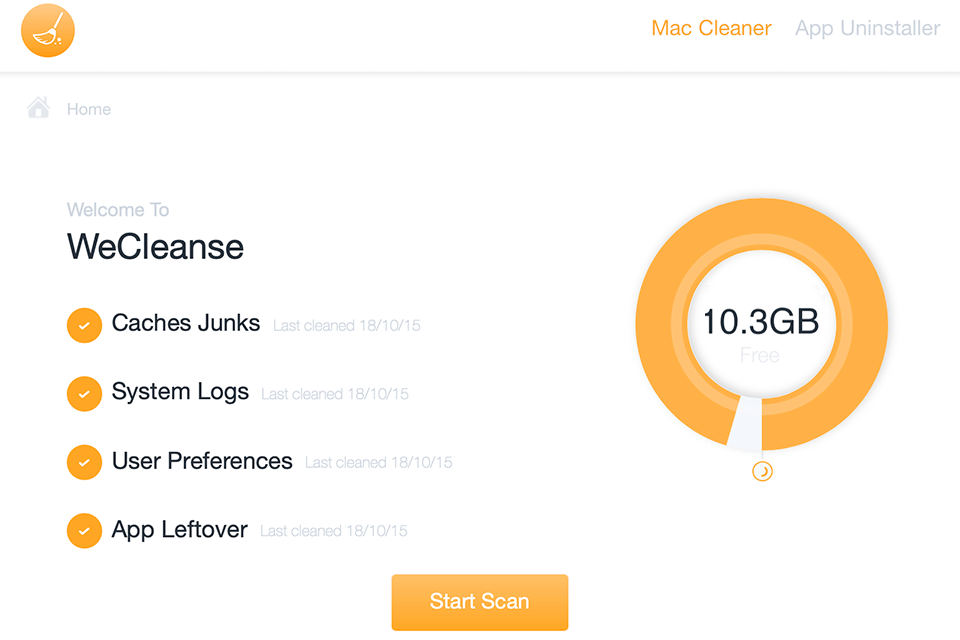
Для начинающего пользователя WeCleanse ценна тем, что не требует понимания структуры системных папок. В главном окне видны категории Caches Junks, System Logs, User Preferences и App Leftover, а справа расположен круговой индикатор свободного места. Такой интерфейс снижает риск хаотичного удаления файлов из Finder.
Опытному пользователю WeCleanse может быть полезна как быстрый инструмент для базовой уборки. При этом она не заменяет ручной контроль: перед удалением резервных копий iPhone и iPad стоит понимать, есть ли другая копия данных. Если локальный backup нужен для восстановления устройства, удалять его ради освобождения места не следует.
WeCleanse хуже подходит тем, кому нужны:
- визуальная карта всего диска;
- поиск больших личных файлов по папкам;
- контроль расширений браузера;
- антивирусная проверка;
- глубокое обслуживание macOS;
- комплексный менеджер приложений;
- подробная автоматизация;
- широкая поддержка новых выпусков macOS с активной публичной историей обновлений.
Краткая карточка программы
| Параметр | Значение |
| Название | WeCleanse |
| Разработчик | MiniCreo |
| Тип | очиститель macOS, Mac Cleaner |
| Основная задача | очистка системного мусора, кэша, логов, настроек и остатков приложений |
| Платформа | Mac |
| Минимальная система | OS X 10.8 or later |
| Архитектура в карточке MacUpdate | Intel 64 |
| Язык интерфейса в карточке MacUpdate | English |
| Основной сценарий | Scan → Clean → Done |
| Основные категории очистки | Caches Junks, System Logs, User Preferences, App Leftover |
| Дополнительные категории | invalid iOS backups, broken log-in items, corrupted preferences |
| Формат работы | локальное сканирование Mac и очистка найденных категорий |
WeCleanse не перегружает пользователя большим количеством режимов. В отличие от многоразделных программ для обслуживания системы, здесь основной путь строится вокруг одной операции: открыть программу, нажать Scan или Start Scan, проверить найденные категории и запустить Clean. Такой подход подходит для быстрой очистки, но ограничивает гибкость: пользователь не получает карту диска и не видит сложной аналитики по всем папкам.
Интерфейс WeCleanse
Интерфейс WeCleanse построен вокруг домашнего экрана Home. В верхней части окна видна навигация по разделам Mac Cleaner и App Uninstaller. Основная зона показывает приветствие Welcome To WeCleanse, список категорий и круговой индикатор состояния диска. Кнопка Start Scan запускает проверку.
На главном экране отображаются четыре основные группы:
- Caches Junks — кэш системы и приложений;
- System Logs — журналы событий и устаревшие лог-файлы;
- User Preferences — настройки пользователя и приложений;
- App Leftover — остаточные файлы после работы и удаления программ.
Рядом с категориями отображается дата последней очистки. Справа расположен круговой индикатор с объёмом свободного пространства. В разных скриншотах встречаются значения 10.3GB Free и 12.7GB Free: это демонстрационные данные интерфейса, которые показывают принцип подачи информации.
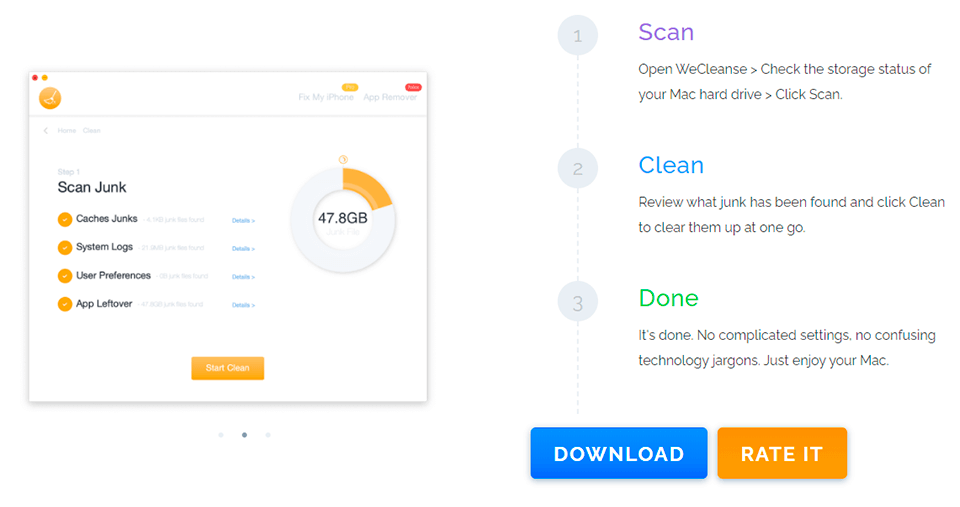
Цветовая схема WeCleanse основана на белом фоне и оранжевых акцентах. Оранжевым выделены значки категорий, круговая диаграмма и кнопки Start Scan / Start Clean. Такое оформление помогает быстро увидеть основной сценарий: проверить диск и запустить очистку.
Отдельного внимания заслуживает раздел App Uninstaller в верхней навигации. В публичных описаниях WeCleanse акцент сделан на app leftover junk, то есть на остаточных файлах приложений. Это не делает программу прямым аналогом специализированных деинсталляторов вроде AppCleaner, но показывает, что удаление хвостов программ входит в рабочую логику WeCleanse.
Основные функции WeCleanse
Очистка Cache Junk
Кэш на Mac создаётся системой и приложениями для повторного использования данных. Браузеры, графические редакторы, почтовые клиенты, медиаплееры, облачные приложения и компоненты macOS сохраняют временные файлы, чтобы быстрее открывать элементы интерфейса, превью, расширения, изображения и служебные данные. Со временем кэш растёт и занимает заметное место.
WeCleanse выделяет эту категорию как Caches Junks. В сценарии очистки пользователь запускает сканирование, после чего программа показывает найденный объём и предлагает удалить ненужные данные. Это полезно при нехватке места, особенно на Mac с небольшим SSD.
Удаление кэша не следует воспринимать как гарантированный способ ускорить любой Mac. Кэш часто создаётся именно для ускорения повторных операций, поэтому после очистки некоторые приложения заново сформируют нужные файлы. Практический смысл функции — освободить место и убрать повреждённые или устаревшие временные данные.
Очистка System Logs
System Logs — журналы, которые создаются системой и приложениями. Они фиксируют ошибки, события, диагностику и служебные сообщения. Логи полезны для анализа проблем, но старые журналы могут занимать место и не иметь ценности для обычного пользователя.
WeCleanse включает удаление устаревших логов в базовый набор очистки. В интерфейсе эта категория находится рядом с Caches Junks и User Preferences. Пользователь не переходит вручную в папки журналов, а видит их как отдельный пункт сканирования.
Эта функция подходит для регулярной уборки, но не должна использоваться перед диагностикой сложной ошибки. Если Mac нестабильно работает, а логи нужны специалисту для анализа, сначала лучше сохранить важные сведения или завершить диагностику, а уже потом очищать журналы.
Работа с User Preferences
User Preferences — файлы настроек, которые хранят параметры приложений и отдельных системных компонентов. В macOS такие данные часто представлены plist-файлами. После удаления программ часть настроек остаётся в пользовательской библиотеке, а при сбоях приложений могут появляться повреждённые preference-файлы.
WeCleanse выделяет corrupted preferences как одну из категорий очистки. Эта функция помогает убрать настройки, которые потеряли связь с рабочим приложением или стали бесполезными после длительной эксплуатации системы. Для пользователя это означает меньше ручного поиска по папкам Preferences и меньше старых записей, оставшихся после экспериментов с разными программами.
Удаление настроек требует внимательности. Preference-файлы могут хранить параметры интерфейса, расположение окон, последние открытые документы, настройки плагинов и другие данные приложения. WeCleanse ориентирована на очистку мусора, но перед запуском Clean разумно посмотреть, какие категории отмечены.
Удаление App Leftover Junk
App Leftover — одна из самых практичных функций WeCleanse. При обычном удалении приложения через Trash из папки Applications часто удаляется только сам .app-пакет. Связанные файлы могут оставаться в Library: кэш, логи, cookie, настройки, вспомогательные файлы, папки поддержки приложения. Со временем такие хвосты занимают место и засоряют систему.
WeCleanse ищет app leftover junk и показывает его как отдельную категорию. В главном окне она находится рядом с Caches Junks, System Logs и User Preferences. Для пользователя это удобный способ убрать мусор после программ, которые уже не используются.
В этом сценарии WeCleanse пересекается с IObit Uninstaller, Revo Uninstaller, Geek Uninstaller и Wise Program Uninstaller по общей идее удаления остатков программ, но эти внутренние страницы относятся к другим решениям и платформенным сценариям. WeCleanse остаётся утилитой для Mac и работает с macOS-структурой файлов.
Удаление Invalid iOS Backups
Локальные резервные копии iPhone и iPad могут занимать много места на Mac. Такие backups создавались через iTunes и связанные компоненты Apple, когда пользователь подключал устройство к компьютеру. Если резервная копия устарела, повреждена или больше не нужна, она остаётся на диске как крупный служебный объект.
WeCleanse умеет работать с invalid iOS backups. Это полезно для пользователей, которые долго подключали мобильные устройства к одному Mac и не проверяли локальные копии. Удаление таких данных особенно заметно на SSD небольшого объёма.
Перед очисткой iOS backups нужно понимать, где хранится актуальная копия данных. Если локальный backup — единственный способ восстановить конкретный iPhone или iPad, удалять его нельзя. В этом блоке WeCleanse помогает найти мусор, но решение об удалении остаётся за пользователем.
Удаление Broken Log-in Items
Log-in items запускаются при входе пользователя в macOS. После удаления приложений в системе могут оставаться неработающие элементы автозапуска. Они не всегда занимают много места, но могут засорять список стартовых объектов и создавать лишние попытки запуска.
WeCleanse включает Remove Broken Log-in Items в набор задач очистки. Эта функция помогает убрать неработающие остатки, связанные с удалёнными программами. В отличие от специализированных менеджеров автозагрузки, WeCleanse не превращает этот блок в отдельный центр управления всеми стартовыми процессами. Она работает с проблемными остатками как с частью системного мусора.
Очистка Other Storage
Other storage в старых версиях macOS объединяла разнородные данные: кэши, plug-ins, документы, вложения, резервные копии и служебные файлы. Пользователю сложно понять, что именно занимает место, потому что категория не всегда раскрывается в простую структуру.
WeCleanse помогает уменьшить Other storage через очистку типовых источников мусора: cache junk, system logs, invalid iOS backups, app leftover junk и часть служебных данных. Это не полный анализатор всего хранилища, но хороший первый шаг, когда диск почти заполнен, а удалять личные файлы не хочется.
Для детального анализа папок лучше использовать DaisyDisk. Он показывает визуальную карту диска и помогает найти крупные объекты вручную. WeCleanse работает иначе: она не просит пользователя разбирать весь диск, а сразу проверяет известные зоны накопления мусора.
Как устроен процесс Scan, Clean, Done
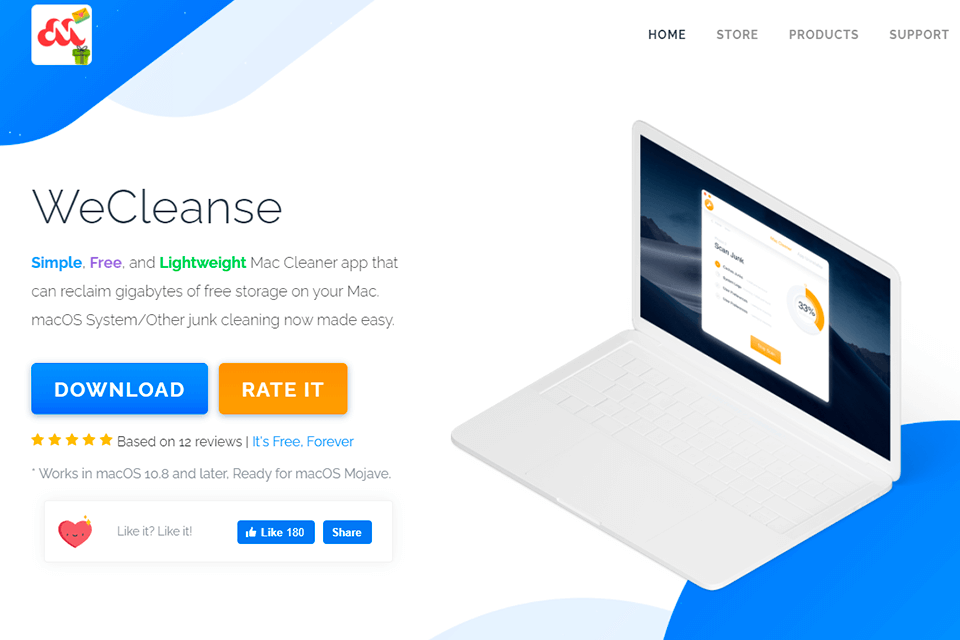
WeCleanse строит рабочий сценарий вокруг трёх действий: Scan, Clean и Done. Это заметно и в промо-блоках, и в интерфейсной логике. Пользователь не выбирает десятки модулей перед запуском. Сначала программа проверяет состояние хранилища и ищет мусор, затем показывает найденные категории, после чего запускается очистка.
Шаг 1. Открыть WeCleanse и проверить состояние диска
После запуска пользователь попадает на экран Home. В окне отображается приветствие Welcome To WeCleanse, список категорий и круговая диаграмма свободного места. На этом этапе удобно оценить, насколько заполнен диск, и убедиться, что программа находится в разделе Mac Cleaner.
Стартовый экран важен тем, что сразу показывает, какие направления очистки доступны. Пользователь видит Caches Junks, System Logs, User Preferences и App Leftover ещё до запуска сканирования. Это снижает неопределённость: программа работает не с личными папками целиком, а с конкретными служебными категориями.
Шаг 2. Нажать Start Scan
Кнопка Start Scan запускает сканирование. WeCleanse проверяет типовые зоны накопления мусора и собирает данные по категориям. Во время этой операции пользователь не должен вручную открывать Finder, искать Library или вводить путь к системным папкам.
Сканирование особенно полезно перед первой очисткой. Оно показывает, какие категории дают основной объём. На одном Mac это могут быть кэши приложений, на другом — iOS backups, на третьем — app leftover junk после удаления старых программ.
Шаг 3. Просмотреть найденные категории
После сканирования важно посмотреть, какие типы данных найдены. WeCleanse рассчитана на очистку мусора, но не все категории одинаково безобидны для конкретного пользователя. Например, кэш и старые логи обычно проще удалить, а локальные резервные копии iPhone и iPad требуют проверки.
Полезный порядок просмотра:
- Сначала оценить Caches Junks и System Logs.
- Затем посмотреть User Preferences.
- Отдельно проверить App Leftover.
- Внимательно отнестись к iOS backups.
- Не запускать очистку, если есть сомнения в нужности найденных данных.
Шаг 4. Нажать Start Clean или Clean
Когда категории проверены, очистка запускается кнопкой Start Clean или Clean. На экране сканирования WeCleanse показывает найденный мусор и кнопку очистки. Логика простая: пользователь не проводит ручное удаление файлов по папкам, а подтверждает обработку выбранных групп.
Эта часть особенно удобна для регулярной уборки. После нескольких циклов использования становится понятно, какие категории на конкретном Mac растут быстрее. У пользователя появляется привычный маршрут: открыть программу, нажать Start Scan, проверить результат, нажать Clean.
Шаг 5. Проверить результат
После завершения очистки нужно проверить свободное место на диске. Это можно сделать через системные настройки macOS или повторный просмотр кругового индикатора в WeCleanse. Если диск оставался заполненным, причина может быть не в системном мусоре, а в крупных пользовательских данных: видео, фотоархиве, виртуальных машинах, образах дисков, проектах Xcode, библиотеке Photos или облачных папках.
WeCleanse помогает убрать служебный мусор, но не раскрывает каждую папку как отдельную карту. Поэтому после очистки стоит оценить результат: если свободного места стало достаточно, задача решена; если нет — нужен анализатор диска.
Подготовка перед очисткой
Перед запуском WeCleanse стоит выполнить короткую подготовку. Это не сложная техническая процедура, а обычная проверка, которая снижает риск удаления важных служебных данных.
Сначала нужно закрыть приложения, которые активно используют временные файлы. Графические редакторы, браузеры, почтовые клиенты, мессенджеры и инструменты разработки могут в этот момент обращаться к кэшу или логам. Очистка при закрытых программах проходит предсказуемее.
Затем стоит проверить резервные копии. Это особенно важно, если на Mac подключались iPhone и iPad. WeCleanse умеет работать с invalid iOS backups, но резервная копия может быть нужна для восстановления устройства. Если копия важна, её лучше не удалять.
Перед первой масштабной очисткой полезно убедиться, что у пользователя есть свежая резервная копия Mac. WeCleanse не заменяет Time Machine и не хранит удалённые данные как архив для восстановления. Она удаляет мусорные категории, поэтому контроль перед очисткой остаётся обязательным.
Минимальный чек-лист:
- закрыть активные приложения;
- проверить, не выполняется ли синхронизация iPhone или iPad;
- убедиться, что важные резервные копии не нужны для восстановления;
- не очищать категории, смысл которых непонятен;
- после очистки проверить свободное место;
- при повторной нехватке места перейти к анализу крупных личных файлов.
Что можно очистить через WeCleanse
| Категория в WeCleanse | Что это означает | Когда полезно очищать | На что обратить внимание |
| Caches Junks | Временные файлы системы и приложений | При нехватке места и накоплении служебных данных | Некоторые приложения заново создадут нужный кэш |
| System Logs | Системные журналы и старые лог-файлы | После длительной работы Mac без очистки | Перед диагностикой ошибок логи могут понадобиться |
| User Preferences | Настройки пользователя и приложений | После удаления программ или сбоев настроек | Можно потерять часть параметров приложений |
| App Leftover | Остатки приложений | После удаления программ через Trash | Нужно проверять связь с реально удалёнными приложениями |
| Broken Log-in Items | Неработающие элементы входа | После удаления программ, которые запускались вместе с системой | Это не полный менеджер автозагрузки |
| Invalid iOS Backups | Некорректные или ненужные локальные копии iPhone/iPad | Когда Mac долго использовался для синхронизации устройств | Нельзя удалять единственную нужную копию |
Таблица показывает главное ограничение: WeCleanse работает не с абстрактным мусором, а с конкретными типами данных. Поэтому программа лучше подходит для очистки служебных файлов, чем для ручного разбора личного архива.
Что WeCleanse не заменяет
WeCleanse нельзя рассматривать как замену всем инструментам обслуживания Mac. У программы другая специализация. Она очищает системный мусор и связанные категории, но не берёт на себя задачи, которые требуют отдельной логики и другого интерфейса.
WeCleanse не заменяет:
- Time Machine — программа не создаёт резервные копии системы;
- антивирус — WeCleanse не выполняет полноценную защиту от вредоносных программ;
- DaisyDisk — нет интерактивной карты занятого места по папкам;
- AppCleaner — нет такого же узкого фокуса на удалении приложения через перетаскивание и подбор связанных файлов;
- OnyX — нет широкого набора maintenance-функций macOS;
- CleanMyMac — нет большого набора модулей защиты, оптимизации, менеджера приложений и файлов;
- Disk Utility — программа не управляет разделами, томами и проверкой дисков;
- Finder — не заменяет ручную сортировку личных документов, фото и видео.
Это не минус, а граница применения. WeCleanse удобна, когда нужен простой Mac cleaner для быстрой уборки. Для сложных задач лучше выбирать инструмент по конкретной проблеме.
Системные требования
WeCleanse относится к программам для Mac. В публичной карточке MacUpdate указаны OS X 10.8 or later, Intel 64 и английский интерфейс. На странице MiniCreo указана работа в macOS 10.8 and later и готовность для macOS Mojave. Эти данные важны для понимания аудитории: программа ориентирована на macOS и не имеет подтверждённой Windows-версии.
| Параметр | Значение |
| Платформа | Mac |
| Минимальная ОС | OS X 10.8 or later |
| Архитектура | Intel 64 |
| Язык интерфейса | English |
| Категория | Mac Cleaner |
| Основной рабочий сценарий | Scan → Clean → Done |
Для новых выпусков macOS требуется осторожность. В пользовательских отзывах MacUpdate есть жалобы на запуск в Big Sur, Catalina и High Sierra. Это не отменяет базовые требования из карточки, но показывает практическое ограничение: перед использованием на новой системе стоит учитывать риск несовместимости.
WeCleanse выглядит особенно логично на старых Mac, где накопились служебные данные, а пользователь хочет простую очистку без перехода на сложные платные наборы инструментов. Для современных систем с новыми требованиями безопасности стоит внимательно смотреть на совместимость и отзывы по конкретной версии macOS.
Установка и первый запуск
В обзоре программы важнее разобрать саму работу WeCleanse, а не место получения установочного файла. После установки и запуска пользователь попадает в окно Home, где видны основные элементы интерфейса: список категорий, круговой индикатор и кнопка Start Scan.
Первый запуск стоит использовать не для немедленного удаления всего найденного, а для ознакомления с результатом сканирования. На Mac, который не очищался несколько лет, WeCleanse может найти разные типы мусора: кэш, логи, старые настройки, остатки приложений и локальные резервные копии. Часть этих данных можно удалить сразу, но резервные копии и настройки лучше оценить отдельно.
Практичный порядок первого запуска:
- Открыть WeCleanse.
- Убедиться, что активен раздел Mac Cleaner.
- Нажать Start Scan.
- Дождаться результатов.
- Посмотреть, какие категории занимают больше всего места.
- Отдельно проверить iOS backups и App Leftover.
- Запустить Clean только после проверки категорий.
- После завершения посмотреть свободное место.
Такой порядок подходит и для новичка, и для опытного пользователя. Он не требует знания системных папок, но сохраняет контроль над удалением.
Подробная инструкция по очистке Mac через WeCleanse
Шаг 1. Оцените текущее состояние хранилища
В стартовом окне WeCleanse отображается круговой индикатор свободного места. Он помогает понять, насколько критична ситуация до очистки. Если свободного места мало, но в списке категорий давно не выполнялась уборка, можно начинать со сканирования системного мусора.
Важно понимать, что индикатор свободного места не объясняет всю структуру диска. Он показывает общий контекст. Причиной нехватки места могут быть не только Caches Junks или System Logs, но и личные медиатеки, проекты, архивы, виртуальные машины. Поэтому WeCleanse стоит воспринимать как первый этап уборки.
Шаг 2. Запустите Start Scan
Кнопка Start Scan запускает проверку. WeCleanse проходит по категориям, которые отображаются в главном окне, и собирает данные для очистки. Пользователь не вводит пути к папкам и не выбирает системные каталоги вручную.
На этом этапе программа особенно удобна для тех, кто не хочет трогать Library через Finder. Ошибка при ручном удалении из системных папок может привести к потере настроек приложения. WeCleanse упрощает процесс, потому что показывает категории на уровне смысла, а не на уровне набора непонятных файлов.
Шаг 3. Проверьте найденный мусор
После сканирования WeCleanse показывает найденные категории. Кэш и логи обычно относятся к самым понятным типам мусора. App Leftover требует больше внимания: нужно убедиться, что остаточные файлы действительно связаны с удалёнными или ненужными приложениями.
User Preferences также стоит просмотреть осторожно. Настройки могут относиться к программам, которые ещё используются. Если удалить preference-файл активного приложения, программа может вернуться к исходным параметрам. Для системной уборки это не всегда проблема, но пользователь должен понимать последствие.
Шаг 4. Запустите Clean
Кнопка Clean или Start Clean запускает удаление найденного мусора. В этом месте WeCleanse выполняет главную задачу: очищает выбранные категории за одну операцию. На скриншотах программы видно, что после сканирования категории отображаются вместе с найденным объёмом, а внизу окна появляется кнопка Start Clean.
Очистку лучше выполнять тогда, когда Mac не занят тяжёлыми задачами. Не стоит запускать её параллельно с резервным копированием, импортом фото, обновлением приложений или синхронизацией мобильных устройств.
Шаг 5. Проверьте результат и повторите сканирование при необходимости
После завершения очистки можно повторно посмотреть свободное место. Если WeCleanse освободила достаточно пространства, дальнейшие действия не нужны. Если место всё ещё заканчивается, причина находится за пределами типового системного мусора.
В таком случае логично перейти к инструментам анализа диска. Для Windows-сценариев на сайте есть страницы Wise Disk Cleaner, Glary Disk Cleaner, PrivaZer и CCleaner, но на Mac прямым аналогом по задаче визуального поиска крупных файлов является DaisyDisk. Внутренние страницы помогают сравнить общую логику очистителей, а для macOS нужно выбирать программу с поддержкой нужной системы.
Очистка Other storage на Mac
Other storage долго оставался одной из самых непонятных категорий в macOS. Пользователь видит, что диск занят, но не всегда понимает, какие именно файлы скрываются внутри этой области. В неё могут попадать кэши, plug-ins, резервные копии, системные данные, вложения почты, временные файлы приложений и другие объекты.
WeCleanse работает с этой проблемой через конкретные категории. Она не обещает раскрыть каждый файл Other storage, но помогает убрать несколько типовых источников роста:
- cache junk;
- system logs;
- app leftover junk;
- invalid iOS backups;
- corrupted preferences;
- временные файлы приложений.
Такой подход особенно полезен, когда пользователь не хочет удалять личные документы или медиатеку. Вместо этого WeCleanse сначала очищает служебный слой. Если после этого свободного места всё равно мало, нужно искать крупные файлы вручную или через визуальный анализатор.
Для старых Mac с небольшим SSD это практичный порядок: сначала убрать мусор, затем анализировать крупные личные данные. Обратный порядок тоже возможен, но начинающему пользователю проще не трогать личный архив, пока не очищены безопасные служебные категории.
Очистка после удаления приложений
Удаление приложения на Mac часто выглядит простым: пользователь переносит программу из Applications в Trash. Но многие приложения создают файлы не только внутри своего .app-пакета. Они сохраняют кэш, настройки, данные поддержки, логи и cookie в разных папках Library.

WeCleanse решает эту проблему через App Leftover. Категория показывает остаточные файлы, которые остаются после работы и удаления программ. Это особенно полезно после тестирования нескольких похожих приложений, когда пользователь устанавливает программу, пробует её, удаляет и через месяц делает то же самое с другой.
App Leftover помогает:
- вернуть место, занятое хвостами приложений;
- убрать старые настройки ненужных программ;
- удалить временные файлы, которые уже не используются;
- сократить количество мусора в Library;
- подготовить Mac к дальнейшей ручной уборке.
Если главная задача — именно удаление приложений с контролем связанных файлов, AppCleaner будет более специализированным вариантом. WeCleanse шире по категориям очистки, но AppCleaner сфокусирован на одном сценарии: удалить выбранную программу и её сопутствующие файлы.
Очистка iOS backups
Локальные iOS backups часто становятся скрытой причиной нехватки места. Пользователь может давно не подключать iPhone к Mac, но старые копии остаются на диске. Если устройств было несколько, суммарный объём резервных копий может стать заметным.
WeCleanse выделяет invalid iOS backups как отдельный тип мусора. Это удобно, потому что такие файлы не всегда очевидны в Finder. Пользователь видит проблему как отдельную категорию и может решить, что делать.
Перед удалением backups нужно ответить на три вопроса:
- Нужна ли эта копия для восстановления устройства?
- Есть ли свежая копия в другом месте?
- Не относится ли backup к старому iPhone или iPad, данные с которого уже перенесены?
Если копия не нужна, её удаление освобождает место. Если она остаётся единственной точкой восстановления, лучше сохранить её до создания новой резервной копии.
Безопасность и конфиденциальность
WeCleanse работает с локальными данными Mac и не требует сложного пользовательского профиля для базового сценария очистки. Обзор FixThePhoto выделяет отсутствие обязательной регистрации, ввода email и входа через социальные сети. Там же описано, что программа не хранит персональные данные и IP пользователя.
В статье о программе важно отделять конфиденциальность от резервного копирования. Даже если утилита не требует учётной записи, удаляемые данные всё равно находятся на диске пользователя. Поэтому безопасность работы с WeCleanse строится на двух принципах: программа показывает категории мусора, а пользователь проверяет их перед удалением.
Практические правила:
- не очищать iOS backups без проверки;
- не запускать Clean во время синхронизации устройств;
- не использовать WeCleanse как замену резервному копированию;
- не удалять настройки приложений, если нужно сохранить их точное состояние;
- после очистки проверять работу важных программ.
Такой подход делает использование WeCleanse предсказуемым. Программа сама по себе рассчитана на простую уборку, но ответственное удаление служебных данных всегда требует минимального контроля.
Преимущества и ограничения
Плюсы
- WeCleanse сфокусирована на конкретной задаче: очистке macOS system junk, а не на большом наборе unrelated-инструментов.
- Сценарий Scan, Clean, Done понятен без изучения системных папок.
- В главном окне сразу видны Caches Junks, System Logs, User Preferences и App Leftover.
- Программа работает с app leftover junk, который остаётся после удаления приложений.
- В набор функций входит обработка invalid iOS backups.
- WeCleanse помогает уменьшить Other storage через удаление кэша, логов и служебного мусора.
- Интерфейс не перегружен: ключевые действия привязаны к кнопкам Start Scan и Clean.
- Для базовой уборки не требуется ручной переход в ~/Library/Caches, ~/Library/Logs и ~/Library/Preferences.
- Программа подходит для старых Mac, где важна лёгкая очистка без сложного интерфейса.
- Визуальная подача с круговым индикатором помогает быстро оценить свободное место.
Минусы
- WeCleanse работает только с Mac.
- Интерфейс в карточке MacUpdate указан как English.
- Нет полноценной визуальной карты диска, как у DaisyDisk.
- Нет широкого набора модулей защиты, оптимизации и управления приложениями, как у CleanMyMac.
- Нет подробной публичной истории изменений для каждой сборки.
- В MacUpdate есть отрицательные пользовательские отзывы о запуске на отдельных версиях macOS.
- WeCleanse не заменяет Time Machine и не создаёт резервные копии перед удалением мусора.
- Очистка iOS backups требует ручной внимательности со стороны пользователя.
- Для новых выпусков macOS совместимость нужно оценивать отдельно.
- Программа не решает проблемы производительности, связанные с железом, перегревом, нехваткой памяти или тяжёлыми фоновыми процессами.
Сравнение с аналогами
WeCleanse полезно сравнивать не с абстрактными чистильщиками, а с конкретными программами, которые решают близкие задачи на Mac. У каждой альтернативы свой фокус: CleanMyMac объединяет несколько модулей обслуживания, DaisyDisk показывает структуру занятого места, OnyX даёт технические maintenance-функции, AppCleaner удаляет приложения вместе со связанными файлами, CCleaner for Mac работает с мусором, приватностью и базовыми элементами оптимизации.
| Программа | Основной сценарий | Чем отличается от WeCleanse | Когда выбрать |
| WeCleanse | Очистка кэша, логов, настроек, app leftovers и iOS backups | Проще и уже по функциям | Нужна быстрая уборка системного мусора на Mac |
| CleanMyMac | Очистка, защита, ускорение, управление приложениями и файлами | Значительно шире по набору модулей | Нужен многоразделный инструмент для обслуживания Mac |
| DaisyDisk | Визуальный анализ занятого места | Показывает карту диска и крупные объекты | Нужно понять, какие папки занимают место |
| OnyX | Maintenance, cleaning, параметры Finder, Dock, Safari и системные базы | Глубже по техническому обслуживанию macOS | Пользователь понимает maintenance-задачи |
| AppCleaner | Удаление приложений и связанных файлов | Уже по назначению, но сильнее в деинсталляции | Нужно удалить программу без хвостов |
| CCleaner for Mac | Очистка мусора, приватность, приложения, startup processes, duplicates | Ближе к классическому cleaner-инструменту с несколькими блоками | Нужен знакомый очиститель с macOS-версией |
WeCleanse выигрывает в простоте. В её интерфейсе нет большого количества разделов, поэтому путь от запуска до очистки короткий. Но эта простота одновременно ограничивает программу. Если пользователь хочет видеть, какая именно папка занимает 80 ГБ, WeCleanse не заменит DaisyDisk. Если нужна защита от вредоносных программ и управление разрешениями, логичнее смотреть в сторону CleanMyMac. Если главная задача — корректно удалить конкретное приложение, AppCleaner подходит точнее.
WeCleanse и CleanMyMac
CleanMyMac — более широкий инструмент. Он объединяет очистку, защиту, ускорение, управление приложениями и файловые функции. В CleanMyMac акцент сделан на Smart Care / Smart Scan, Cleanup, Protection, Speed, Applications и Files. Программа выходит за пределы обычной очистки кэша: она работает с malware scans, фоновыми процессами, обновлениями приложений, крупными файлами и другими задачами.
WeCleanse проще. Её сильная сторона — понятная очистка системного мусора без большого количества модулей. Она не пытается закрыть защиту, оптимизацию памяти, мониторинг процессов и управление обновлениями. Поэтому сравнение зависит от задачи: для быстрой уборки кэша и логов WeCleanse легче; для комплексного обслуживания Mac CleanMyMac функциональнее.
WeCleanse и DaisyDisk
DaisyDisk нужен, когда пользователь не понимает, что именно заняло диск. Программа строит визуальную карту хранилища, показывает крупные папки и позволяет удалить ненужные объекты через drag and drop. Это другой подход: не автоматическая очистка типовых категорий, а визуальное исследование всего диска.
WeCleanse работает быстрее на уровне решения простой проблемы. Она не просит пользователя анализировать каждую папку. Программа проверяет кэш, логи, настройки, leftovers и backups. Если проблема была именно в этих категориях, WeCleanse решает её без подробной карты. Если же место заняли личные видео, виртуальные машины или рабочие проекты, DaisyDisk информативнее.
WeCleanse и OnyX
OnyX — техническая утилита для macOS. Она выполняет maintenance and optimization tasks, удаляет кэши, перестраивает базы и индексы, настраивает параметры Finder, Dock, Safari и некоторых Apple-приложений. Такой набор рассчитан на пользователя, который понимает, какие системные операции запускает.
WeCleanse проще и безопаснее для новичка именно за счёт узкого интерфейса. В ней нет большого числа системных параметров. Пользователь видит категории мусора и запускает очистку. OnyX подходит для обслуживания и настройки macOS, WeCleanse — для удаления накопившихся служебных файлов.
WeCleanse и AppCleaner
AppCleaner — маленькая программа для тщательного удаления ненужных приложений. Пользователь выбирает приложение, а AppCleaner ищет связанные файлы и удаляет их вместе с программой. Это точечный сценарий деинсталляции.
WeCleanse пересекается с AppCleaner через App Leftover, но не повторяет его полностью. Она чистит не только остатки приложений, но и cache junk, system logs, preferences, broken log-in items и backups. Поэтому WeCleanse удобна для общей уборки, а AppCleaner — для удаления конкретной программы.
WeCleanse и CCleaner for Mac
CCleaner for Mac ориентирован на очистку clutter, приватность, ненужные приложения, startup processes, duplicate files и junk. Это более привычный cleaner-подход для пользователей, знакомых с CCleaner на Windows. На сайте есть внутренняя страница CCleaner, которая помогает сравнить общую идею очистителя с другими системными утилитами.
WeCleanse отличается более узким Mac-фокусом и минималистичным интерфейсом. Она не делает акцент на дубликатах или приватности браузера как главной функции. Её область — системный мусор macOS, app leftover junk и связанные служебные категории.
Отзывы пользователей и профильных изданий
MacUpdate
В MacUpdate у WeCleanse низкая средняя пользовательская оценка: 1.8 на основе четырёх пользовательских оценок. Отзывы неоднородные. Один пользователь оценил программу положительно и написал, что она работает нормально. Остальные отзывы указывают на проблемы запуска: не открывается в macOS Catalina, не работает в Big Sur, падает в High Sierra.
Такой набор отзывов формирует важный практический вывод: идея WeCleanse понятна, но совместимость с отдельными версиями macOS вызывает претензии у части пользователей. Для старых систем программа может быть полезна, а на новых конфигурациях её стоит оценивать осторожно.
FixThePhoto
FixThePhoto оценивает MiniCreo WeCleanse на 4.5/5 и выделяет несколько преимуществ: бесплатность, streamlined UI, lightweight, easy to use и smart cache cleaning. В минусах указан Mac only. Обзор делает акцент на освобождении места, удалении мусора с жёсткого диска, простом интерфейсе и отсутствии обязательной регистрации.
Позиция FixThePhoto заметно позитивнее, чем пользовательский блок MacUpdate. Это нормальная ситуация для старых утилит: обзор может оценивать идею, интерфейс и набор функций, а пользовательские комментарии чаще отражают конкретные проблемы запуска на отдельных системах.
AlternativeTo
AlternativeTo относит WeCleanse к System Cleaner и показывает широкий список альтернатив. Среди вариантов фигурируют BleachBit, CCleaner и Glary Utilities. Это помогает понять место программы в категории: WeCleanse не воспринимается как уникальный формат, а входит в большой класс очистителей и утилит обслуживания системы.
Для русскоязычного читателя полезно сравнить WeCleanse с внутренними страницами Wise Disk Cleaner, Glary Disk Cleaner, PrivaZer, CCleaner и разделом оптимизации системы. Эти материалы относятся к смежной логике очистки, хотя WeCleanse остаётся конкретной macOS-программой.
Усреднённое мнение
Положительные оценки WeCleanse связаны с простотой, бесплатным использованием, лёгкостью интерфейса и быстрым сценарием очистки. Негативные отзывы касаются совместимости и запуска на отдельных версиях macOS. Поэтому программу лучше оценивать не как универсальное решение для любого Mac, а как лёгкий очиститель для тех систем, где она запускается стабильно и закрывает нужную задачу.
Типичные ошибки при использовании WeCleanse
Запуск очистки без проверки iOS backups
Самая рискованная ошибка — удалять backups, не понимая, нужны ли они. Invalid iOS backups занимают место, но резервная копия может быть важна для восстановления устройства. Перед удалением нужно проверить, есть ли свежий backup в другом месте.
Ожидание ускорения в любой ситуации
WeCleanse очищает мусор, но не исправляет аппаратные ограничения. Если Mac медленно работает из-за старого диска, нехватки оперативной памяти, перегрева, тяжёлых фоновых процессов или проблем с конкретным приложением, удаление кэша не решит всё.
Использование программы вместо резервного копирования
WeCleanse удаляет ненужные данные, но не создаёт копии системы. Перед серьёзной уборкой важна резервная копия. Это особенно актуально для Mac, где хранятся рабочие проекты, фотоархивы и данные мобильных устройств.
Удаление настроек без понимания последствий
User Preferences могут относиться к активным приложениям. После удаления таких файлов программа может сбросить параметры. Это не всегда критично, но пользователь должен понимать, что настройки — не то же самое, что временный кэш.
Путаница с другими программами
Название WeCleanse легко спутать с другими продуктами, в которых есть слова clean, cleanse или cleaner. В обзоре речь идёт именно о WeCleanse от MiniCreo для Mac, с разделами Mac Cleaner и App Uninstaller и категориями Caches Junks, System Logs, User Preferences и App Leftover.
Ожидание функций из блока будущих возможностей
В материалах MiniCreo перечислены будущие функции: Clean Out Mail App Downloads, Empty Xcode/Sketch Caches, Remove Outdated iOS Backups. Их нельзя описывать как гарантированно доступные в каждой установленной сборке. В рабочем обзоре нужно отделять подтверждённые основные функции от запланированных направлений.
Практические сценарии использования
Mac показывает Your Disk Is Almost Full
Когда macOS предупреждает о нехватке места, сначала стоит убрать служебный мусор. WeCleanse подходит для такого первого этапа: запускается Start Scan, проверяются Caches Junks, System Logs, User Preferences и App Leftover, затем выполняется Clean.
После очистки нужно посмотреть свободное место. Если предупреждение исчезло, дальнейшие действия не нужны. Если проблема сохраняется, надо искать крупные личные файлы: видео, библиотеки фото, архивы, образы дисков, проекты разработки.
После удаления нескольких приложений
После удаления программ через Trash стоит проверить App Leftover. WeCleanse помогает найти остаточные файлы и очистить их. Это особенно полезно после тестирования нескольких редакторов, утилит, мессенджеров или облачных клиентов.
Если пользователь постоянно устанавливает и удаляет программы, лучше дополнительно использовать специализированный деинсталлятор. Внутри сайта для смежных сценариев есть страницы Revo Uninstaller, Geek Uninstaller, IObit Uninstaller и раздел деинсталляторов, но для macOS прямой выбор нужно делать среди Mac-совместимых решений.
После работы с iPhone или iPad
Если Mac долго использовался для синхронизации мобильных устройств, стоит проверить invalid iOS backups. WeCleanse выделяет такие данные отдельно, поэтому пользователь не ищет их вручную. Перед удалением важно убедиться, что копия не нужна.
Этот сценарий особенно актуален для MacBook с небольшим SSD. Несколько старых локальных резервных копий могут занимать больше места, чем кэш и логи вместе.
После длительной работы с графическими и dev-инструментами
Кэш Xcode, Sketch и других профессиональных приложений может расти быстро. В публичных планах WeCleanse есть Empty Xcode/Sketch Caches, а базовая логика программы уже построена вокруг очистки cache junk. Пользователь, который работает с такими приложениями, должен учитывать: значимый объём может находиться именно в рабочих кэшах и временных данных.
После очистки полезно открыть рабочие приложения и убедиться, что проекты открываются нормально. Некоторые программы заново создают кэш при следующем запуске, поэтому часть занятого места может вернуться.
Регулярная профилактическая уборка
WeCleanse можно использовать как периодическую утилиту для базовой чистки. При таком сценарии не нужно ждать, пока диск заполнится полностью. Достаточно время от времени запускать Scan и смотреть, какие категории выросли.
Оптимальная частота зависит от нагрузки. Пользователь, который работает только с браузером и документами, может запускать очистку редко. Пользователь, который устанавливает много приложений, подключает мобильные устройства и работает с медиа, будет видеть рост мусора быстрее.
WeCleanse в связке с другими инструментами
WeCleanse лучше работает как часть разумного набора, а не как единственная программа для всех задач. Её можно использовать для быстрой очистки системного мусора, а другие инструменты — для анализа и удаления специфичных данных.
Практичные сочетания:
| Задача | Основной инструмент | Роль WeCleanse |
| Быстро убрать кэш и логи | WeCleanse | Главный инструмент |
| Найти крупные папки | DaisyDisk | Предварительная очистка служебного мусора |
| Удалить конкретное приложение | AppCleaner | Дополнительная уборка leftovers |
| Провести maintenance macOS | OnyX | Базовая очистка перед техническими операциями |
| Получить много модулей обслуживания | CleanMyMac | Более простой альтернативный сценарий для мусора |
| Сравнить подходы к очистке Windows | CCleaner, PrivaZer, Glary Disk Cleaner | Понимание категории очистителей |
Такой подход честнее, чем попытка назвать одну программу лучшей для всех. WeCleanse хороша в простой чистке Mac, но не должна подменять инструменты для анализа диска, защиты, резервного копирования и глубокого обслуживания.
Подробный разбор интерфейсных элементов
Home
Home — стартовая точка WeCleanse. В этом разделе пользователь видит общее состояние и основные категории. Здесь начинается сканирование, здесь же удобно оценить, что программа собирается проверять. Home не перегружен: нет нескольких вкладок с тонкими настройками, а основные действия вынесены на экран.
Mac Cleaner
Mac Cleaner — рабочий раздел для очистки. Именно с ним связаны Caches Junks, System Logs, User Preferences и App Leftover. В верхней навигации Mac Cleaner выделен оранжевым, поэтому пользователь понимает, что находится в режиме уборки системного мусора.
App Uninstaller
App Uninstaller отображается рядом с Mac Cleaner. В контексте WeCleanse этот раздел связан с удалением хвостов приложений и app leftover junk. Это не делает программу полным аналогом AppCleaner, но показывает, что удаление остатков приложений включено в общую архитектуру.
Start Scan
Start Scan — основная кнопка первого действия. Она запускает проверку хранилища и категорий мусора. В обзоре WeCleanse эта кнопка важнее большинства других элементов, потому что именно она начинает рабочий процесс.
Start Clean / Clean
Start Clean или Clean запускает удаление найденного мусора. В интерфейсе после сканирования пользователь видит найденный объём и категории, а затем подтверждает очистку. Эта кнопка требует внимательности: перед её нажатием нужно проверить результаты.
Круговой индикатор
Круговой индикатор показывает свободное место или найденный объём мусора в зависимости от состояния экрана. Он нужен не для детальной аналитики, а для быстрого визуального понимания: сколько места свободно или сколько мусора найдено.
Ограничения совместимости
WeCleanse имеет подтверждённую ориентацию на Mac и OS X 10.8 or later. При этом пользовательские отзывы MacUpdate показывают проблемы запуска в отдельных системах: Big Sur, Catalina и High Sierra. Поэтому раздел совместимости нельзя превращать в обещание стабильной работы на любом Mac.
Для старых систем, близких к периоду Mojave/Catalina, программа выглядит логичнее. Для новых систем нужно учитывать изменения в безопасности macOS, разрешениях доступа к пользовательским папкам и ограничениях запуска старых приложений. Если программа не открывается, падает или не получает доступ к нужным папкам, её функциональность теряет смысл.
Практический вывод простой: WeCleanse стоит рассматривать как лёгкий очиститель для совместимых Mac. При проблемах запуска лучше не пытаться обходить ограничения системы, а выбрать другой Mac cleaner с подтверждённой поддержкой нужной macOS.
Чем WeCleanse отличается от обычной ручной очистки
Ручная очистка Mac требует знания папок Library и понимания, какие файлы можно удалить. Пользователь должен открыть Finder, перейти в Go > Go to Folder, ввести путь, например ~/Library/Caches, затем вручную просмотреть содержимое. Для новичка такой процесс неудобен и рискован.
WeCleanse меняет подачу. Она не заставляет пользователя работать с путями и непонятными названиями папок. Вместо этого программа показывает смысловые категории: кэш, логи, настройки, остатки приложений. Это уменьшает нагрузку на пользователя и ускоряет уборку.
Ручная очистка даёт больше контроля, но требует знаний. WeCleanse даёт меньше ручного контроля, но быстрее приводит к результату. Поэтому выбор зависит от пользователя: новичку важна простота, опытному пользователю — прозрачность и возможность проверить конкретные файлы.
Почему кэш не всегда нужно удалять постоянно
Кэш — не мусор в полном смысле слова. Он помогает приложениям быстрее получать данные, которые уже создавались или загружались ранее. Поэтому постоянная очистка кэша может привести к тому, что приложения заново сформируют временные файлы, а первый запуск после очистки будет дольше.
WeCleanse полезна не потому, что кэш вреден сам по себе, а потому что старый, повреждённый или чрезмерно разросшийся кэш занимает место. Очистка нужна, когда диск заполнен, приложение работает нестабильно или пользователь давно не проводил уборку.
Разумный подход:
- не очищать кэш каждый день без причины;
- запускать WeCleanse при нехватке места;
- использовать очистку после удаления крупных приложений;
- проверять результат по свободному месту;
- не считать очистку кэша заменой диагностике.
Как проверять результат после очистки
После работы WeCleanse нужно оценить не только количество свободного места, но и поведение системы. Если удалялись только кэши и логи, изменения обычно заметны по доступному пространству. Если удалялись preferences, стоит открыть важные приложения и проверить настройки.
Проверка результата:
- Открыть сведения о хранилище macOS.
- Сравнить свободное место до и после очистки.
- Запустить приложения, которыми пользователь пользуется каждый день.
- Проверить, не сбросились ли важные параметры.
- Убедиться, что iPhone или iPad не потеряли нужную локальную копию.
- Если свободного места всё ещё мало, перейти к поиску крупных файлов.
Такой контроль занимает несколько минут, но помогает избежать ситуации, когда пользователь удалил служебные данные и не понял, изменилось ли что-то реально.
WeCleanse и внутренняя экосистема MiniCreo
MiniCreo известна набором программ, связанных с iPhone, iPad, macOS и обслуживанием данных. В нижних блоках страниц MiniCreo рядом с WeCleanse встречаются SyncBird, Omni Recover, Omni Remover и другие продукты. Это объясняет, почему в WeCleanse отдельное внимание уделяется iOS backups и app leftover junk: программа находится рядом с инструментами для работы с данными Apple-устройств и Mac-приложениями.
В самой WeCleanse этот фокус виден по набору функций. Утилита чистит не только generic cache, но и затрагивает iTunes / iOS backup-сценарии, login items, preferences и leftovers. То есть она рассчитана именно на типичные проблемы пользователей Mac, а не на универсальную очистку любых операционных систем.
Частые вопросы
WeCleanse бесплатная?
На странице MiniCreo программа описана как free и It’s Free, Forever. В MacUpdate она также показана как Free, но в характеристиках карточки присутствует отметка Shareware. В обзоре корректно фиксировать оба факта: для пользователя WeCleanse представлена как бесплатный очиститель, а разные каталоги могут отображать лицензионный статус по-своему.
Есть ли WeCleanse для Windows?
Подтверждена версия для Mac. Windows-версия WeCleanse в проверенных материалах не подтверждена. Для Windows-сценариев лучше смотреть другие очистители и деинсталляторы: CCleaner, Wise Disk Cleaner, Glary Disk Cleaner, PrivaZer, Revo Uninstaller.
Есть ли русский интерфейс?
В карточке MacUpdate язык интерфейса указан как English. Русский интерфейс в подтверждённых данных не зафиксирован.
Можно ли использовать WeCleanse на новых macOS?
Публичные требования указывают OS X 10.8 or later и готовность для Mojave, но отзывы MacUpdate содержат жалобы на запуск в Big Sur, Catalina и High Sierra. Поэтому для новых macOS программу нужно оценивать осторожно. Если важна гарантированная совместимость с конкретной системой, лучше выбирать инструмент с явной поддержкой этой macOS.
Удаляет ли WeCleanse личные файлы?
WeCleanse работает с системным мусором и служебными категориями: кэш, логи, настройки, остатки приложений, broken log-in items, invalid iOS backups. При этом пользователь должен проверять найденные категории перед очисткой. Особенно внимательно нужно относиться к резервным копиям iPhone и iPad.
Поможет ли WeCleanse ускорить Mac?
WeCleanse может убрать мусор, очистить кэш и удалить неработающие log-in items. Это помогает освободить место и убрать часть лишних служебных данных. Но программа не исправляет аппаратные ограничения, перегрев, нехватку оперативной памяти, проблемы SSD, ошибки конкретных приложений и тяжёлые фоновые процессы.
Заменяет ли WeCleanse CleanMyMac?
Нет. CleanMyMac шире по функциям: очистка, защита, ускорение, управление приложениями и файлами. WeCleanse проще и сфокусирована на системном мусоре macOS, кэше, логах, preferences, leftovers и backups.
Заменяет ли WeCleanse DaisyDisk?
Нет. DaisyDisk нужен для визуального анализа диска и поиска крупных файлов. WeCleanse не строит подробную карту хранилища, а очищает типовые категории мусора.
Заменяет ли WeCleanse AppCleaner?
Нет. AppCleaner специализируется на удалении приложений и связанных файлов. WeCleanse имеет App Leftover, но дополнительно работает с кэшем, логами, preferences и backups.
Итог: кому стоит использовать WeCleanse
WeCleanse подходит пользователям Mac, которым нужен простой очиститель без сложного интерфейса. Программа закрывает понятный набор задач: Caches Junks, System Logs, User Preferences, App Leftover, invalid iOS backups, broken log-in items и corrupted preferences. Рабочий сценарий Scan, Clean, Done делает её удобной для базовой уборки и освобождения места.
Лучший сценарий для WeCleanse — старый или давно используемый Mac, где накопились служебные данные, а пользователь хочет быстро убрать мусор перед более глубоким анализом диска. Если после очистки свободного места стало достаточно, дополнительные программы не нужны.
Для новых macOS и систем с проблемами запуска стоит учитывать отзывы MacUpdate. Если WeCleanse не открывается или работает нестабильно, лучше выбрать альтернативу с подтверждённой поддержкой нужной системы. Для визуального поиска крупных файлов подойдёт DaisyDisk, для комплексного обслуживания — CleanMyMac, для удаления приложений — AppCleaner, для технических maintenance-задач — OnyX.
WeCleanse не обещает решить все проблемы Mac. Её ценность в другом: она быстро показывает и очищает типовые зоны накопления системного мусора, не заставляя пользователя вручную разбирать Library и искать кэш, логи, настройки и остаточные файлы по разным папкам.
Список изменений
История развития WeCleanse:
- Clean Out Mail App Downloads;
- Empty Xcode/Sketch Caches;
- Remove Outdated iOS Backups.


 *EXE — расширение исполняемого файла. Сайт является партнером проекта
Оставте свой отзыв о WeCleanse