

Mass Watermark — настольная программа для пакетного добавления водяных знаков на фотографии. Она рассчитана на ситуации, где нужно обработать не один снимок, а целую папку изображений: подготовить фотографии для сайта, защитить авторские материалы перед публикацией, нанести логотип на товарные карточки, добавить подпись к снимкам для портфолио или сохранить единый визуальный стиль у серии изображений.
Главная идея программы — собрать несколько операций в одном рабочем процессе. В Mass Watermark пользователь добавляет изображения, настраивает текстовый водяной знак или логотип, выбирает положение, прозрачность, формат сохранения, качество результата, изменение размера, EXIF-данные и запускает обработку через одну кнопку Watermark Images. Такой подход удобен для фотографов, блогеров, контент-менеджеров, владельцев интернет-магазинов и пользователей, которым нужно регулярно размещать изображения в сети.
Программа не является полноценным графическим редактором уровня GIMP, Paint.NET или Photoshop. Ее специализация уже: водяной знак на фотографии, пакетная обработка фото, базовая оптимизация, изменение размера и подготовка изображений к публикации. Именно узкая направленность делает интерфейс Mass Watermark понятнее для конкретной задачи: здесь не нужно разбираться со слоями, масками, кистями, профилями цветокоррекции и сложными панелями. Пользователь работает с готовыми блоками: Added Images, Add a Text/Caption, Add an Image/Logo, Output Options, Resize Images, Preserve EXIF Info и Watermark Images.
Mass Watermark особенно полезна, когда фотографии отличаются размером или ориентацией. Ручное добавление логотипа в каждом файле отнимает время и приводит к разному положению подписи. В Mass Watermark водяной знак настраивается один раз, после чего программа применяет его к коллекции изображений. Для серий, где есть горизонтальные и вертикальные кадры, важна автоматическая подгонка размера водяного знака под выбранное размещение: логотип или текст не приходится масштабировать вручную для каждого снимка.
В рабочем сценарии Mass Watermark решает несколько задач:
добавляет текстовый водяной знак на одну фотографию или серию изображений;
наносит логотип, подпись, фирменный знак или подготовленную картинку;
позволяет совмещать текст и изображение в одном водяном знаке;
создает пользовательский шаблон через Watermark Designer;
размещает водяной знак по готовым позициям или вручную;
настраивает прозрачность, размер, цвет, шрифт и эффекты текста;
меняет размер изображений перед сохранением;
сохраняет результат в JPEG, PNG, BMP, GIF, TIF или исходном формате;
добавляет и сохраняет EXIF-данные;
использует Image Optimizer для базовой коррекции яркости, контраста и RGB;
поддерживает QR Code Watermark для нанесения QR-кода с именем, названием бизнеса или адресом сайта.
Такой набор подходит не для художественной ретуши, а для производственной обработки. Например, фотограф после съемки мероприятия получает сотни кадров и хочет быстро подготовить уменьшенные копии с подписью. Интернет-магазин размещает новые товары и наносит одинаковый логотип на карточки. Автор блога публикует инструкции с собственными изображениями и хочет, чтобы при копировании на фото оставалась идентификация. Во всех этих случаях Mass Watermark закрывает задачу быстрее, чем универсальный редактор, где каждое действие нужно повторять вручную или настраивать через макросы.
Ключевые возможности Mass Watermark
Текстовый водяной знак
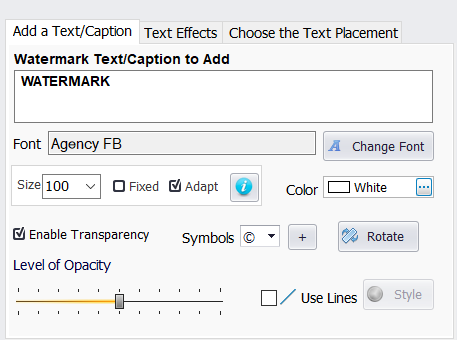
Текстовый водяной знак создается в разделе Add a Text/Caption. В поле Watermark Text/Caption to Add пользователь вводит подпись: имя автора, название сайта, название компании, copyright-строку или короткую пометку для серии изображений. Ниже расположены настройки шрифта, размера, цвета и прозрачности.
В базовом варианте работа выглядит так: пользователь добавляет изображения, вводит текст, выбирает шрифт через Change Font, задает размер в поле Size, включает Enable Transparency и регулирует Level of Opacity. После этого в Choose the Text Placement выбирается позиция: Top Left, Top Middle, Top Right, Bottom Left, Bottom Middle, Bottom Right, Centre, Left Side Centre, Right Side Centre или Manually Place Watermark. Такой набор покрывает разные сценарии размещения: подпись в углу, центральный защитный знак, вертикальная пометка сбоку, крупная маркировка по центру.
Текстовый водяной знак хорошо подходит для снимков, где фирменного логотипа нет или его не нужно использовать. Например, фотограф может добавить имя и сайт, блогер — адрес проекта, а владелец каталога — название магазина. Для серии снимков важно сохранять одинаковые параметры: один и тот же шрифт, цвет, прозрачность и положение. Mass Watermark позволяет один раз настроить эти параметры и применить их ко всем добавленным файлам.
В разделе Text Effects доступны дополнительные настройки оформления. К тексту можно добавить поворот через Rotate, использовать Symbols для вставки символов, включить линии через Use Lines и применить Style. Такие элементы нужны не всегда: для деловой фотографии обычно достаточно аккуратной полупрозрачной подписи. Для демонстрационных изображений, обучающих материалов или промо-картинок дополнительные эффекты помогают сделать подпись заметнее.
Главное ограничение текстового водяного знака связано не с программой, а с самой задачей: текст должен оставаться читаемым на разных фотографиях. Белая подпись хорошо видна на темном фоне, но теряется на светлом небе или белой карточке товара. Темный текст заметен на светлом фоне, но плохо читается на темной одежде, предметной съемке или ночных кадрах. Поэтому перед пакетным экспортом нужно открыть Preview и проверить хотя бы несколько изображений из серии.
Логотип или изображение как водяной знак
Для графического водяного знака используется раздел Add an Image/Logo. В нем находится область Image/Logo, кнопка Open для выбора файла, Remove для удаления, Rotate для поворота и Edit для редактирования. После добавления логотипа пользователь выбирает размещение в блоке Choose the Placement и настраивает прозрачность через Enable Transparency и Level of Opacity.
Графический водяной знак удобен для брендов, интернет-магазинов, фотостудий, медиапроектов и авторов, у которых уже есть фирменный знак. В отличие от простого текста, логотип сохраняет визуальную идентичность: цвет, форму, знак, иконку, шрифтовой стиль. Для фотоархивов и каталогов это особенно важно, потому что одинаковый логотип на изображениях воспринимается как часть оформления.
В Mass Watermark графический водяной знак можно использовать отдельно или вместе с текстом. Флажок Use Image Attached to the Text связывает логотип с подписью. В блоке Orientation of Logo with Text доступны варианты положения изображения относительно текста, а Match Logo and Text Size помогает согласовать размер логотипа и надписи. Такой вариант нужен, когда водяной знак состоит из маленького значка и названия бренда.
При работе с логотипом важен исходный файл. Лучше использовать изображение с прозрачным фоном, например PNG. Если логотип имеет белый прямоугольник вокруг, он будет виден на фотографии как отдельная плашка. В программе можно включить прозрачность всего водяного знака, но это не заменяет аккуратно подготовленный логотип. Для регулярной работы стоит заранее сделать отдельный файл: без лишних полей, с нормальным разрешением, с читаемыми деталями и прозрачным фоном.

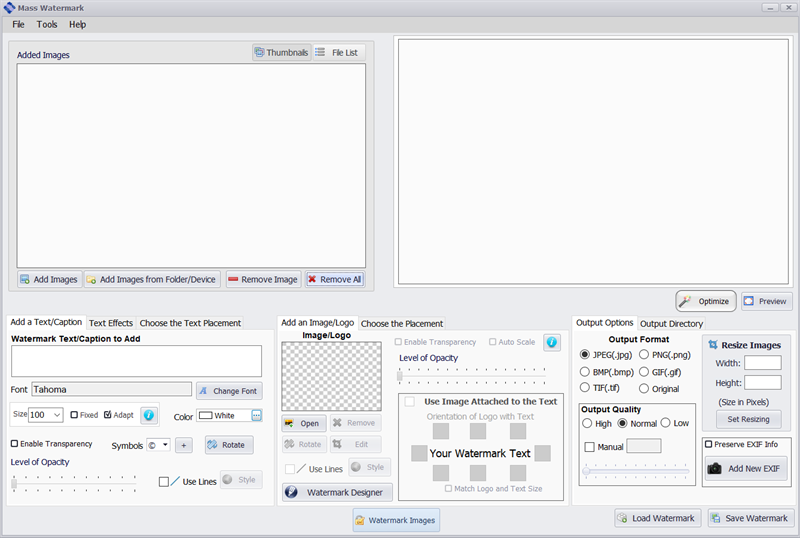
На скриншоте видно, как устроен основной экран программы: список изображений находится слева, предпросмотр — справа, текстовые настройки — в нижней левой части, графический водяной знак и его размещение — по центру, параметры экспорта и изменения размера — справа. Такой интерфейс не выглядит современным, но в нем почти все нужные элементы собраны на одном экране. Это снижает количество переходов между окнами: пользователь сразу видит файлы, предпросмотр и параметры вывода.
Watermark Designer
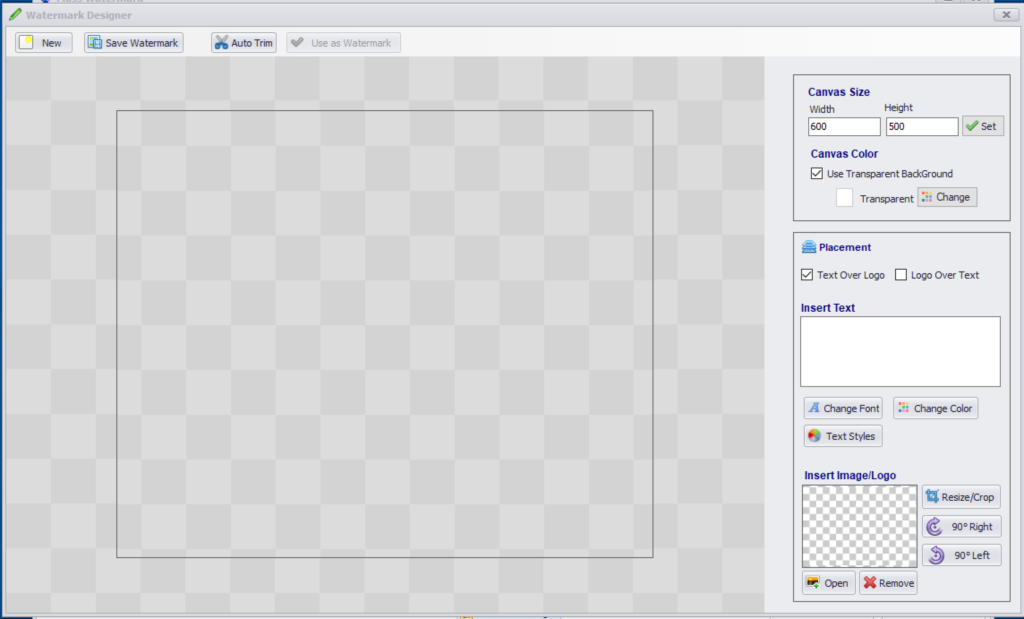
Watermark Designer — встроенный конструктор для создания собственного водяного знака. Он открывается из главного окна кнопкой Watermark Designer и предназначен для тех случаев, когда простого текста или одиночного логотипа недостаточно. В этом модуле можно собрать водяной знак из текста и изображения, настроить размер холста, прозрачный фон, порядок наложения текста и логотипа, цвет, шрифт, стиль и положение элементов.
В верхней части Watermark Designer находятся кнопки New, Save Watermark, Auto trim и Use as Watermark. New создает новый шаблон. Save Watermark сохраняет готовый вариант для повторного использования. Auto trim обрезает лишнюю пустую область вокруг элементов. Use as Watermark отправляет созданный шаблон обратно в основной интерфейс Mass Watermark.
Справа расположен блок Canvas Size с полями Width и Height и кнопкой Set. Ниже находится Canvas Color, где можно включить Use Transparent BackGround, выбрать Transparent и изменить цвет через Change. Прозрачный фон особенно важен для логотипов и подписей: водяной знак должен ложиться на фотографию без прямоугольной подложки, если только такая подложка не задумана специально.
Раздел Placement определяет, что будет выше при наложении: Text Over Logo или Logo Over Text. Это полезно при создании составного фирменного знака. Например, можно поместить текст поверх полупрозрачной эмблемы или, наоборот, поставить маленький логотип над подписью. Ниже находятся Insert Text, Change Font, Change Color и Text Styles. Через эти элементы задается внешний вид надписи. В блоке Insert Image/Logo доступны Open, Remove, Resize/Crop, 90°Right и 90°Left.
Watermark Designer полезен для повторяющихся задач. Например, автор блога может один раз подготовить подпись с названием проекта и иконкой, сохранить ее через Save Watermark и затем использовать в разных партиях изображений. Фотограф может создать несколько вариантов: крупный центральный водяной знак для превью, маленькую подпись в углу для публикаций и отдельный шаблон с QR-кодом для промоматериалов.
QR Code Watermark
QR Code Watermark — отдельный сценарий, в котором водяной знак становится не только визуальной подписью, но и переходом к дополнительной информации. Встроенный QR Code module создает QR-код, который содержит имя, название бизнеса или адрес сайта. После сканирования смартфоном пользователь переходит по закодированной ссылке или считывает добавленную информацию.
QR-код как водяной знак подходит не для всех фотографий. На художественных снимках, портретах и свадебной съемке он выглядит слишком технически. Зато в коммерческих задачах QR Code Watermark полезен: для объявлений, каталогов, изображений товаров, обучающих материалов, промо-фото и презентационных картинок. Такой водяной знак можно разместить в углу или на свободной области кадра, чтобы он не закрывал важный объект.
При использовании QR-кода нужно учитывать три правила:
код должен быть достаточно крупным для сканирования;
вокруг него должна оставаться свободная зона;
слишком сильная прозрачность ухудшает считывание.
Для обычного логотипа можно сделать прозрачность ниже, чтобы он не отвлекал от фотографии. Для QR-кода это работает хуже: камера телефона должна уверенно видеть контрастные элементы. Поэтому QR Code Watermark лучше размещать на спокойном фоне и проверять результат на нескольких изображениях до массовой обработки.
Full overlay и tiled watermarking
Mass Watermark поддерживает не только одиночный знак в углу или центре, но и tiled watermarking — повторение текста или логотипа по всей площади изображения. В программе доступны Left, Right и Straight tiled watermarking modes. Такой способ защиты отличается от обычной подписи: одиночный водяной знак часто можно обрезать вместе с краем фотографии, а повторяющийся узор сложнее удалить без повреждения изображения.
Tiled watermarking подходит для превью, фотобанков, согласования кадров с клиентом, черновых подборок и изображений, которые нельзя отдавать без заметной защиты. Например, фотограф отправляет заказчику выборку снимков, чтобы тот отметил понравившиеся кадры. В этом случае крупная сетка из полупрозрачного текста мешает использовать изображение как готовый результат, но позволяет рассмотреть композицию, позы, свет и качество съемки.
Full overlay watermarking также полезен для материалов, где важнее защита, чем эстетика. Если фото публикуется в каталоге как готовая карточка товара, лучше использовать аккуратный логотип в углу. Если изображение отправляется на предварительное согласование, повторяющийся водяной знак по всей площади снижает риск несанкционированного использования.
Resize Images
Блок Resize Images расположен в правой части главного окна. В нем есть поля Width и Height, подпись Size in Pixels и кнопка Set Resizing. Эта функция нужна для подготовки изображений к публикации в интернете: фотографии с камеры часто имеют избыточное разрешение, занимают много места и медленно загружаются на сайт. Mass Watermark позволяет уменьшить размер вместе с нанесением водяного знака, без отдельного запуска редактора или конвертера.
Изменение размера особенно полезно при работе с сериями. Например, исходные снимки могут быть 6000 пикселей по ширине, а для сайта нужны копии шириной 1600 или 1200 пикселей. Пользователь задает нужные значения в Resize Images и получает готовые файлы: уже уменьшенные, помеченные водяным знаком и сохраненные в выбранный формат. Для смежных задач, где требуется массовое изменение размеров без водяных знаков, можно использовать отдельные инструменты вроде Free Batch Photo Resizer или Converseen, но Mass Watermark удобнее, когда resizing является частью защиты изображений.
При настройке размеров нужно сохранять пропорции. Если задать ширину и высоту без учета исходного соотношения сторон, фотография растянется или сожмется. Для публикации в каталоге иногда требуется строго одинаковый размер, но для фотографий людей, архитектуры, мероприятий и природы обычно лучше сохранять естественные пропорции, а не подгонять каждый кадр под жесткую рамку.
Image Optimizer
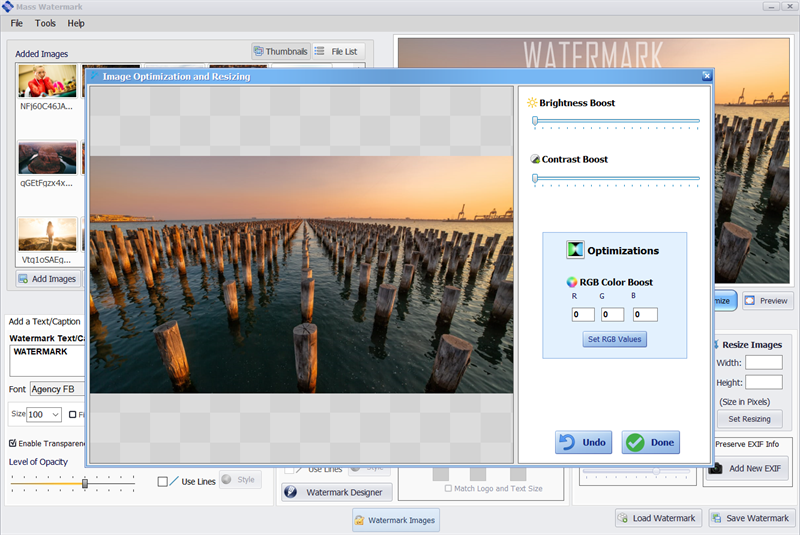
Image Optimizer — встроенный модуль базовой оптимизации. Он не заменяет RAW-конвертер, ретушь и полноценную цветокоррекцию, но помогает быстро поправить изображение перед нанесением водяного знака. В окне Image Optimization and Resizing доступны Brightness Boost, Contrast Boost, блок Optimizations, RGB Color Boost, поля R, G, B, кнопки Set RGB Values, Undo и Done.
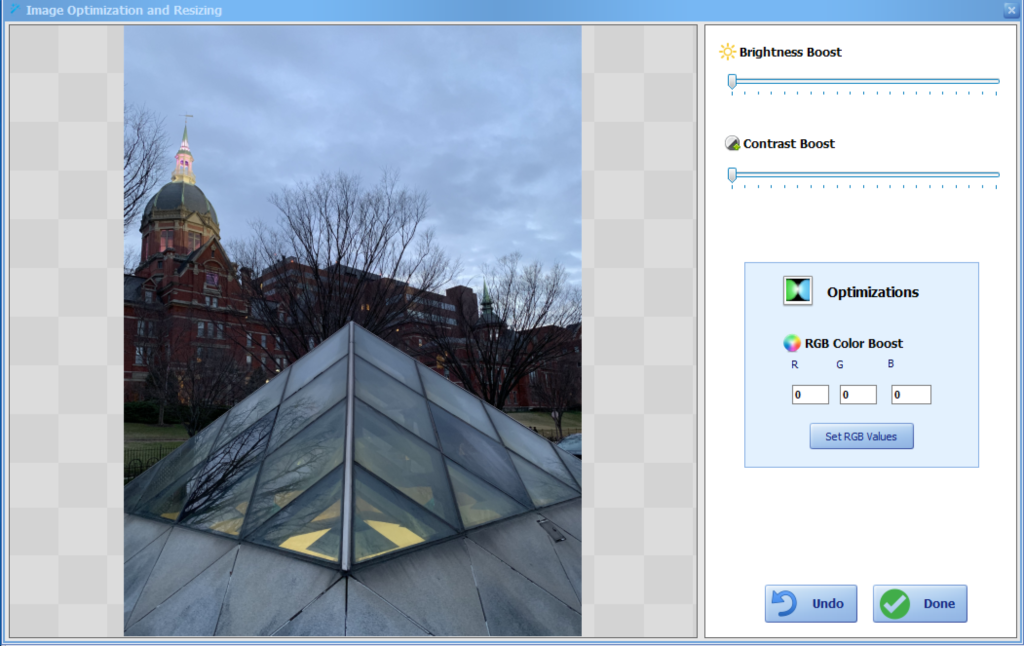
Brightness Boost меняет яркость, Contrast Boost усиливает или ослабляет контраст, RGB Color Boost корректирует цветовые каналы. Undo отменяет последнее изменение, Done завершает настройку и возвращает пользователя к основному процессу. Такой набор подходит для быстрой подготовки снимков, где нужно чуть поднять яркость, усилить контраст или скорректировать общий цветовой оттенок.
Использовать Image Optimizer нужно аккуратно. Если серия состоит из кадров с разным светом, одинаковая коррекция не всегда дает одинаково хороший результат. Темные кадры могут стать приемлемыми после повышения яркости, а светлые — потерять детали. Поэтому модуль полезен для отдельных изображений или однородных серий, снятых в похожих условиях. Для сложной обработки лучше сначала подготовить фотографии в специализированном редакторе, а Mass Watermark использовать уже на финальном этапе.
EXIF: сохранение и добавление данных
Mass Watermark работает с EXIF-данными. В правой части главного окна есть Preserve EXIF Info и кнопка Add New EXIF. Preserve EXIF Info отвечает за сохранение существующей информации, а Add New EXIF используется для добавления новых данных. В водяных знаках EXIF важен по двум причинам: он помогает сохранить технические сведения о снимке и позволяет добавить авторскую информацию.
EXIF может содержать сведения о камере, параметрах съемки, дате, авторе, комментарии и copyright-полях. Для фотографов это важно, потому что после публикации снимок остается связанным с автором не только видимой подписью, но и метаданными файла. Видимый водяной знак защищает изображение визуально, а EXIF дополняет файл служебной информацией. При этом EXIF не заменяет водяной знак: многие сайты очищают метаданные при загрузке, а видимая подпись остается частью изображения.
В практической работе Preserve EXIF Info стоит включать для фотографий, где нужно сохранить историю съемки. Для коммерческих карточек товаров EXIF часто не играет роли, но для авторской фотографии, фотоблогов и портфолио его сохранение полезно. Add New EXIF стоит использовать тогда, когда требуется добавить единый авторский комментарий или copyright-информацию ко всей обработанной серии.
Интерфейс программы
Интерфейс Mass Watermark построен вокруг одного главного окна. В верхней строке находятся меню File, Tools и Help. Ниже рабочая область делится на несколько зон: список добавленных изображений, предпросмотр, настройки текстового водяного знака, настройки логотипа, параметры экспорта, изменение размера и EXIF.
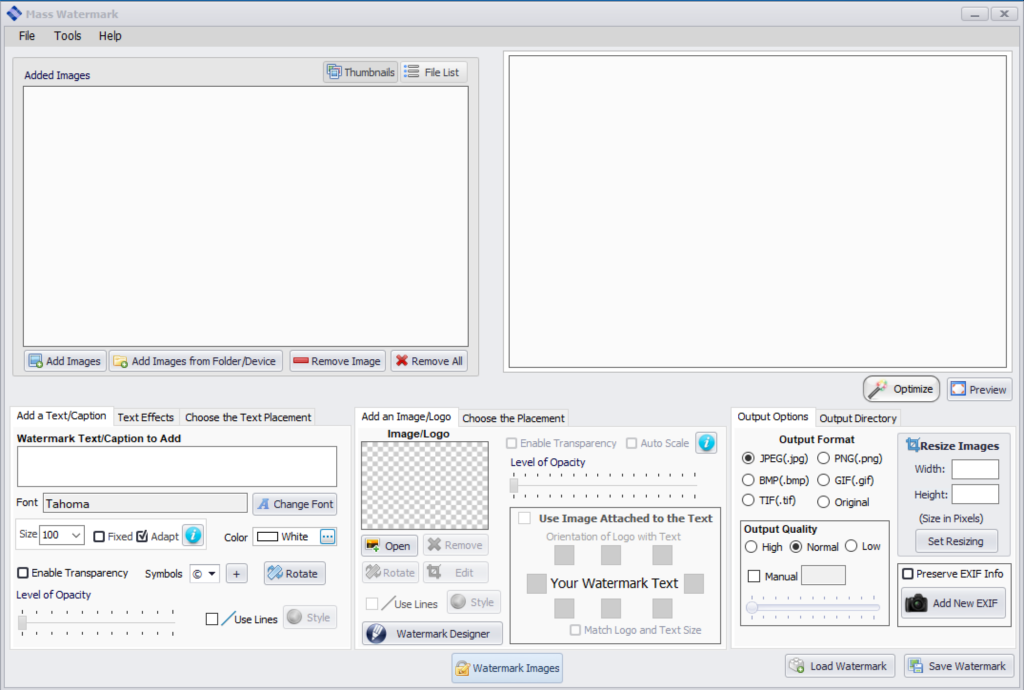
Слева сверху расположен блок Added Images. В нем отображается коллекция изображений, с которой работает пользователь. Переключатели Thumbnails и File List меняют способ просмотра: миниатюры удобнее для визуального выбора кадров, список файлов — для контроля имен и порядка. Ниже находятся кнопки Add Images, Add Images from Folder/Device, Remove Image и Remove All. Такой набор соответствует основной логике пакетной работы: добавить отдельные файлы, загрузить папку или устройство, убрать выбранный файл, очистить весь список.
Справа сверху находится большое поле предпросмотра. Оно показывает выбранное изображение и наложенный водяной знак. Предпросмотр важен до запуска Watermark Images: именно здесь видно, не закрывает ли подпись лицо, товар, текст на изображении, важную деталь кадра или композиционный центр. Кнопка Preview дополнительно помогает оценить результат перед обработкой.
Нижняя часть окна разделена на вкладки и блоки. Слева находится Add a Text/Caption, рядом — Text Effects и Choose the Text Placement. Ниже настраиваются Watermark Text/Caption to Add, Font, Change Font, Size, Fixed, Adapt, Color, Enable Transparency, Level of Opacity, Symbols, Rotate, Use Lines и Style. Это все параметры текстовой подписи: содержание, шрифт, размер, цвет, прозрачность, дополнительные символы и оформление.
По центру расположен Add an Image/Logo. Здесь выбирается графический файл через Open, удаляется через Remove, поворачивается через Rotate и редактируется через Edit. В соседнем блоке Choose the Placement настраивается размещение логотипа, прозрачность, авторазмер через Auto Scale и связь с текстом через Use Image Attached to the Text. Под этими элементами находится Watermark Designer, который открывает отдельный конструктор.
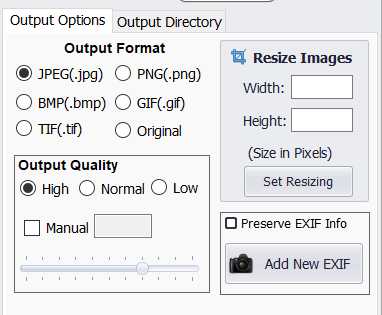
Справа собраны Output Options, Output Directory, Resize Images и EXIF. В Output Format выбирается JPEG(.jpg), PNG(.png), BMP(.bmp), GIF(.gif), TIF(.tif) или Original. В Output Quality доступны High, Normal, Low и Manual. В Resize Images задаются Width и Height, после чего используется Set Resizing. Ниже находятся Preserve EXIF Info и Add New EXIF. В самом низу окна расположены Load Watermark, Save Watermark и Watermark Images.
Такое расположение делает интерфейс функциональным, но плотным. Новичку сначала кажется, что элементов слишком много, потому что программа показывает почти все настройки сразу. Через несколько обработок логика становится понятной: сначала файлы, затем подпись или логотип, затем позиция, затем формат, размер и запуск. Для быстрой задачи достаточно четырех зон: Add Images, Add a Text/Caption или Add an Image/Logo, Output Options и Watermark Images.
Поддерживаемые форматы и экспорт
Mass Watermark работает с распространенными форматами изображений. Для экспорта в главном окне доступны JPEG(.jpg), PNG(.png), BMP(.bmp), GIF(.gif), TIF(.tif) и Original. Выбор Original нужен тогда, когда пользователь хочет сохранить формат исходного файла. Например, если в наборе есть JPEG и PNG, программа может сохранить результат в исходных типах, а не переводить все в один формат.
| Формат | Когда использовать | Что учитывать |
|---|---|---|
| JPEG(.jpg) | Фотографии для сайтов, блогов, соцсетей, каталогов | Формат сжатия с потерями, подходит для фото, но не лучший вариант для прозрачности |
| PNG(.png) | Скриншоты, графика, логотипы, изображения с четкими краями | Обычно весит больше JPEG на фотографиях, зато хорошо сохраняет графические элементы |
| BMP(.bmp) | Технические сценарии и совместимость со старыми программами | Файлы получаются крупными |
| GIF(.gif) | Простая графика и совместимость со старыми веб-сценариями | Ограниченная цветовая палитра, не основной формат для фотографий |
| TIF(.tif) | Архивные и полиграфические задачи | Файлы могут занимать много места |
| Original | Сохранение исходного типа файла | Удобно для смешанных наборов изображений |
Для большинства фотографий оптимальным вариантом остается JPEG. Он подходит для публикации на сайте, отправки клиенту, загрузки в каталог и размещения в блоге. PNG лучше выбирать для изображений с текстом, интерфейсных скриншотов, схем, логотипов и карточек, где важны четкие границы. TIF уместен для рабочих архивов и задач, где приоритетом является качество и последующая обработка, а не минимальный размер файла.
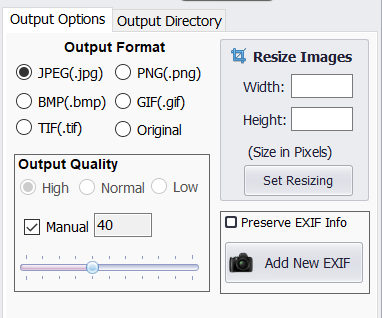
Output Quality управляет качеством результата. High сохраняет больше деталей, Normal подходит для типовой публикации, Low уменьшает размер файла сильнее, Manual дает ручную регулировку. При выборе качества нужно учитывать назначение. Для портфолио и фотогалереи лучше не снижать качество слишком сильно: водяной знак не должен сопровождаться заметными артефактами JPEG. Для служебных превью или черновых согласований допустим более компактный результат.
Output Directory определяет папку, куда будут сохранены обработанные изображения. Это важный элемент безопасности рабочего процесса. Чтобы не смешивать исходники и готовые файлы, лучше создавать отдельную папку для результата. Такой подход снижает риск случайной перезаписи, упрощает проверку и позволяет вернуться к оригиналам, если водяной знак оказался слишком крупным, прозрачность выбрана неудачно или размер экспорта нужно изменить.
Как добавить водяной знак в Mass Watermark: пошаговая инструкция
Шаг 1. Добавьте изображения
Работа начинается с блока Added Images. Для отдельных файлов используется Add Images. Для обработки папки удобнее Add Images from Folder/Device: программа добавляет изображения из выбранного расположения, после чего они появляются в области миниатюр или списка. Thumbnails помогает быстро увидеть содержимое, File List — проверить имена файлов.
Если в набор попали лишние изображения, их можно убрать через Remove Image. Для полной очистки списка используется Remove All. Перед настройкой водяного знака полезно просмотреть набор и убедиться, что в нем нет случайных файлов, дублей, служебных картинок и изображений другого формата, которые не нужно публиковать.
Шаг 2. Настройте текстовую подпись
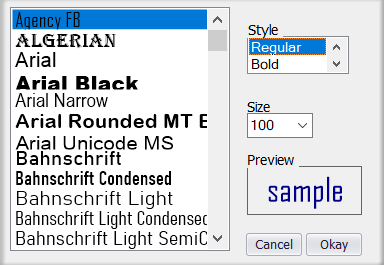
Для текстового варианта откройте Add a Text/Caption и заполните поле Watermark Text/Caption to Add. Это может быть имя автора, название бренда, адрес сайта, название проекта или короткая copyright-подпись. Затем выберите шрифт через Change Font. В интерфейсе отображается текущий Font, рядом задается Size. Цвет выбирается в поле Color.
Флажки Fixed и Adapt отвечают за поведение размера текста. Для серий с одинаковым разрешением можно использовать фиксированный размер. Для смешанных изображений удобнее адаптация, чтобы подпись не выглядела огромной на маленьких файлах и слишком мелкой на больших.
Enable Transparency включает прозрачность, а Level of Opacity регулирует ее уровень. Для обычной публикации водяной знак должен быть заметным, но не перекрывать содержание фотографии. Для превью, которые отправляются на согласование, прозрачность можно уменьшить: знак будет сильнее мешать несанкционированному использованию.
Шаг 3. Выберите положение текста
Перейдите в Choose the Text Placement и выберите позицию. Угловые варианты Top Left, Top Right, Bottom Left и Bottom Right подходят для аккуратной подписи. Centre используется для заметной защиты, когда важно, чтобы знак нельзя было легко обрезать. Left Side Centre и Right Side Centre подходят для вертикальной композиции или изображений с пустыми боковыми областями.
Manually Place Watermark нужен, когда стандартные позиции не подходят. Например, на фотографии товара один угол может быть занят ценником, другой — важной деталью, а нижняя часть — подписью на самом изображении. Ручное размещение помогает поставить водяной знак на нейтральный участок.
Шаг 4. Добавьте логотип
Для графического варианта используйте Add an Image/Logo и кнопку Open. После выбора файла логотип появится в области Image/Logo и на предпросмотре. Если изображение выбрано неправильно, Remove удалит его из проекта. Rotate поворачивает логотип, Edit открывает дополнительное редактирование.
В блоке Choose the Placement настройте позицию. Enable Transparency и Level of Opacity работают аналогично тексту: прозрачность снижает визуальную нагрузку, но слишком слабый логотип теряется на пестром фоне. Auto Scale помогает автоматически подстраивать размер под фотографии разного разрешения.
Шаг 5. Совместите текст и изображение
Если водяной знак состоит из подписи и логотипа, включите Use Image Attached to the Text. После этого настройте Orientation of Logo with Text: логотип можно расположить относительно текста в выбранной позиции. Match Logo and Text Size помогает согласовать размеры элементов. Такой вариант удобен для фирменной подписи: значок плюс название бренда, эмблема плюс имя фотографа, иконка плюс адрес сайта.
При совмещении важно не перегружать знак. Если логотип сложный, а текст длинный, вся конструкция будет занимать слишком много места. Для фото лучше использовать короткую подпись. Длинные адреса, телефоны и слоганы разумнее оставить для промоматериалов, а не для каждой фотографии.
Шаг 6. Проверьте предпросмотр
Перед обработкой серии нажмите Preview и посмотрите результат на нескольких разных изображениях. Проверять нужно не только первый кадр. В одной папке могут быть светлые и темные снимки, горизонтальные и вертикальные изображения, крупные планы и общие планы. Водяной знак, который хорошо выглядит на одном файле, может закрыть лицо или товар на другом.

На таком экране удобно оценивать сразу несколько параметров: список файлов, положение подписи, размер логотипа, настройки прозрачности, формат вывода, качество, изменение размера и сохранение EXIF. Если водяной знак выглядит слишком резко, уменьшите Opacity. Если он теряется, увеличьте непрозрачность, измените цвет или перенесите подпись на другой участок.
Шаг 7. Настройте формат, качество и размер
В Output Options выберите Output Format. Для фотографий чаще используется JPEG(.jpg), для графики и скриншотов — PNG(.png), для сохранения исходного типа — Original. Затем выберите Output Quality. High подходит для качественной публикации, Normal — для обычных веб-копий, Low — для черновых или компактных файлов, Manual — для ручного баланса между размером и качеством.
Если изображения нужно уменьшить, заполните Width и Height в Resize Images и нажмите Set Resizing. Для сайта, блога и карточек товара обычно не нужны исходные файлы с камеры в полном разрешении. Уменьшенные изображения быстрее загружаются, занимают меньше места и удобнее отправляются клиентам.
Шаг 8. Настройте EXIF
Если важно сохранить метаданные, включите Preserve EXIF Info. Для добавления новых данных используйте Add New EXIF. Этот шаг особенно полезен фотографам и авторам контента: видимый водяной знак защищает изображение визуально, а EXIF добавляет служебную информацию к файлу.
Для товарных карточек, скриншотов и простых публикаций EXIF может быть не нужен. Для авторских фотографий, портфолио и снимков, которые передаются клиентам, сохранение EXIF помогает не потерять данные о съемке и авторстве.
Шаг 9. Запустите обработку
Когда все параметры настроены, нажмите Watermark Images. Программа применит выбранный водяной знак к добавленным изображениям и сохранит результат в Output Directory. После завершения нужно открыть папку результата и проверить несколько файлов: маленькие, большие, светлые, темные, горизонтальные и вертикальные. Такая проверка занимает меньше времени, чем повторная обработка всей серии после публикации.
Watermark Designer: создание собственного шаблона
Watermark Designer нужен, когда требуется не просто набрать подпись или добавить логотип, а собрать полноценный шаблон. Это отдельное окно с холстом и панелью настроек. В нем можно подготовить водяной знак заранее, сохранить его и потом быстро применять к разным наборам изображений.
Работа начинается с Canvas Size. В полях Width и Height задается размер холста, кнопка Set применяет значения. Размер холста определяет область, в которой размещаются текст и логотип. Если холст слишком большой, вокруг водяного знака останется лишняя пустая зона. Auto trim помогает убрать пустые края и сделать шаблон компактнее.
Canvas Color управляет фоном. Для большинства водяных знаков нужен Use Transparent BackGround, потому что прозрачный фон позволяет наложить подпись на фотографию без прямоугольной плашки. Цветной или непрозрачный фон уместен, если создается бейдж, табличка, промо-наклейка или заметная защитная метка.
Insert Text добавляет текстовый элемент. Через Change Font выбирается шрифт, через Change Color — цвет, через Text Styles — оформление. Для фирменного шаблона лучше использовать короткий текст: имя, домен, бренд, псевдоним фотографа. Чем длиннее подпись, тем сложнее вписать ее в кадр без перекрытия важных деталей.
Insert Image/Logo отвечает за графический элемент. Кнопка Open добавляет логотип, Remove удаляет его, Resize/Crop меняет размер или обрезает, 90°Right и 90°Left поворачивают. Placement задает порядок наложения: Text Over Logo или Logo Over Text. Если логотип используется как фон, текст лучше разместить поверх. Если логотип является главным элементом, текст можно расположить рядом или под ним.
После сборки шаблона есть два пути. Use as Watermark переносит текущий вариант в основной интерфейс и позволяет сразу применить его к фотографиям. Save Watermark сохраняет шаблон для будущих задач. Для регулярной работы лучше хранить несколько вариантов: маленький логотип для угла, крупный центрированный знак для превью, горизонтальную подпись для блога, отдельный QR-код для коммерческих изображений.
Watermark Designer снижает количество повторяющихся действий. Вместо того чтобы каждый раз выбирать шрифт, цвет, размер, логотип и взаимное положение, пользователь загружает готовый шаблон через Load Watermark или возвращается к ранее сохраненному варианту. Это особенно полезно при работе с разными проектами: у каждого заказчика, бренда или сайта может быть свой водяной знак.
Оптимизация и изменение размера изображений
Mass Watermark объединяет нанесение водяного знака с базовой подготовкой изображения. В этой части программа закрывает две типовые операции: уменьшение размера и простую коррекцию. Для веб-публикации этого часто достаточно: исходные файлы становятся легче, получают защитную подпись и сохраняются в нужном формате.
Resize Images работает прямо в основном окне. Пользователь задает Width и Height, а затем применяет Set Resizing. Этот блок нужен, когда фотографии должны соответствовать требованиям сайта, каталога, CMS, блога или рассылки. Например, для карточек товаров можно подготовить одинаковую ширину, для фотогалереи — уменьшенные копии, для отправки клиенту — файлы среднего размера.
Image Optimizer открывается через Optimize. В нем доступны Brightness Boost, Contrast Boost и RGB Color Boost. Эти настройки не предназначены для сложной коррекции, но помогают поправить снимок перед публикацией. Если изображение немного темное, Brightness Boost повышает яркость. Если кадр выглядит плоским, Contrast Boost усиливает контраст. RGB Color Boost дает контроль над каналами R, G и B.
Важный принцип: оптимизацию лучше применять до водяного знака. Если сначала нанести полупрозрачный логотип, а затем резко усилить контраст, внешний вид знака тоже изменится. В Mass Watermark эта логика встроена в общий workflow: пользователь подготавливает изображение и затем сохраняет его уже с водяным знаком.
Для больших серий стоит разделять задачи. Если фотографии уже обработаны в редакторе, в Mass Watermark достаточно добавить знак и изменить размер. Если кадры требуют серьезной коррекции, сначала лучше использовать фоторедактор, например Fotor, GIMP или Paint.NET, а Mass Watermark оставить для финального пакетного этапа.
Работа с EXIF, Google Photos и Flickr
Mass Watermark включает работу с EXIF и прямую публикационную часть. В основном окне есть Preserve EXIF Info и Add New EXIF, а в наборе возможностей программы присутствуют загрузка обработанных изображений в Google Photos и Flickr. Эти функции делают программу не только инструментом наложения подписи, но и частью процесса подготовки и размещения фотографий.
EXIF полезен для авторских работ. В файл можно добавить сведения об авторе, комментарий и copyright-информацию. Для фотографов это важно при передаче материалов клиентам, публикации в портфолио и размещении снимков на внешних площадках. При этом видимый водяной знак остается главным способом визуальной идентификации, потому что EXIF можно удалить при повторном сохранении, сжатии или загрузке на некоторые сайты.
Google Photos и Flickr в Mass Watermark связаны с публикацией уже обработанных изображений. Логика такого процесса простая: пользователь наносит водяной знак, меняет размер, сохраняет или добавляет EXIF, после чего отправляет результат в фотоальбом. Такой workflow подходит для авторов, которые ведут публичные галереи, выкладывают серии снимков и хотят защитить изображения до публикации.
Для работы с фотоколлекциями также можно использовать программы просмотра и менеджеры изображений: XnView, XnView MP, FastStone Image Viewer. Они удобны для отбора, просмотра и сортировки, но Mass Watermark полезнее на этапе нанесения водяных знаков и подготовки защищенных копий.
Системные требования
Mass Watermark доступна для Windows и macOS. Для Windows поддерживаются Windows 7, Windows 8, Windows 10 и Windows 11. Для macOS поддерживается диапазон от macOS 13 Ventura до macOS 10.10 Yosemite. Программа относится к настольным инструментам: она устанавливается на компьютер и работает с локальными изображениями.
| Платформа | Поддерживаемые системы | Практический вывод |
|---|---|---|
| Windows | Windows 7, Windows 8, Windows 10, Windows 11 | Основная среда для полного рабочего процесса с пакетной обработкой, водяными знаками, изменением размера и EXIF |
| macOS | macOS 13 Ventura — macOS 10.10 Yosemite | Подходит пользователям Mac, которым нужен настольный инструмент для водяных знаков и базовой подготовки изображений |
| Язык интерфейса | English | Названия кнопок и разделов в интерфейсе отображаются на английском |
| Тип работы | Локальная настольная программа | Файлы обрабатываются на компьютере, без обязательного браузерного редактора |
Для комфортной работы важнее не столько сама операционная система, сколько размер изображений и объем партии. Серия из нескольких десятков JPEG обрабатывается легче, чем папка с сотнями крупных TIF-файлов. При массовой обработке лучше закрыть лишние программы, заранее выбрать Output Directory и не запускать параллельно тяжелые операции с фотоархивом.
Для владельцев старых компьютеров важно учитывать формат исходников. JPEG и PNG обычно обрабатываются быстрее, TIF может требовать больше памяти и дискового пространства. При подготовке к публикации на сайт разумно не сохранять каждую копию в тяжелом формате, если итоговая задача — веб-галерея или каталог.
Лицензия, цена и пробный режим
Mass Watermark распространяется как платная программа с пробным режимом. Лицензия стоит $30. Пробный режим нужен для знакомства с интерфейсом и проверки рабочего процесса на собственных изображениях: добавление файлов, настройка текста, добавление логотипа, Watermark Designer, Output Options, Resize Images и Watermark Images.
Платная модель характерна для настольных программ пакетной обработки. Пользователь платит не за универсальный редактор, а за специализированный инструмент, который закрывает повторяющуюся задачу. Для разового нанесения одной подписи можно использовать онлайн-сервисы или обычный редактор. Для регулярной обработки папок с фотографиями локальная программа удобнее: не нужно каждый раз загружать файлы в браузер, ждать очереди обработки и настраивать процесс заново.
При оценке стоимости Mass Watermark нужно смотреть не только на цену, но и на сценарий. Если водяной знак добавляется пару раз в год, программа может оказаться избыточной. Если изображения готовятся каждую неделю, а серия содержит десятки или сотни файлов, важнее стабильность процесса, сохранение шаблонов, пакетный экспорт и контроль над результатом.
Плюсы и минусы Mass Watermark
Плюсы:
программа обрабатывает серию изображений за один запуск, поэтому подходит для каталогов, фотосессий, блогов и портфолио;
доступны текстовые и графические водяные знаки;
Watermark Designer позволяет собирать собственные шаблоны с текстом и логотипом;
QR Code Watermark подходит для коммерческих материалов и изображений с переходом на сайт;
есть готовые позиции размещения и ручная установка водяного знака;

поддерживается прозрачность через Enable Transparency и Level of Opacity;
Auto Scale помогает подстраивать логотип под изображения разного размера;
Resize Images позволяет уменьшать фотографии перед публикацией;
Image Optimizer добавляет базовую настройку яркости, контраста и RGB;
Preserve EXIF Info и Add New EXIF помогают сохранять и добавлять метаданные;
доступны JPEG, PNG, BMP, GIF, TIF и Original;
Load Watermark и Save Watermark удобны для повторного использования шаблонов;
интерфейс собран в одном окне, поэтому основные этапы видны без длинной цепочки меню.
Минусы:
внешний вид интерфейса заметно устарел по сравнению с современными онлайн-сервисами и новыми фоторедакторами;
большое количество элементов на одном экране сначала перегружает новичка;
программа решает узкую задачу и не заменяет полноценный редактор изображений;
для сложной ретуши, работы со слоями, масками и цветом нужны отдельные программы;
англоязычный интерфейс требует привыкания к названиям Add Images, Watermark Images, Output Options, Preserve EXIF Info и другим элементам;
качество результата зависит от подготовки логотипа: файл с непрозрачным фоном будет выглядеть грубо;
QR-код требует отдельной проверки на считываемость после изменения прозрачности и размера;
для разового добавления одной подписи программа может быть избыточной.
Сравнение с аналогами
Mass Watermark конкурирует с несколькими типами инструментов: настольными программами для пакетных водяных знаков, онлайн-сервисами и универсальными графическими редакторами. Прямыми аналогами являются Visual Watermark, uMark, TSR Watermark Image, 123 Watermark и Watermarkly. На сайте Freeexe для смежной локальной обработки также есть TSR Watermark Image Software, PicPick, XnView, Converseen, GIMP и Paint.NET.
| Программа | Тип | Сильная сторона | Ограничение по сравнению с Mass Watermark |
|---|---|---|---|
| Mass Watermark | Настольная программа для Windows и macOS | Единый workflow: водяной знак, resize, EXIF, optimize, Watermark Designer, QR Code Watermark | Интерфейс выглядит старомодно |
| Visual Watermark | Настольная и мобильная экосистема с онлайн-инструментами | Современный подход, пакетная обработка, текст, логотип, метаданные, drag-and-drop | Часть сценариев ориентирована на собственную экосистему Visual Watermark |
| uMark | Настольная программа для Windows и Mac | Текст, изображение, QR-коды, формы, тени, EXIF как водяной знак | Подходит тем, кому важнее гибкая настройка водяного знака, а не встроенный workflow Mass Watermark |
| TSR Watermark Image | Настольная программа для пакетного watermarking | Быстрая обработка больших партий, текстовые и графические водяные знаки, варианты публикации | Интерфейс и логика больше ориентированы на операционную обработку, чем на простой единый экран |
| 123 Watermark | Программа для Windows и Mac | Несколько слоев, текст, изображения, логотипы, QR-коды, borders, cloud-connected сценарии | Более широкий набор элементов может быть лишним для простой подписи |
| Watermarkly | Онлайн-сервис | Работа в браузере, текст и логотип, пакетная обработка, сохранение шаблонов | Не является классической локальной программой в базовом сценарии |
Mass Watermark лучше воспринимать как инструмент для пользователя, которому нужен локальный пакетный процесс без сложного редактора. Она открывает серию изображений, позволяет быстро добавить подпись или логотип, настроить экспорт и получить готовые файлы. В отличие от универсальных редакторов, здесь нет лишних панелей для рисования, ретуши и композиции.
Visual Watermark сильнее выглядит в современной экосистеме. Он поддерживает пакетное добавление водяных знаков, работу с логотипами и текстом, сохранение метаданных и автоматическое масштабирование. Для пользователя, которому важны современный интерфейс, мобильные варианты и широкий набор дополнительных онлайн-инструментов, Visual Watermark часто удобнее. Mass Watermark выигрывает там, где нужен простой настольный процесс с Watermark Designer, EXIF, Resize Images и Image Optimizer в одном окне.
uMark близок по назначению: это batch photo watermark software для Windows и Mac. Он добавляет текстовые и графические водяные знаки, QR-коды, формы, тени, поддерживает точное позиционирование и предпросмотр. uMark интересен тем, кому нужно детально настраивать саму подпись. Mass Watermark удобнее для сценария, где водяной знак является частью общей подготовки файла: изменить размер, оптимизировать, добавить EXIF и сохранить серию.
TSR Watermark Image ориентирован на быструю массовую обработку. Он хорошо подходит для ситуаций, где нужно прогнать через водяной знак много файлов без лишних действий. Для бизнеса и потоковой подготовки изображений это сильная сторона. Mass Watermark отличается тем, что больше внимания уделяет связке водяного знака, предпросмотра, встроенного конструктора, базовой оптимизации и метаданных.
123 Watermark похож на Mass Watermark по набору задач: Windows и Mac, текст, логотипы, QR-коды, borders, несколько слоев, сохранение настроек. Он выглядит более гибким в создании сложных водяных знаков. Mass Watermark проще по архитектуре: основные параметры видны сразу в главном окне, а Watermark Designer выносится в отдельный модуль.
Watermarkly удобен для тех, кто не хочет устанавливать настольную программу. Пользователь работает в браузере, добавляет текст или логотип, обрабатывает серию изображений и сохраняет результат. Такой вариант хорош для разовой задачи и работы с разных устройств. Mass Watermark предпочтительнее, когда изображения нужно обрабатывать локально и регулярно, особенно при больших папках и повторяющихся шаблонах.
Отзывы пользователей и профильных изданий
Публичные оценки Mass Watermark сходятся в нескольких пунктах. Программу хвалят за пакетную обработку, возможность добавлять текстовый и графический водяной знак, наличие Watermark Designer, базовую оптимизацию и сохранение рабочего процесса в одном окне. Основные замечания относятся к внешнему виду интерфейса и отсутствию ощущения современной визуальной оболочки.
Softonic описывает Mass Watermark как простую, но эффективную программу для добавления текстового или графического водяного знака и выделяет batch watermark function как главное преимущество. В списке плюсов также указаны редактирование водяных знаков, дизайн собственного водяного знака и прямая загрузка в Picasa/Flickr. В списке минусов отмечены старомодный внешний вид, старомодное ощущение интерфейса и отсутствие drag and drop of images.
FileHippo дает похожую оценку: программа полезна для добавления водяных знаков к фотографиям пакетами, а также включает базовую оптимизацию изображения. Такой вывод совпадает с основной логикой Mass Watermark: ценность программы не в художественной обработке, а в быстром повторяемом нанесении подписи, логотипа и подготовке результата.
Mark Dodd Photography рассматривал Mass Watermark с позиции фотографа. В обзоре Windows-версия выделяется как полнофункциональный вариант с Watermark Designer, пакетным изменением размера, Image Optimizer, EXIF, crop/rotate/resize и экспортом в JPEG, PNG, BMP, GIF или TIF. Важная практическая мысль из этого обзора: положение водяного знака применяется ко всем экспортируемым изображениям, поэтому его нужно выбирать с учетом всей серии, а не только одного кадра.
Techulator рассматривает Mass Watermark как инструмент для блогеров, фотографов и авторов изображений, которым нужно наносить водяные знаки не по одному файлу, а в bulk-режиме. В обзоре отдельно описаны Add Images, Add Images from Folder/Device, Add a Text/Caption, Change Font, Enable Transparency, Level of Opacity, Choose the Text Placement, Add an Image/Logo, Output Options и Watermark Images. Это подтверждает, что программа строится вокруг последовательного и понятного процесса.
Пользовательская картина по открытым отзывам неоднородна, потому что массовой современной базы отзывов у Mass Watermark меньше, чем у более известных редакторов и онлайн-сервисов. Подтвержденные комментарии чаще сводятся к одному: программа ценится за то, что объединяет watermarking, resizing, optimizing и sharing в одном упрощенном workflow. Негативные оценки чаще связаны не с отсутствием основной функции, а с внешним видом и устаревшими элементами интерфейса.
Для кого Mass Watermark подходит лучше всего
Mass Watermark подходит фотографам, которые регулярно публикуют серии снимков. После отбора и цветокоррекции можно подготовить отдельную папку с JPEG, добавить логотип или подпись, уменьшить размер и сохранить копии для сайта, клиента или галереи. Watermark Designer помогает сделать несколько шаблонов: маленький знак для финальных публикаций и крупный full overlay для превью.
Блогерам программа полезна при подготовке собственных изображений к статьям. В блоге часто используются фотографии товаров, скриншоты, иллюстрации к инструкциям и изображения из личного архива. Массовое добавление водяного знака снижает риск копирования без указания автора. Для работы со скриншотами дополнительно пригодятся PicPick и FastStone Image Viewer, но Mass Watermark удобнее именно для пакетной подписи.
Интернет-магазинам Mass Watermark подходит для карточек товаров. На фото можно нанести логотип, название магазина или небольшой знак в углу. Resize Images помогает привести изображения к нужному размеру, а Output Format — сохранить их в формате, удобном для сайта. Для товарных изображений лучше использовать аккуратный водяной знак, который не закрывает сам предмет.
Контент-менеджерам программа полезна при регулярной публикации изображений в CMS. Если каждую неделю добавляются новые материалы, важно не тратить время на ручную обработку каждого файла. В Mass Watermark можно настроить повторяемый процесс: добавление папки, применение сохраненного шаблона, выбор формата и запуск Watermark Images.
Авторам обучающих материалов пригодится текстовый водяной знак и QR Code Watermark. На иллюстрации можно добавить название курса, проекта или сайта, а QR-код использовать на промо-изображениях и раздаточных материалах. Для скриншотов интерфейсов лучше выбирать небольшую прозрачную подпись, чтобы она не закрывала кнопки и элементы, о которых идет речь.
Когда лучше выбрать другую программу
Mass Watermark не стоит выбирать как замену полноценному редактору. Если нужно вырезать объект, работать со слоями, ретушировать кожу, менять фон, делать сложную цветокоррекцию или собирать коллаж, лучше использовать GIMP, Paint.NET, Fotor или другой графический редактор. Mass Watermark вступает в работу после такой обработки, когда готовым изображениям нужно добавить подпись и экспортировать серию.
Для разовой задачи без установки удобнее онлайн-сервис. Например, если нужно один раз добавить текст на несколько изображений, браузерный вариант вроде Watermarkly быстрее: открыл страницу, выбрал файлы, добавил подпись, сохранил результат. Mass Watermark оправдана при регулярном локальном процессе, сохраненных шаблонах и повторяющихся партиях.
Для сложного управления фотоархивом лучше использовать просмотрщики и менеджеры. XnView, XnView MP, FastStone Image Viewer удобны для сортировки, просмотра, переименования и отбора. Mass Watermark не заменяет менеджер коллекции: она берет на себя финальную обработку выбранных файлов.
Для PDF, видео и документов нужны другие инструменты. Mass Watermark работает с изображениями. Если требуется водяной знак на PDF, лучше использовать PDF-редактор. Если нужно добавить логотип на видео, нужна программа для видеомонтажа или отдельный video watermark tool. Смешивать эти задачи в одном обзоре нельзя: Mass Watermark — программа для фотографий и изображений.
Для команды с совместным доступом, ролями и облачными шаблонами разумнее смотреть в сторону онлайн-платформ. Mass Watermark — локальная настольная программа. Она удобна одному пользователю или небольшому рабочему месту, но не является корпоративной системой согласования изображений, прав доступа и истории изменений.
Частые ошибки при работе с водяными знаками
Слишком заметный водяной знак
Крупный непрозрачный логотип защищает изображение, но портит восприятие. Для готовой публикации лучше использовать умеренную прозрачность и размещение в зоне, где знак не перекрывает объект съемки. Centre и tiled watermarking стоит оставлять для превью, черновиков и согласования.
Слишком слабая прозрачность
Обратная ошибка — почти невидимая подпись. Если Level of Opacity выставлен слишком низко, водяной знак теряется на светлых или пестрых участках. Для защиты авторства знак должен быть различим при обычном просмотре. Особенно важно проверять прозрачность на разных фонах.
Неподходящий цвет текста
Белый текст не читается на светлом фоне, черный — на темном. Для смешанной серии лучше выбрать место, где фон относительно стабильный, или использовать текст с эффектом, линией, тенью либо полупрозрачной подложкой. Перед запуском Watermark Images нужно проверить несколько кадров.
Логотип с лишним фоном
Файл логотипа с белым или цветным прямоугольником выглядит неаккуратно. Для водяного знака лучше подготовить прозрачный PNG. Если логотип большой, его нужно уменьшить заранее или настроить масштабирование в программе. Слишком крупный логотип закрывает изображение, слишком мелкий теряет смысл.
Водяной знак в зоне важного объекта
Готовые позиции удобны, но не всегда подходят. На портрете подпись не должна закрывать лицо, на карточке товара — сам товар, на скриншоте — важную кнопку, на архитектурном снимке — ключевую деталь. Если стандартная позиция мешает, используйте Manually Place Watermark.
Обработка без Preview
Запуск пакетной обработки без предпросмотра приводит к повторной работе. Preview нужен перед каждым новым шаблоном, цветом, логотипом и серией. Особенно важно проверять вертикальные и горизонтальные изображения, потому что один и тот же водяной знак на них выглядит по-разному.
Сохранение в неподходящий формат
JPEG хорош для фотографий, PNG — для скриншотов и графики, TIF — для тяжелых архивных задач. Если сохранить все изображения в неподходящий формат, можно получить слишком большие файлы, потерю прозрачности или лишние артефакты. Output Format нужно выбирать под назначение.
Перезапись исходников
Output Directory должен отличаться от папки с оригиналами. Исходные файлы нужно сохранять без водяного знака, чтобы при необходимости изменить цвет, положение, прозрачность или формат. Готовые файлы лучше складывать в отдельную папку с понятным названием.
Непроверенный QR-код
QR Code Watermark нужно проверять телефоном после экспорта. Код должен считываться при реальном размере просмотра, а не только в окне программы. Слишком маленький, прозрачный или сжатый QR-код перестает выполнять свою задачу.
Практические сценарии работы
Фотограф готовит превью для клиента
Фотограф отбирает серию снимков, экспортирует JPEG-копии из редактора, открывает их в Mass Watermark через Add Images from Folder/Device и добавляет крупный полупрозрачный водяной знак. Для превью лучше использовать Centre или tiled watermarking, чтобы изображение нельзя было легко использовать без согласования. После выбора Output Directory фотограф сохраняет готовые копии и отправляет клиенту.
В этом сценарии главное — не эстетика, а защита. Водяной знак должен быть достаточно заметным. При этом он не должен полностью скрывать лицо, товар или композицию, иначе клиент не сможет оценить снимок.
Интернет-магазин готовит карточки товаров
Контент-менеджер собирает папку с новыми изображениями товаров, добавляет логотип через Add an Image/Logo, выбирает Bottom Right или Bottom Left, включает Enable Transparency и задает умеренный Level of Opacity. Затем через Resize Images приводит фотографии к нужному размеру, выбирает JPEG(.jpg) и качество Normal или High.
В этом сценарии важно единообразие. Логотип должен быть в одном месте и одинакового размера на всех изображениях. Если товары сфотографированы на белом фоне, нужно убедиться, что водяной знак не сливается с подложкой.
Блогер защищает изображения в статье
Блогер использует Add a Text/Caption и добавляет название проекта или домен. Для скриншотов лучше выбрать небольшую подпись в углу, чтобы она не закрывала элементы интерфейса. Для фотографий можно использовать более заметный логотип. Если изображений много, Watermark Designer помогает подготовить единый шаблон.
Для обучающих статей водяной знак должен быть аккуратным. Читатель должен видеть содержимое изображения: кнопки, настройки, фрагменты интерфейса, примеры результата. Слишком крупная подпись ухудшит полезность материала.
Автор каталога публикует изображения на нескольких площадках
Если один и тот же набор фотографий используется на сайте, в соцсетях и в маркетплейсе, Mass Watermark помогает подготовить разные варианты. Через Save Watermark можно сохранить шаблон для сайта, отдельный шаблон для маркетплейса и отдельный крупный знак для промо-превью. Через Output Options выбирается нужный формат, а Resize Images помогает подготовить разные размеры.
Такой процесс уменьшает ручные повторения. Пользователь не создает водяной знак с нуля для каждой площадки, а загружает готовый шаблон через Load Watermark и меняет только размер или формат.
Как проверить результат после обработки
После Watermark Images не стоит сразу публиковать всю серию. Нужно открыть Output Directory и проверить несколько файлов. Для смешанной папки лучше выбрать:
самый светлый кадр;
самый темный кадр;
горизонтальное изображение;
вертикальное изображение;
файл с большим количеством мелких деталей;
файл с текстом или интерфейсом;
самый маленький и самый крупный исходник.
Проверка должна отвечать на конкретные вопросы. Водяной знак виден? Он не закрывает важную часть изображения? Цвет читается? Прозрачность подходит? QR-код сканируется? EXIF сохранился там, где он нужен? Размер файла соответствует задаче? Формат выбран правильно? Если хотя бы один пункт не подходит, лучше вернуться к настройкам и обработать серию заново.
Для регулярной работы полезно хранить исходники, готовые файлы и шаблоны раздельно. Например: Originals, Watermarked, Preview, Web, Client. Mass Watermark позволяет сохранить водяной знак, но порядок хранения файлов остается на пользователе. Чем аккуратнее структура папок, тем меньше риск отправить не ту версию или потерять оригинал.
Итог: стоит ли использовать Mass Watermark
Mass Watermark стоит использовать, когда нужно регулярно добавлять водяной знак на фотографии и обрабатывать не один файл, а целые серии. Ее сильная сторона — единый процесс: добавление изображений, текст или логотип, Watermark Designer, QR Code Watermark, выбор положения, прозрачность, Resize Images, EXIF, Image Optimizer, Output Format и запуск через Watermark Images. Для таких задач программа удобнее универсального редактора, потому что не заставляет каждый раз повторять однотипные действия вручную.
Для фотографа Mass Watermark полезна как финальный инструмент перед публикацией или отправкой превью. Для блогера — как способ защитить собственные изображения и скриншоты. Для интернет-магазина — как средство брендирования карточек товаров. Для контент-менеджера — как рабочий инструмент массовой подготовки изображений. Для разовой задачи без установки лучше выбрать онлайн-сервис, а для сложной ретуши — полноценный графический редактор.
Главный компромисс программы — устаревший внешний вид при хорошем наборе прикладных функций. Mass Watermark не выглядит как современный фоторедактор, но решает конкретную задачу: быстро и предсказуемо наносит водяные знаки на большое количество изображений, помогает изменить размер, сохранить или добавить EXIF и подготовить файлы к публикации.
Список изменений
История версий:
- Развитие Mass Watermark видно по тому, как менялся набор задач вокруг программы. Ранняя логика была сосредоточена на главном действии: добавить текстовый или графический водяной знак к большому числу изображений. Уже на ранних этапах Mass Watermark работала как инструмент пакетного watermarking для Windows.
- Следующий этап развития связан с расширением рабочего процесса. В программу вошли не только текст и логотип, но и Watermark Designer, Image Optimizer, изменение размера, сохранение и добавление EXIF, улучшение качества изображения и прямой экспорт в фотосервисы. Это превратило Mass Watermark из простого средства нанесения подписи в более комплексный инструмент подготовки изображений перед публикацией.
- Отдельным направлением стала защита через повторяющиеся водяные знаки. Full overlay и tiled watermarking добавили сценарий, где подпись или логотип накладываются по всей площади изображения. Такой подход важен для превью, согласования кадров и публикации материалов, которые нельзя отдавать без заметной защиты.
- Появление QR Code Watermark расширило программу за пределы обычной авторской подписи. QR-код позволяет связать изображение с сайтом, именем автора или бизнес-информацией. Для коммерческих изображений это полезно: водяной знак становится не только защитным элементом, но и навигационной меткой.
- В истории программы также заметно разделение по платформам. Windows-версия стала наиболее полной по набору функций: текстовые и графические водяные знаки, Watermark Designer, оптимизация, EXIF, изменение размера, crop/rotate/resize и экспорт в распространенные форматы. Mac-направление развивалось отдельно и было ориентировано на пользователей macOS, которым нужен аналогичный настольный workflow.
- Главная линия развития Mass Watermark — переход от простой пакетной подписи к объединенному процессу: Watermark, Resize, Add EXIF, Optimize и публикация. Именно эта связка отличает программу от инструментов, где водяной знак является одной из второстепенных функций большого редактора.


 *EXE — расширение исполняемого файла. Сайт является партнером проекта
Оставте свой отзыв о Mass Watermark