
Файл с расширением .webm не обязательно нужно сразу превращать в MP4. WebM можно воспроизвести в современном браузере или медиаплеере, импортировать в совместимый видеоредактор, извлечь из него звук, уменьшить разрешение либо перекодировать под устройство, на котором исходник не открывается. Выбор действия зависит не от расширения как такового, а от задачи и от кодеков внутри контейнера. Ниже разобраны рабочие способы для Windows, macOS, браузера, iPhone, Android и Linux, с отдельными инструкциями по монтажу, конвертации, качеству, метаданным и диагностике.
Главный принцип работы с WebM простой: сначала проверить, можно ли решить задачу без перекодирования. Если ролик уже воспроизводится и подходит по параметрам, дополнительная конвертация лишь расходует время и при повторном сжатии способна ухудшить изображение. Если файл не принимает нужный редактор, требуется MP4, MOV, отдельная аудиодорожка или другой кодек, тогда формат действительно стоит менять.
Что такое WebM и что находится внутри файла
WebM — мультимедийный контейнер, созданный для открытого веб-видео. Контейнер определяет, как внутри одного файла организованы видеопоток, звук и служебные данные. Само расширение .webm не означает, что изображение всегда сжато одним и тем же способом. В WebM встречаются разные видеокодеки, поэтому два файла с одинаковым расширением могут по-разному открываться в старом плеере или видеоредакторе.
Классическая спецификация WebM использует VP8 или VP9 для видео и Vorbis либо Opus для звука. Современные инструменты также умеют создавать WebM с AV1. Поэтому при проблемах совместимости полезно выяснять не только контейнер, но и фактический кодек. Например, программа может распознавать WebM с VP9, но не поддерживать другой поток внутри такого контейнера.
| Уровень | Что означает | Почему это важно |
|---|---|---|
| Расширение .webm | Имя контейнера файла | Помогает приложению определить тип файла, но не описывает весь состав |
| Контейнер WebM | Структура для хранения видео, аудио и служебных данных | Определяет допустимые сочетания потоков и способ упаковки |
| VP8 / VP9 / AV1 | Видеокодек | От него зависят совместимость декодирования, эффективность сжатия и нагрузка на устройство |
| Vorbis / Opus | Аудиокодек | Определяет способ сжатия звуковой дорожки |
| video/webm | MIME-тип видео WebM | Используется браузерами и веб-серверами для корректной обработки ресурса |
| audio/webm | MIME-тип аудио WebM | Применяется, когда контейнер содержит звуковые данные без видеопотока |
WebM связан с Matroska, но .webm и .mkv не являются просто двумя названиями одного файла. WebM ограничивает набор допустимых медиатипов сильнее, чтобы обеспечить предсказуемую работу в веб-среде. Поэтому при публикации на сайте имеет смысл сохранять корректный WebM, а не механически менять расширение MKV.
WebM, MP4, MOV и MKV: какой контейнер нужен
Нельзя назвать один контейнер универсально лучшим. WebM удобен для веб-видео и открытых кодеков, MP4 обычно выбирают ради широкой бытовой совместимости, MOV часто встречается в производственных процессах Apple и профессионального монтажа, а MKV удобен как гибкий контейнер для локальной медиатеки. Решение следует привязывать к целевому приложению и устройству.
| Контейнер | Типичный сценарий | Когда выбирать | Что проверить |
|---|---|---|---|
| WebM | Веб-видео, браузерное воспроизведение, открытые кодеки | Когда целевая среда принимает WebM и не требуется лишняя перекодировка | VP8, VP9 или AV1 внутри; поддержка звука и прозрачности в целевой программе |
| MP4 | Передача между устройствами, соцсети, монтажные приложения | Когда исходный WebM не принимает нужная программа или нужен более универсальный контейнер | Поддерживаемый видеокодек и аудиокодек, а не только расширение .mp4 |
| MOV | Монтаж и отдельные Apple-ориентированные рабочие процессы | Когда конкретный редактор или производственный процесс прямо требует MOV | Кодек внутри MOV и реальную совместимость с приложением |
| MKV | Локальное хранение, несколько дорожек и субтитров | Когда важна гибкость контейнера и воспроизведение идёт в совместимом плеере | Совместимость телевизора, медиаплеера или редактора |
Переименование файла из video.webm в video.mp4 не выполняет конвертацию. Содержимое остаётся прежним, а часть приложений после такого переименования перестанет распознавать файл корректно. Для реальной смены контейнера нужна программа, которая либо перепакует существующие потоки, либо перекодирует их.
Когда WebM не нужно конвертировать
Перед запуском конвертера определите, что именно мешает работе. Если ролик нужно только посмотреть, сначала откройте его в браузере или VLC Media Player. Если требуется вырезать эпизод, добавлять титры или собирать ролик из нескольких фрагментов, нужен редактор с импортом WebM. Если исходный видеопоток уже совместим с целевым контейнером, иногда достаточно перепаковки без повторного сжатия. Полное перекодирование оправдано, когда нужно изменить кодек, разрешение, частоту кадров, битрейт или обеспечить совместимость с программой, которая исходный поток не декодирует.
- Просмотр: конвертация обычно лишняя, если файл нормально играет.
- Монтаж: сначала проверьте прямой импорт WebM в редактор.
- Смена контейнера: при совместимых потоках предпочтительна перепаковка без повторного кодирования.
- Смена кодека: требуется перекодирование.
- Уменьшение размера: требуется подобрать кодек, разрешение и режим качества, а не просто сменить расширение.
- Извлечение звука: видеопоток можно отбросить, сохранив только аудиодорожку в подходящем формате.
Перепаковка, или remux, переносит уже закодированные медиапотоки в другой контейнер без повторного кодирования. Такой процесс быстрее транскодирования и не вносит дополнительную потерю качества, но возможен только тогда, когда целевой контейнер поддерживает исходные потоки. Транскодирование декодирует исходник и кодирует его заново, поэтому здесь уже важны настройки качества.
Как открыть, отредактировать и конвертировать WebM в Windows
Для Windows практичнее разделить инструменты по роли. ВидеоМОНТАЖ подходит для полного сценария «импортировать WebM — отредактировать — сохранить в MP4». VLC Media Player удобен для просмотра, диагностики кодека и простой конвертации. Специализированные конвертеры дают пакетную обработку и профили. Профессиональные и бесплатные редакторы нужны, когда задача сложнее простой смены формата.
| Инструмент | Главная роль | Когда использовать | Ограничение подхода |
|---|---|---|---|
| ВидеоМОНТАЖ | Монтаж и экспорт | Нужно не только сменить формат, но и обрезать, собрать или оформить ролик | Windows-программа, а не межплатформенный инструмент |
| VLC Media Player | Просмотр, диагностика и простая конвертация | Нужно быстро открыть файл или сделать один преобразованный экземпляр | Не заменяет полноценный таймлайн видеоредактора |
| XMedia Recode | Точная конвертация | Нужны параметры контейнера, кодека, размера и аудио | Интерфейс рассчитан скорее на пользователей, знакомых с параметрами кодирования |
| HandBrake | Транскодирование | Нужен предсказуемый конвертер с профилями | Не предназначен для сложного монтажа |
| FFmpeg | Командная строка, автоматизация | Нужна пакетная обработка, remux, метаданные или воспроизводимые команды | Требует точного синтаксиса и понимания кодеков |
ВидеоМОНТАЖ : основной способ для редактирования WebM и сохранения в MP4
ВидеоМОНТАЖ закрывает все три практических действия в одном сценарии: принимает WebM, позволяет работать с роликом на таймлайне и сохраняет готовый проект в другом формате. Для пользователя, которому кроме конвертации нужна обрезка или монтаж, это рациональнее, чем сначала преобразовывать файл в отдельной утилите, а затем открывать его во втором редакторе.

Шаг 1. Создайте проект и импортируйте WebM
- Запустите ВидеоМОНТАЖ и нажмите Новый проект.
- Выберите Проект с нуля.
- В рабочем окне откройте раздел Файлы.
- Нажмите Добавить видео и фото.
- Выберите файл .webm на диске и подтвердите импорт.
После добавления исходник появляется в проекте и доступен для редактирования. Перед монтажом воспроизведите начало и несколько участков ролика в окне предпросмотра: так сразу обнаруживаются проблемы с декодированием звука или изображения.
Шаг 2. Уберите лишние фрагменты
Для простого монтажа установите указатель в точке разреза и используйте команду Разделить. Ненужный отрезок после разделения выделите на таймлайне и удалите. Такой метод подходит, когда нужно вырезать паузу, неудачный дубль или лишний участок в начале и конце ролика.

Если проект состоит из нескольких клипов, сначала расставьте их в нужной последовательности, затем проверьте стыки. Переходы стоит использовать только там, где они помогают монтажу: для обычной склейки необязательно ставить эффект между каждым фрагментом.
Шаг 3. При необходимости добавьте титры
Титры полезны для названия ролика, подписи эпизода или финального экрана. Не размещайте важный текст вплотную к краям кадра и проверьте его читаемость в предпросмотре до экспорта.

Шаг 4. Сохраните результат в MP4
- Нажмите Сохранить.
- Выберите Сохранить видео в других форматах.
- В перечне форматов укажите MPEG4.
- Выберите подходящий тип сохранения и нажмите Далее.
- Настройте качество и размер кадра.
- Запустите экспорт кнопкой Сохранить видео.

Не повышайте разрешение без причины. Если исходник имеет 1280×720, сохранение в 1920×1080 увеличит число пикселей, но не восстановит детализацию, которой в исходном кадре нет. Для обычной конвертации разумно сохранять исходное разрешение и частоту кадров, если целевая площадка не требует другого значения.
Как проверить экспорт из ВидеоМОНТАЖ
- Откройте MP4 с начала, из середины и ближе к концу.
- Сравните длительность с проектом.
- Проверьте наличие звука и отсутствие заметного рассинхрона.
- Убедитесь, что после обрезки не осталось лишних кадров.
- Если файл предназначен для конкретного сайта или устройства, воспроизведите именно там, а не только на компьютере.
Плюсы:
- монтаж и конвертация выполняются в одном проекте;
- WebM можно отредактировать до экспорта, а не после промежуточного преобразования;
- есть визуальный таймлайн и предпросмотр результата;
- экспорт MP4 не требует работы с командной строкой.
Минусы:
- способ рассчитан на Windows;
- для простой перепаковки без повторного кодирования специализированный инструмент или FFmpeg может быть быстрее;
- для сложных многоуровневых профессиональных проектов нужны более специализированные редакторы.
VLC Media Player : открыть WebM, посмотреть кодек и конвертировать
VLC Media Player полезен прежде всего как диагностический инструмент. Если WebM не открывается в монтажной программе, сначала попробуйте воспроизвести его в VLC и посмотрите, какие потоки находятся внутри. Это помогает отличить проблему конкретного редактора от повреждения файла.

Как узнать кодек WebM в VLC
- Откройте ролик.
- Перейдите в меню Tools.
- Выберите Codec Information.
- Посмотрите сведения о видеопотоке и аудиопотоке.
Если файл воспроизводится в VLC, но не импортируется в редактор, проблема часто находится на уровне поддержки конкретного кодека или комбинации контейнера и потока в редакторе. В такой ситуации конвертация в MP4 с совместимым видеокодеком действительно оправдана.
Как преобразовать WebM через VLC
- Откройте Media → Convert / Save.
- На вкладке выбора файла нажмите Add и укажите WebM.
- Нажмите Convert / Save.
- В поле Profile выберите профиль, соответствующий нужному выходному формату.
- В Destination file задайте имя и путь результата.
- Нажмите Start.

После конвертации не ограничивайтесь проверкой того, что новый файл существует. Откройте его и проверьте изображение, звук и длительность. Если выходной файл предназначен для монтажа, сразу импортируйте его в целевой редактор: это важнее, чем успешное воспроизведение только в VLC.
Плюсы:
- одной программой можно воспроизвести файл, посмотреть кодек и выполнить простую конвертацию;
- подходит для Windows, macOS и Linux;
- не требует загрузки видео на сторонний сервер.
Минусы:
- интерфейс конвертации менее нагляден, чем в специализированных конвертерах;
- нет полноценного монтажного таймлайна;
- для сложных цепочек кодирования удобнее HandBrake, FFmpeg или специализированный редактор.
XMedia Recode : когда нужны точные параметры конвертации

XMedia Recode подходит для пользователя, который хочет контролировать контейнер, видеокодек, аудио, разрешение и другие параметры, но предпочитает графический интерфейс командной строке. В отличие от простого «конвертировать в MP4», здесь полезно сначала определить, для какого устройства или приложения готовится ролик.
- Добавьте исходный WebM в список заданий.
- Выберите нужный контейнер на вкладке формата.
- Проверьте видеокодек и режим качества.
- Отдельно настройте аудиопоток.
- Сохраните исходное разрешение, если уменьшение или масштабирование не требуется.
- Добавьте задание в очередь и запустите кодирование.
Главная ошибка в таких программах — менять сразу все параметры, не понимая причину. Для обычной совместимости достаточно выбрать подходящий контейнер и кодеки. Частоту кадров, размер кадра и аудиочастоту лучше оставлять как в исходнике, если нет конкретного требования целевой платформы.
Плюсы:
- подробный контроль потоков и кодирования;
- удобен для нескольких файлов и повторяемых задач;
- не требует передачи исходника через интернет.
Минусы:
- новичку проще ошибиться в сочетании контейнера и кодека;
- для монтажа нужен отдельный редактор.
AVS Video Converter : WebM в MP4 через готовый профиль
AVS Video Converter — Windows-конвертер с готовыми профилями. Рабочая последовательность состоит из добавления WebM, выбора MP4, профиля и папки назначения, после чего запускается преобразование.
- Выберите направление В MP4.
- В поле Исходный файл нажмите Добавить файлы и укажите WebM.
- Задайте Выходную папку.
- Выберите подходящий Профиль.
- Запустите обработку кнопкой Старт!.
Готовый профиль полезен, когда не требуется вручную подбирать каждую настройку. Если целевая платформа предъявляет строгие требования к кодеку или разрешению, параметры профиля нужно проверить до запуска.
Плюсы:
- простая последовательность действий;
- готовые профили снижают количество ручных настроек.
Минусы:
- не предназначен для сложного монтажа;
- профиль всё равно нужно сопоставлять с требованиями конечного устройства.
Any Video Converter : конвертация с ручной настройкой видео и звука

Any Video Converter удобен, когда кроме выбора MP4 нужно изменить разрешение, параметры видео или аудио. Такой набор настроек полезен для подготовки файла под устройство с ограничениями по размеру кадра или для уменьшения объёма ролика.
- Откройте режим преобразования формата и добавьте WebM.
- В качестве выходного формата выберите MP4.
- Проверьте разрешение и параметры видеопотока.
- Проверьте параметры аудио.
- Запустите конвертацию.
Если исходник уже имеет подходящее разрешение и частоту кадров, не снижайте и не повышайте их автоматически. Качество результата определяется всей цепочкой кодирования, а не только расширением выходного файла.
Freemake Video Converter : простой графический сценарий WebM → MP4

В Freemake Video Converter процесс строится вокруг добавления исходного видео и выбора выходного формата. Этот способ подходит, когда требуется единичная конвертация и пользователь не хочет разбираться с командной строкой.
- Нажмите +Видео и выберите WebM.
- В нижней части окна выберите в MP4.
- Откройте параметры, если нужно изменить размер, частоту кадров или аудио.
- Укажите папку назначения.
- Нажмите Конвертировать.
Перед использованием бесплатного режима конкретной программы проверяйте текущие ограничения экспорта. Условия бесплатной обработки меняются чаще, чем базовая поддержка форматов, поэтому не ориентируйтесь на давно опубликованные лимиты.
Clipchamp : монтаж WebM в браузерном редакторе Windows

Clipchamp полезен тем, кому важнее монтаж, чем тонкая настройка контейнера. Рабочая схема: создать проект, импортировать медиаданные, разместить клип на таймлайне и экспортировать готовое видео. Это подходит для обрезки, сборки короткого ролика и добавления элементов перед сохранением.
- Выберите Создать новое видео.
- Нажмите Импорт мультимедиа и добавьте WebM.
- Перетащите файл на таймлайн.
- Выполните требуемые правки.
- Нажмите Экспортировать.
- Выберите подходящее качество и дождитесь подготовки результата.
Clipchamp стоит выбирать для визуального монтажа, а не для сложного управления кодеками. Если задача — пакетно преобразовать десятки файлов с одинаковыми параметрами, специализированный конвертер или FFmpeg эффективнее.
Format Factory : профильная смена формата без монтажа

Format Factory — универсальный конвертер для смены контейнера и основных параметров. Его нужно выбирать не ради таймлайна, а когда требуется получить другой видеоформат. Для единичной операции добавьте WebM, выберите целевой формат, проверьте профиль и папку результата, затем запустите задачу.
Если исходный ролик уже имеет подходящее разрешение, не выбирайте профиль только по более высокому числу вроде 1080p или 4K. Увеличение геометрии кадра не возвращает исходные детали. Для совместимости важнее кодек и реальные требования устройства.
Плюсы:
- подходит для простой локальной конвертации без браузерной загрузки;
- удобен, когда пользователь работает с несколькими мультимедийными форматами.
Минусы:
- не заменяет видеоредактор;
- обилие профилей не освобождает от проверки кодека и качества.
Movavi Video Converter : локальное преобразование WebM

Movavi Video Converter упоминается отдельно от браузерного Movavi Online. Настольный вариант логичнее для крупных или конфиденциальных файлов, потому что исходник обрабатывается локально. Сценарий подходит для смены контейнера, изменения разрешения и подготовки файла для устройства или редактора.
Не путайте его с Movavi Video Suite: Video Converter решает в первую очередь задачу преобразования, тогда как Suite объединяет больше мультимедийных инструментов. Если нужен монтаж с таймлайном, выбирайте редактор, а не конвертер только из-за известного бренда.
OpenShot : бесплатный монтаж WebM
OpenShot предназначен для визуального монтажа: импорт файла, размещение клипа на временной шкале, обрезка и сборка проекта, затем экспорт. Он не дублирует FFmpeg: OpenShot нужен пользователю, которому удобнее графический таймлайн.
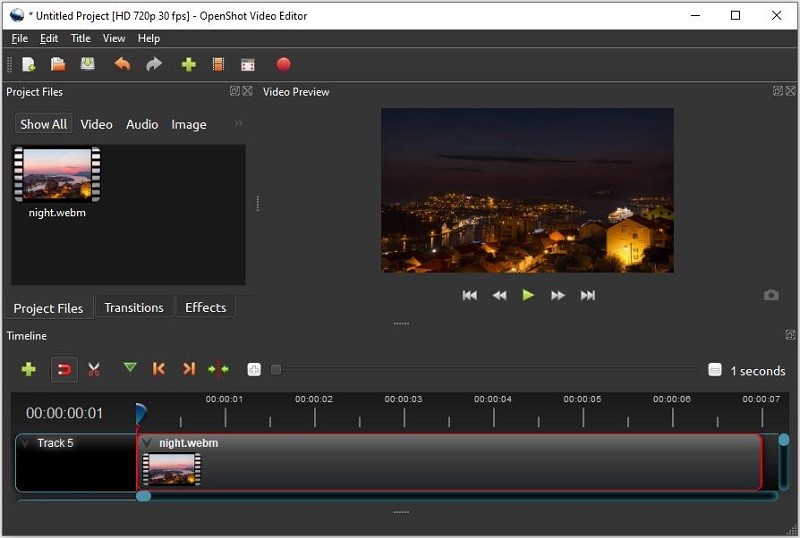
Перед длинным рендером экспортируйте короткий тестовый участок с теми же параметрами. Такая проверка быстрее обнаруживает несовместимый профиль, неверный размер кадра или проблему со звуком.
VideoProc Converter AI : конвертер с дополнительной обработкой

VideoProc Converter AI подходит для технической обработки: преобразования WebM и изменения параметров ролика. Его имеет смысл выбирать как конвертер с дополнительными инструментами, а не как замену многодорожечному видеоредактору.
При выборе аппаратного ускорения или автоматических профилей обязательно сравните результат с исходником. Быстрое кодирование полезно только тогда, когда итог сохраняет требуемое качество и воспроизводится на целевом устройстве.
FoneLab Video Converter Ultimate: WebM → аудио и видео
FoneLab Video Converter Ultimate подходит в том числе для WebM → MP3. Если видеоряд не нужен, нет смысла создавать ещё один видеофайл: добавьте WebM, выберите аудиоформат и сохраните только звуковую дорожку. Для дальнейшего монтажа звука WAV избавляет от лишнего этапа сжатия; для компактного совместимого файла практичнее MP3.
Для видеоконвертации действует тот же принцип, что и в других GUI-инструментах: сначала выберите контейнер, затем только необходимые параметры. Не увеличивайте разрешение автоматически.
FVC Video Converter Ultimate и Aiseesoft Video Converter Ultimate: дополнительные GUI-конвертеры
FVC Video Converter Ultimate и Aiseesoft Video Converter Ultimate можно использовать как дополнительные графические средства конвертации WebM. Для них действует единый критерий: сначала убедиться, что конкретный WebM корректно импортируется, выбрать требуемый выход, выполнить короткий тест и только после этого обрабатывать полный ролик.
AnyMP4 Video Converter : ещё один специализированный конвертер

AnyMP4 Video Converter решает ту же базовую задачу преобразования WebM, что и другие специализированные GUI-конвертеры. Он рационален, если уже используется в рабочем процессе и конкретный WebM корректно импортируется. Устанавливать несколько однотипных конвертеров одновременно только ради одного файла не требуется.
Проверьте контейнер, видеокодек, аудио и разрешение до запуска. После экспорта обязательно откройте файл в целевом приложении.
Tipard Video Converter Ultimate : конвертация с редактированием перед экспортом
Tipard Video Converter Ultimate сочетает добавление файлов, базовые инструменты редактирования, выбор MP4 из списка выходов и запуск общего преобразования. Это пример конвертера, в котором простые правки можно выполнить до финального сохранения.
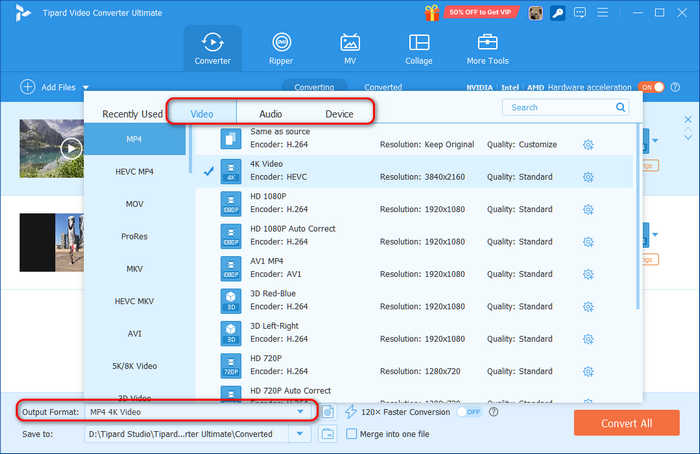
Если требуется только обрезать несколько секунд, не обязательно использовать все встроенные функции. Чем меньше преобразований применяется к исходнику без необходимости, тем легче контролировать результат.
Free Studio , MediaCoder , SUPER и WinX Video Converter
Free Studio, MediaCoder, SUPER и WinX Video Converter относятся к дополнительным локальным способам конвертации. Их следует сравнивать по доступности нужного кодека, пакетной обработке, понятности параметров и пригодности для текущей системы, а не повторять для каждого одинаковую схему «добавьте файл — выберите MP4».
| Программа | Роль | Когда имеет смысл |
|---|---|---|
| Free Studio | Набор мультимедийных утилит | Если уже используется набор и WebM входит в существующий рабочий процесс |
| MediaCoder | Техническая перекодировка | Когда нужен расширенный контроль параметров кодирования |
| SUPER | Универсальная конвертация | Для пользователя, знакомого с интерфейсом и профилями программы |
| WinX Video Converter | Графический видеоконвертер | Когда требуется локально получить более совместимый выходной файл |
Для старого или редко обновляемого ПО особенно важна пробная обработка короткого файла. Перед регулярным использованием проверьте запуск в текущей системе, импорт WebM, доступные кодеки и корректность готового файла.
Miro Video Converter , File Viewer Lite и ComboPlayer

Miro Video Converter решает задачу простой конвертации, File Viewer Lite относится к средствам открытия, ComboPlayer — к проигрывателям. Эти программы выполняют разные задачи и не должны считаться взаимозаменяемыми.
Miro Video Converter имеет смысл только как дополнительный старый GUI-конвертер, если программа уже установлена и работает в системе. File Viewer Lite и ComboPlayer следует оценивать только как варианты просмотра. Для нового рабочего процесса предпочтительнее инструменты с подтверждённой современной поддержкой и понятной документацией.
ВидеоМАСТЕР : отдельный конвертер для WebM

ВидеоМАСТЕР уместен, когда монтаж не является основной задачей и требуется именно сменить формат либо извлечь аудио. Это отличает его от ВидеоМОНТАЖ: ВидеоМАСТЕР ориентирован на конвертацию, а ВидеоМОНТАЖ — на редактирование проекта перед экспортом.
Практический порядок работы строится вокруг добавления исходного файла, выбора выходного формата, настройки параметров и запуска конвертации. Для WebM → MP4 важно не увеличивать разрешение без причины, а для WebM → MP3 — понимать, что результат содержит только звуковую дорожку, видео из него удаляется.
Плюсы:
- подходит для задач, где монтаж не нужен;
- можно использовать для преобразования видео и извлечения звука;
- графический интерфейс не требует команд FFmpeg.
Минусы:
- для полноценной сборки ролика удобнее видеоредактор с таймлайном;
- каждое повторное кодирование требует контроля качества.
Wondershare UniConverter : конвертация и встроенный просмотр WebM
Wondershare UniConverter совмещает конвертацию и встроенное воспроизведение WebM. Перед преобразованием можно убедиться, что исходный файл читается, а затем выбрать новый формат.
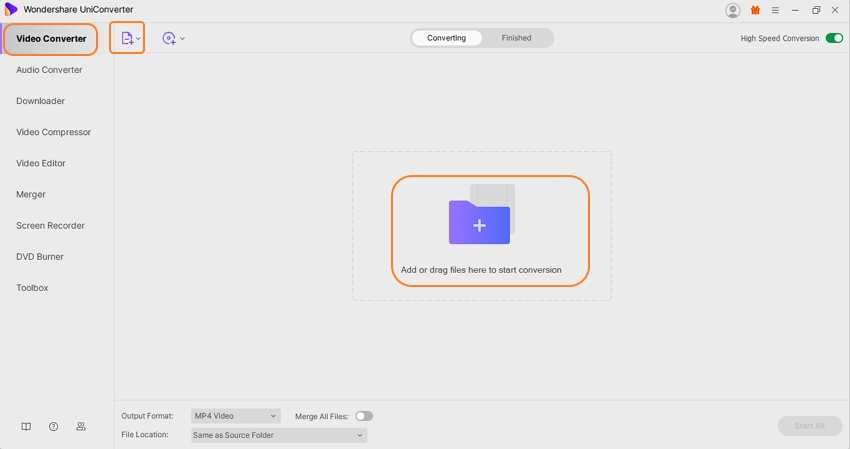
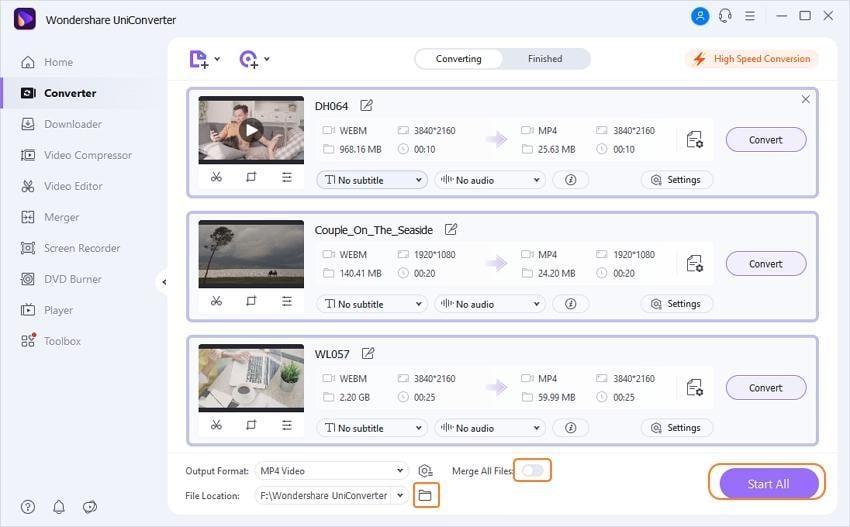
Перед запуском проверьте, что выбран именно требуемый контейнер и профиль. Название «MP4» само по себе не гарантирует совместимость с любым старым устройством: значение имеет видеокодек внутри результата.
Filmora : когда WebM нужно включить в монтажный проект

Filmora относится к редакторам, а не к простым конвертерам. Её стоит выбирать, если WebM — один из материалов проекта: например, вместе с заставкой, музыкой и другими клипами. После импорта ролик помещают на таймлайн, выполняют правки и экспортируют готовый проект в целевой формат.
Для простой смены контейнера Filmora избыточна: монтажный редактор оправдан, когда действительно нужны нарезка, текст, переходы или другие изменения. Это общий критерий выбора между видеоредактором и конвертером.
Avidemux : короткая правка и перекодирование без тяжёлого проекта

Avidemux занимает промежуточное положение между конвертером и полноценным редактором. Он подходит для обрезки и технического преобразования, когда не требуется многодорожечный монтаж. Перед сохранением нужно отдельно выбрать параметры видеовыхода, аудиовыхода и выходной контейнер.
Если выбран режим копирования потока, убедитесь, что целевой контейнер допускает исходный видеокодек и аудиокодек. Если сочетание несовместимо, программа потребует перекодирование или итоговый файл не будет пригоден для целевого приложения.
VSDC Free Video Editor : монтаж WebM на Windows

VSDC Free Video Editor — настольный редактор для работы с несколькими объектами, титрами и эффектами. Его разумно использовать для монтажа, а не ради одной операции «WebM в MP4». Логика работы: импорт исходника, монтаж на сцене и таймлайне, затем экспорт в формат, который принимает целевая среда.
Перед длинным экспортом сделайте короткий пробный фрагмент. Этот приём позволяет быстро обнаружить неправильный кодек, слишком низкий битрейт или проблемы со звуком до обработки всего ролика.
Shotcut : бесплатный кроссплатформенный редактор

Shotcut поддерживает широкий набор мультимедийных форматов через FFmpeg. Для WebM его практичная роль — монтаж: добавить ролик, выполнить нарезку и изменения, затем выбрать профиль экспорта.
При экспорте не меняйте десятки параметров одновременно. Сначала определите обязательный контейнер и кодек, после чего корректируйте качество, размер кадра и звук только при необходимости. Так проще понять причину проблемы, если результат окажется несовместимым.
MiniTool MovieMaker: визуальный монтаж WebM
MiniTool MovieMaker — визуальный редактор, в котором основные операции выполняются через импорт, кадрирование, изменение скорости, разделение клипа и экспорт. Такой подход удобен, когда пользователь предпочитает графический интерфейс командной строке.

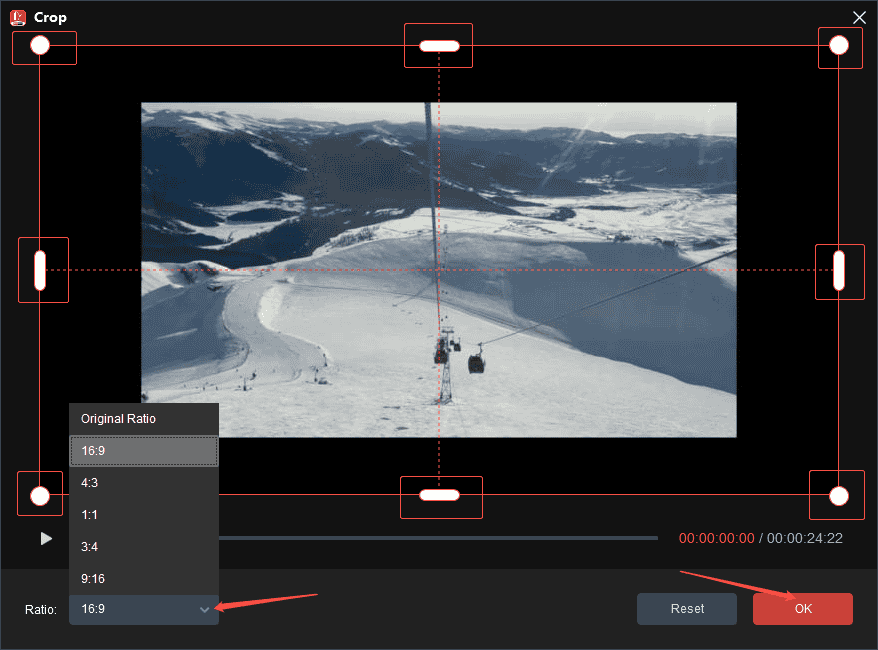
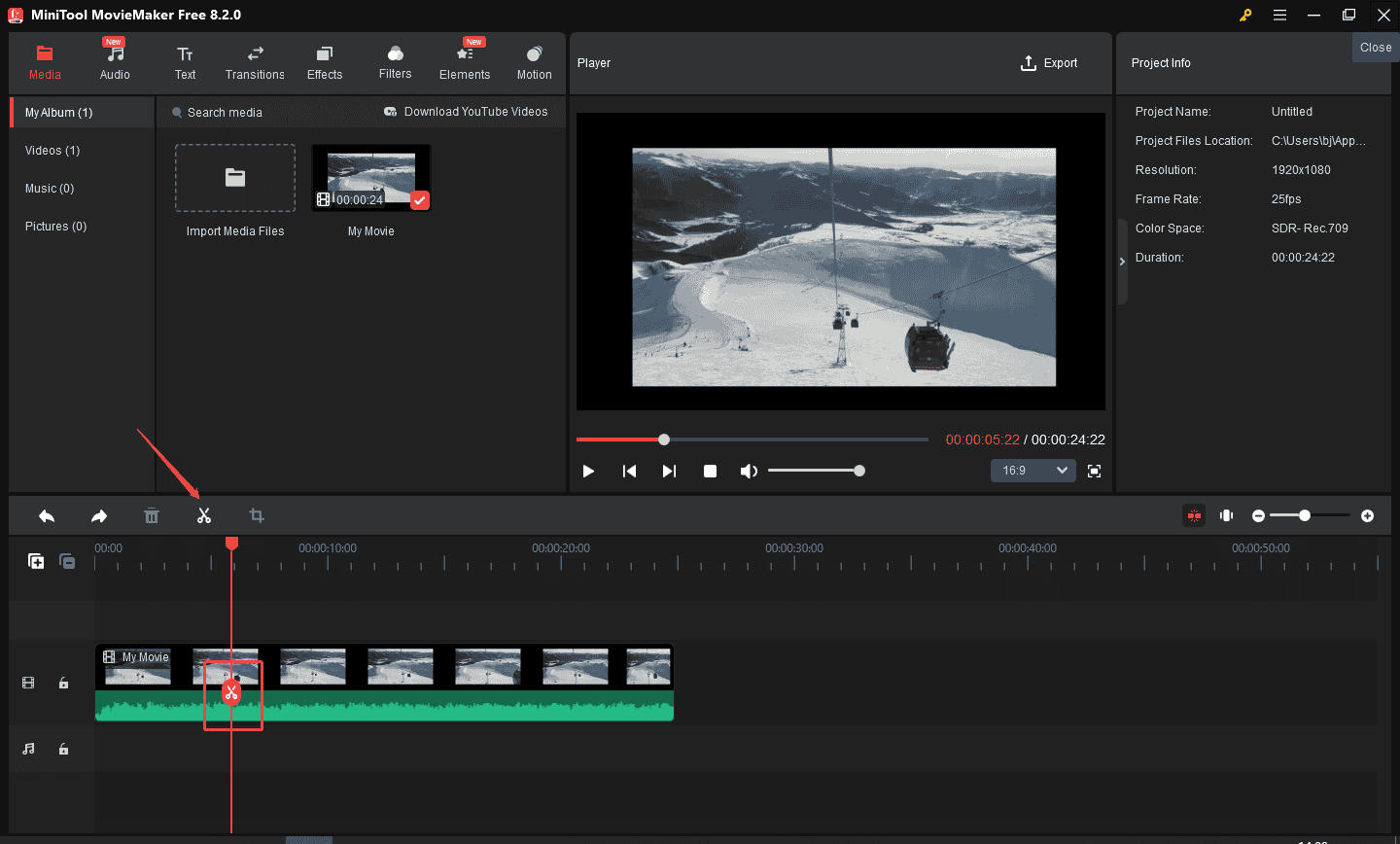

Такой редактор подходит новичку, которому важнее визуальные операции, чем техническое управление потоками. Для автоматизации и десятков однотипных файлов предпочтительнее конвертер с очередью либо FFmpeg.
SolveigMM Video Splitter : обрезка как отдельная задача

SolveigMM Video Splitter уместен для узкой задачи нарезки WebM: удалить фрагмент или получить нужный отрезок без создания большого монтажного проекта.
Перед сохранением уточните, будет ли выбранный режим перекодировать поток. Если цель — сохранить исходное качество и программа поддерживает обработку без повторного кодирования для конкретного сочетания потоков, такой режим предпочтительнее.
Adobe Premiere Pro и Adobe Media Encoder : WebM в профессиональном процессе
Adobe Premiere Pro и Adobe Media Encoder применяются в профессиональном процессе, но импорт конкретного WebM зависит от состава потоков и медиавозможностей установленной конфигурации. Поэтому процесс начинается с пробного импорта и проверки фактических кодеков, а не с предположения, что любое расширение .webm будет одинаково распознано.
Если Premiere Pro принимает исходник, редактирование выполняется как для обычного медиаклипа. Если импорт не проходит, сначала установите кодек файла через VLC Media Player, MediaInfo или FFmpeg, а затем выберите совместимую промежуточную схему. Adobe Media Encoder уместен для массового экспорта и очередей, но не заменяет монтажную часть Premiere Pro.
Плееры WebM в Windows: когда редактирование вообще не требуется
Для открытия WebM используются VLC Media Player, Windows Media Player, KMPlayer, Media Player Classic HC, Winamp, 5KPlayer, MPlayer и другие плееры. Их не нужно оценивать как конвертеры: если задача состоит только в просмотре, достаточно приложения, которое декодирует конкретные потоки WebM.
| Программа | Роль в работе с WebM | Когда полезна |
|---|---|---|
| VLC Media Player | Воспроизведение и диагностика | Первичная проверка файла и кодеков |
| Windows Media Player | Системное воспроизведение Windows | Проверка, открывается ли файл штатным способом |
| KMPlayer | Сторонний медиаплеер | Локальный просмотр без монтажных задач |
| Media Player Classic HC | Лёгкий настольный плеер | Просмотр на ПК, где нужен простой интерфейс |
| Winamp | Мультимедийное воспроизведение | Только если уже используется и конкретный WebM открывается корректно |
| 5KPlayer | Медиаплеер | Альтернативное локальное воспроизведение |
Если один плеер открывает файл, а другой нет, это ещё не доказательство повреждения. Сначала сравните поддержку кодека. Повреждение вероятнее, когда файл не воспроизводится ни в нескольких независимых программах, ни после анализа потоков, либо имеет ненормальную длительность и ошибки чтения.
Нужен ли codec pack для WebM в Windows
Установка набора кодеков сразу после ошибки открытия не является универсальным решением. Сначала определите программу и кодек, который она не умеет декодировать. Современный браузер или VLC Media Player нередко открывает WebM без стороннего codec pack, поэтому установка системных фильтров не должна быть первым обязательным шагом.
K-Lite Mega Codec Pack и отдельные WebM/VP8 DirectShow-компоненты могут быть полезны для старых приложений, которые зависят от системной инфраструктуры DirectShow. Но перед установкой дополнительного пакета проверьте:
- не открывается ли тот же файл в VLC Media Player;
- какой видеокодек находится внутри WebM;
- действительно ли проблемное приложение использует системные фильтры;
- не проще ли обновить или заменить старый проигрыватель;
- не вызвана ли проблема повреждением файла, а не отсутствием декодера.
На системах Windows N отдельные мультимедийные компоненты ОС также могут влиять на программы, которые опираются на Media Foundation. Поэтому диагноз должен идти от конкретного приложения и компонента, а не от расширения .webm вообще.
Как работать с WebM на macOS
На macOS важно разделять поддержку WebM в браузере и в локальном приложении. Современный Safari умеет работать с WebM существенно лучше, чем старые версии, поэтому совет «любой WebM на Mac обязательно сначала конвертировать» устарел. При этом локальный монтажный или системный проигрыватель может иметь собственные ограничения. Если файл нужен только в браузере, сначала проверьте прямое воспроизведение; если требуется монтаж или обмен с конкретной программой, выберите подходящий контейнер и кодек.
HandBrake : основной способ конвертации WebM на Mac
HandBrake принимает WebM на входе и подходит для перекодирования видео без сложного монтажа. Программа работает по понятной схеме: открыть файл, выбрать пресет, задать контейнер и параметры потоков, затем запустить кодирование.
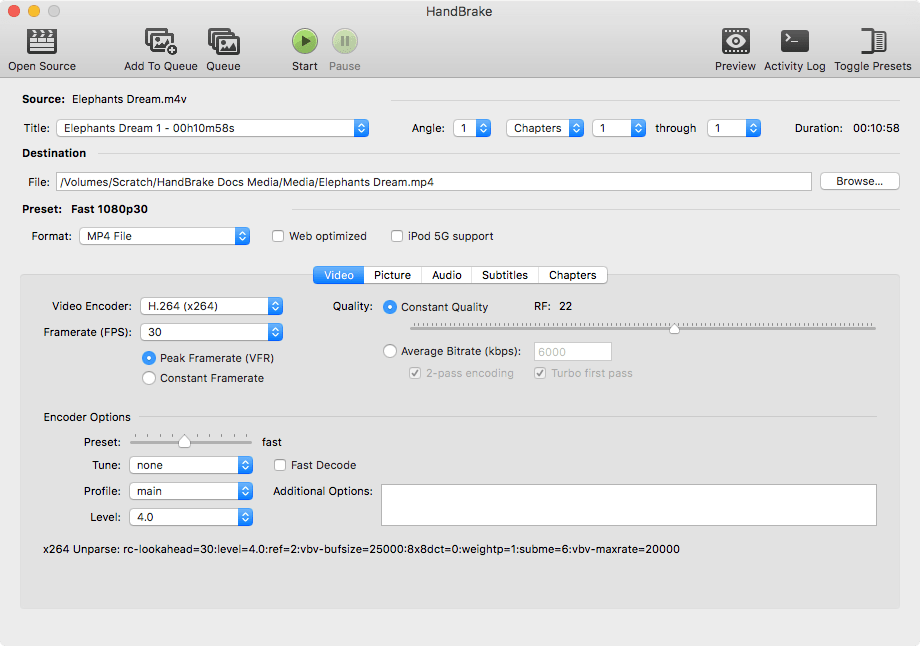
- Нажмите Open Source и выберите файл WebM.
- Выберите пресет, подходящий под целевое разрешение и совместимость.
- На вкладке сводных параметров укажите нужный контейнер.
- На вкладке Video выберите видеокодек и режим качества.
- На вкладке Audio проверьте звуковую дорожку.
- Укажите путь результата.
- Нажмите Start Encode.

HandBrake способен не только принимать WebM, но и создавать WebM. Для контейнера WebM доступны VP8, VP9 и AV1 для изображения, Vorbis и Opus для звука. Это важно при подготовке веб-видео: WebM не ограничен только одним поколением кодека.
У HandBrake есть существенное ограничение для WebM: мягкие субтитры в этом контейнере программа не сохраняет; соответствующую дорожку можно встраивать в изображение. Если нужно оставить переключаемые субтитры отдельной дорожкой, следует выбрать другой рабочий процесс и заранее проверить контейнер.
Плюсы:
- кроссплатформенный инструмент с WebM-входом и WebM-выходом;
- есть пресеты и отдельные настройки видео/аудио;
- подходит для длинных файлов и локальной обработки.
Минусы:
- не является полноценным видеоредактором;
- WebM-выход имеет ограничение по мягким субтитрам;
- неправильный выбор кодека и качества способен дать слишком большой или несовместимый файл.
iMovie : сначала проверьте прямой импорт

iMovie следует проверять на конкретном файле: WebM может содержать разные видеокодеки и аудиопотоки. Если iMovie принимает ролик и корректно воспроизводит изображение и звук, промежуточная конвертация не нужна. Если импорт не проходит, определите кодек и преобразуйте материал в контейнер и кодек, которые редактор принимает.
Такой порядок лучше старого совета «всегда делайте MOV»: MOV тоже является контейнером и может содержать разные кодеки. Требуется совместимое сочетание, а не только другое расширение.
CapCut : монтаж WebM в пользовательском проекте

CapCut следует рассматривать прежде всего как редактор: импортировать материал, выполнить монтаж, затем экспортировать готовый ролик. Если нужно только технически изменить контейнер без монтажа, HandBrake или FFmpeg дают более прямой процесс.
QuickTime Player , IINA, Elmedia Player и Smart Converter
Safari и QuickTime Player нельзя считать одним механизмом воспроизведения. Safari — браузер на движке WebKit, QuickTime Player — отдельное приложение, IINA и Elmedia Player — другие локальные проигрыватели. Поддержка одного из них не означает автоматически ту же поддержку в другом.
| Инструмент | Задача | Правильная проверка |
|---|---|---|
| Safari | Воспроизведение WebM на веб-странице | Открыть сам ресурс в браузере и проверить фактический поток |
| QuickTime | Локальное воспроизведение | Попробовать конкретный файл; при отказе не делать вывод о Safari |
| IINA | Локальный просмотр | Использовать как альтернативный плеер для проверки файла |
| Elmedia Player | Локальный просмотр | Проверить воспроизведение, если нужен медиаплеер, а не монтаж |
| Smart Converter | Преобразование | Выбирать, когда целевому приложению требуется другой контейнер |
Как редактировать и конвертировать WebM онлайн
Онлайн-способ полезен для разовой задачи без установки программы, но отличается от локальной обработки принципиально: исходный файл загружается на сервер сервиса. Поэтому конфиденциальное видео, рабочие материалы клиента и большие проекты разумнее обрабатывать локально. Для браузерного инструмента нужно проверять не только наличие кнопки «WebM», но и максимальный размер файла, водяной знак, необходимость аккаунта, выходное разрешение и срок хранения результата.
Чтобы не превращать раздел в тридцать одинаковых инструкций, сервисы разделены по реальному назначению: редакторы, универсальные конвертеры и узкие инструменты. Во всех случаях базовый принцип одинаков — загрузить файл, выбрать операцию, настроить результат и скачать его — поэтому ниже подробно разобраны только отличающиеся интерфейсы и ограничения.
Clideo : онлайн-редактор с таймлайном
Clideo отличается от простого конвертера тем, что предлагает полноценный браузерный редактор с многодорожечным таймлайном, текстом и компоновкой элементов. Это уместно, когда WebM нужно не просто превратить в MP4, а подрезать, собрать с другими фрагментами или добавить текст.

- Откройте редактор и нажмите Get started.
- Загрузите WebM.
- Разместите клип на таймлайне и выполните нужные правки.
- Проверьте начало, монтажные стыки и конец в предпросмотре.
- Нажмите Export.
- Скачайте готовый файл после обработки.
В бесплатном режиме Clideo на текущих условиях добавляет водяной знак к экспорту, ограничивает файл 500 МБ и выводит видео до 720p; платный режим снимает водяной знак и расширяет лимиты. Эти ограничения важны для выбора: сервис удобен для короткого неконфиденциального ролика, но не заменяет локальный редактор для большого проекта.
Плюсы:
- редактирование в браузере, а не только конвертация;
- есть таймлайн, текст и компоновка;
- работает без установки отдельного настольного приложения.
Минусы:
- файл передаётся на сервер;
- бесплатный экспорт имеет водяной знак;
- для больших и длительных проектов локальный редактор практичнее.
123apps : Online Video Cutter и конвертер в одном веб-наборе
123apps объединяет онлайн-редактор и конвертер. Online Video Cutter подходит для обрезки и базовых трансформаций, а отдельный конвертер — для смены формата. Это удобнее, чем пытаться использовать конвертер как редактор.

- Для обрезки откройте Online Video Cutter и добавьте WebM.
- Установите начало и конец нужного фрагмента на временной шкале.
- При необходимости примените доступную базовую трансформацию.
- Сохраните результат.
Для простой смены формата используйте конвертер 123apps: добавьте файл, выберите выходной формат и выполните преобразование. После скачивания обязательно откройте результат локально, поскольку успешное завершение серверной обработки не доказывает, что ролик подходит целевому редактору.
CloudConvert: конвертация с параметрами выхода
CloudConvert подходит, когда нужен браузерный конвертер с отдельными параметрами вывода. Последовательность работы: выбрать входной и выходной формат, загрузить файл, открыть Options, запустить Convert и скачать результат.

Не снижайте разрешение или частоту кадров только потому, что такие поля доступны. Меняйте параметры, когда это решает конкретную задачу: уменьшает размер, соответствует требованиям площадки или исправляет несовместимость.
FreeConvert: браузерный конвертер с настройками
FreeConvert относится к универсальным онлайн-конвертерам. Его имеет смысл использовать для разовой операции, когда не хочется устанавливать программу. Перед загрузкой рабочего или личного видео проверьте текущие правила сервиса и ограничения бесплатной обработки.
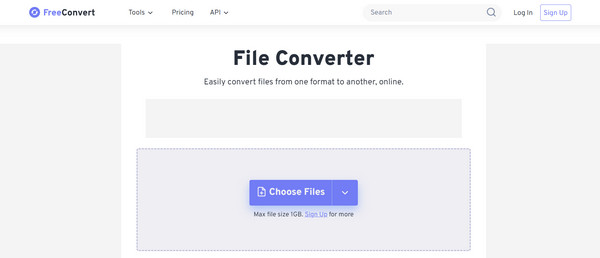
Для результата важнее всего три проверки: целевой контейнер, видеокодек и разрешение. После скачивания откройте файл в программе, ради которой выполнялась конвертация.
Convertio: простой WebM → MP4 с дополнительными настройками
Convertio строит процесс вокруг последовательности Выберите файлы → выбрать MP4 → Конвертировать → Скачать. Среди настроек доступны параметры размера кадра, частоты кадров, поворота и кодеков.
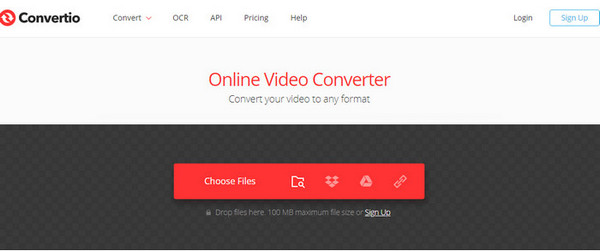
Числовые лимиты бесплатного режима могут меняться. Перед большой загрузкой проверяйте текущие условия сервиса и не планируйте рабочий процесс вокруг давно опубликованных ограничений.
Zamzar: минимальный путь WebM → MP4
Zamzar удобен тем, что процесс почти не требует технических настроек: Choose Files, затем Convert To → MP4, после чего Convert Now и скачивание результата. Это подходит пользователю, которому важнее простота, чем управление кодеком и битрейтом.
Оборотная сторона такой простоты — меньше контроля. Если требуется сохранить определённую частоту кадров, выбрать кодек или добиться конкретного размера файла, используйте сервис с расширенными параметрами либо локальный конвертер.
Video2Edit: когда нужно создать WebM из другого видео
Video2Edit полезен для обратного сценария — конвертации видео в WebM. Такой способ нужен, если исходный MP4, MOV или другой файл готовится именно для веб-публикации в контейнере WebM.
Перед преобразованием определите требования сайта к кодеку и размеру кадра. Создание WebM не должно начинаться с случайного снижения качества: если ролик уже оптимизирован, выберите параметры, сохраняющие нужную детализацию.
AnyConv и Converter App: простые конвертеры без монтажного таймлайна
AnyConv и Converter App предназначены для быстрой смены формата без монтажного таймлайна. Их не следует сравнивать с Clideo или VideoVinci как с редакторами: основная задача здесь — загрузить файл, выбрать формат и получить новый файл.
Такие сервисы разумны для небольшого разового видео, когда не нужны монтаж и тонкая настройка. Перед обработкой проверьте текущий максимальный размер файла и условия хранения. Рекламные обещания вроде «без ограничений» или «100% бесплатно» нельзя считать постоянными характеристиками.
XConvert и HDConvert: контроль параметров качества
XConvert отличается подробной настройкой выходных форматов, включая MP4, MOV и GIF; HDConvert ориентирован на конвертацию с параметрами разрешения и качества. Эти сервисы полезнее простого конвертера тогда, когда пользователь понимает, какой результат ему нужен и какие параметры менять.
Не воспринимайте переключатель 1080p как улучшение исходного 720p. Масштабирование создаёт кадр большего размера, но не возвращает детализацию, отсутствующую в исходнике. Для реального качества важнее не ухудшить исходный сигнал чрезмерным сжатием.
ezyZip: изменение разрешения WebM
ezyZip позволяет изменить разрешение WebM, в том числе привести кадр к 1080p. Такой инструмент уместен, когда необходимо соответствовать требованию по геометрии кадра, но апскейл нельзя описывать как восстановление отсутствующей детализации.
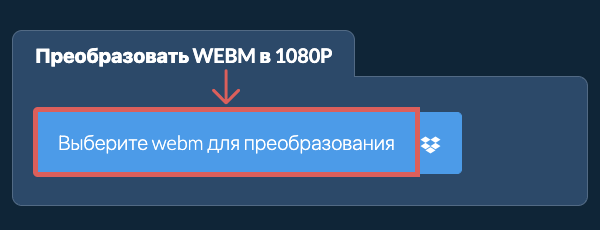

Если видео должно соответствовать площадке с фиксированным размером кадра, изменение разрешения оправдано. Если площадка принимает исходный размер, лишний апскейл только увеличит вычисления и нередко размер файла.
Movavi Online: WebM без установки настольной программы
Movavi Online даёт отдельный браузерный сценарий конвертации WebM. Его можно использовать для разовой смены формата без установки настольного редактора.
Для конфиденциальных материалов локальная программа предпочтительнее, поскольку браузерная схема требует передачи файла на сервер.
VideoVinci, VideoCandy, Kapwing , FlexClip , WeVideo и InVideo: когда нужен онлайн-монтаж
VideoVinci, VideoCandy, Kapwing, FlexClip, WeVideo и InVideo относятся к редакторскому, а не чисто конвертерному сценарию: их выбирают ради обрезки, кадрирования, склейки, поворота, текста, таймлайна и экспорта. Конкретный сервис следует оценивать по нужной операции и текущим ограничениям бесплатного режима.
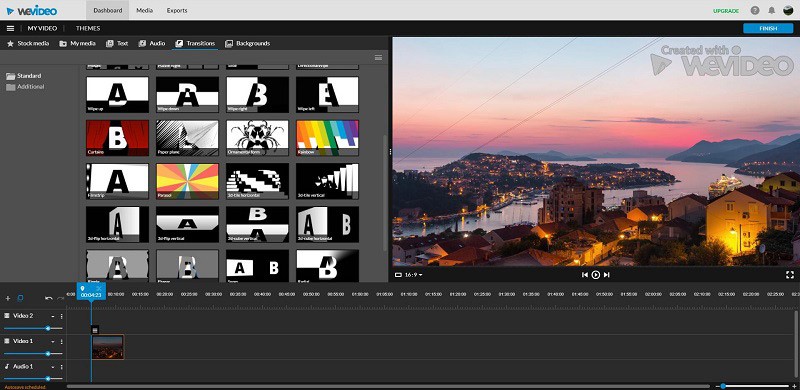
Для каждого облачного редактора перед большим проектом выполните тест на коротком клипе. Проверьте, принимает ли сервис именно ваш WebM, какое разрешение выдаёт, появляется ли водяной знак и можно ли скачать результат без неожиданной подписки.
Дополнительные онлайн-сервисы для WebM
К дополнительным веб-инструментам относятся OnlineConvertFree, Online-converting.ru, webmtomp4.com, Visual Paradigm Online, OnlineConverter.com, GroupDocs, Wertigo, EZGIF, AConvert, Magisto, HitPaw Online Video Editor, WebM.to, FConvert, FileConvert и Online-Convert. Они закрывают четыре разных сценария: WebM → MP4, WebM → аудио, видео → WebM и простое браузерное редактирование.
| Сервис | Основной сценарий | Когда имеет смысл | Что проверить перед загрузкой |
|---|---|---|---|
| OnlineConvertFree | Конвертация WebM | Разовая смена формата | Размер файла, условия бесплатного режима |
| Online-converting.ru | Видео → WebM | Нужно получить WebM для веб-задачи | Кодек, разрешение, доступные параметры |
| webmtomp4.com | WebM → MP4 | Узкая единичная задача | Текущую доступность и правила обработки |
| Visual Paradigm Online | WebM → MP4 | Нужно преобразовать файл в браузере | Выходное качество и параметры |
| OnlineConverter.com | Видео → WebM | Нужен WebM из другого контейнера | Поддерживаемый вход и ограничения файла |
| GroupDocs | WebM → MP4 | Нужна простая браузерная конвертация | Хранение, лимит и итоговый формат |
| Wertigo | MP4 → WebM | Подготовка WebM с настройками качества, FPS и звука | Текущую доступность сервиса и ограничения |
| EZGIF | Конвертация и работа с короткими веб-медиа | Короткие ролики и GIF-задачи | Ограничения размера и качество результата |
| AConvert | Онлайн-конвертация | Разовый файл без установки ПО | Лимиты и доступные параметры |
| Magisto | Онлайн-редактирование | Когда нужен редакторский сценарий | Текущие функции экспорта и тарифные ограничения |
| HitPaw Online Video Editor | Онлайн-редактирование | Базовые правки в браузере | Водяной знак, разрешение, размер файла |
| WebM.to | WebM → MP3 и другие преобразования | Нужно извлечь звук | Формат аудио и приватность загрузки |
| FConvert | Видео → WebM | Создание WebM | Параметры кодирования |
| FileConvert | WebM → MP4 | Простая конвертация | Текущие ограничения |
| Online-Convert | Универсальная конвертация | Нужны дополнительные параметры вывода | Лимиты, кодек и настройки качества |
Эта таблица не означает, что все сервисы одинаково рекомендуются. Выбор зависит от реальной задачи: для конфиденциального файла предпочтительна локальная программа; для монтажа — редактор; для одного небольшого ролика — простой веб-конвертер.
Как открыть и конвертировать WebM на iPhone и iPad
Старое правило «iPhone не поддерживает WebM, поэтому всегда нужен MP4» больше нельзя использовать. Поддержка WebM появилась в WebKit на iPhone и iPad: современные версии Safari умеют воспроизводить WebM с поддерживаемыми кодеками. Это относится именно к браузерному движку и не означает, что любой локальный редактор принимает любой WebM. Поэтому первый шаг — попробовать открыть файл в нужном приложении, а не конвертировать его заранее.
Для локального файла есть два сценария. Если нужно только посмотреть ролик, используйте приложение, которое явно заявляет воспроизведение WebM. Если требуется сохранить копию в MP4 или другом контейнере для дальнейшей передачи, выбирайте мобильный конвертер. Онлайн-сервис в этом разделе не считается мобильным приложением.
Webm Video Reader MP4 Convert: просмотр и WebM → MP4
Webm Video Reader MP4 Convert — приложение для iPhone и iPad, предназначенное именно для работы с WebM: оно воспроизводит такие файлы и преобразует их в MP4. Доступны настройка разрешения и битрейта и пакетная конвертация.
Практический порядок: импортируйте WebM из файлов, сначала проверьте воспроизведение, затем выберите MP4 только если нужна совместимая копия. Если приложение предлагает изменить разрешение или битрейт, оставляйте исходные параметры, когда уменьшение размера не требуется.
Плюсы:
- узкая специализация на WebM;
- просмотр и конвертация находятся в одном приложении;
- есть настройка параметров и пакетная обработка.
Минусы:
- это мобильный конвертер, а не полноценный многодорожечный редактор;
- перед важной обработкой нужно проверять результат на целевом устройстве и в целевом приложении.
WEBM Converter, WEBM to MP4: несколько выходных контейнеров
Приложение WEBM Converter, WEBM to MP4 в App Store заявляет преобразование WebM не только в MP4, но также в GIF, MOV, MKV, VOB, FLV, WMV, AVI, MPEG и OGV. Для видео доступны параметры размера, битрейта, FPS и соотношения сторон. Такой инструмент полезен, когда нужно подготовить файл для конкретного приложения, а не просто получить MP4 по умолчанию.
Не меняйте все параметры одновременно. Если цель — совместимость с редактором, сначала выберите требуемый контейнер и оставьте геометрию и FPS близкими к исходнику. Если задача — уменьшение размера, тогда уже снижайте разрешение или битрейт осознанно.
The Video Converter: универсальный мобильный конвертер
The Video Converter поддерживает WebM среди входных форматов и позволяет выбрать MP4, MP3, WebM, GIF, MOV, WMV и другие выходы. Типовой сценарий состоит из выбора исходного файла, назначения выходного формата, запуска преобразования и сохранения либо открытия готового результата.
Такой универсальный конвертер удобен, если WebM — лишь один из многих форматов в мобильной работе. Для постоянного монтажа на таймлайне лучше использовать видеоредактор, а для одного технического преобразования отдельный конвертер проще.
Что изменилось в Safari и почему старые инструкции больше не подходят

В современных версиях WebKit поддержка WebM на iPhone и iPad существенно шире, чем в старых поколениях Safari. В новых реализациях MediaRecorder WebKit также способен создавать WebM с Opus и VP8/VP9. Поэтому ограничения старых версий Safari нельзя автоматически переносить на современные системы.
Если WebM воспроизводится на сайте в Safari, но локальный файл не открывается в конкретном редакторе, это не противоречие. Браузер и редактор используют разные медиастеки и могут поддерживать разные комбинации контейнеров и кодеков.
Как работать с WebM на Android
Android-раздел строится только на реальных мобильных приложениях. Онлайн-сервисы сюда не включены. Современные конвертеры могут обрабатывать файл локально, что удобно для больших роликов и материалов, которые не следует загружать на сторонний сервер.
Video Converter, Compressor — Inverse AI
Video Converter, Compressor от Inverse AI прямо поддерживает WEBM среди видеоформатов. Приложение умеет конвертировать и сжимать видео, менять разрешение, FPS и битрейт, обрезать фрагменты, объединять медиа, извлекать звук и ставить несколько файлов в очередь. Это один из наиболее универсальных вариантов раздела, когда на Android нужны и конвертация, и базовая обработка.

- Выберите инструмент конвертации видео.
- Добавьте WebM с устройства.
- Укажите выходной формат.
- Оставьте исходное разрешение и FPS, если изменения не нужны.
- При уменьшении файла настройте разрешение или битрейт.
- Запустите обработку и дождитесь сохранения.
- Откройте результат штатным проигрывателем или целевым приложением.
Приложение поддерживает пакетную обработку. Это полезно, когда на телефоне находится серия WebM с одинаковым назначением: не приходится вручную повторять одну и ту же операцию для каждого клипа.
Плюсы:
- WEBM явно указан среди поддерживаемых форматов;
- есть конвертация, сжатие, разрешение, FPS, битрейт и извлечение аудио;
- поддерживается очередь нескольких файлов.
Минусы:
- большое количество настроек требует понимать цель преобразования;
- снижение битрейта или разрешения ради меньшего файла неизбежно влияет на качество.
Timbre: мобильное редактирование и конвертация
Timbre поддерживает WebM вместе с MP4, AVI, FLV, MOV, MKV и MPEG. В набор входят резка, объединение, конвертация, извлечение аудио, создание GIF, разделение, поворот, кадрирование и изменение размера. Это уже не чистый конвертер: приложение полезно для небольших монтажных операций прямо на телефоне.

Для WebM практично сначала выполнить монтажные операции, а только затем сохранять итог в нужном формате. Последовательное повторное перекодирование после каждой мелкой правки хуже одного финального экспорта.
Webm Converter: Webm to MP4 — KingMaker Apps
Webm Converter: Webm to MP4 — специализированное Android-приложение. Оно преобразует WebM в MP4, извлекает аудио в MP3, AAC, WAV, FLAC, OGG и M4A, поддерживает пакетную обработку и встроенное воспроизведение. Конвертация выполняется офлайн на устройстве.
Этот вариант полезен пользователю, которому не нужны фильтры и монтажный таймлайн: задачи сформулированы вокруг «WebM → совместимое видео» и «WebM → аудио». Для сложного редактирования Timbre или полноценный видеоредактор функциональнее.
AnExplorer: файловый менеджер, а не доказанный WebM-конвертер
AnExplorer — файловый менеджер, а не специализированный WebM-конвертер. Его правильная роль в этом сценарии — управление файлами и передача WebM в подходящее приложение через системную команду открытия.
Наличие приложения в списке средств для WebM ещё не означает, что оно выполняет конвертацию. Перед включением программы в рабочий процесс нужно отделять файловый менеджер, проигрыватель, редактор и конвертер по реальной функции.
WebM в Linux: воспроизведение, монтаж и автоматизация
В Linux полезно разделить три режима: воспроизведение, монтаж в графическом редакторе и техническое преобразование через FFmpeg. Командная строка особенно удобна для пакетных задач и воспроизводимых сценариев, а GUI-редактор — для работы с таймлайном.
FFmpeg : основной технический инструмент
FFmpeg позволяет точно задавать контейнер, кодеки и параметры и подходит для Windows, macOS и Linux. Здесь он разбирается один раз — в Linux-разделе, чтобы не дублировать одну и ту же инструкцию по платформам. Перед конвертацией полезно проанализировать файл через ffprobe, чтобы не перекодировать поток вслепую.

Посмотреть потоки WebM
ffprobe -hide_banner input.webmКоманда показывает контейнер, длительность, видеокодек, разрешение, частоту кадров и аудиопоток. Эти сведения нужны, чтобы решить, можно ли перепаковать файл или требуется перекодирование.
WebM → MP4 с перекодированием
ffmpeg -i input.webm -c:v libx264 -c:a aac output.mp4Этот вариант создаёт MP4 с H.264-видео и AAC-аудио. Он полезен ради широкой совместимости, но выполняет повторное кодирование видеопотока и звука. Перед длинным роликом сделайте тест на небольшом отрезке и проверьте качество.
Извлечь звук в MP3
ffmpeg -i input.webm -vn -c:a libmp3lame output.mp3Ключ -vn исключает видеопоток. Если нужен звук для дальнейшего монтажа без дополнительного сжатия MP3, целесообразнее сохранить его в WAV или в исходном совместимом аудиоформате.
Создать WebM
ffmpeg -i input.mp4 -c:v libvpx-vp9 -c:a libopus output.webmЗдесь видео кодируется VP9, звук — Opus. Такой файл подходит для WebM-сценария, но конкретную совместимость нужно проверять в целевом браузере или плеере.
Проверка результата
ffprobe -hide_banner output.webmСравните длительность, разрешение, FPS и наличие аудио. При публикации в интернете дополнительно откройте ролик в браузере, для которого он подготовлен.
Плюсы:
- максимальный контроль над контейнером и кодеками;
- подходит для автоматизации и пакетных сценариев;
- умеет как транскодирование, так и операции без лишнего видео;
- можно проверять результат тем же набором инструментов.
Минусы:
- ошибка в параметрах может привести к несовместимому или слишком большому файлу;
- командная строка сложнее визуального конвертера;
- нужно различать имена кодеков, контейнеры и опции.
Kdenlive : монтаж WebM в Linux
Kdenlive подходит, когда из WebM нужно сделать полноценный монтажный проект: добавить несколько клипов, работать с дорожками, титрами и затем отрендерить результат. Сначала импортируйте исходный ролик в проект и убедитесь, что редактор корректно декодирует изображение и звук.
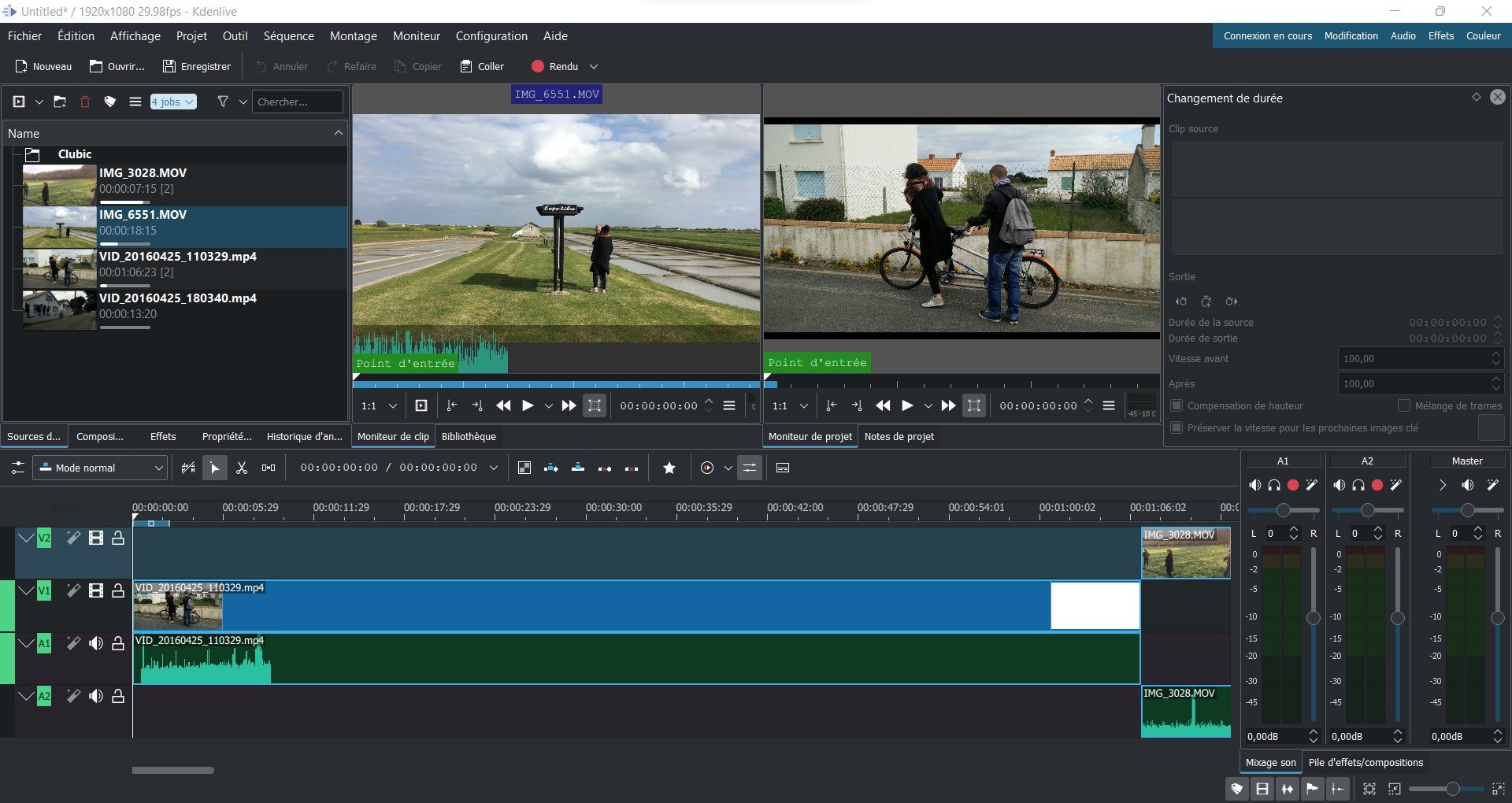
Для длинного финального экспорта полезно сначала отрендерить короткий участок с теми же параметрами. Если пробный файл корректно воспроизводится на целевом устройстве, можно запускать весь проект.
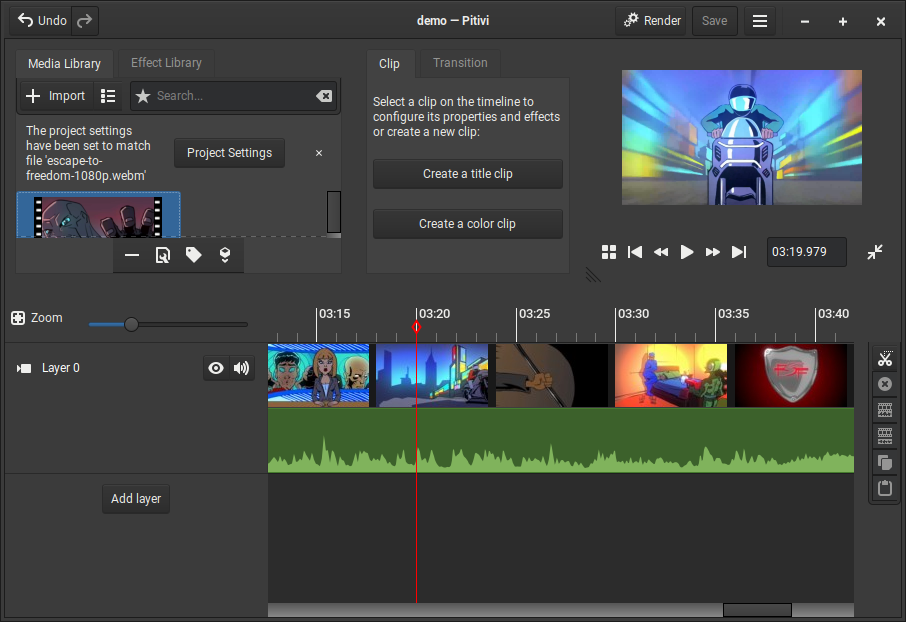
Pitivi : графический монтаж без командной строки
Pitivi — графический редактор с таймлайном. Его стоит выбирать пользователю, которому нужен визуальный монтаж без ручного синтаксиса FFmpeg. Алгоритм: добавить WebM, смонтировать, выбрать параметры рендера и проверить результат.
MPlayer, mpv и Arista Transcoder
MPlayer и mpv относятся к воспроизведению и техническому просмотру, тогда как Arista Transcoder — к графическому преобразованию. Для нового рабочего процесса разумнее начинать с VLC Media Player, FFmpeg, HandBrake или поддерживаемого редактора, а старые утилиты использовать только после проверки их работы в текущей системе.
Во что конвертировать WebM
Выходной формат выбирают по конечной задаче. Конвертировать «на всякий случай в MP4» не нужно: иногда WebM уже оптимален. Ниже — практические случаи, где смена формата обоснована.
WebM → MP4: для совместимости
MP4 чаще всего выбирают, когда WebM не принимает редактор, устройство, мессенджер или площадка. Для широкой совместимости распространено сочетание H.264 для видео и AAC для аудио. Но если целевая программа требует другие параметры, ориентируйтесь на её спецификацию.
Чтобы не ухудшить ролик сильнее необходимого:
- сохраняйте исходное разрешение, если площадка не требует уменьшения;
- не увеличивайте FPS сверх исходного без специальной обработки;
- не ставьте слишком низкий видеобитрейт;
- не перекодируйте один и тот же файл несколько раз подряд;
- проверяйте звук после преобразования.
WebM → MOV: когда этого требует монтажный процесс
MOV полезен, когда конкретное приложение или рабочая цепочка ожидает этот контейнер. Сам по себе MOV не делает видео «качественнее» и не гарантирует совместимость. Кодек внутри остаётся критичным. Поэтому сначала выясните, какой MOV-профиль принимает редактор.
WebM → MOV не требуется автоматически только из-за работы на Mac. Преобразование имеет смысл, когда конкретное приложение или производственный процесс не принимает исходный WebM и требует MOV с совместимым кодеком.
WebM → MP3 или WAV: когда нужна только аудиодорожка
Если в WebM записана лекция, голос, музыка или интервью, видео можно исключить. MP3 удобен для небольшого совместимого файла, WAV — для последующего монтажа без дополнительного сжатия этого этапа.
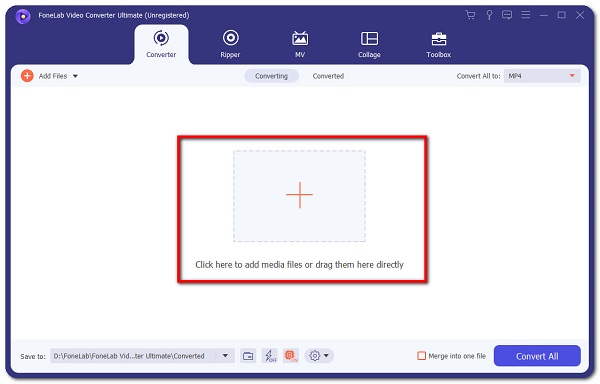
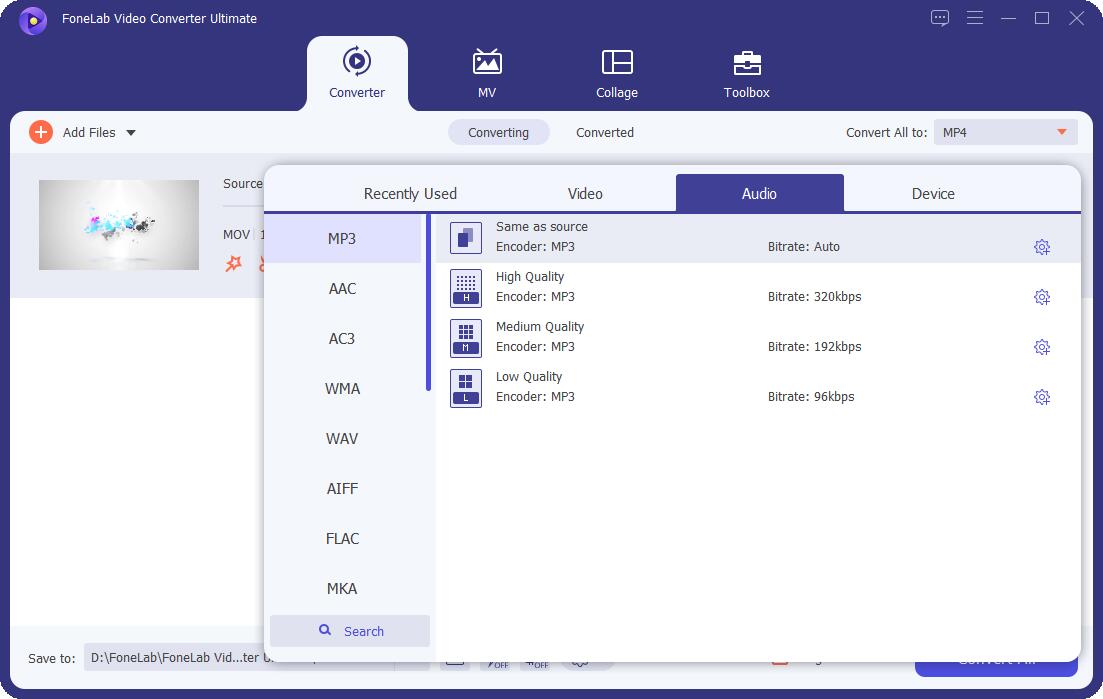
При извлечении звука не нужно сохранять видеопоток. В FFmpeg для этого используется -vn; в графическом конвертере достаточно выбрать аудиоформат как выход. После преобразования прослушайте начало, середину и конец, чтобы обнаружить обрыв или рассинхронизацию исходной дорожки.
WebM → GIF: только для коротких беззвучных фрагментов
GIF не является прямой заменой WebM для обычного видео: у него другая модель цвета и нет нормальной аудиодорожки. Конвертация оправдана для короткой анимации, демонстрации действия или фрагмента интерфейса. Для длинного ролика WebM или MP4 обычно значительно рациональнее по размеру и качеству.
MP4 → WebM: подготовка видео для веба
Обратная конвертация нужна, когда сайт, веб-приложение или производственная цепочка использует WebM. Для этого подходят Video2Edit, Wertigo, FConvert и OnlineConverter.com; локально ту же задачу выполняют FFmpeg и HandBrake.
Перед кодированием выберите целевой видеокодек. VP9 даёт эффективное сжатие, AV1 может быть ещё эффективнее при поддерживаемой цепочке, а VP8 нужен для определённых старых сценариев. Для аудио в WebM обычно используют Opus или Vorbis.
Как сохранить качество при конвертации WebM
Качество определяется не названием контейнера, а параметрами кодирования. MP4 не делает изображение автоматически лучше WebM, а WebM не гарантирует меньший файл. Нужный размер и качество зависят от кодека, разрешения, частоты кадров, режима качества и сложности изображения.
Разрешение
Если исходник 1920×1080 и итог тоже нужен Full HD, сохраняйте 1920×1080. Уменьшение до 1280×720 снижает количество пикселей и обычно позволяет сильнее уменьшить файл. Увеличение 720p до 1080p не создаёт деталей, которых не было в оригинале: редактор лишь рассчитывает дополнительные пиксели.
Частота кадров
При обычной конвертации сохраняйте исходный FPS. Превращение 30 FPS в 60 FPS без интерполяции просто дублирует или перераспределяет кадры и не создаёт настоящий материал с удвоенной временной детализацией. Снижение FPS уменьшает объём данных, но движение становится менее плавным.
Битрейт и режим постоянного качества
Чем ниже битрейт при прочих равных, тем меньше файл и тем выше риск артефактов. Для современных кодеков часто удобнее использовать режим постоянного качества, где кодер сам распределяет больше данных сложным сценам и меньше — простым. Конкретная шкала CQ или CRF зависит от кодека и программы, поэтому нельзя переносить одно и то же числовое значение между разными кодерами как эквивалентное.
VP8, VP9 или AV1
| Кодек | Практическая роль | Что учитывать |
|---|---|---|
| VP8 | Старый WebM-видеокодек | Шире встречается в старых реализациях, но менее эффективен современных вариантов |
| VP9 | Распространённый WebM-кодек | Хороший компромисс между эффективностью и поддержкой |
| AV1 | Современный высокоэффективный кодек | Требует проверки производительности кодирования и поддержки целевого устройства |
Если файл должен открываться на конкретном телевизоре, телефоне или в старом редакторе, совместимость важнее теоретически лучшей эффективности. Перед массовой обработкой сделайте короткий тестовый файл выбранным кодеком.
Opus и Vorbis
Для WebM используются Opus и Vorbis. Opus хорошо подходит для речи и музыки в широком диапазоне битрейтов. Если видео конвертируется в MP4 ради максимальной бытовой совместимости, аудио часто перекодируют в AAC. Смена аудиокодека тоже является повторным сжатием, поэтому не задавайте чрезмерно низкий битрейт.
Почему повторная конвертация хуже одного экспорта
Каждый цикл «декодировать сжатое видео → снова сжать» может добавлять потери. Если WebM сначала преобразовать в MP4, затем MP4 в MOV, а после монтажа MOV снова в MP4, качество зависит от настроек каждого этапа. Лучше выбрать рабочий формат заранее и сократить количество промежуточных перекодирований.
Метаданные, субтитры и прозрачность WebM
Эти темы почти всегда теряются в общих инструкциях, хотя именно они создают проблемы при сложных файлах. Перед конвертацией определите, есть ли в исходнике метаданные или субтитры, которые нужно сохранить. Не каждый конвертер переносит их одинаково.
Как посмотреть и изменить метаданные
Для технической проверки подходят FFmpeg/ffprobe и ExifTool. Сначала прочитайте существующие теги, затем изменяйте только нужные поля и снова проверяйте результат. Не стоит предполагать, что любой графический конвертер автоматически переносит название, комментарий и другие служебные поля.
Пример чтения метаданных через ExifTool:
exiftool input.webmПример добавления метаданных через FFmpeg зависит от конкретной задачи. Для одного поля можно использовать параметр -metadata при создании нового файла, после чего проверить теги через ffprobe или ExifTool.
Критический принцип: не путайте метаданные контейнера и фактические характеристики потока. Изменение текстового поля не меняет видеокодек, разрешение или частоту кадров.
Субтитры
WebM в веб-сценариях часто используется вместе с WebVTT. При конвертации в другой контейнер не рассчитывайте, что субтитры сохранятся автоматически. HandBrake, например, для WebM не сохраняет мягкие субтитры отдельной переключаемой дорожкой и предлагает встраивание в изображение.
Перед конвертацией файла с субтитрами определите, что именно нужно получить:
- переключаемую отдельную дорожку;
- внешний файл WebVTT/SRT;
- «вшитые» в изображение надписи.
Эти варианты не взаимозаменяемы. Вшитые субтитры невозможно выключить в плеере, зато они не зависят от поддержки текстовой дорожки.
Прозрачность
WebM используется и в проектах с прозрачностью, например для анимированных элементов веб-интерфейса. Но наличие альфа-канала зависит от конкретного кодека, параметров кодирования и программы воспроизведения. Если прозрачность критична, обязательно сделайте тест в целевом браузере или редакторе: обычное успешное воспроизведение WebM не доказывает, что альфа-канал сохранён.
Почему WebM не открывается: последовательная диагностика
Правильная диагностика экономит время. Вместо установки случайных кодеков и многократной конвертации двигайтесь от простых проверок к сложным.
- Проверьте размер файла. Нулевой или аномально маленький файл может быть незавершённой загрузкой.
- Попробуйте VLC Media Player. Если VLC воспроизводит ролик, файл как минимум читается одним независимым декодером.
- Посмотрите Codec Information. Запишите видеокодек и аудиокодек.
- Попробуйте современный браузер. Chrome, Firefox, Edge, Opera и Safari используют собственные медиавозможности.
- Сравните с целевым редактором. Если проблема только там, конвертируйте в формат и кодек, которые редактор принимает.
- Проверьте файл через ffprobe. Ошибки чтения контейнера помогают отличить несовместимость от повреждения.
- Только после этого решайте вопрос о дополнительных системных кодеках.
Есть звук, но нет изображения
Такой симптом обычно указывает на проблему декодирования видеопотока, а не на контейнер целиком. Посмотрите видеокодек. Если аудио воспроизводится, программа уже читает часть файла. Конвертация видео в поддерживаемый кодек или смена проигрывателя рациональнее случайной переустановки приложения.
Есть изображение, но нет звука
Проверьте аудиокодек и наличие аудиодорожки. Некоторые WebM могут не содержать звук вообще. Если поток есть, но конкретная программа его не декодирует, преобразуйте аудио в совместимый кодек либо используйте другой плеер.
Файл открывается в браузере, но не в редакторе
Это нормальная ситуация: браузер и монтажная программа поддерживают разные наборы кодеков. Сначала выясните кодек WebM, затем создайте промежуточный файл в формате и кодеке, которые принимает редактор. Не нужно менять браузерную версию ролика, если она уже работает там, где должна.
После конвертации пропал звук
Проверьте, была ли выбрана аудиодорожка и какой аудиокодек использован. В FFmpeg отсутствие звука может быть следствием параметра, который исключил аудио, а в GUI — отключённой дорожки или неподдерживаемого выходного кодека. Повторите конвертацию на коротком тестовом отрезке.
После конвертации файл стал намного больше
Контейнер редко является главной причиной резкого роста. Сравните разрешение, FPS, видеокодек и режим качества. Например, исходный VP9 WebM с эффективным сжатием может оказаться заметно меньше MP4, который перекодировали слишком высоким битрейтом. Снижать качество наугад не нужно — сначала найдите параметр, который вырос.
После смены расширения файл перестал открываться
Верните исходное расширение. Переименование не меняет внутреннюю структуру контейнера. Для преобразования WebM в MP4 используйте реальный конвертер или remux, когда потоки совместимы.
Старый проигрыватель требует Flash или советует Internet Explorer
Такие инструкции устарели. Adobe Flash Player больше не является нормальным способом воспроизведения современного WebM, а Internet Explorer не следует использовать как средство исправления WebM. Выберите актуальный браузер или медиаплеер.
Как проверить готовый файл после обработки
Успешная надпись «конвертация завершена» не равна проверенному результату. Перед удалением исходника выполните контроль по нескольким параметрам.
- Длительность: финальный файл не должен неожиданно обрываться.
- Изображение: проверьте начало, динамичную сцену, тёмную сцену и конец.
- Звук: послушайте несколько участков и проверьте синхрон с изображением.
- Разрешение: убедитесь, что редактор не уменьшил или не увеличил его без необходимости.
- FPS: проверьте, что движение осталось плавным и значение соответствует задаче.
- Контейнер и кодеки: при технической задаче посмотрите их через VLC Media Player, MediaInfo или ffprobe.
- Целевая совместимость: откройте файл именно в том приложении, устройстве или браузере, для которого он готовился.
- Субтитры и метаданные: проверьте их отдельно, если они нужны.
Исходный WebM лучше не удалять до конца проверки. Если ошибка обнаружится после повторного кодирования, исходник позволяет пересобрать результат без дополнительной потери от ещё одного промежуточного файла.
Как выбрать способ под задачу
| Сценарий | Предпочтительный подход | Почему |
|---|---|---|
| Нужно отредактировать WebM в Windows и получить MP4 | ВидеоМОНТАЖ | Импорт, таймлайн и экспорт находятся в одном процессе |
| Нужно только посмотреть файл | VLC Media Player или современный браузер | Нет причины повторно сжимать видео |
| Нужно узнать кодек | VLC Media Player или ffprobe | Помогает диагностировать несовместимость до конвертации |
| Нужна простая локальная конвертация на Mac | HandBrake | Графический интерфейс, пресеты и WebM-вход |
| Нужна автоматизация | FFmpeg | Команды повторяются без ручной настройки каждого файла |
| Нужно обрезать ролик онлайн | 123apps Online Video Cutter | Есть временная шкала и базовая обработка |
| Нужен браузерный монтаж | Clideo или другой проверенный онлайн-редактор | Есть таймлайн, а не только смена формата |
| Нужно быстро получить MP4 онлайн | CloudConvert, Convertio или Zamzar | Не требуется установка программы |
| Видео конфиденциальное | Локальная программа | Исходник не нужно передавать стороннему сервису |
| Нужно обработать WebM на iPhone | Webm Video Reader MP4 Convert | Приложение специализируется на воспроизведении и конвертации WebM |
| Нужно обработать WebM на Android | Video Converter, Compressor — Inverse AI | Поддерживает WEBM, параметры видео и пакетную обработку |
| Нужно извлечь только звук | FFmpeg, ВидеоМАСТЕР или мобильный конвертер | Видеопоток можно исключить из результата |
| Нужно создать WebM для сайта | HandBrake или FFmpeg | Можно явно выбрать WebM и подходящие кодеки |
Частые ошибки при работе с WebM
- Считать WebM видеокодеком. Это контейнер; совместимость зависит от потоков внутри.
- Переименовывать .webm в .mp4. Расширение меняется, формат нет.
- Конвертировать файл до проверки прямого открытия. Иногда дополнительная операция вообще не нужна.
- Автоматически увеличивать разрешение. Апскейл не возвращает потерянные детали.
- Повышать FPS без необходимости. Это не превращает исходные 30 кадров в настоящие 60 новых кадров.
- Ставить codec pack до диагностики. Сначала нужно определить проблемный кодек и приложение.
- Загружать конфиденциальное видео в случайный онлайн-сервис. Для таких материалов выбирайте локальную обработку.
- Переносить ограничения старых Safari и iOS на современные системы. Поддержка WebM в WebKit менялась и зависит от сочетания версии платформы и кодека.
- Не проверять аудио после конвертации. Успешный видеоряд не гарантирует корректную звуковую дорожку.
- Удалять исходник сразу. Сначала проверьте готовый файл в целевой среде.
- Ожидать одинакового результата от всех MP4. Контейнер MP4 тоже может содержать разные кодеки.
- Путать редактор и конвертер. Для одной смены формата не нужен сложный монтажный проект, а для титров и нескольких дорожек простого конвертера недостаточно.
FAQ
Можно ли открыть WebM без установки программы?
Да. Современные браузеры умеют воспроизводить WebM с поддерживаемыми кодеками. Если файл локальный, его можно открыть через браузер, но для постоянной работы удобнее медиаплеер. Если браузер не воспроизводит конкретный файл, проверьте кодек.
Можно ли просто заменить расширение WebM на MP4?
Нет. Переименование меняет только имя файла. Чтобы получить настоящий MP4, нужно перепаковать совместимые потоки или перекодировать их.
Всегда ли внутри WebM находится VP9?
Нет. WebM встречается с VP8, VP9 и современными AV1-сценариями. Поэтому при ошибке открытия нужно определять фактический видеокодек.
Почему WebM открывается в Chrome , но не импортируется в видеоредактор?

Браузер и редактор используют разные медиакомпоненты и поддерживают разные сочетания контейнеров и кодеков. Определите видеокодек и преобразуйте файл только для редакторского процесса.
Что лучше для WebM — VLC Media Player или HandBrake ?
VLC Media Player удобнее для воспроизведения, проверки кодека и простой конвертации. HandBrake предназначен прежде всего для транскодирования с пресетами и параметрами качества. Для сложного монтажа нужен видеоредактор.
Как конвертировать WebM без заметной потери качества?
Сначала выясните, можно ли обойтись remux без повторного кодирования. Если требуется транскодирование, сохраняйте разумное разрешение и FPS, выбирайте качественный режим кодера и не используйте чрезмерно низкий битрейт. Избегайте нескольких последовательных перекодирований.
Как уменьшить размер WebM?
Основные рычаги — более эффективный кодек, снижение битрейта или качества, уменьшение разрешения и при необходимости FPS. Каждый из последних трёх способов меняет объём данных и способен ухудшать изображение, поэтому сначала сделайте тестовый короткий файл.
Можно ли получить MP3 из WebM?
Да. Конвертер должен отбросить видеопоток и сохранить аудио в MP3. Для FFmpeg используется -vn. Если звук дальше будет редактироваться, WAV может быть удобнее как несжатый промежуточный формат.
Нужно ли превращать WebM в MOV на Mac?
Нет, не автоматически. Современный Safari поддерживает WebM, а другие программы имеют собственную совместимость. Делайте MOV только тогда, когда его требует конкретное приложение или рабочий процесс.
Можно ли редактировать WebM онлайн?
Да. Clideo, 123apps и другие браузерные редакторы принимают WebM в своих рабочих сценариях. Но файл загружается на сервер, а бесплатный режим может иметь ограничение размера, разрешения или водяной знак.
Что выбрать для нескольких десятков WebM?
Для одинакового преобразования удобнее пакетный локальный инструмент или FFmpeg. Браузерные сервисы требуют загрузки каждого файла и зависят от лимитов, а ручной видеоредактор создаёт лишнюю работу, если монтаж не нужен.
Почему WebM после конвертации стал тяжелее MP4 или наоборот?
Размер определяет не только контейнер. Сравните кодек, разрешение, FPS, режим качества, битрейт видео и аудио. Один и тот же ролик с разными параметрами может отличаться по объёму в несколько раз.
Можно ли сохранить субтитры при смене формата?
Да, но способ зависит от контейнера и конвертера. Субтитры могут оставаться отдельной дорожкой, сохраняться внешним файлом или встраиваться в изображение. Перед конвертацией определите, какой вариант нужен. Для WebM-выхода HandBrake мягкие субтитры не сохраняет.
Что делать, если WebM повреждён?
Сначала проверьте файл в нескольких независимых инструментах и через ffprobe. Если контейнер читается частично, иногда удаётся извлечь доступные потоки или перекодировать читаемую часть. Если файл не содержит необходимых данных из-за незавершённой загрузки, обычная конвертация их не восстановит.
Итог: какой подход выбрать
Для Windows, когда WebM нужно именно отредактировать и затем сохранить в MP4, удобен ВидеоМОНТАЖ: исходник импортируется в проект, правится на таймлайне и экспортируется без промежуточной программы. Для просмотра и диагностики первым инструментом остаётся VLC Media Player. Для локального транскодирования на macOS подходит HandBrake, а для автоматизации и точного контроля на любой настольной системе — FFmpeg.
Онлайн-конвертер стоит выбирать для разового неконфиденциального файла, если ограничения размера, водяного знака и качества устраивают. На телефоне лучше использовать настоящее приложение из App Store или Google Play, а не выдавать веб-сервис за мобильный редактор. Если WebM уже открывается там, где нужно, не конвертируйте его только из-за непривычного расширения.
Перед удалением исходника всегда проверяйте итог в целевой среде. Контроль длительности, изображения, звука, разрешения, FPS и кодеков занимает меньше времени, чем повторный монтаж после обнаруженной ошибки.
 *EXE — расширение исполняемого файла. Сайт является партнером проекта