
В Windows 11 под записью голоса могут подразумеваться три разные задачи: сохранить речь с микрофона в отдельный аудиофайл, одновременно захватить голос и звук компьютера либо записать экран с комментариями. Для первой задачи удобнее аудиоредактор или штатная «Звукозапись», для второй нужен рекордер с двумя источниками или WASAPI loopback, а для третьей — средство захвата экрана. Ниже способы разделены именно по результату, поэтому пользователь не потратит время на программу, которая создаёт видео, когда нужен обычный MP3 или WAV.
Перед длинной записью сделайте тест продолжительностью 10–20 секунд: произнесите несколько фраз обычным голосом, воспроизведите файл в наушниках и убедитесь, что нет перегруза, сильного фонового шума и слишком тихого сигнала. Этот короткий контроль важнее выбора максимального битрейта: неправильно выбранный микрофон или запрещённый доступ Windows испортит запись ещё до этапа сохранения.
Какой способ записи голоса выбрать в Windows 11
Методы ниже не являются взаимозаменяемыми. АудиоМАСТЕР, Sound Recorder и Audacity ориентированы на самостоятельный аудиофайл. OBS Studio, Xbox Game Bar, Snipping Tool, Snagit и ShareX прежде всего захватывают экран, поэтому голос в них становится звуковой дорожкой видеозаписи. Adobe Audition, REAPER и FL Studio нужны, когда запись является частью более сложного проекта: подкаста, озвучивания, многодорожечной сессии или музыкальной работы.
| Способ | Микрофон | Системный звук | Экран | Редактирование после записи | Когда выбирать |
|---|---|---|---|---|---|
| АудиоМАСТЕР | Да | Через доступный источник записи | Нет | Обрезка, склейка, обработка, экспорт | Нужен голосовой файл и последующая обработка |
| Windows Sound Recorder | Да | Не основной сценарий | Нет | Базовое управление записью и файлами | Короткие заметки без установки стороннего редактора |
| Audacity | Да | Да, через Windows WASAPI loopback | Нет | Многодорожечное редактирование и эффекты | Бесплатная запись с ручным контролем и обработкой |
| WavePad | Да | Зависит от выбранного устройства ввода | Нет | Обрезка, усиление, нормализация, шумоподавление | Голосовая запись с быстрым монтажом |
| REAPER | Да | Через настроенную маршрутизацию/устройства | Нет | Полноценный многодорожечный проект | Подкасты, интервью и сложные сессии |
| OBS Studio | Да | Да | Да | Минимальное редактирование внутри OBS | Экран, голос и звук приложений одновременно |
| Xbox Game Bar | Да | Да в поддерживаемом захвате приложения/игры | Да | Нет полноценного аудиомонтажа | Комментарий к игре или приложению |
| Snipping Tool | Да при включённом микрофоне | Да в режиме записи экрана с аудио | Да | Для дальнейшего монтажа можно открыть результат в Clipchamp | Быстрый фрагмент экрана с голосовым пояснением |
Если нужен только голос, начинайте с АудиоМАСТЕР, Sound Recorder или Audacity. Если одновременно должен звучать ролик, игра, конференция или приложение, выбирайте OBS Studio либо специализированный рекордер с отдельными переключателями System Sound и Microphone. Для записи обучающего ролика важнее захват экрана, поэтому Game Bar, Snipping Tool, Snagit и ShareX рассматриваются отдельно.
Подготовка Windows 11 перед записью
Разрешите приложениям использовать микрофон
Даже исправный микрофон не будет доступен программе, если Windows 11 закрыла доступ на уровне конфиденциальности. Откройте «Параметры» через меню «Пуск» или сочетанием Win + I, перейдите в «Конфиденциальность и безопасность» → «Микрофон». Включите «Доступ к микрофону» и «Разрешить приложениям доступ к микрофону». Для классических настольных программ дополнительно проверьте переключатель доступа настольных приложений к микрофону.
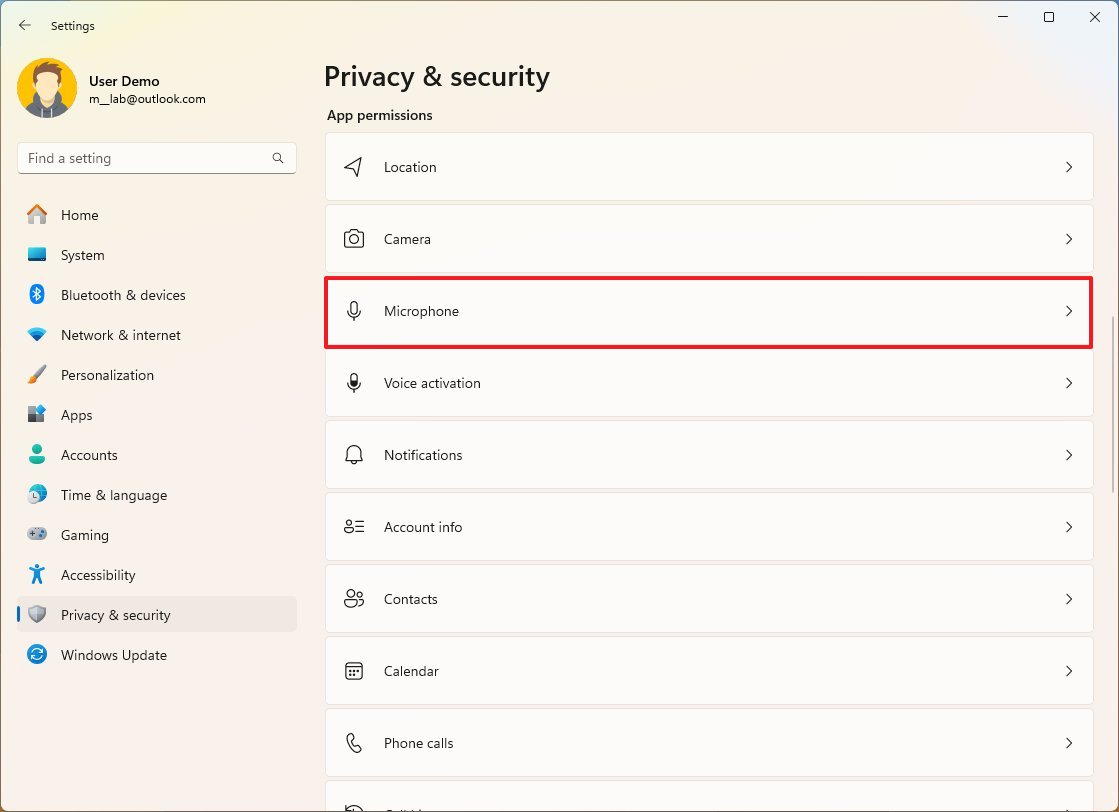
Если конкретное приложение Microsoft Store присутствует в списке ниже общих переключателей, разрешите доступ и для него. Для настольных редакторов список работает иначе: Windows показывает общий переключатель для desktop apps, поэтому отсутствие Audacity или OBS Studio как отдельной строки ещё не означает неисправность.

Выберите правильное устройство ввода
Откройте «Параметры» → «Система» → «Звук». В блоке «Ввод» выберите именно тот микрофон, в который будете говорить: встроенный микрофон ноутбука, USB-микрофон, гарнитуру или вход аудиоинтерфейса. Если подключено несколько устройств, Windows может оставить прежний вход по умолчанию. В результате программа будет записывать звук из крышки ноутбука, хотя перед пользователем стоит внешний микрофон.
Откройте свойства выбранного входа и найдите «Входная громкость». Начинайте с умеренного значения и ориентируйтесь на тест, а не на желание выставить 100%. Слишком высокий входной уровень может привести к перегрузке: громкие слоги обрезаются и искажение уже нельзя полностью исправить уменьшением громкости после записи.
Проверьте микрофон до открытия рекордера
В свойствах микрофона Windows 11 доступен тест входа. Нажмите «Начать проверку», произнесите фразу с той же громкостью и на том же расстоянии, которое будет во время основной записи, затем остановите тест и прослушайте результат. Если сигнал слабый, сначала приблизьте микрофон и скорректируйте входную громкость; если слышны удары воздуха на «п» и «б», сместите микрофон немного в сторону от прямой струи воздуха.
Подготовьте тихую схему прослушивания
Если одновременно записывается звук компьютера, используйте наушники. При воспроизведении через колонки микрофон снова захватывает тот же системный звук акустически: появляется эхо, задержка или «двойная» дорожка. Это особенно заметно в OBS Studio и рекордерах, где Desktop Audio уже добавлен цифровым способом. Наушники разрывают этот акустический круг.
Сделайте контрольный дубль
- произнесите обычную фразу, затем более громкую — это покажет запас по уровню;
- прослушайте начало и конец: щелчки включения микрофона и касания стола лучше выявить до длинного дубля;
- проверьте, что записан нужный канал гарнитуры или аудиоинтерфейса, а не встроенный микрофон;
- если нужна речь поверх видео, отдельно убедитесь, что программа захватывает и Microphone, и System Sound/Desktop Audio;
- проверьте свободное место на диске перед длинной записью, особенно если результат создаётся как видео.
Как записать голос в АудиоМАСТЕР
АудиоМАСТЕР — первый способ для задачи «записать голос, затем сразу привести аудио в порядок». В отличие от рекордеров экрана, результат остаётся аудиоматериалом, который можно обрезать, соединить с другими фрагментами, обработать и сохранить в нужном аудиоформате. Программа поддерживает Windows 11 и позволяет выбирать устройство записи перед началом дубля.
Шаг 1. Откройте модуль записи с микрофона
Запустите АудиоМАСТЕР и выберите команду «Записать звук с микрофона». Откроется отдельное окно захвата. В нём сначала выбирается источник, поэтому до нажатия записи можно убедиться, что программа слушает внешний микрофон, гарнитуру или другой доступный вход, а не случайное устройство Windows.

Шаг 2. Выберите устройство и проверьте уровень
В списке устройств укажите нужный микрофон. Произнесите несколько слов и следите за индикатором уровня. Реакция шкалы подтверждает, что сигнал доходит до программы. Если индикатор не двигается, не начинайте основной дубль: вернитесь к разрешениям Windows 11, проверьте выбранный вход и его громкость.
Для обычной голосовой записи выбирайте микрофонный вход. Stereo Mix нужен для другой задачи — захвата того, что воспроизводит звуковая подсистема, если такой источник предоставляет драйвер. Не подменяйте им микрофон только потому, что в списке есть слово Stereo: речь может исчезнуть из записи полностью.
Шаг 3. Запустите запись
Нажмите «Начать новую запись». Перед фактическим захватом предусмотрена короткая трёхсекундная задержка: за это время можно убрать руку от мыши и начать говорить без щелчка в первой фразе. Во время записи окно показывает длительность и уровень сигнала; доступны пауза и завершение текущего дубля.
Шаг 4. Остановите дубль и прослушайте его
После последней фразы оставьте примерно секунду тишины и завершите запись. Небольшой запас упрощает чистую обрезку: финальный согласный не окажется вплотную к краю файла. Перейдите к редактору и прослушайте начало, самый громкий участок и окончание. Если заметна перегрузка, лучше перезаписать дубль с меньшим входным уровнем, чем пытаться исправить уже искажённую вершину сигнала.
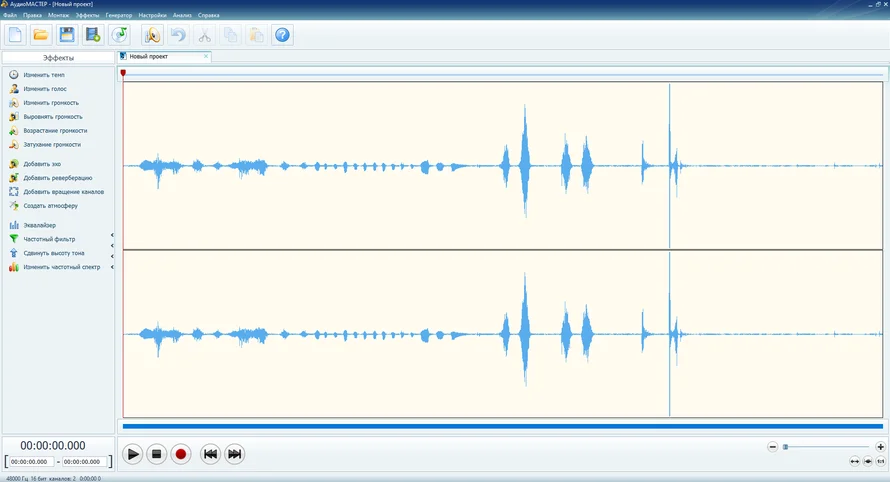
Шаг 5. Уберите лишние фрагменты и обработайте голос
Работайте от необходимости. Сначала удалите тишину, оговорки и случайные щелчки в начале или конце. Затем, если требуется, скорректируйте громкость и примените обработку. В программе доступны операции обрезки и склейки, изменение громкости и темпа, эквалайзер, эффекты эха и реверберации, а также инструменты работы с шумом. Для разговорной речи не следует добавлять эффект только потому, что он есть: задача обработки — сделать слова разборчивее и сохранить естественную динамику.
Шаг 6. Сохраните запись
При сохранении выберите формат по дальнейшему сценарию. WAV или FLAC удобны как промежуточный мастер, когда файл ещё будут редактировать. MP3 экономит место и подходит для обычной отправки и публикации. В окне сохранения АудиоМАСТЕР также представлены другие аудиоформаты, включая WMA, AAC и OGG. Если площадка предъявляет конкретное требование к формату, выбирайте его на этапе экспорта, а не конвертируйте один и тот же сжатый файл несколько раз.
Плюсы:
- запись с микрофона и редактирование выполняются в одной программе без перехода в видеоредактор;
- можно сразу удалить лишние паузы, соединить фрагменты и подготовить итоговый файл;
- поддерживаются распространённые форматы сохранения, в том числе WAV, MP3, FLAC и OGG;
- подходит для голосовых заметок, озвучивания, интервью и речевых фрагментов, которые требуют обработки.
Минусы:
- для одной короткой заметки возможностей больше, чем у штатной «Звукозаписи»;
- захват экрана не является назначением программы — для урока с изображением нужны OBS, Game Bar, Snipping Tool или другой screen recorder;
- качество исходной записи всё равно зависит от микрофона, входного уровня и акустики помещения.
Как записать голос штатным Sound Recorder в Windows 11
Sound Recorder («Звукозапись») подходит, когда нужен быстрый голосовой файл без полноценного аудиомонтажа. В Windows 11 одна запись может длиться до трёх часов; доступны пауза с продолжением того же дубля, переименование и системная функция Share. Название Voice Recorder относится к прежнему интерфейсу; в Windows 11 ориентируйтесь на Sound Recorder/«Звукозапись».
Шаг 1. Найдите Sound Recorder
Откройте «Пуск», введите Sound Recorder или «Звукозапись» и запустите приложение. Если программа просит разрешение на микрофон, предоставьте его; при ранее отклонённом запросе измените доступ через «Параметры» → «Конфиденциальность и безопасность» → «Микрофон».

Шаг 2. Начните запись
Нажмите кнопку начала записи. Для запуска с клавиатуры используйте Ctrl + R. Говорите с постоянного расстояния до микрофона и не трогайте корпус ноутбука или стойку во время фразы: механический удар обычно намного громче речи.
Шаг 3. Используйте паузу, а не создавайте лишние файлы
Когда нужно остановиться на несколько секунд, нажмите Pause или клавишу Space. После продолжения Sound Recorder дописывает тот же файл. Это удобнее для лекции или голосовой заметки, чем завершать запись при каждой короткой паузе и затем собирать десятки отдельных файлов.
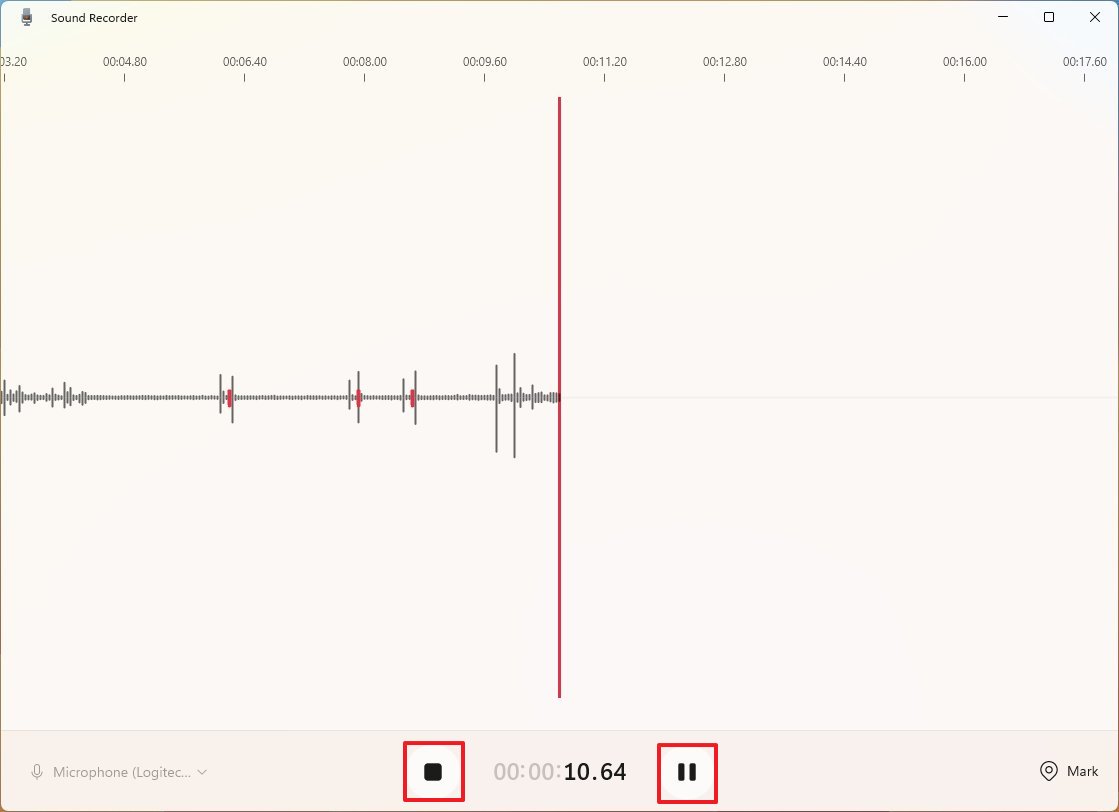
Шаг 4. Завершите запись и проверьте список
Нажмите Stop или Esc. Запись появится в списке приложения. Сразу прослушайте её, особенно если это единственный дубль интервью или голосовой заметки. Для важных материалов не полагайтесь только на то, что таймер шёл: неверный микрофон тоже создаст файл, но в нём может оказаться далёкий или почти неслышный голос.
Шаг 5. Переименуйте запись
Чтобы не накапливать безымянные записи, щёлкните нужный элемент правой кнопкой мыши и выберите Rename. Практичнее давать имя сразу по схеме «дата — тема — дубль», например «2026-08-09-интервью-дубль1». Такое имя помогает найти исходник даже после переноса в папку проекта.
Шаг 6. Передайте копию через Share
Для отправки через системное меню щёлкните запись правой кнопкой мыши и выберите Share. Это не заменяет резервную копию. Sound Recorder хранит записи внутри приложения, а удаление приложения удаляет и его записи. Поэтому важный материал после записи вынесите из Sound Recorder в отдельное хранилище через доступную функцию передачи и сразу проверьте созданную копию.
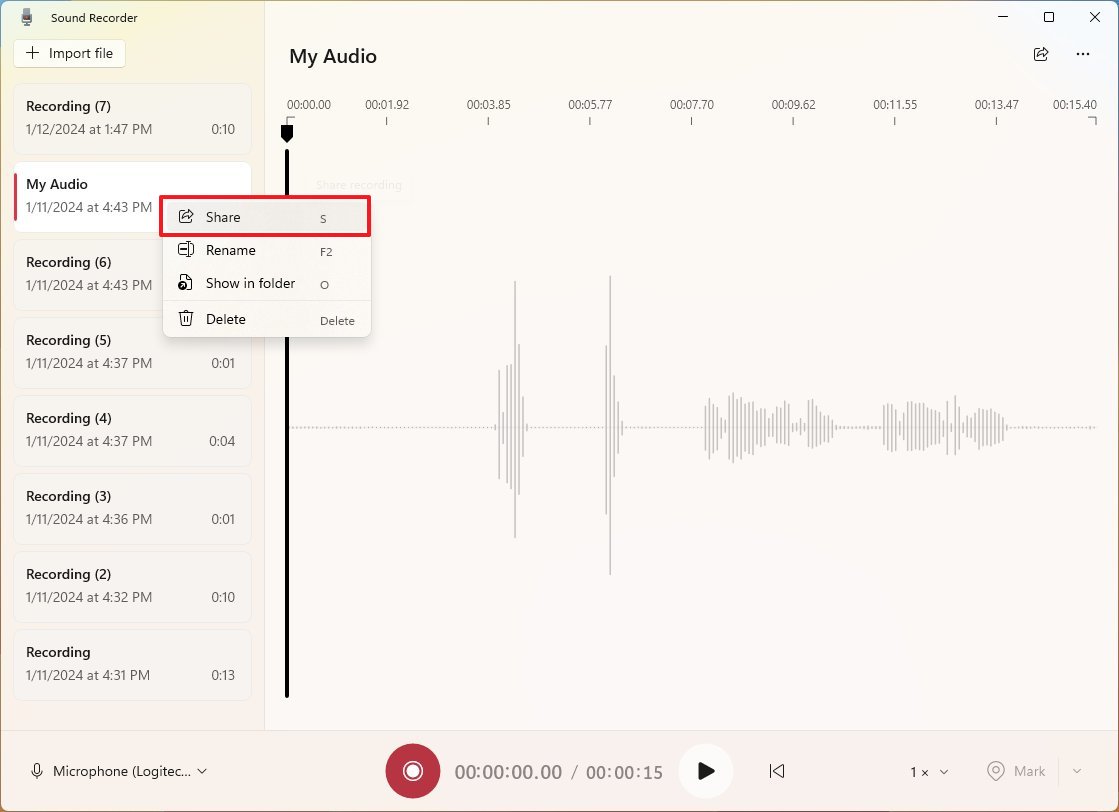
Важно: не используйте старый путь Documents\Sound recordings как универсальный ориентир для Windows 11. Для ценной записи создайте отдельную копию после завершения дубля и проверьте, что она открывается независимо от списка внутри Sound Recorder.
Плюсы:
- не требует отдельного сложного редактора для простой голосовой заметки;
- есть горячие клавиши Ctrl + R, Space и Esc для основных действий;
- пауза продолжает тот же файл, что удобно для лекций и диктовки;
- прямо из списка доступны переименование и системная функция Share.
Минусы:
- это не полноценная рабочая станция для многодорожечного монтажа и глубокой реставрации речи;
- для системного звука или записи экрана удобнее другие способы;
- важные записи следует своевременно переносить из приложения в отдельное хранилище.
Бесплатные и классические аудиоредакторы
Когда после записи нужно вырезать оговорки, собрать несколько дублей, уменьшить шум или экспортировать материал с контролем параметров, удобнее сразу записывать в аудиоредактор. Ниже программы рассматриваются одинаково: источник, запуск записи, контроль результата, обработка и ограничение метода.
Audacity
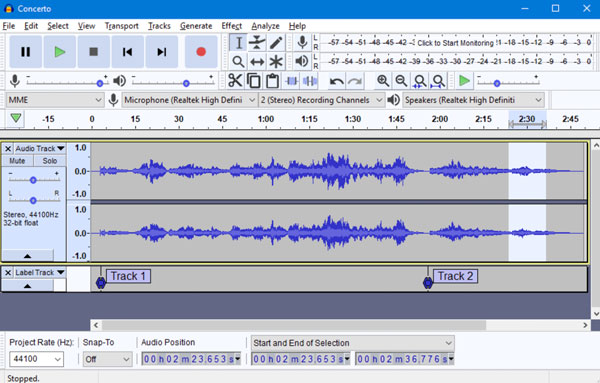
Audacity подходит и для микрофона, и для отдельной задачи захвата звука, который воспроизводится в Windows. Для обычного голоса в Audio Setup выберите микрофон как Recording Device, создайте или используйте дорожку и нажмите Record. После остановки остаётся видимая звуковая волна, поэтому сразу можно оценить наличие сигнала, найти длинные паузы и перейти к монтажу.

Как записать микрофон в Audacity
- Откройте Audio Setup и проверьте, что Recording Device совпадает с физическим микрофоном или входом аудиоинтерфейса.
- Сделайте короткую пробу и следите за уровнем. Если волна почти плоская, исправьте вход до основного дубля.
- Нажмите красную кнопку Record и запишите материал. Для временной остановки используйте Pause, для завершения — Stop.
- Прослушайте запись и удалите лишние участки. Применяйте обработку только после того, как убедились, что исходник не перегружен.
- Экспортируйте итоговый аудиофайл отдельно от проекта Audacity: сохранение проекта и экспорт прослушиваемого файла — разные операции.
Как записать системный звук через Windows WASAPI
Для цифрового захвата того, что воспроизводят динамики или наушники, Audacity рекомендует Windows WASAPI loopback. В Audio Setup установите Host = Windows WASAPI, а в качестве записывающего устройства выберите тот же выход с пометкой «(loopback)», через который сейчас слышен звук. Запустите воспроизведение в Windows и затем запись. Если аудиопоток не активен, loopback-запись может не стартовать корректно.
WASAPI loopback и Stereo Mix — не одно и то же. Loopback — программный путь захвата выбранного устройства воспроизведения. Stereo Mix — вход, который предоставляет конкретный аудиодрайвер и который может вообще отсутствовать. Если в инструкции предлагается «включить Stereo Mix», это не гарантирует, что такой пункт будет на каждом компьютере.
Плюсы:
- бесплатная запись и редактирование в одном проекте;
- Windows WASAPI loopback позволяет захватывать системное воспроизведение без микрофона;
- удобная звуковая волна для точной обрезки и ручного контроля;
- подходит для подкастов, лекций, интервью и подготовки речи к дальнейшей публикации.
Минусы:
- интерфейс и понятия Host/Recording Device требуют больше внимания, чем штатный Sound Recorder;
- при неверном выборе loopback-устройства можно записать не тот выход или получить тишину;
- для одновременного сложного захвата нескольких приложений OBS может быть удобнее благодаря отдельным источникам.
Free Sound Recorder

Free Sound Recorder — отдельная Windows-программа для записи микрофона и других источников звуковой карты. Она работает с микрофонными и внутренними/линейными источниками и сохраняет записи в MP3, WMA, WAV и OGG. Интерфейс построен вокруг выбора устройства/источника и кнопки записи, поэтому программа ближе к классическому диктофону, чем к многодорожечной DAW.
Порядок работы
- Подключите микрофон до запуска программы, чтобы он появился среди доступных входов.
- Откройте окно выбора источника и укажите микрофонный вход. Если нужен системный источник, выбирайте его отдельно и только если он реально предоставляется драйвером.
- Проверьте уровень и запустите короткую тестовую запись.
- Завершите дубль и откройте его из списка записей для прослушивания.
- При сохранении выбирайте формат исходя из последующей обработки: WAV для промежуточной работы, MP3/OGG для компактного готового файла.
Не следует считать список источников одинаковым на всех ПК. Названия вроде Stereo Mix, Line In или Mic Volume зависят от звукового устройства и драйвера. Если нужного входа нет, проблема не решается выбором похожего названия: сначала проверяется, предоставляет ли Windows это устройство записи.
Плюсы:
- ориентирован непосредственно на аудиозапись, а не на видеозахват;
- поддерживает запись с микрофона и распространённые аудиоформаты;
- список созданных записей позволяет сразу вернуться к файлу.
Минусы:
- доступность системных источников зависит от звукового драйвера;
- для точного многодорожечного монтажа удобнее Audacity, REAPER или профессиональная DAW;
- интерфейс менее интегрирован с современными параметрами Windows 11, чем штатная «Звукозапись».
WavePad
WavePad совмещает запись и классический waveform-редактор. Это полезно, когда после диктовки нужно сразу вырезать фрагмент, нормализовать уровень, применить эквалайзер или шумоподавление. Для голосового проекта не требуется создавать видеодорожку или настраивать сцену: работа остаётся внутри аудиофайла.

Как записать голос
- Создайте новый аудиофайл и откройте команду Record.
- В параметрах записи выберите микрофон, который уже проверен в Windows 11.
- Начните запись и следите за уровнем. При перегрузе остановитесь и уменьшите вход, а не снижайте громкость уже повреждённого сигнала.
- После Stop выделите ненужные паузы или оговорки на волновой форме и удалите их.
- При необходимости используйте Amplify/Normalize, Equalizer или Noise Reduction, затем сохраните готовую копию.
Шумоподавление полезно только при устойчивом фоновом шуме и умеренных настройках. Если запись содержит сильное эхо комнаты или клиппинг, эффект не восстановит исходный тембр. Для таких дефектов правильнее изменить положение микрофона и перезаписать фрагмент.
Плюсы:
- запись и редактирование расположены в одном аудиоориентированном интерфейсе;
- есть стандартные операции cut/copy/paste и инструменты коррекции уровня;
- удобен для быстрого голосового монтажа без многодорожечной конфигурации.
Минусы:
- для сложного подкаста с большим числом дорожек REAPER или Audition дают более развитую сессионную модель;
- качество шумоподавления зависит от исходника и не компенсирует плохую акустику помещения;
- часть профессиональных сценариев требует больше ручной настройки, чем простой диктофон.
REAPER
REAPER — многодорожечная среда, поэтому его имеет смысл выбирать не для одноразовой заметки, а для регулярных интервью, подкастов, озвучивания и проектов с несколькими микрофонами. Любая дорожка может принимать аудиовход; можно создать отдельную дорожку для ведущего, собеседника, музыки и системного возврата, а затем редактировать их независимо.
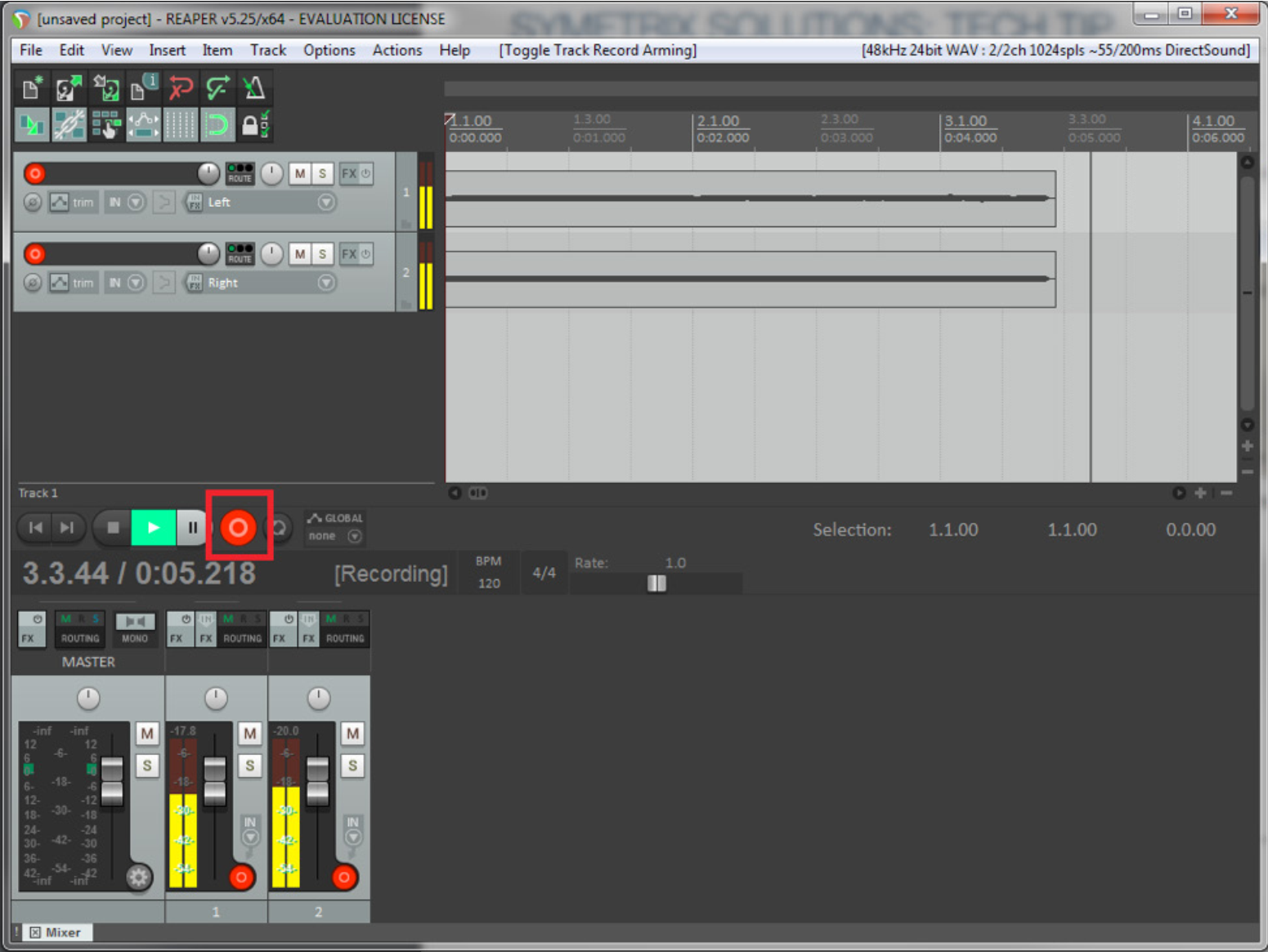
Базовый сценарий записи речи
- Создайте новый проект и добавьте дорожку.
- На дорожке выберите нужный аудиовход. Для одного микрофона выбирайте соответствующий mono input, а не стереопару без необходимости.
- Включите Record Arm на дорожке и проверьте индикатор входа. При необходимости включите мониторинг в наушниках.
- Нажмите Record на транспорте, запишите дубль и остановите запись.
- Обрежьте пустые участки, расставьте фрагменты на таймлайне и выполните итоговый рендер проекта в нужный аудиофайл.
Главное преимущество REAPER проявляется при нескольких источниках. Если два человека записываются через многоканальный интерфейс, каждому можно назначить свой вход и получить независимые дорожки. Тогда кашель одного участника, разница громкости или пауза исправляются без воздействия на вторую дорожку.
Плюсы:
- полноценная многодорожечная запись и гибкая маршрутизация;
- подходит для нескольких микрофонов и длинных проектов;
- редактирование, автоматизация и обработка остаются неразрушаемыми в проекте до финального рендера.
Минусы:
- избыточен для короткой голосовой заметки;
- перед первым дублем нужно понимать входы, Record Arm и мониторинг;
- ошибка маршрутизации может привести к записи не того входа, поэтому тестовый дубль обязателен.
Программы Microsoft для записи голоса
Clipchamp

Clipchamp уместен, когда голос сразу станет частью видеоролика. В текущем редакторе есть отдельная запись аудио: откройте Record & create и выберите аудиозапись, разрешите доступ к микрофону и укажите нужный вход. Полученная дорожка добавляется в проект и может быть синхронизирована с видео, изображениями и титрами.
Сценарий для озвучивания
- Создайте или откройте видеопроект Clipchamp.
- Откройте Record & create и выберите запись аудио/voice recorder.
- Разрешите браузерному или настольному интерфейсу доступ к микрофону и выберите устройство.
- Запишите фрагмент, остановите и добавьте его в проект.
- На таймлайне подвиньте дорожку к нужному кадру и отрегулируйте громкость в свойствах аудио.
Clipchamp не следует путать с синтезом речи из текста. Text-to-speech создаёт искусственно озвученный текст, а voice recorder сохраняет сигнал вашего микрофона. Для статьи о записи собственного голоса нужен именно второй режим.
Плюсы:
- голос сразу оказывается на таймлайне видеопроекта;
- удобно для озвучивания инструкций, роликов и презентационных видео;
- не требуется отдельно синхронизировать файл из стороннего диктофона.
Минусы:
- для чистой аудиозаметки видеоредактор тяжелее и сложнее Sound Recorder;
- не заменяет специализированный многодорожечный аудиоредактор при глубокой обработке речи;
- при длинной озвучке лучше разбивать текст на логические фрагменты, чтобы проще исправлять отдельные дубли.
Microsoft PowerPoint
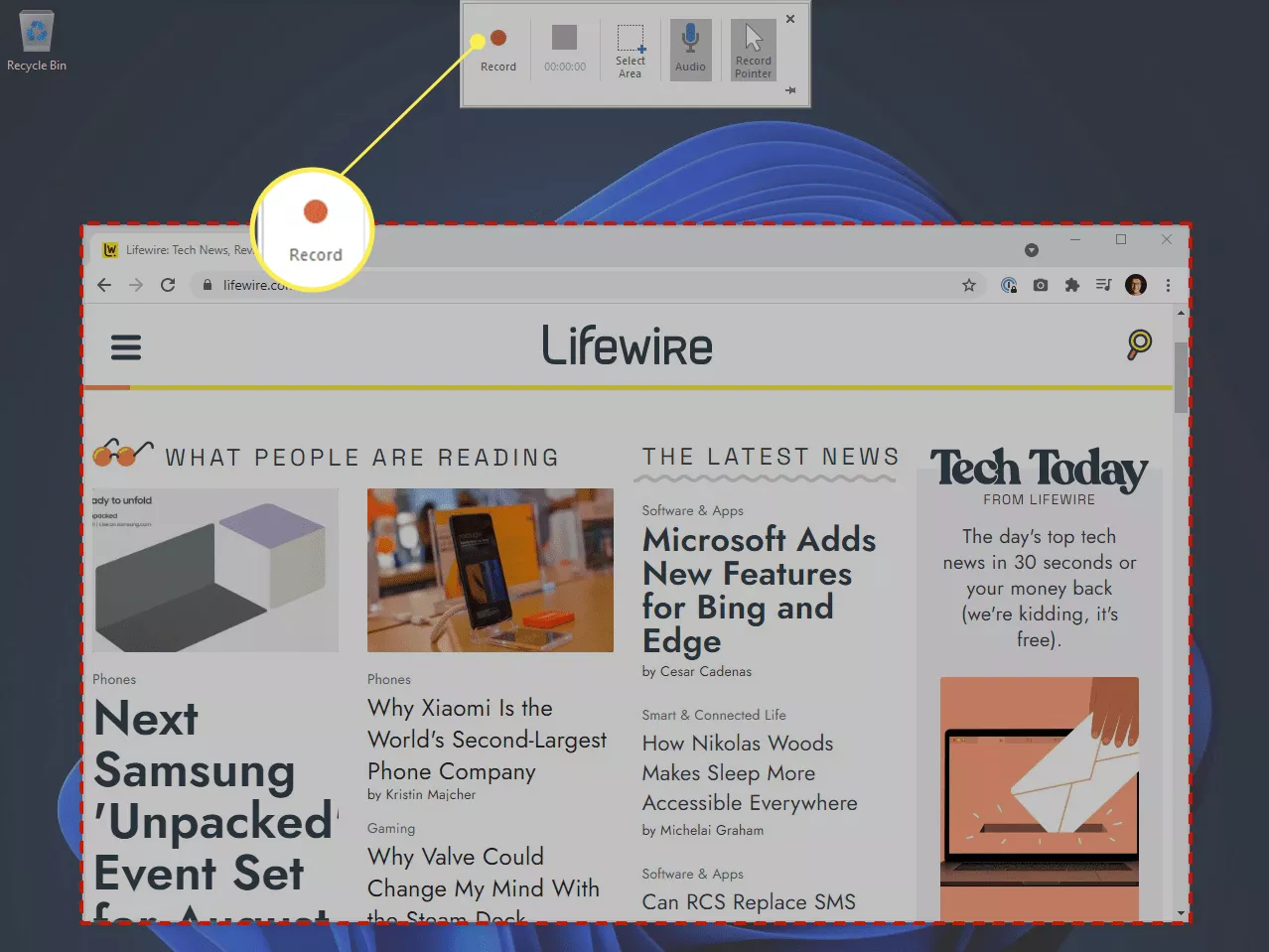
PowerPoint полезен не как универсальный диктофон, а для комментариев к презентации. Для короткого аудиофрагмента на одном слайде используется Insert → Audio → Record Audio: задайте имя, нажмите Record, произнесите текст, затем Stop и Play для проверки. Для озвучивания всей презентации удобнее режим Record, который сохраняет голос вместе с последовательностью слайдов и таймингами.
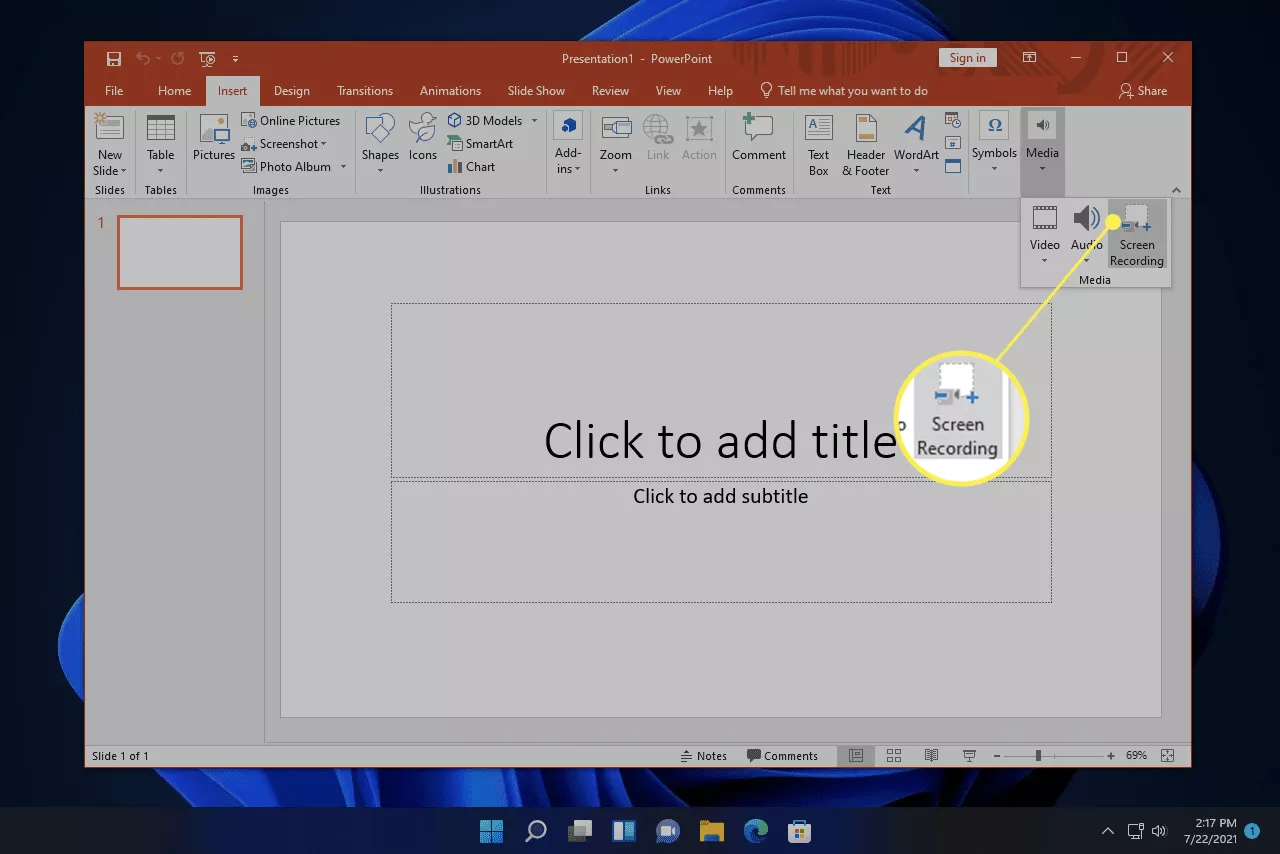
Как записать комментарий к презентации
- Откройте готовую презентацию и проверьте, что микрофон работает в Windows 11.
- Запустите режим записи показа слайдов и убедитесь, что значок микрофона активен.
- После обратного отсчёта начинайте говорить и переключайте слайды в нужном темпе.
- Остановите запись и прослушайте проблемные места до экспорта презентации или видео.
- Если ошиблись на одном фрагменте, перезаписывайте нужную часть, а не всю длинную презентацию.
Плюсы:
- голос привязывается к презентационному сценарию, а не хранится отдельно от слайдов;
- удобно для учебных материалов и объяснения диаграмм по ходу показа;
- не нужно собирать синхронизацию в стороннем видеоредакторе.
Минусы:
- не предназначен для обычной длинной аудиозаписи без презентации;
- возможности реставрации и точного монтажа речи ограниченнее, чем в аудиоредакторах;
- перед выступлением важно проверить микрофон, иначе проблема обнаружится только после длинной озвучки.
OneNote
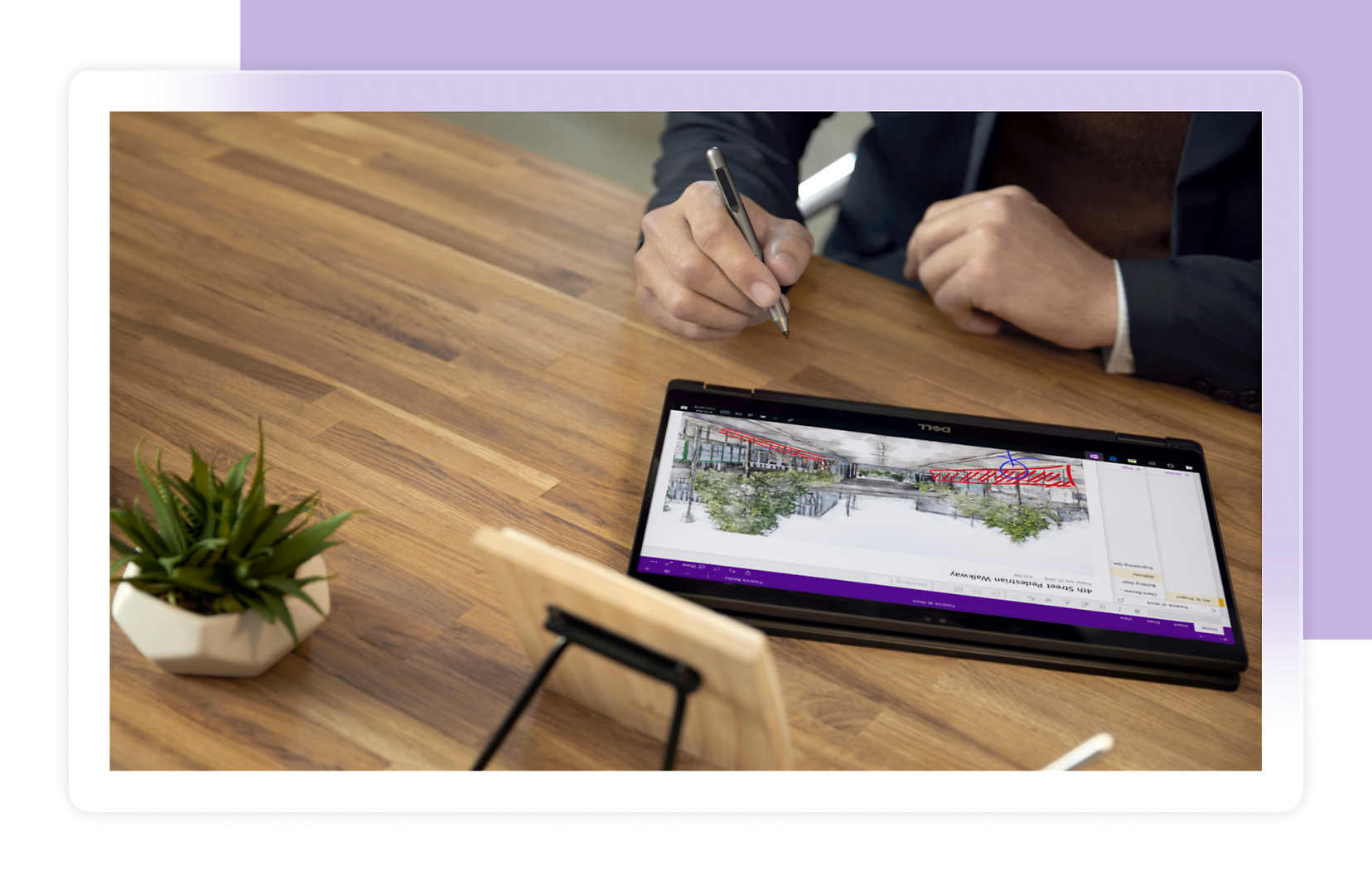
OneNote подходит для голосовых заметок, которые должны оставаться рядом с текстовыми конспектами. В настольных редакциях OneNote команда Home → Record Audio добавляет медиаобъект и начинает запись. Во время разговора можно продолжать делать текстовые заметки; при воспроизведении такие записи помогают вернуться к тому месту аудио, к которому относится заметка.
Практический сценарий
- Откройте страницу OneNote, где хранится конспект встречи или занятия.
- Щёлкните место для медиаобъекта и выберите Home → Record Audio.
- Во время записи делайте короткие текстовые пометки с ключевыми фактами, не пытаясь печатать весь разговор.
- Используйте Pause, если разговор временно прерывается, и Stop после завершения.
- Проверьте воспроизведение через созданный медиаобъект, прежде чем закрывать важную сессию.
Плюсы:
- голосовая запись хранится в контексте заметок и темы, а не как безымянный отдельный файл;
- удобно для лекций, встреч и интервью, где одновременно делаются текстовые пометки;
- воспроизведение связано с заметками, сделанными по ходу записи.
Минусы:
- не является специализированным аудиоредактором;
- не подходит для точной чистки шумов и монтажа нескольких дублей;
- для публикации готового аудио удобнее отдельный редактор и обычный экспортируемый файл.
Продвинутые программы для записи и обработки
Adobe Audition
Adobe Audition разумно выбирать, когда голос будет серьёзно обрабатываться: нужно записать несколько дублей, собрать подкаст, работать с шумом или вести многодорожечную сессию. Для одного микрофона подходит Waveform Editor; для нескольких источников и проекта с музыкой удобнее Multitrack.

Запись в Multitrack
- Создайте Multitrack Session и добавьте аудиодорожку.
- В поле Input дорожки выберите вход микрофона или аудиоинтерфейса.
- Нажмите Arm For Record и убедитесь, что индикатор движется на нужной дорожке.
- При необходимости включите мониторинг через наушники, исключив обратную связь через колонки.
- Нажмите Record на транспорте, запишите материал, затем остановите и проверьте клип на дорожке.
В многодорожечном режиме запись идёт в файл и одновременно становится частью сессии. Это удобно для подкаста: исходники остаются раздельными, а эффекты и громкость можно настраивать отдельно для каждого участника. Для одной минутной заметки такая конфигурация избыточна.
Плюсы:
- Waveform и Multitrack покрывают как одиночную запись, так и сложные сессии;
- развитые инструменты восстановления, монтажа и обработки речи;
- точный контроль отдельных дорожек и входов.
Минусы:
- требует больше времени на настройку, чем Sound Recorder или АудиоМАСТЕР;
- не имеет смысла для одноразовой короткой голосовой заметки;
- неправильно выбранный Input или невооружённая дорожка приводит к отсутствию записи, несмотря на исправный микрофон.
FL Studio
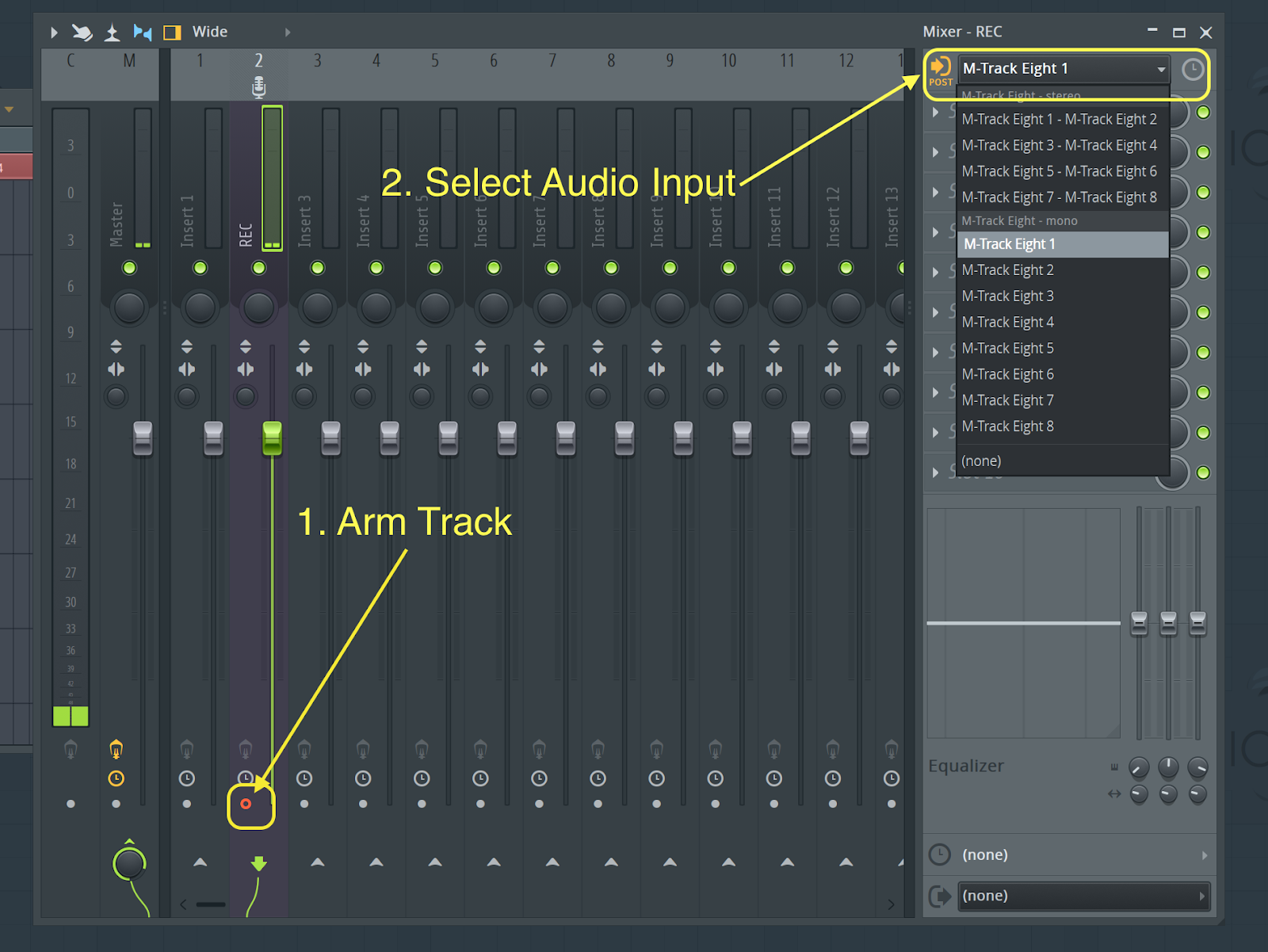
FL Studio ориентирована на музыкальную работу, но микрофон можно записывать через Mixer. Этот способ нужен вокалистам, музыкантам и авторам, которым голос должен сразу попасть в аранжировку. Для обычного диктофона он сложнее, потому что сначала требуется аудиодрайвер, микшерный канал и выбор входа.
Запись микрофона в проект
- Откройте Audio Settings и используйте рабочий ASIO-драйвер, через который доступен ваш микрофон или интерфейс.
- В Mixer выберите свободный Insert и в поле входа назначьте микрофон. Для одного микрофона выбирайте mono input, если устройство предоставляет отдельный моно-канал.
- Проверьте индикатор на Mixer Insert и не допускайте постоянного упора уровня в максимум.
- Запустите запись аудио в Playlist или используйте Edison, если нужен отдельный аудиоредактор внутри FL Studio.
- После дубля прослушайте запись вместе с проектом и проверьте задержку относительно инструментов.
В музыкальном проекте важна задержка мониторинга. Если голос в наушниках слышится с заметным запозданием, проблему нужно решать буфером и ASIO-настройкой, а не сдвигать каждую фразу вручную после записи. Для речи без музыкального сопровождения такие настройки обычно не нужны — проще выбрать аудиоредактор.
Плюсы:
- голос и вокал сразу записываются в музыкальный проект;
- Mixer позволяет назначать обработку и маршрутизацию отдельному входу;
- Edison подходит для дополнительной записи и редактирования внутри среды.
Минусы:
- избыточна для голосовой заметки;
- ASIO, Mixer Input и мониторинг требуют понимания аудиомаршрутизации;
- ошибки в буфере и мониторинге могут вызвать задержку, хотя сам микрофон исправен.
Как записать голос вместе с системным звуком или экраном
Системный звук — это цифровой поток, который воспроизводят приложения Windows: браузер, проигрыватель, игра, конференция. Он не равен сигналу микрофона. Если нужно объяснять происходящее на экране голосом и одновременно сохранить звук программы, рекордер должен принимать оба источника. Ниже способы рассматриваются именно в этом контексте.
OBS Studio
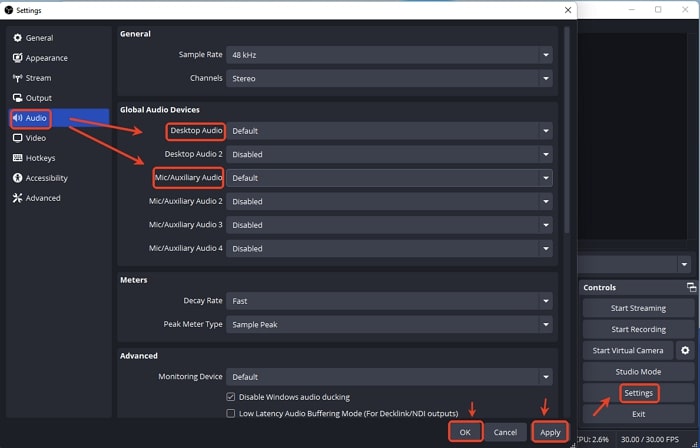
OBS Studio позволяет собрать сцену из экрана или окна, микрофона и системного аудио. В типовой конфигурации Desktop Audio отвечает за воспроизведение компьютера, Mic/Aux — за микрофон. В современных Windows можно использовать Application Audio Capture, чтобы брать звук конкретного приложения, а не весь системный микс.
Базовая настройка голоса и системного звука
- Откройте Settings → Audio и убедитесь, что в Mic/Aux выбран нужный микрофон, а Desktop Audio соответствует устройству воспроизведения, которое вы реально слушаете.
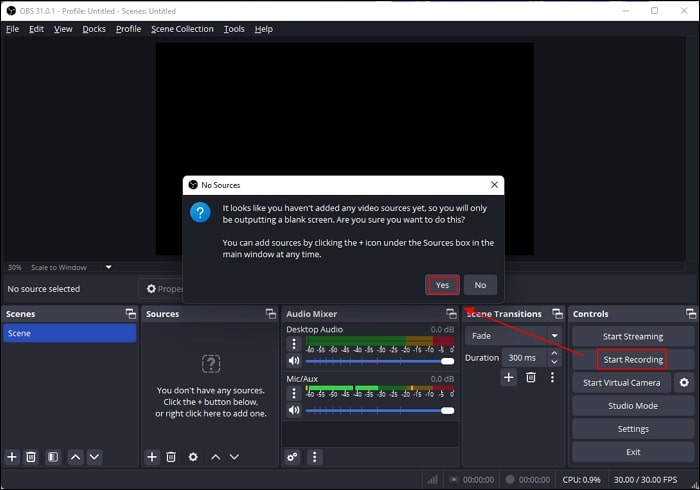
- Вернитесь в главное окно и произнесите фразу. В Audio Mixer должен двигаться индикатор микрофона. Запустите звук в приложении и отдельно проверьте Desktop Audio.
- Добавьте источник изображения — Display Capture, Window Capture или другой подходящий вариант, если нужен экран.
- Нажмите Start Recording, запишите тест и остановите через Stop Recording.
- Прослушайте тест: голос и системный звук должны быть различимы, без эха и повторного захвата.

Как записать звук только одного приложения
На Windows 11 можно добавить Application Audio Capture. Это полезно, если уведомления и другие программы не должны попадать в запись. Когда используете отдельный Application Audio Capture, не оставляйте тот же поток одновременно в глобальном Desktop Audio без причины: двойной цифровой захват даёт эхо или эффект удвоения.
Плюсы:
- одновременно работает с микрофоном, системным звуком и изображением;
- Audio Mixer показывает каждый источник отдельно;
- Application Audio Capture позволяет изолировать звук нужного приложения;
- подходит для уроков, демонстраций, стримов и записей игр.
Минусы:
- для аудио-only заметки настройка сцены избыточна;
- двойное добавление одного и того же системного звука создаёт эхо;
- необходимо заранее проверить уровни каждого источника, иначе голос может потеряться под системным звуком.
Xbox Game Bar
Xbox Game Bar встроена в Windows 11 и удобна для быстрого захвата игры или приложения с микрофонным комментарием. Это не обычный диктофон: итогом является видео MP4, которое Windows сохраняет в папке Videos\Captures. Поэтому Game Bar стоит выбирать только тогда, когда изображение экрана является частью результата.
Как записать приложение с голосом
- Откройте игру или приложение, которое требуется записать.
- Нажмите Win + G и проверьте панель Capture. Убедитесь, что микрофон включён.
- Для запуска и остановки записи используйте Win + Alt + R.
- Чтобы включать или выключать микрофон во время захвата, используйте Win + Alt + M.
- После остановки откройте созданный MP4 и проверьте разборчивость комментария.

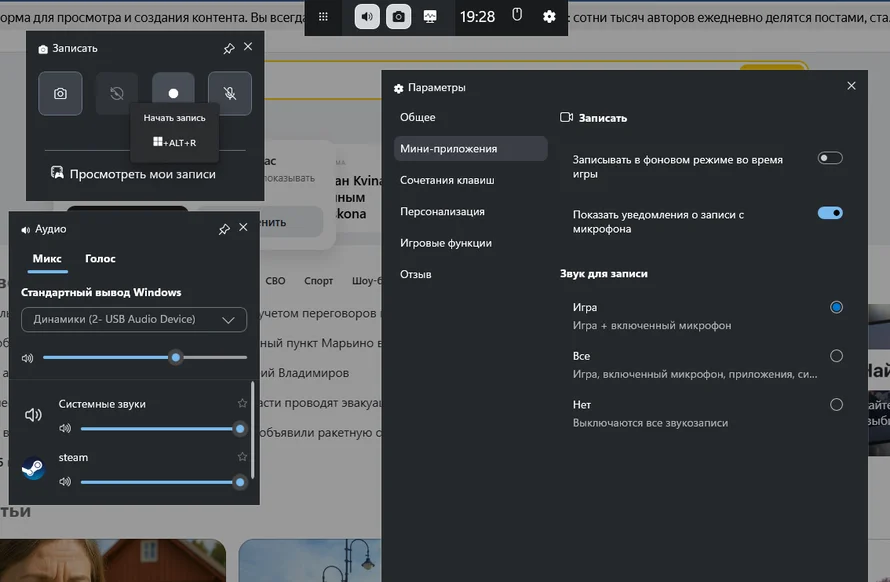
Game Bar ориентирована на конкретное приложение/игру и не является универсальным способом записи всего рабочего стола и File Explorer. Если нужно свободно переключаться между окнами или собирать несколько источников, практичнее OBS Studio или другой полноценный screen recorder.
Плюсы:
- не требует отдельной программы для быстрого захвата поддерживаемого приложения;
- горячие клавиши позволяют начать запись и управлять микрофоном без перехода в меню;
- подходит для игрового комментария и демонстрации приложения.
Минусы:
- создаёт видеозапись, а не отдельный голосовой MP3/WAV;
- не предназначена для универсального захвата рабочего стола и всех системных окон;
- для отдельной обработки голоса потребуется последующий монтаж.
Snipping Tool
Snipping Tool в Windows 11 умеет записывать выбранную область экрана. Для быстрого запуска записи используется Win + Shift + R, после чего выбирается область, запускается Record и затем Stop. В актуальных редакциях записи экрана поддерживается PC audio и микрофон, поэтому инструмент подходит для короткого объяснения действий в интерфейсе.
Практический порядок
- Нажмите Win + Shift + R или откройте Snipping Tool и переключитесь в режим Record.
- Нажмите New и выделите прямоугольную область, которая действительно нужна в ролике.
- Проверьте, что нужные источники аудио включены, затем нажмите Start.
- Выполните действие на экране и проговорите пояснение.
- Нажмите Stop, просмотрите результат и сохраните его. Для дальнейшего монтажа запись можно открыть в Clipchamp.
Для длинного урока с несколькими окнами Snipping Tool менее гибок, чем OBS Studio: здесь нет развитой сцены, набора независимых источников и микшера. Зато для короткого фрагмента с голосом не приходится строить отдельный проект.
Плюсы:
- быстрый захват выбранной области экрана средствами Windows 11;
- можно совместить демонстрацию интерфейса с голосовым пояснением;
- результат удобно передать в Clipchamp для дальнейшего монтажа.
Минусы:
- не заменяет аудиоредактор для чистой голосовой записи;
- нет развитого микшера нескольких источников, как в OBS;
- для длительных и сложных уроков возможностей управления сценой мало.
Специализированные программы для записи звука и экрана
Следующие программы полезны, когда требуется не просто микрофон, а отдельные переключатели системного звука, голосового входа и видеозахвата. Они рассматриваются как специализированные рекордеры, а не как замена обычному диктофону для каждой задачи.
Aiseesoft Screen Recorder
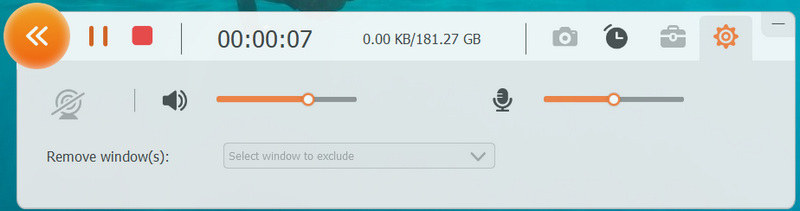
Aiseesoft Screen Recorder содержит отдельный Audio Recorder. В нём System Sound и Microphone включаются независимо, поэтому можно записать только голос, только звук компьютера или оба источника вместе. Для аудио-задачи не требуется выбирать область экрана.

Как записать голос и системный звук
- Откройте Audio Recorder.
- Включите Microphone и выберите нужный вход. Если нужен звук компьютера, дополнительно включите System Sound.
- Проверьте уровни обоих источников до основного дубля.
- Нажмите REC, запишите материал и завершите запись.
- Прослушайте результат до сохранения, чтобы убедиться, что голос не перекрывается системным звуком.


Плюсы:
- Audio Recorder отделён от видеозаписи;
- System Sound и Microphone можно включать независимо;
- подходит для комментария поверх воспроизводимого на ПК звука.
Минусы:
- для простой голосовой заметки специализированный screen recorder избыточен;
- одновременный захват требует баланса уровней между системой и голосом;
- при воспроизведении через колонки микрофон может дополнительно поймать системный звук акустически.
EaseUS RecExperts
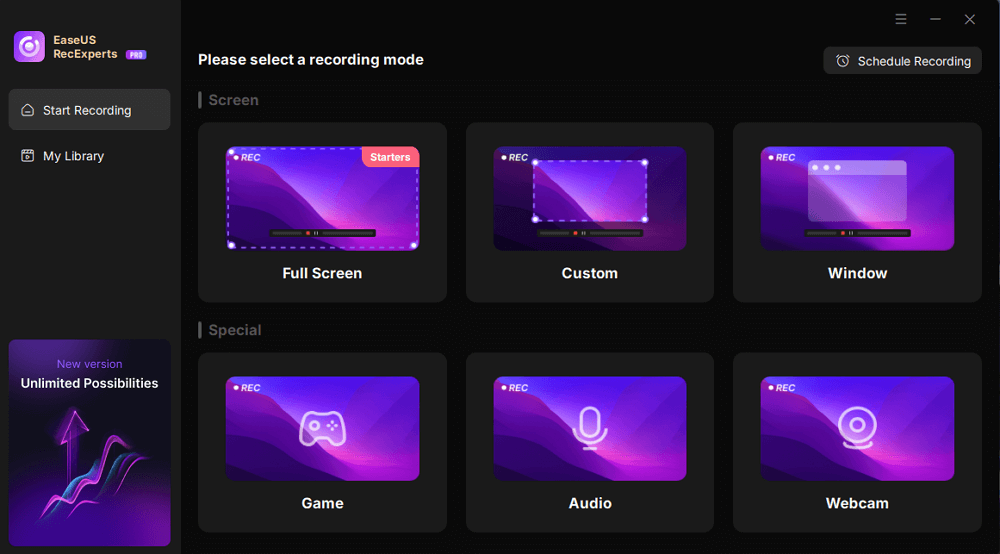
EaseUS RecExperts поддерживает Windows 11 и позволяет в настройке аудио выбрать системный звук, микрофон, оба источника или режим без звука. Это полезно для вебинара, демонстрации или разговора, когда нужно заранее контролировать, что именно войдёт в итог.
Настройка источника
- Откройте основной режим записи и найдите управление звуком.
- Выберите Microphone, если нужен только голос; System Sound — для звука компьютера; оба источника — для комментария поверх системного аудио.
- Откройте параметры нужного устройства, если программа предлагает несколько входов.
- Сделайте тест, затем запустите основную запись.
- После Stop откройте список записей и прослушайте результат.


Плюсы:
- четыре логических режима звука: система, микрофон, оба или без аудио;
- подходит для Windows 11 и комбинированного screen/audio capture;
- после записи результат доступен из списка для проверки.
Минусы:
- как простой диктофон уступает по прямоте Sound Recorder;
- комбинированная запись требует предварительного баланса уровней;
- для глубокой обработки отдельного голоса всё равно удобнее аудиоредактор.
CapCut

CapCut Desktop удобен для voice-over: над таймлайном доступна кнопка Voiceover/микрофона, после которой можно выбрать входное устройство и записать комментарий непосредственно в проект. Перед стартом доступны параметры вроде громкости входа, echo reduction, mute project и voice enhancement. После трёхсекундного отсчёта начинается запись.
Как записать озвучку
- Создайте проект и разместите видео на таймлайне, если голос должен быть синхронизирован с изображением.
- Нажмите кнопку Voiceover/значок микрофона над таймлайном.
- Выберите Input device и произнесите тестовую фразу.
- При необходимости включите echo reduction или временно заглушите звук проекта, если он мешает диктору.
- Нажмите красную Record, дождитесь трёхсекундного отсчёта и начните озвучивание.
- После записи отредактируйте положение клипа, громкость, fade и доступные параметры обработки.
Для чистого диктофонного файла CapCut сложнее, чем аудиоредактор, зато при озвучивании ролика экономит этап синхронизации. Разбивайте длинный текст на абзацы: если ошибка возникла в середине десятиминутного дубля, короткие независимые клипы проще заменить.
Плюсы:
- голос пишется прямо на таймлайн видеопроекта;
- можно выбрать микрофон и сразу контролировать обработку voice-over;
- удобно для роликов, где важна синхронизация речи с кадром.
Минусы:
- не является минималистичным аудио-only диктофоном;
- автоматическое улучшение голоса нужно оценивать на слух — агрессивная обработка может изменить естественный тембр;
- для многоканального подкаста удобнее специализированная DAW.
AppGeeker Screen Recorder
В AppGeeker Screen Recorder режим записи звука называется Audio Recorder. Он позволяет включать System Sound и Microphone, поэтому подходит для системного аудио, голоса или их комбинации. Такое уточнение важно: старые материалы могут называть продукт AppGeeker Audio Recorder, но практический режим находится в текущем Screen Recorder.
Порядок записи
- Откройте AppGeeker Screen Recorder и выберите Audio Recorder.
- Оставьте включённым Microphone для голоса. System Sound включайте только когда требуется звук Windows.
- Выберите нужный микрофон, если подключено несколько устройств.
- Запустите тестовую запись и проверьте баланс.
- После основной записи прослушайте файл и убедитесь, что оба источника записались в нужной пропорции.
Плюсы:
- есть отдельный Audio Recorder внутри рекордера экрана;
- микрофон и системный звук управляются отдельными переключателями;
- подходит для записи комментария поверх аудио компьютера.
Минусы:
- для точной ручной обработки речи после захвата удобнее отдельный аудиоредактор;
- для одной голосовой заметки возможности screen recorder избыточны;
- при включённых колонках возможен акустический повтор системного звука через микрофон.
VideoProc Converter AI

VideoProc Converter AI включает модуль Recorder для захвата экрана, веб-камеры и аудио на Windows 11. Программа полезна, когда запись голоса является частью демонстрации экрана или когда требуется системный звук и микрофон одновременно. Для чистого аудио-проекта без изображения это менее прямой путь, чем АудиоМАСТЕР или Audacity.
Сценарий записи экрана с комментариями
- Откройте Recorder и выберите режим захвата экрана или другой нужный вариант.
- Включите системный звук, если в ролике должно быть слышно приложение.
- Включите микрофон и выберите правильное устройство ввода.
- Сделайте короткий тест с речью и системным звуком, затем запустите основной захват.
- После остановки откройте результат и проверьте не только изображение, но и баланс голос/система.
Плюсы:
- совмещает изображение, системный звук и микрофон;
- подходит для Windows 11 и демонстраций с голосовыми пояснениями;
- можно использовать один проект для захвата и дальнейшей медиаработы.
Минусы:
- для аудио-only заметки интерфейс сложнее необходимого;
- если системный звук значительно громче микрофона, голос будет плохо различим;
- как и другие screen recorder, создаёт лишний видеопоток, если изображение не нужно.
Vidmore Screen Recorder
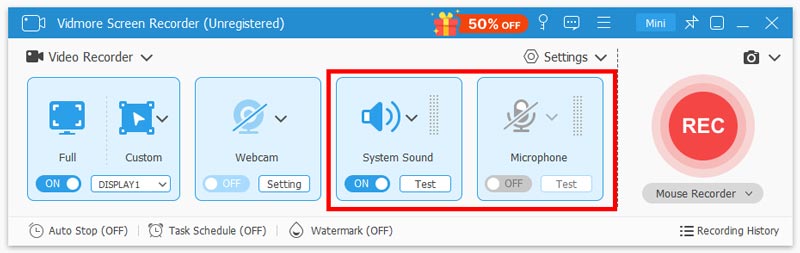
Vidmore Screen Recorder содержит Audio Recorder с двумя основными переключателями — System Sound и Microphone. Это делает его подходящим для записи разговора поверх аудио компьютера или для захвата только одного источника. Интерфейс ведёт через полный цикл: выбор Audio Recorder, настройка источников, запись и сохранение.
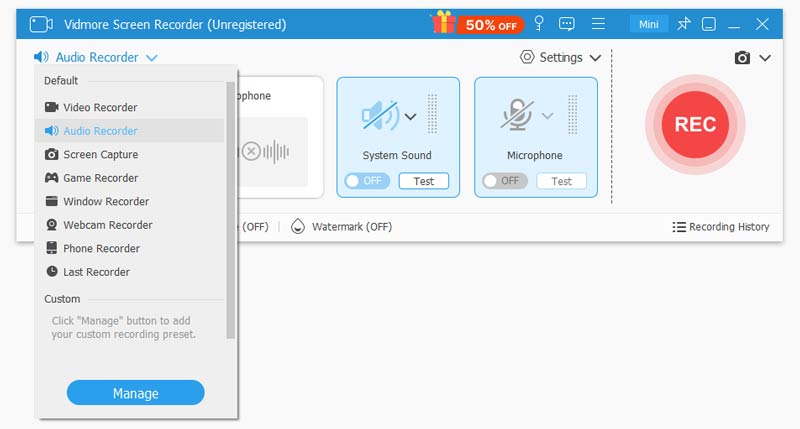
- Откройте Audio Recorder.
- Включите Microphone и выберите вход. System Sound активируйте только при необходимости.
- Проверьте уровень и дополнительные параметры до записи.
- Нажмите REC и запишите материал.
- После остановки прослушайте и сохраните запись.


Плюсы:
- раздельное включение системного звука и микрофона;
- отдельный аудиорежим не заставляет записывать экран;
- после записи есть этап предварительной проверки перед сохранением.
Минусы:
- глубокий монтаж речи требует отдельного аудиоредактора;
- для простого диктофона программа сложнее штатного решения;
- при двух источниках нужно заранее выставить их относительную громкость.
Wondershare DemoCreator
DemoCreator ориентирован на screen recording и последующий монтаж, поэтому его сильный сценарий — учебное видео, презентация или демонстрация с микрофоном и системным звуком. В записи можно включить нужные аудиоисточники, затем продолжить работу во встроенном редакторе.


Как использовать для голосового комментария
- Откройте режим записи и выберите область или источник изображения.
- Включите микрофон и проверьте, что выбран правильный вход. Системный звук включайте только при необходимости.
- Запустите Record и выполните демонстрацию, комментируя действия обычным голосом.
- Остановите запись и перейдите к редактору.
- Прослушайте проблемные места, обрежьте технические паузы и проверьте синхронизацию с изображением.


Плюсы:
- сочетает захват экрана, голос и дальнейший видеомонтаж;
- подходит для учебных роликов и демонстраций интерфейса;
- голос можно оценивать уже в контексте изображения на таймлайне.
Минусы:
- не предназначен как минимальный аудио-only диктофон;
- видеоредакторный workflow сложнее, чем у обычного диктофона;
- чем больше источников включено одновременно, тем важнее тест перед длинным дублем.
Дополнительные средства записи экрана с голосом
Не каждый инструмент захвата экрана удобен как диктофон. Snagit и ShareX записывают экран с аудио, поэтому полезны для голосовых пояснений к действиям. VLC Media Player и Screenshot Captor имеют другое основное назначение и не дают такого прямого диктофонного сценария, как Sound Recorder, Audacity или специализированный Audio Recorder.
Snagit
Snagit в режиме Video Capture записывает экран и позволяет включить System Audio и Microphone. Это удобный вариант для короткой инструкции или обратной связи по интерфейсу, когда голос должен сопровождать действие на экране. Для отдельного аудиофайла без видео выбирать Snagit нет смысла.
- Переключитесь в режим Video.
- Выберите область захвата.
- Включите System Audio, если нужен звук компьютера, и Microphone для голосового комментария.
- Выберите правильный микрофон и нажмите Record.
- После остановки просмотрите ролик и убедитесь, что комментарий слышен на фоне системного аудио.
Плюсы:
- голос и системный звук можно включать в одном видеозахвате;
- удобен для пояснений к интерфейсу и коротких обучающих видео;
- не требует сложной OBS-сцены для простой демонстрации.
Минусы:
- результат ориентирован на видео, а не на отдельную голосовую дорожку;
- для точного аудиомонтажа нужен другой инструмент;
- для долгих многосценовых записей OBS даёт больше контроля.
ShareX

ShareX — Windows-инструмент захвата экрана, который использует FFmpeg для screen recording и позволяет выбирать аудиоисточник. Его стоит рассматривать как технический вариант для пользователей, которым нужен гибкий screen capture и которые готовы настроить FFmpeg, а не как простой диктофон.
- Настройте Screen recording и убедитесь, что FFmpeg-компонент готов к работе.
- В параметрах screen recorder выберите нужный audio source.
- Укажите область экрана или режим захвата.
- Запустите запись и сделайте короткий тест с голосом.
- Проверьте итоговый файл до длинной сессии, поскольку неправильный audio source может оставить видео без нужного звука.
Плюсы:
- гибкий захват области экрана и аудио;
- подходит пользователям, которые уже используют ShareX для скриншотов и автоматизации;
- можно настроить собственный workflow захвата.
Минусы:
- настройка FFmpeg и источника аудио сложнее штатных средств;
- не ориентирован на редактирование голосовой дорожки;
- для новичка Sound Recorder или Snipping Tool понятнее в своём сценарии.
VLC Media Player

VLC Media Player ориентирован на воспроизведение и работу с медиапотоками, а не на обычный диктофонный процесс. Для задачи «выбрать микрофон, быстро записать голос и получить понятный аудиофайл» Sound Recorder, Audacity или специализированный Audio Recorder дают более прямой workflow. Использовать VLC только потому, что он уже установлен, невыгодно: настройка сложнее, а контроль входного устройства менее очевиден для этой задачи.
Screenshot Captor
Screenshot Captor предназначен прежде всего для создания снимков экрана. Screenshot Captor не следует использовать как замену видеорекордеру: его основной сценарий — снимки экрана, а полноценную запись голоса с видео нужно выполнять в инструменте, где микрофон явно доступен как источник аудио. Для голосовой записи выбирайте самостоятельный диктофон, аудиоредактор или screen recorder с явно доступным микрофонным источником.
Как записать одновременно голос и звук компьютера
Для одновременного захвата требуется два независимых сигнала: Microphone и System Sound/Desktop Audio. Самая частая ошибка — использовать микрофон для обоих: пользователь включает ролик на колонках, микрофон слышит его вместе с комнатой, и качество заметно хуже цифрового захвата. Вторая ошибка — дважды захватить один и тот же системный поток и получить эхо.
Способ 1. OBS Studio : Desktop Audio + Mic/Aux
- В Settings → Audio назначьте устройство воспроизведения для Desktop Audio.
- Для Mic/Aux выберите микрофон.
- В Audio Mixer отдельно проверьте оба индикатора.
- Поставьте наушники, чтобы системный звук не возвращался в микрофон через колонки.
- Запишите тест с речью поверх музыки или видео и оцените баланс.
Если голос оказывается тише системного звука, сначала уменьшите Desktop Audio в микшере OBS, а не усиливайте микрофон до перегруза. У пользователя должен оставаться запас по громким слогам.
Способ 2. Audacity : WASAPI loopback для системного звука
Audacity через Windows WASAPI loopback хорошо записывает системное воспроизведение, но это не означает автоматический многоканальный микс с микрофоном. Для простого захвата системного аудио выберите Windows WASAPI и выход «(loopback)». Если требуется одновременно отдельный микрофон и системный звук с независимым контролем, OBS или многодорожечная маршрутизация удобнее.
Способ 3. Специализированный Audio Recorder с двумя переключателями
Aiseesoft Screen Recorder, EaseUS RecExperts, AppGeeker Screen Recorder и Vidmore Screen Recorder предлагают прямую схему System Sound + Microphone. Проверяйте оба переключателя перед записью и обязательно делайте тест: наличие включённой иконки не показывает, насколько хорошо сбалансированы уровни.
Почему Stereo Mix бывает недоступен
Stereo Mix — виртуальный вход драйвера звукового устройства. Некоторые драйверы его предоставляют, другие — нет. Поэтому инструкция «включите Stereo Mix» не универсальна для Windows 11. Если такого устройства нет, используйте WASAPI loopback в Audacity, Desktop Audio/Application Audio Capture в OBS либо recorder с собственным захватом System Sound.
Как не получить эхо
- не захватывайте один системный поток одновременно через Desktop Audio и Application Audio Capture;
- не включайте колонки рядом с микрофоном, если цифровой System Sound уже добавлен в запись;
- не дублируйте один микрофон как Mic/Aux и как отдельный Audio Input Capture без необходимости;
- перед длинным дублем прослушайте тест именно в наушниках, обращая внимание на повторные атаки и задержку;
- если эхо есть только в мониторинге, но не в файле, отдельно проверьте настройку мониторинга — не меняйте схему записи вслепую.
Как получить более разборчивую запись голоса
Держите постоянное расстояние до микрофона
Сильные скачки громкости часто возникают не из-за программы, а из-за движения головы. Для разговорной речи выберите удобное положение, при котором рот остаётся примерно на одном расстоянии от капсюля. Если нужно читать текст с экрана, расположите микрофон так, чтобы поворот к монитору не уводил голос в сторону.
Не повышайте вход до максимума без теста
Цель — чистый сигнал с запасом на громкие слоги. Если тихую фразу можно усилить после записи, то клиппинг на пике уже содержит искажение. Когда индикатор регулярно упирается в верхний предел, уменьшите Input volume Windows, регулятор интерфейса или предусилитель аудиоинтерфейса.
Снизьте механические шумы
Клавиатура, стол, корпус ноутбука и кабель передают короткие громкие удары. Во время записи не меняйте положение микрофона, не стучите по столу и не кладите телефон вплотную к стойке. Если нужно управлять программой, полезны горячие клавиши Sound Recorder или дистанция между микрофонной стойкой и рабочей поверхностью.
Используйте наушники при записи системного звука
Это обязательная практическая мера для схемы «голос + компьютер». Наушники позволяют микрофону слышать человека, а системный звук поступает в рекордер цифровым каналом. Через колонки тот же сигнал приходит второй раз акустически с задержкой и акустикой комнаты.
Записывайте короткими смысловыми дублями, когда материал можно монтировать
Для озвучивания ролика нет преимущества в одном безостановочном двадцатиминутном дубле. Разделите текст на абзацы. Ошибка в третьем абзаце тогда требует заменить только один клип. Этот подход особенно удобен в АудиоМАСТЕР, Audacity, Clipchamp, CapCut, REAPER и Audition, где фрагменты можно редактировать после записи.
Сохраняйте исходник до агрессивной обработки
Шумоподавление, эквализация и компрессия меняют сигнал. Для важной работы держите исходную версию отдельно, а обработку выполняйте на копии или в неразрушаемом проекте. Если шумоподавление сделало согласные металлическими, можно вернуться к чистому дублю и применить более мягкие параметры.
Что делать с записью после захвата
Обрежьте техническое начало и конец
Перед первой фразой обычно остаётся нажатие кнопки, вдох или несколько секунд ожидания. После последней — движение к мыши. Эти участки не несут содержания. Оставьте небольшой естественный запас вокруг речи и удалите только техническую тишину, не обрезая атаки первых и последних звуков.
Соберите удачные дубли
Если фраза записана несколько раз, выбирайте лучший дубль по разборчивости и интонации, а не только по громкости. В многодорожечном редакторе или на таймлайне видеоредактора можно заменить неудачную фразу, сохранив остальной материал. Перед склейкой оставляйте естественные паузы между предложениями.
Нормализуйте или скорректируйте громкость после монтажа
Сначала уберите лишние фрагменты, затем корректируйте общий уровень. Иначе удалённый впоследствии громкий щелчок может повлиять на автоматическую нормализацию. Если в программе доступны Normalize или Amplify, используйте их после проверки на перегрузку и слушайте результат на речи, а не только смотрите на цифры.
Шумоподавление применяйте только к подходящему шуму
Постоянное гудение вентилятора и стабильный фон поддаются обработке лучше, чем случайный кашель, хлопок двери или сильное комнатное эхо. Не пытайтесь полностью вычистить каждый остаточный звук: чрезмерное подавление делает голос водянистым и металлическим. Для важного дикторского материала лучше повторить дубль в более тихом месте.
Выберите формат по следующему этапу
| Задача | Практичный выбор | Почему |
|---|---|---|
| Дальнейший монтаж и обработка | WAV или FLAC, если программа их поддерживает | Не добавляют очередной этап потерь от повторного сжатия |
| Обычная отправка готовой речи | MP3 | Компактный файл и широкая совместимость |
| Видео с голосом | Формат проекта/видеовыход рекордера | Звук уже является частью видеозаписи |
| Архив важного исходника | Несжатый или lossless-файл, доступный в выбранной программе | Сохраняет исходный материал для повторной обработки |
Типичные ошибки при записи голоса в Windows 11
Программа пишет встроенный микрофон вместо USB-микрофона
Признак — голос слышен далеко, вместе с клавиатурой и вентиляторами ноутбука. Откройте «Параметры» → «Система» → «Звук» → «Ввод» и проверьте нужное устройство. Затем повторите проверку внутри самой программы: многие редакторы имеют собственный список Input и не обязаны автоматически переключаться вслед за Windows.
Индикатор микрофона не реагирует
Сначала проверьте аппаратное подключение и mute на гарнитуре или микрофоне. Затем откройте разрешения Windows 11. Для приложения Microsoft Store нужен «Доступ к микрофону» и разрешение приложению; для классической программы — общий доступ настольных приложений. После этого проверьте вход в «Система» → «Звук».
Файл есть, но голос очень тихий
Не начинайте с максимального усиления готового файла. Вернитесь к входу: выберите правильный микрофон, уменьшите расстояние и скорректируйте Input volume. Слишком тихий исходник после сильного цифрового усиления поднимет вместе с голосом шум помещения и электроники.
Голос хрипит на громких словах
Это типичный признак перегруза. Уменьшите входную громкость или усиление предусилителя и сделайте новый дубль. Нормализация готового файла уменьшит амплитуду, но не восстановит форму уже обрезанной волны.
В OBS голос записывается дважды
Проверьте Sources и Audio Mixer. Один микрофон мог одновременно попасть в глобальный Mic/Aux и отдельный Audio Input Capture. Оставьте один нужный путь. Аналогично системный звук может дублироваться через Desktop Audio и Application Audio Capture.
Audacity записывает тишину через WASAPI
Убедитесь, что выбран именно тот выход «(loopback)», через который сейчас воспроизводится звук, и что аудиопоток уже активен. Если Windows переключила звук с динамиков на Bluetooth-наушники, старый loopback-выход больше не соответствует реальному воспроизведению.
Game Bar не записывает нужный экран
Game Bar ориентирована на игру или приложение и не является универсальным рекордером рабочего стола/File Explorer. Для сценария с несколькими окнами используйте OBS Studio или Snipping Tool, если достаточно выбранной области.
После записи непонятно, где файл Sound Recorder
Не ориентируйтесь на старый универсальный путь Documents\Sound recordings. Откройте нужную запись в Sound Recorder, передайте или скопируйте её доступной функцией приложения и сразу проверьте внешнюю копию. Для важного материала храните эту копию в папке проекта или резервном хранилище, а не оставляйте единственный экземпляр внутри приложения.
Системный звук слышен с эхом
Чаще всего он попал в проект двумя путями: цифровой Desktop Audio/System Sound и акустический звук колонок в микрофоне либо два цифровых источника. Наденьте наушники и отключите дублирующий источник. Не пытайтесь исправить такое эхо реверберацией или эквалайзером.
Как проверить результат до отправки или публикации
- Прослушайте первые 15 секунд: именно там чаще остаются щелчок старта, лишняя пауза или неправильный микрофон.
- Перейдите к самому громкому фрагменту и убедитесь, что слова не искажены.
- Послушайте середину длинной записи, чтобы исключить случайное переключение устройства или пропадание сигнала.
- Проверьте последние секунды: окончание фразы не должно быть обрезано.
- Если записывались система и микрофон, отдельно оцените баланс: речь должна оставаться понятной на фоне приложения.
- Откройте итоговый файл не только в программе записи, но и в обычном проигрывателе. Так проверяется, что экспорт действительно создал самостоятельный медиофайл.
- Для важного материала скопируйте результат в отдельное место и только после этого удаляйте лишние дубли.
Какой способ выбрать для конкретной задачи
| Сценарий | Рекомендуемый путь | Ключевой критерий |
|---|---|---|
| Голос с обработкой и экспортом | АудиоМАСТЕР | Запись и редактирование в одной программе |
| Короткая заметка без сложного монтажа | Sound Recorder | Минимум настроек |
| Бесплатная запись и ручной монтаж | Audacity | Waveform-редактор и WASAPI loopback |
| Быстрый голосовой монтаж | WavePad | Запись и классические аудиоэффекты |
| Подкаст или несколько дорожек | REAPER / Adobe Audition | Независимые входы и многодорожечный монтаж |
| Вокал внутри музыкального проекта | FL Studio | Запись через Mixer и интеграция с аранжировкой |
| Озвучка видеоролика | Clipchamp / CapCut | Голос сразу на таймлайне |
| Озвучка презентации | Microsoft PowerPoint | Синхронизация речи со слайдами |
| Голосовые заметки вместе с конспектом | OneNote | Аудио привязано к заметкам |
| Экран + системный звук + микрофон | OBS Studio | Раздельные источники и микшер |
| Комментарий к игре | Xbox Game Bar | Быстрые горячие клавиши Windows |
| Короткий фрагмент экрана с голосом | Snipping Tool | Выбор области без сложной сцены |
| Специализированная комбинация System Sound + Microphone | Aiseesoft Screen Recorder, EaseUS RecExperts, Vidmore Screen Recorder | Отдельные переключатели двух аудиоисточников |
Для новичка главный критерий — не количество функций, а совпадение результата с задачей. Если нужен MP3 с голосом, screen recorder добавляет ненужное видео. Если нужен урок с действиями на экране, обычный диктофон создаст только звук и потребует ручной синхронизации. Если записываются два человека через разные входы, однодорожечный рекордер усложнит последующую коррекцию, а многодорожечная DAW сразу разделит источники.
Частые вопросы
Можно ли записать голос в Windows 11 без сторонних программ?
Да. Для отдельной голосовой записи используйте Sound Recorder. Он запускается из «Пуска», начинает запись кнопкой или Ctrl + R, ставится на паузу Space и завершает запись кнопкой Stop или Esc. Для экранного видео с комментарием доступны Xbox Game Bar и Snipping Tool, но их результат отличается от обычного аудиофайла.
Как записать только звук компьютера, без микрофона?
В Audacity используйте Windows WASAPI и устройство воспроизведения с пометкой «(loopback)». В OBS Studio отключите Mic/Aux и оставьте Desktop Audio либо настроенный Application Audio Capture. В специализированных Audio Recorder выключите Microphone и оставьте System Sound.
Как записать одновременно микрофон и звук компьютера?
Самая наглядная схема — OBS Studio: Mic/Aux и Desktop Audio отображаются отдельными индикаторами. В Aiseesoft, EaseUS, AppGeeker и Vidmore включаются отдельные переключатели Microphone и System Sound. Используйте наушники, чтобы системный звук не вернулся в микрофон через колонки.
Что лучше для голоса: MP3 или WAV?
Для промежуточного монтажа удобнее WAV или другой доступный lossless/несжатый формат: он не добавляет очередной этап сжатия при каждом сохранении. Для готовой голосовой заметки MP3 заметно компактнее. Если сервис требует конкретный формат, ориентируйтесь на его технические условия, а не конвертируйте файл несколько раз без необходимости.
Почему приложение не видит микрофон, хотя он работает в другом месте?
Проверьте два уровня настроек: системный доступ Windows 11 и собственный Input программы. В «Параметры» → «Конфиденциальность и безопасность» → «Микрофон» должны быть разрешены нужные категории приложений. Затем внутри редактора выберите тот же физический микрофон. Audacity, OBS, REAPER, Audition и FL Studio имеют собственную маршрутизацию и могут продолжать использовать прежний вход.
Чем запись голоса отличается от голосового ввода Win + H?
Голосовой ввод преобразует речь в текст и не создаёт аудиозапись для последующего прослушивания. Sound Recorder и аудиоредакторы сохраняют сам звуковой сигнал. Если задача — надиктовать текст в документ, нужен voice typing; если нужно отправить голос, сделать озвучку или сохранить интервью, нужен рекордер.
Можно ли улучшить плохую запись шумоподавлением?
Шумоподавление помогает при устойчивом фоне, но не восстанавливает перегруженный микрофон, обрезанные пики или сильное комнатное эхо. Если важный фрагмент искажён, наиболее надёжное исправление — новый дубль с меньшим входным уровнем, более подходящим расстоянием и тише работающим окружением.
Почему в OBS слышно двойной звук?
Проверьте дубли источников. Системный поток мог одновременно приходить в Desktop Audio и Application Audio Capture, а микрофон — в Mic/Aux и Audio Input Capture. Оставьте по одному нужному пути. Также используйте наушники, чтобы колонки не создавали второй акустический дубль.
Нужно ли включать Stereo Mix для записи системного звука?
Нет. Stereo Mix доступен не на каждом компьютере и зависит от драйвера. Audacity умеет записывать воспроизведение через Windows WASAPI loopback, OBS — через Desktop Audio/Application Audio Capture, а специализированные рекордеры имеют System Sound. Stereo Mix — только один из возможных вариантов, а не обязательное условие Windows 11.
Можно ли записывать длинную лекцию в Sound Recorder?
Одна запись Sound Recorder ограничена тремя часами. Для длинной лекции заранее проверьте питание ноутбука, свободное место, входной уровень и доступ микрофона. После завершения сразу прослушайте несколько точек записи и сохраните внешнюю копию важного материала.
Какая программа лучше для подкаста с двумя микрофонами?
Когда каждый микрофон доступен как отдельный вход аудиоинтерфейса, удобнее многодорожечный REAPER или Adobe Audition: участники записываются на независимые дорожки, после чего громкость и монтаж корректируются раздельно. Если оба микрофона заранее сведены устройством в один вход, программа уже не сможет разделить их после записи.
Практические сценарии записи: пошаговые схемы
Сценарий: голосовая заметка на 30–60 секунд
Для короткой заметки не нужен многодорожечный проект. Проверьте микрофон в Windows 11, откройте Sound Recorder, нажмите Ctrl + R, проговорите мысль и завершите Esc. Сразу переименуйте запись по теме и прослушайте хотя бы начало. Если заметка ценная, вынесите копию из приложения. Такой сценарий минимизирует количество действий и не требует экспорта сложного проекта.
Сценарий: записать закадровый текст и вырезать оговорки
Выберите АудиоМАСТЕР, Audacity или WavePad. Разбейте текст на абзацы и записывайте их отдельными логическими дублями. После каждого дубля отмечайте только крупные ошибки, не останавливаясь из-за каждой интонационной мелочи. На монтаже уберите техническое начало/конец, замените неудачные фрагменты, затем выровняйте громкость и только после этого применяйте шумоподавление при реальной необходимости.
Сценарий: записать урок с экраном, голосом и звуком программы
В OBS Studio назначьте Mic/Aux, проверьте Desktop Audio или Application Audio Capture и добавьте нужный источник изображения. Наденьте наушники. Запишите минутный тест с тем же приложением, которое будет в уроке, и произнесите фразу поверх его звука. На прослушивании убедитесь, что речь остаётся выше фонового материала. Только после этого запускайте основной урок.
Сценарий: записать комментарий к игре
Если нужен простой игровой клип, используйте Xbox Game Bar. Откройте игру, включите микрофон через Win + Alt + M, запустите запись Win + Alt + R и завершите тем же сочетанием. Если требуется сложная сцена, веб-камера, раздельные источники или переключение оформления, вместо Game Bar выбирайте OBS Studio.
Сценарий: записать системный звук без помещения и микрофона
В Audacity выберите Windows WASAPI и loopback того устройства, через которое реально идёт воспроизведение. Отключите микрофонный вход из схемы. Запустите системное воспроизведение и тестовую запись. Такой цифровой путь обычно чище, чем ставить микрофон рядом с динамиком: в файл не попадает акустика комнаты и шум вентилятора.
Сценарий: интервью с двумя отдельными микрофонами
Используйте многоканальный аудиоинтерфейс и REAPER или Adobe Audition. Создайте две дорожки, назначьте каждому участнику свой mono input и включите запись обеих дорожек. Проверьте, что индикаторы реагируют независимо. После записи редактируйте участников раздельно: можно снизить шум на одной дорожке, изменить громкость другого участника или убрать кашель, не затрагивая собеседника.
Сценарий: озвучить презентацию
Если голос должен следовать слайдам, PowerPoint удобнее отдельного диктофона. Подготовьте заметки докладчика, запустите запись показа слайдов, проверьте микрофон и говорите по структуре презентации. После окончания не ограничивайтесь просмотром первого слайда: проверьте середину и финал, чтобы убедиться, что микрофон не отключился во время работы.
Сценарий: вести конспект и одновременно сохранять разговор
В OneNote откройте страницу встречи, запустите Insert → Record Audio и делайте краткие текстовые метки по ходу разговора. Не пытайтесь стенографировать каждое предложение: ценность такого режима в том, что заметки остаются связанными с аудио. После встречи остановите запись и проверьте воспроизведение до закрытия ноутбука.
Контрольный чек-лист перед важной записью
- микрофон физически подключён и не выключен аппаратной кнопкой mute;
- в Windows 11 открыт доступ к микрофону для нужного типа приложения;
- в «Система» → «Звук» выбран правильный Input;
- в самой программе выбран тот же вход, если у неё есть собственный список устройств;
- входная громкость проверена на обычной и громкой речи;
- при записи системного звука используются наушники;
- в OBS и других многоканальных рекордерах нет дублирующих источников;
- сделан тест 10–20 секунд и прослушан целиком;
- проверено свободное место и питание для длинной сессии;
- понятно, в каком виде нужен результат: отдельный аудиофайл, проект или видео;
- для важного материала предусмотрена отдельная копия после записи.
Вывод
Для обычной записи голоса на Windows 11 сначала определите, нужен ли самостоятельный аудиофайл или комментарий к экрану. АудиоМАСТЕР подходит, когда после микрофона требуется сразу обрезать и обработать запись; Sound Recorder — для короткой заметки без сложного монтажа; Audacity — для бесплатной ручной работы и WASAPI loopback. Для нескольких дорожек рациональнее REAPER или Adobe Audition. Если задача включает изображение и системный звук, используйте OBS Studio, Xbox Game Bar, Snipping Tool или специализированный screen recorder, а не пытайтесь превратить обычный диктофон в средство видеозахвата.
Независимо от программы, качество определяется одним и тем же контролем: разрешить микрофон в Windows 11, выбрать правильный Input, выставить безопасный уровень, сделать короткий тест и прослушать его до длинного дубля. При схеме «голос + компьютер» добавьте наушники и следите за тем, чтобы каждый источник захватывался только один раз. Такой порядок устраняет большую часть проблем ещё до записи основного материала.
 *EXE — расширение исполняемого файла. Сайт является партнером проекта