
Online JPG Tools — браузерная программа для обработки JPG и JPEG без установки отдельного приложения. Она работает как набор отдельных инструментов: пользователь выбирает конкретную операцию, загружает изображение, задаёт параметры в блоке Tool Options и получает обработанный результат в соседней области. Сервис входит в экосистему Browserling; Browserling занимается браузерными инструментами и был основан Peter Krumins после запуска проекта в 2010 году.
Online JPG Tools не заменяет полноценный графический редактор со слоями, кистями и сложной ретушью. Его задача другая: быстро изменить размер JPG, сжать JPG онлайн, конвертировать JPG в PNG или WebP, повернуть картинку, обрезать её, изменить качество JPG, сделать отдельный цвет прозрачным, добавить текст, скрыть область пикселизацией или подготовить изображение для публикации. Такой формат удобен, когда не нужен большой редактор вроде GIMP, Paint.NET или Photopea, а нужна одна точная операция над готовым файлом.
Проект появился как одиннадцатый сайт в сети Online Tools от Browserling и изначально описывался как коллекция простых утилит для JPEG-картинок, работающих прямо в браузере. Поэтому корректнее рассматривать Online JPG Tools не как один экран редактирования, а как специализированную рабочую среду для отдельных операций с JPG: изменение размера, качество, конвертация, прозрачность, цвет, эффекты, текст, служебные преобразования.
Что такое Online JPG Tools и для каких задач он нужен
Online JPG Tools рассчитан на пользователей, которым нужно обработать JPEG-файл без установки настольной программы. В обычном сценарии человек открывает нужный инструмент, добавляет входное изображение через загрузку файла, перетаскивание или вставку из буфера, задаёт параметры и получает выходной результат. Интерфейс не заставляет создавать проект, выбирать рабочее пространство, разбираться с палитрами и слоями. Каждая страница посвящена одной задаче.
Главная особенность сервиса — большое количество узких операций. Вместо универсального холста здесь есть отдельные страницы для изменения размера, качества, поворота, конвертации, прозрачности, добавления текста, пикселизации, размытия, рамки, полей и других действий. Такой подход удобен для повторяемых задач: например, подготовить JPEG-фотографии для карточек товара, уменьшить вес картинок перед публикацией, быстро перевести JPG в WebP, получить Base64-строку для вставки в код или сделать тестовое изображение из текста.
Online JPG Tools особенно полезен в таких сценариях:
нужно быстро изменить размер JPG онлайн по ширине и высоте;
требуется уменьшить вес файла без запуска фоторедактора;
нужно изменить качество JPG перед отправкой или публикацией;
требуется конвертировать JPG в PNG, WebP, GIF, BMP или Base64;
нужно повернуть, обрезать или отразить изображение;
необходимо добавить подпись на JPG без работы со слоями;
нужно закрыть фрагмент изображения размытием или пикселизацией;
требуется сделать цвет прозрачным в простом изображении;
нужен результат для сайта, маркетплейса, карточки товара, инструкции или технического примера.
У сервиса есть ограничения, которые важно учитывать сразу. Online JPG Tools не предназначен для сложной ретуши лица, работы с RAW, многослойных PSD-макетов, цветокоррекции серии фотографий в стиле Lightroom или ручной прорисовки деталей. Для таких задач больше подходят настольные редакторы и специализированные приложения. Online JPG Tools удобен именно как браузерный сервис для обработки JPG, где одна операция выполняется отдельно и с понятными параметрами.
Основные сведения о программе
Online JPG Tools работает в браузере. Пользователь не устанавливает приложение на Windows, macOS или Linux, а открывает нужный инструмент в веб-интерфейсе. Поэтому системная совместимость зависит не от отдельного установщика, а от браузера, JavaScript и способности устройства обработать изображение в памяти.
Внутри Online JPG Tools доступны инструменты для конвертации между JPG/JPEG и другими форматами. В каталоге есть направления JPG to WebP, WebP to JPG, JPG to GIF, GIF to JPG, JPG to BMP, BMP to JPG, JPG to JPEG, JPEG to JPG, JPEG to PNG и PNG to JPEG. Отдельные инструменты работают с Base64: JPG to Base64 и Base64 to JPEG.
Помимо конвертации, сервис включает инструменты для редактирования параметров изображения. Среди часто используемых задач — Resize a JPG/JPEG Picture, Change the Quality of a JPG, Compress a JPG/JPEG Picture, Rotate a JPG/JPEG Picture, Crop a JPG/JPEG Picture, Transparent JPG Creator, Replace JPG/JPEG Colors, Add Text to JPG, Pixelate a JPG Picture, Blur a JPG Picture, Sharpen a JPG Picture, Add a Border Around a JPG, Add Padding to a JPG, Add Rounded Corners to a JPG и другие операции. Часть этих инструментов решает задачи подготовки картинок для сайта, часть — визуальные правки, часть — технические преобразования.
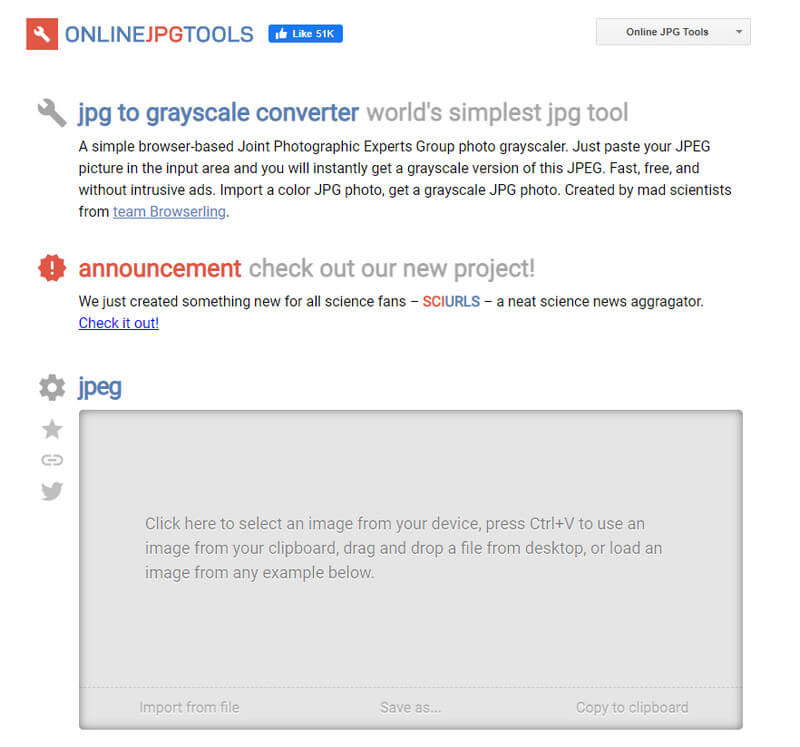
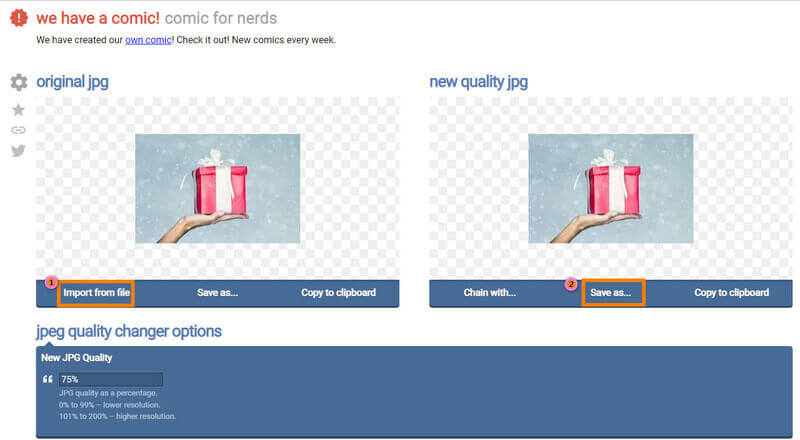
Работа строится по одной повторяемой схеме. Входное изображение помещается в область Original JPG или аналогичный блок исходного файла, результат появляется справа или ниже в области с названием, зависящим от выбранного инструмента: New Quality JPG, Resized JPG и похожие варианты. На странице Change the Quality of a JPG видны элементы Original JPG, Click to load an image, Or drop an image here, Or paste it here (ctrl+v), Or load from examples, Import from file, Save as..., Copy to clipboard, Download, Export to Pastebin, New Quality JPG и Chain with...
Эта логика делает Online JPG Tools предсказуемым: после освоения одного инструмента проще пользоваться другими. Меняются только параметры операции, а не общая схема загрузки, предпросмотра и сохранения результата.
Интерфейс Online JPG Tools
Интерфейс сервиса состоит из каталога инструментов и рабочих страниц. На рабочей странице пользователь видит область исходного изображения, область результата и настройки. В зависимости от операции блок с настройками может называться Tool Options, JPEG Resizer Options, New JPG Dimensions, JPG Aspect Ratio, Transparency Color, Similarity Match, Quality и так далее. Названия параметров не переводятся на русский, поэтому при работе важно ориентироваться на английские подписи.
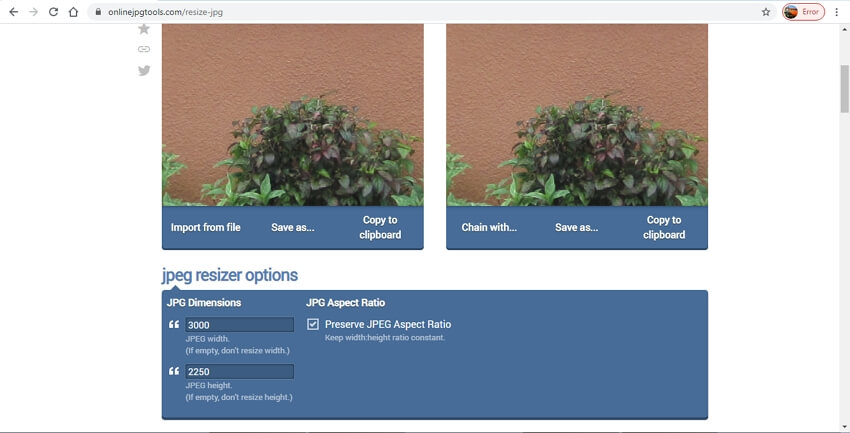
В инструменте изменения размера главная логика строится вокруг двух полей: Width и Height. Пользователь задаёт новую ширину и высоту, а параметр Preserve JPEG Aspect Ratio сохраняет пропорции исходного изображения. В этом же инструменте доступны интерактивные элементы изменения размера на превью: размер можно менять не только вводом чисел, но и через элементы по углам изображения.
Рабочая область не перегружена лишними панелями. Основное внимание сосредоточено на трёх вещах: входном файле, настройках и результате. Когда пользователь меняет параметры, итоговое изображение отображается в области результата. Для сохранения используются Save as..., Download или Copy to clipboard. В некоторых инструментах присутствует Export to Pastebin, полезный для текстового результата, например при работе с Base64.
Функция Chain with... предназначена для соединения нескольких операций в цепочку. Это важно для задач, где одной правки недостаточно: например, сначала изменить размер JPG, затем сжать файл, после этого добавить рамку или конвертировать результат. В бесплатном режиме применяется ограничение one tool at a time, а возможность combined workflow входит в Premium и Team.
Как устроена рабочая страница
В типичной странице Online JPG Tools есть несколько повторяющихся зон:
| Зона интерфейса | Для чего используется |
|---|---|
| Original JPG | Область исходного изображения, куда добавляется файл |
| Tool Options | Настройки конкретной операции |
| Result / New Quality JPG / Resized JPG | Предпросмотр и итоговый файл |
| Import from file | Загрузка изображения с устройства |
| Save as... | Сохранение результата с выбором параметров |
| Copy to clipboard | Копирование результата в буфер |
| Download | Быстрое сохранение итогового файла |
| Chain with... | Передача результата в следующий инструмент |
Такой интерфейс полезен для новичков: не нужно искать операцию в большом меню редактора. Пользователь открывает страницу конкретной функции и видит только те параметры, которые относятся к текущей задаче. При этом у опытного пользователя остаётся достаточно контроля: можно задавать размеры, проценты, качество, цвет, угол поворота, позицию области обработки и другие параметры.
Основные функции Online JPG Tools
Изменение размера JPG и JPEG
Resize a JPG/JPEG Picture — один из центральных инструментов Online JPG Tools. Он изменяет размеры JPG, JPEG и JPEG2000 через браузер. Пользователь загружает изображение, задаёт Width и Height, а результат появляется в выходной области. Инструмент позволяет менять ширину и высоту отдельно, а также сохранять пропорции через Preserve JPEG Aspect Ratio.

Сценарии применения понятны: уменьшить фото перед публикацией на сайте, привести карточку товара к единому размеру, подготовить картинку для презентации, сделать изображение компактнее для отправки или подогнать иллюстрацию под требования формы. Если сохранить пропорции, объект на фото не растянется по горизонтали или вертикали. Если снять сохранение пропорций и вручную задать ширину и высоту, можно получить нестандартный размер, но изображение будет деформировано.
В описании инструмента приводится пример уменьшения изображения с 1280×800 до 300×180 с сохранением пропорции 16:10. Этот пример хорошо показывает логику работы: пользователь задаёт целевой размер, а инструмент пересчитывает итоговое изображение под выбранные значения.
Для подготовки изображений к публикации чаще всего важны три решения:
оставить Preserve JPEG Aspect Ratio включённым, если нужно сохранить естественный вид фото;
задавать только одну сторону, когда вторая пересчитывается автоматически;
проверять итоговый предпросмотр перед сохранением, особенно если на изображении есть текст, логотип, товар или лицо.
Изменение качества JPG
Change the Quality of a JPG работает с качеством JPEG-файла. Инструмент может уменьшать или повышать заданный уровень качества, после чего пользователь получает новый вариант изображения. На практике этот инструмент нужен, когда важен баланс между размером файла и визуальным состоянием картинки.

При уменьшении качества файл становится легче, но на изображении появляются артефакты сжатия. При повышении качества итоговый файл может стать тяжелее, но это не восстанавливает детали, уже потерянные при предыдущем сильном сжатии. Поэтому инструмент полезен не как способ улучшить испорченную фотографию, а как контролируемая настройка параметра JPEG перед сохранением.
Типичные сценарии:
уменьшить вес JPG перед загрузкой на сайт;
подготовить иллюстрацию для статьи или инструкции;
подобрать уровень качества для отправки по электронной почте;
сравнить визуальное состояние картинки при разных значениях;
сделать файл легче без изменения ширины и высоты.
В интерфейсе этой страницы входное изображение находится в Original JPG, результат — в New Quality JPG. Для загрузки доступны Click to load an image, перетаскивание, вставка через ctrl+v и Import from file. Для сохранения результата используются Save as..., Copy to clipboard и Download.
Сжатие и оптимизация JPG
Compress a JPG/JPEG Picture нужен для уменьшения веса файла. Инструмент работает в браузере и позволяет менять уровень сжатия. В описании функции отдельно подчёркивается отображение старого и нового размера файла, что помогает оценить, насколько эффективно уменьшился JPG.

Сжатие отличается от простого изменения размеров. Resize меняет ширину и высоту изображения, а compression работает с кодированием JPEG и качеством. В реальной подготовке изображений эти операции часто используются вместе: сначала уменьшают слишком большое фото, затем подбирают компрессию. Для статьи, карточки товара или страницы сайта это даёт более предсказуемый результат, чем одно только снижение качества.
Optimize JPG относится к близкой группе задач. В этом инструменте есть уровни оптимизации и предпросмотр качества с артефактами. Такой подход удобен, когда нужно не просто сделать файл меньше, а увидеть, где начинается заметная потеря качества.
Конвертация JPG в другие форматы
Online JPG Tools содержит отдельные инструменты для конвертации. Среди доступных направлений есть JPG to WebP, WebP to JPG, JPG to GIF, GIF to JPG, JPG to BMP, BMP to JPG, JPG to JPEG, JPEG to JPG, JPEG to PNG и PNG to JPEG. Для веб-разработки и технических задач важны также JPG to Base64 и Base64 to JPEG.
Конвертировать JPG в WebP удобно для подготовки изображений к веб-публикации, когда нужен более современный формат. JPG to PNG полезен, когда требуется получить PNG-файл для дальнейшей обработки в редакторе или вставки в макет. JPG to Base64 используется в технических сценариях, где изображение нужно представить в текстовом виде.
В отличие от универсальных конвертеров, Online JPG Tools строится вокруг JPG/JPEG. Это делает интерфейс проще, но ограничивает широту задач. Когда нужно массово конвертировать документы, видео, архивы и десятки других типов файлов, лучше подходят Convertio или CloudConvert. Когда задача связана именно с JPEG-фотографией, Online JPG Tools удобнее за счёт набора отдельных JPG-инструментов.
Обрезка, поворот и ориентация
Crop a JPG/JPEG Picture позволяет обрезать изображение. В инструменте можно выбрать форму кадрирования — rectangle или circle, а затем настроить размер и положение области обрезки. Прямоугольная обрезка подходит для карточек товаров, обложек, аватаров, иллюстраций в статьях и изображений с фиксированными пропорциями. Круглая форма полезна для пользовательских аватаров и декоративных элементов.
Rotate a JPG/JPEG Picture работает с поворотом изображения. Угол можно задавать в градусах и радианах; 360 градусов соответствует 2π радиан, а 3.14 радиана соответствует 180 градусам. Такой инструмент нужен, когда фото снято в неправильной ориентации, когда изображение требуется повернуть для верстки или когда нужно создать наклонённый вариант.
Для простых задач поворот и обрезка в Online JPG Tools быстрее, чем запуск настольного редактора. Пользователь открывает нужный инструмент, добавляет файл и сразу видит результат. Но для сложной композиции, выравнивания перспективы, ручного удаления объектов и ретуши удобнее использовать полноценный редактор.
Цвет, прозрачность и простая цветовая обработка
Transparent JPG Creator делает выбранный цвет прозрачным. Цвет можно выбрать кликом по входному изображению или задать в параметрах. Инструмент поддерживает совпадение похожих оттенков и сглаживание краёв.
В блоке Transparency Color пользователь задаёт цвет, который нужно убрать. Параметр Similarity Match помогает захватывать близкие оттенки: это важно для изображений, где фон не идеально однотонный. Опция Show Transparent Pixels подсвечивает прозрачные участки чёрным цветом, а клик по пикселю входного изображения определяет RGB-значение и заполняет параметр Transparency Color.
Инструменты цветовой обработки полезны для простых задач: убрать однотонный фон, инвертировать цвета, заменить цвет, получить цвет с картинки, перевести изображение в оттенки серого. В каталоге Online JPG Tools среди популярных операций присутствуют Replace Colors, Transparent JPG, Grayscale JPG, Rotate JPG, Resize JPG и Sharpen JPG.
Текст, рамки, поля и декоративные элементы
Add Text to JPG добавляет текст поверх JPEG. Инструмент поддерживает однострочную подпись, многострочный абзац, Unicode-символы, настройку положения текста, угол поворота и выравнивание left, right или center. Это подходит для быстрых подписей, пометок, технических пояснений на скриншотах, маркировки изображений для черновика или простой обложки.
Add a Border Around a JPG, Add Padding to a JPG и Add Rounded Corners to a JPG решают декоративные задачи. Они полезны, когда изображение нужно аккуратно вставить в инструкцию, карточку, презентацию или статью. Добавление полей помогает отделить изображение от фона страницы, а закругление углов — подготовить визуальный элемент для интерфейсного макета.
Для сложного дизайна эти инструменты не заменяют редактор макетов. В Online JPG Tools нет полноценной системы слоёв, истории проекта, групп объектов и сложной типографики. Но для одной подписи, рамки или простого оформления браузерный сервис справляется без лишней подготовки.
Размытие, пикселизация и скрытие областей
Pixelate a JPG Picture позволяет пикселизировать выбранную часть изображения. В параметрах можно менять область пикселизации и размер пикселей. Такой инструмент нужен, когда необходимо скрыть номер, фрагмент документа, лицо, адрес, логин, часть интерфейса или иной чувствительный участок.
Blur a JPG Picture выполняет похожую задачу, но вместо крупных квадратных блоков применяет размытие. Пикселизация лучше подходит для жёсткого скрытия, размытие — для визуально мягкой маскировки. В обоих случаях результат нужно проверять до сохранения: слишком слабый эффект оставляет фрагмент читаемым, слишком сильный может испортить полезную часть изображения.
Для публикации скриншотов в инструкциях Online JPG Tools удобен тем, что не требует установки редактора. Пользователь открывает инструмент пикселизации или размытия, выбирает область и сохраняет картинку. Для потоковой подготовки большого числа скриншотов удобнее специализированные скриншотеры и редакторы, например FastStone Capture или PicPick.
Увеличение, уменьшение и работа с процентами
Кроме задания точных размеров, в Online JPG Tools есть инструменты для изменения изображения в процентах. Upsize a JPG увеличивает картинку по процентному коэффициенту: 200% означает увеличение в два раза, 350% — в 3,5 раза. Downsize a JPG уменьшает изображение по процентам и сохраняет пропорции; 50% означает уменьшение в два раза, 25% — уменьшение в четыре раза.
Процентное изменение удобно, когда не важны точные пиксели, но нужно быстро уменьшить или увеличить изображение относительно исходника. Например, картинку для предварительного просмотра можно уменьшить до 50%, а крупный баннер — до 25%. Для требований маркетплейса или CMS лучше использовать точные Width и Height.
Создание служебных JPG
Generate JPG from Text создаёт JPEG из текста. В инструменте можно ввести текстовую область и настроить цвета, стиль шрифта, размер букв, размер JPEG и padding. Такой сценарий нужен не для фотографии, а для технических и служебных задач: создать заглушку, текстовую картинку, временную иллюстрацию, пример для документации или изображение с короткой надписью.
В каталоге Online JPG Tools есть и другие генераторы, включая создание случайных JPG. Эти инструменты полезны для тестирования интерфейса, проверки верстки, подготовки примеров и работы с шаблонами. Они не заменяют дизайн-редактор, но позволяют быстро получить файл нужного типа.
Как пользоваться Online JPG Tools: пошаговая инструкция
Шаг 1. Выбрать нужный инструмент
Работа начинается не с общего редактора, а с выбора операции. Для изменения размера используется Resize a JPG/JPEG Picture, для качества — Change the Quality of a JPG, для прозрачности — Transparent JPG Creator, для поворота — Rotate a JPG/JPEG Picture, для обрезки — Crop a JPG/JPEG Picture. Такой подход экономит время: пользователь сразу попадает на страницу, где есть только нужные параметры.
При выборе инструмента стоит заранее определить цель:
| Цель | Подходящий инструмент |
| Уменьшить ширину и высоту | Resize a JPG/JPEG Picture |
| Уменьшить вес без изменения габаритов | Compress a JPG/JPEG Picture |
| Настроить качество JPEG | Change the Quality of a JPG |
| Сделать фрагмент нечитаемым | Pixelate a JPG Picture или Blur a JPG Picture |
| Убрать однотонный цвет | Transparent JPG Creator |
| Перевести в другой формат | JPG to PNG, JPG to WebP, JPG to GIF, JPG to BMP |
| Добавить подпись | Add Text to JPG |
| Обрезать лишнее | Crop a JPG/JPEG Picture |
Шаг 2. Загрузить изображение
В большинстве инструментов исходный файл добавляется в область Original JPG. Интерфейс предлагает несколько вариантов: Click to load an image, Or drop an image here, Or paste it here (ctrl+v), Or load from examples и Import from file.
Для обычной работы удобнее Import from file: пользователь выбирает файл на устройстве и сразу получает превью. Drag-and-drop полезен, когда файл уже открыт в проводнике. Вставка через ctrl+v удобна для скриншотов и изображений из буфера обмена. Примеры помогают посмотреть работу инструмента без собственного файла.
Шаг 3. Задать параметры
После загрузки нужно перейти к Tool Options. В Resize a JPG/JPEG Picture пользователь задаёт Width и Height, а Preserve JPEG Aspect Ratio защищает изображение от искажений. В Change the Quality of a JPG меняется качество результата. В Transparent JPG Creator задаётся Transparency Color и Similarity Match.
Главное правило — менять один параметр и смотреть на результат. При сильном сжатии картинка может потерять детали. При неправильном resize объект может стать вытянутым. При слишком высоком Similarity Match прозрачность захватит лишние оттенки. Предпросмотр помогает увидеть такие ошибки до сохранения.
Шаг 4. Проверить выходной результат
После изменения параметров итоговое изображение появляется в области результата. Название этой области зависит от инструмента: например, New Quality JPG в инструменте качества или Resized JPG в инструменте размера. Важно проверить не только визуальный вид, но и фактическую задачу: размер, пропорции, читаемость текста, сохранность деталей, корректность обрезки и отсутствие лишних прозрачных участков.
Если результат не подходит, параметры меняются в Tool Options. В большинстве простых задач не нужно начинать заново: достаточно скорректировать ширину, высоту, качество, цвет, угол, положение области или уровень эффекта.
Шаг 5. Сохранить итоговый файл
Для результата доступны Save as..., Copy to clipboard и Download. Download подходит для быстрого сохранения файла. Save as... используется, когда нужно контролировать сохранение. Copy to clipboard удобен, если изображение требуется сразу вставить в другой редактор, документ или рабочую переписку.
В бесплатном режиме действует ожидание перед скачиванием и дневной лимит использования. В платных планах доступен instant download, а в Premium и Team — объединение нескольких инструментов.
Шаг 6. Собрать цепочку операций через Chain with...
Chain with... нужен, когда обработка состоит из нескольких этапов. Например:
Resize a JPG/JPEG Picture — уменьшить изображение до нужной ширины.
Change the Quality of a JPG — подобрать качество.
Add a Border Around a JPG — добавить рамку.
JPG to WebP — подготовить вариант для сайта.
Цепочка уменьшает количество ручных операций: не нужно каждый раз сохранять промежуточный файл и загружать его в следующий инструмент. Для регулярной подготовки изображений это одно из ключевых отличий Online JPG Tools от совсем простых одноразовых конвертеров.
Поддерживаемые форматы и экспорт
Online JPG Tools ориентирован на JPG и JPEG, но не ограничивается только одним направлением. В каталоге есть конвертация между JPEG и PNG, WebP, GIF, BMP, Base64. Для изображений это закрывает базовые сценарии: публикация в интернете, обмен файлами, подготовка к дальнейшему редактированию, техническое встраивание в код.
Таблица помогает быстро понять, какие задачи решаются внутри сервиса:
| Задача | Инструмент или направление |
| JPG в WebP | JPG to WebP |
| WebP в JPG | WebP to JPG |
| JPG в PNG | JPG to PNG / JPEG to PNG |
| PNG в JPEG | PNG to JPEG |
| JPG в GIF | JPG to GIF |
| GIF в JPG | GIF to JPG |
| JPG в BMP | JPG to BMP |
| BMP в JPG | BMP to JPG |
| JPG в Base64 | JPG to Base64 |
| Base64 в JPEG | Base64 to JPEG |
| JPG в JPEG | JPG to JPEG |
| JPEG в JPG | JPEG to JPG |
Для рядового пользователя разница между JPG и JPEG обычно не важна: оба обозначения относятся к одному семейству файлов. В Online JPG Tools они вынесены в отдельные направления, чтобы пользователь мог привести расширение и формат к нужному виду.
Экспорт зависит от выбранной операции. В графических инструментах результат сохраняется как изображение. В текстовых направлениях, например Base64, результат может быть строкой. Поэтому в интерфейсе используются не только Download и Save as..., но и Copy to clipboard, а также Export to Pastebin для текстовых результатов.
Тарифы и ограничения
Online JPG Tools работает по модели Freemium и платных планов. Бесплатный режим предназначен для личного использования, показывает рекламу, ограничен 5 использованиями в день, работает с одним инструментом за раз и добавляет ожидание перед скачиванием. Это подходит для разовой домашней обработки, но не для регулярной коммерческой подготовки изображений.
Single Tool Pass открывает коммерческое использование одного выбранного инструмента, убирает рекламу, даёт неограниченное число использований в день, мгновенное скачивание, одну пользовательскую лицензию и поддержку по email. Выбранный инструмент можно менять раз в день.
Premium рассчитан на работу со всеми инструментами. В него входят коммерческое использование, отсутствие рекламы, доступ ко всем инструментам, неограниченное дневное использование, объединение нескольких инструментов, мгновенное скачивание, одна пользовательская лицензия и premium support.
Team повторяет логику Premium, но рассчитан на нескольких пользователей. В нём есть all tools, unlimited uses per day, combine multiple tools, instant download, team management panel, dedicated account manager и premium support.
| План | Для чего подходит | Существенные условия |
| Freemium | Разовая личная обработка | Только personal use, реклама, 5 uses per day, one tool at a time, ожидание перед скачиванием |
| Single Tool Pass | Регулярная работа с одним инструментом | Commercial use, no ads, один выбранный инструмент, unlimited uses per day |
| Premium | Частая работа с разными JPG-операциями | Все инструменты, commercial use, combine multiple tools, instant download |
| Team | Командная работа | Несколько пользователей, team management panel, dedicated account manager |
Для личной задачи достаточно Freemium. Для бизнеса, редакции, магазина, контент-команды или специалиста, который регулярно готовит изображения, важнее Premium или Team: бесплатный режим прямо ограничен личным использованием и дневным лимитом. Возврат по платным планам оформлен как 30-day money-back guarantee, а подписку можно отменить.
Системные требования
Online JPG Tools не имеет отдельного установщика, поэтому системные требования выглядят иначе, чем у настольной программы. Нужны браузер, включённый JavaScript и доступ к сайту. Обработка изображений выполняется средствами браузера, поэтому производительность зависит от устройства, объёма памяти и размера файла.
| Компонент | Требование для работы |
| Операционная система | Любая система с современным браузером |
| Установка | Не требуется |
| Браузер | Нужен браузер с поддержкой JavaScript |
| Интернет | Нужен для открытия страниц сервиса |
| Ввод изображения | Файл, перетаскивание, вставка из буфера, примеры |
| Производительность | Зависит от размера изображения и ресурсов устройства |
| Учётная запись | Для Freemium не требуется; платные планы используют вход в аккаунт |
Для обычных JPG-файлов сервис работает как лёгкий онлайн-инструмент. При очень больших изображениях нагрузка ложится на браузер: вкладка может потреблять больше памяти, а предпросмотр и пересчёт результата занимают больше времени. Это особенно заметно на слабых ноутбуках, старых смартфонах и при работе с несколькими тяжёлыми изображениями подряд.
Для корпоративной среды важно учитывать не только технические требования, но и правила обработки файлов. Даже когда обработка выполняется в браузере, организация может запрещать работу с внутренними материалами в сторонних веб-инструментах. Для публичных картинок, товарных фото, иллюстраций и технических примеров Online JPG Tools подходит лучше, чем для закрытых документов и изображений с персональными данными.
Приватность и обработка файлов
Online JPG Tools выполняет операции в браузере с помощью JavaScript: вычисления и преобразования происходят без серверной обработки изображений. В правилах приватности сервиса описаны локальные операции в браузере, отсутствие server-side processing для конвертаций и использование local storage для сохранения ввода инструментов на устройстве пользователя.
Это важное отличие от онлайн-конвертеров, где файл загружается на сервер и обрабатывается удалённо. Для обычных картинок такая схема удобна: изображение не отправляется на сервер для самой операции. При этом посещение сайта всё равно связано с веб-логами, аналитикой, IP-адресом и техническими данными браузера. Бесплатный режим описан без cookies и session, а Premium и Team используют cookies для входа и работы аккаунта.
Практический вывод такой: Online JPG Tools хорошо подходит для публичных и рабочих изображений без конфиденциального содержимого. Для скриншотов с персональными данными, внутренними документами, финансовой информацией, медицинскими изображениями и закрытыми коммерческими материалами нужно соблюдать внутренние правила безопасности. Если такие правила запрещают сторонние веб-сервисы, следует использовать локальный редактор, например GIMP, Paint.NET, XnView или XnView MP.
Сравнение с аналогами
Online JPG Tools стоит сравнивать не с абстрактными онлайн-редакторами, а с конкретными сервисами и программами, которые решают похожие задачи. В одних случаях конкурентом будет iLoveIMG, в других — Squoosh, Convertio, CloudConvert, Photopea или настольный редактор.
| Решение | Основной сценарий | Чем отличается от Online JPG Tools |
| Online JPG Tools | Узкие операции с JPG/JPEG в браузере | Много отдельных JPG-инструментов, единая схема Original JPG → Tool Options → результат |
| iLoveIMG | Массовые операции с изображениями онлайн | Удобен для resize, compress, convert, watermark и remove background; сильнее ориентирован на пакетные веб-задачи |
| Convertio | Конвертация большого числа форматов | Поддерживает 300+ форматов и тысячи направлений конвертации; шире Online JPG Tools, но менее специализирован под точечную обработку JPG |
| CloudConvert | Конвертация файлов разных типов | Работает с 200+ форматами, включая документы, изображения, аудио, видео и архивы; подходит для смешанных файловых задач |
| Photopea | Полноценное онлайн-редактирование | Поддерживает PSD и XCF, работает ближе к графическому редактору со слоями; лучше для макетов и ручной правки |
| Squoosh | Сжатие и сравнение качества | Делает акцент на локальном сжатии в браузере и кодеках; удобен для тонкой оптимизации веса |
| GIMP | Настольный редактор | Подходит для сложной ручной обработки, ретуши и многослойных проектов; требует установки |
| Paint.NET | Лёгкий настольный редактор | Удобен для базовой ручной правки на Windows; не является веб-набором отдельных JPG-операций |
| XnView / XnView MP | Просмотр, каталогизация, пакетные операции | Сильнее в локальной работе с коллекциями изображений и массовой обработке |
| Converseen | Пакетная конвертация изображений | Подходит для локальной пакетной конвертации, когда браузерный интерфейс не нужен |
Внутри freeexe для смежных задач полезны страницы GIMP, Paint.NET, Free Batch Photo Resizer, XnView, XnView MP, Converseen, а также разделы редакторов изображений и просмотрщиков изображений.
Online JPG Tools и iLoveIMG
iLoveIMG удобен, когда нужно быстро выполнить популярные операции над изображениями: crop, resize, compress, convert, watermark, remove background и редактирование фото с текстом, эффектами, рамками и стикерами. Для изменения размера iLoveIMG поддерживает JPG, PNG, SVG и GIF, работает с пикселями и процентами, умеет сохранять aspect ratio и не увеличивать изображение, если оно меньше заданного размера.
Online JPG Tools сильнее как набор специализированных JPG-операций. Здесь больше мелких инструментов вокруг одного семейства форматов: качество, прозрачность, цвет, Base64, пикселизация, генерация, разные направления JPG/JPEG. iLoveIMG удобнее для массовых популярных задач, Online JPG Tools — для точечных операций с параметрами.
Online JPG Tools и Convertio
Convertio ориентирован на конвертацию разных типов файлов. Он поддерживает 300+ форматов и 25 600 направлений конвертации. Для изображений Convertio работает с JPG, PNG, WebP, GIF, BMP, TIFF, HEIC, SVG и другими форматами.
Online JPG Tools не пытается заменить такой универсальный конвертер. Его сильная сторона — не широта всех возможных форматов, а набор операций вокруг JPG. Если нужно преобразовать презентации, архивы, документы, видео и аудио, Convertio удобнее. Если нужно обрезать, сжать, повернуть, перекрасить или изменить качество JPEG, Online JPG Tools даёт более предметный интерфейс.
Online JPG Tools и CloudConvert
CloudConvert работает с 200+ форматами, включая документы, изображения, аудио, видео и архивы. В image converter доступны PNG, JPG, GIF, WebP, HEIC и настройки разрешения, качества и размера файла.
CloudConvert полезен для профессиональных и смешанных процессов конвертации. Online JPG Tools проще и уже: он открывается быстрее для одной операции над JPEG. Для пользователя, которому нужно подготовить картинку для сайта, изменить качество JPG или пикселизировать часть изображения, специализированный инструмент часто быстрее универсальной платформы.
Online JPG Tools и Photopea
Photopea ближе к полноценному графическому редактору. Он открывает и редактирует PSD и XCF, умеет сохранять и конвертировать между PSD, XCF, JPG, PNG и WebP. В обзорах Photopea описывается как продвинутый онлайн-редактор с поддержкой слоёв, инструментов в стиле Photoshop и экспортом в разные форматы.
Online JPG Tools проще. В нём нет задачи открыть многослойный макет и вручную править каждый объект. Он нужен для конкретной операции: изменить размер, качество, цвет, формат, область, подпись. Photopea лучше для дизайна и ручной обработки, Online JPG Tools — для быстрых утилитарных действий.
Online JPG Tools и Squoosh
Squoosh специализируется на сжатии и сравнении изображений в браузере. Он выполняет обработку локально и не отправляет изображение на сервер. В Squoosh v2 доступны OxiPNG, MozJPEG, WebP, AVIF и другие кодеки.
Squoosh сильнее там, где требуется тонко сравнить вес, качество и кодек. Online JPG Tools шире по набору бытовых JPG-задач: помимо сжатия есть поворот, прозрачность, текст, пикселизация, Base64, генерация и другие операции. Для одной оптимизации веса Squoosh удобен; для разных мелких действий над JPG практичнее Online JPG Tools.
Отзывы пользователей и профильных журналов
У Online JPG Tools нет такой широкой базы публичных пользовательских оценок, как у крупных настольных редакторов или массовых облачных сервисов. На Trustpilot для onlinejpgtools.com отображается только 4 отзыва, поэтому делать надёжный числовой вывод по такой базе нельзя.
Открытые упоминания в профильных материалах чаще описывают Online JPG Tools как практичный вспомогательный сервис для конкретных операций. Media.io включает его в подборку инструментов для изменения размера JPG и отмечает работу с width и height, сохранение aspect ratio, возможность сохранить результат через Download или Copy to clipboard; среди ограничений выделены отсутствие дополнительных функций редактирования в рамках конкретного сценария и ограниченность форматов по сравнению с более универсальными решениями.
Wondershare описывает OnlineJPGTools как бесплатный онлайн-инструмент с понятным интерфейсом, возможностями увеличения разрешения, конвертации, добавления текста, обрезки, изменения размера, поворота и изменения качества. В том же материале отмечены ограничения: сервис не работает офлайн и не является самым простым вариантом для начинающих по сравнению с более прямолинейными решениями.
Aiseesoft использует OnlineJPGTools как один из вариантов для перевода JPG в оттенки серого и показывает типовой процесс через Import from file, обработку и сохранение через Save As или Download. Imglarger приводит инструмент Online JPG Tools Sharpen как способ повышения резкости JPEG: изображение можно вставить в браузер или загрузить, а в настройках регулируется сила эффекта и область применения.
Общее впечатление по доступным обзорам и коротким пользовательским оценкам сводится к нескольким устойчивым пунктам. Сервис ценят за большое количество узких JPG-инструментов, отсутствие установки, быстрый вход в задачу и понятную схему исходник — параметры — результат. Критику чаще вызывают ограничения бесплатного режима, зависимость от браузера, отсутствие офлайн-работы и то, что Online JPG Tools не заменяет полноценный фоторедактор.
Преимущества и недостатки Online JPG Tools
Плюсы
Работает в браузере и не требует установки отдельной программы.
Сосредоточен на JPG/JPEG, поэтому многие операции вынесены в отдельные понятные инструменты.
Интерфейс большинства страниц строится по единой схеме: исходное изображение, параметры, результат.
Поддерживает разные способы ввода: файл, перетаскивание, вставка через ctrl+v, примеры.
Есть инструменты для размера, качества, сжатия, поворота, кадрирования, прозрачности, цвета, текста, пикселизации и конвертации.
Доступны направления JPG/JPEG ↔ PNG, WebP, GIF, BMP и Base64.
В resize-инструменте можно сохранять пропорции через Preserve JPEG Aspect Ratio.
Transparent JPG Creator позволяет выбирать цвет кликом по изображению и настраивать Similarity Match.
В платных планах есть commercial use, отсутствие рекламы, unlimited uses per day и instant download.
Premium и Team поддерживают объединение нескольких инструментов в цепочку.
Минусы
Бесплатный режим предназначен только для personal use.
В Freemium действует ограничение 5 uses per day.
Бесплатный режим работает с одним инструментом за раз и добавляет ожидание перед скачиванием.
Коммерческое использование требует платного плана.
Сервис не заменяет полноценный редактор со слоями, масками, кистями и сложной ретушью.
Для офлайн-работы лучше использовать локальную программу.
Для широкой конвертации разных типов файлов удобнее Convertio или CloudConvert.
Для тонкой оптимизации кодеков удобнее Squoosh.
Для пакетной локальной обработки коллекции изображений удобнее XnView, XnView MP, Converseen или Free Batch Photo Resizer.
Для конфиденциальных изображений нужно учитывать внутренние правила безопасности организации.
Практические сценарии использования
Подготовка изображений для сайта
Для сайта обычно важны размер, вес и формат. Online JPG Tools закрывает три ключевые операции: resize, compression и conversion. Пользователь может уменьшить слишком крупную фотографию через Resize a JPG/JPEG Picture, затем подобрать качество через Change the Quality of a JPG или Compress a JPG/JPEG Picture, а после этого конвертировать JPG в WebP.
Для иллюстраций в статье важно не только уменьшить файл, но и сохранить читаемость деталей. Если на картинке есть интерфейс, мелкий текст или схема, нельзя резко снижать качество. В таких случаях лучше сначала уменьшить ширину до нужного значения, затем аккуратно подобрать качество и проверить результат в предпросмотре.
Картинки для маркетплейса
В карточках товара часто нужны одинаковые размеры, аккуратная обрезка и понятный фон. Online JPG Tools помогает привести изображения к единой ширине и высоте, убрать лишние поля, обрезать кадр и добавить простую рамку. Если фон однотонный, Transparent JPG Creator помогает убрать выбранный цвет с настройкой Similarity Match.
Для больших каталогов лучше использовать пакетные программы. Внутри freeexe для таких задач уместно смотреть Free Batch Photo Resizer, XnView, XnView MP и Converseen. Online JPG Tools удобнее, когда нужно быстро обработать один файл или небольшое число изображений без установки приложения.
Быстрая маскировка данных на скриншоте
Для скриншотов с интерфейсом часто нужно закрыть логин, адрес, номер, часть переписки или внутреннее название. Pixelate a JPG Picture позволяет задать область пикселизации и размер пикселя. Blur a JPG Picture подходит для мягкого скрытия области. После обработки результат нужно внимательно проверить: скрытый фрагмент не должен читаться.
Для регулярной подготовки скриншотов удобнее специализированные программы. Но для одной картинки Online JPG Tools позволяет выполнить задачу быстро: открыть инструмент, загрузить файл, выбрать область и сохранить результат.
Конвертация для веб-разработки
JPG to Base64 и Base64 to JPEG полезны в технических задачах. Base64 нужен, когда изображение требуется представить в виде текстовой строки. JPG to WebP помогает подготовить более современный формат для веб-публикации. JPEG to PNG или PNG to JPEG удобны, когда изображение нужно перенести между разными этапами обработки.
Online JPG Tools не является средой разработки, но закрывает вспомогательные графические операции. Для веб-мастера это полезный набор быстрых инструментов: получить Base64, уменьшить вес, сделать превью, подготовить WebP, изменить качество, проверить результат.
Простая подпись на изображении
Add Text to JPG позволяет добавить текстовую метку, многострочный абзац или Unicode-символы, настроить позицию, угол и выравнивание. Это удобно для черновых пометок, быстрых подписей, инструкций, указателей и простых рекламных изображений.
Если нужна сложная типографика, несколько текстовых блоков, редактируемые слои и фирменные шаблоны, лучше использовать Photopea, GIMP или другой полноценный редактор. Online JPG Tools подходит для одной понятной подписи без подготовки проекта.
Создание тестовых изображений
Generate JPG from Text создаёт JPEG из текста и позволяет настраивать цвета, шрифт, размер букв, размер изображения и padding. Это удобно для тестирования интерфейса, заполнения макета временными картинками, подготовки примеров для инструкции или демонстрации обработки JPG.
Такие служебные изображения не требуют дизайнерского редактора. Пользователь вводит текст, задаёт параметры и получает JPEG-файл, который можно использовать как заглушку или пример.
Типичные ошибки при работе с Online JPG Tools
Путать изменение размера и сжатие
Resize меняет ширину и высоту изображения. Compress и Change the Quality работают с качеством и весом файла. Если картинка слишком большая в пикселях, одного сжатия недостаточно: изображение останется огромным по габаритам. Если картинка нормального размера, но слишком тяжёлая, resize не всегда нужен — достаточно подобрать качество или компрессию.
Правильный порядок для веб-публикации чаще такой: сначала размер, затем качество, затем формат. Например, сначала уменьшить ширину до нужного значения, потом сжать JPG, после этого сохранить или конвертировать в WebP.
Отключать сохранение пропорций без необходимости
Preserve JPEG Aspect Ratio защищает фото от растяжения. Если отключить сохранение пропорций и задать произвольные Width и Height, изображение может стать сплющенным или вытянутым. Это особенно заметно на лицах, товарах, логотипах и интерфейсных скриншотах.
Отключать сохранение пропорций стоит только тогда, когда деформация допустима или требуется намеренно получить нестандартное соотношение сторон. Для обычной подготовки изображений этот параметр лучше оставлять включённым.
Слишком сильно снижать качество
Низкое качество уменьшает вес файла, но ухудшает изображение. На фотографиях появляются квадраты, шум, размытые границы и грязные переходы. На скриншотах страдает текст. В товарных карточках ухудшаются детали, которые помогают оценить материал, цвет и форму.
Чтобы не испортить файл, нужно снижать качество постепенно и смотреть на результат в предпросмотре. Если изображение уже сильно сжато, повышение качества не вернёт потерянные детали.
Использовать Online JPG Tools вместо полноценного редактора
Сервис хорош для отдельных операций. Но если нужно удалить объект, отретушировать кожу, собрать коллаж, работать со слоями, масками и кистями, лучше открыть редактор. В freeexe для таких задач уместны GIMP, Paint.NET, Fotor или другие программы из раздела редакторов изображений.
Online JPG Tools не нужно оценивать как замену Photoshop. Его сильная сторона — быстрые утилитарные операции с JPEG без установки.
Не проверять результат перед сохранением
Предпросмотр нужен не для красоты, а для контроля. Перед сохранением стоит проверить:
не исказились ли пропорции;
сохранилась ли читаемость текста;
не обрезана ли важная часть кадра;
не слишком ли заметны артефакты JPEG;
правильно ли выбран цвет прозрачности;
закрыта ли чувствительная область при пикселизации;
подходит ли итоговый формат для дальнейшего использования.
Эта проверка занимает меньше времени, чем повторная обработка после публикации.
Для кого подходит Online JPG Tools
Для новичка
Новичку Online JPG Tools удобен тем, что каждая операция вынесена на отдельную страницу. Не нужно искать нужную функцию в сложном меню. Чтобы изменить размер JPG онлайн, достаточно открыть resize-инструмент, загрузить файл, задать Width и Height, оставить Preserve JPEG Aspect Ratio и сохранить результат.
Сложность появляется в большом количестве инструментов. Пользователь может не сразу понять разницу между resize, downsize, compress, optimize и quality. Но внутри каждой страницы параметры ограничены конкретной задачей, поэтому освоение идёт быстрее, чем в полном редакторе.
Для контент-менеджера
Контент-менеджеру сервис полезен при подготовке изображений для статей, карточек, новостей, инструкций и лендингов. Через Online JPG Tools можно быстро уменьшить картинку, изменить качество, конвертировать JPG в WebP, добавить подпись, скрыть фрагмент скриншота и привести изображение к нужному виду.
Для регулярной массовой подготовки стоит учитывать лимиты Freemium. При коммерческой работе нужен платный план. Если требуется пакетная обработка сотен файлов локально, лучше рассматривать Free Batch Photo Resizer, XnView MP или Converseen.
Для веб-разработчика
Веб-разработчику полезны конвертация в WebP, Base64, изменение размера, генерация JPEG из текста и оптимизация. Сервис закрывает вспомогательные задачи, которые часто возникают между редактором, CMS и кодом. Например, быстро получить Base64-строку, уменьшить превью или подготовить тестовую картинку.
Для сложной автоматизации, CLI-процессов и сборки проекта Online JPG Tools не заменяет инструменты разработки. Но как браузерный сервис для единичных операций он удобен.
Для дизайнера
Дизайнеру Online JPG Tools подходит как быстрый вспомогательный набор. Можно обрезать изображение, сделать рамку, добавить подпись, изменить качество, подготовить WebP или получить вариант для передачи. Но для основного дизайна, слоёв, масок, точной типографики и сложной ретуши нужен полноценный редактор.
Если работа идёт в макетах PSD, удобнее Photopea или настольный редактор. Если нужно быстро выполнить одну JPG-операцию, Online JPG Tools избавляет от лишних действий.
Для бизнеса и команды
Для бизнеса важны коммерческие права, лимиты и повторяемость процесса. Бесплатный режим подходит только для личного использования, поэтому рабочие сценарии требуют Single Tool Pass, Premium или Team. Team даёт несколько пользователей, team management panel и выделенного account manager.
Команде особенно полезна цепочка инструментов. Например, можно стандартизировать процесс: resize → compress → convert. Это уменьшает количество ручных промежуточных сохранений и делает подготовку изображений более одинаковой.
Вопросы и ответы
Нужно ли устанавливать Online JPG Tools?
Нет. Online JPG Tools работает в браузере. Пользователь открывает нужный инструмент, загружает JPG или JPEG и получает результат на странице.
Можно ли пользоваться сервисом бесплатно?
Да, Freemium доступен за $0/mo, но он предназначен для personal use, показывает рекламу, ограничен 5 uses per day, работает с одним инструментом за раз и добавляет ожидание перед скачиванием.
Можно ли использовать Online JPG Tools для коммерческой работы?
Для коммерческой работы предусмотрены Single Tool Pass, Premium и Team. Эти планы включают commercial use и no ads, а также unlimited uses per day и instant download.
Чем JPG отличается от JPEG в Online JPG Tools?
В интерфейсе встречаются оба обозначения: JPG и JPEG. Сервис предлагает отдельные направления JPG to JPEG и JPEG to JPG, чтобы пользователь мог привести файл к нужному расширению и обозначению.
Можно ли изменить размер JPG без искажения?
Да. В Resize a JPG/JPEG Picture есть параметр Preserve JPEG Aspect Ratio. Он сохраняет пропорции при изменении Width и Height.
Можно ли сделать цвет прозрачным?
Да. Transparent JPG Creator позволяет выбрать цвет кликом по изображению или задать его в настройках. Similarity Match помогает захватывать похожие оттенки, а Show Transparent Pixels показывает прозрачные области.
Можно ли добавить текст на JPG?
Да. Add Text to JPG поддерживает однострочный текст, многострочный абзац, Unicode-символы, настройку позиции, поворот и выравнивание.
Можно ли обработать изображения без отправки на сервер?
Операции выполняются в браузере с помощью JavaScript, без server-side processing для конвертаций и расчётов. При этом сайт использует веб-логи, а local storage сохраняет ввод инструментов на устройстве пользователя.
Почему вместо Online JPG Tools иногда лучше выбрать другую программу?
Если нужна сложная ретушь, слои и макеты, лучше Photopea, GIMP или Paint.NET. Если нужна массовая локальная обработка, удобнее XnView MP, Converseen или Free Batch Photo Resizer. Если нужно конвертировать разные типы файлов, шире Convertio и CloudConvert. Если важна тонкая оптимизация кодеков, сильнее Squoosh.
Итог: когда Online JPG Tools будет удачным выбором
Online JPG Tools подходит для точечных операций с JPG и JPEG: изменить размер, сжать, изменить качество, повернуть, обрезать, конвертировать, добавить текст, сделать прозрачность по цвету, замаскировать фрагмент или подготовить изображение для сайта. Сервис удобен, когда нужна конкретная операция без установки редактора и без создания проекта.
Для разовой личной задачи достаточно Freemium, но нужно учитывать лимит 5 uses per day и ожидание перед скачиванием. Для коммерческой подготовки изображений нужен платный план. Для команды подходит Team, потому что в нём есть многопользовательская работа и управление участниками.
Главная сильная сторона Online JPG Tools — не универсальность, а специализация. Он не пытается быть большим фоторедактором. Он даёт набор отдельных инструментов для обработки JPEG в браузере, где каждая страница отвечает за одну понятную задачу. Для быстрой правки JPG это удобный формат; для сложного дизайна, пакетной локальной обработки и многоформатной конвертации лучше выбирать профильные аналоги.
Список изменений
История версий и развитие программы:
- У Online JPG Tools нет привычной для настольных приложений истории с номерами версий, установщиками и changelog внутри программы. Развитие сервиса выглядит как расширение набора веб-инструментов Browserling: появляются новые операции, улучшается каталог, добавляются визуальные элементы и платные возможности.
- Browserling начал развиваться в 2010 году и был основан в 2011 году Peter Krumins. Online JPG Tools появился как одиннадцатый сайт в сети Browserling Online Tools. На этапе запуска проект представлял собой коллекцию простых браузерных утилит для JPEG-картинок.
- Дальше сервис расширялся как набор инструментов. В архиве Browserling зафиксированы публикации We've Added 20 New JPG Tools от 20 июля 2023 года и We've Added Another 20 New JPG Tools от 11 октября 2023 года. Это показывает важную особенность развития: Online JPG Tools не двигался как один монолитный редактор, а рос за счёт добавления новых отдельных операций.
- 6 декабря 2024 года для Online JPG Tools были добавлены иконки инструментов. Обновление было направлено на более быстрое визуальное распознавание задач в каталоге. Для сервиса с большим числом узких операций это практично: пользователь быстрее отличает конвертацию, сжатие, поворот, цвет, качество и другие группы.
- История развития Online JPG Tools хорошо объясняет его текущую структуру. Это не Photoshop-подобный редактор с одним рабочим холстом, а библиотека задач. Когда появляется новая потребность, она оформляется отдельным инструментом. Поэтому пользователь получает много специализированных страниц, а не один перегруженный интерфейс.


 *EXE — расширение исполняемого файла. Сайт является партнером проекта
Оставте свой отзыв о onlineJPGtools