
PhotoFiltre Studio X — растровый графический редактор для обработки изображений, ретуши фотографий, работы со слоями, выделениями, масками, фильтрами, кистями, прозрачностью, анимированными GIF и пакетными операциями. Программа рассчитана на локальную работу в Windows и занимает промежуточное место между простыми редакторами вроде Paint.NET и более сложными решениями наподобие GIMP. В PhotoFiltre Studio X заметен классический подход: вместо перегруженной рабочей среды пользователь получает компактное окно, меню, панели инструментов, палитру, область документа и отдельный блок для управления слоями.
Главная особенность PhotoFiltre Studio X — сочетание простого входа и набора инструментов, которых достаточно для повседневной обработки изображений. В программе есть стандартная цветокоррекция, художественные фильтры, инструменты выделения, менеджер слоёв с альфа-каналом, кисти, Nozzles, Erase Tool, Red Eye correction, PhotoMasque, Animated-GIF generator, Icon export и batch module. Такой набор закрывает типовые задачи: поправить яркость и контраст, вырезать объект, собрать коллаж, подготовить серию картинок для сайта, сделать простую графику для инструкции, создать изображение с прозрачным фоном или собрать GIF из слоёв.
PhotoFiltre Studio X не копирует модель профессиональных редакторов с большим количеством панелей, рабочих пространств и сложных настроек цвета. Программа ближе к редактору, который быстро открывается, даёт доступ к базовым и средним по сложности операциям и не заставляет изучать десятки модулей перед первой правкой. При этом это не примитивный редактор: слои, маски, прозрачный градиент, сохраняемые выделения и пакетная обработка позволяют выполнять более сложные операции, чем простая обрезка или поворот изображения.
Краткая карточка PhotoFiltre Studio X
| Параметр | Описание |
|---|---|
| Название программы | PhotoFiltre Studio X |
| Разработчик | Antonio Da Cruz |
| Тип программы | растровый графический редактор |
| Основное назначение | ретушь фотографий, обработка изображений, фильтры, слои, выделения, маски, пакетные операции |
| Платформа | Windows |
| Модель распространения | shareware с 30-дневным пробным периодом |
| Лицензия | персональный регистрационный код |
| Стоимость простой лицензии | 29 евро с учётом налога |
| Совместимость регистрационного кода | PhotoFiltre 11, PhotoFiltre Studio X и PhotoFiltre 7 Pro |
| Основные инструменты | фильтры, слои, кисти, выделения, PhotoMasque, Erase Tool, Red Eye correction, Animated-GIF generator, Icon export, batch module |
| Поддержка плагинов | собственные плагины PhotoFiltre и работа с 32-битными 8BF-фильтрами в ветке Studio X |
| Близкие альтернативы | GIMP, Paint.NET, PhotoScape X, XnView MP, FastStone Image Viewer, Photoshop Elements |
PhotoFiltre Studio X относится к коммерческой ветке PhotoFiltre. Регистрационный код персональный, вводится через меню ? > Registration, после чего пользователь указывает имя и регистрационный код группами по пять символов, игнорируя дефис. Простая лицензия стоит 29 евро, а оплата доступна через PayPal; покупка банковской картой доступна без создания аккаунта PayPal.
Для каких задач подходит PhotoFiltre Studio X
PhotoFiltre Studio X удобен там, где нужна ручная обработка без тяжёлой рабочей среды. Программа открывает изображение в отдельной области, даёт быстрый доступ к фильтрам и позволяет сочетать несколько методов редактирования: выделение области, корректировку цвета, работу со слоем, применение маски и экспорт результата.
Основные сценарии использования:
простая ретушь фотографий — исправление яркости, контраста, насыщенности, гаммы, уменьшение визуальных дефектов, коррекция красных глаз;
обработка изображений для сайта — кадрирование, изменение размера, подготовка иллюстраций, создание простых баннеров, добавление текста;
коллажи и монтаж — вставка фрагментов на отдельные слои, изменение порядка слоёв, добавление тени к bitmap- и text-слоям;
создание изображений с прозрачностью — работа с альфа-каналом, transparent gradient, Erase Tool, режим RGBA;
оформление инструкций — обводка, стрелки, заливки, подписи, простые схемы и демонстрационные изображения;
маски и декоративные эффекты — PhotoMasque создаёт контуры и прозрачность на основе оттенков серого;
анимация — Animated-GIF generator использует слои как кадры будущей GIF-анимации;
иконки — Icon export создаёт значки 32x32, 48x48 и 64x64;
серийная подготовка файлов — batch module помогает обрабатывать несколько изображений за одну операцию.
Для домашнего пользователя PhotoFiltre Studio X закрывает повседневные задачи без перехода в профессиональные пакеты. Для автора сайта программа полезна как быстрый локальный редактор: можно подготовить скриншот, убрать лишнюю область, добавить подпись, применить маску, сохранить изображение и не загружать исходные файлы в браузерный сервис. Для пользователя старого Windows-ПК важна 32-битная ветка: Studio X остаётся вариантом для тех, кто работает с 32-битными плагинами и 32-битными 8BF-фильтрами.
PhotoFiltre Studio X не заменяет полноценную среду для сложной полиграфии, профессионального RAW-процесса или командного дизайна. Его сильная сторона — быстрые локальные правки, понятная структура, классические инструменты растровой графики и работа со слоями без перегрузки интерфейса.
Интерфейс и организация рабочего окна
Интерфейс PhotoFiltre Studio X построен вокруг одного главного окна. В верхней части расположены меню и панели быстрых команд. В центре открывается изображение. Справа находятся инструменты рисования и выбора цвета. Внизу может быть виден Image Explorer — встроенный проводник изображений с миниатюрами. При работе со слоями рядом с документом отображается Layers Frame, где каждый слой представлен отдельной миниатюрой.
Такое расположение удобно для задач, где пользователь постоянно переключается между просмотром картинки, выбором инструмента и применением корректировки. Например, при ретуши портрета не нужно открывать отдельный модуль только ради простой правки: изображение остаётся в центре, инструменты доступны на панели, а коррекция применяется к выделенной области или активному слою.
Рабочую логику PhotoFiltre Studio X можно описать так:
Пользователь открывает изображение.
Выбирает область, слой или весь документ.
Применяет фильтр, корректировку, кисть, маску или операцию с прозрачностью.
Проверяет результат в области документа.
Сохраняет итоговый файл или продолжает работу со слоями.
Меню и панели не выглядят современно, но в этом есть практическое преимущество: команды расположены предсказуемо, а основные операции не скрыты за сложными вкладками. Для цветокоррекции используются стандартные команды вроде Brightness, Contrast, Saturation и Gamma correction; для художественных эффектов — блок фильтров; для выделения — инструменты автоматических форм, Lasso, Polygon и Magic Wand; для послойного монтажа — Layers Frame.
Нижний Image Explorer нужен для быстрой навигации по изображениям и предустановленным папкам, включая selections, masks и patterns. При подготовке серии картинок он помогает не переключаться в файловый менеджер Windows после каждого файла.
Основные инструменты редактирования
PhotoFiltre Studio X удобен не количеством редких функций, а тем, что базовые операции собраны в одном окне. Пользователь может открыть фотографию, кадрировать её, поправить цвет, выделить объект, добавить текст, применить фильтр и сохранить результат без перехода между несколькими программами.
Открытие, сохранение и подготовка изображения
Работа начинается с открытия изображения и выбора масштаба просмотра. Для первичной подготовки обычно используются поворот, отражение, кадрирование, изменение размера, выравнивание фрагмента и удаление лишних областей. В обзорах PhotoFiltre отдельно отмечаются базовые операции flip, rotate, skew, offset, cut, copy и paste; эти команды относятся к типовой логике редактора и закрывают простое исправление композиции.
Подготовка изображения в PhotoFiltre Studio X чаще всего строится по такой схеме:
открыть файл и оценить композицию;
обрезать лишние края;
выровнять или повернуть изображение;
скорректировать яркость, контраст и насыщенность;
при необходимости выделить отдельную область;
добавить текст, рамку, маску или декоративный эффект;
сохранить итоговую копию в нужном формате.
Для работы с несколькими вариантами одного изображения лучше сохранять промежуточный вариант отдельно. Это особенно важно при ретуши, коллажах и GIF-анимации: рабочий файл со слоями нужен для продолжения редактирования, а итоговый файл — для публикации, отправки или вставки в документ.
Цветокоррекция: Brightness, Contrast, Saturation и Gamma correction
Базовая цветокоррекция в PhotoFiltre Studio X закрывает самые частые задачи: сделать изображение светлее, усилить контраст, исправить блеклость, приглушить перенасыщенные цвета или выровнять общую яркость. В набор стандартных регулировок входят Brightness, contrast, dyed, saturation и gamma correction.
Brightness меняет общую светлоту изображения. Эта регулировка полезна для снимков, которые выглядят слишком тёмными после съёмки в помещении или при недостаточном освещении. Contrast усиливает различие между светлыми и тёмными участками: фотография становится визуально жёстче, а границы предметов читаются лучше. Saturation отвечает за интенсивность цвета: с её помощью можно оживить бледный снимок или, наоборот, сделать цвета спокойнее. Gamma correction влияет на средние тона и помогает исправить изображение без грубого пересвета светлых областей.
При обработке фотографии лучше не применять все регулировки подряд на максимальных значениях. Более аккуратный порядок такой:
Сначала исправить общую яркость.
Затем добавить или уменьшить контраст.
После этого настроить насыщенность.
В конце использовать gamma correction для средних тонов.
Проверить лицо, небо, белые предметы и тени на появление грубых артефактов.
PhotoFiltre Studio X удобен для такой базовой коррекции, потому что эти операции доступны быстро и не требуют создания сложной цепочки корректирующих слоёв. При этом для более контролируемого подхода можно использовать Settings Type layer: такой слой предоставляет real-time gamma, contrast или hue adjustments.
Фильтры и художественные эффекты
Фильтры — одна из центральных частей PhotoFiltre Studio X. В программе есть стандартные корректировки и художественные эффекты: watercolor, pastels, Indian ink, pointillism, puzzle effect. Эти фильтры подходят для стилизации фотографии, создания декоративного фона, подготовки иллюстрации для открытки, аватара, обложки или визуального блока на сайте.
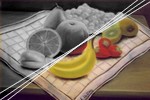
Художественные фильтры не стоит воспринимать как замену ручному рисованию. Их задача — быстро изменить характер изображения. Например, watercolor смягчает визуальную подачу и переводит фото в акварельную стилизацию; pastels делает изображение похожим на рисунок пастелью; Indian ink усиливает графичность; pointillism разбивает изображение на точечную фактуру; puzzle effect создаёт декоративную имитацию пазла.
В повседневной работе фильтры полезны в нескольких сценариях:
создать фон из обычной фотографии;
стилизовать изображение для карточки товара или статьи;
сделать декоративную иллюстрацию без отдельного редактора;
подготовить аватар или баннер;
быстро проверить, как фотография выглядит в другом визуальном стиле.
Для аккуратного результата лучше применять фильтр к копии слоя. Тогда исходное изображение остаётся ниже, а эффект можно сравнить с оригиналом, изменить порядок слоёв или удалить обработанный слой без потери исходного варианта.
Выделения: автоматические формы, Lasso и Polygon
PhotoFiltre Studio X использует два типа vectorial selections. Первый тип — автоматические формы: rectangle, ellipse, triangle, rhombus и rounded rectangle. Второй тип — ручные выделения Lasso и Polygon. Каждое выделение можно сохранить в отдельный файл и использовать позже.
Автоматические формы подходят для быстрых задач: выделить прямоугольную область скриншота, сделать овальный фрагмент, оформить кнопку, подготовить область для заливки или рамки. Lasso удобен для свободной формы, когда граница объекта неровная. Polygon подходит для объектов с прямыми или условно прямыми линиями: зданий, экранов, упаковок, схем, вывесок.
Практический сценарий выделения объекта через Polygon:
Открыть изображение.
Выбрать Polygon.
Последовательно поставить точки по контуру объекта.
Замкнуть выделение.
Скопировать область на новый слой или применить фильтр только к выделенной части.
При необходимости сохранить выделение в отдельный файл для повторного использования.
Lasso быстрее, но требует более точного движения мышью. Polygon медленнее, зато даёт лучше контролируемую геометрию. Для предметных изображений, архитектуры и скриншотов Polygon обычно предсказуемее.
Magic Wand, добавление и вычитание выделений
Magic Wand работает с областью, близкой по цвету или тону. Инструмент удобен для выделения однотонного фона, заливки, неба, простого графического элемента или области на скриншоте. В PhotoFiltre Studio X части выделения можно добавлять и вычитать с помощью клавиш Ctrl и Alt, но такая работа выполняется в Bitmap mode, как и при использовании Magic Wand, а не в Vectorial mode.
Это важно для точности. Vectorial selection можно масштабировать и сохранять как форму, а Bitmap mode работает ближе к пиксельному выделению. Если пользователь выделяет фон вокруг объекта, а Magic Wand захватывает не всю область, Ctrl помогает добавить недостающий фрагмент. Если инструмент захватил лишний участок, Alt позволяет убрать его из выделения.
Типичная задача — удалить однотонный фон:
Выбрать Magic Wand.
Щёлкнуть по фону.
Добавить пропущенные участки через
Ctrl.Исключить лишние области через
Alt.Применить удаление, маску, заливку или прозрачность.

Проверить края на ступеньки и случайные остатки цвета.
Magic Wand хорошо работает на контрастных границах. Если объект и фон близки по цвету, лучше использовать Lasso, Polygon или сочетать несколько способов выделения.
Работа со слоями
Слои превращают PhotoFiltre Studio X из простого редактора в инструмент для монтажа, коллажей и аккуратной ретуши. Каждый документ имеет независимый Layers Frame, а миниатюры слоёв могут отображаться в трёх размерах: Standard size, Large size и Invisible.
PhotoFiltre Studio X поддерживает несколько типов слоёв:
| Тип слоя | Практический смысл |
|---|---|
| Bitmap Type | обычный растровый слой, используется для вставки фрагментов, копирования, монтажа и коллажей |
| Text Type | динамический текстовый слой, который можно изменять после добавления |
| Settings Type | слой с real-time настройками gamma, contrast или hue |
| Color Type | слой для real-time transparent effects |
Для Bitmap и Text доступны Drop Shadow Options. Это полезно при создании подписей, кнопок, коллажей, превью, баннеров и изображений для инструкций. Тень помогает отделить текст или вставленный объект от фона без ручного рисования дополнительного контура.

Послойная логика особенно полезна при создании коллажа. Например, фон остаётся на нижнем слое, фотография объекта вставляется выше, текст добавляется отдельным Text Type layer, декоративная рамка — ещё одним Bitmap Type layer, а цветовая правка может быть вынесена в Settings Type. Такой подход позволяет менять отдельные части изображения без полного пересоздания макета.
Порядок слоёв влияет на итоговый вид. Верхний слой перекрывает нижние, а прозрачность и альфа-канал определяют, какие области остаются видимыми. Если слой содержит объект с прозрачным фоном, нижняя картинка будет видна вокруг него. Если слой полностью непрозрачный, он закрывает всё, что находится ниже.
Как собрать простой коллаж со слоями
Для простой композиции достаточно базовой последовательности:
Создать новый документ нужного размера.
Поместить фоновое изображение на нижний слой.
Вставить вторую картинку как отдельный Bitmap Type layer.
Переместить слой в нужное место.
Добавить Text Type layer с подписью.
Применить Drop Shadow Options к тексту или вставленному объекту.
Проверить порядок слоёв в Layers Frame.
Сохранить рабочий вариант со слоями и отдельно экспортировать итоговое изображение.
Такой способ удобен для обложек, карточек, простых рекламных изображений, учебных иллюстраций и скриншотов с пояснениями. Главный плюс слоёв — редактируемость: текст можно поправить, объект сдвинуть, фон заменить, а тень изменить без полной переделки изображения.
Settings Type и Color Type
Settings Type полезен, когда нужно править цвет не разрушая базовый слой. Такой слой предоставляет real-time gamma, contrast или hue adjustments. В работе это означает, что пользователь не обязан сразу применять коррекцию к исходной картинке: корректирующий слой можно настроить, отключить или заменить.
Color Type связан с прозрачными эффектами. Он нужен для задач, где цвет и прозрачность важнее обычной вставки растрового фрагмента. Например, можно создать мягкую цветовую подложку, затем управлять тем, насколько она перекрывает изображение снизу.
Для пользователя, привыкшего к более простым редакторам, эти типы слоёв заметно расширяют контроль над изображением. Вместо одной необратимой операции появляется структура: фон, объект, текст, цветовая правка и декоративные элементы живут отдельно.
Кисти, рисование и ретушь
PhotoFiltre Studio X включает стандартные кисти круглой и квадратной формы в разных размерах, а также более разнообразные формы, включая oblique line и custom shapes. Отдельно доступна Rainbow option, которая рисует градиент вдоль линии; также присутствуют эффекты 3D, Pastels и Charcoal.
Кисти в PhotoFiltre Studio X нужны не только для рисования. Они применяются при ретуши, локальной правке, создании масок, декоративных штрихах, подрисовке фона, добавлении акцентов и ручной доработке выделенных областей. Для аккуратной работы важно выбирать размер кисти под масштаб изображения: крупная кисть удобна для фона, маленькая — для краёв объекта и деталей лица.
Nozzles и декоративное рисование
Nozzles, или tubes, используются для декоративных повторяющихся элементов. Такой инструмент полезен, когда нужно быстро разместить на изображении серию одинаковых или похожих объектов: узор, декоративные элементы, графические частицы, тематические вставки. В отличие от обычной кисти, nozzle работает ближе к штампу с готовой формой.
Сценарии, где Nozzles уместны:
оформление поздравительной открытки;
декоративные элементы вокруг текста;
создание простого фона;
добавление повторяющихся символов;
быстрая стилизация изображения.
Для аккуратного результата лучше использовать отдельный слой под декоративные элементы. Тогда nozzle-объекты можно удалить или ослабить, не затрагивая исходную фотографию.
Erase Tool и прозрачность
Erase Tool работает как кисть, но вместо рисования удаляет выбранную область. В Transparent или RGBA mode после удаления видна transparency grid, а в multi-layer mode — нижний слой.
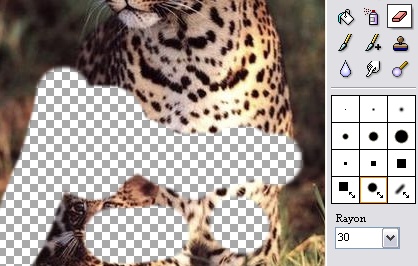
Erase Tool удобен в трёх задачах. Первая — подчистить край вставленного объекта после грубого выделения. Вторая — сделать часть слоя прозрачной, чтобы проявить нижний фон. Третья — вручную поправить маску или декоративный эффект, когда автоматическое выделение не даёт чистой границы.
При работе с Erase Tool важно соблюдать порядок:
Работать на копии слоя.
Увеличить масштаб изображения.
Начинать с крупной кисти на больших областях.
Уменьшить размер кисти возле краёв объекта.
Проверять результат на контрастном фоне.
Не удалять исходный слой до завершения правки.
Если фон сложный, Erase Tool лучше использовать после предварительного выделения. Так снижается риск случайно стереть нужную часть объекта.
Red Eye correction
Red Eye correction в PhotoFiltre Studio X включается через Retouch Tool после выбора части изображения для смягчения. Инструмент нужен для исправления красных зрачков на фотографиях, снятых со вспышкой.

Коррекция красных глаз относится к точечной ретуши. Для неё не нужно обрабатывать всё изображение. Пользователь выделяет область глаза, применяет исправление и проверяет естественность результата. Слишком сильная обработка может сделать взгляд плоским, поэтому лучше работать на увеличенном масштабе и контролировать оба глаза отдельно.
Практический порядок:
Увеличить фотографию так, чтобы глаза были хорошо видны.
Выбрать Retouch Tool.
Выделить область красного зрачка.
Применить Red Eye correction.
Сравнить левый и правый глаз.
Сохранить копию результата.
Этот инструмент особенно полезен для старых снимков, семейных фотографий и изображений, снятых компактными камерами со вспышкой.
PhotoMasque, прозрачные градиенты и альфа-канал
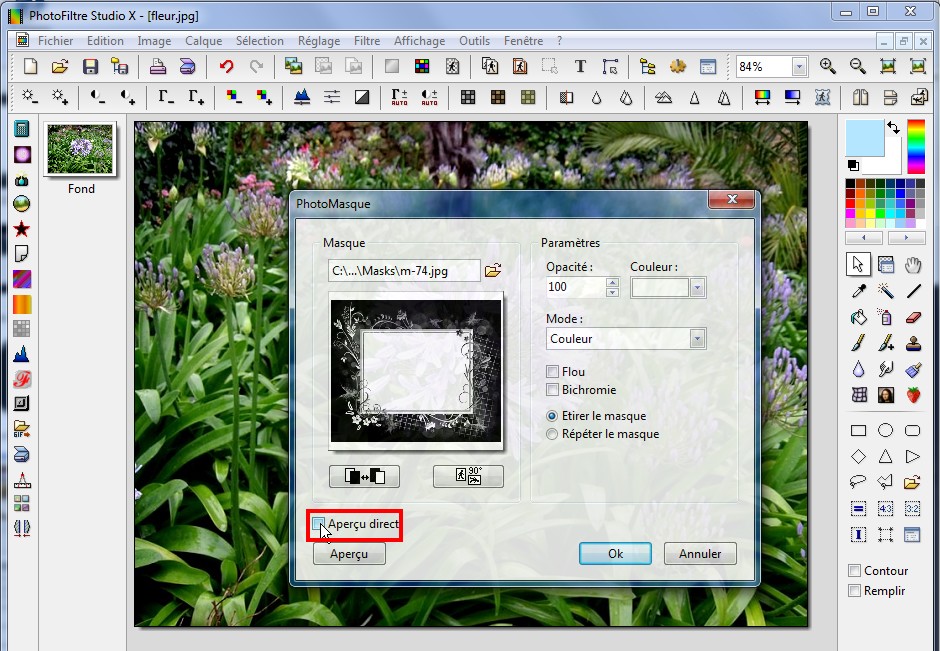
PhotoMasque — модуль для создания контурных и прозрачных эффектов с помощью preset masks. Маски представляют собой grayscale images: белый соответствует прозрачности, более тёмные оттенки повышают непрозрачность, чёрный означает полную непрозрачность. Такой принцип позволяет создавать мягкие края, декоративные рамки, виньетки, переходы и сложные контуры без ручного рисования каждого пикселя.
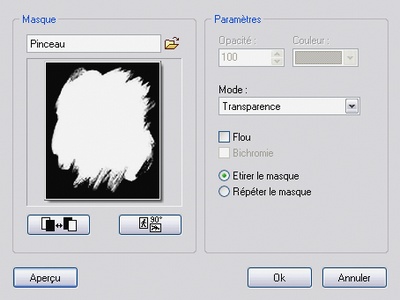
PhotoMasque полезен для оформления изображений, где нужен не прямоугольный край, а мягкий переход. Например, фотографию можно вписать в декоративную рамку, затемнить края, создать эффект рваной бумаги, сделать плавный переход к фону или подготовить изображение для коллажа.
Transparent mode применяется к слою и меняет Alpha channel, а не сам image layer. Та же техника используется для изображения в RGBA mode. Это важное отличие: эффект работает с прозрачностью, а не просто закрашивает картинку.
Как использовать PhotoMasque в оформлении изображения
Рабочий сценарий:
Открыть изображение или создать новый документ.
Подготовить слой, к которому будет применяться маска.
Открыть PhotoMasque.
Выбрать подходящую grayscale mask.
Настроить режим прозрачности.
Проверить края изображения.
При необходимости повторить эффект на копии слоя.
PhotoMasque лучше использовать на отдельном слое. Если маска окажется слишком жёсткой или декоративной, слой можно скрыть, удалить или заменить другой маской. Такой подход особенно удобен при создании нескольких вариантов оформления.
Automatic Transparent Gradient tool
Automatic Transparent Gradient tool упрощает операции с прозрачностью и работает напрямую с Alpha channel.
Прозрачный градиент нужен, когда изображение должно плавно исчезать в фоне. Типичный пример — баннер, где фотография постепенно растворяется к краю, а поверх размещается текст. Другой пример — коллаж, где два изображения должны соединяться мягко, без резкой границы.
Практическое применение:
плавный переход фотографии в однотонный фон;
мягкое затемнение края;
объединение двух изображений;
подготовка декоративной шапки сайта;

создание подложки под текст.
Главное преимущество прозрачного градиента в PhotoFiltre Studio X — работа с альфа-каналом. Это позволяет не просто залить край белым или чёрным, а именно изменить прозрачность слоя.
Automatic Stroke and Fill
Automatic Stroke and Fill заполняет цветом или автоматически рисует обводку vectorial shape. Функция особенно полезна при создании organization charts, а также при работе с Line Tool и single- или double-sided arrows.
Эта функция выводит PhotoFiltre Studio X за пределы простой ретуши. С её помощью можно делать схемы, поясняющие изображения, стрелки к элементам интерфейса, блоки для инструкций и простые визуальные диаграммы. Пользователь выделяет или рисует форму, а затем быстро получает заливку и контур без ручной обводки кистью.
Примеры задач:
выделить кнопку на скриншоте;
добавить стрелку к нужной области;
оформить блок в инструкции;
нарисовать схему из прямоугольников;
сделать простую подпись с рамкой.
Для скриншотов это особенно удобно: можно быстро показать, куда нажать, какой элемент выбрать и на какую область обратить внимание. Если нужна более развитая работа со скриншотами, можно сравнить подход PhotoFiltre Studio X с PicPick, но PhotoFiltre Studio X выигрывает там, где после разметки требуется дополнительная обработка изображения слоями и фильтрами.
Пакетная обработка изображений
Batch module в PhotoFiltre Studio X нужен для повторяющихся операций над несколькими изображениями. Это один из самых практичных инструментов программы: вместо ручной обработки каждого файла пользователь задаёт общий набор действий и применяет его к серии изображений. Наличие batch module входит в основной набор инструментов PhotoFiltre Studio X.
Пакетная обработка полезна в типовых задачах:
уменьшить серию фотографий перед публикацией;
подготовить изображения одного размера;
применить одинаковую коррекцию к набору файлов;
привести картинки к единому виду;
обработать иллюстрации для статьи;
подготовить материалы для каталога;
быстро сделать набор уменьшенных копий.
В сравнении с программами просмотра вроде FastStone Image Viewer и XnView MP, PhotoFiltre Studio X интересен тем, что пакетная обработка находится внутри редактора. Пользователь может сначала вручную понять нужные параметры на одном изображении, а затем применить похожую обработку к серии.
Как подготовить серию картинок через batch module
Порядок действий:
Сложить изображения в отдельную папку.
Открыть batch module.
Выбрать исходные файлы.
Задать операции, которые должны повториться для всей серии.
Указать папку для результата.
Обработать сначала небольшой набор или одну контрольную картинку.
Проверить размер, качество и правильность кадрирования.
Запустить обработку всей серии.
Контрольный файл нужен обязательно. Если сразу обработать десятки изображений с неправильными параметрами, придётся повторять операцию. Особенно внимательно стоит проверять изображения с разной ориентацией: вертикальные и горизонтальные фотографии могут по-разному реагировать на одинаковое изменение размера или кадрирование.
Создание анимированных GIF
Animated-GIF generator использует слои для создания GIF-файла. Каждый кадр рассчитывается последовательным объединением видимых слоёв, а среди общих параметров доступны Delay и loop.

Такой подход логичен для простых анимаций: каждый слой можно рассматривать как отдельную фазу движения или изменения. Например, первый слой содержит исходный текст, второй — текст с другим положением, третий — дополнительный графический элемент. После настройки задержки между кадрами программа собирает GIF.
Для GIF в PhotoFiltre Studio X подходят простые задачи:
мигающая надпись;
смена нескольких кадров;
простая стрелка или указатель;
небольшая демонстрационная анимация;
декоративный баннер;
учебная иллюстрация с последовательными этапами.
Как сделать простую GIF-анимацию
Практический порядок:
Создать документ нужного размера.
Разместить первый кадр на нижнем слое.
Добавить следующий кадр как новый слой.
Повторить для всех фаз анимации.
Проверить порядок слоёв.
Открыть Animated-GIF generator.
Настроить Delay.
Включить или отключить loop.
Сохранить GIF и проверить воспроизведение.
Такой способ не рассчитан на сложную покадровую анимацию с десятками настроек, но он подходит для простых GIF, где важны скорость и понятная структура. В отличие от видеоредактора, пользователь работает с изображениями и слоями, поэтому весь процесс остаётся внутри логики растрового редактора.
Экспорт иконок
PhotoFiltre Studio X создаёт иконки 32x32, 48x48 и 64x64. Поддерживаются разные color formats, но отдельные режимы не поддерживаются некоторыми версиями Windows.
Icon export полезен для старых приложений, ярлыков, учебных проектов, простых интерфейсных элементов и локальных программ. Пользователь может подготовить изображение, уменьшить его до нужного размера, проверить читаемость деталей, затем экспортировать значок.
При создании иконки важно учитывать размер. То, что хорошо выглядит на большом холсте, теряется в 32x32. Поэтому перед экспортом нужно убрать мелкие детали, повысить контраст и проверить силуэт. Для 48x48 и 64x64 можно оставить больше элементов, но перегруженная иконка всё равно читается хуже.
Практический порядок:
Создать квадратный документ.
Разместить основной символ или изображение.
Упростить мелкие детали.
Проверить контраст на светлом и тёмном фоне.
Выбрать Icon export.
Указать нужный размер.
Проверить результат как маленький значок.
PhotoFiltre Studio X не является специализированным редактором иконок, но встроенного экспорта достаточно для базовых задач.
Поддержка плагинов и 8BF-фильтров
PhotoFiltre Studio X поддерживает собственные расширения PhotoFiltre и работу с 32-битными 8BF-фильтрами. Это одна из причин, по которой Studio X сохраняет практическую ценность даже после появления 64-битной ветки PhotoFiltre 11: для регулярного использования 32-битных плагинов и 32-битных 8BF лучше подходит именно Studio X.
8BF-фильтры исторически связаны с экосистемой Photoshop-совместимых эффектов. Для пользователя PhotoFiltre Studio X это означает возможность расширить набор эффектов за пределы встроенных фильтров. При этом совместимость не следует воспринимать как абсолютную: 8BF-фильтры различаются по возрасту, архитектуре, зависимостям и требованиям к редактору.
Сценарии, где поддержка плагинов полезна:
пользователь уже имеет набор старых 32-битных фильтров;
нужны декоративные эффекты, которых нет среди стандартных фильтров;
требуется сохранить привычный рабочий процесс;
используется старый компьютер или старая версия Windows;
PhotoFiltre Studio X выступает лёгким редактором для отдельных эффектов.
Для работы с плагинами лучше держать отдельную папку и добавлять фильтры постепенно. Если установить сразу большой набор, сложнее понять, какой фильтр работает корректно, а какой вызывает ошибки или не подходит для конкретного изображения.
Поддержка языков и локализация
PhotoFiltre Studio X использует PLG-файлы локализации. Программа выбирает первый PLG language file в алфавитном порядке, а для смены языка может потребоваться удалить английский файл StudioEN.plg или оставить нужный языковой файл в рабочей папке программы. Для Studio X и PhotoFiltre 7 доступны language files, включая Russian / Russkiy / Russe.
Это важная деталь для русскоязычного пользователя. Интерфейс PhotoFiltre Studio X может быть не только английским или французским: при наличии подходящего PLG-файла можно использовать русский перевод. При этом названия функций в обзорах, руководствах и справке часто встречаются на английском: Layers, PhotoMasque, Erase Tool, Retouch Tool, Animated-GIF generator, Icon export. Поэтому в статье сохранены оригинальные названия инструментов: так проще сопоставить описание с интерфейсом, документацией и англоязычными материалами.
Практические инструкции по работе в PhotoFiltre Studio X
Инструкции ниже построены вокруг конкретных задач: улучшить фотографию, выделить объект, сделать коллаж, подготовить изображения серией и собрать GIF. PhotoFiltre Studio X удобен именно в таких рабочих цепочках: пользователь выбирает задачу, берёт нужный инструмент и сразу видит результат в окне документа.
Как быстро улучшить фотографию
Для базового улучшения снимка не нужно использовать все инструменты программы. Достаточно аккуратно пройти несколько этапов.
Откройте фотографию.
Оцените композицию и уберите лишние края кадрированием.
Исправьте общую яркость через Brightness.
Добавьте контраст через Contrast.
Настройте Saturation, если цвета выглядят слишком бледными или слишком резкими.
Используйте Gamma correction для средних тонов.
Проверьте лицо, белые области и тени.
Сохраните результат как отдельный файл.
Главная ошибка при быстрой коррекции — слишком сильное увеличение контраста и насыщенности. На экране результат может показаться выразительным, но на лице появляются грубые тени, небо теряет плавность, а светлые участки выглядят пересвеченными. Лучше применять умеренные значения и сравнивать результат с исходным изображением.
Для портретов дополнительно можно использовать Red Eye correction через Retouch Tool, а для отдельных дефектов — локальную ретушь и Erase Tool на копии слоя.
Как выделить объект с помощью Lasso или Polygon
Выделение объекта нужно для вырезания, копирования, локальной обработки или переноса на другой фон. В PhotoFiltre Studio X для этого подходят Lasso и Polygon.
Для объекта с мягкими и неровными краями:
Увеличьте масштаб изображения.
Выберите Lasso.
Обведите объект по контуру.
Замкните выделение.
Скопируйте область или примените нужную операцию.
Проверьте край на пропущенные участки.
Для объекта с прямыми линиями:
Выберите Polygon.
Ставьте точки по углам и изгибам объекта.
Замкните выделение.
При необходимости сохраните selection в отдельный файл.
Скопируйте объект на новый слой.
Подчистите край Erase Tool.
Polygon удобнее для коробок, зданий, экранов, окон, деталей интерфейса и предметной съёмки. Lasso лучше подходит для растений, одежды, волос, облаков и объектов с неровным контуром, но требует более точной руки.
Как удалить или заменить простой фон
Если фон однотонный, можно использовать Magic Wand.
Выберите Magic Wand.
Щёлкните по фону.
Добавьте недостающие части выделения через
Ctrl.Уберите лишнее через
Alt.Удалите фон или примените прозрачность.
Проверьте результат на новом фоне.
Подчистите край Erase Tool.
Если фон неоднородный, Magic Wand будет захватывать лишние области. В таком случае лучше выделять объект вручную через Lasso или Polygon, а затем дорабатывать край кистью или Erase Tool.
Как сделать простой коллаж
Коллаж в PhotoFiltre Studio X строится на слоях.
Создайте новый документ.
Добавьте фон.
Вставьте первое изображение как Bitmap Type layer.
Разместите его в нужной части холста.
Добавьте второе изображение как новый слой.
Настройте порядок слоёв в Layers Frame.
Добавьте Text Type layer.
Примените Drop Shadow Options к тексту.
Используйте PhotoMasque или прозрачный градиент для мягких краёв.
Сохраните рабочий файл со слоями и итоговую копию.
Для коллажа важно не объединять слои слишком рано. Пока элементы остаются отдельными, можно менять текст, двигать фотографии, настраивать тени и прозрачность. Объединять слои лучше только перед финальным экспортом.
Как подготовить серию изображений для сайта
Batch module подходит для подготовки нескольких файлов в одном стиле.
Соберите исходные изображения в отдельную папку.
Удалите неудачные и повторяющиеся кадры.
Откройте batch module.
Укажите исходные изображения.
Настройте повторяющиеся операции.
Выберите папку результата.
Обработайте один контрольный файл.
Проверьте размер, резкость и правильность кадрирования.
Запустите обработку всей серии.
Если изображения нужны для статьи, карточек или инструкции, сначала определите конечный размер. Разные размеры внутри одной публикации часто выглядят хуже, чем единая сетка. PhotoFiltre Studio X помогает привести серию к общему виду, но контроль результата остаётся обязательным.
Как создать GIF из слоёв
Animated-GIF generator использует слои как основу кадров.
Создайте документ нужного размера.
Добавьте первый кадр на нижний слой.
Создайте второй слой с изменённым положением текста или объекта.
Повторите для следующих кадров.
Проверьте порядок слоёв.
Откройте Animated-GIF generator.
Настройте Delay.
Включите loop, если анимация должна повторяться.
Сохраните GIF.
Проверьте воспроизведение в просмотрщике или браузере.
Для GIF лучше использовать небольшие размеры и ограниченное количество цветов. Слишком крупная анимация быстро становится тяжёлой, особенно если каждый кадр содержит фотографию.
Системные требования
PhotoFiltre Studio X ориентирован на Windows и сохраняет совместимость со старыми версиями системы. Для ветки Studio X указана совместимость с Windows 10, Windows 8, Windows 7, Vista, Win XP, Win NT и Win 2000. Studio X — 32-битная версия; 64-битная Unicode-линия вынесена в PhotoFiltre 11, а при регулярной работе с 32-битными плагинами и 32-битными 8BF рекомендуется использовать Studio X.
| Компонент | Требование или особенность |
|---|---|
| Операционная система | Windows 10, Windows 8, Windows 7, Vista, Win XP, Win NT, Win 2000 |
| Разрядность ветки Studio X | 32-bit |
| Работа с 32-битными плагинами | Studio X подходит для регулярного использования 32-битных plugins и 32-битных 8BF |
| Пробный период | 30 дней |
| Регистрация | через меню ? > Registration |
| Локализация | PLG language files, включая Russian / Russkiy / Russe |
| Основной тип программы | растровый редактор для обработки изображений и ретуши |
PhotoFiltre Studio X особенно уместен на компьютерах, где нужен компактный редактор без высокой нагрузки. На старых системах он может быть практичнее крупных современных редакторов, а на более новых Windows — полезен как лёгкий инструмент для быстрых локальных правок.
Отзывы пользователей и профильных изданий
PhotoFiltre Studio X и близкие версии PhotoFiltre часто оценивают через три признака: простое освоение, большой набор фильтров и устаревший по современным меркам интерфейс. Это не противоречие, а особенность программы. Она не пытается выглядеть как современный облачный редактор, зато сохраняет прямой доступ к инструментам и работает как настольный редактор старой школы.
Пользовательские оценки
На Uptodown страница PhotoFiltre Studio показывает оценку 4.6 на основе 10 reviews и сотни тысяч загрузок. В комментариях встречаются короткие положительные оценки, а также замечание о сложности с password/регистрацией.
Усреднённое пользовательское восприятие можно сформулировать так:
Пользователям нравится:
программа быстро решает простые задачи редактирования;
интерфейс понятен тем, кто привык к классическим Windows-приложениям;
фильтров и настроек достаточно для домашней обработки;
есть слои и инструменты, которых нет в самых простых редакторах;
можно делать GIF и базовую графику без отдельного пакета.
Пользователей ограничивает:
пробный период и необходимость регистрации;
классический внешний вид интерфейса;
отсутствие привычной современным пользователям экосистемы;
ограничение Windows-платформой;
необходимость отдельно разбираться с локализацией и PLG-файлами.
Softonic показывает пользовательскую оценку 3.9 на основе 1188 оценок и два текстовых отзыва. В одном отзыве отмечается простота и большое количество обучающих материалов, но критикуется 30-дневный пробный период.
Мнение профильных каталогов и журналов
Softpedia описывала PhotoFiltre как простой в использовании редактор с панелью часто используемых инструментов, дополнительной панелью brightness, contrast, saturation, gamma correction и другими функциями. В том же обзоре PhotoFiltre Studio выделяется как более продвинутая shareware-версия с layer management, animated GIF и совместимостью с Photoshop plugins.
Softonic в описании PhotoFiltre Studio выделяет everyday photo correction, creative effects, small-scale graphic design, стандартные корректировки brightness, contrast, hue, saturation, gamma correction, художественные фильтры watercolor, pastels, Indian ink, pointillism и puzzle effects. Там же отмечаются vectorial selections, lasso, polygon, brush tools, Rainbow option, red-eye correction, erase tool, batch module, PhotoMasque, animated GIF generator и icon export.
Download.it характеризует PhotoFiltre Studio как программу для базового редактирования, подходящую новичкам и пользователям, которые не хотят тратить много времени на изучение продвинутых программ. Там же подчёркивается совместимость с Windows 2000 and later, малый размер и более низкие системные требования по сравнению с Photoshop и крупными редакторами.
Softpedia для портативной линии PhotoFiltre отмечала пользовательскую оценку 4.2/5 на основе 99 votes и цену full version €29.00, что согласуется с моделью коммерческой лицензии PhotoFiltre Studio и PhotoFiltre 11.
Общий вывод из внешних оценок устойчивый: PhotoFiltre Studio X воспринимается как доступный и функциональный редактор для повседневной работы, но не как замена профессиональным пакетам. Его хвалят за простоту и набор инструментов, а критикуют за пробный период, внешний вид и ограничения по уровню профессиональной обработки.
Сравнение с аналогами
PhotoFiltre Studio X логично сравнивать не с одним редактором, а с несколькими программами, потому что его функции пересекаются с разными категориями: фоторедакторы, просмотрщики, пакетные конвертеры и простые графические редакторы.
| Программа | Основной сценарий | Слои | Фильтры и эффекты | Пакетные операции | Сложность освоения | Когда выбрать |
|---|---|---|---|---|---|---|
| PhotoFiltre Studio X | ретушь, фильтры, слои, маски, GIF, иконки, простая графика | есть Layers Frame и несколько типов слоёв | стандартные и художественные фильтры, PhotoMasque, прозрачные эффекты | есть batch module | ниже, чем у профессиональных редакторов | когда нужен локальный Windows-редактор со слоями и 32-битными плагинами |
| GIMP | глубокая обработка, ретушь, творческие композиции | есть развитая работа со слоями и масками | большой набор фильтров, расширение через плагины | есть расширяемые сценарии и плагины | выше | когда нужен бесплатный редактор с более широкими возможностями |
| Paint.NET | простое редактирование на Windows | есть layers, blend modes, transparency, drag-and-drop reordering | effects, useful tools, plugins | зависит от функций и плагинов | низкая или средняя | когда нужен простой Windows-редактор со слоями и современной привычной логикой |
| PhotoScape X | быстрые шаблонные операции, коллажи, batch, GIF | не главный акцент | много готовых модулей | есть Batch | низкая | когда важны шаблоны, коллажи и быстрые массовые операции |
| XnView MP | просмотр, каталогизация, конвертация, resize | не основной редакторский сценарий | есть базовые правки и конвертация | сильная сторона | низкая | когда нужно просматривать, сортировать и массово конвертировать изображения |
| FastStone Image Viewer | просмотр, сравнение, простые правки, конвертация | не главный акцент | базовая редактура, red-eye removal, color adjustments | есть batch processing | низкая | когда основной сценарий — просмотр и быстрая обработка фотопапок |
| Photoshop Elements | коммерческая домашняя обработка и организация фото | есть развитые инструменты для домашней обработки | набор автоматических и ручных функций | есть инструменты для серийной работы | средняя | когда нужен более современный коммерческий редактор с развитой экосистемой |
GIMP — более гибкий редактор для сложной обработки. Он подходит для ретуши, восстановления и творческих композиций; его возможности расширяются плагинами, а официальные материалы GIMP описывают программу как инструмент для high quality image manipulation. PhotoFiltre Studio X проще и быстрее для типовой локальной правки, но уступает GIMP по глубине профессиональных инструментов.
Paint.NET ближе к PhotoFiltre Studio X по простоте. Это редактор изображений и фотографий для Windows с поддержкой layers, unlimited undo, special effects, tools, community tutorials и plugins. Paint.NET выглядит современнее и удобен для пользователей Windows, но PhotoFiltre Studio X сильнее в собственных классических инструментах вроде PhotoMasque, Animated-GIF generator, Icon export и работе с 32-битными 8BF.
PhotoScape X ориентирован на набор готовых фотоопераций: Viewer, Editor, Cut Out, Batch, Collage, Combine, GIF Creator, Print, Screen Capture, Color Picker и RAW image. Он удобен для пользователей, которым нужны шаблонные визуальные операции, коллажи и быстрые эффекты. PhotoFiltre Studio X лучше подходит тем, кто хочет вручную работать со слоями, выделениями, масками и прозрачностью.
XnView MP и FastStone Image Viewer сильнее в просмотре, сортировке и массовой работе с файлами. XnView поддерживает просмотр 500+ image formats, batch convert, resize и организацию фотографий. FastStone Image Viewer сочетает image browser, converter, editor, viewing, management, comparison, red-eye removal, resizing, cropping, retouching and color adjustments. PhotoFiltre Studio X лучше, когда после просмотра нужно вручную редактировать слои, маски и выделения.
Как выбрать между PhotoFiltre Studio X и аналогами
| Сценарий | Более подходящий вариант |
|---|---|
| Нужна простая ретушь, фильтры, слои и прозрачность на Windows | PhotoFiltre Studio X |
| Нужно максимально гибкое бесплатное редактирование | GIMP |
| Нужен простой редактор Windows с современным сообществом и плагинами | Paint.NET |
| Нужны быстрые коллажи, шаблоны и batch-модули | PhotoScape X |
| Нужно быстро просматривать и сортировать большие папки изображений | XnView MP или FastStone Image Viewer |
| Нужно массово менять размер и формат без ручной ретуши | XnView MP, FastStone Image Viewer или Free Batch Photo Resizer |
| Нужны 32-битные 8BF-фильтры | PhotoFiltre Studio X |
| Нужна цифровая живопись | Krita |
| Нужен быстрый онлайн-ориентированный визуальный редактор | Fotor |
PhotoFiltre Studio X нельзя назвать универсально лучшим вариантом. Его выбирают не вместо всех редакторов, а под конкретный набор задач: локальная работа на Windows, классический интерфейс, слои, фильтры, простая ретушь, маски, GIF, иконки, пакетная обработка и совместимость с 32-битными расширениями.
Преимущества и ограничения PhotoFiltre Studio X
Плюсы
есть Layers Frame и несколько типов слоёв: Bitmap Type, Text Type, Settings Type, Color Type;
поддерживается альфа-канал и работа с прозрачностью;
доступны Drop Shadow Options для Bitmap и Text;
есть стандартные корректировки Brightness, contrast, saturation и gamma correction;
присутствуют художественные фильтры watercolor, pastels, Indian ink, pointillism и puzzle effect;
поддерживаются vectorial selections: rectangle, ellipse, triangle, rhombus, rounded rectangle, Lasso и Polygon;
выделения можно сохранять в отдельные файлы;
Magic Wand и Bitmap mode позволяют добавлять и вычитать части выделения через
CtrlиAlt;Erase Tool удаляет область и показывает transparency grid или нижний слой;
Red Eye correction доступна через Retouch Tool;
PhotoMasque создаёт контурные и прозрачные эффекты через grayscale masks;
Automatic Transparent Gradient tool работает с Alpha channel;
Animated-GIF generator создаёт GIF из слоёв;
Icon export создаёт иконки 32x32, 48x48 и 64x64;
batch module помогает обрабатывать несколько изображений за одну операцию;
Studio X остаётся полезной для 32-битных plugins и 32-битных 8BF;
интерфейс подходит пользователям, которым привычны классические Windows-программы.
Минусы
Studio X — 32-битная ветка;
программа ориентирована на Windows;
интерфейс выглядит классическим и отличается от современных редакторов;
8BF-совместимость не равна гарантированной работе любого фильтра;
пробный период ограничен 30 днями;
регистрация требует персонального регистрационного кода;
для смены языка нужно учитывать работу PLG-файлов;
программа не предназначена для сложного профессионального RAW-процесса;
для глубокой ретуши и продвинутой графики GIMP или профессиональные редакторы дают больше возможностей;
для просмотра и каталогизации больших фототек XnView MP и FastStone Image Viewer удобнее.
Для кого подходит PhotoFiltre Studio X
PhotoFiltre Studio X хорошо подходит пользователю, которому нужен самостоятельный настольный редактор без обязательной привязки к браузеру. Он открывает локальные файлы, работает с изображением в классическом окне и не требует перехода в онлайн-сервис для базовой ретуши.
Новичку
Новичку программа подходит благодаря понятной логике: открыть изображение, выбрать инструмент, применить корректировку, сохранить результат. Первые задачи можно выполнить через Brightness, Contrast, Saturation, Crop, Rotate, фильтры и простое выделение. Слои можно подключать позже, когда появится необходимость в коллажах и текстовых вставках.
Пользователю старого Windows-ПК
PhotoFiltre Studio X сохраняет ценность на старых системах Windows. В отличие от многих современных редакторов, он не требует перехода на новую 64-битную рабочую среду для базовой обработки. Это делает его практичным вариантом для старых компьютеров, учебных классов, домашних архивов и локальной работы с изображениями.
Автору сайта или блога
Для автора сайта PhotoFiltre Studio X удобен как быстрый редактор иллюстраций. В нём можно обрезать изображение, изменить размер, добавить подпись, подготовить простую схему, сделать мягкую рамку через PhotoMasque, применить прозрачный градиент и обработать серию файлов через batch module.
Пользователю, которому нужны старые 32-битные плагины
Если рабочий процесс зависит от 32-битных plugins или 32-битных 8BF, PhotoFiltre Studio X остаётся более подходящей веткой, чем 64-битное продолжение. Это важный сценарий для пользователей, которые годами собирали набор фильтров и хотят сохранить привычную обработку.
Тем, кто делает коллажи и простую графику
Layers Frame, Text Type layer, Bitmap Type layer, Drop Shadow Options, маски и прозрачность позволяют создавать простые композиции. Для сложного дизайна лучше использовать более развитый редактор, но для карточек, поздравлений, учебных изображений, баннеров и инструкций возможностей PhotoFiltre Studio X достаточно.
Тем, кто часто готовит серии изображений
Batch module экономит ручные повторяющиеся операции. Это полезно при подготовке фотографий для сайта, каталога, инструкции, архива или публикации. Если основная задача — только массовая конвертация и сортировка, лучше смотреть в сторону XnView MP или FastStone Image Viewer. Если после массовой подготовки нужна ручная обработка слоёв и масок, PhotoFiltre Studio X удобнее.
Когда лучше выбрать другую программу
PhotoFiltre Studio X подходит не для каждой задачи. Ограничения важно учитывать до начала работы, иначе редактор будет казаться слабее, чем он есть на самом деле.
Сложная профессиональная ретушь
Для глубокой ретуши, тонкой работы с масками, сложного удаления объектов, продвинутого восстановления деталей и профессиональной цветокоррекции лучше выбрать GIMP или коммерческий профессиональный редактор. PhotoFiltre Studio X справляется с повседневной ретушью, но не рассчитан на полный цикл профессиональной постобработки.
Современная цифровая живопись
Для рисования кистями, планшетной живописи, комиксов, концепт-арта и сложной работы с кистевыми движками лучше подходит Krita. В PhotoFiltre Studio X есть brushes, Rainbow option, Pastels и Charcoal, но программа не является специализированной средой для цифровых художников.
Каталогизация больших фототек
Если нужно просматривать тысячи изображений, работать с EXIF, быстро сравнивать снимки, сортировать папки и конвертировать большие наборы файлов, удобнее использовать XnView MP или FastStone Image Viewer. PhotoFiltre Studio X лучше подходит для редактирования, а не для управления большой библиотекой.
Современные шаблоны и быстрые коллажи
Если пользователю нужны готовые шаблоны, коллажи, cut out, combine, GIF Creator и набор модулей в стиле all-in-one, PhotoScape X может быть проще. PhotoFiltre Studio X даёт больше ручного контроля над слоями и масками, но требует самостоятельной сборки композиции.
Работа вне Windows
PhotoFiltre Studio X — Windows-программа. Для GNU/Linux и macOS лучше выбирать кроссплатформенные редакторы, например GIMP или XnView MP, если задача связана с просмотром и пакетной конвертацией.
Частые вопросы о PhotoFiltre Studio X
PhotoFiltre Studio X бесплатная?
PhotoFiltre Studio X распространяется как shareware с 30-дневным пробным периодом. Простая лицензия стоит 29 евро, а регистрационный код персональный.
Чем PhotoFiltre Studio X отличается от PhotoFiltre 7?
PhotoFiltre 7 — бесплатная ветка с поддержкой слоёв, а PhotoFiltre Studio X — расширенная коммерческая ветка с более полным набором функций. PhotoFiltre 7 описывается как программа для простой и расширенной обработки изображения с большим набором фильтров, а Studio X включает менеджер слоёв с Alpha channel, advanced brushes, nozzles, red eye corrector, batch module и другие инструменты.
Чем PhotoFiltre Studio X отличается от PhotoFiltre 11?
PhotoFiltre 11 — 64-битная Unicode-версия, разработанная на ядре PhotoFiltre Studio X. Studio X остаётся 32-битной веткой и лучше подходит для регулярной работы с 32-битными plugins и 32-битными 8BF.
Есть ли в PhotoFiltre Studio X слои?
Да. Каждый документ имеет независимый Layers Frame. Доступны Bitmap Type, Text Type, Settings Type и Color Type, а для Bitmap и Text предусмотрены Drop Shadow Options.
Можно ли использовать PhotoFiltre Studio X для коллажей?
Да. Коллажи собираются через слои: фон, вставленные изображения, текст, тени, маски и прозрачность размещаются отдельно. Это позволяет менять части композиции без полной переделки файла.
Есть ли в программе пакетная обработка?
Да. В PhotoFiltre Studio X есть batch module. Он нужен для повторяющихся операций над несколькими изображениями.
Можно ли сделать GIF-анимацию?
Да. Animated-GIF generator создаёт GIF на основе слоёв. Каждый кадр рассчитывается через последовательное объединение видимых слоёв, доступны Delay и loop.
Поддерживает ли PhotoFiltre Studio X прозрачность?
Да. Программа работает с Alpha channel, Transparent/RGBA mode, Erase Tool, PhotoMasque и Automatic Transparent Gradient tool. Прозрачные эффекты применяются к альфа-каналу, а не только к цвету изображения.
Можно ли исправить красные глаза?
Да. Red Eye correction доступна через Retouch Tool после выбора области изображения.
Есть ли русская локализация?
Для PhotoFiltre Studio X используются PLG language files, среди которых есть Russian / Russkiy / Russe. Программа выбирает первый PLG-файл в алфавитном порядке, поэтому при настройке языка важно учитывать состав файлов локализации в папке программы.
Можно ли создавать иконки?
Да. Icon export создаёт иконки 32x32, 48x48 и 64x64. Некоторые color formats не поддерживаются отдельными версиями Windows.
Подходит ли PhotoFiltre Studio X для профессиональной обработки?
PhotoFiltre Studio X подходит для простой и средней по сложности ретуши, фильтров, слоёв, масок, коллажей, прозрачности, GIF и пакетной подготовки изображений. Для глубокой профессиональной ретуши, сложного RAW-процесса, цифровой живописи и развитой каталогизации лучше выбрать другой инструмент.
Итог
PhotoFiltre Studio X — практичный редактор для Windows, который сочетает классический интерфейс, быстрые инструменты обработки и набор функций выше уровня простого фоторедактора. В нём есть слои, фильтры, выделения, кисти, Erase Tool, Red Eye correction, PhotoMasque, прозрачные градиенты, batch module, Animated-GIF generator и Icon export. Программа особенно полезна для пользователей, которым нужен локальный редактор без перегруженной рабочей среды.
Для новичка PhotoFiltre Studio X удобен как понятный вход в обработку изображений. Для автора сайта — как инструмент подготовки иллюстраций, скриншотов, коллажей и серий картинок. Для пользователя старых 32-битных расширений — как рабочая ветка, совместимая с 32-битными plugins и 32-битными 8BF. Для сложной профессиональной обработки, цифровой живописи или каталогизации больших фототек лучше выбрать специализированные альтернативы: GIMP, Krita, XnView MP, FastStone Image Viewer или PhotoScape X.
Список изменений
Ранний PhotoFiltre: простая ретушь и фильтры:
- Базовая идея PhotoFiltre с самого начала строилась вокруг доступной обработки изображений. Программа давала пользователю фильтры, корректировки, инструменты выделения и понятную панель. Softpedia в обзоре PhotoFiltre отмечала простоту интерфейса, панель часто используемых инструментов, расширенную панель с brightness, contrast, saturation и gamma correction, а также операции flip, rotate, skew, offset, cut, copy и paste.
- Эта логика сохранилась и в PhotoFiltre Studio X: пользователь не начинает с настройки сложного рабочего пространства, а сразу видит инструменты для обработки. Развитие программы шло не через полную смену интерфейсной философии, а через добавление слоёв, масок, дополнительных фильтров, ретуши, плагинов и пакетных операций.
PhotoFiltre Studio: расширение возможностей:
- PhotoFiltre Studio добавил то, чего не хватало базовой линии: layer management, animated GIF, совместимость с Photoshop plugins и более широкий набор функций. Softpedia отдельно отделяла PhotoFiltre Studio от бесплатной PhotoFiltre как более продвинутую shareware-версию с layer management, animated GIF и дополнительными возможностями.
- Для пользователя это стало важным переходом. Слои позволяют редактировать композицию по частям; GIF-генератор делает возможной простую анимацию; PhotoMasque и прозрачные эффекты добавляют оформление; batch module закрывает повторяющиеся операции. В итоге PhotoFiltre Studio X стал не просто редактором для обрезки и фильтров, а полноценным инструментом для домашней и полупрофессиональной растровой работы.
Оптимизация под новые версии Windows:
- В истории PhotoFiltre Studio X есть этап оптимизации под Vista и Windows 7. Это важный момент для понимания возраста и назначения программы: Studio X формировался как Windows-редактор классической эпохи, когда интерфейс с меню, панелями и отдельными окнами был стандартом для настольного ПО.
- Такой интерфейс выглядит старше современных редакторов, но остаётся понятным. Пользователь видит команды, а не скрытые панели; основные инструменты доступны без поиска; слои представлены миниатюрами; работа с изображением происходит в центральной области.
Поздние обновления Studio X:
- В поздней истории Studio X исправлялись ошибки, связанные с отображением, DPI, текстовым модулем, инструментом Line, ручными настройками выделения и сохранением PFI. В истории PhotoFiltre указаны исправления в 10.14.1 для XP/DPI > 96, ручных настроек selection, Line tool и Text module, а также исправления 10.14.2 для 4K High DPI и проверка при сохранении в PFI format.
- Эти изменения показывают, что развитие Studio X включало не только добавление функций, но и поддержку корректной работы на разных экранах и системных настройках. Для редактора изображений это важно: если интерфейс, текстовый модуль или выделения отображаются некорректно, пользователь теряет точность.
PhotoFiltre 11 как продолжение линии Studio X:
- PhotoFiltre 11 стал 64-битной Unicode-версией, разработанной на ядре PhotoFiltre Studio X. Он наследует основу Studio X, но не заменяет её во всех сценариях: для регулярного использования 32-битных plugins и 32-битных 8BF остаётся практичный смысл выбирать Studio X.
- Для пользователя это разделение выглядит так: PhotoFiltre 11 — продолжение программы в 64-битной линии, а PhotoFiltre Studio X — отдельная 32-битная ветка с ценностью для старых плагинов, привычного интерфейса и старых Windows-систем.


 *EXE — расширение исполняемого файла. Сайт является партнером проекта
Оставте свой отзыв о PhotoFiltre Studio X