

PrivacyRoot Duplicate Finder — настольная программа для Windows, которая ищет одинаковые файлы в выбранных папках, показывает найденные копии группами и дает пользователю удалить лишние экземпляры вручную. Утилита работает не как общий очиститель системы, а как отдельный инструмент для поиска дубликатов файлов, фото, видео, документов, архивов и других объектов, которые занимают место на диске. Файлы сравниваются по содержимому с использованием MD5-хеша, поэтому совпадение имени не является главным критерием: одинаковые по содержанию файлы попадают в отчет даже при разных названиях.
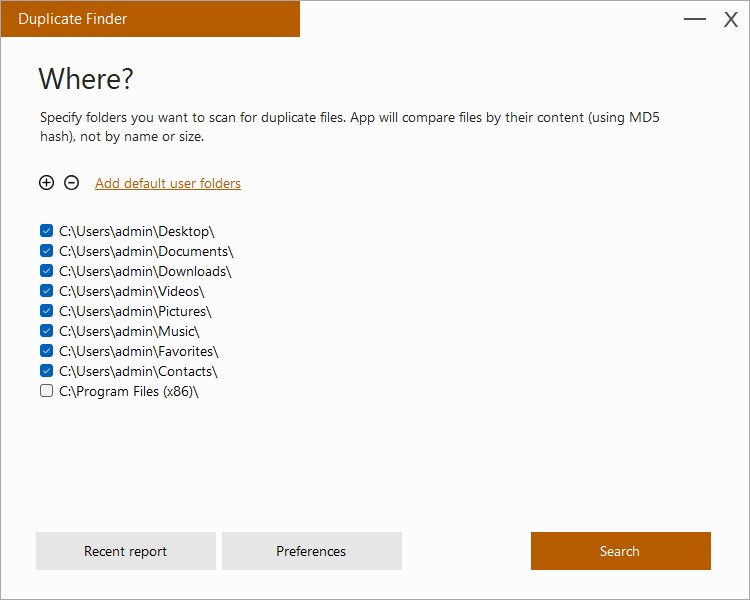
Главный сценарий PrivacyRoot Duplicate Finder — очистка пользовательских папок, где чаще всего накапливаются копии: Desktop, Documents, Downloads, Videos, Pictures, Music, Favorites и Contacts. На стартовом экране Where? пользователь отмечает нужные каталоги галочками, добавляет папки вручную через значок с плюсом, удаляет ненужные области проверки через значок с минусом и запускает поиск кнопкой Search. Такой подход хорошо подходит для разовой разборки папки Downloads, фотоархива, коллекции видео или внешнего диска с копиями старых файлов.
PrivacyRoot Duplicate Finder не удаляет найденные совпадения без выбора пользователя. После сканирования программа показывает отчет, где каждая строка представляет группу одинаковых файлов. Внутри группы можно открыть список всех копий, посмотреть путь, дату создания и размер, после чего отметить конкретные экземпляры для удаления. Такой ручной контроль важен, потому что одинаковые файлы в папках Windows, Program Files, каталогах браузеров и рабочих проектах не всегда являются мусором.
Что такое PrivacyRoot Duplicate Finder
PrivacyRoot Duplicate Finder — узкоспециализированная утилита для поиска одинаковых файлов на локальных накопителях. Она не заменяет файловый менеджер, не занимается общей очисткой кэша, не удаляет программы и не анализирует реестр. Ее задача проще и конкретнее: найти копии, показать их в понятном отчете и дать удалить выбранные файлы.
Рабочий процесс построен как последовательность из нескольких экранов:
- Where? — выбор папок для сканирования;
- Scanning — отображение хода проверки;
- Report — общий отчет по найденным группам;
- All copies of the same file — список всех копий выбранного файла;
- Preferences — настройки сканирования, интерфейса, языка, обновлений и профессиональных функций.
Программа подходит для поиска одинаковых файлов в пользовательских папках и на подключенных накопителях. В описании возможностей выделены дубликаты изображений и видео, но механизм сравнения не ограничен только медиафайлами: проверяются файлы в выбранных папках, а совпадения определяются по содержимому.
Основное отличие от простого поиска по имени заключается в MD5-хеше. У двух файлов может быть разное имя, разный путь и разная дата создания, но одинаковое содержимое. PrivacyRoot Duplicate Finder объединяет такие файлы в группу копий. Это полезно при разборе старых папок, где один и тот же документ мог сохраняться как отчет.docx, отчет_копия.docx, новый_отчет.docx или лежать одновременно в Downloads и Documents.
При этом программа не решает задачу поиска похожих изображений на уровне визуального сходства. Для PrivacyRoot Duplicate Finder важна идентичность содержимого. Если фотография была заново сохранена с другим сжатием, обрезана, уменьшена или отредактирована, она уже не является точной копией на уровне содержимого. Для таких задач лучше использовать программы с режимом поиска похожих фото, например dupeGuru в Picture-режиме или AllDup с поиском похожих изображений.
Кому подойдет PrivacyRoot Duplicate Finder
PrivacyRoot Duplicate Finder рассчитан на пользователей Windows, которым нужен простой поиск копий без сложных правил, сценариев автоматизации и длинной настройки фильтров. Программа особенно полезна там, где дубликаты появляются из-за повторных загрузок, копирования между папками, переноса файлов с телефона, флешки или внешнего HDD.
Подходящие сценарии:
- очистка папки Downloads после многократного скачивания одних и тех же установщиков, архивов, PDF и изображений;
- разбор Desktop и Documents, где один и тот же файл хранится в нескольких вариантах;
- проверка Pictures и Videos после импорта фотографий и роликов с телефона;
- поиск одинаковых архивов на внешнем диске;
- удаление копий файлов, которые были перенесены с другого компьютера;
- разбор папок с резервными копиями, где одинаковые файлы лежат в разных подкаталогах;
- поиск крупных повторяющихся файлов, которые занимают заметный объем.
PrivacyRoot Duplicate Finder удобен для пользователя, которому нужен понятный порядок действий: отметить папки, нажать Search, дождаться отчета, открыть группу дубликатов, выбрать лишние копии и удалить их. В интерфейсе нет перегруженного дерева правил, сложных профилей поиска или набора технических терминов, который нужен профессиональному администратору, но мешает домашнему пользователю.
Для опытного пользователя программа тоже может быть полезна, но с другим акцентом. В этом случае ценность не в максимальном количестве настроек, а в быстром анализе конкретной папки: например, каталога с архивами, выгрузками из облака, экспортами из видеоредактора или копиями документов. Для сложной регулярной работы с множеством критериев больше подходит AllDup, потому что он умеет искать дубликаты по содержимому, свойствам файлов, похожим изображениям и музыкальным трекам.
Основные возможности программы
Поиск одинаковых файлов по содержимому
PrivacyRoot Duplicate Finder сравнивает файлы через MD5-хеш. Такой способ важен для практического поиска копий, потому что имя файла часто меняется: браузер добавляет к повторной загрузке суффикс, пользователь переименовывает документ, мессенджер сохраняет вложение в другом виде, а архив с тем же содержимым оказывается в другой папке.
Сравнение по содержимому помогает найти копии, которые трудно обнаружить обычным просмотром папки. Например, в Downloads могут лежать:
- invoice.pdf;
- invoice (1).pdf;
- Счет_копия.pdf;
- тот же PDF в подпапке Работа.
Для PrivacyRoot Duplicate Finder такие файлы будут совпадением, если их содержимое одинаковое. Имя и путь остаются важными для решения, что удалять, но не являются главным основанием для поиска.
Выбор папок для сканирования
Стартовый экран Where? показывает список стандартных пользовательских папок Windows. На скриншоте отмечены Desktop, Documents, Downloads, Videos, Pictures, Music, Favorites и Contacts; папка Program Files (x86) отображается в списке, но не выбрана. Рядом с перечнем папок расположены значки добавления и удаления, а ниже находятся кнопки Recent report, Preferences и Search.
Такой экран задает правильную логику работы: пользователь сначала ограничивает область проверки, а уже потом запускает анализ. Это снижает риск случайно работать со всем системным диском. Для большинства бытовых задач достаточно выбрать пользовательские папки или одну конкретную область, где точно есть лишние копии.
Сканирование всего диска требует осторожности. В Windows и папках установленных программ действительно встречаются одинаковые файлы, но не все такие совпадения являются мусором. Один и тот же компонент может храниться в разных каталогах для работы разных приложений, обновлений или версий программы. MajorGeeks отдельно предупреждает, что при проверке всего диска нужно учитывать наличие штатных повторяющихся файлов в Windows.
Отчет о найденных дубликатах
После анализа PrivacyRoot Duplicate Finder формирует экран Report. В нем каждая строка представляет группу копий, а не отдельный файл. В таблице видны столбцы Copies, Sample path и Size. На скриншоте отчет сгруппирован по размеру, а один из разделов называется Large / over 10 Mb. В верхней правой части окна находится поле поиска с иконкой лупы, внизу — ссылка Add to blacklist (by hash of MD5) и кнопка Back.
Отчет полезен тем, что сначала показывает не хаотичный список сотен файлов, а сгруппированные совпадения. Пользователь видит количество копий, пример пути и размер. Это помогает начинать очистку с крупных файлов: одинаковые видео, ISO-образы, архивы, установщики и большие PDF дают заметный эффект быстрее, чем десятки мелких файлов.
При работе с отчетом важно не ориентироваться только на размер. Путь к файлу часто важнее. Один и тот же файл в Downloads и архивной папке можно оценивать как лишнюю копию; такой же файл в каталоге программы или в структуре проекта требует внимательной проверки.
Просмотр всех копий одного файла
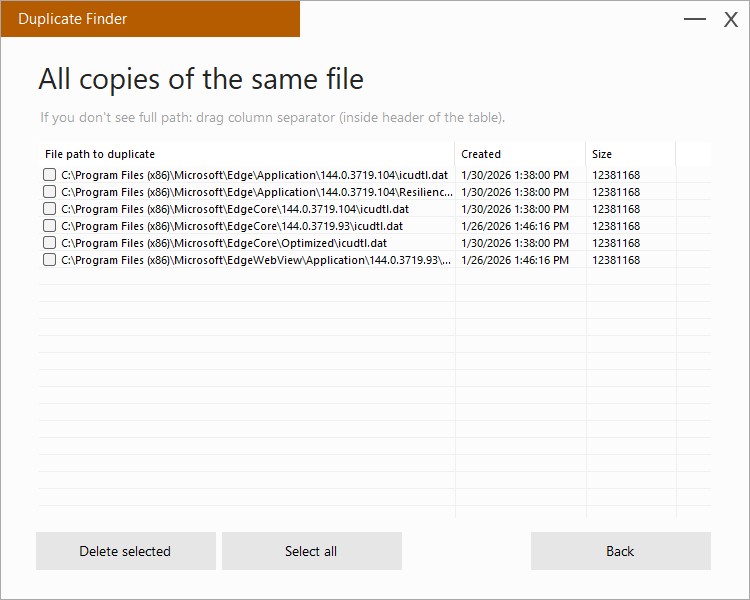
Экран All copies of the same file открывается из отчета по выбранной группе. Здесь программа показывает полный список копий с путями, датой создания и размером. Внизу расположены кнопки Delete selected, Select all и Back.

Этот экран — главный этап ручной проверки. Пользователь видит, где именно лежит каждая копия, и решает, какой экземпляр оставить. Для бытовой очистки обычно сохраняют файл в основной папке, а копии из Downloads, временных каталогов и старых экспортов удаляют. В рабочих проектах подход другой: одинаковые исходники могут быть частью разных версий проекта, поэтому удаление только по факту совпадения не подходит.
Кнопка Select all ускоряет массовую отметку, но использовать ее без просмотра путей рискованно. При полном выборе всех строк можно удалить и ту копию, которую нужно сохранить. Безопаснее отмечать только те файлы, чей путь понятен: например, повтор в Downloads, копию на рабочем столе или старый экземпляр во временной папке.
Настройки сканирования
Раздел Preferences содержит боковое меню с пунктами Scanning, Security, Blacklist, Language and Theme, Professional, Updates и Information. На вкладке Scanning видны настройки, которые влияют на отчет и процесс анализа:
- Warn me if I need administrative privileges to delete the file;
- Show files in the report in groups by size;
- Include empty files;
- Newest files in green color, oldest files in red color;
- Show grid lines;
- Skip small files where file size less than;
- Skip large files where file size over than;
- Remember width of columns.
На скриншоте часть настроек помечена значком PRO: Include empty files, Skip small files where file size less than и Skip large files where file size over than. Это показывает, что бесплатный режим не раскрывает все параметры сканирования.
Группировка по размеру полезна для длинных отчетов. С ней проще сначала обработать крупные совпадения и не тратить время на мелкие системные или служебные файлы. Настройка Show grid lines делает таблицу визуально разборчивее, а Remember width of columns сохраняет ширину столбцов, чтобы при повторной работе не настраивать отображение заново.
Предупреждение о правах администратора помогает понять, почему некоторые файлы не удаляются обычным способом. Если копия лежит в защищенной области, программа может столкнуться с ограничением доступа. Это не ошибка поиска: Windows не всегда разрешает удаление файлов без дополнительных прав.
Blacklist и исключение повторного показа
В отчете присутствует ссылка Add to blacklist (by hash of MD5). Она нужна для случаев, когда группа совпадений больше не должна отвлекать пользователя. Например, PrivacyRoot Duplicate Finder может находить одинаковые служебные файлы браузера, компоненты установленных программ или копии в папках, которые пользователь решил не трогать.
Blacklist полезен не как способ удалить файлы, а как способ не возвращаться к одной и той же группе. Это снижает шум в повторных отчетах и помогает сосредоточиться на тех совпадениях, которые действительно относятся к пользовательским данным.
Интерфейс PrivacyRoot Duplicate Finder
PrivacyRoot Duplicate Finder выглядит как пошаговая утилита с крупными заголовками экранов и минимальным числом действий на каждом этапе. Основные кнопки находятся внизу, а важные показатели на экране Scanning вынесены по центру. Такой дизайн снижает количество ошибочных действий: сначала выбор папок, затем анализ, затем отчет, затем ручное удаление.
Экран Where?
Where? отвечает за область проверки. В верхней части написано, что файлы будут сравниваться по содержимому с использованием MD5, а не по имени или размеру. Ниже расположен список папок с чекбоксами. Пользователь может быстро добавить стандартные пользовательские папки через Add default user folders, а ручное добавление и удаление папок выполняется через значки плюс и минус.
Кнопка Search запускает поиск. Кнопка Recent report открывает последний отчет, если он сохранен между сессиями. Кнопка Preferences переводит к настройкам. В этом экране важно не выбирать лишние каталоги ради полноты: чем точнее область проверки, тем меньше шум в отчете и ниже риск случайной работы с системными файлами.
Экран Scanning
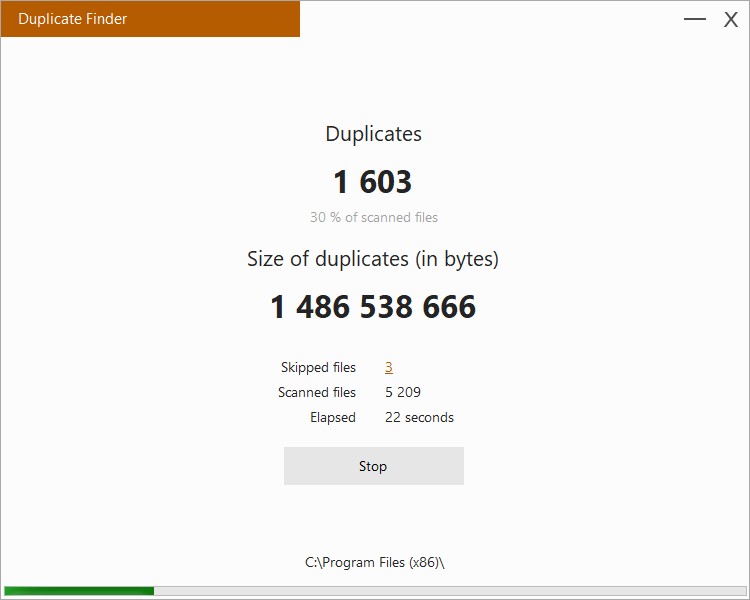
Во время проверки PrivacyRoot Duplicate Finder показывает количество найденных дубликатов, долю от просканированных файлов, суммарный размер копий в байтах, число пропущенных файлов, количество просканированных файлов, прошедшее время и текущую папку. Внизу находится индикатор прогресса, в центре — кнопка Stop.

Показатель Size of duplicates помогает оценить, стоит ли продолжать анализ. Если программа уже обнаружила крупные совпадения, имеет смысл дождаться завершения и открыть отчет. Если проверяется слишком широкая область и пользователь видит, что сканирование ушло в нежелательные системные папки, кнопку Stop можно использовать для остановки процесса.
Экран Report
Report показывает итоговый список групп. В одной строке отображается количество копий, путь к образцу и размер. Для длинных путей предусмотрена подсказка: если полный путь не виден, нужно перетащить разделитель столбца в заголовке таблицы. Это полезно при работе с каталогами вроде Program Files, где путь длинный и отличается только последними сегментами.
Пользователь работает не с абстрактным списком мусора, а с конкретными группами. Сначала стоит раскрывать крупные группы и проверять, где лежат файлы. Если путь относится к Downloads, временной папке экспорта или старой копии архива, удаление обычно проще оценить. Если путь относится к браузеру, Windows, Program Files или рабочему проекту, решение требует осторожности.
Экран All copies of the same file
Экран списка копий помогает принять окончательное решение. В таблице видны File path to duplicate, Created и Size. На этом этапе не нужно удалять все найденное. Правильная логика — оставить один понятный экземпляр и удалить только те копии, которые точно лишние.
У PrivacyRoot Duplicate Finder нет безопасного автоматического знания, какая копия нужна пользователю. Одинаковые файлы действительно совпадают по содержимому, но контекст хранения разный. Файл в папке проекта, в архиве и в Downloads может быть одним и тем же по хешу, но иметь разное значение для пользователя.
Экран Preferences
Preferences важен для регулярной работы. На вкладке Scanning можно включать группировку по размеру, сетку таблицы, предупреждение о правах администратора и сохранение ширины колонок. На боковой панели также видны разделы Security, Blacklist, Language and Theme, Professional, Updates и Information.
Раздел Language and Theme подтверждает, что интерфейс не ограничивается английским: программа поддерживает смену языка интерфейса.
Как пользоваться PrivacyRoot Duplicate Finder
Шаг 1. Открыть программу и перейти к выбору папок
Работа начинается с экрана Where?. Здесь не нужно выбирать весь диск без причины. Лучше определить конкретную область, где дубликаты действительно накопились: Downloads, Pictures, Videos, Documents, Desktop или папка на внешнем накопителе.
Для первой проверки разумно начать с Downloads. В этой папке часто лежат повторно скачанные установщики, документы, архивы и изображения. Проверка Downloads дает понятный результат и не затрагивает системные компоненты.
Шаг 2. Отметить стандартные пользовательские папки или добавить свою
PrivacyRoot Duplicate Finder показывает стандартные пользовательские папки с чекбоксами. Пользователь оставляет отмеченными нужные области и снимает галочки с тех, которые не нужно анализировать. Для добавления отдельного каталога используется значок плюс, для удаления из списка — значок минус. На стартовом экране также доступна ссылка Add default user folders, которая возвращает стандартный набор пользовательских каталогов.
Для разных задач стоит выбирать разные области:
| Задача | Что выбрать на экране Where? | Почему так безопаснее |
| Разобрать повторные загрузки | Downloads | Минимальный риск затронуть рабочие и системные файлы |
| Найти копии фото | Pictures или отдельную папку фотоархива | Легче визуально проверить, что оставлять |
| Найти крупные копии видео | Videos или папку с видеопроектами | Крупные файлы быстрее дают освобождение места |
| Проверить рабочие документы | Documents или конкретную подпапку | Проще оценить актуальность по пути |
| Разобрать внешний диск | Только папку на внешнем диске | Проверка не затрагивает системный диск |
| Проверить весь пользовательский профиль | Desktop, Documents, Downloads, Pictures, Videos, Music | Полезно при общей ручной уборке, но отчет будет длиннее |
Шаг 3. Нажать Search и дождаться завершения анализа
Кнопка Search запускает поиск одинаковых файлов. На экране Scanning отображаются Duplicates, процент найденных копий среди просканированных файлов, Size of duplicates (in bytes), Skipped files, Scanned files, Elapsed и текущий путь. Кнопка Stop останавливает процесс.
На этом этапе не нужно вмешиваться в отчет: программа еще собирает данные. Полезно смотреть на текущий путь. Если пользователь случайно включил нежелательную папку, например Program Files (x86), процесс можно остановить, вернуться назад и сузить область проверки.
Шаг 4. Открыть Report и начать с крупных групп
После завершения сканирования PrivacyRoot Duplicate Finder открывает отчет с группами копий. Сортировка и группировка по размеру помогают обработать сначала Large / over 10 Mb. Это практичнее, чем сразу идти по всем мелким совпадениям: один повторяющийся видеофайл может занимать больше места, чем сотни небольших документов.
В Report важно смотреть не только Size, но и Sample path. Путь показывает контекст. Например:
- C:\Users\...\Downloads\ — часто безопасная зона для удаления повторных загрузок;
- C:\Users\...\Desktop\ — нужно проверить, не является ли файл текущим рабочим экземпляром;
- C:\Users\...\Documents\ — важно оценить проект, дату и назначение документа;
- C:\Program Files\ и C:\Windows\ — удаление требует особой осторожности;
- папка внешнего диска — решение зависит от того, является ли диск архивом или рабочим носителем.
Шаг 5. Открыть группу и выбрать лишние копии
Двойной переход в группу показывает экран All copies of the same file. Здесь каждая строка — отдельный экземпляр одного и того же файла. Пользователь отмечает только те копии, которые нужно удалить. Внизу доступны Delete selected, Select all и Back.
Перед нажатием Delete selected стоит проверить:
- в какой папке лежит оставляемый файл;
- нет ли среди копий экземпляра в рабочем проекте;
- не относится ли файл к системной папке или каталогу программы;
- понятна ли дата создания;
- совпадает ли размер у всех копий;
- не удаляется ли единственный экземпляр из удобного для пользователя места.
Шаг 6. Удалить выбранные копии
Удаление выполняется только после ручной отметки. Это снижает риск, но не отменяет ответственность пользователя. При сомнении лучше нажать Back, открыть файл через стандартный просмотрщик или проверить его расположение через Windows Explorer, потому что интерфейс программы позволяет перейти к дополнительному просмотру найденных файлов.
Для первой очистки лучше удалить небольшое число очевидных копий, закрыть программу и убедиться, что рабочие файлы на месте. Массовое удаление подходит только для полностью понятных папок: например, временного каталога, куда пользователь сам складывал повторные копии.
Какие файлы безопаснее проверять в первую очередь
Самая безопасная стратегия — начинать с пользовательских папок, где дубликаты появились из-за действий самого пользователя. PrivacyRoot Duplicate Finder показывает стандартные папки в стартовом списке, поэтому проверку удобно строить вокруг них.
Downloads
Downloads — лучший первый кандидат для поиска копий файлов. В эту папку попадают повторно скачанные установщики, документы, изображения, архивы и PDF. Часто один и тот же файл сохраняется несколько раз с добавлением (1), (2) или другим именем. Сравнение по содержимому помогает найти такие совпадения без ручного просмотра каждого имени.
При удалении из Downloads обычно важно оставить только файл, который нужен сейчас. Старые установщики программ, повторные архивы и дубли вложений часто не имеют ценности, но документы и чеки лучше предварительно открыть.
Desktop
Desktop быстро заполняется копиями документов, временными изображениями и файлами, которые пользователь переносил для удобства. Проверка рабочего стола полезна, если там лежит много однотипных файлов. Удалять копии с Desktop нужно осторожнее, чем из Downloads: рабочий стол часто используется как место текущих задач, и файл там может быть нужным именно из-за расположения.
Documents
Documents подходит для поиска одинаковых документов, таблиц, PDF и архивов. Здесь важна проверка пути. Один и тот же файл может лежать в папках разных проектов, и удаление копии из проекта иногда нарушает структуру архива. PrivacyRoot Duplicate Finder покажет совпадение по содержимому, но решение о ценности конкретной копии принимает пользователь.
Pictures
Pictures — очевидная папка для поиска одинаковых изображений. Программа находит точные копии, что полезно после импорта фотографий с телефона, пересылки через мессенджеры и ручного копирования альбомов. При этом отредактированные, уменьшенные или заново сохраненные изображения не следует воспринимать как обычные точные дубликаты: они отличаются содержимым и требуют инструментов для поиска похожих фото.
Videos
Videos стоит проверять, когда нужно освободить место на диске. Видеофайлы обычно крупные, поэтому повтор одной и той же записи может занимать сотни мегабайт или несколько гигабайт. В Report удобно начинать с группы Large / over 10 Mb, потому что крупные копии дают самый заметный результат.
Music
Music полезно проверять при переносе музыкальной коллекции между компьютерами, телефонами и внешними дисками. PrivacyRoot Duplicate Finder найдет точные копии аудиофайлов. Для сравнения треков по тегам, исполнителю, альбому или похожему аудио больше подходит специализированный режим Music в dupeGuru или расширенные критерии AllDup.
Внешние накопители
Внешний HDD, SSD, USB-флешка или карта памяти часто содержат копии старых папок. Здесь PrivacyRoot Duplicate Finder полезен, если пользователь выбирает конкретную папку на накопителе, а не смешивает проверку внешнего архива с системным диском. Такая стратегия делает отчет понятнее: все совпадения относятся к одному носителю или одной задаче.
Бесплатная версия и Professional
PrivacyRoot Duplicate Finder распространяется в модели free limited version и Professional. Бесплатный режим дает ограниченный набор функций, достаточный для базового использования; в некоторых странах бесплатные функции доступны только в течение trial-периода. Professional открывает заблокированные дополнительные возможности программы.
На экране Preferences видны настройки с меткой PRO: Include empty files, Skip small files where file size less than и Skip large files where file size over than. Это важные параметры для тонкой настройки отчета: исключение слишком мелких и слишком крупных файлов помогает сократить количество лишних строк, а включение пустых файлов нужно только в специфических случаях.
Professional-лицензия оформляется на 1, 2, 3 или 5 лет. Продление не выполняется автоматически: после окончания срока пользователь возвращается к покупке новой лицензии. Для обработки платежей используются внешние платежные партнеры, включая PayPal, 2co.com, Paddle.com и другие.
| Возможность | Бесплатный режим | Professional |
| Базовый поиск дубликатов | Доступен | Доступен |
| Выбор пользовательских папок | Доступен | Доступен |
| Отчет с группами копий | Доступен | Доступен |
| Ручной выбор файлов перед удалением | Доступен | Доступен |
| Include empty files | Помечено как PRO на скриншоте | Доступно |
| Пропуск файлов меньше заданного размера | Помечено как PRO на скриншоте | Доступно |
| Пропуск файлов больше заданного размера | Помечено как PRO на скриншоте | Доступно |
| Все заблокированные дополнительные функции | Ограничены | Открыты |
Бесплатный режим подходит для разовой проверки пользовательских папок. Professional имеет смысл, когда нужно регулярно сканировать большие коллекции, уменьшать шум в отчете с помощью ограничений по размеру и настраивать поведение программы под повторяющийся сценарий.
Системные требования
PrivacyRoot Duplicate Finder рассчитан на Windows и 64-битную архитектуру. Это главное требование для установки и работы программы.
| Параметр | Требование |
| Тип программы | Настольная утилита для Windows |
| Операционная система | Windows |
| Архитектура | 64 bit |
| Основной сценарий | Локальный поиск одинаковых файлов в выбранных папках |
| Область работы | Пользовательские папки, выбранные каталоги, накопители |
| Интерфейс | Многоязычный, с возможностью смены языка |
| Дополнительные системные сведения из каталога Softpedia | .NET Framework 4.5 указан как системное требование в карточке программы |
Softpedia относит программу к Windows 7, Windows 8, Windows 10 и Windows 11, а также указывает .NET Framework 4.5 в блоке системных требований. Практически это означает, что перед установкой на старую систему нужно учитывать не только саму Windows, но и наличие нужных компонентов среды выполнения.
Плюсы и минусы PrivacyRoot Duplicate Finder
Плюсы:
- программа ищет одинаковые файлы по содержимому через MD5, а не только по имени;
- стартовый экран сразу предлагает стандартные пользовательские папки Windows;
- можно добавить одну или несколько папок вручную;
- отчет показывает группы копий, количество экземпляров, пример пути и размер;
- результаты можно просматривать по группам крупных, средних и мелких файлов;
- внутри группы доступны путь, дата создания и размер каждой копии;
- удаление выполняется после ручного выбора через Delete selected;
- в интерфейсе есть кнопка Select all, но пользователь сохраняет контроль над тем, что отмечено;
- на экране Scanning видны количество дубликатов, суммарный размер, пропущенные и просканированные файлы, прошедшее время;
- в Preferences есть настройки группировки, сетки таблицы, предупреждения о правах администратора и сохранения ширины колонок;
- Blacklist по MD5 помогает не возвращаться к группам, которые пользователь решил игнорировать;
- интерфейс многоязычный;
- программа подходит для точечных задач: Downloads, Pictures, Videos, Documents, внешний диск.
Минусы:
- программа работает с Windows и не подходит для macOS или Linux;
- часть настроек сканирования относится к Professional;
- поиск основан на одинаковом содержимом, а не на визуальной похожести изображений;
- автоматический выбор сохраняемой копии не заменяет ручную проверку путей;
- при сканировании системных папок пользователь сам оценивает риск удаления;
- в бесплатном режиме доступны не все параметры тонкой фильтрации;
- программа не является полноценным файловым менеджером;
- для сложных сценариев с множеством критериев AllDup дает больше настроек;
- для кроссплатформенной работы лучше подходит dupeGuru;
- при длинных путях иногда приходится вручную расширять столбцы в отчете.
Сравнение с аналогами
PrivacyRoot Duplicate Finder стоит сравнивать не с универсальными очистителями системы, а с программами, которые помогают найти одинаковые файлы. Среди внутренних материалов freeexe для смежных задач есть страницы NoClone, LookDisk, Auslogics Duplicate File Finder, Duplicate Remover Free, CloneSpy и SearchMyFiles.
| Программа | Платформы | Основной подход | Сильная сторона | Ограничение |
| PrivacyRoot Duplicate Finder | Windows | MD5, сравнение по содержимому | Простая схема: выбрать папки, получить отчет, удалить выбранные копии | Не рассчитана на macOS/Linux и поиск похожих изображений |
| dupeGuru | macOS, Linux; также встречается Windows-сборка в зеркалах проекта | Сканирование имен и содержимого, fuzzy matching | Подходит для похожих имен и кроссплатформенной работы | Требует внимательнее настраивать режимы |
| AllDup | Windows | Содержимое, свойства файлов, похожие изображения, музыкальные треки | Максимально гибкие критерии поиска | Интерфейс и настройки сложнее |
| Auslogics Duplicate File Finder | Windows | Поиск дубликатов на дисках и съемных носителях | Удобен для домашних пользователей и внешних накопителей | Меньше контроля, чем у специализированных расширенных инструментов |
| CCleaner Duplicate Finder | Windows в составе CCleaner | Инструмент Tools > Duplicate Finder | Удобен тем, кто уже использует CCleaner | Это часть общего очистителя, а не отдельная программа только под дубликаты |
dupeGuru
dupeGuru — инструмент для поиска дубликатов, который умеет сканировать имена файлов и содержимое. Поиск по именам использует нечеткое сопоставление, поэтому программа находит похожие названия, а не только полные совпадения. Программа работает на macOS и Linux; Windows-сборка встречается в зеркалах проекта.
PrivacyRoot Duplicate Finder проще: он не требует выбора сложного режима и делает упор на точные совпадения по содержимому. dupeGuru интереснее, если нужно искать похожие названия, музыкальные коллекции или изображения в отдельном Picture-режиме. Для разовой проверки Downloads PrivacyRoot Duplicate Finder быстрее освоить; для разнотипной коллекции с похожими файлами dupeGuru дает больше гибкости.
AllDup
AllDup — более функциональный инструмент для Windows. Он ищет дубликаты по содержимому, свойствам файлов и специальным характеристикам, включая похожие изображения и музыкальные треки. Встроенный файловый менеджер дает контроль над удалением, перемещением и резервным копированием найденных копий.
На фоне AllDup PrivacyRoot Duplicate Finder выглядит проще и уже. Это не недостаток для новичка: чем меньше параметров, тем ниже вероятность неверно настроить проверку. Но для большой коллекции фото, музыки и документов AllDup лучше подходит опытному пользователю, который хочет управлять критериями поиска и действиями с результатами.
Auslogics Duplicate File Finder
Auslogics Duplicate File Finder ориентирован на поиск копий на внутренних и съемных накопителях: USB-дисках, SD-картах, флешках и портативных HDD. Программа подходит для домашнего сценария, когда нужно быстро разобрать личные файлы и освободить место на носителях.
PrivacyRoot Duplicate Finder лучше воспринимать как более прямолинейную утилиту с отчетом по группам и ручным выбором. Auslogics Duplicate File Finder удобен тем, кто уже использует продукты Auslogics и хочет простой мастер очистки. PrivacyRoot Duplicate Finder дает наглядный экран Report и отдельный список All copies of the same file, где решение принимается по пути, дате и размеру.
CCleaner Duplicate Finder
CCleaner Duplicate Finder находится внутри CCleaner: инструмент открывается через Tools, затем Duplicate Finder. Он помогает находить и удалять дубликаты документов, видео, фото и других файлов; в критериях фигурируют Size, Modified Date, Name и Content.
CCleaner удобен тем, кто уже применяет его как общий очиститель. Но для работы именно с дубликатами отдельная утилита может быть понятнее: PrivacyRoot Duplicate Finder сразу открывается на выборе папок и не смешивает задачу с очисткой браузеров, временных файлов и других компонентов. Отдельный инструмент снижает риск нажать не тот модуль и помогает держать фокус на копиях файлов.
Отзывы пользователей и профильных изданий
Softpedia Review
Softpedia Review оценивает Duplicate File Finder на 3.5/5. В обзоре выделяются пошаговый подход, пригодность для новичков и опытных пользователей, выбор папки для анализа, группировка результатов по размеру, просмотр деталей вроде даты создания и размера, а также сравнение по MD5. В минусах отмечено, что в описанном сценарии можно выбрать только одну папку за раз и что в программе нет алгоритмов безопасного стирания.
Эта оценка хорошо совпадает с реальным профилем PrivacyRoot Duplicate Finder: программа не пытается быть самым сложным решением, а закрывает базовую задачу поиска точных копий. Сильная сторона — понятный процесс. Ограничение — ручная проверка и отсутствие функций, которые есть в более тяжелых утилитах.
MajorGeeks
MajorGeeks относит PrivacyRoot Duplicate Finder к Freemium-программам для очистки накопителей, отмечает стандартное сканирование основных папок Documents, Desktop, Video, Music и Pictures, возможность сканировать любой диск или папку, выбор отдельных файлов или всех элементов после проверки, добавление файлов в исключения и сортировку по размеру, пути и количеству копий. Пользовательская оценка на странице — 5 при 11 голосах.
Важная практическая мысль MajorGeeks — осторожность при сканировании всего диска. Windows содержит много повторяющихся файлов, и не каждый найденный дубль должен удаляться. Это особенно важно для PrivacyRoot Duplicate Finder, потому что MD5 показывает идентичность содержимого, но не объясняет, нужен ли файл конкретной программе.
Software Informer
Software Informer отображает Duplicate File Finder by Rashid Hoda с разработчиком PrivacyRoot IFG, оценкой 3.3 на основе 21 голоса, 169 пользователями, комментариями и вопросами. На странице также указаны теги, связанные с поиском файлов, дубликатами и удалением файлов.
Эта оценка ниже, чем на MajorGeeks, и показывает смешанное восприятие программы. Для узкой бесплатной или freemium-утилиты это ожидаемая картина: часть пользователей ценит простую работу, часть упирается в ограничения бесплатного режима, старые версии или недостаток автоматизации.
Усредненное мнение пользователей сети
По открытым каталогам оценка выглядит неоднородной. Softpedia показывает пользовательский рейтинг 2.3/5 при 4 голосах, MajorGeeks — 5/5 при 11 голосах, Software Informer — 3.3/5 при 21 голосе. Простое среднее по этим трем площадкам дает около 3.5/5, но выборка небольшая и не заменяет полноценную статистику удовлетворенности.
Содержательно повторяется один и тот же вывод: PrivacyRoot Duplicate Finder нравится пользователям, которым нужен простой поиск копий без сложной настройки. Недовольство возникает там, где ожидают больше автоматизации, расширенный бесплатный режим, поиск похожих изображений или полноценное управление файлами после отчета.
Безопасность удаления дубликатов
PrivacyRoot Duplicate Finder показывает одинаковые файлы, но не принимает за пользователя решение о ценности каждой копии. Это принципиально важно. Дубликат по содержимому — не всегда мусор. Один и тот же файл может находиться в разных местах по уважительной причине: программа хранит собственную копию компонента, проект содержит одинаковый исходник в разных версиях, архивная папка сохраняет контрольный экземпляр документа.
Основные правила безопасной работы:
- не начинать с полного системного диска;
- не удалять файлы из Windows и Program Files без понимания назначения;
- сначала обрабатывать Downloads, Pictures, Videos и другие пользовательские папки;
- начинать с крупных файлов, чтобы быстро получить результат без массового удаления мелочи;
- всегда открывать группу All copies of the same file перед удалением;
- оставлять хотя бы один экземпляр в понятном месте;
- не использовать Select all без просмотра путей;
- проверять дату создания, если копии лежат в рабочих папках;
- не удалять файлы из архивов проектов только ради освобождения места.
Отдельное внимание нужно уделить папкам браузеров и системных компонентов. На скриншоте Report в примере видны пути Microsoft Edge внутри Program Files (x86). Такие совпадения занимают место, но удалять их без понимания структуры приложения нельзя. В браузерах, системных компонентах и обновлениях одинаковые файлы могут быть частью штатной работы.
Типичные ошибки при работе с PrivacyRoot Duplicate Finder
Сканирование всего диска вместо конкретной папки
Главная ошибка — сразу выбрать весь системный диск. Такой подход дает длинный отчет, смешивает личные файлы с системными и усложняет принятие решений. Пользователь видит много совпадений, но не понимает, какие из них можно удалить.
Правильнее идти по папкам: сначала Downloads, затем Pictures, затем Videos, затем конкретные архивы. Отчет становится короче, а пути понятнее.
Удаление файлов из Program Files
Program Files и Program Files (x86) содержат файлы установленных приложений. Даже если PrivacyRoot Duplicate Finder показывает одинаковые компоненты, удаление может нарушить работу программы. CCleaner Community в обсуждении собственного Duplicate Finder отдельно предупреждает не удалять дубликаты из Program Files, Program Files (x86) и Windows, потому что это может повредить работу программ или операционной системы.
Это правило применимо и к PrivacyRoot Duplicate Finder: техническое совпадение не равно разрешению на удаление.
Выбор Select all без проверки
Кнопка Select all на экране All copies of the same file ускоряет отметку, но не выбирает правильную копию для сохранения. Если пользователь отметит все строки, он рискует удалить все экземпляры выбранного файла. Безопасная схема — оставить один понятный путь неотмеченным, а удалять только подтвержденные лишние копии.
Ориентация только на размер
Размер важен, но не объясняет назначение файла. В Report крупные группы выглядят привлекательнее, потому что дают больше освобождаемого места. Однако большой файл в папке проекта может быть нужнее, чем маленькая копия в Downloads. Размер помогает выбрать порядок просмотра, но не заменяет анализ пути.
Игнорирование даты создания
На экране All copies of the same file есть столбец Created. Он полезен при выборе между старой и новой копией, но не является абсолютным критерием. Старый файл может быть оригиналом, новый — случайной повторной загрузкой. Дата помогает только вместе с путем и пониманием задачи.
Удаление резервных копий
Папки с backup, archive, old, reserve и similar по смыслу часто содержат повторяющиеся файлы намеренно. Их не стоит очищать механически. Если резервная копия нужна для восстановления проекта, совпадение по MD5 не делает ее лишней.
Работа с внешним диском без структуры
На внешних дисках часто лежат копии целых папок. Перед сканированием полезно понять, где архив, где рабочая копия, а где временный перенос. PrivacyRoot Duplicate Finder покажет одинаковые файлы, но не определит, какая папка должна остаться эталонной.
Практические сценарии
Очистка папки Downloads
Для Downloads PrivacyRoot Duplicate Finder подходит особенно хорошо. Пользователь выбирает эту папку на экране Where?, запускает Search и открывает Report. В отчете стоит начинать с крупных файлов: установщиков, архивов, образов, PDF и видео.
Порядок действий:
- Оставить выбранной только Downloads или добавить ее вручную.
- Нажать Search.
- В Report открыть крупные группы.
- Перейти в All copies of the same file.
- Оставить один экземпляр, если файл еще нужен.
- Отметить повторные копии.
- Нажать Delete selected.
Downloads — папка с низкой ценностью хранения, но не все файлы там бесполезны. Чеки, документы, ключевые для работы PDF и архивы лучше открыть перед удалением.
Разбор фотоархива
В Pictures программа помогает найти точные копии фотографий. Это полезно после повторного импорта с телефона, копирования альбомов из облака, передачи через мессенджеры и ручного переноса между папками.
Особенность фотоархива в том, что похожие фото не равны дубликатам. Серия снимков, экспорт из редактора, уменьшенная копия для сайта и оригинал в полном разрешении могут выглядеть близко, но выполнять разные задачи. PrivacyRoot Duplicate Finder работает с точными совпадениями по содержимому, поэтому хорошо подходит для удаления одинаковых файлов, но не заменяет визуальный поиск похожих кадров.
Проверка видеопапки
Videos дает быстрый эффект при нехватке места. Одинаковые ролики, записи экрана, экспортированные клипы и повторные копии фильмов занимают много места. В Report нужно смотреть группы Large / over 10 Mb и открывать каждую крупную строку.
Для видео особенно важен путь. Один и тот же файл может лежать в исходниках проекта, экспортной папке и каталоге для публикации. Удалять стоит только те копии, которые действительно лишние: например, повтор в Downloads или временный экспорт, который уже перенесен в финальную папку.
Работа с внешним диском
Внешний диск часто содержит копии старых пользовательских папок: Documents, Pictures, Videos, Backup, Old PC. PrivacyRoot Duplicate Finder можно использовать для проверки конкретной папки на этом носителе. Не стоит сразу сканировать внешний диск вместе с системным, потому что отчет смешает разные контексты.
Хорошая схема:
- выбрать только внешний диск или одну папку на нем;
- начать с крупных файлов;
- сохранить копии в главной архивной структуре;
- удалить повторы из временных папок переноса;
- не трогать backup-папки, пока не понятно, что они дублируют.
Проверка документов
Для Documents важны путь и назначение. Один и тот же договор может лежать в папке клиента, в папке отправки и в архиве. По содержимому это один файл, но по смыслу копии могут быть частью рабочего порядка.
PrivacyRoot Duplicate Finder помогает найти такие совпадения, но удаление нужно делать аккуратно. Если документ относится к текущему проекту, лучше оставить копию там, где она используется, а убрать повтор из Downloads или временной папки.
Поиск повторяющихся архивов
ZIP, RAR, 7z и другие архивы часто копируются целиком. При совпадении содержимого файла PrivacyRoot Duplicate Finder покажет такие архивы как дубликаты независимо от имени. Это полезно, когда один архив лежит в Downloads, на рабочем столе и в папке проекта.
Перед удалением архива нужно проверить, не является ли одна копия резервной. Если архив хранится в отдельной backup-папке, удаление может быть нежелательным даже при полном совпадении.
Когда PrivacyRoot Duplicate Finder лучше не использовать
PrivacyRoot Duplicate Finder не является универсальным решением для всех задач с повторяющимися файлами. Он хорошо закрывает поиск точных копий, но не подходит там, где нужны другие критерии.
Программу лучше заменить или дополнить другим инструментом, когда требуется:
- искать похожие, но не идентичные фотографии;
- сравнивать музыку по тегам, исполнителю, альбому и названию;
- работать на macOS или Linux;
- массово переносить найденные копии по сложным правилам;
- формировать подробные экспортируемые отчеты для команды;
- искать дубликаты на сетевых ресурсах с корпоративными правилами доступа;
- проводить регулярную очистку по расписанию;
- анализировать похожие имена файлов с нечетким совпадением;
- безопасно стирать данные с невозможностью восстановления.
Для похожих фото и музыкальных коллекций лучше смотреть dupeGuru или AllDup. Для пользователей, которым нужен встроенный инструмент внутри общего очистителя, подойдет CCleaner Duplicate Finder. Для каталога программ и смежных утилит на freeexe полезны страницы CloneSpy, NoClone и Auslogics Duplicate File Finder.
Внутренние настройки, которые стоит проверить перед первым сканированием
Перед первым полноценным поиском стоит открыть Preferences и посмотреть вкладку Scanning. Там находятся параметры, которые влияют на читаемость отчета и риск лишней работы.
Warn me if I need administrative privileges to delete the file
Эта настройка полезна при работе с защищенными папками. Если файл нельзя удалить без прав администратора, программа предупреждает об этом. Для пользовательских папок проблема возникает редко, а при работе с системными каталогами предупреждение помогает понять, что удаление затрагивает защищенную область.
Show files in the report in groups by size
Группировка по размеру делает отчет практичнее. Вместо сплошного списка пользователь видит крупные, средние и мелкие совпадения. Сначала имеет смысл обработать крупные группы, потому что именно они заметно освобождают место.
Include empty files
Эта настройка помечена как PRO. Пустые файлы занимают минимальный объем и редко являются причиной нехватки места. Включать их в отчет имеет смысл только при технической проверке структуры папок, а для обычной очистки личных файлов они скорее создают шум.
Newest files in green color, oldest files in red color
Цветовое выделение помогает визуально ориентироваться по дате. Новая копия не всегда лучше старой, но цветовой маркер ускоряет первичный просмотр. В документах и фотоархивах это полезно, если нужно оставить старый оригинал или, наоборот, убрать случайно созданную позднюю копию.
Show grid lines
Сетка делает длинные таблицы проще для чтения. В Report и All copies of the same file столбцы с путями, датами и размерами могут быть плотными, поэтому линии помогают не ошибиться строкой.
Skip small files where file size less than
Настройка помечена как PRO. Она нужна, когда пользователь не хочет анализировать мелкие файлы. Это полезно при поиске крупных повторяющихся видео, архивов и образов. Исключение мелких файлов сокращает отчет и ускоряет ручную обработку результатов.
Skip large files where file size over than
Эта настройка тоже помечена как PRO. Она полезна в обратной ситуации: когда нужно проверить документы, изображения или мелкие рабочие файлы, но не тратить время на большие архивы и видео.
Remember width of columns
Сохранение ширины столбцов удобно при повторной работе. В PrivacyRoot Duplicate Finder пути к файлам часто длинные, поэтому пользователь расширяет столбец Sample path или File path to duplicate. Настройка избавляет от повторной ручной настройки таблицы.
Как читать отчет без ошибок
Report в PrivacyRoot Duplicate Finder требует внимательного чтения. Он не говорит, что все найденное нужно удалить. Он показывает группы одинаковых файлов. Разница между этими формулировками важна.
Copies
Столбец Copies показывает количество экземпляров в группе. Если там стоит 2, значит найдено две копии одного файла. Если 3 или больше, можно освободить больше места, но ручная проверка становится важнее. При трех копиях часто одна лежит в основной папке, вторая — в Downloads, третья — в архиве.
Sample path
Sample path показывает пример пути. Это не обязательно все копии сразу, а ориентир для открытия группы. Если путь относится к системной области, группу лучше пропустить или добавить в blacklist. Если путь ведет в Downloads, Desktop или пользовательский архив, группа подходит для проверки.
Size
Size помогает выбрать приоритет. Крупные файлы дают больше пользы при удалении повторов. Однако маленькие файлы тоже могут быть важны, если это документы, базы, файлы проектов или конфигурации.
Search в отчете
Поле поиска с иконкой лупы в правой верхней части Report помогает найти конкретные группы по фрагменту пути или имени. Это удобно, когда пользователь сканировал несколько папок и хочет перейти к одной области, например Downloads или Pictures.
Add to blacklist (by hash of MD5)
Blacklist нужен для групп, которые не нужно видеть снова. Если программа нашла одинаковые системные файлы, а пользователь решил их не трогать, добавление в blacklist снижает шум в будущих отчетах.
Как выбрать копию, которую нужно оставить
PrivacyRoot Duplicate Finder не выбирает за пользователя правильный экземпляр. Это логично: одинаковое содержимое не дает ответа, какой путь нужен для работы. Решение строится по нескольким критериям.
| Критерий | Как применять |
| Путь | Оставлять файл в основной рабочей папке, удалять повторы из временных мест |
| Дата создания | Использовать как вспомогательный ориентир, а не единственный критерий |
| Размер | У точных копий размер совпадает; важен для оценки освобождаемого места |
| Назначение папки | Downloads и временные экспорты чаще содержат лишние копии |
| Проектная структура | В рабочих проектах одинаковые файлы могут быть нужны в нескольких папках |
| Системная область | Windows и Program Files лучше не чистить вручную через поиск дубликатов |
| Резервная копия | Backup-папки нельзя очищать без понимания схемы восстановления |
Для домашнего пользователя чаще всего работает простое правило: оставить файл в той папке, где он должен храниться постоянно, и удалить копию из Downloads, Desktop или временной папки. Для рабочего архива безопаснее оставлять структуру без изменений, если нет уверенности в назначении каждой копии.
Сценарии выбора программы
Для новичка
PrivacyRoot Duplicate Finder подходит новичку, потому что основной процесс состоит из понятных действий: выбрать папку, нажать Search, посмотреть Report, открыть группу, отметить лишние копии. Новичку лучше не использовать Program Files, Windows и весь диск целиком. Первый запуск стоит сделать на Downloads.
Для опытного пользователя
Опытный пользователь получит от программы быстрый инструмент точечной проверки. PrivacyRoot Duplicate Finder можно использовать для конкретной папки с архивами, экспортами, резервными копиями или файлами проекта. Для сложных правил, похожих изображений и музыкальных коллекций лучше подключить AllDup или dupeGuru.
Для разовой очистки
Для разовой очистки программа подходит хорошо. Не нужно выстраивать сложную систему: достаточно выбрать одну-две папки, обработать крупные группы и удалить очевидные повторы. После такой процедуры пользователь сразу понимает, сколько места занимали копии.
Для регулярной работы
Для регулярной работы важны настройки Preferences, blacklist и возможность возвращаться к отчетам. Professional интереснее, если нужно ограничивать сканирование по размеру и использовать дополнительные возможности. Бесплатный режим лучше рассматривать как базовый вариант для периодической ручной проверки.
Для фото и видео
PrivacyRoot Duplicate Finder подходит для точных копий фото и видео. Он не заменяет поиск похожих кадров, но хорошо находит полностью одинаковые файлы. Видеопапки стоит проверять через крупные группы, фотоархив — с визуальной проверкой оставляемых файлов.
Для системной очистки
Для системной очистки программа подходит ограниченно. Она может показать повторяющиеся файлы в системных папках, но удалять их небезопасно без понимания назначения. Для освобождения места в Windows лучше сначала использовать штатные инструменты хранения, очистку временных файлов и разбор пользовательских папок.
Частые вопросы
PrivacyRoot Duplicate Finder удаляет файлы автоматически?
Нет. Пользователь открывает группу копий, отмечает лишние файлы и нажимает Delete selected. На экране All copies of the same file также есть Select all и Back, поэтому можно выбрать копии вручную или вернуться к отчету без удаления.
Программа ищет дубликаты только по имени?
Нет. PrivacyRoot Duplicate Finder сравнивает файлы по содержимому через MD5-хеш. Имя и размер помогают читать отчет, но не являются главным критерием определения копий.
Можно ли проверять папку Program Files?
Технически папка может отображаться в списке, но удаление найденных совпадений из Program Files и Program Files (x86) требует осторожности. На стартовом скриншоте Program Files (x86) показана без галочки, а в отчете примеры совпадений относятся к каталогам Microsoft Edge внутри Program Files (x86).
Подходит ли PrivacyRoot Duplicate Finder для фотографий?
Да, программа предназначена в том числе для поиска дубликатов изображений. Она находит точные копии файлов. Для поиска похожих, но не идентичных фотографий лучше использовать инструмент с визуальным сравнением.
Подходит ли программа для видео?
Да. Видео можно искать как обычные файлы. Для видеопапок особенно полезна группировка по размеру, потому что крупные дубликаты быстрее освобождают место.
Есть ли версия для macOS?
В подтвержденных системных требованиях указана Windows 64 bit. Для macOS лучше рассматривать альтернативы вроде dupeGuru или другие специализированные приложения.
Чем отличается Professional?
Professional открывает заблокированные дополнительные функции. В настройках Scanning часть параметров помечена PRO: Include empty files, пропуск файлов меньше заданного размера и пропуск файлов больше заданного размера. Профессиональная лицензия оформляется на срок 1, 2, 3 или 5 лет без автоматического продления.
Можно ли восстановить удаленные файлы?
При удалении в Recycle Bin файлы можно восстановить стандартным способом. При этом доступность удаления в корзину и связанные настройки зависят от режима программы и включенных возможностей.
Есть ли безопасное стирание без восстановления?
Softpedia Review отмечает отсутствие алгоритмов shredding в рассмотренном сценарии. PrivacyRoot Duplicate Finder предназначен для поиска и удаления копий, а не для гарантированного уничтожения данных без восстановления.
Итог: кому стоит использовать PrivacyRoot Duplicate Finder
PrivacyRoot Duplicate Finder стоит использовать, когда нужна простая программа для поиска дубликатов в Windows без долгой настройки. Она хорошо подходит для Downloads, Pictures, Videos, Documents, Desktop и внешних дисков с личными файлами. Сильная сторона программы — понятный рабочий процесс: выбор папок на экране Where?, сканирование с отображением прогресса, отчет Report, просмотр группы All copies of the same file и ручное удаление через Delete selected.
Для разовой очистки пользовательских папок PrivacyRoot Duplicate Finder подходит лучше, чем перегруженные инструменты с большим количеством критериев. Для регулярной обработки больших коллекций стоит оценить Professional-возможности, особенно фильтры по размеру и дополнительные настройки. Для поиска похожих фото, музыкальных совпадений и кроссплатформенной работы лучше выбрать dupeGuru или AllDup. Для тех, кто уже пользуется CCleaner, встроенный Duplicate Finder может быть удобным вспомогательным вариантом, но отдельная программа PrivacyRoot сохраняет фокус на одной задаче — поиске и удалении копий файлов.
Главное правило работы с PrivacyRoot Duplicate Finder — не удалять все найденное автоматически. Программа точно показывает совпадения по содержимому, но решение о ценности копии остается за пользователем. Начинать лучше с пользовательских папок, обрабатывать сначала крупные группы и оставлять один экземпляр в понятном месте.
Список изменений
Patch 417:
- Patch 417 — техническое обновление. В нем улучшено освобождение объектов в памяти при закрытии приложения и добавлен механизм удаления мусора, оставшегося от предыдущих версий.
- Для пользователя это не меняет сценарий поиска, но влияет на поведение программы после завершения работы. Утилиты, которые сканируют много файлов, активно работают с памятью и временными данными, поэтому такие технические исправления важны для стабильности.
Patch 416:
- Patch 416 принес несколько улучшений: удалено предложение папки Videos, повышена стабильность серверного соединения, исправлен запуск tray agent после обновления, улучшена производительность приложения и внедрена технология RYS для снижения ошибок в настройках.
- Для PrivacyRoot Duplicate Finder это развитие в сторону более предсказуемого поведения после обновлений. Исправление tray agent важно для фоновых задач, а улучшение производительности влияет на общий комфорт при сканировании больших папок.
Patch 415:
- Patch 415 добавил возможность скрывать статистику удаленных файлов с главного экрана, новый сертификат подписи кода, исправление предупреждений о недоступных файлах, оптимизацию расчета MD5, исправление сбоя при недоступной добавленной папке, корректировки переводов и защиту от повторного запуска программы.
- Оптимизация MD5-расчета напрямую связана с главной функцией программы. Когда утилита сравнивает файлы по содержимому, расчет хешей становится одной из центральных операций. Уменьшение подвисаний интерфейса при такой работе делает процесс сканирования понятнее: пользователь видит прогресс и не воспринимает программу как зависшую.
- Исправление ошибки с недоступной добавленной папкой тоже важно. В реальной работе пользователь может выбрать внешний диск, сетевую папку, каталог с ограниченными правами или путь, который стал недоступен. Программа должна корректно обработать такую ситуацию, а не завершиться сбоем.
Patch 414:
- Patch 414 добавил для Professional-пользователей возможность отключать автоматические обновления через Settings - Updates.
- Эта функция важна для пользователей, которые не хотят менять рабочую среду перед большой проверкой диска или во время регулярной процедуры очистки. В корпоративных и рабочих сценариях стабильное поведение часто важнее немедленного перехода на новый выпуск.
Patch 413 и Patch 412:
- Patch 413 и Patch 412 связаны с исправлением зависаний при обработке очень больших файлов.
- Для программы поиска дубликатов это критичный класс ошибок. Большие видео, архивы, образы дисков и резервные копии часто являются главной причиной нехватки места. Если утилита зависает именно на них, пользователь теряет основной смысл проверки. Исправления этого блока повышают пригодность PrivacyRoot Duplicate Finder для анализа видеопапок и архивных дисков.
Patch 411:
- Patch 411 включает улучшения фоновых процессов, восстановление установочной библиотеки при ее удалении, обработку сложных ошибок при зависании окна, перенос части настроек в системный реестр вместо INI-файлов и разные исправления.
- Этот выпуск показывает работу над устойчивостью программы. Восстановление установочной библиотеки важно для обновления и удаления приложения. Перенос части настроек в реестр направлен на улучшение поведения в отдельных сценариях, где INI-файлы менее удобны.
Patch 410:
- Patch 410 добавил счетчик процента, счетчик прошедшего времени, изменения дизайна и исправление ошибки с пустым экраном при запуске.
- Счетчики на экране Scanning имеют практическое значение. Пользователь видит не только факт поиска, но и динамику: сколько найдено дубликатов, какой процент файлов затронут, сколько времени прошло. Для длинного сканирования это снижает неопределенность и помогает решить, продолжать ли проверку.


 *EXE — расширение исполняемого файла. Сайт является партнером проекта
Оставте свой отзыв о PrivacyRoot Duplicate Finder