

WinExt Free — системная утилита для Windows, в которой объединены инструменты очистки, оптимизации, поиска дубликатов, просмотра крупных папок, анализа недавних файлов, пакетных операций, синхронизации и отслеживания изменений. Это не отдельный чистильщик реестра и не узкая программа для поиска одинаковых файлов: WinExt Free устроена как модульная панель обслуживания Windows, где каждая задача вынесена в отдельный раздел интерфейса.
Основная логика программы простая: пользователь выбирает модуль на левой панели, задаёт область проверки или действие, получает таблицу результатов и решает, что делать с найденными элементами. Такой подход особенно полезен, когда нужно не просто нажать одну кнопку очистки, а разобраться, какие файлы занимают место, какие дубликаты безопасно удалить, какие элементы недавно открывались и какие операции происходили в выбранных папках.
WinExt Free относится к программам, которые требуют ручного контроля. Она показывает много технических данных: путь к файлу, размер, тип, дату изменения, дату создания, действие, ресурс, состояние пункта меню, настройки синхронизации. Поэтому утилита лучше подходит тем, кто хочет видеть, что именно удаляется, перемещается, исправляется или синхронизируется.
Для каких задач нужна WinExt Free
WinExt Free закрывает несколько типичных задач обслуживания Windows без установки набора разрозненных программ. В одной оболочке собраны инструменты, которые обычно приходится искать отдельно: чистильщик системного мусора, модуль исправления проблем реестра, средство очистки следов активности, просмотр размеров папок, поиск дубликатов, журнал файловых действий, пакетная обработка и синхронизация.
Главные сценарии использования:
- освободить место на диске за счёт удаления временных файлов, логов, содержимого корзины, кэшей и других системных ресурсов;
- найти дубликаты документов, архивов, изображений, аудио, видео и приложений по содержимому;
- посмотреть, какие папки и файлы занимают больше всего места;
- открыть список недавно использованных ресурсов с путями, размерами и датами;
- отследить операции Created, Deleted, Renamed и Modified для файлов и папок;
- выполнить действие сразу над несколькими файлами: удалить, переместить, скопировать, переименовать, вывести информацию, изменить свойства;
- синхронизировать выбранные файлы, папки или диски в другое место;
- отключить лишние пункты контекстного меню Windows;
- запускать доверенные программы без UAC Prompt через отдельный модуль;
- просматривать изменения выбранного файла в реальном времени через Trace File Changes.
WinExt Free для Windows полезна не тогда, когда нужно полностью автоматическое обслуживание без вопросов, а когда пользователь хочет видеть результат перед действием. Например, модуль Duplicates не ограничивается формальной проверкой совпадающих имён: он ищет одинаковые файлы с опорой на содержимое, позволяет выбрать диски, папки, типы и размеры, а затем работать с группами результатов. Модуль Sizes, наоборот, не ищет дубликаты, а помогает понять структуру занятого места на диске.
Кому подойдёт WinExt Free
WinExt Free хорошо вписывается в домашний сценарий, где на системном диске постепенно накапливаются временные файлы, устаревшие логи, дубликаты загрузок, повторяющиеся архивы и папки с непонятным объёмом. В этом случае пользователь сначала открывает Sizes, находит крупные каталоги, затем проверяет Duplicates и только после этого запускает очистку в Clean.
Для пользователя, который регулярно работает с документами, фотографиями, архивами и загрузками, важны Recent, Batch и Sync. Recent показывает, какие ресурсы открывались недавно и сколько раз они встречались в списке обращений. Batch позволяет собрать несколько файлов и выполнить над ними одно действие. Sync пригодится, когда одну рабочую папку нужно переносить или обновлять в другом каталоге.
Опытным пользователям интереснее Activity, Context menus manager, Skip UAC prompt и Trace File Changes. Эти модули работают ближе к системному уровню: отслеживают файловые операции, показывают пункты контекстного меню с соответствующими файлами, добавляют доверенные приложения в запуск без запроса UAC и выводят изменения выбранного файла в реальном времени.
WinExt Free не стоит воспринимать как замену всем специализированным утилитам. Для визуальной карты диска удобнее WinDirStat, для глубокой работы с деревом размеров — TreeSize Free, для отдельного поиска похожих файлов на разных платформах — dupeGuru. Зато WinExt Free удобна как единый набор инструментов для ручной проверки Windows, когда важна связка Duplicates, Sizes, Recent, Activity, Batch и Sync.
Краткие характеристики WinExt Free
| Параметр | Описание |
| Разработчик | TriSun Software |
| Тип | набор системных и файловых утилит для Windows |
| Основное назначение | очистка, оптимизация, поиск дубликатов, анализ размеров, просмотр недавних файлов, мониторинг активности, пакетные операции, синхронизация |
| Платформа | Windows |
| Интерфейс | модульная панель с левым меню и рабочей областью выбранного инструмента |
| Ключевые разделы | Clean, Optimize, Launch, Duplicates, Sizes, Recent, Activity, Batch, Sync, Tools, Options |
| Очистка | Registry, System, Privacy |
| Работа с файлами | Duplicates, Sizes, Recent, Batch, Sync, Trace File Changes |
| Экспорт результатов | TXT, CSV, XLS, XLSX в поддерживаемых модулях |
| Языки интерфейса | среди поддерживаемых языков есть Русский |
| Модель | Free / Pro с ограничениями бесплатной редакции |
Важная особенность WinExt Free — сочетание системных и файловых задач. В обычных чистильщиках акцент часто делается на мусор, историю браузеров и автозагрузку. В программах поиска дубликатов — на сравнение файлов. В анализаторах диска — на размер папок. Здесь эти направления собраны в одном интерфейсе, поэтому пользователь может пройти цепочку: очистить временные файлы, найти дубликаты, посмотреть крупные папки, проверить недавние ресурсы, выполнить пакетные действия и настроить синхронизацию.
Интерфейс и логика работы
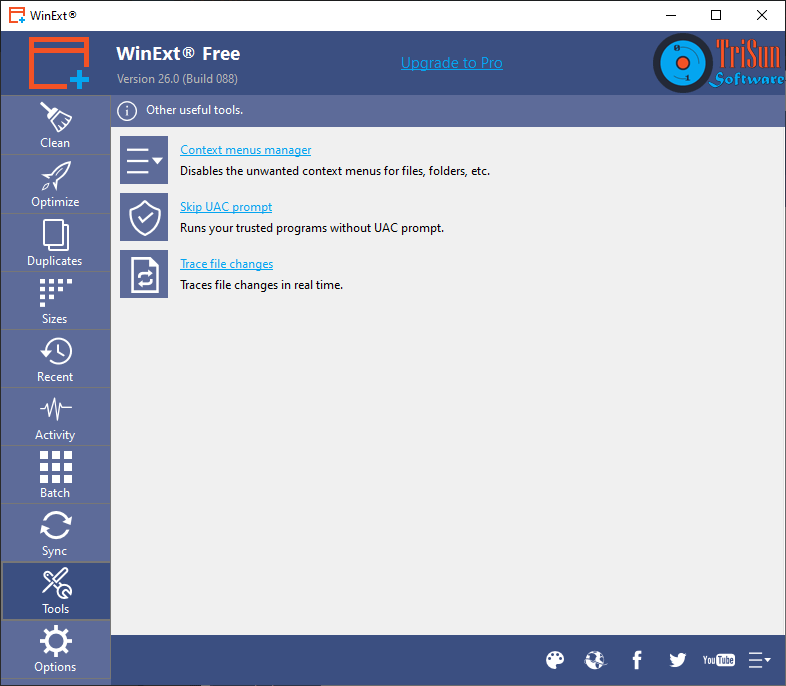
Главное окно WinExt построено вокруг вертикальной панели модулей. Слева расположены крупные кнопки Clean, Optimize, Launch, Duplicates, Sizes, Recent, Activity, Batch, Sync, Tools и Options. После выбора раздела центральная область меняется: в Clean появляются вкладки Registry, System и Privacy, в Duplicates — блоки Select resources, Select type(s), Select size(s) и Current progress, в Sync — поля Setting, Source, Target, Mode и Status.
Такое разделение помогает не смешивать разные операции. Поиск дубликатов не находится рядом с очисткой кэша браузера, а синхронизация не спрятана в меню настроек. Каждый модуль имеет собственные кнопки действий: Scan, Analyse, Clean, Fix, Restore, Find now!, Save current setting, Sync now, Open location, Properties, Export to file, Copy full path.
Левая панель модулей
Панель слева выполняет роль навигации. В ней видны основные задачи программы:
- Clean — исправление реестра, очистка системного мусора и следов активности;
- Optimize — анализ и применение системных оптимизаций;
- Launch — запуск ресурсов сочетаниями клавиш;
- Duplicates — поиск одинаковых файлов;
- Sizes — просмотр размеров дисков, папок и файлов;
- Recent — недавние ресурсы;
- Activity — журнал файловых операций Windows;
- Batch — пакетные действия;
- Sync — синхронизация ресурсов;
- Tools — Context menus manager, Skip UAC prompt, Trace file changes;
- Options — параметры программы и отдельных модулей.
Структура интерфейса показывает, что WinExt Free обзор нужно строить не как обзор одного чистильщика, а как разбор набора инструментов. Утилита WinExt Free объединяет операции, которые относятся к разным этапам обслуживания системы: диагностика, очистка, ручная сортировка, удаление дублей, мониторинг и перенос данных.
Рабочие таблицы
Многие модули используют таблицы. В Clean результат показывает тип найденного элемента, конкретный ресурс, размер и расположение. В Recent таблица включает Name, Path, Size, Times, Type, Date accessed, Date modified и Date created. В Activity отображаются Time, Action, Resource и New name. В Context menus manager видны Menu item, Status, Applied to и Corresponding file.
Табличный формат здесь важен: программа не просто сообщает, что найден мусор или есть дубликаты, а показывает конкретные элементы. Это снижает риск случайного удаления, если пользователь проверяет путь, тип и размер перед действием.
Контекстные действия и кнопки
WinExt активно использует прямые действия с найденными ресурсами. В разных разделах встречаются:
- Open — открыть ресурс;
- Run — запустить файл или приложение;
- Open location — открыть расположение;
- Properties — показать свойства;
- Copy full path — скопировать полный путь;
- Move to Recycle Bin — переместить в корзину;
- Permanently Delete — удалить без корзины;
- Copy/Move to Other Location — скопировать или переместить;
- Rename — переименовать;
- Export to file — сохранить результат в файл;
- Reset, Load, Options, Find now! — управление поиском дубликатов;
- Save current setting и Sync now — управление синхронизацией.
В обзоре программы важно учитывать, что кнопки не везде одинаковые. Например, в Duplicates кнопка Find now! запускает поиск одинаковых файлов, а в Optimize используется Analyse для анализа параметров и Optimize для применения выбранных изменений. В Sync пользователь сначала сохраняет настройку через Save current setting, а затем может выполнить ручной запуск через Sync now.
Clean: очистка, реестр и приватность
Раздел Clean объединяет три направления: Registry, System и Privacy. В интерфейсе они вынесены в отдельные вкладки, поэтому пользователь может не смешивать исправление реестра с очисткой временных файлов и удалением следов активности.
Registry: исправление проблем реестра
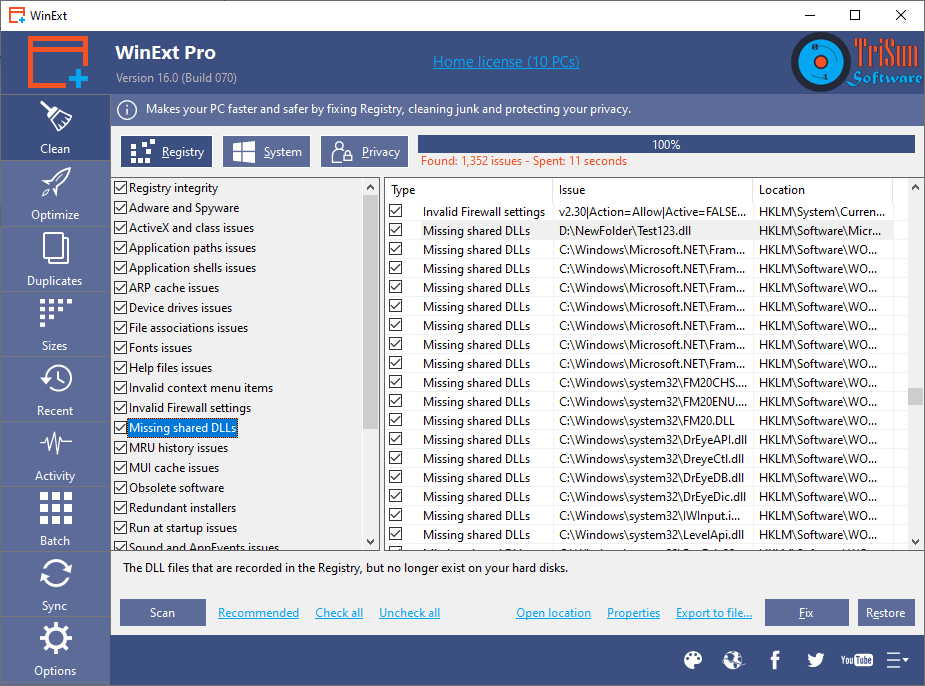
Вкладка Registry показывает список категорий слева и найденные элементы справа. В списке категорий есть Registry integrity, Adware and Spyware, ActiveX and class issues, Application paths, Application shells, ARP cache issues, Device drives issues, File associations issues, Fonts issues, Help files issues, Invalid context menu items, Invalid Firewall settings, Missing shared DLLs, MRU history issues, MUI cache issues, Obsolete software, Redundant installers, Run at startup issues, Sound and AppEvents issues, Start menu ordering issues, Type libraries issues, Uninstaller issues, Unused file extensions, Virtual Devices issues, Windows Services issues и System Extensions issues.
Рабочий процесс выглядит так: пользователь отмечает категории, нажимает Scan, изучает найденные строки, при необходимости открывает расположение через Open location, смотрит свойства через Properties, сохраняет список через Export to file, а затем применяет Fix. Для отката предусмотрена кнопка Restore, а перед исправлением проблем создаётся точка восстановления реестра.
В реестре WinExt Free особенно важно избегать массового исправления без просмотра списка. Категории вроде Missing shared DLLs, File associations issues или Windows Services issues связаны с системной конфигурацией и установленными программами. Ошибочная очистка редко нужна рядовому пользователю каждый день; она полезнее после удаления программ, смены драйверов, очистки старого ПО или появления ошибок, связанных с отсутствующими компонентами.
System: очистка системного мусора
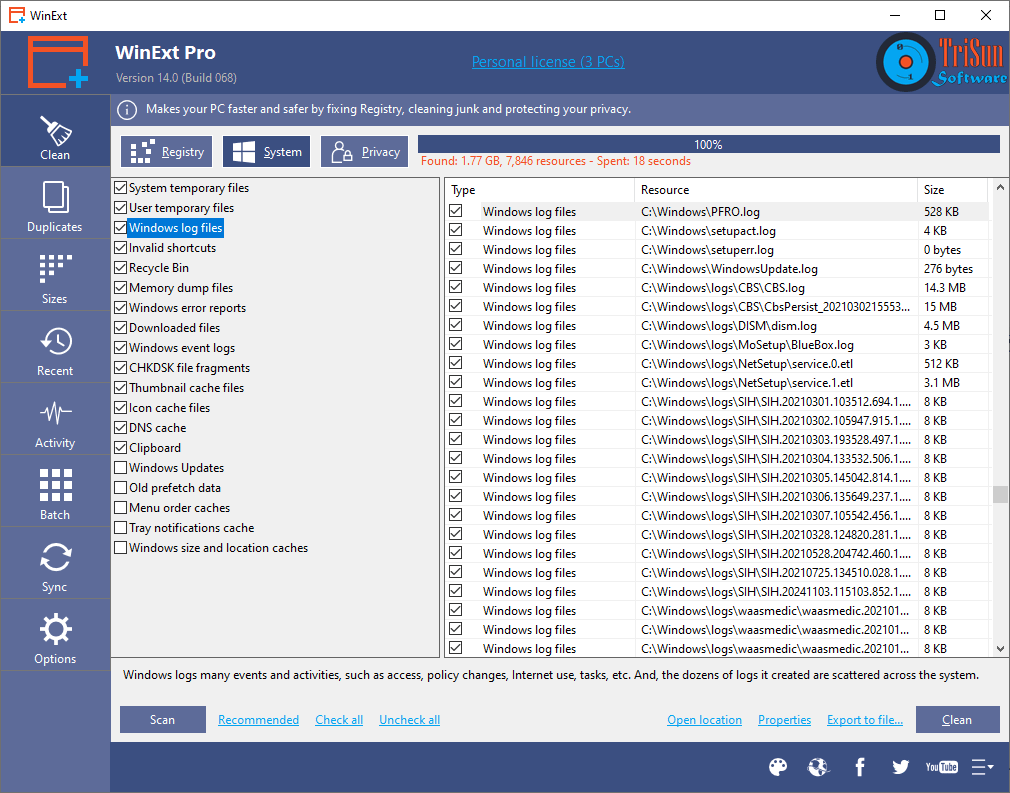
Вкладка System рассчитана на очистку ресурсов, которые занимают место и не относятся к пользовательским документам. В списке есть System temporary files, User temporary files, Windows log files, Invalid shortcuts, Recycle Bin, Memory dump files, Windows error reports, Downloaded files, Windows event logs, CHKDSK file fragments, Thumbnail cache files, Icon cache files, DNS cache, Clipboard, Windows Updates, Old prefetch data, Menu order caches, Tray notifications cache, Windows size and location caches.
В интерфейсе рядом с каждой категорией стоит чекбокс. После нажатия Scan WinExt показывает найденные элементы, их тип, путь и размер. Кнопка Recommended помогает выбрать рекомендуемые категории, Check all и Uncheck all управляют отметками, Open location открывает путь к выбранному ресурсу, Properties показывает свойства, Export to file сохраняет результат, а Clean запускает очистку.
System Cleaner полезен, когда системный диск заполняется не пользовательскими файлами, а накопленными временными данными. Например, Windows log files, Windows event logs и Windows error reports могут занимать заметное место после длительной эксплуатации системы. Thumbnail cache files и Icon cache files чаще связаны с Проводником и отображением значков. Recycle Bin очищает файлы, которые уже были перемещены в корзину.
Не все пункты стоит отмечать автоматически. Windows size and location caches сбрасывает сохранённые параметры окон Проводника, сортировки, столбцов и представлений. Tray notifications cache требует перезапуска explorer.exe для сброса кэша области уведомлений. Old prefetch data удаляет старые данные ускоренного запуска программ. Поэтому System Cleaner лучше использовать выборочно: сначала временные файлы, логи, корзина и отчёты об ошибках, затем более специфичные категории.
Privacy: очистка следов активности
Privacy Protector удаляет следы работы Windows, приложений Microsoft и браузеров. В списке доступны Windows & MS Apps: Recent Documents, Run History in Start menu, Search History, Open/Save History, MUI Cache, Software Usage Frequency, Other Explorer MRUs, Game Explorer, Management Console History, Paint, WordPad, Registry Editor, Remote Desktop, Windows Defender, Notepad, Office, Maps. Для браузеров предусмотрены категории Google Chrome, Microsoft Edge и Mozilla Firefox: Browsing History, Download History, Cookies, Cached Data and Files, Saved Passwords, Autofill Form Data, Session, Compact Databases.
Privacy отличается от обычной очистки мусора. System удаляет временные и служебные ресурсы, а Privacy работает с историей действий: какие документы открывались, что искалось, какие адреса посещались, какие файлы загружались, какие cookies и кэш накопились в браузерах.
Перед очисткой Privacy нужно учитывать последствия. Удаление Saved Passwords и Autofill Form Data в браузере влияет на сохранённые формы и пароли. Очистка Session может закрыть восстановление вкладок. Очистка Open/Save History и Recent Documents убирает следы доступа к файлам, но не удаляет сами документы. Поэтому защита приватности в Windows через WinExt Free должна выполняться осознанно: сначала история, cookies и кэш, затем более чувствительные элементы вроде сохранённых паролей.
Optimize: системные настройки производительности и стабильности
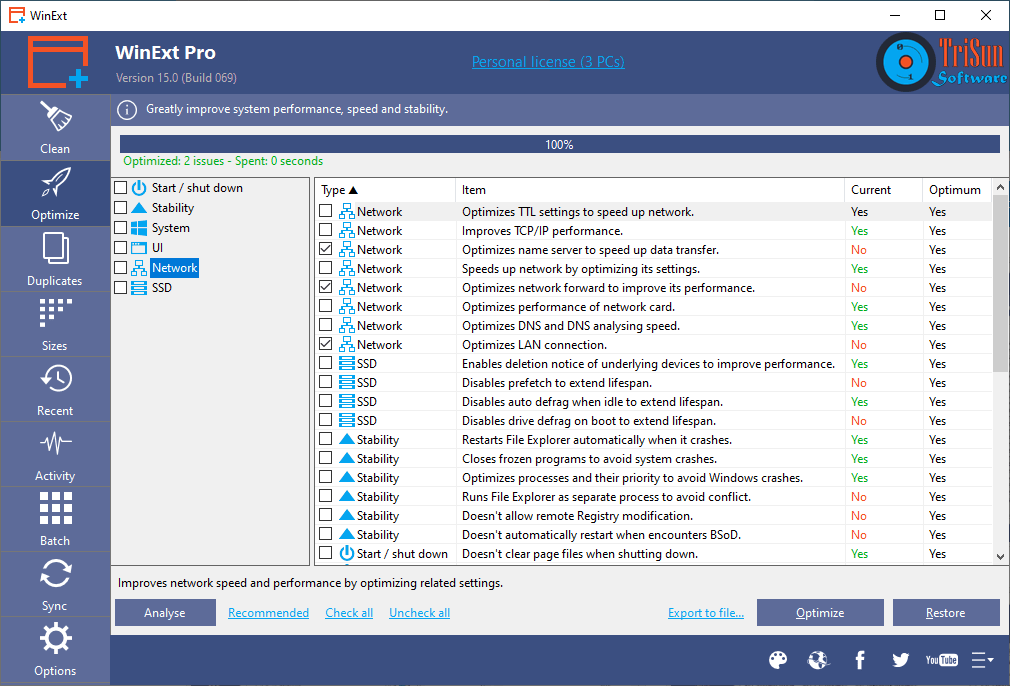
Раздел Optimize работает с группами Start / shut down, Stability, System, UI, Network и SSD. В интерфейсе видно дерево категорий слева и список параметров справа. Для каждого элемента отображаются Type, Item, Current и Optimum, а снизу находятся кнопки Analyse, Recommended, Check all, Uncheck all, Export to file, Optimize и Restore.

Optimize не удаляет пользовательские файлы. Его задача — анализировать параметры Windows и предлагать изменения. Среди доступных настроек есть Exit Hung Programs Quicker when Shutting Down, Disable Drive Defrag on Boot to Speed up Start, Don’t Clear Page Files when Shutting down, Don’t Automatically Restart when Encounters BSoD, Don’t Allow Remote Registry Modification, Run File Explorer as Separate Process to Avoid Conflict, Restart File Explorer Automatically when It Crashes, Close Frozen Programs to Avoid System Crashes.
В группе System присутствуют Disable Memory Pagination and Reduce I/O, Optimize Processor, Disable Autoplay on Drives to Avoid Virus Infection, Optimize I/O, Optimize Memory, Disable Debugger, Disable Error Reporting. В UI доступны ускорение отображения меню, Taskbar Previews, Aero Snap, Aero Peek, увеличение кэша значков и отключение анимации. В Network есть настройки LAN, DNS, сетевой карты, TCP/IP, TTL и name server. В SSD вынесены Disable Drive Defrag on Boot, Disable Auto Defrag when Idle, Disable Prefetch и Enable Deletion Notice of Underlying Devices.
Использовать Optimize лучше по одному изменению или небольшими группами. В бесплатной редакции оптимизация ограничена одним пунктом за раз, что делает процесс медленнее, но снижает риск массового изменения параметров. Кнопка Restore важна: она возвращает настройки к системным значениям, если после оптимизации поведение Windows стало неудобным.
Launch: быстрый запуск ресурсов сочетаниями клавиш
Launch добавляет в WinExt Free функцию быстрого запуска программ, файлов, папок, дисков, сайтов и веб-страниц. Пользователь добавляет ресурс, назначает сочетание клавиш и открывает его из любого места Windows, пока WinExt работает. Поддерживаются комбинации вида Ctrl+? и Alt+?.
При добавлении ресурса открывается окно Select resource с вкладками Program or other file, Folder or drive и Web site or page. На вкладке Program or other file WinExt автоматически показывает установленные приложения и утилиты. На вкладке Folder or drive используется системное окно выбора папки или диска. На вкладке Web site or page доступны поля URL и Optional title.
Launch удобен для повторяющихся действий: открыть рабочую папку, запустить редактор, перейти на внутреннюю страницу, открыть диск с проектами, вызвать системную утилиту. Ограничение бесплатной редакции — до трёх ресурсов, поэтому модуль больше подходит для самых частых ярлыков, а не для полноценной панели запуска на десятки программ.
Duplicates: поиск и удаление дубликатов файлов
Duplicates — один из центральных модулей WinExt Free. Он ищет одинаковые файлы с опорой на содержимое, а не только по имени. Это важное отличие: два файла могут называться по-разному, но содержать одинаковые данные; другой вариант — одинаковые имена при разных версиях документа. Поэтому программа для поиска дубликатов файлов должна давать пользователю не только список совпадений, но и фильтры, действия и возможность ручной проверки.
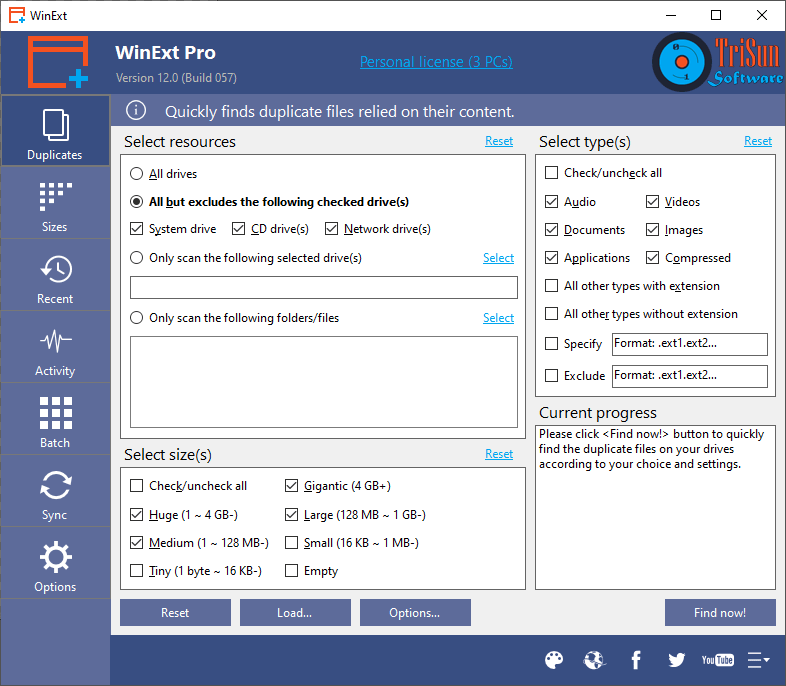
В главном окне Duplicates есть блок Select resources, где выбирается область сканирования. Пользователь может проверить все диски, все диски с исключением отмеченных категорий, только выбранные диски или только указанные папки и файлы. В блоке Select type(s) выбираются Audio, Videos, Documents, Images, Applications, Compressed, All other types with extension, All other types without extension, Specify и Exclude. В блоке Select size(s) доступны Empty, Tiny, Small, Medium, Large, Huge и Gigantic.

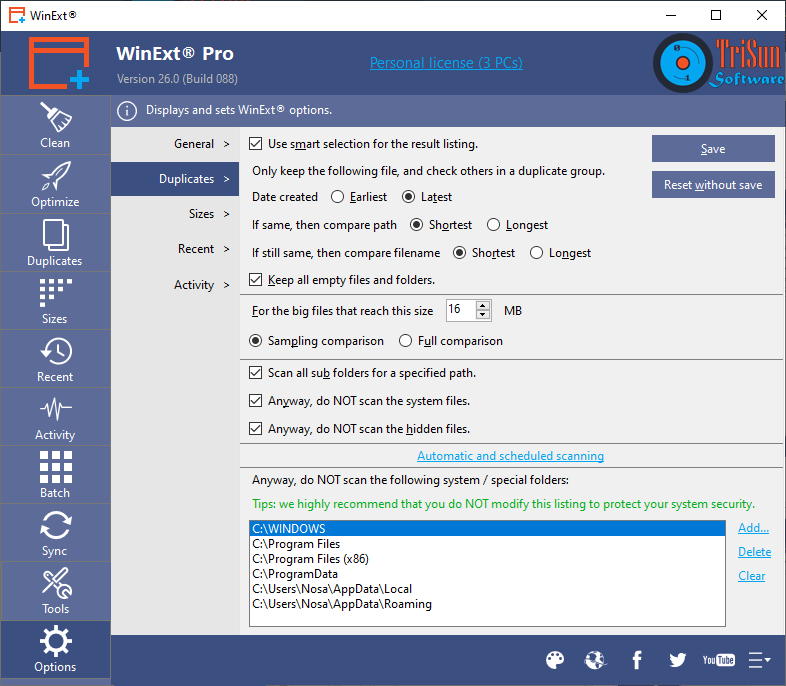
Кнопка Find now! запускает проверку. Перед поиском можно нажать Options и настроить поведение модуля. В Options → Duplicates есть Smart selection for the result listing, выбор сохраняемого файла в группе дублей по Date created, сравнение путей, сравнение длины имени файла, сохранение или исключение пустых файлов и папок, выбор Sampling comparison или Full comparison для больших файлов, сканирование вложенных папок, запрет сканирования системных и скрытых файлов, а также список системных и специальных папок, которые не сканируются.

После поиска WinExt показывает группы найденных дублей. С результатами доступны действия Move to Recycle Bin, Permanently Delete и Move to Other Place. Для выделенного ресурса доступны Open, Run, Open Location, Show Properties и Copy Full Path. Результат можно сохранить и загрузить позже, что удобно при долгой проверке большого диска.
Как безопасно работать с Duplicates
Удалить дубликаты файлов безопасно только после проверки путей. Самая частая ошибка — смотреть только на имя и размер. В WinExt нужно проверять, где расположен каждый файл: папка Downloads, рабочий каталог, архив проекта, Program Files, AppData или системный путь. Дубликат в папке с резервной копией не всегда лишний: он может быть частью ручного бэкапа.
Правильный порядок работы:
- Открыть Duplicates.
- Выбрать не весь компьютер, а конкретную папку или диск с пользовательскими данными.
- В Select type(s) отметить нужные категории: Documents, Images, Videos, Audio, Compressed.
- В Select size(s) исключить слишком мелкие файлы, если нужно освободить место.
- Открыть Options и оставить запрет сканирования системных и скрытых файлов.
- Нажать Find now!.
- Проверить группы результатов по путям.
- Для первой очистки использовать Move to Recycle Bin, а не Permanently Delete.
- После удаления проверить рабочие папки и только затем очистить корзину.
Для фотографий и видео особенно полезна сортировка по размеру: удаление нескольких крупных дублей даёт больше результата, чем удаление сотен мелких файлов. Для документов важнее дата создания и путь: одинаковый документ в папке проекта и в папке отправленных материалов может иметь разный смысл.
Sizes: просмотр больших файлов и папок
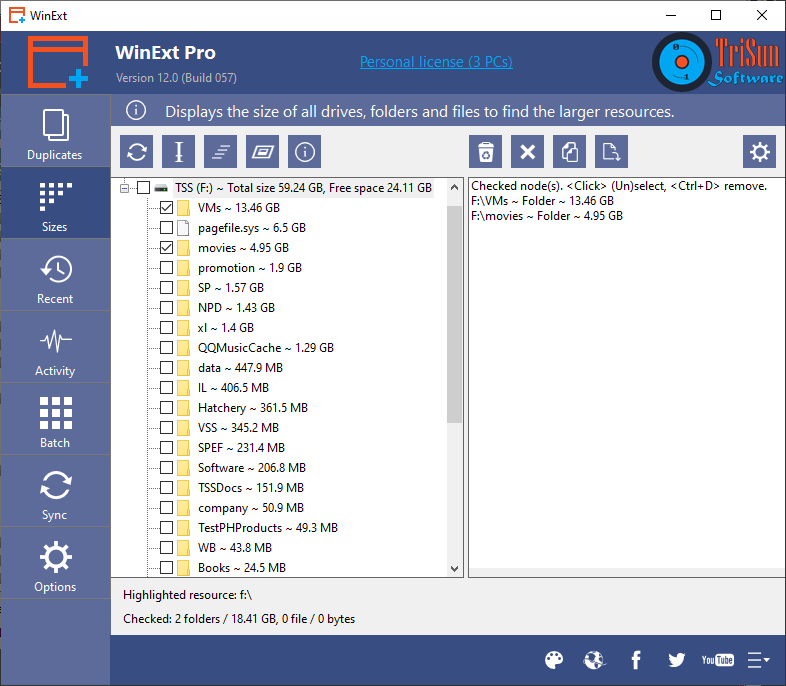
Sizes показывает размеры дисков, папок и файлов в древовидном виде. Это модуль для ручного анализа занятого места. В отличие от Duplicates, он не ищет одинаковые файлы. Его задача — показать, где именно находится объём: в папке с виртуальными машинами, архивами, видео, кэшем, загрузками, старым проектом или резервной копией.
В таблице Sizes видны папки с размером, а справа отображаются отмеченные ресурсы. Пользователь может раскрывать дерево, отмечать папки и файлы, смотреть статистику выбранных элементов и выполнять действия с отмеченными ресурсами: Remove from List, Move to Recycle Bin, Permanently Delete, Copy/Move to Other Location. Для выделенного элемента доступны Open, Run, Rename, Show Properties, Copy Full Path и Refresh.
Бесплатная редакция показывает только верхние три уровня ресурсов. Это ограничение важно учитывать: для глубокой детализации всего дерева каталогов лучше использовать специализированные анализаторы диска, например TreeSize Free или WinDirStat. Но для быстрой оценки, какие верхнеуровневые папки занимают место, Sizes достаточно нагляден.
Как найти самые большие папки
- Открыть Sizes.
- Выбрать диск или папку для анализа.
- Дождаться построения дерева.
- Развернуть самые крупные каталоги.
- Отметить подозрительные папки.
- Использовать Open или Open location, чтобы посмотреть содержимое.
- Не удалять системные папки без понимания назначения.
- Переносить крупные пользовательские архивы и видео через Copy/Move to Other Location.
- Удалять через Move to Recycle Bin, если файл не проверен окончательно.
Sizes хорошо работает как первый этап очистки. Если модуль показывает, что основное место занимает папка Downloads, дальше логично перейти в Duplicates и проверить повторяющиеся архивы, установщики, фотографии и видео. Если место занято Windows, Program Files или AppData, автоматическое удаление не подходит: такие каталоги лучше анализировать через System Cleaner или штатные средства Windows.
Recent: недавно использованные ресурсы
Recent показывает файлы и папки, к которым недавно обращалась система или пользователь. В таблице видны Name, Path, Size, Times, Type, Date accessed, Date modified и Date created. Внизу окна расположены фильтры по категориям: All, Applications, Directories, Documents, Images, Audio, Videos, Compressed и Others.
Recent полезен не как инструмент безопасности, а как быстрый способ вернуться к ресурсам, которые недавно открывались или часто встречаются в списке. Например, пользователь может найти документ, который открывал несколько часов назад, увидеть путь к временной папке, проверить недавно запущенные приложения или найти забытый архив в Downloads.
С выбранными элементами доступны Open, Run, Open Location, Copy Full Path, Show Properties, Move to Recycle Bin, Permanently Delete, Copy/Move to Other Location, Rename и Reset [Times]. Можно удалить только ярлык недавнего ресурса, не удаляя сам файл. Также поддерживаются сортировка по свойствам, запоминание порядка столбцов, ручное добавление ресурсов, скрытие и повторный показ ресурсов.
Ограничение бесплатной редакции касается фильтрации: она не даёт только отображать указанные типы файлов и не поддерживает фильтрацию по именам и путям в том виде, который доступен в Pro. Поэтому Recent в Free удобнее для просмотра и сортировки, чем для сложного отбора по маскам и папкам.
Activity: мониторинг действий с файлами и папками
Activity отслеживает файловые операции Windows: Deleted, Renamed, Created и Modified. В таблице отображаются время действия, тип операции, ресурс и новое имя для переименованных файлов. Это не антивирус и не полноценный журнал безопасности, а инструмент наблюдения за изменениями в файловой системе.
В Activity можно смотреть события за точный период или за конкретный диапазон дат. Доступны автоматическое и ручное обновление, копирование полного пути выделенного ресурса, управление логами в Проводнике Windows, включение и отключение мониторинга, запуск как Windows Service, поиск активности по имени или пути, настройка частоты обновления и автоматическая очистка старых логов.
Практические сценарии Activity:
- проверить, какие файлы создаёт программа в рабочей папке;
- увидеть, куда сохраняются временные файлы;
- отследить переименование ресурсов;
- посмотреть, какие файлы удалялись в конкретный день;
- выяснить, обновляется ли папка синхронизации;
- контролировать изменения в каталоге проекта.
Для домашнего пользователя Activity полезен при разборе непонятного поведения: например, когда в папке появляются временные файлы, дубли, переименованные копии или новые каталоги. Для опытного пользователя этот модуль удобен как лёгкий журнал операций без развёртывания отдельной системы мониторинга.
Batch: пакетные операции с файлами и папками
Batch позволяет выбрать несколько ресурсов и выполнить над ними одно действие. Интерфейс разделён на дерево папок слева, список ресурсов сверху и список целевых элементов снизу. Пользователь добавляет файлы и папки в Target, затем выбирает операцию.
В Batch доступны действия Move to Recycle Bin, Permanently Delete, Copy/Move to Other Location, Rename, Output Info и Change Properties. Пакетное переименование поддерживает Pattern с SN, Original Filename и Normal Text, Preview и Maintain Templates. Output Info использует стандартный режим Full Path и вывод в TXT, CSV, XLS, XLSX или другой формат с заданным разделителем. Change Properties меняет атрибуты Archive, Read-only, System, Hidden, а также Date Accessed, Date Modified и Date Created.
Пакетные операции экономят ручную работу, но повышают цену ошибки. Особенно осторожно нужно использовать Permanently Delete, массовое переименование и изменение атрибутов System/Hidden. Для первой проверки лучше собрать небольшую группу файлов, посмотреть Preview для переименования и использовать корзину вместо окончательного удаления.
Когда Batch удобнее обычного Проводника
Batch полезен, когда нужно обработать файлы из разных папок. В Проводнике обычно приходится выполнять действия по каталогам, а WinExt позволяет собрать целевой список и применить к нему одну операцию. Например, можно отобрать несколько архивов, вывести список путей в CSV, переименовать набор файлов с порядковыми номерами или изменить дату доступа для группы ресурсов.
Бесплатная редакция ограничивает количество ресурсов за одну пакетную операцию. Поэтому Batch в Free подходит для точечных задач, а не для массовой обработки больших архивов на сотни или тысячи файлов.
Sync: синхронизация файлов, папок и дисков
Sync синхронизирует выбранные ресурсы в другое место. В интерфейсе есть поле Setting, блок Source, поле Target, режим Mode, настройка поведения при совпадении имени ресурса в целевом месте и статус Enabled / Disabled. Кнопки Save current setting и Sync now отвечают за сохранение конфигурации и ручной запуск.
Sync поддерживает несколько источников: папки, файлы и диски. Режимы синхронизации включают Once changed, Fixed frequency, Daily и Weekly. Настройку можно включить или отключить, а автоматический режим может работать как Windows Service. Для ручного запуска используется Sync now.
В настройке поведения при конфликте доступны варианты перезаписи или создание копии, но создание копии при существующем ресурсе в целевой папке относится к Pro. В Free это ограничение важно учитывать: перед синхронизацией нужно понимать, что произойдёт с одноимёнными файлами.
Как настроить синхронизацию папки
- Открыть Sync.
- Создать или выбрать Setting.
- В Source добавить исходную папку, файл или диск.
- В Target указать место назначения.
- Выбрать режим: Once changed, Fixed frequency, Daily или Weekly.
- Проверить поведение при совпадении имён.
- Установить Status: Enabled, если нужна автоматическая синхронизация.
- Нажать Save current setting.
- Для немедленного запуска использовать Sync now.
Sync подходит для простых сценариев: копирование рабочей папки, перенос набора документов, поддержание актуальной версии каталога в другом месте. Для сложного резервного копирования с версиями, шифрованием и журналом восстановления лучше использовать специализированные программы бэкапа.
Tools: дополнительные системные инструменты
Раздел Tools объединяет три утилиты: Context menus manager, Skip UAC prompt и Trace file changes. Они не относятся напрямую к очистке диска, но дополняют общую идею WinExt Free: дать пользователю быстрый доступ к системным операциям.
Context menus manager
Context menus manager показывает пункты контекстного меню Windows для файлов, папок, дисков и системных элементов. В таблице отображаются Menu item, Status, Applied to и Corresponding file. Пользователь видит название пункта, его состояние Enabled или Disabled, область применения и файл, который отвечает за пункт меню.
Этот модуль полезен, когда контекстное меню Проводника перегружено пунктами архиваторов, антивирусов, редакторов, облачных клиентов и старых программ. В интерфейсе есть Reload, Properties, Enable / disable и Close. Бесплатная редакция позволяет отключить только один пункт контекстного меню, поэтому модуль в Free скорее диагностический и точечный.
Skip UAC prompt
Skip UAC prompt запускает доверенные программы без запроса UAC. В окно можно добавить исполняемые файлы и ярлыки, удалить выбранное приложение и запускать выбранную программу без UAC Prompt. Управляемые приложения отображаются в контекстном меню иконки WinExt в системном трее.
Использовать Skip UAC prompt нужно только для доверенных программ. Этот модуль не является способом отключить UAC в Windows целиком. Он нужен для конкретных приложений, которые пользователь запускает регулярно и понимает их происхождение. Для неизвестных утилит, установщиков и программ из непроверенных источников пропуск UAC повышает риск нежелательных изменений в системе.
Trace File Changes
Trace File Changes отслеживает изменения выбранного файла в реальном времени. В окне выбирается файл, после чего содержимое отображается в рабочей области, а отслеживание можно остановить. Инструмент автоматически запоминает историю трассировки и предоставляет CLI tail.exe с отдельным руководством.
Trace File Changes полезен для логов, текстовых журналов, временных файлов и файлов, которые регулярно дописываются программами. Он не заменяет полноценные инструменты анализа логов, но удобен, когда нужно быстро посмотреть, обновляется ли выбранный файл и какие строки в нём появляются.
Настройки WinExt Free
Раздел Options делится на общие параметры и настройки отдельных модулей. В General доступны Run it when PC boots, Startup position, автоматический переход к выбранному модулю после запуска и звук после завершения длительной задачи.
Startup position может быть Normal или System tray. Это важно для сценариев Activity и Sync: если WinExt используется как фоновой помощник, запуск в системном трее удобнее, чем обычное окно. Автоматический переход к модулю после запуска полезен, когда программа применяется для одной основной задачи, например Duplicates или Sizes.
В настройках Duplicates задаётся поведение поиска. Там находятся параметры Smart Selection, сохранение одного файла в группе дублей, сравнение путей и имён, выбор Sampling comparison или Full comparison для больших файлов, сканирование вложенных папок, исключение системных и скрытых файлов, а также список системных и специальных папок, которые не нужно сканировать.
Бесплатная редакция и ограничения
WinExt Free даёт доступ ко всем ключевым направлениям программы, но часть операций ограничена по количеству элементов или глубине. Это не мешает использовать утилиту для ручной работы, но влияет на скорость массовой очистки.
| Модуль | Что делает | Ограничение Free |
| Registry Fixer | ищет и исправляет проблемы реестра | исправление до 9 issues за раз |
| System Cleaner | очищает системные ресурсы | очистка до 9 resources за раз |
| Privacy Protector | очищает следы Windows, Microsoft-приложений и браузеров | очистка до 9 resources за раз |
| System Optimizer | оптимизирует параметры Windows | оптимизация одного пункта за раз |
| Launch | запускает ресурсы сочетаниями клавиш | до 3 ресурсов |
| Duplicates | ищет дубликаты по содержимому | обработка до 9 items за раз |
| Sizes | показывает размеры дисков, папок и файлов | только верхние 3 уровня |
| Recent | показывает недавние ресурсы | нет расширенной фильтрации по именам и путям |
| Activity | отслеживает файловые действия | исключение ресурсов из мониторинга и ведение такого списка доступны в Pro |
| Batch | выполняет пакетные действия | до 9 ресурсов за раз |
| Sync | синхронизирует ресурсы | создание копии при совпадении ресурса в целевой папке доступно в Pro |
| Context menus manager | отключает пункты контекстного меню | можно отключить только один пункт |
Из этих ограничений видно, что бесплатная утилита для Windows рассчитана на точечное обслуживание. Она подходит для проверки, выборочного удаления, небольших пакетных операций и ручного анализа. Для больших объёмов — например, массовой обработки тысяч дублей или полной синхронизации сложной структуры — ограничения Free заметно замедляют работу.
Системные требования
WinExt Free работает в Windows. Программа совместима с Windows 11, Windows 10, Windows 8.1, Windows 8, Windows 7 и Windows XP. В интерфейсе и описании модулей программа ориентирована именно на настольную Windows: она работает с реестром, Проводником, системными логами, контекстными меню, UAC, Windows Service, браузерными следами и файловыми путями Windows.
| Компонент | Требование |
| Операционная система | Windows 11, Windows 10, Windows 8.1, Windows 8, Windows 7, Windows XP |
| Тип программы | настольная утилита Windows |
| Установка | обычное Windows-приложение |
| Права администратора | нужны для операций, связанных с реестром, системными ресурсами, службами Windows, UAC и защищёнными каталогами |
| Интернет | не нужен для локального поиска дубликатов, просмотра размеров, Batch, Activity и большей части очистки |
| Доступ к дискам | нужен для анализа выбранных файлов, папок и дисков |
| Язык | поддерживается Русский среди других языков интерфейса |
При работе с Clean, Optimize, Skip UAC prompt и системными папками Windows запуск с правами администратора логичен: эти операции обращаются к реестру, системным настройкам, службам и защищённым путям. Для Duplicates, Sizes, Recent и Batch права зависят от того, какие папки анализируются и какие действия выполняются. Пользовательская папка Documents не требует того же уровня доступа, что Program Files или Windows.
Сравнение с аналогами
WinExt Free нужно сравнивать не с одним типом программ, а с несколькими категориями: чистильщики Windows, универсальные оптимизаторы, поисковики дублей и анализаторы диска. Внутри сайта freeexe.net к смежным материалам относятся CCleaner, Glary Utilities, Wise Care 365, Advanced SystemCare, Auslogics Duplicate File Finder, NoClone, CloneSpy, SearchMyFiles, Glary Disk Cleaner, Remove Empty Directories и Duplicate Remover Free.
| Программа | Основной сценарий | Поиск дубликатов | Очистка системы | Размеры папок | Мониторинг файлов | Пакетные операции | Сильная сторона | Ограничение |
| WinExt Free | модульный набор системных и файловых утилит | есть, по содержимому, с выбором ресурсов, типов и размеров | есть Registry, System, Privacy | есть Sizes | есть Activity и Trace File Changes | есть Batch | много разных файловых задач в одном окне | ограничения Free по количеству и глубине |
| CCleaner | очистка временных файлов, браузерных данных, cookies и обслуживание системы | не главный сценарий | сильный основной сценарий | нет отдельного дерева размеров как в WinExt Sizes | нет аналога Activity | ограниченно через инструменты обслуживания | простая массовая очистка | меньше файловых модулей для ручной работы |
| Glary Utilities | набор утилит для очистки, исправления, приватности и оптимизации | есть Duplicate Files Finder | есть | есть отдельные инструменты работы с диском | нет прямого аналога Activity | есть набор дополнительных утилит | широкий набор обслуживания Windows | интерфейс и логика отличаются от файловой модели WinExt |
| Wise Care 365 | очистка, оптимизация и приватность | не центральный сценарий | сильный основной сценарий | есть инструменты анализа/очистки | нет аналога Activity | ограниченно | понятная модель PC Cleaner & System Optimizer | меньше акцента на Batch и Sync |
| Advanced SystemCare | автоматизированная очистка, ускорение и защита | не главный сценарий | сильный основной сценарий | не основной сценарий | нет аналога Activity | через набор инструментов | удобен новичкам за счёт AI Scan и режима Care | меньше ручного контроля над отдельными файлами |
| dupeGuru | поиск одинаковых и похожих файлов | главный сценарий, сканирование по имени или содержимому | нет | нет | нет | ограничено задачей поиска дублей | фокус на дубликатах и похожих именах | не заменяет чистильщик и набор системных утилит |
| Duplicate Cleaner | поиск и удаление дубликатов разных типов | главный сценарий, фильтры по типу, размеру, датам, ZIP | нет | нет | нет | действия с найденными дублями | сильная специализация на дубликатах | нет Clean, Activity, Sync и Optimize |
| TreeSize Free | анализ занятого места | нет как основной сценарий | нет | главный сценарий | нет | ограниченно | быстро показывает, где занято место | не ищет дубликаты и не чистит систему как WinExt |
| WinDirStat | анализ диска и визуальная карта | есть отдельные представления в новых ветках, но известен прежде всего как анализатор диска | есть cleanup assistant | есть дерево и treemap | есть File Watcher в текущем описании проекта | ограниченно | наглядная treemap-карта диска | не является системным оптимизатором |
CCleaner, Glary Utilities, Wise Care 365 и Advanced SystemCare сильнее воспринимаются как программы общей очистки и оптимизации. Они подходят пользователю, который хочет быстро удалить мусор, почистить историю и выполнить обслуживание Windows через более привычную панель. WinExt Free отличается тем, что в одном окне даёт Duplicates, Sizes, Recent, Activity, Batch и Sync — именно файловые задачи, которые не всегда удобно решаются в классических чистильщиках.
dupeGuru и Duplicate Cleaner лучше рассматривать как специализированные альтернативы для поиска дублей. dupeGuru умеет сканировать имена и содержимое, а его поиск по именам использует нечёткое сопоставление. Duplicate Cleaner позволяет сужать поиск по типу, размеру, датам, папкам и даже искать внутри ZIP-архивов. WinExt Free проигрывает таким инструментам в глубине специализации, но выигрывает за счёт соседних модулей: после поиска дублей можно перейти к Sizes, Recent, Batch или Sync.
TreeSize Free и WinDirStat работают в другой логике. Они отвечают на вопрос, где занято место. TreeSize Free строит понятное дерево размеров, WinDirStat показывает treemap-карту и статистику типов файлов. WinExt Sizes тоже помогает искать крупные ресурсы, но бесплатная редакция ограничена верхними тремя уровнями, поэтому для детального анализа всего диска специализированные анализаторы удобнее. Зато WinExt сразу даёт рядом Duplicates и Batch.
Плюсы и минусы WinExt Free
Плюсы:
- в одной программе собраны очистка, оптимизация, поиск дубликатов, размеры папок, недавние ресурсы, мониторинг активности, пакетные операции и синхронизация;
- Duplicates ищет одинаковые файлы с опорой на содержимое;
- в поиске дублей есть выбор дисков, папок, типов, размеров, исключений и режима сравнения больших файлов;
- Sizes показывает крупные папки и файлы в древовидном виде;
- Recent выводит путь, размер, тип, даты и количество обращений к ресурсу;
- Activity фиксирует Created, Deleted, Renamed и Modified для файлов и папок;
- Batch поддерживает удаление, перемещение, копирование, переименование, вывод информации и изменение свойств;
- Sync умеет синхронизировать несколько источников в другое место;
- результаты в ряде модулей можно экспортировать в TXT, CSV, XLS и XLSX;
- Tools добавляет Context menus manager, Skip UAC prompt и Trace File Changes;
- поддерживается русский язык интерфейса.
Минусы:
- бесплатная редакция ограничивает количество исправляемых, очищаемых или обрабатываемых элементов;
- Sizes в Free показывает только верхние три уровня;
- Context menus manager в Free отключает только один пункт контекстного меню;
- Sync в Free не поддерживает создание копии при совпадении ресурса в целевой папке;
- интерфейс утилитарный и требует ручной проверки путей, типов и размеров;
- операции с реестром, системной очисткой и окончательным удалением нельзя выполнять без контроля;
- WinExt Free не заменяет специализированные анализаторы диска с treemap-картой;
- для массовой автоматической очистки новичку проще использовать более привычный системный чистильщик.
Отзывы пользователей и профильных журналов
Softpedia оценивает WinExt на 4.0/5. В обзоре отмечены аккуратно организованный интерфейс, отдельные области для настроек, доступ к registry scanner, поиску дубликатов, batch operations и sync files. Отдельно описаны возможности поиска дубликатов с выбором дисков и папок, фильтрами по размеру и типу, сохранением результатов, отправкой файлов в Recycle Bin, перемещением в другое место и просмотром свойств. При этом в обзоре Softpedia есть критические замечания: во время проверки WinExt иногда не определяла дубликаты корректно и показывала пустые страницы результатов, а раздел Activity долго оставался в режиме загрузки.
MajorGeeks выделяет WinExt среди программ поиска дублей за большое количество настроек: ресурсы, типы, размеры и дополнительные параметры. В описании также подчёркнуты сохранение результатов, перемещение выбранных файлов в корзину, открытие, поиск, запуск и другие действия с найденными элементами. В ограничениях бесплатной версии MajorGeeks указывает исправление только 9 issues за раз, очистку 9 resources за раз, ручную проверку unwanted duplicates, показ только верхних 3 ресурсов по размеру, ограничения отображения типов файлов и фильтрации по именам/путям.
Отзывы на странице WinExt в основном положительные: пользователи хвалят небольшой размер, набор инструментов, работу на Windows 10, просмотр размеров папок и освобождение места за счёт поиска дублей. В одном отзыве отмечено, что программа помогла найти дубликаты на диске D: и освободить 25 GB; в другом — что особенно полезен просмотр размеров папок, а не только поиск дублей.
Усреднённое впечатление по отзывам и обзорам такое: WinExt Free воспринимается как лёгкий набор утилит для ручного обслуживания Windows. Сильнее всего выделяются Duplicates, Sizes, Recent, Activity, Batch и Sync. Слабые места связаны не с отсутствием функций, а с ограничениями Free и требованием внимательно проверять результаты перед удалением, исправлением или оптимизацией.
Безопасность работы и риски
WinExt Free работает с файлами, реестром, системными настройками, историей браузеров, UAC и контекстными меню. Это полезно, но требует дисциплины. Ошибка в такой программе обычно связана не с кнопкой, а с тем, что пользователь не посмотрел путь, тип, размер или последствия действия.
Дубликаты
При работе с Duplicates безопаснее использовать Move to Recycle Bin. Permanently Delete удаляет без промежуточной проверки через корзину, поэтому этот вариант лучше оставлять для файлов, назначение которых полностью понятно. Особенно осторожно нужно работать с папками Program Files, Windows, AppData, каталогами игр, базами данных, проектами и резервными копиями.
Хорошая практика — сначала искать дубликаты только в пользовательских папках: Downloads, Pictures, Videos, Documents, архивы проектов. Проверка всего диска сразу даёт больше результатов, но повышает риск удалить файл, который нужен программе.
Реестр
Registry Fixer создаёт точку восстановления перед исправлением, но это не повод исправлять всё без просмотра. Категории реестра связаны с приложениями, системными службами, типами файлов, библиотеками, контекстным меню и автозапуском. Перед Fix стоит экспортировать результат и исправлять небольшими группами.
Очистка приватности
Privacy Protector удаляет не только кэш, но и cookies, историю, session, saved passwords и autofill form data для браузеров. Если пользователь полагается на сохранённые пароли или формы, эти пункты нельзя отмечать автоматически. Лучше отделять очистку browsing history и cached data от сохранённых паролей.
Optimize
Optimize изменяет параметры Windows. Многие настройки полезны, но не все одинаково подходят каждому ПК. Например, параметры SSD, дефрагментации, сетевых настроек, Error Reporting и BSoD влияют на поведение системы. В бесплатной редакции применяется один пункт за раз, и это помогает контролировать результат.
Skip UAC prompt
Skip UAC prompt нужно применять только к доверенным программам. UAC защищает систему от незаметного повышения прав. Пропускать запросы для неизвестных исполняемых файлов нельзя.
Batch
В Batch опасны массовое переименование, изменение атрибутов System/Hidden и окончательное удаление. Перед большой операцией нужно проверить маленькую группу файлов, просмотреть Preview и сохранить список путей через Output Info.
Практические сценарии использования
| Сценарий | Модули WinExt Free | Как действовать |
| Освободить место на диске | System Cleaner, Duplicates, Sizes | сначала очистить временные файлы и корзину, затем найти крупные папки и проверить дубликаты |
| Найти одинаковые фото и видео | Duplicates | выбрать Images и Videos, ограничить размеры, не сканировать системные и скрытые файлы |
| Проверить, что занимает диск D: | Sizes | построить дерево размеров, раскрыть крупные папки, удалить или перенести только понятные данные |
| Найти недавно открытый файл | Recent | отсортировать по Date accessed или Times, открыть путь через Open Location |
| Отследить изменения в папке | Activity | включить мониторинг Created, Deleted, Renamed, Modified и смотреть события за период |
| Быстро открыть рабочие ресурсы | Launch | добавить папку, программу или сайт и назначить Ctrl+? или Alt+? |
| Перенести набор файлов | Batch | добавить ресурсы в Target и выполнить Copy/Move to Other Location |
| Синхронизировать рабочую папку | Sync | выбрать Source, Target, режим Fixed frequency или Once changed, сохранить настройку |
| Убрать лишний пункт из контекстного меню | Context menus manager | найти пункт, проверить Corresponding file, применить Enable / disable |
| Запускать доверенную программу без UAC | Skip UAC prompt | Add, Open/run |
| Смотреть изменения лога | Trace File Changes | выбрать файл и отслеживать дописываемые строки |
Как пользоваться WinExt Free: пошаговые инструкции
Как найти и удалить дубликаты файлов
Откройте Duplicates. В блоке Select resources выберите область проверки. Для первой очистки лучше использовать Only scan the following folders/files и указать конкретные папки: Downloads, Pictures, Videos, Documents или каталог с архивами. Проверка всего системного диска без фильтров создаёт слишком широкий список и усложняет ручную проверку.
В блоке Select type(s) отметьте нужные категории. Для фотографий достаточно Images, для видео — Videos, для документов — Documents, для архивов — Compressed. Если нужны все типы, можно использовать Check/uncheck all, но такой поиск дольше и требует больше внимания.
В Select size(s) уберите мелкие категории, если задача — освободить место. Например, для поиска крупных дублей достаточно Medium, Large, Huge и Gigantic. Для поиска пустых файлов и папок используется Empty, но это отдельный сценарий и он редко даёт заметную экономию места.
Нажмите Options и проверьте параметры безопасности. Включённые пункты Anyway, do NOT scan the system files и Anyway, do NOT scan the hidden files защищают от проверки системных и скрытых файлов. В списке исключений должны оставаться системные папки вроде C:\WINDOWS, C:\Program Files, C:\Program Files (x86), C:\ProgramData, AppData Local и AppData Roaming.
Нажмите Find now!. После завершения поиска просмотрите группы. Откройте подозрительные файлы через Open, проверьте путь через Open Location, посмотрите свойства через Show Properties. Для первой очистки выберите Move to Recycle Bin. Используйте Permanently Delete только для файлов, которые точно не нужны и не являются частью программы, проекта или резервной копии.
Как найти большие папки и файлы
Откройте Sizes и выберите диск или папку. После построения дерева посмотрите верхние элементы. Папки с большими значениями раскрывайте постепенно. Системные каталоги не удаляйте через Sizes: этот раздел предназначен для анализа, а не для агрессивной очистки Windows.
Отмечайте пользовательские папки, которые понятны по названию и расположению. Для выбранного ресурса используйте Open, Show Properties или Copy Full Path. Если файл нужно убрать с системного диска, безопаснее использовать Copy/Move to Other Location, а не удаление. Для удаления — Move to Recycle Bin.
Как очистить системный мусор
Откройте Clean и вкладку System. Начните с безопасных категорий: System temporary files, User temporary files, Windows log files, Recycle Bin, Windows error reports, Thumbnail cache files. Нажмите Scan, просмотрите список и размер найденных ресурсов.
Используйте Recommended для базовой отметки, но не полагайтесь на неё без просмотра категорий. Если выбран пункт Windows size and location caches, после очистки могут сброситься представления папок. Если выбран Tray notifications cache, потребуется перезапуск explorer.exe для полного эффекта. После проверки нажмите Clean.
Как очистить следы активности
Откройте Clean → Privacy. Для обычной очистки можно выбрать Recent Documents, Open/Save History, Search History, Browsing History, Download History, Cookies и Cached Data and Files. Не отмечайте Saved Passwords и Autofill Form Data, если в браузере хранятся пароли и формы.
Нажмите Scan, проверьте результаты и используйте Clean. После такой очистки браузер может потребовать повторной авторизации на сайтах, если удалены cookies. Очистка истории не удаляет сами документы и файлы, а убирает записи об обращении к ним.
Как использовать Activity
Откройте Activity. В нижней части выберите Exact period или Specific date range. Для просмотра сегодняшних операций достаточно Exact period. В таблице смотрите Action и Resource: Created показывает создание файла, Deleted — удаление, Renamed — переименование, Modified — изменение.
Для выбранного ресурса можно скопировать путь через Copy full path. Кнопка Manage logs открывает управление логами. Если Activity используется постоянно, настройте частоту обновления в Options и включите мониторинг. Для временной диагностики достаточно ручного просмотра за нужный период.
Как выполнить пакетное переименование
Откройте Batch. В дереве слева выберите папку, затем отметьте файлы в списке. Добавьте их в Target. Выберите действие Rename. В настройках переименования используйте Pattern с SN, Original Filename и Normal Text. Перед применением обязательно смотрите Preview.
Не запускайте массовое переименование на большой группе без шаблона и предварительного просмотра. Для документов и фотографий сначала обработайте 3–5 файлов, проверьте результат, затем повторите на основной группе.
Как синхронизировать папки
Откройте Sync. В поле Setting создайте новую настройку. В Source добавьте исходную папку. В Target укажите папку назначения. В Mode выберите Once changed, если синхронизация нужна при изменении, Fixed frequency, если требуется проверка через заданный интервал, или Daily / Weekly для расписания.
Проверьте поведение при совпадении имени файла. В бесплатной редакции создание копии при конфликте недоступно, поэтому для важных данных сначала используйте тестовую папку. Включите Status: Enabled, нажмите Save current setting, затем выполните Sync now для ручного запуска.
Частые ошибки при использовании WinExt Free
Первая ошибка — запускать поиск дублей по всему диску без исключений. Такой подход создаёт большой список и повышает риск удалить служебный файл. Правильнее проверять пользовательские папки и оставлять исключение системных и скрытых файлов.
Вторая ошибка — удалять дубликаты через Permanently Delete. Даже если файлы кажутся одинаковыми, безопаснее отправить их в корзину. Это даёт возможность восстановить ошибочно выбранный документ, фотографию или архив.
Третья ошибка — чистить Saved Passwords и Autofill Form Data вместе с обычным кэшем браузера. Эти пункты влияют на сохранённые учётные данные и формы. Для приватности они полезны, но для повседневного удобства могут создать лишнюю работу.
Четвёртая ошибка — применять Optimize большими группами без понимания. Настройки BSoD, Remote Registry, SSD, Error Reporting, TCP/IP и автозапуска влияют на поведение Windows. Менять их нужно по одному или небольшими блоками.
Пятая ошибка — использовать Batch для системных папок. Пакетное удаление и переименование лучше применять к пользовательским файлам, а не к каталогам Windows, Program Files или AppData.
Шестая ошибка — воспринимать Activity как средство безопасности. Activity показывает файловые операции, но не определяет вредоносность процессов и не заменяет антивирус, журнал событий Windows или аудит безопасности.
Седьмая ошибка — использовать Sync без проверки целевой папки. Синхронизация может перезаписать или переместить файлы, поэтому перед первым запуском нужно протестировать настройку на небольшой папке.
Сравнение модулей WinExt Free по назначению
| Задача | Лучший модуль | Что он показывает | Какое действие уместно |
| Исправить следы удалённых программ в реестре | Registry | категории проблем и расположение | Fix после создания точки восстановления |
| Очистить временные файлы | System | тип ресурса, путь, размер | Clean после проверки категорий |
| Убрать историю работы | Privacy | следы Windows, приложений и браузеров | Clean выборочно |
| Найти одинаковые файлы | Duplicates | группы дублей, путь, размер, тип | Move to Recycle Bin |
| Понять, где занято место | Sizes | дерево дисков, папок и файлов | Open location, Copy/Move, удаление через корзину |
| Найти недавно открытый документ | Recent | имя, путь, дата доступа, количество обращений | Open, Open Location |
| Посмотреть файловые операции | Activity | Created, Deleted, Renamed, Modified | Copy full path, анализ логов |
| Обработать несколько файлов | Batch | исходный список и Target | Rename, Copy/Move, Output Info |
| Синхронизировать папку | Sync | Source, Target, Mode, Status | Save current setting, Sync now |
| Убрать лишний пункт меню | Context menus manager | пункт, статус, файл | Enable / disable |
| Запускать доверенную программу без UAC | Skip UAC prompt | список добавленных программ | Add, Open/run |
| Смотреть изменения файла | Trace File Changes | обновляемое содержимое файла | Start/stop tracing |
Внутренние аналоги и смежные программы
На freeexe.net WinExt Free логично связывать с несколькими группами программ. Для общей очистки и оптимизации рядом стоят CCleaner, Wise Care 365, Advanced SystemCare, Glary Utilities и Glary Disk Cleaner. Для поиска дублей — Auslogics Duplicate File Finder, Duplicate Remover Free, CloneSpy и NoClone. Для поиска файлов и ручной работы с каталогами можно упомянуть SearchMyFiles, а для очистки пустых каталогов — Remove Empty Directories.
Разница между этими направлениями принципиальная. Чистильщики Windows помогают убрать временные данные, историю и часть системных следов. Поисковики дублей ищут повторяющиеся файлы. Утилиты поиска позволяют находить ресурсы по параметрам. WinExt Free соединяет эти сценарии в одном интерфейсе, но за счёт бесплатных ограничений требует больше ручных действий.
Вопросы и ответы
WinExt Free подходит только для поиска дубликатов?
Нет. Duplicates — один из самых заметных модулей, но программа также включает Clean, Optimize, Launch, Sizes, Recent, Activity, Batch, Sync и Tools. Поэтому WinExt Free обзор нельзя сводить только к поиску одинаковых файлов.
Можно ли использовать WinExt Free для очистки реестра?
Да, в Clean есть вкладка Registry. Она сканирует категории проблем реестра, показывает найденные элементы, позволяет открыть расположение, посмотреть свойства, экспортировать результат, исправить выбранные элементы и восстановить реестр из точки восстановления.
Есть ли в WinExt Free русский язык?
Да, русский входит в список поддерживаемых языков интерфейса. Это важно для программы с большим количеством системных категорий, действий и настроек.
Чем WinExt Free отличается от CCleaner?
CCleaner сильнее как привычный инструмент очистки временных файлов, cookies, кэша браузеров и общего обслуживания. WinExt Free интереснее как набор файловых модулей: Duplicates, Sizes, Recent, Activity, Batch и Sync. Для простой массовой очистки удобнее CCleaner, для ручного анализа файлов — WinExt Free.
Что выбрать для анализа места: WinExt Sizes или WinDirStat?
WinExt Sizes показывает дерево размеров и помогает быстро найти крупные ресурсы внутри самой WinExt. WinDirStat даёт визуальную treemap-карту диска и лучше подходит для наглядного анализа всей структуры занятого места. В бесплатной редакции WinExt Sizes ограничен верхними тремя уровнями, поэтому для глубокой визуальной диагностики WinDirStat удобнее.
Можно ли удалять дубликаты без просмотра?
Нет. Даже если файлы совпадают по содержимому, нужно проверить путь. Один и тот же файл может быть рабочим документом, резервной копией, вложением проекта или частью архива. Для первой очистки используйте Move to Recycle Bin.
Что делает Activity?
Activity показывает операции Windows с файлами и папками: Created, Deleted, Renamed и Modified. Он помогает понять, какие ресурсы создавались, удалялись, переименовывались или изменялись за выбранный период.
Для чего нужен Batch?
Batch нужен для действий над группой файлов: удаление, перемещение, копирование, переименование, вывод информации и изменение свойств. В Free количество ресурсов за одну операцию ограничено, поэтому модуль удобен для точечных задач.
Можно ли синхронизировать несколько папок?
Sync поддерживает несколько источников: папки, файлы и диски. Пользователь задаёт Source, Target, режим синхронизации и статус настройки. Для важной папки перед первым запуском нужно проверить поведение на тестовых данных.
Заменяет ли WinExt Free антивирус?
Нет. WinExt Free может чистить следы, показывать активность файлов и отключать пункты контекстного меню, но не определяет вредоносность программ и не заменяет защитное ПО.
Итог: стоит ли использовать WinExt Free
WinExt Free стоит использовать, когда нужна одна лёгкая утилита для нескольких ручных задач в Windows: очистить временные ресурсы, проверить реестр, удалить следы активности, найти дубликаты файлов, посмотреть крупные папки, открыть недавние ресурсы, отследить файловые операции, выполнить пакетное действие или настроить простую синхронизацию.
Для разового освобождения места лучше начинать с Sizes и Duplicates, а затем переходить к System Cleaner. Для регулярной работы с файлами полезны Recent, Batch и Sync. Для диагностики изменений подходят Activity и Trace File Changes. Для настройки окружения Windows пригодятся Context menus manager и Skip UAC prompt, но их нужно использовать аккуратно.
WinExt Free не является универсально лучшей заменой всем аналогам. Для простой автоматической очистки удобнее классические чистильщики вроде CCleaner, Wise Care 365, Glary Utilities или Advanced SystemCare. Для визуального анализа диска сильнее WinDirStat и TreeSize Free. Для глубокой специализации на дублях удобны dupeGuru и Duplicate Cleaner. Сильная сторона WinExt Free — не одна отдельная функция, а сочетание файловых и системных модулей в одном окне с ручным контролем результата.
Список изменений
Старт проекта и первые настройки:
- Разработка началась с ранней Beta в 2016 году. В первой стабильной ветке появились базовые настройки запуска: Run it when PC boots и Startup position. Эти параметры важны для утилиты, которая может работать не только как разовый инструмент, но и как постоянный помощник в трее.
- Первые версии заложили интерфейсную идею WinExt: отдельные модули в одном окне, левые кнопки навигации, таблицы результатов, возможность открывать ресурсы и выполнять действия над выбранными файлами. Для программы, которая работает с файловой системой, это важнее визуальных эффектов: пользователь должен быстро видеть путь, тип, размер и действие.
Расширение Sync, Batch и Activity:
- В 2017 году развитие заметно сместилось в сторону работы с ресурсами. В программу добавлялись Sync, контекстные действия в Activity и Batch, изменение свойств файлов, переключатель включения и отключения мониторинга Activity, прогресс-окно при удалении дублей и отчёт после удаления или перемещения дубликатов в корзину.
- Для пользователя эти изменения означали переход от простого поиска к управляемому рабочему процессу. Например, найденные дубликаты стали не просто списком: программа начала показывать прогресс удаления, файлы для подтверждения, итоговый отчёт с количеством файлов, освобождённым местом и проблемными элементами.
- В этот же период интерфейс получил русскую локализацию. Поддержка русского языка важна именно для системной программы: в ней много категорий, предупреждений, путей, действий и параметров, а ошибка понимания может привести к удалению нужных файлов или неправильной очистке.
Улучшения Duplicates и Recent:
- Следующий этап развития затронул поиск дубликатов и недавние ресурсы. В Duplicates появились проверка по drives and paths, исключение типов файлов, пересмотр уровней размеров, возможность перемещать дубликаты в другое место, сохранение и загрузка результатов, оптимизация горячих клавиш, прогресс сканирования, параметры Start / Pause / Continue и Stop.
- Для Recent расширялись действия с выбранными ресурсами: Move/Copy to other location, Rename, Reset [Times], удаление shortcut отдельно, замена сложного Find на быстрый текстовый фильтр, сохранение сортировки и работа со столбцами.
- Это важные изменения для повседневного использования. Поиск дубликатов без фильтров по типам и размерам быстро превращается в длинный список мелких файлов. Recent без действий остаётся пассивным журналом. WinExt постепенно превращала эти разделы в рабочие инструменты, где можно не только увидеть информацию, но и выполнить действие.
Появление Clean и Optimize:
- Позднее WinExt получила блоки Clean и Optimize. Clean объединил Registry, System и Privacy. Optimize добавил анализ параметров start / shut down, stability, system, UI, network и SSD. Это расширило программу от файловой утилиты до набора обслуживания Windows.
- Registry Fixer добавил исправление проблем реестра, создание точки восстановления, восстановление из выбранной точки, вывод статистики, открытие расположения и экспорт результата. System Cleaner получил категории временных файлов, логов, корзины, отчётов об ошибках, кэшей и системных служебных данных. Privacy Protector стал работать со следами Windows, Microsoft-приложений и браузеров.
- С этого этапа WinExt Free стала ближе к универсальным оптимизаторам, но сохранила свою файловую специализацию: Duplicates, Sizes, Recent, Activity, Batch и Sync остались важной частью программы.
Tools, Launch и работа с системным окружением:
- Следующий крупный блок — Tools. В программе появились Context menus manager, Skip UAC prompt и Trace File Changes. Эти инструменты расширили работу с Windows: контекстные меню Проводника, запрос UAC и отслеживание изменений выбранного файла.
- Позже добавился Launch — запуск программ, файлов, папок, дисков и веб-страниц сочетаниями клавиш. Он дополнил идею WinExt как панели повседневных действий: пользователь может не только чистить и анализировать, но и быстро открывать нужные ресурсы.
- В развитии Duplicates менялась логика сравнения больших файлов: программа получила выбор между Sampling comparison и Full comparison, а в настройках появилась возможность управлять порогом размера для больших файлов. Это важно, потому что сравнение крупных видеоархивов и образов занимает больше времени, чем проверка документов или изображений.


 *EXE — расширение исполняемого файла. Сайт является партнером проекта
Оставте свой отзыв о WinExt Free