

WnSoft PTE AV Studio — настольная программа для создания слайд-шоу, аудиовизуальных презентаций и видеороликов из фотографий, видеоклипов, текста и музыки. Она рассчитана не только на простое соединение снимков в один ролик, а на точную сборку показа: с Timeline View, несколькими аудиодорожками, анимацией объектов, настройкой переходов, созданием исполняемых презентаций и экспортом в HD/4K. Внутри одного проекта используются изображения, видео, звуковые файлы, текстовые подписи, маски, интерактивные элементы и стили слайдов.
Главное отличие PTE AV Studio от обычных программ для автоматического слайд-шоу — управление временем. Пользователь работает не только со списком слайдов, но и с линейкой времени, где видны слайды, переходы, звуковые дорожки, аудиоволна, точки синхронизации и позиция воспроизведения. Такой подход важен для свадебных показов, тревел-фильмов, фотоисторий, конкурсных AV-работ, семейных архивов и презентаций, где музыка должна совпадать с движением кадра, сменой сцены и появлением текста.
Программа относится к категории специализированных инструментов для фото- и видео презентаций. Это не универсальный видеоредактор уровня Shotcut или VSDC, не офисная программа для слайдов и не онлайн-конструктор. PTE AV Studio сфокусирована на аудиовизуальном показе: качественная картинка, плавная анимация, синхронизация со звуком, экспорт видео и создание автономных исполняемых шоу для просмотра без установленного редактора. Для смежных задач на freeexe.net можно посмотреть Shotcut, VSDC Free Video Editor, Icecream Slideshow Maker, 4K Slideshow Maker, ФотоШОУ и ФотоШОУ PRO.
Краткая карточка программы
| Параметр | Описание |
|---|---|
| Название | WnSoft PTE AV Studio |
| Разработчик | WnSoft Ltd. |
| Назначение | создание фото- и видеослайд-шоу, AV-презентаций, роликов из фотографий, музыки и видеоклипов |
| Основные рабочие области | File List, Slide List, Timeline View, Objects and Animation, Project Options, Slide Options, Styles and Themes |
| Основные материалы проекта | изображения, видеоклипы, аудиофайлы, текстовые подписи, маски, кнопки, объекты |
| Экспорт | HD-видео, 4K-видео, видео для мобильных устройств, исполняемые шоу для PC и Mac |
| Редакции | PTE AV Studio и PTE AV Studio Pro |
| Платформы | Windows; macOS в редакции Pro |
| Лицензирование | разовая покупка без подписки |
| Подходящий сценарий | слайд-шоу с музыкой, аудиовизуальная история, фотофильм, портфолио, автономная презентация, конкурсная AV-работа |
PTE AV Studio выпускается в двух редакциях. Базовая редакция ориентирована на пользователей Windows, которым нужны слайд-шоу, таймлайн, аудиодорожки, текст, переходы, стили, видеоэкспорт и исполняемые файлы. Редакция Pro добавляет Mac-версию и расширенные функции: video masks, Displacement Map, Dynamic blur, Dynamic unsharp mask, color filters, color management, chroma key, adjustment speed of video clips, audio waveforms in the Objects and Animation editor, Envelope tool, создание собственных styles/themes/transitions, watermarking и смену значка исполняемого шоу.
Для кого подходит PTE AV Studio
PTE AV Studio полезна тем, кому нужно не просто склеить фотографии, а собрать управляемую историю с музыкой, движением, титрами и точной длительностью. Домашний пользователь собирает в ней семейный архив, юбилейный ролик или подборку отпускных фотографий. Фотограф использует программу для портфолио, свадебного показа, отчёта о съёмке, слайд-шоу для клиента или демонстрации серии снимков на большом экране. Участники AV-клубов и фотоконкурсов получают инструмент для сложной синхронизации изображения и звука, где переходы, паузы и акценты подчинены музыкальной структуре.
Для новичка программа ценна тем, что в ней есть Styles and Themes: готовые стили позволяют быстро получить Pan, Zoom, Rotate, коллаж, галерею, альбомную подачу или другой вариант движения без ручной настройки каждого параметра. Для опытного автора важнее Objects and Animation, где контролируется положение, масштаб, поворот, прозрачность, вложенность объектов и поведение на временной шкале. В результате один и тот же редактор закрывает разные уровни сложности: от короткого ролика с музыкой до полноценного аудиовизуального шоу.
В отличие от офисных презентаций, PTE AV Studio ориентирована на просмотр как готового медиапродукта. В отличие от браузерных сервисов, проект собирается в настольной программе, а не через загрузку всех материалов в онлайн-редактор. В отличие от простых slideshow maker-приложений, здесь есть Timeline View, multiple audio tracks, Envelope tool, keyframe animation, masks, 3D transformations, executable shows и работа с качественным 4K-выводом.
Интерфейс и логика работы
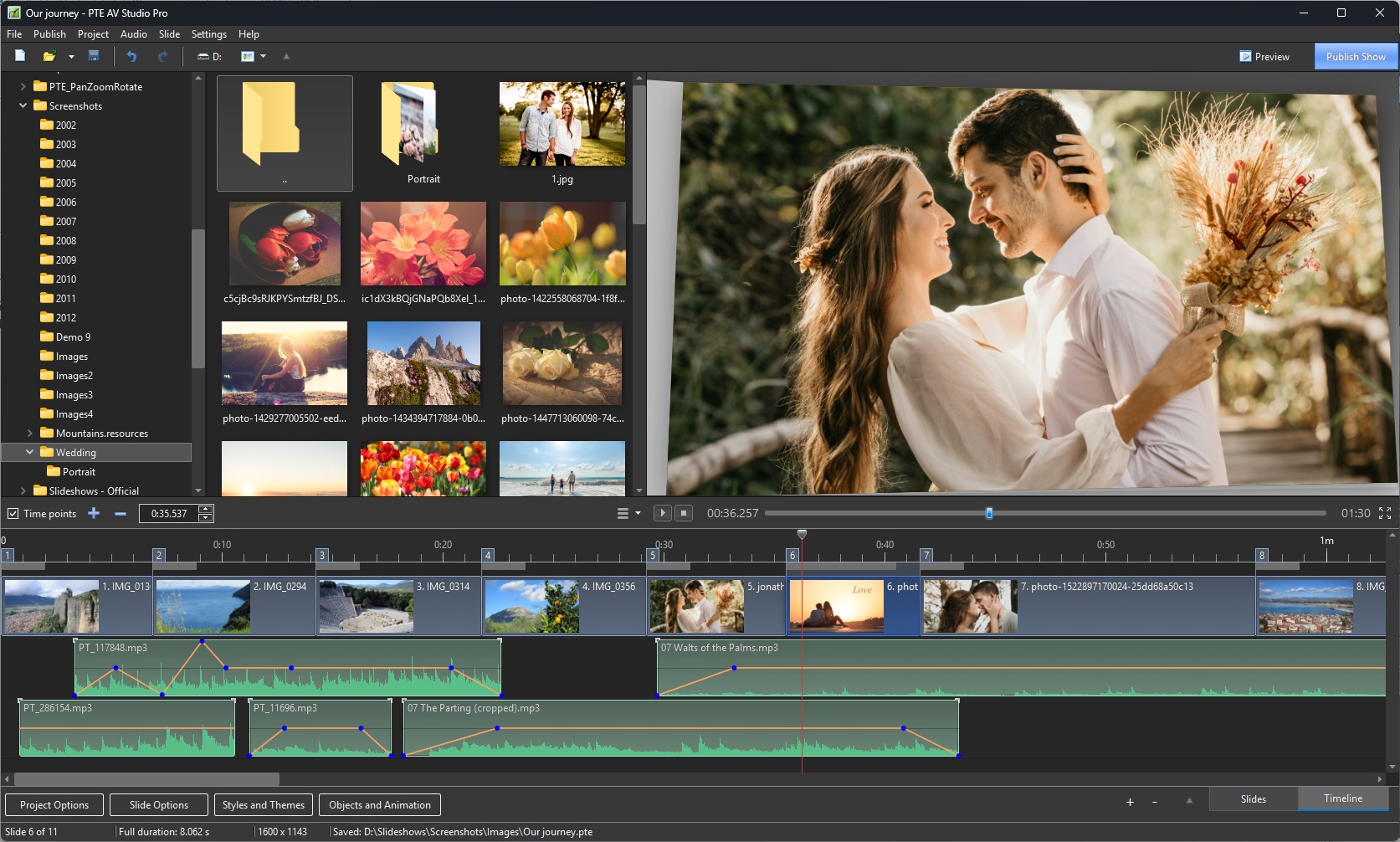
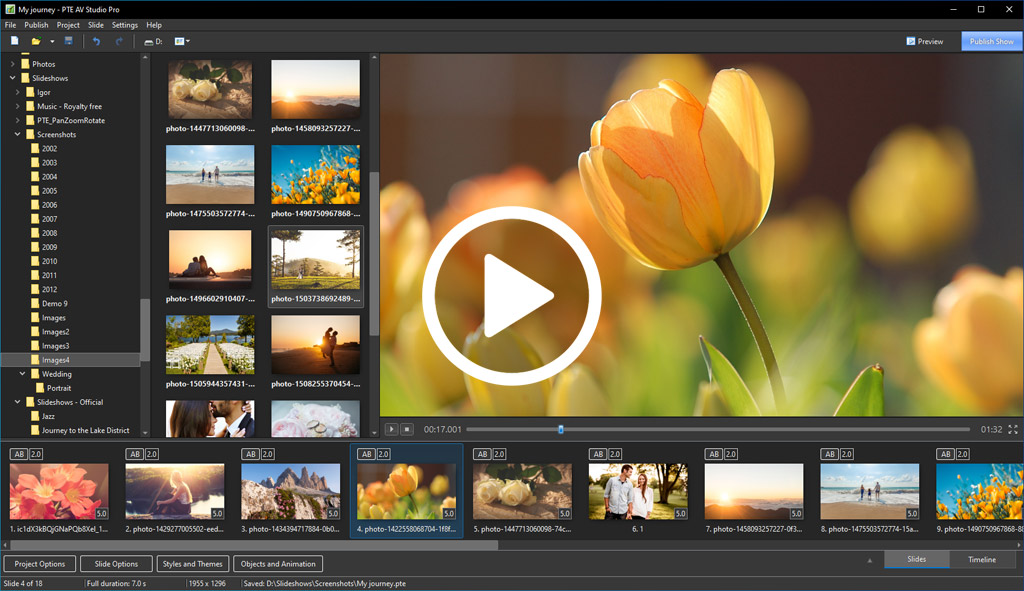
Рабочее окно PTE AV Studio построено вокруг нескольких зон. File List используется для просмотра папок и исходных материалов. Slide List показывает последовательность слайдов. Timeline View раскрывает проект как временную структуру: слайды идут по шкале, ниже располагаются аудиотреки, а красный курсор показывает позицию воспроизведения. В нижней части доступны переходы между Slide List и Timeline, а также кнопки Project Options, Slide Options, Styles and Themes и Objects and Animation.
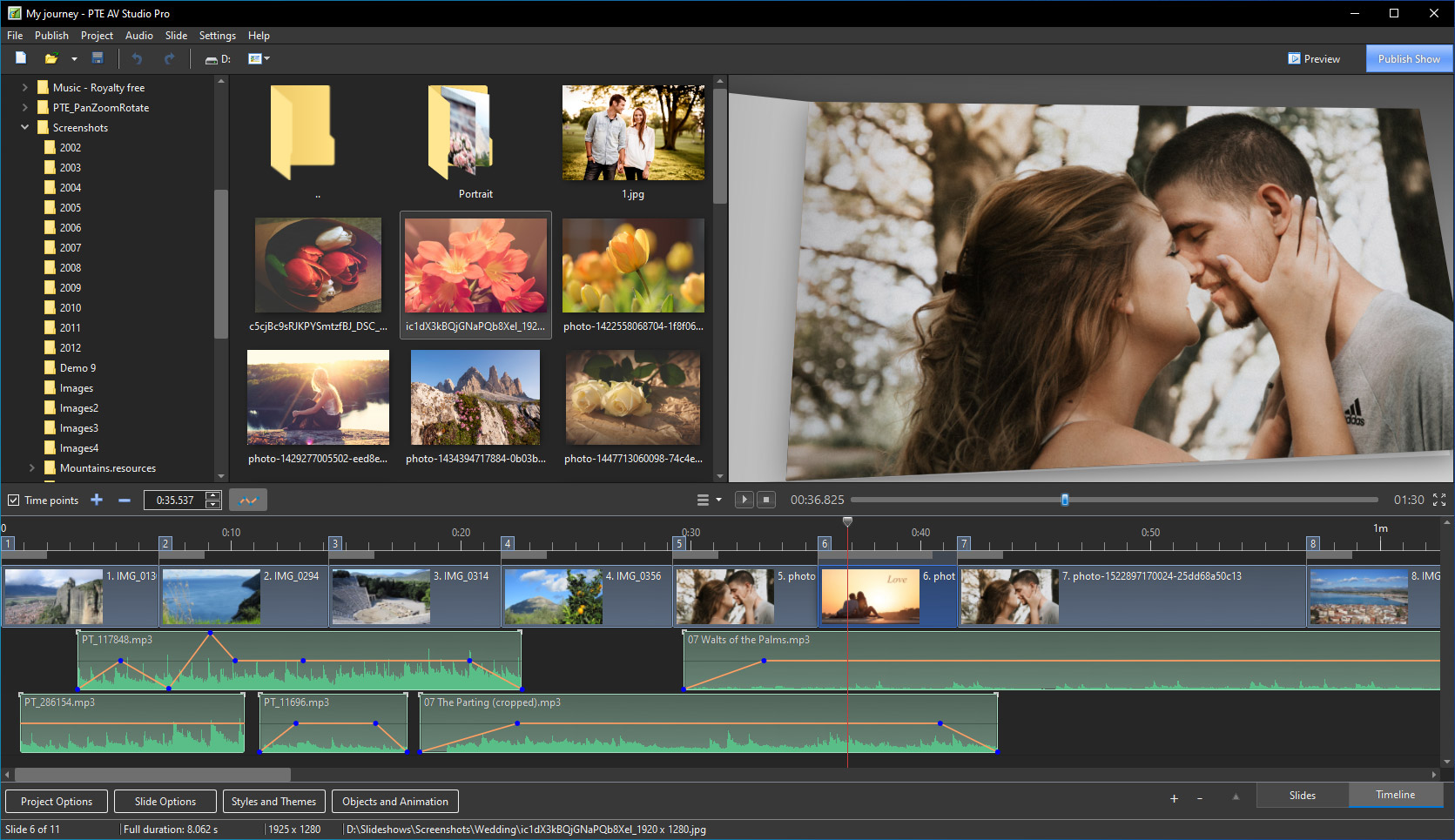
Логика работы начинается с добавления материалов в проект. Из File List изображения и видео переносятся в Slide List, где формируется порядок показа. После этого пользователь переходит к настройке длительности, переходов, стилей и звуковой дорожки. Для точной синхронизации включается Timeline View: здесь видны time points, аудиоклипы, волна звука, границы слайдов и переходы. Для индивидуальной анимации открывается Objects and Animation, где каждый объект на слайде получает собственные параметры движения и отображения.
В верхнем меню доступны привычные разделы File, Publish, Project, Audio, Slide, Settings и Help. В правой верхней части главного окна расположены Preview и Publish Show: первый нужен для проверки результата, второй — для вывода готового проекта. В рабочем процессе Preview используется часто: после изменения перехода, громкости, позиции текста или эффекта анимации автор сразу проверяет, совпадает ли визуальный ритм с музыкой.
Главное окно поддерживает тёмное оформление. Для длительной работы с фото и таймлайном это практично: светлая зона предпросмотра не теряется, а панели с материалами, списком слайдов и инструментами остаются визуально отделены.
PTE AV Studio не заставляет работать только одним способом. Быстрый проект собирается через Slide List и Styles and Themes. Более точный проект строится через Timeline View и Objects and Animation. Сложная AV-композиция использует оба подхода: сначала создаётся последовательность слайдов, затем настраивается музыка, после этого отдельные сцены дорабатываются вручную через объекты, маски, текст, видеофрагменты и контрольные точки анимации.
Основные возможности PTE AV Studio
Создание слайд-шоу из фото, видео и музыки
PTE AV Studio объединяет фотографии, видеоклипы и музыку в одном проекте. Пользователь добавляет изображения, располагает их в нужном порядке, задаёт длительность показа, применяет переходы, добавляет звуковые дорожки и экспортирует результат в видео или исполняемый файл. Внутри слайда допускается несколько объектов: фон, фотография, дополнительное изображение, видеофрагмент, подпись, кнопка, рамка или маска.
Для простой задачи достаточно последовательности снимков и одной музыкальной дорожки. Например, семейное слайд-шоу собирается так: фотографии переносятся в Slide List, к ним применяется один из сдержанных переходов, в Project Options задаётся формат экрана, а аудиофайл размещается на Timeline. Для более выразительной подачи используются стили: Pan Left, Zoom Out, Collage, Photo Story, Album 3D, Gallery и другие варианты, которые автоматизируют движение и композицию.
Видео в проекте используется не как отдельный режим, а как обычный визуальный материал. Его добавляют на слайд, обрезают по времени, совмещают с фотографиями, помещают в маски, используют в коллажах или как фрагмент внутри общей истории. В Objects and Animation у видеоклипа доступны Start Time и Duration, а через Adjust Time Range открывается Trim Video window для обрезки начала и конца. В Timeline обрезка выполняется через курсор и команду Trim Beginning of Video.
Timeline View и синхронизация со звуком
Timeline View — центральный инструмент для проектов, где музыка диктует ритм. На шкале видны слайды, переходы, аудиодорожки и текущая позиция. Несколько аудиотреков воспроизводятся одновременно, поэтому в один проект помещаются музыка, голосовой комментарий, шумы, атмосферные звуки или отдельные звуковые акценты. Слайды синхронизируются с аудиоклипами через time points, а аудиоклипы привязываются к слайдам, чтобы при перемещении слайда связанный звук сохранял правильную позицию.
Такая схема удобна для фотоистории под музыкальную композицию. Автор ставит важные кадры на сильные доли, делает переходы на сменах музыкальных фраз, снижает громкость перед голосовой вставкой и выводит финальный слайд на завершение трека. В простых slideshow maker-программах подобная точность часто заменяется автоматическим распределением фотографий по длительности песни. В PTE AV Studio тайминг редактируется вручную, а это даёт больше контроля.
На Timeline доступны операции с аудиодорожками и клипами: блокировка и разблокировка треков, отключение и возврат звука, масштабирование временной шкалы, перемещение дорожек, удаление выбранного аудиоклипа и вставка transition point в позицию курсора. Для быстрой работы предусмотрены горячие клавиши, включая F5 для Quick Preview, Insert для вставки transition point и сочетания для масштабирования Timeline.
Audio Editor и Envelope tool
Audio Editor в PTE AV Studio ориентирован на монтаж звука внутри слайд-шоу. Пользователь редактирует fade in/out, start time, duration и cross-fading, а в редакции Pro получает Envelope tool — управление громкостью по точкам. Это означает, что громкость не просто меняется для всего трека, а регулируется на конкретных участках: плавное вступление, снижение под текстовую вставку, усиление на финале, затухание перед сменой сцены.
Работа с аудио не ограничивается одной музыкой. В Project Options / Audio Tab добавляются аудиофайлы и голосовые комментарии, а Record Voice Comment позволяет записывать голос в MP3 или WAV, выбирать Mono или Stereo и настраивать битрейт от 32 до 320 kbps. Голосовой комментарий помещается на свободную дорожку и связывается с текущим слайдом.
Звук из видео отделяется в отдельный аудиотрек. Для этого в Timeline пользователь вызывает контекстное меню на видеоклипе и выбирает Separate Audio from Video. Аудио добавляется на первую свободную дорожку, привязывается к слайду, а звук внутри видеоклипа отключается в Objects and Animation Properties. После отделения звук редактируется через Envelope Properties.
Keyframe animation, Pan, Zoom, Rotate и 3D
Анимация в PTE AV Studio строится через keyframe animation. Пользователь задаёт начальное положение объекта, затем финальное положение и параметры, а программа рассчитывает движение между этими точками. Так создаются плавные панорамы, наезды, отъезды, повороты, 3D-трансформации, изменение прозрачности и другие изменения.
В Objects and Animation объект выделяется на сцене, после чего на временной линейке объекта задаются точки. Для простого Pan пользователь добавляет изображение на слайд, открывает Objects and Animation, нажимает правой кнопкой по точке на линии объекта, выбирает Add Key Frame, выделяет стартовую точку, задаёт начальную позицию через перетаскивание или Pan Controls во вкладке Animation, затем выделяет конечную точку и задаёт финальную позицию. Preview показывает движение до вывода проекта.
Для Simple Zoom схема похожа: изображение добавляется на слайд, в Objects and Animation создаётся дополнительная точка, а в стартовой и конечной позициях меняются Pan и Zoom. Если начальный Zoom ниже, а финальный выше, кадр плавно приближается. Если наоборот — создаётся отъезд. При сочетании Pan и Zoom получается эффект движения камеры по статичному снимку, полезный для пейзажей, портретов, архивных фотографий и сканов.
В Pro-редакции расширенная анимация дополняется modifiers, SmoothMove, динамическими эффектами blur, вложенной прозрачностью и вложенными color filters. SmoothMove имитирует кривую Bezier, поэтому движение объекта выглядит менее механическим: ускорение и замедление распределяются мягче, чем при обычной линейной смене позиции.
Objects, Layers, Masks и интерактивные элементы
Objects and Animation работает как редактор сцены. На один слайд добавляются изображения, видеоклипы, текст, маски, интерактивные кнопки и другие элементы. Объекты располагаются слоями, поэтому один снимок может быть фоном, второй — вставкой в рамке, третий — полупрозрачной текстурой, а текст — верхним слоем. Порядок объектов влияет на видимость: элемент выше перекрывает элементы ниже.
Маски используются для ограничения видимой области. Например, фотографию можно показать внутри круглой формы, видеоклип — внутри рамки, а текст — поверх затемнённой области. В базовой редакции доступны masks, а в Pro дополнительно есть video masks. Это важно для проектов, где на слайде одновременно используются фото и видео, а композиция строится не только переходами, но и размещением объектов на экране.
Интерактивные кнопки применяются в исполняемых шоу. У кнопки задаётся действие на mouse click: переход, закрытие окна, показ пользовательского окна или другой сценарий в пределах возможностей программы. В Project Options / Advanced Tab доступны Custom Window, Show Settings и Add для создания пользовательских окон, а в Objects and Animation настраивается действие объекта при клике.
Slide Styles, Themes и переходы
Styles and Themes ускоряют сборку проекта. Slide Style — это шаблон анимации с дополнительными объектами и переходом. Стиль может требовать одну или несколько фотографий, создавать один или несколько слайдов, задавать движение, длительность, оформление и переходы. В PTE AV Studio есть более 130 настраиваемых slide styles, themes and transition effects.
Slide Style window открывается через кнопку Style Slide в нижней левой панели. Слева находятся категории, например Basic и Borders, в центре — список стилей, справа — Preview. В информационном блоке показывается, сколько изображений требуется стилю и сколько выбрано в Slide List. Если выбрано неверное количество фотографий, в предпросмотре появляются серые области. Параметры Speed и Full Duration управляют длительностью применяемого стиля, а кнопка APPLY создаёт результат.
Важное ограничение: применение стиля перезаписывает существующую анимацию слайда. Slide Styles не добавляются поверх уже настроенной анимации как дополнительный слой. Поэтому для сложных проектов логично сначала применять стили, затем дорабатывать слайды вручную в Objects and Animation. Перед экспериментами со стилями полезно сохранять копию проекта, особенно если уже настроены звук, тайминг и движение отдельных объектов.
В наборе новых стилей для PTE AV Studio появились Collage, Photo Story, Album 3D, Gallery, Stack of 5 Pictures, 4 Pictures, Portrait – Zoom In/Out, Border – Portrait Zoom In/Out и Circles. Переходы дополнились Circle Waves, Waves with Dissolve, Dissolve with Blur и Photo Flip. В File List появилась команда Apply Style to Selected Files, а в Styles and Themes улучшено окно управления стилями: изображения можно переставлять, добавлять и удалять внутри выбранного стиля.
Text Captions и анимация текста
Text Captions в PTE AV Studio используются для заголовков, подписей, дат, имён, пояснений и титров. Текст добавляется на слайд как объект, поэтому его положение, размер, масштаб, прозрачность и поведение на временной линейке редактируются через Objects and Animation. В Slide List есть Text Comment и Text Template: свойства текстового комментария редактируются в Objects and Animation / Properties, а размер и позиция меняются через Pan и Zoom во вкладке Animation или перетаскиванием мышью.
Программа поддерживает анимацию текста для букв, слов и строк. В простом варианте пользователь выбирает готовый preset, чтобы подпись появилась или исчезла. В расширенном варианте задаются правила для letters, words и text lines, поэтому текст может появляться по частям, двигаться, менять прозрачность и участвовать в общей композиции с изображениями.
Для фотоархивов полезны text macros from EXIF metadata. Такие макросы позволяют автоматически подставлять данные изображения, например имя файла или сведения из метаданных, к одному или нескольким снимкам. В PTE AV Studio текстовые макросы поддерживают несколько main images на слайде, например формат .
Цветокоррекция, фильтры и подготовка изображения
В PTE AV Studio доступны базовые инструменты коррекции изображения и видео: brightness, contrast, levels, hue, saturation, sepia, color filters и color profiles. Для практической работы это означает, что снимок не обязательно предварительно открывать в отдельном фоторедакторе ради небольшого изменения яркости, контраста или насыщенности. Коррекция находится в настройках объекта, поэтому применяется к конкретному изображению или видеоклипу внутри слайда.
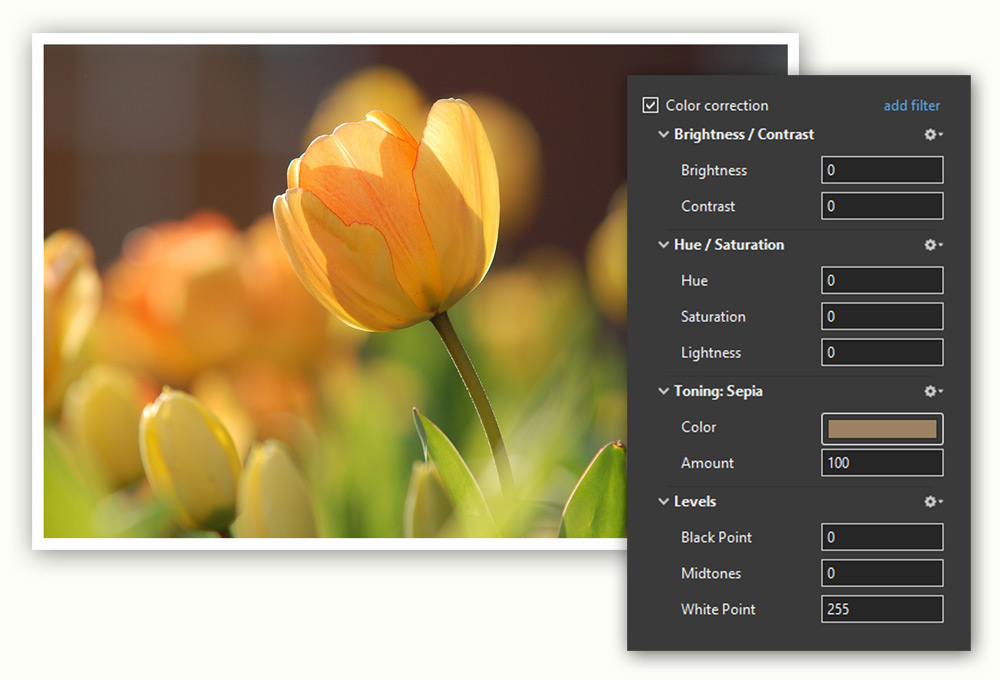
В Pro-редакции color filters и color management входят в набор расширенных функций. Это важно для пользователей wide gamut monitors и проектов, где несколько снимков из разных камер должны выглядеть согласованно. Базовые задачи решаются быстрее: снизить пересвет, добавить насыщенность, сделать sepia-эффект, скорректировать уровни или подготовить фон для титра. Для полноценной ретуши, восстановления старых фото и сложной обработки всё равно нужен фоторедактор, например ФотоМАСТЕР, GIMP, Paint.NET или Adobe Photoshop Lightroom.
Image Adjustments закрывают задачи кадрирования и оформления: crop для изображений и видео, frame, drop shadow, blur, zoom in a frame и masking effect. Такие настройки полезны при создании аккуратного портфолио, где кадры должны лежать на едином фоне, иметь одинаковые рамки и мягкую тень. Для динамичного показа blur используется как визуальный приём: фон размывается, а главный объект остаётся читаемым.
Displacement Map, Blur with Bokeh и Chroma Key
В Pro-редакции доступны эффекты, которые выводят PTE AV Studio за пределы обычного слайд-шоу. Displacement Map искажает поверхность изображения, видео или текста. На практике это используется для волн, ряби на воде, эффекта увеличительного стекла, дождевых капель и других деформаций. В комплект входят настраиваемые шаблоны, также допускается нормальная карта из внешнего изображения.
Directional Blur и Blur with Bokeh применяются к изображению, видео или текстовой подписи. Blur with Bokeh создаёт оптическое расфокусирование, полезное для фоновых кадров с источниками света. Эти параметры изменяются через keyframes, поэтому размытие не обязательно остаётся статичным: его интенсивность можно увеличивать или уменьшать по ходу сцены.
Chroma key для видеоклипов входит в Pro-функции. Он нужен для удаления фона по цвету, например при работе с видео на зелёном экране. В контексте PTE AV Studio это не замена профессиональному композитингу, а инструмент для вставки видеосюжета в слайд-шоу, где диктор, объект или анимированный элемент располагается поверх фотографий, фона или другой визуальной сцены.
Поддерживаемые форматы
PTE AV Studio работает с распространёнными форматами изображений, аудио и видео. Это снижает количество промежуточных конвертаций: фотографии из камеры, сканы, PNG-элементы, WebP-графика, музыка, WAV-файлы, клипы MP4 и MOV добавляются в проект напрямую.
| Тип материалов | Форматы |
|---|---|
| Images | JPEG, GIF, PNG, TIFF, WEBP, BMP |
| Audio | MP3, M4A, FLAC, OGG, WAV, WMA |
| Videos | MP4, MOV, AVI, WEBM, MPG, WMV and more |
Для фотоисторий особенно важны JPEG, TIFF, PNG и WEBP. JPEG остаётся основным форматом для снимков с камер и смартфонов. TIFF подходит для подготовленных изображений с высоким качеством. PNG используется для логотипов, графики, прозрачных элементов и экспортированных слайдов с transparent background. WEBP полезен при работе с современными веб-изображениями. На Mac также добавлена поддержка HEIC в PTE AV Studio.
Для аудио важны MP3, WAV, FLAC и M4A. MP3 удобен для фоновой музыки и компактных проектов, WAV — для голосовых записей и промежуточных аудиофайлов без сжатия, FLAC — для качественного звука с меньшим размером, M4A — для файлов из экосистемы Apple и современных медиатек. В PTE AV Studio добавлена поддержка FLAC и M4A, а также Split Audio Clip, Separate Audio from Video и Duplicate Audio Clip.
Видео MP4 и MOV используются чаще всего: MP4 подходит для универсального обмена и просмотра, MOV часто встречается в материалах с камер, смартфонов и монтажных программ. AVI, WEBM, MPG и WMV помогают работать со старыми архивами и разными источниками. Для тяжёлых видеоклипов полезен PTE Video Optimiser: этот отдельный инструмент WnSoft связан с оптимизацией видео, стабилизацией, шумоподавлением и обрезкой; в статье о PTE AV Studio его стоит воспринимать как дополнительный продукт, а не как встроенный модуль редактора.
Экспорт и публикация проектов
HD и 4K Video
PTE AV Studio создаёт HD- и 4K-видеофайлы для просмотра на PC, Mac и TV. Такой вариант подходит для публикации на видеоплатформах, передачи заказчику, запуска на телевизоре, показа на проекторе и хранения готового результата в медиатеке. В сравнении с исполняемым шоу видеоролик проще открыть на разных устройствах, но он теряет интерактивность: зритель смотрит линейный файл, а не управляемую презентацию.
При экспорте в 4K важны качество исходников и проектное соотношение сторон. Если фотографии имеют достаточное разрешение, Pan и Zoom сохраняют детализацию даже при приближении. Если исходник маленький, сильный Zoom делает картинку мягче. Поэтому для 4K-показа лучше заранее отбирать снимки с запасом по разрешению, а старые сканы и архивные файлы готовить в отдельном редакторе.
В PTE AV Studio улучшилась работа с видео: GPU acceleration используется для плавного воспроизведения H.264 и HEVC, а аппаратное ускорение видеокодирования на NVIDIA, AMD и Intel ускоряет вывод. В списке функций также есть поддержка HEVC и VP9 video files, support of rotated video files и video converter для trimming или downscale resolution.
Executable Shows для PC и Mac
Одна из характерных функций PTE AV Studio — создание executable slideshows. Такой формат удобен, когда нужно передать готовый показ без установки редактора. Исполняемое шоу использует исходные изображения проекта, поддерживает высокое качество картинки, плавное воспроизведение анимации, синхронизацию с частотой обновления монитора, автоматическое или ручное переключение слайдов и интерактивные объекты с действиями.
В сценарии фотографа executable show полезен для портфолио, презентации клиенту, конкурсной AV-работы или демонстрации на отдельном ПК. В сценарии учебного материала — для автономной презентации с кнопками, пользовательскими окнами и ручным управлением. В Project Options / Control Tab задаются варианты поведения после последнего слайда: Close Show, Repeat Show или Stop Show. Там же настраивается управление клавиатурой, мышью и navigation bar.
Редакция Pro добавляет смену значка executable slideshow и watermarking. В Project Options / Advanced Tab доступна защита показа, Custom Window, Show Settings, Time Limited Usage, Assign icon for executable file, Synchronize soundtrack and slides, Pause when slideshow becomes inactive и запуск приложения или другого слайд-шоу после завершения текущего показа.
Видео для мобильных устройств
PTE AV Studio создаёт video slideshows для tablets и smartphones, включая iOS и Android. Такой экспорт выбирают для семейного просмотра на телефоне, отправки в мессенджере, публикации в социальной сети или демонстрации на планшете. В отличие от executable show, мобильное видео не требует отдельной среды выполнения и открывается стандартным медиаплеером устройства.
Перед мобильным экспортом важно не перегружать кадр мелким текстом. На телевизоре или мониторе подписи читаются легче, а на телефоне тонкий шрифт, длинная строка и низкий контраст быстро становятся проблемой. Поэтому для мобильного сценария в Objects and Animation текст лучше делать крупнее, держать его ближе к центральной зоне и проверять через Preview не только картинку, но и читаемость.
Чем отличаются PTE AV Studio и PTE AV Studio Pro
Две редакции различаются не базовым назначением, а глубиной контроля. Обе работают с изображениями, видео и музыкой, имеют Slide List and Timeline View, timing control, instant preview, несколько объектов на слайде, text captions, интерактивные кнопки, crop/border/trim, opacity control, text animation, vector icons, masks, Pan/Zoom/Rotate/3D, keyframe animation, multiple audio tracks, fade in/out, start time, duration, crossfading, linked audio clips, синхронизацию слайдов со звуком, запись voice comments, встроенные slide styles/themes/transitions и экспорт 4K 60p.
| Возможность | PTE AV Studio Pro | PTE AV Studio |
|---|---|---|
| Windows | Да | Да |
| Mac | Да | Нет |
| Add images, videos and music | Да | Да |
| Slide list and timeline view | Да | Да |
| Multiple objects on a slide | Да | Да |
| Text captions | Да | Да |
| Interactive objects | Да | Да |
| Masks | Да | Да |
| Video masks | Да | Нет |
| Displacement Map effect | Да | Нет |
| Dynamic blur | Да | Нет |
| Dynamic unsharp mask | Да | Нет |
| Color filters | Да | Нет |
| Color management | Да | Нет |
| Chroma key for video clips | Да | Нет |
| Adjust speed of video clips | Да | Нет |
| Audio waveforms in Objects and Animation | Да | Нет |
| Envelope tool | Да | Нет |
| Create new slide styles and themes | Да | Нет |
| Create new transition effects | Да | Нет |
| Watermarking | Да | Нет |
| Change icon for executable slideshow | Да | Нет |
Базовая редакция подходит для классического слайд-шоу на Windows: фотографии, музыка, переходы, стили, текст, несколько дорожек, экспорт в видео и executable files. Pro нужна при работе на Mac, при сложной визуальной сцене, при необходимости color filters, chroma key, video masks, Displacement Map, управляемого blur, Envelope tool и создания собственных styles/themes/transitions.
Для домашнего ролика из 50–100 фотографий базовой редакции достаточно. Для фотографа, который регулярно делает показы под музыку, готовит слайд-шоу на 4K-телевизор, использует voice comments, маски, видеофрагменты, цветовые фильтры и авторские стили, Pro даёт больше пространства. Для AV-клубов и конкурсных работ Pro логичнее из-за расширенной работы с аудио, объектами, цветом и эффектами.
Пошаговая инструкция: как создать слайд-шоу в PTE AV Studio
Шаг 1. Подготовить материалы проекта
Перед созданием проекта лучше собрать фотографии, видеоклипы и музыку в отдельную папку. PTE AV Studio отображает материалы через File List, поэтому аккуратная структура папок ускоряет работу: проще находить серии снимков, не теряются аудиофайлы, а при переносе проекта на другой компьютер меньше риск получить missing files.
Для длинного показа удобно разделить исходники на подпапки: 01_intro, 02_family, 03_travel, 04_final, music, video, graphics. Такой порядок не обязателен для программы, но помогает не смешивать исходные фотографии, подготовленные изображения, короткие видео и элементы оформления. Если в проекте будут сканы или старые фото, их лучше заранее привести к единому размеру, выровнять горизонт, удалить явные дефекты и сохранить копии.
Шаг 2. Создать проект и задать базовые параметры
После создания проекта первым настраивается Project Options. В Main Tab задаётся Aspect Ratio, Timing и Background. Aspect Ratio выбирают под главный экран показа: камеру, монитор или телевизор. Если соотношение сторон совпадает с исходными фотографиями, снимки добавляются без обрезки, но на некоторых экранах появляются поля. Если проект подгоняется под телевизор или монитор, часть фотографий нуждается в кадрировании или масштабировании.
Для семейного и телевизионного просмотра часто выбирают широкий формат 16:9. Для фотоархива с большим количеством вертикальных и классических кадров удобнее сохранять исходное соотношение снимков и работать с фоном, чтобы не обрезать важные участки. В PTE AV Studio это решается через Project Options / Main / Background, где задаётся тип и цвет фона для всех слайдов.
Шаг 3. Добавить фотографии и видео в Slide List
Материалы добавляются из File List в Slide List. Именно Slide List удобнее для формирования последовательности: кадры видно как миниатюры, их порядок меняется перетаскиванием, а несколько слайдов выделяются вместе. Для перемещения слайдов удобен Full screen View of Slide List, где поддерживается drag and drop, contiguous и non-contiguous selections, а также настройка размера миниатюр.
Не стоит сразу усложнять проект анимацией. Сначала выстраивается драматургия: вступление, основная часть, кульминация и финал. Для свадебного ролика это могут быть подготовка, церемония, прогулка, банкет и финальный кадр. Для тревел-фильма — дорога, город, природа, люди, детали, закат. Для портфолио фотографа — серии по жанрам: портрет, репортаж, интерьер, предметная съёмка.
Шаг 4. Настроить длительность слайдов и переходы
После добавления слайдов задаётся длительность показа и переходов. В Project Options / Main / Timing устанавливается базовая длительность для новых слайдов, а отдельные слайды корректируются через Slide Options или на Timeline. Такой подход удобен: сначала весь проект получает единый темп, затем важные кадры остаются на экране дольше, а проходные кадры показываются быстрее.
Переходы не должны спорить с содержанием. Для документального фотоархива лучше использовать Dissolve и мягкие переходы. Для динамичного тревел-ролика подойдут более активные эффекты, но их нужно дозировать. В PTE AV Studio среди новых переходов есть Circle Waves, Waves with Dissolve, Dissolve with Blur и Photo Flip, а центр Shape transitions выбирается мышью в preview.
Шаг 5. Применить Slide Styles там, где они ускоряют работу
Styles and Themes помогают быстро оживить серию снимков. Для коллажа можно выбрать Collage или Stack of 5 Pictures, для портретной серии — Portrait – Zoom In/Out, для альбомной подачи — Album 3D, для галерейного показа — Gallery. Перед применением нужно проверить, сколько изображений требует стиль, потому что неправильное количество даст пустые или серые области в Preview.
Если слайд уже настроен вручную, применять стиль поверх него не стоит: Slide Styles перезаписывают существующую анимацию. Правильная последовательность такая: сначала стили, затем ручная доработка. Для сложных проектов разумно использовать стили только на фрагментах, где они действительно уместны: вступительный коллаж, блок с несколькими деталями, альбомная вставка, финальная галерея.
Шаг 6. Добавить музыку и выстроить Timeline
Музыка добавляется в Project Options / Audio Tab или размещается на Timeline. Если аудиофайл связан со слайдом, при перемещении слайда связанный аудиоклип смещается вместе с ним. Это полезно для голосовых вставок, коротких звуковых эффектов и фрагментов, которые относятся к конкретному кадру. Для фоновой музыки удобнее держать дорожку отдельно и привязывать к ней смены слайдов через time points.
На Timeline стоит проверить три вещи: совпадают ли переходы с музыкальными акцентами, не обрывается ли трек на середине фразы, не конфликтует ли голосовой комментарий с фоном. В Pro-редакции Envelope tool позволяет снизить громкость музыки под голос и плавно вернуть её после фразы. Без Envelope tool громкость корректируется менее гибко, поэтому сложные аудиосцены удобнее собирать в Pro.
Шаг 7. Настроить анимацию в Objects and Animation
Objects and Animation открывается для слайдов, где нужен ручной контроль. Там на сцене видны все объекты, справа расположены свойства, снизу — временная шкала объектов и дорожек. Для добавления изображения используется Add Image, для текста — Add Text or Hyperlink, для кнопки — Add Button, для рамки — Add Frame, для маски — Add Mask, для видео — Add Video. Для этих команд доступны горячие клавиши Ctrl+1, Ctrl+3, Ctrl+4, Ctrl+5, Ctrl+6 и Ctrl+7.
Для простого движения достаточно двух точек: стартовой и финальной. Для сложного движения добавляются промежуточные точки, меняются Pan, Zoom, Rotate, 3D, opacity, blur и другие параметры. На портретном слайде можно начать с общего плана, плавно приблизиться к лицу, затем слегка сместить кадр вправо. На пейзаже — провести взгляд от переднего плана к горизонту. На архивной фотографии — показать сначала весь снимок, затем приблизить важную деталь.
Шаг 8. Добавить текстовые подписи и титры
Текст лучше добавлять после настройки основных кадров, чтобы подписи не мешали композиции. В Objects and Animation текстовый объект перетаскивается в нужную область, масштабируется, получает анимацию появления и исчезновения. Для длинных пояснений лучше использовать несколько коротких блоков, чем одну большую строку. Для титров — отдельные слайды с выдержанной длительностью и простым фоном.
В PTE AV Studio текстовая анимация работает на уровне letters, words и text lines. Это позволяет сделать аккуратное появление имени, даты, названия места или финальной надписи. Главное — не перегружать показ: в фотоистории текст должен помогать, а не отвлекать от изображения.
Шаг 9. Проверить Preview
Preview нужен после каждого существенного изменения: добавления музыки, настройки перехода, изменения стиля, движения объекта, цветокоррекции или титра. Проверка должна включать не только визуальный результат, но и ритм: не слишком ли быстро сменяются кадры, хватает ли времени прочитать подпись, не проваливается ли громкость, не возникает ли резкая смена после мягкой музыкальной фразы.
Для длинного проекта проверка по частям удобнее, чем просмотр всего ролика после завершения монтажа. Сначала проверяется первый блок, затем переход к основной части, затем финал. Если ошибка найдена в конце 20-минутного проекта, исправлять её после полного экспорта неудобно; Preview помогает поймать проблему до вывода.
Шаг 10. Экспортировать результат
Финальный вывод выбирается по задаче. Для универсального просмотра подходит HD или 4K video. Для автономной презентации с ручным управлением и интерактивными элементами — executable show. Для телефона и планшета — mobile video. Для отдельной графической задачи доступен Export Slides as Images: один или несколько слайдов сохраняются как JPEG или PNG, можно выбрать точку на Timeline, задать собственное разрешение, а PNG поддерживает прозрачный фон.
Перед экспортом важно проверить Project Options, Aspect Ratio, громкость аудио, длительность финального слайда, наличие всех файлов и корректность титров. Если проект будет передаваться другому человеку, нужно заранее решить, нужен ли видеоролик, исполняемый файл или набор изображений. Для публикации в интернете чаще выбирают видео. Для демонстрации на мероприятии — видео или executable show, в зависимости от оборудования и необходимости ручного управления.
Практические сценарии использования
Семейный архив
Для семейного архива PTE AV Studio удобна тем, что объединяет старые снимки, современные фотографии, короткие видео и музыку. Проект строится не как набор случайных кадров, а как история: вступление, хронология, важные события, лица, детали, финальный блок. Для старых фотографий полезны рамки, мягкий фон, умеренный Pan/Zoom и текстовые подписи с датами.
Оптимальный рабочий процесс: сначала подготовить сканы и фотографии, затем разложить их по годам или событиям, добавить музыку, расставить time points по музыкальной структуре, а после этого вручную выделить важные кадры. В таком проекте не стоит использовать слишком много переходов: архивные фото лучше воспринимаются с простым Dissolve и плавными движениями.
Свадебное слайд-шоу
Свадебный показ требует ритма и эмоциональной последовательности. В PTE AV Studio удобно разделить проект на главы: утро, церемония, прогулка, гости, детали, банкет, финал. Для вступления подойдут мягкие титры и плавное появление фотографий. В динамичной части можно использовать коллажи, движение, несколько снимков на одном слайде и переходы в такт музыке.
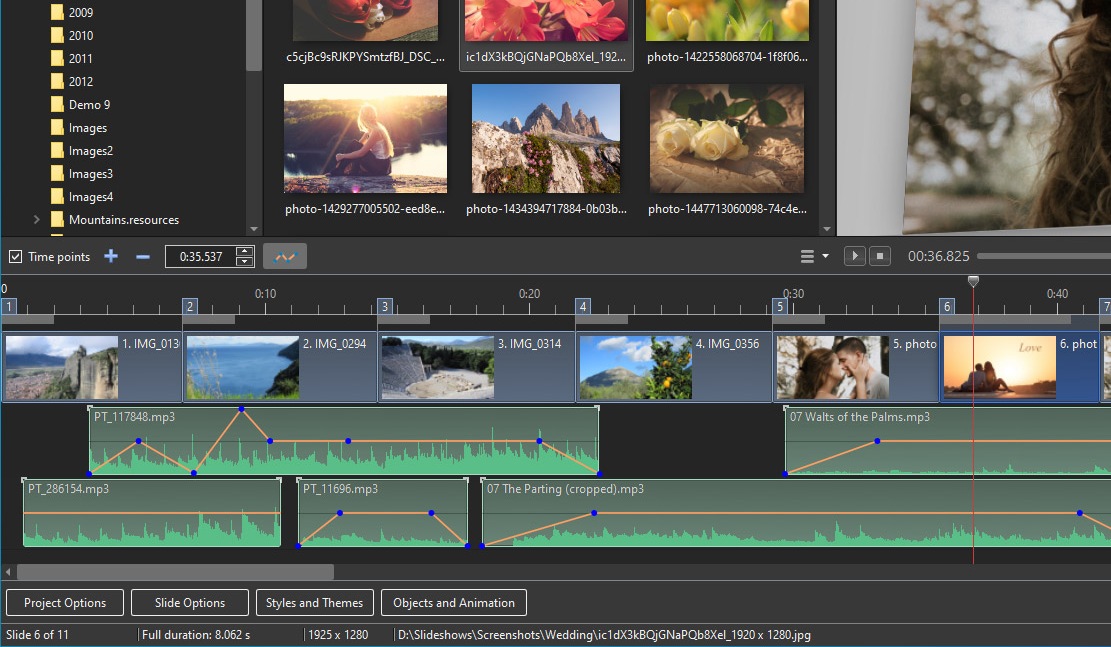
Для свадебного сценария особенно важны Timeline View и Envelope tool. Музыка задаёт настроение, а переходы должны совпадать с акцентами. Если есть голосовые вставки или фрагменты видео с речью, аудио отделяется через Separate Audio from Video, затем редактируется на отдельной дорожке. Громкость фонового трека снижается под речь и возвращается после неё.
Тревел-фильм
Тревел-фильм хорошо раскрывает Pan, Zoom, Rotate и 3D. Пейзажи можно показывать медленными панорамами, архитектурные кадры — лёгкими приближениями, детали — крупными планами, а короткие видеофрагменты вставлять между фотографиями. Для такого проекта важна структура: локации, маршруты, люди, атмосфера, финальный кадр.
PTE AV Studio не заменяет полноценный монтаж документального фильма, но удобна для фотоисторий с видеовставками. Если в поездке снято много коротких клипов, видеоредактор вроде Видеомонтаж, Movavi Video Editor, Shotcut или VSDC Free Video Editor подойдёт лучше. Если основа — фотографии, музыка и визуальный ритм, PTE AV Studio даёт более точный контроль над слайд-шоу.
Портфолио фотографа
Для портфолио важны качество изображения, аккуратные переходы, единый визуальный стиль и отсутствие лишних эффектов. PTE AV Studio позволяет собрать отдельные блоки по жанрам: портрет, свадьба, репортаж, интерьер, предметная съёмка. Для каждого блока задаётся свой темп и музыкальный фрагмент, но общая структура проекта остаётся цельной.
В Objects and Animation удобно добавлять название серии, имя автора, контактную информацию и финальный экран. При необходимости создаётся executable show, который открывается без редактора и сохраняет качество исходных изображений. Для передачи через интернет практичнее 4K или HD video.
Конкурсная AV-работа
Для AV-конкурсов важна точная синхронизация изображения, музыки и смысловых переходов. PTE AV Studio используется фотографами, camera clubs и AV groups для локальных, национальных и международных конкурсов и фестивалей. Программа поддерживает сложные аудиовизуальные шоу с изображениями, видеоклипами и комплексными саундтреками.
В конкурсной работе особенно важны не количество эффектов, а контроль ритма. Автор строит напряжение, паузы, повторяющиеся визуальные мотивы, музыкальные акценты и финальную точку. Timeline View, Objects and Animation, Envelope tool, keyframe animation и экспорт высокого качества делают PTE AV Studio подходящим инструментом для таких задач.
Обучающая презентация
PTE AV Studio подходит для обучающих материалов, если нужен линейный или полуинтерактивный показ с изображениями, видеофрагментами, поясняющим текстом и голосом. Через Record Voice Comment добавляется дикторская дорожка, через Text Captions — подписи и термины, через Buttons — интерактивные действия в executable show.
Для чисто офисной презентации с таблицами, диаграммами и регулярным редактированием удобнее PowerPoint. Для визуального курса, где основа — фото, видео, звук и плавное движение, PTE AV Studio даёт больше контроля над изображением и таймингом.
Сильные стороны программы
Плюсы:
программа объединяет фотографии, видео, музыку, текст и объекты в одном проекте;
Timeline View позволяет точно синхронизировать слайды с несколькими аудиодорожками;
Objects and Animation даёт ручной контроль над Pan, Zoom, Rotate, 3D, opacity и другими параметрами;
встроенные styles, themes and transition effects ускоряют сборку типовых сцен;
поддерживается экспорт HD и 4K video;
executable shows подходят для автономного просмотра на PC и Mac;
multiple audio tracks позволяют совмещать музыку, голос, шумы и отдельные звуковые вставки;
Pro-редакция добавляет Envelope tool, color filters, chroma key, video masks, Displacement Map и расширенную работу с эффектами;
поддерживаются популярные форматы изображений, аудио и видео;
one-time payment удобен пользователям, которые не хотят платить подписку.
Главная сила PTE AV Studio — точность. Простые программы для слайд-шоу часто делают ставку на автоматический результат: загрузить фото, выбрать шаблон, добавить музыку, сохранить видео. PTE AV Studio позволяет строить проект как монтажную композицию: вручную расставлять временные точки, управлять объектами, менять громкость, редактировать видеофрагменты, работать с несколькими слоями и проверять результат через Preview.
Вторая сильная сторона — качество показа. Executable shows используют исходные изображения проекта, поддерживают плавную анимацию и интерактивность. Для фотографов это важнее набора декоративных эффектов: снимки должны выглядеть чётко, переходы не должны ломать восприятие, а движение должно подчёркивать композицию.
Третье преимущество — масштабируемость по уровню пользователя. Новичок применяет готовые стили и переходы. Опытный автор строит собственные сцены в Objects and Animation. Пользователь Pro создаёт свои slide styles, themes и transition effects, управляет Envelope tool, использует video masks, color filters и динамические blur-эффекты.
Ограничения и минусы
Минусы:
часть продвинутых функций доступна только в Pro;
стандартная редакция не рассчитана на macOS;
для сложного проекта нужно осваивать Timeline View, Objects and Animation и принципы keyframe animation;
Slide Styles перезаписывают существующую анимацию слайда, поэтому требуют аккуратного применения;
для профессиональной ретуши и восстановления фотографий нужен отдельный фоторедактор;
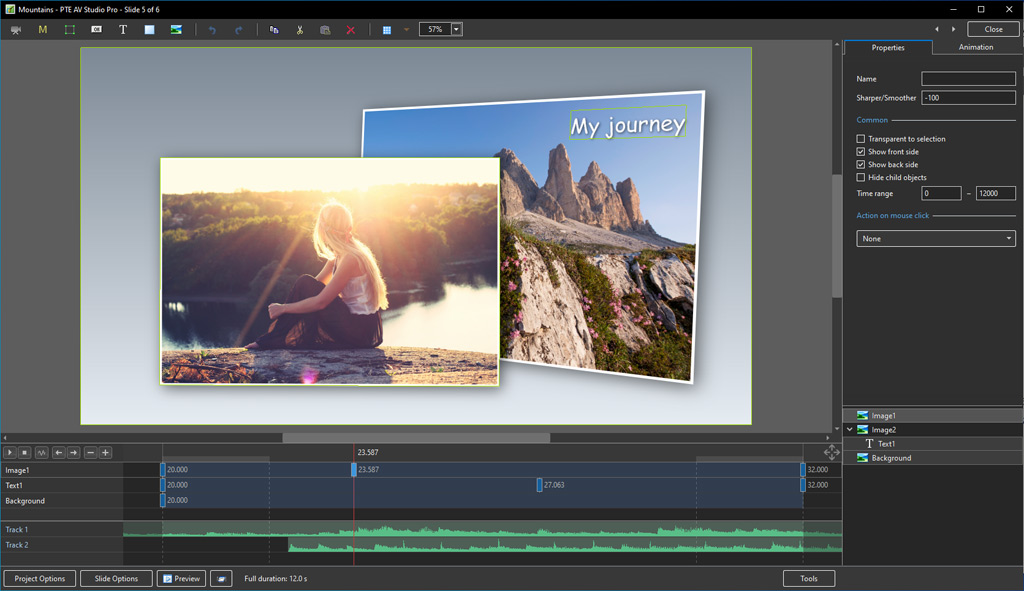
PTE AV Studio не является универсальным видеоредактором для монтажа длинных фильмов с большим количеством видеодорожек;
русский язык интерфейса не входит в список доступных языков;
для комфортной работы с 4K-проектами и видео важна подходящая видеокарта и достаточный объём памяти.
Ограничения программы связаны с её специализацией. PTE AV Studio отлично подходит для аудиовизуальных слайд-шоу, но не заменяет весь набор инструментов видеомонтажа. Если задача — нарезать длинный видеоматериал, работать с многокамерной съёмкой, делать цветокоррекцию видео в стиле кино, чистить звук и собирать ролик из десятков видеофрагментов, лучше смотреть в сторону видеоредакторов. Если задача — фотоистория с музыкой, движением и точной синхронизацией, PTE AV Studio подходит лучше универсальных решений.
Для новичка сложность проявляется не сразу. Базовое слайд-шоу собирается быстро, но глубокая настройка требует понимания временной линейки, объектов, точек анимации, переходов, аудиоогибающей и проектных параметров. Поэтому программу нельзя оценивать только по первому запуску: она раскрывается после нескольких проектов, когда пользователь начинает работать не только со стилями, но и с ручной анимацией.
Системные требования
| Платформа | Требования |
|---|---|
| Windows | Windows 7, Windows 8, Windows 10, Windows 11; 64-bit only; 4 GB system memory; graphics card with 2 GB video memory |
| Mac | macOS 10.13 High Sierra – macOS 26 Tahoe; 8 GB system memory; Mac with Apple silicon M1/M2/M3/M4/M5 или Intel chip |
Для простого слайд-шоу из фотографий требования умеренные. Для проектов с 4K-видео, большим количеством изображений, сложной анимацией, цветовыми фильтрами и несколькими аудиодорожками важнее видеопамять, объём системной памяти и скорость диска. На Windows программа требует 64-bit-систему, а для графики заявлена видеокарта с 2 GB video memory. На Mac требования выше по памяти: 8 GB system memory.
В практическом сценарии слабое место чаще проявляется при предпросмотре и экспорте. Большие TIFF-файлы, 4K-видеоклипы, тяжёлые маски, динамический blur и несколько слоёв на слайде требуют больше ресурсов, чем обычная серия JPEG. Если проект начинает воспроизводиться рывками, стоит временно упростить Preview, оптимизировать видео, уменьшить размер исходных изображений до разумного запаса и убрать лишние фоновые процессы.
Сравнение с аналогами
PTE AV Studio стоит сравнивать не с любыми редакторами, а с программами, которые закрывают близкие сценарии: слайд-шоу, фотофильмы, презентации с музыкой, визуальные истории и домашние видеоролики. У каждого решения своя логика: одни проще, другие шире как видеоредакторы, третьи сильнее в офисных презентациях или Mac-сценариях.
| Программа | Платформы | Основной сценарий | Сильная сторона | Ограничение относительно PTE AV Studio |
|---|---|---|---|---|
| WnSoft PTE AV Studio | Windows, macOS в Pro | фото- и видеослайд-шоу с музыкой, AV-шоу, executable presentations | Timeline View, Objects and Animation, несколько аудиодорожек, 4K, EXE-шоу | требует освоения для сложных проектов |
| Photodex ProShow Producer / Gold | Windows | классические фото- и AV-слайд-шоу | исторически близкая аудитория, знакомая логика для старых пользователей ProShow | Photodex Corporation permanently closed on January 31, 2020 |
| FotoMagico | Mac, iPad | слайд-шоу в экосистеме Apple | связка Mac и iPad, iCloud Drive, презентация на iPad | ориентирован на Mac/iPad, не даёт такой же связки с EXE-шоу для Windows |
| Icecream Slideshow Maker | Windows | быстрое слайд-шоу из фото с музыкой | простота, drag&drop, transitions, music, text | меньше ручного контроля над сложной анимацией и аудиосинхронизацией |
| Movavi Slideshow Maker / Video Editor | Windows, macOS | быстрые ролики, шаблоны, монтаж для новичков | встроенные templates, titles, transitions, music tracks | больше ориентирован на быстрый видеомонтаж, чем на AV-показ с executable output |
| Microsoft PowerPoint | Windows, macOS, web | офисные презентации, фотоальбомы, учебные материалы | Photo Album, слайды, шаблоны, знакомая офисная логика | не специализирован под Timeline View и сложную аудиовизуальную синхронизацию |
| Adobe Premiere Elements | Windows, macOS | домашний видеомонтаж, видеоколлажи, video stories | видеоредакторная логика, backgrounds, audio, collages | для фото-AV-шоу требует больше монтажной работы и не фокусируется на EXE-слайд-шоу |
PTE AV Studio и ProShow Producer
PTE AV Studio закрывает нишу, где раньше часто использовали ProShow Producer и ProShow Gold: фотоистории, слайд-шоу с музыкой, точные переходы и вывод готового показа. В наборе функций PTE AV Studio есть Windows and macOS, no subscription, slide styles and transitions, keyframe animation, nested animation, text animations, blur effect, 3D transformations, color filters, audio editor with multiple tracks, 4K video output, executable shows и 64-bit application.
Главный практический аргумент в пользу PTE AV Studio — развитие и поддержка. Photodex закрылась 31 января 2020 года, поэтому ProShow остаётся скорее историческим ориентиром, чем живой платформой для новых проектов. Для пользователей, привыкших к ProShow, PTE AV Studio логична по типу задач: слайд-шоу, звук, стили, движение, AV-показ, но требует привыкания к своей структуре интерфейса.
PTE AV Studio и FotoMagico
FotoMagico ориентирован на Mac и iPad, объединяет настольное и планшетное создание слайд-шоу, поддерживает iCloud Drive, позволяет создавать, редактировать, делиться и презентовать проект на iPad. Для пользователя, который работает только в экосистеме Apple и хочет переносить проект между Mac и iPad, FotoMagico выглядит естественным вариантом.
PTE AV Studio Pro сильнее там, где нужна совместимость Windows/Mac, executable shows, детальная работа с Objects and Animation, Pro-эффекты, несколько аудиодорожек, Envelope tool и привычная для AV-сообщества логика. Если главный сценарий — live-презентация с iPad, FotoMagico удобнее. Если нужен настольный аудиовизуальный проект с точной синхронизацией и разными форматами вывода, PTE AV Studio Pro лучше соответствует задаче.
PTE AV Studio и Icecream Slideshow Maker
Icecream Slideshow Maker ориентирован на быстрое создание видео из фотографий: drag&drop images and audio, transitions, music, text, default/bulk/random settings и сортировка. В бесплатной версии программа создаёт видео из фото без водяного знака, а advanced features относятся к PRO. На freeexe.net эта программа размещена как отдельное решение: Icecream Slideshow Maker.
Icecream Slideshow Maker удобнее для разовой задачи: собрать фотографии, добавить музыку, получить готовое видео. PTE AV Studio сложнее, но даёт больше контроля: Timeline View, несколько аудиодорожек, ручная анимация, маски, исполняемые шоу, Pro-эффекты и точная синхронизация. Для ролика из отпуска за вечер Icecream проще. Для продуманного фотофильма PTE AV Studio функциональнее.
PTE AV Studio и Movavi
Movavi Slideshow Maker делает ставку на автоматическое создание слайд-шоу: пользователь загружает photos, videos and music и выбирает тему, например Travel, Family, Love Story или Holidays. Программа использует built-in templates, titles, transitions, music tracks и быстрый процесс создания. На freeexe.net близкий продукт представлен как Movavi Video Editor.
Movavi удобнее для тех, кому нужен быстрый видеоролик с шаблоном и минимальным количеством ручной настройки. PTE AV Studio лучше подходит для автора, который контролирует каждую сцену: где начнётся движение, в какой точке музыка станет тише, как появится подпись, когда закончится переход и как поведёт себя объект внутри слайда. Это разные подходы: Movavi — быстрый монтаж для широкой аудитории, PTE AV Studio — специализированный AV-редактор.
PTE AV Studio и Microsoft PowerPoint
PowerPoint подходит для офисных презентаций, учебных слайдов, фотоальбомов и материалов, где важны текст, структура, шаблоны, таблицы, диаграммы и совместная правка. В PowerPoint есть Photo Album: через Insert / Photo Album / New Photo Album добавляются изображения из файла или папки, затем настраивается layout и captions.
PTE AV Studio отличается назначением. Она не подменяет офисную презентацию с диаграммами, но лучше справляется с музыкальным фотофильмом, AV-показом, плавной анимацией изображений, несколькими аудиодорожками и экспортом в 4K. Если нужно выступление с тезисами и графиками — PowerPoint. Если нужно слайд-шоу с музыкой, панорамами, видеофрагментами и точным таймингом — PTE AV Studio.
PTE AV Studio и Adobe Premiere Elements
Adobe Premiere Elements относится к домашним видеоредакторам. В нём создаются slideshows с backgrounds и audio, а Elements Organizer позволяет создавать slide show, добавлять music, transitions, narration, text и затем переносить проект в Adobe Premiere Elements для фильмов и DVD.
Premiere Elements сильнее в видеомонтаже: клипы, видеоколлажи, монтажная линия, работа с видеосюжетами. PTE AV Studio сильнее в специализированной подаче фотографий: слайды, styles, Timeline View для аудиосинхронизации, executable shows и точная объектная анимация. Если основа проекта — видео, Premiere Elements логичнее. Если основа — фотографии, музыка и AV-композиция, PTE AV Studio удобнее.
Отзывы пользователей и профильных журналов
Мнения профильных изданий
AV News оценивал более чистый и чёткий вид интерфейса PicturesToExe в Preferences window. CNET отмечал широкий набор функций для создания и распространения слайд-шоу, а также положительно оценивал производительность программы и созданных показов. Photography Monthly выделял упаковку показа в single executable file как полезную функцию для передачи клиентам; там же упоминались password protect и expiry date. Recording News описывал PicturesToExe как программу для сложных audio-visual presentations с сохранением в EXE-файл, который запускается на обычном компьютере.
Эти обзоры относятся к периоду PicturesToExe и ранней эволюции продукта, но они помогают понять репутационную основу PTE AV Studio. Программа сформировалась не как кратковременный конструктор шаблонов, а как инструмент для аудиовизуальных показов, где важны качество изображения, звук, передача готовой работы и контроль воспроизведения.
Усреднённое мнение пользователей
В пользовательских отзывах повторяются несколько тем: качество 4K-вывода, плавность анимации, точная синхронизация с музыкой, стабильная работа на крупных проектах, ценность форума и длительная эволюция продукта. В отзывах описывается 40-минутное семейное видео в 4K на MacMini с Apple Silicon, работа с 4K video и 4K output старых фотографий, а также использование программы фотографами и AV-авторами.
Часть отзывов подчёркивает, что PTE не сводится к нескольким кликам. Пользователи отмечают простоту базового результата, но для серьёзной AV-работы требуется обучение. Это совпадает с устройством программы: готовые стили ускоряют старт, однако качественный результат строится через Timeline View, Objects and Animation, ручную синхронизацию, контроль громкости и аккуратную работу со слайдами.
Положительные оценки чаще связаны с качеством изображения и гибкостью. Ограничения — с необходимостью освоить интерфейс и отличать базовую сборку от профессиональной настройки. Поэтому PTE AV Studio подходит терпеливым пользователям, которые хотят управлять результатом, а не просто выбрать шаблон и получить автоматический ролик.
Стоимость, лицензия и пробная версия
PTE AV Studio продаётся по модели one-time payment, без подписки. Редакция Pro стоит $149, базовая редакция — $75. Переход с PTE AV Studio 10 Pro или Deluxe 9.0 на PTE AV Studio 11 Pro стоит $49, переход с PTE AV Studio 10 или Essentials 9.0 на PTE AV Studio 11 — $36, а переход с PTE AV Studio 11 на PTE AV Studio 11 Pro — $75. Цены указаны в USD и включают налоги. Лицензия активируется на двух компьютерах, а один год обновлений включает performance improvements и bug fixes.
Дополнительно предусмотрены 14-day money back guarantee и оплата через PayPro Global. Поддерживаются major credit or debit card, включая VISA, MasterCard, Amex, Switch/Maestro and Solo, wire transfer и PayPal.
Для выбора между редакциями важнее не цена сама по себе, а набор задач. Базовая редакция закрывает типичное слайд-шоу на Windows. Pro нужна для Mac, расширенной цветовой работы, видео-масок, chroma key, Envelope tool, собственных стилей, Displacement Map, dynamic blur и watermarking. Если программа нужна один раз для простого ролика, Pro не обязательна. Если PTE AV Studio становится рабочим инструментом фотографа или AV-автора, Pro даёт заметно больше контроля.
Установка и первый запуск без лишних действий
После установки пользователь попадает в рабочее окно с File List, областью предпросмотра, Slide List или Timeline и нижними кнопками основных разделов. Быстрый старт не требует отдельной настройки: фотографии добавляются из File List, порядок меняется в Slide List, музыка помещается на Timeline, а Preview показывает результат. Для нового пользователя самое важное — не пытаться сразу открыть все настройки. Достаточно собрать короткий проект на 5–10 слайдов и пройти полный путь до экспорта.

Первый учебный проект лучше делать на копиях материалов. Оптимальная последовательность такая:
выбрать папку с несколькими фотографиями;
перенести снимки в Slide List;
задать Aspect Ratio в Project Options;
применить простой переход;
добавить один аудиофайл;
открыть Timeline View и проверить совпадение длительности;
на одном слайде открыть Objects and Animation и сделать простой Zoom;
добавить Text Caption;
запустить Preview;
сохранить результат в видео.
Такой короткий цикл показывает основные элементы интерфейса без перегрузки: File List, Slide List, Timeline View, Project Options, Styles and Themes, Objects and Animation, Preview и Publish Show.
Типичные ошибки при работе
Начинать с эффектов, а не со структуры
Распространённая ошибка — сразу применять яркие переходы и стили, не выстроив порядок кадров. В результате ролик выглядит как набор эффектов, а не как история. Сначала нужно разложить слайды по смыслу, затем подобрать музыку, затем настроить тайминг и только после этого добавлять анимацию.
Смешивать Slide List и Timeline без понимания задачи
Slide List удобен для порядка кадров, Timeline View — для времени и музыки. Если пользователь пытается всё делать только на Timeline, он усложняет базовую организацию проекта. Правильнее сначала собрать последовательность в Slide List, а затем перейти на Timeline для синхронизации со звуком.
Путать длительность слайда и длительность перехода
Длительность слайда определяет, сколько кадр находится в проекте. Длительность перехода определяет, сколько времени занимает смена между кадрами. Если переход слишком длинный, кадры начинают съедать друг друга, особенно в динамичных музыкальных фрагментах. Если переход слишком короткий, мягкая фотоистория становится резкой.
Применять стиль поверх ручной анимации
Slide Styles перезаписывают существующую анимацию. Если слайд уже настроен в Objects and Animation, применение стиля меняет сделанную работу. Для экспериментов со стилями лучше использовать копию слайда или применять стили до ручной настройки.
Игнорировать громкость нескольких дорожек
Когда в проекте есть музыка, голос, звук из видео и эффекты, уровни легко начинают конфликтовать. Перед экспортом нужно прослушать проект целиком: не перекрывает ли музыка речь, не слишком ли громко начинается видеоклип, не обрывается ли финальный звук. В Pro-редакции Envelope tool решает это точнее.
Слишком сильно приближать маленькие фотографии
Pan и Zoom выглядят хорошо, когда у изображения есть запас разрешения. Если маленький файл приблизить слишком сильно, итоговый кадр станет мягким и потеряет детализацию. Для 4K-проектов лучше использовать снимки с достаточным разрешением или заранее подготовленные изображения.
Делать длинные подписи
Текст в слайд-шоу должен читаться быстро. Длинные предложения плохо работают на экране, особенно на мобильном устройстве. Лучше разбить пояснение на два коротких слайда или использовать голосовой комментарий.
Экспортировать без Preview
Preview нужен перед любым финальным выводом. Особенно важно проверить начало, финал, переходы между музыкальными частями, титры, громкость и слайды со сложной анимацией. Ошибки времени легче исправлять до экспорта, чем после получения готового видео.
Советы по выбору редакции
| Задача | Подходящая редакция | Почему |
|---|---|---|
| Простое слайд-шоу на Windows | PTE AV Studio | доступны изображения, видео, музыка, Timeline, стили, переходы и экспорт |
| Работа на Mac | PTE AV Studio Pro | Mac поддерживается в Pro |
| Свадебные и клиентские показы | PTE AV Studio Pro | полезны Envelope tool, color filters, masks, 4K и расширенная анимация |
| Семейный архив | PTE AV Studio | базового набора достаточно для фото, музыки, текста и видео |
| Конкурсная AV-работа | PTE AV Studio Pro | больше контроля над аудио, объектами, эффектами и цветом |
| Проект с chroma key | PTE AV Studio Pro | chroma key доступен в Pro |
| Создание собственных styles/themes/transitions | PTE AV Studio Pro | создание новых стилей, тем и переходов относится к Pro |
| Быстрое слайд-шоу без глубокой настройки | PTE AV Studio или простой аналог | PTE справится, но для разовой задачи можно выбрать более простой slideshow maker |
Для домашнего пользователя на Windows рационально начать с базовой редакции: она закрывает фотографии, видео, музыку, стили, переходы, несколько аудиодорожек и 4K. Для Mac выбора между редакциями нет: нужен Pro. Для фотографа, который регулярно готовит показы, Pro выгоднее из-за расширенного аудио, цвета, эффектов и авторских стилей. Для пользователя, который хочет только быстро соединить фото с музыкой, стоит сравнить PTE AV Studio с Icecream Slideshow Maker, 4K Slideshow Maker, ВидеоШОУ и ФотоШОУ.
Частые вопросы
Чем PTE AV Studio отличается от PicturesToExe?
PicturesToExe — прежняя линия программы, из которой выросла PTE AV Studio. Старые версии включают PicturesToExe 4.4 и серию PicturesToExe Deluxe до 9.0. PTE AV Studio развила эту основу: появились современный Timeline View, расширенная работа с видео, Mac-редакция Pro, 4K, новые эффекты, стили, цветовые инструменты и улучшенная анимация.
Есть ли версия для Mac?
Mac поддерживается в PTE AV Studio Pro. Pro-редакция работает на Windows и Mac, а базовая редакция относится к Windows.
Поддерживает ли программа 4K?
Да, PTE AV Studio создаёт video files up to 3840 × 2160, 4K, 60p в обеих редакциях. HD и 4K video используются для просмотра на PC, Mac и TV.
Можно ли сделать EXE-слайд-шоу?
Да, программа создаёт executable slideshows. Такой файл используется для автономного показа, поддерживает высокое качество изображений, плавную анимацию, ручное или автоматическое переключение слайдов и интерактивные объекты с действиями.
Есть ли русский интерфейс?
В списке языков интерфейса указаны English, Chinese, Dutch, French, German, Hungarian, Korean, Italian, Slovenian и Spanish. Русский язык в этом списке отсутствует.
Чем отличается Standard от Pro?
Pro поддерживает Windows и Mac, а базовая редакция — Windows. Pro добавляет video masks, Displacement Map, Dynamic blur, Dynamic unsharp mask, color filters, color management, chroma key, adjust speed of video clips, audio waveforms in Objects and Animation, Envelope tool, export audio tracks to single MP3 for EXE, создание новых slide styles/themes/transitions, Quick Style, watermarking и смену значка executable slideshow.
Можно ли использовать видео вместе с фотографиями?
Да, PTE AV Studio смешивает images and video clips on the screen. Видео добавляется на слайд, редактируется по времени, может сочетаться с фотографиями и участвовать в общей композиции.
Какие форматы изображений поддерживаются?
Поддерживаются JPEG, GIF, PNG, TIFF, WEBP и BMP. Для Mac также добавлена поддержка HEIC в PTE AV Studio.
Есть ли подписка?
PTE AV Studio продаётся как one-time payment без подписки.
Подходит ли программа для видеомонтажа?
PTE AV Studio поддерживает видеоклипы, обрезку, отделение аудио от видео, chroma key в Pro и экспорт в видео, но её основная задача — создание фото- и видеослайд-шоу, AV-презентаций и аудиовизуальных проектов. Для полноценного видеомонтажа с большим количеством видеоматериала лучше рассмотреть Shotcut, VSDC Free Video Editor, Movavi Video Editor, ВидеоМОНТАЖ или ВидеоШОУ.
Итог: кому стоит выбрать WnSoft PTE AV Studio
WnSoft PTE AV Studio стоит выбирать, когда нужен управляемый фото- или видеофильм с музыкой, плавной анимацией, аккуратными переходами, несколькими аудиодорожками и качественным экспортом. Программа особенно хорошо подходит фотографам, AV-авторам, участникам фотоклубов, семейным архивам, свадебным показам, портфолио и презентациям, где важен не только набор кадров, но и ритм.
Для простого домашнего слайд-шоу на Windows достаточно базовой редакции. Для Mac, сложных аудиодорожек, Envelope tool, color filters, video masks, chroma key, Displacement Map, watermarking и создания собственных стилей нужна Pro. Для разовой автоматической сборки из фотографий проще взять более лёгкий slideshow maker. Для проектов, где музыка, изображение и движение должны работать как единая аудиовизуальная композиция, PTE AV Studio остаётся профильным инструментом.
Список изменений
PicturesToExe: ранняя линия и переход к Deluxe:
- PTE AV Studio выросла из PicturesToExe. Старые версии показывают постепенное развитие продукта: PicturesToExe 4.4, PicturesToExe Deluxe 5.0, 5.1, 5.5, 5.6, 6.0, 6.5, 7.0, 7.5, 8.0 и 9.0. Уже в названии PicturesToExe была заложена идея исполняемых шоу: готовый показ сохраняется как автономный файл для просмотра без редактора.
- Для старой аудитории программы это важный момент. Многие пользователи пришли в PTE не из видеомонтажа, а из мира цифровой диапроекции и фото-клубов, где нужно было показывать изображения с музыкой, делать плавные переходы и распространять готовые презентации. Переход от PicturesToExe к PTE AV Studio сохранил эту идею, но расширил её видео, современными форматами, Mac-версией, 4K-выводом, эффектами и более сложной анимацией.
PTE AV Studio 10: 64-bit, GPU acceleration, Dark Mode и новые аудиоинструменты:
- В PTE AV Studio 10 программа стала 64-bit application и получила возможность использовать больше 2 GB system memory для крупных проектов. В этой же ветке появились Dark Mode, GPU acceleration интерфейса, более быстрая работа Slide List, Timeline View и File List, поддержка FLAC и M4A, Split Audio Clip, Separate Audio from Video, Duplicate Audio Clip, Motion Blur effect, поддержка HEVC и VP9, работа с rotated video files, Trim Beginning of Video command в Timeline View, темы стилей, поддержка TIFF и WebP, Auto Updates и ускоренная работа File List в папках с большим количеством изображений.
- Этот этап важен потому, что программа ушла от образа лёгкого конструктора EXE-слайд-шоу и стала полноценным современным редактором аудиовизуальных проектов. 64-bit-архитектура и GPU acceleration особенно важны для больших фотоархивов, 4K-проектов и видеовставок.
PTE AV Studio 10.5: Mac и Apple Silicon:
- В PTE AV Studio 10.5 появилась Pro-редакция для Mac. Программа получила совместимость с macOS и Windows, а также native support для Apple Silicon. Это расширило аудиторию: до этого пользователи Mac чаще смотрели в сторону FotoMagico и других решений для экосистемы Apple.
- Mac-версия особенно важна для фотографов, которые работают в связке с Lightroom, Capture One, Affinity Photo и другими графическими инструментами. Для них PTE AV Studio Pro стала способом собирать фотоистории, AV-шоу и 4K-презентации без перехода на Windows.
PTE AV Studio 11: текстовая анимация, экспорт слайдов и расширенные эффекты:
- PTE AV Studio 11 добавила Text Animations для букв, слов и строк, Export Slides as Images в JPEG и PNG, Displacement Map, Directional Blur, Blur with Bokeh, улучшения Objects and Animation, vector icons, новые Slide Styles, новые transitions, Quick Style, sound preview при Convert/Trim Video Clip и Adjust Time Range, backup в .bak, Show in Explorer/Finder после кодирования видео, поддержку HEIC на Mac и Clear Cache of Waveforms в Preferences.
- Развитие версии 11 показывает смещение в сторону более тонкой визуальной работы. Это уже не только фото с музыкой, а редактор сцен: текст анимируется отдельно, изображения и видео искажаются через Displacement Map, blur становится динамическим, стили получают улучшенное окно управления, а экспорт слайдов в изображения расширяет применение программы за пределы видеоролика.


 *EXE — расширение исполняемого файла. Сайт является партнером проекта
Оставте свой отзыв о PTE AV Studio