

qimgv — настольный просмотрщик изображений для Windows, GNU/Linux и BSD, построенный вокруг быстрой навигации по папкам, минималистичного интерфейса и управления с клавиатуры. Программа рассчитана не на каталогизацию фотобиблиотеки с базой данных и тегами, а на повседневную работу с файлами: открыть изображение, пролистать соседние картинки, посмотреть папку в виде миниатюр, быстро повернуть кадр, обрезать лишнее, изменить размер, отправить файл в нужную папку или запустить для него внешний скрипт.
Главная особенность qimgv — интерфейс без постоянного нагромождения панелей. В обычном режиме основную часть окна занимает изображение, а элементы управления появляются тогда, когда они нужны: сверху раскрывается панель миниатюр, через правый клик открывается контекстное меню, в отдельном режиме Folder view показывается содержимое текущей папки. Такой подход удобен, когда важна не библиотека с десятками служебных колонок, а быстрый просмотр изображений без лишних промежуточных экранов.
qimgv image viewer особенно хорошо подходит для папок со скриншотами, обоями, иллюстрациями, кадрами из съёмки, экспортами из графических редакторов и наборами изображений, которые нужно быстро отсортировать. Для глубокой ретуши, слоёв, масок, цветокоррекции и сложной RAW-обработки логичнее использовать редакторы вроде GIMP или Krita, а для пакетной конвертации и массового переименования — более тяжёлые менеджеры изображений. qimgv занимает другую нишу: открыть, просмотреть, отобрать, слегка поправить и продолжить работу.
Краткая характеристика qimgv
| Параметр | Что важно знать |
|---|---|
| Тип программы | Просмотрщик изображений с базовым редактированием |
| Основной сценарий | Быстрый просмотр, навигация по папкам, сортировка изображений, простые правки |
| Платформы | Windows, GNU/Linux, BSD |
| Интерфейс | Минималистичный, с раскрываемой панелью миниатюр и отдельным Folder view |
| Базовые правки | Crop, Rotate, Resize, Flip / mirror |
| Работа с файлами | Quick copy, Quick move, удаление, перемещение в корзину, переименование в Folder view |
| Настройка управления | Переназначаемые shortcuts через Settings > Controls |
| Дополнительные возможности | EXIF panel, Slideshow mode, Shuffle mode, Scripts, Print / Export PDF |
| Видео | Опциональное video support через libmpv |
| Форматы | Обычные графические форматы через Qt и дополнительные image plugins для JPEG-XL, AVIF, APNG, HEIF / HEIC, RAW |
| Лицензия | GPL-3.0 |
qimgv не пытается быть универсальным фотокомбайном. В нём нет полноценного DAM-каталога, облачной синхронизации, рейтингов, коллекций, пакетного редактора с десятками операций и сложной панели метаданных. Сильная сторона программы — быстрая работа с текущей папкой и управляемость с клавиатуры. Пользователь открывает один файл, а затем перемещается по соседним изображениям, вызывает Folder view, включает панель миниатюр или применяет простые действия без выхода из просмотра.
Интерфейс qimgv
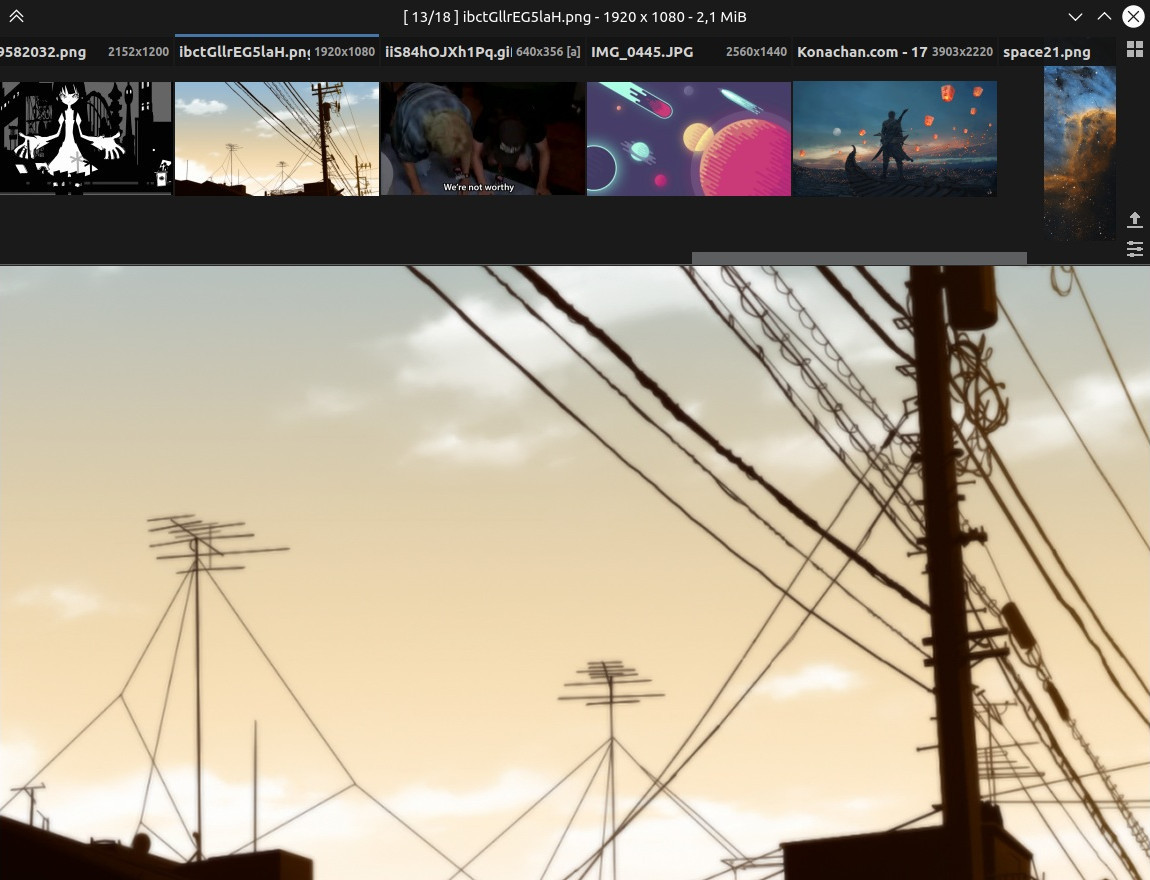
Рабочее окно qimgv устроено так, чтобы изображение занимало максимум пространства. В верхней части отображается строка с номером текущего файла в папке, именем, разрешением и размером. Если подвести указатель к верхней зоне, появляется pull-down panel с миниатюрами соседних изображений. Такая панель удобна, когда нужно перейти не просто к следующему файлу, а выбрать кадр визуально.
В главном окне нет постоянной ленты инструментов, поэтому qimgv воспринимается как viewer, а не как редактор. Основные действия доступны через shortcuts: стрелки переключают изображения, колесо мыши и сочетания с Ctrl отвечают за масштабирование, клавиши 1, 2 и 3 меняют режим подгонки изображения к окну, а F или F11 переводят программу в fullscreen mode.
Контекстное меню вызывается правым кликом. Оно полезно для действий, которые не нужны каждую минуту: открыть папку с файлом, применить операцию к изображению, перейти к настройкам, выполнить файловую команду. При регулярной работе быстрее пользоваться shortcuts, потому что почти каждую команду можно переназначить в Settings > Controls.
Folder view
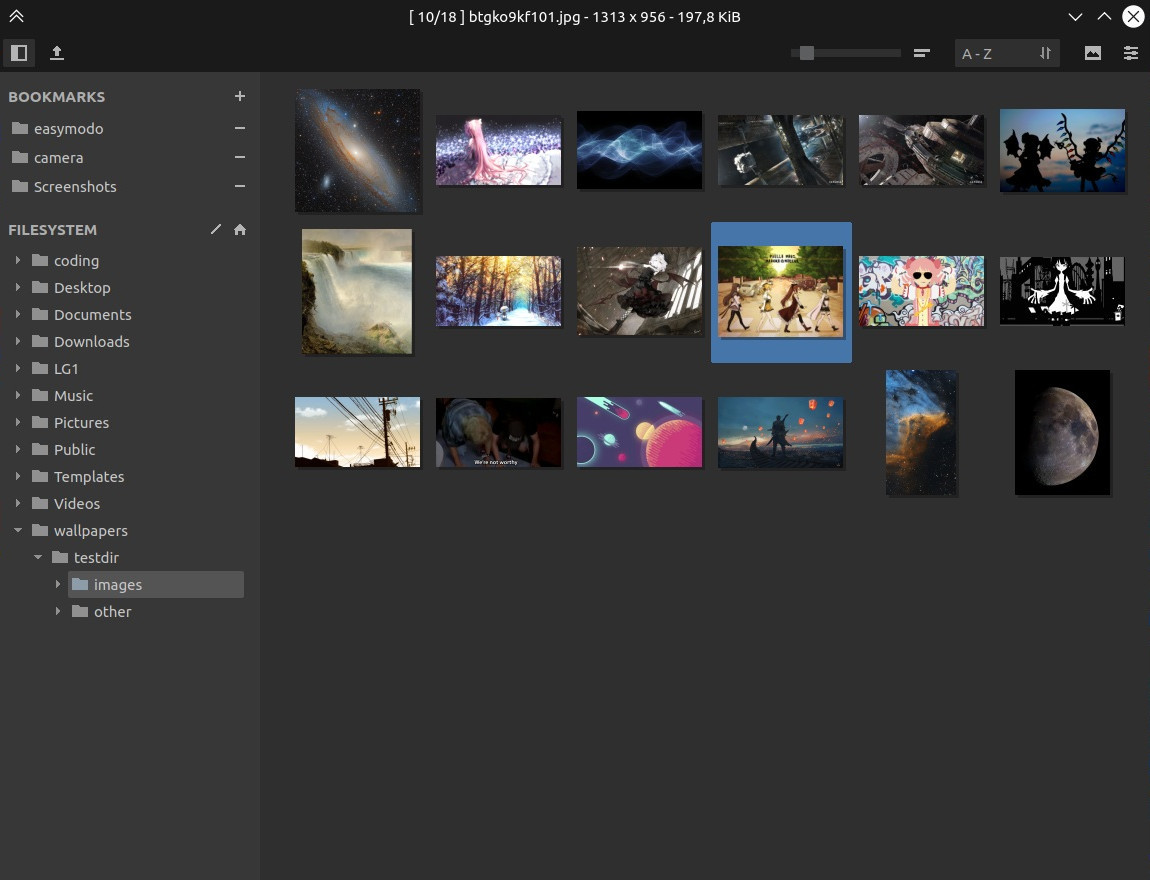
Folder view — отдельный режим просмотра папки, в котором изображения показываются сеткой миниатюр. Он включается через Enter / Backspace и превращает qimgv из одиночного просмотрщика в простой визуальный файловый браузер. В левой части отображаются bookmarks и filesystem, в центральной области — содержимое выбранного каталога, сверху — элементы сортировки и управления видом.
Folder view нужен не только для красивого отображения миниатюр. В этом режиме удобно выполнять работу, для которой обычный просмотр одного файла слишком медленный:
найти нужный кадр среди похожих изображений;
перейти в соседнюю папку без внешнего файлового менеджера;
быстро оценить состав каталога;
изменить сортировку;
выделить несколько файлов;
повернуть или удалить выбранные изображения;
переименовать файл прямо из режима папки;
проверить разрешение изображения без открытия отдельного окна.
В отличие от больших фотоменеджеров, qimgv не создаёт отдельную библиотеку и не заставляет импортировать папки. Программа работает с файловой системой напрямую: открыл каталог, посмотрел миниатюры, выбрал изображение, вернулся к полноразмерному просмотру.
Preferences и настройки
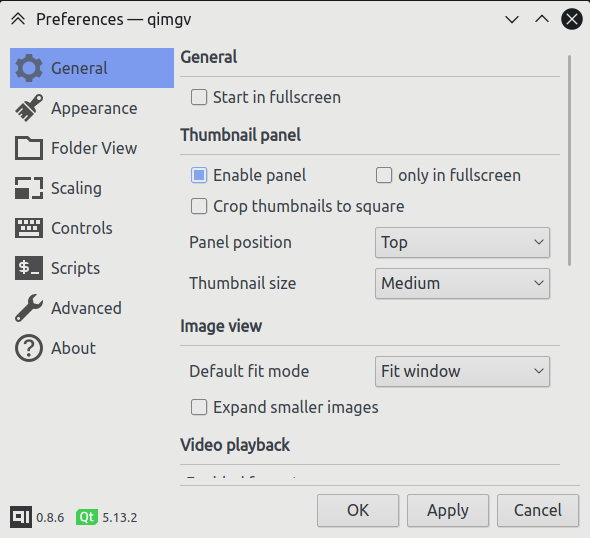
Окно Preferences — один из важных элементов qimgv, потому что программа рассчитана на настройку поведения под привычки пользователя. В левой части расположены разделы General, Appearance, Folder View, Scaling, Controls, Scripts, Advanced и About. В General настраивается поведение thumbnail panel и Image view, в Folder View — параметры режима папки, в Scaling — фильтры масштабирования, в Controls — горячие клавиши, в Scripts — пользовательские команды.
В General можно управлять панелью миниатюр: включить или отключить её, оставить только в полноэкранном режиме, выбрать позицию панели, изменить размер миниатюр. В Image view выбирается default fit mode, то есть режим подгонки изображения при открытии. Для пользователей, которые часто работают с картинками меньше размера экрана, важен параметр Expand smaller images: он отвечает за растягивание небольших изображений.
Appearance отвечает за визуальную часть. qimgv поддерживает темы, а интерфейс можно подстроить под тёмное рабочее окружение. Это особенно удобно при просмотре фотографий и иллюстраций вечером: тёмная подложка меньше отвлекает от самого изображения.
Controls — раздел для настройки shortcuts. В qimgv это не второстепенная функция, а один из центральных принципов работы: пользователь может переназначить почти все действия, включая переключение изображений, масштабирование, поворот, открытие Folder view, вызов EXIF panel, Quick copy, Quick move и пользовательские scripts.
Основные возможности qimgv
Просмотр изображений
qimgv открывает изображение и позволяет перемещаться по файлам в текущем каталоге без построения отдельной библиотеки. Для следующего изображения используется Right arrow или MouseWheel, для предыдущего — Left arrow или MouseWheel в обратном направлении. Home переводит к первому файлу, End — к последнему. Такой набор действий делает программу удобной для папок, где изображения уже лежат в нужном порядке: экспортированные кадры, серии скриншотов, обои, наборы графики для проекта.
Масштабирование реализовано несколькими способами. Zoom in выполняется через Ctrl+MouseWheel или Ctrl+Up, Zoom out — через Ctrl+MouseWheel или Ctrl+Down. Дополнительный метод — удерживать правую кнопку мыши и двигать указатель вверх или вниз. При просмотре больших изображений это удобнее, чем постоянно обращаться к кнопкам интерфейса.
Режимы подгонки изображения переключаются отдельными клавишами:
| Действие | Shortcut |
| Fit mode: window | 1 |
| Fit mode: width | 2 |
| Fit mode: 1:1 | 3 |
| Switch fit modes | Space |
| Toggle fullscreen mode | DoubleClick / F / F11 |
| Exit fullscreen mode | Esc |
Fit mode: window показывает изображение целиком в границах окна. Fit mode: width подгоняет картинку по ширине, что удобно для вертикальных изображений, сканов страниц и длинных иллюстраций. Fit mode: 1:1 показывает файл без масштабирования, поэтому пиксели изображения соответствуют пикселям экрана.
Панель миниатюр
Thumbnail panel в qimgv раскрывается поверх изображения и помогает быстро перейти к соседнему файлу. Это промежуточный вариант между одиночным просмотром и Folder view: пользователь остаётся в режиме просмотра текущей картинки, но видит миниатюры рядом расположенных файлов.
Панель особенно полезна в трёх сценариях. Первый — подбор изображения из серии, где кадры отличаются деталями. Второй — разбор папки со скриншотами, где по имени файла трудно понять содержимое. Третий — просмотр обоев или иллюстраций, когда важнее визуальный выбор, чем файловые атрибуты.
В Preferences можно настроить размер миниатюр и положение панели. Если панель мешает в оконном режиме, её можно оставить только для fullscreen mode. Такой вариант удобен для демонстрации изображений: в обычном окне интерфейс остаётся чистым, а в полноэкранном режиме миниатюры помогают быстро переключаться между файлами.
Folder view как рабочий режим
Folder view делает qimgv полезным не только для просмотра, но и для сортировки. В этом режиме видны папки, файлы, миниатюры, выделение, панель bookmarks и дерево файловой системы. Навигация через Enter / Backspace позволяет проваливаться в папки и возвращаться назад без отдельного проводника.
По сравнению с обычным файловым менеджером Folder view лучше подходит для визуальных файлов. Обычный список имён показывает дату, размер и расширение, но не помогает быстро отличить похожие кадры. qimgv показывает содержимое, поэтому выбор строится по картинке, а не по имени.
Для регулярной работы с изображениями это экономит несколько операций:
не нужно открывать отдельную программу для просмотра каждого файла;
не нужно переключаться между viewer и файловым менеджером;
миниатюры помогают сразу увидеть неудачные, пустые или дублирующиеся изображения;
текущий файл можно открыть в полноразмерном режиме и вернуться обратно к сетке;
сортировка помогает пройти папку по имени, дате или размеру.
Folder view не заменяет полноценный цифровой каталог. В qimgv нет системы альбомов, рейтингов, цветовых меток и сложной фильтрации по метаданным. Зато режим папки работает проще: он показывает реальное содержимое каталога и подходит для быстрого отбора.
Базовое редактирование: Crop, Rotate, Resize
qimgv включает базовое редактирование изображений: Crop, Rotate и Resize. Эти инструменты закрывают простые операции, для которых не всегда нужно запускать графический редактор. Например, пользователь может повернуть снимок, обрезать лишнюю область вокруг скриншота, уменьшить изображение перед отправкой или сохранить исправленный вариант через Save As.
Crop image вызывается клавишей X. После выбора области обрезки результат сохраняется через Save или Save As. Обрезка полезна для скриншотов интерфейса, фрагментов изображения, карточек товаров, иллюстраций для статьи и любых случаев, когда нужно оставить только нужный участок.
Resize image открывается клавишей R. В диалоге изменения размера пользователь работает с Width и Height, а также с готовыми размерами из блока Common sizes. Reset возвращает исходный размер. Resize подходит для уменьшения тяжёлых изображений, подготовки картинок под публикацию и приведения файлов к единой ширине.
Rotate left и Rotate Right выполняются через Ctrl+L и Ctrl+R. Это быстрый способ исправить ориентацию снимков без отдельного редактора. Для зеркального отражения используются H и V: горизонтальное и вертикальное зеркалирование полезно при подготовке графики, сравнении вариантов и исправлении отдельных изображений.
Базовые правки в qimgv не превращают программу в редактор. Здесь нет слоёв, кистей, масок, сложной цветокоррекции, ретуши кожи, удаления объектов и интеллектуального восстановления. Для таких задач нужны специализированные редакторы. qimgv закрывает быстрые операции прямо в процессе просмотра.
Quick copy и Quick move
Quick copy и Quick move — одни из самых практичных функций qimgv для сортировки изображений. Панель Quick copy открывается клавишей C, Quick move — клавишей M. В панели отображаются 9 назначаемых папок. Для каждой позиции можно выбрать папку через значок folder icon, а затем отправлять текущий файл в соответствующий каталог клавишами 1–9.
Разница между Quick copy и Quick move принципиальна. Quick copy копирует изображение и оставляет оригинал в текущей папке. Quick move переносит файл, поэтому исходный каталог очищается по мере сортировки. Для безопасного отбора лучше начинать с Quick copy, а Quick move использовать тогда, когда структура папок уже продумана.
Сценарии, где эта функция особенно удобна:
разбор папки со скриншотами по темам;
сортировка фотографий на категории вроде оставить, удалить, обработать, для публикации;
перенос изображений по проектным папкам;
быстрый отбор иллюстраций для статьи;
разделение графики по типам: обложки, фоны, иконки, примеры, исходники;
ручная сортировка изображений без перетаскивания мышью.
Quick copy / Quick move хорошо сочетаются с полноэкранным просмотром. Пользователь видит изображение крупно, принимает решение и нажимает одну цифру. В папках с сотнями файлов такой workflow заметно удобнее, чем открывать каждое изображение, возвращаться в проводник и перетаскивать файл вручную.
EXIF panel и служебная информация
EXIF panel вызывается клавишей I. Панель показывает EXIF tags текущего изображения и помогает быстро проверить технические данные файла. Это полезно при работе с фотографиями, где важны данные камеры, ориентация, параметры съёмки и другая служебная информация.
В qimgv EXIF panel работает как справочный просмотр, а не как полноценный редактор метаданных. Программа не предназначена для массовой правки IPTC, XMP, геометок и описаний. Для таких задач больше подходят XnView MP, digiKam и другие фотоменеджеры. В qimgv EXIF panel нужна для быстрой проверки прямо в процессе просмотра.
Slideshow mode и Shuffle mode
Slideshow mode включается клавишей ~, а Shuffle mode — Ctrl+~. Слайд-шоу подходит для показа подборки изображений без ручного переключения. Shuffle mode меняет порядок просмотра на случайный, что полезно для больших коллекций обоев, референсов, иллюстраций и визуальных подборок.
В qimgv слайд-шоу не перегружено отдельной системой презентаций. Здесь нет сложных шаблонов, переходов, музыки и экспорта ролика. Программа просто показывает изображения из папки, а пользователь остаётся в знакомом интерфейсе viewer. Для презентаций из фотографий с эффектами лучше использовать отдельные инструменты, а для просмотра папки без подготовки qimgv достаточно.
Print / Export PDF
qimgv поддерживает Print / Export PDF через Ctrl+P. Эта функция полезна, когда нужно отправить изображение на печать или получить PDF из текущего файла без открытия офисного пакета. В контексте viewer это вспомогательная возможность: она закрывает разовые задачи, но не заменяет PDF-редактор и не предназначена для сборки многостраничных документов с разметкой.
Scripts
Scripts расширяют qimgv за пределы стандартных команд. Пользователь открывает Settings > Scripts, нажимает Add и выбирает shell command или shell script. Команда применяется к текущему изображению, поэтому qimgv можно связать с внешними утилитами, редакторами, конвертерами и собственными сценариями обработки.
Пример практического применения — отправить текущий файл во внешний редактор. Другой сценарий — запуск команды конвертации, копирования, генерации PDF или обработки через заранее подготовленный shell script. В настройках Controls пользователь назначает script на shortcut так же, как обычное действие.
Scripts требуют аккуратности. Команда выполняется в системе пользователя, поэтому её нужно понимать до запуска. Для shell script важны исполняемый статус файла и корректная первая строка со shebang. Перед применением к оригиналам лучше проверить сценарий на копиях.
Поддерживаемые форматы
qimgv использует возможности Qt и дополнительные image plugins. Базовые распространённые форматы открываются через стандартные механизмы, а современные и специализированные форматы подключаются через сторонние плагины. В Windows-пакете дополнительные плагины включены в состав сборки.
| Формат | Как поддерживается | Практический смысл |
| JPEG / JPG | Через стандартную поддержку изображений | Фотографии, веб-графика, экспорт из камер и редакторов |
| PNG | Через стандартную поддержку изображений | Скриншоты, изображения с прозрачностью, интерфейсная графика |
| GIF | Просмотр и playback controls для анимации | Анимированные изображения и простые циклические ролики |
| WEBP | Через поддержку формата в среде сборки | Современная веб-графика и сжатые изображения |
| JPEG-XL / JXL | Через qt-jpegxl-image-plugin | Современный формат с высокой эффективностью сжатия |
| AVIF | Через qt-avif-image-plugin | Современная веб-графика на базе AV1 |
| APNG | Через QtApng | Анимированные PNG |
| HEIF / HEIC | Через qt-heif-image-plugin | Изображения с мобильных устройств и современных камер |
| RAW | Через QtRaw | Предпросмотр RAW-файлов без полноценного RAW workflow |
Поддержка дополнительных форматов зависит от сборки и установленных плагинов. Это особенно важно для Linux-дистрибутивов: один пакет может включать больше возможностей, другой — меньше. В Windows-сборке набор дополнительных image plugins шире, поэтому пользователь получает поддержку современных форматов без отдельной настройки.
RAW в qimgv стоит рассматривать именно как возможность просмотра, а не как замену RAW-конвертеру. Программа не предназначена для проявки, профилей камер, шумоподавления, локальных коррекций и экспорта с профессиональным контролем. Для просмотра RAW-файлов перед сортировкой qimgv подходит, для обработки — нет.
Видео в qimgv
Video support в qimgv реализован как дополнительная возможность через libmpv. Это значит, что программа может воспроизводить видеофайлы, но её основное назначение остаётся просмотром изображений. Поддержка видео полезна в смешанных папках, где рядом лежат фотографии, GIF, WebM, MP4 и короткие клипы.
Практический сценарий выглядит просто: пользователь просматривает папку с медиафайлами и не переключается на отдельный видеоплеер для каждого короткого ролика. Это удобно для папок с экспортами из мессенджеров, кадрами из проекта, мемами, анимированными изображениями и видеореференсами.
Ограничение тоже очевидно: qimgv не заменяет полноценный медиаплеер. Для плейлистов, субтитров, тонкой настройки аудио, потокового воспроизведения, сложных контейнеров и медиатеки лучше использовать отдельные программы вроде VLC media player или PotPlayer. В qimgv видео — удобное дополнение к viewer, а не главная функция.
Горячие клавиши qimgv и управление
qimgv рассчитан на управление с клавиатуры. Это заметно по набору действий, которые вынесены в default control scheme. Пользователь может работать почти без мыши: открывать файлы, листать папку, менять масштаб, включать Folder view, запускать слайд-шоу, копировать и перемещать изображения.
| Действие | Shortcut |
| Next image | Right arrow / MouseWheel |
| Previous image | Left arrow / MouseWheel |
| Goto first image | Home |
| Goto last image | End |
| Zoom in | Ctrl+MouseWheel / Ctrl+Up |
| Zoom out | Ctrl+MouseWheel / Ctrl+Down |
| Zoom, альтернативный способ | Hold right mouse button & move up / down |
| Fit mode: window | 1 |
| Fit mode: width | 2 |
| Fit mode: 1:1 | 3 |
| Switch fit modes | Space |
| Toggle fullscreen mode | DoubleClick / F / F11 |
| Exit fullscreen mode | Esc |
| Show EXIF panel | I |
| Crop image | X |
| Resize image | R |
| Rotate left | Ctrl+L |
| Rotate Right | Ctrl+R |
| Open containing directory | Ctrl+D |
| Slideshow mode | ~ |
| Shuffle mode | Ctrl+~ |
| Quick copy | C |
| Quick move | M |
| Move to trash | Delete |
| Delete file | Shift+Delete |
| Save | Ctrl+S |
| Save As | Ctrl+Shift+S |
| Folder view | Enter / Backspace |
| Open | Ctrl+O |
| Print / Export PDF | Ctrl+P |
| Settings | P |
| Exit application | Esc / Ctrl+Q / Alt+X / MiddleClick |
Главное преимущество такой схемы — предсказуемость. Если пользователь часто просматривает изображения, сортирует папки или работает с большим числом скриншотов, shortcuts сокращают количество повторяющихся действий. Вместо цепочки меню, пункт, подтверждение и возврат многие операции выполняются одной клавишей.
Settings > Controls позволяет переназначить каждое действие. Это важно для пользователей, которые привыкли к IrfanView, XnView MP, FastStone Image Viewer, Honeyview или системному просмотрщику. qimgv можно адаптировать под уже сформированный мышечный шаблон: оставить привычные клавиши для переключения, масштабирования, fullscreen mode и удаления.
Системные требования
Для обычного пользователя важны две группы требований: платформа, на которой запускается qimgv, и компоненты, от которых зависят отдельные функции. Программа работает на Windows, GNU/Linux и BSD. В средах Linux и BSD конкретный набор возможностей зависит от того, как собран пакет и какие библиотеки доступны в системе.
Для сборки из исходного кода используются:
| Компонент | Роль |
| gcc 9.0 или новее | Компиляция исходного кода |
| git | Получение исходников |
| cmake 3.13 или новее | Конфигурация сборки |
| Qt 5.12 или новее | Графический интерфейс и базовая инфраструктура приложения |
| exiv2 | Работа с EXIF |
| mpv | Видео через libmpv |
| OpenCV core и imgproc | Расширенные фильтры масштабирования |
Опции сборки позволяют включать и отключать отдельные блоки:
| Опция | За что отвечает |
| VIDEO_SUPPORT | Поддержка видео через libmpv |
| EXIV2 | Возможности, связанные с EXIF |
| OPENCV_SUPPORT | High quality scaling через OpenCV |
| KDE_SUPPORT | Интеграционные возможности для KDE |
| USE_QT5 | Сборка с Qt5 |
Для обычной работы с JPEG и PNG пользователю не нужно разбираться во всех параметрах сборки. Но при сравнении пакетов важно понимать: если в конкретной сборке нет OpenCV, набор фильтров масштабирования будет проще; если нет video support, qimgv останется просмотрщиком изображений без воспроизведения видео; если отсутствуют дополнительные image plugins, часть современных форматов не откроется.
High quality scaling и качество отображения
qimgv поддерживает high quality scaling, а при сборке с OpenCV в Settings > Scaling доступны более качественные фильтры. Для просмотра фотографий, скриншотов с мелким текстом и графики с тонкими линиями масштабирование имеет большое значение: неудачный фильтр делает изображение рыхлым, слишком резким или мыльным.
Bicubic и bilinear+sharpen относятся к тем вариантам, которые дают аккуратный результат при уменьшении и увеличении. Для фотографий важна плавность тональных переходов, для скриншотов — читаемость текста и границ интерфейса, для пиксельной графики — отсутствие лишнего сглаживания. qimgv позволяет подбирать поведение под разные типы изображений через Settings > Scaling.
При просмотре больших файлов важна не только картинка, но и память. В истории развития программы отдельно появлялись оптимизации, связанные с разгрузкой off-screen thumbnails и уменьшением использования памяти при увеличенных изображениях. Это влияет на папки с большим количеством файлов: viewer не должен превращать просмотр в ожидание подгрузки каждой миниатюры.
Практическая инструкция: как пользоваться qimgv
Как открыть изображение и перейти к соседним файлам
Работа начинается с открытия изображения через Ctrl+O или через ассоциацию файлов в системе. После открытия qimgv сразу воспринимает текущую папку как рабочий набор: Right arrow показывает следующий файл, Left arrow возвращает предыдущий, Home и End переносят к началу или концу списка.
Для просмотра серии изображений достаточно такой последовательности:
Открыть первый файл в нужной папке.
Перейти к следующему изображению клавишей Right arrow.
Увеличить фрагмент через Ctrl+MouseWheel.
Вернуть изображение в Fit mode: window клавишей 1.
При необходимости включить fullscreen mode через F или F11.
Выйти из полноэкранного режима через Esc.
Такой сценарий подходит для папок, где нужно просто пройти изображения по порядку: посмотреть экспортированные кадры, проверить скриншоты, выбрать обои, быстро оценить набор иллюстраций.
Как пользоваться панелью миниатюр
Thumbnail panel помогает перескакивать между изображениями без полного перехода в Folder view. Панель появляется сверху и показывает соседние файлы. Пользователь выбирает миниатюру, qimgv открывает соответствующее изображение в основном окне.
Панель удобно использовать, когда в папке много похожих файлов. Например, при разборе серии скриншотов можно быстро найти кадр с нужным состоянием интерфейса. При просмотре фотографий миниатюры помогают выбрать наиболее удачный кадр без постоянного открытия сетки Folder view.
Настройка панели выполняется в Preferences > General. Там регулируется Enable panel, положение Panel position и Thumbnail size. Если миниатюры отвлекают, панель отключается или оставляется только для fullscreen mode.
Как просматривать папку как галерею
Folder view включается через Enter / Backspace. После перехода qimgv показывает миниатюры файлов, левую панель с bookmarks и filesystem, а также элементы управления видом. В этом режиме удобно перемещаться между папками, сравнивать изображения по миниатюрам и выбирать нужный файл визуально.
Порядок работы:
Открыть любое изображение из нужного каталога.
Нажать Enter или Backspace для перехода в Folder view.
Выбрать нужную папку в дереве filesystem или через bookmarks.
Найти изображение по миниатюре.
Открыть файл в полноразмерном просмотре.
Вернуться к сетке через Enter или Backspace.
Folder view особенно полезен для папок с большим числом картинок без понятных имён. Камеры, мессенджеры, скриншотеры и генераторы изображений часто дают файлам технические названия, поэтому визуальная сетка быстрее обычного списка.
Как быстро отсортировать изображения через Quick copy
Quick copy подходит, когда нужно разложить изображения по папкам и сохранить оригиналы. Панель открывается клавишей C. В ней отображаются 9 ячеек для назначаемых папок. После назначения папок пользователь нажимает цифру 1–9, и текущий файл копируется в выбранный каталог.
Порядок работы:
Открыть папку с изображениями.
Нажать C.
Для каждой нужной позиции выбрать folder icon и назначить папку.
Открывать изображения по очереди.
Нажимать 1–9 для копирования текущего файла в нужную папку.
Нажать C повторно, чтобы скрыть панель.
Для отбора иллюстраций можно назначить папки в статью, обложки, скриншоты, исходники, не использовать. Для фотографий — удачные, на обработку, дубли, архив. qimgv не навязывает категории: пользователь сам создаёт структуру папок и привязывает её к цифрам.
Как сортировать через Quick move
Quick move открывается клавишей M и работает похожим образом, но переносит файл из исходной папки. Это удобно, когда изображения нужно не скопировать, а разобрать окончательно. После переноса текущий каталог постепенно очищается от обработанных файлов.
Безопасный порядок работы:
Создать папки назначения заранее.
Убедиться, что исходная папка не содержит единственные важные оригиналы без резервной копии.
Нажать M.
Назначить папки через folder icon.
Просматривать изображения и нажимать 1–9.
Проверить папки назначения после сортировки.
Quick move ускоряет ручной разбор, но требует внимательности. Если пользователь ошибся с папкой, файл придётся искать уже в новом месте. Для первой сортировки безопаснее Quick copy, для финальной раскладки — Quick move.
Как обрезать изображение
Crop image вызывается клавишей X. После включения инструмента пользователь выбирает область, которую нужно оставить. Crop полезен для скриншотов, где вокруг нужного элемента есть лишние поля, для изображений с ненужной рамкой и для быстрой подготовки иллюстрации под публикацию.
Порядок действий:
Открыть изображение.
Нажать X.
Выделить нужную область.
Проверить границы кадра.
Сохранить результат через Save или Save As.
Save перезаписывает текущий файл, Save As сохраняет результат под новым именем. Для оригиналов безопаснее Save As: исходное изображение остаётся неизменным, а правка сохраняется отдельной копией.
Как повернуть или отразить изображение
Rotate left выполняется через Ctrl+L, Rotate Right — через Ctrl+R. Эти команды нужны для исправления ориентации снимков и сканов. Например, если изображение открывается боком, его можно повернуть без перехода в отдельный редактор.
Для зеркального отражения используются H и V. Горизонтальное отражение помогает при подготовке референсов и сравнении композиции, вертикальное — при отдельных графических задачах. После правки результат сохраняется через Ctrl+S или Ctrl+Shift+S.
Как изменить размер изображения
Resize image вызывается клавишей R. В окне изменения размера доступны поля Width и Height, блок Common sizes и кнопка Reset. Этот инструмент подходит для уменьшения изображений перед публикацией, отправкой или вставкой в документ.
Рабочая последовательность:
Открыть изображение.
Нажать R.
Указать ширину и высоту или выбрать готовый размер.
При ошибке вернуть исходные значения через Reset.
Сохранить результат через Save As.
Resize в qimgv удобен для одиночных файлов. Для массового изменения размеров лучше использовать инструменты с пакетной обработкой, например XnView MP, FastStone Image Viewer или Converseen.
Как включить слайд-шоу
Slideshow mode запускается клавишей ~. Перед показом удобно включить fullscreen mode через F или F11, чтобы убрать рамки окна и сосредоточиться на изображениях. Если нужен случайный порядок, используется Shuffle mode через Ctrl+~.
Простой сценарий:
Открыть изображение из нужной папки.
Включить fullscreen mode.
Нажать
~для Slideshow mode.При необходимости включить Shuffle mode.
Остановить показ и выйти через Esc.
Слайд-шоу подходит для просмотра папки с фотографиями, обоями, референсами или иллюстрациями. Это не редактор презентаций, а быстрый режим автоматического показа.
Как открыть EXIF panel
EXIF panel включается клавишей I. Панель выводит EXIF tags текущего файла. Её удобно использовать во время просмотра фотографий, когда нужно проверить техническую информацию, не переходя в отдельную программу.
Рабочий сценарий:
Открыть фотографию.
Нажать I.
Просмотреть EXIF tags.
Нажать I повторно, чтобы скрыть панель.
Если задача — массово редактировать метаданные, qimgv не подходит. Если нужно быстро посмотреть сведения по текущему файлу, EXIF panel закрывает задачу без лишних окон.
Как запустить внешний script
Scripts настраиваются в Settings > Scripts. Пользователь нажимает Add, выбирает shell command или shell script, задаёт команду и затем назначает shortcut через Settings > Controls > Add. После этого script становится частью рабочего процесса qimgv.
Пример сценариев:
открыть текущий файл во внешнем редакторе;
отправить изображение в конвертер;
применить собственную команду к текущему файлу;
создать PDF-копию;
передать путь к изображению в стороннюю утилиту.
Scripts полезны опытным пользователям, которые хотят оставить qimgv основным viewer, но подключать внешние инструменты только по необходимости. Такой подход сохраняет интерфейс лёгким: базовые функции остаются внутри программы, нестандартная обработка выносится в настраиваемые команды.
Преимущества и ограничения qimgv
Плюсы
Минималистичный интерфейс не закрывает изображение лишними панелями.
Folder view позволяет просматривать папку как галерею и быстро переходить между каталогами.
Thumbnail panel помогает выбирать соседние изображения без выхода из режима просмотра.
Quick copy и Quick move ускоряют ручную сортировку изображений по назначенным папкам.
Crop, Rotate, Resize и Flip закрывают базовые правки без отдельного редактора.
Горячие клавиши qimgv настраиваются через Settings > Controls.
EXIF panel показывает служебные данные текущего изображения.
Slideshow mode и Shuffle mode подходят для автоматического просмотра папки.
Scripts позволяют запускать shell command или shell script для текущего файла.
High quality scaling через OpenCV улучшает отображение при масштабировании.
Video support через libmpv полезен для папок со смешанными медиафайлами.
Дополнительные image plugins расширяют поддержку современных форматов.
GPL-3.0 делает qimgv открытым программным проектом.
Минусы
qimgv не заменяет полноценный редактор изображений со слоями, масками и ретушью.
В программе нет продвинутого фотокаталога с рейтингами, тегами и базой данных.
Пакетная обработка ограничена по сравнению с XnView MP, IrfanView и FastStone Image Viewer.
Поддержка части форматов зависит от плагинов и конкретной сборки.
Видео остаётся дополнительной возможностью, а не заменой медиаплееру.
Scripts требуют ручной настройки и понимания выполняемых команд.
Для расширенных фильтров масштабирования нужна сборка с OpenCV.
Quick move требует внимательности, потому что переносит оригинальные файлы из исходной папки.
Интерфейс нацелен на быстрый viewer workflow, поэтому пользователям, которым нужны большие панели инструментов, qimgv может показаться слишком лаконичным.
Сравнение qimgv с аналогами
qimgv относится к классу image viewers, но сравнивать его нужно не только по количеству форматов. Важно учитывать рабочий сценарий: быстрый просмотр, сортировка папок, пакетная обработка, редактирование, каталогизация, поддержка Windows или Linux, настройка shortcuts и вес интерфейса.
| Программа | Платформы | Сильная сторона | Чем отличается от qimgv |
| qimgv | Windows, GNU/Linux, BSD | Минималистичный viewer, Folder view, Quick copy / Quick move, scripts | Лучше подходит для быстрой визуальной сортировки и настройки shortcuts |
| IrfanView | Windows | Очень компактный viewer с конвертацией, slideshow и batch processing | Сильнее в пакетных операциях и классическом Windows-workflow |
| XnView MP | Windows, macOS, Linux | Просмотр, организация, batch convert, metadata editing | Ближе к фотоменеджеру и универсальному конвертеру |
| FastStone Image Viewer | Windows | Image browser, converter and editor с удобным full-screen workflow | Больше встроенных инструментов обработки и управления коллекцией |
| Honeyview | Windows | Быстрый и простой просмотр изображений и архивов | Проще, но менее гибок в настройке scripts и Quick move-сценариях |
| ImageGlass | Windows, macOS, Linux | Современный open-source viewer с широкой поддержкой форматов | Более ориентирован на современный универсальный просмотр, qimgv — на папки, shortcuts и сортировку |
| nomacs | Windows, Linux, FreeBSD, macOS, Haiku, OS/2 | Open-source viewer с просмотром RAW и PSD, синхронизацией экземпляров | Более универсален для сравнения и просмотра разных источников, qimgv проще и быстрее в ручном folder workflow |
| Gwenview | Linux / KDE | Быстрый viewer KDE с редактированием, аннотациями и файловыми действиями | Лучше интегрирован в KDE-приложения, qimgv легче воспринимается как отдельный настраиваемый viewer |
qimgv и IrfanView
IrfanView — один из самых известных просмотрщиков для Windows. Он силён в batch conversion, slideshow, scan & print, работе с плагинами и большом числе утилитарных функций. Для пользователя Windows, который часто конвертирует наборы файлов, применяет пакетные операции и работает с классическим меню, IrfanView остаётся более функциональным вариантом.
qimgv выигрывает в другом. Его интерфейс меньше похож на традиционную программу с множеством меню и больше — на быстрый viewer с раскрывающимися элементами. Quick copy / Quick move и Folder view делают qimgv удобным для ручной сортировки изображений, когда решение принимается по одному кадру за раз.
qimgv и XnView MP
XnView MP — более крупный инструмент. Он поддерживает сотни форматов, умеет batch convert, batch rename, работать с metadata editing и организовывать изображения. Для архивов фото, библиотек графики, каталогизации и массовых операций XnView MP практичнее.
qimgv легче по логике. Он не просит выстраивать библиотеку, не перегружает интерфейс панелями и не превращает просмотр в управление коллекцией. Если задача — быстро открыть папку, пролистать изображения, отправить часть файлов в нужные каталоги и выполнить пару простых правок, qimgv даёт меньше лишних этапов.
qimgv и FastStone Image Viewer
FastStone Image Viewer совмещает image browser, converter and editor. Он поддерживает просмотр, управление, сравнение, red-eye removal, emailing, resizing, cropping, color adjustments и slideshows. Full-screen workflow FastStone построен вокруг скрытых панелей, которые появляются при касании краёв экрана.
qimgv ближе к минималистичной альтернативе. В нём меньше встроенного редактирования, меньше функций для управления коллекцией, но выше акцент на shortcuts, Folder view и быстрые файловые действия. FastStone удобнее для пользователей Windows, которым нужен один инструмент для просмотра и множества операций обработки. qimgv удобнее тем, кто хочет простой viewer с хорошей настройкой.
qimgv и Honeyview
Honeyview — быстрый Windows-viewer, который часто выбирают за простоту и скорость. Он подходит для просмотра обычных изображений и архивов без лишней настройки. По духу Honeyview близок к qimgv: обе программы не пытаются быть тяжёлыми каталогизаторами.
Разница в том, что qimgv сильнее в настраиваемом рабочем процессе. Settings > Controls, Scripts, Quick copy, Quick move и Folder view делают его более гибким для пользователей, которые сортируют файлы и привязывают действия к клавиатуре. Honeyview проще как viewer открыть и посмотреть, qimgv интереснее как viewer для работы с папками.
qimgv и ImageGlass
ImageGlass — современный open-source image viewer с чистым интерфейсом и поддержкой большого набора форматов, включая WEBP, JXL, SVG, HEIC, AVIF, HDR и RAW. Он хорошо подходит для пользователей, которым нужен современный просмотрщик с акцентом на совместимость форматов и внешний вид.
qimgv стоит выбирать, когда важнее Folder view, клавиатурная сортировка и scripts. ImageGlass воспринимается как универсальный современный просмотрщик, qimgv — как инструмент для быстрого просмотра и ручной работы с каталогом.
qimgv и nomacs
nomacs — open-source image viewer с поддержкой распространённых форматов, включая RAW и PSD. Он работает на нескольких платформах и подходит для просмотра изображений с дополнительными панелями информации. nomacs интересен тем, кому нужно сравнение, синхронизация окон и более широкий viewer workflow.
qimgv проще и прямее. Он лучше вписывается в сценарий: папка с файлами, миниатюры, быстрый просмотр, клавиши, сортировка. Если нужен viewer для визуального разбора каталога, qimgv не требует лишней структуры.
qimgv и Gwenview
Gwenview — viewer KDE, удобный для Linux-пользователей, которые работают в KDE Plasma. Он поддерживает простое редактирование, аннотации, базовые файловые действия и хорошо интегрируется с экосистемой KDE.
qimgv тоже основан на Qt и хорошо ощущается в Linux-окружениях, но его сильная сторона — не интеграция с рабочим столом, а быстрый минималистичный workflow. Пользователь, которому нужна стандартная KDE-программа, выбирает Gwenview. Пользователь, которому нужны Quick copy, Quick move, настраиваемые shortcuts и scripts, получает больше контроля в qimgv.
Отзывы пользователей и профильных изданий
Материалы UbuntuHandbook и Ubunlog описывают qimgv как Qt5 image viewer с простым и быстрым интерфейсом, базовым редактированием и optional video support. В этих обзорах акцент сделан на Crop, Flip, Rotate, Resize, Folder view, keyboard shortcuts, libmpv и расширение форматов через QtApng и QtRaw. Это совпадает с практическим профилем программы: qimgv ценят не за количество модулей, а за сочетание скорости, миниатюр, просмотра папок и простых действий.
Learn Ubuntu MATE разбирает qimgv как viewer с понятной схемой управления: стрелки для переключения изображений, Ctrl+Up / Ctrl+Down и Ctrl+Mouse Wheel для zooming, R для Resize, X для Crop, Ctrl+L и Ctrl+R для поворота, C и M для Quick Copy/Move. Такой формат обзора хорошо показывает, что программа рассчитана на управление с клавиатуры.
MajorGeeks размещает qimgv среди утилит для Windows и выделяет простую UI-логику, configurable shortcuts, Crop, Rotate, Resize и optional video support. Для каталогов программ это типичное позиционирование: qimgv воспринимается как лёгкий viewer с несколькими практическими расширениями, а не как профессиональный редактор.
В пользовательских обсуждениях чаще всего повторяются несколько оценок. qimgv хвалят за скорость, тёмный минималистичный интерфейс, Folder view, гибкие shortcuts, Quick copy / Quick move и возможность добавить scripts. Ограничения формулируются вокруг тех же границ: программа не заменяет фотокаталог, не является большим редактором и требует внимания к сборке, если нужны video support, OpenCV scaling или дополнительные форматы.
На SourceForge qimgv представлен как mirror проекта с описанием Image viewer. Fast, easy to use. Optional video support. Страница относится к каталогу Image Viewers и не делает qimgv отдельным коммерческим продуктом с платными тарифами. Это важно для восприятия программы: qimgv развивается как открытый viewer, а не как подписочный сервис.
Для кого подходит qimgv
qimgv стоит рассматривать в первую очередь как рабочий просмотрщик изображений, а не как замену всем графическим программам. Он хорошо подходит пользователям, которые часто открывают папки с картинками и хотят быстро принимать решения по каждому файлу.
Для пользователя Windows
На Windows qimgv интересен тем, кто хочет portable image viewer с чистым интерфейсом и быстрым управлением. Он подходит для папок со скриншотами, изображениями из браузера, обоями, экспортами из редакторов и смешанными медиафайлами. Если нужны массовые операции, стоит дополнительно смотреть IrfanView, XnView или FastStone Image Viewer.
Для пользователя Linux
В Linux qimgv особенно логичен для тех, кто предпочитает Qt-приложения и хочет альтернативу стандартным viewer своего окружения. Folder view, shortcuts, scripts и OpenCV scaling делают его удобным не только для просмотра, но и для ручного отбора изображений.
Для сортировки изображений
Quick copy и Quick move делают qimgv полезным инструментом сортировки. Если нужно разложить папку на категории, viewer позволяет просматривать изображение крупно и отправлять его в назначенный каталог одной цифрой. Это сильный сценарий qimgv, который не всегда так же удобно реализован в простых просмотрщиках.
Для базовых правок
Crop, Rotate, Resize и Flip закрывают задачи, которые часто возникают во время просмотра. Пользователь не отвлекается на запуск редактора ради поворота изображения или обрезки скриншота. Для сложной обработки qimgv не подходит, но для быстрых исправлений в текущей папке его возможностей достаточно.
Для пользователей, которым нужны scripts
Scripts делают qimgv полезным для опытных пользователей. Текущий файл можно передать во внешний редактор, конвертер или пользовательскую команду. Это удобно для тех, кто работает с утилитами командной строки и хочет запускать их прямо из viewer.
Когда лучше выбрать другую программу
qimgv не нужно выбирать для задач, которые лежат за пределами его концепции. Если требуется фотокаталог с рейтингами, тегами, альбомами, поиском по метаданным и большой библиотекой, лучше подойдут XnView MP, digiKam или другие менеджеры изображений.
Если основная задача — пакетная конвертация, массовое изменение размера, переименование сотен файлов, наложение водяных знаков и обработка наборов изображений, qimgv будет слишком простым. Для таких задач лучше использовать Converseen, XnView MP, FastStone Image Viewer или IrfanView.
Если нужна ретушь, слои, маски, кисти, цветовые кривые, выделения, плагины обработки и сложная работа с исходниками, нужен редактор изображений. qimgv может открыть файл, показать его, обрезать, повернуть и изменить размер, но не заменяет GIMP, Krita или Adobe Photoshop.
Если пользователь вообще не сортирует изображения, не настраивает shortcuts и открывает картинки только изредка, системного просмотрщика может быть достаточно. qimgv раскрывается тогда, когда просмотр становится регулярной задачей.
Типичные ошибки при работе с qimgv
Ожидать от qimgv функций полноценного редактора
qimgv умеет Crop, Rotate, Resize и Flip, но не предназначен для сложной обработки. Ошибка возникает, когда пользователь пытается использовать viewer как редактор слоёв или ретуши. Правильный подход: быстрые правки делать в qimgv, сложную обработку — во внешнем редакторе.
Перемещать оригиналы через Quick move без резервной копии
Quick move переносит файл из исходной папки. Если папки назначения настроены ошибочно, изображение окажется не там, где ожидалось. Для первичного отбора безопаснее Quick copy: оригинал остаётся на месте, а выбранные изображения копируются в рабочие папки.
Не проверять поддержку форматов в своей сборке
JPEG-XL, AVIF, APNG, HEIF / HEIC и RAW зависят от image plugins. На Windows дополнительные плагины входят в пакет, а в Linux состав возможностей зависит от пакета и зависимостей. Если конкретный формат не открывается, причина часто связана не с самим viewer, а с отсутствующим plugin.
Ожидать полноценный медиаплеер
Video support через libmpv удобен для коротких роликов и смешанных папок, но qimgv не заменяет видеоплеер. Для субтитров, плейлистов, потоков, аудиодорожек и детальной настройки воспроизведения лучше выбрать отдельный медиаплеер.
Не пользоваться Settings > Controls
Многие возможности qimgv раскрываются через shortcuts. Если оставить непривычную раскладку и работать только мышью, программа может показаться слишком пустой. После настройки Controls viewer становится заметно удобнее: часто используемые действия оказываются на привычных клавишах.
Перезаписывать файл через Save вместо Save As
Save сохраняет изменения в текущий файл, Save As создаёт отдельную копию. При обрезке, повороте и resize безопаснее использовать Save As, если исходник важен. Это особенно актуально для фотографий и изображений, которые нельзя легко восстановить.
Практические сценарии выбора
| Сценарий | Подходит ли qimgv | Почему |
| Быстро открыть изображение и пролистать папку | Да | Стрелки, MouseWheel, Fit modes и fullscreen mode закрывают базовый просмотр |
| Разобрать папку со скриншотами | Да | Folder view, thumbnail panel, Quick copy и Quick move ускоряют сортировку |
| Слегка обрезать или повернуть файл | Да | Crop, Rotate, Resize и Flip доступны прямо в viewer |
| Подготовить сотни файлов к конвертации | Ограниченно | Нужен инструмент с развитой batch processing |
| Вести фотокаталог с рейтингами и тегами | Нет | qimgv работает с папками напрямую и не строит библиотеку |
| Просматривать RAW перед отбором | Да, как viewer | RAW поддерживается через plugin, но без полноценной проявки |
| Обрабатывать RAW профессионально | Нет | Нужен RAW-конвертер |
| Смотреть папку с картинками и короткими видео | Да | Video support через libmpv закрывает смешанные папки |
| Использовать viewer в Qt/Linux-окружении | Да | qimgv основан на Qt и хорошо вписывается в такой рабочий процесс |
| Запускать внешние команды для текущего файла | Да | Scripts позволяют добавлять shell command и shell script |
Итог
qimgv — удачный просмотрщик изображений для пользователей, которым важны скорость, чистый интерфейс, Folder view, миниатюры, настраиваемые shortcuts и быстрые файловые действия. Программа лучше всего раскрывается при регулярной работе с папками: просмотр скриншотов, сортировка фотографий, отбор иллюстраций, проверка экспортов, базовая обрезка и поворот без запуска редактора.
Для разового просмотра достаточно системного viewer. Для каталогизации, массовой конвертации и сложной обработки лучше выбрать XnView MP, FastStone Image Viewer, IrfanView, GIMP или другой специализированный инструмент. qimgv стоит ставить в центр рабочего процесса тогда, когда изображения нужно не просто открывать, а быстро просматривать, сравнивать, сортировать и передавать во внешние команды без лишнего интерфейсного шума.
Список изменений
Ветка 0.6: появление базового редактирования:
- В версии 0.6 появились Crop, Resize и Rotate. Это превратило qimgv из чистого просмотрщика в инструмент для простых правок без запуска редактора. Тогда же интерфейс начал использовать системный размер шрифта, появилась numeric directory sorting, изменились shortcuts для fit mode: 1 — window, 2 — width, 3 — original size.
- Версия 0.6.1 добавила начальную HiDPI support, scroll animation, checkbox для .mp4 playback и переработанную crop overlay logic. Версия 0.6.2 исправляла проблемы WebM / MP4 playback. В версии 0.6.3 появились mirror images через H / V.
Ветка 0.7: Folder view, scripts и контекстное меню:
- Версия 0.7 стала крупным этапом. В qimgv появился Folder View mode, который включается через Enter или Backspace. В той же ветке появились commands / shell scripts для текущего изображения, context menu, video controls, directory sorting по name, date и file size, trash support, новый icon, переработанное settings window и улучшенная реакция при переключении изображений.
- Версия 0.7.2 добавила improved HiDPI support, APNG support через QtApng plugin, optional RAW support через QtRaw plugin, отдельные настройки background для fullscreen / windowed, UI performance improvements и улучшения Crop UI. В версии 0.7.3 Folder View получил zoom support, переключение filenames display, центрирование icon grid, HiDPI icons и startup speed optimizations.
Ветка 0.8: производительность, info panel и файловые операции:
- Версия 0.8.1 расширила работу с текущей папкой: qimgv начал отслеживать изменения в current directory, появилась возможность менять sorting mode on-the-fly, добавился sorting mode combobox в folder view, переименование через F2, info bar внизу, info panel с EXIF tags через I, копирование текущего файла через Ctrl+C и копирование пути через Ctrl+Shift+C. Также появился Force reload file через F5 и улучшилось scrolling поведение при libinput.
- Версия 0.8.3 добавила drag’n’dropping out of qimgv, исправления CMake и VIDEO_SUPPORT, Unicode fixes on Windows, clipboard file copying и QtRaw plugin в Windows builds. Версия 0.8.6 заметно ускорила startup speed за счёт lazy initialization многих UI elements и отказа от менее оптимизированных Qt classes.
- Версия 0.8.8 добавила volume control actions, mute button, showDirectory action и context menu entry, configurable text color для fullscreen info bar и unload off-screen thumbnails для экономии памяти. В версии 0.8.9 FolderView получил edit / remove files прямо из режима папки, появились scroll animations для keyboard navigation, configurable zoom step, hold RMB and scroll для масштабирования, jpeg save quality option, обновлённая тема и icons.
Ветка 0.9: directory tree, OpenCV scaling, slideshow и HEIF / HEIC:
- Версия 0.9 усилила Folder view: появились directory tree и bookmarks, high quality scaling via OpenCV, reduced memory usage при просмотре zoomed images, zoom level indicator, image centering options, Slideshow mode, улучшенный touchpad support и gif playback controls. Crop panel получил save button, появилась опция start into folder view, добавилась поддержка HEIF / HEIC image format.
- Эта ветка важна тем, что qimgv стал удобнее для визуальной навигации по файловой системе. Folder view перестал быть просто сеткой миниатюр и получил элементы, которые делают его ближе к рабочему файловому режиму.
Ветка 1.0: Qt6 support, PDF, печать и улучшенная совместимость форматов:
- В версии 1.0.0 появились Qt6 support, UI updates, custom theme support, printing support, export to pdf, improved image format compatibility, изменение размера по процентам, Confirmation when overwriting files, Tab key в shortcuts, индикация slideshow / shuffle mode в window title, adjacent directory switching через Shift+Left / Shift+Right, automatic seamless directory switching, расширение video formats, Zoom Lock и включённые в Windows plugins для JXL и AVIF.
- Folder view в этой ветке получил display folders, display image resolution, filesystem navigation через Enter / Backspace, path bar, multi-selection, mass rotate / delete, improved drag’n’drop, renaming in folderview и improved thumbnail loading responsiveness.
- Версии 1.0.1 и 1.0.2 закрывали ошибки, связанные с libinput, thumbnails при fractional scaling, Save As при смене расширения в KDE, crop selection, context menu, file replace dialog, trackpad scroll и сборкой с Qt 5.12.


 *EXE — расширение исполняемого файла. Сайт является партнером проекта
Оставте свой отзыв о qimgv